¿Qué es una macro?
0 Una macro es un conjunto de comandos que se
almacena en un lugar especial de Excel de manera que
están siempre disponibles cuando los necesites
ejecutar.
Pasos para crear una macro
en Excel
1. Dar solución a la problemática presentada, escribiendo los
pasos de lo que se grabará en la macro.
2. Localizar previamente los íconos que utilizaremos, esto es
para evitar dar muchas vueltas al momento de grabar, ya
que puede darnos error si usamos mucho el mouse.
3. Abrir la pantalla de Excel.
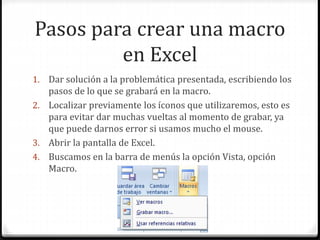
4. Buscamos en la barra de menús la opción Vista, opción
Macro.
Pasos para crear una macro
en Excel
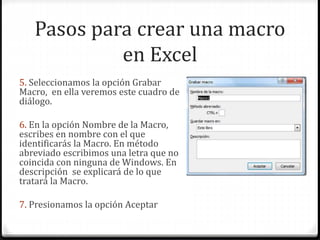
5. Seleccionamos la opción Grabar
Macro, en ella veremos este cuadro de
diálogo.
6. En la opción Nombre de la Macro,
escribes en nombre con el que
identificarás la Macro. En método
abreviado escribimos una letra que no
coincida con ninguna de Windows. En
descripción se explicará de lo que
tratará la Macro.
7. Presionamos la opción Aceptar
Pasos para crear una macro
en Excel
8. En ese momento estamos grabando, debemos dar los
pasos que tenemos diseñados en el papel.
9. Cuando terminemos la grabación, debemos volver a
la opción Vista- Macro-Detener Grabación
10. Para ejecutar la macro podemos hacerlos de dos
formas, asignarla a un botón en la barra de acceso
rápido, una combinación de teclas o por Vista- Ver
Macros

Uso de macros en excel

  • 2.
    ¿Qué es unamacro? 0 Una macro es un conjunto de comandos que se almacena en un lugar especial de Excel de manera que están siempre disponibles cuando los necesites ejecutar.
  • 3.
    Pasos para crearuna macro en Excel 1. Dar solución a la problemática presentada, escribiendo los pasos de lo que se grabará en la macro. 2. Localizar previamente los íconos que utilizaremos, esto es para evitar dar muchas vueltas al momento de grabar, ya que puede darnos error si usamos mucho el mouse. 3. Abrir la pantalla de Excel. 4. Buscamos en la barra de menús la opción Vista, opción Macro.
  • 4.
    Pasos para crearuna macro en Excel 5. Seleccionamos la opción Grabar Macro, en ella veremos este cuadro de diálogo. 6. En la opción Nombre de la Macro, escribes en nombre con el que identificarás la Macro. En método abreviado escribimos una letra que no coincida con ninguna de Windows. En descripción se explicará de lo que tratará la Macro. 7. Presionamos la opción Aceptar
  • 5.
    Pasos para crearuna macro en Excel 8. En ese momento estamos grabando, debemos dar los pasos que tenemos diseñados en el papel. 9. Cuando terminemos la grabación, debemos volver a la opción Vista- Macro-Detener Grabación 10. Para ejecutar la macro podemos hacerlos de dos formas, asignarla a un botón en la barra de acceso rápido, una combinación de teclas o por Vista- Ver Macros