© TouchCast LLC 2017
@rosaliarte
© TouchCast LLC 2017
Rosa Liarte
Star Ambassador
@rosaliarte
© TouchCast LLC 2017
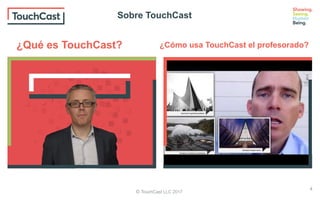
¿Qué es TouchCast? ¿Cómo usa TouchCast el profesorado?
4
Sobre TouchCast
© TouchCast LLC 2017
Usos de TouchCast en Educación
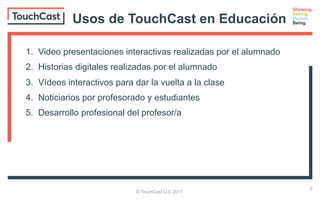
1. Video presentaciones interactivas realizadas por el alumnado
2. Historias digitales realizadas por el alumnado
3. Vídeos interactivos para dar la vuelta a la clase
4. Noticiarios por profesorado y estudiantes
5. Desarrollo profesional del profesor/a
5
© TouchCast LLC 2017
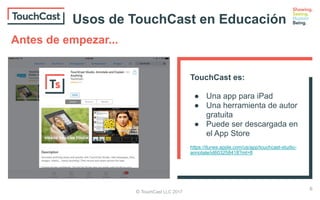
TouchCast es:
● Una app para iPad
● Una herramienta de autor
gratuita
● Puede ser descargada en
el App Store
https://itunes.apple.com/us/app/touchcast-studio-
annotate/id603258418?mt=8
Antes de empezar...
6
Usos de TouchCast en Educación
© TouchCast LLC 2017
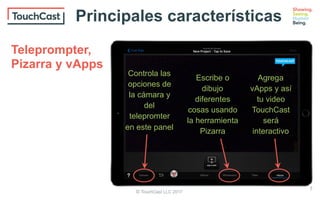
Escribe o
dibujo
diferentes
cosas usando
la herramienta
Pizarra
Controla las
opciones de
la cámara y
del
telepromter
en este panel
Agrega
vApps y así
tu video
TouchCast
será
interactivo
Teleprompter,
Pizarra y vApps
Principales características
7
© TouchCast LLC 2017
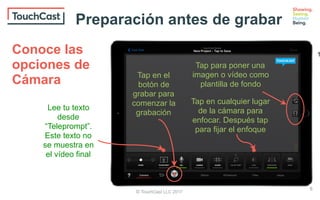
Tap en el
botón de
grabar para
comenzar la
grabación
Lee tu texto
desde
“Teleprompt”.
Este texto no
se muestra en
el vídeo final
Tap en cualquier lugar
de la cámara para
enfocar. Después tap
para fijar el enfoque
Tap para poner una
imagen o vídeo como
plantilla de fondo
Conoce las
opciones de
Cámara
Preparación antes de grabar
8
1
© TouchCast LLC 2017
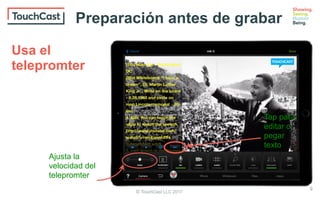
Tap para
editar o
pegar
texto
Usa el
telepromter
9
Preparación antes de grabar
Ajusta la
velocidad del
telepromter
© TouchCast LLC 2017
Añade vApps
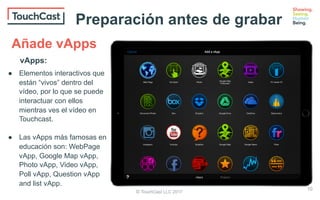
vApps:
● Elementos interactivos que
están “vivos” dentro del
vídeo, por lo que se puede
interactuar con ellos
mientras ves el vídeo en
Touchcast.
● Las vApps más famosas en
educación son: WebPage
vApp, Google Map vApp,
Photo vApp, Video vApp,
Poll vApp, Question vApp
and list vApp.
10
Preparación antes de grabar
© TouchCast LLC 2017
Permite a los
usuarios
navegar en la
web que se ve
en el vídeo.
Web Page
vApp
Opciones de vApp
11
© TouchCast LLC 2017
Los usuarios
pueden interactuar
en una votación y
votar, después
verán los
resultados en una
gráfica.
Poll vApp
vApp options
12
Opciones de vApp
© TouchCast LLC 2017
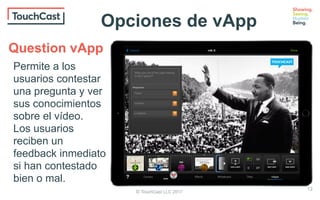
Permite a los
usuarios contestar
una pregunta y ver
sus conocimientos
sobre el vídeo.
Los usuarios
reciben un
feedback inmediato
si han contestado
bien o mal.
Question vApp
vApp options
13
Opciones de vApp
© TouchCast LLC 2017
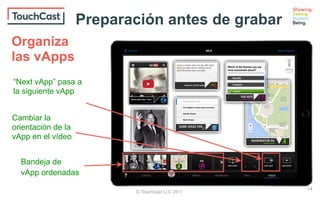
Bandeja de
vApp ordenadas
“Next vApp” pasa a
la siguiente vApp
Cambiar la
orientación de la
vApp en el vídeo
Organiza
las vApps
Preparation before recording
14
Preparación antes de grabar
© TouchCast LLC 2017
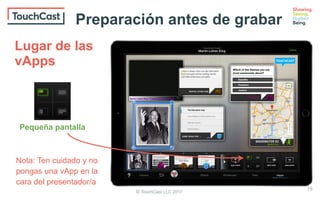
Pequeña pantalla
Nota: Ten cuidado y no
pongas una vApp en la
cara del presentador/a
Lugar de las
vApps
15
Preparación antes de grabar
© TouchCast LLC 2017
16
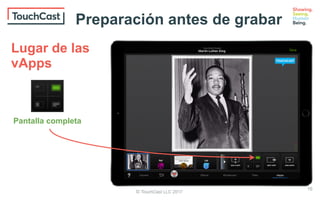
Pantalla completa
Preparación antes de grabar
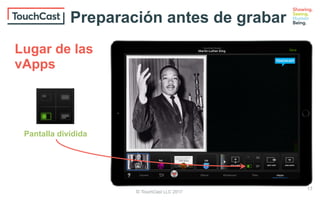
Lugar de las
vApps
© TouchCast LLC 2017
17
Pantalla dividida
Preparación antes de grabar
Lugar de las
vApps
© TouchCast LLC 2017
18
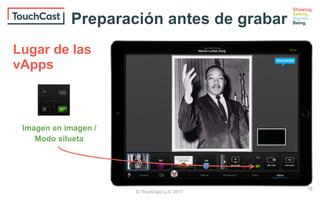
Imagen en imagen /
Modo silueta
Preparación antes de grabar
Lugar de las
vApps
© TouchCast LLC 2017
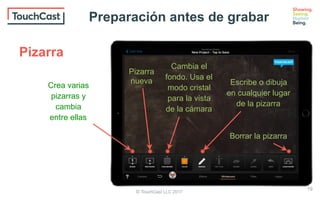
Pizarra
nueva
Crea varias
pizarras y
cambia
entre ellas
Cambia el
fondo. Usa el
modo cristal
para la vista
de la cámara
Escribe o dibuja
en cualquier lugar
de la pizarra
Borrar la pizarra
Pizarra
19
Preparación antes de grabar
© TouchCast LLC 2017
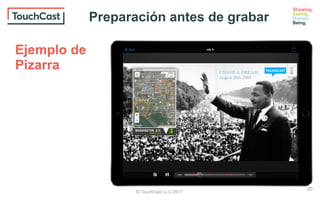
Ejemplo de
Pizarra
20
Preparación antes de grabar
© TouchCast LLC 2017
Tap para grabar y
parar. Crearás
varios clips
Grabar y
parar
Graba tus vídeos
21
© TouchCast LLC 2017
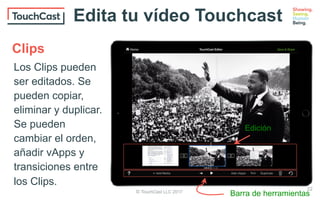
Los Clips pueden
ser editados. Se
pueden copiar,
eliminar y duplicar.
Se pueden
cambiar el orden,
añadir vApps y
transiciones entre
los Clips.
Edición
Barra de herramientas
Clips
Edita tu vídeo Touchcast
22
© TouchCast LLC 2017
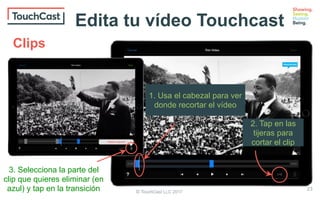
1. Usa el cabezal para ver
donde recortar el vídeo
2. Tap en las
tijeras para
cortar el clip
3. Selecciona la parte del
clip que quieres eliminar (en
azul) y tap en la transición
Clips
23
Edita tu vídeo Touchcast
© TouchCast LLC 2017
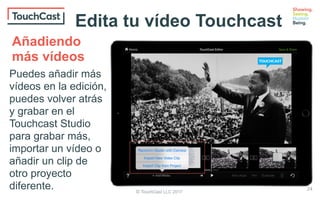
Puedes añadir más
vídeos en la edición,
puedes volver atrás
y grabar en el
Touchcast Studio
para grabar más,
importar un vídeo o
añadir un clip de
otro proyecto
diferente.
Añadiendo
más vídeos
24
Edita tu vídeo Touchcast
© TouchCast LLC 2017
Último paso
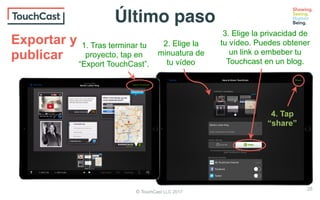
1. Tras terminar tu
proyecto, tap en
“Export TouchCast”.
2. Elige la
minuatura de
tu vídeo
3. Elige la privacidad de
tu vídeo. Puedes obtener
un link o embeber tu
Touchcast en un blog.
4. Tap
“share”
Exportar y
publicar
25
© TouchCast LLC 2017
TouchCast tutorials
TouchCast Tutorials Channel - http://www.touchcast.com/TC_Tutorials/
Making your first TouchCast - http://www.touchcast.com/tc_tutorials/making_your_first_touchcast_tc_tutorial
Green Screen Feature - http://www.touchcast.com/tc_tutorials/green_screen_tutorial
Multi Camera Tutorial - http://www.touchcast.com/tc_tutorials/multi_camera_tutorial
Using TouchCast with students
Class management ideas: http://bit.ly/2iXO3xl
Lesson Plans: http://www.touchcast.com/lessonPlan/
TouchCast channels with education related examples
Social Studies Channel - http://www.touchcast.com/TCSocialStu/
STEM Channel - http://www.touchcast.com/TCEduSTEM/
ELA Channel - http://www.touchcast.com/TCEduELA/
School Newscasts - http://www.touchcast.com/edunewscasts/
Higher Ed Channel - http://www.touchcast.com/HigherEd/
TouchCast Ambassadors 2015 Channel - http://www.touchcast.com/tca2015/
TouchCast Ambassadors 2016 Channel - http://www.touchcast.com/ambassadors
Touchcast ideas and inspirations - http://www.touchcast.com/TCInspire/
Recursos de Touchcast
26
Recursos
© TouchCast LLC 2017
Recursos de Touchcast
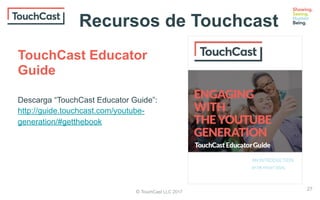
Descarga “TouchCast Educator Guide”:
http://guide.touchcast.com/youtube-
generation/#getthebook
TouchCast Educator
Guide
27
© TouchCast LLC 2017
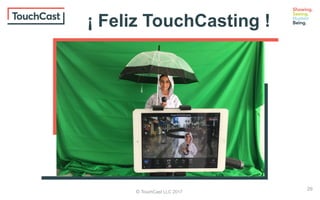
¡ Feliz TouchCasting !
29

Webinar de Touchcast - Rosa Liarte - Presentación 2

  • 2.
    © TouchCast LLC2017 @rosaliarte
  • 3.
    © TouchCast LLC2017 Rosa Liarte Star Ambassador @rosaliarte
  • 4.
    © TouchCast LLC2017 ¿Qué es TouchCast? ¿Cómo usa TouchCast el profesorado? 4 Sobre TouchCast
  • 5.
    © TouchCast LLC2017 Usos de TouchCast en Educación 1. Video presentaciones interactivas realizadas por el alumnado 2. Historias digitales realizadas por el alumnado 3. Vídeos interactivos para dar la vuelta a la clase 4. Noticiarios por profesorado y estudiantes 5. Desarrollo profesional del profesor/a 5
  • 6.
    © TouchCast LLC2017 TouchCast es: ● Una app para iPad ● Una herramienta de autor gratuita ● Puede ser descargada en el App Store https://itunes.apple.com/us/app/touchcast-studio- annotate/id603258418?mt=8 Antes de empezar... 6 Usos de TouchCast en Educación
  • 7.
    © TouchCast LLC2017 Escribe o dibujo diferentes cosas usando la herramienta Pizarra Controla las opciones de la cámara y del telepromter en este panel Agrega vApps y así tu video TouchCast será interactivo Teleprompter, Pizarra y vApps Principales características 7
  • 8.
    © TouchCast LLC2017 Tap en el botón de grabar para comenzar la grabación Lee tu texto desde “Teleprompt”. Este texto no se muestra en el vídeo final Tap en cualquier lugar de la cámara para enfocar. Después tap para fijar el enfoque Tap para poner una imagen o vídeo como plantilla de fondo Conoce las opciones de Cámara Preparación antes de grabar 8 1
  • 9.
    © TouchCast LLC2017 Tap para editar o pegar texto Usa el telepromter 9 Preparación antes de grabar Ajusta la velocidad del telepromter
  • 10.
    © TouchCast LLC2017 Añade vApps vApps: ● Elementos interactivos que están “vivos” dentro del vídeo, por lo que se puede interactuar con ellos mientras ves el vídeo en Touchcast. ● Las vApps más famosas en educación son: WebPage vApp, Google Map vApp, Photo vApp, Video vApp, Poll vApp, Question vApp and list vApp. 10 Preparación antes de grabar
  • 11.
    © TouchCast LLC2017 Permite a los usuarios navegar en la web que se ve en el vídeo. Web Page vApp Opciones de vApp 11
  • 12.
    © TouchCast LLC2017 Los usuarios pueden interactuar en una votación y votar, después verán los resultados en una gráfica. Poll vApp vApp options 12 Opciones de vApp
  • 13.
    © TouchCast LLC2017 Permite a los usuarios contestar una pregunta y ver sus conocimientos sobre el vídeo. Los usuarios reciben un feedback inmediato si han contestado bien o mal. Question vApp vApp options 13 Opciones de vApp
  • 14.
    © TouchCast LLC2017 Bandeja de vApp ordenadas “Next vApp” pasa a la siguiente vApp Cambiar la orientación de la vApp en el vídeo Organiza las vApps Preparation before recording 14 Preparación antes de grabar
  • 15.
    © TouchCast LLC2017 Pequeña pantalla Nota: Ten cuidado y no pongas una vApp en la cara del presentador/a Lugar de las vApps 15 Preparación antes de grabar
  • 16.
    © TouchCast LLC2017 16 Pantalla completa Preparación antes de grabar Lugar de las vApps
  • 17.
    © TouchCast LLC2017 17 Pantalla dividida Preparación antes de grabar Lugar de las vApps
  • 18.
    © TouchCast LLC2017 18 Imagen en imagen / Modo silueta Preparación antes de grabar Lugar de las vApps
  • 19.
    © TouchCast LLC2017 Pizarra nueva Crea varias pizarras y cambia entre ellas Cambia el fondo. Usa el modo cristal para la vista de la cámara Escribe o dibuja en cualquier lugar de la pizarra Borrar la pizarra Pizarra 19 Preparación antes de grabar
  • 20.
    © TouchCast LLC2017 Ejemplo de Pizarra 20 Preparación antes de grabar
  • 21.
    © TouchCast LLC2017 Tap para grabar y parar. Crearás varios clips Grabar y parar Graba tus vídeos 21
  • 22.
    © TouchCast LLC2017 Los Clips pueden ser editados. Se pueden copiar, eliminar y duplicar. Se pueden cambiar el orden, añadir vApps y transiciones entre los Clips. Edición Barra de herramientas Clips Edita tu vídeo Touchcast 22
  • 23.
    © TouchCast LLC2017 1. Usa el cabezal para ver donde recortar el vídeo 2. Tap en las tijeras para cortar el clip 3. Selecciona la parte del clip que quieres eliminar (en azul) y tap en la transición Clips 23 Edita tu vídeo Touchcast
  • 24.
    © TouchCast LLC2017 Puedes añadir más vídeos en la edición, puedes volver atrás y grabar en el Touchcast Studio para grabar más, importar un vídeo o añadir un clip de otro proyecto diferente. Añadiendo más vídeos 24 Edita tu vídeo Touchcast
  • 25.
    © TouchCast LLC2017 Último paso 1. Tras terminar tu proyecto, tap en “Export TouchCast”. 2. Elige la minuatura de tu vídeo 3. Elige la privacidad de tu vídeo. Puedes obtener un link o embeber tu Touchcast en un blog. 4. Tap “share” Exportar y publicar 25
  • 26.
    © TouchCast LLC2017 TouchCast tutorials TouchCast Tutorials Channel - http://www.touchcast.com/TC_Tutorials/ Making your first TouchCast - http://www.touchcast.com/tc_tutorials/making_your_first_touchcast_tc_tutorial Green Screen Feature - http://www.touchcast.com/tc_tutorials/green_screen_tutorial Multi Camera Tutorial - http://www.touchcast.com/tc_tutorials/multi_camera_tutorial Using TouchCast with students Class management ideas: http://bit.ly/2iXO3xl Lesson Plans: http://www.touchcast.com/lessonPlan/ TouchCast channels with education related examples Social Studies Channel - http://www.touchcast.com/TCSocialStu/ STEM Channel - http://www.touchcast.com/TCEduSTEM/ ELA Channel - http://www.touchcast.com/TCEduELA/ School Newscasts - http://www.touchcast.com/edunewscasts/ Higher Ed Channel - http://www.touchcast.com/HigherEd/ TouchCast Ambassadors 2015 Channel - http://www.touchcast.com/tca2015/ TouchCast Ambassadors 2016 Channel - http://www.touchcast.com/ambassadors Touchcast ideas and inspirations - http://www.touchcast.com/TCInspire/ Recursos de Touchcast 26 Recursos
  • 27.
    © TouchCast LLC2017 Recursos de Touchcast Descarga “TouchCast Educator Guide”: http://guide.touchcast.com/youtube- generation/#getthebook TouchCast Educator Guide 27
  • 29.
    © TouchCast LLC2017 ¡ Feliz TouchCasting ! 29