CONSULTA​ ​¿CÓMO​ ​CREAR​ ​VIDEOS?
CLAUDIA​ ​MARCELA​ ​GUZMÁN​ ​FERNÁNDEZ
I.E​ ​EXALUMNAS​ ​DE​ ​LA​ ​PRESENTACIÓN
INFORMÁTICA
IBAGUÉ
10.-1
2017
¿CÓMO​ ​CREAR​ ​VIDEOS?
CLAUDIA​ ​MARCELA​ ​GUZMÁN​ ​FERNÁNDEZ
PRESENTADO​ ​A:
LIC.ESPERANZA​ ​RADA​ ​SAAVEDRA
I.E​ ​EXALUMNAS​ ​DE​ ​LA​ ​PRESENTACIÓN
INFORMÁTICA
IBAGUÉ
10-1
2017
TABLA​ ​DE​ ​CONTENIDO
INTRODUCCIÓN
OBJETIVOS
DEFINICIÓN​ ​Y​ ​PROCESO​ ​DE​ ​CREACIÓN​ ​DE​ ​VIDEOS
● Spark​ ​Video
● Vizia
● Picavico
● Magisto
● Edpuzzle
● Wirewax
WEBGRAFÍA
CONCLUSIONES
AGRADECIMIENTOS
INTRODUCCIÓN
En​ ​este​ ​documento​ ​se​ ​realizará​ ​una​ ​consulta​ ​muy​ ​constructiva​ ​sobre
como​ ​hacer​ ​videos​ ​en​ ​las​ ​siguientes​ ​herramientas:​ ​Spark​ ​video,Vizia,
Picovico,​ ​Magisto,​ ​Edpuzzle​ ​y​ ​Wirewax.
OBJETIVOS
● Aprender​ ​a​ ​realizar​ ​videos​ ​en​ ​las​ ​herramientas​ ​proporcionadas​ ​por
la​ ​docente.
● Ampliar​ ​los​ ​conocimientos​ ​que​ ​tenemos​ ​sobre​ ​la​ ​correcta
realización​ ​de​ ​videos.
● Ser​ ​capaz​ ​de​ ​manejar​ ​las​ ​herramientas​ ​propuestas.
CONSULTA
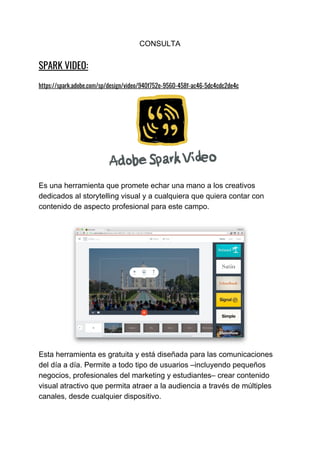
SPARK​ ​VIDEO:   
 
https://spark.adobe.com/sp/design/video/940f752e-9560-458f-ac46-5dc4cdc2de4c 
 
Es​ ​una​ ​herramienta​ ​que​ ​promete​ ​echar​ ​una​ ​mano​ ​a​ ​los​ ​creativos
dedicados​ ​al​ ​storytelling​ ​visual​ ​y​ ​a​ ​cualquiera​ ​que​ ​quiera​ ​contar​ ​con
contenido​ ​de​ ​aspecto​ ​profesional​ ​para​ ​este​ ​campo.
Esta​ ​herramienta​ ​es​ ​gratuita​ ​y​ ​está​ ​diseñada​ ​para​ ​las​ ​comunicaciones
del​ ​día​ ​a​ ​día.​ ​Permite​ ​a​ ​todo​ ​tipo​ ​de​ ​usuarios​ ​–incluyendo​ ​pequeños
negocios,​ ​profesionales​ ​del​ ​marketing​ ​y​ ​estudiantes​–​ ​crear​ ​contenido
visual​ ​atractivo​ ​que​ ​permita​ ​atraer​ ​a​ ​la​ ​audiencia​ ​a​ ​través​ ​de​ ​múltiples
canales,​ ​desde​ ​cualquier​ ​dispositivo.
Con​ ​Adobe​ ​Spark​ ​cualquiera​ ​puede​ ​crear​ ​contenido​ ​propio​ ​y​ ​con​ ​un​ ​look
profesional​ ​para​ ​sus​ ​proyectos,​ ​pasiones,​ ​aficiones​ ​o​ ​negocios
La​ ​solución​ ​integrada​ ​consiste​ ​en:
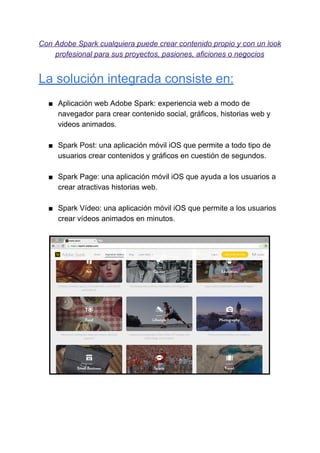
■ Aplicación​ ​web​ ​Adobe​ ​Spark:​ ​experiencia​ ​web​ ​a​ ​modo​ ​de
navegador​ ​para​ ​crear​ ​contenido​ ​social,​ ​gráficos,​ ​historias​ ​web​ ​y
videos​ ​animados.
■ Spark​ ​Post:​ ​una​ ​aplicación​ ​móvil​ ​iOS​ ​que​ ​permite​ ​a​ ​todo​ ​tipo​ ​de
usuarios​ ​crear​ ​contenidos​ ​y​ ​gráficos​ ​en​ ​cuestión​ ​de​ ​segundos.
■ Spark​ ​Page:​ ​una​ ​aplicación​ ​móvil​ ​iOS​ ​que​ ​ayuda​ ​a​ ​los​ ​usuarios​ ​a
crear​ ​atractivas​ ​historias​ ​web.
■ Spark​ ​Vídeo:​ ​una​ ​aplicación​ ​móvil​ ​iOS​ ​que​ ​permite​ ​a​ ​los​ ​usuarios
crear​ ​vídeos​ ​animados​ ​en​ ​minutos.
 
Ventajas​ ​y​ ​desventajas​ ​de​ ​esta 
herramienta 
En​ ​Internet​ ​hay​ ​muchísimo​ ​software​ ​para​ ​poder​ ​crear​ ​vídeos​ ​con​ ​fotos
para​ ​las​ ​redes​ ​sociales,​ ​por​ ​lo​ ​que​ ​me​ ​parece​ ​interesante​ ​el​ ​que​ ​veas
los​ ​pros​ ​y​ ​los​ ​contras​ ​de​ ​la​ ​herramienta.
Ventajas 
1. Gratuita:​ ​no​ ​tiene​ ​parte​​ ​premium​​ ​por​ ​la​ ​que​ ​haya​ ​que​ ​pagar. 
2. Acabado​ ​muy​ ​espectacular. 
3. Sencillísima​ ​de​ ​usar:​ ​en​ ​5​ ​minutos​ ​ya​ ​la​ ​dominas. 
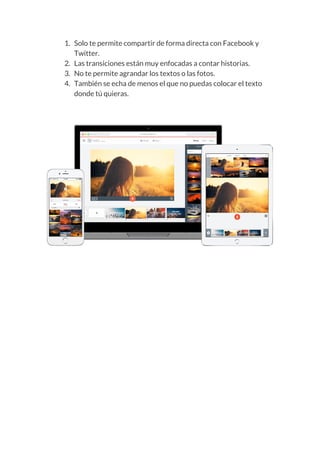
4. 3​ ​en​ ​1:​ ​puedes​ ​hacer​ ​vídeos,​ ​imágenes​ ​y​ ​páginas. 
5. Te​ ​ayuda​ ​al​ ​facilitarte​ ​imágenes​ ​y​ ​música​ ​libre​ ​de​ ​derechos. 
Desventajas 
1. Solo​ ​te​ ​permite​ ​compartir​ ​de​ ​forma​ ​directa​ ​con​ ​Facebook​ ​y 
Twitter. 
2. Las​ ​transiciones​ ​están​ ​muy​ ​enfocadas​ ​a​ ​contar​ ​historias. 
3. No​ ​te​ ​permite​ ​agrandar​ ​los​ ​textos​ ​o​ ​las​ ​fotos. 
4. También​ ​se​ ​echa​ ​de​ ​menos​ ​el​ ​que​ ​no​ ​puedas​ ​colocar​ ​el​ ​texto 
donde​ ​tú​ ​quieras.
 
 
¿CÓMO​ ​CREAR​ ​VIDEOS​ ​CON​ ​ADOBE​ ​SPARK 
VIDEO? 
1.​ ​Registro​ ​e​ ​inicio 
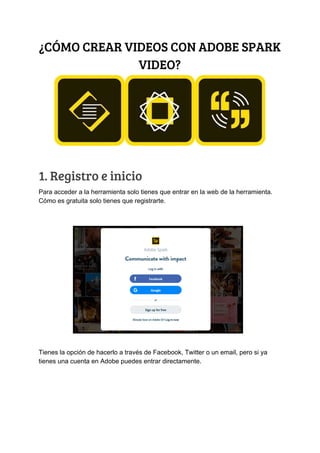
Para​ ​acceder​ ​a​ ​la​ ​herramienta​ ​solo​ ​tienes​ ​que​ ​entrar​ ​en​ ​la​ ​web​ ​de​ ​la​ ​herramienta.
Cómo​ ​es​ ​gratuita​ ​solo​ ​tienes​ ​que​ ​registrarte.
Tienes​ ​la​ ​opción​ ​de​ ​hacerlo​ ​a​ ​través​ ​de​ ​Facebook,​ ​Twitter​ ​o​ ​un​ ​email,​ ​pero​ ​si​ ​ya
tienes​ ​una​ ​cuenta​ ​en​ ​Adobe​ ​puedes​ ​entrar​ ​directamente.
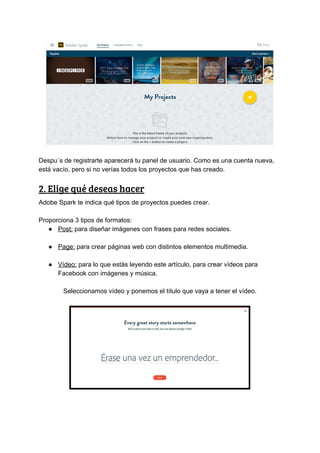
Despu´s​ ​de​ ​registrarte​ ​aparecerá​ ​tu​ ​panel​ ​de​ ​usuario.​ ​Como​ ​es​ ​una​ ​cuenta​ ​nueva,
está​ ​vacío,​ ​pero​ ​si​ ​no​ ​verías​ ​todos​ ​los​ ​proyectos​ ​que​ ​has​ ​creado.
2.​ ​Elige​ ​qué​ ​deseas​ ​hacer 
Adobe​ ​Spark​ ​te​ ​indica​ ​qué​ ​tipos​ ​de​ ​proyectos​ ​puedes​ ​crear.
Proporciona​ ​3​ ​tipos​ ​de​ ​formatos:
● Post:​​ ​para​ ​diseñar​ ​imágenes​ ​con​ ​frases​ ​para​ ​redes​ ​sociales.
● Page:​​ ​para​ ​crear​ ​páginas​ ​web​ ​con​ ​distintos​ ​elementos​ ​multimedia.
● Vídeo:​​ ​para​ ​lo​ ​que​ ​estás​ ​leyendo​ ​este​ ​artículo,​ ​para​ ​crear​ ​vídeos​ ​para
Facebook​ ​con​ ​imágenes​ ​y​ ​música.
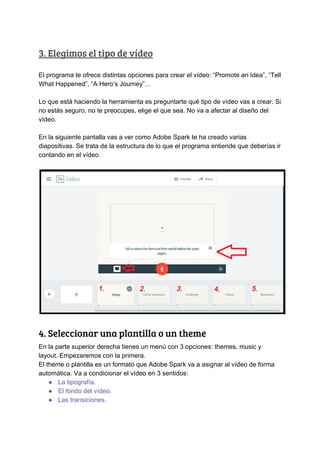
Seleccionamos​ ​vídeo​ ​y​ ​ponemos​ ​el​ ​título​ ​que​ ​vaya​ ​a​ ​tener​ ​el​ ​vídeo.
3.​ ​Elegimos​ ​el​ ​tipo​ ​de​ ​vídeo 
El​ ​programa​ ​te​ ​ofrece​ ​distintas​ ​opciones​ ​para​ ​crear​ ​el​ ​vídeo:​ ​“Promote​ ​an​ ​Idea”,​ ​“Tell
What​ ​Happened”,​ ​“A​ ​Hero’s​ ​Journey”…
Lo​ ​que​ ​está​ ​haciendo​ ​la​ ​herramienta​ ​es​ ​preguntarte​ ​qué​ ​tipo​ ​de​ ​vídeo​ ​vas​ ​a​ ​crear.​ ​Si
no​ ​estás​ ​seguro,​ ​no​ ​te​ ​preocupes,​ ​elige​ ​el​ ​que​ ​sea.​ ​No​ ​va​ ​a​ ​afectar​ ​al​ ​diseño​ ​del
vídeo.
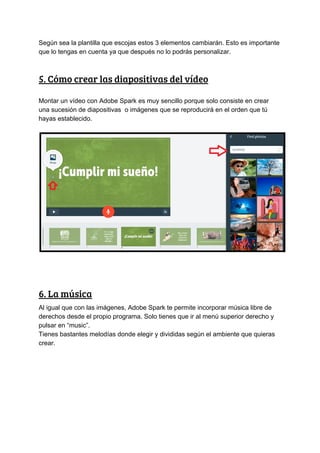
En​ ​la​ ​siguiente​ ​pantalla​ ​vas​ ​a​ ​ver​ ​como​ ​Adobe​ ​Spark​ ​te​ ​ha​ ​creado​ ​varias
diapositivas.​ ​Se​ ​trata​ ​de​ ​la​ ​estructura​ ​de​ ​lo​ ​que​ ​el​ ​programa​ ​entiende​ ​que​ ​deberías​ ​ir
contando​ ​en​ ​el​ ​vídeo.
 
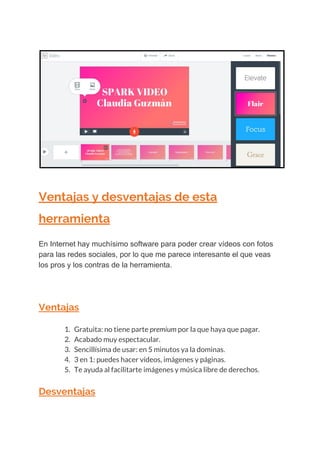
4.​ ​Seleccionar​ ​una​ ​plantilla​ ​o​ ​un​ ​theme 
En​ ​la​ ​parte​ ​superior​ ​derecha​ ​tienes​ ​un​ ​menú​ ​con​ ​3​ ​opciones:​ ​themes,​ ​music​ ​y
layout.​ ​Empezaremos​ ​con​ ​la​ ​primera.
El​ ​theme​ ​o​ ​plantilla​ ​es​ ​un​ ​formato​ ​que​ ​Adobe​ ​Spark​ ​va​ ​a​ ​asignar​ ​al​ ​vídeo​ ​de​ ​forma
automática.​ ​Va​ ​a​ ​condicionar​ ​el​ ​vídeo​ ​en​ ​3​ ​sentidos:
● La​ ​tipografía.
● El​ ​fondo​ ​del​ ​vídeo.
● Las​ ​transiciones.
Según​ ​sea​ ​la​ ​plantilla​ ​que​ ​escojas​ ​estos​ ​3​ ​elementos​ ​cambiarán.​ ​Esto​ ​es​ ​importante
que​ ​lo​ ​tengas​ ​en​ ​cuenta​ ​ya​ ​que​ ​después​ ​no​ ​lo​ ​podrás​ ​personalizar.
5.​ ​Cómo​ ​crear​ ​las​ ​diapositivas​ ​del​ ​vídeo 
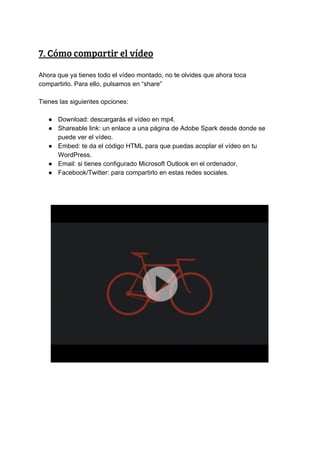
Montar​ ​un​ ​vídeo​ ​con​ ​Adobe​ ​Spark​ ​es​ ​muy​ ​sencillo​ ​porque​ ​solo​ ​consiste​ ​en​ ​crear
una​ ​sucesión​ ​de​ ​diapositivas​ ​​ ​o​ ​imágenes​ ​que​ ​se​ ​reproducirá​ ​en​ ​el​ ​orden​ ​que​ ​tú
hayas​ ​establecido.
6.​ ​La​ ​música 
Al​ ​igual​ ​que​ ​con​ ​las​ ​imágenes,​ ​Adobe​ ​Spark​ ​te​ ​permite​ ​incorporar​ ​música​ ​libre​ ​de
derechos​ ​desde​ ​el​ ​propio​ ​programa.​ ​Solo​ ​tienes​ ​que​ ​ir​ ​al​ ​menú​ ​superior​ ​derecho​ ​y
pulsar​ ​en​ ​“music”.
Tienes​ ​bastantes​ ​melodías​ ​donde​ ​elegir​ ​y​ ​divididas​ ​según​ ​el​ ​ambiente​ ​que​ ​quieras
crear.
7.​ ​Cómo​ ​compartir​ ​el​ ​vídeo 
Ahora​ ​que​ ​ya​ ​tienes​ ​todo​ ​el​ ​vídeo​ ​montado,​ ​no​ ​te​ ​olvides​ ​que​ ​ahora​ ​toca
compartirlo.​ ​Para​ ​ello,​ ​pulsamos​ ​en​ ​“share”
Tienes​ ​las​ ​siguientes​ ​opciones:
● Download:​ ​descargarás​ ​el​ ​vídeo​ ​en​ ​mp4.
● Shareable​ ​link:​ ​un​ ​enlace​ ​a​ ​una​ ​página​ ​de​ ​Adobe​ ​Spark​ ​desde​ ​donde​ ​se
puede​ ​ver​ ​el​ ​vídeo.
● Embed:​ ​te​ ​da​ ​el​ ​código​ ​HTML​ ​para​ ​que​ ​puedas​ ​acoplar​ ​el​ ​vídeo​ ​en​ ​tu
WordPress.
● Email:​ ​si​ ​tienes​ ​configurado​ ​Microsoft​ ​Outlook​ ​en​ ​el​ ​ordenador.
● Facebook/Twitter:​ ​para​ ​compartirlo​ ​en​ ​estas​ ​redes​ ​sociales.
VIZIA 
¿QUÉ​ ​ES? 
Es​ ​una​ ​herramienta​ ​gratuita​ ​y​ ​simple​ ​con​ ​la​ ​que​ ​podremos​ ​enriquecer​ ​nuestros
vídeos​ ​con​ ​muchas​ ​opciones​ ​y​ ​trabajar​ ​su​ ​contenido​ ​de​ ​un​ ​modo​ ​competencial​ ​y
activo​ ​por​ ​parte​ ​de​ ​nuestros​ ​estudiantes.
¿CÓMO​ ​HACER​ ​UN​ ​VIDEO​ ​EN​ ​VIZIA? 
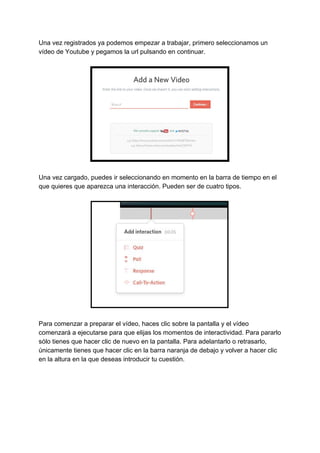
Lo​ ​primero​ ​que​ ​tendremos​ ​que​ ​hacer​ ​una​ ​vez​ ​hayamos​ ​entrado​ ​en​ ​la​ ​aplicación​ ​es
registrarnos​ ​usando​ ​nuestro​ ​correo​ ​electrónico​ ​o​ ​mediante​ ​nuestra​ ​cuenta​ ​en
Google.
Una​ ​vez​ ​registrados​ ​ya​ ​podemos​ ​empezar​ ​a​ ​trabajar,​ ​primero​ ​seleccionamos​ ​un
vídeo​ ​de​ ​Youtube​ ​y​ ​pegamos​ ​la​ ​url​ ​pulsando​ ​en​ ​continuar.
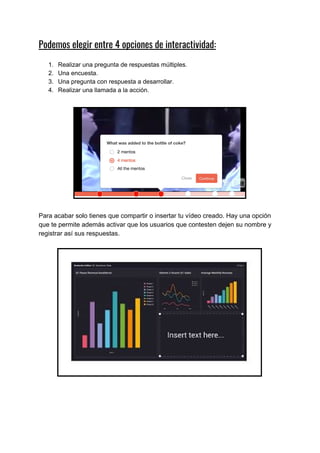
Una​ ​vez​ ​cargado,​ ​puedes​ ​ir​ ​seleccionando​ ​en​ ​momento​ ​en​ ​la​ ​barra​ ​de​ ​tiempo​ ​en​ ​el
que​ ​quieres​ ​que​ ​aparezca​ ​una​ ​interacción.​ ​Pueden​ ​ser​ ​de​ ​cuatro​ ​tipos.
Para​ ​comenzar​ ​a​ ​preparar​ ​el​ ​vídeo,​ ​haces​ ​clic​ ​sobre​ ​la​ ​pantalla​ ​y​ ​el​ ​vídeo
comenzará​ ​a​ ​ejecutarse​ ​para​ ​que​ ​elijas​ ​los​ ​momentos​ ​de​ ​interactividad.​ ​Para​ ​pararlo
sólo​ ​tienes​ ​que​ ​hacer​ ​clic​ ​de​ ​nuevo​ ​en​ ​la​ ​pantalla.​ ​Para​ ​adelantarlo​ ​o​ ​retrasarlo,
únicamente​ ​tienes​ ​que​ ​hacer​ ​clic​ ​en​ ​la​ ​barra​ ​naranja​ ​de​ ​debajo​ ​y​ ​volver​ ​a​ ​hacer​ ​clic
en​ ​la​ ​altura​ ​en​ ​la​ ​que​ ​deseas​ ​introducir​ ​tu​ ​cuestión.
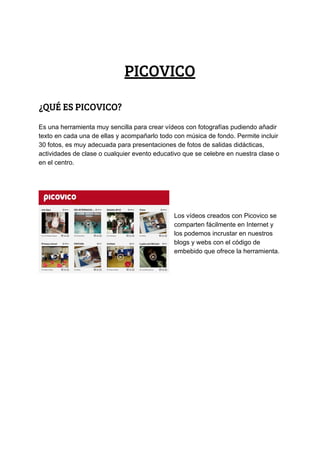
Podemos​ ​elegir​ ​entre​ ​4​ ​opciones​ ​de​ ​interactividad: 
1. Realizar​ ​una​ ​pregunta​ ​de​ ​respuestas​ ​múltiples.
2. Una​ ​encuesta.
3. Una​ ​pregunta​ ​con​ ​respuesta​ ​a​ ​desarrollar.
4. Realizar​ ​una​ ​llamada​ ​a​ ​la​ ​acción.
Para​ ​acabar​ ​solo​ ​tienes​ ​que​ ​compartir​ ​o​ ​insertar​ ​tu​ ​vídeo​ ​creado.​ ​Hay​ ​una​ ​opción
que​ ​te​ ​permite​ ​además​ ​activar​ ​que​ ​los​ ​usuarios​ ​que​ ​contesten​ ​dejen​ ​su​ ​nombre​ ​y
registrar​ ​así​ ​sus​ ​respuestas.
 
PICOVICO 
 
¿QUÉ​ ​ES​ ​PICOVICO? 
Es​ ​una​ ​herramienta​ ​muy​ ​sencilla​ ​para​ ​crear​ ​vídeos​ ​con​ ​fotografías​ ​pudiendo​ ​añadir
texto​ ​en​ ​cada​ ​una​ ​de​ ​ellas​ ​y​ ​acompañarlo​ ​todo​ ​con​ ​música​ ​de​ ​fondo.​ ​Permite​ ​incluir
30​ ​fotos,​ ​es​ ​muy​ ​adecuada​ ​para​ ​presentaciones​ ​de​ ​fotos​ ​de​ ​salidas​ ​didácticas,
actividades​ ​de​ ​clase​ ​o​ ​cualquier​ ​evento​ ​educativo​ ​que​ ​se​ ​celebre​ ​en​ ​nuestra​ ​clase​ ​o
en​ ​el​ ​centro.
Los​ ​vídeos​ ​creados​ ​con​ ​Picovico​ ​se
comparten​ ​fácilmente​ ​en​ ​Internet​ ​y
los​ ​podemos​ ​incrustar​ ​en​ ​nuestros
blogs​ ​y​ ​webs​ ​con​ ​el​ ​código​ ​de
embebido​ ​que​ ​ofrece​ ​la​ ​herramienta.


¿CÓMO​ ​HACER​ ​UN​ ​VIDEO​ ​EN​ ​PICOVICO? 
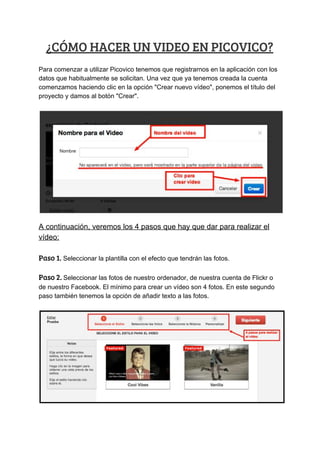
Para​ ​comenzar​ ​a​ ​utilizar​ ​Picovico​ ​tenemos​ ​que​ ​registrarnos​ ​en​ ​la​ ​aplicación​ ​con​ ​los
datos​ ​que​ ​habitualmente​ ​se​ ​solicitan.​ ​Una​ ​vez​ ​que​ ​ya​ ​tenemos​ ​creada​ ​la​ ​cuenta
comenzamos​ ​haciendo​ ​clic​ ​en​ ​la​ ​opción​ ​"Crear​ ​nuevo​ ​vídeo",​ ​ponemos​ ​el​ ​título​ ​del
proyecto​ ​y​ ​damos​ ​al​ ​botón​ ​"Crear".
A​ ​continuación,​ ​veremos​ ​los​ ​4​ ​pasos​ ​que​ ​hay​ ​que​ ​dar​ ​para​ ​realizar​ ​el
vídeo:
Paso​ ​1.​​ ​Seleccionar​ ​la​ ​plantilla​ ​con​ ​el​ ​efecto​ ​que​ ​tendrán​ ​las​ ​fotos.
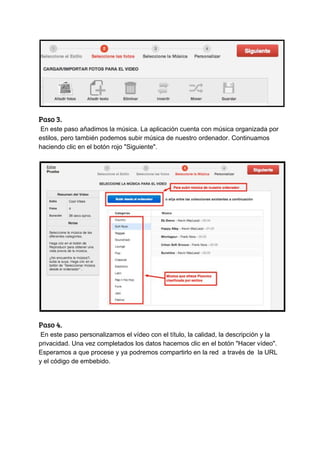
Paso​ ​2.​ ​​Seleccionar​ ​las​ ​fotos​ ​de​ ​nuestro​ ​ordenador,​ ​de​ ​nuestra​ ​cuenta​ ​de​ ​Flickr​ ​o
de​ ​nuestro​ ​Facebook.​ ​El​ ​mínimo​ ​para​ ​crear​ ​un​ ​vídeo​ ​son​ ​4​ ​fotos.​ ​En​ ​este​ ​segundo
paso​ ​también​ ​tenemos​ ​la​ ​opción​ ​de​ ​añadir​ ​texto​ ​a​ ​las​ ​fotos.
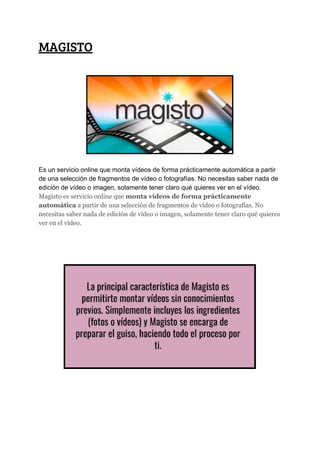
Paso​ ​3. 
​ ​En​ ​este​ ​paso​ ​añadimos​ ​la​ ​música.​ ​La​ ​aplicación​ ​cuenta​ ​con​ ​música​ ​organizada​ ​por
estilos,​ ​pero​ ​también​ ​podemos​ ​subir​ ​música​ ​de​ ​nuestro​ ​ordenador.​ ​Continuamos
haciendo​ ​clic​ ​en​ ​el​ ​botón​ ​rojo​ ​"Siguiente".
Paso​ ​4. 
​ ​En​ ​este​ ​paso​ ​personalizamos​ ​el​ ​vídeo​ ​con​ ​el​ ​título,​ ​la​ ​calidad,​ ​la​ ​descripción​ ​y​ ​la
privacidad.​ ​Una​ ​vez​ ​completados​ ​los​ ​datos​ ​hacemos​ ​clic​ ​en​ ​el​ ​botón​ ​"Hacer​ ​vídeo".
Esperamos​ ​a​ ​que​ ​procese​ ​y​ ​ya​ ​podremos​ ​compartirlo​ ​en​ ​la​ ​red​ ​​ ​a​ ​través​ ​de​ ​​ ​la​ ​URL
y​ ​el​ ​código​ ​de​ ​embebido.
MAGISTO 
 
Es​ ​un​ ​servicio​ ​online​ ​que​ ​monta​ ​vídeos​ ​de​ ​forma​ ​prácticamente​ ​automática​ ​a​ ​partir
de​ ​una​ ​selección​ ​de​ ​fragmentos​ ​de​ ​vídeo​ ​o​ ​fotografías.​ ​No​ ​necesitas​ ​saber​ ​nada​ ​de
edición​ ​de​ ​vídeo​ ​o​ ​imagen,​ ​solamente​ ​tener​ ​claro​ ​qué​ ​quieres​ ​ver​ ​en​ ​el​ ​vídeo.
Magisto​ ​es​ ​servicio​ ​online​ ​que​ ​​monta​ ​vídeos​ ​de​ ​forma​ ​prácticamente
automática​​ ​a​ ​partir​ ​de​ ​una​ ​selección​ ​de​ ​fragmentos​ ​de​ ​vídeo​ ​o​ ​fotografías.​ ​No
necesitas​ ​saber​ ​nada​ ​de​ ​edición​ ​de​ ​vídeo​ ​o​ ​imagen,​ ​solamente​ ​tener​ ​claro​ ​qué​ ​quieres
ver​ ​en​ ​el​ ​vídeo.
¿Cómo​ ​se​ ​utiliza​ ​Magisto?
Al​ ​tratarse​ ​de​ ​una​ ​aplicación​ ​web,​ ​como​ ​es​ ​obvio,​ ​lo​ ​primero​ ​que​ ​has​ ​de​ ​hacer​ ​es​ ​darte​ ​de
alta​ ​en​ ​este​ ​servicio,​ ​ya​ ​sea​ ​con​ ​tus​ ​credenciales​ ​de​ ​Facebook​ ​o​ ​con​ ​las​ ​de​ ​Google.​ ​Si
tienes​ ​cuenta​ ​en​ ​Youtube,​ ​nosotros​ ​te​ ​recomendamos​ ​utilizar​ ​su​ ​asistente​ ​integrado.
● El​ ​siguiente​ ​paso​ ​es​ ​subir​ ​los​ ​clips​ ​que​ ​quieres​ ​que​ ​compongan​ ​el​ ​montaje​ ​final.
Magisto​ ​soporta​ ​la​ ​mayoría​ ​de​ ​formatos​ ​comunes,​ ​entre​ ​los​ ​cuales​ ​destacan​ ​AVI,
MPG,​ ​FLV,​ ​MP4​ ​o​ ​MOV.​ ​El​ ​tamaño​ ​máximo​ ​por​ ​clip​ ​es​ ​de​ ​100​ ​MB.
Eso​ ​sí,​ ​para​ ​mejorar​ ​el​ ​resultado,​ ​cada​ ​clip​ ​debe​ ​mostrar​ ​las​ ​caras​ ​orientadas​ ​correctamente
(nada​ ​de​ ​vídeos​ ​girados​ ​noventa​ ​grados)​ ​y​ ​tener​ ​una​ ​duración​ ​aceptable​ ​para​ ​que​ ​Magisto
pueda​ ​seleccionar​ ​trozos​ ​concretos.
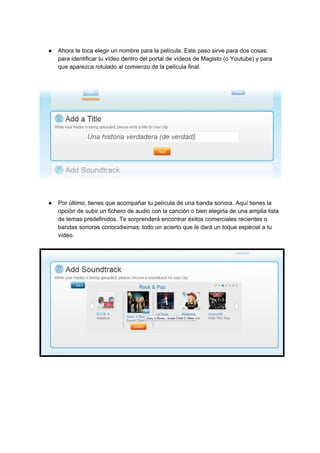
● Ahora​ ​te​ ​toca​ ​elegir​ ​un​ ​nombre​ ​para​ ​la​ ​película.​ ​Este​ ​paso​ ​sirve​ ​para​ ​dos​ ​cosas:
para​ ​identificar​ ​tu​ ​vídeo​ ​dentro​ ​del​ ​portal​ ​de​ ​vídeos​ ​de​ ​Magisto​ ​(o​ ​Youtube)​ ​y​ ​para
que​ ​aparezca​ ​rotulado​ ​al​ ​comienzo​ ​de​ ​la​ ​película​ ​final.
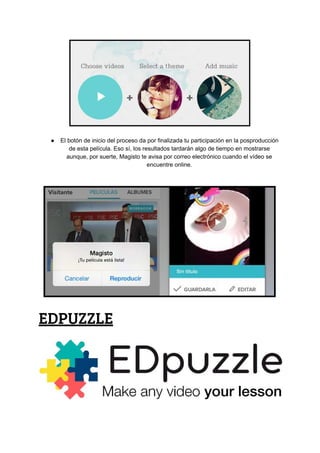
● Por​ ​último,​ ​tienes​ ​que​ ​acompañar​ ​tu​ ​película​ ​de​ ​una​ ​banda​ ​sonora.​ ​Aquí​ ​tienes​ ​la
opción​ ​de​ ​subir​ ​un​ ​fichero​ ​de​ ​audio​ ​con​ ​la​ ​canción​ ​o​ ​bien​ ​elegirla​ ​de​ ​una​ ​amplia​ ​lista
de​ ​temas​ ​predefinidos.​ ​Te​ ​sorprenderá​ ​encontrar​ ​éxitos​ ​comerciales​ ​recientes​ ​o
bandas​ ​sonoras​ ​conocidisimas;​ ​todo​ ​un​ ​acierto​ ​que​ ​le​ ​dará​ ​un​ ​toque​ ​especial​ ​a​ ​tu
vídeo.
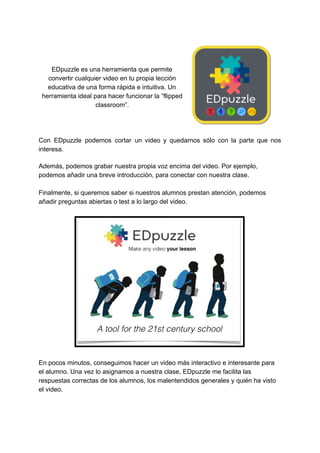
● El​ ​botón​ ​de​ ​inicio​ ​del​ ​proceso​ ​da​ ​por​ ​finalizada​ ​tu​ ​participación​ ​en​ ​la​ ​posproducción
de​ ​esta​ ​película.​ ​Eso​ ​sí,​ ​los​ ​resultados​ ​tardarán​ ​algo​ ​de​ ​tiempo​ ​en​ ​mostrarse
aunque,​ ​por​ ​suerte,​ ​Magisto​ ​te​ ​avisa​ ​por​ ​correo​ ​electrónico​ ​cuando​ ​el​ ​vídeo​ ​se
encuentre​ ​online.
EDPUZZLE
 
EDpuzzle​ ​es​ ​una​ ​herramienta​ ​que​ ​permite
convertir​ ​cualquier​ ​video​ ​en​ ​tu​ ​propia​ ​lección
educativa​ ​de​ ​una​ ​forma​ ​rápida​ ​e​ ​intuitiva.​ ​Un
herramienta​ ​ideal​ ​para​ ​hacer​ ​funcionar​ ​la​ ​“flipped
classroom”.
Con EDpuzzle podemos cortar un video y quedarnos sólo con la parte que nos
interesa.
Además,​ ​podemos​ ​grabar​ ​nuestra​ ​propia​ ​voz​ ​encima​ ​del​ ​video.​ ​Por​ ​ejemplo,
podemos​ ​añadir​ ​una​ ​breve​ ​introducción,​ ​para​ ​conectar​ ​con​ ​nuestra​ ​clase.
Finalmente,​ ​si​ ​queremos​ ​saber​ ​si​ ​nuestros​ ​alumnos​ ​prestan​ ​atención,​ ​podemos
añadir​ ​preguntas​ ​abiertas​ ​o​ ​test​ ​a​ ​lo​ ​largo​ ​del​ ​video.
En​ ​pocos​ ​minutos,​ ​conseguimos​ ​hacer​ ​un​ ​video​ ​más​ ​interactivo​ ​e​ ​interesante​ ​para
el​ ​alumno.​ ​Una​ ​vez​ ​lo​ ​asignamos​ ​a​ ​nuestra​ ​clase,​ ​EDpuzzle​ ​me​ ​facilita​ ​las
respuestas​ ​correctas​ ​de​ ​los​ ​alumnos,​ ​los​ ​malentendidos​ ​generales​ ​y​ ​quién​ ​ha​ ​visto
el​ ​video.
¿CÓMO​ ​HACER​ ​UN​ ​VIDEO​ ​EN​ ​EdPuzzle? 
Lo​ ​primero,​ ​recorta​ ​el​ ​vídeo​ ​con​ ​EdPuzzle
​ ​Lo​ ​primero​ ​que​ ​tenemos​ ​que​ ​hacer​ ​es​ ​buscar​ ​a​ ​través​ ​del​ ​buscador​ ​de​ ​EdPuzzle​ ​un
vídeo​ ​que​ ​queramos​ ​utilizar​ ​para​ ​“flippear”​ ​la​ ​clase,​ ​y​ ​pulsamos​ ​en​ ​“use​ ​it”.
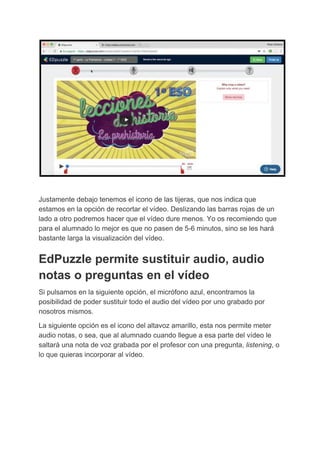
Una​ ​vez​ ​que​ ​tenemos​ ​elegido​ ​el​ ​vídeo,​ ​se​ ​nos​ ​abre​ ​una​ ​ventana​ ​de​ ​edición,​ ​donde
arriba​ ​a​ ​la​ ​izquierda​ ​nos​ ​permitirá​ ​cambiar​ ​el​ ​nombre​ ​del​ ​vídeo​ ​y​ ​dividir​ ​el​ ​video​ ​en
varias​ ​partes.
Justamente​ ​debajo​ ​tenemos​ ​el​ ​icono​ ​de​ ​las​ ​tijeras,​ ​que​ ​nos​ ​indica​ ​que
estamos​ ​en​ ​la​ ​opción​ ​de​ ​recortar​ ​el​ ​vídeo.​ ​Deslizando​ ​las​ ​barras​ ​rojas​ ​de​ ​un
lado​ ​a​ ​otro​ ​podremos​ ​hacer​ ​que​ ​el​ ​vídeo​ ​dure​ ​menos.​ ​Yo​ ​os​ ​recomiendo​ ​que
para​ ​el​ ​alumnado​ ​lo​ ​mejor​ ​es​ ​que​ ​no​ ​pasen​ ​de​ ​5-6​ ​minutos,​ ​sino​ ​se​ ​les​ ​hará
bastante​ ​larga​ ​la​ ​visualización​ ​del​ ​vídeo.
EdPuzzle​ ​permite​ ​sustituir​ ​audio,​ ​audio
notas​ ​o​ ​preguntas​ ​en​ ​el​ ​vídeo
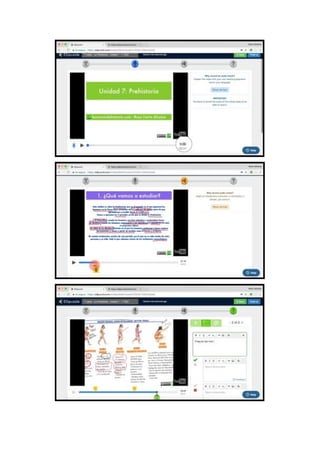
Si​ ​pulsamos​ ​en​ ​la​ ​siguiente​ ​opción,​ ​el​ ​micrófono​ ​azul,​ ​encontramos​ ​la
posibilidad​ ​de​ ​poder​ ​sustituir​ ​todo​ ​el​ ​audio​ ​del​ ​vídeo​ ​por​ ​uno​ ​grabado​ ​por
nosotros​ ​mismos.
La​ ​siguiente​ ​opción​ ​es​ ​el​ ​icono​ ​del​ ​altavoz​ ​amarillo,​ ​esta​ ​nos​ ​permite​ ​meter
audio​ ​notas,​ ​o​ ​sea,​ ​que​ ​al​ ​alumnado​ ​cuando​ ​llegue​ ​a​ ​esa​ ​parte​ ​del​ ​vídeo​ ​le
saltará​ ​una​ ​nota​ ​de​ ​voz​ ​grabada​ ​por​ ​el​ ​profesor​ ​con​ ​una​ ​pregunta,​ ​​listening​,​ ​o
lo​ ​que​ ​quieras​ ​incorporar​ ​al​ ​vídeo.
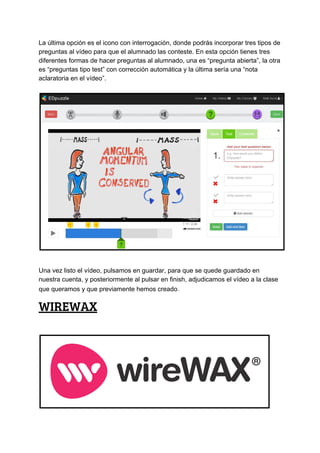
La​ ​última​ ​opción​ ​es​ ​el​ ​icono​ ​con​ ​interrogación,​ ​donde​ ​podrás​ ​incorporar​ ​tres​ ​tipos​ ​de
preguntas​ ​al​ ​vídeo​ ​para​ ​que​ ​el​ ​alumnado​ ​las​ ​conteste.​ ​En​ ​esta​ ​opción​ ​tienes​ ​tres
diferentes​ ​formas​ ​de​ ​hacer​ ​preguntas​ ​al​ ​alumnado,​ ​una​ ​es​ ​“pregunta​ ​abierta”,​ ​la​ ​otra
es​ ​“preguntas​ ​tipo​ ​test”​ ​con​ ​corrección​ ​automática​ ​y​ ​la​ ​última​ ​sería​ ​una​ ​“nota
aclaratoria​ ​en​ ​el​ ​vídeo”.
Una​ ​vez​ ​listo​ ​el​ ​vídeo,​ ​pulsamos​ ​en​ ​guardar,​ ​para​ ​que​ ​se​ ​quede​ ​guardado​ ​en
nuestra​ ​cuenta,​ ​y​ ​posteriormente​ ​al​ ​pulsar​ ​en​ ​finish,​ ​adjudicamos​ ​el​ ​vídeo​ ​a​ ​la​ ​clase
que​ ​queramos​ ​y​ ​que​ ​previamente​ ​hemos​ ​creado​.
WIREWAX 
 
Es​ ​una​ ​herramienta​ ​para​ ​la​ ​creación​ ​de​ ​vídeos​ ​interactivos.​ ​Este
servicio​ ​nos​ ​permite​ ​crear​ ​vídeos​ ​interactivos​ ​con​ ​etiquetas​ ​insertadas
que​ ​nos​ ​permitirán​ ​abrir​ ​otros​ ​vídeos​ ​en​ ​YouTube​ ​y​ ​Vimeo,​ ​insertar
imágenes​ ​de​ ​Facebook,​ ​Flickr​ ​e​ ​Instagram,​ ​e​ ​incluso​ ​insertar​ ​audios​ ​de
SoundCloud,​ ​recordándonos​ ​ligeramente​ ​al​ ​mecanismo​ ​de​ ​las
anotaciones​ ​en​ ​vídeos​ ​de​ ​YouTube​ ​aunque​ ​ampliado​ ​en​ ​este​ ​caso.
1. Para​ ​comenzar​ ​a​ ​utilizar​ ​wireWax,​ ​debes​ ​iniciar​ ​sesión​ ​en​ ​el​ ​servicio 
con​ ​una​ ​cuenta​ ​de​ ​Facebook​ ​o​ ​crearla​ ​utilizando​ ​una​ ​cuenta​ ​de​ ​correo 
electrónico.​ ​También​ ​se​ ​puede​ ​crear​ ​una​ ​cuenta​ ​directamente 
inscribiéndose​ ​en​ ​el​ ​servicio. 
 
2. ​ ​A​ ​continuación​ ​puedes​ ​subir​ ​un​ ​vídeo​ ​o​ ​indicar​ ​la​ ​URL​ ​al​ ​mismo. 
(Tendrás​ ​que​ ​esperar​ ​unos​ ​minutos​ ​para​ ​que​ ​el​ ​archivo​ ​se​ ​procese).​ ​De 
inmediato,​ ​todos​ ​los​ ​rostros​ ​quedarán​ ​automáticamente​ ​etiquetados. 
Puedes,​ ​como​ ​hemos​ ​indicado,​ ​añadir​ ​nuevas​ ​etiquetas.  
 
3. A​ ​partir​ ​de​ ​ahí​ ​puedes​ ​ligar​ ​cada​ ​una​ ​de​ ​dichas​ ​etiquetas​ ​a​ ​uno​ ​de​ ​los 
archivos​ ​soportados.​ ​Cuando​ ​finalices​ ​tu​ ​trabajo,​ ​comparte​ ​tu​ ​creación 
con​ ​el​ ​mundo,​ ​en​ ​Facebook,​ ​tu​ ​sitio​ ​web​ ​o​ ​hasta​ ​en​ ​el​ ​iPad. 


¿CÓMO​ ​HACER​ ​UN​ ​VIDEO​ ​EN​ ​WIREWAX? 
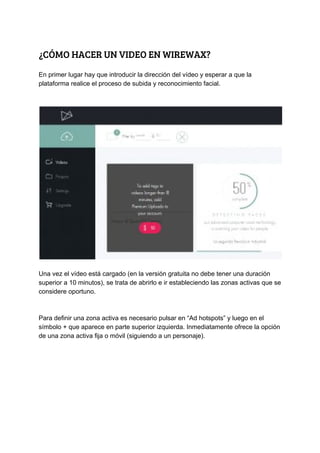
En​ ​primer​ ​lugar​ ​hay​ ​que​ ​introducir​ ​la​ ​dirección​ ​del​ ​vídeo​ ​y​ ​esperar​ ​a​ ​que​ ​la
plataforma​ ​realice​ ​el​ ​proceso​ ​de​ ​subida​ ​y​ ​reconocimiento​ ​facial.
Una​ ​vez​ ​el​ ​vídeo​ ​está​ ​cargado​ ​(en​ ​la​ ​versión​ ​gratuita​ ​no​ ​debe​ ​tener​ ​una​ ​duración
superior​ ​a​ ​10​ ​minutos),​ ​se​ ​trata​ ​de​ ​abrirlo​ ​e​ ​ir​ ​estableciendo​ ​las​ ​zonas​ ​activas​ ​que​ ​se
considere​ ​oportuno.
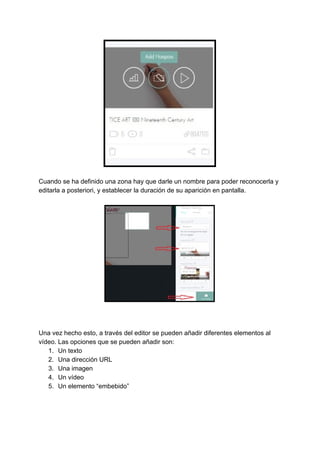
Para​ ​definir​ ​una​ ​zona​ ​activa​ ​es​ ​necesario​ ​pulsar​ ​en​ ​“Ad​ ​hotspots”​ ​y​ ​luego​ ​en​ ​el
símbolo​ ​+​ ​que​ ​aparece​ ​en​ ​parte​ ​superior​ ​izquierda.​ ​Inmediatamente​ ​ofrece​ ​la​ ​opción
de​ ​una​ ​zona​ ​activa​ ​fija​ ​o​ ​móvil​ ​(siguiendo​ ​a​ ​un​ ​personaje).
Cuando​ ​se​ ​ha​ ​definido​ ​una​ ​zona​ ​hay​ ​que​ ​darle​ ​un​ ​nombre​ ​para​ ​poder​ ​reconocerla​ ​y
editarla​ ​a​ ​posteriori,​ ​y​ ​establecer​ ​la​ ​duración​ ​de​ ​su​ ​aparición​ ​en​ ​pantalla.
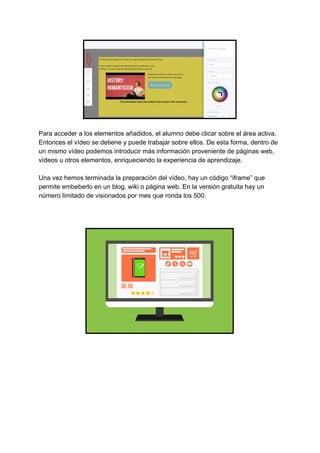
Una​ ​vez​ ​hecho​ ​esto,​ ​a​ ​través​ ​del​ ​editor​ ​se​ ​pueden​ ​añadir​ ​diferentes​ ​elementos​ ​al
vídeo.​ ​Las​ ​opciones​ ​que​ ​se​ ​pueden​ ​añadir​ ​son:
1. Un​ ​texto
2. Una​ ​dirección​ ​URL
3. Una​ ​imagen
4. Un​ ​vídeo
5. Un​ ​elemento​ ​“embebido”
Para​ ​acceder​ ​a​ ​los​ ​elementos​ ​añadidos,​ ​el​ ​alumno​ ​debe​ ​clicar​ ​sobre​ ​el​ ​área​ ​activa.
Entonces​ ​el​ ​vídeo​ ​se​ ​detiene​ ​y​ ​puede​ ​trabajar​ ​sobre​ ​ellos.​ ​De​ ​esta​ ​forma,​ ​dentro​ ​de
un​ ​mismo​ ​vídeo​ ​podemos​ ​introducir​ ​más​ ​información​ ​proveniente​ ​de​ ​páginas​ ​web,
vídeos​ ​u​ ​otros​ ​elementos,​ ​enriqueciendo​ ​la​ ​experiencia​ ​de​ ​aprendizaje.
Una​ ​vez​ ​hemos​ ​terminada​ ​la​ ​preparación​ ​del​ ​vídeo,​ ​hay​ ​un​ ​código​ ​“iframe”​ ​que
permite​ ​embeberlo​ ​en​ ​un​ ​blog,​ ​wiki​ ​o​ ​página​ ​web.​ ​En​ ​la​ ​versión​ ​gratuita​ ​hay​ ​un
número​ ​limitado​ ​de​ ​visionados​ ​por​ ​mes​ ​que​ ​ronda​ ​los​ ​500.


WEBGRAFÍA 
 
Adobe​ ​Spark​ ​Video
https://graffica.info/adobe-spark/
https://blogs.adobe.com/creative/es/damos-la-bienvenida-a-adobe-spark/
https://www.javiermanzaneque.com/crear-videos-para-facebook-adobe-spark/
VIZIA
https://creaconlaura.blogspot.com.co/2017/01/vizia-herramienta-gratuita-para-hacer.html
https://www.theflippedclassroom.es/enriquece-tus-videos-con-vizia/
PICOVICO
http://www.educacontic.es/blog/crea-video-presentaciones-de-fotos-con-picovico
MAGISTO
https://www.xatakandroid.com/aplicaciones-android/magisto-llega-a-android-para-ofrecernos
-una-herramienta-para-editar-y-compartir-nuestros-videos
https://www.softonic.com/articulos/magisto-edicion-video-automatica-movil
https://www.softonic.com/articulos/magisto-editor-automatico-de-videos
EdPuzzle
https://www.theflippedclassroom.es/edpuzzle-un-excelente-recurso-para-el-flipped-classroo
m/
https://rosaliarte.com/como-editar-videos-edpuzzle/
WIREWAX
https://www.theflippedclassroom.es/wirewax-una-herramienta-para-la-creacion-de-videos-int
eractivos/
https://wwwhatsnew.com/2013/02/27/wirewax-interactuando-con-videos-dentro-de-videos/
http://www.nerdilandia.com/wirewax-crear-videos-interactivos-y-reproducir-videos-dentro-de-
los-videos/
CONCLUSIONES 


● Los​ ​materiales​ ​interactivos​ ​“desempeñan​ ​un​ ​papel​ ​crucial​ ​en​ ​el​ ​de​ ​las
competencias​ ​requeridas​ ​en​ ​todas​ ​las​ ​etapas​ ​educativas”​ ​ya​ ​que​ ​otorgan​ ​un
cierto​ ​control​ ​sobre​ ​el​ ​proceso​ ​de​ ​aprendizaje.
● Aprendiendo​ ​a​ ​crear​ ​materiales​ ​multimedia​ ​puedes​ ​involucrar​ ​y​ ​llamar​ ​la
atención​ ​de​ ​forma​ ​más​ ​fácil​ ​en​ ​tus​ ​presentaciones.
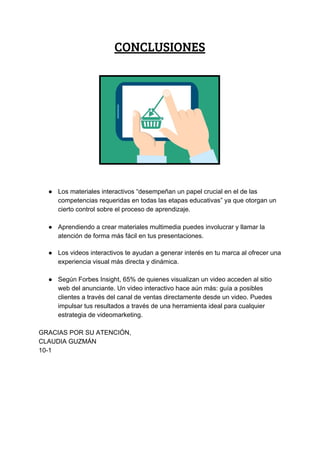
● Los​ ​videos​ ​interactivos​ ​te​ ​ayudan​ ​a​ ​generar​ ​interés​ ​en​ ​tu​ ​marca​ ​al​ ​ofrecer​ ​una
experiencia​ ​visual​ ​más​ ​directa​ ​y​ ​dinámica.
● Según​ ​Forbes​ ​Insight,​ ​65%​ ​de​ ​quienes​ ​visualizan​ ​un​ ​video​ ​acceden​ ​al​ ​sitio
web​ ​del​ ​anunciante.​ ​Un​ ​video​ ​interactivo​ ​hace​ ​aún​ ​más:​ ​guía​ ​a​ ​posibles
clientes​ ​a​ ​través​ ​del​ ​canal​ ​de​ ​ventas​ ​directamente​ ​desde​ ​un​ ​video.​ ​Puedes
impulsar​ ​tus​ ​resultados​ ​a​ ​través​ ​de​ ​una​ ​herramienta​ ​ideal​ ​para​ ​cualquier
estrategia​ ​de​ ​videomarketing.
GRACIAS​ ​POR​ ​SU​ ​ATENCIÓN,
CLAUDIA​ ​GUZMÁN
10-1

EDICIÓN DE VIDEOS

  • 1.
    CONSULTA​ ​¿CÓMO​ ​CREAR​​VIDEOS? CLAUDIA​ ​MARCELA​ ​GUZMÁN​ ​FERNÁNDEZ I.E​ ​EXALUMNAS​ ​DE​ ​LA​ ​PRESENTACIÓN INFORMÁTICA IBAGUÉ 10.-1 2017
  • 2.
    ¿CÓMO​ ​CREAR​ ​VIDEOS? CLAUDIA​​MARCELA​ ​GUZMÁN​ ​FERNÁNDEZ PRESENTADO​ ​A: LIC.ESPERANZA​ ​RADA​ ​SAAVEDRA I.E​ ​EXALUMNAS​ ​DE​ ​LA​ ​PRESENTACIÓN INFORMÁTICA IBAGUÉ 10-1 2017
  • 3.
    TABLA​ ​DE​ ​CONTENIDO INTRODUCCIÓN OBJETIVOS DEFINICIÓN​​Y​ ​PROCESO​ ​DE​ ​CREACIÓN​ ​DE​ ​VIDEOS ● Spark​ ​Video ● Vizia ● Picavico ● Magisto ● Edpuzzle ● Wirewax WEBGRAFÍA CONCLUSIONES AGRADECIMIENTOS
  • 4.
    INTRODUCCIÓN En​ ​este​ ​documento​​se​ ​realizará​ ​una​ ​consulta​ ​muy​ ​constructiva​ ​sobre como​ ​hacer​ ​videos​ ​en​ ​las​ ​siguientes​ ​herramientas:​ ​Spark​ ​video,Vizia, Picovico,​ ​Magisto,​ ​Edpuzzle​ ​y​ ​Wirewax. OBJETIVOS ● Aprender​ ​a​ ​realizar​ ​videos​ ​en​ ​las​ ​herramientas​ ​proporcionadas​ ​por la​ ​docente. ● Ampliar​ ​los​ ​conocimientos​ ​que​ ​tenemos​ ​sobre​ ​la​ ​correcta realización​ ​de​ ​videos. ● Ser​ ​capaz​ ​de​ ​manejar​ ​las​ ​herramientas​ ​propuestas.
  • 5.
    CONSULTA SPARK​ ​VIDEO:      https://spark.adobe.com/sp/design/video/940f752e-9560-458f-ac46-5dc4cdc2de4c    Es​​una​ ​herramienta​ ​que​ ​promete​ ​echar​ ​una​ ​mano​ ​a​ ​los​ ​creativos dedicados​ ​al​ ​storytelling​ ​visual​ ​y​ ​a​ ​cualquiera​ ​que​ ​quiera​ ​contar​ ​con contenido​ ​de​ ​aspecto​ ​profesional​ ​para​ ​este​ ​campo. Esta​ ​herramienta​ ​es​ ​gratuita​ ​y​ ​está​ ​diseñada​ ​para​ ​las​ ​comunicaciones del​ ​día​ ​a​ ​día.​ ​Permite​ ​a​ ​todo​ ​tipo​ ​de​ ​usuarios​ ​–incluyendo​ ​pequeños negocios,​ ​profesionales​ ​del​ ​marketing​ ​y​ ​estudiantes​–​ ​crear​ ​contenido visual​ ​atractivo​ ​que​ ​permita​ ​atraer​ ​a​ ​la​ ​audiencia​ ​a​ ​través​ ​de​ ​múltiples canales,​ ​desde​ ​cualquier​ ​dispositivo.
  • 6.
    Con​ ​Adobe​ ​Spark​​cualquiera​ ​puede​ ​crear​ ​contenido​ ​propio​ ​y​ ​con​ ​un​ ​look profesional​ ​para​ ​sus​ ​proyectos,​ ​pasiones,​ ​aficiones​ ​o​ ​negocios La​ ​solución​ ​integrada​ ​consiste​ ​en: ■ Aplicación​ ​web​ ​Adobe​ ​Spark:​ ​experiencia​ ​web​ ​a​ ​modo​ ​de navegador​ ​para​ ​crear​ ​contenido​ ​social,​ ​gráficos,​ ​historias​ ​web​ ​y videos​ ​animados. ■ Spark​ ​Post:​ ​una​ ​aplicación​ ​móvil​ ​iOS​ ​que​ ​permite​ ​a​ ​todo​ ​tipo​ ​de usuarios​ ​crear​ ​contenidos​ ​y​ ​gráficos​ ​en​ ​cuestión​ ​de​ ​segundos. ■ Spark​ ​Page:​ ​una​ ​aplicación​ ​móvil​ ​iOS​ ​que​ ​ayuda​ ​a​ ​los​ ​usuarios​ ​a crear​ ​atractivas​ ​historias​ ​web. ■ Spark​ ​Vídeo:​ ​una​ ​aplicación​ ​móvil​ ​iOS​ ​que​ ​permite​ ​a​ ​los​ ​usuarios crear​ ​vídeos​ ​animados​ ​en​ ​minutos.
  • 7.
      Ventajas​ ​y​ ​desventajas​​de​ ​esta  herramienta  En​ ​Internet​ ​hay​ ​muchísimo​ ​software​ ​para​ ​poder​ ​crear​ ​vídeos​ ​con​ ​fotos para​ ​las​ ​redes​ ​sociales,​ ​por​ ​lo​ ​que​ ​me​ ​parece​ ​interesante​ ​el​ ​que​ ​veas los​ ​pros​ ​y​ ​los​ ​contras​ ​de​ ​la​ ​herramienta. Ventajas  1. Gratuita:​ ​no​ ​tiene​ ​parte​​ ​premium​​ ​por​ ​la​ ​que​ ​haya​ ​que​ ​pagar.  2. Acabado​ ​muy​ ​espectacular.  3. Sencillísima​ ​de​ ​usar:​ ​en​ ​5​ ​minutos​ ​ya​ ​la​ ​dominas.  4. 3​ ​en​ ​1:​ ​puedes​ ​hacer​ ​vídeos,​ ​imágenes​ ​y​ ​páginas.  5. Te​ ​ayuda​ ​al​ ​facilitarte​ ​imágenes​ ​y​ ​música​ ​libre​ ​de​ ​derechos.  Desventajas 
  • 8.
    1. Solo​ ​te​​permite​ ​compartir​ ​de​ ​forma​ ​directa​ ​con​ ​Facebook​ ​y  Twitter.  2. Las​ ​transiciones​ ​están​ ​muy​ ​enfocadas​ ​a​ ​contar​ ​historias.  3. No​ ​te​ ​permite​ ​agrandar​ ​los​ ​textos​ ​o​ ​las​ ​fotos.  4. También​ ​se​ ​echa​ ​de​ ​menos​ ​el​ ​que​ ​no​ ​puedas​ ​colocar​ ​el​ ​texto  donde​ ​tú​ ​quieras.    
  • 9.
    ¿CÓMO​ ​CREAR​ ​VIDEOS​​CON​ ​ADOBE​ ​SPARK  VIDEO?  1.​ ​Registro​ ​e​ ​inicio  Para​ ​acceder​ ​a​ ​la​ ​herramienta​ ​solo​ ​tienes​ ​que​ ​entrar​ ​en​ ​la​ ​web​ ​de​ ​la​ ​herramienta. Cómo​ ​es​ ​gratuita​ ​solo​ ​tienes​ ​que​ ​registrarte. Tienes​ ​la​ ​opción​ ​de​ ​hacerlo​ ​a​ ​través​ ​de​ ​Facebook,​ ​Twitter​ ​o​ ​un​ ​email,​ ​pero​ ​si​ ​ya tienes​ ​una​ ​cuenta​ ​en​ ​Adobe​ ​puedes​ ​entrar​ ​directamente.
  • 10.
    Despu´s​ ​de​ ​registrarte​​aparecerá​ ​tu​ ​panel​ ​de​ ​usuario.​ ​Como​ ​es​ ​una​ ​cuenta​ ​nueva, está​ ​vacío,​ ​pero​ ​si​ ​no​ ​verías​ ​todos​ ​los​ ​proyectos​ ​que​ ​has​ ​creado. 2.​ ​Elige​ ​qué​ ​deseas​ ​hacer  Adobe​ ​Spark​ ​te​ ​indica​ ​qué​ ​tipos​ ​de​ ​proyectos​ ​puedes​ ​crear. Proporciona​ ​3​ ​tipos​ ​de​ ​formatos: ● Post:​​ ​para​ ​diseñar​ ​imágenes​ ​con​ ​frases​ ​para​ ​redes​ ​sociales. ● Page:​​ ​para​ ​crear​ ​páginas​ ​web​ ​con​ ​distintos​ ​elementos​ ​multimedia. ● Vídeo:​​ ​para​ ​lo​ ​que​ ​estás​ ​leyendo​ ​este​ ​artículo,​ ​para​ ​crear​ ​vídeos​ ​para Facebook​ ​con​ ​imágenes​ ​y​ ​música. Seleccionamos​ ​vídeo​ ​y​ ​ponemos​ ​el​ ​título​ ​que​ ​vaya​ ​a​ ​tener​ ​el​ ​vídeo.
  • 11.
    3.​ ​Elegimos​ ​el​​tipo​ ​de​ ​vídeo  El​ ​programa​ ​te​ ​ofrece​ ​distintas​ ​opciones​ ​para​ ​crear​ ​el​ ​vídeo:​ ​“Promote​ ​an​ ​Idea”,​ ​“Tell What​ ​Happened”,​ ​“A​ ​Hero’s​ ​Journey”… Lo​ ​que​ ​está​ ​haciendo​ ​la​ ​herramienta​ ​es​ ​preguntarte​ ​qué​ ​tipo​ ​de​ ​vídeo​ ​vas​ ​a​ ​crear.​ ​Si no​ ​estás​ ​seguro,​ ​no​ ​te​ ​preocupes,​ ​elige​ ​el​ ​que​ ​sea.​ ​No​ ​va​ ​a​ ​afectar​ ​al​ ​diseño​ ​del vídeo. En​ ​la​ ​siguiente​ ​pantalla​ ​vas​ ​a​ ​ver​ ​como​ ​Adobe​ ​Spark​ ​te​ ​ha​ ​creado​ ​varias diapositivas.​ ​Se​ ​trata​ ​de​ ​la​ ​estructura​ ​de​ ​lo​ ​que​ ​el​ ​programa​ ​entiende​ ​que​ ​deberías​ ​ir contando​ ​en​ ​el​ ​vídeo.   4.​ ​Seleccionar​ ​una​ ​plantilla​ ​o​ ​un​ ​theme  En​ ​la​ ​parte​ ​superior​ ​derecha​ ​tienes​ ​un​ ​menú​ ​con​ ​3​ ​opciones:​ ​themes,​ ​music​ ​y layout.​ ​Empezaremos​ ​con​ ​la​ ​primera. El​ ​theme​ ​o​ ​plantilla​ ​es​ ​un​ ​formato​ ​que​ ​Adobe​ ​Spark​ ​va​ ​a​ ​asignar​ ​al​ ​vídeo​ ​de​ ​forma automática.​ ​Va​ ​a​ ​condicionar​ ​el​ ​vídeo​ ​en​ ​3​ ​sentidos: ● La​ ​tipografía. ● El​ ​fondo​ ​del​ ​vídeo. ● Las​ ​transiciones.
  • 12.
    Según​ ​sea​ ​la​​plantilla​ ​que​ ​escojas​ ​estos​ ​3​ ​elementos​ ​cambiarán.​ ​Esto​ ​es​ ​importante que​ ​lo​ ​tengas​ ​en​ ​cuenta​ ​ya​ ​que​ ​después​ ​no​ ​lo​ ​podrás​ ​personalizar. 5.​ ​Cómo​ ​crear​ ​las​ ​diapositivas​ ​del​ ​vídeo  Montar​ ​un​ ​vídeo​ ​con​ ​Adobe​ ​Spark​ ​es​ ​muy​ ​sencillo​ ​porque​ ​solo​ ​consiste​ ​en​ ​crear una​ ​sucesión​ ​de​ ​diapositivas​ ​​ ​o​ ​imágenes​ ​que​ ​se​ ​reproducirá​ ​en​ ​el​ ​orden​ ​que​ ​tú hayas​ ​establecido. 6.​ ​La​ ​música  Al​ ​igual​ ​que​ ​con​ ​las​ ​imágenes,​ ​Adobe​ ​Spark​ ​te​ ​permite​ ​incorporar​ ​música​ ​libre​ ​de derechos​ ​desde​ ​el​ ​propio​ ​programa.​ ​Solo​ ​tienes​ ​que​ ​ir​ ​al​ ​menú​ ​superior​ ​derecho​ ​y pulsar​ ​en​ ​“music”. Tienes​ ​bastantes​ ​melodías​ ​donde​ ​elegir​ ​y​ ​divididas​ ​según​ ​el​ ​ambiente​ ​que​ ​quieras crear.
  • 13.
    7.​ ​Cómo​ ​compartir​​el​ ​vídeo  Ahora​ ​que​ ​ya​ ​tienes​ ​todo​ ​el​ ​vídeo​ ​montado,​ ​no​ ​te​ ​olvides​ ​que​ ​ahora​ ​toca compartirlo.​ ​Para​ ​ello,​ ​pulsamos​ ​en​ ​“share” Tienes​ ​las​ ​siguientes​ ​opciones: ● Download:​ ​descargarás​ ​el​ ​vídeo​ ​en​ ​mp4. ● Shareable​ ​link:​ ​un​ ​enlace​ ​a​ ​una​ ​página​ ​de​ ​Adobe​ ​Spark​ ​desde​ ​donde​ ​se puede​ ​ver​ ​el​ ​vídeo. ● Embed:​ ​te​ ​da​ ​el​ ​código​ ​HTML​ ​para​ ​que​ ​puedas​ ​acoplar​ ​el​ ​vídeo​ ​en​ ​tu WordPress. ● Email:​ ​si​ ​tienes​ ​configurado​ ​Microsoft​ ​Outlook​ ​en​ ​el​ ​ordenador. ● Facebook/Twitter:​ ​para​ ​compartirlo​ ​en​ ​estas​ ​redes​ ​sociales.
  • 14.
    VIZIA  ¿QUÉ​ ​ES?  Es​ ​una​​herramienta​ ​gratuita​ ​y​ ​simple​ ​con​ ​la​ ​que​ ​podremos​ ​enriquecer​ ​nuestros vídeos​ ​con​ ​muchas​ ​opciones​ ​y​ ​trabajar​ ​su​ ​contenido​ ​de​ ​un​ ​modo​ ​competencial​ ​y activo​ ​por​ ​parte​ ​de​ ​nuestros​ ​estudiantes. ¿CÓMO​ ​HACER​ ​UN​ ​VIDEO​ ​EN​ ​VIZIA?  Lo​ ​primero​ ​que​ ​tendremos​ ​que​ ​hacer​ ​una​ ​vez​ ​hayamos​ ​entrado​ ​en​ ​la​ ​aplicación​ ​es registrarnos​ ​usando​ ​nuestro​ ​correo​ ​electrónico​ ​o​ ​mediante​ ​nuestra​ ​cuenta​ ​en Google.
  • 15.
    Una​ ​vez​ ​registrados​​ya​ ​podemos​ ​empezar​ ​a​ ​trabajar,​ ​primero​ ​seleccionamos​ ​un vídeo​ ​de​ ​Youtube​ ​y​ ​pegamos​ ​la​ ​url​ ​pulsando​ ​en​ ​continuar. Una​ ​vez​ ​cargado,​ ​puedes​ ​ir​ ​seleccionando​ ​en​ ​momento​ ​en​ ​la​ ​barra​ ​de​ ​tiempo​ ​en​ ​el que​ ​quieres​ ​que​ ​aparezca​ ​una​ ​interacción.​ ​Pueden​ ​ser​ ​de​ ​cuatro​ ​tipos. Para​ ​comenzar​ ​a​ ​preparar​ ​el​ ​vídeo,​ ​haces​ ​clic​ ​sobre​ ​la​ ​pantalla​ ​y​ ​el​ ​vídeo comenzará​ ​a​ ​ejecutarse​ ​para​ ​que​ ​elijas​ ​los​ ​momentos​ ​de​ ​interactividad.​ ​Para​ ​pararlo sólo​ ​tienes​ ​que​ ​hacer​ ​clic​ ​de​ ​nuevo​ ​en​ ​la​ ​pantalla.​ ​Para​ ​adelantarlo​ ​o​ ​retrasarlo, únicamente​ ​tienes​ ​que​ ​hacer​ ​clic​ ​en​ ​la​ ​barra​ ​naranja​ ​de​ ​debajo​ ​y​ ​volver​ ​a​ ​hacer​ ​clic en​ ​la​ ​altura​ ​en​ ​la​ ​que​ ​deseas​ ​introducir​ ​tu​ ​cuestión.
  • 16.
    Podemos​ ​elegir​ ​entre​​4​ ​opciones​ ​de​ ​interactividad:  1. Realizar​ ​una​ ​pregunta​ ​de​ ​respuestas​ ​múltiples. 2. Una​ ​encuesta. 3. Una​ ​pregunta​ ​con​ ​respuesta​ ​a​ ​desarrollar. 4. Realizar​ ​una​ ​llamada​ ​a​ ​la​ ​acción. Para​ ​acabar​ ​solo​ ​tienes​ ​que​ ​compartir​ ​o​ ​insertar​ ​tu​ ​vídeo​ ​creado.​ ​Hay​ ​una​ ​opción que​ ​te​ ​permite​ ​además​ ​activar​ ​que​ ​los​ ​usuarios​ ​que​ ​contesten​ ​dejen​ ​su​ ​nombre​ ​y registrar​ ​así​ ​sus​ ​respuestas.
  • 17.
      PICOVICO    ¿QUÉ​ ​ES​ ​PICOVICO?  Es​​una​ ​herramienta​ ​muy​ ​sencilla​ ​para​ ​crear​ ​vídeos​ ​con​ ​fotografías​ ​pudiendo​ ​añadir texto​ ​en​ ​cada​ ​una​ ​de​ ​ellas​ ​y​ ​acompañarlo​ ​todo​ ​con​ ​música​ ​de​ ​fondo.​ ​Permite​ ​incluir 30​ ​fotos,​ ​es​ ​muy​ ​adecuada​ ​para​ ​presentaciones​ ​de​ ​fotos​ ​de​ ​salidas​ ​didácticas, actividades​ ​de​ ​clase​ ​o​ ​cualquier​ ​evento​ ​educativo​ ​que​ ​se​ ​celebre​ ​en​ ​nuestra​ ​clase​ ​o en​ ​el​ ​centro. Los​ ​vídeos​ ​creados​ ​con​ ​Picovico​ ​se comparten​ ​fácilmente​ ​en​ ​Internet​ ​y los​ ​podemos​ ​incrustar​ ​en​ ​nuestros blogs​ ​y​ ​webs​ ​con​ ​el​ ​código​ ​de embebido​ ​que​ ​ofrece​ ​la​ ​herramienta.                
  • 18.
    ¿CÓMO​ ​HACER​ ​UN​​VIDEO​ ​EN​ ​PICOVICO?  Para​ ​comenzar​ ​a​ ​utilizar​ ​Picovico​ ​tenemos​ ​que​ ​registrarnos​ ​en​ ​la​ ​aplicación​ ​con​ ​los datos​ ​que​ ​habitualmente​ ​se​ ​solicitan.​ ​Una​ ​vez​ ​que​ ​ya​ ​tenemos​ ​creada​ ​la​ ​cuenta comenzamos​ ​haciendo​ ​clic​ ​en​ ​la​ ​opción​ ​"Crear​ ​nuevo​ ​vídeo",​ ​ponemos​ ​el​ ​título​ ​del proyecto​ ​y​ ​damos​ ​al​ ​botón​ ​"Crear". A​ ​continuación,​ ​veremos​ ​los​ ​4​ ​pasos​ ​que​ ​hay​ ​que​ ​dar​ ​para​ ​realizar​ ​el vídeo: Paso​ ​1.​​ ​Seleccionar​ ​la​ ​plantilla​ ​con​ ​el​ ​efecto​ ​que​ ​tendrán​ ​las​ ​fotos. Paso​ ​2.​ ​​Seleccionar​ ​las​ ​fotos​ ​de​ ​nuestro​ ​ordenador,​ ​de​ ​nuestra​ ​cuenta​ ​de​ ​Flickr​ ​o de​ ​nuestro​ ​Facebook.​ ​El​ ​mínimo​ ​para​ ​crear​ ​un​ ​vídeo​ ​son​ ​4​ ​fotos.​ ​En​ ​este​ ​segundo paso​ ​también​ ​tenemos​ ​la​ ​opción​ ​de​ ​añadir​ ​texto​ ​a​ ​las​ ​fotos.
  • 19.
    Paso​ ​3.  ​ ​En​​este​ ​paso​ ​añadimos​ ​la​ ​música.​ ​La​ ​aplicación​ ​cuenta​ ​con​ ​música​ ​organizada​ ​por estilos,​ ​pero​ ​también​ ​podemos​ ​subir​ ​música​ ​de​ ​nuestro​ ​ordenador.​ ​Continuamos haciendo​ ​clic​ ​en​ ​el​ ​botón​ ​rojo​ ​"Siguiente". Paso​ ​4.  ​ ​En​ ​este​ ​paso​ ​personalizamos​ ​el​ ​vídeo​ ​con​ ​el​ ​título,​ ​la​ ​calidad,​ ​la​ ​descripción​ ​y​ ​la privacidad.​ ​Una​ ​vez​ ​completados​ ​los​ ​datos​ ​hacemos​ ​clic​ ​en​ ​el​ ​botón​ ​"Hacer​ ​vídeo". Esperamos​ ​a​ ​que​ ​procese​ ​y​ ​ya​ ​podremos​ ​compartirlo​ ​en​ ​la​ ​red​ ​​ ​a​ ​través​ ​de​ ​​ ​la​ ​URL y​ ​el​ ​código​ ​de​ ​embebido.
  • 20.
    MAGISTO    Es​ ​un​ ​servicio​​online​ ​que​ ​monta​ ​vídeos​ ​de​ ​forma​ ​prácticamente​ ​automática​ ​a​ ​partir de​ ​una​ ​selección​ ​de​ ​fragmentos​ ​de​ ​vídeo​ ​o​ ​fotografías.​ ​No​ ​necesitas​ ​saber​ ​nada​ ​de edición​ ​de​ ​vídeo​ ​o​ ​imagen,​ ​solamente​ ​tener​ ​claro​ ​qué​ ​quieres​ ​ver​ ​en​ ​el​ ​vídeo. Magisto​ ​es​ ​servicio​ ​online​ ​que​ ​​monta​ ​vídeos​ ​de​ ​forma​ ​prácticamente automática​​ ​a​ ​partir​ ​de​ ​una​ ​selección​ ​de​ ​fragmentos​ ​de​ ​vídeo​ ​o​ ​fotografías.​ ​No necesitas​ ​saber​ ​nada​ ​de​ ​edición​ ​de​ ​vídeo​ ​o​ ​imagen,​ ​solamente​ ​tener​ ​claro​ ​qué​ ​quieres ver​ ​en​ ​el​ ​vídeo.
  • 21.
    ¿Cómo​ ​se​ ​utiliza​​Magisto? Al​ ​tratarse​ ​de​ ​una​ ​aplicación​ ​web,​ ​como​ ​es​ ​obvio,​ ​lo​ ​primero​ ​que​ ​has​ ​de​ ​hacer​ ​es​ ​darte​ ​de alta​ ​en​ ​este​ ​servicio,​ ​ya​ ​sea​ ​con​ ​tus​ ​credenciales​ ​de​ ​Facebook​ ​o​ ​con​ ​las​ ​de​ ​Google.​ ​Si tienes​ ​cuenta​ ​en​ ​Youtube,​ ​nosotros​ ​te​ ​recomendamos​ ​utilizar​ ​su​ ​asistente​ ​integrado. ● El​ ​siguiente​ ​paso​ ​es​ ​subir​ ​los​ ​clips​ ​que​ ​quieres​ ​que​ ​compongan​ ​el​ ​montaje​ ​final. Magisto​ ​soporta​ ​la​ ​mayoría​ ​de​ ​formatos​ ​comunes,​ ​entre​ ​los​ ​cuales​ ​destacan​ ​AVI, MPG,​ ​FLV,​ ​MP4​ ​o​ ​MOV.​ ​El​ ​tamaño​ ​máximo​ ​por​ ​clip​ ​es​ ​de​ ​100​ ​MB. Eso​ ​sí,​ ​para​ ​mejorar​ ​el​ ​resultado,​ ​cada​ ​clip​ ​debe​ ​mostrar​ ​las​ ​caras​ ​orientadas​ ​correctamente (nada​ ​de​ ​vídeos​ ​girados​ ​noventa​ ​grados)​ ​y​ ​tener​ ​una​ ​duración​ ​aceptable​ ​para​ ​que​ ​Magisto pueda​ ​seleccionar​ ​trozos​ ​concretos.
  • 22.
    ● Ahora​ ​te​​toca​ ​elegir​ ​un​ ​nombre​ ​para​ ​la​ ​película.​ ​Este​ ​paso​ ​sirve​ ​para​ ​dos​ ​cosas: para​ ​identificar​ ​tu​ ​vídeo​ ​dentro​ ​del​ ​portal​ ​de​ ​vídeos​ ​de​ ​Magisto​ ​(o​ ​Youtube)​ ​y​ ​para que​ ​aparezca​ ​rotulado​ ​al​ ​comienzo​ ​de​ ​la​ ​película​ ​final. ● Por​ ​último,​ ​tienes​ ​que​ ​acompañar​ ​tu​ ​película​ ​de​ ​una​ ​banda​ ​sonora.​ ​Aquí​ ​tienes​ ​la opción​ ​de​ ​subir​ ​un​ ​fichero​ ​de​ ​audio​ ​con​ ​la​ ​canción​ ​o​ ​bien​ ​elegirla​ ​de​ ​una​ ​amplia​ ​lista de​ ​temas​ ​predefinidos.​ ​Te​ ​sorprenderá​ ​encontrar​ ​éxitos​ ​comerciales​ ​recientes​ ​o bandas​ ​sonoras​ ​conocidisimas;​ ​todo​ ​un​ ​acierto​ ​que​ ​le​ ​dará​ ​un​ ​toque​ ​especial​ ​a​ ​tu vídeo.
  • 23.
    ● El​ ​botón​​de​ ​inicio​ ​del​ ​proceso​ ​da​ ​por​ ​finalizada​ ​tu​ ​participación​ ​en​ ​la​ ​posproducción de​ ​esta​ ​película.​ ​Eso​ ​sí,​ ​los​ ​resultados​ ​tardarán​ ​algo​ ​de​ ​tiempo​ ​en​ ​mostrarse aunque,​ ​por​ ​suerte,​ ​Magisto​ ​te​ ​avisa​ ​por​ ​correo​ ​electrónico​ ​cuando​ ​el​ ​vídeo​ ​se encuentre​ ​online. EDPUZZLE  
  • 24.
    EDpuzzle​ ​es​ ​una​​herramienta​ ​que​ ​permite convertir​ ​cualquier​ ​video​ ​en​ ​tu​ ​propia​ ​lección educativa​ ​de​ ​una​ ​forma​ ​rápida​ ​e​ ​intuitiva.​ ​Un herramienta​ ​ideal​ ​para​ ​hacer​ ​funcionar​ ​la​ ​“flipped classroom”. Con EDpuzzle podemos cortar un video y quedarnos sólo con la parte que nos interesa. Además,​ ​podemos​ ​grabar​ ​nuestra​ ​propia​ ​voz​ ​encima​ ​del​ ​video.​ ​Por​ ​ejemplo, podemos​ ​añadir​ ​una​ ​breve​ ​introducción,​ ​para​ ​conectar​ ​con​ ​nuestra​ ​clase. Finalmente,​ ​si​ ​queremos​ ​saber​ ​si​ ​nuestros​ ​alumnos​ ​prestan​ ​atención,​ ​podemos añadir​ ​preguntas​ ​abiertas​ ​o​ ​test​ ​a​ ​lo​ ​largo​ ​del​ ​video. En​ ​pocos​ ​minutos,​ ​conseguimos​ ​hacer​ ​un​ ​video​ ​más​ ​interactivo​ ​e​ ​interesante​ ​para el​ ​alumno.​ ​Una​ ​vez​ ​lo​ ​asignamos​ ​a​ ​nuestra​ ​clase,​ ​EDpuzzle​ ​me​ ​facilita​ ​las respuestas​ ​correctas​ ​de​ ​los​ ​alumnos,​ ​los​ ​malentendidos​ ​generales​ ​y​ ​quién​ ​ha​ ​visto el​ ​video.
  • 25.
    ¿CÓMO​ ​HACER​ ​UN​​VIDEO​ ​EN​ ​EdPuzzle?  Lo​ ​primero,​ ​recorta​ ​el​ ​vídeo​ ​con​ ​EdPuzzle ​ ​Lo​ ​primero​ ​que​ ​tenemos​ ​que​ ​hacer​ ​es​ ​buscar​ ​a​ ​través​ ​del​ ​buscador​ ​de​ ​EdPuzzle​ ​un vídeo​ ​que​ ​queramos​ ​utilizar​ ​para​ ​“flippear”​ ​la​ ​clase,​ ​y​ ​pulsamos​ ​en​ ​“use​ ​it”. Una​ ​vez​ ​que​ ​tenemos​ ​elegido​ ​el​ ​vídeo,​ ​se​ ​nos​ ​abre​ ​una​ ​ventana​ ​de​ ​edición,​ ​donde arriba​ ​a​ ​la​ ​izquierda​ ​nos​ ​permitirá​ ​cambiar​ ​el​ ​nombre​ ​del​ ​vídeo​ ​y​ ​dividir​ ​el​ ​video​ ​en varias​ ​partes.
  • 26.
    Justamente​ ​debajo​ ​tenemos​​el​ ​icono​ ​de​ ​las​ ​tijeras,​ ​que​ ​nos​ ​indica​ ​que estamos​ ​en​ ​la​ ​opción​ ​de​ ​recortar​ ​el​ ​vídeo.​ ​Deslizando​ ​las​ ​barras​ ​rojas​ ​de​ ​un lado​ ​a​ ​otro​ ​podremos​ ​hacer​ ​que​ ​el​ ​vídeo​ ​dure​ ​menos.​ ​Yo​ ​os​ ​recomiendo​ ​que para​ ​el​ ​alumnado​ ​lo​ ​mejor​ ​es​ ​que​ ​no​ ​pasen​ ​de​ ​5-6​ ​minutos,​ ​sino​ ​se​ ​les​ ​hará bastante​ ​larga​ ​la​ ​visualización​ ​del​ ​vídeo. EdPuzzle​ ​permite​ ​sustituir​ ​audio,​ ​audio notas​ ​o​ ​preguntas​ ​en​ ​el​ ​vídeo Si​ ​pulsamos​ ​en​ ​la​ ​siguiente​ ​opción,​ ​el​ ​micrófono​ ​azul,​ ​encontramos​ ​la posibilidad​ ​de​ ​poder​ ​sustituir​ ​todo​ ​el​ ​audio​ ​del​ ​vídeo​ ​por​ ​uno​ ​grabado​ ​por nosotros​ ​mismos. La​ ​siguiente​ ​opción​ ​es​ ​el​ ​icono​ ​del​ ​altavoz​ ​amarillo,​ ​esta​ ​nos​ ​permite​ ​meter audio​ ​notas,​ ​o​ ​sea,​ ​que​ ​al​ ​alumnado​ ​cuando​ ​llegue​ ​a​ ​esa​ ​parte​ ​del​ ​vídeo​ ​le saltará​ ​una​ ​nota​ ​de​ ​voz​ ​grabada​ ​por​ ​el​ ​profesor​ ​con​ ​una​ ​pregunta,​ ​​listening​,​ ​o lo​ ​que​ ​quieras​ ​incorporar​ ​al​ ​vídeo.
  • 28.
    La​ ​última​ ​opción​​es​ ​el​ ​icono​ ​con​ ​interrogación,​ ​donde​ ​podrás​ ​incorporar​ ​tres​ ​tipos​ ​de preguntas​ ​al​ ​vídeo​ ​para​ ​que​ ​el​ ​alumnado​ ​las​ ​conteste.​ ​En​ ​esta​ ​opción​ ​tienes​ ​tres diferentes​ ​formas​ ​de​ ​hacer​ ​preguntas​ ​al​ ​alumnado,​ ​una​ ​es​ ​“pregunta​ ​abierta”,​ ​la​ ​otra es​ ​“preguntas​ ​tipo​ ​test”​ ​con​ ​corrección​ ​automática​ ​y​ ​la​ ​última​ ​sería​ ​una​ ​“nota aclaratoria​ ​en​ ​el​ ​vídeo”. Una​ ​vez​ ​listo​ ​el​ ​vídeo,​ ​pulsamos​ ​en​ ​guardar,​ ​para​ ​que​ ​se​ ​quede​ ​guardado​ ​en nuestra​ ​cuenta,​ ​y​ ​posteriormente​ ​al​ ​pulsar​ ​en​ ​finish,​ ​adjudicamos​ ​el​ ​vídeo​ ​a​ ​la​ ​clase que​ ​queramos​ ​y​ ​que​ ​previamente​ ​hemos​ ​creado​. WIREWAX   
  • 29.
    Es​ ​una​ ​herramienta​​para​ ​la​ ​creación​ ​de​ ​vídeos​ ​interactivos.​ ​Este servicio​ ​nos​ ​permite​ ​crear​ ​vídeos​ ​interactivos​ ​con​ ​etiquetas​ ​insertadas que​ ​nos​ ​permitirán​ ​abrir​ ​otros​ ​vídeos​ ​en​ ​YouTube​ ​y​ ​Vimeo,​ ​insertar imágenes​ ​de​ ​Facebook,​ ​Flickr​ ​e​ ​Instagram,​ ​e​ ​incluso​ ​insertar​ ​audios​ ​de SoundCloud,​ ​recordándonos​ ​ligeramente​ ​al​ ​mecanismo​ ​de​ ​las anotaciones​ ​en​ ​vídeos​ ​de​ ​YouTube​ ​aunque​ ​ampliado​ ​en​ ​este​ ​caso. 1. Para​ ​comenzar​ ​a​ ​utilizar​ ​wireWax,​ ​debes​ ​iniciar​ ​sesión​ ​en​ ​el​ ​servicio  con​ ​una​ ​cuenta​ ​de​ ​Facebook​ ​o​ ​crearla​ ​utilizando​ ​una​ ​cuenta​ ​de​ ​correo  electrónico.​ ​También​ ​se​ ​puede​ ​crear​ ​una​ ​cuenta​ ​directamente  inscribiéndose​ ​en​ ​el​ ​servicio.    2. ​ ​A​ ​continuación​ ​puedes​ ​subir​ ​un​ ​vídeo​ ​o​ ​indicar​ ​la​ ​URL​ ​al​ ​mismo.  (Tendrás​ ​que​ ​esperar​ ​unos​ ​minutos​ ​para​ ​que​ ​el​ ​archivo​ ​se​ ​procese).​ ​De  inmediato,​ ​todos​ ​los​ ​rostros​ ​quedarán​ ​automáticamente​ ​etiquetados.  Puedes,​ ​como​ ​hemos​ ​indicado,​ ​añadir​ ​nuevas​ ​etiquetas.     3. A​ ​partir​ ​de​ ​ahí​ ​puedes​ ​ligar​ ​cada​ ​una​ ​de​ ​dichas​ ​etiquetas​ ​a​ ​uno​ ​de​ ​los  archivos​ ​soportados.​ ​Cuando​ ​finalices​ ​tu​ ​trabajo,​ ​comparte​ ​tu​ ​creación  con​ ​el​ ​mundo,​ ​en​ ​Facebook,​ ​tu​ ​sitio​ ​web​ ​o​ ​hasta​ ​en​ ​el​ ​iPad.         
  • 30.
      ¿CÓMO​ ​HACER​ ​UN​​VIDEO​ ​EN​ ​WIREWAX?  En​ ​primer​ ​lugar​ ​hay​ ​que​ ​introducir​ ​la​ ​dirección​ ​del​ ​vídeo​ ​y​ ​esperar​ ​a​ ​que​ ​la plataforma​ ​realice​ ​el​ ​proceso​ ​de​ ​subida​ ​y​ ​reconocimiento​ ​facial. Una​ ​vez​ ​el​ ​vídeo​ ​está​ ​cargado​ ​(en​ ​la​ ​versión​ ​gratuita​ ​no​ ​debe​ ​tener​ ​una​ ​duración superior​ ​a​ ​10​ ​minutos),​ ​se​ ​trata​ ​de​ ​abrirlo​ ​e​ ​ir​ ​estableciendo​ ​las​ ​zonas​ ​activas​ ​que​ ​se considere​ ​oportuno. Para​ ​definir​ ​una​ ​zona​ ​activa​ ​es​ ​necesario​ ​pulsar​ ​en​ ​“Ad​ ​hotspots”​ ​y​ ​luego​ ​en​ ​el símbolo​ ​+​ ​que​ ​aparece​ ​en​ ​parte​ ​superior​ ​izquierda.​ ​Inmediatamente​ ​ofrece​ ​la​ ​opción de​ ​una​ ​zona​ ​activa​ ​fija​ ​o​ ​móvil​ ​(siguiendo​ ​a​ ​un​ ​personaje).
  • 31.
    Cuando​ ​se​ ​ha​​definido​ ​una​ ​zona​ ​hay​ ​que​ ​darle​ ​un​ ​nombre​ ​para​ ​poder​ ​reconocerla​ ​y editarla​ ​a​ ​posteriori,​ ​y​ ​establecer​ ​la​ ​duración​ ​de​ ​su​ ​aparición​ ​en​ ​pantalla. Una​ ​vez​ ​hecho​ ​esto,​ ​a​ ​través​ ​del​ ​editor​ ​se​ ​pueden​ ​añadir​ ​diferentes​ ​elementos​ ​al vídeo.​ ​Las​ ​opciones​ ​que​ ​se​ ​pueden​ ​añadir​ ​son: 1. Un​ ​texto 2. Una​ ​dirección​ ​URL 3. Una​ ​imagen 4. Un​ ​vídeo 5. Un​ ​elemento​ ​“embebido”
  • 32.
    Para​ ​acceder​ ​a​​los​ ​elementos​ ​añadidos,​ ​el​ ​alumno​ ​debe​ ​clicar​ ​sobre​ ​el​ ​área​ ​activa. Entonces​ ​el​ ​vídeo​ ​se​ ​detiene​ ​y​ ​puede​ ​trabajar​ ​sobre​ ​ellos.​ ​De​ ​esta​ ​forma,​ ​dentro​ ​de un​ ​mismo​ ​vídeo​ ​podemos​ ​introducir​ ​más​ ​información​ ​proveniente​ ​de​ ​páginas​ ​web, vídeos​ ​u​ ​otros​ ​elementos,​ ​enriqueciendo​ ​la​ ​experiencia​ ​de​ ​aprendizaje. Una​ ​vez​ ​hemos​ ​terminada​ ​la​ ​preparación​ ​del​ ​vídeo,​ ​hay​ ​un​ ​código​ ​“iframe”​ ​que permite​ ​embeberlo​ ​en​ ​un​ ​blog,​ ​wiki​ ​o​ ​página​ ​web.​ ​En​ ​la​ ​versión​ ​gratuita​ ​hay​ ​un número​ ​limitado​ ​de​ ​visionados​ ​por​ ​mes​ ​que​ ​ronda​ ​los​ ​500.                
  • 33.
    WEBGRAFÍA    Adobe​ ​Spark​ ​Video https://graffica.info/adobe-spark/ https://blogs.adobe.com/creative/es/damos-la-bienvenida-a-adobe-spark/ https://www.javiermanzaneque.com/crear-videos-para-facebook-adobe-spark/ VIZIA https://creaconlaura.blogspot.com.co/2017/01/vizia-herramienta-gratuita-para-hacer.html https://www.theflippedclassroom.es/enriquece-tus-videos-con-vizia/ PICOVICO http://www.educacontic.es/blog/crea-video-presentaciones-de-fotos-con-picovico MAGISTO https://www.xatakandroid.com/aplicaciones-android/magisto-llega-a-android-para-ofrecernos -una-herramienta-para-editar-y-compartir-nuestros-videos https://www.softonic.com/articulos/magisto-edicion-video-automatica-movil https://www.softonic.com/articulos/magisto-editor-automatico-de-videos EdPuzzle https://www.theflippedclassroom.es/edpuzzle-un-excelente-recurso-para-el-flipped-classroo m/ https://rosaliarte.com/como-editar-videos-edpuzzle/ WIREWAX https://www.theflippedclassroom.es/wirewax-una-herramienta-para-la-creacion-de-videos-int eractivos/ https://wwwhatsnew.com/2013/02/27/wirewax-interactuando-con-videos-dentro-de-videos/ http://www.nerdilandia.com/wirewax-crear-videos-interactivos-y-reproducir-videos-dentro-de- los-videos/
  • 34.
    CONCLUSIONES        ● Los​ ​materiales​​interactivos​ ​“desempeñan​ ​un​ ​papel​ ​crucial​ ​en​ ​el​ ​de​ ​las competencias​ ​requeridas​ ​en​ ​todas​ ​las​ ​etapas​ ​educativas”​ ​ya​ ​que​ ​otorgan​ ​un cierto​ ​control​ ​sobre​ ​el​ ​proceso​ ​de​ ​aprendizaje. ● Aprendiendo​ ​a​ ​crear​ ​materiales​ ​multimedia​ ​puedes​ ​involucrar​ ​y​ ​llamar​ ​la atención​ ​de​ ​forma​ ​más​ ​fácil​ ​en​ ​tus​ ​presentaciones. ● Los​ ​videos​ ​interactivos​ ​te​ ​ayudan​ ​a​ ​generar​ ​interés​ ​en​ ​tu​ ​marca​ ​al​ ​ofrecer​ ​una experiencia​ ​visual​ ​más​ ​directa​ ​y​ ​dinámica. ● Según​ ​Forbes​ ​Insight,​ ​65%​ ​de​ ​quienes​ ​visualizan​ ​un​ ​video​ ​acceden​ ​al​ ​sitio web​ ​del​ ​anunciante.​ ​Un​ ​video​ ​interactivo​ ​hace​ ​aún​ ​más:​ ​guía​ ​a​ ​posibles clientes​ ​a​ ​través​ ​del​ ​canal​ ​de​ ​ventas​ ​directamente​ ​desde​ ​un​ ​video.​ ​Puedes impulsar​ ​tus​ ​resultados​ ​a​ ​través​ ​de​ ​una​ ​herramienta​ ​ideal​ ​para​ ​cualquier estrategia​ ​de​ ​videomarketing. GRACIAS​ ​POR​ ​SU​ ​ATENCIÓN, CLAUDIA​ ​GUZMÁN 10-1