Windows 8 
Explorando Windows 8
Pantalla de bloqueo 
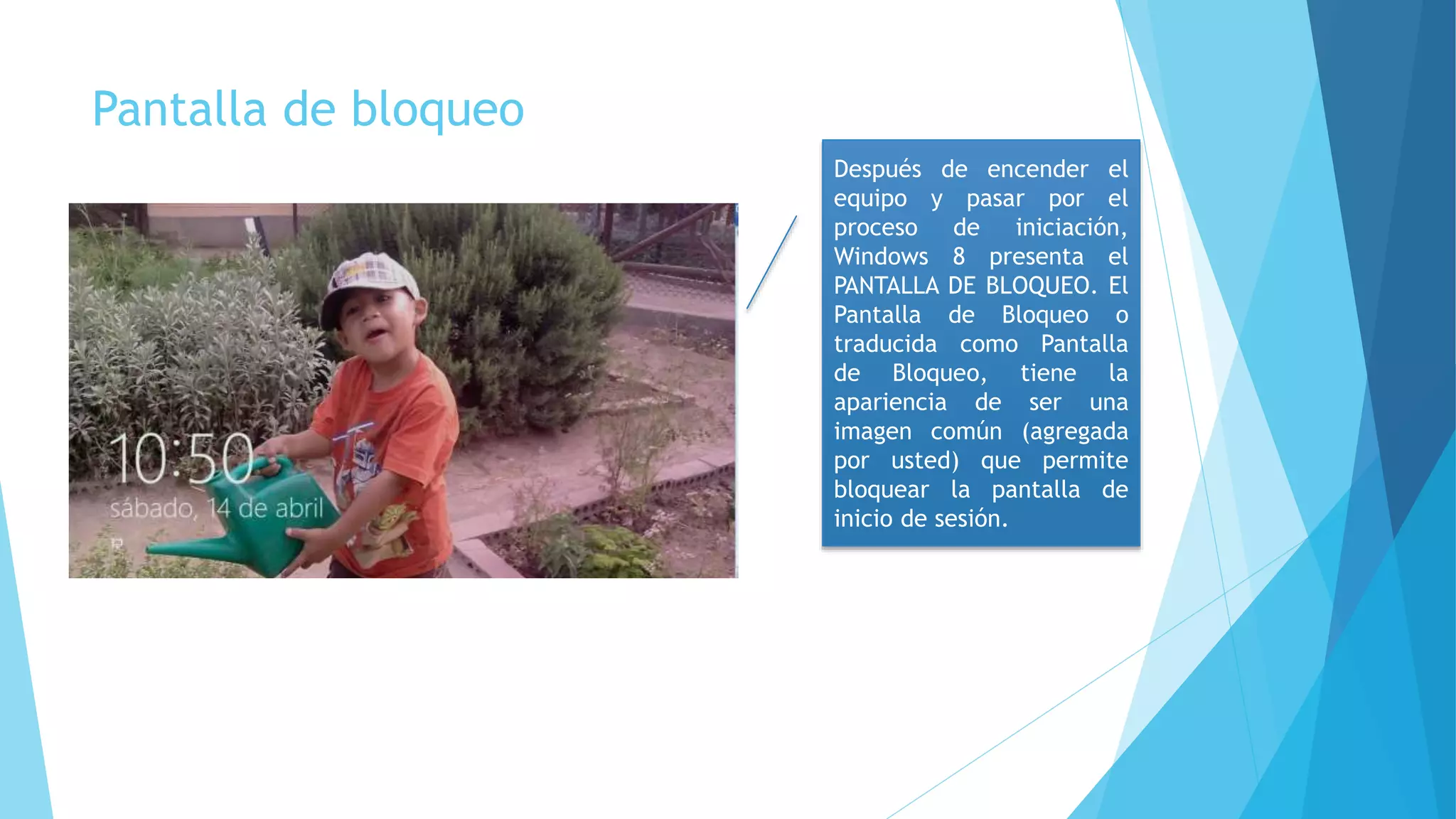
Después de encender el 
equipo y pasar por el 
proceso de iniciación, 
Windows 8 presenta el 
PANTALLA DE BLOQUEO. El 
Pantalla de Bloqueo o 
traducida como Pantalla 
de Bloqueo, tiene la 
apariencia de ser una 
imagen común (agregada 
por usted) que permite 
bloquear la pantalla de 
inicio de sesión.
Iniciar sesión en Windows 8 
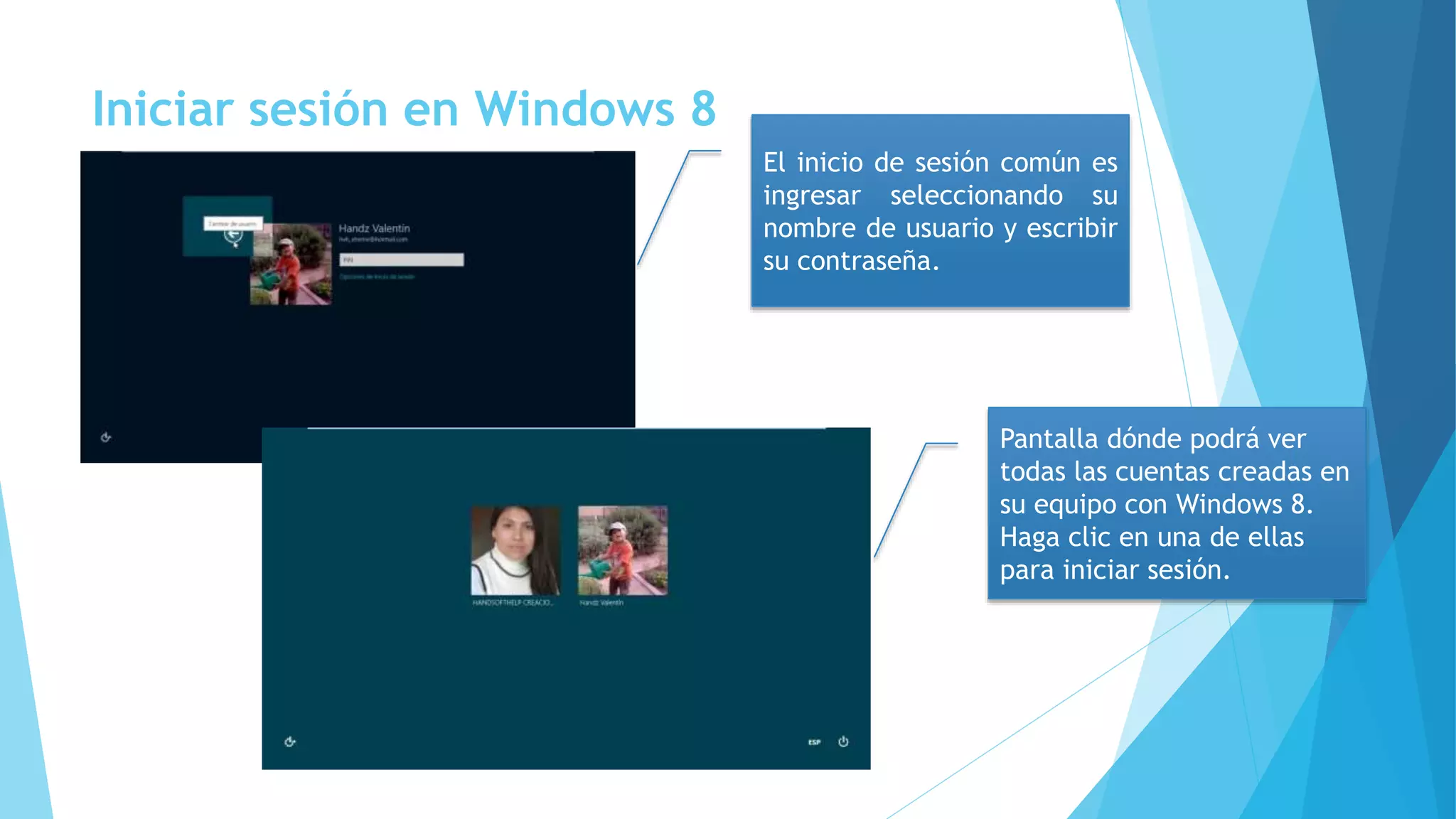
El inicio de sesión común es 
ingresar seleccionando su 
nombre de usuario y escribir 
su contraseña. 
Pantalla dónde podrá ver 
todas las cuentas creadas en 
su equipo con Windows 8. 
Haga clic en una de ellas 
para iniciar sesión.
Iniciando sesión con Windows 8 
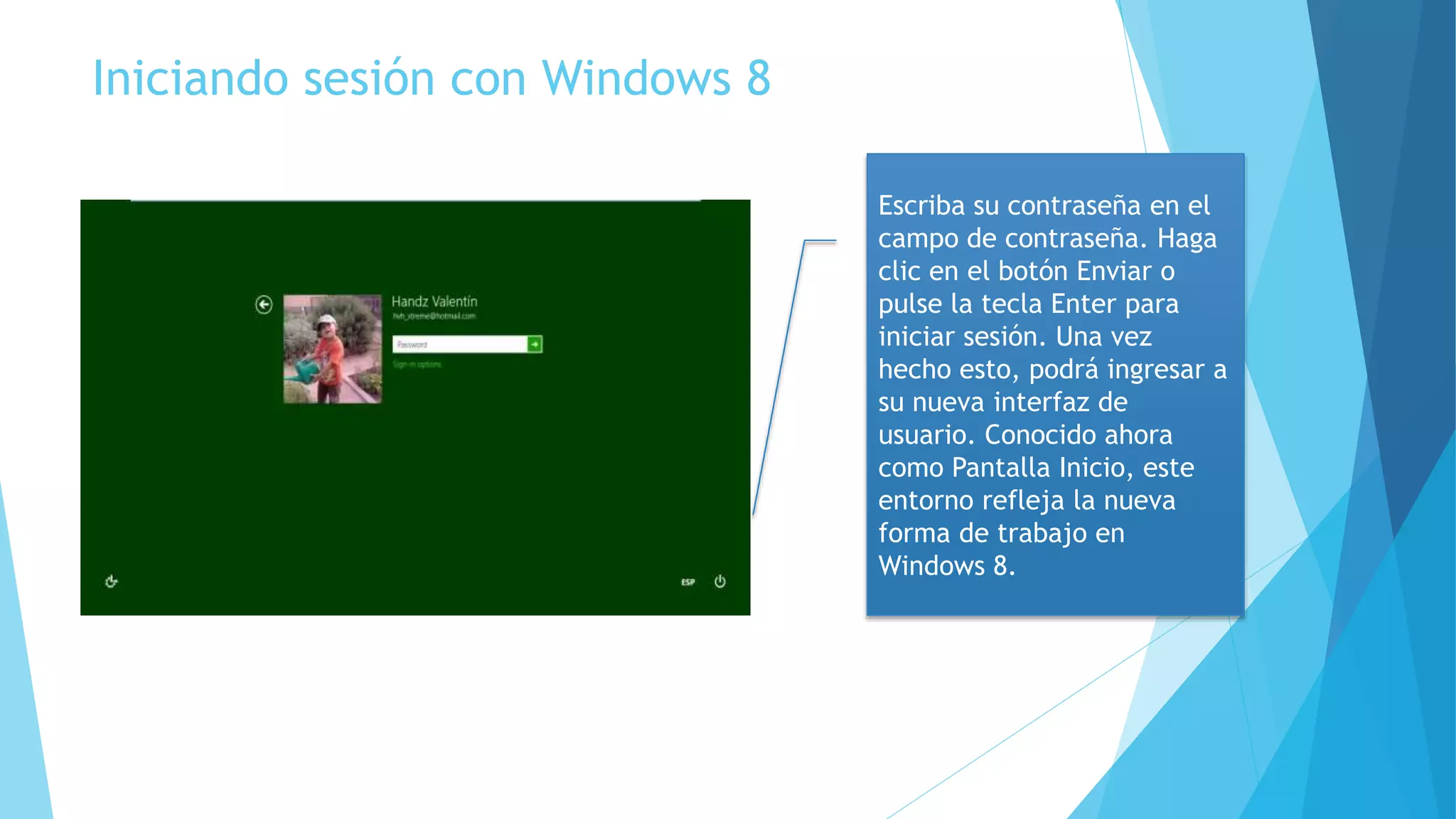
Escriba su contraseña en el 
campo de contraseña. Haga 
clic en el botón Enviar o 
pulse la tecla Enter para 
iniciar sesión. Una vez 
hecho esto, podrá ingresar a 
su nueva interfaz de 
usuario. Conocido ahora 
como Pantalla Inicio, este 
entorno refleja la nueva 
forma de trabajo en 
Windows 8.
Usando PIN o contraseña de imagen 
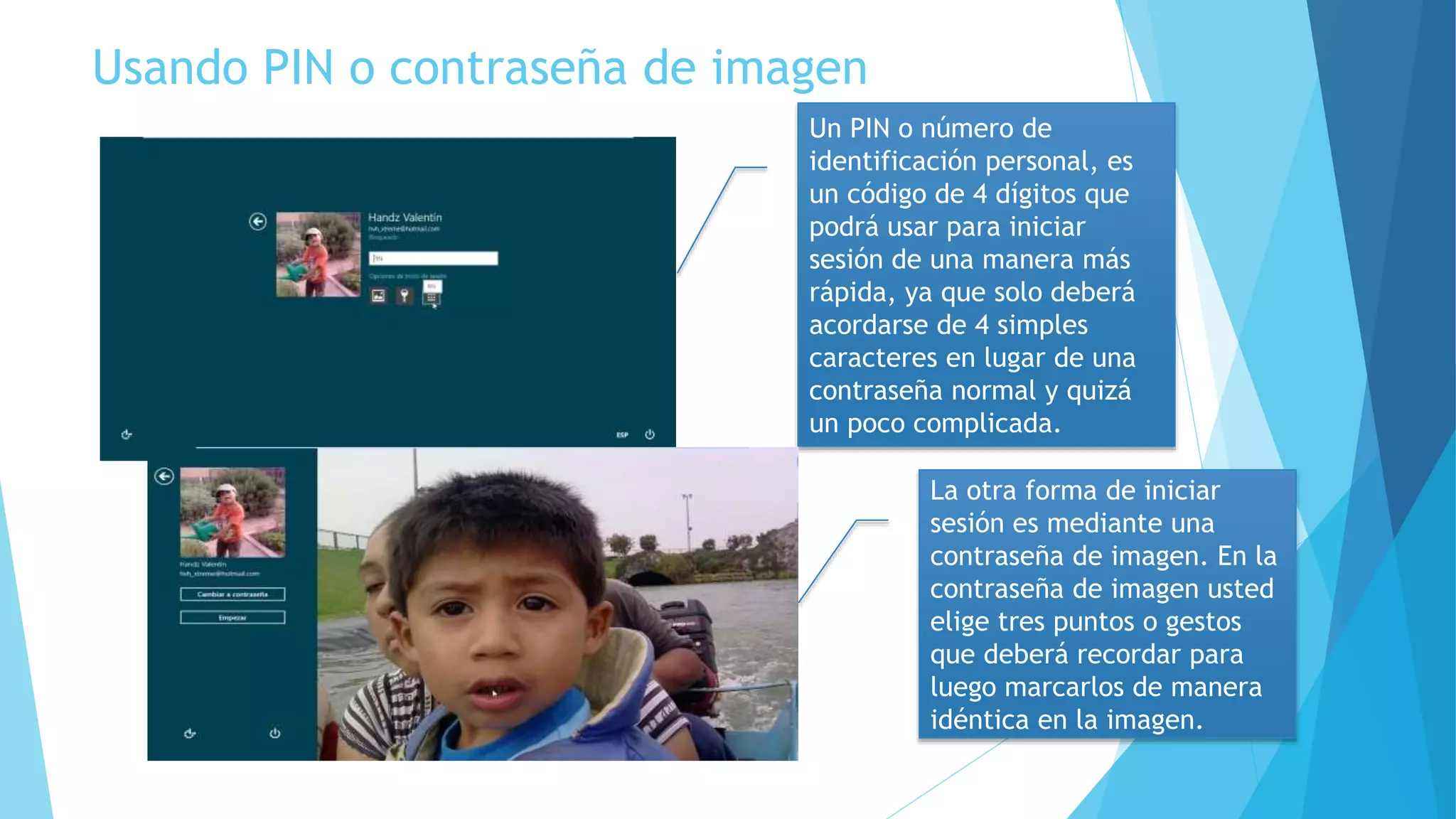
Un PIN o número de 
identificación personal, es 
un código de 4 dígitos que 
podrá usar para iniciar 
sesión de una manera más 
rápida, ya que solo deberá 
acordarse de 4 simples 
caracteres en lugar de una 
contraseña normal y quizá 
un poco complicada. 
La otra forma de iniciar 
sesión es mediante una 
contraseña de imagen. En la 
contraseña de imagen usted 
elige tres puntos o gestos 
que deberá recordar para 
luego marcarlos de manera 
idéntica en la imagen.
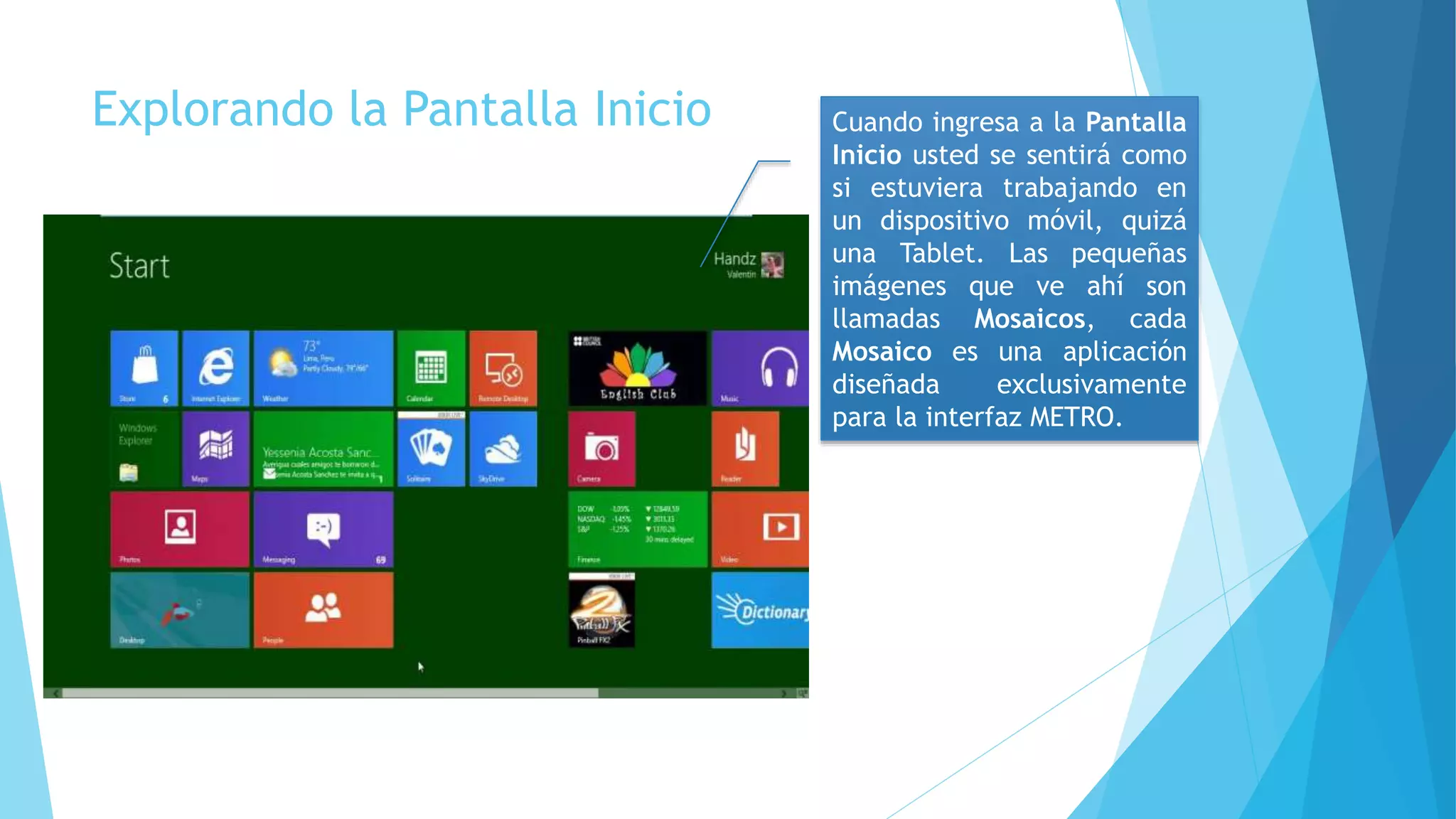
Explorando la Pantalla Inicio Cuando ingresa a la Pantalla 
Inicio usted se sentirá como 
si estuviera trabajando en 
un dispositivo móvil, quizá 
una Tablet. Las pequeñas 
imágenes que ve ahí son 
llamadas Mosaicos, cada 
Mosaico es una aplicación 
diseñada exclusivamente 
para la interfaz METRO.
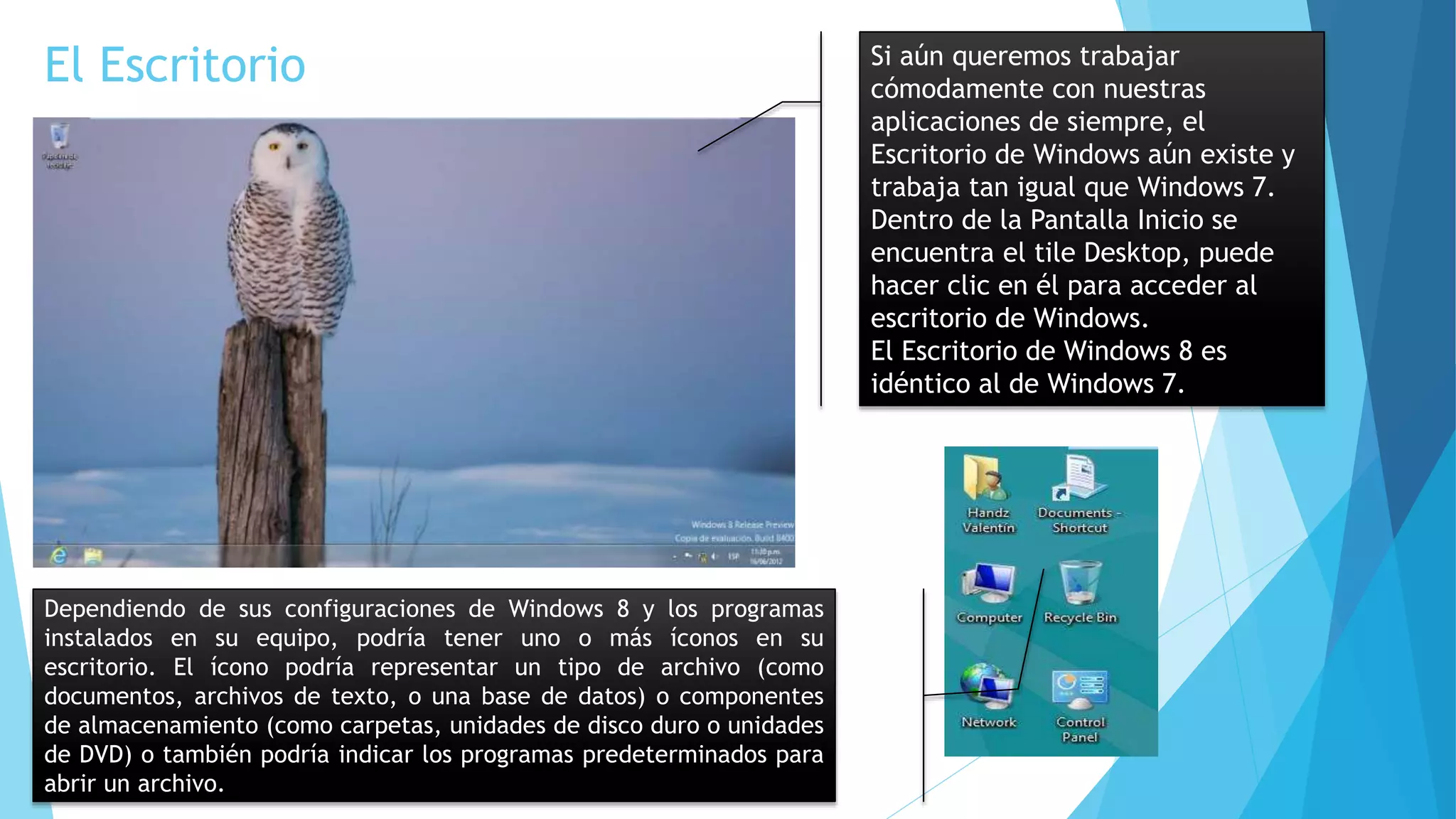
El Escritorio Si aún queremos trabajar 
cómodamente con nuestras 
aplicaciones de siempre, el 
Escritorio de Windows aún existe y 
trabaja tan igual que Windows 7. 
Dentro de la Pantalla Inicio se 
encuentra el tile Desktop, puede 
hacer clic en él para acceder al 
escritorio de Windows. 
El Escritorio de Windows 8 es 
idéntico al de Windows 7. 
Dependiendo de sus configuraciones de Windows 8 y los programas 
instalados en su equipo, podría tener uno o más íconos en su 
escritorio. El ícono podría representar un tipo de archivo (como 
documentos, archivos de texto, o una base de datos) o componentes 
de almacenamiento (como carpetas, unidades de disco duro o unidades 
de DVD) o también podría indicar los programas predeterminados para 
abrir un archivo.
El nuevo menú inicio 
Para aclarar las cosas, el menú inicio ya no existe como tal. El nuevo menú inicio 
en realidad es el Pantalla Inicio. Los tiles son las aplicaciones instaladas en su 
disco duro que permite acceder a ellos con tan solo un clic o un toque. 
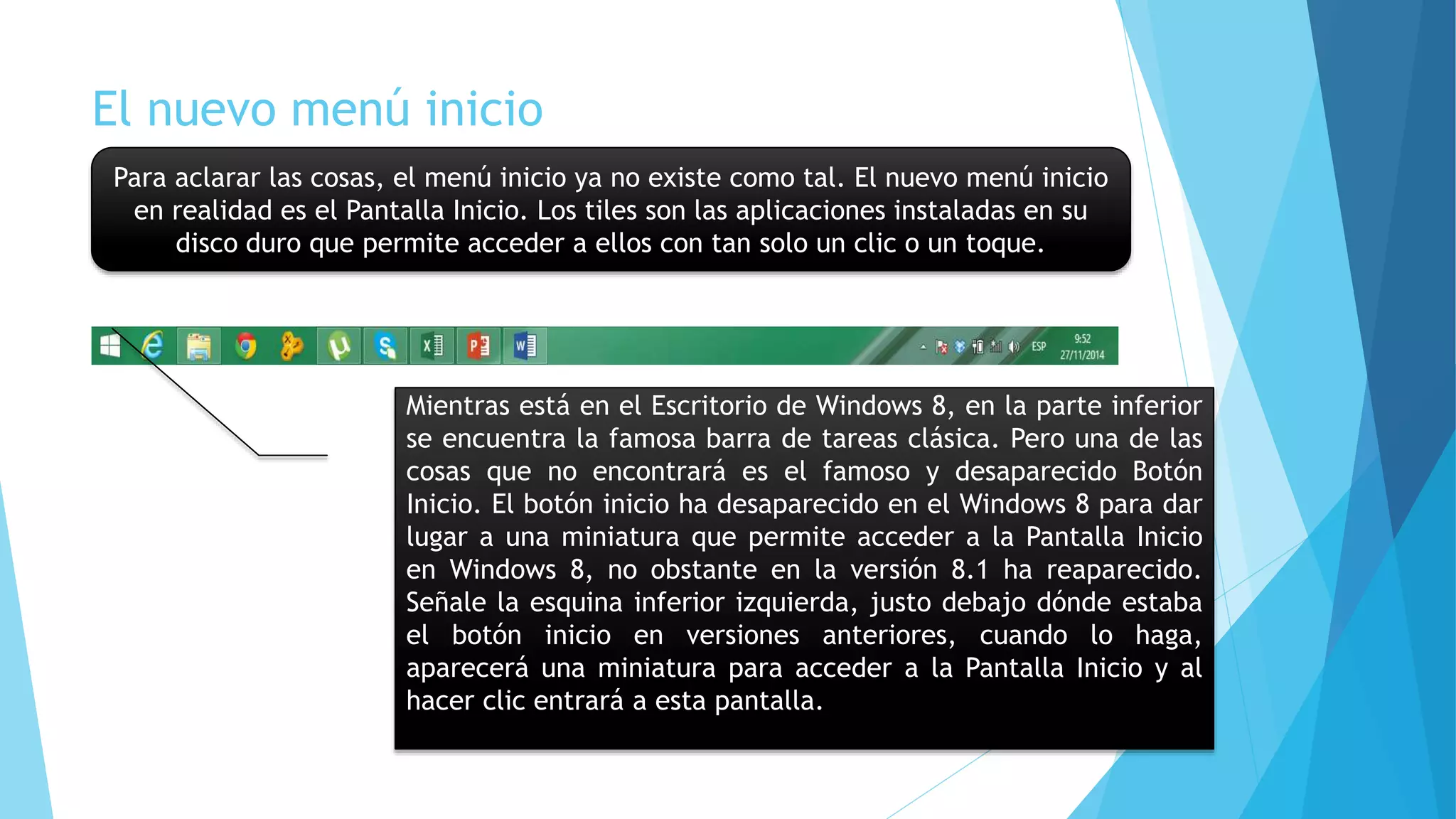
Mientras está en el Escritorio de Windows 8, en la parte inferior 
se encuentra la famosa barra de tareas clásica. Pero una de las 
cosas que no encontrará es el famoso y desaparecido Botón 
Inicio. El botón inicio ha desaparecido en el Windows 8 para dar 
lugar a una miniatura que permite acceder a la Pantalla Inicio 
en Windows 8, no obstante en la versión 8.1 ha reaparecido. 
Señale la esquina inferior izquierda, justo debajo dónde estaba 
el botón inicio en versiones anteriores, cuando lo haga, 
aparecerá una miniatura para acceder a la Pantalla Inicio y al 
hacer clic entrará a esta pantalla.
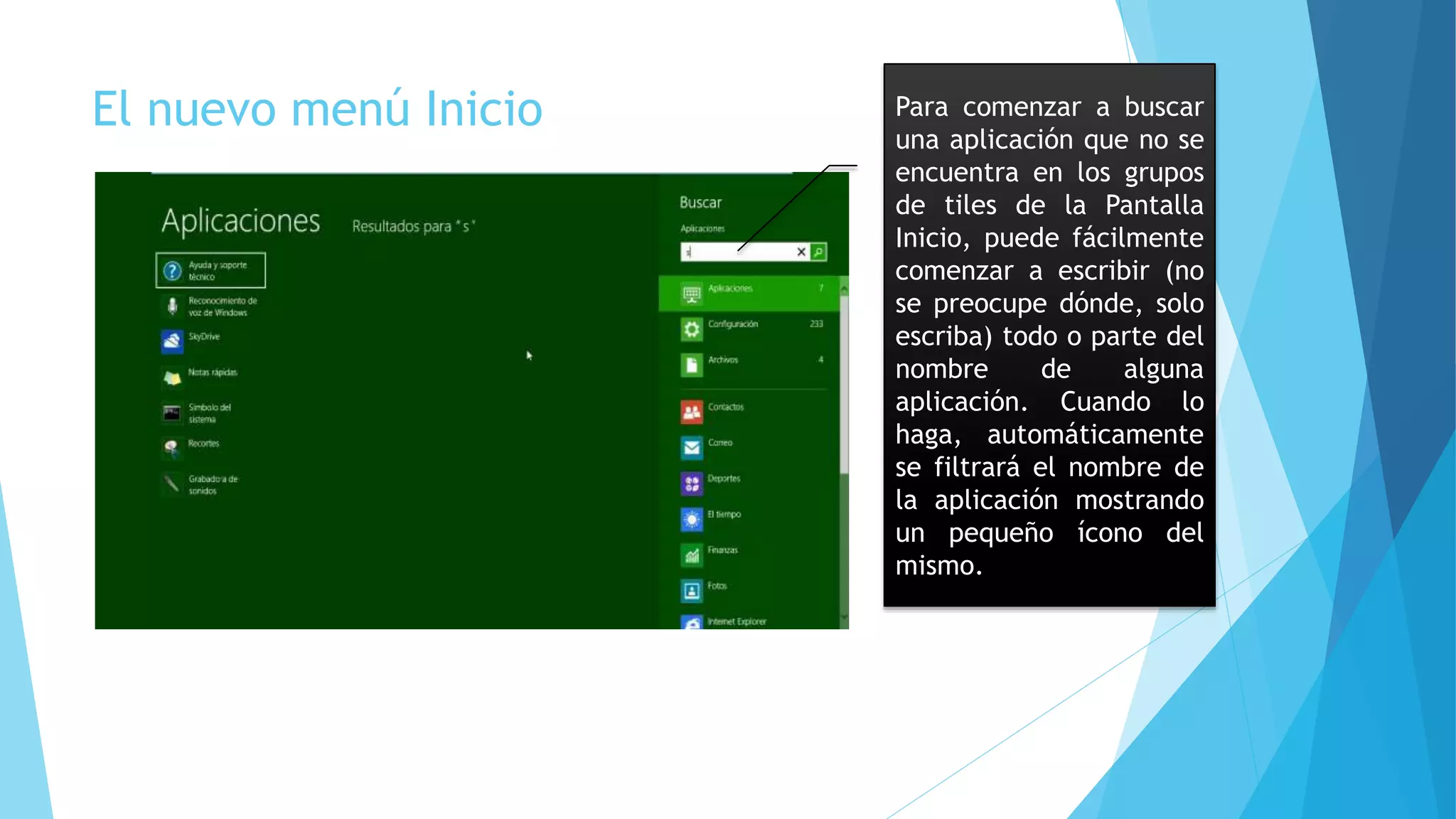
El nuevo menú Inicio Para comenzar a buscar 
una aplicación que no se 
encuentra en los grupos 
de tiles de la Pantalla 
Inicio, puede fácilmente 
comenzar a escribir (no 
se preocupe dónde, solo 
escriba) todo o parte del 
nombre de alguna 
aplicación. Cuando lo 
haga, automáticamente 
se filtrará el nombre de 
la aplicación mostrando 
un pequeño ícono del 
mismo.
Conociendo los mosaicos 
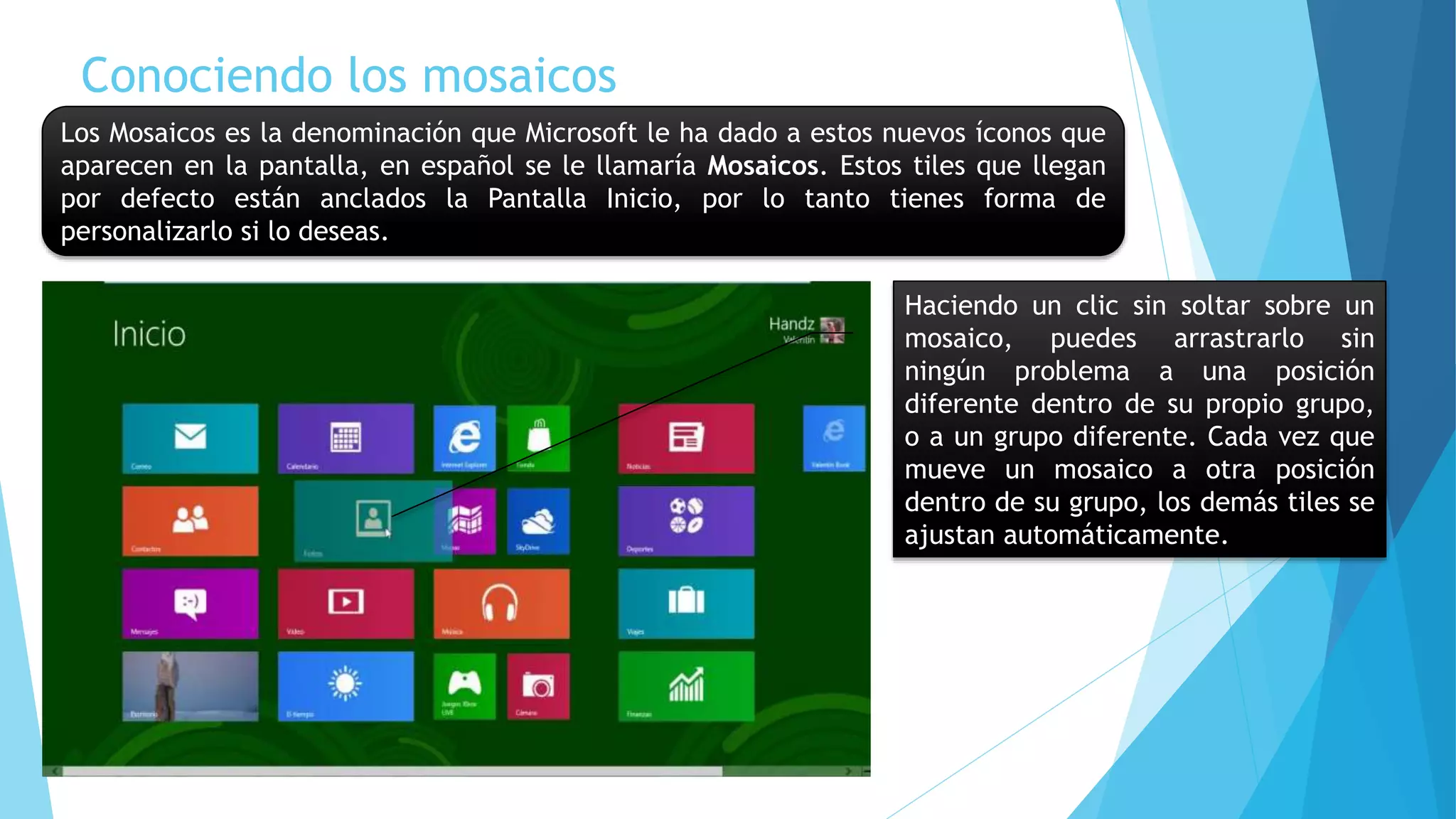
Los Mosaicos es la denominación que Microsoft le ha dado a estos nuevos íconos que 
aparecen en la pantalla, en español se le llamaría Mosaicos. Estos tiles que llegan 
por defecto están anclados la Pantalla Inicio, por lo tanto tienes forma de 
personalizarlo si lo deseas. 
Haciendo un clic sin soltar sobre un 
mosaico, puedes arrastrarlo sin 
ningún problema a una posición 
diferente dentro de su propio grupo, 
o a un grupo diferente. Cada vez que 
mueve un mosaico a otra posición 
dentro de su grupo, los demás tiles se 
ajustan automáticamente.
Usando la barra de acceso 
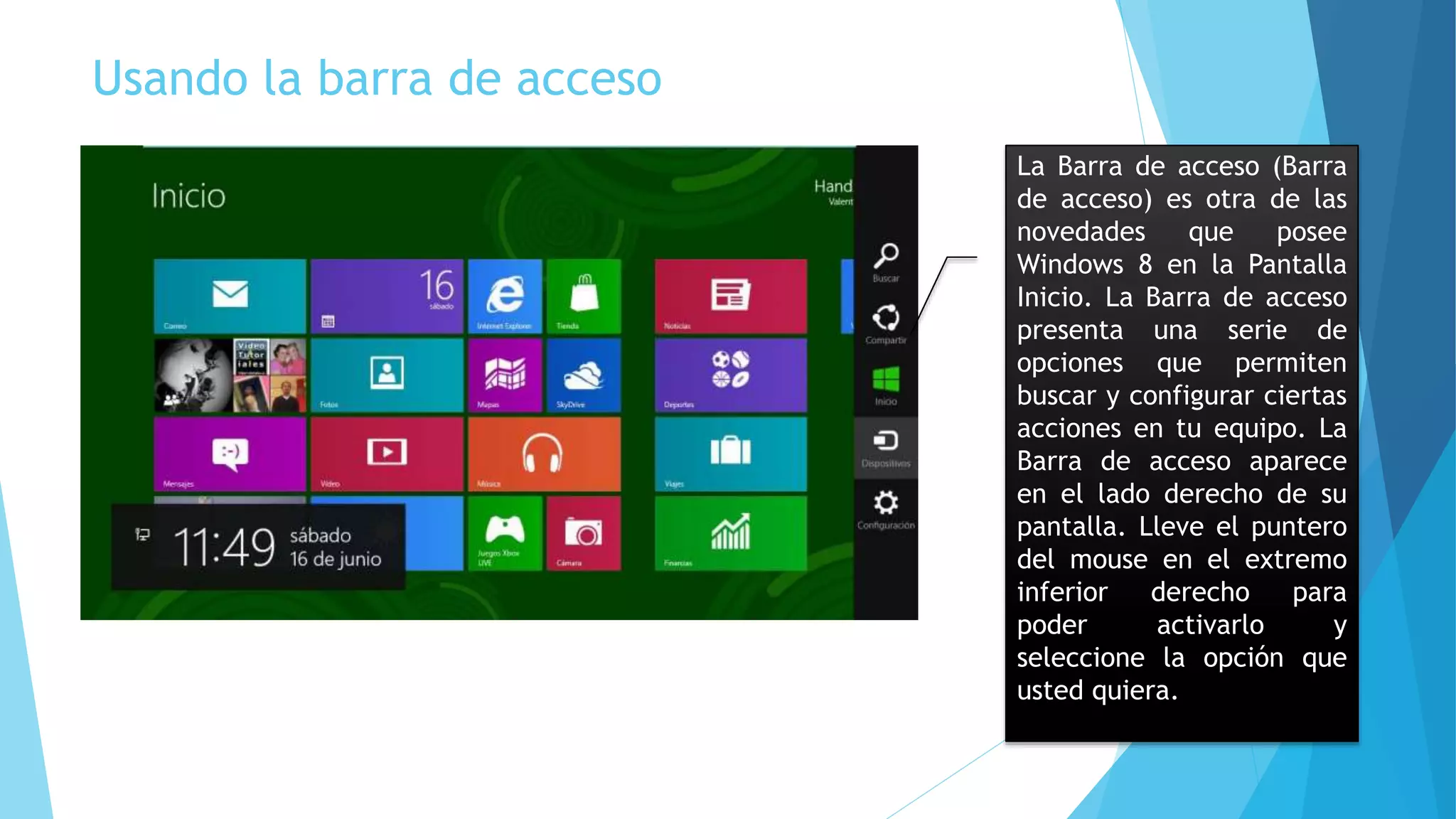
La Barra de acceso (Barra 
de acceso) es otra de las 
novedades que posee 
Windows 8 en la Pantalla 
Inicio. La Barra de acceso 
presenta una serie de 
opciones que permiten 
buscar y configurar ciertas 
acciones en tu equipo. La 
Barra de acceso aparece 
en el lado derecho de su 
pantalla. Lleve el puntero 
del mouse en el extremo 
inferior derecho para 
poder activarlo y 
seleccione la opción que 
usted quiera.
Usando la Barra de Acceso 
 La opción Buscar es una potente nueva manera de encontrar lo que 
está buscando. Cuando ingresa un término de búsqueda, puede 
verificar los resultados desde su equipo, la web o dentro de las 
diversas aplicaciones todas desde un único lugar. 
 La opción Compartir le permite enviar enlaces, fotos, y más a sus 
amigos y las redes sociales sin dejar la aplicación con la cual está 
trabajando. 
 La opción Inicio lo lleva a la Pantalla Inicio o a la última aplicación 
con la cual está trabajando. 
 La opción Dispositivos es una manera cómoda para hacer cosas como 
enviar archivos a la impresora o ver vídeos en TV. 
 La opción Configuración es como seleccionar tareas básicas como 
apagar el equipo o cambiar el volumen. También es usado por las 
aplicaciones para configurar cuentas o la privacidad.
Usando la barra de acceso 
 A continuación mostramos algunos métodos abreviados para trabajar con la 
Barra de acceso. 
 Toda la barra: Windows + C 
 Search (Búsqueda): Windows + Q 
 Share (Compartir): Windows + H 
 Start (Inicio): Windows 
 Devices (Dispositivos): Windows + K 
 Settings (Configuración): Windows + I

Windows 8. clase 1

  • 1.
  • 2.
    Pantalla de bloqueo Después de encender el equipo y pasar por el proceso de iniciación, Windows 8 presenta el PANTALLA DE BLOQUEO. El Pantalla de Bloqueo o traducida como Pantalla de Bloqueo, tiene la apariencia de ser una imagen común (agregada por usted) que permite bloquear la pantalla de inicio de sesión.
  • 3.
    Iniciar sesión enWindows 8 El inicio de sesión común es ingresar seleccionando su nombre de usuario y escribir su contraseña. Pantalla dónde podrá ver todas las cuentas creadas en su equipo con Windows 8. Haga clic en una de ellas para iniciar sesión.
  • 4.
    Iniciando sesión conWindows 8 Escriba su contraseña en el campo de contraseña. Haga clic en el botón Enviar o pulse la tecla Enter para iniciar sesión. Una vez hecho esto, podrá ingresar a su nueva interfaz de usuario. Conocido ahora como Pantalla Inicio, este entorno refleja la nueva forma de trabajo en Windows 8.
  • 5.
    Usando PIN ocontraseña de imagen Un PIN o número de identificación personal, es un código de 4 dígitos que podrá usar para iniciar sesión de una manera más rápida, ya que solo deberá acordarse de 4 simples caracteres en lugar de una contraseña normal y quizá un poco complicada. La otra forma de iniciar sesión es mediante una contraseña de imagen. En la contraseña de imagen usted elige tres puntos o gestos que deberá recordar para luego marcarlos de manera idéntica en la imagen.
  • 6.
    Explorando la PantallaInicio Cuando ingresa a la Pantalla Inicio usted se sentirá como si estuviera trabajando en un dispositivo móvil, quizá una Tablet. Las pequeñas imágenes que ve ahí son llamadas Mosaicos, cada Mosaico es una aplicación diseñada exclusivamente para la interfaz METRO.
  • 7.
    El Escritorio Siaún queremos trabajar cómodamente con nuestras aplicaciones de siempre, el Escritorio de Windows aún existe y trabaja tan igual que Windows 7. Dentro de la Pantalla Inicio se encuentra el tile Desktop, puede hacer clic en él para acceder al escritorio de Windows. El Escritorio de Windows 8 es idéntico al de Windows 7. Dependiendo de sus configuraciones de Windows 8 y los programas instalados en su equipo, podría tener uno o más íconos en su escritorio. El ícono podría representar un tipo de archivo (como documentos, archivos de texto, o una base de datos) o componentes de almacenamiento (como carpetas, unidades de disco duro o unidades de DVD) o también podría indicar los programas predeterminados para abrir un archivo.
  • 8.
    El nuevo menúinicio Para aclarar las cosas, el menú inicio ya no existe como tal. El nuevo menú inicio en realidad es el Pantalla Inicio. Los tiles son las aplicaciones instaladas en su disco duro que permite acceder a ellos con tan solo un clic o un toque. Mientras está en el Escritorio de Windows 8, en la parte inferior se encuentra la famosa barra de tareas clásica. Pero una de las cosas que no encontrará es el famoso y desaparecido Botón Inicio. El botón inicio ha desaparecido en el Windows 8 para dar lugar a una miniatura que permite acceder a la Pantalla Inicio en Windows 8, no obstante en la versión 8.1 ha reaparecido. Señale la esquina inferior izquierda, justo debajo dónde estaba el botón inicio en versiones anteriores, cuando lo haga, aparecerá una miniatura para acceder a la Pantalla Inicio y al hacer clic entrará a esta pantalla.
  • 9.
    El nuevo menúInicio Para comenzar a buscar una aplicación que no se encuentra en los grupos de tiles de la Pantalla Inicio, puede fácilmente comenzar a escribir (no se preocupe dónde, solo escriba) todo o parte del nombre de alguna aplicación. Cuando lo haga, automáticamente se filtrará el nombre de la aplicación mostrando un pequeño ícono del mismo.
  • 10.
    Conociendo los mosaicos Los Mosaicos es la denominación que Microsoft le ha dado a estos nuevos íconos que aparecen en la pantalla, en español se le llamaría Mosaicos. Estos tiles que llegan por defecto están anclados la Pantalla Inicio, por lo tanto tienes forma de personalizarlo si lo deseas. Haciendo un clic sin soltar sobre un mosaico, puedes arrastrarlo sin ningún problema a una posición diferente dentro de su propio grupo, o a un grupo diferente. Cada vez que mueve un mosaico a otra posición dentro de su grupo, los demás tiles se ajustan automáticamente.
  • 11.
    Usando la barrade acceso La Barra de acceso (Barra de acceso) es otra de las novedades que posee Windows 8 en la Pantalla Inicio. La Barra de acceso presenta una serie de opciones que permiten buscar y configurar ciertas acciones en tu equipo. La Barra de acceso aparece en el lado derecho de su pantalla. Lleve el puntero del mouse en el extremo inferior derecho para poder activarlo y seleccione la opción que usted quiera.
  • 12.
    Usando la Barrade Acceso  La opción Buscar es una potente nueva manera de encontrar lo que está buscando. Cuando ingresa un término de búsqueda, puede verificar los resultados desde su equipo, la web o dentro de las diversas aplicaciones todas desde un único lugar.  La opción Compartir le permite enviar enlaces, fotos, y más a sus amigos y las redes sociales sin dejar la aplicación con la cual está trabajando.  La opción Inicio lo lleva a la Pantalla Inicio o a la última aplicación con la cual está trabajando.  La opción Dispositivos es una manera cómoda para hacer cosas como enviar archivos a la impresora o ver vídeos en TV.  La opción Configuración es como seleccionar tareas básicas como apagar el equipo o cambiar el volumen. También es usado por las aplicaciones para configurar cuentas o la privacidad.
  • 13.
    Usando la barrade acceso  A continuación mostramos algunos métodos abreviados para trabajar con la Barra de acceso.  Toda la barra: Windows + C  Search (Búsqueda): Windows + Q  Share (Compartir): Windows + H  Start (Inicio): Windows  Devices (Dispositivos): Windows + K  Settings (Configuración): Windows + I