Windows 8
Clase 3
Conozca su equipo
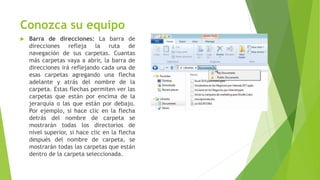
 Barra de direcciones: La barra de
direcciones refleja la ruta de
navegación de sus carpetas. Cuantas
más carpetas vaya a abrir, la barra de
direcciones irá reflejando cada una de
esas carpetas agregando una flecha
adelante y atrás del nombre de la
carpeta. Estas flechas permiten ver las
carpetas que están por encima de la
jerarquía o las que están por debajo.
Por ejemplo, si hace clic en la flecha
detrás del nombre de carpeta se
mostrarán todas los directorios de
nivel superior, si hace clic en la flecha
después del nombre de carpeta, se
mostrarán todas las carpetas que están
dentro de la carpeta seleccionada.
Conozca su equipo
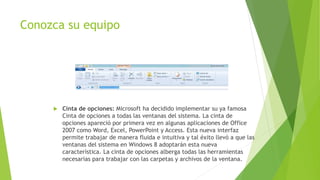
 Cinta de opciones: Microsoft ha decidido implementar su ya famosa
Cinta de opciones a todas las ventanas del sistema. La cinta de
opciones apareció por primera vez en algunas aplicaciones de Office
2007 como Word, Excel, PowerPoint y Access. Esta nueva interfaz
permite trabajar de manera fluida e intuitiva y tal éxito llevó a que las
ventanas del sistema en Windows 8 adoptarán esta nueva
característica. La cinta de opciones alberga todas las herramientas
necesarias para trabajar con las carpetas y archivos de la ventana.
Conozca su equipo
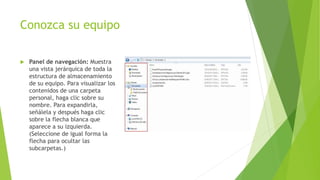
 Panel de navegación: Muestra
una vista jerárquica de toda la
estructura de almacenamiento
de su equipo. Para visualizar los
contenidos de una carpeta
personal, haga clic sobre su
nombre. Para expandirla,
señálela y después haga clic
sobre la flecha blanca que
aparece a su izquierda.
(Seleccione de igual forma la
flecha para ocultar las
subcarpetas.)
Conozca su equipo
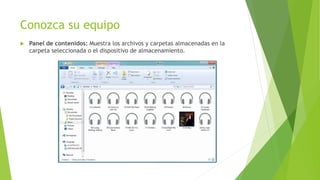
 Panel de contenidos: Muestra los archivos y carpetas almacenadas en la
carpeta seleccionada o el dispositivo de almacenamiento.
Conozca su equipo
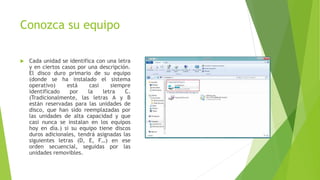
 Cada unidad se identifica con una letra
y en ciertos casos por una descripción.
El disco duro primario de su equipo
(donde se ha instalado el sistema
operativo) está casi siempre
identificado por la letra C.
(Tradicionalmente, las letras A y B
están reservadas para las unidades de
disco, que han sido reemplazadas por
las unidades de alta capacidad y que
casi nunca se instalan en los equipos
hoy en día.) si su equipo tiene discos
duros adicionales, tendrá asignadas las
siguientes letras (D, E, F…) en ese
orden secuencial, seguidas por las
unidades removibles.
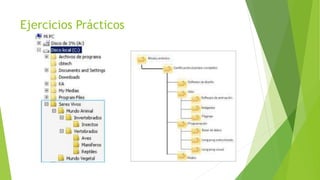
Ejercicios prácticos
Ejercicios Prácticos

Windows 8. clase 3

  • 1.
  • 2.
    Conozca su equipo Barra de direcciones: La barra de direcciones refleja la ruta de navegación de sus carpetas. Cuantas más carpetas vaya a abrir, la barra de direcciones irá reflejando cada una de esas carpetas agregando una flecha adelante y atrás del nombre de la carpeta. Estas flechas permiten ver las carpetas que están por encima de la jerarquía o las que están por debajo. Por ejemplo, si hace clic en la flecha detrás del nombre de carpeta se mostrarán todas los directorios de nivel superior, si hace clic en la flecha después del nombre de carpeta, se mostrarán todas las carpetas que están dentro de la carpeta seleccionada.
  • 3.
    Conozca su equipo Cinta de opciones: Microsoft ha decidido implementar su ya famosa Cinta de opciones a todas las ventanas del sistema. La cinta de opciones apareció por primera vez en algunas aplicaciones de Office 2007 como Word, Excel, PowerPoint y Access. Esta nueva interfaz permite trabajar de manera fluida e intuitiva y tal éxito llevó a que las ventanas del sistema en Windows 8 adoptarán esta nueva característica. La cinta de opciones alberga todas las herramientas necesarias para trabajar con las carpetas y archivos de la ventana.
  • 4.
    Conozca su equipo Panel de navegación: Muestra una vista jerárquica de toda la estructura de almacenamiento de su equipo. Para visualizar los contenidos de una carpeta personal, haga clic sobre su nombre. Para expandirla, señálela y después haga clic sobre la flecha blanca que aparece a su izquierda. (Seleccione de igual forma la flecha para ocultar las subcarpetas.)
  • 5.
    Conozca su equipo Panel de contenidos: Muestra los archivos y carpetas almacenadas en la carpeta seleccionada o el dispositivo de almacenamiento.
  • 6.
    Conozca su equipo Cada unidad se identifica con una letra y en ciertos casos por una descripción. El disco duro primario de su equipo (donde se ha instalado el sistema operativo) está casi siempre identificado por la letra C. (Tradicionalmente, las letras A y B están reservadas para las unidades de disco, que han sido reemplazadas por las unidades de alta capacidad y que casi nunca se instalan en los equipos hoy en día.) si su equipo tiene discos duros adicionales, tendrá asignadas las siguientes letras (D, E, F…) en ese orden secuencial, seguidas por las unidades removibles.
  • 7.
  • 8.