SECRETARÍA GENERAL
                                DE EDUCACIÓN
                                Y FORMACIÓN PROFESIONAL
  MINISTERIO
  DE EDUCACIÓN                  DIRECCIÓN GENERAL
                                DE EDUCACIÓN,
  Y CIENCIA                     FORMACIÓN PROFESIONAL
                                E INNOVACIÓN EDUCATIVA

                                CENTRO NACIONAL
                                DE INFORMACIÓN Y
                                COMUNICACIÓN EDUCATIVA


                   Internet
                 aula abierta
Conectar- Módem /Router ADSL en
           GNU / Linux


                                     C/ TORRELAGUNA, 58
                                     28027 - MADRID
ÍNDICE GENERAL
1: Conceptos básicos                                     7. FTP

2: Conectar                                              8. Mensajería
3: Correo                                                9. Seguridad
4: Navegación                                            10. Presencia
5: Búsquedas                                             11. Aplicaciones
6: News


 Conexión mediante módem/router ADSL en Linux

 Lo que necesitas

      • Tarjeta de red Ethernet instalada en tu ordenador.
      • Línea telefónica con capacidad para ADSL y acceso activado por tu proveedor.
      • Microfiltros: pequeños dispositivos que debes situar en las tomas telefónicas para separar la
            transmisión de datos de la de voz y evitar que se produzcan ruidos al hablar por teléfono. En
            conexiones algo más antiguas es posible que existiera un split situado a la entrada de la línea que
            realizaría la misma función, pero dado que eso suponía la intervención de un técnico, la mayoría de
            los proveedores han adoptado el sistema de microfiltros que no necesitan instalación.
      •    Datos para la configuración del módem/router. En algunos casos la configuración vendrá establecida
            de fábrica y no será necesario tocarla, aunque también es posible que se suministre un CD con un
            asistente de instalación o una documentación escrita en la que se indique la dirección IP pública
            que habrá que asignarle al router. Dependerá pues de cada proveedor.

      • Los datos de tu cuenta de acceso a Internet, que te habrá proporcionado tu proveedor, entre los que
            se indicará la IP pública, las direcciones de los servidores DNS y las instrucciones para adjudicar
            direcciones a cada ordenador conectado al router.

 Configurar el puesto

 El dispositivo que se encargará en nuestro equipo de la transimisión de datos será nuestra tarjeta de red,
 por lo que los pasos necesarios para configurar el puesto para acceder a Internet tienen que ver con la
 configuración de dicho dispositivo para que se conecte adecuadamente al módem / router, que será el que
 realmente se encargue de mantener la conexión con Internet. Veremos cómo hacerlo en el entorno KDE y
 en Gnome


   MUY IMPORTANTE: Dependiendo de los proveedores, los tipos de dispositivos y la configuración por
   defecto de los mismos es posible que varíen los procedimientos de configuración necesarios. Lo que se
   describe es un procedimiento general para realizar la configuración manual, pero es muy importante que
   atiendas prioritariamente al manual que te haya suministrado tu proveedor de conexión ADSL.

   Los datos que utilizaremos en nuestro ejemplo son los siguientes:


          • El router tiene adjudicada la dirección IP interna 192.168.1.1
          • Queremos adjudicarle a nuestro puesto la IP interna 192.168.1.5
          • Los servidores DNS que utilizaremos serán 194.179.1.100, 194.179.1.101 y 80.58.0.2


   Lógicamente, al configurar tu equipo tendrás que utilizar los datos que correspondan a tu red.


 KDE


      1. Utiliza la opción de Configuración de la tarjeta de red si aparece en tu menú K . En caso
          de que no sea así puedes optar por elegir en tu menú K Ejecutar archivo y teclear
          netcardconfig en la ventana de diálogo.


Internet aula abierta            Conectar- Módem / Router ADSL en GNU/ Linux                          2 de 6
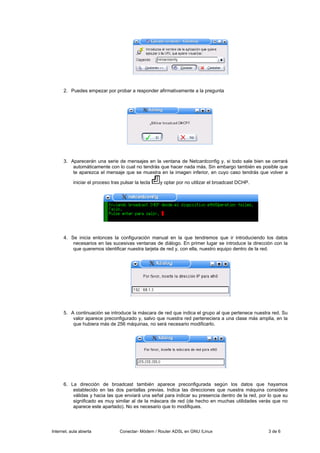
2. Puedes empezar por probar a responder afirmativamente a la pregunta


      3. Aparecerán una serie de mensajes en la ventana de Netcardconfig y, si todo sale bien se cerrará
          automáticamente con lo cual no tendrás que hacer nada más. Sin embargo también es posible que
          te aparezca el mensaje que se muestra en la imagen inferior, en cuyo caso tendrás que volver a

           iniciar el proceso tras pulsar la tecla   y optar por no utilizar el broadcast DCHP.


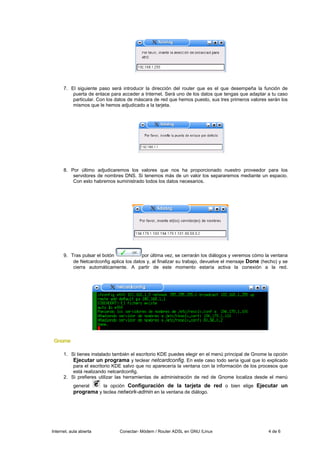
      4. Se inicia entonces la configuración manual en la que tendremos que ir introduciendo los datos
          necesarios en las sucesivas ventanas de diálogo. En primer lugar se introduce la dirección con la
          que queremos identificar nuestra tarjeta de red y, con ella, nuestro equipo dentro de la red.


      5. A continuación se introduce la máscara de red que indica el grupo al que pertenece nuestra red. Su
          valor aparece preconfigurado y, salvo que nuestra red perteneciera a una clase más amplia, en la
          que hubiera más de 256 máquinas, no será necesario modificarlo.


      6. La dirección de broadcast también aparece preconfigurada según los datos que hayamos
          establecido en las dos pantallas previas. Indica las direcciones que nuestra máquina considera
          válidas y hacia las que enviará una señal para indicar su presencia dentro de la red, por lo que su
          significado es muy similar al de la máscara de red (de hecho en muchas utilidades verás que no
          aparece este apartado). No es necesario que lo modifiques.


Internet, aula abierta            Conectar- Módem / Router ADSL en GNU /Linux                       3 de 6
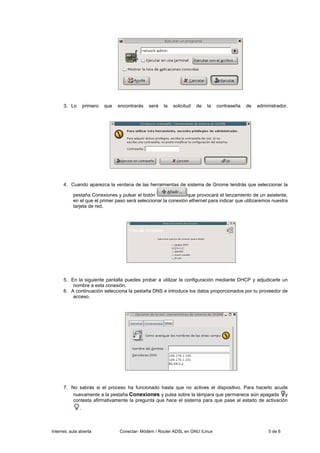
7. El siguiente paso será introducir la dirección del router que es el que desempeña la función de
          puerta de enlace para acceder a Internet. Será uno de los datos que tengas que adaptar a tu caso
          particular. Con los datos de máscara de red que hemos puesto, sus tres primeros valores serán los
          mismos que le hemos adjudicado a la tarjeta.


      8. Por último adjudicaremos los valores que nos ha proporcionado nuestro proveedor para los
          servidores de nombres DNS. Si tenemos más de un valor los separaremos mediante un espacio.
          Con esto habremos suministrado todos los datos necesarios.


      9. Tras pulsar el botón             por última vez, se cerrarán los diálogos y veremos cómo la ventana
          de Netcardconfig aplica los datos y, al finalizar su trabajo, devuelve el mensaje Done (hecho) y se
          cierra automáticamente. A partir de este momento estaría activa la conexión a la red.


 Gnome

      1. Si tienes instalado también el escritorio KDE puedes elegir en el menú principal de Gnome la opción
          Ejecutar un programa y teclear netcardconfig. En este caso todo sería igual que lo explicado
          para el escritorio KDE salvo que no aparecería la ventana con la información de los procesos que
          está realizando netcardconfig.
      2. Si prefieres utilizar las herramientas de administración de red de Gnome localiza desde el menú
           general    la opción Configuración de la tarjeta de red o bien elige Ejecutar un
           programa y teclea network-admin en la ventana de diálogo.


Internet, aula abierta         Conectar- Módem / Router ADSL en GNU /Linux                          4 de 6
3. Lo        primero   que   encontrarás   será   la   solicitud   de   la   contraseña   de   administrador.


      4. Cuando aparezca la ventana de las herramientas de sistema de Gnome tendrás que seleccionar la

           pestaña Conexiones y pulsar el botón                 que provocará el lanzamiento de un asistente,
           en el que el primer paso será seleccionar la conexión ethernet para indicar que utilizaremos nuestra
           tarjeta de red.


      5. En la siguiente pantalla puedes probar a utilizar la configuración mediante DHCP y adjudicarle un
          nombre a esta conexión.
      6. A continuación selecciona la pestaña DNS e introduce los datos proporcionados por tu proveedor de
          acceso.


      7. No sabrás si el proceso ha funcionado hasta que no actives el dispositivo. Para hacerlo acude
          nuevamente a la pestaña Conexiones y pulsa sobre la lámpara que permanece aún apagada y
          contesta afirmativamente la pregunta que hace el sistema para que pase al estado de activación
               .


Internet, aula abierta             Conectar- Módem / Router ADSL en GNU /Linux                            5 de 6
8. Pulsa           y arranca el navegador Mozilla, o cualquier otro que tengas instalado y teclea la
          dirección www.cnice.mecd.es. Si se carga la página, tu router ha adjudicado correctamente una
          dirección a tu tarjeta de red y ya puedes pulsar los botones y           para dar por concluida la
          configuración
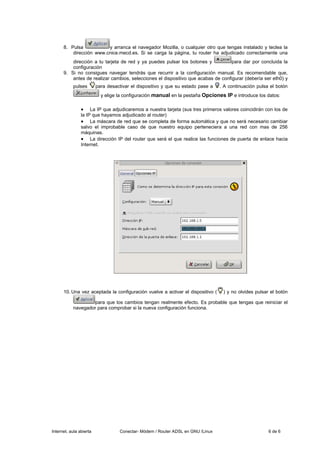
      9. Si no consigues navegar tendrás que recurrir a la configuración manual. Es recomendable que,
          antes de realizar cambios, selecciones el dispositivo que acabas de configurar (debería ser eth0) y
           pulses        para desactivar el dispositivo y que su estado pase a   . A continuación pulsa el botón
                           y elige la configuración manual en la pestaña Opciones IP e introduce los datos:

                •    La IP que adjudicaremos a nuestra tarjeta (sus tres primeros valores coincidirán con los de
                la IP que hayamos adjudicado al router)
                • La máscara de red que se completa de forma automática y que no será necesario cambiar
                salvo el improbable caso de que nuestro equipo perteneciera a una red con mas de 256
                máquinas.
                • La dirección IP del router que será el que realice las funciones de puerta de enlace hacia
                Internet.


      10. Una vez aceptada la configuración vuelve a activar el dispositivo (     ) y no olvides pulsar el botón

                   para que los cambios tengan realmente efecto. Es probable que tengas que reiniciar el
           navegador para comprobar si la nueva configuración funciona.


Internet, aula abierta             Conectar- Módem / Router ADSL en GNU /Linux                         6 de 6

02. Internet. Aula Abierta. Conectar. Router Adsl. Linux

  • 1.
    SECRETARÍA GENERAL DE EDUCACIÓN Y FORMACIÓN PROFESIONAL MINISTERIO DE EDUCACIÓN DIRECCIÓN GENERAL DE EDUCACIÓN, Y CIENCIA FORMACIÓN PROFESIONAL E INNOVACIÓN EDUCATIVA CENTRO NACIONAL DE INFORMACIÓN Y COMUNICACIÓN EDUCATIVA Internet aula abierta Conectar- Módem /Router ADSL en GNU / Linux C/ TORRELAGUNA, 58 28027 - MADRID
  • 2.
    ÍNDICE GENERAL 1: Conceptosbásicos 7. FTP 2: Conectar 8. Mensajería 3: Correo 9. Seguridad 4: Navegación 10. Presencia 5: Búsquedas 11. Aplicaciones 6: News Conexión mediante módem/router ADSL en Linux Lo que necesitas • Tarjeta de red Ethernet instalada en tu ordenador. • Línea telefónica con capacidad para ADSL y acceso activado por tu proveedor. • Microfiltros: pequeños dispositivos que debes situar en las tomas telefónicas para separar la transmisión de datos de la de voz y evitar que se produzcan ruidos al hablar por teléfono. En conexiones algo más antiguas es posible que existiera un split situado a la entrada de la línea que realizaría la misma función, pero dado que eso suponía la intervención de un técnico, la mayoría de los proveedores han adoptado el sistema de microfiltros que no necesitan instalación. • Datos para la configuración del módem/router. En algunos casos la configuración vendrá establecida de fábrica y no será necesario tocarla, aunque también es posible que se suministre un CD con un asistente de instalación o una documentación escrita en la que se indique la dirección IP pública que habrá que asignarle al router. Dependerá pues de cada proveedor. • Los datos de tu cuenta de acceso a Internet, que te habrá proporcionado tu proveedor, entre los que se indicará la IP pública, las direcciones de los servidores DNS y las instrucciones para adjudicar direcciones a cada ordenador conectado al router. Configurar el puesto El dispositivo que se encargará en nuestro equipo de la transimisión de datos será nuestra tarjeta de red, por lo que los pasos necesarios para configurar el puesto para acceder a Internet tienen que ver con la configuración de dicho dispositivo para que se conecte adecuadamente al módem / router, que será el que realmente se encargue de mantener la conexión con Internet. Veremos cómo hacerlo en el entorno KDE y en Gnome MUY IMPORTANTE: Dependiendo de los proveedores, los tipos de dispositivos y la configuración por defecto de los mismos es posible que varíen los procedimientos de configuración necesarios. Lo que se describe es un procedimiento general para realizar la configuración manual, pero es muy importante que atiendas prioritariamente al manual que te haya suministrado tu proveedor de conexión ADSL. Los datos que utilizaremos en nuestro ejemplo son los siguientes: • El router tiene adjudicada la dirección IP interna 192.168.1.1 • Queremos adjudicarle a nuestro puesto la IP interna 192.168.1.5 • Los servidores DNS que utilizaremos serán 194.179.1.100, 194.179.1.101 y 80.58.0.2 Lógicamente, al configurar tu equipo tendrás que utilizar los datos que correspondan a tu red. KDE 1. Utiliza la opción de Configuración de la tarjeta de red si aparece en tu menú K . En caso de que no sea así puedes optar por elegir en tu menú K Ejecutar archivo y teclear netcardconfig en la ventana de diálogo. Internet aula abierta Conectar- Módem / Router ADSL en GNU/ Linux 2 de 6
  • 3.
    2. Puedes empezarpor probar a responder afirmativamente a la pregunta 3. Aparecerán una serie de mensajes en la ventana de Netcardconfig y, si todo sale bien se cerrará automáticamente con lo cual no tendrás que hacer nada más. Sin embargo también es posible que te aparezca el mensaje que se muestra en la imagen inferior, en cuyo caso tendrás que volver a iniciar el proceso tras pulsar la tecla y optar por no utilizar el broadcast DCHP. 4. Se inicia entonces la configuración manual en la que tendremos que ir introduciendo los datos necesarios en las sucesivas ventanas de diálogo. En primer lugar se introduce la dirección con la que queremos identificar nuestra tarjeta de red y, con ella, nuestro equipo dentro de la red. 5. A continuación se introduce la máscara de red que indica el grupo al que pertenece nuestra red. Su valor aparece preconfigurado y, salvo que nuestra red perteneciera a una clase más amplia, en la que hubiera más de 256 máquinas, no será necesario modificarlo. 6. La dirección de broadcast también aparece preconfigurada según los datos que hayamos establecido en las dos pantallas previas. Indica las direcciones que nuestra máquina considera válidas y hacia las que enviará una señal para indicar su presencia dentro de la red, por lo que su significado es muy similar al de la máscara de red (de hecho en muchas utilidades verás que no aparece este apartado). No es necesario que lo modifiques. Internet, aula abierta Conectar- Módem / Router ADSL en GNU /Linux 3 de 6
  • 4.
    7. El siguientepaso será introducir la dirección del router que es el que desempeña la función de puerta de enlace para acceder a Internet. Será uno de los datos que tengas que adaptar a tu caso particular. Con los datos de máscara de red que hemos puesto, sus tres primeros valores serán los mismos que le hemos adjudicado a la tarjeta. 8. Por último adjudicaremos los valores que nos ha proporcionado nuestro proveedor para los servidores de nombres DNS. Si tenemos más de un valor los separaremos mediante un espacio. Con esto habremos suministrado todos los datos necesarios. 9. Tras pulsar el botón por última vez, se cerrarán los diálogos y veremos cómo la ventana de Netcardconfig aplica los datos y, al finalizar su trabajo, devuelve el mensaje Done (hecho) y se cierra automáticamente. A partir de este momento estaría activa la conexión a la red. Gnome 1. Si tienes instalado también el escritorio KDE puedes elegir en el menú principal de Gnome la opción Ejecutar un programa y teclear netcardconfig. En este caso todo sería igual que lo explicado para el escritorio KDE salvo que no aparecería la ventana con la información de los procesos que está realizando netcardconfig. 2. Si prefieres utilizar las herramientas de administración de red de Gnome localiza desde el menú general la opción Configuración de la tarjeta de red o bien elige Ejecutar un programa y teclea network-admin en la ventana de diálogo. Internet, aula abierta Conectar- Módem / Router ADSL en GNU /Linux 4 de 6
  • 5.
    3. Lo primero que encontrarás será la solicitud de la contraseña de administrador. 4. Cuando aparezca la ventana de las herramientas de sistema de Gnome tendrás que seleccionar la pestaña Conexiones y pulsar el botón que provocará el lanzamiento de un asistente, en el que el primer paso será seleccionar la conexión ethernet para indicar que utilizaremos nuestra tarjeta de red. 5. En la siguiente pantalla puedes probar a utilizar la configuración mediante DHCP y adjudicarle un nombre a esta conexión. 6. A continuación selecciona la pestaña DNS e introduce los datos proporcionados por tu proveedor de acceso. 7. No sabrás si el proceso ha funcionado hasta que no actives el dispositivo. Para hacerlo acude nuevamente a la pestaña Conexiones y pulsa sobre la lámpara que permanece aún apagada y contesta afirmativamente la pregunta que hace el sistema para que pase al estado de activación . Internet, aula abierta Conectar- Módem / Router ADSL en GNU /Linux 5 de 6
  • 6.
    8. Pulsa y arranca el navegador Mozilla, o cualquier otro que tengas instalado y teclea la dirección www.cnice.mecd.es. Si se carga la página, tu router ha adjudicado correctamente una dirección a tu tarjeta de red y ya puedes pulsar los botones y para dar por concluida la configuración 9. Si no consigues navegar tendrás que recurrir a la configuración manual. Es recomendable que, antes de realizar cambios, selecciones el dispositivo que acabas de configurar (debería ser eth0) y pulses para desactivar el dispositivo y que su estado pase a . A continuación pulsa el botón y elige la configuración manual en la pestaña Opciones IP e introduce los datos: • La IP que adjudicaremos a nuestra tarjeta (sus tres primeros valores coincidirán con los de la IP que hayamos adjudicado al router) • La máscara de red que se completa de forma automática y que no será necesario cambiar salvo el improbable caso de que nuestro equipo perteneciera a una red con mas de 256 máquinas. • La dirección IP del router que será el que realice las funciones de puerta de enlace hacia Internet. 10. Una vez aceptada la configuración vuelve a activar el dispositivo ( ) y no olvides pulsar el botón para que los cambios tengan realmente efecto. Es probable que tengas que reiniciar el navegador para comprobar si la nueva configuración funciona. Internet, aula abierta Conectar- Módem / Router ADSL en GNU /Linux 6 de 6