MULTIMEDIA. INTRODUCCIÓN
     IMAGEN - ANEXOS
ANEXO 1
   Instalación de GIMP
    En Linux suele venir instalado en la mayoría de las distribuciones. Si no es así,
abre un Terminal y procede a su instalación con la instrucción apt-get install gimp o
bien desde el instalador de paquetes de la distribución que estemos usando (por
ejemplo Synaptic). Hay que tener en cuenta que deberemos transformarnos en el
usuario root para hacerlo.


    Instalación en Windows:

Para ejecutar el programa THE GIMP hay que instalarlo previamente. Par ello has de
seguir los pasos que damos a continuación:

   1. Es necesario tener instalada previamente la utilidad GTK+ 2, ya que GIMP
      emplea bastantes de sus componentes.

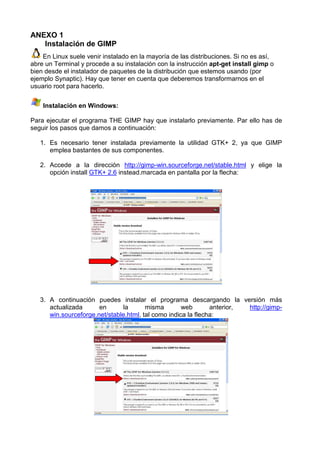
   2. Accede a la dirección http://gimp-win.sourceforge.net/stable.html y elige la
      opción install GTK+ 2.6 instead.marcada en pantalla por la flecha:


   3. A continuación puedes instalar el programa descargando la versión más
      actualizada      en      la       misma        web       anterior, http://gimp-
      win.sourceforge.net/stable.html, tal como indica la flecha:
4. Sigue las instrucciones que te indica el programa hasta que esté completamente
      instalado.


   Herramientas de GIMP

En el siguiente cuadro se muestran las herramientas y la manera en que aparecen en
Ventana imagen:
                                               Cursor en la
            Herramienta              Botón                               Función
                                             Ventana Imagen

   Selector cuadrado-rectangular.                               Selecciones rectangulares


   Selector circular-óvalo.                                       Selecciones circulares


   Selector mano alzada.                                              Selección libre

                                                                  Selección por regiones
   Selector varita mágica.
                                                                       circundantes

   Seleccionar regiones por
                                                                Selección por color similar
   colores.

   Selector Bézier.                                           Selección por imagen vectorial


   Selector tijeras inteligentes.                                Selección por contornos


   Herramienta mover.                                           Mover partes de la imagen


   Herramienta zoom (acercar y
                                                              Para acercar o alejar la imagen
   alejar).

   Recortar o cambiar de tamaño                                  Recortar el tamaño de la
   la imagen.                                                            imagen


   Rotación de selección o capa.                                Rotar partes de la imagen


   Escalar capa o selección.                                   Escalar partes de la imagen


   Inclinar la imagen o selección.                             Inclinar partes de la imagen

                                                               Crear perspectivas en partes
   Cambiar la perspectiva.
                                                                      de la imagen

   Figura simétrica de la imagen o                              Crear simetría horizontal o
   de la selección.                                           vertical de partes de la imagen

                                                                Introducción de texto en la
   Herramienta texto.
                                                                          imagen


   Recoger colores de la imagen.                               Conocer el color de un píxel

                                                              Rellenar con un color o patrón
   Rellenar con un color o patrón.
                                                                  una zona de la imagen

                                                               Rellenar con degradado de
   Rellenar con degradado.
                                                              color una parte de la imagen.
Dibujar con lápiz de distintos
Dibujos con lápiz.
                                              grosores

                                    Dibujar con pincel de distintos
Dibujos con pincel.
                                              grosores

Borrar al color de fondo o
                                      Borrar partes de la imagen
transparente.

Aerógrafo.                               Pintar con aerógrafo

Herramienta de clonación de
                                     Clonar partes de la imagen
imagen.

Desenfoque o enfoque de partes      Desenfocar pequeñas zonas de
de la imagen.                               una imagen

Dibujar con tinta.                        Dibujar con pluma


Blanquear o ennegrecer                Blanquear o ennegrecer
(sobreexponer o subexponer).        pequeñas zonas de la imagen
                                       Difuminar con colores de
Tiznar partes    de   la   imagen
                                    alrededor pequeñas zonas de
(borronear).
                                              la imagen

Medir distancias y ángulos.            Mediciones en la imagen

                                    Para seleccionar los colores de
Selector de colores de fondo y
                                    frente (pintura) y fondo (goma
primer plano.
                                               de borrar)
                                      Para seleccionar el tipo de
Selector de brocha, relleno de       brocha con la que pintar; el
patrón o gradiente.                 patrón de relleno o el tipo de
                                              gradiente.
ANEXO 2

Para que los archivos gráficos se puedan visualizar con la suficiente calidad es
necesario que la tarjeta de vídeo del ordenador se haya configurado correctamente, la
tarjeta debe admitir al menos una resolución de 800x600 a 16 bits, aunque la mayoría
de las tarjetas gráficas actuales admiten 1024x768 a 32 bits.

Por otro lado, el escáner es un periférico que requiere ser configurado para su correcto
funcionamiento, aquí contamos con la dificultad de que cada periférico se instala de
una forma diferente dependiendo del fabricante, intentaremos configurar un escáner
común.


     Configuración de la tarjeta de vídeo

Es necesario saber modificar el número de colores y la resolución, hay que tener en
cuenta que el proceso puede variar ligeramente dependiendo de la versión de Windows
que se utilice, en el ejemplo estamos utilizando Windows XP, pero para cualquier otra
versión el proceso es muy similar, aunque cambie algo el diseño de las pantallas. Para
ello procederemos de la siguiente forma:

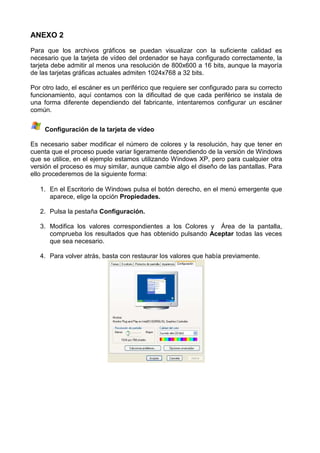
   1. En el Escritorio de Windows pulsa el botón derecho, en el menú emergente que
      aparece, elige la opción Propiedades.

   2. Pulsa la pestaña Configuración.

   3. Modifica los valores correspondientes a los Colores y Área de la pantalla,
      comprueba los resultados que has obtenido pulsando Aceptar todas las veces
      que sea necesario.

   4. Para volver atrás, basta con restaurar los valores que había previamente.
Configuración del escáner

Casi todos los escáneres actuales utilizan conexión USB, para ello el el ordenador
debe estar dotado de este tipo de dispositivo, es el método más sencillo ya que la
conexión es directa y no necesita ninguna acción previa.

Normalmente el escáner será detectado automáticamente y necesitará el CD de
instalación que debe incluir el fabricante.

A partir de este momento, simplemente hay que seguir las instrucciones que se nos
irán presentando en la pantalla del ordenador. Cuando se haya completado la
instalación deberá estar listo para su funcionamiento.

Es interesante hacer una última comprobación. Para ello, utiliza el esquema Inicio/
Configuración/ Panel de control, en la ventana que aparece, se habrá instalado un
icono nuevo denominado Escáneres y cámaras


Pulsando este botón aparecerá un icono con el nombre del modelo de escáner que
dispongamos, pulsando en él con el botón derecho del ratón y eligiendo Propiedades
en el menú desplegable, obtendremos una ventana similar a:


Aquí podremos, entre otras cosas, comprobar si el escáner funciona correctamente.


     Configuración del escáner en Linux
Lo primero que tenemos que comprobar es si nuestro escáner es compatible con Linux
y esto lo podemos hacer en la dirección http://www.compatiblelinux.org/. Una vez
comprobada la compatibilidad del escáner hemos de instalar el programa para
escanear, en este caso Xsane. Para instalarlo tienes que abrir un Terminal y escribir
apt-get install xsane. También, como en el caso del Gimp, podremos utilizar nuestro
gestor de paquetes.

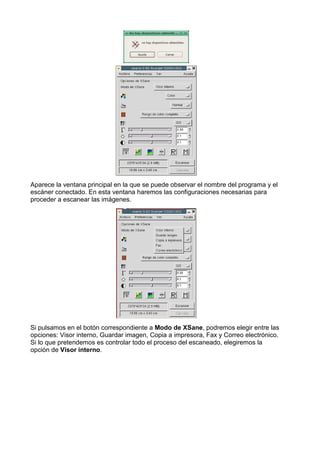
Si tenemos conectado el escáner el programa se abrirá y podemos comenzar a
digitalizar las imágenes, si Xsane no encuentra conectado el escáner mostrará la
siguiente ventana:
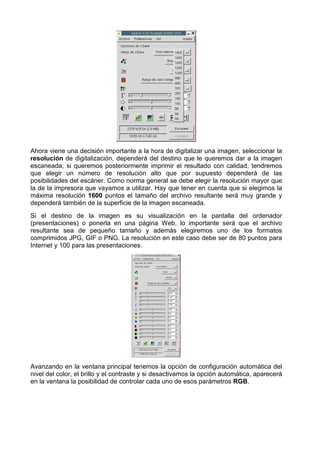
Aparece la ventana principal en la que se puede observar el nombre del programa y el
escáner conectado. En esta ventana haremos las configuraciones necesarias para
proceder a escanear las imágenes.


Si pulsamos en el botón correspondiente a Modo de XSane, podremos elegir entre las
opciones: Visor interno, Guardar imagen, Copia a impresora, Fax y Correo electrónico.
Si lo que pretendemos es controlar todo el proceso del escaneado, elegiremos la
opción de Visor interno.
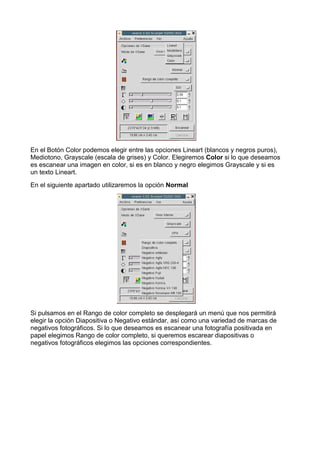
En el Botón Color podemos elegir entre las opciones Lineart (blancos y negros puros),
Mediotono, Grayscale (escala de grises) y Color. Elegiremos Color si lo que deseamos
es escanear una imagen en color, si es en blanco y negro elegimos Grayscale y si es
un texto Lineart.
En el siguiente apartado utilizaremos la opción Normal


Si pulsamos en el Rango de color completo se desplegará un menú que nos permitirá
elegir la opción Diapositiva o Negativo estándar, así como una variedad de marcas de
negativos fotográficos. Si lo que deseamos es escanear una fotografía positivada en
papel elegimos Rango de color completo, si queremos escarear diapositivas o
negativos fotográficos elegimos las opciones correspondientes.
Ahora viene una decisión importante a la hora de digitalizar una imagen, seleccionar la
resolución de digitalización, dependerá del destino que le queremos dar a la imagen
escaneada, si queremos posteriormente imprimir el resultado con calidad, tendremos
que elegir un número de resolución alto que por supuesto dependerá de las
posibilidades del escáner. Como norma general se debe elegir la resolución mayor que
la de la impresora que vayamos a utilizar. Hay que tener en cuenta que si elegimos la
máxima resolución 1600 puntos el tamaño del archivo resultante será muy grande y
dependerá también de la superficie de la imagen escaneada.
Si el destino de la imagen es su visualización en la pantalla del ordenador
(presentaciones) o ponerla en una página Web, lo importante será que el archivo
resultante sea de pequeño tamaño y además elegiremos uno de los formatos
comprimidos JPG, GIF o PNG. La resolución en este caso debe ser de 80 puntos para
Internet y 100 para las presentaciones.


Avanzando en la ventana principal tenemos la opción de configuración automática del
nivel del color, el brillo y el contraste y si desactivamos la opción automática, aparecerá
en la ventana la posibilidad de controlar cada uno de esos parámetros RGB.
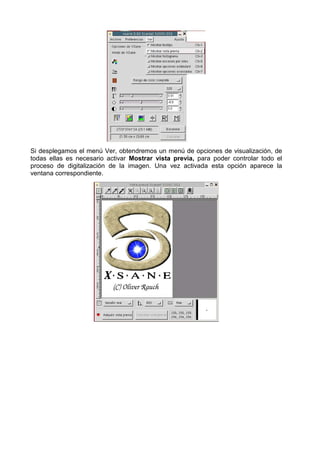
Si desplegamos el menú Ver, obtendremos un menú de opciones de visualización, de
todas ellas es necesario activar Mostrar vista previa, para poder controlar todo el
proceso de digitalización de la imagen. Una vez activada esta opción aparece la
ventana correspondiente.
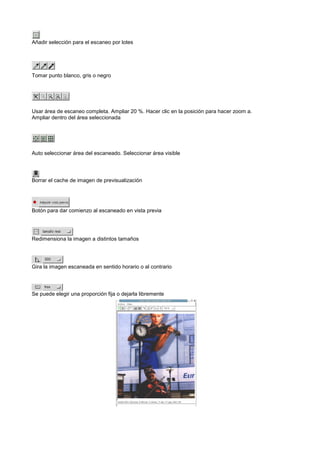
Añadir selección para el escaneo por lotes


Tomar punto blanco, gris o negro


Usar área de escaneo completa. Ampliar 20 %. Hacer clic en la posición para hacer zoom a.
Ampliar dentro del área seleccionada


Auto seleccionar área del escaneado. Seleccionar área visible


Borrar el cache de imagen de previsualización


Botón para dar comienzo al escaneado en vista previa


Redimensiona la imagen a distintos tamaños


Gira la imagen escaneada en sentido horario o al contrario


Se puede elegir una proporción fija o dejarla libremente
ANEXO 3
¿Qué determina la calidad de las imágenes digitales?

Los píxeles son los diferentes puntos almacenados para una imagen digital, si el
captador de una cámara genera un número determinado de píxeles podrá generar
imágenes con una determinada resolución máxima. El número de píxeles de una
imagen vendrá dado por el producto del ancho y largo de la misma, es decir, una
imagen con resolución de 1280 x 960 píxeles permitirá almacenar ese número de
píxeles que se convertirá a megapíxeles sin más que dividir por el millón de píxeles que
contiene un megapixel:
                        1280x960 píxeles = 1.228.800 píxeles
               (1 megapixel / 1.000.000 píxeles) = 1,228 megapíxeles
Una cámara de 2 megapíxeles dará una resolución de imagen suficiente para
visualizarlas en la pantalla del ordenador.

Resolución óptica e interpolada

Al hablar de resolución lo correcto es referimos a la "resolución óptica". Este valor
indica el número de puntos sensibles a la luz que componen el sensor de la imagen.
Estos se corresponden con cada uno de los píxeles que componen la foto captada por
la cámara. Se trata de un valor absoluto, que se puede obtener contando físicamente
los píxeles del sensor.

La Resolución interpolada, sin embargo, no es más que un método "artificial" de
aumentar el tamaño de la imagen. La interpolación es un proceso en el que se
"inventan" nuevos puntos donde no los había. Un programa analiza la imagen y le
añade píxeles para incrementar el número total. Así, por ejemplo, si todos los puntos
situados alrededor del lugar donde se debe insertar un nuevo píxel son de color verde,
éste será también verde.

Este proceso no aumenta la calidad de la imagen, solo la hace más grande. Es
importante a la hora de valorar la calidad de representación de una cámara que la
resolución indicada por el fabricante sea resolución óptica.

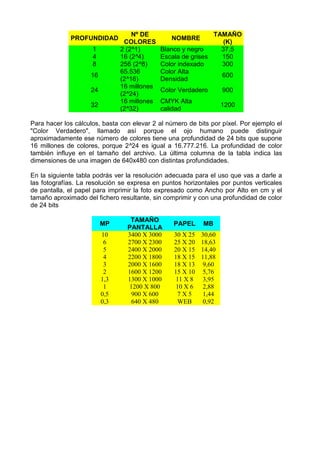
Profundidad de color

Otro factor decisivo para valorar la calidad de una imagen digital es la cantidad de
información que se puede guardar en cada píxel, los bits de que se disponen para
definir los colores de la imagen. Los ordenadores y las cámaras digitales, solo operan
con tres colores básicos a partir de los cuales se construyen todos los demás
mezclándolos en distintas proporciones. Mayor profundidad de color significa más
información acerca de como llevará a cabo estas "mezclas" y, por tanto, mayor número
de variaciones de color. Observa en la siguiente tabla la cantidad de colores que se
pueden mostrar en función de la profundidad de color empleada.
Nº DE                      TAMAÑO
             PROFUNDIDAD                        NOMBRE
                                COLORES                          (K)
                     1         2 (2^1)       Blanco y negro     37,5
                     4         16 (2^4)      Escala de grises   150
                     8         256 (2^8)     Color indexado     300
                               65.536        Color Alta
                    16                                          600
                               (2^16)        Densidad
                               16 millones
                    24                       Color Verdadero       900
                               (2^24)
                               16 millones   CMYK Alta
                    32                                             1200
                               (2^32)        calidad

Para hacer los cálculos, basta con elevar 2 al número de bits por píxel. Por ejemplo el
"Color Verdadero", llamado así porque el ojo humano puede distinguir
aproximadamente ese número de colores tiene una profundidad de 24 bits que supone
16 millones de colores, porque 2^24 es igual a 16.777.216. La profundidad de color
también influye en el tamaño del archivo. La última columna de la tabla indica las
dimensiones de una imagen de 640x480 con distintas profundidades.

En la siguiente tabla podrás ver la resolución adecuada para el uso que vas a darle a
las fotografías. La resolución se expresa en puntos horizontales por puntos verticales
de pantalla, el papel para imprimir la foto expresado como Ancho por Alto en cm y el
tamaño aproximado del fichero resultante, sin comprimir y con una profundidad de color
de 24 bits

                                  TAMAÑO
                         MP                      PAPEL     MB
                                 PANTALLA
                         10      3400 X 3000     30 X 25   30,60
                          6      2700 X 2300     25 X 20   18,63
                          5      2400 X 2000     20 X 15   14,40
                          4      2200 X 1800     18 X 15   11,88
                          3      2000 X 1600     18 X 13   9,60
                          2      1600 X 1200     15 X 10   5,76
                         1,3     1300 X 1000     11 X 8    3,95
                          1      1200 X 800      10 X 6    2,88
                         0,5      900 X 600       7X5      1,44
                         0,3      640 X 480       WEB      0,92
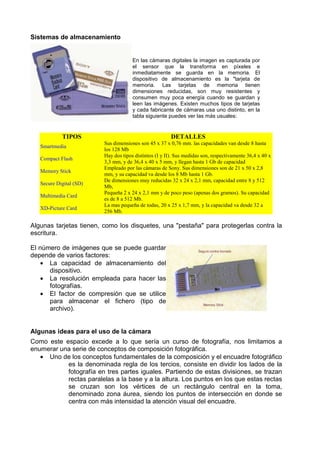
Sistemas de almacenamiento


                                      En las cámaras digitales la imagen es capturada por
                                      el sensor que la transforma en píxeles e
                                      inmediatamente se guarda en la memoria. El
                                      dispositivo de almacenamiento es la "tarjeta de
                                      memoria. Las tarjetas de memoria tienen
                                      dimensiones reducidas, son muy resistentes y
                                      consumen muy poca energía cuando se guardan y
                                      leen las imágenes. Existen muchos tipos de tarjetas
                                      y cada fabricante de cámaras usa uno distinto, en la
                                      tabla siguiente puedes ver las más usuales:


            TIPOS                                       DETALLES
                         Sus dimensiones son 45 x 37 x 0,76 mm. las capacidades van desde 8 hasta
   Smartmedia
                         los 128 Mb
                         Hay dos tipos distintos (I y II). Sus medidas son, respectivamente 36,4 x 40 x
   Compact Flash
                         3,3 mm, y de 36,4 x 40 x 5 mm, y llegan hasta 1 Gb de capacidad
                         Empleado por las cámaras de Sony. Sus dimensiones son de 21 x 50 x 2,8
   Memory Stick
                         mm, y su capacidad va desde los 8 Mb hasta 1 Gb.
                         De dimensiones muy reducidas 32 x 24 x 2,1 mm, capacidad entre 8 y 512
   Secure Digital (SD)
                         Mb,
                         Pequeña 2 x 24 x 2,1 mm y de poco peso (apenas dos gramos). Su capacidad
   Multimedia Card
                         es de 8 a 512 Mb.
                         La mas pequeña de todas, 20 x 25 x 1,7 mm, y la capacidad va desde 32 a
   XD-Picture Card
                         256 Mb.

Algunas tarjetas tienen, como los disquetes, una "pestaña" para protegerlas contra la
escritura.

El número de imágenes que se puede guardar
depende de varios factores:
   • La capacidad de almacenamiento del
      dispositivo.
    • La resolución empleada para hacer las
      fotografías.
    • El factor de compresión que se utilice
      para almacenar el fichero (tipo de
      archivo).


Algunas ideas para el uso de la cámara
Como este espacio excede a lo que sería un curso de fotografía, nos limitamos a
enumerar una serie de conceptos de composición fotográfica.
   • Uno de los conceptos fundamentales de la composición y el encuadre fotográfico
           es la denominada regla de los tercios, consiste en dividir los lados de la
           fotografía en tres partes iguales. Partiendo de estas divisiones, se trazan
           rectas paralelas a la base y a la altura. Los puntos en los que estas rectas
           se cruzan son los vértices de un rectángulo central en la toma,
           denominado zona áurea, siendo los puntos de intersección en donde se
           centra con más intensidad la atención visual del encuadre.
•   Cuando se sitúa el centro de interés en la parte superior del encuadre, éste tiene
       más fuerza que si lo situamos en la parte inferior que denotaría mayor
       estabilidad.

   •    Los centros de interés u objetos voluminosos situados a izquierda dan
       sensación de equilibrio; mientras que situados a la derecha por lo general
       acentúan una sensación de atención visual sobre ella.
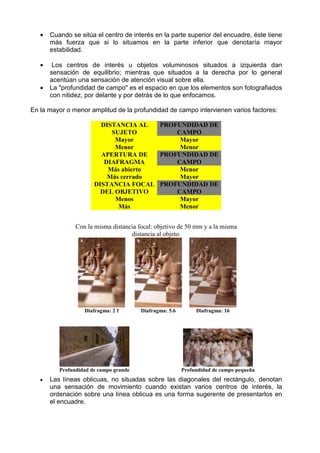
   •   La "profundidad de campo" es el espacio en que los elementos son fotografiados
       con nitidez, por delante y por detrás de lo que enfocamos.

En la mayor o menor amplitud de la profundidad de campo intervienen varios factores:

                         DISTANCIA AL  PROFUNDIDAD DE
                            SUJETO         CAMPO
                             Mayor          Mayor
                             Menor          Menor
                         APERTURA DE   PROFUNDIDAD DE
                          DIAFRAGMA        CAMPO
                           Más abierto      Menor
                           Más cerrado      Mayor
                       DISTANCIA FOCAL PROFUNDIDAD DE
                         DEL OBJETIVO      CAMPO
                             Menos          Mayor
                              Más           Menor


                Con la misma distancia focal: objetivo de 50 mm y a la misma
                                    distancia al objeto.


                   Diafragma: 2 f       Diafragma: 5.6        Diafragma: 16


          Profundidad de campo grande                    Profundidad de campo pequeña
   •   Las líneas oblicuas, no situadas sobre las diagonales del rectángulo, denotan
       una sensación de movimiento cuando existan varios centros de interés, la
       ordenación sobre una línea oblicua es una forma sugerente de presentarlos en
       el encuadre.
•   Para obtener una sensación de profundidad se colocará en la composición
      pequeños elementos en primer término. La línea del horizonte se sitúa en el
      tercio superior cuando se quiere dar un protagonismo a la tierra y en el tercio
      inferior para enfatizar el cielo.


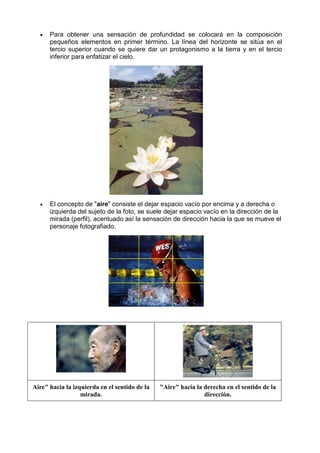
  •   El concepto de "aire" consiste el dejar espacio vacío por encima y a derecha o
      izquierda del sujeto de la foto, se suele dejar espacio vacío en la dirección de la
      mirada (perfil), acentuado así la sensación de dirección hacia la que se mueve el
      personaje fotografiado.


Aire" hacia la izquierda en el sentido de la   "Aire" hacia la derecha en el sentido de la
                  mirada.                                      dirección.
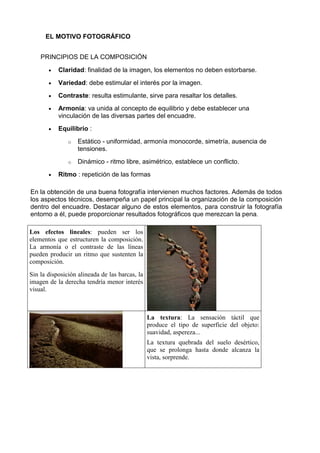
EL MOTIVO FOTOGRÁFICO


    PRINCIPIOS DE LA COMPOSICIÓN

       •   Claridad: finalidad de la imagen, los elementos no deben estorbarse.
       •   Variedad: debe estimular el interés por la imagen.
       •   Contraste: resulta estimulante, sirve para resaltar los detalles.
       •   Armonía: va unida al concepto de equilibrio y debe establecer una
           vinculación de las diversas partes del encuadre.
       •   Equilibrio :
               o   Estático - uniformidad, armonía monocorde, simetría, ausencia de
                   tensiones.
               o   Dinámico - ritmo libre, asimétrico, establece un conflicto.
       •   Ritmo : repetición de las formas

En la obtención de una buena fotografía intervienen muchos factores. Además de todos
los aspectos técnicos, desempeña un papel principal la organización de la composición
dentro del encuadre. Destacar alguno de estos elementos, para construir la fotografía
entorno a él, puede proporcionar resultados fotográficos que merezcan la pena.

Los efectos lineales: pueden ser los
elementos que estructuren la composición.
La armonía o el contraste de las líneas
pueden producir un ritmo que sustenten la
composición.
Sin la disposición alineada de las barcas, la
imagen de la derecha tendría menor interés
visual.


                                                La textura: La sensación táctil que
                                                produce el tipo de superficie del objeto:
                                                suavidad, aspereza...
                                                La textura quebrada del suelo desértico,
                                                que se prolonga hasta donde alcanza la
                                                vista, sorprende.
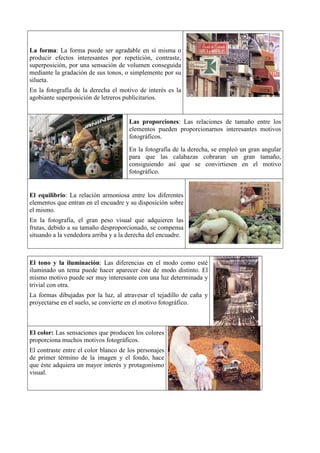
La forma: La forma puede ser agradable en sí misma o
producir efectos interesantes por repetición, contraste,
superposición, por una sensación de volumen conseguida
mediante la gradación de sus tonos, o simplemente por su
silueta.
En la fotografía de la derecha el motivo de interés es la
agobiante superposición de letreros publicitarios.


                                      Las proporciones: Las relaciones de tamaño entre los
                                      elementos pueden proporcionarnos interesantes motivos
                                      fotográficos.
                                      En la fotografía de la derecha, se empleó un gran angular
                                      para que las calabazas cobraran un gran tamaño,
                                      consiguiendo así que se convirtiesen en el motivo
                                      fotográfico.


El equilibrio: La relación armoniosa entre los diferentes
elementos que entran en el encuadre y su disposición sobre
el mismo.
En la fotografía, el gran peso visual que adquieren las
frutas, debido a su tamaño desproporcionado, se compensa
situando a la vendedora arriba y a la derecha del encuadre.


El tono y la iluminación: Las diferencias en el modo como esté
iluminado un tema puede hacer aparecer éste de modo distinto. El
mismo motivo puede ser muy interesante con una luz determinada y
trivial con otra.
La formas dibujadas por la luz, al atravesar el tejadillo de caña y
proyectarse en el suelo, se convierte en el motivo fotográfico.


El color: Las sensaciones que producen los colores
proporciona muchos motivos fotográficos.
El contraste entre el color blanco de los personajes
de primer término de la imagen y el fondo, hace
que éste adquiera un mayor interés y protagonismo
visual.
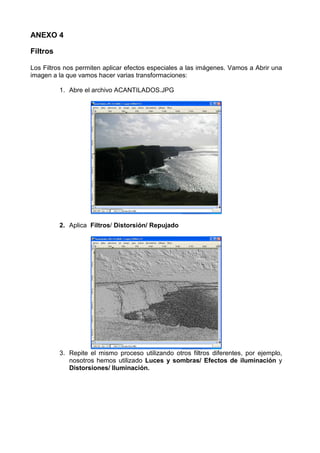
ANEXO 4

Filtros

Los Filtros nos permiten aplicar efectos especiales a las imágenes. Vamos a Abrir una
imagen a la que vamos hacer varias transformaciones:

          1. Abre el archivo ACANTILADOS.JPG


          2. Aplica Filtros/ Distorsión/ Repujado


          3. Repite el mismo proceso utilizando otros filtros diferentes, por ejemplo,
             nosotros hemos utilizado Luces y sombras/ Efectos de iluminación y
             Distorsiones/ Iluminación.
4. Prueba diferentes filtros y comprueba los efectos conseguidos. Si no
             estás satisfecho con los resultados, siempre puedes volver atrás con
             Editar/ Deshacer.

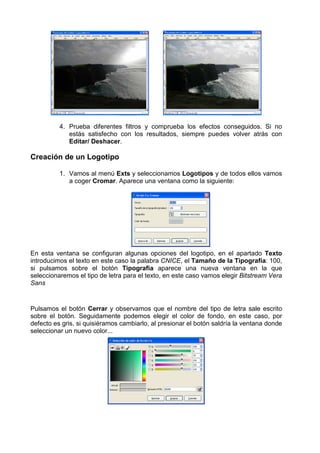
Creación de un Logotipo

          1. Vamos al menú Exts y seleccionamos Logotipos y de todos ellos vamos
             a coger Cromar. Aparece una ventana como la siguiente:


En esta ventana se configuran algunas opciones del logotipo, en el apartado Texto
introducimos el texto en este caso la palabra CNICE, el Tamaño de la Tipografía: 100,
si pulsamos sobre el botón Tipografía aparece una nueva ventana en la que
seleccionaremos el tipo de letra para el texto, en este caso vamos elegir Bitstream Vera
Sans


Pulsamos el botón Cerrar y observamos que el nombre del tipo de letra sale escrito
sobre el botón. Seguidamente podemos elegir el color de fondo, en este caso, por
defecto es gris, si quisiéramos cambiarlo, al presionar el botón saldría la ventana donde
seleccionar un nuevo color...
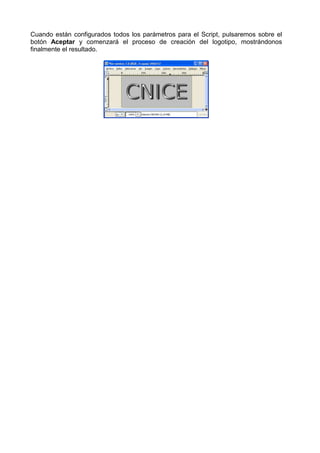
Cuando están configurados todos los parámetros para el Script, pulsaremos sobre el
botón Aceptar y comenzará el proceso de creación del logotipo, mostrándonos
finalmente el resultado.

05 Multimedia. Introduccion. Imagen. Anexo

  • 1.
  • 2.
    ANEXO 1 Instalación de GIMP En Linux suele venir instalado en la mayoría de las distribuciones. Si no es así, abre un Terminal y procede a su instalación con la instrucción apt-get install gimp o bien desde el instalador de paquetes de la distribución que estemos usando (por ejemplo Synaptic). Hay que tener en cuenta que deberemos transformarnos en el usuario root para hacerlo. Instalación en Windows: Para ejecutar el programa THE GIMP hay que instalarlo previamente. Par ello has de seguir los pasos que damos a continuación: 1. Es necesario tener instalada previamente la utilidad GTK+ 2, ya que GIMP emplea bastantes de sus componentes. 2. Accede a la dirección http://gimp-win.sourceforge.net/stable.html y elige la opción install GTK+ 2.6 instead.marcada en pantalla por la flecha: 3. A continuación puedes instalar el programa descargando la versión más actualizada en la misma web anterior, http://gimp- win.sourceforge.net/stable.html, tal como indica la flecha:
  • 3.
    4. Sigue lasinstrucciones que te indica el programa hasta que esté completamente instalado. Herramientas de GIMP En el siguiente cuadro se muestran las herramientas y la manera en que aparecen en Ventana imagen: Cursor en la Herramienta Botón Función Ventana Imagen Selector cuadrado-rectangular. Selecciones rectangulares Selector circular-óvalo. Selecciones circulares Selector mano alzada. Selección libre Selección por regiones Selector varita mágica. circundantes Seleccionar regiones por Selección por color similar colores. Selector Bézier. Selección por imagen vectorial Selector tijeras inteligentes. Selección por contornos Herramienta mover. Mover partes de la imagen Herramienta zoom (acercar y Para acercar o alejar la imagen alejar). Recortar o cambiar de tamaño Recortar el tamaño de la la imagen. imagen Rotación de selección o capa. Rotar partes de la imagen Escalar capa o selección. Escalar partes de la imagen Inclinar la imagen o selección. Inclinar partes de la imagen Crear perspectivas en partes Cambiar la perspectiva. de la imagen Figura simétrica de la imagen o Crear simetría horizontal o de la selección. vertical de partes de la imagen Introducción de texto en la Herramienta texto. imagen Recoger colores de la imagen. Conocer el color de un píxel Rellenar con un color o patrón Rellenar con un color o patrón. una zona de la imagen Rellenar con degradado de Rellenar con degradado. color una parte de la imagen.
  • 4.
    Dibujar con lápizde distintos Dibujos con lápiz. grosores Dibujar con pincel de distintos Dibujos con pincel. grosores Borrar al color de fondo o Borrar partes de la imagen transparente. Aerógrafo. Pintar con aerógrafo Herramienta de clonación de Clonar partes de la imagen imagen. Desenfoque o enfoque de partes Desenfocar pequeñas zonas de de la imagen. una imagen Dibujar con tinta. Dibujar con pluma Blanquear o ennegrecer Blanquear o ennegrecer (sobreexponer o subexponer). pequeñas zonas de la imagen Difuminar con colores de Tiznar partes de la imagen alrededor pequeñas zonas de (borronear). la imagen Medir distancias y ángulos. Mediciones en la imagen Para seleccionar los colores de Selector de colores de fondo y frente (pintura) y fondo (goma primer plano. de borrar) Para seleccionar el tipo de Selector de brocha, relleno de brocha con la que pintar; el patrón o gradiente. patrón de relleno o el tipo de gradiente.
  • 5.
    ANEXO 2 Para quelos archivos gráficos se puedan visualizar con la suficiente calidad es necesario que la tarjeta de vídeo del ordenador se haya configurado correctamente, la tarjeta debe admitir al menos una resolución de 800x600 a 16 bits, aunque la mayoría de las tarjetas gráficas actuales admiten 1024x768 a 32 bits. Por otro lado, el escáner es un periférico que requiere ser configurado para su correcto funcionamiento, aquí contamos con la dificultad de que cada periférico se instala de una forma diferente dependiendo del fabricante, intentaremos configurar un escáner común. Configuración de la tarjeta de vídeo Es necesario saber modificar el número de colores y la resolución, hay que tener en cuenta que el proceso puede variar ligeramente dependiendo de la versión de Windows que se utilice, en el ejemplo estamos utilizando Windows XP, pero para cualquier otra versión el proceso es muy similar, aunque cambie algo el diseño de las pantallas. Para ello procederemos de la siguiente forma: 1. En el Escritorio de Windows pulsa el botón derecho, en el menú emergente que aparece, elige la opción Propiedades. 2. Pulsa la pestaña Configuración. 3. Modifica los valores correspondientes a los Colores y Área de la pantalla, comprueba los resultados que has obtenido pulsando Aceptar todas las veces que sea necesario. 4. Para volver atrás, basta con restaurar los valores que había previamente.
  • 6.
    Configuración del escáner Casitodos los escáneres actuales utilizan conexión USB, para ello el el ordenador debe estar dotado de este tipo de dispositivo, es el método más sencillo ya que la conexión es directa y no necesita ninguna acción previa. Normalmente el escáner será detectado automáticamente y necesitará el CD de instalación que debe incluir el fabricante. A partir de este momento, simplemente hay que seguir las instrucciones que se nos irán presentando en la pantalla del ordenador. Cuando se haya completado la instalación deberá estar listo para su funcionamiento. Es interesante hacer una última comprobación. Para ello, utiliza el esquema Inicio/ Configuración/ Panel de control, en la ventana que aparece, se habrá instalado un icono nuevo denominado Escáneres y cámaras Pulsando este botón aparecerá un icono con el nombre del modelo de escáner que dispongamos, pulsando en él con el botón derecho del ratón y eligiendo Propiedades en el menú desplegable, obtendremos una ventana similar a: Aquí podremos, entre otras cosas, comprobar si el escáner funciona correctamente. Configuración del escáner en Linux Lo primero que tenemos que comprobar es si nuestro escáner es compatible con Linux y esto lo podemos hacer en la dirección http://www.compatiblelinux.org/. Una vez comprobada la compatibilidad del escáner hemos de instalar el programa para escanear, en este caso Xsane. Para instalarlo tienes que abrir un Terminal y escribir apt-get install xsane. También, como en el caso del Gimp, podremos utilizar nuestro gestor de paquetes. Si tenemos conectado el escáner el programa se abrirá y podemos comenzar a digitalizar las imágenes, si Xsane no encuentra conectado el escáner mostrará la siguiente ventana:
  • 7.
    Aparece la ventanaprincipal en la que se puede observar el nombre del programa y el escáner conectado. En esta ventana haremos las configuraciones necesarias para proceder a escanear las imágenes. Si pulsamos en el botón correspondiente a Modo de XSane, podremos elegir entre las opciones: Visor interno, Guardar imagen, Copia a impresora, Fax y Correo electrónico. Si lo que pretendemos es controlar todo el proceso del escaneado, elegiremos la opción de Visor interno.
  • 8.
    En el BotónColor podemos elegir entre las opciones Lineart (blancos y negros puros), Mediotono, Grayscale (escala de grises) y Color. Elegiremos Color si lo que deseamos es escanear una imagen en color, si es en blanco y negro elegimos Grayscale y si es un texto Lineart. En el siguiente apartado utilizaremos la opción Normal Si pulsamos en el Rango de color completo se desplegará un menú que nos permitirá elegir la opción Diapositiva o Negativo estándar, así como una variedad de marcas de negativos fotográficos. Si lo que deseamos es escanear una fotografía positivada en papel elegimos Rango de color completo, si queremos escarear diapositivas o negativos fotográficos elegimos las opciones correspondientes.
  • 9.
    Ahora viene unadecisión importante a la hora de digitalizar una imagen, seleccionar la resolución de digitalización, dependerá del destino que le queremos dar a la imagen escaneada, si queremos posteriormente imprimir el resultado con calidad, tendremos que elegir un número de resolución alto que por supuesto dependerá de las posibilidades del escáner. Como norma general se debe elegir la resolución mayor que la de la impresora que vayamos a utilizar. Hay que tener en cuenta que si elegimos la máxima resolución 1600 puntos el tamaño del archivo resultante será muy grande y dependerá también de la superficie de la imagen escaneada. Si el destino de la imagen es su visualización en la pantalla del ordenador (presentaciones) o ponerla en una página Web, lo importante será que el archivo resultante sea de pequeño tamaño y además elegiremos uno de los formatos comprimidos JPG, GIF o PNG. La resolución en este caso debe ser de 80 puntos para Internet y 100 para las presentaciones. Avanzando en la ventana principal tenemos la opción de configuración automática del nivel del color, el brillo y el contraste y si desactivamos la opción automática, aparecerá en la ventana la posibilidad de controlar cada uno de esos parámetros RGB.
  • 10.
    Si desplegamos elmenú Ver, obtendremos un menú de opciones de visualización, de todas ellas es necesario activar Mostrar vista previa, para poder controlar todo el proceso de digitalización de la imagen. Una vez activada esta opción aparece la ventana correspondiente.
  • 11.
    Añadir selección parael escaneo por lotes Tomar punto blanco, gris o negro Usar área de escaneo completa. Ampliar 20 %. Hacer clic en la posición para hacer zoom a. Ampliar dentro del área seleccionada Auto seleccionar área del escaneado. Seleccionar área visible Borrar el cache de imagen de previsualización Botón para dar comienzo al escaneado en vista previa Redimensiona la imagen a distintos tamaños Gira la imagen escaneada en sentido horario o al contrario Se puede elegir una proporción fija o dejarla libremente
  • 12.
    ANEXO 3 ¿Qué determinala calidad de las imágenes digitales? Los píxeles son los diferentes puntos almacenados para una imagen digital, si el captador de una cámara genera un número determinado de píxeles podrá generar imágenes con una determinada resolución máxima. El número de píxeles de una imagen vendrá dado por el producto del ancho y largo de la misma, es decir, una imagen con resolución de 1280 x 960 píxeles permitirá almacenar ese número de píxeles que se convertirá a megapíxeles sin más que dividir por el millón de píxeles que contiene un megapixel: 1280x960 píxeles = 1.228.800 píxeles (1 megapixel / 1.000.000 píxeles) = 1,228 megapíxeles Una cámara de 2 megapíxeles dará una resolución de imagen suficiente para visualizarlas en la pantalla del ordenador. Resolución óptica e interpolada Al hablar de resolución lo correcto es referimos a la "resolución óptica". Este valor indica el número de puntos sensibles a la luz que componen el sensor de la imagen. Estos se corresponden con cada uno de los píxeles que componen la foto captada por la cámara. Se trata de un valor absoluto, que se puede obtener contando físicamente los píxeles del sensor. La Resolución interpolada, sin embargo, no es más que un método "artificial" de aumentar el tamaño de la imagen. La interpolación es un proceso en el que se "inventan" nuevos puntos donde no los había. Un programa analiza la imagen y le añade píxeles para incrementar el número total. Así, por ejemplo, si todos los puntos situados alrededor del lugar donde se debe insertar un nuevo píxel son de color verde, éste será también verde. Este proceso no aumenta la calidad de la imagen, solo la hace más grande. Es importante a la hora de valorar la calidad de representación de una cámara que la resolución indicada por el fabricante sea resolución óptica. Profundidad de color Otro factor decisivo para valorar la calidad de una imagen digital es la cantidad de información que se puede guardar en cada píxel, los bits de que se disponen para definir los colores de la imagen. Los ordenadores y las cámaras digitales, solo operan con tres colores básicos a partir de los cuales se construyen todos los demás mezclándolos en distintas proporciones. Mayor profundidad de color significa más información acerca de como llevará a cabo estas "mezclas" y, por tanto, mayor número de variaciones de color. Observa en la siguiente tabla la cantidad de colores que se pueden mostrar en función de la profundidad de color empleada.
  • 13.
    Nº DE TAMAÑO PROFUNDIDAD NOMBRE COLORES (K) 1 2 (2^1) Blanco y negro 37,5 4 16 (2^4) Escala de grises 150 8 256 (2^8) Color indexado 300 65.536 Color Alta 16 600 (2^16) Densidad 16 millones 24 Color Verdadero 900 (2^24) 16 millones CMYK Alta 32 1200 (2^32) calidad Para hacer los cálculos, basta con elevar 2 al número de bits por píxel. Por ejemplo el "Color Verdadero", llamado así porque el ojo humano puede distinguir aproximadamente ese número de colores tiene una profundidad de 24 bits que supone 16 millones de colores, porque 2^24 es igual a 16.777.216. La profundidad de color también influye en el tamaño del archivo. La última columna de la tabla indica las dimensiones de una imagen de 640x480 con distintas profundidades. En la siguiente tabla podrás ver la resolución adecuada para el uso que vas a darle a las fotografías. La resolución se expresa en puntos horizontales por puntos verticales de pantalla, el papel para imprimir la foto expresado como Ancho por Alto en cm y el tamaño aproximado del fichero resultante, sin comprimir y con una profundidad de color de 24 bits TAMAÑO MP PAPEL MB PANTALLA 10 3400 X 3000 30 X 25 30,60 6 2700 X 2300 25 X 20 18,63 5 2400 X 2000 20 X 15 14,40 4 2200 X 1800 18 X 15 11,88 3 2000 X 1600 18 X 13 9,60 2 1600 X 1200 15 X 10 5,76 1,3 1300 X 1000 11 X 8 3,95 1 1200 X 800 10 X 6 2,88 0,5 900 X 600 7X5 1,44 0,3 640 X 480 WEB 0,92
  • 14.
    Sistemas de almacenamiento En las cámaras digitales la imagen es capturada por el sensor que la transforma en píxeles e inmediatamente se guarda en la memoria. El dispositivo de almacenamiento es la "tarjeta de memoria. Las tarjetas de memoria tienen dimensiones reducidas, son muy resistentes y consumen muy poca energía cuando se guardan y leen las imágenes. Existen muchos tipos de tarjetas y cada fabricante de cámaras usa uno distinto, en la tabla siguiente puedes ver las más usuales: TIPOS DETALLES Sus dimensiones son 45 x 37 x 0,76 mm. las capacidades van desde 8 hasta Smartmedia los 128 Mb Hay dos tipos distintos (I y II). Sus medidas son, respectivamente 36,4 x 40 x Compact Flash 3,3 mm, y de 36,4 x 40 x 5 mm, y llegan hasta 1 Gb de capacidad Empleado por las cámaras de Sony. Sus dimensiones son de 21 x 50 x 2,8 Memory Stick mm, y su capacidad va desde los 8 Mb hasta 1 Gb. De dimensiones muy reducidas 32 x 24 x 2,1 mm, capacidad entre 8 y 512 Secure Digital (SD) Mb, Pequeña 2 x 24 x 2,1 mm y de poco peso (apenas dos gramos). Su capacidad Multimedia Card es de 8 a 512 Mb. La mas pequeña de todas, 20 x 25 x 1,7 mm, y la capacidad va desde 32 a XD-Picture Card 256 Mb. Algunas tarjetas tienen, como los disquetes, una "pestaña" para protegerlas contra la escritura. El número de imágenes que se puede guardar depende de varios factores: • La capacidad de almacenamiento del dispositivo. • La resolución empleada para hacer las fotografías. • El factor de compresión que se utilice para almacenar el fichero (tipo de archivo). Algunas ideas para el uso de la cámara Como este espacio excede a lo que sería un curso de fotografía, nos limitamos a enumerar una serie de conceptos de composición fotográfica. • Uno de los conceptos fundamentales de la composición y el encuadre fotográfico es la denominada regla de los tercios, consiste en dividir los lados de la fotografía en tres partes iguales. Partiendo de estas divisiones, se trazan rectas paralelas a la base y a la altura. Los puntos en los que estas rectas se cruzan son los vértices de un rectángulo central en la toma, denominado zona áurea, siendo los puntos de intersección en donde se centra con más intensidad la atención visual del encuadre.
  • 15.
    Cuando se sitúa el centro de interés en la parte superior del encuadre, éste tiene más fuerza que si lo situamos en la parte inferior que denotaría mayor estabilidad. • Los centros de interés u objetos voluminosos situados a izquierda dan sensación de equilibrio; mientras que situados a la derecha por lo general acentúan una sensación de atención visual sobre ella. • La "profundidad de campo" es el espacio en que los elementos son fotografiados con nitidez, por delante y por detrás de lo que enfocamos. En la mayor o menor amplitud de la profundidad de campo intervienen varios factores: DISTANCIA AL PROFUNDIDAD DE SUJETO CAMPO Mayor Mayor Menor Menor APERTURA DE PROFUNDIDAD DE DIAFRAGMA CAMPO Más abierto Menor Más cerrado Mayor DISTANCIA FOCAL PROFUNDIDAD DE DEL OBJETIVO CAMPO Menos Mayor Más Menor Con la misma distancia focal: objetivo de 50 mm y a la misma distancia al objeto. Diafragma: 2 f Diafragma: 5.6 Diafragma: 16 Profundidad de campo grande Profundidad de campo pequeña • Las líneas oblicuas, no situadas sobre las diagonales del rectángulo, denotan una sensación de movimiento cuando existan varios centros de interés, la ordenación sobre una línea oblicua es una forma sugerente de presentarlos en el encuadre.
  • 16.
    Para obtener una sensación de profundidad se colocará en la composición pequeños elementos en primer término. La línea del horizonte se sitúa en el tercio superior cuando se quiere dar un protagonismo a la tierra y en el tercio inferior para enfatizar el cielo. • El concepto de "aire" consiste el dejar espacio vacío por encima y a derecha o izquierda del sujeto de la foto, se suele dejar espacio vacío en la dirección de la mirada (perfil), acentuado así la sensación de dirección hacia la que se mueve el personaje fotografiado. Aire" hacia la izquierda en el sentido de la "Aire" hacia la derecha en el sentido de la mirada. dirección.
  • 17.
    EL MOTIVO FOTOGRÁFICO PRINCIPIOS DE LA COMPOSICIÓN • Claridad: finalidad de la imagen, los elementos no deben estorbarse. • Variedad: debe estimular el interés por la imagen. • Contraste: resulta estimulante, sirve para resaltar los detalles. • Armonía: va unida al concepto de equilibrio y debe establecer una vinculación de las diversas partes del encuadre. • Equilibrio : o Estático - uniformidad, armonía monocorde, simetría, ausencia de tensiones. o Dinámico - ritmo libre, asimétrico, establece un conflicto. • Ritmo : repetición de las formas En la obtención de una buena fotografía intervienen muchos factores. Además de todos los aspectos técnicos, desempeña un papel principal la organización de la composición dentro del encuadre. Destacar alguno de estos elementos, para construir la fotografía entorno a él, puede proporcionar resultados fotográficos que merezcan la pena. Los efectos lineales: pueden ser los elementos que estructuren la composición. La armonía o el contraste de las líneas pueden producir un ritmo que sustenten la composición. Sin la disposición alineada de las barcas, la imagen de la derecha tendría menor interés visual. La textura: La sensación táctil que produce el tipo de superficie del objeto: suavidad, aspereza... La textura quebrada del suelo desértico, que se prolonga hasta donde alcanza la vista, sorprende.
  • 18.
    La forma: Laforma puede ser agradable en sí misma o producir efectos interesantes por repetición, contraste, superposición, por una sensación de volumen conseguida mediante la gradación de sus tonos, o simplemente por su silueta. En la fotografía de la derecha el motivo de interés es la agobiante superposición de letreros publicitarios. Las proporciones: Las relaciones de tamaño entre los elementos pueden proporcionarnos interesantes motivos fotográficos. En la fotografía de la derecha, se empleó un gran angular para que las calabazas cobraran un gran tamaño, consiguiendo así que se convirtiesen en el motivo fotográfico. El equilibrio: La relación armoniosa entre los diferentes elementos que entran en el encuadre y su disposición sobre el mismo. En la fotografía, el gran peso visual que adquieren las frutas, debido a su tamaño desproporcionado, se compensa situando a la vendedora arriba y a la derecha del encuadre. El tono y la iluminación: Las diferencias en el modo como esté iluminado un tema puede hacer aparecer éste de modo distinto. El mismo motivo puede ser muy interesante con una luz determinada y trivial con otra. La formas dibujadas por la luz, al atravesar el tejadillo de caña y proyectarse en el suelo, se convierte en el motivo fotográfico. El color: Las sensaciones que producen los colores proporciona muchos motivos fotográficos. El contraste entre el color blanco de los personajes de primer término de la imagen y el fondo, hace que éste adquiera un mayor interés y protagonismo visual.
  • 19.
    ANEXO 4 Filtros Los Filtrosnos permiten aplicar efectos especiales a las imágenes. Vamos a Abrir una imagen a la que vamos hacer varias transformaciones: 1. Abre el archivo ACANTILADOS.JPG 2. Aplica Filtros/ Distorsión/ Repujado 3. Repite el mismo proceso utilizando otros filtros diferentes, por ejemplo, nosotros hemos utilizado Luces y sombras/ Efectos de iluminación y Distorsiones/ Iluminación.
  • 20.
    4. Prueba diferentesfiltros y comprueba los efectos conseguidos. Si no estás satisfecho con los resultados, siempre puedes volver atrás con Editar/ Deshacer. Creación de un Logotipo 1. Vamos al menú Exts y seleccionamos Logotipos y de todos ellos vamos a coger Cromar. Aparece una ventana como la siguiente: En esta ventana se configuran algunas opciones del logotipo, en el apartado Texto introducimos el texto en este caso la palabra CNICE, el Tamaño de la Tipografía: 100, si pulsamos sobre el botón Tipografía aparece una nueva ventana en la que seleccionaremos el tipo de letra para el texto, en este caso vamos elegir Bitstream Vera Sans Pulsamos el botón Cerrar y observamos que el nombre del tipo de letra sale escrito sobre el botón. Seguidamente podemos elegir el color de fondo, en este caso, por defecto es gris, si quisiéramos cambiarlo, al presionar el botón saldría la ventana donde seleccionar un nuevo color...
  • 21.
    Cuando están configuradostodos los parámetros para el Script, pulsaremos sobre el botón Aceptar y comenzará el proceso de creación del logotipo, mostrándonos finalmente el resultado.