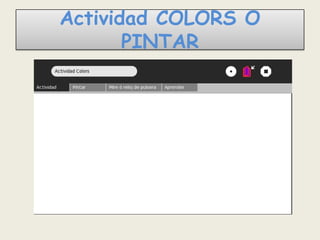
Actividad COLORS O
       PINTAR
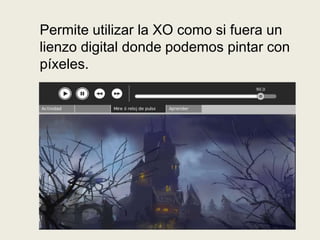
Permite utilizar la XO como si fuera un
lienzo digital donde podemos pintar con
píxeles.
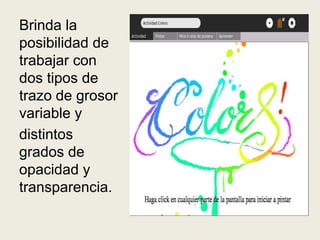
Brinda la
posibilidad de
trabajar con
dos tipos de
trazo de grosor
variable y
distintos
grados de
opacidad y
transparencia.
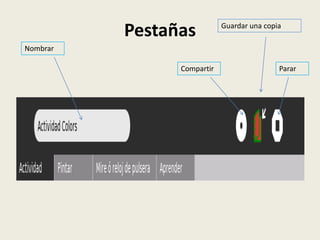
Pestañas          Guardar una copia

Nombrar

                Compartir                   Parar
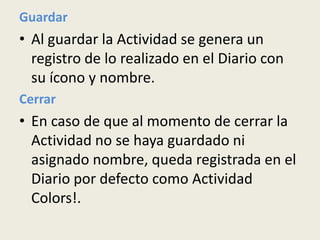
Guardar
• Al guardar la Actividad se genera un
  registro de lo realizado en el Diario con
  su ícono y nombre.
Cerrar
• En caso de que al momento de cerrar la
  Actividad no se haya guardado ni
  asignado nombre, queda registrada en el
  Diario por defecto como Actividad
  Colors!.
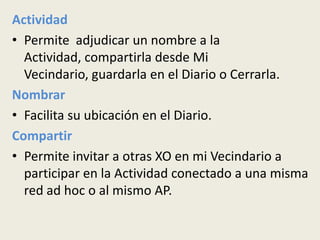
Actividad
• Permite adjudicar un nombre a la
  Actividad, compartirla desde Mi
  Vecindario, guardarla en el Diario o Cerrarla.
Nombrar
• Facilita su ubicación en el Diario.
Compartir
• Permite invitar a otras XO en mi Vecindario a
  participar en la Actividad conectado a una misma
  red ad hoc o al mismo AP.
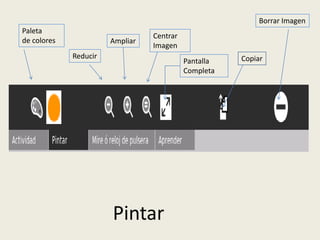
Borrar Imagen
Paleta
                                 Centrar
de colores             Ampliar
                                 Imagen
             Reducir                                  Copiar
                                           Pantalla
                                           Completa


                       Pintar
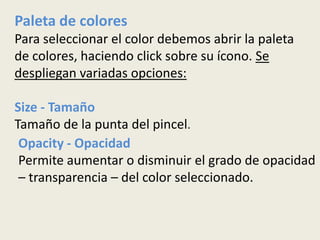
Paleta de colores
Para seleccionar el color debemos abrir la paleta
de colores, haciendo click sobre su ícono. Se
despliegan variadas opciones:

Size - Tamaño
Tamaño de la punta del pincel.
 Opacity - Opacidad
 Permite aumentar o disminuir el grado de opacidad
 – transparencia – del color seleccionado.
Aro
Permite seleccionar el tono y la luminosidad
del color.

Triángulo
Permite seleccionar los distintos grados
de saturación seleccionando las
opciones dentro de él.
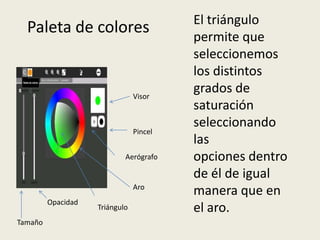
El triángulo
  Paleta de colores                      permite que
                                         seleccionemos
                                         los distintos
                                Visor
                                         grados de
                                         saturación
                                         seleccionando
                                Pincel
                                         las
                            Aerógrafo    opciones dentro
                                         de él de igual
                                Aro
                                         manera que en
         Opacidad
                    Triángulo            el aro.
Tamaño
Visor
Sobre la derecha de la pantalla, se muestra el
color elegido presentando las modificaciones
realizadas según las opciones seleccionadas.
 Opciones de trazo
 Debajo del visor mencionado se presentan dos
 opciones de trazo: pincel o aerógrafo. Para
 seleccionar debemos realizar un clic sobre pincel o
 aerógrafo.
 Finalmente, al salir de la paleta haciendo clic sobre su
 ícono, vemos el color elegido a la derecha
 del mismo.
Borrar Imagen
                         Centrar
               Ampliar
                         Imagen
     Reducir                                  Copiar
                                   Pantalla
                                   Completa


Opciones de Visualización
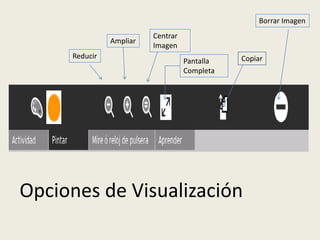
Reducir
Aleja la imagen en la pantalla,( atajo combinación de teclas Ctrl + X)

Ampliar –
Permite acercar la imagen en la pantalla, (atajo de teclado es Ctrl +
Z).

Center Image o centrar imagen
Permite que la imagen quede centrada en la pantalla, (el atajo de
teclado corresponde a Ctrl + A).

Full Screen - Pantalla Completa
Permite ver la imagen de forma completa.
Copy - Copiar
Activando esta opción se genera una copia de la imagen en el
Portapapeles, la cual puede ser guardada en el Diario o Pendrive.
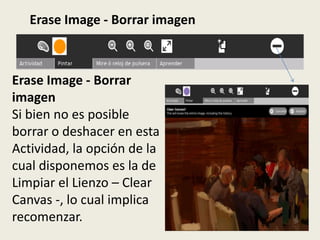
Erase Image - Borrar imagen


Erase Image - Borrar
imagen
Si bien no es posible
borrar o deshacer en esta
Actividad, la opción de la
cual disponemos es la de
Limpiar el Lienzo – Clear
Canvas -, lo cual implica
recomenzar.
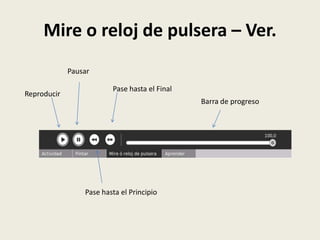
Mire o reloj de pulsera – Ver.
             Pausar

                         Pase hasta el Final
Reproducir
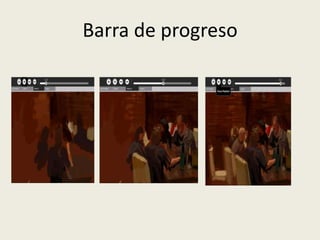
                                               Barra de progreso


                 Pase hasta el Principio
Reproducir
• Permite comenzar la reproducción de la pintura.
Pausar
• Permite detener la reproducción en cualquier
  momento e incluso pintar y volver a reproducir de
manera que lo nuevo sea incluido en la reproducción.
Pase hasta el principio / Pase hasta el final
• Permiten pasar al inicio o al final de la reproducción
  respectivamente.
Barra de progreso
• Permite moverse hacia el comienzo o el final de la
  reproducción. EJ:
Barra de progreso
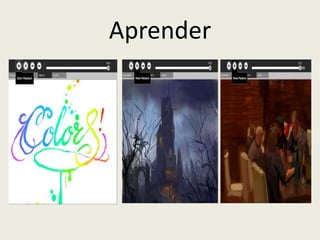
Aprender
• Esta pestaña nos ofrece tres pinturas a
  modo de ejemplo, las cuales podemos
  reproducir y trabajar sobre ellas.
• Una vez vista la pintura, podemos optar
  por no trabajar sobre ella. Para
  ello, debemos ir a la pestaña Pintar y
  seleccionar la opción Borrar imagen. El
  lienzo queda limpio para poder
  recomenzar.
Aprender
Sitio para descargar la actividad
                Pintar


• Al estar conectados, accedemos al vínculo
  que permite bajar Colors:
• http://activities.sugarlabs.org/es-
  ES/sugar/addon/4050.
Ejemplos de utilidades en el aula
• Podemos otorgarle muchas actividades en el
  aula, desde distintas disciplinas: ej:,
• En geografía: Pintar, escribir, dibujar sobre
  mapas.
• En artes visuales: Trabajar :Los
  colores, tono, opacidad transparencia, etc.
Permite a los niños realizar producciones
  creativas, etc.
Sitios visitados para esta producción:
Manual para el manejo de la actividad Pintar
, PDF, disponible en:
http://maestrosdeprimeroyxo.wikispaces.com/file/view/colors.pdf

http://www.google.com.mx/search?q=imagen+de+la+actividad+pintar+en+la+Xo&hl=es&q
    scrl=1&rlz=1T4TSNG_esUY489UY489&prmd=imvns&tbm=isch&tbo=u&source=univ&sa
    =X&ei=ee1uUOSmAoWS9gTXpoCIBA&ved=0CB0QsAQ&biw=1024&bih=642
• Datos:
La imagen de la diapositiva 1 fue editada en la Jump PC.
Informática.
Alumna: Mónica Cantera
         3°A

Actividad colors para Xo

  • 1.
  • 2.
    Permite utilizar laXO como si fuera un lienzo digital donde podemos pintar con píxeles.
  • 3.
    Brinda la posibilidad de trabajarcon dos tipos de trazo de grosor variable y distintos grados de opacidad y transparencia.
  • 4.
    Pestañas Guardar una copia Nombrar Compartir Parar
  • 5.
    Guardar • Al guardarla Actividad se genera un registro de lo realizado en el Diario con su ícono y nombre. Cerrar • En caso de que al momento de cerrar la Actividad no se haya guardado ni asignado nombre, queda registrada en el Diario por defecto como Actividad Colors!.
  • 6.
    Actividad • Permite adjudicarun nombre a la Actividad, compartirla desde Mi Vecindario, guardarla en el Diario o Cerrarla. Nombrar • Facilita su ubicación en el Diario. Compartir • Permite invitar a otras XO en mi Vecindario a participar en la Actividad conectado a una misma red ad hoc o al mismo AP.
  • 7.
    Borrar Imagen Paleta Centrar de colores Ampliar Imagen Reducir Copiar Pantalla Completa Pintar
  • 8.
    Paleta de colores Paraseleccionar el color debemos abrir la paleta de colores, haciendo click sobre su ícono. Se despliegan variadas opciones: Size - Tamaño Tamaño de la punta del pincel. Opacity - Opacidad Permite aumentar o disminuir el grado de opacidad – transparencia – del color seleccionado.
  • 9.
    Aro Permite seleccionar eltono y la luminosidad del color. Triángulo Permite seleccionar los distintos grados de saturación seleccionando las opciones dentro de él.
  • 10.
    El triángulo Paleta de colores permite que seleccionemos los distintos Visor grados de saturación seleccionando Pincel las Aerógrafo opciones dentro de él de igual Aro manera que en Opacidad Triángulo el aro. Tamaño
  • 11.
    Visor Sobre la derechade la pantalla, se muestra el color elegido presentando las modificaciones realizadas según las opciones seleccionadas. Opciones de trazo Debajo del visor mencionado se presentan dos opciones de trazo: pincel o aerógrafo. Para seleccionar debemos realizar un clic sobre pincel o aerógrafo. Finalmente, al salir de la paleta haciendo clic sobre su ícono, vemos el color elegido a la derecha del mismo.
  • 12.
    Borrar Imagen Centrar Ampliar Imagen Reducir Copiar Pantalla Completa Opciones de Visualización
  • 13.
    Reducir Aleja la imagenen la pantalla,( atajo combinación de teclas Ctrl + X) Ampliar – Permite acercar la imagen en la pantalla, (atajo de teclado es Ctrl + Z). Center Image o centrar imagen Permite que la imagen quede centrada en la pantalla, (el atajo de teclado corresponde a Ctrl + A). Full Screen - Pantalla Completa Permite ver la imagen de forma completa. Copy - Copiar Activando esta opción se genera una copia de la imagen en el Portapapeles, la cual puede ser guardada en el Diario o Pendrive.
  • 14.
    Erase Image -Borrar imagen Erase Image - Borrar imagen Si bien no es posible borrar o deshacer en esta Actividad, la opción de la cual disponemos es la de Limpiar el Lienzo – Clear Canvas -, lo cual implica recomenzar.
  • 15.
    Mire o relojde pulsera – Ver. Pausar Pase hasta el Final Reproducir Barra de progreso Pase hasta el Principio
  • 16.
    Reproducir • Permite comenzarla reproducción de la pintura. Pausar • Permite detener la reproducción en cualquier momento e incluso pintar y volver a reproducir de manera que lo nuevo sea incluido en la reproducción. Pase hasta el principio / Pase hasta el final • Permiten pasar al inicio o al final de la reproducción respectivamente. Barra de progreso • Permite moverse hacia el comienzo o el final de la reproducción. EJ:
  • 17.
  • 18.
    Aprender • Esta pestañanos ofrece tres pinturas a modo de ejemplo, las cuales podemos reproducir y trabajar sobre ellas. • Una vez vista la pintura, podemos optar por no trabajar sobre ella. Para ello, debemos ir a la pestaña Pintar y seleccionar la opción Borrar imagen. El lienzo queda limpio para poder recomenzar.
  • 19.
  • 20.
    Sitio para descargarla actividad Pintar • Al estar conectados, accedemos al vínculo que permite bajar Colors: • http://activities.sugarlabs.org/es- ES/sugar/addon/4050.
  • 21.
    Ejemplos de utilidadesen el aula • Podemos otorgarle muchas actividades en el aula, desde distintas disciplinas: ej:, • En geografía: Pintar, escribir, dibujar sobre mapas. • En artes visuales: Trabajar :Los colores, tono, opacidad transparencia, etc. Permite a los niños realizar producciones creativas, etc.
  • 22.
    Sitios visitados paraesta producción: Manual para el manejo de la actividad Pintar , PDF, disponible en: http://maestrosdeprimeroyxo.wikispaces.com/file/view/colors.pdf http://www.google.com.mx/search?q=imagen+de+la+actividad+pintar+en+la+Xo&hl=es&q scrl=1&rlz=1T4TSNG_esUY489UY489&prmd=imvns&tbm=isch&tbo=u&source=univ&sa =X&ei=ee1uUOSmAoWS9gTXpoCIBA&ved=0CB0QsAQ&biw=1024&bih=642 • Datos: La imagen de la diapositiva 1 fue editada en la Jump PC.
  • 23.