Consultas – Diapositiva 1
Consultas
Consultas
Consultas
 Comparación Filtros vs Consultas
 Tipos de Consultas
 Criterios, Parámetros, Campos Calculados, Funciones de agregado
 Crear, reutilizar y ejecutar consultas
Consultas – Diapositiva 2
Consultas
Consultas
Consultas
 Cuando desee revisar, agregar, cambiar o
eliminar datos de una base de datos, considere la
posibilidad de usar una consulta.
 Al usar una consulta, puede responder a
preguntas muy específicas acerca de sus datos
que serían difíciles de responder mirando
directamente los datos de la tabla. Puede usar
las consultas para filtrar los datos, realizar
cálculos con ellos y resumirlos. También puede
usar consultas para automatizar muchas tareas
de administración de datos y revisar los cambios
realizados en los datos antes de confirmarlos.
 Una consulta es un objeto de base de datos que
permite extraer campos y registros de las tablas,
basándose en los criterios que proporcione.
Consultas – Diapositiva 3
Consultas
Consultas
Consultas
 Las consultas se utilizan para ver, modificar y analizar datos de formas diferentes.
 Las consultas y las tablas en las que se basan son interactivas:
• Si cambia los datos de la hoja de datos de resultados de la consulta, también se
cambiarán los datos de las tablas en las que se basa la consulta.
• Si cambia los datos de las tablas, también cambiarán los resultados de la consulta. Cada
vez que se ejecute la consulta, los datos estarán actualizados.
 También pueden utilizarse como el origen de registros para formularios e informes.
 La información no se almacena varias veces para varias consultas, sino que la
información se almacena sólo una vez en una tabla. Lo que se hace es acceder de
diferentes formas a la información.
Consultas – Diapositiva 4
Comparación Filtros vs Consultas
Comparaci
Comparació
ón Filtros vs Consultas
n Filtros vs Consultas
 Similitudes : Ambos son utilizados para seleccionar datos.
 Diferencias
Consultas Filtros
 Pueden extraer datos procedentes
de varias tablas
 Seleccionan datos procedentes de
una sola tabla
 Se pueden guardar y reutilizar  Se pierden cuando se cierra la Tabla
Consultas – Diapositiva 5
Tipos de Consultas
Tipos de Consultas
Tipos de Consultas
 Consultas de Selección: Es el tipo de consulta más habitual. Obtiene los datos
de una o más tablas y muestra los resultados en una hoja de datos.
• Permite: Actualizar los registros, Agrupar los registros y Realizar cálculos (sumas,
promedios, cuentas, etc.)
 Consultas de Actualización: Realiza cambios globales en un grupo de
registros de una o más tablas. Permite cambiar los datos de las tablas
existentes.
• Por ejemplo, puede aumentar los precios un 10 por ciento para todos los productos
lácteos o bien puede aumentar los sueldos un 5 por ciento al personal de una
determinada categoría.
 Consultas de Eliminación: Permite eliminar registros de una o más tablas que
cumplan con determinados criterios.
• Por ejemplo, puede utilizar una consulta de eliminación para quitar productos que ya no
se fabrican. Existen otros tipos de consultas pero éstos no se verán en el curso
Existen otros tipos de consultas pero éstos no se verán en el curso
Consultas – Diapositiva 6
Consultas a una Tabla
 El resultado es muy similar a lo visto
en Filtro por formulario.
 Se obtienen los datos filtrados por
algún criterio. Por ejemplo, mostrar
los datos personales de los clientes.
 Para crear una consulta nueva puede
utilizar desde la cinta de opciones
Crear, el Asistente para consultas o
bien Diseño de consulta.
Consultas – Diapositiva 7
Consultas a una Tabla
 Desde la vista de diseño agregue los
campos que desea mostrar en el
resultado de la consulta (en caso de
tener que incluir varios campos puede utilizar
las teclas SHIFT y CTRL y luego arrastrar los
campos)
 Ordene en forma Ascendente o
Descendente los registros.
 Ejecutar la consulta con el botón
Ejecutar de la barra de
Herramientas de consultas o bien
cambiar a la vista Hoja de datos.
 Guardar la consulta.
Consultas – Diapositiva 8
Consultas Multitabla
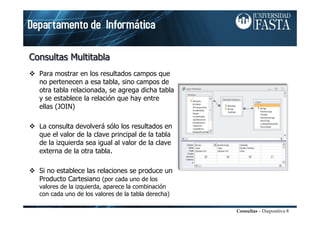
 Para mostrar en los resultados campos que
no pertenecen a esa tabla, sino campos de
otra tabla relacionada, se agrega dicha tabla
y se establece la relación que hay entre
ellas (JOIN)
 La consulta devolverá sólo los resultados en
que el valor de la clave principal de la tabla
de la izquierda sea igual al valor de la clave
externa de la otra tabla.
 Si no establece las relaciones se produce un
Producto Cartesiano (por cada uno de los
valores de la izquierda, aparece la combinación
con cada uno de los valores de la tabla derecha)
Consultas – Diapositiva 9
Especificar los criterios
 Los criterios de consulta son las reglas que sigue la consulta para determinar la
información que va a extraer o mostrar.
 Cuando establece los criterios de una consulta, Access extrae sólo los campos y los
registros que cumplan con los criterios
 Puede especificar criterios de consulta para varios campos a la vez.
Consultas – Diapositiva 10
Uso de caracteres comodín
Uso de caracteres comod
Uso de caracteres comodí
ín
n
 Los caracteres comodín son una forma conveniente de extraer información que
sigue un modelo o de la que sólo recuerda una parte del valor
*
Hace coincidir cualquier número de
caracteres
Apellido comienza con la letra M: Como “M*”
?
Hace coincidir cualquier carácter
alfabético individual
Nombres que comiencen con A y tenga 3 caracteres:
Como “A??”, devuelve por ejemplo Ana, Ali, Amy.
[]
Hace coincidir cualquier carácter
individual situado entre los corchetes
Nombres de clientes cuya segunda letra sea A:
Como“?[a]*”
!
Hace coincidir cualquier carácter que no
se encuentre entre los corchetes
Nombres que no comiencen con A: Como “[!A]*”
-
Hace coincidir cualquier carácter de un
intervalo de caracteres. Debe especificar
el intervalo en orden ascendente
Nombres desde la J a la M: Como “[J-M]*”
#
Hace coincidir cualquier carácter
numérico individual
Cantidades de bombones que comience con el digito
1: Como “1#”
Consultas – Diapositiva 11
Criterios con condiciones
 En la definición de los criterios, Ud. también podrá utilizar los operadores de
comparación para establecer las condiciones que debe cumplir el campo para que
se muestre el registro.
Mayor 
Mayor o igual =
Menor 
Menor o igual =
Distinto 
Igual =
Cajas cuyo Costo sea inferior a $120: 120
Cajas con Costo entre $150 y $170: =120 Y =170
Fechas de nacimiento del año 2000: =#01/01/2000#
y =#31/12/2000#
Consultas – Diapositiva 12
Consultas con campos concatenados
 Ud. puede requerir que un campo de una consulta muestre la unión de dos campos
de una tabla, por ejemplo Apellidos + Nombre.
 En el nombre del campo de la consulta deberá indicar la concatenación de las
cadenas con el operador
Consultas – Diapositiva 13
Consulta de Parámetros
Consulta de Par
Consulta de Pará
ámetros
metros
 Cuando es necesario que los argumentos de los criterios establecidos sean
indicados por el usuario que ejecuta la consulta y que no estén fijos, se utilizan
consultas de parámetros.
 Al ejecutar este tipo de consultas, se muestra un cuadro de diálogo que solicita la
información.
 Por ejemplo, puede diseñar para consulta que muestre los registros de ventas
realizadas en un intervalo de fechas.
Consultas – Diapositiva 14
Consultas con campos calculados
 Los campos calculados combinan uno o varios campos con uno o varios operadores
a fin de realizar cálculos.
 Esta combinación de operadores y campos se denomina expresión y se usa para
indicar a Access los cálculos que se van a realizar en los datos.
Consultas – Diapositiva 15
 Con las funciones de agregado se
pueden determinar varias estadísticas
en conjuntos de valores.
 También se puede agrupar y realizar
cálculos en varios campos.
 Las consultas de Access admiten las
siguientes funciones de agregado:
• Suma
• Promedio
• Cuenta
• Min
• Max
• DesvEst
• Var
• Primero
• Ultimo
• Expresión
• Dónde
Utilizar funciones de agregado
Consultas – Diapositiva 16
Propiedades de la combinación
Propiedades de la combinaci
Propiedades de la combinació
ón
n
 LEFT OUTER JOIN
• Sirve para casos especiales en donde uno quiere ver qué elementos de una tabla no
tuvieron movimiento de registros en una tabla relacionada con la primera.
• Muestra los valores de los campos de la tabla izquierda y los valores de los campos de la
tabla derecha en donde la relación entre claves sea igual (esto es lo que trae cuando se
hace un JOIN normal), y además todos los valores de los campos de la izquierda que no
tengan correlación con los de la derecha.
• Por ejemplo ver los productos en los que nunca se realizó ningún pedido.
Consultas – Diapositiva 17
Propiedades de la combinación
Propiedades de la combinaci
Propiedades de la combinació
ón
n
 LEFT OUTER JOIN
• El resultado que devuelve es que los productos que nunca fueron vendidos tienen una fila sola de
Nombre de producto y el valor del campo de la derecha en NULO.
• Por lo que podemos hacer un agrupamiento por Nombre y mostrar sólo los que el IDPedido sea
NULO. Obtenemos como resultado que 68 productos de los 189 existentes no fueron pedidos nunca.
Consultas – Diapositiva 18
Subconsultas
Subconsultas
Subconsultas
 Consultas que fueron guardadas con
anterioridad pueden ser utilizadas para hacer
otras consultas sobre éstas.
 Por ejemplo si guardáramos una consulta de
Cajas en promoción (campo promoción =
true), ésta consulta puede ser utilizada para
hacer una nueva consulta que muestre la
suma de las cantidades pedidas de sólo de
las cajas en promoción.
Consultas – Diapositiva 19
Consultas de actualización
Consultas de actualizaci
Consultas de actualizació
ón
n
 Se actualizan los registros que cumplan con los criterios determinados.
 Las consultas de actualización al ejecutarse no muestra resultados, sino que
realiza los cambios programados y avisa cuántos registros van a ser actualizados.
 Por ejemplo, puede aumentar un 10% los precios de las cajas.
Consultas – Diapositiva 20
Consultas de Eliminación
Consultas de Eliminaci
Consultas de Eliminació
ón
n
 En este caso los registros que cumplen con los criterios son eliminados de la
tabla.
 Por ejemplo podría eliminar los clientes de Washington.

06-Consultas.pdf

  • 1.
    Consultas – Diapositiva1 Consultas Consultas Consultas Comparación Filtros vs Consultas Tipos de Consultas Criterios, Parámetros, Campos Calculados, Funciones de agregado Crear, reutilizar y ejecutar consultas
  • 2.
    Consultas – Diapositiva2 Consultas Consultas Consultas Cuando desee revisar, agregar, cambiar o eliminar datos de una base de datos, considere la posibilidad de usar una consulta. Al usar una consulta, puede responder a preguntas muy específicas acerca de sus datos que serían difíciles de responder mirando directamente los datos de la tabla. Puede usar las consultas para filtrar los datos, realizar cálculos con ellos y resumirlos. También puede usar consultas para automatizar muchas tareas de administración de datos y revisar los cambios realizados en los datos antes de confirmarlos. Una consulta es un objeto de base de datos que permite extraer campos y registros de las tablas, basándose en los criterios que proporcione.
  • 3.
    Consultas – Diapositiva3 Consultas Consultas Consultas Las consultas se utilizan para ver, modificar y analizar datos de formas diferentes. Las consultas y las tablas en las que se basan son interactivas: • Si cambia los datos de la hoja de datos de resultados de la consulta, también se cambiarán los datos de las tablas en las que se basa la consulta. • Si cambia los datos de las tablas, también cambiarán los resultados de la consulta. Cada vez que se ejecute la consulta, los datos estarán actualizados. También pueden utilizarse como el origen de registros para formularios e informes. La información no se almacena varias veces para varias consultas, sino que la información se almacena sólo una vez en una tabla. Lo que se hace es acceder de diferentes formas a la información.
  • 4.
    Consultas – Diapositiva4 Comparación Filtros vs Consultas Comparaci Comparació ón Filtros vs Consultas n Filtros vs Consultas Similitudes : Ambos son utilizados para seleccionar datos. Diferencias Consultas Filtros Pueden extraer datos procedentes de varias tablas Seleccionan datos procedentes de una sola tabla Se pueden guardar y reutilizar Se pierden cuando se cierra la Tabla
  • 5.
    Consultas – Diapositiva5 Tipos de Consultas Tipos de Consultas Tipos de Consultas Consultas de Selección: Es el tipo de consulta más habitual. Obtiene los datos de una o más tablas y muestra los resultados en una hoja de datos. • Permite: Actualizar los registros, Agrupar los registros y Realizar cálculos (sumas, promedios, cuentas, etc.) Consultas de Actualización: Realiza cambios globales en un grupo de registros de una o más tablas. Permite cambiar los datos de las tablas existentes. • Por ejemplo, puede aumentar los precios un 10 por ciento para todos los productos lácteos o bien puede aumentar los sueldos un 5 por ciento al personal de una determinada categoría. Consultas de Eliminación: Permite eliminar registros de una o más tablas que cumplan con determinados criterios. • Por ejemplo, puede utilizar una consulta de eliminación para quitar productos que ya no se fabrican. Existen otros tipos de consultas pero éstos no se verán en el curso Existen otros tipos de consultas pero éstos no se verán en el curso
  • 6.
    Consultas – Diapositiva6 Consultas a una Tabla Consultas a una Tabla Consultas a una Tabla El resultado es muy similar a lo visto en Filtro por formulario. Se obtienen los datos filtrados por algún criterio. Por ejemplo, mostrar los datos personales de los clientes. Para crear una consulta nueva puede utilizar desde la cinta de opciones Crear, el Asistente para consultas o bien Diseño de consulta.
  • 7.
    Consultas – Diapositiva7 Consultas a una Tabla Consultas a una Tabla Consultas a una Tabla Desde la vista de diseño agregue los campos que desea mostrar en el resultado de la consulta (en caso de tener que incluir varios campos puede utilizar las teclas SHIFT y CTRL y luego arrastrar los campos) Ordene en forma Ascendente o Descendente los registros. Ejecutar la consulta con el botón Ejecutar de la barra de Herramientas de consultas o bien cambiar a la vista Hoja de datos. Guardar la consulta.
  • 8.
    Consultas – Diapositiva8 Consultas Multitabla Consultas Multitabla Consultas Multitabla Para mostrar en los resultados campos que no pertenecen a esa tabla, sino campos de otra tabla relacionada, se agrega dicha tabla y se establece la relación que hay entre ellas (JOIN) La consulta devolverá sólo los resultados en que el valor de la clave principal de la tabla de la izquierda sea igual al valor de la clave externa de la otra tabla. Si no establece las relaciones se produce un Producto Cartesiano (por cada uno de los valores de la izquierda, aparece la combinación con cada uno de los valores de la tabla derecha)
  • 9.
    Consultas – Diapositiva9 Especificar los criterios Especificar los criterios Especificar los criterios Los criterios de consulta son las reglas que sigue la consulta para determinar la información que va a extraer o mostrar. Cuando establece los criterios de una consulta, Access extrae sólo los campos y los registros que cumplan con los criterios Puede especificar criterios de consulta para varios campos a la vez.
  • 10.
    Consultas – Diapositiva10 Uso de caracteres comodín Uso de caracteres comod Uso de caracteres comodí ín n Los caracteres comodín son una forma conveniente de extraer información que sigue un modelo o de la que sólo recuerda una parte del valor * Hace coincidir cualquier número de caracteres Apellido comienza con la letra M: Como “M*” ? Hace coincidir cualquier carácter alfabético individual Nombres que comiencen con A y tenga 3 caracteres: Como “A??”, devuelve por ejemplo Ana, Ali, Amy. [] Hace coincidir cualquier carácter individual situado entre los corchetes Nombres de clientes cuya segunda letra sea A: Como“?[a]*” ! Hace coincidir cualquier carácter que no se encuentre entre los corchetes Nombres que no comiencen con A: Como “[!A]*” - Hace coincidir cualquier carácter de un intervalo de caracteres. Debe especificar el intervalo en orden ascendente Nombres desde la J a la M: Como “[J-M]*” # Hace coincidir cualquier carácter numérico individual Cantidades de bombones que comience con el digito 1: Como “1#”
  • 11.
    Consultas – Diapositiva11 Criterios con condiciones Criterios con condiciones Criterios con condiciones En la definición de los criterios, Ud. también podrá utilizar los operadores de comparación para establecer las condiciones que debe cumplir el campo para que se muestre el registro. Mayor Mayor o igual = Menor Menor o igual = Distinto Igual = Cajas cuyo Costo sea inferior a $120: 120 Cajas con Costo entre $150 y $170: =120 Y =170 Fechas de nacimiento del año 2000: =#01/01/2000# y =#31/12/2000#
  • 12.
    Consultas – Diapositiva12 Consultas con campos concatenados Consultas con campos concatenados Consultas con campos concatenados Ud. puede requerir que un campo de una consulta muestre la unión de dos campos de una tabla, por ejemplo Apellidos + Nombre. En el nombre del campo de la consulta deberá indicar la concatenación de las cadenas con el operador
  • 13.
    Consultas – Diapositiva13 Consulta de Parámetros Consulta de Par Consulta de Pará ámetros metros Cuando es necesario que los argumentos de los criterios establecidos sean indicados por el usuario que ejecuta la consulta y que no estén fijos, se utilizan consultas de parámetros. Al ejecutar este tipo de consultas, se muestra un cuadro de diálogo que solicita la información. Por ejemplo, puede diseñar para consulta que muestre los registros de ventas realizadas en un intervalo de fechas.
  • 14.
    Consultas – Diapositiva14 Consultas con campos calculados Consultas con campos calculados Consultas con campos calculados Los campos calculados combinan uno o varios campos con uno o varios operadores a fin de realizar cálculos. Esta combinación de operadores y campos se denomina expresión y se usa para indicar a Access los cálculos que se van a realizar en los datos.
  • 15.
    Consultas – Diapositiva15 Con las funciones de agregado se pueden determinar varias estadísticas en conjuntos de valores. También se puede agrupar y realizar cálculos en varios campos. Las consultas de Access admiten las siguientes funciones de agregado: • Suma • Promedio • Cuenta • Min • Max • DesvEst • Var • Primero • Ultimo • Expresión • Dónde Utilizar funciones de agregado Utilizar funciones de agregado Utilizar funciones de agregado
  • 16.
    Consultas – Diapositiva16 Propiedades de la combinación Propiedades de la combinaci Propiedades de la combinació ón n LEFT OUTER JOIN • Sirve para casos especiales en donde uno quiere ver qué elementos de una tabla no tuvieron movimiento de registros en una tabla relacionada con la primera. • Muestra los valores de los campos de la tabla izquierda y los valores de los campos de la tabla derecha en donde la relación entre claves sea igual (esto es lo que trae cuando se hace un JOIN normal), y además todos los valores de los campos de la izquierda que no tengan correlación con los de la derecha. • Por ejemplo ver los productos en los que nunca se realizó ningún pedido.
  • 17.
    Consultas – Diapositiva17 Propiedades de la combinación Propiedades de la combinaci Propiedades de la combinació ón n LEFT OUTER JOIN • El resultado que devuelve es que los productos que nunca fueron vendidos tienen una fila sola de Nombre de producto y el valor del campo de la derecha en NULO. • Por lo que podemos hacer un agrupamiento por Nombre y mostrar sólo los que el IDPedido sea NULO. Obtenemos como resultado que 68 productos de los 189 existentes no fueron pedidos nunca.
  • 18.
    Consultas – Diapositiva18 Subconsultas Subconsultas Subconsultas Consultas que fueron guardadas con anterioridad pueden ser utilizadas para hacer otras consultas sobre éstas. Por ejemplo si guardáramos una consulta de Cajas en promoción (campo promoción = true), ésta consulta puede ser utilizada para hacer una nueva consulta que muestre la suma de las cantidades pedidas de sólo de las cajas en promoción.
  • 19.
    Consultas – Diapositiva19 Consultas de actualización Consultas de actualizaci Consultas de actualizació ón n Se actualizan los registros que cumplan con los criterios determinados. Las consultas de actualización al ejecutarse no muestra resultados, sino que realiza los cambios programados y avisa cuántos registros van a ser actualizados. Por ejemplo, puede aumentar un 10% los precios de las cajas.
  • 20.
    Consultas – Diapositiva20 Consultas de Eliminación Consultas de Eliminaci Consultas de Eliminació ón n En este caso los registros que cumplen con los criterios son eliminados de la tabla. Por ejemplo podría eliminar los clientes de Washington.