Las consultas son los objetos de una
base   de    datos    que     permiten
recuperar   datos    de     una   tabla,
modificarlos e incluso almacenar el
resultado en otra tabla.
Consultas de selección.
Son las consultas que extraen o nos muestran datos. Muestran aquellos datos de
una tabla que cumplen los criterios especificados. Una vez obtenido el resultado
podremos consultar los datos para modificarlos (esto se podrá hacer o no según
la consulta).

         Consultas de acción.
Son consultas que realizan cambios a los registros. Existen varios tipos de
consultas de acción, de eliminación, de actualización, de datos anexados y de
creación de tablas.
Consultas específicas de SQL.
Son consultas que no se pueden definir desde la cuadrícula QBE de
Access sino que se tienen que definir directamente en SQL.
Estas consultas no se estudiarán en este curso ya que para definirlas
hay que saber SQL, cosa que no es objeto de este curso.
Pero si tienes ganas de aprender, puedes seguir nuestro Tutorial de
SQL, con el que aprenderás a realizar estas consultas.
Para crear una consulta, seguir los siguientes pasos:
Abrir la base de datos donde se encuentra la consulta a crear.
Hacer clic en el botón Diseño de Consulta en la pestaña Crear:
También tenemos la posibilidad de utilizar el Asistente para consultas
que puedes ver en la imagen anterior para crear consultas con un poco
de ayuda.
Si haces clic en el botón Asistente para consultas aparecerá el siguiente
cuadro de diálogo:
El Asistente para consultas sencillas crea una consulta de

selección sencilla como definimos en el apartado anterior.

Los otros asistentes nos permiten generar tipos especiales de

consulta que veremos más adelante.


Nosotros explicaremos detenidamente la opción Diseño de

consulta que te permitirá crear cualquiera de las anteriores por ti

mismo.
Al entrar en la Vista Diseño de consulta nos pide primero las tablas de
las que la consulta sacará los datos con un cuadro de diálogo
parecido al siguiente:
Seleccionar la tabla de la que queremos sacar datos y hacer clic
sobre el botón Agregar.
Si queremos sacar datos de varias tablas agregar de la misma
forma las demás tablas.
Finalmente hacer clic sobre el botón Cerrar.
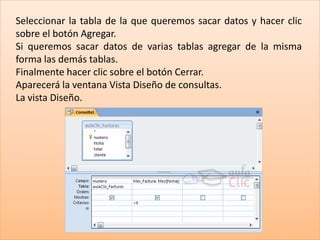
Aparecerá la ventana Vista Diseño de consultas.
La vista Diseño.
Cada fila tiene un propósito que detallamos brevemente a
continuación, más adelante iremos profundizando en la explicación:


Campo: ahí ponemos el campo a utilizar que en la mayoría de los
casos será el campo a visualizar, puede ser el nombre de un campo
de la tabla y también puede ser un campo calculado.


Tabla: nombre de la tabla de la que sacamos el campo. Nos será útil
cuando definamos consultas basadas en varias tablas.
Orden: sirve para ordenar las filas del resultado.


Mostrar: si la casilla de verificación aparece desactivada la
columna no aparecerá en el resultado, se suele desactivar cuando
queremos utilizar el campo para definir la consulta pero no
queremos que aparezca en el resultado.


Por ejemplo si queremos que la consulta nos saque todos los
alumnos de Valencia, necesitamos el campo Población para
seleccionar los alumnos pero no queremos que aparezca la
población en el resultado ya que todos son de la misma población.
Criterios: sirve para especificar un criterio de búsqueda. Un criterio

de búsqueda es una condición que deben cumplir los registros que

aparecerán en el resultado de la consulta.


Por lo tanto está formado por una condición o varias condiciones

unidas por los operadores Y (AND) y O (OR).


O: esta fila y las siguientes se utilizan para combinar condiciones.
EJECUTAR LA CONSULTA
Podemos ejecutar una consulta desde la ventana Diseño de consulta
o bien desde el Panel de Exploración.
    Desde el Panel de Exploración:
Haciendo doble clic sobre su nombre.
     Desde la vista diseño de la consulta:
Haciendo clic sobre el botón Ejecutar de la pestaña Diseño:
Cuando estamos visualizando el resultado de una

consulta, lo que vemos realmente es la parte de la

tabla que cumple los criterios especificados, por lo

tanto si modificamos algún dato de los que aparecen

en la consulta estaremos modificando el dato en la

tabla (excepto algunas consultas que no permiten esas

modificaciones).

Tipos dde consultas

  • 2.
    Las consultas sonlos objetos de una base de datos que permiten recuperar datos de una tabla, modificarlos e incluso almacenar el resultado en otra tabla.
  • 3.
    Consultas de selección. Sonlas consultas que extraen o nos muestran datos. Muestran aquellos datos de una tabla que cumplen los criterios especificados. Una vez obtenido el resultado podremos consultar los datos para modificarlos (esto se podrá hacer o no según la consulta). Consultas de acción. Son consultas que realizan cambios a los registros. Existen varios tipos de consultas de acción, de eliminación, de actualización, de datos anexados y de creación de tablas.
  • 4.
    Consultas específicas deSQL. Son consultas que no se pueden definir desde la cuadrícula QBE de Access sino que se tienen que definir directamente en SQL. Estas consultas no se estudiarán en este curso ya que para definirlas hay que saber SQL, cosa que no es objeto de este curso. Pero si tienes ganas de aprender, puedes seguir nuestro Tutorial de SQL, con el que aprenderás a realizar estas consultas.
  • 5.
    Para crear unaconsulta, seguir los siguientes pasos: Abrir la base de datos donde se encuentra la consulta a crear. Hacer clic en el botón Diseño de Consulta en la pestaña Crear:
  • 6.
    También tenemos laposibilidad de utilizar el Asistente para consultas que puedes ver en la imagen anterior para crear consultas con un poco de ayuda. Si haces clic en el botón Asistente para consultas aparecerá el siguiente cuadro de diálogo:
  • 7.
    El Asistente paraconsultas sencillas crea una consulta de selección sencilla como definimos en el apartado anterior. Los otros asistentes nos permiten generar tipos especiales de consulta que veremos más adelante. Nosotros explicaremos detenidamente la opción Diseño de consulta que te permitirá crear cualquiera de las anteriores por ti mismo.
  • 8.
    Al entrar enla Vista Diseño de consulta nos pide primero las tablas de las que la consulta sacará los datos con un cuadro de diálogo parecido al siguiente:
  • 9.
    Seleccionar la tablade la que queremos sacar datos y hacer clic sobre el botón Agregar. Si queremos sacar datos de varias tablas agregar de la misma forma las demás tablas. Finalmente hacer clic sobre el botón Cerrar. Aparecerá la ventana Vista Diseño de consultas. La vista Diseño.
  • 10.
    Cada fila tieneun propósito que detallamos brevemente a continuación, más adelante iremos profundizando en la explicación: Campo: ahí ponemos el campo a utilizar que en la mayoría de los casos será el campo a visualizar, puede ser el nombre de un campo de la tabla y también puede ser un campo calculado. Tabla: nombre de la tabla de la que sacamos el campo. Nos será útil cuando definamos consultas basadas en varias tablas.
  • 11.
    Orden: sirve paraordenar las filas del resultado. Mostrar: si la casilla de verificación aparece desactivada la columna no aparecerá en el resultado, se suele desactivar cuando queremos utilizar el campo para definir la consulta pero no queremos que aparezca en el resultado. Por ejemplo si queremos que la consulta nos saque todos los alumnos de Valencia, necesitamos el campo Población para seleccionar los alumnos pero no queremos que aparezca la población en el resultado ya que todos son de la misma población.
  • 12.
    Criterios: sirve paraespecificar un criterio de búsqueda. Un criterio de búsqueda es una condición que deben cumplir los registros que aparecerán en el resultado de la consulta. Por lo tanto está formado por una condición o varias condiciones unidas por los operadores Y (AND) y O (OR). O: esta fila y las siguientes se utilizan para combinar condiciones.
  • 13.
    EJECUTAR LA CONSULTA Podemosejecutar una consulta desde la ventana Diseño de consulta o bien desde el Panel de Exploración. Desde el Panel de Exploración: Haciendo doble clic sobre su nombre.  Desde la vista diseño de la consulta: Haciendo clic sobre el botón Ejecutar de la pestaña Diseño:
  • 14.
    Cuando estamos visualizandoel resultado de una consulta, lo que vemos realmente es la parte de la tabla que cumple los criterios especificados, por lo tanto si modificamos algún dato de los que aparecen en la consulta estaremos modificando el dato en la tabla (excepto algunas consultas que no permiten esas modificaciones).