ARDUINO 
FUNCIÓN IGUAL 
(Lo que entra igual (=) a lo que sale)
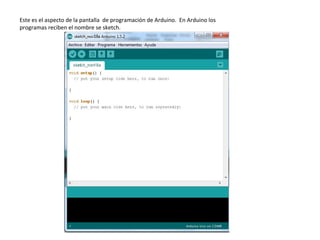
Este es el aspecto de la pantalla de programación de Arduino. En Arduino los 
programas reciben el nombre se sketch.
Imagínate la placa de Arduino como un gran edificio con muchas puertas, para acceder a el. 
Dependiendo del evento que se celebre, podemos definir las puertas como de entrada o de salida. No 
tengo que definir todas las entradas y salidas, solo las que necesite utilizar. 
ENTRADA ENTRADA 
SALDA SALIDA
En el caso de Arduino, lo que entra y sale , no son personas, sino información, en forma de señales eléctricas. 
ENTRADA ENTRADA SALIDA SALIDA
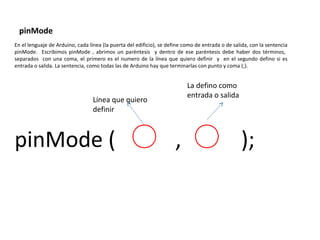
pinMode 
En el lenguaje de Arduino, cada línea (la puerta del edificio), se define como de entrada o de salida, con la sentencia 
pinMode. Escribimos pinMode , abrimos un paréntesis y dentro de ese paréntesis debe haber dos términos, 
separados con una coma, el primero es el numero de la línea que quiero definir y en el segundo defino si es 
entrada o salida. La sentencia, como todas las de Arduino hay que terminarlas con punto y coma (;). 
La defino como 
entrada o salida 
Línea que quiero 
definir 
pinMode ( , );
pinMode 
Si por ejemplo quiero definir la línea 4 como entrada, escribiría…….. 
pinMode ( 4 , INPUT );
pinMode 
Como puedes ver Arduino habla inglés muy bien, pero no entiende nada de español, al definir las entradas 
y salidas, no debo escribir ENTRADA O SALIDA, sino INPUT o OUTPUT. 
pinMode ( 4 , INPUT );
pinMode 
Atento cuando la escribas, en pinMode, todo se escribe en minúsculas, menos la M de Mode y INPUT o 
OUTPUT, debes escribirlo en mayúsculas. Arduino tiene su ortografía y no te permite cometer faltas, sino lo 
escribes bien no reconocerá la sentencia y dará error. Cuando lo he escrito bien, pinMode aparecerá en un 
color marrón claro y INPUT O OUTPUT , en azul. 
pinMode ( 4 , INPUT );
pinMode 
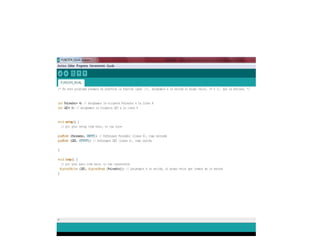
Así asignaríamos, las entradas y salidas en un sketch. Debemos hacerlo en la sección setup. En este caso , hemos 
asignado la línea 4 como entrada y la 6 como salida.
digitalWrite 
Para ordenar a Arduino que «gobierne una puerta» , asignada como salida y «deje salir» o no , una señal 
eléctrica digital, lo hacemos con la sentencia digital Write. 
SALIDA
digitalWrite 
Recuerda que las señales digitales solo tiene dos valores 0 y 1, cuando el valor es 0 Arduino no envía ninguna 
señal de salida y cuando es 1, en la salida tenemos 5 V. 
+ 5 V 
SALIDA 
0 
1
digitalWrite 
En el lenguaje de Arduino, para definir el estado de una salida (0 ,1 ; LOW, HIGH), utilizamos la sentencia 
digitalWrit e. Escribimos digitalWrite , abrimos un paréntesis y dentro de ese paréntesis debe haber dos 
términos, separados con una coma, el primero es el numero de la línea que quiero definir y en el segundo 
defino el estado . La sentencia, como todas las de Arduino hay que terminarlas con punto y coma (;). 
La defino como 0 , 1 o 
LOW, HIGH 
Línea que quiero 
definir 
digitalWrite ( , );
digitalWrite 
Si por ejemplo quiero definir la línea 6 como 1 (HIGH) escribiría…….. 
digitalWrite ( 6 , HIGH );
pinMode 
Como puedes ver Arduino habla inglés muy bien, pero no entiende nada de español, al definir las entradas 
y salidas, no debo escribir ALTO (1) O BAJO (0), sino HIGH o LOW. 
digitalWrite ( 6 , HIGH );
pinMode 
En vez de con texto, se puede definir el estado de las salidas con números . 0, 1. En nuestro ejemplo, para 
definir el nivel alto de salida (5 V), en vez de HIGH, podemos escribir 1. 
digitalWrite ( 6 , 1 );
digitalWrite 
Atento cuando la escribas, en digitalWrite, todo se escribe en minúsculas, menos la W de Write y HIGH o 
LOW, debes escribirlo en mayúsculas. Arduino tiene su ortografía y no te permite cometer faltas, sino lo 
escribes bien no reconocerá la sentencia y dará error. Cuando lo he escrito bien ,digitalWrite aparecerá en 
un color marrón claro y HIGH O LOW , en azul. 
digitalWrite ( 6 , HIGH );
digitalWrite 
Así asignaríamos, a una salidas el valor 1 (HIGH) un sketch. Lo hacemos o en la sección void loop, dedicada a la 
ejecución cíclica del programa. En este caso , hemos asignado la línea 6 el valor 1 (HIGH).
digitalWrite 
En vez de con texto (HIGH), podemos indicar el valor con número (1) .
digitalWrite 
Para asignar a la salida el valor 0 (LOW)…… .
digitalWrite 
En vez de con texto (LOW), podemos indicar el valor con número (0).
digitalRead 
En el lenguaje de Arduino, para que lea, «tome nota», de los valores digitales de una entrada (0, 1), utilizamos 
la sentencia digitalRead. Escribimos digitalRead , abrimos un paréntesis y dentro de ese paréntesis , indico la 
línea que quiero leer. La sentencia, como todas las de Arduino hay que terminarlas con punto y coma (;). 
Línea que quiero leer 
digitalRead ( );
digitalRead 
Si por ejemplo quiero indicar que queremos leer la entrada de la línea 4……. 
digitalWrite ( 4 );
digitalWrite 
Atento cuando la escribas, en digitalWrite, todo se escribe en minúsculas, menos la R de Read . Arduino 
tiene su ortografía y no te permite cometer faltas, sino lo escribes bien no reconocerá la sentencia y dará 
error. Cuando lo he escrito bien digitalRead aparecerá en un color marrón claro . 
digitalWrite ( 4 );
digitalRead 
Así leemos la entrada 4 en un sketch. Lo hacemos o en la sección void loop, dedicada a la ejecución cíclica del 
programa.
Variables 
Ya explicaremos más adelante, con detalle, lo que es una variable y sus diversos, tipos, pero ahora vamos a 
aprender algún pequeño truco para etiquetar las entradas y las salidas. Para no hacemos un lio con los números 
de las entradas y las salidas, podemos bautizarlas, ponerlas un nombre y cuando quiero hacer referencia a ellas 
en el programa, en vez de poner el número, pongo el nombre que le he puesto. 
Pulsador LED
Variables 
Escribimos el tipo de variable, el nombre que damos a esa variable, el signo igual y en que línea está. La 
sentencia, como todas las de Arduino hay que terminarlas con punto y coma (;). 
Nombre de la variable Nº de línea 
int = ; 
Tipo de variable
Variables 
¿Qué son los tipos de variables? ¿Qué tipo de variable empleo? ¿Qué es int? No te preocupes ahora para 
empezar, ya aprenderemos los diferentes tipos de variables y cuando utilizarlas Para empezar puedes emplear 
como «variable comodín», la variable tipo int, que puede tomar valores desde -32768 a 32678. 
int 
Puedes utilizar este tipo de variable como «variable comodín»
Variables 
Vamos a «etiquetar.», la entrada 4 con el nombre Pulsador, para que nos sea más fácil hacer el programa. 
Escribo el tipo de variable (int), el nombre que le pongo (Pulsador), el signo igual y la línea a la que quiero 
hacer referencia (4) cada vez que escriba en al programa la palabra Pulsador. Cuando lo he escrito bien , int 
aparecerá en un color marrón claro y recuerda que debes terminar con ;. 
int Pulsador = 4 ;
Variables 
Vamos a «etiquetar.», la salida con el nombre LED para que nos sea más fácil hacer el programa. Escribo 
el tipo de variable (int), el nombre que le pongo (LED), el signo igual y la lía a la que quiero hacer referencia 
(6) cada vez que escriba en el programa la palabra LED. Cuando lo he escrito bien , int aparecerá en un 
color marrón claro y recuerda que debes terminar con ;. 
int LED = 6 ;
Comentarios 
Es muy útil escribir comentarios de lo que hacemos, para que otras personas puedan entender los programa y 
nosotros mismos recordemos lo que hemos hecho cuando revisemos los programas que hemos hecho hace tiempo. 
Para escribir un comentario de una línea de programa, escribo // y lo que pongo a continuación no son instrucciones 
del programa, sino un comentario de lo que estoy haciendo. El comentario aparece en color gris claro. 
int LED = 6 ; // Asignamos la etiqueta LED a la línea 6
Comentarios 
Podemos escribir un comentario general del programa, al comienzo de este. Inicio el comentario con /* y lo 
cierro con */
Función igual 
Para empezar a programar con Arduino, vamos a programar la función igual (lo que entra es igual a lo que 
sale), cuanto tenga de entrada 0, tendré de salida 0 y cuando tenga de entrada 1, tendré de salida 1. Vamos 
a «cocinar» el programa , con los «ingredientes « que hemos ido presentando: pinMode, digitalWrite, 
digitalRead, int. 
pinMode 
digitalWrite 
int 
digitalRead
Función igual 
Vamos a utilizar la línea 4 como entrada, para conectar un pulsador y la línea 6 , como salida, para conectar un 
led. Cuando aprieto el pulsador se encenderá el led. 
Pulsador LED
Función igual 
(Estructura del programa) 
Nombre del programa 
Comentario general 
Inicialización de variables 
Ajustes 
Cuerpo del programa
Función igual 
En la pate donde escribo las instrucciones (void loop) , me basta con una instrucción. Le digo a Arduino que 
en la salida LED «escriba» (digitalWrite), lo mismo que que está «leyendo» la entrada Pulsador (0 ó 1). 
digitalWrite (LED, digitalWrite 
(Pulsador)) ;
Función igual 
¡Atención a los paréntesis! . Debes cerrar tantos paréntesis como tengas abiertos. 
digitalWrite (LED, digitalWrite 
(Pulsador)) ;
Función igual 
También podemos «guardar» el valor de la entrada Pulsador en una variable y escribir el nombre de esta 
variable en la instrucción del programa. 
int Entrada = digitalWrite (Pulsador) ;
Función igual 
En la instrucción del programa escribiríamos Entrada, donde antes escribíamos digitalWrite (Pulsador) . 
digitalWrite (LED, Entrada) ;
Función igual 
Para nombrar y guardar 
el programa: en Archivo/ 
Guardar como
Función igual 
Para compilar el programa y 
comprobar si hay errores
Función igual 
Para descargar el programa a 
la tarjeta Arduino
Enlaces de interés 
http://didiosordo.milaulas.com/ 
http://robohierro.blogspot.com.es/ 
Muchas gracias por vuestra atención

1.arduino

  • 1.
    ARDUINO FUNCIÓN IGUAL (Lo que entra igual (=) a lo que sale)
  • 2.
    Este es elaspecto de la pantalla de programación de Arduino. En Arduino los programas reciben el nombre se sketch.
  • 3.
    Imagínate la placade Arduino como un gran edificio con muchas puertas, para acceder a el. Dependiendo del evento que se celebre, podemos definir las puertas como de entrada o de salida. No tengo que definir todas las entradas y salidas, solo las que necesite utilizar. ENTRADA ENTRADA SALDA SALIDA
  • 4.
    En el casode Arduino, lo que entra y sale , no son personas, sino información, en forma de señales eléctricas. ENTRADA ENTRADA SALIDA SALIDA
  • 6.
    pinMode En ellenguaje de Arduino, cada línea (la puerta del edificio), se define como de entrada o de salida, con la sentencia pinMode. Escribimos pinMode , abrimos un paréntesis y dentro de ese paréntesis debe haber dos términos, separados con una coma, el primero es el numero de la línea que quiero definir y en el segundo defino si es entrada o salida. La sentencia, como todas las de Arduino hay que terminarlas con punto y coma (;). La defino como entrada o salida Línea que quiero definir pinMode ( , );
  • 7.
    pinMode Si porejemplo quiero definir la línea 4 como entrada, escribiría…….. pinMode ( 4 , INPUT );
  • 8.
    pinMode Como puedesver Arduino habla inglés muy bien, pero no entiende nada de español, al definir las entradas y salidas, no debo escribir ENTRADA O SALIDA, sino INPUT o OUTPUT. pinMode ( 4 , INPUT );
  • 9.
    pinMode Atento cuandola escribas, en pinMode, todo se escribe en minúsculas, menos la M de Mode y INPUT o OUTPUT, debes escribirlo en mayúsculas. Arduino tiene su ortografía y no te permite cometer faltas, sino lo escribes bien no reconocerá la sentencia y dará error. Cuando lo he escrito bien, pinMode aparecerá en un color marrón claro y INPUT O OUTPUT , en azul. pinMode ( 4 , INPUT );
  • 10.
    pinMode Así asignaríamos,las entradas y salidas en un sketch. Debemos hacerlo en la sección setup. En este caso , hemos asignado la línea 4 como entrada y la 6 como salida.
  • 11.
    digitalWrite Para ordenara Arduino que «gobierne una puerta» , asignada como salida y «deje salir» o no , una señal eléctrica digital, lo hacemos con la sentencia digital Write. SALIDA
  • 12.
    digitalWrite Recuerda quelas señales digitales solo tiene dos valores 0 y 1, cuando el valor es 0 Arduino no envía ninguna señal de salida y cuando es 1, en la salida tenemos 5 V. + 5 V SALIDA 0 1
  • 13.
    digitalWrite En ellenguaje de Arduino, para definir el estado de una salida (0 ,1 ; LOW, HIGH), utilizamos la sentencia digitalWrit e. Escribimos digitalWrite , abrimos un paréntesis y dentro de ese paréntesis debe haber dos términos, separados con una coma, el primero es el numero de la línea que quiero definir y en el segundo defino el estado . La sentencia, como todas las de Arduino hay que terminarlas con punto y coma (;). La defino como 0 , 1 o LOW, HIGH Línea que quiero definir digitalWrite ( , );
  • 14.
    digitalWrite Si porejemplo quiero definir la línea 6 como 1 (HIGH) escribiría…….. digitalWrite ( 6 , HIGH );
  • 15.
    pinMode Como puedesver Arduino habla inglés muy bien, pero no entiende nada de español, al definir las entradas y salidas, no debo escribir ALTO (1) O BAJO (0), sino HIGH o LOW. digitalWrite ( 6 , HIGH );
  • 16.
    pinMode En vezde con texto, se puede definir el estado de las salidas con números . 0, 1. En nuestro ejemplo, para definir el nivel alto de salida (5 V), en vez de HIGH, podemos escribir 1. digitalWrite ( 6 , 1 );
  • 17.
    digitalWrite Atento cuandola escribas, en digitalWrite, todo se escribe en minúsculas, menos la W de Write y HIGH o LOW, debes escribirlo en mayúsculas. Arduino tiene su ortografía y no te permite cometer faltas, sino lo escribes bien no reconocerá la sentencia y dará error. Cuando lo he escrito bien ,digitalWrite aparecerá en un color marrón claro y HIGH O LOW , en azul. digitalWrite ( 6 , HIGH );
  • 18.
    digitalWrite Así asignaríamos,a una salidas el valor 1 (HIGH) un sketch. Lo hacemos o en la sección void loop, dedicada a la ejecución cíclica del programa. En este caso , hemos asignado la línea 6 el valor 1 (HIGH).
  • 19.
    digitalWrite En vezde con texto (HIGH), podemos indicar el valor con número (1) .
  • 20.
    digitalWrite Para asignara la salida el valor 0 (LOW)…… .
  • 21.
    digitalWrite En vezde con texto (LOW), podemos indicar el valor con número (0).
  • 22.
    digitalRead En ellenguaje de Arduino, para que lea, «tome nota», de los valores digitales de una entrada (0, 1), utilizamos la sentencia digitalRead. Escribimos digitalRead , abrimos un paréntesis y dentro de ese paréntesis , indico la línea que quiero leer. La sentencia, como todas las de Arduino hay que terminarlas con punto y coma (;). Línea que quiero leer digitalRead ( );
  • 23.
    digitalRead Si porejemplo quiero indicar que queremos leer la entrada de la línea 4……. digitalWrite ( 4 );
  • 24.
    digitalWrite Atento cuandola escribas, en digitalWrite, todo se escribe en minúsculas, menos la R de Read . Arduino tiene su ortografía y no te permite cometer faltas, sino lo escribes bien no reconocerá la sentencia y dará error. Cuando lo he escrito bien digitalRead aparecerá en un color marrón claro . digitalWrite ( 4 );
  • 25.
    digitalRead Así leemosla entrada 4 en un sketch. Lo hacemos o en la sección void loop, dedicada a la ejecución cíclica del programa.
  • 26.
    Variables Ya explicaremosmás adelante, con detalle, lo que es una variable y sus diversos, tipos, pero ahora vamos a aprender algún pequeño truco para etiquetar las entradas y las salidas. Para no hacemos un lio con los números de las entradas y las salidas, podemos bautizarlas, ponerlas un nombre y cuando quiero hacer referencia a ellas en el programa, en vez de poner el número, pongo el nombre que le he puesto. Pulsador LED
  • 27.
    Variables Escribimos eltipo de variable, el nombre que damos a esa variable, el signo igual y en que línea está. La sentencia, como todas las de Arduino hay que terminarlas con punto y coma (;). Nombre de la variable Nº de línea int = ; Tipo de variable
  • 28.
    Variables ¿Qué sonlos tipos de variables? ¿Qué tipo de variable empleo? ¿Qué es int? No te preocupes ahora para empezar, ya aprenderemos los diferentes tipos de variables y cuando utilizarlas Para empezar puedes emplear como «variable comodín», la variable tipo int, que puede tomar valores desde -32768 a 32678. int Puedes utilizar este tipo de variable como «variable comodín»
  • 29.
    Variables Vamos a«etiquetar.», la entrada 4 con el nombre Pulsador, para que nos sea más fácil hacer el programa. Escribo el tipo de variable (int), el nombre que le pongo (Pulsador), el signo igual y la línea a la que quiero hacer referencia (4) cada vez que escriba en al programa la palabra Pulsador. Cuando lo he escrito bien , int aparecerá en un color marrón claro y recuerda que debes terminar con ;. int Pulsador = 4 ;
  • 30.
    Variables Vamos a«etiquetar.», la salida con el nombre LED para que nos sea más fácil hacer el programa. Escribo el tipo de variable (int), el nombre que le pongo (LED), el signo igual y la lía a la que quiero hacer referencia (6) cada vez que escriba en el programa la palabra LED. Cuando lo he escrito bien , int aparecerá en un color marrón claro y recuerda que debes terminar con ;. int LED = 6 ;
  • 31.
    Comentarios Es muyútil escribir comentarios de lo que hacemos, para que otras personas puedan entender los programa y nosotros mismos recordemos lo que hemos hecho cuando revisemos los programas que hemos hecho hace tiempo. Para escribir un comentario de una línea de programa, escribo // y lo que pongo a continuación no son instrucciones del programa, sino un comentario de lo que estoy haciendo. El comentario aparece en color gris claro. int LED = 6 ; // Asignamos la etiqueta LED a la línea 6
  • 32.
    Comentarios Podemos escribirun comentario general del programa, al comienzo de este. Inicio el comentario con /* y lo cierro con */
  • 33.
    Función igual Paraempezar a programar con Arduino, vamos a programar la función igual (lo que entra es igual a lo que sale), cuanto tenga de entrada 0, tendré de salida 0 y cuando tenga de entrada 1, tendré de salida 1. Vamos a «cocinar» el programa , con los «ingredientes « que hemos ido presentando: pinMode, digitalWrite, digitalRead, int. pinMode digitalWrite int digitalRead
  • 34.
    Función igual Vamosa utilizar la línea 4 como entrada, para conectar un pulsador y la línea 6 , como salida, para conectar un led. Cuando aprieto el pulsador se encenderá el led. Pulsador LED
  • 35.
    Función igual (Estructuradel programa) Nombre del programa Comentario general Inicialización de variables Ajustes Cuerpo del programa
  • 37.
    Función igual Enla pate donde escribo las instrucciones (void loop) , me basta con una instrucción. Le digo a Arduino que en la salida LED «escriba» (digitalWrite), lo mismo que que está «leyendo» la entrada Pulsador (0 ó 1). digitalWrite (LED, digitalWrite (Pulsador)) ;
  • 38.
    Función igual ¡Atencióna los paréntesis! . Debes cerrar tantos paréntesis como tengas abiertos. digitalWrite (LED, digitalWrite (Pulsador)) ;
  • 39.
    Función igual Tambiénpodemos «guardar» el valor de la entrada Pulsador en una variable y escribir el nombre de esta variable en la instrucción del programa. int Entrada = digitalWrite (Pulsador) ;
  • 40.
    Función igual Enla instrucción del programa escribiríamos Entrada, donde antes escribíamos digitalWrite (Pulsador) . digitalWrite (LED, Entrada) ;
  • 41.
    Función igual Paranombrar y guardar el programa: en Archivo/ Guardar como
  • 42.
    Función igual Paracompilar el programa y comprobar si hay errores
  • 43.
    Función igual Paradescargar el programa a la tarjeta Arduino
  • 44.
    Enlaces de interés http://didiosordo.milaulas.com/ http://robohierro.blogspot.com.es/ Muchas gracias por vuestra atención