Marisa Elena Conde,
Especialista en Tecnología Educativa – UBA-
Prof. en Técnicas Informáticas Aplicadas a la Computación

                                                   Funciones
         ♠    Sumar. Si
         ♠ Buscarb

         ♠    Buscarh


    Sumar.si


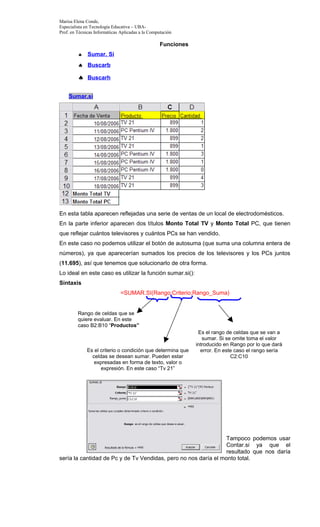
En esta tabla aparecen reflejadas una serie de ventas de un local de electrodomésticos.
En la parte inferior aparecen dos títulos Monto Total TV y Monto Total PC, que tienen
que reflejar cuántos televisores y cuántos PCs se han vendido.
En este caso no podemos utilizar el botón de autosuma (que suma una columna entera de
números), ya que aparecerían sumados los precios de los televisores y los PCs juntos
(11.695), así que tenemos que solucionarlo de otra forma.
Lo ideal en este caso es utilizar la función sumar.si():
Sintaxis
                               =SUMAR.SI(Rango;Criterio;Rango_Suma)


         Rango de celdas que se
         quiere evaluar. En este
         caso B2:B10 “Productos”
                                                                Es el rango de celdas que se van a
                                                                  sumar. Si se omite toma el valor
                                                               introducido en Rango por lo que dará
              Es el criterio o condición que determina que       error. En este caso el rango sería
                celdas se desean sumar. Pueden estar                          C2:C10
                 expresadas en forma de texto, valor o
                    expresión. En este caso “Tv 21”


                                                                Tampoco podemos usar
                                                                Contar.si ya que el
                                                                resultado que nos daría
sería la cantidad de Pc y de Tv Vendidas, pero no nos daría el monto total.
Marisa Elena Conde,
Especialista en Tecnología Educativa – UBA-
Prof. en Técnicas Informáticas Aplicadas a la Computación


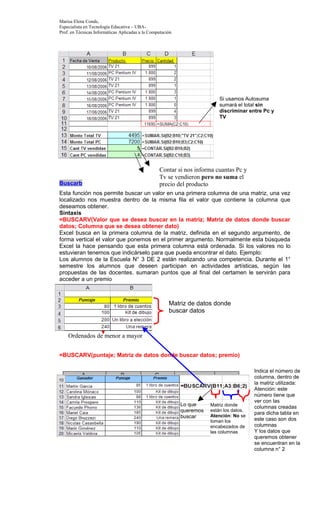
                                                                           Si usamos Autosuma
                                                                           sumará el total sin
                                                                           discriminar entre Pc y
                                                                           TV


                                                    Contar si nos informa cuantas Pc y
                                                    Tv se vendieron pero no suma el
Buscarb                                             precio del producto
Esta función nos permite buscar un valor en una primera columna de una matriz, una vez
localizado nos muestra dentro de la misma fila el valor que contiene la columna que
deseamos obtener.
Sintaxis
=BUSCARV(Valor que se desea buscar en la matriz; Matriz de datos donde buscar
datos; Columna que se desea obtener dato)
Excel busca en la primera columna de la matriz, definida en el segundo argumento, de
forma vertical el valor que ponemos en el primer argumento. Normalmente esta búsqueda
Excel la hace pensando que esta primera columna está ordenada. Si los valores no lo
estuvieran tenemos que indicárselo para que pueda encontrar el dato. Ejemplo:
Los alumnos de la Escuela N° 3 DE 2 están realizando una competencia. Durante el 1°
semestre los alumnos que deseen participan en actividades artísticas, según las
propuestas de las docentes. sumaran puntos que al final del certamen le servirán para
acceder a un premio


                                                       Matriz de datos donde
                                                       buscar datos


    Ordenados de menor a mayor


=BUSCARV(puntaje; Matriz de datos donde buscar datos; premio)

                                                                                          Indica el número de
           A                   B                C                                         columna, dentro de
                                                                                          la matriz utilizada:
                                                                                          Atención: este
                                                                                          número tiene que
                                                                                          ver con las
                                                            Lo que     Matriz donde       columnas creadas
                                                            queremos   están los datos.
                                                                                          para dicha tabla en
                                                            buscar     Atención: No se
                                                                       toman los          este caso son dos
                                                                       encabezados de     columnas
                                                                       las columnas       Y los datos que
                                                                                          queremos obtener
                                                                                          se encuentran en la
                                                                                          columna n° 2
Marisa Elena Conde,
Especialista en Tecnología Educativa – UBA-
Prof. en Técnicas Informáticas Aplicadas a la Computación

Si la tabla no está ordenada deberemos escribir Falso en el argumento que hemos
llamado Ordenado.


Ejemplo 2
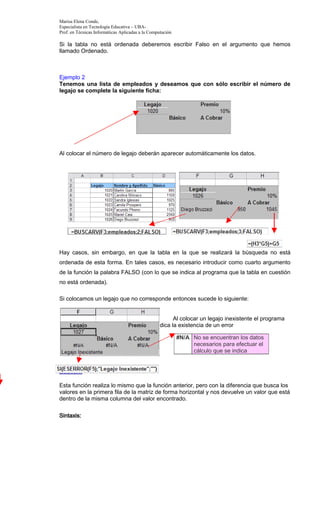
Tenemos una lista de empleados y deseamos que con sólo escribir el número de
legajo se complete la siguiente ficha:


Al colocar el número de legajo deberán aparecer automáticamente los datos.


Hay casos, sin embargo, en que la tabla en la que se realizará la búsqueda no está
ordenada de esta forma. En tales casos, es necesario introducir como cuarto argumento
de la función la palabra FALSO (con lo que se indica al programa que la tabla en cuestión
no está ordenada).

Si colocamos un legajo que no corresponde entonces sucede lo siguiente:


                                                        Al colocar un legajo inexistente el programa
                                                indica la existencia de un error

                                                            #N/A No se encuentran los datos
                                                                 necesarios para efectuar el
                                                                 cálculo que se indica


Buscarh

Esta función realiza lo mismo que la función anterior, pero con la diferencia que busca los
valores en la primera fila de la matriz de forma horizontal y nos devuelve un valor que está
dentro de la misma columna del valor encontrado.

Sintaxis:
Marisa Elena Conde,
Especialista en Tecnología Educativa – UBA-
Prof. en Técnicas Informáticas Aplicadas a la Computación

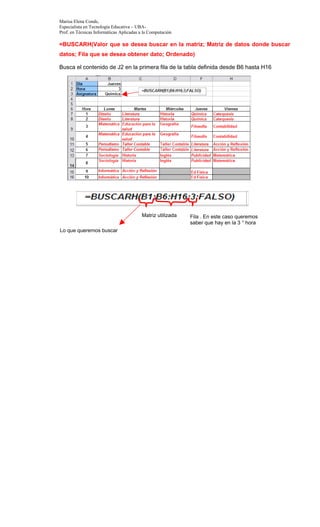
=BUSCARH(Valor que se desea buscar en la matriz; Matriz de datos donde buscar
datos; Fila que se desea obtener dato; Ordenado)

Busca el contenido de J2 en la primera fila de la tabla definida desde B6 hasta H16


                                         Matriz utilizada   Fila . En este caso queremos
                                                            saber que hay en la 3 ° hora
Lo que queremos buscar

EXCEL II

  • 1.
    Marisa Elena Conde, Especialistaen Tecnología Educativa – UBA- Prof. en Técnicas Informáticas Aplicadas a la Computación Funciones ♠ Sumar. Si ♠ Buscarb ♠ Buscarh Sumar.si En esta tabla aparecen reflejadas una serie de ventas de un local de electrodomésticos. En la parte inferior aparecen dos títulos Monto Total TV y Monto Total PC, que tienen que reflejar cuántos televisores y cuántos PCs se han vendido. En este caso no podemos utilizar el botón de autosuma (que suma una columna entera de números), ya que aparecerían sumados los precios de los televisores y los PCs juntos (11.695), así que tenemos que solucionarlo de otra forma. Lo ideal en este caso es utilizar la función sumar.si(): Sintaxis =SUMAR.SI(Rango;Criterio;Rango_Suma) Rango de celdas que se quiere evaluar. En este caso B2:B10 “Productos” Es el rango de celdas que se van a sumar. Si se omite toma el valor introducido en Rango por lo que dará Es el criterio o condición que determina que error. En este caso el rango sería celdas se desean sumar. Pueden estar C2:C10 expresadas en forma de texto, valor o expresión. En este caso “Tv 21” Tampoco podemos usar Contar.si ya que el resultado que nos daría sería la cantidad de Pc y de Tv Vendidas, pero no nos daría el monto total.
  • 2.
    Marisa Elena Conde, Especialistaen Tecnología Educativa – UBA- Prof. en Técnicas Informáticas Aplicadas a la Computación Si usamos Autosuma sumará el total sin discriminar entre Pc y TV Contar si nos informa cuantas Pc y Tv se vendieron pero no suma el Buscarb precio del producto Esta función nos permite buscar un valor en una primera columna de una matriz, una vez localizado nos muestra dentro de la misma fila el valor que contiene la columna que deseamos obtener. Sintaxis =BUSCARV(Valor que se desea buscar en la matriz; Matriz de datos donde buscar datos; Columna que se desea obtener dato) Excel busca en la primera columna de la matriz, definida en el segundo argumento, de forma vertical el valor que ponemos en el primer argumento. Normalmente esta búsqueda Excel la hace pensando que esta primera columna está ordenada. Si los valores no lo estuvieran tenemos que indicárselo para que pueda encontrar el dato. Ejemplo: Los alumnos de la Escuela N° 3 DE 2 están realizando una competencia. Durante el 1° semestre los alumnos que deseen participan en actividades artísticas, según las propuestas de las docentes. sumaran puntos que al final del certamen le servirán para acceder a un premio Matriz de datos donde buscar datos Ordenados de menor a mayor =BUSCARV(puntaje; Matriz de datos donde buscar datos; premio) Indica el número de A B C columna, dentro de la matriz utilizada: Atención: este número tiene que ver con las Lo que Matriz donde columnas creadas queremos están los datos. para dicha tabla en buscar Atención: No se toman los este caso son dos encabezados de columnas las columnas Y los datos que queremos obtener se encuentran en la columna n° 2
  • 3.
    Marisa Elena Conde, Especialistaen Tecnología Educativa – UBA- Prof. en Técnicas Informáticas Aplicadas a la Computación Si la tabla no está ordenada deberemos escribir Falso en el argumento que hemos llamado Ordenado. Ejemplo 2 Tenemos una lista de empleados y deseamos que con sólo escribir el número de legajo se complete la siguiente ficha: Al colocar el número de legajo deberán aparecer automáticamente los datos. Hay casos, sin embargo, en que la tabla en la que se realizará la búsqueda no está ordenada de esta forma. En tales casos, es necesario introducir como cuarto argumento de la función la palabra FALSO (con lo que se indica al programa que la tabla en cuestión no está ordenada). Si colocamos un legajo que no corresponde entonces sucede lo siguiente: Al colocar un legajo inexistente el programa indica la existencia de un error #N/A No se encuentran los datos necesarios para efectuar el cálculo que se indica Buscarh Esta función realiza lo mismo que la función anterior, pero con la diferencia que busca los valores en la primera fila de la matriz de forma horizontal y nos devuelve un valor que está dentro de la misma columna del valor encontrado. Sintaxis:
  • 4.
    Marisa Elena Conde, Especialistaen Tecnología Educativa – UBA- Prof. en Técnicas Informáticas Aplicadas a la Computación =BUSCARH(Valor que se desea buscar en la matriz; Matriz de datos donde buscar datos; Fila que se desea obtener dato; Ordenado) Busca el contenido de J2 en la primera fila de la tabla definida desde B6 hasta H16 Matriz utilizada Fila . En este caso queremos saber que hay en la 3 ° hora Lo que queremos buscar