4 era  Clase Temario:   Introducción a Informes Creando Informes Introducción a Macros Creando Macros Profesor:  Ricardo Marcelo V. E-Mail:  rmarcelo@uni.edu.pe Centro de Extensión y Proyección Social  Universidad Nacional de Ingeniería (CEPS-UNI)
Introducción a Informes ¿Que son y para que lo utiliza? Son datos de las tablas, presentadas en formato impreso. Puede crear los Informes (Reportes) para: * Mostrar e Imprimir datos de una o más tablas de la forma que desea verlas en Pantalla o Papel impreso. * La mayor parte de los datos que muestra el informe, proviene de las tablas o consultas.
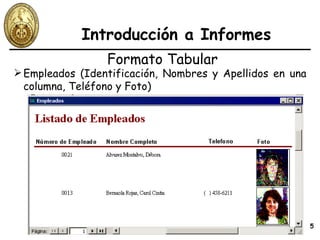
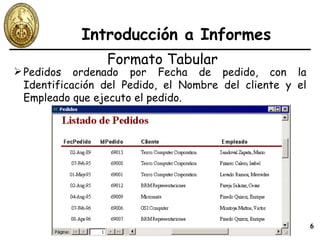
Introducción a Informes Formato Tabular Muestra e imprime los datos en Filas (registros) y Columnas (campos) Ejemplo de Informe en Formato Tabular * Clientes (Identificación, NombreCliente y Teléfono) * Empleados (Identificación, Nombres y Apellidos en una columna, Teléfono y Foto) * Pedidos ordenado por Fecha de pedido, con la Identificación del Pedido, el Nombre del cliente y el Empleado que ejecuto el pedido. .
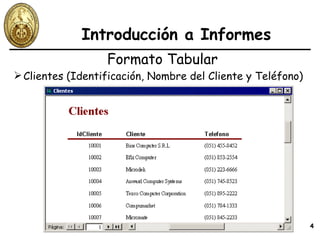
Introducción a Informes Formato Tabular Clientes (Identificación, Nombre del Cliente y Teléfono)
Introducción a Informes Formato Tabular Empleados (Identificación, Nombres y Apellidos en una columna, Teléfono y Foto)
Introducción a Informes Formato Tabular Pedidos ordenado por Fecha de pedido, con la Identificación del Pedido, el Nombre del cliente y el Empleado que ejecuto el pedido.
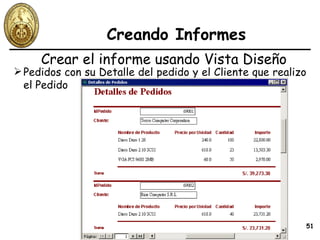
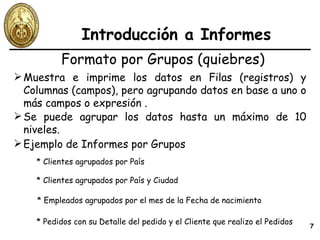
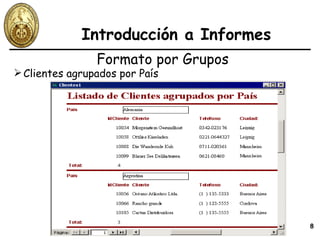
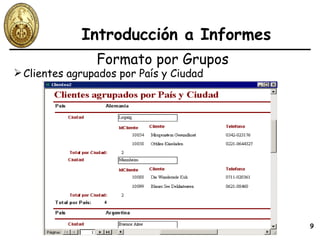
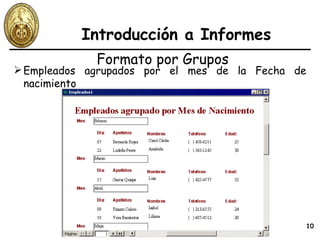
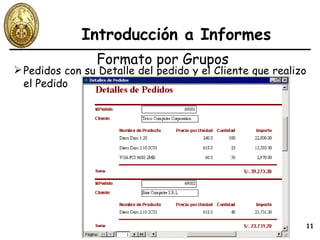
Introducción a Informes Formato por Grupos (quiebres) Muestra e imprime los datos en Filas (registros) y Columnas (campos), pero agrupando datos en base a uno o más campos o expresión . Se puede agrupar los datos hasta un máximo de 10 niveles. * Clientes agrupados por País * Clientes agrupados por País y Ciudad * Empleados agrupados por el mes de la Fecha de nacimiento * Pedidos con su Detalle del pedido y el Cliente que realizo el Pedidos Ejemplo de Informes por Grupos
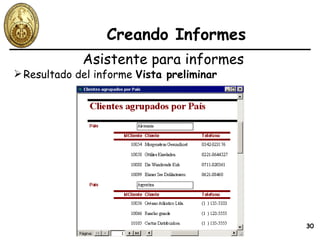
Introducción a Informes Formato por Grupos Clientes agrupados por País
Introducción a Informes Formato por Grupos Clientes agrupados por País y Ciudad
Introducción a Informes Formato por Grupos Empleados agrupados por el mes de la Fecha de nacimiento
Introducción a Informes Formato por Grupos Pedidos con su Detalle del pedido y el Cliente que realizo el Pedido
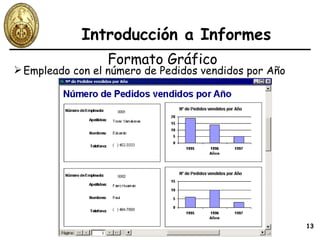
Introducción a Informes Formato Gráfico Muestra e imprime el resumen de los datos en un Gráfico * Mostrar a cada Empleado con el número de Pedidos vendidos por Año Ejemplo de Informes de Resumen de datos en un Gráfico
Introducción a Informes Formato Gráfico Empleado con el número de Pedidos vendidos por Año
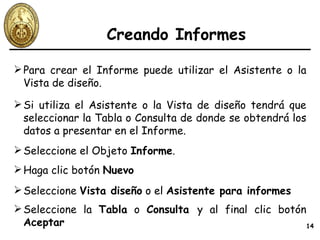
Creando Informes Para crear el Informe puede utilizar el Asistente o la Vista de diseño. Si utiliza el Asistente o la Vista de diseño tendrá que seleccionar la Tabla o Consulta de donde se obtendrá los datos a presentar en el Informe. Seleccione el Objeto  Informe . Haga clic botón  Nuevo Seleccione  Vista diseño  o el  Asistente para informes Seleccione la  Tabla  o  Consulta  y al final clic botón  Aceptar
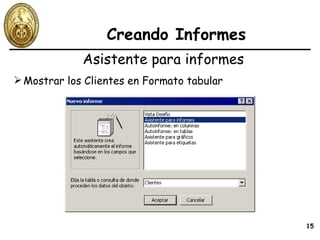
Creando Informes Mostrar los Clientes en Formato tabular Asistente para informes
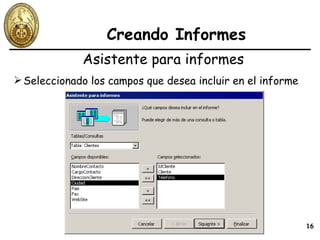
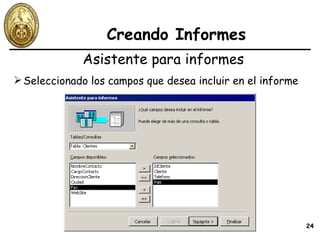
Creando Informes Seleccionado los campos que desea incluir en el informe Asistente para informes
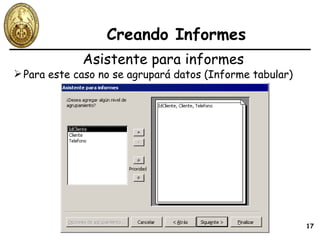
Creando Informes Para este caso no se agrupará datos (Informe tabular) Asistente para informes
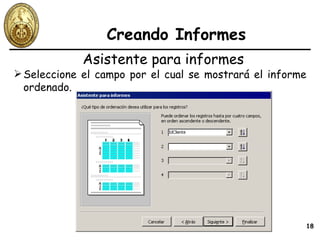
Creando Informes Seleccione el campo por el cual se mostrará el informe ordenado. Asistente para informes
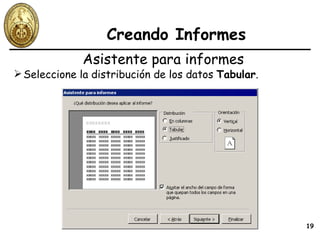
Creando Informes Seleccione la distribución de los datos  Tabular . Asistente para informes
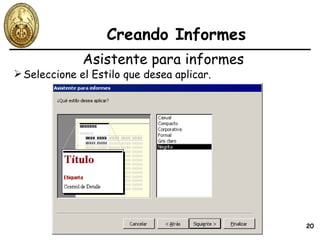
Creando Informes Seleccione el Estilo que desea aplicar. Asistente para informes
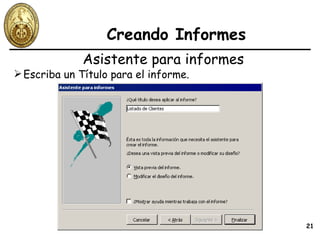
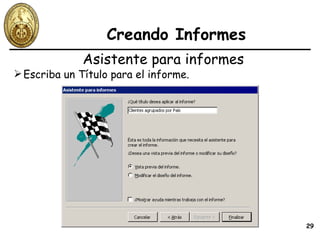
Creando Informes Escriba un Título para el informe. Asistente para informes
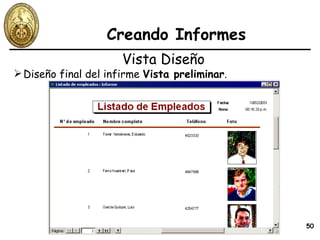
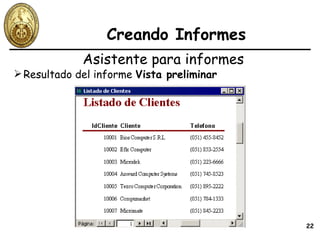
Creando Informes Resultado del informe  Vista preliminar Asistente para informes
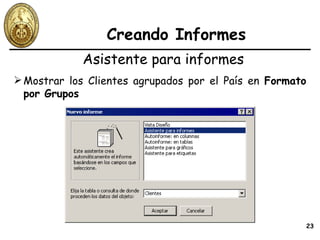
Creando Informes Mostrar los Clientes agrupados por el País en  Formato por Grupos Asistente para informes
Creando Informes Seleccionado los campos que desea incluir en el informe Asistente para informes
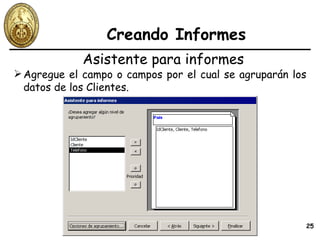
Creando Informes Agregue el campo o campos por el cual se agruparán los datos de los Clientes. Asistente para informes
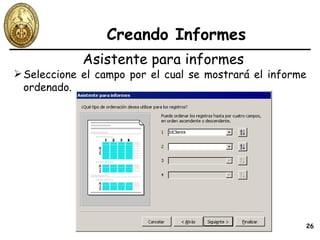
Creando Informes Seleccione el campo por el cual se mostrará el informe ordenado. Asistente para informes
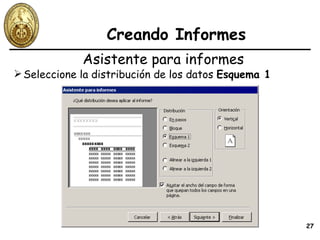
Creando Informes Seleccione la distribución de los datos  Esquema 1 Asistente para informes
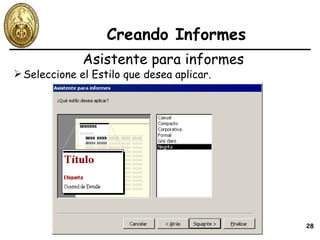
Creando Informes Seleccione el Estilo que desea aplicar. Asistente para informes
Creando Informes Escriba un Título para el informe. Asistente para informes
Creando Informes Resultado del informe  Vista preliminar Asistente para informes
Creando Informes Mostrar los Empleados  Formato Tabular  (Apellidos y Nombres en una sola columna) Primero crear la Consulta con el campo Calculado  Nombre completo:[Apellidos] & “,  “ & [Nombres]
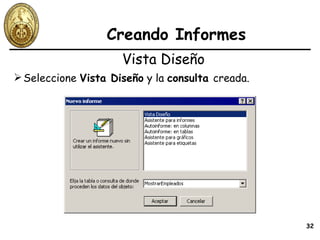
Creando Informes Seleccione  Vista Diseño  y la  consulta  creada. Vista Diseño
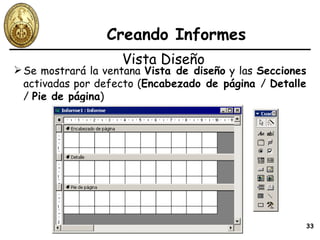
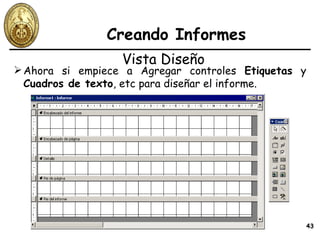
Creando Informes Se mostrará la ventana  Vista de diseño  y las  Secciones  activadas por defecto ( Encabezado de página  /  Detalle  /  Pie de página ) Vista Diseño
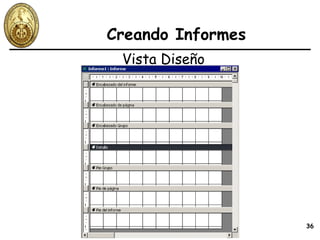
Creando Informes Secciones que puede utilizar en el Informe. Vista Diseño Encabezado de Informe : Coloque aquí la información que desea imprimir en la parte superior de la primera página del informe (Título general). Active o Desactive esta sección utilizando el menú  Ver  /  Encabezado o pie de Informe . Encabezado de página : Coloque aquí la información que desea imprimir en la parte superior de cada página del informe . Active o Desactive esta sección utilizando el menú  Ver  /  Encabezado o pie de página . Encabezado de Grupo : Coloque aquí la información que desea imprimir en la parte superior de cada Grupo del informe. Para crear un Encabezado por grupo elija el menú  Ver  /  Ordenar y Agrupar .
Creando Informes Secciones que puede utilizar en el Informe. Vista Diseño Detalle : Coloque aquí la información que desea imprimir línea por línea en el informe (Registros) Pie de página : Coloque aquí la información que desea imprimir en la parte inferior de cada página del informe . Active o Desactive esta sección utilizando el menú  Ver  /  Encabezado o pie de página . Pie de Grupo : Coloque aquí la información que desea imprimir en la parte inferior de cada Grupo del informe. Para crear un Encabezado por grupo elija el menú  Ver  /  Ordenar y Agrupar . Pie de Informe : Coloque aquí la información que desea imprimir en la parte inferior de la última página del informe (Resumen general).
Creando Informes Vista Diseño
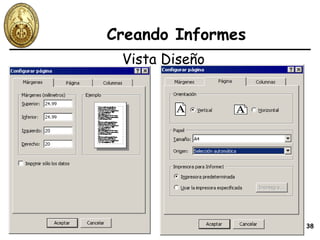
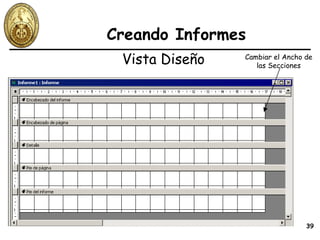
Creando Informes Antes de empezar a diseñar el informe,  configure la página  donde se imprimirá el informe. Vista Diseño Por ejemplo especifique que tendrá un  Margen izquierdo  y  derecho  de  2cm . y utilizará un  tamaño de papel A4  (21cm x 29.7cm.) en  Orientación Vertical . Para esto elija el menú  Archivo  /  Configurar página Luego cambie el  ancho de las Secciones  (espacio que utilizará para imprimir datos) dependiendo lo establecido en la Configuración de página, para este ejemplo el Ancho de las secciones será un máximo de  17cm .
Creando Informes Vista Diseño
Creando Informes Vista Diseño Cambiar el Ancho de las Secciones
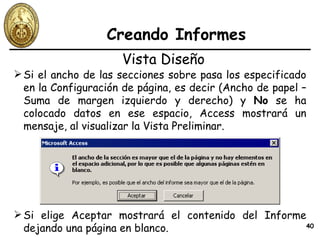
Creando Informes Vista Diseño Si el ancho de las secciones sobre pasa los especificado en la Configuración de página, es decir (Ancho de papel – Suma de margen izquierdo y derecho) y  No  se ha colocado datos en ese espacio, Access mostrará un mensaje, al visualizar la Vista Preliminar. Si elige Aceptar mostrará el contenido del Informe dejando una página en blanco.
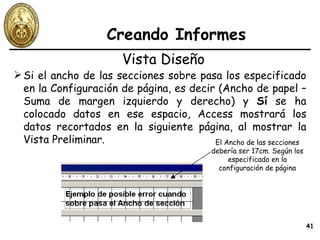
Creando Informes Vista Diseño Si el ancho de las secciones sobre pasa los especificado en la Configuración de página, es decir (Ancho de papel – Suma de margen izquierdo y derecho) y  Sí  se ha colocado datos en ese espacio, Access mostrará los datos recortados en la siguiente página, al mostrar la Vista Preliminar. El Ancho de las secciones debería ser 17cm. Según los especificado en la configuración de página
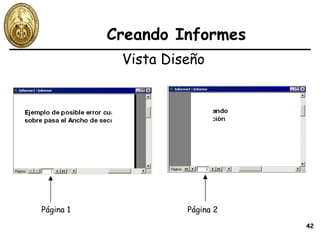
Creando Informes Vista Diseño Página 1 Página 2
Creando Informes Ahora si empiece a Agregar controles  Etiquetas  y  Cuadros de texto , etc para diseñar el informe. Vista Diseño
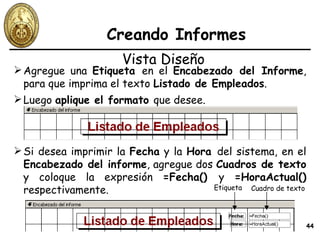
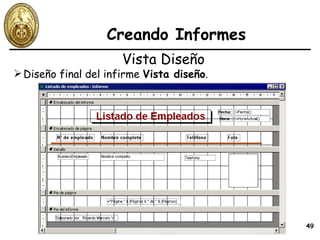
Creando Informes Agregue una  Etiqueta  en el  Encabezado del Informe , para que imprima el texto  Listado de Empleados . Vista Diseño Luego  aplique el formato  que desee. Si desea imprimir la  Fecha  y la  Hora  del sistema, en el  Encabezado del informe , agregue dos  Cuadros de texto  y coloque la expresión  =Fecha()  y  =HoraActual()  respectivamente. Etiqueta Cuadro de texto
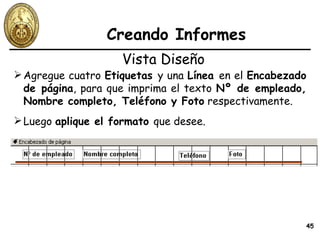
Creando Informes Agregue cuatro  Etiquetas  y una  Línea  en el  Encabezado de página , para que imprima el texto  Nº de empleado, Nombre completo, Teléfono y Foto  respectivamente. Vista Diseño Luego  aplique el formato  que desee.
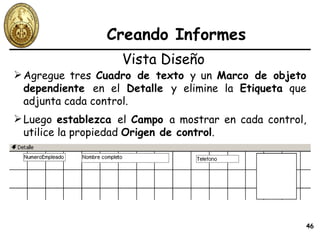
Creando Informes Agregue tres  Cuadro de texto  y un  Marco de objeto dependiente  en el  Detalle  y elimine la  Etiqueta  que adjunta cada control. Vista Diseño Luego  establezca  el  Campo  a mostrar en cada control, utilice la propiedad  Origen de control .
Creando Informes Agregue un  Cuadro de texto  en el  Pie de página  y elimine la  Etiqueta  que adjunta. Vista Diseño Luego  coloque  la siguiente Expresión  ="Página " & [Página] & " de " & [Páginas] para mostrar la Página actual y el Número de páginas del informe. Página 1 de 3
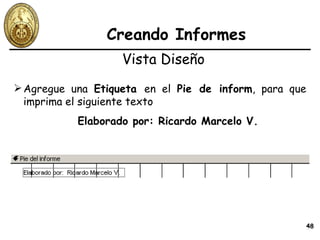
Creando Informes Agregue una  Etiqueta  en el  Pie de inform , para que imprima el siguiente texto  Elaborado por: Ricardo Marcelo V. Vista Diseño
Creando Informes Diseño final del infirme  Vista diseño . Vista Diseño
Creando Informes Diseño final del infirme  Vista preliminar . Vista Diseño
Creando Informes Crear el informe usando Vista Diseño Pedidos con su Detalle del pedido y el Cliente que realizo el Pedido
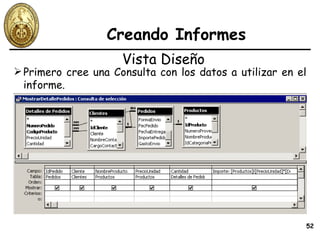
Creando Informes Vista Diseño Primero cree una Consulta con los datos a utilizar en el informe.
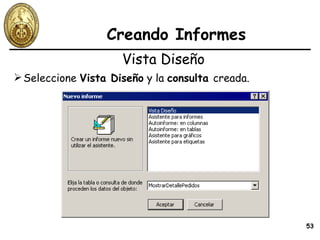
Creando Informes Seleccione  Vista Diseño  y la  consulta  creada. Vista Diseño
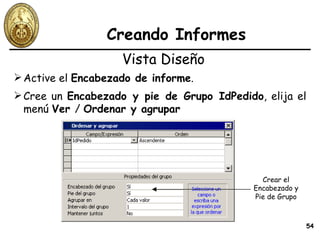
Creando Informes Active el  Encabezado de informe . Vista Diseño Cree un  Encabezado y pie de Grupo IdPedido , elija el menú  Ver  /  Ordenar y agrupar Crear el Encabezado y Pie de Grupo
Creando Informes Reduzca el alto  o  desactive  el  Encabezado y pie de página , por que no colocaremos ninguna información dentro para este caso. Vista Diseño Configure la página  y luego cambie el  Ancho de las Secciones  dependiendo la configuración realizada. Cuando agregue los controles para mostrar el contenido un  campo  en el  Detalle  puede utilizar la  Lista de campos .
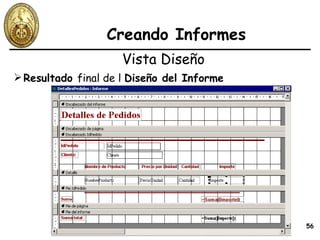
Creando Informes Resultado  final de l  Diseño del Informe Vista Diseño

Access Clase 04

  • 1.
    4 era Clase Temario: Introducción a Informes Creando Informes Introducción a Macros Creando Macros Profesor: Ricardo Marcelo V. E-Mail: rmarcelo@uni.edu.pe Centro de Extensión y Proyección Social Universidad Nacional de Ingeniería (CEPS-UNI)
  • 2.
    Introducción a Informes¿Que son y para que lo utiliza? Son datos de las tablas, presentadas en formato impreso. Puede crear los Informes (Reportes) para: * Mostrar e Imprimir datos de una o más tablas de la forma que desea verlas en Pantalla o Papel impreso. * La mayor parte de los datos que muestra el informe, proviene de las tablas o consultas.
  • 3.
    Introducción a InformesFormato Tabular Muestra e imprime los datos en Filas (registros) y Columnas (campos) Ejemplo de Informe en Formato Tabular * Clientes (Identificación, NombreCliente y Teléfono) * Empleados (Identificación, Nombres y Apellidos en una columna, Teléfono y Foto) * Pedidos ordenado por Fecha de pedido, con la Identificación del Pedido, el Nombre del cliente y el Empleado que ejecuto el pedido. .
  • 4.
    Introducción a InformesFormato Tabular Clientes (Identificación, Nombre del Cliente y Teléfono)
  • 5.
    Introducción a InformesFormato Tabular Empleados (Identificación, Nombres y Apellidos en una columna, Teléfono y Foto)
  • 6.
    Introducción a InformesFormato Tabular Pedidos ordenado por Fecha de pedido, con la Identificación del Pedido, el Nombre del cliente y el Empleado que ejecuto el pedido.
  • 7.
    Introducción a InformesFormato por Grupos (quiebres) Muestra e imprime los datos en Filas (registros) y Columnas (campos), pero agrupando datos en base a uno o más campos o expresión . Se puede agrupar los datos hasta un máximo de 10 niveles. * Clientes agrupados por País * Clientes agrupados por País y Ciudad * Empleados agrupados por el mes de la Fecha de nacimiento * Pedidos con su Detalle del pedido y el Cliente que realizo el Pedidos Ejemplo de Informes por Grupos
  • 8.
    Introducción a InformesFormato por Grupos Clientes agrupados por País
  • 9.
    Introducción a InformesFormato por Grupos Clientes agrupados por País y Ciudad
  • 10.
    Introducción a InformesFormato por Grupos Empleados agrupados por el mes de la Fecha de nacimiento
  • 11.
    Introducción a InformesFormato por Grupos Pedidos con su Detalle del pedido y el Cliente que realizo el Pedido
  • 12.
    Introducción a InformesFormato Gráfico Muestra e imprime el resumen de los datos en un Gráfico * Mostrar a cada Empleado con el número de Pedidos vendidos por Año Ejemplo de Informes de Resumen de datos en un Gráfico
  • 13.
    Introducción a InformesFormato Gráfico Empleado con el número de Pedidos vendidos por Año
  • 14.
    Creando Informes Paracrear el Informe puede utilizar el Asistente o la Vista de diseño. Si utiliza el Asistente o la Vista de diseño tendrá que seleccionar la Tabla o Consulta de donde se obtendrá los datos a presentar en el Informe. Seleccione el Objeto Informe . Haga clic botón Nuevo Seleccione Vista diseño o el Asistente para informes Seleccione la Tabla o Consulta y al final clic botón Aceptar
  • 15.
    Creando Informes Mostrarlos Clientes en Formato tabular Asistente para informes
  • 16.
    Creando Informes Seleccionadolos campos que desea incluir en el informe Asistente para informes
  • 17.
    Creando Informes Paraeste caso no se agrupará datos (Informe tabular) Asistente para informes
  • 18.
    Creando Informes Seleccioneel campo por el cual se mostrará el informe ordenado. Asistente para informes
  • 19.
    Creando Informes Seleccionela distribución de los datos Tabular . Asistente para informes
  • 20.
    Creando Informes Seleccioneel Estilo que desea aplicar. Asistente para informes
  • 21.
    Creando Informes Escribaun Título para el informe. Asistente para informes
  • 22.
    Creando Informes Resultadodel informe Vista preliminar Asistente para informes
  • 23.
    Creando Informes Mostrarlos Clientes agrupados por el País en Formato por Grupos Asistente para informes
  • 24.
    Creando Informes Seleccionadolos campos que desea incluir en el informe Asistente para informes
  • 25.
    Creando Informes Agregueel campo o campos por el cual se agruparán los datos de los Clientes. Asistente para informes
  • 26.
    Creando Informes Seleccioneel campo por el cual se mostrará el informe ordenado. Asistente para informes
  • 27.
    Creando Informes Seleccionela distribución de los datos Esquema 1 Asistente para informes
  • 28.
    Creando Informes Seleccioneel Estilo que desea aplicar. Asistente para informes
  • 29.
    Creando Informes Escribaun Título para el informe. Asistente para informes
  • 30.
    Creando Informes Resultadodel informe Vista preliminar Asistente para informes
  • 31.
    Creando Informes Mostrarlos Empleados Formato Tabular (Apellidos y Nombres en una sola columna) Primero crear la Consulta con el campo Calculado Nombre completo:[Apellidos] & “, “ & [Nombres]
  • 32.
    Creando Informes Seleccione Vista Diseño y la consulta creada. Vista Diseño
  • 33.
    Creando Informes Semostrará la ventana Vista de diseño y las Secciones activadas por defecto ( Encabezado de página / Detalle / Pie de página ) Vista Diseño
  • 34.
    Creando Informes Seccionesque puede utilizar en el Informe. Vista Diseño Encabezado de Informe : Coloque aquí la información que desea imprimir en la parte superior de la primera página del informe (Título general). Active o Desactive esta sección utilizando el menú Ver / Encabezado o pie de Informe . Encabezado de página : Coloque aquí la información que desea imprimir en la parte superior de cada página del informe . Active o Desactive esta sección utilizando el menú Ver / Encabezado o pie de página . Encabezado de Grupo : Coloque aquí la información que desea imprimir en la parte superior de cada Grupo del informe. Para crear un Encabezado por grupo elija el menú Ver / Ordenar y Agrupar .
  • 35.
    Creando Informes Seccionesque puede utilizar en el Informe. Vista Diseño Detalle : Coloque aquí la información que desea imprimir línea por línea en el informe (Registros) Pie de página : Coloque aquí la información que desea imprimir en la parte inferior de cada página del informe . Active o Desactive esta sección utilizando el menú Ver / Encabezado o pie de página . Pie de Grupo : Coloque aquí la información que desea imprimir en la parte inferior de cada Grupo del informe. Para crear un Encabezado por grupo elija el menú Ver / Ordenar y Agrupar . Pie de Informe : Coloque aquí la información que desea imprimir en la parte inferior de la última página del informe (Resumen general).
  • 36.
  • 37.
    Creando Informes Antesde empezar a diseñar el informe, configure la página donde se imprimirá el informe. Vista Diseño Por ejemplo especifique que tendrá un Margen izquierdo y derecho de 2cm . y utilizará un tamaño de papel A4 (21cm x 29.7cm.) en Orientación Vertical . Para esto elija el menú Archivo / Configurar página Luego cambie el ancho de las Secciones (espacio que utilizará para imprimir datos) dependiendo lo establecido en la Configuración de página, para este ejemplo el Ancho de las secciones será un máximo de 17cm .
  • 38.
  • 39.
    Creando Informes VistaDiseño Cambiar el Ancho de las Secciones
  • 40.
    Creando Informes VistaDiseño Si el ancho de las secciones sobre pasa los especificado en la Configuración de página, es decir (Ancho de papel – Suma de margen izquierdo y derecho) y No se ha colocado datos en ese espacio, Access mostrará un mensaje, al visualizar la Vista Preliminar. Si elige Aceptar mostrará el contenido del Informe dejando una página en blanco.
  • 41.
    Creando Informes VistaDiseño Si el ancho de las secciones sobre pasa los especificado en la Configuración de página, es decir (Ancho de papel – Suma de margen izquierdo y derecho) y Sí se ha colocado datos en ese espacio, Access mostrará los datos recortados en la siguiente página, al mostrar la Vista Preliminar. El Ancho de las secciones debería ser 17cm. Según los especificado en la configuración de página
  • 42.
    Creando Informes VistaDiseño Página 1 Página 2
  • 43.
    Creando Informes Ahorasi empiece a Agregar controles Etiquetas y Cuadros de texto , etc para diseñar el informe. Vista Diseño
  • 44.
    Creando Informes Agregueuna Etiqueta en el Encabezado del Informe , para que imprima el texto Listado de Empleados . Vista Diseño Luego aplique el formato que desee. Si desea imprimir la Fecha y la Hora del sistema, en el Encabezado del informe , agregue dos Cuadros de texto y coloque la expresión =Fecha() y =HoraActual() respectivamente. Etiqueta Cuadro de texto
  • 45.
    Creando Informes Agreguecuatro Etiquetas y una Línea en el Encabezado de página , para que imprima el texto Nº de empleado, Nombre completo, Teléfono y Foto respectivamente. Vista Diseño Luego aplique el formato que desee.
  • 46.
    Creando Informes Agreguetres Cuadro de texto y un Marco de objeto dependiente en el Detalle y elimine la Etiqueta que adjunta cada control. Vista Diseño Luego establezca el Campo a mostrar en cada control, utilice la propiedad Origen de control .
  • 47.
    Creando Informes Agregueun Cuadro de texto en el Pie de página y elimine la Etiqueta que adjunta. Vista Diseño Luego coloque la siguiente Expresión ="Página " & [Página] & " de " & [Páginas] para mostrar la Página actual y el Número de páginas del informe. Página 1 de 3
  • 48.
    Creando Informes Agregueuna Etiqueta en el Pie de inform , para que imprima el siguiente texto Elaborado por: Ricardo Marcelo V. Vista Diseño
  • 49.
    Creando Informes Diseñofinal del infirme Vista diseño . Vista Diseño
  • 50.
    Creando Informes Diseñofinal del infirme Vista preliminar . Vista Diseño
  • 51.
    Creando Informes Crearel informe usando Vista Diseño Pedidos con su Detalle del pedido y el Cliente que realizo el Pedido
  • 52.
    Creando Informes VistaDiseño Primero cree una Consulta con los datos a utilizar en el informe.
  • 53.
    Creando Informes Seleccione Vista Diseño y la consulta creada. Vista Diseño
  • 54.
    Creando Informes Activeel Encabezado de informe . Vista Diseño Cree un Encabezado y pie de Grupo IdPedido , elija el menú Ver / Ordenar y agrupar Crear el Encabezado y Pie de Grupo
  • 55.
    Creando Informes Reduzcael alto o desactive el Encabezado y pie de página , por que no colocaremos ninguna información dentro para este caso. Vista Diseño Configure la página y luego cambie el Ancho de las Secciones dependiendo la configuración realizada. Cuando agregue los controles para mostrar el contenido un campo en el Detalle puede utilizar la Lista de campos .
  • 56.
    Creando Informes Resultado final de l Diseño del Informe Vista Diseño