COMPUTACIÓN AVANZADA
USO DE INFORMES
LEONELA GOMEZ
¿Qué es un informe en
Access?
Un informe Constituye un modo de ver,
formatear y resumir la información
contenida en la base de datos de
.
Empiece pensando en el origen de
registros del informe.Ya se trate de una
lista sencilla de registros o de un resumen
agrupado de las ventas por región, primero
debe determinar qué campos contienen los
datos que desea ver en el informe.
Por ejemplo, se puede crear un sencillo informe de números
de teléfono de todos los contactos o un informe del total de
ventas en distintas regiones y períodos de tiempo.
SE PUEDE CREAR UNA GRAN
VARIEDAD DE INFORMES EN
ACCESS, QUEVAN DE LOS
MÁS SENCILLOS A LOS MÁS
COMPLEJOS.
¿QUÉ SE PUEDE HACER CON
UN INFORME?
Un informe es un objeto de base de
datos que resulta útil para presentar
la información de la base de datos
con alguno de los siguientes
propósitos:
1.Mostrar
o distribuir
un
resumen
de los
datos.
2.Archivar
instantáne
as de los
datos.
3.Aportar
detalles
sobre un
registro
concreto.
4.Crear
etiquetas.
PARTES DE UN INFORME DE
ACCESS
Encabezado del
informe
Al inicio del informe.
Encabezado de página
Al principio de cada
página
Encabezado de grupo
Al inicio de cada grupo
de registros nuevo.
Detalle
Aparece una vez por
cada fila del origen de
registros.
Pie del grupo
Al final de cada grupo
de registros.
Pie de página
Al final de cada
página.
Pie del informe
Al final del informe.
Nota: En la vista Diseño, el pie del informe
aparece debajo del pie de página. Sin embargo,
en las demás vistas el pie de informe
aparece encima del pie de página,
inmediatamente después del último pie de
grupo.
CREAR UN INFORME EN ACCESS
1: Elegir un origen de registros
puede ser una tabla, una consulta con
nombre o una consulta incrustada. El
origen de registros debe contener todas las
filas y columnas de datos que se vayan a
mostrar en el informe.
•Si los datos proceden de una consulta o tabla
existente, seleccione la tabla o consulta en el panel
de navegación y continúe con el
Si el origen de registros no existe aún, siga uno de estos
procedimientos:
•Seguir al y usar la herramienta Informe en blanco.
Paso 2: Elegir una herramienta de
informe
Las herramientas de informes se encuentra en
la pestaña Crear de la cinta, concretamente en
el grupo Informes. En la siguiente tabla se
describen las opciones:
INFORME
Crea un informe sencillo y
tabular
DISEÑO DE INFORME
Abre un informe en blanco
en vista Diseño
INFORME EN BLANCO
Abre un informe en blanco
en la vista Presentación
ASISTENTE PARA
INFORMES
Muestra un asistente de
varios pasos que permite
especificar campos
ETIQUETAS
Muestra un asistente que
permite seleccionar
tamaños de etiqueta
personalizados o estándar
Paso 3: Crear el informe
1.Haga clic en el botón de la herramienta que quiera usar.
Si aparece un asistente, siga los pasos y haga clic
en Finalizar en la última página.
Access muestra el informe en la vista Presentación.
2.Aplique formato al informe hasta obtener el aspecto
deseado:
Para cambiar el tamaño
de los campos y
etiquetas, selecciónelos
y arrastre los bordes
hasta que alcancen el
tamaño deseado.
Para mover un campo,
selecciónelo (así como
su etiqueta, si está
presente) y, a
continuación, arrástrelo
a la nueva ubicación.
Haga clic con el botón
secundario en un campo
y use los comandos del
menú contextual para
combinar o dividir
celdas, eliminar o
seleccionar campos.
Además, se pueden usar
las características
descritas en las
siguientes secciones
para hacer que el
informe sea más
atractivo y legible.
OBTENER UNAVISTA PREVIA DE UN
INFORME
1.Haga clic con el botón secundario en el informe en el
panel de navegación y haga clic en Vista preliminar. Los
comandos de la pestaña Vista preliminar sirven para
hacer lo siguiente:
2. Haga clic en Cerrar vista preliminar.
Imprimir el informe
Ajustar el diseño o
tamaño de la página
Acercar, alejar o ver
varias páginas a la
vez
Actualizar los datos
del informe
Exportar el informe
a otro formato de
archivo.
Imprimir un informe
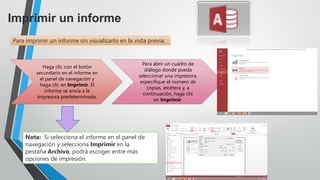
Para imprimir un informe sin visualizarlo en la vista previa:
Haga clic con el botón
secundario en el informe en
el panel de navegación y
haga clic en Imprimir. El
informe se envía a la
impresora predeterminada.
Para abrir un cuadro de
diálogo donde pueda
seleccionar una impresora,
especifique el número de
copias, etcétera y, a
continuación, haga clic
en Imprimir.
Nota: Si selecciona el informe en el panel de
navegación y selecciona Imprimir en la
pestaña Archivo, podrá escoger entre más
opciones de impresión.
https://support.office.com/es-es/article/introducci%C3%B3n-a-los-informes-en-access-
e0869f59-7536-4d19-8e05-7158dcd3681c
https://support.office.com/es-es/article/crear-informes-sencillos-408e92a8-11a4-418d-
a378-7f1d99c25304
https://sites.google.com/site/secuenciadidacticaenlinea/home/campos-
disciplinares/Asignaturas/informatica-y-computacion-iv/241-partes-de-un-informe
BIBLIOGRAFÍAS

Uso de informes

  • 1.
    COMPUTACIÓN AVANZADA USO DEINFORMES LEONELA GOMEZ
  • 2.
    ¿Qué es uninforme en Access? Un informe Constituye un modo de ver, formatear y resumir la información contenida en la base de datos de . Empiece pensando en el origen de registros del informe.Ya se trate de una lista sencilla de registros o de un resumen agrupado de las ventas por región, primero debe determinar qué campos contienen los datos que desea ver en el informe. Por ejemplo, se puede crear un sencillo informe de números de teléfono de todos los contactos o un informe del total de ventas en distintas regiones y períodos de tiempo. SE PUEDE CREAR UNA GRAN VARIEDAD DE INFORMES EN ACCESS, QUEVAN DE LOS MÁS SENCILLOS A LOS MÁS COMPLEJOS.
  • 3.
    ¿QUÉ SE PUEDEHACER CON UN INFORME? Un informe es un objeto de base de datos que resulta útil para presentar la información de la base de datos con alguno de los siguientes propósitos: 1.Mostrar o distribuir un resumen de los datos. 2.Archivar instantáne as de los datos. 3.Aportar detalles sobre un registro concreto. 4.Crear etiquetas.
  • 4.
    PARTES DE UNINFORME DE ACCESS Encabezado del informe Al inicio del informe. Encabezado de página Al principio de cada página Encabezado de grupo Al inicio de cada grupo de registros nuevo. Detalle Aparece una vez por cada fila del origen de registros. Pie del grupo Al final de cada grupo de registros. Pie de página Al final de cada página. Pie del informe Al final del informe. Nota: En la vista Diseño, el pie del informe aparece debajo del pie de página. Sin embargo, en las demás vistas el pie de informe aparece encima del pie de página, inmediatamente después del último pie de grupo.
  • 5.
    CREAR UN INFORMEEN ACCESS 1: Elegir un origen de registros puede ser una tabla, una consulta con nombre o una consulta incrustada. El origen de registros debe contener todas las filas y columnas de datos que se vayan a mostrar en el informe. •Si los datos proceden de una consulta o tabla existente, seleccione la tabla o consulta en el panel de navegación y continúe con el Si el origen de registros no existe aún, siga uno de estos procedimientos: •Seguir al y usar la herramienta Informe en blanco.
  • 6.
    Paso 2: Elegiruna herramienta de informe Las herramientas de informes se encuentra en la pestaña Crear de la cinta, concretamente en el grupo Informes. En la siguiente tabla se describen las opciones: INFORME Crea un informe sencillo y tabular DISEÑO DE INFORME Abre un informe en blanco en vista Diseño INFORME EN BLANCO Abre un informe en blanco en la vista Presentación ASISTENTE PARA INFORMES Muestra un asistente de varios pasos que permite especificar campos ETIQUETAS Muestra un asistente que permite seleccionar tamaños de etiqueta personalizados o estándar
  • 7.
    Paso 3: Crearel informe 1.Haga clic en el botón de la herramienta que quiera usar. Si aparece un asistente, siga los pasos y haga clic en Finalizar en la última página. Access muestra el informe en la vista Presentación. 2.Aplique formato al informe hasta obtener el aspecto deseado: Para cambiar el tamaño de los campos y etiquetas, selecciónelos y arrastre los bordes hasta que alcancen el tamaño deseado. Para mover un campo, selecciónelo (así como su etiqueta, si está presente) y, a continuación, arrástrelo a la nueva ubicación. Haga clic con el botón secundario en un campo y use los comandos del menú contextual para combinar o dividir celdas, eliminar o seleccionar campos. Además, se pueden usar las características descritas en las siguientes secciones para hacer que el informe sea más atractivo y legible.
  • 8.
    OBTENER UNAVISTA PREVIADE UN INFORME 1.Haga clic con el botón secundario en el informe en el panel de navegación y haga clic en Vista preliminar. Los comandos de la pestaña Vista preliminar sirven para hacer lo siguiente: 2. Haga clic en Cerrar vista preliminar. Imprimir el informe Ajustar el diseño o tamaño de la página Acercar, alejar o ver varias páginas a la vez Actualizar los datos del informe Exportar el informe a otro formato de archivo.
  • 9.
    Imprimir un informe Paraimprimir un informe sin visualizarlo en la vista previa: Haga clic con el botón secundario en el informe en el panel de navegación y haga clic en Imprimir. El informe se envía a la impresora predeterminada. Para abrir un cuadro de diálogo donde pueda seleccionar una impresora, especifique el número de copias, etcétera y, a continuación, haga clic en Imprimir. Nota: Si selecciona el informe en el panel de navegación y selecciona Imprimir en la pestaña Archivo, podrá escoger entre más opciones de impresión.
  • 10.