Uso de informes en Access
KAREN DE LA VEGA
¿Que es un Informe?
Los informes constituyen un
modo de ver, formatear y
resumir la información
contenida en la base de datos
de Microsoft Access.
Por ejemplo, se puede crear
un sencillo informe de
números de teléfono de todos
los contactos
¿Qué se puede hacer con un informe?
 Un informe es un objeto de base de datos que resulta útil para presentar la
información de la base de datos con alguno de los siguientes propósitos:
Mostrar o distribuir
un resumen de los
datos.
Archivar
instantáneas de los
datos
Aportar detalles
sobre un registro
concreto
Crear etiquetas
Partes de un informe
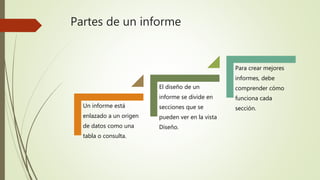
Un informe está
enlazado a un origen
de datos como una
tabla o consulta.
El diseño de un
informe se divide en
secciones que se
pueden ver en la vista
Diseño.
Para crear mejores
informes, debe
comprender cómo
funciona cada
sección.
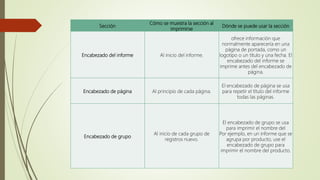
Sección
Cómo se muestra la sección al
imprimirse
Dónde se puede usar la sección
Encabezado del informe Al inicio del informe.
ofrece información que
normalmente aparecería en una
página de portada, como un
logotipo o un título y una fecha. El
encabezado del informe se
imprime antes del encabezado de
página.
Encabezado de página Al principio de cada página.
El encabezado de página se usa
para repetir el título del informe
todas las páginas.
Encabezado de grupo
Al inicio de cada grupo de
registros nuevo.
El encabezado de grupo se usa
para imprimir el nombre del
Por ejemplo, en un informe que se
agrupa por producto, use el
encabezado de grupo para
imprimir el nombre del producto.
Sección
Cómo se muestra la sección al
imprimirse
Dónde se puede usar la sección
Detalle
Aparece una vez por cada fila del
origen de registros.
Aquí se colocan los controles que
constituyen el cuerpo principal
informe.
Pie del grupo
Al final de cada grupo de
registros.
El pie de grupo se usa para
imprimir información de resumen
de un grupo.
Pie de página Al final de cada página.
El pie de página se usa para
imprimir números de página o
información sobre cada página.
Pie del informe Al final del informe.
El pie de informe se usa para
imprimir totales de los informes u
otra información de resumen de
todo el informe.
Crear un informe en Access
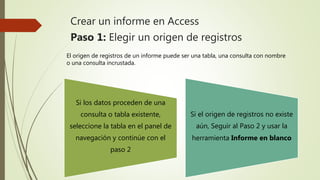
Paso 1: Elegir un origen de registros
Si los datos proceden de una
consulta o tabla existente,
seleccione la tabla en el panel de
navegación y continúe con el
paso 2
Si el origen de registros no existe
aún, Seguir al Paso 2 y usar la
herramienta Informe en blanco
El origen de registros de un informe puede ser una tabla, una consulta con nombre
o una consulta incrustada.
Paso 2: Elegir una herramienta de informe
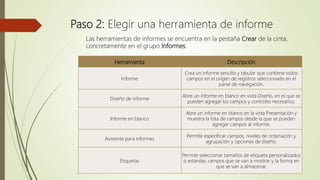
Las herramientas de informes se encuentra en la pestaña Crear de la cinta,
concretamente en el grupo Informes.
Herramienta Descripción
Informe
Crea un informe sencillo y tabular que contiene todos
campos en el origen de registros seleccionado en el
panel de navegación.
Diseño de informe
Abre un informe en blanco en vista Diseño, en el que se
pueden agregar los campos y controles necesarios.
Informe en blanco
Abre un informe en blanco en la vista Presentación y
muestra la lista de campos desde la que se pueden
agregar campos al informe.
Asistente para informes
Permite especificar campos, niveles de ordenación y
agrupación y opciones de diseño.
Etiquetas
Permite seleccionar tamaños de etiqueta personalizados
o estándar, campos que se van a mostrar y la forma en
que se van a almacenar.
Paso 3: Crear el informe
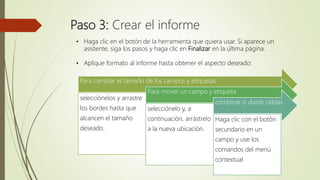
• Haga clic en el botón de la herramienta que quiera usar. Si aparece un
asistente, siga los pasos y haga clic en Finalizar en la última página.
• Aplique formato al informe hasta obtener el aspecto deseado:
Para cambiar el tamaño de los campos y etiquetas
selecciónelos y arrastre
los bordes hasta que
alcancen el tamaño
deseado.
Para mover un campo y etiqueta
selecciónelo y, a
continuación, arrástrelo
a la nueva ubicación.
combinar o dividir celdas
Haga clic con el botón
secundario en un
campo y use los
comandos del menú
contextual
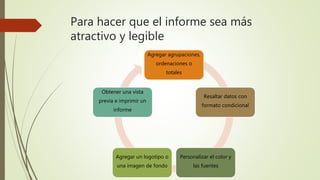
Para hacer que el informe sea más
atractivo y legible
Agregar agrupaciones,
ordenaciones o
totales
Resaltar datos con
formato condicional
Personalizar el color y
las fuentes
Agregar un logotipo o
una imagen de fondo
Obtener una vista
previa e imprimir un
informe

Computación Avanzada

  • 1.
    Uso de informesen Access KAREN DE LA VEGA
  • 2.
    ¿Que es unInforme? Los informes constituyen un modo de ver, formatear y resumir la información contenida en la base de datos de Microsoft Access. Por ejemplo, se puede crear un sencillo informe de números de teléfono de todos los contactos
  • 3.
    ¿Qué se puedehacer con un informe?  Un informe es un objeto de base de datos que resulta útil para presentar la información de la base de datos con alguno de los siguientes propósitos: Mostrar o distribuir un resumen de los datos. Archivar instantáneas de los datos Aportar detalles sobre un registro concreto Crear etiquetas
  • 4.
    Partes de uninforme Un informe está enlazado a un origen de datos como una tabla o consulta. El diseño de un informe se divide en secciones que se pueden ver en la vista Diseño. Para crear mejores informes, debe comprender cómo funciona cada sección.
  • 5.
    Sección Cómo se muestrala sección al imprimirse Dónde se puede usar la sección Encabezado del informe Al inicio del informe. ofrece información que normalmente aparecería en una página de portada, como un logotipo o un título y una fecha. El encabezado del informe se imprime antes del encabezado de página. Encabezado de página Al principio de cada página. El encabezado de página se usa para repetir el título del informe todas las páginas. Encabezado de grupo Al inicio de cada grupo de registros nuevo. El encabezado de grupo se usa para imprimir el nombre del Por ejemplo, en un informe que se agrupa por producto, use el encabezado de grupo para imprimir el nombre del producto.
  • 6.
    Sección Cómo se muestrala sección al imprimirse Dónde se puede usar la sección Detalle Aparece una vez por cada fila del origen de registros. Aquí se colocan los controles que constituyen el cuerpo principal informe. Pie del grupo Al final de cada grupo de registros. El pie de grupo se usa para imprimir información de resumen de un grupo. Pie de página Al final de cada página. El pie de página se usa para imprimir números de página o información sobre cada página. Pie del informe Al final del informe. El pie de informe se usa para imprimir totales de los informes u otra información de resumen de todo el informe.
  • 7.
    Crear un informeen Access Paso 1: Elegir un origen de registros Si los datos proceden de una consulta o tabla existente, seleccione la tabla en el panel de navegación y continúe con el paso 2 Si el origen de registros no existe aún, Seguir al Paso 2 y usar la herramienta Informe en blanco El origen de registros de un informe puede ser una tabla, una consulta con nombre o una consulta incrustada.
  • 8.
    Paso 2: Elegiruna herramienta de informe Las herramientas de informes se encuentra en la pestaña Crear de la cinta, concretamente en el grupo Informes. Herramienta Descripción Informe Crea un informe sencillo y tabular que contiene todos campos en el origen de registros seleccionado en el panel de navegación. Diseño de informe Abre un informe en blanco en vista Diseño, en el que se pueden agregar los campos y controles necesarios. Informe en blanco Abre un informe en blanco en la vista Presentación y muestra la lista de campos desde la que se pueden agregar campos al informe. Asistente para informes Permite especificar campos, niveles de ordenación y agrupación y opciones de diseño. Etiquetas Permite seleccionar tamaños de etiqueta personalizados o estándar, campos que se van a mostrar y la forma en que se van a almacenar.
  • 9.
    Paso 3: Crearel informe • Haga clic en el botón de la herramienta que quiera usar. Si aparece un asistente, siga los pasos y haga clic en Finalizar en la última página. • Aplique formato al informe hasta obtener el aspecto deseado: Para cambiar el tamaño de los campos y etiquetas selecciónelos y arrastre los bordes hasta que alcancen el tamaño deseado. Para mover un campo y etiqueta selecciónelo y, a continuación, arrástrelo a la nueva ubicación. combinar o dividir celdas Haga clic con el botón secundario en un campo y use los comandos del menú contextual
  • 10.
    Para hacer queel informe sea más atractivo y legible Agregar agrupaciones, ordenaciones o totales Resaltar datos con formato condicional Personalizar el color y las fuentes Agregar un logotipo o una imagen de fondo Obtener una vista previa e imprimir un informe