CREACIÓN DE INFORMESMaría José Díaz M.Sexto “B”Q.Q.B.B.
¿Qué es?Es una tabla o consulta mostrada en una forma "elegante y dinámica”.Los datos que aparecen  en un formulario solo pueden visualizar e imprimir pero no modificar.Automatiza en gran medida el desarrollo de documentos.
Funciones de un InformePosibilidad de mostrar los datos agrupados, seleccionando uno o varios subgrupos.Al agrupar datos evitamos que aparezcan datos repetidos en nuestro informe.
Formas para crear un informe:Para crear un informe podemos utilizar a sección Informes que se encuentra en la pestaña Crear:
InformeConsiste en crear automáticamente un nuevo informe que contiene todos los datos de la tabla o consulta seleccionada en el Panel de Exploración.
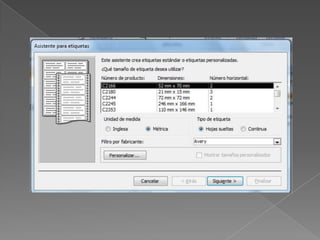
EtiquetasSuelen utilizarse normalmente como etiquetas postales, si bien todos los datos de Access se pueden imprimir con formato de etiqueta para varios fines.
Informe en BlancoPuede resultar una forma muy rápida de crear un informe, especialmente si está pensando en incluir sólo unos pocos campos en él.
Asistente para informesUtilizar el Asistente para informes para ser más selectivo acerca de los campos que van a aparecer en el informe.Especificar cómo se agrupan y se ordenan los datos, y puede utilizar los campos de más de una tabla o consulta.
Diseño de informesPuede realizar campos de diseños avanzados en informes como agregar tipos de controles y código de escritura.Tiene diferentes secciones parecidas al de un formulario.
Abre un informe en blanco en la vista diseño y tenemos que ir incorporando los distintos objetos que queremos aparezcan en él.No se suele utilizar ya que en la mayoría de los casos es más cómodo y rápido crear un auto informe o utilizar el asistente
Secciones principalesPie del informe: es la portada de la página.Encabezado de página: Datos que aparecen en todas las páginas del informe.Detalle: Se incluyen los distintos registros correspondientes al encabezado de la pagina.
Pie de Página: Tiene la misma función que el encabezado de página, pero los datos aparecen en la parte inferior.Encabezado del informe: es la primera página del informe.
Imprimir un informeEn el panel de exploración, seleccione el informe que desee imprimir. No es necesario abrir el informe, aunque puede hacerlo si necesita comprobar algún problema.
Haga clic en el botón de Microsoft Office y en Imprimir.Método abreviado de teclado  Presione CTRL+P.    Aparecerá el cuadro de diálogo Imprimir.Establezca o cambie las opciones del cuadro de diálogo según sea necesario y, a continuación, haga clic en Imprimir para imprimir el informe.
Imprimir un informe rápidamente.En el panel de exploración, haga clic con el botón secundario en el informe y haga clic en Imprimir. En la Barra de herramientas de acceso rápido, haga clic en Impresión rápida .Haga clic en el botón de Microsoft Office , elija la flecha al lado de Imprimir y, a continuación, haga clic en Impresión rápida.

Creacin de informes

  • 1.
    CREACIÓN DE INFORMESMaríaJosé Díaz M.Sexto “B”Q.Q.B.B.
  • 2.
    ¿Qué es?Es unatabla o consulta mostrada en una forma "elegante y dinámica”.Los datos que aparecen en un formulario solo pueden visualizar e imprimir pero no modificar.Automatiza en gran medida el desarrollo de documentos.
  • 4.
    Funciones de unInformePosibilidad de mostrar los datos agrupados, seleccionando uno o varios subgrupos.Al agrupar datos evitamos que aparezcan datos repetidos en nuestro informe.
  • 5.
    Formas para crearun informe:Para crear un informe podemos utilizar a sección Informes que se encuentra en la pestaña Crear:
  • 6.
    InformeConsiste en crearautomáticamente un nuevo informe que contiene todos los datos de la tabla o consulta seleccionada en el Panel de Exploración.
  • 8.
    EtiquetasSuelen utilizarse normalmentecomo etiquetas postales, si bien todos los datos de Access se pueden imprimir con formato de etiqueta para varios fines.
  • 10.
    Informe en BlancoPuederesultar una forma muy rápida de crear un informe, especialmente si está pensando en incluir sólo unos pocos campos en él.
  • 12.
    Asistente para informesUtilizarel Asistente para informes para ser más selectivo acerca de los campos que van a aparecer en el informe.Especificar cómo se agrupan y se ordenan los datos, y puede utilizar los campos de más de una tabla o consulta.
  • 14.
    Diseño de informesPuederealizar campos de diseños avanzados en informes como agregar tipos de controles y código de escritura.Tiene diferentes secciones parecidas al de un formulario.
  • 15.
    Abre un informeen blanco en la vista diseño y tenemos que ir incorporando los distintos objetos que queremos aparezcan en él.No se suele utilizar ya que en la mayoría de los casos es más cómodo y rápido crear un auto informe o utilizar el asistente
  • 16.
    Secciones principalesPie delinforme: es la portada de la página.Encabezado de página: Datos que aparecen en todas las páginas del informe.Detalle: Se incluyen los distintos registros correspondientes al encabezado de la pagina.
  • 17.
    Pie de Página:Tiene la misma función que el encabezado de página, pero los datos aparecen en la parte inferior.Encabezado del informe: es la primera página del informe.
  • 19.
    Imprimir un informeEnel panel de exploración, seleccione el informe que desee imprimir. No es necesario abrir el informe, aunque puede hacerlo si necesita comprobar algún problema.
  • 20.
    Haga clic enel botón de Microsoft Office y en Imprimir.Método abreviado de teclado  Presione CTRL+P. Aparecerá el cuadro de diálogo Imprimir.Establezca o cambie las opciones del cuadro de diálogo según sea necesario y, a continuación, haga clic en Imprimir para imprimir el informe.
  • 21.
    Imprimir un informerápidamente.En el panel de exploración, haga clic con el botón secundario en el informe y haga clic en Imprimir. En la Barra de herramientas de acceso rápido, haga clic en Impresión rápida .Haga clic en el botón de Microsoft Office , elija la flecha al lado de Imprimir y, a continuación, haga clic en Impresión rápida.