Tipo de actividad que permite obtener el trabajo de los alumnos participantes en un
curso. El diseñador, plantea una actividad y los alumnos trabajan sobre el mismo para
finalmente enviar uno o varios archivos través de Moodle.
El módulo Tarea permite a los alumnos, subir documentos en prácticamente cualquier
formato electrónico. Los documentos quedan almacenados para su posterior
evaluación a la que puede añadirse la “retroalimentación” o o comentario del profesor
o tutor.
La encomienda, puede cumplirla el estudiante escribiendo directamente en el
procesador de texto de la actividad.
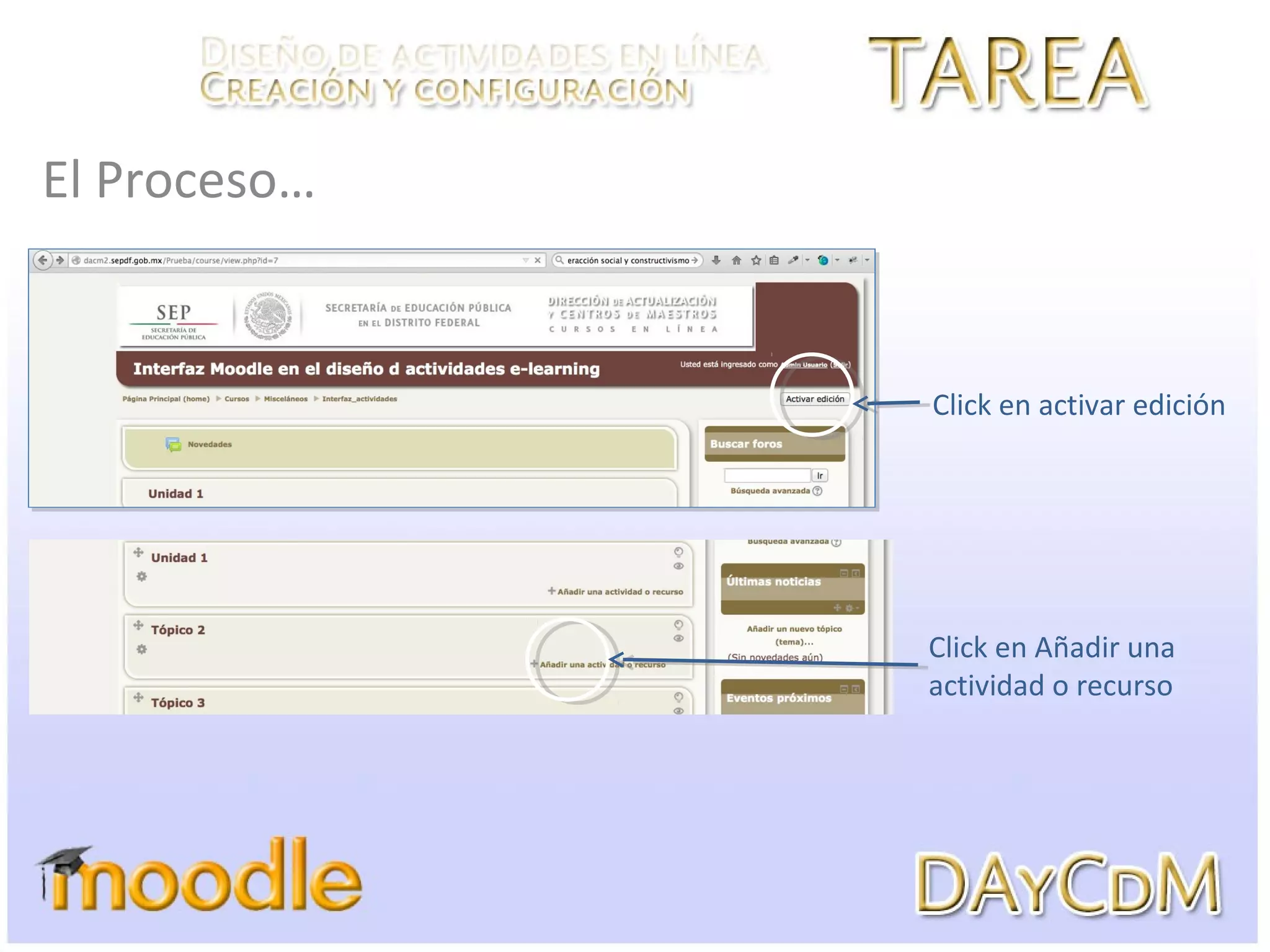
El Proceso…
Click en activar edición
Click en Añadir una
actividad o recurso
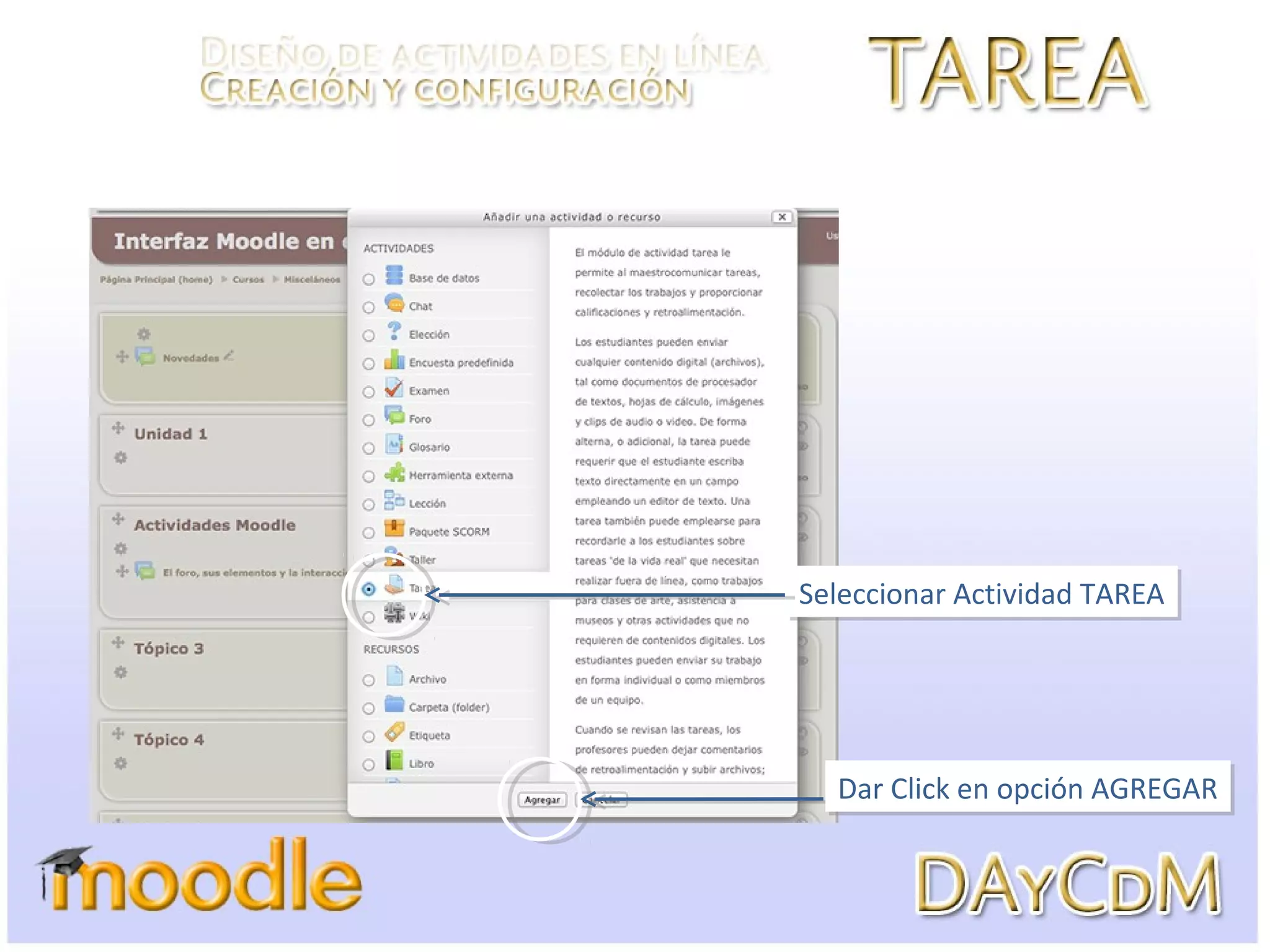
Seleccionar Actividad TAREASeleccionar Actividad TAREA
Dar Click en opción AGREGARDar Click en opción AGREGAR
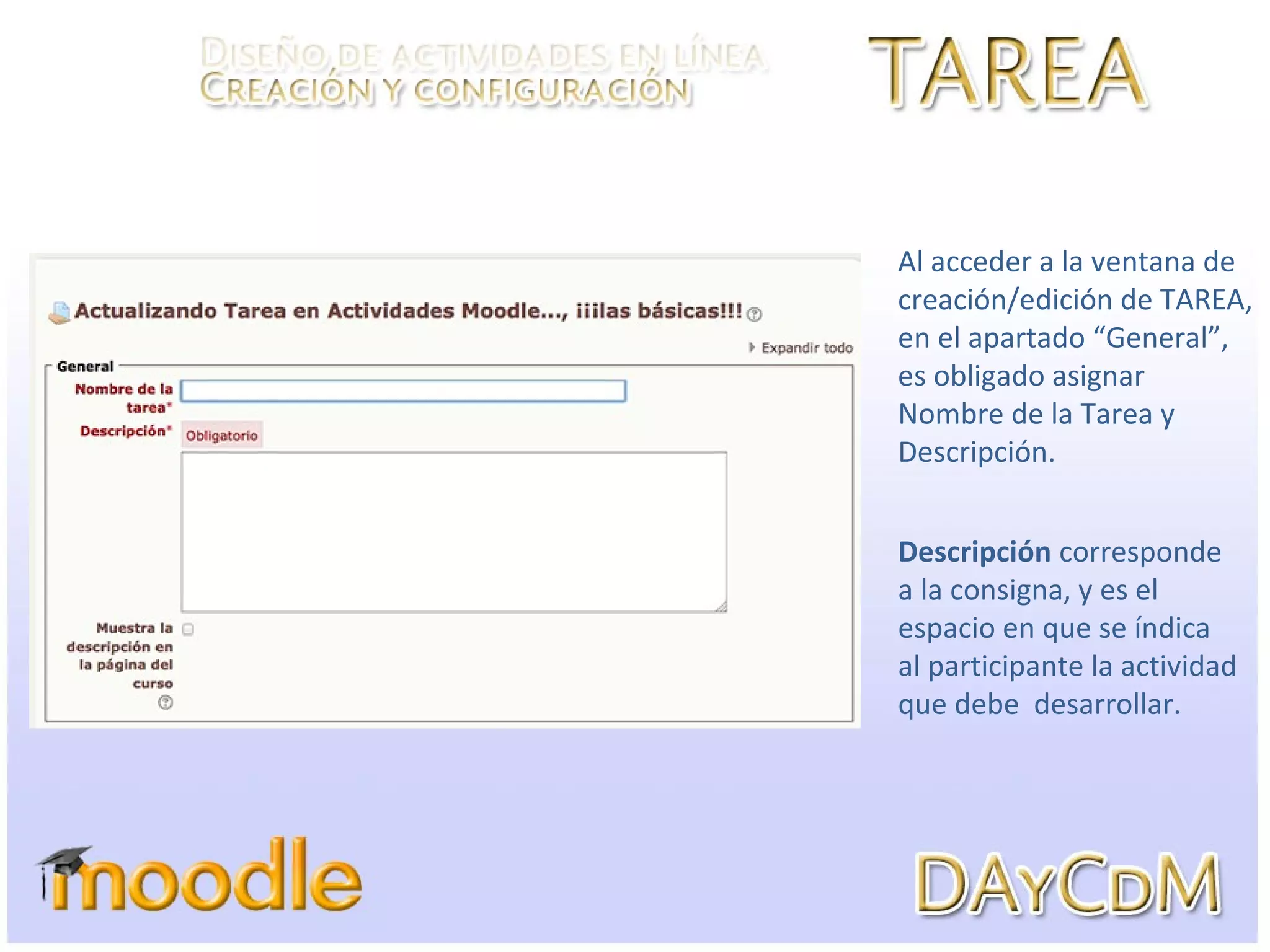
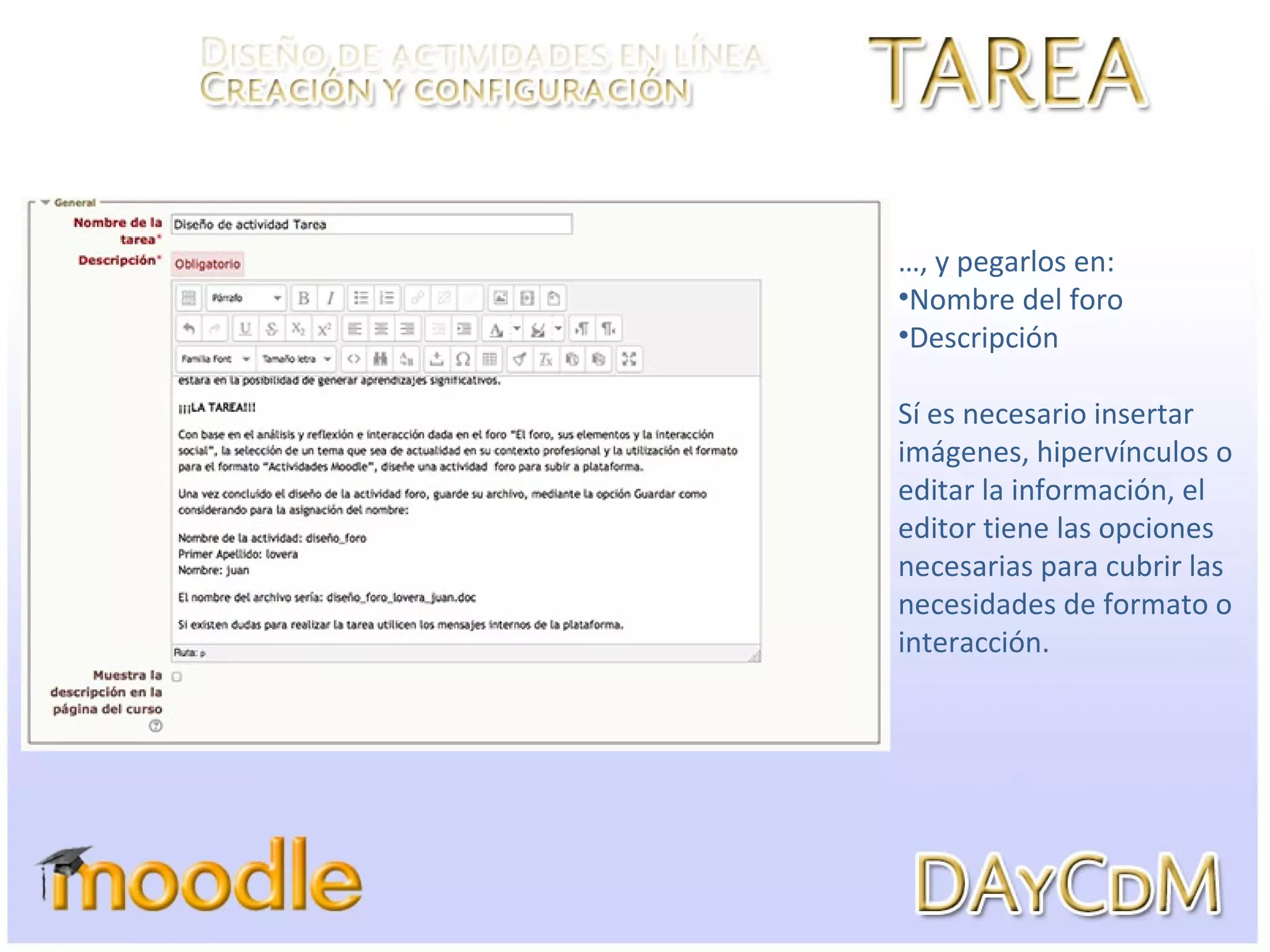
Al acceder a la ventana de
creación/edición de TAREA,
en el apartado “General”,
es obligado asignar
Nombre de la Tarea y
Descripción.
Descripción corresponde
a la consigna, y es el
espacio en que se índica
al participante la actividad
que debe desarrollar.
El desarrollar en el
formato “Diseño de
actividad” los diferentes
rubros que conforman
nuestra actividad,
propiciará que el subirla
resulte muy sencillo.
Basta con copiar la
información existente en
los rubros
•Nombre
•Consigna.
…, y pegarlos en:
•Nombre del foro
•Descripción
Sí es necesario insertar
imágenes, hipervínculos o
editar la información, el
editor tiene las opciones
necesarias para cubrir las
necesidades de formato o
interacción.
Editor de HTML
Buscar texto
Reemplazar texto
Insertar carácter “No separar” Limpiar formato
Pegar como texto simple
Pegar desde Word
Ampliar reducir ventana
Evitar hipervínculo automático
Quitar hipervínculo
Insertar/editar hipervínculo
Insertar Viñeta a párrafo
Insertar Imagen
Insertar video o sonido
Gestionar archivos incrustados
Dirección izq-der
Dirección der-izq
Limpiar código basura
Insertar/editar Tabla
Insertar caracteres especiales
Aumentar/reducir
opciones
…, este podría ser el
resultado, y así sería
visualizado por el
estudiante.
El resto de los apartados de la ventana creación y edición de tarea, permiten
configurar la actividad para su implementación y considera entre otros aspectos:
fechas de inicio y conclusión de recepción, manejo de archivos, activación de texto
para cumplimiento de tarea, forma de evaluación. Entre otras opciones.
Inicio de envío
Número y Tamaño máximo de
archivo (s) a anexar
Acciones a desarrollar por el
estudiante: subir archivos y/o
escribir texto en línea
Fecha final de entrega
Permitir entregas hasta…
Tipo de foro
Tamaño de archivo a anexar
“Habilitar botón enviar para calificar” los
participantes “estudiante” tendrán que confirmar
su envió como definitivo, pudiendo mientras no lo
hagan subir los archivos como borrador y efectuar
sobre ellos todo tipo de cambios hasta que
decidan entregar de modo definitivo en cada
archivo de los que se componga la tarea.
Sí se deja la opción en “No”, siempre será entrega
definitiva y al reenviar se sustituye a la existente.
“Los estudiantes envían en grupo” permite la
entrega conjunta de una tarea, dicha tarea será
compartida, visible y editable por todos los
miembros de dicho grupo.
Mantener la opción en “No” obliga la entrega
individual.
Escala 0-100 o personalizada
Limitar evaluaciones a
participaciones en tiempo
Seleccionar el método de calificación.
Calificación simple. Calificación numérica
tradicional 0-100.
Guía de evaluación. Se compone de de criterios,
evaluables sobre una puntuación máxima.
Rúbricas. Una rúbrica se compone de criterios,
cada uno con varios niveles. La calificación se
calcula según los niveles seleccionados.
Asignar el ID, resulta fundamental, para generar la fórmula
para la calificación final, pues es el dato identificador de la
actividad.
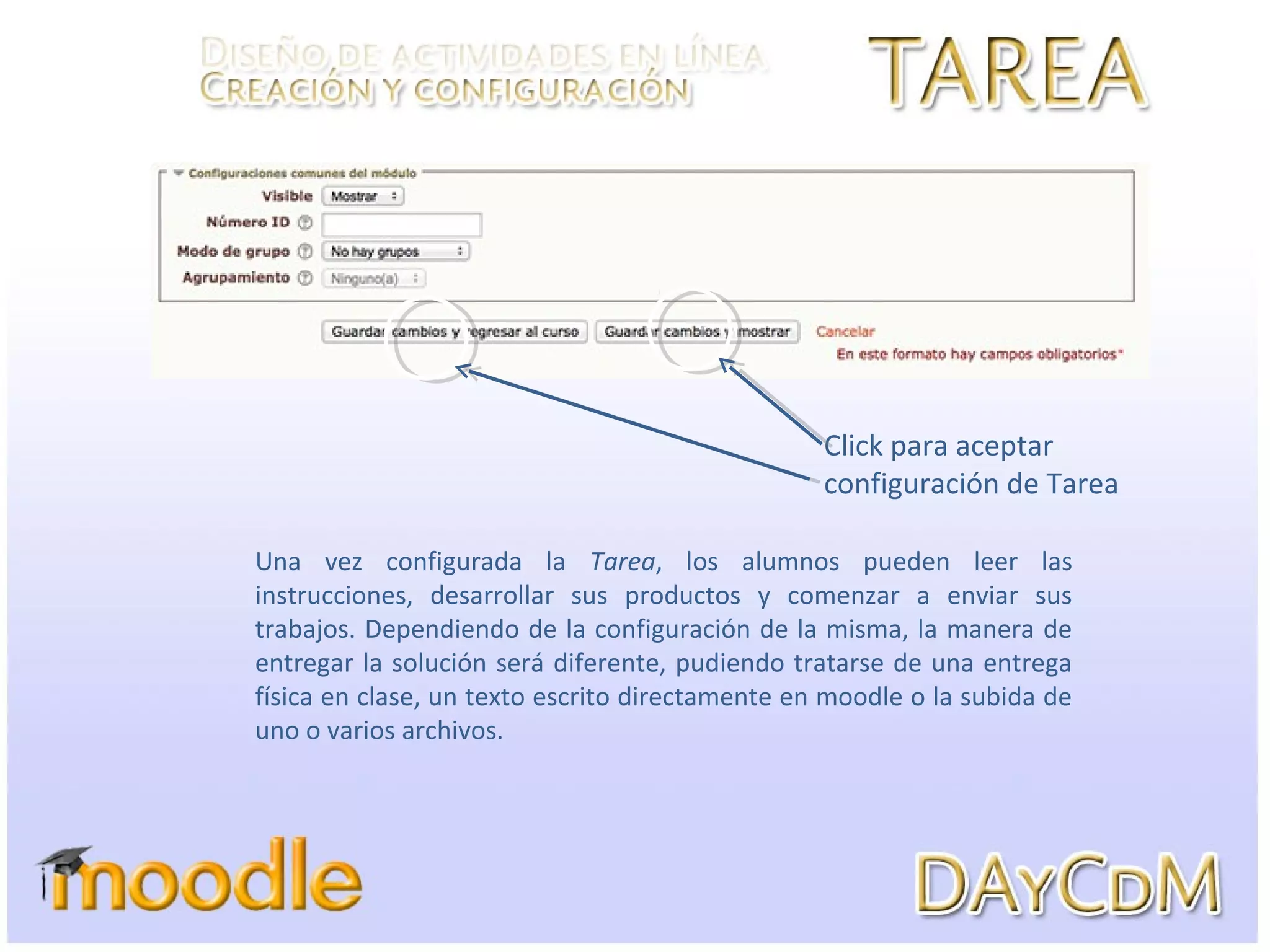
Sí se configura el Modo de grupos desde la creación del curso,
toda actividad tendrá predefinido la opción seleccionada.
Una vez configurada la Tarea, los alumnos pueden leer las
instrucciones, desarrollar sus productos y comenzar a enviar sus
trabajos. Dependiendo de la configuración de la misma, la manera de
entregar la solución será diferente, pudiendo tratarse de una entrega
física en clase, un texto escrito directamente en moodle o la subida de
uno o varios archivos.
Click para aceptar
configuración de Tarea

Actividad Tarea. Diseño y configuración en Moodle

  • 1.
    Tipo de actividadque permite obtener el trabajo de los alumnos participantes en un curso. El diseñador, plantea una actividad y los alumnos trabajan sobre el mismo para finalmente enviar uno o varios archivos través de Moodle. El módulo Tarea permite a los alumnos, subir documentos en prácticamente cualquier formato electrónico. Los documentos quedan almacenados para su posterior evaluación a la que puede añadirse la “retroalimentación” o o comentario del profesor o tutor. La encomienda, puede cumplirla el estudiante escribiendo directamente en el procesador de texto de la actividad.
  • 2.
    El Proceso… Click enactivar edición Click en Añadir una actividad o recurso
  • 3.
    Seleccionar Actividad TAREASeleccionarActividad TAREA Dar Click en opción AGREGARDar Click en opción AGREGAR
  • 4.
    Al acceder ala ventana de creación/edición de TAREA, en el apartado “General”, es obligado asignar Nombre de la Tarea y Descripción. Descripción corresponde a la consigna, y es el espacio en que se índica al participante la actividad que debe desarrollar.
  • 5.
    El desarrollar enel formato “Diseño de actividad” los diferentes rubros que conforman nuestra actividad, propiciará que el subirla resulte muy sencillo. Basta con copiar la información existente en los rubros •Nombre •Consigna.
  • 6.
    …, y pegarlosen: •Nombre del foro •Descripción Sí es necesario insertar imágenes, hipervínculos o editar la información, el editor tiene las opciones necesarias para cubrir las necesidades de formato o interacción.
  • 7.
    Editor de HTML Buscartexto Reemplazar texto Insertar carácter “No separar” Limpiar formato Pegar como texto simple Pegar desde Word Ampliar reducir ventana Evitar hipervínculo automático Quitar hipervínculo Insertar/editar hipervínculo Insertar Viñeta a párrafo Insertar Imagen Insertar video o sonido Gestionar archivos incrustados Dirección izq-der Dirección der-izq Limpiar código basura Insertar/editar Tabla Insertar caracteres especiales Aumentar/reducir opciones
  • 8.
    …, este podríaser el resultado, y así sería visualizado por el estudiante.
  • 9.
    El resto delos apartados de la ventana creación y edición de tarea, permiten configurar la actividad para su implementación y considera entre otros aspectos: fechas de inicio y conclusión de recepción, manejo de archivos, activación de texto para cumplimiento de tarea, forma de evaluación. Entre otras opciones. Inicio de envío Número y Tamaño máximo de archivo (s) a anexar Acciones a desarrollar por el estudiante: subir archivos y/o escribir texto en línea Fecha final de entrega Permitir entregas hasta…
  • 10.
    Tipo de foro Tamañode archivo a anexar “Habilitar botón enviar para calificar” los participantes “estudiante” tendrán que confirmar su envió como definitivo, pudiendo mientras no lo hagan subir los archivos como borrador y efectuar sobre ellos todo tipo de cambios hasta que decidan entregar de modo definitivo en cada archivo de los que se componga la tarea. Sí se deja la opción en “No”, siempre será entrega definitiva y al reenviar se sustituye a la existente. “Los estudiantes envían en grupo” permite la entrega conjunta de una tarea, dicha tarea será compartida, visible y editable por todos los miembros de dicho grupo. Mantener la opción en “No” obliga la entrega individual.
  • 11.
    Escala 0-100 opersonalizada Limitar evaluaciones a participaciones en tiempo Seleccionar el método de calificación. Calificación simple. Calificación numérica tradicional 0-100. Guía de evaluación. Se compone de de criterios, evaluables sobre una puntuación máxima. Rúbricas. Una rúbrica se compone de criterios, cada uno con varios niveles. La calificación se calcula según los niveles seleccionados. Asignar el ID, resulta fundamental, para generar la fórmula para la calificación final, pues es el dato identificador de la actividad. Sí se configura el Modo de grupos desde la creación del curso, toda actividad tendrá predefinido la opción seleccionada.
  • 12.
    Una vez configuradala Tarea, los alumnos pueden leer las instrucciones, desarrollar sus productos y comenzar a enviar sus trabajos. Dependiendo de la configuración de la misma, la manera de entregar la solución será diferente, pudiendo tratarse de una entrega física en clase, un texto escrito directamente en moodle o la subida de uno o varios archivos. Click para aceptar configuración de Tarea