Personalización
Personalice Outlook. Elija combinaciones de colores y fondos
diferentes, y sincronícelos con sus otros equipos.
Búsqueda
Puede buscar en carpetas, subcarpetas e incluso en otros
buzones.
Administración de tareas de mensaje desde la lista de mensajes
Categorice, marque o elimine mensajes desde el lugar donde se
encuentran: la lista de mensajes.
Vista Backstage
Haga clic en la pestaña
Archivo para abrir la vista
Backstage, desde la que puede
agregar su cuenta y cambiar la
configuración.
Más funciones en la Barra
Tareas pendientes
En la Barra Tareas pendientes se
muestra el Explorador de fechas,
las citas, los contactos y la lista
de tareas.
Panel de personas
Vea información sobre los
contactos en las líneas Para, De
o CC de cada mensaje.
Respuesta desde el panel de
lectura
Responda a mensajes y
reenvíelos desde el panel de
lectura. Escriba también las
respuestas desde este panel.
Información
Eche un vistazo rápido a la
información del Calendario,
de Contactos y de Tareas. Incluso
puede ver las próximas citas.
Guía de inicio rápido
Microsoft Outlook 2013 presenta una apariencia distinta a la de las versiones anteriores.
Por ese motivo, creamos esta guía para facilitarle el proceso de aprendizaje.
Antes que nada: agregue su
cuenta
Para enviar o recibir mensajes, primero es necesario conectar la cuenta de correo
electrónico. Si su compañía usa Microsoft Exchange, Outlook 2013 tratará de
configurar la cuenta de correo electrónico.
Si utiliza correo electrónico basado en Internet (como Hotmail, Gmail o Yahoo),
escriba su nombre, su dirección de correo y su contraseña para configurar la cuenta.
Cambie el tema de Office
Hemos rediseñado Office 2013 para ofrecerle una experiencia clara y despejada,
como si se tratara de una hoja de papel en blanco. Si desea ver más claramente las
distintas áreas de Outlook, puede cambiar el tema de Office.
Use la configuración de Archivo > Cuenta de Office para cambiar la combinación
de colores de Office 2013 en todos sus equipos, o bien use las Opciones de
Outlook para cambiar solo la combinación de colores del equipo en uso. Puede
elegir entre Blanco, Gris claro o Gris oscuro.
Cosas que puede necesitar
Encuentre en la lista algunos de los comandos y las herramientas más comunes de Outlook 2013.
Para... Haga clic en... Y luego vaya a...
Aplicar un fondo o un diseño de fondo a un mensaje Archivo Haga clic en Archivo > Opciones > Correo > Diseño de fondo y
fuentes. En la pestaña Diseño de fondo personal, haga clic en Tema.
Enviar respuestas automáticas cuando no está en la oficina Archivo En Información de cuentas, haga clic en Respuestas automáticas >
Enviar respuestas automáticas y elija las opciones que desee (para usar
esta característica se necesita una cuenta de Microsoft Exchange Server).
Insertar una imagen o una imagen prediseñada Insertar En un mensaje de correo nuevo, haga clic en Ilustraciones y, luego, en
una de estas opciones: Imágenes, Imagen en línea, Formas, Imagen
prediseñada, Gráfico o Captura de pantalla.
Administrar los mensajes de correo electrónico con la asignación de reglas Inicio En la vista Correo, haga clic en Mover > Reglas.
Insertar un símbolo o un carácter especial Insertar En un mensaje de correo nuevo, haga clic en Símbolos > Símbolo.
Agregar días no laborables al calendario Archivo Haga clic en Opciones > Calendario. En Opciones del Calendario,
haga clic en Agregar días no laborables.
Compartir un calendario Inicio En la vista Calendario, en el grupo Compartir, haga clic en Calendario de
correo electrónico > Compartir calendario (para usar esta característica
se necesita una cuenta de Microsoft Exchange Server) o Publicar en línea.
Programación de una reunión de Lync
Inicie una reunión en línea para encontrarse cara a cara o
ahorrarse un viaje con Lync 2013.
Previsión del tiempo
Échele un vistazo a la previsión del tiempo en su ciudad y en otras
cuatro. Cuando planee salir de la ciudad, sabrá qué llevar consigo.
Información
Desplace el mouse sobre una
reunión o una cita para ver los
detalles.
Ver los calendarios de otros
contactos
Vea rápidamente cuál es
el mejor momento para
programar una reunión.
El correo no lo es todo
La comunicación es importante, pero su tiempo también lo es. Outlook 2013 ha
actualizado la forma de administrar el tiempo, los contactos y las tareas.
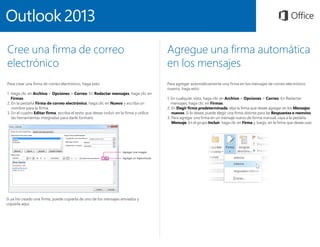
Cree una firma de correo
electrónico
Para crear una firma de correo electrónico, haga esto:
1. Haga clic en Archivo  Opciones  Correo. En Redactar mensajes, haga clic en
Firmas.
2. En la pestaña Firma de correo electrónico, haga clic en Nuevo y escriba un
nombre para la firma.
3. En el cuadro Editar firma, escriba el texto que desee incluir en la firma y utilice
las herramientas integradas para darle formato.
Agregue una firma automática
en los mensajes
Para agregar automáticamente una firma en los mensajes de correo electrónico
nuevos, haga esto:
1. En cualquier vista, haga clic en Archivo  Opciones  Correo. En Redactar
mensajes, haga clic en Firmas.
2. En Elegir firma predeterminada, elija la firma que desee agregar en los Mensajes
nuevos. Si lo desea, puede elegir una firma distinta para las Respuestas o reenvíos.
3. Para agregar una firma en un mensaje nuevo de forma manual, vaya a la pestaña
Mensaje. En el grupo Incluir, haga clic en Firma y, luego, en la firma que desee usar.
Si ya ha creado una firma, puede copiarla de uno de los mensajes enviados y
copiarla aquí.

Guía de Inicio Rápido a Outlook 2013

  • 1.
    Personalización Personalice Outlook. Elijacombinaciones de colores y fondos diferentes, y sincronícelos con sus otros equipos. Búsqueda Puede buscar en carpetas, subcarpetas e incluso en otros buzones. Administración de tareas de mensaje desde la lista de mensajes Categorice, marque o elimine mensajes desde el lugar donde se encuentran: la lista de mensajes. Vista Backstage Haga clic en la pestaña Archivo para abrir la vista Backstage, desde la que puede agregar su cuenta y cambiar la configuración. Más funciones en la Barra Tareas pendientes En la Barra Tareas pendientes se muestra el Explorador de fechas, las citas, los contactos y la lista de tareas. Panel de personas Vea información sobre los contactos en las líneas Para, De o CC de cada mensaje. Respuesta desde el panel de lectura Responda a mensajes y reenvíelos desde el panel de lectura. Escriba también las respuestas desde este panel. Información Eche un vistazo rápido a la información del Calendario, de Contactos y de Tareas. Incluso puede ver las próximas citas. Guía de inicio rápido Microsoft Outlook 2013 presenta una apariencia distinta a la de las versiones anteriores. Por ese motivo, creamos esta guía para facilitarle el proceso de aprendizaje.
  • 2.
    Antes que nada:agregue su cuenta Para enviar o recibir mensajes, primero es necesario conectar la cuenta de correo electrónico. Si su compañía usa Microsoft Exchange, Outlook 2013 tratará de configurar la cuenta de correo electrónico. Si utiliza correo electrónico basado en Internet (como Hotmail, Gmail o Yahoo), escriba su nombre, su dirección de correo y su contraseña para configurar la cuenta. Cambie el tema de Office Hemos rediseñado Office 2013 para ofrecerle una experiencia clara y despejada, como si se tratara de una hoja de papel en blanco. Si desea ver más claramente las distintas áreas de Outlook, puede cambiar el tema de Office. Use la configuración de Archivo > Cuenta de Office para cambiar la combinación de colores de Office 2013 en todos sus equipos, o bien use las Opciones de Outlook para cambiar solo la combinación de colores del equipo en uso. Puede elegir entre Blanco, Gris claro o Gris oscuro.
  • 3.
    Cosas que puedenecesitar Encuentre en la lista algunos de los comandos y las herramientas más comunes de Outlook 2013. Para... Haga clic en... Y luego vaya a... Aplicar un fondo o un diseño de fondo a un mensaje Archivo Haga clic en Archivo > Opciones > Correo > Diseño de fondo y fuentes. En la pestaña Diseño de fondo personal, haga clic en Tema. Enviar respuestas automáticas cuando no está en la oficina Archivo En Información de cuentas, haga clic en Respuestas automáticas > Enviar respuestas automáticas y elija las opciones que desee (para usar esta característica se necesita una cuenta de Microsoft Exchange Server). Insertar una imagen o una imagen prediseñada Insertar En un mensaje de correo nuevo, haga clic en Ilustraciones y, luego, en una de estas opciones: Imágenes, Imagen en línea, Formas, Imagen prediseñada, Gráfico o Captura de pantalla. Administrar los mensajes de correo electrónico con la asignación de reglas Inicio En la vista Correo, haga clic en Mover > Reglas. Insertar un símbolo o un carácter especial Insertar En un mensaje de correo nuevo, haga clic en Símbolos > Símbolo. Agregar días no laborables al calendario Archivo Haga clic en Opciones > Calendario. En Opciones del Calendario, haga clic en Agregar días no laborables. Compartir un calendario Inicio En la vista Calendario, en el grupo Compartir, haga clic en Calendario de correo electrónico > Compartir calendario (para usar esta característica se necesita una cuenta de Microsoft Exchange Server) o Publicar en línea.
  • 4.
    Programación de unareunión de Lync Inicie una reunión en línea para encontrarse cara a cara o ahorrarse un viaje con Lync 2013. Previsión del tiempo Échele un vistazo a la previsión del tiempo en su ciudad y en otras cuatro. Cuando planee salir de la ciudad, sabrá qué llevar consigo. Información Desplace el mouse sobre una reunión o una cita para ver los detalles. Ver los calendarios de otros contactos Vea rápidamente cuál es el mejor momento para programar una reunión. El correo no lo es todo La comunicación es importante, pero su tiempo también lo es. Outlook 2013 ha actualizado la forma de administrar el tiempo, los contactos y las tareas.
  • 5.
    Cree una firmade correo electrónico Para crear una firma de correo electrónico, haga esto: 1. Haga clic en Archivo Opciones Correo. En Redactar mensajes, haga clic en Firmas. 2. En la pestaña Firma de correo electrónico, haga clic en Nuevo y escriba un nombre para la firma. 3. En el cuadro Editar firma, escriba el texto que desee incluir en la firma y utilice las herramientas integradas para darle formato. Agregue una firma automática en los mensajes Para agregar automáticamente una firma en los mensajes de correo electrónico nuevos, haga esto: 1. En cualquier vista, haga clic en Archivo Opciones Correo. En Redactar mensajes, haga clic en Firmas. 2. En Elegir firma predeterminada, elija la firma que desee agregar en los Mensajes nuevos. Si lo desea, puede elegir una firma distinta para las Respuestas o reenvíos. 3. Para agregar una firma en un mensaje nuevo de forma manual, vaya a la pestaña Mensaje. En el grupo Incluir, haga clic en Firma y, luego, en la firma que desee usar. Si ya ha creado una firma, puede copiarla de uno de los mensajes enviados y copiarla aquí.