1
Escuela Preparatoria Mante
Nombre del Alumno
Ana Mariela Soria Mendiola
6 g
Nombre del Profesor:
Carlos Alberto García Mares
2
Índice
Índice………………………………………………………………………….……2
Descripción General de MS Outlook (Actividad 1)………………………..…..3
Vinculación del correo electrónico MS Outlook (Actividad 2). ………………8
Administración de correo electrónico en MS Outlook (Actividad 3). ………12
Contactos en MS Outlook (Actividad 4). ………………………………………15
Tareas, Citas y Reuniones en MS Outlook (Actividad 5)…….……….……..19
3
Descripción General de MS Outlook
(Actividad 1)
Outlook es un programa de organización ofimática y cliente de correo
electrónico de Microsoft, y forma parte de
la suit e Microsoft Office.
Microsoft Outlook es una aplicación de
gestión de correo, así como agenda
personal, que nos permite la comunicación
con miles de personas en todo el mundo a
través de mensajes electrónicos.
Características de Ms Outlook
Administrar varias cuentas de correo electrónico desde un único
lugar. Puede administrar fácilmente los mensajes de correo
electrónico de varios buzones. Sincronice varias cuentas de correo
electrónico de servicios como Hotmail, Gmail o de prácticamente
cualquier otro proveedor con Outlook 2010.
Administrar fácilmente grandes volúmenes de correo electrónico y
Personalizar tareas comunes en comandos de un solo clic.
Búsquedas para encontrar fácilmente lo que requiere.
Crear mensajes de correo electrónico que llamen la atención. Por
medio de las herramientas de office.
4
Descripción de las funciones de MS OUTLOOK.
Reproducir un mensaje de voz de Microsoft Windows Media Player,
que está integrado en un formulario de correo de Outlook o de una
lista de mensajes.
Reproducir un mensaje de voz en un teléfono.
Configurar opciones de mensajes de voz individuales.
Ver la transcripción para mensajes de voz.
Reproducir un mensaje de voz de Windows Media Player, que está
integrado en un formulario de correo de Outlook o de una lista de
mensajes.
Reproducir un mensaje de voz en un teléfono.
Configurar opciones de mensajes de voz individuales.
Responder a los mensajes de voz con un correo electrónico cuando
se conoce la información de contacto del remitente.
Agregar los números de teléfono recibidos a los Contactos mediante
el menú́ contextual.
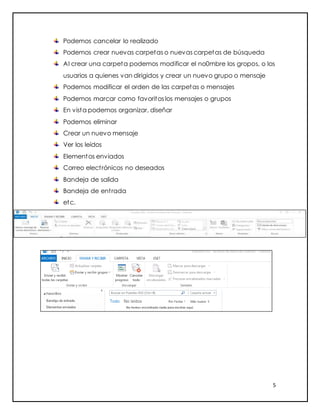
Descripción de la interfaz gráfica de MS OUTLOOK.
Correo electrónico
Calendario
Tareas
Contactos
Notas
Diario
Búsqueda en la red.
Podemos mover todos los mensajes
Pasos rápidos para mover carpetas, mensajes etc.
Enviar mensajes a grupos
Podemos ver el progreso de envío o descarga
5
Podemos cancelar lo realizado
Podemos crear nuevas carpetas o nuevas carpetas de búsqueda
Al crear una carpeta podemos modificar el no0mbre los gropos, o los
usuarios a quienes van dirigidos y crear un nuevo grupo o mensaje
Podemos modificar el orden de las carpetas o mensajes
Podemos marcar como favoritos los mensajes o grupos
En vista podemos organizar, diseñar
Podemos eliminar
Crear un nuevo mensaje
Ver los leídos
Elementos enviados
Correo electrónicos no deseados
Bandeja de salida
Bandeja de entrada
etc.
6
7
8
Vinculación del correo electrónico MS
Outlook (Actividad 2)
En la ventana principal de Outlook, nos enlazamos a agregar una cuenta:
Llenamos los datos y damos aceptar.
Esta es la forma más fácil de entrar y registrar una
cuenta aplicando nuestros datos para entrar a
nuestro correo y finalizamos
9
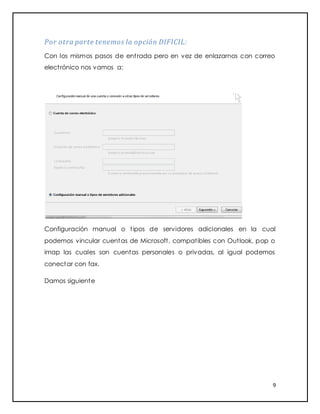
Por otra parte tenemos la opción DIFICIL:
Con los mismos pasos de entrada pero en vez de enlazarnos con correo
electrónico nos vamos a:
Configuración manual o tipos de servidores adicionales en la cual
podemos vincular cuentas de Microsoft, compatibles con Outlook, pop o
imap las cuales son cuentas personales o privadas, al igual podemos
conectar con fax.
Damos siguiente
10
Nosotros elegimos la privada, porque no descarga tantos datos o mensajes
como en las de Gmail o correos electrónicos.
En la cual nos pide información sobre el usuario, información del servidor,
información de inicio de sesión etc.
11
12
Administración de correo electrónico
en MS Outlook (Actividad 3)
Como se envía un correo electrónico de Outlook
Primero tenemos que agregar nuestra cuenta a la de Outlook se
recomienda que usemos la cuenta de Hotmail para agregarla
Ya agregada la cuenta vamos a inicio donde nos saldrá la opción de:
NUEVO MENSAJE DE CORREO ELECTRONICO
13
Tendremos que llenar los datos nos aparecerá un cambio en la bandeja
de ELEMENTOS ENVIADOS
Características de las bandejas de correo de Outlook, las cuales
están en el panel de la parte izquierda de la pantalla:
BANDEJA DE ENTRADA: Almacenar correos recibidos
BORRADOR: Mensajes que no se enviaron
ELEMENTOS ENVIADOS: Elementos que ya se enviaron
ELEMENTOS ELIMINADOS: Elementos que eliminamos
BANDEJA DE SALIDA: Mensajes se almacenan temporalmente
CORREO ELECTRONICO NO DECEADO: Se almacenan correos que el
sistema detecta que no nos interesan tienen virus o que no queremos ver
FUENTES RSS: Apartado en el que hay servicios de internet. Nos llegan
noticias o lo que publica por ejemplo un escritor y nos llega todo lo que
escribe o noticias de su cuenta.
14
CARPETAS DE BUSQUEDA: sirve para buscar correos que deseamos
encontrar, facilita la búsqueda. Ejemplo:
15
Contactos en MS Outlook (Actividad 4).
Ventajas de agendar contactos en MS OUTLOOK
Una de las ventajas que tiene ms Outlook es que los busca más fácilmente
al enviar el correo sin tener que escribirlo nuevamente.
Como agregar un contacto en Ms Outlook
en la ventana principal de Outlook al lado superior izquierdo aparece la
herramienta de nuevos elementos y nos aparece la opción contactos nos
enlazamos y nos aparecerá una nueva ventana:
16
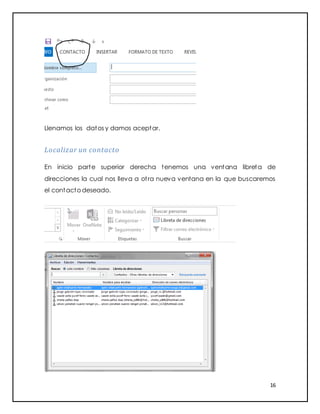
Llenamos los datos y damos aceptar.
Localizar un contacto
En inicio parte superior derecha tenemos una ventana libreta de
direcciones la cual nos lleva a otra nueva ventana en la que buscaremos
el contacto deseado.
17
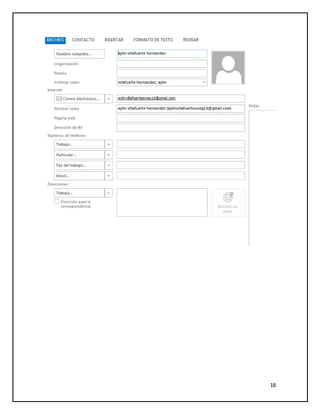
Como visualizar la información del contacto
Para visualizar la información del contacto solo tenemos que buscarlo
como ya explique damos click en su nombre y nos aparece la nueva
ventana con toda su información.
18
19
Tareas, Citas y Reuniones en MS
Outlook (Actividad 5).
Las ventajas de agendar citas, reuniones y tareas en MS Outlook
Para ser puntual en el trabajo
Para que no se nos olvide
Para ordenar nuestros asuntos
Para recordarnos los deberes
Para tener un recordatorio en el celular o donde tengamos
vinculada la cuenta de Outlook por ejemplo el celular, para que
automáticamente nos llegue el recordatorio.
Como crear una cita en MS Outlook
Al abrir Outlook nos sale la ventana principal, en su lado superior izquierdo
tenemos la barra de nuevos elementos, nos salen varias opciones y nos
vamos a citas.
20
En ella podemos llenar los datos tales como:
Asunto, Ubicación, Horas de inicio/finalizar Y podemos agregar notas.
21
Como crear una reunión con tus contactos en MS Outlook.
Con los mismos pasos de la cita pero al abrir la ventana de citas debemos
seleccionar calendario que aparece en el lado superior
Nos aparecerá una nueva ventana en la cual al lado superior izquierdo
aparece la barra de nueva reunión le damos clic y nos manda a una
nueva ventana en la cual podemos encontrar más opciones y vincular a
más personas o contactos ya existentes:
22
Al seleccionar los contactos con los que vamos a vincular el correo le
damos aceptar y llenamos los demás datos y enviar.
Para crear una tarea:
Solo damos click en inicio, nuevos elementos, tarea llenamos los datos y
listo se guarda y aparece en inicio 
23

Guia de ms outlook

  • 1.
    1 Escuela Preparatoria Mante Nombredel Alumno Ana Mariela Soria Mendiola 6 g Nombre del Profesor: Carlos Alberto García Mares
  • 2.
    2 Índice Índice………………………………………………………………………….……2 Descripción General deMS Outlook (Actividad 1)………………………..…..3 Vinculación del correo electrónico MS Outlook (Actividad 2). ………………8 Administración de correo electrónico en MS Outlook (Actividad 3). ………12 Contactos en MS Outlook (Actividad 4). ………………………………………15 Tareas, Citas y Reuniones en MS Outlook (Actividad 5)…….……….……..19
  • 3.
    3 Descripción General deMS Outlook (Actividad 1) Outlook es un programa de organización ofimática y cliente de correo electrónico de Microsoft, y forma parte de la suit e Microsoft Office. Microsoft Outlook es una aplicación de gestión de correo, así como agenda personal, que nos permite la comunicación con miles de personas en todo el mundo a través de mensajes electrónicos. Características de Ms Outlook Administrar varias cuentas de correo electrónico desde un único lugar. Puede administrar fácilmente los mensajes de correo electrónico de varios buzones. Sincronice varias cuentas de correo electrónico de servicios como Hotmail, Gmail o de prácticamente cualquier otro proveedor con Outlook 2010. Administrar fácilmente grandes volúmenes de correo electrónico y Personalizar tareas comunes en comandos de un solo clic. Búsquedas para encontrar fácilmente lo que requiere. Crear mensajes de correo electrónico que llamen la atención. Por medio de las herramientas de office.
  • 4.
    4 Descripción de lasfunciones de MS OUTLOOK. Reproducir un mensaje de voz de Microsoft Windows Media Player, que está integrado en un formulario de correo de Outlook o de una lista de mensajes. Reproducir un mensaje de voz en un teléfono. Configurar opciones de mensajes de voz individuales. Ver la transcripción para mensajes de voz. Reproducir un mensaje de voz de Windows Media Player, que está integrado en un formulario de correo de Outlook o de una lista de mensajes. Reproducir un mensaje de voz en un teléfono. Configurar opciones de mensajes de voz individuales. Responder a los mensajes de voz con un correo electrónico cuando se conoce la información de contacto del remitente. Agregar los números de teléfono recibidos a los Contactos mediante el menú́ contextual. Descripción de la interfaz gráfica de MS OUTLOOK. Correo electrónico Calendario Tareas Contactos Notas Diario Búsqueda en la red. Podemos mover todos los mensajes Pasos rápidos para mover carpetas, mensajes etc. Enviar mensajes a grupos Podemos ver el progreso de envío o descarga
  • 5.
    5 Podemos cancelar lorealizado Podemos crear nuevas carpetas o nuevas carpetas de búsqueda Al crear una carpeta podemos modificar el no0mbre los gropos, o los usuarios a quienes van dirigidos y crear un nuevo grupo o mensaje Podemos modificar el orden de las carpetas o mensajes Podemos marcar como favoritos los mensajes o grupos En vista podemos organizar, diseñar Podemos eliminar Crear un nuevo mensaje Ver los leídos Elementos enviados Correo electrónicos no deseados Bandeja de salida Bandeja de entrada etc.
  • 6.
  • 7.
  • 8.
    8 Vinculación del correoelectrónico MS Outlook (Actividad 2) En la ventana principal de Outlook, nos enlazamos a agregar una cuenta: Llenamos los datos y damos aceptar. Esta es la forma más fácil de entrar y registrar una cuenta aplicando nuestros datos para entrar a nuestro correo y finalizamos
  • 9.
    9 Por otra partetenemos la opción DIFICIL: Con los mismos pasos de entrada pero en vez de enlazarnos con correo electrónico nos vamos a: Configuración manual o tipos de servidores adicionales en la cual podemos vincular cuentas de Microsoft, compatibles con Outlook, pop o imap las cuales son cuentas personales o privadas, al igual podemos conectar con fax. Damos siguiente
  • 10.
    10 Nosotros elegimos laprivada, porque no descarga tantos datos o mensajes como en las de Gmail o correos electrónicos. En la cual nos pide información sobre el usuario, información del servidor, información de inicio de sesión etc.
  • 11.
  • 12.
    12 Administración de correoelectrónico en MS Outlook (Actividad 3) Como se envía un correo electrónico de Outlook Primero tenemos que agregar nuestra cuenta a la de Outlook se recomienda que usemos la cuenta de Hotmail para agregarla Ya agregada la cuenta vamos a inicio donde nos saldrá la opción de: NUEVO MENSAJE DE CORREO ELECTRONICO
  • 13.
    13 Tendremos que llenarlos datos nos aparecerá un cambio en la bandeja de ELEMENTOS ENVIADOS Características de las bandejas de correo de Outlook, las cuales están en el panel de la parte izquierda de la pantalla: BANDEJA DE ENTRADA: Almacenar correos recibidos BORRADOR: Mensajes que no se enviaron ELEMENTOS ENVIADOS: Elementos que ya se enviaron ELEMENTOS ELIMINADOS: Elementos que eliminamos BANDEJA DE SALIDA: Mensajes se almacenan temporalmente CORREO ELECTRONICO NO DECEADO: Se almacenan correos que el sistema detecta que no nos interesan tienen virus o que no queremos ver FUENTES RSS: Apartado en el que hay servicios de internet. Nos llegan noticias o lo que publica por ejemplo un escritor y nos llega todo lo que escribe o noticias de su cuenta.
  • 14.
    14 CARPETAS DE BUSQUEDA:sirve para buscar correos que deseamos encontrar, facilita la búsqueda. Ejemplo:
  • 15.
    15 Contactos en MSOutlook (Actividad 4). Ventajas de agendar contactos en MS OUTLOOK Una de las ventajas que tiene ms Outlook es que los busca más fácilmente al enviar el correo sin tener que escribirlo nuevamente. Como agregar un contacto en Ms Outlook en la ventana principal de Outlook al lado superior izquierdo aparece la herramienta de nuevos elementos y nos aparece la opción contactos nos enlazamos y nos aparecerá una nueva ventana:
  • 16.
    16 Llenamos los datosy damos aceptar. Localizar un contacto En inicio parte superior derecha tenemos una ventana libreta de direcciones la cual nos lleva a otra nueva ventana en la que buscaremos el contacto deseado.
  • 17.
    17 Como visualizar lainformación del contacto Para visualizar la información del contacto solo tenemos que buscarlo como ya explique damos click en su nombre y nos aparece la nueva ventana con toda su información.
  • 18.
  • 19.
    19 Tareas, Citas yReuniones en MS Outlook (Actividad 5). Las ventajas de agendar citas, reuniones y tareas en MS Outlook Para ser puntual en el trabajo Para que no se nos olvide Para ordenar nuestros asuntos Para recordarnos los deberes Para tener un recordatorio en el celular o donde tengamos vinculada la cuenta de Outlook por ejemplo el celular, para que automáticamente nos llegue el recordatorio. Como crear una cita en MS Outlook Al abrir Outlook nos sale la ventana principal, en su lado superior izquierdo tenemos la barra de nuevos elementos, nos salen varias opciones y nos vamos a citas.
  • 20.
    20 En ella podemosllenar los datos tales como: Asunto, Ubicación, Horas de inicio/finalizar Y podemos agregar notas.
  • 21.
    21 Como crear unareunión con tus contactos en MS Outlook. Con los mismos pasos de la cita pero al abrir la ventana de citas debemos seleccionar calendario que aparece en el lado superior Nos aparecerá una nueva ventana en la cual al lado superior izquierdo aparece la barra de nueva reunión le damos clic y nos manda a una nueva ventana en la cual podemos encontrar más opciones y vincular a más personas o contactos ya existentes:
  • 22.
    22 Al seleccionar loscontactos con los que vamos a vincular el correo le damos aceptar y llenamos los demás datos y enviar. Para crear una tarea: Solo damos click en inicio, nuevos elementos, tarea llenamos los datos y listo se guarda y aparece en inicio 
  • 23.