UNIVERSIDAD TECNOLÓGICA ISRAEL


     FACULTAD DE INGENIERÍA ELECTRÓNICA Y
            TELECOMUNICACIONES


 TEMA: Estudio, diseño e implementación de módulos de
entrenamiento sobre plataforma Arduino para el Laboratorio
    de Microcontroladores de la Facultad de Ingeniería
      Electrónica de la Universidad Tecnológica Israel


    AUTOR: FABRICIO MARCELO FLORES FLORES


         TUTOR: ING. JUAN CARLOS ROBLES


                          2012
Este trabajo está publicada bajo la licencia
Creative Commons Attribution-Noncommercial-Share Alike 3.0.


Para ver una copia de esta licencia, visitar:
http://creativecommons.org/licenses/by-nc-sa/3.0/


O enviar una carta a:


Creative Commons
171 Second Street, Suite 300
San Francisco, California, 94105, USA
Declaración

Yo, Fabricio Marcelo Flores Flores, declaro bajo juramento que el trabajo aquí

descrito, es de mí autoría; que no ha sido previamente presentado para ningún

grado o calificación profesional y que consultado e investigado en base a las

referencias bibliográficas que se incluyen en este documento.


                        _________________________

                                Fabricio Flores
Certificación

Una vez que se ha culminado la elaboración del trabajo de titulación de

pregrado cuyo tema es: “Estudio, diseño e implementación de módulos de

entrenamiento      sobre   plataforma   Arduino   para   el   Laboratorio   de

Microcontroladores de la Facultad de Ingeniería Electrónica de la Universidad

Tecnológica Israel”, certifico que el mismo se encuentra habilitado para su

defensa pública.


                       ___________________________

                           Ing. Charles Escobar MBA

                       DECANO DE LA FACULTAD DE
                   ELECTRÓNICA Y TELECOMUNICACIONES
                          UNIVERSIDAD ISRAEL
Certificación

A través de la presente, Certifico que el señor Fabricio Marcelo Flores Flores ha

realizado y concluido su trabajo de titulación de pregrado cuyo tema es:

“Estudio, diseño e implementación de módulos de entrenamiento sobre

plataforma Arduino para el Laboratorio de Microcontroladores de la Facultad de

Ingeniería Electrónica de la Universidad Tecnológica Israel“, para obtener el

título de Ingeniero en Electrónica y Telecomunicaciones, bajo mí tutoría.


                           ____________________

                          Ing. Juan Carlos Robles R

         DIRECTOR DE TRABAJO DE TITULACIÓN DE PREGRADO
Agradecimiento

Quiero agradecer a doña Lolita y a don Ramiro que por su apoyo y presión, me

permitieron concluir con esta meta académica; a mis hermanos que siempre

han sido una motivación; y a los docentes de la Universidad Israel que han

puesto su mayor esfuerzo al servicio de los estudiantes.
Dedicatoria

Dedico este trabajo de titulación de pregrado a las tres mujeres de mi vida:

Dasid, Betsabe y Sarita. Las quiero mucho.
Prólogo

Los microcontroladores y la programación forman una parte importante en el

desarrollo de proyectos electrónicos, por lo cual la existencia de una nueva

tecnología que aporte con la simplificación y optimización en el desarrollo de

proyectos es una herramienta a tomarse en cuenta. La plataforma Arduino, es

esta herramienta, debido a su sencillez de programación y facilidad de

conexión física.

En este trabajo de titulación de pregrado se da una introducción a la plataforma

Arduino, lenguaje de programación, entorno de desarrollo y las características

técnicas de la placa Arduino Uno. Además se incluye                  el diseño e

implementación de un módulo de entrenamiento sobre plataforma Arduino, el

diseño está basado en la utilización de elementos digitales y analógicos para

que funcionen como sistemas de entrada y salida para la placa Arduino. A

través de los componentes electrónicos instalados en el módulo de

entrenamiento      se   diseñan   prácticas   para   aprender   el   lenguaje   de

programación. Lenguaje basado en C y C++ simplificado.

Cada práctica se encuentra con su respectivo programa para ser grabado y

compilado en la placa Arduino y con su diagrama esquemático de conexión

para facilitar la implementación en el módulo de entrenamiento.

Para finalizar se incluye conclusiones y recomendaciones para la mejor

utilización del módulo y de las prácticas diseñadas.
Abstract

The microcontrollers and the programming are an important part in the

development of electronic projects, for which the existence of a new technology

that provides the simplification and optimization of project development is a tool

to be considered. The Arduino platform is the tool, due to its simplicity and ease

of programming and physical connection.

In this work undergraduate degree gives an introduction to the Arduino platform,

language    programming,     development     environment    and    the   technical

characteristics of the Arduino Uno board. It also includes the design and

implementation of a training module for Arduino platform, the design is based on

the use of digital and analog components to function as input and output

systems for the Arduino board. Through the electronics components installed on

the training module is designed to learn practical programming language.

Language based on C and C + + simplified.

Each practice is with its own program to be recorded and compiled into the

Arduino board schematic diagram and its connection to facilitate implementation

in the training module.

Finally conclusions and recommendations are included for the best use of the

module and practices designed.
ÍNDICE


CAPÍTULO I. PROBLEMATIZACIÓN

 1.1. Introducción...............................................................................................1
 1.2. Antecedentes.............................................................................................2
 1.3. Problema investigado................................................................................3
    1.3.1. Problema principal..............................................................................3
    1.3.2. Problemas secundarios......................................................................3
 1.4. Formulación del problema.........................................................................3
 1.5. Justificación...............................................................................................3
    1.5.1. Justificación teórica............................................................................3
    1.5.2. Justificación metodológica.................................................................4
    1.5.3. Justificación práctica..........................................................................4
 1.6. Objetivos....................................................................................................5
    1.6.1. Objetivo principal................................................................................5
    1.6.2. Objetivos específicos.........................................................................5
 1.7. Metodología científica................................................................................5


CAPÍTULO II. MARCO TEÓRICO

 2.1. Arduino.......................................................................................................7
 2.2. Hardware...................................................................................................8
    2.2.1. Placas de E/S.....................................................................................8
    2.2.2. Shields Arduino.................................................................................11
       2.2.2.1. Arduino Ethernet Shield............................................................12
 2.3. Arduino Uno.............................................................................................14
    2.3.1. Características Generales................................................................15
       2.3.2. Alimentación.................................................................................16
    2.3.3. Memoria...........................................................................................17
    2.3.4. Entradas y Salidas...........................................................................17
    2.3.5. Comunicación...................................................................................19
    2.3.6. Protección contra sobre tensiones en el USB.................................19
    2.3.7. Características físicas......................................................................20
 2.4. Software para Arduino.............................................................................20
    2.4.1. Entorno Arduino................................................................................20
       2.4.1.1. Barra de herramientas..............................................................21
       2.4.1.2 Menús........................................................................................22
 2.5. Programación de Arduino........................................................................26
    2.5.1. Estructura.........................................................................................26
    2.5.2. Sintaxis.............................................................................................27
    2.5.3. Variables...........................................................................................30
       2.5.3.1. Tipos de datos...........................................................................32
    2.5.4. Operadores Aritméticos....................................................................36
2.5.5. Control de Flujo................................................................................38
     2.5.6. Funciones.........................................................................................41
        2.5.6.1. E/S Digitales.............................................................................41
        2.5.6.2. E/S Analógicas..........................................................................42
        2.5.6.3. E/S Avanzadas..........................................................................44
        2.5.6.4. Tiempo......................................................................................45
        2.5.6.5. Matemáticas .............................................................................45
        2.5.6.6. Aleatorio ...................................................................................46
        2.5.6.7. Serial ........................................................................................46
     2.5.7. Librerías Arduino..............................................................................47
  2.6. Componentes Electrónicos.....................................................................51
     2.6.1. Pantalla LCD....................................................................................51
     2.6.2. Motores Eléctricos............................................................................52
        2.6.2.1. Motores PAP.............................................................................54
        2.6.2.2. Servomotores............................................................................57
     2.6.3. LED...................................................................................................59
     2.6.4. Matriz de LED...................................................................................61
     2.6.5. Sensores..........................................................................................62
        2.6.5.1. Sensores de temperatura.........................................................64
        2.6.5.2. Sensores Infrarrojos..................................................................66
     2.6.6. Comunicación Serial RS-232...........................................................68
     2.6.7. Comunicación USB..........................................................................72
     2.6.8. Comunicación Ethernet....................................................................76


CAPÍTULO III. DISEÑO E IMPLEMENTACIÓN

  3.1. Introducción.............................................................................................78
  3.2. Diseño del módulo de entrenamiento sobre plataforma Arduino............78
     3.2.1. Diseño de la etapa de los switchs....................................................81
     3.2.2. Diseño de la etapa de los LEDs RGB..............................................82
     3.2.2. Diseño de la etapa de matriz de LEDs 8x8.....................................85
     3.2.3. Diseño de la etapa del LCD.............................................................92
     3.2.4. Diseño de la etapa del sensor de temperatura................................95
     3.2.5. Diseño de la etapa del sensor infrarrojo (Tx – Rx)..........................96
     3.2.6. Diseño de la etapa del servomotor..................................................99
     3.2.7. Diseño de la etapa del motor paso a paso....................................100
     3.2.8. Diseño de la etapa de los potenciómetros.....................................103
     3.2.9 Diseño de la etapa del parlante......................................................103
  3.3. Implementación del módulo de entrenamiento sobre plataforma
       Arduino...................................................................................................104
     3.3.1. Elementos electrónicos utilizados por las etapas del diseño.........110
     3.3.2. Elaboración de la PCB y montaje de los componentes.................112
     3.3.3. Nomenclatura y distribución de los componentes en el módulo....115
  3.4. Instalación del software Arduino – IDE para Arduino............................121
     3.4.1. Instalación del IDE en Windows....................................................121
3.4.2. Instalación del IDE en Mac OS X...................................................123
      3.4.3. Instalación del IDE en GNU/Linux.................................................124
         3.4.3.1. Instalación del IDE a través del repositorio de Arduino..........124
         3.4.3.2. Instalación del IDE a través del centro de software de
                  Ubuntu.....................................................................................125
   3.5. Pruebas y resultados.............................................................................128


CAPÍTULO IV. ANÁLISIS FINANCIERO

   4.1. Matriz FODA..........................................................................................130
   4.2. Análisis de costo - beneficio..................................................................131


CAPÍTULO V. CONCLUSIONES Y RECOMENDACIONES

   5.1. Conclusiones.........................................................................................135
   5.2. Recomendaciones.................................................................................136

Bibliografía........................................................................................................138
Referencias de páginas web............................................................................139
Glosario de términos.........................................................................................140


ANEXOS

Anexo 1. LED RGB...........................................................................................143
Anexo 2. MAX7219...........................................................................................146
Anexo 3. MATRIZ..............................................................................................152
Anexo 4. LCD....................................................................................................155
Anexo 5. LM35..................................................................................................158
Anexo 6. INFRARROJO...................................................................................163
Anexo 7. ULN2003A.........................................................................................170
ÍNDICE DE FIGURAS


CAPÍTULO II. MARCO TEÓRICO

2.1. Placa Arduino Uno.......................................................................................8
2.2. Placa Arduino Duemilanove.........................................................................9
2.3. Placa Arduino Serial a una cara................................................................10
2.4. Arduino Ethernet Shield.............................................................................12
2.5. Componentes de la placa Arduino Uno.....................................................14
2.6. IDE para Arduino........................................................................................21
2.7. Pantalla LCD 16x2.....................................................................................52
2.8. Motores PAP Bipolar y Unipolar................................................................55
2.9. Diagrama esquemático del LED................................................................60
2.10. LED RGB de 4 pines.................................................................................61
2.11. Filas y columnas de una matriz de LED 8x8.............................................62
2.12. Diagrama esquemático del IR activo.........................................................68
2.13. Encapsulado del IR activo.........................................................................68
2.14. Tipos de conectores USB..........................................................................74
2.15. Conexión de los cables del USB...............................................................74


CAPÍTULO III. DISEÑO E IMPLEMENTACIÓN

3.1. Diagrama esquemático de la etapa de los switchs...................................81
3.2. Circuito serie de un led..............................................................................83
3.3. Diagrama esquemático de la etapa de leds RGB.....................................84
3.4. Placa Rainbowduino..................................................................................86
3.5. Aplicación típica del MAX7219..................................................................88
3.6. Matriz de 8x8 bicolor .................................................................................88
3.7. Diagrama de matriz de 8x8 bicolor............................................................89
3.8. Diagrama esquemático de la etapa de matriz 8x8....................................90
3.9. Diagrama de conectores de la etapa de matriz 8x8..................................91
3.10. Esquema de los pines del LCD 16x2........................................................94
3.11. Diagrama esquemático de la etapa de LCD..............................................94
3.12. Aplicación típica del LM35.........................................................................95
3.13. Diagrama esquemático de la etapa del sensor de temperatura...............96
3.14. Rango de luz visible...................................................................................97
3.15. Direccionamiento del lóbulo IR..................................................................97
3.16. Características direccionales del fototransistor.........................................98
3.17. Diagrama esquemático de la etapa del sensor infrarrojo..........................98
3.18. Diagrama esquemático de la etapa del servomotor................................100
3.19. Esquema del ULN2803A.........................................................................102
3.20. Diagrama esquemático de la etapa del motor paso a paso....................102
3.21. Diagrama esquemático de la etapa de los potenciómetros....................103
3.22. Diagrama esquemático de la etapa del parlante.....................................104
3.23. Diagrama esquemático del módulo de entrenamiento............................106
3.24. Diagrama de conectores del módulo de entrenamiento.........................107
3.25. Diagrama del circuito impreso del PCB...................................................108
3.26. Diagrama de distribución de los elementos electrónicos........................109
3.27. Placa PCB impresa el diagrama esquemática........................................112
3.28. Placa PCB impresa nombres de componentes.......................................113
3.29. Placa PCB del módulo de entrenamiento sobre plataforma Arduino......114
3.30. Módulo de entrenamiento sobre plataforma Arduino...............................114
3.31. Conexión de los pines de la etapa del switch..........................................115
3.32. Conexión de los pines de la etapa del LED RGB....................................116
3.33. Conexión de los pines de la etapa de la matriz.......................................116
3.34. Conexión de los pines de la etapa del LCD.............................................117
3.35. Conexión de los pines de la etapa del sensor de temperatura...............117
3.36. Conexión de los pines de la etapa del sensor infrarrojo..........................118
3.37. Conexión de los pines de la etapa del servomotor..................................118
3.38. Conexión de los pines de la etapa del motor PAP..................................119
3.39. Conexión de los pines de la etapa del potenciómetro............................120
3.40. Conexión de los pines de la etapa del parlante......................................121
3.41. Asistente para Nuevo Hardware para XP – Paso 1................................122
3.42. Asistente para Nuevo Hardware para XP – Paso 2................................122
3.43. Asistente para Nuevo Hardware para XP – Paso 3................................123
3.44. Instalación de drivers en Mac OS x.........................................................123
3.45. Icono del IDE en el lanzador...................................................................125
3.46. IDE para Arduino en el centro de software de Ubuntu............................126
3.47. Autenticación de administrador...............................................................126
3.48. Selección de la placa Arduino a través del IDE.......................................127
3.49. Selección del puerto conectado a Arduino..............................................127
ÍNDICE DE TABLAS


CAPÍTULO II. MARCO TEÓRICO

2.1. Características generales de la placa Arduino............................................15
2.2. Relación valor-salida con analogWrite()......................................................43
2.3. Secuencia para controlar los motores PAP bipolares.................................55


CAPÍTULO III. DISEÑO E IMPLEMENTACIÓN

3.1. Características técnicas del led RGB..........................................................82
3.2. Características eléctricas del MAX7219......................................................87
3.3. Características eléctricas del LCD 16x2......................................................93
3.4. Pines del LCD 16x8.....................................................................................93
3.5. Características eléctricas del IR..................................................................96
3.6. Número de pasos con relación a los grados de giro.................................101
3.7. Dimensiones de las etapas en el PCB......................................................107


CAPÍTULO IV. ANÁLISIS FINANCIERO

4.1. Costo del desarrollo e implementación del módulo de entrenamiento.....130
4.2. Costo del desarrollo e implementación del módulo de entrenamiento.....131
4.3. Costo de materiales utilizados en el módulo de entrenamiento................133
1

                                          Capítulo I

                                  PROBLEMATIZACIÓN

1.1. Introducción

El mcu1 PIC2 de Microchip es el primer elemento de programación electrónica

que el alumno de la Facultad de Ingeniería Electrónica de la UISRAEL aprende

a programar, y con este a diseñar e implementar proyectos electrónicos. Pero

la materia de Microcontroladores se la enseña en los últimos semestres de la

carrera, dando poco tiempo para que el estudiante profundice y de el mejor

provecho a la programación en PIC.

Para armar un circuito electrónico con el PIC como elemento central, es

necesario elementos mínimos como la alimentación entre 3 a 5.5 voltios y los

elementos externos a manipularse, cuya conexión no resulta complicada pero

puede dar cierta dificultad a las personas poco familiarizadas con las

conexiones en protoboard o placas PCB3.

El lenguaje de programación utilizado para el PIC en la UTECI es el Visual

Basic. La mayoría de compiladores para este lenguaje pueden utilizarse

únicamente bajo ambiente Windows, y la universidad se ha mantenido con el

uso de sistemas operativos bajo software libre (Ubuntu).


1.2. Antecedentes

En la malla curricular de la Facultad de Ingeniería Electrónica de la Universidad

Tecnológica Israel consta la materia de Microcontroladores. La Facultad enseña

1 mcu: Micro-Controller Unit, microcontrolador.
2 PIC: Peripheral Interface Controller, Controlador de Interfases Periféricas.
3 PCB: Printed Circuit Board, Placa de Circuito Impreso.
2

a sus alumnos los funcionamientos, configuraciones y aplicaciones de

microcontroladores usando el PIC, para comprender su programación es

necesario un conocimiento un poco más amplio de sistemas informáticos y de

electrónica. Pero si se quiere aplicar la programación desde los niveles más

básicos y sin la necesidad de un conocimiento tan profundo es preferible la

utilización de plataformas, y en la plataforma Arduino se tiene la ventaja de

bajos costos, lenguaje de comunicación no complejo, compatibilidad entre

software y open – hardware.

Para facilitar las implementaciones de diseños de circuitos electrónicos una

opción recomendada es la utilización de módulos de entrenamiento, ya que se

tienen los elementos necesarios para circuitos básicos, reduce los errores de

conexión y ayuda al estudiante a centrarse en la programación.

Un módulo de entrenamiento sobre plataforma Arduino, está orientado para la

utilización de los alumnos de los primeros niveles de la carrera por su sencillez

de programación y conexión, así se adentran a la electrónica tempranamente.

Arduino a diferencia de la mayoría de plataformas es escalable y permite la

conexión con otros circuitos existentes a través de Shields 4, con esto se puede

ampliar su uso, dándole una mayor variedad de aplicaciones.


4 Ver punto 2.2.2.
3

1.3. Problema investigado


1.3.1. Problema principal

La Facultad de Electrónica de la Universidad Tecnológica Israel no posee en su

Laboratorio de Microcontroladores módulos de entrenamiento sobre plataforma

Arduino.


1.3.2. Problemas secundarios

   •   Los alumnos de niveles inferiores no tienen en los laboratorios de

       Electrónica sencillos módulos de entrenamiento para programación.

   •   No existen las prácticas y sus guías que utilicen los elementos

       disponibles en los módulos de entrenamiento sobre plataforma Arduino.

   •   El Laboratorio de Microcontroladores no utiliza software libre como

       sistema operativo.


1.4. Formulación del problema

¿Se puede implementar módulos de entrenamiento para el aprendizaje de

programación en niveles básicos dirigida a alumnos de primeros niveles?


1.5. Justificación

1.5.1. Justificación teórica

La investigación se desarrolló en el marco de la investigación – acción y de la

investigación participativa.

Se utilizó métodos de observación para analizar resultados y la interacción

entre docente, alumno y prácticas de laboratorio.
4

Al implementar el laboratorio de plataforma Arduino se complementa lo

aprendido teóricamente en las aplicaciones de microcontroladores.


1.5.2. Justificación metodológica

Se utilizaron los siguientes métodos de investigación de acuerdo al desarrollo

del proyecto:

   •   Método de análisis que permitió determinar la realidad actual en la que

       se encuentra la enseñanza teórica – práctica de la sección de

       microcontroladores.

   •   Métodos deductivo e inductivo se aplicaron con el fin de determinar las

       prácticas que más se acoplen a la malla curricular y acorde a la realidad

       de proyectos a desarrollarse en la universidad.

   •   Con el método experimental se determinó la validez de las prácticas de

       laboratorio.


1.5.3. Justificación práctica

El desarrollo de las prácticas con Arduino permite tener una plataforma de

sencillo entendimiento y dar el conocimiento al estudiante para ingresar al

mundo de los microcontroladores.

Al estar la materia de Microcontroladores en los últimos semestres, el alumno

tiene el suficiente conocimiento para desarrollar proyectos con mayor

complejidad y desempeñar de mejor manera su carrera profesional teniendo ya

las bases desde los niveles inferiores de la carrera con la plataforma Arduino.
5

1.6. Objetivos


1.6.1. Objetivo principal

Estudiar, diseñar e implementar módulos de entrenamiento sobre plataforma

Arduino para el Laboratorio de Microcontroladores de la Facultad de Ingeniería

Electrónica de la Universidad Tecnológica Israel.


1.6.2. Objetivos específicos

   •   Implementar módulos de entrenamiento sobre plataforma Arduino,

       dirigido a los alumnos de niveles inferiores.

   •   Desarrollar y escribir las guías prácticas que contengan las conexiones

       físicas y configuraciones lógicas con los diferentes elementos instalados

       en el módulo de entrenamiento sobre plataforma Arduino.

   •   Utilizar software libre en el sistema operativo y en el compilador para los

       módulos de entrenamiento sobre plataforma Arduino.


1.7. Metodología científica

El sistema metodológico usado para la recopilación de información fue el

método de investigación bibliográfico; al ser Arduino una tecnología

relativamente nueva no existe una amplia documentación acerca del tema,

incluso los libros disponibles son bastante limitados. La investigación necesaria

se basó en páginas web e información de diferentes portales de internet, en

este caso se debió aplicar el método lógico deductivo y el experimental para a
6

través de pruebas y deducción obtener la información más certera al no tener

una fuente fiable o certificada.
7

                                       Capítulo II

                                  MARCO TEÓRICO

2.1. Arduino5

Arduino es una plataforma de electrónica abierta para la creación de prototipos

basada en software y hardware flexibles y fáciles de usar. Se creó para artistas,

diseñadores, aficionados y cualquiera interesado en crear entornos u objetos

interactivos.

Arduino puede tomar información del entorno a través de sus pines de entrada

de toda una gama de sensores y puede afectar aquello que le rodea

controlando luces, motores y otros actuadores. El microcontrolador de la placa

Arduino se programa mediante el lenguaje de programación Arduino (basado

en Wiring6) y el entorno de desarrollo Arduino (basado en Processing 7). Los

proyectos hechos con Arduino pueden ejecutarse sin necesidad de conectar a

un ordenador, si bien tienen la posibilidad de hacerlo y comunicar con

diferentes tipos de software.

Las placas pueden ser hechas a mano o comprarlas montadas de fábrica; el

software puede ser descargado de forma gratuita. Los ficheros de diseño de

referencia CAD8 están disponibles bajo una licencia abierta, así pues se es libre

de adaptarlos a las necesidades.

“Arduino recibió una Mención Honorífica en la sección Digital Communities de


5   http://www.arduino.cc/es/
6   http://www.wiring.org.co
7   http://www.processing.org
8   CAD: Computer-aided design, Diseño asistido por computadora.
8

la edición del 2006 del Ars Electrónica Prix”.


2.2. Hardware

Hay multitud de diferentes versiones de placas Arduino. La actual placa básica,

la Uno (figura 2.1), usa Atmel ATmega3289, al igual que la Duemilanove. La

anterior Diecimila, y las primeras unidades de Duemilanove usaban el Atmel

ATmega168, mientras que las placas más antiguas usan el ATmega8. El

Arduino Mega está basado en el ATmega1280.


                         Figura 2.1. Placa Arduino Uno10


2.2.1. Placas de E/S

   •   Uno.- Esta es la última revisión de la placa Arduino USB básica. El Uno

       se diferencia de todas las placas anteriores, ya que no utiliza el chip

       FTDI USB - serie. Por el contrario, utiliza ATmega8U2 programado como

9 ATmega328 es un microcontrolador de la compañía Atmel que cuenta con 32KB de memoria
   flash, 2KB de memoria RAM y 1KB de memoria EEPROM.
10 http://arduino.cc/en/Main/ArduinoBoardUno
9

       un convertidor de USB a serie. Figura 2.1.

   •   Duemilanove.- "Duemilanove" significa 2009 en italiano que fue el año

       cuando salió al mercado. El Duemilanove es el más popular en dentro

       de las series de placas con USB. Figura 2.2.


                     Figura 2.2. Placa Arduino Duemilanove11

   •   Diecimila.- Fue la primera placa Arduino en integrar el chip FTDI para

       convertir de USB a serie y alimentarse con la energía proporcionada por

       la salida USB de la PC.

   •   Serial.- Placa básica que utiliza interfaz RS232 como comunicación con

       el ordenador para programar o intercambiar datos.

   •   Serial a una cara.- Está diseñada para ser trazada y montada a mano,

       es un poco más grande que la Uno, pero compatible con los shields.

       Figura 2.3.
11 http://arduino.cc/es/Main/ArduinoBoardDuemilanove
10


                   Figura 2.3. Placa Arduino Serial a una cara.12

   •   Nano.- Una placa diseñada para usar directamente en placas de

       desarrollo, el Nano se conecta al ordenador con un cable Mini – B USB.

   •   Mega.- Más grande y potente placa Arduino, compatible con los shields

       de Uno, Duemilanove y Diecimila.

   •   Bluetooth.- El Arduino BT contiene un módulo bluetooth que permite

       comunicarse y programarse sin cables. Es compatible con los shields de

       Arduino.

   •   LilyPad.- Diseñado para aplicaciones sobre prendas, esta placa puede

       ser cosida a la ropa y es de color púrpura.

   •   Fio.- Diseñada para aplicaciones inalámbricas. Incluye un zócalo para

       Xbee13, un conector para baterías LiPo 14 y electrónica para cargar


12 http://arduino.cc/es/Main/ArduinoBoardSerialSingleSided3
13 Los módulos Xbee son módulos de radio frecuencia que trabajan en la banda de 2.4 GHz
   con protocolo de comunicación 802.15.4.
14 Polímero de Litio.
11

       baterías.

   •   Mini.- La placa Arduino más pequeña. Funciona perfectamente en una

       placa de desarrollo o en aplicaciones donde el espacio es primordial. Se

       conecta al ordenador usando el adaptador Mini USB.

   •   Pro.- Está diseñada para aquellos que quieren dejar la placa incrustada

       en un sistema; es más barata que la Uno y se puede alimentar

       fácilmente con baterías, pero requiere de componentes extra y montaje.


2.2.2. Shields Arduino

Un shield es una placa impresa que se pueden conectar en la parte superior de

la placa Arduino para ampliar sus capacidades, pudiendo ser apilada una

encima de la otra.

Las shields suelen ser diseños bastante simples y en general de código abierto

y publicados libremente. Pero también se pueden encontrar shields un poco

más sofisticados como una unidad de medida inercial con una estructura en

seis giroscopios DOF15 para ser usados como parte de un piloto automático en

un avión de aeromodelismo.

Entre las shields más conocidas se tiene las siguientes:

   •   Arduino Ethernet Shield

   •   Arduino microSD Shield

   •   Arduino Relay Shield


15 Degree of freedom (grado de libertad)
12

   •   Arduino Celular Shield SM5100B

   •   Arduino Xbee Shield

   •   Arduino GPS Shield

   •   Arduino Motor Shield


2.2.2.1. Arduino Ethernet Shield

La Arduino Ethernet Shield (figura 2.4) permite a una placa Arduino conectarse

a internet o a una red LAN. Está basada en el chip ethernet Wiznet W5100. El

Wiznet W5100 provee de una pila de red IP capaz de TCP y UDP. Soporta

hasta cuatro conexiones de sockets simultáneas. Usa la librería ethernet para

escribir programas que se conecten por red usando la shield.

La Ethernet Shield dispone de unos conectores que permiten conectar a su vez

otras placas encima y apilarlas sobre la placa Arduino.


                         Figura 2.4. Arduino Ethernet Shield16
16 http://arduino.cc/es/Main/ArduinoEthernetShield
13

Arduino usa los pines digitales 10, 11, 12 y 13 (SPI) para comunicarse con el

W5100 en la ethernet shield. Estos pines no pueden ser usados para E/S

genéricas.

La shield provee un conector ethernet estándar RJ45.

El botón de reset en la shield resetea ambos, el W5100 y la placa Arduino.

La shield contiene un número de LEDS para información:

   •   PWR: Indica que la placa y la shield están alimentadas.

   •   LINK: Indica la presencia de un enlace de red y parpadea cuando la

       shield envía o recibe datos.

   •   FULL D: Indica que la conexión de red es full duplex.

   •   100M: Indica la presencia de una conexión de red de 100 Mb/s.

   •   RX: Parpadea cuando la shield recibe datos

   •   TX: Parpadea cuando la shield envía datos.

   •   COLL: Parpadea cuando se detectan colisiones en la red.

El jumper soldado marcado como INT puede ser conectado para permitir a la

placa Arduino recibir notificaciones de eventos por interrupción desde el

W5100, pero esto no está soportado por la librería ethernet. El jumper conecta

el pin INT del W5100 al pin digital 2 de Arduino.

El slot SD en la shield no está soportado por el software Arduino.
14

2.3. Arduino Uno

El Arduino Uno (figura 2.1) es una placa con microcontrolador basado en el

ATmega328. Tiene 14 pines con entradas/salidas digitales (6 de las cuales

pueden ser usadas como salidas PWM), 6 entradas analógicas, un cristal

oscilador a 16Mhz, conexión USB, entrada de alimentación DC 17, una cabecera

ICSP18, y un botón de reset. Contiene todo lo necesario para utilizar el

microcontrolador; simplemente se conecta a un ordenador a través del cable

USB para alimentarlo también se puede utilizar u adaptador o una batería para

empezar a trabajar.

En la figura 2.5 se observa la placa Arduino Uno con sus componentes físicos y

todos los pines disponibles.


17 DC: Direct Current, Corriente Directa.
18 ICSP o "In Chip Serial Programmer" es el método de acceso a toda la memoria de programa
   de un procesador Atmel. Sirve para poder programar el bootloader de Arduino. El bootloader
   es el programa básico que escucha al puerto serie y así poder descargar programas desde
   la IDE (Gestor de arranque del sistema).
15

                Figura 2.5. Componentes de la placa Arduino Uno


2.3.1. Características Generales


Microcontrolador            ATmega328

Voltaje de
funcionamiento              5V

Voltaje de entrada
(recomendado)               7-12V

Voltaje de entrada
                            6-20V
(limite)
Pines E/S digitales         14 (6 proporcionan salida PWM)

Pines de entrada
analógica                   6

Intensidad por pin          40 mA

Intensidad en pin 3.3V      50 mA

Memoria Flash               32 KB de las cuales 2 KB las usa el gestor de
                            arranque(bootloader)

SRAM                        2 KB

EEPROM                      1 KB

Velocidad de reloj          16 MHz

            Tabla 2.1. Características generales de la placa Arduino 19


19 http://arduino.cc/es/Main/ArduinoBoardDuemilanove
16

2.3.2. Alimentación

Puede ser alimentado vía conexión USB o con una fuente de alimentación

externa DC. El origen de la alimentación se selecciona automáticamente.

Las fuentes de alimentación externas (no USB) pueden ser tanto un adaptador

de pared AC20/DC o una batería. El adaptador se puede conectar usando un

conector macho de 2.1 mm con centro positivo en el conector hembra de la

placa. Los cables de la batería a los pines GND y Vin en los conectores de

alimentación POWER.

La placa puede trabajar con una alimentación externa de entre 6 a 20 V. Si el

voltaje suministrado es inferior a 7 V el pin de 5 V puede proporcionar menos

de 5 V y la placa puede volverse inestable, si se usan más de 12 V los

reguladores de voltaje se pueden sobre calentar y dañar la placa. El rango

recomendado es de 7 a 12 V.

Los pines de alimentación son los siguientes:

    •   Vin: Se puede proporcionar voltaje a través de este pin, o, si se está

        alimentando a través de la conexión de 2.1 mm, acceder a ella a través

        de este pin (7 a 12 V).

    •   5V: Es el pin de salida de voltaje estabilizado de 5 V, que es

        proporcionado por el Vin a través de un regulador integrado a la placa o

        directamente de la USB.

    •   3V3: Es una fuente de 3.3 V, generada por el regulador incluido en la

        placa. La corriente máxima soportada es de 50 mA.

    •   GND: Pines de toma a tierra.
20 AC: Alternating Current, Corriente Alterna.
17

2.3.3. Memoria

El ATmega328 tiene 32 KB de memoria flash para almacenar códigos, 2 KB

son usados para el arranque del sistema (bootloader). Tiene 2 KB de memoria

SRAM. Posee 1 KB de EEPROM, a la cual se puede acceder para leer o

escribir.


2.3.4. Entradas y Salidas

Cada uno de los 14 pines digitales pueden utilizarse como entradas o salidas

usando las funciones pinMode(), digitalWrite() y digitalRead(). Las E/S operan a

5 V. Cada pin puede proporcionar o recibir una intensidad máxima de 40 mA y

tienen una resistencia interna, pull up, (desconectada por defecto) de 20 KΩ.

Además, algunos pines tienen funciones especializadas:

   •   Serie: pin 0 (RX) y pin 1 (TX). Usado para recibir (RX) y transmitir (TX)

       datos a través del puerto serie TTL. Estos pines están conectados en

       paralelo a los pines correspondientes del Atmega8U2 y a los pines RXD

       y TXD del Atmega.

   •   Interrupciones Externas: pin 2 y pin 3. Estos pines se pueden

       configurar para lanzar una interrupción en un valor LOW (0V), en flancos

       de subida o bajada (cambio de LOW a HIGH o viceversa), o en cambios

       de valor.

   •   PWM: pines 3, 5, 6, 9 ,10 y 11. Proporciona una salida PWM (Pulse

       Wave Modulation, modulación por onda de pulso) de 8 bits de resolución

       con valores de 0 a 255. Se los identifica por el símbolo ~ en la placa

       Arduino.
18

    •   SPI21: pines 10 (SS), 11 (MOSI), 12 (MISO) y 13 (SCK). Estos pines

        proporcionan comunicación SPI, que ha pesar de que el hardware la

        proporcione actualmente no está incluido en el lenguaje Arduino.

    •   LED: pin 13. Hay un led integrado en la placa conectado al pin digital

        13, cuando este pin tiene un valor HIGH (5V) el led se enciende y

        cuando éste tiene un valor LOW (0V) este se apaga.

La Uno tiene 6 entradas analógicas y cada una de ellas proporciona una

resolución de 10 bits (1024 valores). Por defecto se mide de tierra a 5 V,

aunque es posible cambiar la cota superior de este rango usando el pin AREF y

la función analogReference(). Además algunos pines tienen funciones

especializadas:

    •   I²C: pin 4 (SDA) y pin 5 (SCL). Soporte del protocolo de

        comunicaciones I²C (TWI) usando la librería Wire.

Hay otros pines en la placa:

    •   AREF. Voltaje de referencia para las entradas analógicas. Configura el

        voltaje de referencia usado por la entrada analógica. La función

        analogRead() devolverá un valor de 1023 para aquella tensión de

        entrada que sea igual a la tensión de referencia. El valor del voltaje debe

        estar en el rango de 0 a 5 V.

    •   Reset. Suministra un valor LOW (0V) para reiniciar el microcontrolador.

        Típicamente usado para añadir un botón de reset a los Shields que no

        permiten acceso a la placa.


21 SPI (Serial Peripheral Interface, comunicación serial sincrónica)
19

2.3.5. Comunicación

EL Arduino Uno facilita en varios aspectos la comunicación con el ordenador,

otro Arduino    o   otros   microcontroladores.    El ATmega328       proporciona

comunicación vía serie UART TTL (5V), disponible a través de los pines

digitales 0(RX) y 1(TX). Un      microcontrolador ATmega8U2 integrado en la

placa que canaliza la comunicación serie a través del USB y proporcionan un

puerto serie virtual en el ordenador. El software incluye un monitor de puerto

serie que permite enviar y recibir información textual de la placa Arduino. Los

LEDs RX y TX de la placa parpadearán cuando se detecte comunicación

transmitida a través del Atmega8U2 y la conexión USB (no parpadearán si se

usa la comunicación serie a través de los pines 0 y 1).

La librería SoftwareSerial permite comunicación serie por cualquier par de

pines digitales del Uno.

El ATmega328 también soportan la comunicación I2C (TWI) y SPI . El software

de Arduino incluye una librería Wire para simplificar el uso el bus I2C.


2.3.6. Protección contra sobre tensiones en el USB

El Arduino Uno tiene un multi fusible reiniciable que protege la conexión USB

del ordenar de cortocircuitos y sobre tensiones. A parte que la mayoría de

ordenadores proporcionan su propia protección interna, el fusible proporciona

una capa extra de protección. Si más de 500 mA son detectados en el puerto

USB, el fusible automáticamente corta la conexión hasta que el cortocircuito o

la sobre tensión desaparece.
20

2.3.7. Características físicas

La longitud y amplitud máxima de la placa Uno es de 2,7 y 2,1 pulgadas

respectivamente, con el conector USB y la alimentación externa sobresaliendo

de estas dimensiones. Tres agujeros para fijación con tornillos permite colocar

la placa en superficies y cajas.


2.4. Software para Arduino

El entorno de código abierto Arduino hace fácil escribir el código y cargarlo a la

placa de E/S. Funciona en Windows, Mac OS X, Linux y Android. El entorno

está escrito en Java y basado en Processing, avr-gcc y otros programas

también de código abierto.


2.4.1. Entorno Arduino

El entorno Arduino también es conocido como IDE 22 para Arduino, que se

puede ver en la figura 2.6.

El entorno de desarrollo está constituido por un editor de textos para escribir el

código, una área de mensajes, una consola de textos, una barra de

herramientas con botones para las funciones comunes y una serie de menús.

Permite la conexión con el hardware de Arduino para cargar los programas y

comunicarse con ellos.

Arduino utiliza para escribir el software lo que se denomina sketch (programa).

Estos programas son escritos en el editor de texto. Existe la posibilidad de

cortar, pegar y buscar/reemplazar texto. En el área de mensajes se muestra


22 IDE. Integrated Devolpment Environment. Entorno de desarrollo integrado, es un programa
   informático compuesto por un conjunto de herramientas de programación.
21

información mientras se carga el programa y también muestra errores. La

consola muestra el texto de salida para el entorno de Arduino incluyendo los

mensajes de error completos y otras informaciones. La barra de herramientas

permite verificar el proceso de carga, creación, apertura y guardado de

programas, y la monitorización serie.


                         Figura 2.6. IDE para Arduino


2.4.1.1. Barra de herramientas


                     Verify/Compile

                     Chequea el código en busca de errores.
22

                    Stop

                    Finaliza la monitorización serie y oculta otros botones.


                    New

                    Crea un nuevo sketch.


                    Open

                    Presenta un menú de todos los programas sketch
                    “sketchbooks” (librería sketch).


                    Save

                    Guarda el programa sketch.


                    Upload to I/O Board

                    Compila el código y lo vuelca en la placa E/S Arduino.


                    Serial Monitor

                    Inicia la monitorización serial.


2.4.1.2 Menús

El entorno de Arduino contiene una serie de menús que son sensibles al

contexto, esto quiere decir que sólo se habilitan de acuerdo a la acción que se

esté realizando. Los menús son los siguientes:

   •   File

       •   New
23

    •   Open

    •   Sketchbook: Abre los sketch creados.

    •   Examples: Abre los sketch que vienen de ejemplo al descargar el IDE

        para Arduino.

    •   Close

    •   Save

    •   Save As

    •   Upload to I/O Board: Compila el código y lo vuelca en la placa E/S

        Arduino, esta opción también se la encuentra en la barra de

        herramientas.

    •   Page Setup

    •   Print

    •   Preferences: Permite modificar opciones del editor, sobre todo la

        ubicación para almacenar los sketch creados.

    •   Quit

•   Edit

    •   Undo

    •   Redo

    •   Cut

    •   Copy

    •   Copy for Forum: Copia al portapapeles el texto del sketch

        seleccionado, el texto posee el formato usado en los foros.
24

    •   Copy as HTML: Copia al portapapeles el texto del sketch

        seleccionado, el texto tiene el formato HTML para páginas web.

    •   Paste

    •   Select All

    •   Comment/Uncomment: Inicia y finaliza los comentarios en el sketch.

    •   Increase Indent: Aumentar el guión – sangría.

    •   Decrease Indent: Disminuir el guión - sangría

    •   Find

    •   Find Next

•   Sketch

    •   Verify/Compile: Verifica los errores del programa (sketch).

    •   Stop: Detiene la verificación de los errores.

    •   Show Sketch Folder: Abre la carpeta de programas (sketch) en el

        escritorio.

    •   Import Library: Añade una librería al programa, se incluye la

        sentencia #include en el código.

    •   Add File: Añade un fichero fuente al programa que se esté

        realizando.

•   Tools

    •   Auto Format: Da formato al código proporcionando estética, por

        ejemplo realiza tabulaciones entre la apertura y cierre de llaves, y las

        sentencias que tengan que ser tabuladas lo estarán.
25

    •   Archive Sketch

    •   Fix Encoding & Reload: En caso de que el sketch se lo realice con

        una versión antigua del Arduino/Processing y se quiera compilar en

        un IDE más actualizado esto da un conflicto y se presenta mensajes

        de error, esta opción permite las actualizaciones necesarias para que

        se pueda compilar el sketch en la placa E/S Arduino.

    •   Serial Monitor: Inicia la monitorización serial, esta opción también se

        la encuentra en la barra de herramientas.

    •   Board: Permite seleccionar la placa que se esté utilizando.

    •   Serial Port: Contiene todos los dispositivos seriales (virtuales o

        reales).

    •   Burn Bootlander: Permite grabar un gestor de arranque (bootloader)

        dentro del microcontrolador de la placa Arduino. Aunque no es un

        requisito para el normal funcionamiento de la placa Arduino, es útil si

        se compra un nuevo ATmega (el cual viene normalmente sin gestor

        de arranque). Asegurándose que se ha seleccionado la placa

        correcta en el menú Boards antes de grabar el bootloader.

•   Help: Permite revisar la información de Arduino, página web, preguntas

    frecuentes y otras opciones de ayuda; para lo cual se necesita conexión

    a internet.
26

2.5. Programación de Arduino

La programación de la placa Arduino se la realiza a través del IDE para crear el

sketch, el lenguaje usado es el Processing manteniendo la estructura de este.


2.5.1. Estructura

La estructura básica del lenguaje de programación de Arduino se compone de

al menos dos partes. Estas dos partes necesarias, o funciones, encierran

bloques que contienen instrucciones y son las siguientes:

   •   void setup()

   •   void loop()


setup() inicialización

La función setup() se establece cuando se inicia un programa (sketch). Se

emplea para iniciar variables, establecer el estado de los pines e inicializar las

comunicaciones. Esta función se ejecutará una única vez después de que se

conecte la placa Arduino a la fuente de alimentación, o cuando se pulse el

botón de reinicio de la placa.

       void setup()
       {
         pinMode(pin, OUTPUT);    // ajusta a “pin” como salida
       }


loop() bucle

Luego de crear la función setup(), la cual inicializa y prepara los valores

iniciales, la función loop() hace justamente lo que su nombre sugiere, por lo
27

tanto se ejecuta continuamente, permitiéndole al programa variar y responder,

leyendo entradas, activando salidas, etc. Esta función es el núcleo de todos los

programas de Arduino y hace la mayor parte del trabajo.

       void loop()
       {
         digitalWrite(pin, HIGH);   // activa “pin”
         delay(1000);               // espera 1000 milisegundos
         digitalWrite(pin, LOW);    // desactiva “pin”
         delay(1000);               // espera 1000 milisegundos
       }


2.5.2. Sintaxis

La sintaxis del lenguaje es muy parecida a la de C y C++, manteniendo las

mismas estructuras, que son las siguientes:

   •    Funciones

   •    Llaves

   •    Punto y coma

   •    Bloques de comentarios

   •    Comentarios de línea


Funciones

Una función es un bloque de código que tiene un nombre y un grupo de

declaraciones que se ejecutan cuando se llama a la función. Se puede hacer

uso de funciones integradas como void setup() y void loop() o escribir nuevas.

Las funciones se escriben para ejecutar tareas repetitivas y reducir el desorden

en un programa. En primer lugar se declara el tipo de la función, que será el
28

valor retornado por la función (int, void...). A continuación del tipo, se declara el

nombre de la función y, entre paréntesis, los parámetros que se pasan a la

función.

      tipo nombre_funcion(parametros)
      {
         realizar esta acción;
      }


La siguiente función int retardo(), asigna un valor de retardo en un programa

por lectura del valor de un potenciómetro.

      int retardo()
      {
        int v;                    // crea una variable temporal “v”
        v = analogRead(pot);      // lee el valor analógico de “pot” y lo asigna a “v”
        v /= 4;                   // convierte de 0-1023 a 0-255
        return v;                 // devuelve el valor final de “v”
      }


Llaves {}

Las llaves definen el comienzo y el final de bloques de función y bloques de

declaraciones como void loop() y sentencias for e if. Las llaves deben estar

balanceadas (a una llave de apertura { debe seguirle una llave de cierre }). Las

llaves no balanceadas provocan errores de compilación.

      void loop()
      {
        realizar esta acción;
      }


El entorno Arduino incluye una práctica característica para chequear el balance

de llaves. Sólo selecciona una llave y su compañera lógica aparecerá

resaltada.
29

Punto y coma ;

Un punto y coma debe usarse al final de cada declaración y separa los

elementos del programa. También se usa para separar los elementos en un

bucle for.

      int x = 13;           //declara la variable “x” como el entero 13


Nota: Olvidar un punto y coma al final de una declaración producirá un error de

compilación.


Bloques de comentarios /*...*/

Los bloques de comentarios, o comentarios multilínea, son áreas de texto

ignoradas por el programa y se usan para grandes descripciones de código o

comentarios que ayudan a otras personas a entender partes del programa.

Empiezan con /* y terminan con */ y pueden abarcar múltiples lineas. Los

comentarios son ignorados por el programa y no ocupan espacio en memoria.

      /* Parpadeo de un led con intervalos de un segundo */


Comentarios de línea //

Comentarios de una línea empiezan con // y terminan con la siguiente línea de

código. Como los bloques de comentarios son ignorados por el programa, no

toman espacio en memoria. Comentarios de una línea se usan a menudo

después de declaraciones válidas para proporcionar más información sobre

qué lleva la declaración o proporcionar un recordatorio en el futuro.

      int x = 13;           //declara la variable “x” como el entero 13
30

2.5.3. Variables

Una variable es una forma de llamar y almacenar un valor numérico para

usarse después por el programa. Como su nombre indica, las variables son

números que pueden cambiarse continuamente al contrario que las constantes,

cuyo    valor    nunca   cambia.    Una      variable    necesita     ser    declarada   y,

opcionalmente, asignada al valor que necesita para ser almacenada.

       int valor = 0;               // declara una variable y asigna el valor a 0
       valor = analogRead(2);       // ajusta la variable al valor del pin analógico 2


Una vez que una variable ha sido asignada, o reasignada, puedes testear su

valor para ver si cumple ciertas condiciones, o puede usarse directamente.

       if(valor < 100)      // comprueba si la variable es menor que 100
       {
       valor = 100;         // si es cierto asigna el valor 100
       }
       delay(valor);        // usa la variable como retardo


Declaración de variable

Todas las variables tienen que ser declaradas antes de que puedan ser usadas.

Declarar una variable significa definir su tipo de valor, como int, long, float, etc.,

definir un nombre específico, y, opcionalmente, asignar un valor inicial. Esto

sólo necesita hacerse una vez en un programa pero el valor puede cambiarse

en cualquier momento usando aritmética y varias asignaciones.

       int valor = 0;               // declara una variable y asigna el valor a 0


Una variable puede ser declarada en un número de posiciones en todo el

programa y donde esta definición tiene lugar determina que partes del

programa pueden usar la variable.
31

Ámbito de la variable

Una variable puede ser declarada al comienzo del programa antes del void

setup(), localmente dentro de funciones, y algunas veces en un bloque de

declaración, por ejemplo bucles for. Donde la variable es declarada determina

el ámbito de la variable, o la habilidad de ciertas partes de un programa de

hacer uso de la variable.

Una variable global es una que puede ser vista y usada por cualquier función y

declaración en un programa. Esta variable se declara al comienzo del

programa, antes de la función setup().

Una variable local es una que se define dentro de una función o como parte de

un bucle for. Sólo

es visible y sólo puede ser usada dentro de la función en la cual fue declarada.

Además, es posible tener dos o más variables del mismo nombre en diferentes

partes del programa que contienen diferentes valores.

      int valor;                // 'valor' es visible por cualquier función

      void setup() { }

      void loop()
      {
         for(int i=0; i<20;)    // 'i' es sólo visible dentro del bucle for
        {
           i++;
        }
        float f;               // 'f' es sólo visible dentro de loop
      }
32

2.5.3.1. Tipos de datos

byte

Byte almacena un valor numérico de 8 bits sin puntos decimales. Tienen un

rango de 0 a 255.

       byte x = 180;       // declara 'x' como un tipo byte y asigna el valor de 180


char

Es un tipo de dato que ocupa un byte de memoria y almacena un valor de

caracter. Los caracteres literales se escriben con comillas simples: 'A' (para

varios caracteres -strings23- se utiliza dobles comillas "ABC").

De todas maneras los caracteres son almacenados como números. Se puede

ver su codificado en la tabla ASCII. Con esto se puede entender que es posible

realizar cálculos aritméticos con los caracteres, en este caso se utiliza el valor

ASCII del caracter (por ejemplo 'A' + 1 tiene el valor de 66, ya que el valor

ASCII de la letra mayúscula A es 65)

El tipo de datos char tiene signo, esto significa que codifica números desde

-128 hasta 127. Para un dato de un byte (8 bits), utiliza el tipo de dato "byte".

       char x = 'A';

       char y = 65;          // el valor de 'x' y 'y' equivalen a lo mismo


23 Strings: Cadena de caracteres.
33

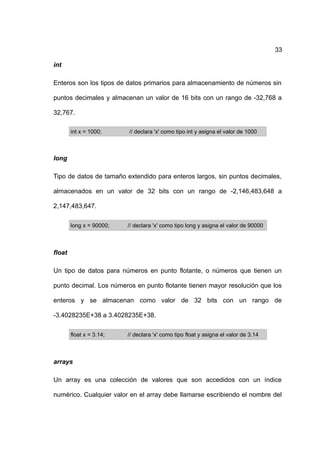
int

Enteros son los tipos de datos primarios para almacenamiento de números sin

puntos decimales y almacenan un valor de 16 bits con un rango de -32,768 a

32,767.

        int x = 1000;     // declara 'x' como tipo int y asigna el valor de 1000


long

Tipo de datos de tamaño extendido para enteros largos, sin puntos decimales,

almacenados en un valor de 32 bits con un rango de -2,146,483,648 a

2,147,483,647.

        long x = 90000;   // declara 'x' como tipo long y asigna el valor de 90000


float

Un tipo de datos para números en punto flotante, o números que tienen un

punto decimal. Los números en punto flotante tienen mayor resolución que los

enteros y se almacenan como valor de 32 bits con un rango de

-3.4028235E+38 a 3.4028235E+38.

        float x = 3.14;   // declara 'x' como tipo float y asigna el valor de 3.14


arrays

Un array es una colección de valores que son accedidos con un índice

numérico. Cualquier valor en el array debe llamarse escribiendo el nombre del
34

array y el índice numérico del valor. Los arrays están indexados a cero, con el

primer valor en el array comenzando con el índice número 0. Un array necesita

ser declarado y opcionalmente asignarle valores antes de que puedan ser

usados.

       int matriz[] = {value0, value1, value2...};


Asimismo es posible declarar un array declarando el tipo del array y el tamaño

y luego asignarle valores a una posición del índice.

       int matriz[5];          //declara un array de enteros con 6 posiciones
       matriz3] = 10;          //asigna a la cuarta posición del índice el valor 10


Para recibir un valor desde un array, asignamos una variable al array y la

posición del índice:

       x = myArray[3];                  //x ahora es igual a 10


Constantes

El lenguaje Arduino tiene unos cuantos valores predefinidos que se llaman

constantes. Se usan para hacer los programas más legibles. Las constantes se

clasifican en grupos.

   •    TRUE / FALSE

   •    HIGH / LOW

   •    INPUT / OUTPUT
35

TRUE / FALSE

Estas son constantes booleanas que definen niveles lógicos. FALSE se define

como 0 (cero) mientras TRUE es 1 o un valor distinto de 0.

      if(b == TRUE)              // si 'b' es verdadero
      {
         digitalWrite(9, HIGH)   // envía un valor HIGH al pin 9;
      }


HIGH / LOW

Estas constantes definen los niveles de pin como HIGH o LOW y se usan

cuando se leen o se escriben los pines digitales. HIGH esta definido como el

nivel 1 lógico, ON ó 5 V, mientras que LOW es el nivel lógico 0, OFF ó 0 V.

      digitalWrite(13, HIGH);       // envía un valor HIGH al pin 13


INPUT / OUTPUT

Constantes usadas con la función pinMode() para definir el modo de un pin

digital como INPUT u OUTPUT.

      pinMode(13, OUTPUT);           // define el pin 13 como salida


Conversión de datos

Permite cambiar un valor dado a otro de un tipo de dato específico.

char(x), byte(x), int(x), long(x), float(x)

La variable “ x ” es el valor a convertir.
36

      int i;          // declara 'i' como variable int
      float f;        // declara 'f' como variable float
      f = 3.14;       // asigna el valor de 3.14 a 'f'
      i = int(f);     // convierte a 'f' en entero y se asigna a 'i', i es igual a 3


2.5.4. Operadores Aritméticos

Asignación “ = ”

El signo de igualdad "=" en el lenguaje de programación C se llama el operador

de asignación. Tiene un significado diferente que en la clase de álgebra en el

que se indica una ecuación o igualdad. El operador de asignación le dice al

microcontrolador que evalúe cualquier valor o expresión en el lado derecho del

signo igual, y lo almacene en la variable a la izquierda del signo igual.

      int x = 1000;        // declara 'x' como tipo int y asigna el valor de 1000


Suma “ + ”, Resta “ - ”, Multiplicación “ * ” y División “ / ”

Estos operadores devuelven la suma, diferencia, producto o cociente

(respectivamente) de los dos operandos. La operación se lleva a cabo

utilizando el tipo de datos de los operandos, por lo que, por ejemplo, 9 / 4

resulta 2 desde 9 y 4 que son enteros int. Esto también significa que la

operación puede desbordarse si el resultado es mayor que el que se puede

almacenar en el tipo de datos (por ejemplo, la suma de 1 a un int con el valor

de 32.767 resulta -32.768). Si los operandos son de tipos diferentes, se utiliza

el tipo del "más grande" para el cálculo.
37

     int x = 4;           // declara la variable 'x' y asigna el valor de 4
     int y = 10;          // declara la variable 'y' y asigna el valor de 10
     int i = 2;           // declara la variable 'i' y asigna el valor de 2
     int j = 6;           // declara la variable 'j' y asigna el valor de 6
     x = x + 2;           // suma 2 a 'x'
     y = y -7;            // resta 7 a 'y'
     i = i * 5;           // se multiplica 5 por 'i'
     j = j / 2;           // se divide 2 a 'j'


Asignaciones Compuestas

Las asignaciones compuestas combinan una operación aritmética con una

asignación de variable. Estas son muy frecuentemente encontradas en bucles

for. Las asignaciones compuestas más comunes incluyen:

     x++;          // lo mismo que x = x + 1
     x--;          // lo mismo que x = x – 1
     x += y        // lo mismo que x = x + y
     x -= y        // lo mismo que x = x – y
     x *= y        // lo mismo que x = x * y
     x /= y        // lo mismo que x = x / y


Operadores Comparativos

Las comparaciones de una variable o constante con otra se usan a menudo en

declaraciones if para comprobar si un condición específica es cierta.

     x == y;       // x es igual a y
     x != y;       // x no es igual a y
     x < y;        // x es menor a y
     x > y;        // x es mayor a y
     x <= y;       // x es menor o igual a y
     x >= y;       // x es mayor o igual a y


Operadores Booleanos

Los operadores booleanos o lógicos son normalmente una forma de comparar

dos expresiones y devuelven TRUE o FALSE dependiendo del operador. Hay
38

tres operadores lógicos, AND, OR y NOT, que se usan a menudo en

declaraciones if.

AND lógico (&&):

      if (x>0 && x<5)           //verdadero sólo si las dos expresiones son ciertas


OR lógico (||):

      if (x>0 || y>0)           //verdadero si al menos una expresión es cierta


NOT lógico (!):

      if (!(x>0))               //verdadero sólo si la expresión es falsa


2.5.5. Control de Flujo

if

Las sentencias if comprueban si cierta condición ha sido alcanzada y ejecutan

todas las sentencias dentro de las llaves si la declaración es cierta. Si es falsa

el programa ignora la sentencia.

      if (x < 2)        // si 'x' es menor a 2, realizar la siguiente acción
      {
         x++;           // suma el valor de 1 a 'x'
      }


if - else

if - else permite tomar decisiones entre una opción u otra.
39


      if (pin == HIGH)              // si 'pin' es HIGH, realizar la siguiente acción
      {
         digitalWrite(9, HIGH)      // envía un valor HIGH al pin 9;
      }
      else                         // caso contrario, realizar la siguiente acción
      {
         digitalWrite(9, LOW)      // envía un valor LOW al pin 9;
      }


else puede preceder a otra comprobación if, por lo que múltiples y mutuas

comprobaciones exclusivas pueden ejecutarse al mismo tiempo.

      if (x < 2)                    // si 'x' es menor a 2, realizar la siguiente acción
      {
         digitalWrite(9, HIGH)      // envía un valor HIGH al pin 9;
      }
      else if (x >= 5)              // en el caso que 'x' sea mayor o igual a 5, haga
      {
         digitalWrite(10, HIGH)     // envía un valor HIGH al pin 10;
      }
      else                         // caso contrario, realizar la siguiente acción
      {
         digitalWrite(9, LOW)      // envía un valor LOW al pin 9;
         digitalWrite(10, LOW)     // envía un valor LOW al pin 10;
      }


for

La sentencia for se usa para repetir un bloque de declaraciones encerradas en

llaves un número específico de veces. Un contador de incremento se usa a

menudo para incrementar y terminar el bucle. Hay tres partes separadas por

punto y coma (; ), en la cabecera del bucle.

      for (inicialización; condición; expresión)
      {
        // realizar esta acción
      }
40

La inicialización de una variable local, o contador de incremento, sucede

primero y una sola una vez. Cada vez que pasa el bucle, la condición siguiente

es comprobada. Si la condición devuelve TRUE, las declaraciones y

expresiones que siguen se ejecutan y la condición se comprueba de nuevo.

Cuando la condición se vuelve FALSE, el bucle termina.

        for (int i = 0; i < 20; i++)   // declara i, comprueba si es menor
        {                              // que 20, incrementa i en 1
          digitalWrite(13, HIGH);      // activa el pin 13
          delay(250);                  // pausa por 250 milisegundos
          digitalWrite(13, LOW);       // desactiva el pin 13
          delay(250);                  // pausa por 250 milisegundos
        }


while

El bucle while se repetirá continuamente, e infinitamente, hasta que la

expresión dentro del paréntesis se vuelva falsa. Algo debe cambiar la variable

comprobada o el bucle while nunca saldrá. Lo que modifique la variable puede

estar en el código, como una variable que se incrementa, o ser una condición

externa, como el valor que da un sensor.

        while (x < 1000)               // comprueba si es menor que 1000
        {
          digitalWrite(9, HIGH);       // activa el pin 9
          delay(x);                    // espera el tiempo que de la variable x
          digitalWrite(9, LOW);// desactiva el pin 9
          x++;                         // incrementa la variable en 1
        }


do. . . while

El bucle do. . . while es un bucle que trabaja de la misma forma que el bucle

while, con la excepción de que la condición es testeada al final del bucle, por lo

que el bucle do. . . while siempre se ejecutará al menos una vez.
41

      do
      {
      x = analogRead(A0);           // asigna el valor de analogRead(A0) a 'x'
      delay(50);                    // pausa de 50 milisegundos
      }
      while(x < 100);               // repite si 'x' es menor que 100


break

break es usado para salir de los bucles do, for, o while, pasando por alto la

condición normal del bucle.

     for (int i = 0; i < 20; i++)   // declara 'i', comprueba si es menor
     {                              // que 20, incrementa 'i' en 1
       digitalWrite(13, HIGH);      // activa el pin 13
       delay(250);                  // pausa por 250 milisegundos
       digitalWrite(13, LOW);       // desactiva el pin 13
       delay(250);                  // pausa por 250 milisegundos
       if (i == 10)                 // si 'i' = 10
       {
          i = 0;                    // asigna a 'i' = 0
          break;                    // sale del bucle for
       }
     }


2.5.6. Funciones


2.5.6.1. E/S Digitales

pinMode(pin, modo)

Configura el pin especificado para que funcione como entrada o salida, este

comando se lo especifica dentro del void setup().

pin = el número de pin que se quiere configurar.

modo = entrada INPUT, salida OUTPUT.

     void setup()
     {
       pinMode (9, OUTPUT);                 // configura el pin 9 como salida
     }
42

Una entrada analógica puede ser usada como un pin digital, refiriéndose a ellos

desde el número 14 (entrada analógica 0) a 19 (entrada analógica 5).


digitalRead(pin)

Lee el valor desde un pin digital especificado con el resultado HIGH o LOW.

      x = digitalRead(pin);      // ajusta 'x' igual al pin de entrada


digitalWrite(pin, valor)

Devuelve el nivel lógico HIGH o LOW (activa o desactiva) a un pin digital

especificado.

     digitalWrite(pin, HIGH);    // envía un valor HIGH al pin de salida


     int led = 13;               // LED conectado al pin digital número 13
     int boton = 7;              // boton conectado al pin digital número 7
     int x = 0;                  // variable donde se almacena el valor leído

     void setup() {
       pinMode(led, OUTPUT);     // establece el pin digital 13 como salida
       pinMode(boton, INPUT);    // establece el pin digital 7 como entrada
     }
     void loop() {
       x = digitalRead(boton);   // leer el pin de entrada
       digitalWrite(led, x);     // establece el LED al valor del botón
     }


2.5.6.2. E/S Analógicas

analogRead(pin)

Lee el valor desde un pin analógico especificado con una resolución de 10 bits.

Esta función sólo trabaja en los pines analógicos (0 - 5). Los valores enteros

devueltos están en el rango de 0 a 1023.
43

      x = analogRead(pin); // ajusta 'x' igual al valor leído del 'pin'


analogWrite(pin, valor)

Escribe un valor pseudo analógico usando PWM 24 a un pin de salida marcado

como PWM. En los Arduinos más nuevos con el chip ATmega328, esta función

trabaja en los pines 3, 5, 6, 9, 10 y 11. Los Arduinos más antiguos con un

ATmega8 sólo soporta los pines 9, 10 y 11. El valor puede ser especificado

como una variable o constante con un valor de 0 a 255.

      analogWrite(pin, valor);        // escribe el 'valor' en el 'pin' analógico


                        Valor                    Nivel de Salida
                           0                          0 V (t )
                          64            0 V (3/4 de t ) y 5 V (1/4 de t )
                         128            0 V (1/2 de t ) y 5 V (1/2 de t )
                         192             0 V (1/4 de t ) y 5 v (3/4 de t )
                         255                          5 V (t )


                 Tabla 2.2. Relación valor-salida con analogWrite()


El valor de salida varía de 0 a 5 V según el valor de entrada (de 0 a 255) en

función del tiempo de pulso. Si t es el tiempo de pulso, la tabla 2.2. muestra la

equivalencia entre el valor y la salida en función del tiempo.

Como esta es una función hardware, el pin generará una onda estática

después de una llamada a analogWrite en segundo plano hasta la siguiente


24 PWM. Pulse width modulation. Modulación por ancho de pulso
44

llamada a analogWrite (o una llamada a digitalRead o digitalWrite en el mismo

pin).


2.5.6.3. E/S Avanzadas

tone() / noTone()

Genera una onda cuadrada de la frecuencia especificada (y un 50% de ciclo de

trabajo) en un pin. La duración puede ser especificada, en caso contrario la

onda continua hasta que haya una llamada a noTone(). El pin puede

conectarse a un zumbador piezoeléctrico u otro altavoz que haga sonar los

tonos.

Sólo puede generarse un tono cada vez. Si un tono está sonando en un pin

diferente, la llamada a tone() no tendrá efecto. Si el tono está sonando en el

mismo pin, la llamada establecerá la nueva frecuencia.

Si se quiere hacer sonar diferentes tonos en múltiples pines se necesita llamar

a noTone() en un pin antes de llamar a tone() en el siguiente pin.

         tone(pin, frecuencia)

         tone(pin, frecuencia, duración)

Donde:

         pin: el pin en el que se va a generar el tono.

         frecuencia: la frecuencia del tono en hercios.

         duración: la duración del tono en milisegundos (opcional)

Las frecuencias audibles por el oído humano van aproximadamente de los

20Hz a los 20KHz por lo que el parámetro "frecuencia" debería estar

comprendido entre estos dos valores.
45

2.5.6.4. Tiempo

delay(ms)

Pausa el programa por la cantidad de tiempo especificada en milisegundos,

donde 1000 es igual a 1 segundo.

      delay(1000);           // espera por un segundo


millis()

Devuelve el número de milisegundos desde que la placa Arduino empezó a

ejecutar el programa actual como un valor long sin signo.

      valor = millis();      // ajusta 'valor' igual a millis()


Nota: Este número se desbordará (resetear de nuevo a cero), después de

aproximadamente 9 horas.


2.5.6.5. Matemáticas

min(x,y)

Calcula el mínimo de dos números de cualquier tipo de datos y devuelve el

número más pequeño.

      x = min(x, 100);       // asigna a 'x' al más pequeño de 'x' o 100


max(x,y)

Calcula el máximo de dos números de cualquier tipo de datos y devuelve el

número más grande.

      val = max(val, 100);   // asigna a 'val' al más grande de 'val' o 100
46

2.5.6.6. Aleatorio

random(max) / random(min, max)

La función random permite devolver números pseudo aleatorios en un rango

especificado por los valores min y max.

      v = random(100, 200);       // asigna a 'v' un número aleatorio entre 100 y 200


2.5.6.7. Serial

Serial.begin(rate)

Abre el puerto serie y asigna la tasa de baudios para la transmisión de datos

serie. La típica tasa de baudios para comunicarse con el ordenador es 9600

aunque otras velocidades están soportadas.

      void setup()
      {
      Serial.begin(9600);     // abre el puerto serie, ajusta la tasa de datos a 9600 bps
      }


Cuando se usa la comunicación serie, los pines digitales 0 (Rx) y 1 (Tx) no

pueden ser usados al mismo tiempo.


Serial.println(data)

Imprime datos al puerto serie, seguido de un retorno de carro y avance de línea

automáticos.

Este comando toma la misma forma que Serial.print(), pero es más fácil para

leer datos en el Serial Monitor.

      Serial.println(analogRead(A0));     // envía el valor analógico leído del pin 0
47

Serial.available()

Devuelve el número de bytes (caracteres) disponibles para ser leídos por el

puerto serie. Se refiere a datos ya recibidos y disponibles en el buffer de

recepción del puerto (que tiene una capacidad de 128 bytes).


Serial.read()

Lee los datos ingresados por el puerto serie.

      int datorecibido = 0;                     // para el byte leído

      void setup()
      {
        Serial.begin(9600);                     // abre el puerto serie a 9600 bps
      }
      void loop()
      {
        if (Serial.available() > 0)             // envía datos solamente cuando recibe
      datos
        {
           datorecibido = Serial.read();        // lee el byte entrante:
           Serial.print("He recibido: ");       // dice lo que ha recibido:
           Serial.println(datorecibido, DEC);
        }
      }


2.5.7. Librerías Arduino

Las librerías proporcionan funcionalidad extra para la utilización en "sketchs",

por ejemplo para trabajar con hardware o manipular datos. Para utilizar una

librería en un "sketch", se selecciona el menú Sketch > Import Library. Esto

insertará una o más sentencias #include al principio del programa y compilará

la librería con su "sketch". Debido a que las librerías se vuelcan a la placa junto

con su "sketch", incrementan la ocupación del espacio disponible. Si un
48

"sketch" no precisa de una librería, simplemente borra su sentencia #include

en la parte inicial de su código.

Las siguientes son las librerías estándar:

   •      EEPROM: Para leer y escribir en memorias permanentes.

   •      Ethernet: Para conectar por red a través de la Ethernet Shield.

   •      Firmata: Para comunicarse con aplicaciones a la computadora usando

          un protocolo estándar serial.

   •      LiquidCristal: Para controlar display de cristal líquido LCD.

   •      Servo: Para controlar servomotores.

   •      SoftwareSerial: Para la comunicación serial de cualquier pin digital.

   •      Stepper: Para controlar motores paso a paso.

   •      Wire: Interfaz de dos cables, ó Two Wire Interface (TWI/I2C), para enviar

          y recibir datos a través de una red de dispositivos y sensores.

Existen librerías no oficiales de Arduino, que se las conoce como librerías

contribuidas. Para instalar una librería contribuida, se descarga del proveedor,

se descomprime y se instala en la subcarpeta libraries ubicada en el

sketchbook, la subcarpeta debe tener 2 archivos con las extensiones “.h” y

“.cpp”.

Para utilizar la librería tan solo se agrega la cabecera al inicio del sketch.

       /* Está es la librería para una matriz de led de 8x8 manejada con el MAX7219
       o MAX7221 */

       #include "LedControl.h"
49

La cabecera llama a la librería en tan solo una línea de programación, pero

Arduino compila una amplia información de los archivos guardados en las

subcarpetas de las librerías.

El sketch de la librería #include "LedControl.h", tiene 2 extensiones como se

mencionó anteriormente y son las siguientes:

   •   LedControl.h

   •   LedControl.cpp

Entre las librerías contribuidas se tiene:

Comunicación (networking y protocolos):

    • Messenger: Para procesar mensajes de texto desde la computadora.

    • NewSoftSerial: Versión mejorada de la librería SoftwareSerial.

    • OneWire: Controla dispositivos (de Dallas Semiconductor) que usan el

       protocolo One Wire.

    • PS2Keyboard: Lee caracteres de un teclado PS2.

    • Simple Message         System: Envía     mensajes entre Arduino y la

       computadora.

    • SSerial2Mobile: Envía mensajes de texto o emails usando un teléfono

       móvil (vía comandos AT a través de software serial)

    • Webduino: Librería de web server extendible (para usar con Arduino

       Ethernet Shield)

    • X10: Para enviar señales X10 a través de líneas de corriente AC.

    • Xbee: Para comunicaciones entre Xbee en modo API.
50

   • SerialControl: Para controlar remotamente otras Arduino a través de una

      conexión serial.


Sensores:

   • Capacitive Sensing: Convertir dos o más pins en sensores capacitivos.

   • Debounce: Para lectura de inputs digitales con ruido (por ejemplo,

      botones).

Displays y LEDs:

   • Improved LCD library: Arregla bugs de inicialización de LCD de la librería

      LCD oficial de Arduino.

   • GLCD: Grafica rutinas para LCDs basados en el chipset KS0108 ó

      equivalentes.

   • LedControl: Para controlar matrices de LEDs o displays de siete

      segmentos con MAX7221 ó MAX7219.

   • LedControl: Alternativa a la librería Matrix para controlar múltiples LEDs

      con chips Maxim.

   • LedDisplay: Control para marquesina de LED HCMS-29xx.

Generación de Frecuencias y Audio:

   • Tone: Genera frecuencias de audio de onda cuadrada en el background

      de cualquier pin de un microcontrolador.

Motores y PWM:

   • TLC5940: Controlador de PWM de 16 canales y 12 bits.

Medición de Tiempo:
51

    • DateTime: Librería para llevar registro de fecha y hora actual en el

        software.

    • Metro: Útil para cronometrar acciones en intervalos regulares.

    • MsTimer2: Utiliza timer 2 interrupt para disparar una acción cada N

        milisegundos.

Utilidades:

    • TextString: También conocido como String - Maneja strings.

    • Pstring: Liviana clase para imprimir en búfer.

    • Streaming: Método para simplificar declaraciones de impresión.


2.6. Componentes Electrónicos


2.6.1. Pantalla LCD

Una LCD25 es una pantalla delgada y plana formada por un número de píxeles

en color o monocromos colocados delante de una fuente de luz o reflectora. A

menudo se utiliza en dispositivos electrónicos de pilas, ya que utiliza

cantidades muy pequeñas de energía eléctrica.

La LCD más utilizada en elementos electrónicos es la LCD 16x2 y se trata de

un módulo microcontrolado capaz de representar 2 líneas de 16 caracteres

cada una. A través de 8 líneas de datos se le envía el carácter ASCII que se

desea visualizar así como ciertos códigos de control que permiten realizar


25 LCD: Liquid Cristal Display, Pantalla de Cristal Líquido.
52

diferentes efectos de visualización. Igualmente mediante estas líneas de datos

el módulo devuelve información de su estado interno.

Con otras tres señales adicionales se controla el flujo de información entre el

módulo LCD y el equipo informática que lo gestiona.

En la figura 2.7 se observa una pantalla LCD convencional de 16x2.


                        Figura 2.7. Pantalla LCD 16x2


2.6.2. Motores Eléctricos

Un motor eléctrico es una máquina eléctrica que transforma energía eléctrica

en energía mecánica por medio de interacciones electromagnéticas. Algunos

de los motores eléctricos son reversibles, pueden transformar energía

mecánica en energía eléctrica funcionando como generadores. Los motores

eléctricos de tracción usados en locomotoras realizan a menudo ambas tareas,

si se los equipa con frenos regenerativos.

Son ampliamente utilizados en instalaciones industriales, comerciales y

particulares. Pueden funcionar conectados a una red de suministro eléctrico o a
53

baterías. Así, en automóviles se están empezando a utilizar en vehículos

híbridos para aprovechar las ventajas de ambos.

Los motores de corriente alterna y los de corriente continua se basan en el

mismo principio de funcionamiento, el cual establece que si un conductor por el

que circula una corriente eléctrica se encuentra dentro de la acción de un

campo magnético, éste tiende a desplazarse perpendicularmente a las líneas

de acción del campo magnético.

El conductor tiende a funcionar como un electroimán debido a la corriente

eléctrica que circula por el mismo adquiriendo de esta manera propiedades

magnéticas, que provocan, debido a la interacción con los polos ubicados en el

estátor, el movimiento circular que se observa en el rotor del motor.

Partiendo del hecho de que cuando pasa corriente por un conductor produce

un campo magnético, además si lo ponemos dentro de la acción de un campo

magnético potente, el producto de la interacción de ambos campos magnéticos

hace que el conductor tienda a desplazarse produciendo así la energía

mecánica. Dicha energía es comunicada al exterior mediante un dispositivo

llamado flecha.

Los motores de corriente continua utilizados en electrónica son:

   •   Motores PAP26

   •   Servomotores

   •   Motores sin núcleo

26 Motores PAP: Motores paso a paso.
54

2.6.2.1. Motores PAP

Los motores paso a paso son ideales para la construcción de mecanismos en

donde se requieren movimientos muy precisos.

La característica principal de estos motores es el hecho de poder moverlos un

paso a la vez por cada pulso que se le aplique. Este paso puede variar desde

90° hasta pequeños movimientos de tan solo 1.8°, es decir, que se necesitarán

4 pasos en el primer caso (90°) y 200 para el segundo caso (1.8°), para

completar un giro completo de 360°.

Estos motores poseen la habilidad de poder quedar enclavados en una

posición o bien totalmente libres. Si una o más de sus bobinas está energizada,

el motor estará enclavado en la posición correspondiente y por el contrario

quedará completamente libre si no circula corriente por ninguna de sus

bobinas.

Básicamente estos motores están constituidos normalmente por un rotor sobre

el que van aplicados distintos imanes permanentes y por un cierto número de

bobinas excitadoras bobinadas en su estator.

Las bobinas son parte del estator y el rotor es un imán permanente. Toda la

conmutación (o excitación de las bobinas) deber ser externamente manejada

por un controlador.

Los Motores PAP suelen ser clasificado en dos tipos, según su diseño y

fabricación pueden ser Bipolares o Unipolares, se los puede observar en la

figura 2.8.
55


                      Figura 2.8. Motores PAP Bipolar y Unipolar


Motor PAP Bipolar

Estos tiene generalmente cuatro cables de salida. Necesitan ciertos trucos para

ser controlados, debido a que requieren del cambio de dirección del flujo de

corriente a través de las bobinas en la secuencia apropiada para realizar un

movimiento.

Estos motores necesitan la inversión de la corriente que circula en sus bobinas

en una secuencia determinada. Cada inversión de la polaridad provoca el

movimiento del eje en un paso, cuyo sentido de giro está determinado por la

secuencia seguida.

En la tabla 2.3 se puede ver la secuencia necesaria para controlar motores PAP

del tipo bipolares:

                           PASO          TERMINALES
                                     A     B   C   D
                             1      +V    -V  +V  -V
                             2      +V    -V  -V  +V
                             3      -V    +V  -V  +V
                             4      -V    +V  +V  -V


        Tabla 2.3. Secuencia para controlar los motores PAP bipolares
56

Motores PAP Unipolares

Estos motores suelen tener 5 ó 6 cables de salida dependiendo de su conexión

interna. Este tipo se caracteriza por ser más simple de controlar, estos utilizan

un cable común a la fuente de alimentación y posteriormente se van colocando

las otras lineas a tierra en un orden especifico para generar cada paso, si

tienen 6 cables es porque cada par de bobinas tiene un común separado, si

tiene 5 cables es porque las cuatro bobinas tiene un solo común; un motor

unipolar de 6 cables puede ser usado como un motor bipolar si se deja las

lineas del común al aire.

Existen 3 maneras o tipos de movimiento de los motores unipolares, que son

los siguientes:

Secuencia Normal: Esta es la secuencia más usada y la que generalmente

recomienda el fabricante. Con esta secuencia el motor avanza un paso por vez

y debido a que siempre hay al menos dos bobinas activadas, se obtiene un alto

torque de paso y de retención.

Secuencia del tipo wave drive: En esta secuencia se activa solo una bobina a

la vez. En algunos motores esto brinda un funcionamiento mas suave. La

contrapartida es que al estar solo una bobina activada, el torque de paso y

retención es menor.

Secuencia del tipo medio paso: En esta secuencia se activan las bobinas de

tal forma de brindar un movimiento igual a la mitad del paso real. Para ello se

activan primero 2 bobinas y luego solo 1 y así sucesivamente.
57

2.6.2.2. Servomotores

Un servomotor (también llamado servo) es un dispositivo similar a un motor de

corriente continua que tiene la capacidad de ubicarse en cualquier posición

dentro de su rango de operación, y mantenerse estable en dicha posición.

Un servomotor es un motor eléctrico que consta con la capacidad de ser

controlado, tanto en velocidad como en posición.

Los servos se utilizan frecuentemente en sistemas de radio control y en

robótica, pero su uso no está limitado a estos. Es posible modificar un

servomotor para obtener un motor de corriente continua que, si bien ya no tiene

la capacidad de control del servo, conserva la fuerza, velocidad y baja inercia

que caracteriza a estos dispositivos.

Está conformado por un motor, una caja reductora y un circuito de control.

También potencia proporcional para cargas mecánicas. Un servo, por

consiguiente, tiene un consumo de energía reducido.

La corriente que requiere depende del tamaño del servo. Normalmente el

fabricante indica cual es la corriente que consume. La corriente depende

principalmente del par, y puede exceder un amperio si el servo está enclavado,

pero no es muy alto si el servo está libre moviéndose todo el tiempo.

Los servomotores hacen uso de la modulación por ancho de pulsos (PWM)

para controlar la dirección o posición de los motores de corriente continua. La

mayoría trabaja en la frecuencia de los cincuenta hercios, así las señales PWM

tendrán un periodo de veinte milisegundos. La electrónica dentro del

servomotor responderá al ancho de la señal modulada. Si los circuitos dentro
58

del servomotor reciben una señal de entre 0,5 a 1,4 milisegundos, este se

moverá en sentido horario; entre 1,6 a 2 milisegundos moverá el servomotor en

sentido antihorario; 1,5 milisegundos representa un estado neutro para los

servomotores estándares. A continuación se exponen ejemplos de cada caso:


Señal de ancho de pulso modulado:
                _      __     ____          ____    _
               | |    | |   |     |        |     | | |
               | |    | |   |     |        |     | | |
      _________| |____| |___|     |________|     |_| |__________


Motor en sentido horario (ejemplo 0,7 ms):
                _      _     _          _    _    _
               | |    | |   | |        | | | | | |
               | |    | |   | |        | | | | | |
      _________| |____| |___| |________| |__| |__| |___________


Motor neutral (1,5ms):
                    ___      ___      ___       ___     ___    ___
                |      |    |    |   |    |   |    | |     | |     |
                |      |    |    |   |    |   |    | |     | |     |
       _________|      |____|    |___|    |___|    |__|    |__|    |_____


Motor en sentido antihorario (ejemplo 1,8ms):
                ______      ______     ______     ______     ______
               |      |    |      |   |      |   |      | |         |
               |      |    |      |   |      |   |      | |         |
      _________|      |____|      |___|      |___|      |__|        |__
59

2.6.3. LED

El LED27, es un dispositivo semiconductor que emite luz incoherente de

espectro reducido cuando se polariza de forma directa la unión PN en la cual

circula por él una corriente eléctrica . Este fenómeno es una forma de

electroluminiscencia, el LED es un tipo especial de diodo que trabaja como un

diodo común, pero que al ser atravesado por la corriente eléctrica, emite luz .

Este dispositivo semiconductor está comúnmente encapsulado en una cubierta

de plástico de mayor resistencia que las de vidrio que usualmente se emplean

en las lámparas incandescentes. Aunque el plástico puede estar coloreado, es

sólo por razones estéticas, ya que ello no influye en el color de la luz emitida.

Usualmente un LED es una fuente de luz compuesta con diferentes partes,

razón por la cual el patrón de intensidad de la luz emitida puede ser bastante

complejo.

Para obtener una buena intensidad luminosa debe escogerse bien la corriente

que atraviesa el LED y evitar que este se pueda dañar; para ello, hay que tener

en cuenta que el voltaje de operación va desde 1,8 hasta 3,8 voltios

aproximadamente (lo que está relacionado con el material de fabricación y el

color de la luz que emite) y la gama de intensidades que debe circular por él

varía según su aplicación. Los valores típicos de corriente directa de

polarización de un LED están comprendidos entre los 10 y 20 miliamperios

(mA) en los diodos de color rojo y de entre los 20 y 40 miliamperios (mA) para

los otros LED. Los diodos LED tienen enormes ventajas sobre las lámparas


27 LED: Light-Emitting Diode, Diodo Emisor de Luz.
60

indicadoras comunes, como su bajo consumo de energía, su mantenimiento

casi nulo y con una vida aproximada de 100,000 horas. Para la protección del

LED en caso haya picos inesperados que puedan dañarlo. Se coloca en

paralelo y en sentido opuesto un diodo de silicio común

En general, los LED suelen tener mejor eficiencia cuanto menor es la corriente

que circula por ellos, con lo cual, en su operación de forma optimizada, se

suele buscar un compromiso entre la intensidad luminosa que producen (mayor

cuanto más grande es la intensidad que circula por ellos) y la eficiencia (mayor

cuanto menor es la intensidad que circula por ellos).

El LED al ser un diodo posee las mismas terminales de estos, es decir ánodo y

cátodo. En la figura 2.9. se observa el diagrama y pines de un LED.


                    Figura 2.9. Diagrama esquemático del LED


LED RGB28

Los LED RGB son diodos emisores de luz que emiten diferentes tipos de

colores a través del mismo encapsulado. Existen 2 tipos de RGB, el uno de 2

pines que tiene un ánodo y un cátodo al igual que un LED convencional, que
28 RGB: Red Green Blue, Rojo Verde Azul.
61

varía el color de acuerdo al voltaje aplicado. Y el de 4 pines que es el más

usado por dar la posibilidad de mostrar una variedad amplia de colores al

aplicar voltaje en uno o mas pines a la vez; posee 3 ánodos y un cátodo

común. En la figura 2.10 se observa un LED RGB de 4 pines.


                       Figura 2.10. LED RGB de 4 pines


2.6.4. Matriz de LED

Una matriz de LED no es más que un grupo de LEDs unidos entre sus cátodos

en forma de filas y todos sus ánodos en forma de columnas.

Se enciende un LED de la matriz enviando un 1 lógico (5 V) a la fila

correspondiente y un 0 lógico (GND) a la columna donde se encuentre el LED a

encenderse.

Las   matrices   conservan   las   características   técnicas   de   los   LEDs

convencionales, es por eso que se tienen matrices unicolor, bicolores o

matrices RGB.
62

En al figura 2.11 se observa la distribución de filas y columnas de una matriz de

8x8.


             Figura 2.11. Filas y columnas de una matriz de LED 8x8


2.6.5. Sensores

Un sensor es un dispositivo capaz de detectar magnitudes físicas o químicas,

llamadas variables de instrumentación, y transformarlas en variables eléctricas.

Las variables de instrumentación pueden ser por ejemplo: temperatura,

intensidad    lumínica,    distancia, aceleración,        inclinación,   desplazamiento,

presión, fuerza, torsión, humedad, pH, etc. Una magnitud eléctrica puede ser

una resistencia eléctrica (como en una RTD 29), una capacidad eléctrica (como

en un sensor de humedad), una Tensión eléctrica (como en un termopar), una

corriente eléctrica (como en un foto transistor), etc.

Un sensor diferencia de un transductor en que el sensor está siempre en

contacto con la variable de instrumentación con lo que puede decirse también

que es un dispositivo que aprovecha una de sus propiedades con el fin de

29 RTD: Resistence temperature detector, Detector resistivo de temperatura
63

adaptar la señal que mide para que la pueda interpretar otro dispositivo. Como

por ejemplo el termómetro de mercurio que aprovecha la propiedad que posee

el mercurio de dilatarse o contraerse por la acción de la temperatura. Un sensor

también puede decirse que es un dispositivo que convierte una forma de

energía en otra.


Características de un sensor

   •   Rango de medida: dominio en la magnitud medida en el que puede

       aplicarse el sensor.

    • Precisión: es el error de medida máximo esperado.

    • Offset o desviación de cero: valor de la variable de salida cuando la

       variable de entrada es nula. Si el rango de medida no llega a valores

       nulos de la variable de entrada, habitualmente se establece otro punto

       de referencia para definir el offset.

    • Linealidad o correlación lineal.

    • Sensibilidad de un sensor: suponiendo que es de entrada a salida y la

       variación de la magnitud de entrada.

    • Resolución: mínima variación de la magnitud de entrada que puede

       apreciarse a la salida.

    • Rapidez de respuesta: puede ser un tiempo fijo o depender de cuánto

       varíe la magnitud a medir. Depende de la capacidad del sistema para

       seguir las variaciones de la magnitud de entrada.
64

    • Derivas: son otras magnitudes, aparte de la medida como magnitud de

       entrada, que influyen en la variable de salida. Por ejemplo, pueden ser

       condiciones ambientales, como la humedad, la temperatura u otras

       como el envejecimiento (oxidación, desgaste, etc.) del sensor.

    • Repetibilidad: error esperado al repetir varias veces la misma medida.

Un sensor es un tipo de transductor que transforma la magnitud que se quiere

medir o controlar, en otra, que facilita su medida. Pueden ser de indicación

directa (e.g. un termómetro de mercurio) o pueden estar conectados a un

indicador (posiblemente a través de un convertidor analógico a digital, un

computador y un display) de modo que los valores detectados puedan ser

leídos por un humano.

Por lo general, la señal de salida de estos sensores no es apta para su lectura

directa y a veces tampoco para su procesado, por lo que se usa un circuito de

acondicionamiento,     como    por   ejemplo   un   puente    de   Wheatstone,

amplificadores y filtros electrónicos que adaptan la señal a los niveles

apropiados para el resto de los circuitos.


2.6.5.1. Sensores de temperatura

Los sensores de temperatura se dividen en 3 grupos de acuerdo a sus

características:

   •   Termopares

   •   Termistores

   •   Detectores Resistivos de Temperatura (RTD)
65

Termopares

El dispositivo más común para la medición de temperaturas de procesos

industriales es el termopar. Un termopar es un par de alambres de metales

diferentes unidos en una malla completa. Los alambres distintos tienen dos

puntos de unión, uno en cada extremo de la malla. Una unión, llamada unión

caliente, es sujeta a una alta temperatura. La otra unión, llamada unión fría, es

sujeta a baja temperatura. Al hacer esto, se crea un pequeño voltaje neto en la

malla. Este voltaje es proporcional a la diferencia entres las dos temperaturas

de las uniones.

Lo que ocurre en una malla de termopar es que se produce un pequeño voltaje

en cada unión de los metales distintos, debido a un confuso fenómeno llamado

efecto Seebeck30. Entre mayor sea la temperatura en la unión, mayor será el

voltaje producido por esa unión. Es más, la relación entre voltaje y la

temperatura es aproximadamente lineal.


Termistores y Detectores resistivos de temperatura (RTD)

Además de usar el voltaje en un termopar para medir eléctricamente la

temperatura, también es posible usar el cambio de resistencia que ocurre en

muchos materiales a medida que cambia su temperatura. Los materiales

usados para este propósito caen en dos categorías, los metales puros y los

metales oxidados.


30 El efecto Seebeck es una propiedad termoeléctrica descubierta en 1821 por el físico alemán
   Thomas Johann Seebeck. Este efecto provoca la conversión de una diferencia de
   temperatura en electricidad.
66

Los metales puros tienen un coeficiente de resistencia de temperatura positivo

bastante constante. El coeficiente de resistencia de temperatura, generalmente

llamado coeficiente de temperatura es la razón de cambio de resistencia al

cambio de temperatura. Un coeficiente positivo significa que la resistencia

aumenta a medida que aumenta la temperatura. Si el coeficiente es constante,

significa que el factor de proporcionalidad entre la resistencia y la temperatura

es constante y que la resistencia y la temperatura se graficarán en una línea

recta. Cuando se usa un alambre de metal puro para la medición de

temperatura, se le refiere como detector resistivo de temperatura, o RTD.

Cuando se usan óxidos metálicos para la medición de temperatura, el material

de óxido metálico es conformado en formas que semejan pequeños bulbos o

pequeños capacitores. El dispositivo formado así se llama termistor. Los

termistores tienen coeficiente de temperatura negativos grandes que no son

constantes. En otras palabras, el cambio de resistencia por unidad de cambio

de temperatura es mucho mayor que para un metal puro, pero el cambio es en

otra dirección: la resistencia disminuye a medida que aumenta la temperatura.


2.6.5.2. Sensores Infrarrojos

El sensor infrarrojo es un dispositivo electrónico capaz de medir la radiación

electromagnética infrarroja de los cuerpos en su campo de visión. Todos los

cuerpos reflejan una cierta cantidad de radiación, esta resulta invisible para los

ojos pero no para estos aparatos electrónicos, ya que se encuentran en el

rango del espectro justo por debajo de la luz visible.
67

Los rayos infrarrojos(IR) entran dentro del foto transistor donde encontramos un

material piroeléctrico, natural o artificial, normalmente formando una lámina

delgada dentro del nitrato de galio (GaN), nitrato de Cesio (CsNO3), derivados

de la fenilpirazina, y ftalocianina de cobalto. Normalmente están integrados en

diversas configuraciones(1,2,4 píxeles 31 de material piroeléctrico). En el caso

de parejas se acostumbra a dar polaridades opuestas para trabajar con un

amplificador diferencial, provocando la auto-cancelación de los incrementos de

energía de IR y el desacoplamiento del equipo.


Sensores pasivos

Están formados únicamente por el fototransistor con el cometido de medir las

radiaciones provenientes de los objetos.


Sensores activos

Se basan en la combinación de un emisor y un receptor próximos entre ellos,

normalmente forman parte de un mismo circuito integrado. El emisor es un

diodo LED infrarrojo (IR) y el componente receptor el fototransistor.

En la figura 2.12 se observa el diagrama esquemática del IR activo,

conformado por el emisor y el receptor; y en la figura 2.13 se tiene el

encapsulado típico del IR activo.


31 Un píxel o pixel, plural píxeles (acrónimo del inglés picture element, "elemento de imagen")
   es la menor unidad homogénea en color que forma parte de una imagen digital, ya sea esta
   una fotografía, un fotograma de vídeo o un gráfico.
68


               Figura 2.12. Diagrama esquemático del IR activo


                    Figura 2.13. Encapsulado del IR activo


2.6.6. Comunicación Serial RS-232

La primera razón por la cual la transmisión paralela de datos no se usa

exclusivamente es el rango limitado de distancia sobre el cual es posible

transmitir datos en un bus paralelo. Aunque hay técnicas que permiten extender

el rango de la transmisión paralela, estas son complejas y costosas. En

consecuencia, la transmisión serial se usa frecuentemente, cuando los datos se

deben transmitir a una distancia significativa. Puesto que los datos seriales

viajan a lo largo de un solo camino y se transmiten un bit a la vez, el costo del
69

cable para una larga distancia es relativamente bajo; además, las unidades de

transmisión y recepción están limitadas a recibir justamente una señal, y son

más simples y menos costosas. Existen dos modos de operación para la

transmisión serial: simplex, el cual corresponde a una transmisión en un solo

sentido; y duplex, el cual permite la transmisión en cualquier dirección. La

transmisión simplex requiere sólo de un receptor y un transmisor, a cada

extremo del enlace; de otra parte, la transmisión duplex puede suceder de una

de dos maneras: medio-duplex (“half duplex”) y duplex-completo (full

duplex). En la primera, aunque la transmisión puede ocurrir en ambas

direcciones, ni puede ocurrir simultáneamente en ambas direcciones; en el

segundo caso, ambos extremos pueden simultáneamente transmitir y recibir.

La transmisión duplex-completa se implementa usualmente por medio de

cuatro alambres.

La tasa de datos de una línea de transmisión serial se mide en bits por

segundo, ya que los datos se transmiten un bit cada vez. La unidad de 1 bit/s

se denomina baudio; por lo tanto, frecuentemente se hace referencia a la tasa

en baudios de una transmisión serial. La tasa en baudios se puede trasladar a

una tasa de transmisión paralela en palabras por segundo, si se conoce la

estructura de la palabra; por ejemplo, si una palabra consta de 10 bits (bit de

arranque y de parada más 8 bits para la palabra de datos) y la transmisión

tiene lugar a 1200 baudios, 120 palabras se transmiten cada segundo. Las

tasas de datos típicos de la transmisión serial están estandarizadas; las más

comunes (familiares a los usuarios de conexiones módem de computadoras
70

personales) son 300, 600, 1200 y 2400 baudios. Las tasas pueden ser tan

bajas como 50 baudios o tan altas como 19200 baudios.

Tal como en la transmisión paralela, la transmisión serial puede también ocurrir

sincrónicamente o asincrónicamente. En el caso serial, es verdad que las

transmisión asíncrona es mas económica, pero no la más rápida. También se

requiere un protocolo handshake 32 para la transmisión serial asíncrona. El

esquema más popular de codificación de datos para la transmisión serial es,

una vez más, el código ASCII, que consiste en una palabra de 7 bits más un bit

de paridad, para un total de 8 bits por caracter. El papel del bit de paridad es

permitir la detección de errores, en el evento de una recepción (o transmisión)

errónea de un bit. Para ver esto, se analiza la secuencia de los eventos del

protocolo handshake para una transmisión seriales asíncrona y el uso de bits

de paridad para corregir errores. En sistemas serial asincrónicos, el protocolo

handshake se realiza usando bits de arranque y parada al inicio y final de

caracter que se transmite. El inicio de la transmisión de una palabra serial

asincrónica se anuncia por el bit de “arranque”, el cual es siempre un bit de

estado 0. Para los siguientes 5 a 8 tiempos de bits sucesivos (dependiendo del

código y el número de bits que especifican la longitud de palabra en el código),

la línea se conmuta a los estados 1 y 0 requeridos para representar el caracter

enviado. Después del último bit de los datos y del bit de paridad, hay uno o más

bits en estado 1, indicando “disponible” (idle). El periodo asociado con esta

transmisión se denomina intervalo de bit de “parada”.


32 Especifica el protocolo de control utilizado para establecer una comunicación con un puerto
   serie para un objeto SerialPort.
71

La transmisión serial de datos ocurre frecuentemente de acuerdo con la norma

RS-232 y sus características principales son las siguientes:

   •   Las señales de datos se codifican de acuerdo con la convención lógica

       negativa usando niveles de voltaje de -3 a -15 V para un 1 lógico y +3 a

       +15 V para un 0 lógico.

   •   Las señales de control usan una convención lógica positiva (opuesta a la

       de las señales de datos).

   •   La máxima capacitancia en paralelo (shunt) de la carga no puede

       exceder a 2500 pF; estom en efecto, limita la longitud máxima de los

       cables usados en la conexión.

   •   La carga resistiva debe estar entre 300 Ω y 3 kΩ.

   •   Tres alambres se usan para la transmisión de datos. Un alambre se usa

       para recibir y otro para transmitir datos; el tercer alambre es una línea de

       señal de retorno (tierra). Además, hat 22 alambres que se pueden usar

       para un variedad de procesos de control entre el DTE 33 y el DCE34.

   •   La parte “macho” del conector se asigna al DTE, y la parte “hembra” añ

       DCE.

   •   La tasa de baudios se limita por la longitud del cable; para un cable de

       17 m, se permite cualquier tasa de 50 baudios a 19.2 kbaudios. Si se

       desea un cable más largo, la máxima tasa de baudios disminuye de

       acuerdo con la longitud del cable.


33 DTE: Data terminal equipment, Equipo terminal de datos.
34 DCE: Data communication equipment. Equipo de comunicación de datos.
72

   •   Los datos seriales pueden ser codificados de acuerdo con cualquier

       código, aunque el código ASCII es, sin duda, el más popular.


2.6.7. Comunicación USB

El USB (Bus de serie universal), como su nombre lo sugiere, se basa en una

arquitectura de tipo serial. Sin embargo, es una interfaz de entrada/salida

mucho más rápida que los puertos seriales estándar. La arquitectura serial se

utilizó para este tipo de puerto por dos razones principales:

    • La arquitectura serial le brinda al usuario una velocidad de reloj mucho

       más alta que la interfaz paralela debido a que este tipo de interfaz no

       admite frecuencias demasiado altas (en la arquitectura de alta velocidad,

       los bits que circulan por cada hilo llegan con retraso y esto produce

       errores).

    • Los cables seriales resultan mucho más económicos que los cables

       paralelos.


Estándares USB

A partir de 1995, el estándar USB se ha desarrollado para la conexión de una

amplia gama de dispositivos.

El estándar USB 1.0 ofrece dos modos de comunicación:

    • 12 Mb/s en modo de alta velocidad,

    • 1,5 Mb/s de baja velocidad.
73

El estándar USB 1.1 brinda varias aclaraciones para los fabricantes de

dispositivos USB, pero no cambia los rasgos de velocidad.

El estándar USB 2.0 permite alcanzar velocidades de hasta 480 Mbit/s.

La mejor manera de determinar si un dispositivo es de USB de alta o baja

velocidad es consultar la documentación del producto, siempre y cuando los

conectores sean los mismos.

La compatibilidad entre USB 1.0, 1.1 y 2.0 está garantizada. Sin embargo, el

uso de un dispositivo USB 2.0 en un puerto USB de baja velocidad (es decir 1.0

ó 1.1) limitará la velocidad a un máximo de 12 Mbit/s. Además, es probable que

el sistema operativo muestre un mensaje que indique que la velocidad será

restringida.


Tipos de conectores

Existen dos tipos de conectores USB:

    • Los conectores conocidos como tipo A (figura 2.14), cuya forma es

       rectangular y se utilizan, generalmente, para dispositivos que no

       requieren demasiado ancho de banda (como el teclado, el ratón, las

       cámaras Web, etc.);

    • Los conectores conocidos como tipo B (figura 2.14)poseen una forma

       cuadrada y se utilizan principalmente para dispositivos de alta velocidad

       (discos duros externos, etc.).
74


                    Figura 2.14. Tipos de conectores USB


    1. Fuente de alimentación de +5 V (VBUS) máximo 100 mA

    2. Datos (D-)

    3. Datos (D+)

    4. Conexión a tierra (GND)


Funcionamiento del USB

Una característica de la arquitectura USB es que puede proporcionar fuente de

alimentación a los dispositivos con los que se conecta, con un límite máximo de

15 V por dispositivo. Para poder hacerlo, utiliza un cable que consta de cuatro

hilos (la conexión a tierra GND, la alimentación del BUS y dos hilos de datos

llamados D- y D+) (figura 2.15).


                 Figura 2.15. Conexión de los cables del USB


El estándar USB permite que los dispositivos se encadenen mediante el uso de

una topología en bus o de estrella. Por lo tanto, los dispositivos pueden
75

conectarse entre ellos tanto en forma de cadena como en forma ramificada.

La ramificación se realiza mediante el uso de cajas llamadas "concentradores"

que constan de una sola entrada y varias salidas. Algunos son activos (es decir,

suministran energía) y otros pasivos (la energía es suministrada por el

ordenador).

La comunicación entre el host (equipo) y los dispositivos se lleva a cabo según

un protocolo (lenguaje de comunicación) basado en el principio de red en anillo.

Esto significa que el ancho de banda se comparte temporalmente entre todos

los dispositivos conectados. El host (equipo) emite una señal para comenzar la

secuencia cada un milisegundo (ms), el intervalo de tiempo durante el cual le

ofrecerá simultáneamente a cada dispositivo la oportunidad de "hablar".

Cuando el host desea comunicarse con un dispositivo, transmite una red (un

paquete de datos que contiene la dirección del dispositivo cifrada en 7 bits) que

designa un dispositivo, de manera tal que es el host el que decide "hablar" con

los dispositivos. Si el dispositivo reconoce su dirección en la red, envía un

paquete de datos (entre 8 y 255 bytes) como respuesta. De lo contrario, le pasa

el paquete a los otros dispositivos conectados. Los datos que se intercambian

de esta manera están cifrados conforme a la codificación NRZI 35.

Como la dirección está cifrada en 7 bits, 128 dispositivos (2^7) pueden estar

conectados simultáneamente a un puerto de este tipo. En realidad, es

recomendable reducir esta cantidad a 127 porque la dirección 0 es una

dirección reservada.

35 NRZI: Non return to zero – inverted, No retorna a cero – invertido: Al transmitir un 0 no se
   produce transición y en cambio al enviar un 1 se produce una transición a nivel positivo o
   negativo.
76

Debido a la longitud máxima de 5 metros del cable entre los dos dispositivos y

a la cantidad máxima de 5 concentradores (a los que se les suministra

energía), es posible crear una cadena de 25 metros de longitud.

Los puertos USB admiten dispositivos Plug and play de conexión en

caliente. Por lo tanto, los dispositivos pueden conectarse sin apagar el equipo

(conexión en caliente). Cuando un dispositivo está conectado al host, detecta

cuando se está agregando un nuevo elemento gracias a un cambio de tensión

entre los hilos D+ y D-. En ese momento, el equipo envía una señal de

inicialización al dispositivo durante 10 ms para después suministrarle la

corriente eléctrica mediante los hilos GND y VBUS (hasta 100 mA). A

continuación, se le suministra corriente eléctrica al dispositivo y temporalmente

se apodera de la dirección predeterminada (dirección 0). La siguiente etapa

consiste en brindarle la dirección definitiva. Para hacerlo, el equipo interroga a

los dispositivos ya conectados para poder conocer sus direcciones y asigna

una nueva, que lo identifica por retorno. Una vez que cuenta con todos los

requisitos necesarios, el host puede cargar el driver adecuado.


2.6.8. Comunicación Ethernet

Ethernet es un estándar de redes de área local para computadores con acceso

al medio por contienda CSMA/CD. CSMA/CD (Acceso Múltiple por Detección

de Portadora con Detección de Colisiones), es una técnica usada en redes

Ethernet para mejorar sus prestaciones. El nombre viene del concepto físico de

ether. Ethernet define las características de cableado y señalización de nivel
77

físico y los formatos de tramas de datos del nivel de enlace de datos del

modelo OSI36.

La Ethernet se tomó como base para la redacción del estándar internacional

IEEE 802.3. Usualmente se toman Ethernet e IEEE 802.3 como sinónimos.

Ambas se diferencian en uno de los campos de la trama de datos. Las tramas

Ethernet e IEEE 802.3 pueden coexistir en la misma red.

Ethernet, opera a 10 Mb/s y es la base de las redes de altas velocidades, estas

redes de alta velocidad incluyen interfaz de datos de fibra distribuida (fiber-

distibuted data interface, FDDI), la cual especifica un anillo de fibra óptica con

una tasa de datos de 100 Mb/s, y el modo de transferencia asincrónica

(asynchronous transfer modo, ATM), un modo de transferencia orientado a

paquetes que mueven datos en paquetes fijos llamados celdas. ATM no opera

a velocidad fija. Una velocidad típica es de 155 Mb/s, pero hay

implementaciones que corren a velocidades hasta de 2 Gb/s.


36 Modelo OSI: Open system interconnection, Modelo de interconexión de sistemas abiertos.
78

                                   Capítulo III


                           DISEÑO E IMPLEMENTACIÓN


3.1. Introducción

Para el diseño de los módulos de entrenamiento sobre plataforma Arduino se

tomó en cuenta los siguientes parámetros:

   •   Arduino posee E/S analógicas y digitales, así que se incluyó elementos

       electrónicos con el fin de utilizar y demostrar esta característica de la

       plataforma.

   •   La utilización de elementos básicos que pueden funcionar con cualquier

       microcontrolador.

   •   La utilización de elementos un poco más complejos que con otros

       microcontroladores es muy complicada la programación en cambio con

       Arduino se simplifica.

   •   La aplicación de la Arduino Ethernet con experimentos reales a través de

       la red LAN y la internet.

   •   Los principios de Arduino es su interactividad entre el mundo físico y el

       virtual, en este sentido el diseño va direccionado a la utilización de los

       elementos electrónicos instalados con Arduino y Processing.


3.2. Diseño del módulo de entrenamiento sobre plataforma Arduino

Basándose en los parámetros y necesidades mencionadas en la introducción,

los módulos de entrenamiento incluyen las siguientes etapas:
79

    •   Arduino Uno

    •   Arduino Ethernet Shield (Desmontable)

    •   Switchs

    •   Leds RGB

    •   Matriz de leds de 8 x 8

    •   LCD

    •   Sensor de temperatura

    •   Sensor infrarrojo (Tx - Rx)

    •   Servomotor

    •   Motor paso a paso

    •   Potenciómetros

    •   Parlante

    •   Protoboard

El diseño de cada etapa se lo realizó de manera independiente y sin relación

alguna entre estas, con esto se facilita la implementación y distribución de los

elementos en el módulo de entrenamiento, es decir el voltaje de alimentación y

la tierra no son comunes entre las etapas del módulo.

Para los diagramas esquemáticos se utilizó el programa Fritzing 37. Fritzing

permite realizar diagramas de circuitos electrónicos, visualización en PCB y

protoboard, además es software libre y creado bajo el espíritu de Processing y

Arduino.


37 www.fritzing.org
80

Para los cálculos de los diferentes valores necesarios del diseño se tomó en

cuenta los siguientes parámetros:

   •   Voltaje de salida de cada pin: 5 V

   •   Corriente de salida de cada pin: 40 mA

Estos parámetros de voltaje y corriente están dados por las características

técnicas de la placa Arduino (tabla 2.1).

Microcontrolador          ATmega368

Voltaje de
funcionamiento            5V

Voltaje de entrada
(recomendado)             7-12V

Voltaje de entrada
                          6-20V
(limite)
Pines E/S digitales       14 (6 proporcionan salida PWM)

Pines de entrada
analógica                 6

Intensidad por pin        40 mA

Intensidad en pin 3.3V    50 mA

Memoria Flash             32 KB de las cuales 2 KB las usa el gestor de
                          arranque(bootloader)

SRAM                      2 KB

EEPROM                    1 KB

Velocidad de reloj        16 MHz
81

3.2.1. Diseño de la etapa de los switchs

Todo interruptor o switch representa una entrada digital para cualquier sistema

electrónico. Según se han revisado los módulos de entrenamiento con PIC

existentes en los laboratorios de electrónica de la Universidad Israel y de

acuerdo a los manuales y experimentos diseñados para la plataforma Arduino,

con 3 switch se tendrá una cantidad óptima de operación.

A la salida de cada switch se conecta una resistencia pull – down de 10 KΩ, en

el caso de que el switch esté en estado abierto, envía al pin de entrada del

Arduino una señal lógica de 0 V ó LOW, caso contrario, cuando el switch es

presionado se lee en el pin de entrada del Arduino una señal lógica de 5 V ó

HIGH, sin esta resistencia se quemaría el pin debido a que se sobrepasaría la

cantidad de corriente que éste soporta, que es de 40 mA. Ahora bien, con la

resistencia de 10 KΩ se obtiene solamente una corriente de 0.5 mA que está

muy por debajo del límite superior de corriente pero que es suficiente para

entender y aceptar el nivel lógico de 5 V ó HIGH. Ver figura 3.1.


         Figura 3.1. Diagrama esquemático de la etapa de los switchs
82

3.2.2. Diseño de la etapa de los LEDs RGB

Los LEDs son elementos básicos que se utilizan para comenzar el aprendizaje

de programación de microcontroladores, además es un elemento de salida que

con Arduino puede funcionar como digital o analógico, por este motivo se

vuelve imprescindible su implementación en el módulo de entrenamiento.

El LED RGB está constituido por 3 LEDs (rojo, verde y azul) en un solo

encapsulado en el cual internamente se encuentra constituido por un cátodo

común y 3 ánodos independientes, con esto se tiene 4 pines de conexión.

En la tabla 3.1, extraída del Anexo 1, se tiene las características técnicas del

LED RGB, donde se puede verificar los siguientes valores de importancia para

el funcionamiento correcto del LED:

   •     IF : Corriente del LED = 20 mA

   •     V F :Voltaje del LED = 2.0 V (rojo); 3.2 V (verde y azul)

       ITEM       COLOR SYMBOL CONDITION            MIN     TYPE     MAX   UNIT
                    Red                              1.8     2.0     2.2
Forward Voltage    Green      VF       IF =20 mA     3.0     3.2     3.2    V
                    Blue                             3.0     3.2     3.2


                  Tabla 3.1. Características técnicas del led RGB


La corriente necesaria     IF debe ser igual a 20 mA y los pines de salidas del

Arduino entregan hasta 40 mA, en este caso la placa entrega sin

inconvenientes la corriente requerida al LED.
83

El LED trabaja con los voltajes 2 V (rojo) y 3.2 V (verde y azul), y el voltaje de

los pines de salida del Arduino es de 5 V, con lo que si se conecta directo al

LED podría quemarse, en este caso es necesario ocupar una resistencia

limitadora.


                       Figura 3.2. Circuito serie de un led


Para el cálculo de la resistencia limitadora (RS1) de la figura 3.2. se aplica la

siguiente fórmula:

                                         Vcc−VF
                                  RS1=
                                            IF

Donde:

       RS1: Resistencia limitadora

       Vcc:   Voltaje del pin de salida digital de Arduino (5 V)

         V F : Voltaje del LED (1.8 V)

         IF : Corriente del LED (20 mA)

Como se observa en la tabla 3.1 los valores de voltaje varían en cada color del

LED RGB, para los cálculos se usó el caso más crítico que corresponde al

color rojo con   V F = 1.8 V.
84

                                        5V−1.8V
                                 RS1=
                                         0.02A

                                          3.2V
                                   RS1=
                                          0.02A

                                   RS1 = 160 Ω

La resistencia calculada es de 160 Ω, pero no existen resistencias comerciales

con ese valor y por seguridad es recomendable usar de un ohmiaje mayor

debido a la variación por la tolerancia; bajo estos fundamentos la RS1 a usarse

es de 220 Ω.

En la figura 3.3 se muestra el diagrama esquemático de la etapa de leds RGB

utilizando la resistencia calculada.


          Figura 3.3. Diagrama esquemático de la etapa de leds RGB
85

3.2.2. Diseño de la etapa de matriz de LEDs 8x8

La matriz de LEDs de 8x8 en su interior consta de 64 LEDs unidos entre sus

cátodos en forma de filas y todos sus ánodos en forma de columnas,

obteniendo 8 filas y 8 columnas; con esto se puede encender cualquier LED de

la matriz enviando un 1 lógico (5 V) a la fila correspondiente y un 0 lógico

(GND) a la columna donde se encuentre el LED a encenderse. Si queremos

encender toda la matriz (64 LEDs) se debe enviar 5 V a las 8 filas y poner en

GND a las 8 columnas, en este caso se deben manipular las 16 variables (8

filas y 8 columnas) a través de las salidas de un microcontrolador, siendo un

valor alto de salidas a controlar. Además si los 64 LEDs se encienden se

tendría el siguiente consumo de corriente:

                                   IT =64∗I F

                                 IT =64∗0.02A

                                   IT =1.28A

Es una cantidad de corriente que no se puede soportar con ningún

microcontrolador, por lo que se utilizan etapas de potencia formados por

transistores, aumentando aun más el diseño de cualquier circuito.

Arduino posee shields diseñadas para aplicaciones específicas, para el caso de

manipulación de matrices se tiene la placa Rainbowduino (figura 3.4)
86


                           Figura 3.4. Placa Rainbowduino38

La placa Rainbowduino permite a través de la programación de Arduino

manejar hasta 192 LEDs, es decir una matriz de 8x8 tricolor, además no existe

problema con lo que respecta a la corriente ya que está diseñada para el caso

de consumo más critico. El diseño de la Rainbowduino se basó en

experimentos anteriores incluidos en la librería Arduino que usa el MAX7219

(Anexo 2). Las características eléctricas del MAX7219 se observa en la tabla

3.2.

        PARAMETER                SYM             CONDITIONS             MIN TYP MAX UNIT
Operating Supply Voltage          V+                                    4.0         5.0   V
Shutdown Supply Current           I+      All digital inputs at V+ or               150   μA
                                          GND, TA = +25°C
                                          RSET = open circuit                       8
Operating Supply Current          I+                                                      mA
                                          All segments and decimal            330
                                          point on, ISEG_ = -40mA
Display Scan Rate                f OSC    8 digits scanned              500   800 1300    Hz
Digit Drive Sink Current         IDIGIT   V+ = 5V, VOUT = 0.65V         320               mA
Segment Drive Source Current     ISEG     TA = +25°C, V+ = 5V,          -30   -40   -45   mA
                                          VOUT = (V+ - 1V)


38 http://www.seeedstudio.com/depot/rainbowduino-led-driver-platform-atmega-328-p-371.html
87

Segment Drive Current         Δ ISEG                                         3.0         %
Matching
Digit Drive Source Current     IDIGIT     Digit off, VDIGIT = (V+ -    -2                mA
                                          0.3V)
Segment Drive Sink Curren      ISEG       Segment off, VSEG = 0.3V     5                 mA
LOGIC INPUTS
Input Current DIN, CLK,       IIH , IIL   VIN = 0V or V+               -1          1     μA
LOAD, CS
Logic High Input Voltage       V IH                                   3.5                V
Logic Low Input Voltage         V IL                                               8     V
Output High Voltage            V OH       DOUT, ISOURCE = -1mA        V+-1               V
Output Low Voltage             V OL       DOUT, ISINK = 1.6mA                      0.4   V
Hysteresis Voltage             Δ VI       DIN, CLK, LOAD, CS                 1           V


                 Tabla 3.2. Características eléctricas del MAX7219

Como se observa en la figura 3.5 y según las características técnicas del

MAX7219, se acopla sin inconvenientes a una matriz de 8x8 unicolor o a 8

displays de 7 segmentos de cátodo común. Además su voltaje de alimentación

es de 4 a 5 V, la placa Arduino en su pin de salida de Vcc provee 5 V, con lo

cual se puede alimentar sin inconvenientes al MAX7219.

El MAX7219 se puede conectar en cascada para formar paneles de matrices

de LEDs a manera de pantallas, y todos pueden ser manejados por una placa

Arduino.

La matriz de LEDs ocupada para el módulo de entrenamiento se observa en la

figura 3.6 y el diagrama esquemático en la figura 3.7. Es una matriz de 8x8

bicolor, para el diseño sólo se ocupó los pines de color rojo, se pueden utilizar

los pines de color verde con otro MAX7219 y ser manipulados por la misma

placa Arduino.
88


Figura 3.5. Aplicación típica del MAX7219


    Figura 3.6. Matriz de 8x8 bicolor
89


                 Figura 3.7. Diagrama de matriz de 8x8 bicolor


Para el diseño se reemplazó la resistencia limitadora de corriente de 9,53 KΩ

que especifica el datasheet del MAX7219 por un valor comercial de 10 KΩ. Se

agregó 2 capacitores de 10 μF y de 0.01 μF al ingreso de la alimentación del

MAX7219 para evitar señales de ruido en la alimentación que se reflejaban en

intermitencia de los leds debido a la multiplexación de los datos transmitidos a

la matriz.

En el diagrama esquemático de la figura 3.8, se puede observar las conexiones

del MAX7219 a la matriz.

Al momento del diseño de la PCB de esta etapa presentó problemas por la

cantidad de pistas de cobre existentes, por lo cual se utilizó regletas de

conexión para facilitar la implementación (ver figura 3.9)
90


Figura 3.8. Diagrama esquemático de la etapa de matriz 8x8
Figura 3.9. Diagrama de conectores de la etapa de matriz 8x8.
92


3.2.3. Diseño de la etapa del LCD

La pantalla LCD permite visualizar caracteres definidos dependiendo de la

programación que se realice en la placa Arduino. Por ejemplo, si se está

monitoreando la temperatura de un sensor a través del Arduino y se quiere

observar los valores obtenidos, los 2 mejores métodos son:

    •   Monitoreo Serial: Se puede ver la temperatura a través del puerto serie

        que se tiene en el IDE de Arduino.

    •   Pantalla LCD: Se visualiza los valores de temperatura por medio de la

        LCD sin tener que usar el IDE de Arduino.

Para el diseño de esta etapa se se utilizó el LCD de 16x2 sin Backlight 39, el

Backlight es útil en lugares oscuros ya que la pantalla provee iluminación

adicional que ayuda a visualizar de mejor manera los caracteres desplegados,

pero los módulos de entrenamiento serán utilizados en las aulas de la

Universidad Israel que poseen buena iluminación por lo cual el Backlight no es

necesario.

En la tabla 3.3 se observa las características eléctricas del LCD y en la tabla

3.4 la distribución de pines, extraídas del Anexo 4.

En la figura 3.10 se tiene el esquemático de los pines del LCD, como se ve

tiene 16 pines pero no todos serán utilizados en la implementación del módulo

de entrenamiento, al no ser imprescindibles en su conexión.


39 Backlight: Retroiluminación, es un tipo de iluminación de pantallas LCD.
93

ELECTRICAL CONDITION
ITEM                                SYMBOL         CONDITION             STANDARD VALUE       UNIT
                                                                         MIN     TYP    MAX
Input Voltage                         VDD           VDD=+5V              4.7      5.0   5.3    V
                                                    VDD=+3V              2.7      3.0   5.3    V
Supply Current                        IDD            VDD=5V               -       1.2   3.0   mA
                                                      - 20°C              -        -     -
Recommended LC Driving
                                                         0°C             4.2      4.8   5.1
Voltage for Normal Temp.
Version Module                       VDD-V0            25°C              3.8      4.2   4.6    V
                                                       50°C              3.6      4.0   4.4
                                                       70°C               -        -     -
Led Forward Voltage                      VF            25°C               -       4.2   4.6    V
Led Foreard Current                       IF      25°C      Array         -      130    260   mA
                                                            Edge
                                                                          -       20    40
EL Power Supply Current                IEL     Vel: 110VAC: 400HZ         -        -    5.0   mA


                      Tabla 3.3. Características eléctricas del LCD 16x2


                    PIN NUMBER    SYMBOL                        FUCTION
                1                    Vss                          GND
                2                   Vdd                        + 3V or + 5V
                3                    Vo                  Contrast Adjustment
                4                    RS              H/L Register Select Signal
                5                   R/W                  H/L Read/Write Signal
                6                    E                   H → L Enable Signal
                7                   DB0                   H/L Data Bus Line
                8                   DB1                   H/L Data Bus Line
                9                   DB2                   H/L Data Bus Line
                10                  DB3                   H/L Data Bus Line
                11                  DB4                   H/L Data Bus Line
                12                  DB5                   H/L Data Bus Line
                13                  DB6                   H/L Data Bus Line
                14                  DB7                   H/L Data Bus Line
                15                  A/Vee      + 4.2V for LED/Negative Voltage Output
                16                   K               Power Supply for B/L (OV)


                                 Tabla 3.4. Pines del LCD 16x2
94


                  Figura 3.10. Esquema de los pines del LCD 16x2

Como se observa en la tabla 3.4 el voltaje de alimentación del LCD es de 5V y

el consumo de corriente es de 1.2 mA. Ambos valores son entregados por la

Arduino y permite la conexión directa sin circuitos de acoplamiento entre el

LCD y la Arduino.

En la tabla 3.5 indica que el pin 3 (Vo) regula el contraste de la pantalla, para lo

cual se conectó un potenciómetro de 10 KΩ para regular este parámetro. Los

pines 15 y 16 son los que regulan el Blacklight, en el caso del diseño de los

módulos de entrenamiento se utilizaron LCD sin contraste Blacklight, así que

estos pines quedan sin conexión. El diagrama esquemático se observa en la

figura 3.11.


               Figura 3.11. Diagrama esquemático de la etapa de LCD
95

3.2.4. Diseño de la etapa del sensor de temperatura

Un sensor de temperatura es un elemento que funciona como entrada

analógica para la placa Arduino, para el diseño su utilizó el LM35 (figura 3.12,

extraída del Anexo 5) por las ventajas de conexión y porque el voltaje de

alimentación esta entre los 4 a 20 V, con lo cual se conecta directamente a Vcc

del Arduino sin necesidad de circuitos adicionales.

La escala de medición del sensor varía en             0 a +10.0 mV/°C, que en

temperatura es de +2°C a +150°C, otra variable que facilita la elaboración de

experimentos prácticos.

En la figura 3.13 se muestra el diagrama esquemático de esta etapa, como se

puede ver, no es necesario ninguna conexión extra para el funcionamiento del

sensor.


                    Figura 3.12. Aplicación típica del LM35
96


  Figura 3.13. Diagrama esquemático de la etapa del sensor de temperatura


3.2.5. Diseño de la etapa del sensor infrarrojo (Tx – Rx)

Los elementos usados para el diseño son un LED IR que hace el trabajo de

transmisor y un fototransistor que hace de receptor.

El LED IR utilizado es de encapsulado transparente y con las características

eléctricas de la tabla 3.5 extraída del Anexo 6.


                 Tabla 3.5. Características eléctricas del LED IR


Las características eléctricas (voltaje) del IR son similares a las del LED

convencional y si se observa la figura 3.14, se puede notar que el rango de

infrarrojo se encuentra sobre el rango de la luz visible roja, basándose en esto

y la similitud de características los cálculos se realizan con los valores del LED

rojo de la tabla 3.1.
97


                           Figura 3.14. Rango de luz visible40


Donde la a fórmula aplicada es:

                                               Vcc−VF
                                       RS1=
                                                  IF

Así se tiene que RS1 = 160 Ω, bajo el mismo criterio que la etapa de LEDs

RGB, la resistencia a usarse es de 220 Ω.

En la figura 3.15 se observa el lóbulo de direccionamiento del IR, en todos los

casos de los diferentes IR se tiene un mayor porcentaje de señal si se

encuentra direccionado a 90°.


                   Figura 3.15. Direccionamiento del lóbulo del IR


40 http://www.biologia.edu.ar/plantas/fotosint1.htm
98

Para que el fototransistor entre en operación debe recibir la señal externa de

algún elemento, en este caso, del IR. Según se observa en la figura 3.16, la

ganancia o cantidad de señal recibida depende de la posición de la emitida,

donde a 0° se obtiene una señal completa y a 90° no se recibe señal, por este

motivo y tomando en cuenta el direccionamiento del lóbulo del IR la mejor

recepción para transmisión y recepción se tiene cuando los elementos se

encuentran frente a frente. El diagrama esquemático se observa en la figura

3.17.


            Figura 3.16. Características direccionales del fototransistor


        Figura 3.17. Diagrama esquemático de la etapa del sensor infrarrojo
99

3.2.6. Diseño de la etapa del servomotor

El servomotor o servo, es un dispositivo similar a un motor de corriente

continua que tiene la capacidad de ubicarse en cualquier posición dentro de su

rango de operación, y mantenerse estable en dicha posición. Un servomotor es

un motor eléctrico que consta con la capacidad de ser controlado, tanto en

velocidad como en posición.

Los servomotores hacen uso de la modulación por ancho de pulsos (PWM)

para controlar la dirección o posición de los motores de corriente continua. La

mayoría trabaja en la frecuencia de los cincuenta hercios, así las señales PWM

tendrán un periodo de veinte milisegundos. La electrónica dentro del

servomotor responderá al ancho de la señal modulada. Si los circuitos dentro

del servomotor reciben una señal de entre 0,5 a 1,4 milisegundos, este se

moverá en sentido horario; entre 1,6 a 2 milisegundos moverá el servomotor en

sentido antihorario; 1,5 milisegundos representa un estado neutro para los

servomotores estándares.

Para el diseñó se utilizó el servo DY-S0209-38g con giro de 180°, que tiene las

siguientes características técnicas:

   •   Voltaje:     4.8 a 6.0 V

   •   Velocidad:   0.18 sec/60°

   •   Torque:      3.5 Kg x cm

   •   Tamaño:      40.8 x 20.1 x 38.0 mm

   •   Peso 38 gr
100

La información de los cables de alimentación es:

   •   Cable Naranja:        Señal de control

   •   Cable Rojo:           4.8 a 6.0 V

   •   Cable Café:           GND

Por las características del servo, no es necesario alguna conexión adicional

para manejarlo con la Arduino. El diagrama esquemático del servomotor se

observa en la figura 3.18.


        Figura 3.18. Diagrama esquemático de la etapa del servomotor


3.2.7. Diseño de la etapa del motor paso a paso

Para el diseño de la etapa del motor paso a paso, se tomó en cuenta los

siguientes parámetros:

   •   Motor unipolar o bipolar

   •   Número de pasos para el giro de 360°

   •   Alimentación del motor

Los motores pap pueden ser unipolar y bipolar y su diferencia radica en que los

unipolares generan su giro energizando el cable común y enviando

secuencialmente a tierra el resto de cables; en cambio los bipolares requieren
101

de un cambio de flujo de corriente a través de las bobinas para generar su

giro.

Los motores pap para generar el giro de 360° lo hacen a través de pasos, a

mayor número de pasos, mayor es la precisión; en la tabla 3.6 se puede

observar los pasos con relación a los grados de giro.

        Grados que gira por impulso (°)     Números de pasos para llegar a 360°
                     0,72                                  500
                      1,8                                  200
                     3,75                                   96
                      7,5                                   48
                      15                                    24
                      90                                    4


           Tabla 3.6. Número de pasos con relación a los grados de giro


De acuerdo a los parámetros mencionados y para el acoplamiento con la placa

Arduino, se utilizó un motor pap unipolar de 5 V y de 7.5° de las impresoras

Epson.

El consumo de corriente del motor en funcionamiento fue un poco alto y en

momentos el giro no era el correcto, por lo cual fue necesario la

implementación de un circuito de control, para este tipo de aplicaciones es

recomendable el uso del buffer ULN2003A (ver figura 3.19, extraída del Anexo

7), ya que maneja cargas de hasta 500 mA.

El ULN2003A posee internamente 7 circuitos darlington, además es

indispensable conectar la tierra al pin 8 y 5 V al pin 9 (pin de los cátodos

comunes).
102


                    Figura 3.19. Esquema del ULN2003A

El motor pap utilizado es de 6 hilos, 2 de los cuales son comunes y los otro 4

controlan el giro, estos 4 hilos están conectados a las salidas del ULN2003A

para proveer mayor corriente, como se ve en el diagrama esquemático de la

etapa del motor paso a paso de la figura 3.20.


    Figura 3.20. Diagrama esquemático de la etapa del motor paso a paso
103

3.2.8. Diseño de la etapa de los potenciómetros

El potenciómetro es utilizado como un elemento analógico de entrada, se utiliza

el de un valor de 10 KΩ que al conectar a Vcc y variar la resistencia se tiene un

divisor de voltaje, voltaje que la placa Arduino recibe e interpreta el valor de

voltios a bits en el rango de 0 a 1023.

En la figura 3.21 se observa el diagrama esquemático de la etapa de los

potenciómetros, en el cual se tiene 2 potenciómetros para la utilización en las

prácticas que se necesite más de una entrada analógica.


    Figura 3.21. Diagrama esquemático de la etapa de los potenciómetros


3.2.9 Diseño de la etapa del parlante

Las salidas PWM del Arduino simulan a salidas analógicas y pueden ser

usadas tanto en LEDs variando la intensidad, en servomotores generando

señales de pulso, en parlantes generando frecuencias para obtener sonido, etc.

En el caso del parlante puede funcionar como salida analógica (melodías) o

como digital (tono), por eso se incluyó en el diseño el parlante por permitir la

utilización de salidas tanto digitales y analógicas.
104

En la figura 3.22 se observa el diagrama esquemático de la etapa del parlante.


         Figura 3.22. Diagrama esquemático de la etapa del parlante


3.3. Implementación del módulo de entrenamiento sobre plataforma

     Arduino

Con los diagramas esquemáticos diseñados de cada etapa se obtuvo el diseño

general del módulo de entrenamiento (figura 3.23).

Para la implementación de las etapas en la placa PCB, se tomó en cuenta que

los motores, potenciómetros y el parlante ocupan mucho espacio, por lo que

fue necesario utilizar conectores externos para facilitar la ubicación de cada

elemento.

Al convertir el diagrama esquemático de todas las etapas en un modelo PCB

varias pistas de cobre no podían ser completadas por la gran cantidad de

conexiones, por lo cual se utilizó conectores externos para reducir el numero de

pistas, con esto se logró la conectividad total en toda la PCB. Además para

todas las terminales de conexión se incluyó conectores dobles en el caso de

que alguno se dañe se tiene otro de respaldo.

También se enumeró todos los conectores con la nomenclatura N (N1, N2,

N3, .... Nn) con el fin de identificar todos los elementos, tanto en tipo, valor y

cantidad; esto se observa en la figura 3.24, esta figura es el diagrama

esquemático y de conectores del módulo de entrenamiento
105

La placa PCB utilizada es de 24x20 cm, tamaño que permite la distribución de

cada etapa, en la tabla 3.7 se observa las dimensiones de cada una de estas.

           Etapa                    Ancho (cm)                Alto (cm)
           Switch                       7                          3
        LEDs RGB                       6.5                         6.5
         Matriz 8x8                    17.3                        6.5
            LCD                         10                         5.8
        Temperatura                    4.5                         2.3
      Sensor infrarrojo                 7                          3
        Servomotor                      5                          1.8
     Motor paso a paso                  5                          4
          Parlante                     4.5                         1.2
       Potenciómetro                   4.5                         1.5


                  Tabla 3.7. Dimensiones de las etapas en el PCB


Con la distribución y los esquemas necesarios se realizó el diagrama       del

circuito impreso de la PCB (figura 3.25). Con este diagrama a través del

software de diseño se puede ver la distribución de los elementos electrónicos,

debiéndose tener en cuenta que por disposición de espacios la matriz y la

pantalla LCD fueron reemplazados por conectores externos (figura 3.26)
Figura 3.23. Diagrama esquemático del módulos de entrenamiento
Figura 3.24. Diagrama de conectores del módulo de entrenamiento
Escala 1 : 1.5

Figura 3.25. Diagrama del circuito impreso del PCB
Escala 1 : 1.5

Figura 3.26. Diagrama de distribución de los elementos electrónicos
110


3.3.1. Elementos electrónicos utilizados por las etapas del diseño

Etapa de los switchs

   •   3 Switchs

   •   3 Resistencias de 10 KΩ

   •   4 Conectores de 2 pines

Etapa de los LEDs RGB

   •   3 LEDs RGB

   •   9 Resistencias de 220 Ω

   •   9 Conectores de 2 pines

   •   1 Conector de 3 pines

Etapa de la matriz de LED de 8x8

   •   1 Matriz de 8x8 bicolor

   •   1 Circuito integrado MAX7219

   •   1 Resistencia de 10 KΩ

   •   1 Capacitor electrolítico de 10 μF

   •   1 Capacitor cerámico de 1 nF

   •   2 Conectores externos de 16 pines

   •   2 Conectores externos de 8 pines

   •   5 Conectores de 2 pines

Etapa de la pantalla LCD

   •   1 Pantalla LCD de 16x2 sin Backlight
111

   •   1 Potenciómetro de 10 KΩ

   •   8 Conectores de 2 pines

Etapa del sensor de temperatura

   •   1 Termistor (LM35)

   •   3 Conectores de 2 pines

Etapa del sensor infrarrojo (Tx – Rx)

   •   1 LED IR

   •   1 Fototransistor

   •   2 Resistencias de 220 Ω

   •   4 Conectores de 2 pines

Etapa del servomotor

   •   1 Servomotor

   •   2 Conectores de 3 pines

Etapa del motor PAP

   •   1 Motor PAP

   •   1 Circuito Integrado ULN2003A

   •   1 Conector de 6 pines

   •   1 Conector de 4 pines

   •   2 Conectores de 2 pines

Etapa de los potenciómetros

   •   2 Potenciómetros de 10KΩ

   •   4 Conectores de 3 pines
112

Etapa del parlante

   •   1 Parlante de 8 Ω

   •   2 Conectores de 2 pines


3.3.2. Elaboración de la PCB y montaje de los componentes

Con el diagrama del circuito impreso del PCB, se imprime en una impresora

láser en papel transfer o térmico tanto el diagrama como el diseño de nombres

de los componentes (screen de elementos). A través de temperatura se adhiere

la impresión del diagrama de pistas del circuito a la baquelita para proceder a

quemarla por medios químicos, en este caso con ácido férrico, el resultado se

observa en la figura 3.27.


          Figura 3.27. Placa PCB impresa el diagrama esquemática


Disuelto el cobre en el ácido se limpia la placa y se retira con materiales

ásperos, como la esponja lavaplatos, el barniz de la baquelita, esto con el fin de
113

adherir de mejor manera la hoja térmica con los nombres de los componentes

(figura 3.28). Cuando se imprime la hoja de componentes se lo hace con efecto

espejo para invertir los nombres en el papel transfer, una vez adherida con

temperatura en la baquelita se ve los nombres y espacios de los componentes

en el sentido correcto.


          Figura 3.28. Placa PCB impresa nombres de componentes.


Lista la placa PCB, se perfora en la ubicación de los elementos y se realiza

agujeros adicionales para la sujeción de la Arduino a la PCB y de ésta a la

estructura de madera. Se utiliza separadores metálicos de 10 mm para la

separación de placas. Se suelda todos los elementos para obtener el módulo

de entrenamiento como se ve en la figura 3.29.
114


Figura 3.29. Placa PCB del módulo de entrenamiento sobre plataforma Arduino


Como se mencionó anteriormente, los motores, potenciómetros y parlante se

ubicaron en un módulo aparte con el fin de mejorar la distribución de todos los

elementos. Conectados ambos módulos y sujetados en la estructura de madera

se tiene el módulo de entrenamiento sobre plataforma Arduino (figura 3.30).


       Figura 3.30. Módulo de entrenamiento sobre plataforma Arduino
115

3.3.3. Nomenclatura y distribución de los componentes en el módulo

El módulo de entrenamiento se encuentra listo para usarse, pero hay que tomar

en cuenta las siguientes observaciones:

   1. Todas las etapas fueron diseñadas para alimentarse directamente de la

      placa Arduino, por lo cual cada etapa tiene conectores de Vcc y GND

      independientes.

   2. Todos los conectares poseen numeración y nomenclatura.


Etapa de los switchs


           Figura 3.31. Conexión de los pines de la etapa del switch


Descripción de la figura 3.31:

La tierra es común para los 3 switch, pero Vcc es independiente para cada uno.

Se tiene un conector con 2 pines, el primero se conecta al Vcc de la placa

Arduino y el segundo es la salida del switch.
116

Etapa del LED RGB


         Figura 3.32. Conexión de los pines de la etapa del LED RGB

Descripción de la figura 3.32:

La tierra es común para los 3 LEDs RGB, cada LED tiene 3 conectores de 2

pines cada uno para los colores respectivos.


Etapa de la matriz de LED de 8x8


          Figura 3.33. Conexión de los pines de la etapa de la matriz
117

Descripción de la figura 3.33:

Están identificados los conectores de alimentación y los 3 conectores de datos

(Data In, Load y Clk).


Etapa de la pantalla LCD


      Figura 3.34. Conexión de los pines de la etapa de la pantalla LCD

Descripción de la figura 3.34:

Los conectores están identificados tanto los de alimentación como los de la

entrada a la LCD.


Etapa del sensor de temperatura


  Figura 3.35. Conexión de los pines de la etapa del sensor de temperatura
118

Descripción de la figura 3.35:

Los conectores de alimentación están identificados (Vcc y GND), el otro

conector es el Ao que es el de la salida del sensor.


Etapa del sensor infrarrojo


       Figura 3.36. Conexión de los pines de la etapa del sensor infrarrojo

Descripción de la figura 3.36:

   •   GND es común para el Rx y el Tx.

   •   Vin 1 es el conector en donde ingresa la señal (voltaje) al LED IR.

   •   Vin 2 es el conector en donde se alimenta el fototransistor.

   •   OUT es la salida de la señal (voltaje) que se obtiene del fototransistor.


Etapa del servomotor


         Figura 3.37. Conexión de los pines de la etapa del servomotor
119

Descripción de la figura 3.37:

Se tiene un conector con 3 pines, el primero pin es el de Control que maneja el

servomotor el segundo es el de Vcc y el tercero GND.


Etapa del motor PAP


        Figura 3.38. Conexión de los pines de la etapa del motor PAP


Descripción de la figura 3.38:

Se tiene los 2 conectores de alimentación (Vcc y GND) y un conector de 4

pines que son las entradas hacia el ULN2003A y de manera recíproca al motor

PAP, los pines se encuentran en orden descendente de las bobinas, tal

ubicación es A, B,C y D.
120

Etapa de los potenciómetros


      Figura 3.39. Conexión de los pines de la etapa del potenciómetro

Descripción de la figura 3.39:

Los 2 potenciómetros están conectados bajo la misma configuración. En el

conector de 3 pines, el primer pin es el de Vcc, el segundo el de control y el

tercero de GND.


Etapa del parlante


                Figura 3.40. Conexión de los pines del parlante

Descripción de la figura 3.40:

Se tiene un conector de 2 pines, el primer pin es el de control y el segundo se

conecta a GND.
121

3.4. Instalación del software Arduino – IDE para Arduino

La plataforma Arduino es compatible con la mayor parte de sistemas operativos

(Windows, Mac OS X, GNU/Linux, Android, etc.) y el IDE es sin costo al ser

software libre. En el caso de Android la manera de configurar el Arduino es a

través del programa ECLIPSE41 en el cual se puede agregar las librerías de

Arduino.


3.4.1. Instalación del IDE en Windows

El IDE puede ser instalado en Windows XP, Vista y 7. En versiones anteriores

no es soportado, se puede instalar pero presenta dificultades al compilar.

Para instalar el IDE se realiza los siguientes pasos:

    1. Descargar         el     entorno          Arduino   de   la   página   web

        http://arduino.cc/en/Main/Software, en el sitio en inglés se tiene las

        actualizaciones más recientes, se encuentra disponible la versión 0022

        del IDE.

    2. Conectar la placa Arduino al puerto USB, en el caso del Vista y el 7

        automáticamente reconoce la conexión y extrae los drivers de la

        descarga realizada. Para XP hay que seguir los siguientes pasos:

        ◦ Al abrirse el diálogo de instalación de Nuevo Hardware, indicar que

            no se conecte a Windows Update y continuar, (ver figura 3.41).


41 http://developer.android.com/sdk/index.html
122


    Figura 3.41. Asistente para Nuevo Hardware para XP – Paso 1

◦ Seleccionar “Instalar de una lista o ubicación específica”

◦ Buscar el programa descargado de la página web de Arduino, y

   continuar (figura 3.42).


      Figura 3.42. Asistente para Nuevo Hardware para XP – Paso 2

◦ El asistente buscará el driver y encontrará el USB Serial Converter,
123

          dar finalizar y el IDE para Arduino estará instalado (figura 3.43).


             Figura 3.43. Asistente para Nuevo Hardware para XP – Paso 3


3.4.2. Instalación del IDE en Mac OS X

Para la instalación del IDE para Arduino se descarga de la página web

http://arduino.cc/en/Main/Software, en esta dirección se encuentra disponible la

última versión del software. Al descargar la aplicación se genera una carpeta

con 2 controladores como se ve en la figura 3.44.


                Figura 3.44. Instalación de drivers en Mac OS x
124

Al conectar el USB de Arduino, automáticamente reconoce los drivers y

procede a la instalación.


3.4.3. Instalación del IDE en GNU/Linux

Se puede instalar el IDE en las versiones GNU/Linux con interfaz gráfica que

en este caso es Ubuntu 11.10 Oneiric Ocelot, la versión recomendada para

usarse es la de 32 bits por ser el sistema estable y recomendado por el

servidor de Ubuntu.

Para la instalación del IDE para Arduino existen 2 métodos:

   •   A través del repositorio de Arduino para Ubuntu.

   •   A través del centro de software de Ubuntu, para las versiones 10.10 y

       posteriores.


3.4.3.1. Instalación del IDE a través del repositorio de Arduino 42

Se siguen los siguientes pasos dentro de la terminal de Ubuntu:

   1. <<sudo       add-apt-repository      ppa:arduino-ubuntu-team>>.          Añade      el

       repositorio de Ubuntu a los orígenes del software de la computadora.

   2. <<sudo apt-get update>>. Actualiza los orígenes del software de la

       computadora y por lo tanto de los repositorios.

   3. <<sudo apt-get install arduino>>. Instala el IDE para Arduino y todas sus

       dependencias.

Con esto ya se tiene instalado el software para el Arduino, sólo falta crear el

icono en el lanzador para mayor facilidad. El icono se ancla dando clic con el


42 http://cosaspedroruiz.wordpress.com/2010/09/05/instalar-arduino-en-ubuntu-10-04-y-10-10/
125

botón secundario y escogiendo la opción de “Mantener en el lanzador” (figura

3.45).


                     Figura 3.45. Icono del IDE en el lanzador


3.4.3.2. Instalación del IDE a través del centro de software de Ubuntu

A partir de la versión de Ubuntu 10.10 se puede descargar el IDE y los drivers a

través del centro de software. Para Ubuntu 11.10 se dispone del IDE 0022, que

es la última actualización. Para la instalación se siguen los siguientes pasos:

   1. Se ingresa al centro de software y se escribe en la búsqueda la palabra

         Arduino, se despliega la opción de instalación del IDE (ver figura 3.46).
126


       Figura 3.46. IDE para Arduino en el centro de software de Ubuntu

   2. Se procede a la instalación, siempre que se va a hacer alguna

       modificación, Ubuntu solicita la clave de administrador (ver figura 3.47).


                  Figura 3.47. Autenticación de administrador

Al igual que en la instalación a través de los repositorios de Arduino, falta crear

el icono en el lanzador para mayor facilidad, como se ve en la figura 3.45. Al

ingresar al IDE se despliega el entorno de Arduino, al conectar la placa a través

del USB automáticamente reconoce todos los drivers y corre el programa.

Ahora sólo resta configurar la placa a usarse y el puerto asignado.
127

Para configurar la placa Arduino se selecciona Tools > Board > Se escoge la

placa conectada (figura 3.48).


          Figura 3.48. Selección de la placa Arduino a través del IDE

Para configurar el puerto serial se selecciona Tools > Serial Port > Se escoge el

puerto serial configurado, que generalmente no es más de uno, para Ubuntu se

tiene algo así: dev/tty/USB0 ó dev/tty/S1.


            Figura 3.49. Selección del puerto conectado a Arduino
128

3.5. Pruebas y resultados

Las pruebas del módulo de entrenamiento sobre plataforma Arduino van

relacionadas con el diseño de las prácticas, al ser un proyecto orientado a la

programación no existe un margen de error en el funcionamiento de cada

etapa.

Cada etapa fue comprobada bajo las variables posibles de operación analógica

y digital, además al momento de realizar las prácticas se rediseño varias veces,

no con el fin de tener el sketch más corto, sino el más entendible.

El proyecto fue planteado para que la programación de la Arduino sea a través

de software libre, en este caso Ubuntu 11.10 Oneiric Ocelot, pero en este

sistema operativo existieron los siguientes inconvenientes:

   •     El Ubuntu 11.10 no se encuentra en una versión definitiva, así que

         existen problemas no frecuentes en el IDE, este suele colgarse, cerrarse

         o no detectar el puerto USB. Esta situación no se presenta en versiones

         anteriores del SO (Ubuntu 10.10 Maverick Meerkat).

   •     En el proceso de instalación del IDE para Arduino se siguen los pasos

         mencionados en el Tema 3.4.3, cuando llega el momento de conectar la

         placa reconoce automáticamente el nuevo dispositivo, el problema se

         presenta al cambiar las placas de diferente diseño (Arduino Uno, Arduino

         Duemilanove) estas no son reconocidas. Sólo detecta el modelo de la

         placa conectada por primera vez.
129

   •   No permite la creación de librerías, se las puede escribir en el IDE pero

       al momento de almacenarlas en la carpeta respectiva no se tiene

       acceso. Este inconveniente no se presenta en Windows.

Los resultados obtenidos en la implementación del módulo de entrenamiento

con relación a las prácticas fueron los esperados al no presentar ningún

problema en la parte física y en la programación, los resultados fueron los

siguientes:

   •   El voltaje teórico que provee la placa Arduino es de 5 V y en todos los

       experimentos el valor medido no baja de 4.8 V tanto para entradas y

       salidas, es decir el rango de error es de un 4%, porcentaje muy bajo que

       no afecta en ningún momento los resultados finales de las prácticas.

   •   Las prácticas realizadas fueron 19, que utilizan todos los componentes

       instalados en el módulo de entrenamiento y no se han visto afectadas

       por el uso continuo sobre todo en los conectores.

   •   Se pueden realizar varios experimentos simultáneos sin preocuparse del

       consumo de la corriente, para evitar problemas de bajo abastecimiento

       del USB se utilizan adaptadores de pared con una corriente de 650 mA,

       además se pueden conectar la fuente de energía externa y el USB a la

       vez, en este caso trabaja con el voltaje proveído por el adaptador y la

       PC solo sirve para la configuración del Arduino. La placa Arduino posee

       la protección necesaria cuando se trabaja en este modo por si se

       presentase alguna sobrecarga proveniente del adaptador.
130

                                  Capítulo IV


                           ANÁLISIS FINANCIERO


4.1. Matriz FODA

La matriz FODA refleja los puntos fuertes y débiles del proyecto TTP, en la tabla

4.1 se observa detalladamente.

Fortalezas                               Debilidades
Arduino es de sencillo manejo y bajo     Resistencia a cambiar del manejo de
costo, sus placas son de open            PIC a Arduino.
hardware.
                                      Los módulos de entrenamiento de PIC
Se puede configurar a través software tienen un buen mercado, ingresar
libre.                                nuevos módulos con otra tecnología
                                      puede ser muy complicado.
Es una tecnología nueva que
garantiza escalabilidad para futuro.

Es el primer módulo de entrenamiento
diseñado para Arduino.

Oportunidades                            Amenazas
PIC no ha desarrollado ningún            La creación de Arduino ha dado
producto nuevo, ni ha implementado       cabida a la creación de nuevas
una plataforma original.                 plataformas, creciendo la competencia
                                         significativamente.
Arduino se sigue innovando y se tiene
actualizaciones constantes en         Los módulos de entrenamiento son
software y hardware.                  susceptibles a ser copiados en su
                                      diseño, por no haber restricciones en
A nivel mundial Arduino es la         este sentido.
plataforma más vendida, dando un
buen mercado para los módulos de
entrenamiento.


                            Tabla 4.1. Matriz FODA
131

4.2. Análisis de costo - beneficio

El análisis financiero se realiza de acuerdo a los costos generados debido a la

investigación y desarrollo del proyecto, en la tabla 4.2, se observa estos valores

y detalles.

         Actividad                                 Detalle                          Costo (USD)
Investigación                 Se investigó los elementos electrónicos a ser                     40
                              incluidos en el módulo, de acuerdo a los
                              carentes en el laboratorio de la U. Israel y que
                              puedan dar funcionalidad a la Arduino.

                              Tiempo: 6 horas
Diseño                        El diseño va orientado a las necesidades                          60
                              obtenidas en la investigación. El diseño
                              comprende los diagramas esquemática y de
                              PCB.

                              Tiempo: 20 horas
Adquisición de materiales El costo total de los materiales utilizados para                 144.22
                          realizar un módulo de entrenamiento se observa
                          en la tabla 4.3, con su respectivo detalle
Implementación                Con el diseño y los materiales se procede a                       60
                              construir los módulos, con las especificaciones
                              del diseño.

                              Tiempo: 20 horas
                                                                        TOTAL:             304.22


Tabla 4.2. Costo del desarrollo e implementación del módulo de entrenamiento


 Cantidad                        Descripción                      V. Unit (USD)     V. Total (USD)
PROGRAMADOR
     1          Arduino Uno                                                 28.85            28.85
ETAPA DE SWITCH
     3          Switchs                                                      0.35             1.05
     3          Resistencias de 10 KΩ                                        0.03             0.09
     1          Regleta maquinada                                            1.45             1.45
ETAPA DE LEDS RGB
     3          Leds RGB                                                     1.90             5.70
132

    9     Resistencias de 220 Ω               0.03    0.27
    1     Regleta maquinada                   1.45    1.45
ETAPA MATRIZ DE LED 8x8
    1     Matriz de led 8x8 bicolor           8.83    8.83
    1     MAX7219                            10.80   10.80
    1     Resistencia de 10 KΩ                0.03    0.03
    1     Capacitor de 1 μF                   0.10    0.10
    1     Capacitor electrolítico de 10 μF    0.25    0.25
    1     Conector GP8                        0.85    0.85
    1     Conector GP16                       1.20    1.20
    1     Regleta maquinada                   1.45    1.45
ETAPA DEL LCD
    1     Pantalla LCD                        5.80    5.80
    1     Potenciómetro miniatura de 10 KΩ    0.30    0.30
    1     Regleta maquinada                   1.45    1.45
ETAPA DEL SENSOR DE TEMPERATURA
    1     Termistor LM35                      2.50    2.50
    1     Regleta maquinada                   1.45    1.45
ETAPA SENSOR INFRARROJO
    1     Diodo Infrarrojo (Tx)               0.40    0.40
    1     Diodo Infrarrojo (Rx)               0.70    0.70
    2     Resistencia de 220 Ω                0.03    0.06
    1     Regleta maquinada                   1.45    1.45
ETAPA DEL SERVOMOTOR
    1     Servomotor                         13.50   13.50
    1     Regleta maquinada                   1.45    1.45
ETAPA DEL MOTOR PASO A PASO
    1     Motor paso a paso                   4.50    4.50
    1     Driver ULN2003A                     1.80    1.80
    1     Zócalo de 16 pines                  0.35    0.35
    1     Regleta maquinada                   1.45    1.45
OTROS
    1     Parlante                            1.00    1.00
    2     Potenciómetros de 10 KΩ             0.45    0.45
    2     Conector GP3                        0.40    0.80
    1     Conector GP2                        0.30    0.30
    1     Baquelita A4                        4.40    4.40
133

     2      Láminas transferibles                               2.80      5.60
     3      Fundas de cloruro férrico                           0.50      1.50
     1      Protoboard                                          2.50      2.50
     9      Separadores de placas metálicos de 10 mm            0.30      2.70
     4      Tornillos de 3 mm x 45 mm                            0.11     0.44
     1      Soporte modular de madera                          20.00     20.00


IMPORTACIÓN                                                              15.00
                                                              TOTAL     144.22


   Tabla 4.3. Costo de materiales utilizados en el módulo de entrenamiento


Como se observa en las tablas anteriores, el valor total del módulo es de

304.22 dólares americanos, de los cuales 100 dólares son de investigación y

diseño, que para los próximos módulos estos valores ya son asumidos por el

primero, que según análisis económico, en este valor se encuentra la ganancia.

El proyecto contempla la entrega de 5 módulos de entrenamiento sobre

plataforma Arduino, por tal motivo el costo total es el siguiente:

Costo Total = 5 x Costo de materiales + Costo (investigación, diseño e

implementación) + Costo Arduino Ethernet Shield

Costo Total = 5 x 144.22 + 160 + 39.95

Costo Total = 721.11 + 160 + 39.95

Costo Total = 921.05 dólares

El valor de 921.05 dolares es el costo del proyecto completo a ser entregado a

la Universidad Tecnológica Israel.

Para la comercialización de los módulos de entrenamiento el valor es el

obtenido en la tabla 4.2. En el mercado no existen módulos de Arduino, así que
134

no se tiene una referencia del precio con el cual evaluar el porcentaje del costo

y obtener algún parámetro financiero.
135

                                  Capítulo V


                  CONCLUSIONES Y RECOMENDACIONES


5.1. Conclusiones

   •   La plataforma Arduino permite introducir a la programación y a la

       electrónica de una manera sencilla y básica a los estudiantes de

       primeros niveles de la Facultad de Electrónica, ya que no necesitan

       conocimientos específicos, así cuando reciban la asignatura de

       microcontroladores ya tendrán nociones de programación, además hay

       que tener presente de que Arduino no es un reemplazo del PIC, ya que

       PIC es un microcontrolador y Arduino una plataforma de programación

       que tiene como parte central un microcontrolador Atmega.


   •   Los módulos de entrenamiento facilitan el aprendizaje ya que se tiene

       los elementos físicos y los manuales para la programación, además los

       módulos implementados no sólo pueden ser usados por Arduino sino por

       cualquier otro microcontrolador.


   •   Arduino funciona sin inconvenientes en cualquier sistema operativo,

       sobre todo este proyecto va encaminado al software libre (Ubuntu) en el

       cual no se ha tenido problemas significativos y en cierto modo la

       instalación del IDE es más sencilla que en otros SO.
136

  •   Arduino permite una amplia conectividad con diferentes tipos de Shields

      aumentando la opción de funcionamiento y operatividad.


  •   Teniendo el conocimiento de programación de Arduino y el alcance que

      se le puede dar a esta plataforma, se facilita la elaboración de proyectos

      de TTP de los estudiantes de la Universidad Israel.


5.2. Recomendaciones

  •   Al momento de realizar las conexiones físicas de la Arduino debe estar

      desconectada de la PC o de la fuente de alimentación externa para

      evitar descargas y daños en la placa.


  •   El   módulo   de   entrenamiento   posee    2   sensores   (infrarrojos   y

      temperatura), se recomienda realizar prácticas con otros sensores

      disponibles para comprobar las variables de programación que se le

      puede dar a la plataforma.


  •   En la mayoría de casos se ocupó elementos básicos para el

      entendimiento de la programación, lo aconsejable es ocupar elementos

      más complejos para aprovechar la capacidad de la plataforma.


  •   La Arduino Ethernet Shield, es la única Shield fabricada bajo licencia

      Arduino, pero existen Shields creadas por usuarios o empresas
137

independientes y soportadas con librerías específicas; se recomienda la

implementación de proyectos con estas Shields, que en el acoplamiento

y escalabilidad de la Arduino es en donde radica su mayor virtud que le

ha dado ventaja sobre otras plataformas.
138


                           Bibliografía


1. REYES, Carlos

  2004, Aprenda rápido a programar Microcontroladores PIC

  Gráficas Ayerve C.A., Ecuador


2. ENRÍQUEZ, Rafael

  2009, Guía de Usuario de Arduino

  España


3. EVANS, Brian

  2007, Arduino Notebook: A Beginner’s Reference Written

  Estados Unidos


4. SARRIÓ, Juanma

  Arduino + [P5, GRASSHOPEER, FIREFLY]

  España


5. DOMÍNGUEZ, Fernando

  Curso de Microcontroladores PIC

  España
139

6. MALONEY, Timothy

   1997, Electrónica Industrial Moderna

   Prentice Hall, México


7. RIZZONI, Giorgio

   2002, Principios y aplicaciones de ingeniería eléctrica

   McGraw Hill, Colombia


                       Referencias de páginas web

1. http://www.arduino.cc/es/

2. http://www.wiring.org.co

3. http://www.processing.org

4. http://es.wikipedia.org/wiki/Arduino

5. http://arduinoarts.com/2011/08/the-arduino-uno-anatomy/

6. http://ayudaelectronica.com/%C2%BFque-son-los-arduino-shields/

7. http://es.wikipedia.org/wiki/Motor_el%C3%A9ctrico

8. http://es.wikipedia.org/wiki/Servomotor

9. http://blog.bricogeek.com/noticias/tutoriales/video-tutorial-arduino-led-

   rgb-y-pulsadores/

10. http://www.seeedstudio.com/depot/rainbowduino-led-driver-platform-

   atmega-328-p-371.html

11. http://developer.android.com/sdk/index.html

12. http://www.sherkhan.net/blogs/frikadas/?p=397

13. www.pachube.com
140

                          Glosario de términos

•   Android: Es un sistema operativo móvil basado en Linux.

•   Arduino: Arduino es una plataforma de electrónica abierta para la

    creación de prototipos basada en software y hardware flexibles y fáciles

    de usar.

•   Atmel: Es una compañía de semiconductores, fundada en 1984. Su línea

    de productos incluye microcontroladores.

•   Avr-gcc: Es un software desarrollado para configurar herramientas

    Atmel.

•   Baudio: Es una unidad de medida, usada en telecomunicaciones, que

    representa la cantidad de veces que cambia el estado de una señal en

    un periodo de tiempo, tanto para señales digitales como para señales

    analógicas.

•   Bit: Es un dígito del sistema de numeración binario.

•   Byte: Un byte es la unidad fundamental de datos en los ordenadores

    personales, un byte son ocho bits contiguos.

•   Bootloader: Gestor de arranque del sistema.- Es el programa básico que

    escucha al puerto serie y así poder descargar programas desde la IDE.

•   CAD: Computer-aided design, Diseño asistido por computadora.

•   FTDI: Es un semiconductor que transforma la comunicación RS-232 a

    transmisión serial TTL.
141

•   Fritzing: Es un programa de automatización de diseño electrónico libre

    que busca ayudar a diseñadores y artistas para que puedan pasar de

    prototipos (usando, por ejemplo, placas de pruebas) a productos finales.

•   IDE: (Integrated Development Environment) Entorno de desarrollo

    integrado, es un programa informático compuesto por un conjunto de

    herramientas de programación.

•   I²C: Es un bus de comunicaciones en serie.

•   Linux: Es un núcleo libre de sistema operativo basado en Unix.

•   LCD: Pantalla de cristal líquido.

•   LED: (Light-Emitting Diode ) Diodo emisor de luz.

•   PCB: Printed Circuit Board, Placa de Circuito Impreso.

•   PIC: Peripheral Interface Controller, Controlador de Interfases Periféricas

•   Processing: Es un lenguaje de programación y entorno de desarrollo

    integrado de código abierto basado en Java.

•   PWM: Modulación por ancho de pulso.

•   RS-232: Es una interfaz de transmisión de datos serial.

•   Shields: Un shield es una placa impresa que se pueden conectar en la

    parte superior de la placa Arduino para ampliar sus capacidades,

    pudiendo ser apilada una encima de la otra.

•   Sketch: Programa o rutina escrita en el IDE para Arduino.

•   SPI: Comunicación serial sincrónica.
142

•   Ubuntu: Es un sistema operativo mantenido por Canonical y la

    comunidad de desarrolladores. Utiliza un núcleo Linux, y su origen está

    basado en Debian.

•   USB: El Universal Serial Bus (bus universal en serie USB) es un

    estándar industrial que define los cables, conectores y protocolos

    usados en un bus para conectar, comunicar y proveer de alimentación

    eléctrica entre ordenadores y periféricos y dispositivos electrónicos.

•   Wiring: Es un lenguaje de programación de código abierto para

    microcontroladores.

•   Xbee: Son módulos de radio frecuencia que trabajan en la banda de 2.4

    GHz con protocolo de comunicación 802.15.4
143


Anexo 1

 LED RGB
144
145
146


Anexo 2

 MAX7219
147
148
149
150
151
152


Anexo 3

  MATRIZ
153
154
155


Anexo 4

  LCD
156
157
158


Anexo 5

  LM35
159
160
161
162
163


Anexo 6

INFRARROJO
164
165
166
167
168
169
170


Anexo 7

 ULN2003A
171
172
173

Arduino ttp

  • 1.
    UNIVERSIDAD TECNOLÓGICA ISRAEL FACULTAD DE INGENIERÍA ELECTRÓNICA Y TELECOMUNICACIONES TEMA: Estudio, diseño e implementación de módulos de entrenamiento sobre plataforma Arduino para el Laboratorio de Microcontroladores de la Facultad de Ingeniería Electrónica de la Universidad Tecnológica Israel AUTOR: FABRICIO MARCELO FLORES FLORES TUTOR: ING. JUAN CARLOS ROBLES 2012
  • 2.
    Este trabajo estápublicada bajo la licencia Creative Commons Attribution-Noncommercial-Share Alike 3.0. Para ver una copia de esta licencia, visitar: http://creativecommons.org/licenses/by-nc-sa/3.0/ O enviar una carta a: Creative Commons 171 Second Street, Suite 300 San Francisco, California, 94105, USA
  • 3.
    Declaración Yo, Fabricio MarceloFlores Flores, declaro bajo juramento que el trabajo aquí descrito, es de mí autoría; que no ha sido previamente presentado para ningún grado o calificación profesional y que consultado e investigado en base a las referencias bibliográficas que se incluyen en este documento. _________________________ Fabricio Flores
  • 4.
    Certificación Una vez quese ha culminado la elaboración del trabajo de titulación de pregrado cuyo tema es: “Estudio, diseño e implementación de módulos de entrenamiento sobre plataforma Arduino para el Laboratorio de Microcontroladores de la Facultad de Ingeniería Electrónica de la Universidad Tecnológica Israel”, certifico que el mismo se encuentra habilitado para su defensa pública. ___________________________ Ing. Charles Escobar MBA DECANO DE LA FACULTAD DE ELECTRÓNICA Y TELECOMUNICACIONES UNIVERSIDAD ISRAEL
  • 5.
    Certificación A través dela presente, Certifico que el señor Fabricio Marcelo Flores Flores ha realizado y concluido su trabajo de titulación de pregrado cuyo tema es: “Estudio, diseño e implementación de módulos de entrenamiento sobre plataforma Arduino para el Laboratorio de Microcontroladores de la Facultad de Ingeniería Electrónica de la Universidad Tecnológica Israel“, para obtener el título de Ingeniero en Electrónica y Telecomunicaciones, bajo mí tutoría. ____________________ Ing. Juan Carlos Robles R DIRECTOR DE TRABAJO DE TITULACIÓN DE PREGRADO
  • 6.
    Agradecimiento Quiero agradecer adoña Lolita y a don Ramiro que por su apoyo y presión, me permitieron concluir con esta meta académica; a mis hermanos que siempre han sido una motivación; y a los docentes de la Universidad Israel que han puesto su mayor esfuerzo al servicio de los estudiantes.
  • 7.
    Dedicatoria Dedico este trabajode titulación de pregrado a las tres mujeres de mi vida: Dasid, Betsabe y Sarita. Las quiero mucho.
  • 8.
    Prólogo Los microcontroladores yla programación forman una parte importante en el desarrollo de proyectos electrónicos, por lo cual la existencia de una nueva tecnología que aporte con la simplificación y optimización en el desarrollo de proyectos es una herramienta a tomarse en cuenta. La plataforma Arduino, es esta herramienta, debido a su sencillez de programación y facilidad de conexión física. En este trabajo de titulación de pregrado se da una introducción a la plataforma Arduino, lenguaje de programación, entorno de desarrollo y las características técnicas de la placa Arduino Uno. Además se incluye el diseño e implementación de un módulo de entrenamiento sobre plataforma Arduino, el diseño está basado en la utilización de elementos digitales y analógicos para que funcionen como sistemas de entrada y salida para la placa Arduino. A través de los componentes electrónicos instalados en el módulo de entrenamiento se diseñan prácticas para aprender el lenguaje de programación. Lenguaje basado en C y C++ simplificado. Cada práctica se encuentra con su respectivo programa para ser grabado y compilado en la placa Arduino y con su diagrama esquemático de conexión para facilitar la implementación en el módulo de entrenamiento. Para finalizar se incluye conclusiones y recomendaciones para la mejor utilización del módulo y de las prácticas diseñadas.
  • 9.
    Abstract The microcontrollers andthe programming are an important part in the development of electronic projects, for which the existence of a new technology that provides the simplification and optimization of project development is a tool to be considered. The Arduino platform is the tool, due to its simplicity and ease of programming and physical connection. In this work undergraduate degree gives an introduction to the Arduino platform, language programming, development environment and the technical characteristics of the Arduino Uno board. It also includes the design and implementation of a training module for Arduino platform, the design is based on the use of digital and analog components to function as input and output systems for the Arduino board. Through the electronics components installed on the training module is designed to learn practical programming language. Language based on C and C + + simplified. Each practice is with its own program to be recorded and compiled into the Arduino board schematic diagram and its connection to facilitate implementation in the training module. Finally conclusions and recommendations are included for the best use of the module and practices designed.
  • 10.
    ÍNDICE CAPÍTULO I. PROBLEMATIZACIÓN 1.1. Introducción...............................................................................................1 1.2. Antecedentes.............................................................................................2 1.3. Problema investigado................................................................................3 1.3.1. Problema principal..............................................................................3 1.3.2. Problemas secundarios......................................................................3 1.4. Formulación del problema.........................................................................3 1.5. Justificación...............................................................................................3 1.5.1. Justificación teórica............................................................................3 1.5.2. Justificación metodológica.................................................................4 1.5.3. Justificación práctica..........................................................................4 1.6. Objetivos....................................................................................................5 1.6.1. Objetivo principal................................................................................5 1.6.2. Objetivos específicos.........................................................................5 1.7. Metodología científica................................................................................5 CAPÍTULO II. MARCO TEÓRICO 2.1. Arduino.......................................................................................................7 2.2. Hardware...................................................................................................8 2.2.1. Placas de E/S.....................................................................................8 2.2.2. Shields Arduino.................................................................................11 2.2.2.1. Arduino Ethernet Shield............................................................12 2.3. Arduino Uno.............................................................................................14 2.3.1. Características Generales................................................................15 2.3.2. Alimentación.................................................................................16 2.3.3. Memoria...........................................................................................17 2.3.4. Entradas y Salidas...........................................................................17 2.3.5. Comunicación...................................................................................19 2.3.6. Protección contra sobre tensiones en el USB.................................19 2.3.7. Características físicas......................................................................20 2.4. Software para Arduino.............................................................................20 2.4.1. Entorno Arduino................................................................................20 2.4.1.1. Barra de herramientas..............................................................21 2.4.1.2 Menús........................................................................................22 2.5. Programación de Arduino........................................................................26 2.5.1. Estructura.........................................................................................26 2.5.2. Sintaxis.............................................................................................27 2.5.3. Variables...........................................................................................30 2.5.3.1. Tipos de datos...........................................................................32 2.5.4. Operadores Aritméticos....................................................................36
  • 11.
    2.5.5. Control deFlujo................................................................................38 2.5.6. Funciones.........................................................................................41 2.5.6.1. E/S Digitales.............................................................................41 2.5.6.2. E/S Analógicas..........................................................................42 2.5.6.3. E/S Avanzadas..........................................................................44 2.5.6.4. Tiempo......................................................................................45 2.5.6.5. Matemáticas .............................................................................45 2.5.6.6. Aleatorio ...................................................................................46 2.5.6.7. Serial ........................................................................................46 2.5.7. Librerías Arduino..............................................................................47 2.6. Componentes Electrónicos.....................................................................51 2.6.1. Pantalla LCD....................................................................................51 2.6.2. Motores Eléctricos............................................................................52 2.6.2.1. Motores PAP.............................................................................54 2.6.2.2. Servomotores............................................................................57 2.6.3. LED...................................................................................................59 2.6.4. Matriz de LED...................................................................................61 2.6.5. Sensores..........................................................................................62 2.6.5.1. Sensores de temperatura.........................................................64 2.6.5.2. Sensores Infrarrojos..................................................................66 2.6.6. Comunicación Serial RS-232...........................................................68 2.6.7. Comunicación USB..........................................................................72 2.6.8. Comunicación Ethernet....................................................................76 CAPÍTULO III. DISEÑO E IMPLEMENTACIÓN 3.1. Introducción.............................................................................................78 3.2. Diseño del módulo de entrenamiento sobre plataforma Arduino............78 3.2.1. Diseño de la etapa de los switchs....................................................81 3.2.2. Diseño de la etapa de los LEDs RGB..............................................82 3.2.2. Diseño de la etapa de matriz de LEDs 8x8.....................................85 3.2.3. Diseño de la etapa del LCD.............................................................92 3.2.4. Diseño de la etapa del sensor de temperatura................................95 3.2.5. Diseño de la etapa del sensor infrarrojo (Tx – Rx)..........................96 3.2.6. Diseño de la etapa del servomotor..................................................99 3.2.7. Diseño de la etapa del motor paso a paso....................................100 3.2.8. Diseño de la etapa de los potenciómetros.....................................103 3.2.9 Diseño de la etapa del parlante......................................................103 3.3. Implementación del módulo de entrenamiento sobre plataforma Arduino...................................................................................................104 3.3.1. Elementos electrónicos utilizados por las etapas del diseño.........110 3.3.2. Elaboración de la PCB y montaje de los componentes.................112 3.3.3. Nomenclatura y distribución de los componentes en el módulo....115 3.4. Instalación del software Arduino – IDE para Arduino............................121 3.4.1. Instalación del IDE en Windows....................................................121
  • 12.
    3.4.2. Instalación delIDE en Mac OS X...................................................123 3.4.3. Instalación del IDE en GNU/Linux.................................................124 3.4.3.1. Instalación del IDE a través del repositorio de Arduino..........124 3.4.3.2. Instalación del IDE a través del centro de software de Ubuntu.....................................................................................125 3.5. Pruebas y resultados.............................................................................128 CAPÍTULO IV. ANÁLISIS FINANCIERO 4.1. Matriz FODA..........................................................................................130 4.2. Análisis de costo - beneficio..................................................................131 CAPÍTULO V. CONCLUSIONES Y RECOMENDACIONES 5.1. Conclusiones.........................................................................................135 5.2. Recomendaciones.................................................................................136 Bibliografía........................................................................................................138 Referencias de páginas web............................................................................139 Glosario de términos.........................................................................................140 ANEXOS Anexo 1. LED RGB...........................................................................................143 Anexo 2. MAX7219...........................................................................................146 Anexo 3. MATRIZ..............................................................................................152 Anexo 4. LCD....................................................................................................155 Anexo 5. LM35..................................................................................................158 Anexo 6. INFRARROJO...................................................................................163 Anexo 7. ULN2003A.........................................................................................170
  • 13.
    ÍNDICE DE FIGURAS CAPÍTULOII. MARCO TEÓRICO 2.1. Placa Arduino Uno.......................................................................................8 2.2. Placa Arduino Duemilanove.........................................................................9 2.3. Placa Arduino Serial a una cara................................................................10 2.4. Arduino Ethernet Shield.............................................................................12 2.5. Componentes de la placa Arduino Uno.....................................................14 2.6. IDE para Arduino........................................................................................21 2.7. Pantalla LCD 16x2.....................................................................................52 2.8. Motores PAP Bipolar y Unipolar................................................................55 2.9. Diagrama esquemático del LED................................................................60 2.10. LED RGB de 4 pines.................................................................................61 2.11. Filas y columnas de una matriz de LED 8x8.............................................62 2.12. Diagrama esquemático del IR activo.........................................................68 2.13. Encapsulado del IR activo.........................................................................68 2.14. Tipos de conectores USB..........................................................................74 2.15. Conexión de los cables del USB...............................................................74 CAPÍTULO III. DISEÑO E IMPLEMENTACIÓN 3.1. Diagrama esquemático de la etapa de los switchs...................................81 3.2. Circuito serie de un led..............................................................................83 3.3. Diagrama esquemático de la etapa de leds RGB.....................................84 3.4. Placa Rainbowduino..................................................................................86 3.5. Aplicación típica del MAX7219..................................................................88 3.6. Matriz de 8x8 bicolor .................................................................................88 3.7. Diagrama de matriz de 8x8 bicolor............................................................89 3.8. Diagrama esquemático de la etapa de matriz 8x8....................................90 3.9. Diagrama de conectores de la etapa de matriz 8x8..................................91 3.10. Esquema de los pines del LCD 16x2........................................................94 3.11. Diagrama esquemático de la etapa de LCD..............................................94 3.12. Aplicación típica del LM35.........................................................................95 3.13. Diagrama esquemático de la etapa del sensor de temperatura...............96 3.14. Rango de luz visible...................................................................................97 3.15. Direccionamiento del lóbulo IR..................................................................97 3.16. Características direccionales del fototransistor.........................................98 3.17. Diagrama esquemático de la etapa del sensor infrarrojo..........................98 3.18. Diagrama esquemático de la etapa del servomotor................................100 3.19. Esquema del ULN2803A.........................................................................102 3.20. Diagrama esquemático de la etapa del motor paso a paso....................102 3.21. Diagrama esquemático de la etapa de los potenciómetros....................103 3.22. Diagrama esquemático de la etapa del parlante.....................................104
  • 14.
    3.23. Diagrama esquemáticodel módulo de entrenamiento............................106 3.24. Diagrama de conectores del módulo de entrenamiento.........................107 3.25. Diagrama del circuito impreso del PCB...................................................108 3.26. Diagrama de distribución de los elementos electrónicos........................109 3.27. Placa PCB impresa el diagrama esquemática........................................112 3.28. Placa PCB impresa nombres de componentes.......................................113 3.29. Placa PCB del módulo de entrenamiento sobre plataforma Arduino......114 3.30. Módulo de entrenamiento sobre plataforma Arduino...............................114 3.31. Conexión de los pines de la etapa del switch..........................................115 3.32. Conexión de los pines de la etapa del LED RGB....................................116 3.33. Conexión de los pines de la etapa de la matriz.......................................116 3.34. Conexión de los pines de la etapa del LCD.............................................117 3.35. Conexión de los pines de la etapa del sensor de temperatura...............117 3.36. Conexión de los pines de la etapa del sensor infrarrojo..........................118 3.37. Conexión de los pines de la etapa del servomotor..................................118 3.38. Conexión de los pines de la etapa del motor PAP..................................119 3.39. Conexión de los pines de la etapa del potenciómetro............................120 3.40. Conexión de los pines de la etapa del parlante......................................121 3.41. Asistente para Nuevo Hardware para XP – Paso 1................................122 3.42. Asistente para Nuevo Hardware para XP – Paso 2................................122 3.43. Asistente para Nuevo Hardware para XP – Paso 3................................123 3.44. Instalación de drivers en Mac OS x.........................................................123 3.45. Icono del IDE en el lanzador...................................................................125 3.46. IDE para Arduino en el centro de software de Ubuntu............................126 3.47. Autenticación de administrador...............................................................126 3.48. Selección de la placa Arduino a través del IDE.......................................127 3.49. Selección del puerto conectado a Arduino..............................................127
  • 15.
    ÍNDICE DE TABLAS CAPÍTULOII. MARCO TEÓRICO 2.1. Características generales de la placa Arduino............................................15 2.2. Relación valor-salida con analogWrite()......................................................43 2.3. Secuencia para controlar los motores PAP bipolares.................................55 CAPÍTULO III. DISEÑO E IMPLEMENTACIÓN 3.1. Características técnicas del led RGB..........................................................82 3.2. Características eléctricas del MAX7219......................................................87 3.3. Características eléctricas del LCD 16x2......................................................93 3.4. Pines del LCD 16x8.....................................................................................93 3.5. Características eléctricas del IR..................................................................96 3.6. Número de pasos con relación a los grados de giro.................................101 3.7. Dimensiones de las etapas en el PCB......................................................107 CAPÍTULO IV. ANÁLISIS FINANCIERO 4.1. Costo del desarrollo e implementación del módulo de entrenamiento.....130 4.2. Costo del desarrollo e implementación del módulo de entrenamiento.....131 4.3. Costo de materiales utilizados en el módulo de entrenamiento................133
  • 16.
    1 Capítulo I PROBLEMATIZACIÓN 1.1. Introducción El mcu1 PIC2 de Microchip es el primer elemento de programación electrónica que el alumno de la Facultad de Ingeniería Electrónica de la UISRAEL aprende a programar, y con este a diseñar e implementar proyectos electrónicos. Pero la materia de Microcontroladores se la enseña en los últimos semestres de la carrera, dando poco tiempo para que el estudiante profundice y de el mejor provecho a la programación en PIC. Para armar un circuito electrónico con el PIC como elemento central, es necesario elementos mínimos como la alimentación entre 3 a 5.5 voltios y los elementos externos a manipularse, cuya conexión no resulta complicada pero puede dar cierta dificultad a las personas poco familiarizadas con las conexiones en protoboard o placas PCB3. El lenguaje de programación utilizado para el PIC en la UTECI es el Visual Basic. La mayoría de compiladores para este lenguaje pueden utilizarse únicamente bajo ambiente Windows, y la universidad se ha mantenido con el uso de sistemas operativos bajo software libre (Ubuntu). 1.2. Antecedentes En la malla curricular de la Facultad de Ingeniería Electrónica de la Universidad Tecnológica Israel consta la materia de Microcontroladores. La Facultad enseña 1 mcu: Micro-Controller Unit, microcontrolador. 2 PIC: Peripheral Interface Controller, Controlador de Interfases Periféricas. 3 PCB: Printed Circuit Board, Placa de Circuito Impreso.
  • 17.
    2 a sus alumnoslos funcionamientos, configuraciones y aplicaciones de microcontroladores usando el PIC, para comprender su programación es necesario un conocimiento un poco más amplio de sistemas informáticos y de electrónica. Pero si se quiere aplicar la programación desde los niveles más básicos y sin la necesidad de un conocimiento tan profundo es preferible la utilización de plataformas, y en la plataforma Arduino se tiene la ventaja de bajos costos, lenguaje de comunicación no complejo, compatibilidad entre software y open – hardware. Para facilitar las implementaciones de diseños de circuitos electrónicos una opción recomendada es la utilización de módulos de entrenamiento, ya que se tienen los elementos necesarios para circuitos básicos, reduce los errores de conexión y ayuda al estudiante a centrarse en la programación. Un módulo de entrenamiento sobre plataforma Arduino, está orientado para la utilización de los alumnos de los primeros niveles de la carrera por su sencillez de programación y conexión, así se adentran a la electrónica tempranamente. Arduino a diferencia de la mayoría de plataformas es escalable y permite la conexión con otros circuitos existentes a través de Shields 4, con esto se puede ampliar su uso, dándole una mayor variedad de aplicaciones. 4 Ver punto 2.2.2.
  • 18.
    3 1.3. Problema investigado 1.3.1.Problema principal La Facultad de Electrónica de la Universidad Tecnológica Israel no posee en su Laboratorio de Microcontroladores módulos de entrenamiento sobre plataforma Arduino. 1.3.2. Problemas secundarios • Los alumnos de niveles inferiores no tienen en los laboratorios de Electrónica sencillos módulos de entrenamiento para programación. • No existen las prácticas y sus guías que utilicen los elementos disponibles en los módulos de entrenamiento sobre plataforma Arduino. • El Laboratorio de Microcontroladores no utiliza software libre como sistema operativo. 1.4. Formulación del problema ¿Se puede implementar módulos de entrenamiento para el aprendizaje de programación en niveles básicos dirigida a alumnos de primeros niveles? 1.5. Justificación 1.5.1. Justificación teórica La investigación se desarrolló en el marco de la investigación – acción y de la investigación participativa. Se utilizó métodos de observación para analizar resultados y la interacción entre docente, alumno y prácticas de laboratorio.
  • 19.
    4 Al implementar ellaboratorio de plataforma Arduino se complementa lo aprendido teóricamente en las aplicaciones de microcontroladores. 1.5.2. Justificación metodológica Se utilizaron los siguientes métodos de investigación de acuerdo al desarrollo del proyecto: • Método de análisis que permitió determinar la realidad actual en la que se encuentra la enseñanza teórica – práctica de la sección de microcontroladores. • Métodos deductivo e inductivo se aplicaron con el fin de determinar las prácticas que más se acoplen a la malla curricular y acorde a la realidad de proyectos a desarrollarse en la universidad. • Con el método experimental se determinó la validez de las prácticas de laboratorio. 1.5.3. Justificación práctica El desarrollo de las prácticas con Arduino permite tener una plataforma de sencillo entendimiento y dar el conocimiento al estudiante para ingresar al mundo de los microcontroladores. Al estar la materia de Microcontroladores en los últimos semestres, el alumno tiene el suficiente conocimiento para desarrollar proyectos con mayor complejidad y desempeñar de mejor manera su carrera profesional teniendo ya las bases desde los niveles inferiores de la carrera con la plataforma Arduino.
  • 20.
    5 1.6. Objetivos 1.6.1. Objetivoprincipal Estudiar, diseñar e implementar módulos de entrenamiento sobre plataforma Arduino para el Laboratorio de Microcontroladores de la Facultad de Ingeniería Electrónica de la Universidad Tecnológica Israel. 1.6.2. Objetivos específicos • Implementar módulos de entrenamiento sobre plataforma Arduino, dirigido a los alumnos de niveles inferiores. • Desarrollar y escribir las guías prácticas que contengan las conexiones físicas y configuraciones lógicas con los diferentes elementos instalados en el módulo de entrenamiento sobre plataforma Arduino. • Utilizar software libre en el sistema operativo y en el compilador para los módulos de entrenamiento sobre plataforma Arduino. 1.7. Metodología científica El sistema metodológico usado para la recopilación de información fue el método de investigación bibliográfico; al ser Arduino una tecnología relativamente nueva no existe una amplia documentación acerca del tema, incluso los libros disponibles son bastante limitados. La investigación necesaria se basó en páginas web e información de diferentes portales de internet, en este caso se debió aplicar el método lógico deductivo y el experimental para a
  • 21.
    6 través de pruebasy deducción obtener la información más certera al no tener una fuente fiable o certificada.
  • 22.
    7 Capítulo II MARCO TEÓRICO 2.1. Arduino5 Arduino es una plataforma de electrónica abierta para la creación de prototipos basada en software y hardware flexibles y fáciles de usar. Se creó para artistas, diseñadores, aficionados y cualquiera interesado en crear entornos u objetos interactivos. Arduino puede tomar información del entorno a través de sus pines de entrada de toda una gama de sensores y puede afectar aquello que le rodea controlando luces, motores y otros actuadores. El microcontrolador de la placa Arduino se programa mediante el lenguaje de programación Arduino (basado en Wiring6) y el entorno de desarrollo Arduino (basado en Processing 7). Los proyectos hechos con Arduino pueden ejecutarse sin necesidad de conectar a un ordenador, si bien tienen la posibilidad de hacerlo y comunicar con diferentes tipos de software. Las placas pueden ser hechas a mano o comprarlas montadas de fábrica; el software puede ser descargado de forma gratuita. Los ficheros de diseño de referencia CAD8 están disponibles bajo una licencia abierta, así pues se es libre de adaptarlos a las necesidades. “Arduino recibió una Mención Honorífica en la sección Digital Communities de 5 http://www.arduino.cc/es/ 6 http://www.wiring.org.co 7 http://www.processing.org 8 CAD: Computer-aided design, Diseño asistido por computadora.
  • 23.
    8 la edición del2006 del Ars Electrónica Prix”. 2.2. Hardware Hay multitud de diferentes versiones de placas Arduino. La actual placa básica, la Uno (figura 2.1), usa Atmel ATmega3289, al igual que la Duemilanove. La anterior Diecimila, y las primeras unidades de Duemilanove usaban el Atmel ATmega168, mientras que las placas más antiguas usan el ATmega8. El Arduino Mega está basado en el ATmega1280. Figura 2.1. Placa Arduino Uno10 2.2.1. Placas de E/S • Uno.- Esta es la última revisión de la placa Arduino USB básica. El Uno se diferencia de todas las placas anteriores, ya que no utiliza el chip FTDI USB - serie. Por el contrario, utiliza ATmega8U2 programado como 9 ATmega328 es un microcontrolador de la compañía Atmel que cuenta con 32KB de memoria flash, 2KB de memoria RAM y 1KB de memoria EEPROM. 10 http://arduino.cc/en/Main/ArduinoBoardUno
  • 24.
    9 un convertidor de USB a serie. Figura 2.1. • Duemilanove.- "Duemilanove" significa 2009 en italiano que fue el año cuando salió al mercado. El Duemilanove es el más popular en dentro de las series de placas con USB. Figura 2.2. Figura 2.2. Placa Arduino Duemilanove11 • Diecimila.- Fue la primera placa Arduino en integrar el chip FTDI para convertir de USB a serie y alimentarse con la energía proporcionada por la salida USB de la PC. • Serial.- Placa básica que utiliza interfaz RS232 como comunicación con el ordenador para programar o intercambiar datos. • Serial a una cara.- Está diseñada para ser trazada y montada a mano, es un poco más grande que la Uno, pero compatible con los shields. Figura 2.3. 11 http://arduino.cc/es/Main/ArduinoBoardDuemilanove
  • 25.
    10 Figura 2.3. Placa Arduino Serial a una cara.12 • Nano.- Una placa diseñada para usar directamente en placas de desarrollo, el Nano se conecta al ordenador con un cable Mini – B USB. • Mega.- Más grande y potente placa Arduino, compatible con los shields de Uno, Duemilanove y Diecimila. • Bluetooth.- El Arduino BT contiene un módulo bluetooth que permite comunicarse y programarse sin cables. Es compatible con los shields de Arduino. • LilyPad.- Diseñado para aplicaciones sobre prendas, esta placa puede ser cosida a la ropa y es de color púrpura. • Fio.- Diseñada para aplicaciones inalámbricas. Incluye un zócalo para Xbee13, un conector para baterías LiPo 14 y electrónica para cargar 12 http://arduino.cc/es/Main/ArduinoBoardSerialSingleSided3 13 Los módulos Xbee son módulos de radio frecuencia que trabajan en la banda de 2.4 GHz con protocolo de comunicación 802.15.4. 14 Polímero de Litio.
  • 26.
    11 baterías. • Mini.- La placa Arduino más pequeña. Funciona perfectamente en una placa de desarrollo o en aplicaciones donde el espacio es primordial. Se conecta al ordenador usando el adaptador Mini USB. • Pro.- Está diseñada para aquellos que quieren dejar la placa incrustada en un sistema; es más barata que la Uno y se puede alimentar fácilmente con baterías, pero requiere de componentes extra y montaje. 2.2.2. Shields Arduino Un shield es una placa impresa que se pueden conectar en la parte superior de la placa Arduino para ampliar sus capacidades, pudiendo ser apilada una encima de la otra. Las shields suelen ser diseños bastante simples y en general de código abierto y publicados libremente. Pero también se pueden encontrar shields un poco más sofisticados como una unidad de medida inercial con una estructura en seis giroscopios DOF15 para ser usados como parte de un piloto automático en un avión de aeromodelismo. Entre las shields más conocidas se tiene las siguientes: • Arduino Ethernet Shield • Arduino microSD Shield • Arduino Relay Shield 15 Degree of freedom (grado de libertad)
  • 27.
    12 • Arduino Celular Shield SM5100B • Arduino Xbee Shield • Arduino GPS Shield • Arduino Motor Shield 2.2.2.1. Arduino Ethernet Shield La Arduino Ethernet Shield (figura 2.4) permite a una placa Arduino conectarse a internet o a una red LAN. Está basada en el chip ethernet Wiznet W5100. El Wiznet W5100 provee de una pila de red IP capaz de TCP y UDP. Soporta hasta cuatro conexiones de sockets simultáneas. Usa la librería ethernet para escribir programas que se conecten por red usando la shield. La Ethernet Shield dispone de unos conectores que permiten conectar a su vez otras placas encima y apilarlas sobre la placa Arduino. Figura 2.4. Arduino Ethernet Shield16 16 http://arduino.cc/es/Main/ArduinoEthernetShield
  • 28.
    13 Arduino usa lospines digitales 10, 11, 12 y 13 (SPI) para comunicarse con el W5100 en la ethernet shield. Estos pines no pueden ser usados para E/S genéricas. La shield provee un conector ethernet estándar RJ45. El botón de reset en la shield resetea ambos, el W5100 y la placa Arduino. La shield contiene un número de LEDS para información: • PWR: Indica que la placa y la shield están alimentadas. • LINK: Indica la presencia de un enlace de red y parpadea cuando la shield envía o recibe datos. • FULL D: Indica que la conexión de red es full duplex. • 100M: Indica la presencia de una conexión de red de 100 Mb/s. • RX: Parpadea cuando la shield recibe datos • TX: Parpadea cuando la shield envía datos. • COLL: Parpadea cuando se detectan colisiones en la red. El jumper soldado marcado como INT puede ser conectado para permitir a la placa Arduino recibir notificaciones de eventos por interrupción desde el W5100, pero esto no está soportado por la librería ethernet. El jumper conecta el pin INT del W5100 al pin digital 2 de Arduino. El slot SD en la shield no está soportado por el software Arduino.
  • 29.
    14 2.3. Arduino Uno ElArduino Uno (figura 2.1) es una placa con microcontrolador basado en el ATmega328. Tiene 14 pines con entradas/salidas digitales (6 de las cuales pueden ser usadas como salidas PWM), 6 entradas analógicas, un cristal oscilador a 16Mhz, conexión USB, entrada de alimentación DC 17, una cabecera ICSP18, y un botón de reset. Contiene todo lo necesario para utilizar el microcontrolador; simplemente se conecta a un ordenador a través del cable USB para alimentarlo también se puede utilizar u adaptador o una batería para empezar a trabajar. En la figura 2.5 se observa la placa Arduino Uno con sus componentes físicos y todos los pines disponibles. 17 DC: Direct Current, Corriente Directa. 18 ICSP o "In Chip Serial Programmer" es el método de acceso a toda la memoria de programa de un procesador Atmel. Sirve para poder programar el bootloader de Arduino. El bootloader es el programa básico que escucha al puerto serie y así poder descargar programas desde la IDE (Gestor de arranque del sistema).
  • 30.
    15 Figura 2.5. Componentes de la placa Arduino Uno 2.3.1. Características Generales Microcontrolador ATmega328 Voltaje de funcionamiento 5V Voltaje de entrada (recomendado) 7-12V Voltaje de entrada 6-20V (limite) Pines E/S digitales 14 (6 proporcionan salida PWM) Pines de entrada analógica 6 Intensidad por pin 40 mA Intensidad en pin 3.3V 50 mA Memoria Flash 32 KB de las cuales 2 KB las usa el gestor de arranque(bootloader) SRAM 2 KB EEPROM 1 KB Velocidad de reloj 16 MHz Tabla 2.1. Características generales de la placa Arduino 19 19 http://arduino.cc/es/Main/ArduinoBoardDuemilanove
  • 31.
    16 2.3.2. Alimentación Puede seralimentado vía conexión USB o con una fuente de alimentación externa DC. El origen de la alimentación se selecciona automáticamente. Las fuentes de alimentación externas (no USB) pueden ser tanto un adaptador de pared AC20/DC o una batería. El adaptador se puede conectar usando un conector macho de 2.1 mm con centro positivo en el conector hembra de la placa. Los cables de la batería a los pines GND y Vin en los conectores de alimentación POWER. La placa puede trabajar con una alimentación externa de entre 6 a 20 V. Si el voltaje suministrado es inferior a 7 V el pin de 5 V puede proporcionar menos de 5 V y la placa puede volverse inestable, si se usan más de 12 V los reguladores de voltaje se pueden sobre calentar y dañar la placa. El rango recomendado es de 7 a 12 V. Los pines de alimentación son los siguientes: • Vin: Se puede proporcionar voltaje a través de este pin, o, si se está alimentando a través de la conexión de 2.1 mm, acceder a ella a través de este pin (7 a 12 V). • 5V: Es el pin de salida de voltaje estabilizado de 5 V, que es proporcionado por el Vin a través de un regulador integrado a la placa o directamente de la USB. • 3V3: Es una fuente de 3.3 V, generada por el regulador incluido en la placa. La corriente máxima soportada es de 50 mA. • GND: Pines de toma a tierra. 20 AC: Alternating Current, Corriente Alterna.
  • 32.
    17 2.3.3. Memoria El ATmega328tiene 32 KB de memoria flash para almacenar códigos, 2 KB son usados para el arranque del sistema (bootloader). Tiene 2 KB de memoria SRAM. Posee 1 KB de EEPROM, a la cual se puede acceder para leer o escribir. 2.3.4. Entradas y Salidas Cada uno de los 14 pines digitales pueden utilizarse como entradas o salidas usando las funciones pinMode(), digitalWrite() y digitalRead(). Las E/S operan a 5 V. Cada pin puede proporcionar o recibir una intensidad máxima de 40 mA y tienen una resistencia interna, pull up, (desconectada por defecto) de 20 KΩ. Además, algunos pines tienen funciones especializadas: • Serie: pin 0 (RX) y pin 1 (TX). Usado para recibir (RX) y transmitir (TX) datos a través del puerto serie TTL. Estos pines están conectados en paralelo a los pines correspondientes del Atmega8U2 y a los pines RXD y TXD del Atmega. • Interrupciones Externas: pin 2 y pin 3. Estos pines se pueden configurar para lanzar una interrupción en un valor LOW (0V), en flancos de subida o bajada (cambio de LOW a HIGH o viceversa), o en cambios de valor. • PWM: pines 3, 5, 6, 9 ,10 y 11. Proporciona una salida PWM (Pulse Wave Modulation, modulación por onda de pulso) de 8 bits de resolución con valores de 0 a 255. Se los identifica por el símbolo ~ en la placa Arduino.
  • 33.
    18 • SPI21: pines 10 (SS), 11 (MOSI), 12 (MISO) y 13 (SCK). Estos pines proporcionan comunicación SPI, que ha pesar de que el hardware la proporcione actualmente no está incluido en el lenguaje Arduino. • LED: pin 13. Hay un led integrado en la placa conectado al pin digital 13, cuando este pin tiene un valor HIGH (5V) el led se enciende y cuando éste tiene un valor LOW (0V) este se apaga. La Uno tiene 6 entradas analógicas y cada una de ellas proporciona una resolución de 10 bits (1024 valores). Por defecto se mide de tierra a 5 V, aunque es posible cambiar la cota superior de este rango usando el pin AREF y la función analogReference(). Además algunos pines tienen funciones especializadas: • I²C: pin 4 (SDA) y pin 5 (SCL). Soporte del protocolo de comunicaciones I²C (TWI) usando la librería Wire. Hay otros pines en la placa: • AREF. Voltaje de referencia para las entradas analógicas. Configura el voltaje de referencia usado por la entrada analógica. La función analogRead() devolverá un valor de 1023 para aquella tensión de entrada que sea igual a la tensión de referencia. El valor del voltaje debe estar en el rango de 0 a 5 V. • Reset. Suministra un valor LOW (0V) para reiniciar el microcontrolador. Típicamente usado para añadir un botón de reset a los Shields que no permiten acceso a la placa. 21 SPI (Serial Peripheral Interface, comunicación serial sincrónica)
  • 34.
    19 2.3.5. Comunicación EL ArduinoUno facilita en varios aspectos la comunicación con el ordenador, otro Arduino o otros microcontroladores. El ATmega328 proporciona comunicación vía serie UART TTL (5V), disponible a través de los pines digitales 0(RX) y 1(TX). Un microcontrolador ATmega8U2 integrado en la placa que canaliza la comunicación serie a través del USB y proporcionan un puerto serie virtual en el ordenador. El software incluye un monitor de puerto serie que permite enviar y recibir información textual de la placa Arduino. Los LEDs RX y TX de la placa parpadearán cuando se detecte comunicación transmitida a través del Atmega8U2 y la conexión USB (no parpadearán si se usa la comunicación serie a través de los pines 0 y 1). La librería SoftwareSerial permite comunicación serie por cualquier par de pines digitales del Uno. El ATmega328 también soportan la comunicación I2C (TWI) y SPI . El software de Arduino incluye una librería Wire para simplificar el uso el bus I2C. 2.3.6. Protección contra sobre tensiones en el USB El Arduino Uno tiene un multi fusible reiniciable que protege la conexión USB del ordenar de cortocircuitos y sobre tensiones. A parte que la mayoría de ordenadores proporcionan su propia protección interna, el fusible proporciona una capa extra de protección. Si más de 500 mA son detectados en el puerto USB, el fusible automáticamente corta la conexión hasta que el cortocircuito o la sobre tensión desaparece.
  • 35.
    20 2.3.7. Características físicas Lalongitud y amplitud máxima de la placa Uno es de 2,7 y 2,1 pulgadas respectivamente, con el conector USB y la alimentación externa sobresaliendo de estas dimensiones. Tres agujeros para fijación con tornillos permite colocar la placa en superficies y cajas. 2.4. Software para Arduino El entorno de código abierto Arduino hace fácil escribir el código y cargarlo a la placa de E/S. Funciona en Windows, Mac OS X, Linux y Android. El entorno está escrito en Java y basado en Processing, avr-gcc y otros programas también de código abierto. 2.4.1. Entorno Arduino El entorno Arduino también es conocido como IDE 22 para Arduino, que se puede ver en la figura 2.6. El entorno de desarrollo está constituido por un editor de textos para escribir el código, una área de mensajes, una consola de textos, una barra de herramientas con botones para las funciones comunes y una serie de menús. Permite la conexión con el hardware de Arduino para cargar los programas y comunicarse con ellos. Arduino utiliza para escribir el software lo que se denomina sketch (programa). Estos programas son escritos en el editor de texto. Existe la posibilidad de cortar, pegar y buscar/reemplazar texto. En el área de mensajes se muestra 22 IDE. Integrated Devolpment Environment. Entorno de desarrollo integrado, es un programa informático compuesto por un conjunto de herramientas de programación.
  • 36.
    21 información mientras secarga el programa y también muestra errores. La consola muestra el texto de salida para el entorno de Arduino incluyendo los mensajes de error completos y otras informaciones. La barra de herramientas permite verificar el proceso de carga, creación, apertura y guardado de programas, y la monitorización serie. Figura 2.6. IDE para Arduino 2.4.1.1. Barra de herramientas Verify/Compile Chequea el código en busca de errores.
  • 37.
    22 Stop Finaliza la monitorización serie y oculta otros botones. New Crea un nuevo sketch. Open Presenta un menú de todos los programas sketch “sketchbooks” (librería sketch). Save Guarda el programa sketch. Upload to I/O Board Compila el código y lo vuelca en la placa E/S Arduino. Serial Monitor Inicia la monitorización serial. 2.4.1.2 Menús El entorno de Arduino contiene una serie de menús que son sensibles al contexto, esto quiere decir que sólo se habilitan de acuerdo a la acción que se esté realizando. Los menús son los siguientes: • File • New
  • 38.
    23 • Open • Sketchbook: Abre los sketch creados. • Examples: Abre los sketch que vienen de ejemplo al descargar el IDE para Arduino. • Close • Save • Save As • Upload to I/O Board: Compila el código y lo vuelca en la placa E/S Arduino, esta opción también se la encuentra en la barra de herramientas. • Page Setup • Print • Preferences: Permite modificar opciones del editor, sobre todo la ubicación para almacenar los sketch creados. • Quit • Edit • Undo • Redo • Cut • Copy • Copy for Forum: Copia al portapapeles el texto del sketch seleccionado, el texto posee el formato usado en los foros.
  • 39.
    24 • Copy as HTML: Copia al portapapeles el texto del sketch seleccionado, el texto tiene el formato HTML para páginas web. • Paste • Select All • Comment/Uncomment: Inicia y finaliza los comentarios en el sketch. • Increase Indent: Aumentar el guión – sangría. • Decrease Indent: Disminuir el guión - sangría • Find • Find Next • Sketch • Verify/Compile: Verifica los errores del programa (sketch). • Stop: Detiene la verificación de los errores. • Show Sketch Folder: Abre la carpeta de programas (sketch) en el escritorio. • Import Library: Añade una librería al programa, se incluye la sentencia #include en el código. • Add File: Añade un fichero fuente al programa que se esté realizando. • Tools • Auto Format: Da formato al código proporcionando estética, por ejemplo realiza tabulaciones entre la apertura y cierre de llaves, y las sentencias que tengan que ser tabuladas lo estarán.
  • 40.
    25 • Archive Sketch • Fix Encoding & Reload: En caso de que el sketch se lo realice con una versión antigua del Arduino/Processing y se quiera compilar en un IDE más actualizado esto da un conflicto y se presenta mensajes de error, esta opción permite las actualizaciones necesarias para que se pueda compilar el sketch en la placa E/S Arduino. • Serial Monitor: Inicia la monitorización serial, esta opción también se la encuentra en la barra de herramientas. • Board: Permite seleccionar la placa que se esté utilizando. • Serial Port: Contiene todos los dispositivos seriales (virtuales o reales). • Burn Bootlander: Permite grabar un gestor de arranque (bootloader) dentro del microcontrolador de la placa Arduino. Aunque no es un requisito para el normal funcionamiento de la placa Arduino, es útil si se compra un nuevo ATmega (el cual viene normalmente sin gestor de arranque). Asegurándose que se ha seleccionado la placa correcta en el menú Boards antes de grabar el bootloader. • Help: Permite revisar la información de Arduino, página web, preguntas frecuentes y otras opciones de ayuda; para lo cual se necesita conexión a internet.
  • 41.
    26 2.5. Programación deArduino La programación de la placa Arduino se la realiza a través del IDE para crear el sketch, el lenguaje usado es el Processing manteniendo la estructura de este. 2.5.1. Estructura La estructura básica del lenguaje de programación de Arduino se compone de al menos dos partes. Estas dos partes necesarias, o funciones, encierran bloques que contienen instrucciones y son las siguientes: • void setup() • void loop() setup() inicialización La función setup() se establece cuando se inicia un programa (sketch). Se emplea para iniciar variables, establecer el estado de los pines e inicializar las comunicaciones. Esta función se ejecutará una única vez después de que se conecte la placa Arduino a la fuente de alimentación, o cuando se pulse el botón de reinicio de la placa. void setup() { pinMode(pin, OUTPUT); // ajusta a “pin” como salida } loop() bucle Luego de crear la función setup(), la cual inicializa y prepara los valores iniciales, la función loop() hace justamente lo que su nombre sugiere, por lo
  • 42.
    27 tanto se ejecutacontinuamente, permitiéndole al programa variar y responder, leyendo entradas, activando salidas, etc. Esta función es el núcleo de todos los programas de Arduino y hace la mayor parte del trabajo. void loop() { digitalWrite(pin, HIGH); // activa “pin” delay(1000); // espera 1000 milisegundos digitalWrite(pin, LOW); // desactiva “pin” delay(1000); // espera 1000 milisegundos } 2.5.2. Sintaxis La sintaxis del lenguaje es muy parecida a la de C y C++, manteniendo las mismas estructuras, que son las siguientes: • Funciones • Llaves • Punto y coma • Bloques de comentarios • Comentarios de línea Funciones Una función es un bloque de código que tiene un nombre y un grupo de declaraciones que se ejecutan cuando se llama a la función. Se puede hacer uso de funciones integradas como void setup() y void loop() o escribir nuevas. Las funciones se escriben para ejecutar tareas repetitivas y reducir el desorden en un programa. En primer lugar se declara el tipo de la función, que será el
  • 43.
    28 valor retornado porla función (int, void...). A continuación del tipo, se declara el nombre de la función y, entre paréntesis, los parámetros que se pasan a la función. tipo nombre_funcion(parametros) { realizar esta acción; } La siguiente función int retardo(), asigna un valor de retardo en un programa por lectura del valor de un potenciómetro. int retardo() { int v; // crea una variable temporal “v” v = analogRead(pot); // lee el valor analógico de “pot” y lo asigna a “v” v /= 4; // convierte de 0-1023 a 0-255 return v; // devuelve el valor final de “v” } Llaves {} Las llaves definen el comienzo y el final de bloques de función y bloques de declaraciones como void loop() y sentencias for e if. Las llaves deben estar balanceadas (a una llave de apertura { debe seguirle una llave de cierre }). Las llaves no balanceadas provocan errores de compilación. void loop() { realizar esta acción; } El entorno Arduino incluye una práctica característica para chequear el balance de llaves. Sólo selecciona una llave y su compañera lógica aparecerá resaltada.
  • 44.
    29 Punto y coma; Un punto y coma debe usarse al final de cada declaración y separa los elementos del programa. También se usa para separar los elementos en un bucle for. int x = 13; //declara la variable “x” como el entero 13 Nota: Olvidar un punto y coma al final de una declaración producirá un error de compilación. Bloques de comentarios /*...*/ Los bloques de comentarios, o comentarios multilínea, son áreas de texto ignoradas por el programa y se usan para grandes descripciones de código o comentarios que ayudan a otras personas a entender partes del programa. Empiezan con /* y terminan con */ y pueden abarcar múltiples lineas. Los comentarios son ignorados por el programa y no ocupan espacio en memoria. /* Parpadeo de un led con intervalos de un segundo */ Comentarios de línea // Comentarios de una línea empiezan con // y terminan con la siguiente línea de código. Como los bloques de comentarios son ignorados por el programa, no toman espacio en memoria. Comentarios de una línea se usan a menudo después de declaraciones válidas para proporcionar más información sobre qué lleva la declaración o proporcionar un recordatorio en el futuro. int x = 13; //declara la variable “x” como el entero 13
  • 45.
    30 2.5.3. Variables Una variablees una forma de llamar y almacenar un valor numérico para usarse después por el programa. Como su nombre indica, las variables son números que pueden cambiarse continuamente al contrario que las constantes, cuyo valor nunca cambia. Una variable necesita ser declarada y, opcionalmente, asignada al valor que necesita para ser almacenada. int valor = 0; // declara una variable y asigna el valor a 0 valor = analogRead(2); // ajusta la variable al valor del pin analógico 2 Una vez que una variable ha sido asignada, o reasignada, puedes testear su valor para ver si cumple ciertas condiciones, o puede usarse directamente. if(valor < 100) // comprueba si la variable es menor que 100 { valor = 100; // si es cierto asigna el valor 100 } delay(valor); // usa la variable como retardo Declaración de variable Todas las variables tienen que ser declaradas antes de que puedan ser usadas. Declarar una variable significa definir su tipo de valor, como int, long, float, etc., definir un nombre específico, y, opcionalmente, asignar un valor inicial. Esto sólo necesita hacerse una vez en un programa pero el valor puede cambiarse en cualquier momento usando aritmética y varias asignaciones. int valor = 0; // declara una variable y asigna el valor a 0 Una variable puede ser declarada en un número de posiciones en todo el programa y donde esta definición tiene lugar determina que partes del programa pueden usar la variable.
  • 46.
    31 Ámbito de lavariable Una variable puede ser declarada al comienzo del programa antes del void setup(), localmente dentro de funciones, y algunas veces en un bloque de declaración, por ejemplo bucles for. Donde la variable es declarada determina el ámbito de la variable, o la habilidad de ciertas partes de un programa de hacer uso de la variable. Una variable global es una que puede ser vista y usada por cualquier función y declaración en un programa. Esta variable se declara al comienzo del programa, antes de la función setup(). Una variable local es una que se define dentro de una función o como parte de un bucle for. Sólo es visible y sólo puede ser usada dentro de la función en la cual fue declarada. Además, es posible tener dos o más variables del mismo nombre en diferentes partes del programa que contienen diferentes valores. int valor; // 'valor' es visible por cualquier función void setup() { } void loop() { for(int i=0; i<20;) // 'i' es sólo visible dentro del bucle for { i++; } float f; // 'f' es sólo visible dentro de loop }
  • 47.
    32 2.5.3.1. Tipos dedatos byte Byte almacena un valor numérico de 8 bits sin puntos decimales. Tienen un rango de 0 a 255. byte x = 180; // declara 'x' como un tipo byte y asigna el valor de 180 char Es un tipo de dato que ocupa un byte de memoria y almacena un valor de caracter. Los caracteres literales se escriben con comillas simples: 'A' (para varios caracteres -strings23- se utiliza dobles comillas "ABC"). De todas maneras los caracteres son almacenados como números. Se puede ver su codificado en la tabla ASCII. Con esto se puede entender que es posible realizar cálculos aritméticos con los caracteres, en este caso se utiliza el valor ASCII del caracter (por ejemplo 'A' + 1 tiene el valor de 66, ya que el valor ASCII de la letra mayúscula A es 65) El tipo de datos char tiene signo, esto significa que codifica números desde -128 hasta 127. Para un dato de un byte (8 bits), utiliza el tipo de dato "byte". char x = 'A'; char y = 65; // el valor de 'x' y 'y' equivalen a lo mismo 23 Strings: Cadena de caracteres.
  • 48.
    33 int Enteros son lostipos de datos primarios para almacenamiento de números sin puntos decimales y almacenan un valor de 16 bits con un rango de -32,768 a 32,767. int x = 1000; // declara 'x' como tipo int y asigna el valor de 1000 long Tipo de datos de tamaño extendido para enteros largos, sin puntos decimales, almacenados en un valor de 32 bits con un rango de -2,146,483,648 a 2,147,483,647. long x = 90000; // declara 'x' como tipo long y asigna el valor de 90000 float Un tipo de datos para números en punto flotante, o números que tienen un punto decimal. Los números en punto flotante tienen mayor resolución que los enteros y se almacenan como valor de 32 bits con un rango de -3.4028235E+38 a 3.4028235E+38. float x = 3.14; // declara 'x' como tipo float y asigna el valor de 3.14 arrays Un array es una colección de valores que son accedidos con un índice numérico. Cualquier valor en el array debe llamarse escribiendo el nombre del
  • 49.
    34 array y elíndice numérico del valor. Los arrays están indexados a cero, con el primer valor en el array comenzando con el índice número 0. Un array necesita ser declarado y opcionalmente asignarle valores antes de que puedan ser usados. int matriz[] = {value0, value1, value2...}; Asimismo es posible declarar un array declarando el tipo del array y el tamaño y luego asignarle valores a una posición del índice. int matriz[5]; //declara un array de enteros con 6 posiciones matriz3] = 10; //asigna a la cuarta posición del índice el valor 10 Para recibir un valor desde un array, asignamos una variable al array y la posición del índice: x = myArray[3]; //x ahora es igual a 10 Constantes El lenguaje Arduino tiene unos cuantos valores predefinidos que se llaman constantes. Se usan para hacer los programas más legibles. Las constantes se clasifican en grupos. • TRUE / FALSE • HIGH / LOW • INPUT / OUTPUT
  • 50.
    35 TRUE / FALSE Estasson constantes booleanas que definen niveles lógicos. FALSE se define como 0 (cero) mientras TRUE es 1 o un valor distinto de 0. if(b == TRUE) // si 'b' es verdadero { digitalWrite(9, HIGH) // envía un valor HIGH al pin 9; } HIGH / LOW Estas constantes definen los niveles de pin como HIGH o LOW y se usan cuando se leen o se escriben los pines digitales. HIGH esta definido como el nivel 1 lógico, ON ó 5 V, mientras que LOW es el nivel lógico 0, OFF ó 0 V. digitalWrite(13, HIGH); // envía un valor HIGH al pin 13 INPUT / OUTPUT Constantes usadas con la función pinMode() para definir el modo de un pin digital como INPUT u OUTPUT. pinMode(13, OUTPUT); // define el pin 13 como salida Conversión de datos Permite cambiar un valor dado a otro de un tipo de dato específico. char(x), byte(x), int(x), long(x), float(x) La variable “ x ” es el valor a convertir.
  • 51.
    36 int i; // declara 'i' como variable int float f; // declara 'f' como variable float f = 3.14; // asigna el valor de 3.14 a 'f' i = int(f); // convierte a 'f' en entero y se asigna a 'i', i es igual a 3 2.5.4. Operadores Aritméticos Asignación “ = ” El signo de igualdad "=" en el lenguaje de programación C se llama el operador de asignación. Tiene un significado diferente que en la clase de álgebra en el que se indica una ecuación o igualdad. El operador de asignación le dice al microcontrolador que evalúe cualquier valor o expresión en el lado derecho del signo igual, y lo almacene en la variable a la izquierda del signo igual. int x = 1000; // declara 'x' como tipo int y asigna el valor de 1000 Suma “ + ”, Resta “ - ”, Multiplicación “ * ” y División “ / ” Estos operadores devuelven la suma, diferencia, producto o cociente (respectivamente) de los dos operandos. La operación se lleva a cabo utilizando el tipo de datos de los operandos, por lo que, por ejemplo, 9 / 4 resulta 2 desde 9 y 4 que son enteros int. Esto también significa que la operación puede desbordarse si el resultado es mayor que el que se puede almacenar en el tipo de datos (por ejemplo, la suma de 1 a un int con el valor de 32.767 resulta -32.768). Si los operandos son de tipos diferentes, se utiliza el tipo del "más grande" para el cálculo.
  • 52.
    37 int x = 4; // declara la variable 'x' y asigna el valor de 4 int y = 10; // declara la variable 'y' y asigna el valor de 10 int i = 2; // declara la variable 'i' y asigna el valor de 2 int j = 6; // declara la variable 'j' y asigna el valor de 6 x = x + 2; // suma 2 a 'x' y = y -7; // resta 7 a 'y' i = i * 5; // se multiplica 5 por 'i' j = j / 2; // se divide 2 a 'j' Asignaciones Compuestas Las asignaciones compuestas combinan una operación aritmética con una asignación de variable. Estas son muy frecuentemente encontradas en bucles for. Las asignaciones compuestas más comunes incluyen: x++; // lo mismo que x = x + 1 x--; // lo mismo que x = x – 1 x += y // lo mismo que x = x + y x -= y // lo mismo que x = x – y x *= y // lo mismo que x = x * y x /= y // lo mismo que x = x / y Operadores Comparativos Las comparaciones de una variable o constante con otra se usan a menudo en declaraciones if para comprobar si un condición específica es cierta. x == y; // x es igual a y x != y; // x no es igual a y x < y; // x es menor a y x > y; // x es mayor a y x <= y; // x es menor o igual a y x >= y; // x es mayor o igual a y Operadores Booleanos Los operadores booleanos o lógicos son normalmente una forma de comparar dos expresiones y devuelven TRUE o FALSE dependiendo del operador. Hay
  • 53.
    38 tres operadores lógicos,AND, OR y NOT, que se usan a menudo en declaraciones if. AND lógico (&&): if (x>0 && x<5) //verdadero sólo si las dos expresiones son ciertas OR lógico (||): if (x>0 || y>0) //verdadero si al menos una expresión es cierta NOT lógico (!): if (!(x>0)) //verdadero sólo si la expresión es falsa 2.5.5. Control de Flujo if Las sentencias if comprueban si cierta condición ha sido alcanzada y ejecutan todas las sentencias dentro de las llaves si la declaración es cierta. Si es falsa el programa ignora la sentencia. if (x < 2) // si 'x' es menor a 2, realizar la siguiente acción { x++; // suma el valor de 1 a 'x' } if - else if - else permite tomar decisiones entre una opción u otra.
  • 54.
    39 if (pin == HIGH) // si 'pin' es HIGH, realizar la siguiente acción { digitalWrite(9, HIGH) // envía un valor HIGH al pin 9; } else // caso contrario, realizar la siguiente acción { digitalWrite(9, LOW) // envía un valor LOW al pin 9; } else puede preceder a otra comprobación if, por lo que múltiples y mutuas comprobaciones exclusivas pueden ejecutarse al mismo tiempo. if (x < 2) // si 'x' es menor a 2, realizar la siguiente acción { digitalWrite(9, HIGH) // envía un valor HIGH al pin 9; } else if (x >= 5) // en el caso que 'x' sea mayor o igual a 5, haga { digitalWrite(10, HIGH) // envía un valor HIGH al pin 10; } else // caso contrario, realizar la siguiente acción { digitalWrite(9, LOW) // envía un valor LOW al pin 9; digitalWrite(10, LOW) // envía un valor LOW al pin 10; } for La sentencia for se usa para repetir un bloque de declaraciones encerradas en llaves un número específico de veces. Un contador de incremento se usa a menudo para incrementar y terminar el bucle. Hay tres partes separadas por punto y coma (; ), en la cabecera del bucle. for (inicialización; condición; expresión) { // realizar esta acción }
  • 55.
    40 La inicialización deuna variable local, o contador de incremento, sucede primero y una sola una vez. Cada vez que pasa el bucle, la condición siguiente es comprobada. Si la condición devuelve TRUE, las declaraciones y expresiones que siguen se ejecutan y la condición se comprueba de nuevo. Cuando la condición se vuelve FALSE, el bucle termina. for (int i = 0; i < 20; i++) // declara i, comprueba si es menor { // que 20, incrementa i en 1 digitalWrite(13, HIGH); // activa el pin 13 delay(250); // pausa por 250 milisegundos digitalWrite(13, LOW); // desactiva el pin 13 delay(250); // pausa por 250 milisegundos } while El bucle while se repetirá continuamente, e infinitamente, hasta que la expresión dentro del paréntesis se vuelva falsa. Algo debe cambiar la variable comprobada o el bucle while nunca saldrá. Lo que modifique la variable puede estar en el código, como una variable que se incrementa, o ser una condición externa, como el valor que da un sensor. while (x < 1000) // comprueba si es menor que 1000 { digitalWrite(9, HIGH); // activa el pin 9 delay(x); // espera el tiempo que de la variable x digitalWrite(9, LOW);// desactiva el pin 9 x++; // incrementa la variable en 1 } do. . . while El bucle do. . . while es un bucle que trabaja de la misma forma que el bucle while, con la excepción de que la condición es testeada al final del bucle, por lo que el bucle do. . . while siempre se ejecutará al menos una vez.
  • 56.
    41 do { x = analogRead(A0); // asigna el valor de analogRead(A0) a 'x' delay(50); // pausa de 50 milisegundos } while(x < 100); // repite si 'x' es menor que 100 break break es usado para salir de los bucles do, for, o while, pasando por alto la condición normal del bucle. for (int i = 0; i < 20; i++) // declara 'i', comprueba si es menor { // que 20, incrementa 'i' en 1 digitalWrite(13, HIGH); // activa el pin 13 delay(250); // pausa por 250 milisegundos digitalWrite(13, LOW); // desactiva el pin 13 delay(250); // pausa por 250 milisegundos if (i == 10) // si 'i' = 10 { i = 0; // asigna a 'i' = 0 break; // sale del bucle for } } 2.5.6. Funciones 2.5.6.1. E/S Digitales pinMode(pin, modo) Configura el pin especificado para que funcione como entrada o salida, este comando se lo especifica dentro del void setup(). pin = el número de pin que se quiere configurar. modo = entrada INPUT, salida OUTPUT. void setup() { pinMode (9, OUTPUT); // configura el pin 9 como salida }
  • 57.
    42 Una entrada analógicapuede ser usada como un pin digital, refiriéndose a ellos desde el número 14 (entrada analógica 0) a 19 (entrada analógica 5). digitalRead(pin) Lee el valor desde un pin digital especificado con el resultado HIGH o LOW. x = digitalRead(pin); // ajusta 'x' igual al pin de entrada digitalWrite(pin, valor) Devuelve el nivel lógico HIGH o LOW (activa o desactiva) a un pin digital especificado. digitalWrite(pin, HIGH); // envía un valor HIGH al pin de salida int led = 13; // LED conectado al pin digital número 13 int boton = 7; // boton conectado al pin digital número 7 int x = 0; // variable donde se almacena el valor leído void setup() { pinMode(led, OUTPUT); // establece el pin digital 13 como salida pinMode(boton, INPUT); // establece el pin digital 7 como entrada } void loop() { x = digitalRead(boton); // leer el pin de entrada digitalWrite(led, x); // establece el LED al valor del botón } 2.5.6.2. E/S Analógicas analogRead(pin) Lee el valor desde un pin analógico especificado con una resolución de 10 bits. Esta función sólo trabaja en los pines analógicos (0 - 5). Los valores enteros devueltos están en el rango de 0 a 1023.
  • 58.
    43 x = analogRead(pin); // ajusta 'x' igual al valor leído del 'pin' analogWrite(pin, valor) Escribe un valor pseudo analógico usando PWM 24 a un pin de salida marcado como PWM. En los Arduinos más nuevos con el chip ATmega328, esta función trabaja en los pines 3, 5, 6, 9, 10 y 11. Los Arduinos más antiguos con un ATmega8 sólo soporta los pines 9, 10 y 11. El valor puede ser especificado como una variable o constante con un valor de 0 a 255. analogWrite(pin, valor); // escribe el 'valor' en el 'pin' analógico Valor Nivel de Salida 0 0 V (t ) 64 0 V (3/4 de t ) y 5 V (1/4 de t ) 128 0 V (1/2 de t ) y 5 V (1/2 de t ) 192 0 V (1/4 de t ) y 5 v (3/4 de t ) 255 5 V (t ) Tabla 2.2. Relación valor-salida con analogWrite() El valor de salida varía de 0 a 5 V según el valor de entrada (de 0 a 255) en función del tiempo de pulso. Si t es el tiempo de pulso, la tabla 2.2. muestra la equivalencia entre el valor y la salida en función del tiempo. Como esta es una función hardware, el pin generará una onda estática después de una llamada a analogWrite en segundo plano hasta la siguiente 24 PWM. Pulse width modulation. Modulación por ancho de pulso
  • 59.
    44 llamada a analogWrite(o una llamada a digitalRead o digitalWrite en el mismo pin). 2.5.6.3. E/S Avanzadas tone() / noTone() Genera una onda cuadrada de la frecuencia especificada (y un 50% de ciclo de trabajo) en un pin. La duración puede ser especificada, en caso contrario la onda continua hasta que haya una llamada a noTone(). El pin puede conectarse a un zumbador piezoeléctrico u otro altavoz que haga sonar los tonos. Sólo puede generarse un tono cada vez. Si un tono está sonando en un pin diferente, la llamada a tone() no tendrá efecto. Si el tono está sonando en el mismo pin, la llamada establecerá la nueva frecuencia. Si se quiere hacer sonar diferentes tonos en múltiples pines se necesita llamar a noTone() en un pin antes de llamar a tone() en el siguiente pin. tone(pin, frecuencia) tone(pin, frecuencia, duración) Donde: pin: el pin en el que se va a generar el tono. frecuencia: la frecuencia del tono en hercios. duración: la duración del tono en milisegundos (opcional) Las frecuencias audibles por el oído humano van aproximadamente de los 20Hz a los 20KHz por lo que el parámetro "frecuencia" debería estar comprendido entre estos dos valores.
  • 60.
    45 2.5.6.4. Tiempo delay(ms) Pausa elprograma por la cantidad de tiempo especificada en milisegundos, donde 1000 es igual a 1 segundo. delay(1000); // espera por un segundo millis() Devuelve el número de milisegundos desde que la placa Arduino empezó a ejecutar el programa actual como un valor long sin signo. valor = millis(); // ajusta 'valor' igual a millis() Nota: Este número se desbordará (resetear de nuevo a cero), después de aproximadamente 9 horas. 2.5.6.5. Matemáticas min(x,y) Calcula el mínimo de dos números de cualquier tipo de datos y devuelve el número más pequeño. x = min(x, 100); // asigna a 'x' al más pequeño de 'x' o 100 max(x,y) Calcula el máximo de dos números de cualquier tipo de datos y devuelve el número más grande. val = max(val, 100); // asigna a 'val' al más grande de 'val' o 100
  • 61.
    46 2.5.6.6. Aleatorio random(max) /random(min, max) La función random permite devolver números pseudo aleatorios en un rango especificado por los valores min y max. v = random(100, 200); // asigna a 'v' un número aleatorio entre 100 y 200 2.5.6.7. Serial Serial.begin(rate) Abre el puerto serie y asigna la tasa de baudios para la transmisión de datos serie. La típica tasa de baudios para comunicarse con el ordenador es 9600 aunque otras velocidades están soportadas. void setup() { Serial.begin(9600); // abre el puerto serie, ajusta la tasa de datos a 9600 bps } Cuando se usa la comunicación serie, los pines digitales 0 (Rx) y 1 (Tx) no pueden ser usados al mismo tiempo. Serial.println(data) Imprime datos al puerto serie, seguido de un retorno de carro y avance de línea automáticos. Este comando toma la misma forma que Serial.print(), pero es más fácil para leer datos en el Serial Monitor. Serial.println(analogRead(A0)); // envía el valor analógico leído del pin 0
  • 62.
    47 Serial.available() Devuelve el númerode bytes (caracteres) disponibles para ser leídos por el puerto serie. Se refiere a datos ya recibidos y disponibles en el buffer de recepción del puerto (que tiene una capacidad de 128 bytes). Serial.read() Lee los datos ingresados por el puerto serie. int datorecibido = 0; // para el byte leído void setup() { Serial.begin(9600); // abre el puerto serie a 9600 bps } void loop() { if (Serial.available() > 0) // envía datos solamente cuando recibe datos { datorecibido = Serial.read(); // lee el byte entrante: Serial.print("He recibido: "); // dice lo que ha recibido: Serial.println(datorecibido, DEC); } } 2.5.7. Librerías Arduino Las librerías proporcionan funcionalidad extra para la utilización en "sketchs", por ejemplo para trabajar con hardware o manipular datos. Para utilizar una librería en un "sketch", se selecciona el menú Sketch > Import Library. Esto insertará una o más sentencias #include al principio del programa y compilará la librería con su "sketch". Debido a que las librerías se vuelcan a la placa junto con su "sketch", incrementan la ocupación del espacio disponible. Si un
  • 63.
    48 "sketch" no precisade una librería, simplemente borra su sentencia #include en la parte inicial de su código. Las siguientes son las librerías estándar: • EEPROM: Para leer y escribir en memorias permanentes. • Ethernet: Para conectar por red a través de la Ethernet Shield. • Firmata: Para comunicarse con aplicaciones a la computadora usando un protocolo estándar serial. • LiquidCristal: Para controlar display de cristal líquido LCD. • Servo: Para controlar servomotores. • SoftwareSerial: Para la comunicación serial de cualquier pin digital. • Stepper: Para controlar motores paso a paso. • Wire: Interfaz de dos cables, ó Two Wire Interface (TWI/I2C), para enviar y recibir datos a través de una red de dispositivos y sensores. Existen librerías no oficiales de Arduino, que se las conoce como librerías contribuidas. Para instalar una librería contribuida, se descarga del proveedor, se descomprime y se instala en la subcarpeta libraries ubicada en el sketchbook, la subcarpeta debe tener 2 archivos con las extensiones “.h” y “.cpp”. Para utilizar la librería tan solo se agrega la cabecera al inicio del sketch. /* Está es la librería para una matriz de led de 8x8 manejada con el MAX7219 o MAX7221 */ #include "LedControl.h"
  • 64.
    49 La cabecera llamaa la librería en tan solo una línea de programación, pero Arduino compila una amplia información de los archivos guardados en las subcarpetas de las librerías. El sketch de la librería #include "LedControl.h", tiene 2 extensiones como se mencionó anteriormente y son las siguientes: • LedControl.h • LedControl.cpp Entre las librerías contribuidas se tiene: Comunicación (networking y protocolos): • Messenger: Para procesar mensajes de texto desde la computadora. • NewSoftSerial: Versión mejorada de la librería SoftwareSerial. • OneWire: Controla dispositivos (de Dallas Semiconductor) que usan el protocolo One Wire. • PS2Keyboard: Lee caracteres de un teclado PS2. • Simple Message System: Envía mensajes entre Arduino y la computadora. • SSerial2Mobile: Envía mensajes de texto o emails usando un teléfono móvil (vía comandos AT a través de software serial) • Webduino: Librería de web server extendible (para usar con Arduino Ethernet Shield) • X10: Para enviar señales X10 a través de líneas de corriente AC. • Xbee: Para comunicaciones entre Xbee en modo API.
  • 65.
    50 • SerialControl: Para controlar remotamente otras Arduino a través de una conexión serial. Sensores: • Capacitive Sensing: Convertir dos o más pins en sensores capacitivos. • Debounce: Para lectura de inputs digitales con ruido (por ejemplo, botones). Displays y LEDs: • Improved LCD library: Arregla bugs de inicialización de LCD de la librería LCD oficial de Arduino. • GLCD: Grafica rutinas para LCDs basados en el chipset KS0108 ó equivalentes. • LedControl: Para controlar matrices de LEDs o displays de siete segmentos con MAX7221 ó MAX7219. • LedControl: Alternativa a la librería Matrix para controlar múltiples LEDs con chips Maxim. • LedDisplay: Control para marquesina de LED HCMS-29xx. Generación de Frecuencias y Audio: • Tone: Genera frecuencias de audio de onda cuadrada en el background de cualquier pin de un microcontrolador. Motores y PWM: • TLC5940: Controlador de PWM de 16 canales y 12 bits. Medición de Tiempo:
  • 66.
    51 • DateTime: Librería para llevar registro de fecha y hora actual en el software. • Metro: Útil para cronometrar acciones en intervalos regulares. • MsTimer2: Utiliza timer 2 interrupt para disparar una acción cada N milisegundos. Utilidades: • TextString: También conocido como String - Maneja strings. • Pstring: Liviana clase para imprimir en búfer. • Streaming: Método para simplificar declaraciones de impresión. 2.6. Componentes Electrónicos 2.6.1. Pantalla LCD Una LCD25 es una pantalla delgada y plana formada por un número de píxeles en color o monocromos colocados delante de una fuente de luz o reflectora. A menudo se utiliza en dispositivos electrónicos de pilas, ya que utiliza cantidades muy pequeñas de energía eléctrica. La LCD más utilizada en elementos electrónicos es la LCD 16x2 y se trata de un módulo microcontrolado capaz de representar 2 líneas de 16 caracteres cada una. A través de 8 líneas de datos se le envía el carácter ASCII que se desea visualizar así como ciertos códigos de control que permiten realizar 25 LCD: Liquid Cristal Display, Pantalla de Cristal Líquido.
  • 67.
    52 diferentes efectos devisualización. Igualmente mediante estas líneas de datos el módulo devuelve información de su estado interno. Con otras tres señales adicionales se controla el flujo de información entre el módulo LCD y el equipo informática que lo gestiona. En la figura 2.7 se observa una pantalla LCD convencional de 16x2. Figura 2.7. Pantalla LCD 16x2 2.6.2. Motores Eléctricos Un motor eléctrico es una máquina eléctrica que transforma energía eléctrica en energía mecánica por medio de interacciones electromagnéticas. Algunos de los motores eléctricos son reversibles, pueden transformar energía mecánica en energía eléctrica funcionando como generadores. Los motores eléctricos de tracción usados en locomotoras realizan a menudo ambas tareas, si se los equipa con frenos regenerativos. Son ampliamente utilizados en instalaciones industriales, comerciales y particulares. Pueden funcionar conectados a una red de suministro eléctrico o a
  • 68.
    53 baterías. Así, enautomóviles se están empezando a utilizar en vehículos híbridos para aprovechar las ventajas de ambos. Los motores de corriente alterna y los de corriente continua se basan en el mismo principio de funcionamiento, el cual establece que si un conductor por el que circula una corriente eléctrica se encuentra dentro de la acción de un campo magnético, éste tiende a desplazarse perpendicularmente a las líneas de acción del campo magnético. El conductor tiende a funcionar como un electroimán debido a la corriente eléctrica que circula por el mismo adquiriendo de esta manera propiedades magnéticas, que provocan, debido a la interacción con los polos ubicados en el estátor, el movimiento circular que se observa en el rotor del motor. Partiendo del hecho de que cuando pasa corriente por un conductor produce un campo magnético, además si lo ponemos dentro de la acción de un campo magnético potente, el producto de la interacción de ambos campos magnéticos hace que el conductor tienda a desplazarse produciendo así la energía mecánica. Dicha energía es comunicada al exterior mediante un dispositivo llamado flecha. Los motores de corriente continua utilizados en electrónica son: • Motores PAP26 • Servomotores • Motores sin núcleo 26 Motores PAP: Motores paso a paso.
  • 69.
    54 2.6.2.1. Motores PAP Losmotores paso a paso son ideales para la construcción de mecanismos en donde se requieren movimientos muy precisos. La característica principal de estos motores es el hecho de poder moverlos un paso a la vez por cada pulso que se le aplique. Este paso puede variar desde 90° hasta pequeños movimientos de tan solo 1.8°, es decir, que se necesitarán 4 pasos en el primer caso (90°) y 200 para el segundo caso (1.8°), para completar un giro completo de 360°. Estos motores poseen la habilidad de poder quedar enclavados en una posición o bien totalmente libres. Si una o más de sus bobinas está energizada, el motor estará enclavado en la posición correspondiente y por el contrario quedará completamente libre si no circula corriente por ninguna de sus bobinas. Básicamente estos motores están constituidos normalmente por un rotor sobre el que van aplicados distintos imanes permanentes y por un cierto número de bobinas excitadoras bobinadas en su estator. Las bobinas son parte del estator y el rotor es un imán permanente. Toda la conmutación (o excitación de las bobinas) deber ser externamente manejada por un controlador. Los Motores PAP suelen ser clasificado en dos tipos, según su diseño y fabricación pueden ser Bipolares o Unipolares, se los puede observar en la figura 2.8.
  • 70.
    55 Figura 2.8. Motores PAP Bipolar y Unipolar Motor PAP Bipolar Estos tiene generalmente cuatro cables de salida. Necesitan ciertos trucos para ser controlados, debido a que requieren del cambio de dirección del flujo de corriente a través de las bobinas en la secuencia apropiada para realizar un movimiento. Estos motores necesitan la inversión de la corriente que circula en sus bobinas en una secuencia determinada. Cada inversión de la polaridad provoca el movimiento del eje en un paso, cuyo sentido de giro está determinado por la secuencia seguida. En la tabla 2.3 se puede ver la secuencia necesaria para controlar motores PAP del tipo bipolares: PASO TERMINALES A B C D 1 +V -V +V -V 2 +V -V -V +V 3 -V +V -V +V 4 -V +V +V -V Tabla 2.3. Secuencia para controlar los motores PAP bipolares
  • 71.
    56 Motores PAP Unipolares Estosmotores suelen tener 5 ó 6 cables de salida dependiendo de su conexión interna. Este tipo se caracteriza por ser más simple de controlar, estos utilizan un cable común a la fuente de alimentación y posteriormente se van colocando las otras lineas a tierra en un orden especifico para generar cada paso, si tienen 6 cables es porque cada par de bobinas tiene un común separado, si tiene 5 cables es porque las cuatro bobinas tiene un solo común; un motor unipolar de 6 cables puede ser usado como un motor bipolar si se deja las lineas del común al aire. Existen 3 maneras o tipos de movimiento de los motores unipolares, que son los siguientes: Secuencia Normal: Esta es la secuencia más usada y la que generalmente recomienda el fabricante. Con esta secuencia el motor avanza un paso por vez y debido a que siempre hay al menos dos bobinas activadas, se obtiene un alto torque de paso y de retención. Secuencia del tipo wave drive: En esta secuencia se activa solo una bobina a la vez. En algunos motores esto brinda un funcionamiento mas suave. La contrapartida es que al estar solo una bobina activada, el torque de paso y retención es menor. Secuencia del tipo medio paso: En esta secuencia se activan las bobinas de tal forma de brindar un movimiento igual a la mitad del paso real. Para ello se activan primero 2 bobinas y luego solo 1 y así sucesivamente.
  • 72.
    57 2.6.2.2. Servomotores Un servomotor(también llamado servo) es un dispositivo similar a un motor de corriente continua que tiene la capacidad de ubicarse en cualquier posición dentro de su rango de operación, y mantenerse estable en dicha posición. Un servomotor es un motor eléctrico que consta con la capacidad de ser controlado, tanto en velocidad como en posición. Los servos se utilizan frecuentemente en sistemas de radio control y en robótica, pero su uso no está limitado a estos. Es posible modificar un servomotor para obtener un motor de corriente continua que, si bien ya no tiene la capacidad de control del servo, conserva la fuerza, velocidad y baja inercia que caracteriza a estos dispositivos. Está conformado por un motor, una caja reductora y un circuito de control. También potencia proporcional para cargas mecánicas. Un servo, por consiguiente, tiene un consumo de energía reducido. La corriente que requiere depende del tamaño del servo. Normalmente el fabricante indica cual es la corriente que consume. La corriente depende principalmente del par, y puede exceder un amperio si el servo está enclavado, pero no es muy alto si el servo está libre moviéndose todo el tiempo. Los servomotores hacen uso de la modulación por ancho de pulsos (PWM) para controlar la dirección o posición de los motores de corriente continua. La mayoría trabaja en la frecuencia de los cincuenta hercios, así las señales PWM tendrán un periodo de veinte milisegundos. La electrónica dentro del servomotor responderá al ancho de la señal modulada. Si los circuitos dentro
  • 73.
    58 del servomotor recibenuna señal de entre 0,5 a 1,4 milisegundos, este se moverá en sentido horario; entre 1,6 a 2 milisegundos moverá el servomotor en sentido antihorario; 1,5 milisegundos representa un estado neutro para los servomotores estándares. A continuación se exponen ejemplos de cada caso: Señal de ancho de pulso modulado: _ __ ____ ____ _ | | | | | | | | | | | | | | | | | | | | _________| |____| |___| |________| |_| |__________ Motor en sentido horario (ejemplo 0,7 ms): _ _ _ _ _ _ | | | | | | | | | | | | | | | | | | | | | | | | _________| |____| |___| |________| |__| |__| |___________ Motor neutral (1,5ms): ___ ___ ___ ___ ___ ___ | | | | | | | | | | | | | | | | | | | | | | | | _________| |____| |___| |___| |__| |__| |_____ Motor en sentido antihorario (ejemplo 1,8ms): ______ ______ ______ ______ ______ | | | | | | | | | | | | | | | | | | | | _________| |____| |___| |___| |__| |__
  • 74.
    59 2.6.3. LED El LED27,es un dispositivo semiconductor que emite luz incoherente de espectro reducido cuando se polariza de forma directa la unión PN en la cual circula por él una corriente eléctrica . Este fenómeno es una forma de electroluminiscencia, el LED es un tipo especial de diodo que trabaja como un diodo común, pero que al ser atravesado por la corriente eléctrica, emite luz . Este dispositivo semiconductor está comúnmente encapsulado en una cubierta de plástico de mayor resistencia que las de vidrio que usualmente se emplean en las lámparas incandescentes. Aunque el plástico puede estar coloreado, es sólo por razones estéticas, ya que ello no influye en el color de la luz emitida. Usualmente un LED es una fuente de luz compuesta con diferentes partes, razón por la cual el patrón de intensidad de la luz emitida puede ser bastante complejo. Para obtener una buena intensidad luminosa debe escogerse bien la corriente que atraviesa el LED y evitar que este se pueda dañar; para ello, hay que tener en cuenta que el voltaje de operación va desde 1,8 hasta 3,8 voltios aproximadamente (lo que está relacionado con el material de fabricación y el color de la luz que emite) y la gama de intensidades que debe circular por él varía según su aplicación. Los valores típicos de corriente directa de polarización de un LED están comprendidos entre los 10 y 20 miliamperios (mA) en los diodos de color rojo y de entre los 20 y 40 miliamperios (mA) para los otros LED. Los diodos LED tienen enormes ventajas sobre las lámparas 27 LED: Light-Emitting Diode, Diodo Emisor de Luz.
  • 75.
    60 indicadoras comunes, comosu bajo consumo de energía, su mantenimiento casi nulo y con una vida aproximada de 100,000 horas. Para la protección del LED en caso haya picos inesperados que puedan dañarlo. Se coloca en paralelo y en sentido opuesto un diodo de silicio común En general, los LED suelen tener mejor eficiencia cuanto menor es la corriente que circula por ellos, con lo cual, en su operación de forma optimizada, se suele buscar un compromiso entre la intensidad luminosa que producen (mayor cuanto más grande es la intensidad que circula por ellos) y la eficiencia (mayor cuanto menor es la intensidad que circula por ellos). El LED al ser un diodo posee las mismas terminales de estos, es decir ánodo y cátodo. En la figura 2.9. se observa el diagrama y pines de un LED. Figura 2.9. Diagrama esquemático del LED LED RGB28 Los LED RGB son diodos emisores de luz que emiten diferentes tipos de colores a través del mismo encapsulado. Existen 2 tipos de RGB, el uno de 2 pines que tiene un ánodo y un cátodo al igual que un LED convencional, que 28 RGB: Red Green Blue, Rojo Verde Azul.
  • 76.
    61 varía el colorde acuerdo al voltaje aplicado. Y el de 4 pines que es el más usado por dar la posibilidad de mostrar una variedad amplia de colores al aplicar voltaje en uno o mas pines a la vez; posee 3 ánodos y un cátodo común. En la figura 2.10 se observa un LED RGB de 4 pines. Figura 2.10. LED RGB de 4 pines 2.6.4. Matriz de LED Una matriz de LED no es más que un grupo de LEDs unidos entre sus cátodos en forma de filas y todos sus ánodos en forma de columnas. Se enciende un LED de la matriz enviando un 1 lógico (5 V) a la fila correspondiente y un 0 lógico (GND) a la columna donde se encuentre el LED a encenderse. Las matrices conservan las características técnicas de los LEDs convencionales, es por eso que se tienen matrices unicolor, bicolores o matrices RGB.
  • 77.
    62 En al figura2.11 se observa la distribución de filas y columnas de una matriz de 8x8. Figura 2.11. Filas y columnas de una matriz de LED 8x8 2.6.5. Sensores Un sensor es un dispositivo capaz de detectar magnitudes físicas o químicas, llamadas variables de instrumentación, y transformarlas en variables eléctricas. Las variables de instrumentación pueden ser por ejemplo: temperatura, intensidad lumínica, distancia, aceleración, inclinación, desplazamiento, presión, fuerza, torsión, humedad, pH, etc. Una magnitud eléctrica puede ser una resistencia eléctrica (como en una RTD 29), una capacidad eléctrica (como en un sensor de humedad), una Tensión eléctrica (como en un termopar), una corriente eléctrica (como en un foto transistor), etc. Un sensor diferencia de un transductor en que el sensor está siempre en contacto con la variable de instrumentación con lo que puede decirse también que es un dispositivo que aprovecha una de sus propiedades con el fin de 29 RTD: Resistence temperature detector, Detector resistivo de temperatura
  • 78.
    63 adaptar la señalque mide para que la pueda interpretar otro dispositivo. Como por ejemplo el termómetro de mercurio que aprovecha la propiedad que posee el mercurio de dilatarse o contraerse por la acción de la temperatura. Un sensor también puede decirse que es un dispositivo que convierte una forma de energía en otra. Características de un sensor • Rango de medida: dominio en la magnitud medida en el que puede aplicarse el sensor. • Precisión: es el error de medida máximo esperado. • Offset o desviación de cero: valor de la variable de salida cuando la variable de entrada es nula. Si el rango de medida no llega a valores nulos de la variable de entrada, habitualmente se establece otro punto de referencia para definir el offset. • Linealidad o correlación lineal. • Sensibilidad de un sensor: suponiendo que es de entrada a salida y la variación de la magnitud de entrada. • Resolución: mínima variación de la magnitud de entrada que puede apreciarse a la salida. • Rapidez de respuesta: puede ser un tiempo fijo o depender de cuánto varíe la magnitud a medir. Depende de la capacidad del sistema para seguir las variaciones de la magnitud de entrada.
  • 79.
    64 • Derivas: son otras magnitudes, aparte de la medida como magnitud de entrada, que influyen en la variable de salida. Por ejemplo, pueden ser condiciones ambientales, como la humedad, la temperatura u otras como el envejecimiento (oxidación, desgaste, etc.) del sensor. • Repetibilidad: error esperado al repetir varias veces la misma medida. Un sensor es un tipo de transductor que transforma la magnitud que se quiere medir o controlar, en otra, que facilita su medida. Pueden ser de indicación directa (e.g. un termómetro de mercurio) o pueden estar conectados a un indicador (posiblemente a través de un convertidor analógico a digital, un computador y un display) de modo que los valores detectados puedan ser leídos por un humano. Por lo general, la señal de salida de estos sensores no es apta para su lectura directa y a veces tampoco para su procesado, por lo que se usa un circuito de acondicionamiento, como por ejemplo un puente de Wheatstone, amplificadores y filtros electrónicos que adaptan la señal a los niveles apropiados para el resto de los circuitos. 2.6.5.1. Sensores de temperatura Los sensores de temperatura se dividen en 3 grupos de acuerdo a sus características: • Termopares • Termistores • Detectores Resistivos de Temperatura (RTD)
  • 80.
    65 Termopares El dispositivo máscomún para la medición de temperaturas de procesos industriales es el termopar. Un termopar es un par de alambres de metales diferentes unidos en una malla completa. Los alambres distintos tienen dos puntos de unión, uno en cada extremo de la malla. Una unión, llamada unión caliente, es sujeta a una alta temperatura. La otra unión, llamada unión fría, es sujeta a baja temperatura. Al hacer esto, se crea un pequeño voltaje neto en la malla. Este voltaje es proporcional a la diferencia entres las dos temperaturas de las uniones. Lo que ocurre en una malla de termopar es que se produce un pequeño voltaje en cada unión de los metales distintos, debido a un confuso fenómeno llamado efecto Seebeck30. Entre mayor sea la temperatura en la unión, mayor será el voltaje producido por esa unión. Es más, la relación entre voltaje y la temperatura es aproximadamente lineal. Termistores y Detectores resistivos de temperatura (RTD) Además de usar el voltaje en un termopar para medir eléctricamente la temperatura, también es posible usar el cambio de resistencia que ocurre en muchos materiales a medida que cambia su temperatura. Los materiales usados para este propósito caen en dos categorías, los metales puros y los metales oxidados. 30 El efecto Seebeck es una propiedad termoeléctrica descubierta en 1821 por el físico alemán Thomas Johann Seebeck. Este efecto provoca la conversión de una diferencia de temperatura en electricidad.
  • 81.
    66 Los metales purostienen un coeficiente de resistencia de temperatura positivo bastante constante. El coeficiente de resistencia de temperatura, generalmente llamado coeficiente de temperatura es la razón de cambio de resistencia al cambio de temperatura. Un coeficiente positivo significa que la resistencia aumenta a medida que aumenta la temperatura. Si el coeficiente es constante, significa que el factor de proporcionalidad entre la resistencia y la temperatura es constante y que la resistencia y la temperatura se graficarán en una línea recta. Cuando se usa un alambre de metal puro para la medición de temperatura, se le refiere como detector resistivo de temperatura, o RTD. Cuando se usan óxidos metálicos para la medición de temperatura, el material de óxido metálico es conformado en formas que semejan pequeños bulbos o pequeños capacitores. El dispositivo formado así se llama termistor. Los termistores tienen coeficiente de temperatura negativos grandes que no son constantes. En otras palabras, el cambio de resistencia por unidad de cambio de temperatura es mucho mayor que para un metal puro, pero el cambio es en otra dirección: la resistencia disminuye a medida que aumenta la temperatura. 2.6.5.2. Sensores Infrarrojos El sensor infrarrojo es un dispositivo electrónico capaz de medir la radiación electromagnética infrarroja de los cuerpos en su campo de visión. Todos los cuerpos reflejan una cierta cantidad de radiación, esta resulta invisible para los ojos pero no para estos aparatos electrónicos, ya que se encuentran en el rango del espectro justo por debajo de la luz visible.
  • 82.
    67 Los rayos infrarrojos(IR)entran dentro del foto transistor donde encontramos un material piroeléctrico, natural o artificial, normalmente formando una lámina delgada dentro del nitrato de galio (GaN), nitrato de Cesio (CsNO3), derivados de la fenilpirazina, y ftalocianina de cobalto. Normalmente están integrados en diversas configuraciones(1,2,4 píxeles 31 de material piroeléctrico). En el caso de parejas se acostumbra a dar polaridades opuestas para trabajar con un amplificador diferencial, provocando la auto-cancelación de los incrementos de energía de IR y el desacoplamiento del equipo. Sensores pasivos Están formados únicamente por el fototransistor con el cometido de medir las radiaciones provenientes de los objetos. Sensores activos Se basan en la combinación de un emisor y un receptor próximos entre ellos, normalmente forman parte de un mismo circuito integrado. El emisor es un diodo LED infrarrojo (IR) y el componente receptor el fototransistor. En la figura 2.12 se observa el diagrama esquemática del IR activo, conformado por el emisor y el receptor; y en la figura 2.13 se tiene el encapsulado típico del IR activo. 31 Un píxel o pixel, plural píxeles (acrónimo del inglés picture element, "elemento de imagen") es la menor unidad homogénea en color que forma parte de una imagen digital, ya sea esta una fotografía, un fotograma de vídeo o un gráfico.
  • 83.
    68 Figura 2.12. Diagrama esquemático del IR activo Figura 2.13. Encapsulado del IR activo 2.6.6. Comunicación Serial RS-232 La primera razón por la cual la transmisión paralela de datos no se usa exclusivamente es el rango limitado de distancia sobre el cual es posible transmitir datos en un bus paralelo. Aunque hay técnicas que permiten extender el rango de la transmisión paralela, estas son complejas y costosas. En consecuencia, la transmisión serial se usa frecuentemente, cuando los datos se deben transmitir a una distancia significativa. Puesto que los datos seriales viajan a lo largo de un solo camino y se transmiten un bit a la vez, el costo del
  • 84.
    69 cable para unalarga distancia es relativamente bajo; además, las unidades de transmisión y recepción están limitadas a recibir justamente una señal, y son más simples y menos costosas. Existen dos modos de operación para la transmisión serial: simplex, el cual corresponde a una transmisión en un solo sentido; y duplex, el cual permite la transmisión en cualquier dirección. La transmisión simplex requiere sólo de un receptor y un transmisor, a cada extremo del enlace; de otra parte, la transmisión duplex puede suceder de una de dos maneras: medio-duplex (“half duplex”) y duplex-completo (full duplex). En la primera, aunque la transmisión puede ocurrir en ambas direcciones, ni puede ocurrir simultáneamente en ambas direcciones; en el segundo caso, ambos extremos pueden simultáneamente transmitir y recibir. La transmisión duplex-completa se implementa usualmente por medio de cuatro alambres. La tasa de datos de una línea de transmisión serial se mide en bits por segundo, ya que los datos se transmiten un bit cada vez. La unidad de 1 bit/s se denomina baudio; por lo tanto, frecuentemente se hace referencia a la tasa en baudios de una transmisión serial. La tasa en baudios se puede trasladar a una tasa de transmisión paralela en palabras por segundo, si se conoce la estructura de la palabra; por ejemplo, si una palabra consta de 10 bits (bit de arranque y de parada más 8 bits para la palabra de datos) y la transmisión tiene lugar a 1200 baudios, 120 palabras se transmiten cada segundo. Las tasas de datos típicos de la transmisión serial están estandarizadas; las más comunes (familiares a los usuarios de conexiones módem de computadoras
  • 85.
    70 personales) son 300,600, 1200 y 2400 baudios. Las tasas pueden ser tan bajas como 50 baudios o tan altas como 19200 baudios. Tal como en la transmisión paralela, la transmisión serial puede también ocurrir sincrónicamente o asincrónicamente. En el caso serial, es verdad que las transmisión asíncrona es mas económica, pero no la más rápida. También se requiere un protocolo handshake 32 para la transmisión serial asíncrona. El esquema más popular de codificación de datos para la transmisión serial es, una vez más, el código ASCII, que consiste en una palabra de 7 bits más un bit de paridad, para un total de 8 bits por caracter. El papel del bit de paridad es permitir la detección de errores, en el evento de una recepción (o transmisión) errónea de un bit. Para ver esto, se analiza la secuencia de los eventos del protocolo handshake para una transmisión seriales asíncrona y el uso de bits de paridad para corregir errores. En sistemas serial asincrónicos, el protocolo handshake se realiza usando bits de arranque y parada al inicio y final de caracter que se transmite. El inicio de la transmisión de una palabra serial asincrónica se anuncia por el bit de “arranque”, el cual es siempre un bit de estado 0. Para los siguientes 5 a 8 tiempos de bits sucesivos (dependiendo del código y el número de bits que especifican la longitud de palabra en el código), la línea se conmuta a los estados 1 y 0 requeridos para representar el caracter enviado. Después del último bit de los datos y del bit de paridad, hay uno o más bits en estado 1, indicando “disponible” (idle). El periodo asociado con esta transmisión se denomina intervalo de bit de “parada”. 32 Especifica el protocolo de control utilizado para establecer una comunicación con un puerto serie para un objeto SerialPort.
  • 86.
    71 La transmisión serialde datos ocurre frecuentemente de acuerdo con la norma RS-232 y sus características principales son las siguientes: • Las señales de datos se codifican de acuerdo con la convención lógica negativa usando niveles de voltaje de -3 a -15 V para un 1 lógico y +3 a +15 V para un 0 lógico. • Las señales de control usan una convención lógica positiva (opuesta a la de las señales de datos). • La máxima capacitancia en paralelo (shunt) de la carga no puede exceder a 2500 pF; estom en efecto, limita la longitud máxima de los cables usados en la conexión. • La carga resistiva debe estar entre 300 Ω y 3 kΩ. • Tres alambres se usan para la transmisión de datos. Un alambre se usa para recibir y otro para transmitir datos; el tercer alambre es una línea de señal de retorno (tierra). Además, hat 22 alambres que se pueden usar para un variedad de procesos de control entre el DTE 33 y el DCE34. • La parte “macho” del conector se asigna al DTE, y la parte “hembra” añ DCE. • La tasa de baudios se limita por la longitud del cable; para un cable de 17 m, se permite cualquier tasa de 50 baudios a 19.2 kbaudios. Si se desea un cable más largo, la máxima tasa de baudios disminuye de acuerdo con la longitud del cable. 33 DTE: Data terminal equipment, Equipo terminal de datos. 34 DCE: Data communication equipment. Equipo de comunicación de datos.
  • 87.
    72 • Los datos seriales pueden ser codificados de acuerdo con cualquier código, aunque el código ASCII es, sin duda, el más popular. 2.6.7. Comunicación USB El USB (Bus de serie universal), como su nombre lo sugiere, se basa en una arquitectura de tipo serial. Sin embargo, es una interfaz de entrada/salida mucho más rápida que los puertos seriales estándar. La arquitectura serial se utilizó para este tipo de puerto por dos razones principales: • La arquitectura serial le brinda al usuario una velocidad de reloj mucho más alta que la interfaz paralela debido a que este tipo de interfaz no admite frecuencias demasiado altas (en la arquitectura de alta velocidad, los bits que circulan por cada hilo llegan con retraso y esto produce errores). • Los cables seriales resultan mucho más económicos que los cables paralelos. Estándares USB A partir de 1995, el estándar USB se ha desarrollado para la conexión de una amplia gama de dispositivos. El estándar USB 1.0 ofrece dos modos de comunicación: • 12 Mb/s en modo de alta velocidad, • 1,5 Mb/s de baja velocidad.
  • 88.
    73 El estándar USB1.1 brinda varias aclaraciones para los fabricantes de dispositivos USB, pero no cambia los rasgos de velocidad. El estándar USB 2.0 permite alcanzar velocidades de hasta 480 Mbit/s. La mejor manera de determinar si un dispositivo es de USB de alta o baja velocidad es consultar la documentación del producto, siempre y cuando los conectores sean los mismos. La compatibilidad entre USB 1.0, 1.1 y 2.0 está garantizada. Sin embargo, el uso de un dispositivo USB 2.0 en un puerto USB de baja velocidad (es decir 1.0 ó 1.1) limitará la velocidad a un máximo de 12 Mbit/s. Además, es probable que el sistema operativo muestre un mensaje que indique que la velocidad será restringida. Tipos de conectores Existen dos tipos de conectores USB: • Los conectores conocidos como tipo A (figura 2.14), cuya forma es rectangular y se utilizan, generalmente, para dispositivos que no requieren demasiado ancho de banda (como el teclado, el ratón, las cámaras Web, etc.); • Los conectores conocidos como tipo B (figura 2.14)poseen una forma cuadrada y se utilizan principalmente para dispositivos de alta velocidad (discos duros externos, etc.).
  • 89.
    74 Figura 2.14. Tipos de conectores USB 1. Fuente de alimentación de +5 V (VBUS) máximo 100 mA 2. Datos (D-) 3. Datos (D+) 4. Conexión a tierra (GND) Funcionamiento del USB Una característica de la arquitectura USB es que puede proporcionar fuente de alimentación a los dispositivos con los que se conecta, con un límite máximo de 15 V por dispositivo. Para poder hacerlo, utiliza un cable que consta de cuatro hilos (la conexión a tierra GND, la alimentación del BUS y dos hilos de datos llamados D- y D+) (figura 2.15). Figura 2.15. Conexión de los cables del USB El estándar USB permite que los dispositivos se encadenen mediante el uso de una topología en bus o de estrella. Por lo tanto, los dispositivos pueden
  • 90.
    75 conectarse entre ellostanto en forma de cadena como en forma ramificada. La ramificación se realiza mediante el uso de cajas llamadas "concentradores" que constan de una sola entrada y varias salidas. Algunos son activos (es decir, suministran energía) y otros pasivos (la energía es suministrada por el ordenador). La comunicación entre el host (equipo) y los dispositivos se lleva a cabo según un protocolo (lenguaje de comunicación) basado en el principio de red en anillo. Esto significa que el ancho de banda se comparte temporalmente entre todos los dispositivos conectados. El host (equipo) emite una señal para comenzar la secuencia cada un milisegundo (ms), el intervalo de tiempo durante el cual le ofrecerá simultáneamente a cada dispositivo la oportunidad de "hablar". Cuando el host desea comunicarse con un dispositivo, transmite una red (un paquete de datos que contiene la dirección del dispositivo cifrada en 7 bits) que designa un dispositivo, de manera tal que es el host el que decide "hablar" con los dispositivos. Si el dispositivo reconoce su dirección en la red, envía un paquete de datos (entre 8 y 255 bytes) como respuesta. De lo contrario, le pasa el paquete a los otros dispositivos conectados. Los datos que se intercambian de esta manera están cifrados conforme a la codificación NRZI 35. Como la dirección está cifrada en 7 bits, 128 dispositivos (2^7) pueden estar conectados simultáneamente a un puerto de este tipo. En realidad, es recomendable reducir esta cantidad a 127 porque la dirección 0 es una dirección reservada. 35 NRZI: Non return to zero – inverted, No retorna a cero – invertido: Al transmitir un 0 no se produce transición y en cambio al enviar un 1 se produce una transición a nivel positivo o negativo.
  • 91.
    76 Debido a lalongitud máxima de 5 metros del cable entre los dos dispositivos y a la cantidad máxima de 5 concentradores (a los que se les suministra energía), es posible crear una cadena de 25 metros de longitud. Los puertos USB admiten dispositivos Plug and play de conexión en caliente. Por lo tanto, los dispositivos pueden conectarse sin apagar el equipo (conexión en caliente). Cuando un dispositivo está conectado al host, detecta cuando se está agregando un nuevo elemento gracias a un cambio de tensión entre los hilos D+ y D-. En ese momento, el equipo envía una señal de inicialización al dispositivo durante 10 ms para después suministrarle la corriente eléctrica mediante los hilos GND y VBUS (hasta 100 mA). A continuación, se le suministra corriente eléctrica al dispositivo y temporalmente se apodera de la dirección predeterminada (dirección 0). La siguiente etapa consiste en brindarle la dirección definitiva. Para hacerlo, el equipo interroga a los dispositivos ya conectados para poder conocer sus direcciones y asigna una nueva, que lo identifica por retorno. Una vez que cuenta con todos los requisitos necesarios, el host puede cargar el driver adecuado. 2.6.8. Comunicación Ethernet Ethernet es un estándar de redes de área local para computadores con acceso al medio por contienda CSMA/CD. CSMA/CD (Acceso Múltiple por Detección de Portadora con Detección de Colisiones), es una técnica usada en redes Ethernet para mejorar sus prestaciones. El nombre viene del concepto físico de ether. Ethernet define las características de cableado y señalización de nivel
  • 92.
    77 físico y losformatos de tramas de datos del nivel de enlace de datos del modelo OSI36. La Ethernet se tomó como base para la redacción del estándar internacional IEEE 802.3. Usualmente se toman Ethernet e IEEE 802.3 como sinónimos. Ambas se diferencian en uno de los campos de la trama de datos. Las tramas Ethernet e IEEE 802.3 pueden coexistir en la misma red. Ethernet, opera a 10 Mb/s y es la base de las redes de altas velocidades, estas redes de alta velocidad incluyen interfaz de datos de fibra distribuida (fiber- distibuted data interface, FDDI), la cual especifica un anillo de fibra óptica con una tasa de datos de 100 Mb/s, y el modo de transferencia asincrónica (asynchronous transfer modo, ATM), un modo de transferencia orientado a paquetes que mueven datos en paquetes fijos llamados celdas. ATM no opera a velocidad fija. Una velocidad típica es de 155 Mb/s, pero hay implementaciones que corren a velocidades hasta de 2 Gb/s. 36 Modelo OSI: Open system interconnection, Modelo de interconexión de sistemas abiertos.
  • 93.
    78 Capítulo III DISEÑO E IMPLEMENTACIÓN 3.1. Introducción Para el diseño de los módulos de entrenamiento sobre plataforma Arduino se tomó en cuenta los siguientes parámetros: • Arduino posee E/S analógicas y digitales, así que se incluyó elementos electrónicos con el fin de utilizar y demostrar esta característica de la plataforma. • La utilización de elementos básicos que pueden funcionar con cualquier microcontrolador. • La utilización de elementos un poco más complejos que con otros microcontroladores es muy complicada la programación en cambio con Arduino se simplifica. • La aplicación de la Arduino Ethernet con experimentos reales a través de la red LAN y la internet. • Los principios de Arduino es su interactividad entre el mundo físico y el virtual, en este sentido el diseño va direccionado a la utilización de los elementos electrónicos instalados con Arduino y Processing. 3.2. Diseño del módulo de entrenamiento sobre plataforma Arduino Basándose en los parámetros y necesidades mencionadas en la introducción, los módulos de entrenamiento incluyen las siguientes etapas:
  • 94.
    79 • Arduino Uno • Arduino Ethernet Shield (Desmontable) • Switchs • Leds RGB • Matriz de leds de 8 x 8 • LCD • Sensor de temperatura • Sensor infrarrojo (Tx - Rx) • Servomotor • Motor paso a paso • Potenciómetros • Parlante • Protoboard El diseño de cada etapa se lo realizó de manera independiente y sin relación alguna entre estas, con esto se facilita la implementación y distribución de los elementos en el módulo de entrenamiento, es decir el voltaje de alimentación y la tierra no son comunes entre las etapas del módulo. Para los diagramas esquemáticos se utilizó el programa Fritzing 37. Fritzing permite realizar diagramas de circuitos electrónicos, visualización en PCB y protoboard, además es software libre y creado bajo el espíritu de Processing y Arduino. 37 www.fritzing.org
  • 95.
    80 Para los cálculosde los diferentes valores necesarios del diseño se tomó en cuenta los siguientes parámetros: • Voltaje de salida de cada pin: 5 V • Corriente de salida de cada pin: 40 mA Estos parámetros de voltaje y corriente están dados por las características técnicas de la placa Arduino (tabla 2.1). Microcontrolador ATmega368 Voltaje de funcionamiento 5V Voltaje de entrada (recomendado) 7-12V Voltaje de entrada 6-20V (limite) Pines E/S digitales 14 (6 proporcionan salida PWM) Pines de entrada analógica 6 Intensidad por pin 40 mA Intensidad en pin 3.3V 50 mA Memoria Flash 32 KB de las cuales 2 KB las usa el gestor de arranque(bootloader) SRAM 2 KB EEPROM 1 KB Velocidad de reloj 16 MHz
  • 96.
    81 3.2.1. Diseño dela etapa de los switchs Todo interruptor o switch representa una entrada digital para cualquier sistema electrónico. Según se han revisado los módulos de entrenamiento con PIC existentes en los laboratorios de electrónica de la Universidad Israel y de acuerdo a los manuales y experimentos diseñados para la plataforma Arduino, con 3 switch se tendrá una cantidad óptima de operación. A la salida de cada switch se conecta una resistencia pull – down de 10 KΩ, en el caso de que el switch esté en estado abierto, envía al pin de entrada del Arduino una señal lógica de 0 V ó LOW, caso contrario, cuando el switch es presionado se lee en el pin de entrada del Arduino una señal lógica de 5 V ó HIGH, sin esta resistencia se quemaría el pin debido a que se sobrepasaría la cantidad de corriente que éste soporta, que es de 40 mA. Ahora bien, con la resistencia de 10 KΩ se obtiene solamente una corriente de 0.5 mA que está muy por debajo del límite superior de corriente pero que es suficiente para entender y aceptar el nivel lógico de 5 V ó HIGH. Ver figura 3.1. Figura 3.1. Diagrama esquemático de la etapa de los switchs
  • 97.
    82 3.2.2. Diseño dela etapa de los LEDs RGB Los LEDs son elementos básicos que se utilizan para comenzar el aprendizaje de programación de microcontroladores, además es un elemento de salida que con Arduino puede funcionar como digital o analógico, por este motivo se vuelve imprescindible su implementación en el módulo de entrenamiento. El LED RGB está constituido por 3 LEDs (rojo, verde y azul) en un solo encapsulado en el cual internamente se encuentra constituido por un cátodo común y 3 ánodos independientes, con esto se tiene 4 pines de conexión. En la tabla 3.1, extraída del Anexo 1, se tiene las características técnicas del LED RGB, donde se puede verificar los siguientes valores de importancia para el funcionamiento correcto del LED: • IF : Corriente del LED = 20 mA • V F :Voltaje del LED = 2.0 V (rojo); 3.2 V (verde y azul) ITEM COLOR SYMBOL CONDITION MIN TYPE MAX UNIT Red 1.8 2.0 2.2 Forward Voltage Green VF IF =20 mA 3.0 3.2 3.2 V Blue 3.0 3.2 3.2 Tabla 3.1. Características técnicas del led RGB La corriente necesaria IF debe ser igual a 20 mA y los pines de salidas del Arduino entregan hasta 40 mA, en este caso la placa entrega sin inconvenientes la corriente requerida al LED.
  • 98.
    83 El LED trabajacon los voltajes 2 V (rojo) y 3.2 V (verde y azul), y el voltaje de los pines de salida del Arduino es de 5 V, con lo que si se conecta directo al LED podría quemarse, en este caso es necesario ocupar una resistencia limitadora. Figura 3.2. Circuito serie de un led Para el cálculo de la resistencia limitadora (RS1) de la figura 3.2. se aplica la siguiente fórmula: Vcc−VF RS1= IF Donde: RS1: Resistencia limitadora Vcc: Voltaje del pin de salida digital de Arduino (5 V) V F : Voltaje del LED (1.8 V) IF : Corriente del LED (20 mA) Como se observa en la tabla 3.1 los valores de voltaje varían en cada color del LED RGB, para los cálculos se usó el caso más crítico que corresponde al color rojo con V F = 1.8 V.
  • 99.
    84 5V−1.8V RS1= 0.02A 3.2V RS1= 0.02A RS1 = 160 Ω La resistencia calculada es de 160 Ω, pero no existen resistencias comerciales con ese valor y por seguridad es recomendable usar de un ohmiaje mayor debido a la variación por la tolerancia; bajo estos fundamentos la RS1 a usarse es de 220 Ω. En la figura 3.3 se muestra el diagrama esquemático de la etapa de leds RGB utilizando la resistencia calculada. Figura 3.3. Diagrama esquemático de la etapa de leds RGB
  • 100.
    85 3.2.2. Diseño dela etapa de matriz de LEDs 8x8 La matriz de LEDs de 8x8 en su interior consta de 64 LEDs unidos entre sus cátodos en forma de filas y todos sus ánodos en forma de columnas, obteniendo 8 filas y 8 columnas; con esto se puede encender cualquier LED de la matriz enviando un 1 lógico (5 V) a la fila correspondiente y un 0 lógico (GND) a la columna donde se encuentre el LED a encenderse. Si queremos encender toda la matriz (64 LEDs) se debe enviar 5 V a las 8 filas y poner en GND a las 8 columnas, en este caso se deben manipular las 16 variables (8 filas y 8 columnas) a través de las salidas de un microcontrolador, siendo un valor alto de salidas a controlar. Además si los 64 LEDs se encienden se tendría el siguiente consumo de corriente: IT =64∗I F IT =64∗0.02A IT =1.28A Es una cantidad de corriente que no se puede soportar con ningún microcontrolador, por lo que se utilizan etapas de potencia formados por transistores, aumentando aun más el diseño de cualquier circuito. Arduino posee shields diseñadas para aplicaciones específicas, para el caso de manipulación de matrices se tiene la placa Rainbowduino (figura 3.4)
  • 101.
    86 Figura 3.4. Placa Rainbowduino38 La placa Rainbowduino permite a través de la programación de Arduino manejar hasta 192 LEDs, es decir una matriz de 8x8 tricolor, además no existe problema con lo que respecta a la corriente ya que está diseñada para el caso de consumo más critico. El diseño de la Rainbowduino se basó en experimentos anteriores incluidos en la librería Arduino que usa el MAX7219 (Anexo 2). Las características eléctricas del MAX7219 se observa en la tabla 3.2. PARAMETER SYM CONDITIONS MIN TYP MAX UNIT Operating Supply Voltage V+ 4.0 5.0 V Shutdown Supply Current I+ All digital inputs at V+ or 150 μA GND, TA = +25°C RSET = open circuit 8 Operating Supply Current I+ mA All segments and decimal 330 point on, ISEG_ = -40mA Display Scan Rate f OSC 8 digits scanned 500 800 1300 Hz Digit Drive Sink Current IDIGIT V+ = 5V, VOUT = 0.65V 320 mA Segment Drive Source Current ISEG TA = +25°C, V+ = 5V, -30 -40 -45 mA VOUT = (V+ - 1V) 38 http://www.seeedstudio.com/depot/rainbowduino-led-driver-platform-atmega-328-p-371.html
  • 102.
    87 Segment Drive Current Δ ISEG 3.0 % Matching Digit Drive Source Current IDIGIT Digit off, VDIGIT = (V+ - -2 mA 0.3V) Segment Drive Sink Curren ISEG Segment off, VSEG = 0.3V 5 mA LOGIC INPUTS Input Current DIN, CLK, IIH , IIL VIN = 0V or V+ -1 1 μA LOAD, CS Logic High Input Voltage V IH 3.5 V Logic Low Input Voltage V IL 8 V Output High Voltage V OH DOUT, ISOURCE = -1mA V+-1 V Output Low Voltage V OL DOUT, ISINK = 1.6mA 0.4 V Hysteresis Voltage Δ VI DIN, CLK, LOAD, CS 1 V Tabla 3.2. Características eléctricas del MAX7219 Como se observa en la figura 3.5 y según las características técnicas del MAX7219, se acopla sin inconvenientes a una matriz de 8x8 unicolor o a 8 displays de 7 segmentos de cátodo común. Además su voltaje de alimentación es de 4 a 5 V, la placa Arduino en su pin de salida de Vcc provee 5 V, con lo cual se puede alimentar sin inconvenientes al MAX7219. El MAX7219 se puede conectar en cascada para formar paneles de matrices de LEDs a manera de pantallas, y todos pueden ser manejados por una placa Arduino. La matriz de LEDs ocupada para el módulo de entrenamiento se observa en la figura 3.6 y el diagrama esquemático en la figura 3.7. Es una matriz de 8x8 bicolor, para el diseño sólo se ocupó los pines de color rojo, se pueden utilizar los pines de color verde con otro MAX7219 y ser manipulados por la misma placa Arduino.
  • 103.
    88 Figura 3.5. Aplicacióntípica del MAX7219 Figura 3.6. Matriz de 8x8 bicolor
  • 104.
    89 Figura 3.7. Diagrama de matriz de 8x8 bicolor Para el diseño se reemplazó la resistencia limitadora de corriente de 9,53 KΩ que especifica el datasheet del MAX7219 por un valor comercial de 10 KΩ. Se agregó 2 capacitores de 10 μF y de 0.01 μF al ingreso de la alimentación del MAX7219 para evitar señales de ruido en la alimentación que se reflejaban en intermitencia de los leds debido a la multiplexación de los datos transmitidos a la matriz. En el diagrama esquemático de la figura 3.8, se puede observar las conexiones del MAX7219 a la matriz. Al momento del diseño de la PCB de esta etapa presentó problemas por la cantidad de pistas de cobre existentes, por lo cual se utilizó regletas de conexión para facilitar la implementación (ver figura 3.9)
  • 105.
    90 Figura 3.8. Diagramaesquemático de la etapa de matriz 8x8
  • 106.
    Figura 3.9. Diagramade conectores de la etapa de matriz 8x8.
  • 107.
    92 3.2.3. Diseño dela etapa del LCD La pantalla LCD permite visualizar caracteres definidos dependiendo de la programación que se realice en la placa Arduino. Por ejemplo, si se está monitoreando la temperatura de un sensor a través del Arduino y se quiere observar los valores obtenidos, los 2 mejores métodos son: • Monitoreo Serial: Se puede ver la temperatura a través del puerto serie que se tiene en el IDE de Arduino. • Pantalla LCD: Se visualiza los valores de temperatura por medio de la LCD sin tener que usar el IDE de Arduino. Para el diseño de esta etapa se se utilizó el LCD de 16x2 sin Backlight 39, el Backlight es útil en lugares oscuros ya que la pantalla provee iluminación adicional que ayuda a visualizar de mejor manera los caracteres desplegados, pero los módulos de entrenamiento serán utilizados en las aulas de la Universidad Israel que poseen buena iluminación por lo cual el Backlight no es necesario. En la tabla 3.3 se observa las características eléctricas del LCD y en la tabla 3.4 la distribución de pines, extraídas del Anexo 4. En la figura 3.10 se tiene el esquemático de los pines del LCD, como se ve tiene 16 pines pero no todos serán utilizados en la implementación del módulo de entrenamiento, al no ser imprescindibles en su conexión. 39 Backlight: Retroiluminación, es un tipo de iluminación de pantallas LCD.
  • 108.
    93 ELECTRICAL CONDITION ITEM SYMBOL CONDITION STANDARD VALUE UNIT MIN TYP MAX Input Voltage VDD VDD=+5V 4.7 5.0 5.3 V VDD=+3V 2.7 3.0 5.3 V Supply Current IDD VDD=5V - 1.2 3.0 mA - 20°C - - - Recommended LC Driving 0°C 4.2 4.8 5.1 Voltage for Normal Temp. Version Module VDD-V0 25°C 3.8 4.2 4.6 V 50°C 3.6 4.0 4.4 70°C - - - Led Forward Voltage VF 25°C - 4.2 4.6 V Led Foreard Current IF 25°C Array - 130 260 mA Edge - 20 40 EL Power Supply Current IEL Vel: 110VAC: 400HZ - - 5.0 mA Tabla 3.3. Características eléctricas del LCD 16x2 PIN NUMBER SYMBOL FUCTION 1 Vss GND 2 Vdd + 3V or + 5V 3 Vo Contrast Adjustment 4 RS H/L Register Select Signal 5 R/W H/L Read/Write Signal 6 E H → L Enable Signal 7 DB0 H/L Data Bus Line 8 DB1 H/L Data Bus Line 9 DB2 H/L Data Bus Line 10 DB3 H/L Data Bus Line 11 DB4 H/L Data Bus Line 12 DB5 H/L Data Bus Line 13 DB6 H/L Data Bus Line 14 DB7 H/L Data Bus Line 15 A/Vee + 4.2V for LED/Negative Voltage Output 16 K Power Supply for B/L (OV) Tabla 3.4. Pines del LCD 16x2
  • 109.
    94 Figura 3.10. Esquema de los pines del LCD 16x2 Como se observa en la tabla 3.4 el voltaje de alimentación del LCD es de 5V y el consumo de corriente es de 1.2 mA. Ambos valores son entregados por la Arduino y permite la conexión directa sin circuitos de acoplamiento entre el LCD y la Arduino. En la tabla 3.5 indica que el pin 3 (Vo) regula el contraste de la pantalla, para lo cual se conectó un potenciómetro de 10 KΩ para regular este parámetro. Los pines 15 y 16 son los que regulan el Blacklight, en el caso del diseño de los módulos de entrenamiento se utilizaron LCD sin contraste Blacklight, así que estos pines quedan sin conexión. El diagrama esquemático se observa en la figura 3.11. Figura 3.11. Diagrama esquemático de la etapa de LCD
  • 110.
    95 3.2.4. Diseño dela etapa del sensor de temperatura Un sensor de temperatura es un elemento que funciona como entrada analógica para la placa Arduino, para el diseño su utilizó el LM35 (figura 3.12, extraída del Anexo 5) por las ventajas de conexión y porque el voltaje de alimentación esta entre los 4 a 20 V, con lo cual se conecta directamente a Vcc del Arduino sin necesidad de circuitos adicionales. La escala de medición del sensor varía en 0 a +10.0 mV/°C, que en temperatura es de +2°C a +150°C, otra variable que facilita la elaboración de experimentos prácticos. En la figura 3.13 se muestra el diagrama esquemático de esta etapa, como se puede ver, no es necesario ninguna conexión extra para el funcionamiento del sensor. Figura 3.12. Aplicación típica del LM35
  • 111.
    96 Figura3.13. Diagrama esquemático de la etapa del sensor de temperatura 3.2.5. Diseño de la etapa del sensor infrarrojo (Tx – Rx) Los elementos usados para el diseño son un LED IR que hace el trabajo de transmisor y un fototransistor que hace de receptor. El LED IR utilizado es de encapsulado transparente y con las características eléctricas de la tabla 3.5 extraída del Anexo 6. Tabla 3.5. Características eléctricas del LED IR Las características eléctricas (voltaje) del IR son similares a las del LED convencional y si se observa la figura 3.14, se puede notar que el rango de infrarrojo se encuentra sobre el rango de la luz visible roja, basándose en esto y la similitud de características los cálculos se realizan con los valores del LED rojo de la tabla 3.1.
  • 112.
    97 Figura 3.14. Rango de luz visible40 Donde la a fórmula aplicada es: Vcc−VF RS1= IF Así se tiene que RS1 = 160 Ω, bajo el mismo criterio que la etapa de LEDs RGB, la resistencia a usarse es de 220 Ω. En la figura 3.15 se observa el lóbulo de direccionamiento del IR, en todos los casos de los diferentes IR se tiene un mayor porcentaje de señal si se encuentra direccionado a 90°. Figura 3.15. Direccionamiento del lóbulo del IR 40 http://www.biologia.edu.ar/plantas/fotosint1.htm
  • 113.
    98 Para que elfototransistor entre en operación debe recibir la señal externa de algún elemento, en este caso, del IR. Según se observa en la figura 3.16, la ganancia o cantidad de señal recibida depende de la posición de la emitida, donde a 0° se obtiene una señal completa y a 90° no se recibe señal, por este motivo y tomando en cuenta el direccionamiento del lóbulo del IR la mejor recepción para transmisión y recepción se tiene cuando los elementos se encuentran frente a frente. El diagrama esquemático se observa en la figura 3.17. Figura 3.16. Características direccionales del fototransistor Figura 3.17. Diagrama esquemático de la etapa del sensor infrarrojo
  • 114.
    99 3.2.6. Diseño dela etapa del servomotor El servomotor o servo, es un dispositivo similar a un motor de corriente continua que tiene la capacidad de ubicarse en cualquier posición dentro de su rango de operación, y mantenerse estable en dicha posición. Un servomotor es un motor eléctrico que consta con la capacidad de ser controlado, tanto en velocidad como en posición. Los servomotores hacen uso de la modulación por ancho de pulsos (PWM) para controlar la dirección o posición de los motores de corriente continua. La mayoría trabaja en la frecuencia de los cincuenta hercios, así las señales PWM tendrán un periodo de veinte milisegundos. La electrónica dentro del servomotor responderá al ancho de la señal modulada. Si los circuitos dentro del servomotor reciben una señal de entre 0,5 a 1,4 milisegundos, este se moverá en sentido horario; entre 1,6 a 2 milisegundos moverá el servomotor en sentido antihorario; 1,5 milisegundos representa un estado neutro para los servomotores estándares. Para el diseñó se utilizó el servo DY-S0209-38g con giro de 180°, que tiene las siguientes características técnicas: • Voltaje: 4.8 a 6.0 V • Velocidad: 0.18 sec/60° • Torque: 3.5 Kg x cm • Tamaño: 40.8 x 20.1 x 38.0 mm • Peso 38 gr
  • 115.
    100 La información delos cables de alimentación es: • Cable Naranja: Señal de control • Cable Rojo: 4.8 a 6.0 V • Cable Café: GND Por las características del servo, no es necesario alguna conexión adicional para manejarlo con la Arduino. El diagrama esquemático del servomotor se observa en la figura 3.18. Figura 3.18. Diagrama esquemático de la etapa del servomotor 3.2.7. Diseño de la etapa del motor paso a paso Para el diseño de la etapa del motor paso a paso, se tomó en cuenta los siguientes parámetros: • Motor unipolar o bipolar • Número de pasos para el giro de 360° • Alimentación del motor Los motores pap pueden ser unipolar y bipolar y su diferencia radica en que los unipolares generan su giro energizando el cable común y enviando secuencialmente a tierra el resto de cables; en cambio los bipolares requieren
  • 116.
    101 de un cambiode flujo de corriente a través de las bobinas para generar su giro. Los motores pap para generar el giro de 360° lo hacen a través de pasos, a mayor número de pasos, mayor es la precisión; en la tabla 3.6 se puede observar los pasos con relación a los grados de giro. Grados que gira por impulso (°) Números de pasos para llegar a 360° 0,72 500 1,8 200 3,75 96 7,5 48 15 24 90 4 Tabla 3.6. Número de pasos con relación a los grados de giro De acuerdo a los parámetros mencionados y para el acoplamiento con la placa Arduino, se utilizó un motor pap unipolar de 5 V y de 7.5° de las impresoras Epson. El consumo de corriente del motor en funcionamiento fue un poco alto y en momentos el giro no era el correcto, por lo cual fue necesario la implementación de un circuito de control, para este tipo de aplicaciones es recomendable el uso del buffer ULN2003A (ver figura 3.19, extraída del Anexo 7), ya que maneja cargas de hasta 500 mA. El ULN2003A posee internamente 7 circuitos darlington, además es indispensable conectar la tierra al pin 8 y 5 V al pin 9 (pin de los cátodos comunes).
  • 117.
    102 Figura 3.19. Esquema del ULN2003A El motor pap utilizado es de 6 hilos, 2 de los cuales son comunes y los otro 4 controlan el giro, estos 4 hilos están conectados a las salidas del ULN2003A para proveer mayor corriente, como se ve en el diagrama esquemático de la etapa del motor paso a paso de la figura 3.20. Figura 3.20. Diagrama esquemático de la etapa del motor paso a paso
  • 118.
    103 3.2.8. Diseño dela etapa de los potenciómetros El potenciómetro es utilizado como un elemento analógico de entrada, se utiliza el de un valor de 10 KΩ que al conectar a Vcc y variar la resistencia se tiene un divisor de voltaje, voltaje que la placa Arduino recibe e interpreta el valor de voltios a bits en el rango de 0 a 1023. En la figura 3.21 se observa el diagrama esquemático de la etapa de los potenciómetros, en el cual se tiene 2 potenciómetros para la utilización en las prácticas que se necesite más de una entrada analógica. Figura 3.21. Diagrama esquemático de la etapa de los potenciómetros 3.2.9 Diseño de la etapa del parlante Las salidas PWM del Arduino simulan a salidas analógicas y pueden ser usadas tanto en LEDs variando la intensidad, en servomotores generando señales de pulso, en parlantes generando frecuencias para obtener sonido, etc. En el caso del parlante puede funcionar como salida analógica (melodías) o como digital (tono), por eso se incluyó en el diseño el parlante por permitir la utilización de salidas tanto digitales y analógicas.
  • 119.
    104 En la figura3.22 se observa el diagrama esquemático de la etapa del parlante. Figura 3.22. Diagrama esquemático de la etapa del parlante 3.3. Implementación del módulo de entrenamiento sobre plataforma Arduino Con los diagramas esquemáticos diseñados de cada etapa se obtuvo el diseño general del módulo de entrenamiento (figura 3.23). Para la implementación de las etapas en la placa PCB, se tomó en cuenta que los motores, potenciómetros y el parlante ocupan mucho espacio, por lo que fue necesario utilizar conectores externos para facilitar la ubicación de cada elemento. Al convertir el diagrama esquemático de todas las etapas en un modelo PCB varias pistas de cobre no podían ser completadas por la gran cantidad de conexiones, por lo cual se utilizó conectores externos para reducir el numero de pistas, con esto se logró la conectividad total en toda la PCB. Además para todas las terminales de conexión se incluyó conectores dobles en el caso de que alguno se dañe se tiene otro de respaldo. También se enumeró todos los conectores con la nomenclatura N (N1, N2, N3, .... Nn) con el fin de identificar todos los elementos, tanto en tipo, valor y cantidad; esto se observa en la figura 3.24, esta figura es el diagrama esquemático y de conectores del módulo de entrenamiento
  • 120.
    105 La placa PCButilizada es de 24x20 cm, tamaño que permite la distribución de cada etapa, en la tabla 3.7 se observa las dimensiones de cada una de estas. Etapa Ancho (cm) Alto (cm) Switch 7 3 LEDs RGB 6.5 6.5 Matriz 8x8 17.3 6.5 LCD 10 5.8 Temperatura 4.5 2.3 Sensor infrarrojo 7 3 Servomotor 5 1.8 Motor paso a paso 5 4 Parlante 4.5 1.2 Potenciómetro 4.5 1.5 Tabla 3.7. Dimensiones de las etapas en el PCB Con la distribución y los esquemas necesarios se realizó el diagrama del circuito impreso de la PCB (figura 3.25). Con este diagrama a través del software de diseño se puede ver la distribución de los elementos electrónicos, debiéndose tener en cuenta que por disposición de espacios la matriz y la pantalla LCD fueron reemplazados por conectores externos (figura 3.26)
  • 121.
    Figura 3.23. Diagramaesquemático del módulos de entrenamiento
  • 122.
    Figura 3.24. Diagramade conectores del módulo de entrenamiento
  • 123.
    Escala 1 :1.5 Figura 3.25. Diagrama del circuito impreso del PCB
  • 124.
    Escala 1 :1.5 Figura 3.26. Diagrama de distribución de los elementos electrónicos
  • 125.
    110 3.3.1. Elementos electrónicosutilizados por las etapas del diseño Etapa de los switchs • 3 Switchs • 3 Resistencias de 10 KΩ • 4 Conectores de 2 pines Etapa de los LEDs RGB • 3 LEDs RGB • 9 Resistencias de 220 Ω • 9 Conectores de 2 pines • 1 Conector de 3 pines Etapa de la matriz de LED de 8x8 • 1 Matriz de 8x8 bicolor • 1 Circuito integrado MAX7219 • 1 Resistencia de 10 KΩ • 1 Capacitor electrolítico de 10 μF • 1 Capacitor cerámico de 1 nF • 2 Conectores externos de 16 pines • 2 Conectores externos de 8 pines • 5 Conectores de 2 pines Etapa de la pantalla LCD • 1 Pantalla LCD de 16x2 sin Backlight
  • 126.
    111 • 1 Potenciómetro de 10 KΩ • 8 Conectores de 2 pines Etapa del sensor de temperatura • 1 Termistor (LM35) • 3 Conectores de 2 pines Etapa del sensor infrarrojo (Tx – Rx) • 1 LED IR • 1 Fototransistor • 2 Resistencias de 220 Ω • 4 Conectores de 2 pines Etapa del servomotor • 1 Servomotor • 2 Conectores de 3 pines Etapa del motor PAP • 1 Motor PAP • 1 Circuito Integrado ULN2003A • 1 Conector de 6 pines • 1 Conector de 4 pines • 2 Conectores de 2 pines Etapa de los potenciómetros • 2 Potenciómetros de 10KΩ • 4 Conectores de 3 pines
  • 127.
    112 Etapa del parlante • 1 Parlante de 8 Ω • 2 Conectores de 2 pines 3.3.2. Elaboración de la PCB y montaje de los componentes Con el diagrama del circuito impreso del PCB, se imprime en una impresora láser en papel transfer o térmico tanto el diagrama como el diseño de nombres de los componentes (screen de elementos). A través de temperatura se adhiere la impresión del diagrama de pistas del circuito a la baquelita para proceder a quemarla por medios químicos, en este caso con ácido férrico, el resultado se observa en la figura 3.27. Figura 3.27. Placa PCB impresa el diagrama esquemática Disuelto el cobre en el ácido se limpia la placa y se retira con materiales ásperos, como la esponja lavaplatos, el barniz de la baquelita, esto con el fin de
  • 128.
    113 adherir de mejormanera la hoja térmica con los nombres de los componentes (figura 3.28). Cuando se imprime la hoja de componentes se lo hace con efecto espejo para invertir los nombres en el papel transfer, una vez adherida con temperatura en la baquelita se ve los nombres y espacios de los componentes en el sentido correcto. Figura 3.28. Placa PCB impresa nombres de componentes. Lista la placa PCB, se perfora en la ubicación de los elementos y se realiza agujeros adicionales para la sujeción de la Arduino a la PCB y de ésta a la estructura de madera. Se utiliza separadores metálicos de 10 mm para la separación de placas. Se suelda todos los elementos para obtener el módulo de entrenamiento como se ve en la figura 3.29.
  • 129.
    114 Figura 3.29. PlacaPCB del módulo de entrenamiento sobre plataforma Arduino Como se mencionó anteriormente, los motores, potenciómetros y parlante se ubicaron en un módulo aparte con el fin de mejorar la distribución de todos los elementos. Conectados ambos módulos y sujetados en la estructura de madera se tiene el módulo de entrenamiento sobre plataforma Arduino (figura 3.30). Figura 3.30. Módulo de entrenamiento sobre plataforma Arduino
  • 130.
    115 3.3.3. Nomenclatura ydistribución de los componentes en el módulo El módulo de entrenamiento se encuentra listo para usarse, pero hay que tomar en cuenta las siguientes observaciones: 1. Todas las etapas fueron diseñadas para alimentarse directamente de la placa Arduino, por lo cual cada etapa tiene conectores de Vcc y GND independientes. 2. Todos los conectares poseen numeración y nomenclatura. Etapa de los switchs Figura 3.31. Conexión de los pines de la etapa del switch Descripción de la figura 3.31: La tierra es común para los 3 switch, pero Vcc es independiente para cada uno. Se tiene un conector con 2 pines, el primero se conecta al Vcc de la placa Arduino y el segundo es la salida del switch.
  • 131.
    116 Etapa del LEDRGB Figura 3.32. Conexión de los pines de la etapa del LED RGB Descripción de la figura 3.32: La tierra es común para los 3 LEDs RGB, cada LED tiene 3 conectores de 2 pines cada uno para los colores respectivos. Etapa de la matriz de LED de 8x8 Figura 3.33. Conexión de los pines de la etapa de la matriz
  • 132.
    117 Descripción de lafigura 3.33: Están identificados los conectores de alimentación y los 3 conectores de datos (Data In, Load y Clk). Etapa de la pantalla LCD Figura 3.34. Conexión de los pines de la etapa de la pantalla LCD Descripción de la figura 3.34: Los conectores están identificados tanto los de alimentación como los de la entrada a la LCD. Etapa del sensor de temperatura Figura 3.35. Conexión de los pines de la etapa del sensor de temperatura
  • 133.
    118 Descripción de lafigura 3.35: Los conectores de alimentación están identificados (Vcc y GND), el otro conector es el Ao que es el de la salida del sensor. Etapa del sensor infrarrojo Figura 3.36. Conexión de los pines de la etapa del sensor infrarrojo Descripción de la figura 3.36: • GND es común para el Rx y el Tx. • Vin 1 es el conector en donde ingresa la señal (voltaje) al LED IR. • Vin 2 es el conector en donde se alimenta el fototransistor. • OUT es la salida de la señal (voltaje) que se obtiene del fototransistor. Etapa del servomotor Figura 3.37. Conexión de los pines de la etapa del servomotor
  • 134.
    119 Descripción de lafigura 3.37: Se tiene un conector con 3 pines, el primero pin es el de Control que maneja el servomotor el segundo es el de Vcc y el tercero GND. Etapa del motor PAP Figura 3.38. Conexión de los pines de la etapa del motor PAP Descripción de la figura 3.38: Se tiene los 2 conectores de alimentación (Vcc y GND) y un conector de 4 pines que son las entradas hacia el ULN2003A y de manera recíproca al motor PAP, los pines se encuentran en orden descendente de las bobinas, tal ubicación es A, B,C y D.
  • 135.
    120 Etapa de lospotenciómetros Figura 3.39. Conexión de los pines de la etapa del potenciómetro Descripción de la figura 3.39: Los 2 potenciómetros están conectados bajo la misma configuración. En el conector de 3 pines, el primer pin es el de Vcc, el segundo el de control y el tercero de GND. Etapa del parlante Figura 3.40. Conexión de los pines del parlante Descripción de la figura 3.40: Se tiene un conector de 2 pines, el primer pin es el de control y el segundo se conecta a GND.
  • 136.
    121 3.4. Instalación delsoftware Arduino – IDE para Arduino La plataforma Arduino es compatible con la mayor parte de sistemas operativos (Windows, Mac OS X, GNU/Linux, Android, etc.) y el IDE es sin costo al ser software libre. En el caso de Android la manera de configurar el Arduino es a través del programa ECLIPSE41 en el cual se puede agregar las librerías de Arduino. 3.4.1. Instalación del IDE en Windows El IDE puede ser instalado en Windows XP, Vista y 7. En versiones anteriores no es soportado, se puede instalar pero presenta dificultades al compilar. Para instalar el IDE se realiza los siguientes pasos: 1. Descargar el entorno Arduino de la página web http://arduino.cc/en/Main/Software, en el sitio en inglés se tiene las actualizaciones más recientes, se encuentra disponible la versión 0022 del IDE. 2. Conectar la placa Arduino al puerto USB, en el caso del Vista y el 7 automáticamente reconoce la conexión y extrae los drivers de la descarga realizada. Para XP hay que seguir los siguientes pasos: ◦ Al abrirse el diálogo de instalación de Nuevo Hardware, indicar que no se conecte a Windows Update y continuar, (ver figura 3.41). 41 http://developer.android.com/sdk/index.html
  • 137.
    122 Figura 3.41. Asistente para Nuevo Hardware para XP – Paso 1 ◦ Seleccionar “Instalar de una lista o ubicación específica” ◦ Buscar el programa descargado de la página web de Arduino, y continuar (figura 3.42). Figura 3.42. Asistente para Nuevo Hardware para XP – Paso 2 ◦ El asistente buscará el driver y encontrará el USB Serial Converter,
  • 138.
    123 dar finalizar y el IDE para Arduino estará instalado (figura 3.43). Figura 3.43. Asistente para Nuevo Hardware para XP – Paso 3 3.4.2. Instalación del IDE en Mac OS X Para la instalación del IDE para Arduino se descarga de la página web http://arduino.cc/en/Main/Software, en esta dirección se encuentra disponible la última versión del software. Al descargar la aplicación se genera una carpeta con 2 controladores como se ve en la figura 3.44. Figura 3.44. Instalación de drivers en Mac OS x
  • 139.
    124 Al conectar elUSB de Arduino, automáticamente reconoce los drivers y procede a la instalación. 3.4.3. Instalación del IDE en GNU/Linux Se puede instalar el IDE en las versiones GNU/Linux con interfaz gráfica que en este caso es Ubuntu 11.10 Oneiric Ocelot, la versión recomendada para usarse es la de 32 bits por ser el sistema estable y recomendado por el servidor de Ubuntu. Para la instalación del IDE para Arduino existen 2 métodos: • A través del repositorio de Arduino para Ubuntu. • A través del centro de software de Ubuntu, para las versiones 10.10 y posteriores. 3.4.3.1. Instalación del IDE a través del repositorio de Arduino 42 Se siguen los siguientes pasos dentro de la terminal de Ubuntu: 1. <<sudo add-apt-repository ppa:arduino-ubuntu-team>>. Añade el repositorio de Ubuntu a los orígenes del software de la computadora. 2. <<sudo apt-get update>>. Actualiza los orígenes del software de la computadora y por lo tanto de los repositorios. 3. <<sudo apt-get install arduino>>. Instala el IDE para Arduino y todas sus dependencias. Con esto ya se tiene instalado el software para el Arduino, sólo falta crear el icono en el lanzador para mayor facilidad. El icono se ancla dando clic con el 42 http://cosaspedroruiz.wordpress.com/2010/09/05/instalar-arduino-en-ubuntu-10-04-y-10-10/
  • 140.
    125 botón secundario yescogiendo la opción de “Mantener en el lanzador” (figura 3.45). Figura 3.45. Icono del IDE en el lanzador 3.4.3.2. Instalación del IDE a través del centro de software de Ubuntu A partir de la versión de Ubuntu 10.10 se puede descargar el IDE y los drivers a través del centro de software. Para Ubuntu 11.10 se dispone del IDE 0022, que es la última actualización. Para la instalación se siguen los siguientes pasos: 1. Se ingresa al centro de software y se escribe en la búsqueda la palabra Arduino, se despliega la opción de instalación del IDE (ver figura 3.46).
  • 141.
    126 Figura 3.46. IDE para Arduino en el centro de software de Ubuntu 2. Se procede a la instalación, siempre que se va a hacer alguna modificación, Ubuntu solicita la clave de administrador (ver figura 3.47). Figura 3.47. Autenticación de administrador Al igual que en la instalación a través de los repositorios de Arduino, falta crear el icono en el lanzador para mayor facilidad, como se ve en la figura 3.45. Al ingresar al IDE se despliega el entorno de Arduino, al conectar la placa a través del USB automáticamente reconoce todos los drivers y corre el programa. Ahora sólo resta configurar la placa a usarse y el puerto asignado.
  • 142.
    127 Para configurar laplaca Arduino se selecciona Tools > Board > Se escoge la placa conectada (figura 3.48). Figura 3.48. Selección de la placa Arduino a través del IDE Para configurar el puerto serial se selecciona Tools > Serial Port > Se escoge el puerto serial configurado, que generalmente no es más de uno, para Ubuntu se tiene algo así: dev/tty/USB0 ó dev/tty/S1. Figura 3.49. Selección del puerto conectado a Arduino
  • 143.
    128 3.5. Pruebas yresultados Las pruebas del módulo de entrenamiento sobre plataforma Arduino van relacionadas con el diseño de las prácticas, al ser un proyecto orientado a la programación no existe un margen de error en el funcionamiento de cada etapa. Cada etapa fue comprobada bajo las variables posibles de operación analógica y digital, además al momento de realizar las prácticas se rediseño varias veces, no con el fin de tener el sketch más corto, sino el más entendible. El proyecto fue planteado para que la programación de la Arduino sea a través de software libre, en este caso Ubuntu 11.10 Oneiric Ocelot, pero en este sistema operativo existieron los siguientes inconvenientes: • El Ubuntu 11.10 no se encuentra en una versión definitiva, así que existen problemas no frecuentes en el IDE, este suele colgarse, cerrarse o no detectar el puerto USB. Esta situación no se presenta en versiones anteriores del SO (Ubuntu 10.10 Maverick Meerkat). • En el proceso de instalación del IDE para Arduino se siguen los pasos mencionados en el Tema 3.4.3, cuando llega el momento de conectar la placa reconoce automáticamente el nuevo dispositivo, el problema se presenta al cambiar las placas de diferente diseño (Arduino Uno, Arduino Duemilanove) estas no son reconocidas. Sólo detecta el modelo de la placa conectada por primera vez.
  • 144.
    129 • No permite la creación de librerías, se las puede escribir en el IDE pero al momento de almacenarlas en la carpeta respectiva no se tiene acceso. Este inconveniente no se presenta en Windows. Los resultados obtenidos en la implementación del módulo de entrenamiento con relación a las prácticas fueron los esperados al no presentar ningún problema en la parte física y en la programación, los resultados fueron los siguientes: • El voltaje teórico que provee la placa Arduino es de 5 V y en todos los experimentos el valor medido no baja de 4.8 V tanto para entradas y salidas, es decir el rango de error es de un 4%, porcentaje muy bajo que no afecta en ningún momento los resultados finales de las prácticas. • Las prácticas realizadas fueron 19, que utilizan todos los componentes instalados en el módulo de entrenamiento y no se han visto afectadas por el uso continuo sobre todo en los conectores. • Se pueden realizar varios experimentos simultáneos sin preocuparse del consumo de la corriente, para evitar problemas de bajo abastecimiento del USB se utilizan adaptadores de pared con una corriente de 650 mA, además se pueden conectar la fuente de energía externa y el USB a la vez, en este caso trabaja con el voltaje proveído por el adaptador y la PC solo sirve para la configuración del Arduino. La placa Arduino posee la protección necesaria cuando se trabaja en este modo por si se presentase alguna sobrecarga proveniente del adaptador.
  • 145.
    130 Capítulo IV ANÁLISIS FINANCIERO 4.1. Matriz FODA La matriz FODA refleja los puntos fuertes y débiles del proyecto TTP, en la tabla 4.1 se observa detalladamente. Fortalezas Debilidades Arduino es de sencillo manejo y bajo Resistencia a cambiar del manejo de costo, sus placas son de open PIC a Arduino. hardware. Los módulos de entrenamiento de PIC Se puede configurar a través software tienen un buen mercado, ingresar libre. nuevos módulos con otra tecnología puede ser muy complicado. Es una tecnología nueva que garantiza escalabilidad para futuro. Es el primer módulo de entrenamiento diseñado para Arduino. Oportunidades Amenazas PIC no ha desarrollado ningún La creación de Arduino ha dado producto nuevo, ni ha implementado cabida a la creación de nuevas una plataforma original. plataformas, creciendo la competencia significativamente. Arduino se sigue innovando y se tiene actualizaciones constantes en Los módulos de entrenamiento son software y hardware. susceptibles a ser copiados en su diseño, por no haber restricciones en A nivel mundial Arduino es la este sentido. plataforma más vendida, dando un buen mercado para los módulos de entrenamiento. Tabla 4.1. Matriz FODA
  • 146.
    131 4.2. Análisis decosto - beneficio El análisis financiero se realiza de acuerdo a los costos generados debido a la investigación y desarrollo del proyecto, en la tabla 4.2, se observa estos valores y detalles. Actividad Detalle Costo (USD) Investigación Se investigó los elementos electrónicos a ser 40 incluidos en el módulo, de acuerdo a los carentes en el laboratorio de la U. Israel y que puedan dar funcionalidad a la Arduino. Tiempo: 6 horas Diseño El diseño va orientado a las necesidades 60 obtenidas en la investigación. El diseño comprende los diagramas esquemática y de PCB. Tiempo: 20 horas Adquisición de materiales El costo total de los materiales utilizados para 144.22 realizar un módulo de entrenamiento se observa en la tabla 4.3, con su respectivo detalle Implementación Con el diseño y los materiales se procede a 60 construir los módulos, con las especificaciones del diseño. Tiempo: 20 horas TOTAL: 304.22 Tabla 4.2. Costo del desarrollo e implementación del módulo de entrenamiento Cantidad Descripción V. Unit (USD) V. Total (USD) PROGRAMADOR 1 Arduino Uno 28.85 28.85 ETAPA DE SWITCH 3 Switchs 0.35 1.05 3 Resistencias de 10 KΩ 0.03 0.09 1 Regleta maquinada 1.45 1.45 ETAPA DE LEDS RGB 3 Leds RGB 1.90 5.70
  • 147.
    132 9 Resistencias de 220 Ω 0.03 0.27 1 Regleta maquinada 1.45 1.45 ETAPA MATRIZ DE LED 8x8 1 Matriz de led 8x8 bicolor 8.83 8.83 1 MAX7219 10.80 10.80 1 Resistencia de 10 KΩ 0.03 0.03 1 Capacitor de 1 μF 0.10 0.10 1 Capacitor electrolítico de 10 μF 0.25 0.25 1 Conector GP8 0.85 0.85 1 Conector GP16 1.20 1.20 1 Regleta maquinada 1.45 1.45 ETAPA DEL LCD 1 Pantalla LCD 5.80 5.80 1 Potenciómetro miniatura de 10 KΩ 0.30 0.30 1 Regleta maquinada 1.45 1.45 ETAPA DEL SENSOR DE TEMPERATURA 1 Termistor LM35 2.50 2.50 1 Regleta maquinada 1.45 1.45 ETAPA SENSOR INFRARROJO 1 Diodo Infrarrojo (Tx) 0.40 0.40 1 Diodo Infrarrojo (Rx) 0.70 0.70 2 Resistencia de 220 Ω 0.03 0.06 1 Regleta maquinada 1.45 1.45 ETAPA DEL SERVOMOTOR 1 Servomotor 13.50 13.50 1 Regleta maquinada 1.45 1.45 ETAPA DEL MOTOR PASO A PASO 1 Motor paso a paso 4.50 4.50 1 Driver ULN2003A 1.80 1.80 1 Zócalo de 16 pines 0.35 0.35 1 Regleta maquinada 1.45 1.45 OTROS 1 Parlante 1.00 1.00 2 Potenciómetros de 10 KΩ 0.45 0.45 2 Conector GP3 0.40 0.80 1 Conector GP2 0.30 0.30 1 Baquelita A4 4.40 4.40
  • 148.
    133 2 Láminas transferibles 2.80 5.60 3 Fundas de cloruro férrico 0.50 1.50 1 Protoboard 2.50 2.50 9 Separadores de placas metálicos de 10 mm 0.30 2.70 4 Tornillos de 3 mm x 45 mm 0.11 0.44 1 Soporte modular de madera 20.00 20.00 IMPORTACIÓN 15.00 TOTAL 144.22 Tabla 4.3. Costo de materiales utilizados en el módulo de entrenamiento Como se observa en las tablas anteriores, el valor total del módulo es de 304.22 dólares americanos, de los cuales 100 dólares son de investigación y diseño, que para los próximos módulos estos valores ya son asumidos por el primero, que según análisis económico, en este valor se encuentra la ganancia. El proyecto contempla la entrega de 5 módulos de entrenamiento sobre plataforma Arduino, por tal motivo el costo total es el siguiente: Costo Total = 5 x Costo de materiales + Costo (investigación, diseño e implementación) + Costo Arduino Ethernet Shield Costo Total = 5 x 144.22 + 160 + 39.95 Costo Total = 721.11 + 160 + 39.95 Costo Total = 921.05 dólares El valor de 921.05 dolares es el costo del proyecto completo a ser entregado a la Universidad Tecnológica Israel. Para la comercialización de los módulos de entrenamiento el valor es el obtenido en la tabla 4.2. En el mercado no existen módulos de Arduino, así que
  • 149.
    134 no se tieneuna referencia del precio con el cual evaluar el porcentaje del costo y obtener algún parámetro financiero.
  • 150.
    135 Capítulo V CONCLUSIONES Y RECOMENDACIONES 5.1. Conclusiones • La plataforma Arduino permite introducir a la programación y a la electrónica de una manera sencilla y básica a los estudiantes de primeros niveles de la Facultad de Electrónica, ya que no necesitan conocimientos específicos, así cuando reciban la asignatura de microcontroladores ya tendrán nociones de programación, además hay que tener presente de que Arduino no es un reemplazo del PIC, ya que PIC es un microcontrolador y Arduino una plataforma de programación que tiene como parte central un microcontrolador Atmega. • Los módulos de entrenamiento facilitan el aprendizaje ya que se tiene los elementos físicos y los manuales para la programación, además los módulos implementados no sólo pueden ser usados por Arduino sino por cualquier otro microcontrolador. • Arduino funciona sin inconvenientes en cualquier sistema operativo, sobre todo este proyecto va encaminado al software libre (Ubuntu) en el cual no se ha tenido problemas significativos y en cierto modo la instalación del IDE es más sencilla que en otros SO.
  • 151.
    136 • Arduino permite una amplia conectividad con diferentes tipos de Shields aumentando la opción de funcionamiento y operatividad. • Teniendo el conocimiento de programación de Arduino y el alcance que se le puede dar a esta plataforma, se facilita la elaboración de proyectos de TTP de los estudiantes de la Universidad Israel. 5.2. Recomendaciones • Al momento de realizar las conexiones físicas de la Arduino debe estar desconectada de la PC o de la fuente de alimentación externa para evitar descargas y daños en la placa. • El módulo de entrenamiento posee 2 sensores (infrarrojos y temperatura), se recomienda realizar prácticas con otros sensores disponibles para comprobar las variables de programación que se le puede dar a la plataforma. • En la mayoría de casos se ocupó elementos básicos para el entendimiento de la programación, lo aconsejable es ocupar elementos más complejos para aprovechar la capacidad de la plataforma. • La Arduino Ethernet Shield, es la única Shield fabricada bajo licencia Arduino, pero existen Shields creadas por usuarios o empresas
  • 152.
    137 independientes y soportadascon librerías específicas; se recomienda la implementación de proyectos con estas Shields, que en el acoplamiento y escalabilidad de la Arduino es en donde radica su mayor virtud que le ha dado ventaja sobre otras plataformas.
  • 153.
    138 Bibliografía 1. REYES, Carlos 2004, Aprenda rápido a programar Microcontroladores PIC Gráficas Ayerve C.A., Ecuador 2. ENRÍQUEZ, Rafael 2009, Guía de Usuario de Arduino España 3. EVANS, Brian 2007, Arduino Notebook: A Beginner’s Reference Written Estados Unidos 4. SARRIÓ, Juanma Arduino + [P5, GRASSHOPEER, FIREFLY] España 5. DOMÍNGUEZ, Fernando Curso de Microcontroladores PIC España
  • 154.
    139 6. MALONEY, Timothy 1997, Electrónica Industrial Moderna Prentice Hall, México 7. RIZZONI, Giorgio 2002, Principios y aplicaciones de ingeniería eléctrica McGraw Hill, Colombia Referencias de páginas web 1. http://www.arduino.cc/es/ 2. http://www.wiring.org.co 3. http://www.processing.org 4. http://es.wikipedia.org/wiki/Arduino 5. http://arduinoarts.com/2011/08/the-arduino-uno-anatomy/ 6. http://ayudaelectronica.com/%C2%BFque-son-los-arduino-shields/ 7. http://es.wikipedia.org/wiki/Motor_el%C3%A9ctrico 8. http://es.wikipedia.org/wiki/Servomotor 9. http://blog.bricogeek.com/noticias/tutoriales/video-tutorial-arduino-led- rgb-y-pulsadores/ 10. http://www.seeedstudio.com/depot/rainbowduino-led-driver-platform- atmega-328-p-371.html 11. http://developer.android.com/sdk/index.html 12. http://www.sherkhan.net/blogs/frikadas/?p=397 13. www.pachube.com
  • 155.
    140 Glosario de términos • Android: Es un sistema operativo móvil basado en Linux. • Arduino: Arduino es una plataforma de electrónica abierta para la creación de prototipos basada en software y hardware flexibles y fáciles de usar. • Atmel: Es una compañía de semiconductores, fundada en 1984. Su línea de productos incluye microcontroladores. • Avr-gcc: Es un software desarrollado para configurar herramientas Atmel. • Baudio: Es una unidad de medida, usada en telecomunicaciones, que representa la cantidad de veces que cambia el estado de una señal en un periodo de tiempo, tanto para señales digitales como para señales analógicas. • Bit: Es un dígito del sistema de numeración binario. • Byte: Un byte es la unidad fundamental de datos en los ordenadores personales, un byte son ocho bits contiguos. • Bootloader: Gestor de arranque del sistema.- Es el programa básico que escucha al puerto serie y así poder descargar programas desde la IDE. • CAD: Computer-aided design, Diseño asistido por computadora. • FTDI: Es un semiconductor que transforma la comunicación RS-232 a transmisión serial TTL.
  • 156.
    141 • Fritzing: Es un programa de automatización de diseño electrónico libre que busca ayudar a diseñadores y artistas para que puedan pasar de prototipos (usando, por ejemplo, placas de pruebas) a productos finales. • IDE: (Integrated Development Environment) Entorno de desarrollo integrado, es un programa informático compuesto por un conjunto de herramientas de programación. • I²C: Es un bus de comunicaciones en serie. • Linux: Es un núcleo libre de sistema operativo basado en Unix. • LCD: Pantalla de cristal líquido. • LED: (Light-Emitting Diode ) Diodo emisor de luz. • PCB: Printed Circuit Board, Placa de Circuito Impreso. • PIC: Peripheral Interface Controller, Controlador de Interfases Periféricas • Processing: Es un lenguaje de programación y entorno de desarrollo integrado de código abierto basado en Java. • PWM: Modulación por ancho de pulso. • RS-232: Es una interfaz de transmisión de datos serial. • Shields: Un shield es una placa impresa que se pueden conectar en la parte superior de la placa Arduino para ampliar sus capacidades, pudiendo ser apilada una encima de la otra. • Sketch: Programa o rutina escrita en el IDE para Arduino. • SPI: Comunicación serial sincrónica.
  • 157.
    142 • Ubuntu: Es un sistema operativo mantenido por Canonical y la comunidad de desarrolladores. Utiliza un núcleo Linux, y su origen está basado en Debian. • USB: El Universal Serial Bus (bus universal en serie USB) es un estándar industrial que define los cables, conectores y protocolos usados en un bus para conectar, comunicar y proveer de alimentación eléctrica entre ordenadores y periféricos y dispositivos electrónicos. • Wiring: Es un lenguaje de programación de código abierto para microcontroladores. • Xbee: Son módulos de radio frecuencia que trabajan en la banda de 2.4 GHz con protocolo de comunicación 802.15.4
  • 158.
  • 159.
  • 160.
  • 161.
  • 162.
  • 163.
  • 164.
  • 165.
  • 166.
  • 167.
  • 168.
  • 169.
  • 170.
  • 171.
  • 172.
  • 173.
  • 174.
  • 175.
  • 176.
  • 177.
  • 178.
  • 179.
  • 180.
  • 181.
  • 182.
  • 183.
  • 184.
  • 185.
  • 186.
  • 187.
  • 188.