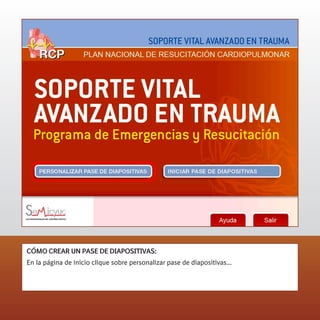
CÓMO CREAR UN PASE DE DIAPOSITIVAS:
En la página de inicio clique sobre personalizar pase de diapositivas...
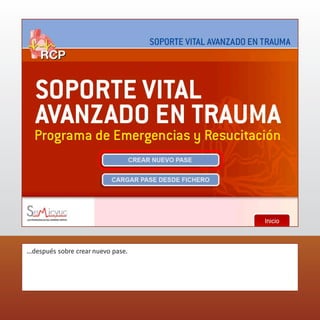
...después sobre crear nuevo pase.
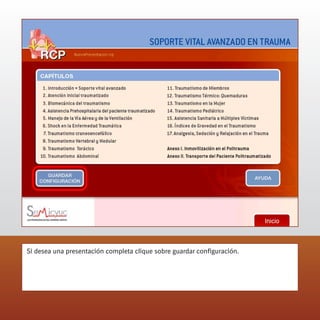
Si desea una presentación completa clique sobre guardar configuración.
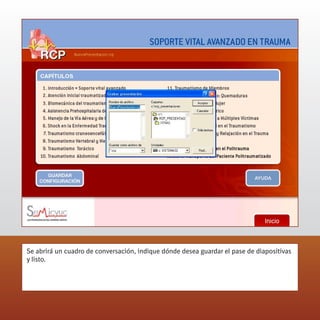
Se abrirá un cuadro de conversación, indique dónde desea guardar el pase de diapositivas
y listo.
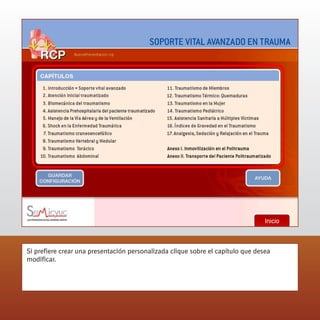
Si prefiere crear una presentación personalizada clique sobre el capítulo que desea
modificar.
Una vez dentro, vaya avanzando o retrocediendo pantallas con las flechas. Cuando quiera
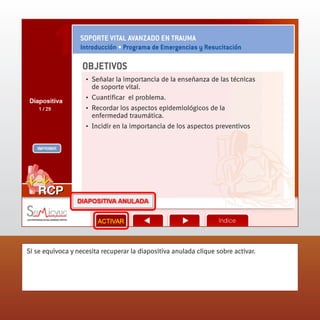
eliminar una diapositiva clique sobre anular.
Si se equivoca y necesita recuperar la diapositiva anulada clique sobre activar.
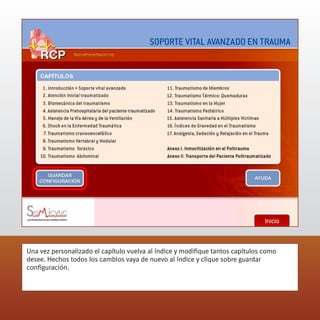
Una vez personalizado el capítulo vuelva al índice y modifique tantos capítulos como
desee. Hechos todos los cambios vaya de nuevo al índice y clique sobre guardar
configuración.
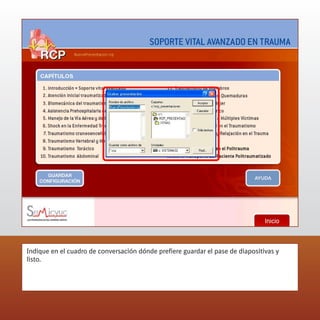
Indique en el cuadro de conversación dónde prefiere guardar el pase de diapositivas y
listo.
CÓMO VISUALIZAR UN PASE DE DIAPOSITIVAS:
Para visualizar un pase de diapositivas es imprescindible haberlo creado anteriormente.
Una vez creado, acceda a la página principal y clique sobre iniciar pase de diapositivas.
Se abrirá entonces un cuadro de diálogo, busque el pase que desea ver y acepte.
Aparece el índice de capítulos, clique sobre cada uno de ellos para poder visualizarlos.
Utilice las flechas para avanzar o retroceder a lo largo del pase. Para cambiar de capítulo
clique sobre índice.
CÓMO IMPRIMIR UN CAPÍTULO:
Siempre que se encuentre creando o modificando una presentación tendrá la opción
de imprimir el capítulo que desee, para ello simplemente entre en el capítulo y clique
sobre imprimir. El capítulo se descargará en formato pdf listo para su impresión.

Ayuda

  • 1.
    CÓMO CREAR UNPASE DE DIAPOSITIVAS: En la página de inicio clique sobre personalizar pase de diapositivas...
  • 2.
  • 3.
    Si desea unapresentación completa clique sobre guardar configuración.
  • 4.
    Se abrirá uncuadro de conversación, indique dónde desea guardar el pase de diapositivas y listo.
  • 5.
    Si prefiere crearuna presentación personalizada clique sobre el capítulo que desea modificar.
  • 6.
    Una vez dentro,vaya avanzando o retrocediendo pantallas con las flechas. Cuando quiera eliminar una diapositiva clique sobre anular.
  • 7.
    Si se equivocay necesita recuperar la diapositiva anulada clique sobre activar.
  • 8.
    Una vez personalizadoel capítulo vuelva al índice y modifique tantos capítulos como desee. Hechos todos los cambios vaya de nuevo al índice y clique sobre guardar configuración.
  • 9.
    Indique en elcuadro de conversación dónde prefiere guardar el pase de diapositivas y listo.
  • 10.
    CÓMO VISUALIZAR UNPASE DE DIAPOSITIVAS: Para visualizar un pase de diapositivas es imprescindible haberlo creado anteriormente. Una vez creado, acceda a la página principal y clique sobre iniciar pase de diapositivas.
  • 11.
    Se abrirá entoncesun cuadro de diálogo, busque el pase que desea ver y acepte.
  • 12.
    Aparece el índicede capítulos, clique sobre cada uno de ellos para poder visualizarlos.
  • 13.
    Utilice las flechaspara avanzar o retroceder a lo largo del pase. Para cambiar de capítulo clique sobre índice.
  • 14.
    CÓMO IMPRIMIR UNCAPÍTULO: Siempre que se encuentre creando o modificando una presentación tendrá la opción de imprimir el capítulo que desee, para ello simplemente entre en el capítulo y clique sobre imprimir. El capítulo se descargará en formato pdf listo para su impresión.