Utilización de software de diseño
                                                     Estela Elizabeth Mendoza González
                                                                               Grupo: 303


Colegio de Estudios Científicos y Tecnológicos del Estado de México

                                        (CECYTEM)


Nombre de la alumna: Estela Elizabeth Mendoza González

Nombre del profesor: René Domínguez Escalona

Materia: Utilización de software de diseño.


                     Tema: Manual de prácticas de PhotoShop

                                        Grupo: 303


PRACTICA 4: Blanqueamiento de dientes

Tecámac, de Felipe Villanueva                             27/11/2012
Utilización de software de diseño
                                                                 Estela Elizabeth Mendoza González
                                                                                           Grupo: 303
Pasos:

1.- Selecciona tu imagen y después la colocas dentro de PhotoShop.

2.- Seleccionas la herramienta pincel, y en seguida seleccionas la herramienta que aparece hasta
debajo de la barra de herramientas (tiene una imagen de cámara).

                       3. Coloreas todo el contorno de los dientes o la zona donde quieras
                       blanquear.


4.- Después de a ver coloreado el área, le vuelves a dar otro clic en la cámara que aparece al final
de la barra de herramientas.


5.- Te va a seleccionar toda la imagen, de ahí te vas a la barra de
selección y le das en invertir.


                       6.- Ya cuando tengas seleccionada el área de los dientes te vas a la
                       herramienta sobreexponer.


7.- Con esa herramienta le das clic en el área de los dientes & te los va a
empezar a blanquear.


8.- Si en las orillas de los dientes tiene amarillo después de blanquearlos con la herramienta
sobreexponer, te vas en la herramienta esponja y le das en donde tenga amarillo.


Tecámac, de Felipe Villanueva                                         27/11/2012
Utilización de software de diseño
                                                            Estela Elizabeth Mendoza González
                                                                                      Grupo: 303
Conclusión: Aprendimos a cómo hacer una sonrisa Colgate, como blanquear & quitarle lo amarillo
a los dientes & fue muy rápido & practico de hacer!


Resultado:


Tecámac, de Felipe Villanueva                                      27/11/2012
Utilización de software de diseño
                                                                Estela Elizabeth Mendoza González
                                                                                          Grupo: 303
Practica 5: Fotomontaje

Pasos:

1.- Selecciona dos imágenes que tú desees.


             2.- Después con la herramienta lazo magnético, vas a empezar a recortar la imagen de
             William Levy.


3.- Ya cuando haigas cortados y este seleccionado le das copiar y te vas a la
otra imagen y le das pegar.


4.- Por ultimo acomodas la imagen para que le dé el efecto de que él está en ese lugar


Conclusión: aprendimos a recortar una imagen & pegarla en otra imagen de fondo, esto hacia que
se viera nada mas una imagen como si estuvieran en el mismo lugar.

Resultado:


Tecámac, de Felipe Villanueva                                        27/11/2012
Utilización de software de diseño
                                                               Estela Elizabeth Mendoza González
                                                                                         Grupo: 303


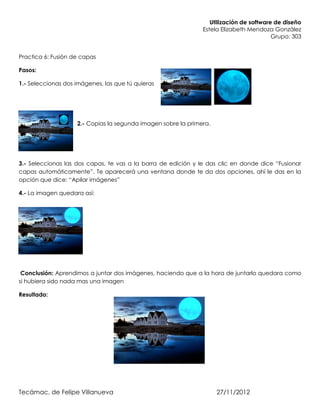
Practica 6: Fusión de capas

Pasos:

1.- Seleccionas dos imágenes, las que tú quieras


                    2.- Copias la segunda imagen sobre la primera.


3.- Seleccionas las dos capas, te vas a la barra de edición y le das clic en donde dice “Fusionar
capas automáticamente”. Te aparecerá una ventana donde te da dos opciones, ahí le das en la
opción que dice: “Apilar imágenes”

4.- La imagen quedara así:


 Conclusión: Aprendimos a juntar dos imágenes, haciendo que a la hora de juntarlo quedara como
si hubiera sido nada mas una imagen

Resultado:


Tecámac, de Felipe Villanueva                                        27/11/2012
Utilización de software de diseño
                                                                   Estela Elizabeth Mendoza González
                                                                                             Grupo: 303


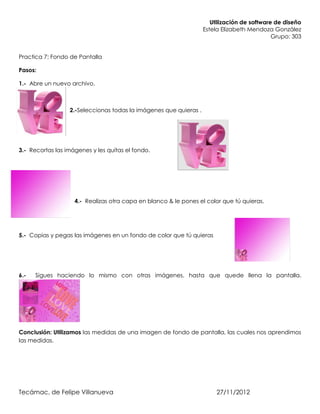
Practica 7: Fondo de Pantalla

Pasos:

1.- Abre un nuevo archivo.


                  2.-Seleccionas todas la imágenes que quieras .


3.- Recortas las imágenes y les quitas el fondo.


                    4.- Realizas otra capa en blanco & le pones el color que tú quieras.


5.- Copias y pegas las imágenes en un fondo de color que tú quieras


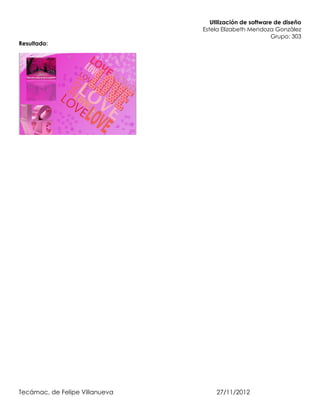
6.-   Sigues haciendo lo mismo con otras imágenes, hasta que quede llena la pantalla.


Conclusión: Utilizamos las medidas de una imagen de fondo de pantalla, las cuales nos aprendimos
las medidas.


Tecámac, de Felipe Villanueva                                           27/11/2012
Utilización de software de diseño
                                Estela Elizabeth Mendoza González
                                                          Grupo: 303
Resultado:


Tecámac, de Felipe Villanueva        27/11/2012
Utilización de software de diseño
                                                                  Estela Elizabeth Mendoza González
                                                                                            Grupo: 303
Practica 8: Nombre o frase con PhotoShop!

Pasos:

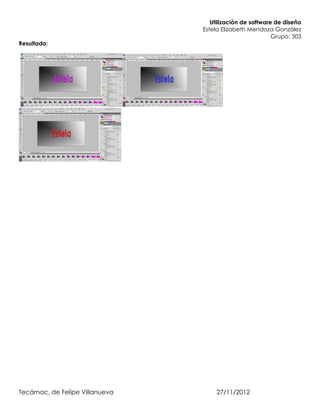
1.- Abrimos un nuevo documento las medidas de 1000 * 500 en contenido de fondo “transparente”

2.- Coloreamos el fondo con degradado de color azul con blanco


                     3.- Insertas tu nombre con el tipo de letra “Century
                     Gothic” con la letra del número “100” con color negro


4.- Le das clic derecho a la capa del texto & te vas a donde dice opción de fusión


                        5.- Te vas a trazo & le das de color morado, después te vas a superposición de
colores y de igual manera le das color morado, en seguida te vas a satinado & en donde dice
modo de fusión le das “luz línea” a lado aparece un color y ahí te vas y le das un color rosa, le das
clic en bisel y relieve, enseguida le das OK!


6.- Pro ultimo le das Crtl + T y haces la letra más grande.


Tecámac, de Felipe Villanueva                                          27/11/2012
Utilización de software de diseño
                                                                    Estela Elizabeth Mendoza González
                                                                                              Grupo: 303
Conclusión: Aprendimos a realizarle borde y satinados a un nombre en PhotoShop, es muy
interesante ya que las letras o las frases se hacen más llamativas.

Resultado:


Tecámac, de Felipe Villanueva                                           27/11/2012
Utilización de software de diseño
                                                                 Estela Elizabeth Mendoza González
                                                                                           Grupo: 303
Practica 9: Tarjeta navideña

Pasos:

                1.- Abrimos un nuevo documento con las medidas que tú desees

                2.- Le colocamos un degradado de color rojo & verde y
                enseguida colocamos una nueva capa.


            3.- Después hacemos un árbol de navidad con la luz neón,

            el pincel con el que vamos a colorear va hacer de color verde & después café.

4.- Le damos clic derecho contorneado, para colorear el arból


5.- Le ponemos con letra Calibri “Feliz Navidad” del tamaño “50” con color negro, le colocamos
satinado & trazo con color negro!


6.- Por ultimo le colocas algún efecto con pinceles. Para que se vea más llamativo

Conclusión: Aprendimos a realizar una tarjeta navideña con algunos métodos que ya sabíamos
cómo era la luz neón, etc.


Tecámac, de Felipe Villanueva                                         27/11/2012
Utilización de software de diseño
                                Estela Elizabeth Mendoza González
                                                          Grupo: 303
Resultado:


Tecámac, de Felipe Villanueva        27/11/2012
Utilización de software de diseño
                                                                Estela Elizabeth Mendoza González
                                                                                          Grupo: 303
Practica 10: Avatar

Pasos:

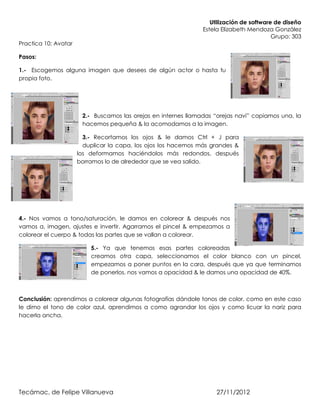
1.- Escogemos alguna imagen que desees de algún actor o hasta tu
propia foto.


                       2.- Buscamos las orejas en internes llamadas “orejas navi” copiamos una, la
                       hacemos pequeña & la acomodamos a la imagen.

                        3.- Recortamos los ojos & le damos Ctrl + J para
                        duplicar la capa, los ojos los hacemos más grandes &
                      los deformamos haciéndolos más redondos, después
                      borramos lo de alrededor que se vea salido.


4.- Nos vamos a tono/saturación, le damos en colorear & después nos
vamos a, imagen, ajustes e invertir. Agarramos el pincel & empezamos a
colorear el cuerpo & todas las partes que se vallan a colorear.

                          5.- Ya que tenemos esas partes coloreadas
                          creamos otra capa, seleccionamos el color blanco con un pincel,
                          empezamos a poner puntos en la cara, después que ya que terminamos
                          de ponerlos, nos vamos a opacidad & le damos una opacidad de 40%.


Conclusión: aprendimos a colorear algunas fotografías dándole tonos de color, como en este caso
le dimo el tono de color azul, aprendimos a como agrandar los ojos y como licuar la nariz para
hacerla ancha.


Tecámac, de Felipe Villanueva                                        27/11/2012
Utilización de software de diseño
                                Estela Elizabeth Mendoza González
                                                          Grupo: 303
Resultado:


Tecámac, de Felipe Villanueva        27/11/2012
Utilización de software de diseño
                                                             Estela Elizabeth Mendoza González
                                                                                       Grupo: 303
Practica 11: Luz neón

Pasos:

1.- Abrimos alguna imagen en photoshop!


                          2.- Después agregamos una nueva capa y          seleccionamos la
                          herramienta pluma, empezamos a colocar puntos en la imagen.


3.- Después nos vamos a la herramienta de pincel, escogemos el tamaño de pincel que queremos
utilizar, y después escogemos el color


                         4.- Regresamos a la herramienta de lápiz, damos clic derecho encima de
                         la línea, después le damos en donde dice contornear trazado, nos abre
                         una ventana en ella le damos donde dice pincel y después le damos OK!


5.- Empezamos a borrar partes de la luz neón para darle el efecto
de que esta alrededor de la imagen o del objeto.

Conclusión: Aprendimos como darle un efecto de luz neón      una
imagen dándole un toque mas llamativo a la imagen.


Resultado:


Tecámac, de Felipe Villanueva                                       27/11/2012
Utilización de software de diseño
                                                                 Estela Elizabeth Mendoza González
                                                                                           Grupo: 303
Practica 12: Violencia de genero.

Pasos:

1.- Abrimos un documento del tamaño que tú desees

2.- Buscamos imágenes relacionadas con la violencia de género.


3.- Empezamos a juntar las imágenes a modo de que queden en tipo collage, unas imágenes las
podremos poner con opacidad de 50 % o como tu desees!


Conclusión: Pusimos realizar un tipo collage en el cual nosotros damos referencia a que no hay que
maltratar a las mujer.


Resultado:


Tecámac, de Felipe Villanueva                                         27/11/2012
Utilización de software de diseño
                                                               Estela Elizabeth Mendoza González
                                                                                         Grupo: 303
Practica 13: Colorear.

Pasos:

1.- Primero buscamos una imagen a blanco y negro, la colocamos en
el programa

2.- Nos vamos a tono/saturación después le ponemos en colorear,
ponemos el color que desea realizar, de ahí te vas a menú imagen,
ajustes, invertir.

3.- Agarramos el pincel & lo ponemos del tamaño que desees, empezamos a colorear, si le aremos
con cada uno de los colores que realicemos en la imagen.


Conclusión: Pudimos colorear una imagen sin que se perdiera el estilo de ella, y nos dimos cuenta
de que es muy fácil de hacerlo.

Resultado:


Tecámac, de Felipe Villanueva                                       27/11/2012
Utilización de software de diseño
                                                             Estela Elizabeth Mendoza González
                                                                                       Grupo: 303
Practica 14: Restauración fotográfica.

Pasos:

1.- Escogemos una imagen la cual se vea de las antiguas.


2.- Seleccionamos la herramienta tapón de clonar, damos Alt &
seleccionamos una parte de la imagen la cual no este muy dañada.

3.- empezamos a clonar las partes que se encuentra muy dañadas.


Conclusión: Pudimos aprender a como quitarle los rastros de tiempo a las imágenes, para que
aunque se vean antiguas no se vean rasgo de cortaduras o de algún otro daño.

Resultado:


Tecámac, de Felipe Villanueva                                     27/11/2012
Utilización de software de diseño
                                                              Estela Elizabeth Mendoza González
                                                                                        Grupo: 303
Practica 15: Imagen GIF.

Pasos:

1.- Abrimos un nuevo documento del tamaño que tu desees

2.- Vas colocando objetos o imágenes pero por cada objeto o imagen que insertes vas a insertar
una capa.

                  3.- Le desactivamos el ojito que se encuentra a lado de cada una de las capas
                  nada mas le dejamos el ojito a la última capa.

                  4.- Después nos vamos a menú ventana, después nos vamos en donde dice
                  animación.


                 5.- Aparece una línea del tiempo, vas agregando una capa de las que aparecen
                 en la línea del tiempo, & como vallas agregándola vas poniendo un ojito, hasta
que termines de poner todas tus capas.


Conclusión: Aprendimos a hacer una imagen GIF, ya que fue muy fácil hacerla, y quedo muy
bonita.


Tecámac, de Felipe Villanueva                                      27/11/2012
Utilización de software de diseño
                                Estela Elizabeth Mendoza González
                                                          Grupo: 303
Resultado:


Tecámac, de Felipe Villanueva        27/11/2012
Utilización de software de diseño
                                                                  Estela Elizabeth Mendoza González
                                                                                            Grupo: 303
Practica 16: Foto de generación

Pasos:

1.- Seleccionas alguna imagen donde tengas a todos tu compañeros.


2.- Con los pinceles que descargas en internet, puedes
realizar algunos marcos, como este seria uno.


3.- Con la opacidad le vamos a bajar el tono al pincel para
que el tono quede como transparente.

4.- Escribimos con letra century gothic “Generación 2011- 2014”

5.- Después te vas a opción de la capa & le das un efecto de un bulto & debe de ir todo a color
negro!


Conclusión: empezamos a utilizar los pinceles que hay en línea para poder crear un efecto de que
esta en un marco, & pusimos un efecto a la letra para que sea mas llamativa!

Resultado:


Tecámac, de Felipe Villanueva                                          27/11/2012
Utilización de software de diseño
                                                                    Estela Elizabeth Mendoza González
                                                                                              Grupo: 303
Practica 17: CECyTEM

Pasos:

1.- Abres un nuevo documento

2.- Colocas una imagen de fondo & un degradado, en esta ocasión la imagen de fondo sería el
escudo del CECyTEM


3.- Agregamos el nombre de “CECyTEM Tecámac” con algún efecto, ponemos alguna frase que
sea del plantel a beneficio de nosotros.

4.- Insertas todas la imágenes que quieras agregar y las recortas


Tecámac, de Felipe Villanueva                                            27/11/2012

Ce cy tem

  • 1.
    Utilización de softwarede diseño Estela Elizabeth Mendoza González Grupo: 303 Colegio de Estudios Científicos y Tecnológicos del Estado de México (CECYTEM) Nombre de la alumna: Estela Elizabeth Mendoza González Nombre del profesor: René Domínguez Escalona Materia: Utilización de software de diseño. Tema: Manual de prácticas de PhotoShop Grupo: 303 PRACTICA 4: Blanqueamiento de dientes Tecámac, de Felipe Villanueva 27/11/2012
  • 2.
    Utilización de softwarede diseño Estela Elizabeth Mendoza González Grupo: 303 Pasos: 1.- Selecciona tu imagen y después la colocas dentro de PhotoShop. 2.- Seleccionas la herramienta pincel, y en seguida seleccionas la herramienta que aparece hasta debajo de la barra de herramientas (tiene una imagen de cámara). 3. Coloreas todo el contorno de los dientes o la zona donde quieras blanquear. 4.- Después de a ver coloreado el área, le vuelves a dar otro clic en la cámara que aparece al final de la barra de herramientas. 5.- Te va a seleccionar toda la imagen, de ahí te vas a la barra de selección y le das en invertir. 6.- Ya cuando tengas seleccionada el área de los dientes te vas a la herramienta sobreexponer. 7.- Con esa herramienta le das clic en el área de los dientes & te los va a empezar a blanquear. 8.- Si en las orillas de los dientes tiene amarillo después de blanquearlos con la herramienta sobreexponer, te vas en la herramienta esponja y le das en donde tenga amarillo. Tecámac, de Felipe Villanueva 27/11/2012
  • 3.
    Utilización de softwarede diseño Estela Elizabeth Mendoza González Grupo: 303 Conclusión: Aprendimos a cómo hacer una sonrisa Colgate, como blanquear & quitarle lo amarillo a los dientes & fue muy rápido & practico de hacer! Resultado: Tecámac, de Felipe Villanueva 27/11/2012
  • 4.
    Utilización de softwarede diseño Estela Elizabeth Mendoza González Grupo: 303 Practica 5: Fotomontaje Pasos: 1.- Selecciona dos imágenes que tú desees. 2.- Después con la herramienta lazo magnético, vas a empezar a recortar la imagen de William Levy. 3.- Ya cuando haigas cortados y este seleccionado le das copiar y te vas a la otra imagen y le das pegar. 4.- Por ultimo acomodas la imagen para que le dé el efecto de que él está en ese lugar Conclusión: aprendimos a recortar una imagen & pegarla en otra imagen de fondo, esto hacia que se viera nada mas una imagen como si estuvieran en el mismo lugar. Resultado: Tecámac, de Felipe Villanueva 27/11/2012
  • 5.
    Utilización de softwarede diseño Estela Elizabeth Mendoza González Grupo: 303 Practica 6: Fusión de capas Pasos: 1.- Seleccionas dos imágenes, las que tú quieras 2.- Copias la segunda imagen sobre la primera. 3.- Seleccionas las dos capas, te vas a la barra de edición y le das clic en donde dice “Fusionar capas automáticamente”. Te aparecerá una ventana donde te da dos opciones, ahí le das en la opción que dice: “Apilar imágenes” 4.- La imagen quedara así: Conclusión: Aprendimos a juntar dos imágenes, haciendo que a la hora de juntarlo quedara como si hubiera sido nada mas una imagen Resultado: Tecámac, de Felipe Villanueva 27/11/2012
  • 6.
    Utilización de softwarede diseño Estela Elizabeth Mendoza González Grupo: 303 Practica 7: Fondo de Pantalla Pasos: 1.- Abre un nuevo archivo. 2.-Seleccionas todas la imágenes que quieras . 3.- Recortas las imágenes y les quitas el fondo. 4.- Realizas otra capa en blanco & le pones el color que tú quieras. 5.- Copias y pegas las imágenes en un fondo de color que tú quieras 6.- Sigues haciendo lo mismo con otras imágenes, hasta que quede llena la pantalla. Conclusión: Utilizamos las medidas de una imagen de fondo de pantalla, las cuales nos aprendimos las medidas. Tecámac, de Felipe Villanueva 27/11/2012
  • 7.
    Utilización de softwarede diseño Estela Elizabeth Mendoza González Grupo: 303 Resultado: Tecámac, de Felipe Villanueva 27/11/2012
  • 8.
    Utilización de softwarede diseño Estela Elizabeth Mendoza González Grupo: 303 Practica 8: Nombre o frase con PhotoShop! Pasos: 1.- Abrimos un nuevo documento las medidas de 1000 * 500 en contenido de fondo “transparente” 2.- Coloreamos el fondo con degradado de color azul con blanco 3.- Insertas tu nombre con el tipo de letra “Century Gothic” con la letra del número “100” con color negro 4.- Le das clic derecho a la capa del texto & te vas a donde dice opción de fusión 5.- Te vas a trazo & le das de color morado, después te vas a superposición de colores y de igual manera le das color morado, en seguida te vas a satinado & en donde dice modo de fusión le das “luz línea” a lado aparece un color y ahí te vas y le das un color rosa, le das clic en bisel y relieve, enseguida le das OK! 6.- Pro ultimo le das Crtl + T y haces la letra más grande. Tecámac, de Felipe Villanueva 27/11/2012
  • 9.
    Utilización de softwarede diseño Estela Elizabeth Mendoza González Grupo: 303 Conclusión: Aprendimos a realizarle borde y satinados a un nombre en PhotoShop, es muy interesante ya que las letras o las frases se hacen más llamativas. Resultado: Tecámac, de Felipe Villanueva 27/11/2012
  • 10.
    Utilización de softwarede diseño Estela Elizabeth Mendoza González Grupo: 303 Practica 9: Tarjeta navideña Pasos: 1.- Abrimos un nuevo documento con las medidas que tú desees 2.- Le colocamos un degradado de color rojo & verde y enseguida colocamos una nueva capa. 3.- Después hacemos un árbol de navidad con la luz neón, el pincel con el que vamos a colorear va hacer de color verde & después café. 4.- Le damos clic derecho contorneado, para colorear el arból 5.- Le ponemos con letra Calibri “Feliz Navidad” del tamaño “50” con color negro, le colocamos satinado & trazo con color negro! 6.- Por ultimo le colocas algún efecto con pinceles. Para que se vea más llamativo Conclusión: Aprendimos a realizar una tarjeta navideña con algunos métodos que ya sabíamos cómo era la luz neón, etc. Tecámac, de Felipe Villanueva 27/11/2012
  • 11.
    Utilización de softwarede diseño Estela Elizabeth Mendoza González Grupo: 303 Resultado: Tecámac, de Felipe Villanueva 27/11/2012
  • 12.
    Utilización de softwarede diseño Estela Elizabeth Mendoza González Grupo: 303 Practica 10: Avatar Pasos: 1.- Escogemos alguna imagen que desees de algún actor o hasta tu propia foto. 2.- Buscamos las orejas en internes llamadas “orejas navi” copiamos una, la hacemos pequeña & la acomodamos a la imagen. 3.- Recortamos los ojos & le damos Ctrl + J para duplicar la capa, los ojos los hacemos más grandes & los deformamos haciéndolos más redondos, después borramos lo de alrededor que se vea salido. 4.- Nos vamos a tono/saturación, le damos en colorear & después nos vamos a, imagen, ajustes e invertir. Agarramos el pincel & empezamos a colorear el cuerpo & todas las partes que se vallan a colorear. 5.- Ya que tenemos esas partes coloreadas creamos otra capa, seleccionamos el color blanco con un pincel, empezamos a poner puntos en la cara, después que ya que terminamos de ponerlos, nos vamos a opacidad & le damos una opacidad de 40%. Conclusión: aprendimos a colorear algunas fotografías dándole tonos de color, como en este caso le dimo el tono de color azul, aprendimos a como agrandar los ojos y como licuar la nariz para hacerla ancha. Tecámac, de Felipe Villanueva 27/11/2012
  • 13.
    Utilización de softwarede diseño Estela Elizabeth Mendoza González Grupo: 303 Resultado: Tecámac, de Felipe Villanueva 27/11/2012
  • 14.
    Utilización de softwarede diseño Estela Elizabeth Mendoza González Grupo: 303 Practica 11: Luz neón Pasos: 1.- Abrimos alguna imagen en photoshop! 2.- Después agregamos una nueva capa y seleccionamos la herramienta pluma, empezamos a colocar puntos en la imagen. 3.- Después nos vamos a la herramienta de pincel, escogemos el tamaño de pincel que queremos utilizar, y después escogemos el color 4.- Regresamos a la herramienta de lápiz, damos clic derecho encima de la línea, después le damos en donde dice contornear trazado, nos abre una ventana en ella le damos donde dice pincel y después le damos OK! 5.- Empezamos a borrar partes de la luz neón para darle el efecto de que esta alrededor de la imagen o del objeto. Conclusión: Aprendimos como darle un efecto de luz neón una imagen dándole un toque mas llamativo a la imagen. Resultado: Tecámac, de Felipe Villanueva 27/11/2012
  • 15.
    Utilización de softwarede diseño Estela Elizabeth Mendoza González Grupo: 303 Practica 12: Violencia de genero. Pasos: 1.- Abrimos un documento del tamaño que tú desees 2.- Buscamos imágenes relacionadas con la violencia de género. 3.- Empezamos a juntar las imágenes a modo de que queden en tipo collage, unas imágenes las podremos poner con opacidad de 50 % o como tu desees! Conclusión: Pusimos realizar un tipo collage en el cual nosotros damos referencia a que no hay que maltratar a las mujer. Resultado: Tecámac, de Felipe Villanueva 27/11/2012
  • 16.
    Utilización de softwarede diseño Estela Elizabeth Mendoza González Grupo: 303 Practica 13: Colorear. Pasos: 1.- Primero buscamos una imagen a blanco y negro, la colocamos en el programa 2.- Nos vamos a tono/saturación después le ponemos en colorear, ponemos el color que desea realizar, de ahí te vas a menú imagen, ajustes, invertir. 3.- Agarramos el pincel & lo ponemos del tamaño que desees, empezamos a colorear, si le aremos con cada uno de los colores que realicemos en la imagen. Conclusión: Pudimos colorear una imagen sin que se perdiera el estilo de ella, y nos dimos cuenta de que es muy fácil de hacerlo. Resultado: Tecámac, de Felipe Villanueva 27/11/2012
  • 17.
    Utilización de softwarede diseño Estela Elizabeth Mendoza González Grupo: 303 Practica 14: Restauración fotográfica. Pasos: 1.- Escogemos una imagen la cual se vea de las antiguas. 2.- Seleccionamos la herramienta tapón de clonar, damos Alt & seleccionamos una parte de la imagen la cual no este muy dañada. 3.- empezamos a clonar las partes que se encuentra muy dañadas. Conclusión: Pudimos aprender a como quitarle los rastros de tiempo a las imágenes, para que aunque se vean antiguas no se vean rasgo de cortaduras o de algún otro daño. Resultado: Tecámac, de Felipe Villanueva 27/11/2012
  • 18.
    Utilización de softwarede diseño Estela Elizabeth Mendoza González Grupo: 303 Practica 15: Imagen GIF. Pasos: 1.- Abrimos un nuevo documento del tamaño que tu desees 2.- Vas colocando objetos o imágenes pero por cada objeto o imagen que insertes vas a insertar una capa. 3.- Le desactivamos el ojito que se encuentra a lado de cada una de las capas nada mas le dejamos el ojito a la última capa. 4.- Después nos vamos a menú ventana, después nos vamos en donde dice animación. 5.- Aparece una línea del tiempo, vas agregando una capa de las que aparecen en la línea del tiempo, & como vallas agregándola vas poniendo un ojito, hasta que termines de poner todas tus capas. Conclusión: Aprendimos a hacer una imagen GIF, ya que fue muy fácil hacerla, y quedo muy bonita. Tecámac, de Felipe Villanueva 27/11/2012
  • 19.
    Utilización de softwarede diseño Estela Elizabeth Mendoza González Grupo: 303 Resultado: Tecámac, de Felipe Villanueva 27/11/2012
  • 20.
    Utilización de softwarede diseño Estela Elizabeth Mendoza González Grupo: 303 Practica 16: Foto de generación Pasos: 1.- Seleccionas alguna imagen donde tengas a todos tu compañeros. 2.- Con los pinceles que descargas en internet, puedes realizar algunos marcos, como este seria uno. 3.- Con la opacidad le vamos a bajar el tono al pincel para que el tono quede como transparente. 4.- Escribimos con letra century gothic “Generación 2011- 2014” 5.- Después te vas a opción de la capa & le das un efecto de un bulto & debe de ir todo a color negro! Conclusión: empezamos a utilizar los pinceles que hay en línea para poder crear un efecto de que esta en un marco, & pusimos un efecto a la letra para que sea mas llamativa! Resultado: Tecámac, de Felipe Villanueva 27/11/2012
  • 21.
    Utilización de softwarede diseño Estela Elizabeth Mendoza González Grupo: 303 Practica 17: CECyTEM Pasos: 1.- Abres un nuevo documento 2.- Colocas una imagen de fondo & un degradado, en esta ocasión la imagen de fondo sería el escudo del CECyTEM 3.- Agregamos el nombre de “CECyTEM Tecámac” con algún efecto, ponemos alguna frase que sea del plantel a beneficio de nosotros. 4.- Insertas todas la imágenes que quieras agregar y las recortas Tecámac, de Felipe Villanueva 27/11/2012