Smart Board Conceptos básicos Smart  Ink Aware con Microsoft PowerPoint www.tecnotic.com
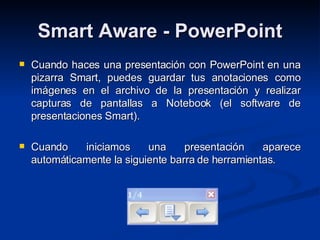
Smart Aware - PowerPoint Cuando haces una presentación con PowerPoint en una pizarra Smart, puedes guardar tus anotaciones como imágenes en el archivo de la presentación y realizar capturas de pantallas a Notebook (el software de presentaciones Smart). Cuando iniciamos una presentación aparece automáticamente la siguiente barra de herramientas.
Smart Aware - PowerPoint
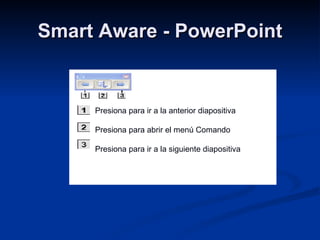
Smart Aware - PowerPoint Presiona para ir a la anterior diapositiva Presiona para abrir el menú Comando Presiona para ir a la siguiente diapositiva
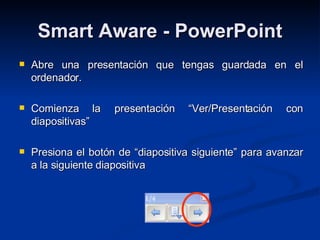
Smart Aware - PowerPoint Abre una presentación que tengas guardada en el ordenador. Comienza la presentación “Ver/Presentación con diapositivas” Presiona el botón de “diapositiva siguiente” para avanzar a la siguiente diapositiva
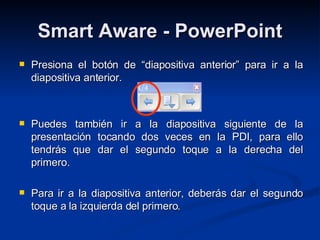
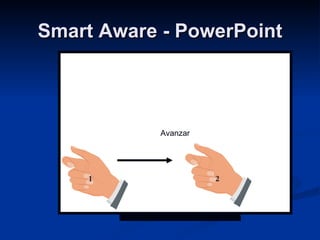
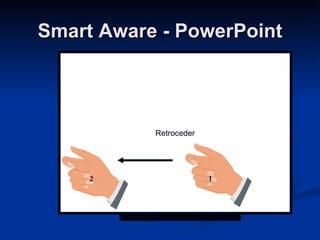
Smart Aware - PowerPoint Presiona el botón de “diapositiva anterior” para ir a la diapositiva anterior. Puedes también ir a la diapositiva siguiente de la presentación tocando dos veces en la PDI, para ello tendrás que dar el segundo toque a la derecha del primero.  Para ir a la diapositiva anterior, deberás dar el segundo toque a la izquierda del primero.
Smart Aware - PowerPoint Avanzar 1 1  2
Smart Aware - PowerPoint Retroceder 1 2  1
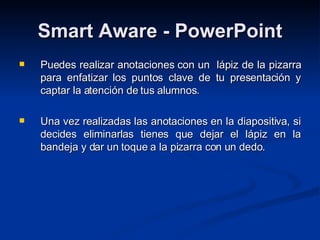
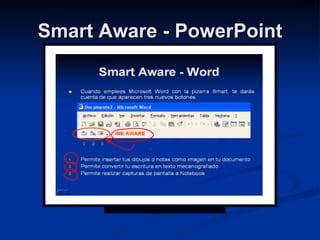
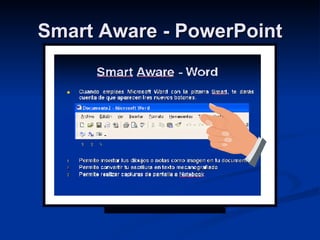
Smart Aware - PowerPoint Puedes realizar anotaciones con un  lápiz de la pizarra para enfatizar los puntos clave de tu presentación y captar la atención de tus alumnos. Una vez realizadas las anotaciones en la diapositiva, si decides eliminarlas tienes que dejar el lápiz en la bandeja y dar un toque a la pizarra con un dedo.
Smart Aware - PowerPoint
Smart Aware - PowerPoint Durante la presentación surge alguna duda, pregunta u observación que te interesa anotar en una diapositiva. Por ejemplo un enlace de tu presentación no funciona correctamente. Haz la anotación en la diapositiva correspondiente y realiza una captura a Notebook (suponiendo que no quieres guardarla permanentemente en el archivo original).
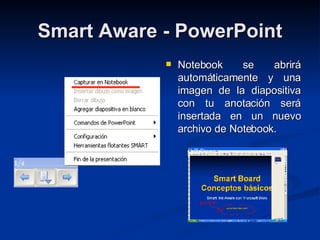
Smart Aware - PowerPoint Notebook se abrirá automáticamente y una imagen de la diapositiva con tu anotación será insertada en un nuevo archivo de Notebook.
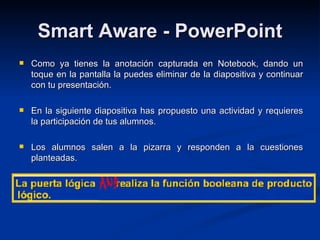
Smart Aware - PowerPoint Como ya tienes la anotación capturada en Notebook, dando un toque en la pantalla la puedes eliminar de la diapositiva y continuar con tu presentación. En la siguiente diapositiva has propuesto una actividad y requieres la participación de tus alumnos. Los alumnos salen a la pizarra y responden a la cuestiones planteadas.
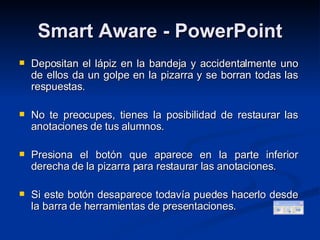
Smart Aware - PowerPoint Depositan el lápiz en la bandeja y accidentalmente uno de ellos da un golpe en la pizarra y se borran todas las respuestas. No te preocupes, tienes la posibilidad de restaurar las anotaciones de tus alumnos. Presiona el botón que aparece en la parte inferior derecha de la pizarra para restaurar las anotaciones. Si este botón desaparece todavía puedes hacerlo desde la barra de herramientas de presentaciones.
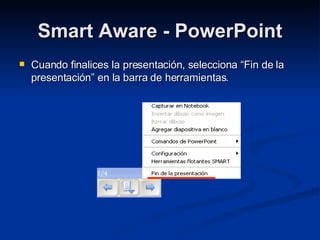
Smart Aware - PowerPoint Cuando finalices la presentación, selecciona “Fin de la presentación” en la barra de herramientas.
Smart Aware - PowerPoint Aparecerá un mensaje que te preguntará si deseas guardar las anotaciones realizadas con el lápiz de la pizarra en el archivo de la presentación (se guardarán como imágenes). Si deseas guardarlas, pulsa “si” y selecciona en PowerPoint “Archivo/Guardar como” para tener una copia de la presentación con las anotaciones de clase.

Smart Board V

  • 1.
    Smart Board Conceptosbásicos Smart Ink Aware con Microsoft PowerPoint www.tecnotic.com
  • 2.
    Smart Aware -PowerPoint Cuando haces una presentación con PowerPoint en una pizarra Smart, puedes guardar tus anotaciones como imágenes en el archivo de la presentación y realizar capturas de pantallas a Notebook (el software de presentaciones Smart). Cuando iniciamos una presentación aparece automáticamente la siguiente barra de herramientas.
  • 3.
    Smart Aware -PowerPoint
  • 4.
    Smart Aware -PowerPoint Presiona para ir a la anterior diapositiva Presiona para abrir el menú Comando Presiona para ir a la siguiente diapositiva
  • 5.
    Smart Aware -PowerPoint Abre una presentación que tengas guardada en el ordenador. Comienza la presentación “Ver/Presentación con diapositivas” Presiona el botón de “diapositiva siguiente” para avanzar a la siguiente diapositiva
  • 6.
    Smart Aware -PowerPoint Presiona el botón de “diapositiva anterior” para ir a la diapositiva anterior. Puedes también ir a la diapositiva siguiente de la presentación tocando dos veces en la PDI, para ello tendrás que dar el segundo toque a la derecha del primero. Para ir a la diapositiva anterior, deberás dar el segundo toque a la izquierda del primero.
  • 7.
    Smart Aware -PowerPoint Avanzar 1 1 2
  • 8.
    Smart Aware -PowerPoint Retroceder 1 2 1
  • 9.
    Smart Aware -PowerPoint Puedes realizar anotaciones con un lápiz de la pizarra para enfatizar los puntos clave de tu presentación y captar la atención de tus alumnos. Una vez realizadas las anotaciones en la diapositiva, si decides eliminarlas tienes que dejar el lápiz en la bandeja y dar un toque a la pizarra con un dedo.
  • 10.
    Smart Aware -PowerPoint
  • 11.
    Smart Aware -PowerPoint
  • 12.
    Smart Aware -PowerPoint Durante la presentación surge alguna duda, pregunta u observación que te interesa anotar en una diapositiva. Por ejemplo un enlace de tu presentación no funciona correctamente. Haz la anotación en la diapositiva correspondiente y realiza una captura a Notebook (suponiendo que no quieres guardarla permanentemente en el archivo original).
  • 13.
    Smart Aware -PowerPoint Notebook se abrirá automáticamente y una imagen de la diapositiva con tu anotación será insertada en un nuevo archivo de Notebook.
  • 14.
    Smart Aware -PowerPoint Como ya tienes la anotación capturada en Notebook, dando un toque en la pantalla la puedes eliminar de la diapositiva y continuar con tu presentación. En la siguiente diapositiva has propuesto una actividad y requieres la participación de tus alumnos. Los alumnos salen a la pizarra y responden a la cuestiones planteadas.
  • 15.
    Smart Aware -PowerPoint Depositan el lápiz en la bandeja y accidentalmente uno de ellos da un golpe en la pizarra y se borran todas las respuestas. No te preocupes, tienes la posibilidad de restaurar las anotaciones de tus alumnos. Presiona el botón que aparece en la parte inferior derecha de la pizarra para restaurar las anotaciones. Si este botón desaparece todavía puedes hacerlo desde la barra de herramientas de presentaciones.
  • 16.
    Smart Aware -PowerPoint Cuando finalices la presentación, selecciona “Fin de la presentación” en la barra de herramientas.
  • 17.
    Smart Aware -PowerPoint Aparecerá un mensaje que te preguntará si deseas guardar las anotaciones realizadas con el lápiz de la pizarra en el archivo de la presentación (se guardarán como imágenes). Si deseas guardarlas, pulsa “si” y selecciona en PowerPoint “Archivo/Guardar como” para tener una copia de la presentación con las anotaciones de clase.