Ejercicios y Casos Prácticos Exercicis i Casos Pràctics P ower  P oint Valencia 9,10 y 11 de Marzo 2009
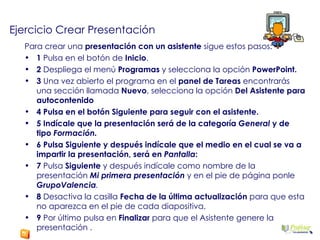
Ejercicio Crear Presentación Para crear una  presentación con un asistente  sigue estos pasos: 1  Pulsa en el botón de  Inicio . 2  Despliega el menú  Programas  y selecciona la opción  PowerPoint. 3  Una vez abierto el programa en el  panel de Tareas  encontrarás una sección llamada  Nuevo , selecciona la opción  Del Asistente para autocontenido 4 Pulsa en el botón Siguiente para seguir con el asistente. 5 Indícale que la presentación será de la categoría  General  y de tipo  Formación. 6 Pulsa Siguiente y después indícale que el medio en el cual se va a impartir la presentación, será en  Pantalla :   7  Pulsa  Siguiente  y después indícale como nombre de la presentación  Mi primera presentación  y en el pie de página ponle  GrupoValencia . 8  Desactiva la casilla  Fecha de la última actualización  para que esta no aparezca en el pie de cada diapositiva. 9  Por último pulsa en  Finalizar  para que el Asistente genere la presentación .
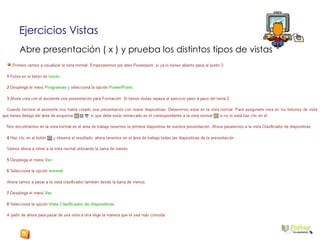
Ejercicios Vistas Abre presentación ( x ) y prueba los distintos tipos de vistas
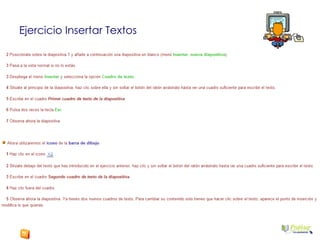
Ejercicio Insertar Textos
Ejercicios Numeración/ Viñetas Utilizar un archivo de imagen como viñeta : Seleccione el texto o la lista donde desea agregar la viñeta de imagen  En el menú  Formato , haga clic en  Numeración y viñetas  y, a continuación, en la ficha  Con viñetas .  Haga clic en  Imagen  para elegir una viñeta de imagen de la Galería multimedia. En el cuadro de diálogo  Viñeta de imagen , haga clic en una imagen y, a continuación, haga clic en  Aceptar . Para agregar sus propias imágenes a este cuadro de diálogo, haga clic en  Importar , seleccione el archivo que contiene la imagen y haga clic en  Agregar .
Dale formato de Numeración a las siguientes frases, justifícalas a la izda Ejercicios Numeración/ Viñetas (II) Los grandes espíritus siempre han tenido que luchar contra la oposición feroz de mentes mediocres  (Einstein) Saber no es suficiente; tenemos que aplicarlo. Tener voluntad no es suficiente: tenemos que implementarla.  (Goethe ) 2.  Usa lo que has aprendido para insertar una viñeta (personalizada)  alusiva al contenido del texto.
Copiar, Pegar, Duplicar e Insertar diapos  de otra ppt Abrimos  ppt ejercicio manejo diapos Vamos a vista Clasificador de diapos. Aprendemos a seleccionar diapos:  3.1.- Elige las diapos 1,3 y 7 las copiamos con (Control+C) y las pegamos con ( Control+V)en el mismo sitio. 3.2.-Ahora selecciona las diapos duplicadas y pulsa suprimir( volvemos a tener las mismas ) 3.3.- Eliminar los cambios ( Control+Z) Ordenar las diapos: pulsando sobre la diapo y arrastrando en vista Clasificador de diapos, podemos cambiar el orden. Para Duplicar una o varias diapos, seleccionamos las que queramos duplicar y entramos en Insertar/ Duplicar diapo. Para insertar diapos desde otras ppt, entramos en Insertar/Diapos de archivos, elegimos ppt y diapos, conservando formato y…voila
Ejercicio Patrón de diapos 1.- Abre una ppt Corporativa de Telefónica.(Plant Telefónica INT08 Cast.ppt)  2.-Visualiza presentación en vista Clasificación de diapos. Elimina diapos 2,3,4,5 y 7. 3.- Visualiza presentación en Vista Normal, Ver/ Patrón de Diapos Cambia el color de la viñeta que aparece en Verde “corporativo” por otro color. Si te atreves cámbiala por un logo de Telefónica. 4.- Cambia el logo de telefónica en Patrón de Diapos por el de la Comunitat Valenciana
Ejercicio Patrón de diapos II 5.- Cuando lo tengas terminado abre la ppt  Margie’s Travel.ppt, traslada con el comando insertar/diapositivas desde archivos toda la presentación a la que acabas de crear chequenado “Mantener formato de origen” Control+Z Repite el paso 5, sin chequear “ Mantener formato de origen” ¿Qué diferencias has encontrado?
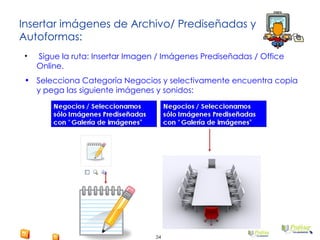
Insertar imágenes de Archivo/ Prediseñadas y Autoformas: Sigue la ruta: Insertar Imagen / Imágenes Prediseñadas / Office Online. Selecciona Categoría Negocios y selectivamente encuentra copia y pega las siguiente imágenes y sonidos:
Insertar imágenes de Archivo/ Prediseñadas y Autoformas (II) Sigue la ruta: Insertar Imagen / Imágenes Prediseñadas / Office Online. Selecciona Categoría Negocios y selectivamente encuentra copia y pega las siguiente imágenes y sonidos:
Ejercicio : Insertar imágenes de Archivo/ Prediseñadas y  Autoformas. Intenta Emular  Buenos Días Alumn@s de Valencia y Castellón, saludos de parte de Chimo Fuente:  Office Online/Negocios/ Galería de Imágenes Fuente:  Autoformas/Llamadas
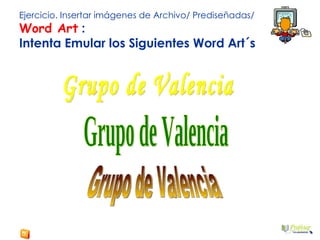
Ejercicio. Insertar imágenes de Archivo/ Prediseñadas/  Word Art  : Intenta Emular los Siguientes Word Art´s Grupo de Valencia Grupo de Valencia Grupo de Valencia
Ejercicio :INSERTAR MULTIMEDIA:  AUDIO  Y VIDEOS 1º.- Elije una presentación ( cualquiera ) , inserta un sonido desde archivo, aplícalo sólo a una diapo. 2.- Elije una presentación ( cualquiera ) , inserta un sonido desde archivo, aplícalo a toda la presentación.
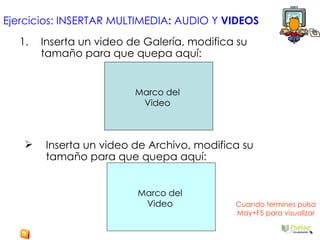
Ejercicios: INSERTAR MULTIMEDIA :  AUDIO Y  VIDEOS Inserta un video de Galería, modifica su tamaño para que quepa aquí: Marco del Video Inserta un video de Archivo, modifica su tamaño para que quepa aquí: Marco del Video Cuando termines pulsa May+F5 para visualizar
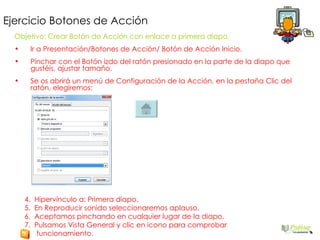
Ejercicio Botones de Acción Objetivo: Crear Botón de Acción con enlace a primera diapo. Ir a Presentación/Botones de Acción/ Botón de Acción Inicio. Pinchar con el Botón izdo del ratón presionado en la parte de la diapo que gustéis, ajustar tamaño. Se os abrirá un menú de Configuración de la Acción, en la pestaña Clic del ratón, elegiremos: 4.  Hipervínculo a: Primera diapo. 5.  En Reproducir sonido seleccionaremos aplauso. 6.  Aceptamos pinchando en cualquier lugar de la diapo. 7.  Pulsamos Vista General y clic en icono para comprobar funcionamiento.
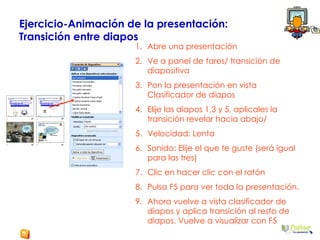
Ejercicio-Animación de la presentación:  Transición entre diapos Abre una presentación  Ve a panel de tares/ transición de diapositiva Pon la presentación en vista Clasificador de diapos Elije las diapos 1,3 y 5, aplicales la transición revelar hacia abajo/  Velocidad: Lenta Sonido: Elije el que te guste (será igual para las tres) Clic en hacer clic con el ratón Pulsa F5 para ver toda la presentación. Ahora vuelve a vista clasificador de diapos y aplica transición al resto de diapos. Vuelve a visualizar con F5
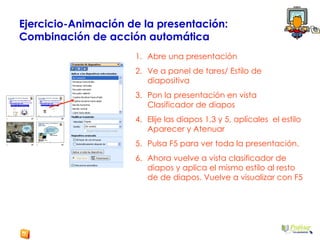
Ejercicio-Animación de la presentación:  Combinación de acción automática Abre una presentación  Ve a panel de tares/ Estilo de diapositiva Pon la presentación en vista Clasificador de diapos Elije las diapos 1,3 y 5, aplícales  el estilo Aparecer y Atenuar Pulsa F5 para ver toda la presentación. Ahora vuelve a vista clasificador de diapos y aplica el mismo estilo al resto de de diapos. Vuelve a visualizar con F5
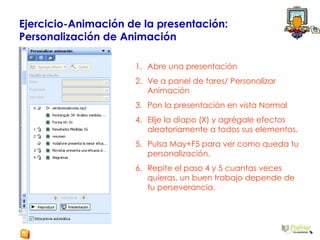
Ejercicio-Animación de la presentación:  Personalización de Animación Abre una presentación  Ve a panel de tares/ Personalizar Animación Pon la presentación en vista Normal Elije la diapo (X) y agrégale efectos aleatoriamente a todos sus elementos. Pulsa May+F5 para ver como queda tu personalización. Repite el paso 4 y 5 cuantas veces quieras, un buen trabajo depende de tu perseverancia.
Examen Final: Crea una presentación 10 diapos desde una diapo en blanco. Inserta Patrón ( Grupo Valencia , Fecha y correo electronico con hiperenlace ),Pon un botón de acción (Casa) programado para volver a la diapo 2 En vista Normal: Inserta Estilo de Diapo Fallero ( Fuegos Artificiales ) En la Diapo 2 ( Haz un Indice con vínculos a las diapos 5 y 10 ) Inserta Música a toda la presentación. Inserta un video en la diapo 8 Captura la imagen de una falla , recórtala y prográmala como hiperenlace a la web de fallas de valencia ( o la que tu quieras ) en la diapo 9 En las diapos donde no hayas realizado ninguna acción, inserta una autoforma ( la misma ) Inserta transición a las diapos. Inserta estilo de animación a las diapos ( personaliza a tu gusto ) Guarda la presentación como ppt, luego guárdala como pps Guarda la presentación como portátil

Ejercicios Y Casos PráCticos

  • 1.
    Ejercicios y CasosPrácticos Exercicis i Casos Pràctics P ower P oint Valencia 9,10 y 11 de Marzo 2009
  • 2.
    Ejercicio Crear PresentaciónPara crear una presentación con un asistente sigue estos pasos: 1 Pulsa en el botón de Inicio . 2 Despliega el menú Programas y selecciona la opción PowerPoint. 3 Una vez abierto el programa en el panel de Tareas encontrarás una sección llamada Nuevo , selecciona la opción Del Asistente para autocontenido 4 Pulsa en el botón Siguiente para seguir con el asistente. 5 Indícale que la presentación será de la categoría General y de tipo Formación. 6 Pulsa Siguiente y después indícale que el medio en el cual se va a impartir la presentación, será en Pantalla : 7 Pulsa Siguiente y después indícale como nombre de la presentación Mi primera presentación y en el pie de página ponle GrupoValencia . 8 Desactiva la casilla Fecha de la última actualización para que esta no aparezca en el pie de cada diapositiva. 9 Por último pulsa en Finalizar para que el Asistente genere la presentación .
  • 3.
    Ejercicios Vistas Abrepresentación ( x ) y prueba los distintos tipos de vistas
  • 4.
  • 5.
    Ejercicios Numeración/ ViñetasUtilizar un archivo de imagen como viñeta : Seleccione el texto o la lista donde desea agregar la viñeta de imagen En el menú Formato , haga clic en Numeración y viñetas y, a continuación, en la ficha Con viñetas . Haga clic en Imagen para elegir una viñeta de imagen de la Galería multimedia. En el cuadro de diálogo Viñeta de imagen , haga clic en una imagen y, a continuación, haga clic en Aceptar . Para agregar sus propias imágenes a este cuadro de diálogo, haga clic en Importar , seleccione el archivo que contiene la imagen y haga clic en Agregar .
  • 6.
    Dale formato deNumeración a las siguientes frases, justifícalas a la izda Ejercicios Numeración/ Viñetas (II) Los grandes espíritus siempre han tenido que luchar contra la oposición feroz de mentes mediocres (Einstein) Saber no es suficiente; tenemos que aplicarlo. Tener voluntad no es suficiente: tenemos que implementarla. (Goethe ) 2. Usa lo que has aprendido para insertar una viñeta (personalizada) alusiva al contenido del texto.
  • 7.
    Copiar, Pegar, Duplicare Insertar diapos de otra ppt Abrimos ppt ejercicio manejo diapos Vamos a vista Clasificador de diapos. Aprendemos a seleccionar diapos: 3.1.- Elige las diapos 1,3 y 7 las copiamos con (Control+C) y las pegamos con ( Control+V)en el mismo sitio. 3.2.-Ahora selecciona las diapos duplicadas y pulsa suprimir( volvemos a tener las mismas ) 3.3.- Eliminar los cambios ( Control+Z) Ordenar las diapos: pulsando sobre la diapo y arrastrando en vista Clasificador de diapos, podemos cambiar el orden. Para Duplicar una o varias diapos, seleccionamos las que queramos duplicar y entramos en Insertar/ Duplicar diapo. Para insertar diapos desde otras ppt, entramos en Insertar/Diapos de archivos, elegimos ppt y diapos, conservando formato y…voila
  • 8.
    Ejercicio Patrón dediapos 1.- Abre una ppt Corporativa de Telefónica.(Plant Telefónica INT08 Cast.ppt) 2.-Visualiza presentación en vista Clasificación de diapos. Elimina diapos 2,3,4,5 y 7. 3.- Visualiza presentación en Vista Normal, Ver/ Patrón de Diapos Cambia el color de la viñeta que aparece en Verde “corporativo” por otro color. Si te atreves cámbiala por un logo de Telefónica. 4.- Cambia el logo de telefónica en Patrón de Diapos por el de la Comunitat Valenciana
  • 9.
    Ejercicio Patrón dediapos II 5.- Cuando lo tengas terminado abre la ppt Margie’s Travel.ppt, traslada con el comando insertar/diapositivas desde archivos toda la presentación a la que acabas de crear chequenado “Mantener formato de origen” Control+Z Repite el paso 5, sin chequear “ Mantener formato de origen” ¿Qué diferencias has encontrado?
  • 10.
    Insertar imágenes deArchivo/ Prediseñadas y Autoformas: Sigue la ruta: Insertar Imagen / Imágenes Prediseñadas / Office Online. Selecciona Categoría Negocios y selectivamente encuentra copia y pega las siguiente imágenes y sonidos:
  • 11.
    Insertar imágenes deArchivo/ Prediseñadas y Autoformas (II) Sigue la ruta: Insertar Imagen / Imágenes Prediseñadas / Office Online. Selecciona Categoría Negocios y selectivamente encuentra copia y pega las siguiente imágenes y sonidos:
  • 12.
    Ejercicio : Insertarimágenes de Archivo/ Prediseñadas y Autoformas. Intenta Emular Buenos Días Alumn@s de Valencia y Castellón, saludos de parte de Chimo Fuente: Office Online/Negocios/ Galería de Imágenes Fuente: Autoformas/Llamadas
  • 13.
    Ejercicio. Insertar imágenesde Archivo/ Prediseñadas/ Word Art : Intenta Emular los Siguientes Word Art´s Grupo de Valencia Grupo de Valencia Grupo de Valencia
  • 14.
    Ejercicio :INSERTAR MULTIMEDIA: AUDIO Y VIDEOS 1º.- Elije una presentación ( cualquiera ) , inserta un sonido desde archivo, aplícalo sólo a una diapo. 2.- Elije una presentación ( cualquiera ) , inserta un sonido desde archivo, aplícalo a toda la presentación.
  • 15.
    Ejercicios: INSERTAR MULTIMEDIA: AUDIO Y VIDEOS Inserta un video de Galería, modifica su tamaño para que quepa aquí: Marco del Video Inserta un video de Archivo, modifica su tamaño para que quepa aquí: Marco del Video Cuando termines pulsa May+F5 para visualizar
  • 16.
    Ejercicio Botones deAcción Objetivo: Crear Botón de Acción con enlace a primera diapo. Ir a Presentación/Botones de Acción/ Botón de Acción Inicio. Pinchar con el Botón izdo del ratón presionado en la parte de la diapo que gustéis, ajustar tamaño. Se os abrirá un menú de Configuración de la Acción, en la pestaña Clic del ratón, elegiremos: 4. Hipervínculo a: Primera diapo. 5. En Reproducir sonido seleccionaremos aplauso. 6. Aceptamos pinchando en cualquier lugar de la diapo. 7. Pulsamos Vista General y clic en icono para comprobar funcionamiento.
  • 17.
    Ejercicio-Animación de lapresentación: Transición entre diapos Abre una presentación Ve a panel de tares/ transición de diapositiva Pon la presentación en vista Clasificador de diapos Elije las diapos 1,3 y 5, aplicales la transición revelar hacia abajo/ Velocidad: Lenta Sonido: Elije el que te guste (será igual para las tres) Clic en hacer clic con el ratón Pulsa F5 para ver toda la presentación. Ahora vuelve a vista clasificador de diapos y aplica transición al resto de diapos. Vuelve a visualizar con F5
  • 18.
    Ejercicio-Animación de lapresentación: Combinación de acción automática Abre una presentación Ve a panel de tares/ Estilo de diapositiva Pon la presentación en vista Clasificador de diapos Elije las diapos 1,3 y 5, aplícales el estilo Aparecer y Atenuar Pulsa F5 para ver toda la presentación. Ahora vuelve a vista clasificador de diapos y aplica el mismo estilo al resto de de diapos. Vuelve a visualizar con F5
  • 19.
    Ejercicio-Animación de lapresentación: Personalización de Animación Abre una presentación Ve a panel de tares/ Personalizar Animación Pon la presentación en vista Normal Elije la diapo (X) y agrégale efectos aleatoriamente a todos sus elementos. Pulsa May+F5 para ver como queda tu personalización. Repite el paso 4 y 5 cuantas veces quieras, un buen trabajo depende de tu perseverancia.
  • 20.
    Examen Final: Creauna presentación 10 diapos desde una diapo en blanco. Inserta Patrón ( Grupo Valencia , Fecha y correo electronico con hiperenlace ),Pon un botón de acción (Casa) programado para volver a la diapo 2 En vista Normal: Inserta Estilo de Diapo Fallero ( Fuegos Artificiales ) En la Diapo 2 ( Haz un Indice con vínculos a las diapos 5 y 10 ) Inserta Música a toda la presentación. Inserta un video en la diapo 8 Captura la imagen de una falla , recórtala y prográmala como hiperenlace a la web de fallas de valencia ( o la que tu quieras ) en la diapo 9 En las diapos donde no hayas realizado ninguna acción, inserta una autoforma ( la misma ) Inserta transición a las diapos. Inserta estilo de animación a las diapos ( personaliza a tu gusto ) Guarda la presentación como ppt, luego guárdala como pps Guarda la presentación como portátil
  • 21.
    Examen Final: Creauna presentación 10 diapos desde una diapo en blanco. Inserta Patrón ( Grupo Valencia , Fecha y correo electronico con hiperenlace ),Pon un botón de acción (Casa) programado para volver a la diapo 2 En vista Normal: Inserta Estilo de Diapo Fallero ( Fuegos Artificiales ) En la Diapo 2 ( Haz un Indice con vínculos a las diapos 5 y 10 ) Inserta Música a toda la presentación. Inserta un video en la diapo 8 Captura la imagen de una falla , recórtala y prográmala como hiperenlace a la web de fallas de valencia ( o la que tu quieras ) en la diapo 9 En las diapos donde no hayas realizado ninguna acción, inserta una autoforma ( la misma ) Inserta transición a las diapos. Inserta estilo de animación a las diapos ( personaliza a tu gusto ) Guarda la presentación como ppt, luego guárdala como pps Guarda la presentación como portátil