¿CÓMO BUSCAR EN
PUBMED?
Presentado por:
Karen Lizzeth Sánchez Sáenz
¿Qué es PubMed?
 El sistema de búsqueda PubMed es
un proyecto desarrollado por la
National Center for Biotechnology
Information (NCBI).
 Permite el acceso a bases de datos
bibliográficas abarcando los campos
de la medicina, oncología, enfermería,
odontología, veterinaria, salud pública
y ciencias pre clínicas.
¿Cómo iniciar una búsqueda
en PubMed?
 Introducir el término o frase en el
cuadro de búsqueda y pulsar el
botón Go o la tecla enter.
 Si deseamos buscar una frase,
debemos escribirla entre comillas (ej.
"rheumatic diseases").
¿Cómo se presentan las
referencias?
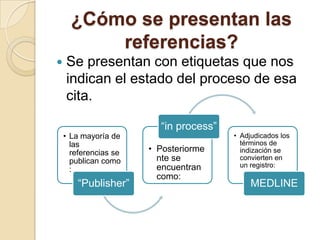
 Se presentan con etiquetas que nos
indican el estado del proceso de esa
cita.
• La mayoría de
las
referencias se
publican como
:
“Publisher”
• Posteriorme
nte se
encuentran
como:
“in process”
• Adjudicados los
términos de
indización se
convierten en
un registro:
MEDLINE
¿Cómo utilizar los Operadores
booleanos?
 Importante: Los operadores
booleanos AND, OR, NOT deben
escribirse en mayúscula.
• Recupera solo aquellas citas que
contengan los términos.
(AND)
• Recupera citas que contengan los
dos términos, o al menos uno de
ellos(OR)
• Excluye las citas que contengan el
término
(NOT)
¿Cómo truncar un término?
 El truncado permite recuperar todos
los términos que poseen la misma
raíz. Si colocamos un asterisco (*) al
final de un término de búsqueda.Si
escribimos neurol*
se incluye en la
búsqueda los
términos neurology
; neuroleptic;
neurolekin;
neurologic; etc.
¿ Cómo utilizar los
calificadores de campos o
etiquetas / tags?
 Cada campo de un registro
bibliográfico, se identifica mediante
una etiqueta de dos o más letras
(calificadores de campo), que
podemos añadir a continuación de
cada término entre corchetes.ej.:
mycobacter
ium
bovis[mh].
Reglas y sintaxis para la
búsqueda
Si deseamos
limitar el término
a un campo
específico
escribir el
término seguido
de la abreviatura
del campo entre
corchetes.
PubMed procesa
los operadores
booleanos de
izquierda a
derecha.
Ej.
Pulmonary
tuberculosis
AND (drug
therapy OR
drug
resistance).
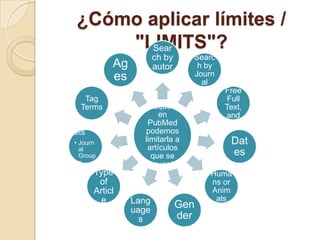
¿Cómo aplicar límites /
"LIMITS"?
La
búsqueda
en
PubMed
podemos
limitarla a
artículos
que se
encuentre
n:
Sear
ch by
autor
Searc
h by
Journ
al
Full
Text,
Free
Full
Text,
and
Abstr
acts
Dat
es
Huma
ns or
Anim
als
Gen
der
Lang
uage
s
Type
of
Articl
e
Subs
ets
• Journ
al
Group
s
• Topics
Tag
Terms
Ag
es
 Para activar estas opciones debemos
pulsar la pestaña “Limits”. Cuando lo
seleccionamos y elegimos alguno/s de los
criterios, aparece una señal verde en el
botón y se abre una banda amarilla con
los límites seleccionados.
Search by autor
 Si deseamos localizar un artículo/s
publicado por un determinado
autor/es, pulsamos “Add autor” , si
deseamos añadir más
autores, pulsamos “Add Another
Autor”.
Search by Journal
 Si deseamos localizar una revista,
pulsamos “Add journal” y escribimos
el título. Podemos incorporar otros
títulos pulsando “Add Another
Journal”.
Full Text, Free Full Text, and
Abstracts
 Para limitar la búsqueda a resultados
que incluya el vínculo al texto
completo o resúmenes, debemos
hacer clic en el botón conveniente.
Dates
 Podemos limitar la búsqueda a unas
determinadas fechas de publicación o
de incorporación del registro en
PubMed.
Humans or Animals
 Restringe la búsqueda a un grupo de
estudio específico.
Gender
Limita los estudios
en humanos por
sexo (mujer o
varón).
Languages
 Restringe la búsqueda a los artículos
escritos en el idioma seleccionado/s.
Subsets
 Permite limitar la búsqueda a un
grupo determinado de revistas
(Journal Groups), a una temática
determinada o bien a las bases de
datos Medline, OldMedline o PubMed
Central.
Type of Article
 Puede limitarse la búsqueda a
alguno/s de los siguientes tipos de
estudio:
Edades
 El límite de búsqueda por edades,
restringe la búsqueda a un grupo
de estudio en humanos:
Tag Terms
 Limita la búsqueda de un término en
un campo específico. Pulsar el menú
desplegable para ver todas las
opciones disponibles.
¿Cómo usar INDEX?
 Index permite acceder a una lista de
términos dentro de un campo específico
ej.: MeSH Terms, etc y seleccionar los
términos para elaborar una estrategia de
búsqueda utilizando los operadores
booleanos: AND, OR, NOT.
¿Cómo mostrar los
documentos?
 Las citas de PubMed por defecto se
muestran en formato abreviado. Los
documentos pueden visualizarse en
otros
formatos: Summary (default), Brief, Ab
stract, AbstracPlus,
Citation,MEDLINE, ASN.1, XML, UI
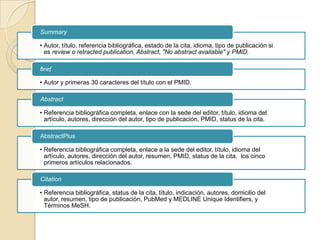
• Autor, título, referencia bibliográfica, estado de la cita, idioma, tipo de publicación si
es review o retracted publication, Abstract, "No abstract available" y PMID.
Summary
• Autor y primeras 30 caracteres del título con el PMID.
Brief
• Referencia bibliográfica completa, enlace con la sede del editor, título, idioma del
artículo, autores, dirección del autor, tipo de publicación, PMID, status de la cita.
Abstract
• Referencia bibliográfica completa, enlace a la sede del editor, título, idioma del
artículo, autores, dirección del autor, resumen, PMID, status de la cita. los cinco
primeros artículos relacionados.
AbstractPlus
• Referencia bibliográfica, status de la cita, título, indicación, autores, domicilio del
autor, resumen, tipo de publicación, PubMed y MEDLINE Unique Identifiers, y
Términos MeSH.
Citation
• Abstract Syntax Notation 1 form, un formato de acceso
legible por ordenador.
ASN.1
• Cita completa con etiquetas de dos letras que identifican
cada campo. Este formato se utiliza para la utilización de
gestores de referencias bibliográficas EndNote, Reference
Manager o ProCite.
MEDLINE
• Formato para enviar en un fichero o visualizar PMIDs.
UI List
• Formato en etiqueta XLM.
XML
¿Cómo imprimir una
búsqueda?
 Para imprimir los resultados de una
búsqueda hay varias opciones.
Pulse “Send to” y
seleccione “Printer”, esta opción
imprimirá exclusivamente las
referencias. También puede utilizar la
opción imprimir desde el navegador.
Pulse en el menú Archivo y seleccione
Imprimir.
¿Cómo enviar una búsqueda
por e-mail?
 Pulse “Send to” y
seleccione e-mail.
Puede seleccionarse el
tipo de formato
en Display. Pulsar
“Send to”. En la
siguiente pantalla se
mostrará el formato y
la opción Html o Texto.
Podemos incluir un
texto adicional con el
envío. Escribimos el e-
¿Cómo ver la estrategia de las
búsquedas (Details)?
 La opción Details, presente en la
visualización de resultados, permite
ver la estrategia de búsqueda en la
forma que fue traducida por el mapeo
automático de términos. Puede
guardar o editar la estrategia. También
muestra un mensaje de error si los
resultados no son correctos.
¿Cómo utilizar el Clipboard o
Portapapeles?
 El Clipboard o
Portapapeles permite
guardar y ver más
adelante, para imprimir,
enviar por e-mail o
volcar en disquete, las
citas seleccionadas de
una o varias
búsquedas.
 Para agregar una o
varias citas en el
portapapeles, pulse en
el cuadro a la izquierda
de la cita y luego
¿Cómo utilizar History /
Histórico?
 PubMed guardará todas sus
estrategias de búsqueda y resultados
en History. History solo está
disponible después de haber realizado
la primera búsqueda. Nos muestra en
orden correlativo todas las búsquedas
según el orden en que se hicieron
precedidas del signo #.
¿Cómo acceder a los textos
completos de los artículos?
 Una vez visualizado el resumen de un
artículo, si aparece un recuadro con el
enlace a la editorial, pulsamos el
recuadro y nos llevará a la sede de la
editorial donde solicitará las claves de
suscriptor o el abono mediante tarjeta
de crédito del importe para el acceso
al texto completo del artículo.
BIBLIOGRAFIA
 Disponible en:
http://www.fisterra.com/guias-
clinicas/mas-sobre-guias/buscar-
pubmed/#BUSCAR
 http://pendientedemigracion.ucm.es/in
fo/seas/invest/formac/06.Busqueda_b
asica_de_Informacion_en_PubMed.pd
f
 http://bib.us.es/salud/aprendizaje_inve
stigacion/common/Guias_pdf/PubMed
_basico.pdf

Cómo buscar en pubmed

  • 1.
    ¿CÓMO BUSCAR EN PUBMED? Presentadopor: Karen Lizzeth Sánchez Sáenz
  • 2.
    ¿Qué es PubMed? El sistema de búsqueda PubMed es un proyecto desarrollado por la National Center for Biotechnology Information (NCBI).  Permite el acceso a bases de datos bibliográficas abarcando los campos de la medicina, oncología, enfermería, odontología, veterinaria, salud pública y ciencias pre clínicas.
  • 3.
    ¿Cómo iniciar unabúsqueda en PubMed?  Introducir el término o frase en el cuadro de búsqueda y pulsar el botón Go o la tecla enter.  Si deseamos buscar una frase, debemos escribirla entre comillas (ej. "rheumatic diseases").
  • 4.
    ¿Cómo se presentanlas referencias?  Se presentan con etiquetas que nos indican el estado del proceso de esa cita. • La mayoría de las referencias se publican como : “Publisher” • Posteriorme nte se encuentran como: “in process” • Adjudicados los términos de indización se convierten en un registro: MEDLINE
  • 5.
    ¿Cómo utilizar losOperadores booleanos?  Importante: Los operadores booleanos AND, OR, NOT deben escribirse en mayúscula. • Recupera solo aquellas citas que contengan los términos. (AND) • Recupera citas que contengan los dos términos, o al menos uno de ellos(OR) • Excluye las citas que contengan el término (NOT)
  • 6.
    ¿Cómo truncar untérmino?  El truncado permite recuperar todos los términos que poseen la misma raíz. Si colocamos un asterisco (*) al final de un término de búsqueda.Si escribimos neurol* se incluye en la búsqueda los términos neurology ; neuroleptic; neurolekin; neurologic; etc.
  • 7.
    ¿ Cómo utilizarlos calificadores de campos o etiquetas / tags?  Cada campo de un registro bibliográfico, se identifica mediante una etiqueta de dos o más letras (calificadores de campo), que podemos añadir a continuación de cada término entre corchetes.ej.: mycobacter ium bovis[mh].
  • 8.
    Reglas y sintaxispara la búsqueda Si deseamos limitar el término a un campo específico escribir el término seguido de la abreviatura del campo entre corchetes. PubMed procesa los operadores booleanos de izquierda a derecha. Ej. Pulmonary tuberculosis AND (drug therapy OR drug resistance).
  • 9.
    ¿Cómo aplicar límites/ "LIMITS"? La búsqueda en PubMed podemos limitarla a artículos que se encuentre n: Sear ch by autor Searc h by Journ al Full Text, Free Full Text, and Abstr acts Dat es Huma ns or Anim als Gen der Lang uage s Type of Articl e Subs ets • Journ al Group s • Topics Tag Terms Ag es
  • 10.
     Para activarestas opciones debemos pulsar la pestaña “Limits”. Cuando lo seleccionamos y elegimos alguno/s de los criterios, aparece una señal verde en el botón y se abre una banda amarilla con los límites seleccionados.
  • 11.
    Search by autor Si deseamos localizar un artículo/s publicado por un determinado autor/es, pulsamos “Add autor” , si deseamos añadir más autores, pulsamos “Add Another Autor”.
  • 12.
    Search by Journal Si deseamos localizar una revista, pulsamos “Add journal” y escribimos el título. Podemos incorporar otros títulos pulsando “Add Another Journal”.
  • 13.
    Full Text, FreeFull Text, and Abstracts  Para limitar la búsqueda a resultados que incluya el vínculo al texto completo o resúmenes, debemos hacer clic en el botón conveniente.
  • 14.
    Dates  Podemos limitarla búsqueda a unas determinadas fechas de publicación o de incorporación del registro en PubMed.
  • 15.
    Humans or Animals Restringe la búsqueda a un grupo de estudio específico.
  • 16.
    Gender Limita los estudios enhumanos por sexo (mujer o varón).
  • 17.
    Languages  Restringe labúsqueda a los artículos escritos en el idioma seleccionado/s.
  • 18.
    Subsets  Permite limitarla búsqueda a un grupo determinado de revistas (Journal Groups), a una temática determinada o bien a las bases de datos Medline, OldMedline o PubMed Central.
  • 19.
    Type of Article Puede limitarse la búsqueda a alguno/s de los siguientes tipos de estudio:
  • 20.
    Edades  El límitede búsqueda por edades, restringe la búsqueda a un grupo de estudio en humanos:
  • 21.
    Tag Terms  Limitala búsqueda de un término en un campo específico. Pulsar el menú desplegable para ver todas las opciones disponibles.
  • 22.
    ¿Cómo usar INDEX? Index permite acceder a una lista de términos dentro de un campo específico ej.: MeSH Terms, etc y seleccionar los términos para elaborar una estrategia de búsqueda utilizando los operadores booleanos: AND, OR, NOT.
  • 23.
    ¿Cómo mostrar los documentos? Las citas de PubMed por defecto se muestran en formato abreviado. Los documentos pueden visualizarse en otros formatos: Summary (default), Brief, Ab stract, AbstracPlus, Citation,MEDLINE, ASN.1, XML, UI
  • 24.
    • Autor, título,referencia bibliográfica, estado de la cita, idioma, tipo de publicación si es review o retracted publication, Abstract, "No abstract available" y PMID. Summary • Autor y primeras 30 caracteres del título con el PMID. Brief • Referencia bibliográfica completa, enlace con la sede del editor, título, idioma del artículo, autores, dirección del autor, tipo de publicación, PMID, status de la cita. Abstract • Referencia bibliográfica completa, enlace a la sede del editor, título, idioma del artículo, autores, dirección del autor, resumen, PMID, status de la cita. los cinco primeros artículos relacionados. AbstractPlus • Referencia bibliográfica, status de la cita, título, indicación, autores, domicilio del autor, resumen, tipo de publicación, PubMed y MEDLINE Unique Identifiers, y Términos MeSH. Citation
  • 25.
    • Abstract SyntaxNotation 1 form, un formato de acceso legible por ordenador. ASN.1 • Cita completa con etiquetas de dos letras que identifican cada campo. Este formato se utiliza para la utilización de gestores de referencias bibliográficas EndNote, Reference Manager o ProCite. MEDLINE • Formato para enviar en un fichero o visualizar PMIDs. UI List • Formato en etiqueta XLM. XML
  • 26.
    ¿Cómo imprimir una búsqueda? Para imprimir los resultados de una búsqueda hay varias opciones. Pulse “Send to” y seleccione “Printer”, esta opción imprimirá exclusivamente las referencias. También puede utilizar la opción imprimir desde el navegador. Pulse en el menú Archivo y seleccione Imprimir.
  • 27.
    ¿Cómo enviar unabúsqueda por e-mail?  Pulse “Send to” y seleccione e-mail. Puede seleccionarse el tipo de formato en Display. Pulsar “Send to”. En la siguiente pantalla se mostrará el formato y la opción Html o Texto. Podemos incluir un texto adicional con el envío. Escribimos el e-
  • 28.
    ¿Cómo ver laestrategia de las búsquedas (Details)?  La opción Details, presente en la visualización de resultados, permite ver la estrategia de búsqueda en la forma que fue traducida por el mapeo automático de términos. Puede guardar o editar la estrategia. También muestra un mensaje de error si los resultados no son correctos.
  • 29.
    ¿Cómo utilizar elClipboard o Portapapeles?  El Clipboard o Portapapeles permite guardar y ver más adelante, para imprimir, enviar por e-mail o volcar en disquete, las citas seleccionadas de una o varias búsquedas.  Para agregar una o varias citas en el portapapeles, pulse en el cuadro a la izquierda de la cita y luego
  • 30.
    ¿Cómo utilizar History/ Histórico?  PubMed guardará todas sus estrategias de búsqueda y resultados en History. History solo está disponible después de haber realizado la primera búsqueda. Nos muestra en orden correlativo todas las búsquedas según el orden en que se hicieron precedidas del signo #.
  • 31.
    ¿Cómo acceder alos textos completos de los artículos?  Una vez visualizado el resumen de un artículo, si aparece un recuadro con el enlace a la editorial, pulsamos el recuadro y nos llevará a la sede de la editorial donde solicitará las claves de suscriptor o el abono mediante tarjeta de crédito del importe para el acceso al texto completo del artículo.
  • 32.
    BIBLIOGRAFIA  Disponible en: http://www.fisterra.com/guias- clinicas/mas-sobre-guias/buscar- pubmed/#BUSCAR http://pendientedemigracion.ucm.es/in fo/seas/invest/formac/06.Busqueda_b asica_de_Informacion_en_PubMed.pd f  http://bib.us.es/salud/aprendizaje_inve stigacion/common/Guias_pdf/PubMed _basico.pdf