PUBMED
LAURA CAROLINA PINILLA
ODONTOLOGIA

PubMed® es el sistema de búsqueda de
información de ciencias de la salud más
importante de la Biblioteca Nacional de Medicina
(NLM)de los
EEUU. Está disponible gratis en Internet en:
http://pubmed.gov.
CONTENIDO DE PUBMED
 MEDLINE®, base de datos de más de 22 millones
de referencias de artículos publicados en revistas
biomédicas y otras relacionadas que ya han sido
indizados.
 Citas que están siendo procesadas y aún no han
sido
analizadas e indizadas en MEDLINE®
 Citas provistas por editores que no pueden ser
indizadas completamente en MEDLINE® por no
ser de naturaleza biomédica.
CARACTERÍSTICAS DE PUBMED
 Capacidad sofisticada de búsqueda, incluyendo
control de ortografía, búsqueda avanzada y
herramientas especiales para búsqueda de temas
clínicos.
 Asistencia para el hallazgo de términos de
búsqueda usando la base de datos MeSH, una
guía del vocabulario controlado de MEDLINE®
 Capacidad para almacenar y enviar
automáticamente
actualizaciones por correo electrónico de
búsquedas
 Enlaces a artículos de texto completo, a
información sobre bibliotecas y a otras bases
de datos de la NLM.
 Enlaces a otros sistemas de búsqueda de la
NLM, tales como ClinicalTrials.gov®,
MedlinePlus®, NIH
Clinical Alerts and Advisories y PubMed Central.
BÚSQUEDA EN PUBMED
Para comenzar la búsqueda, escriba una
palabra o frase en el cuadro de búsqueda,
puede ser tema, autor y/o publicación. Luego
haga clic en el botón Search u oprima la tecla
Enter. Puede combinar los términos con las
palabras: AND, OR o NOT, escribiéndolas en
letra mayúscula.
PubMed ofrece opciones incluyendo el menú
desplegable de sugerencias cuando se ingresan
palabras y el cuadro Titles with your search
terms, disponible después de una búsqueda.
Luego de hacer clic en el botón Search, PubMed
muestra los resultados en forma resumida
(formato Summary).
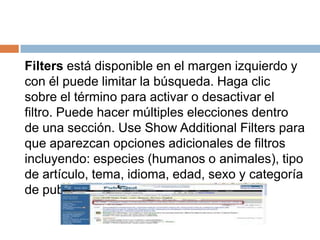
Filters está disponible en el margen izquierdo y
con él puede limitar la búsqueda. Haga clic
sobre el término para activar o desactivar el
filtro. Puede hacer múltiples elecciones dentro
de una sección. Use Show Additional Filters para
que aparezcan opciones adicionales de filtros
incluyendo: especies (humanos o animales), tipo
de artículo, tema, idioma, edad, sexo y categoría
de publicación.
INTERROGANTES CLÍNICOS
PubMed Clinical Queriesfacilita hallar artículos
sobre investigación clínica aplicada. A ella se
puede acceder desde la página de inicio o
desde More Resources en búsqueda avanzada.
Ingrese un término de búsqueda y haga clic en
Search. Se mostrarán los siguientes 3 tipos de
resultados.
 Clinical Studies Categories muestra resultados
por
categoría de estudio clínico (Etiology, Diagnosis,
Therapy, Prognosis y Guides) y alcance (Broad o
Narrow), las cuales pueden ser cambiadas usando
los menues deplegables.
 Systematic Reviews muestra revisiones
sistemáticas, meta-análisis, revisiones de
ensayos clínicos, medicina basada en evidencia,
conferencias de consenso y guías.
 Medical Genetics muestra citas relacionadas a
distintos tópicos de genética medica. Luego de
ingresar los términos de búsqueda elija uno de los
tópicos disponibles o seleccione All.
IMPRESIÓN, ENVÍO POR
CORREO Y DESCARGA DE
ARCHIVOS
Luego de seleccionar sus citas(ej. con las
casillas de verificación o desde el Clipboard)
seleccione su formato desde Display Settings y
luego imprimalas directamente desde su
navegador. Alternativamente, puede elegirFile o
E-mail desde el menú desplegable Send To. File
ofrece opciones de formato y ordenamiento
antes de guardar el archivo descargable..
My NCBI
Las características de My NCBIle permiten
guardar citas y estrategias de búsqueda y recibir
actualizaciones automáticas por e-mail de
búsquedas almacenadas. Ud. debe registrarse en
My NCBI creando un nombre de usuario y una
palabra clave. Haga clic en Manage Filters para
seleccionar o crear hasta quince filtros de
búsquedas.
CLIPBOARD
Esta sección permite recolectar citas
seleccionadas de una o más búsquedas por
ocho horas. Haga clic en las casillas de
verificación al lado de las citas para
seleccionarlas. Luego, en el menú desplegable
Send To, seleccione Clipboard y haga clic en el
botón Add. Para ver las citas seleccionadas
haga clic en el enlace Clipboard en la columna
de la derecha. El enlace es visible solo cuando
algún ítem está almacenado en Clipboard.
Puede guardar permanentemente las citas en
PubMed My NCBI desde el menú Send to.
SENSORES
PubMed examina ciertos elementos de los términos
de búsqueda y provee un área sombreada encima
de los resultados de la búsqueda con enlaces a una
o más citas o bases de datos. Ej.
• Citation Sensor: aparea términos de búsqueda
con elementos de citas (ej. blood choi 2009)
• Gene Sensor: controla la aparición del símbolo de
un gen registrado en la base de datos Entrez Gene
(ej. CFTR).
• Sequence Sensor: detecta números de
nucleótidos
o proteinas (ej. X62176)

Pubmed

  • 1.
  • 2.
     PubMed® es elsistema de búsqueda de información de ciencias de la salud más importante de la Biblioteca Nacional de Medicina (NLM)de los EEUU. Está disponible gratis en Internet en: http://pubmed.gov.
  • 3.
    CONTENIDO DE PUBMED MEDLINE®, base de datos de más de 22 millones de referencias de artículos publicados en revistas biomédicas y otras relacionadas que ya han sido indizados.  Citas que están siendo procesadas y aún no han sido analizadas e indizadas en MEDLINE®  Citas provistas por editores que no pueden ser indizadas completamente en MEDLINE® por no ser de naturaleza biomédica.
  • 4.
    CARACTERÍSTICAS DE PUBMED Capacidad sofisticada de búsqueda, incluyendo control de ortografía, búsqueda avanzada y herramientas especiales para búsqueda de temas clínicos.  Asistencia para el hallazgo de términos de búsqueda usando la base de datos MeSH, una guía del vocabulario controlado de MEDLINE®  Capacidad para almacenar y enviar automáticamente actualizaciones por correo electrónico de búsquedas
  • 5.
     Enlaces aartículos de texto completo, a información sobre bibliotecas y a otras bases de datos de la NLM.  Enlaces a otros sistemas de búsqueda de la NLM, tales como ClinicalTrials.gov®, MedlinePlus®, NIH Clinical Alerts and Advisories y PubMed Central.
  • 6.
    BÚSQUEDA EN PUBMED Paracomenzar la búsqueda, escriba una palabra o frase en el cuadro de búsqueda, puede ser tema, autor y/o publicación. Luego haga clic en el botón Search u oprima la tecla Enter. Puede combinar los términos con las palabras: AND, OR o NOT, escribiéndolas en letra mayúscula.
  • 7.
    PubMed ofrece opcionesincluyendo el menú desplegable de sugerencias cuando se ingresan palabras y el cuadro Titles with your search terms, disponible después de una búsqueda. Luego de hacer clic en el botón Search, PubMed muestra los resultados en forma resumida (formato Summary).
  • 8.
    Filters está disponibleen el margen izquierdo y con él puede limitar la búsqueda. Haga clic sobre el término para activar o desactivar el filtro. Puede hacer múltiples elecciones dentro de una sección. Use Show Additional Filters para que aparezcan opciones adicionales de filtros incluyendo: especies (humanos o animales), tipo de artículo, tema, idioma, edad, sexo y categoría de publicación.
  • 9.
    INTERROGANTES CLÍNICOS PubMed ClinicalQueriesfacilita hallar artículos sobre investigación clínica aplicada. A ella se puede acceder desde la página de inicio o desde More Resources en búsqueda avanzada. Ingrese un término de búsqueda y haga clic en Search. Se mostrarán los siguientes 3 tipos de resultados.
  • 10.
     Clinical StudiesCategories muestra resultados por categoría de estudio clínico (Etiology, Diagnosis, Therapy, Prognosis y Guides) y alcance (Broad o Narrow), las cuales pueden ser cambiadas usando los menues deplegables.  Systematic Reviews muestra revisiones sistemáticas, meta-análisis, revisiones de ensayos clínicos, medicina basada en evidencia, conferencias de consenso y guías.  Medical Genetics muestra citas relacionadas a distintos tópicos de genética medica. Luego de ingresar los términos de búsqueda elija uno de los tópicos disponibles o seleccione All.
  • 11.
    IMPRESIÓN, ENVÍO POR CORREOY DESCARGA DE ARCHIVOS Luego de seleccionar sus citas(ej. con las casillas de verificación o desde el Clipboard) seleccione su formato desde Display Settings y luego imprimalas directamente desde su navegador. Alternativamente, puede elegirFile o E-mail desde el menú desplegable Send To. File ofrece opciones de formato y ordenamiento antes de guardar el archivo descargable..
  • 12.
    My NCBI Las característicasde My NCBIle permiten guardar citas y estrategias de búsqueda y recibir actualizaciones automáticas por e-mail de búsquedas almacenadas. Ud. debe registrarse en My NCBI creando un nombre de usuario y una palabra clave. Haga clic en Manage Filters para seleccionar o crear hasta quince filtros de búsquedas.
  • 13.
    CLIPBOARD Esta sección permiterecolectar citas seleccionadas de una o más búsquedas por ocho horas. Haga clic en las casillas de verificación al lado de las citas para seleccionarlas. Luego, en el menú desplegable Send To, seleccione Clipboard y haga clic en el botón Add. Para ver las citas seleccionadas haga clic en el enlace Clipboard en la columna de la derecha. El enlace es visible solo cuando algún ítem está almacenado en Clipboard. Puede guardar permanentemente las citas en PubMed My NCBI desde el menú Send to.
  • 14.
    SENSORES PubMed examina ciertoselementos de los términos de búsqueda y provee un área sombreada encima de los resultados de la búsqueda con enlaces a una o más citas o bases de datos. Ej. • Citation Sensor: aparea términos de búsqueda con elementos de citas (ej. blood choi 2009) • Gene Sensor: controla la aparición del símbolo de un gen registrado en la base de datos Entrez Gene (ej. CFTR). • Sequence Sensor: detecta números de nucleótidos o proteinas (ej. X62176)