Profesor: Ing. Omar Vaella Rojas

                                   TEMA: COMBOBOX

OBJETIVOS:

   •   Aprender a utilizar el control jcombobox
   •   Realizar aplicaciones con el control
Manos a la obra:
   1. Realiza un nuevo proyecto.

   2. En la ventana principal debes añadir lo siguiente:

          a. Una etiqueta con borde llamada etiResultado.

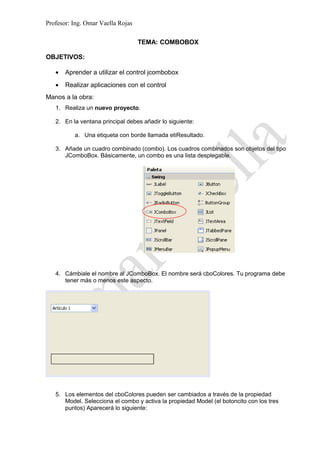
   3. Añade un cuadro combinado (combo). Los cuadros combinados son objetos del tipo
      JComboBox. Básicamente, un combo es una lista desplegable.


   4. Cámbiale el nombre al JComboBox. El nombre será cboColores. Tu programa debe
      tener más o menos este aspecto.


   5. Los elementos del cboColores pueden ser cambiados a través de la propiedad
      Model. Selecciona el combo y activa la propiedad Model (el botoncito con los tres
      puntos) Aparecerá lo siguiente:
Profesor: Ing. Omar Vaella Rojas


   6. Al igual que pasaba con los cuadros de lista, se pueden eliminar los elementos que
      contiene el combo y añadir elementos propios. Use los botones Añadir y Eliminar
      para añadir la siguiente lista de elementos:

       Rojo
       Verde
       Azul

   7. Ejecuta el programa y observa el funcionamiento del desplegable...
Profesor: Ing. Omar Vaella Rojas


   8. Vamos a hacer que cuando se elija un elemento del desplegable, en la etiqueta
      aparezca un mensaje indicando el color elegido.

       Para ello, debes programar el evento actionPerformed del combo y añadir el siguiente
       código:

       String mensaje="El color elegido es ";

       mensaje=mensaje+cboColores.getSelectedItem().toString();
       etiResultado.setText(mensaje);

   9. Este código hace lo siguiente:

          a. Crea una variable de cadena.
          b. Concatena dentro de ella el mensaje “El color elegido es” con el color
             seleccionado.
          c. Observa el método getSelectedItem, se usa para saber el elemento
             seleccionado del combo. Es necesario convertirlo a texto con toString.
          d. Finalmente se coloca el mensaje en la etiqueta.

   10. Ejecuta el programa y comprueba su funcionamiento. Por ejemplo, si elegimos el
       color verde, el aspecto del programa será el siguiente:


   11. Los cuadros combinados pueden funcionar también como cuadros de texto. Es decir,
       pueden permitir que se escriba texto dentro de ellos. Para hacer esto, basta con
       cambiar su propiedad “editable” y activarla.
Profesor: Ing. Omar Vaella Rojas


   12. Ejecuta el programa y observa como se puede escribir dentro del combo. Al pulsar
       Enter, el programa funciona igualmente con el texto escrito.


                      Se escribe aquí y
                      se pulsa enter


CONCLUSIÓN

Los combos son listas desplegables donde se puede elegir una de las opciones
propuestas.

Los combos pueden funcionar también como cuadros de textos, si se activa la opción
editable.

A través del método getSelectedItem se puede extraer la opción seleccionada o el
texto escrito en el combo.
Profesor: Ing. Omar Vaella Rojas


   12. Ejecuta el programa y observa como se puede escribir dentro del combo. Al pulsar
       Enter, el programa funciona igualmente con el texto escrito.


                      Se escribe aquí y
                      se pulsa enter


CONCLUSIÓN

Los combos son listas desplegables donde se puede elegir una de las opciones
propuestas.

Los combos pueden funcionar también como cuadros de textos, si se activa la opción
editable.

A través del método getSelectedItem se puede extraer la opción seleccionada o el
texto escrito en el combo.
Profesor: Ing. Omar Vaella Rojas


   12. Ejecuta el programa y observa como se puede escribir dentro del combo. Al pulsar
       Enter, el programa funciona igualmente con el texto escrito.


                      Se escribe aquí y
                      se pulsa enter


CONCLUSIÓN

Los combos son listas desplegables donde se puede elegir una de las opciones
propuestas.

Los combos pueden funcionar también como cuadros de textos, si se activa la opción
editable.

A través del método getSelectedItem se puede extraer la opción seleccionada o el
texto escrito en el combo.

Combobox

  • 1.
    Profesor: Ing. OmarVaella Rojas TEMA: COMBOBOX OBJETIVOS: • Aprender a utilizar el control jcombobox • Realizar aplicaciones con el control Manos a la obra: 1. Realiza un nuevo proyecto. 2. En la ventana principal debes añadir lo siguiente: a. Una etiqueta con borde llamada etiResultado. 3. Añade un cuadro combinado (combo). Los cuadros combinados son objetos del tipo JComboBox. Básicamente, un combo es una lista desplegable. 4. Cámbiale el nombre al JComboBox. El nombre será cboColores. Tu programa debe tener más o menos este aspecto. 5. Los elementos del cboColores pueden ser cambiados a través de la propiedad Model. Selecciona el combo y activa la propiedad Model (el botoncito con los tres puntos) Aparecerá lo siguiente:
  • 2.
    Profesor: Ing. OmarVaella Rojas 6. Al igual que pasaba con los cuadros de lista, se pueden eliminar los elementos que contiene el combo y añadir elementos propios. Use los botones Añadir y Eliminar para añadir la siguiente lista de elementos: Rojo Verde Azul 7. Ejecuta el programa y observa el funcionamiento del desplegable...
  • 3.
    Profesor: Ing. OmarVaella Rojas 8. Vamos a hacer que cuando se elija un elemento del desplegable, en la etiqueta aparezca un mensaje indicando el color elegido. Para ello, debes programar el evento actionPerformed del combo y añadir el siguiente código: String mensaje="El color elegido es "; mensaje=mensaje+cboColores.getSelectedItem().toString(); etiResultado.setText(mensaje); 9. Este código hace lo siguiente: a. Crea una variable de cadena. b. Concatena dentro de ella el mensaje “El color elegido es” con el color seleccionado. c. Observa el método getSelectedItem, se usa para saber el elemento seleccionado del combo. Es necesario convertirlo a texto con toString. d. Finalmente se coloca el mensaje en la etiqueta. 10. Ejecuta el programa y comprueba su funcionamiento. Por ejemplo, si elegimos el color verde, el aspecto del programa será el siguiente: 11. Los cuadros combinados pueden funcionar también como cuadros de texto. Es decir, pueden permitir que se escriba texto dentro de ellos. Para hacer esto, basta con cambiar su propiedad “editable” y activarla.
  • 4.
    Profesor: Ing. OmarVaella Rojas 12. Ejecuta el programa y observa como se puede escribir dentro del combo. Al pulsar Enter, el programa funciona igualmente con el texto escrito. Se escribe aquí y se pulsa enter CONCLUSIÓN Los combos son listas desplegables donde se puede elegir una de las opciones propuestas. Los combos pueden funcionar también como cuadros de textos, si se activa la opción editable. A través del método getSelectedItem se puede extraer la opción seleccionada o el texto escrito en el combo.
  • 5.
    Profesor: Ing. OmarVaella Rojas 12. Ejecuta el programa y observa como se puede escribir dentro del combo. Al pulsar Enter, el programa funciona igualmente con el texto escrito. Se escribe aquí y se pulsa enter CONCLUSIÓN Los combos son listas desplegables donde se puede elegir una de las opciones propuestas. Los combos pueden funcionar también como cuadros de textos, si se activa la opción editable. A través del método getSelectedItem se puede extraer la opción seleccionada o el texto escrito en el combo.
  • 6.
    Profesor: Ing. OmarVaella Rojas 12. Ejecuta el programa y observa como se puede escribir dentro del combo. Al pulsar Enter, el programa funciona igualmente con el texto escrito. Se escribe aquí y se pulsa enter CONCLUSIÓN Los combos son listas desplegables donde se puede elegir una de las opciones propuestas. Los combos pueden funcionar también como cuadros de textos, si se activa la opción editable. A través del método getSelectedItem se puede extraer la opción seleccionada o el texto escrito en el combo.