Republica Bolivariana de Venezuela
Ministerio del Poder Popular para la Educación Universitaria
Universidad Panamericana del Puerto
Facultad de Ciencias Económicas y Sociales
Escuela de Contaduría Publica
Materia: Computación III
Sistemas
Administrativos
Contables
Profesora: Bachilleres:
Sonia Padrón Lugo Coronel, Valeria Lugo
C.I. 29.872.991
Saavedra Sjostrand, María Isabel
C.I. 28.398.496
6TO SEMESTRE
Puerto Cabello, agosto 2020
SIAC Sistema Administrativo
Contable
Es una aplicación que
permite gestionar las
operaciones relacionadas
con la administración de la
empresa, en cuanto a
ventas, cobros,
liquidaciones, control de
rutas, turnos, etc., y generar
informes que permitan la
toma de decisiones.
Desarrollado con
herramientas de última
tecnología sobre una
infraestructura en línea, el
sistema mantiene toda la
información en una base de
datos centralizada la misma
que será accedida por todos
los puntos que lo requieran
en el momento que lo
soliciten.
¿Que es?
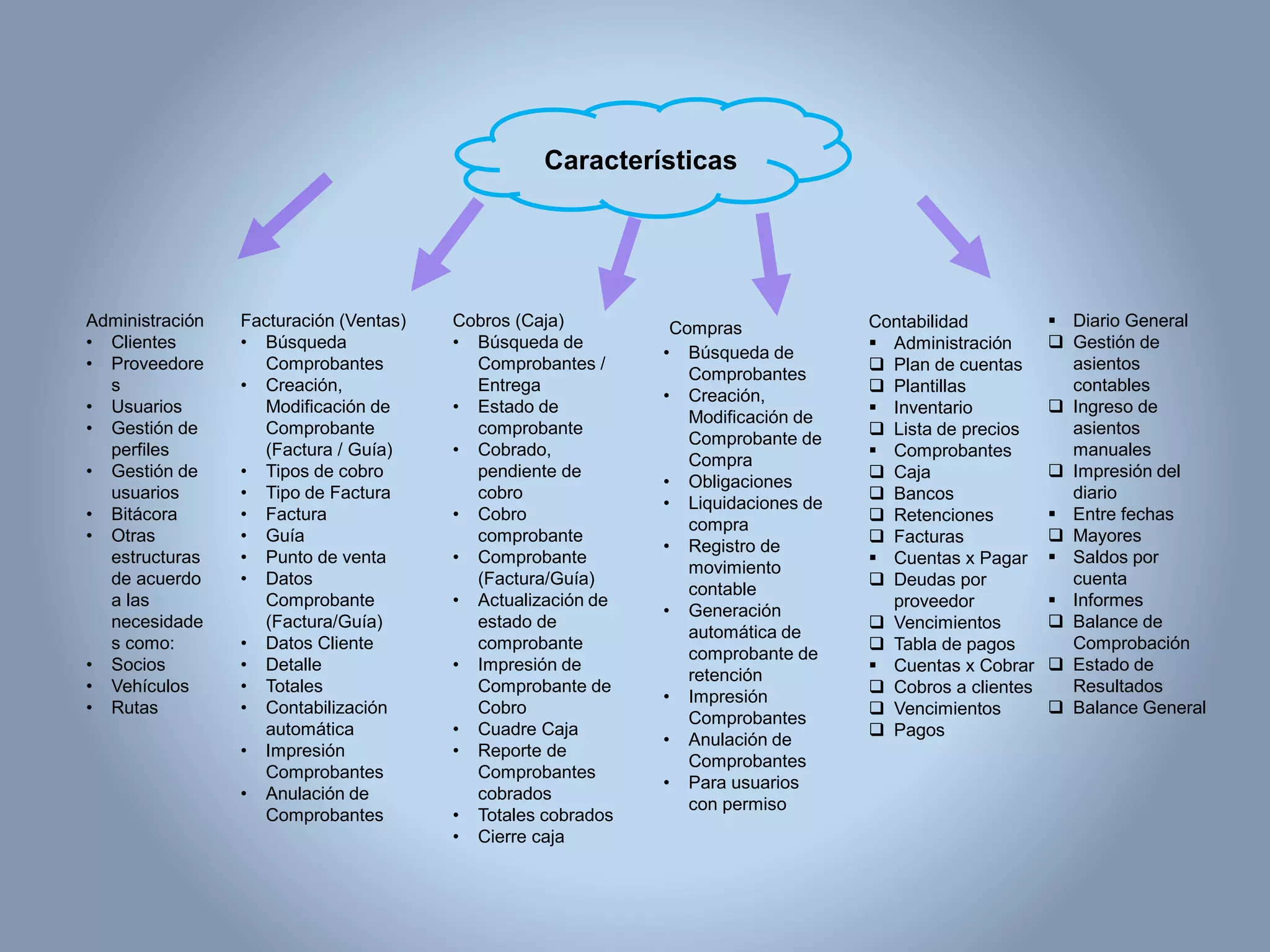
La barra de menú principal del sistema esta
compuesta por nueve sub menús:
Menú
Permite obtener una visión
global de su negocio y disponer
de la información oportuna
para la toma de decisiones,
aumentando la eficiencia y
competitividad de su empresa.
Con Profit Plus podrá
automatizar sus operaciones
empresariales de forma integral
y flexible en las áreas de:
inventario, compras, ventas,
cuentas por cobrar, cuentas por
pagar, caja y banco.
Profit Plus Módulos
• Inventario
• De ventas y cuentas
por cobrar
• Compra y cuentas por
pagar
• Caja y bancos
• Mantenimiento
Cobros (Caja)
• Búsqueda de
Comprobantes /
Entrega
• Estado de
comprobante
• Cobrado,
pendiente de
cobro
• Cobro
comprobante
• Comprobante
(Factura/Guía)
• Actualización de
estado de
comprobante
• Impresión de
Comprobante de
Cobro
• Cuadre Caja
• Reporte de
Comprobantes
cobrados
• Totales cobrados
• Cierre caja
Administración
• Clientes
• Proveedore
s
• Usuarios
• Gestión de
perfiles
• Gestión de
usuarios
• Bitácora
• Otras
estructuras
de acuerdo
a las
necesidade
s como:
• Socios
• Vehículos
• Rutas
Facturación (Ventas)
• Búsqueda
Comprobantes
• Creación,
Modificación de
Comprobante
(Factura / Guía)
• Tipos de cobro
• Tipo de Factura
• Factura
• Guía
• Punto de venta
• Datos
Comprobante
(Factura/Guía)
• Datos Cliente
• Detalle
• Totales
• Contabilización
automática
• Impresión
Comprobantes
• Anulación de
Comprobantes
Compras
• Búsqueda de
Comprobantes
• Creación,
Modificación de
Comprobante de
Compra
• Obligaciones
• Liquidaciones de
compra
• Registro de
movimiento
contable
• Generación
automática de
comprobante de
retención
• Impresión
Comprobantes
• Anulación de
Comprobantes
• Para usuarios
con permiso
Contabilidad
 Administración
 Plan de cuentas
 Plantillas
 Inventario
 Lista de precios
 Comprobantes
 Caja
 Bancos
 Retenciones
 Facturas
 Cuentas x Pagar
 Deudas por
proveedor
 Vencimientos
 Tabla de pagos
 Cuentas x Cobrar
 Cobros a clientes
 Vencimientos
 Pagos
 Diario General
 Gestión de
asientos
contables
 Ingreso de
asientos
manuales
 Impresión del
diario
 Entre fechas
 Mayores
 Saldos por
cuenta
 Informes
 Balance de
Comprobación
 Estado de
Resultados
 Balance General
Características
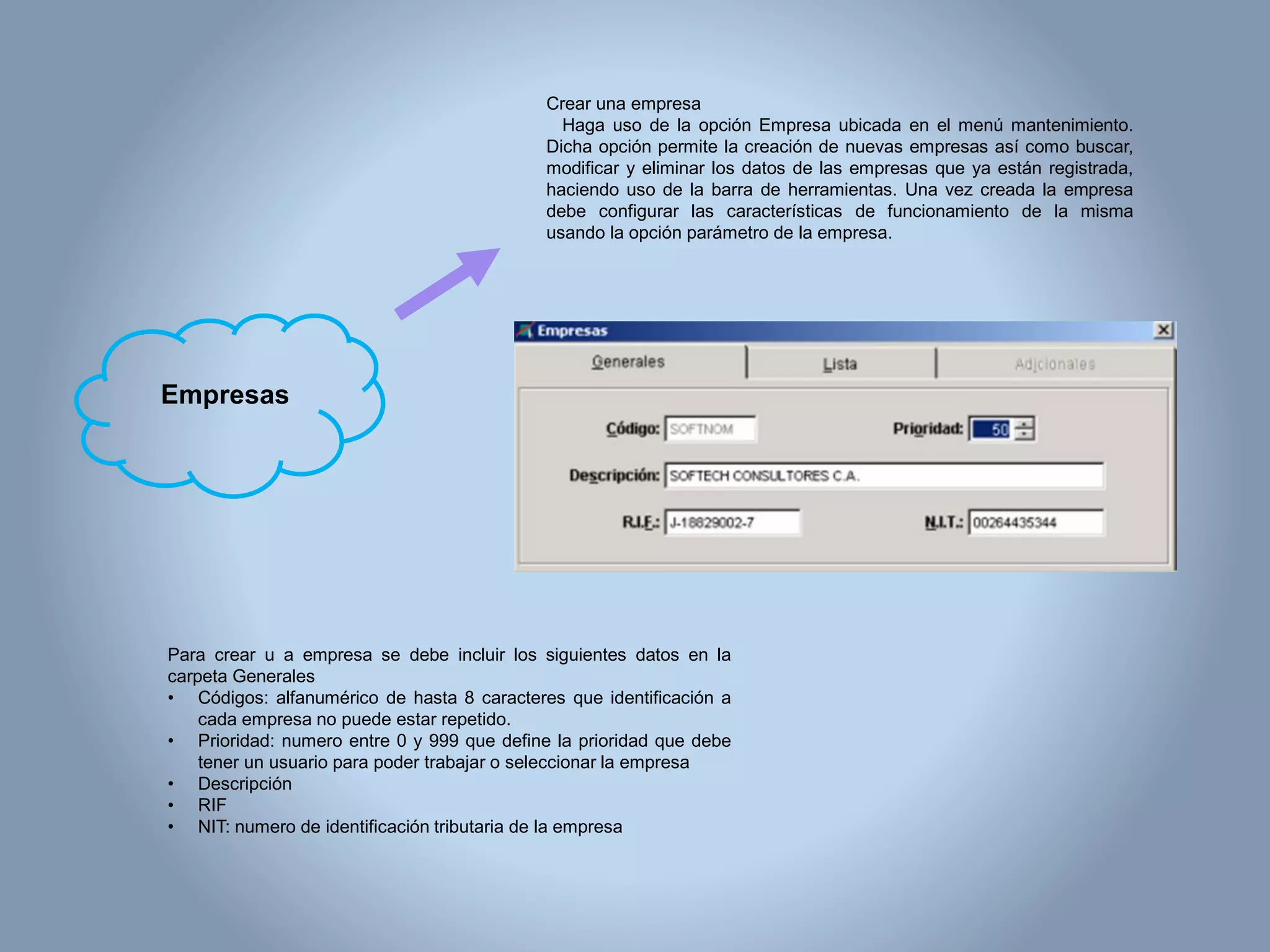
Crear una empresa
Haga uso de la opción Empresa ubicada en el menú mantenimiento.
Dicha opción permite la creación de nuevas empresas así como buscar,
modificar y eliminar los datos de las empresas que ya están registrada,
haciendo uso de la barra de herramientas. Una vez creada la empresa
debe configurar las características de funcionamiento de la misma
usando la opción parámetro de la empresa.
Para crear u a empresa se debe incluir los siguientes datos en la
carpeta Generales
• Códigos: alfanumérico de hasta 8 caracteres que identificación a
cada empresa no puede estar repetido.
• Prioridad: numero entre 0 y 999 que define la prioridad que debe
tener un usuario para poder trabajar o seleccionar la empresa
• Descripción
• RIF
• NIT: numero de identificación tributaria de la empresa
Empresas
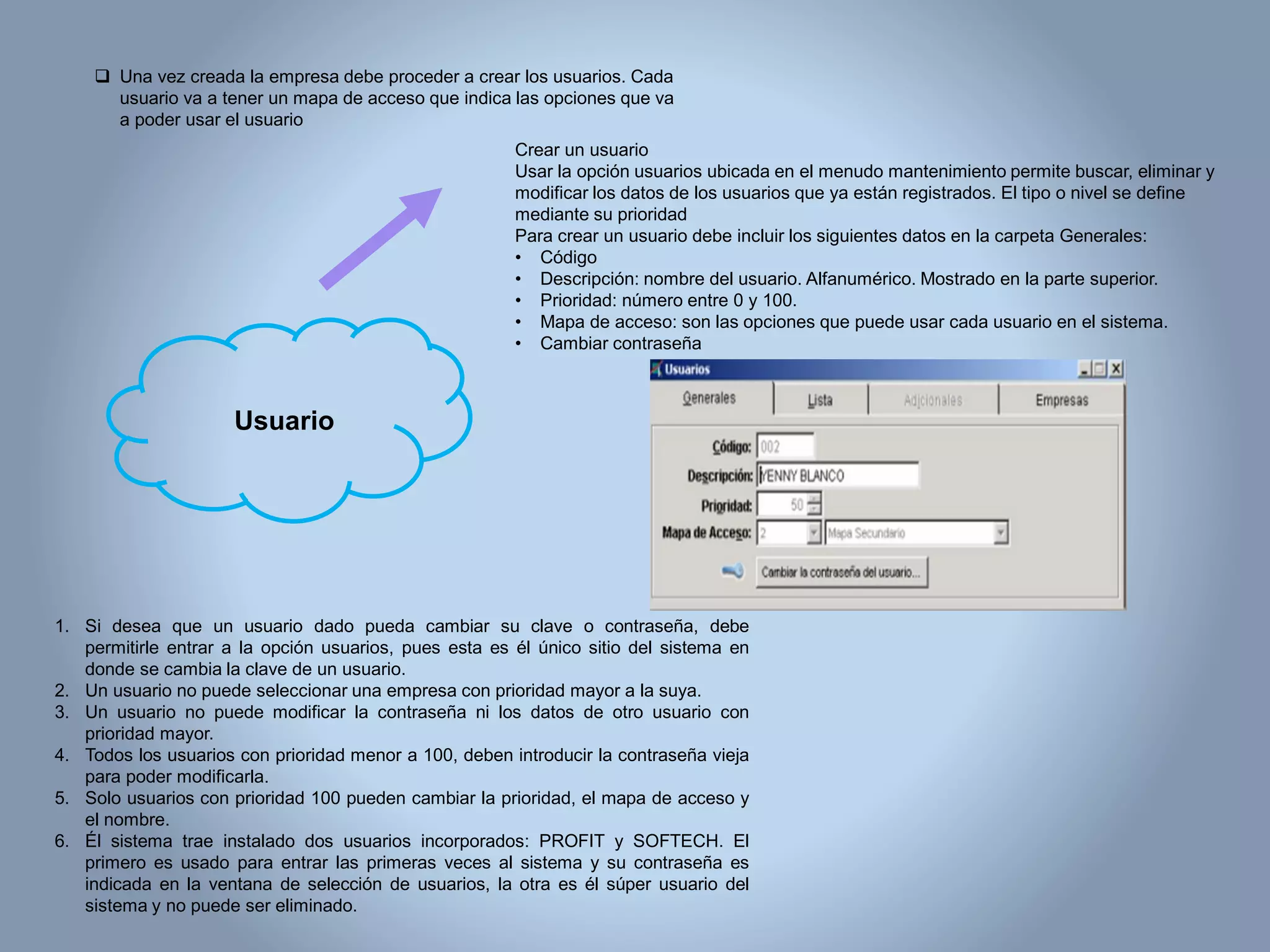
 Una vez creada la empresa debe proceder a crear los usuarios. Cada
usuario va a tener un mapa de acceso que indica las opciones que va
a poder usar el usuario
Crear un usuario
Usar la opción usuarios ubicada en el menudo mantenimiento permite buscar, eliminar y
modificar los datos de los usuarios que ya están registrados. El tipo o nivel se define
mediante su prioridad
Para crear un usuario debe incluir los siguientes datos en la carpeta Generales:
• Código
• Descripción: nombre del usuario. Alfanumérico. Mostrado en la parte superior.
• Prioridad: número entre 0 y 100.
• Mapa de acceso: son las opciones que puede usar cada usuario en el sistema.
• Cambiar contraseña
1. Si desea que un usuario dado pueda cambiar su clave o contraseña, debe
permitirle entrar a la opción usuarios, pues esta es él único sitio del sistema en
donde se cambia la clave de un usuario.
2. Un usuario no puede seleccionar una empresa con prioridad mayor a la suya.
3. Un usuario no puede modificar la contraseña ni los datos de otro usuario con
prioridad mayor.
4. Todos los usuarios con prioridad menor a 100, deben introducir la contraseña vieja
para poder modificarla.
5. Solo usuarios con prioridad 100 pueden cambiar la prioridad, el mapa de acceso y
el nombre.
6. Él sistema trae instalado dos usuarios incorporados: PROFIT y SOFTECH. El
primero es usado para entrar las primeras veces al sistema y su contraseña es
indicada en la ventana de selección de usuarios, la otra es él súper usuario del
sistema y no puede ser eliminado.
Usuario
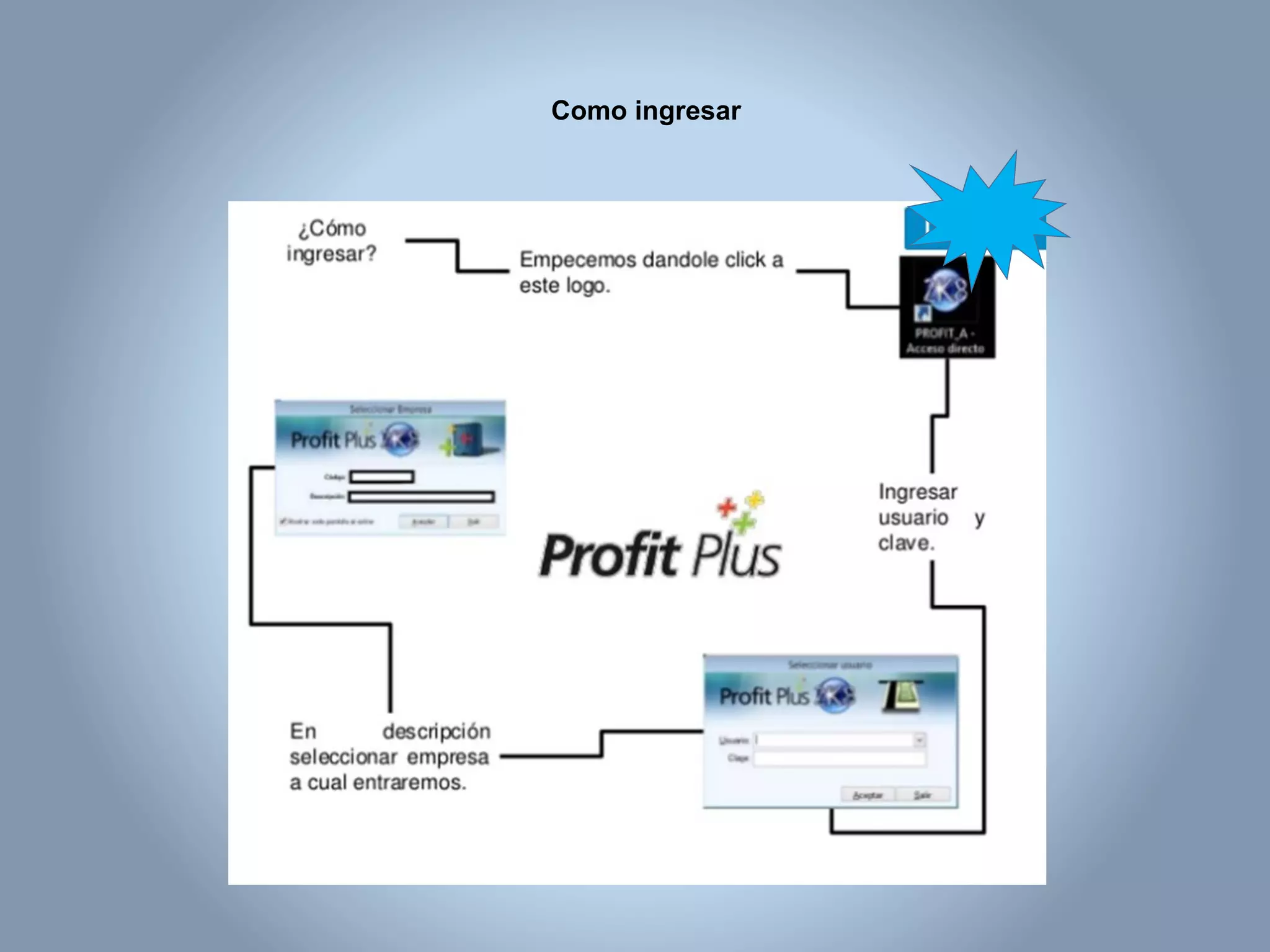
Como ingresar
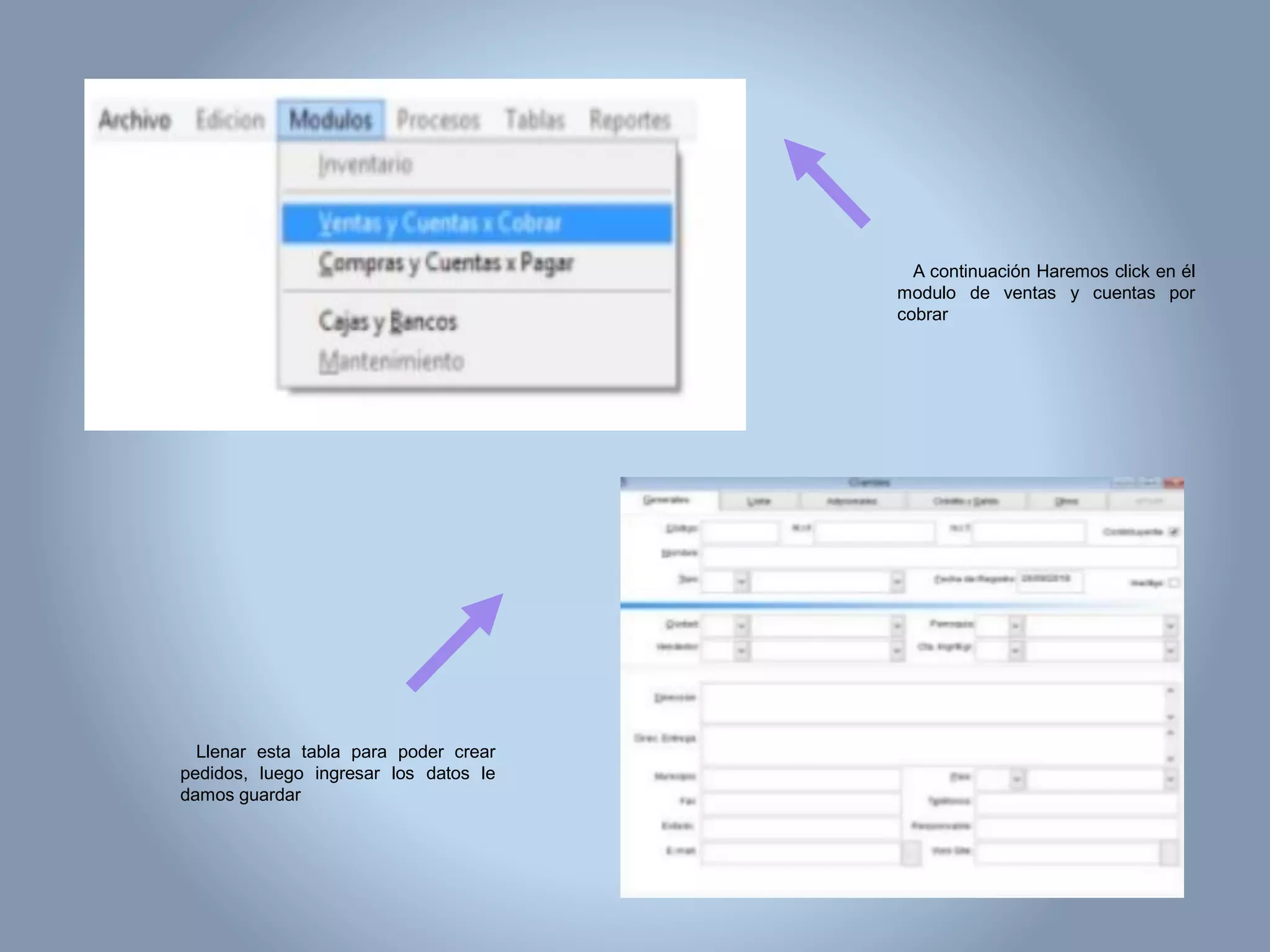
A continuación Haremos click en él
modulo de ventas y cuentas por
cobrar
Llenar esta tabla para poder crear
pedidos, luego ingresar los datos le
damos guardar
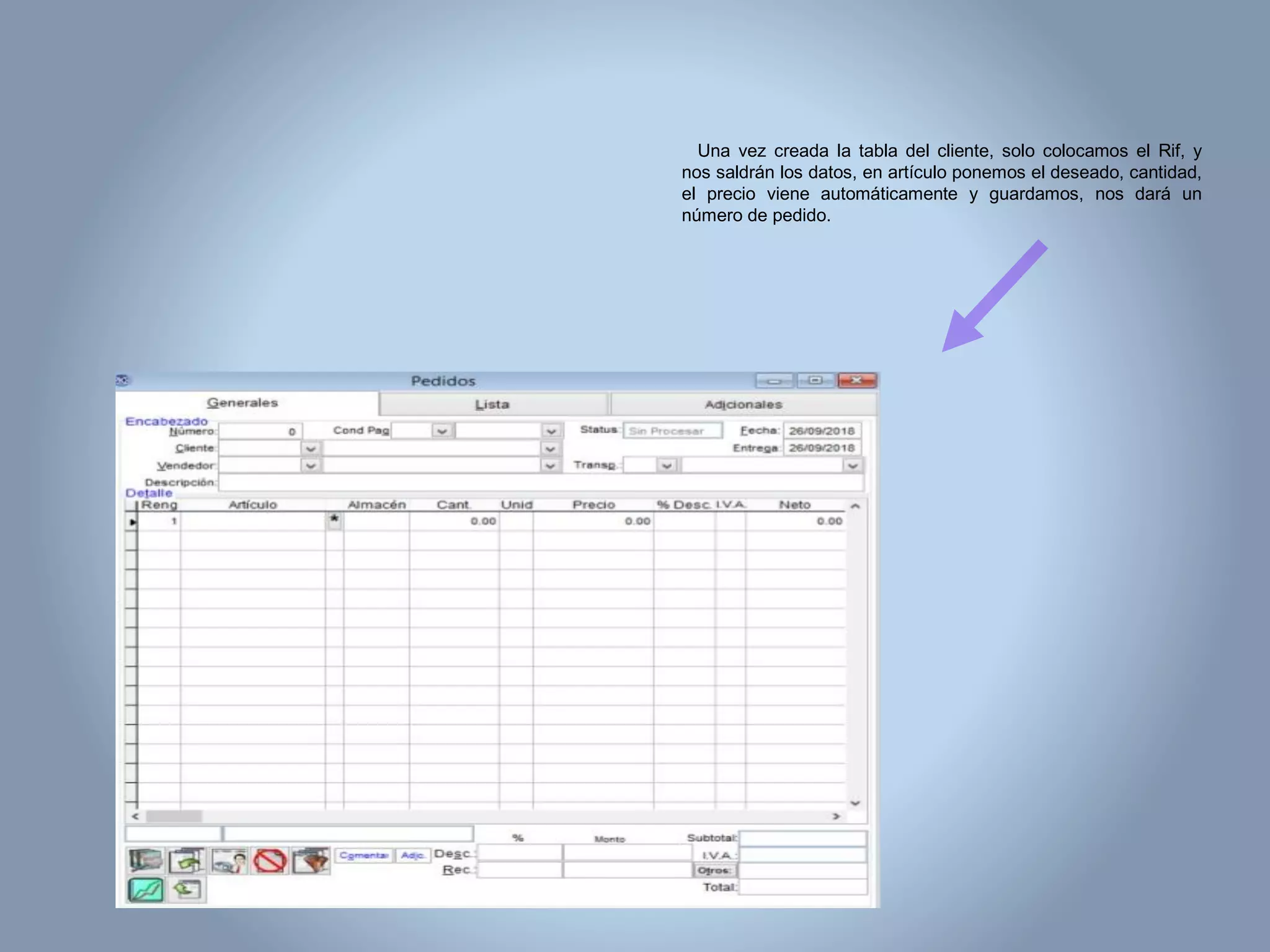
Una vez creada la tabla del cliente, solo colocamos el Rif, y
nos saldrán los datos, en artículo ponemos el deseado, cantidad,
el precio viene automáticamente y guardamos, nos dará un
número de pedido.
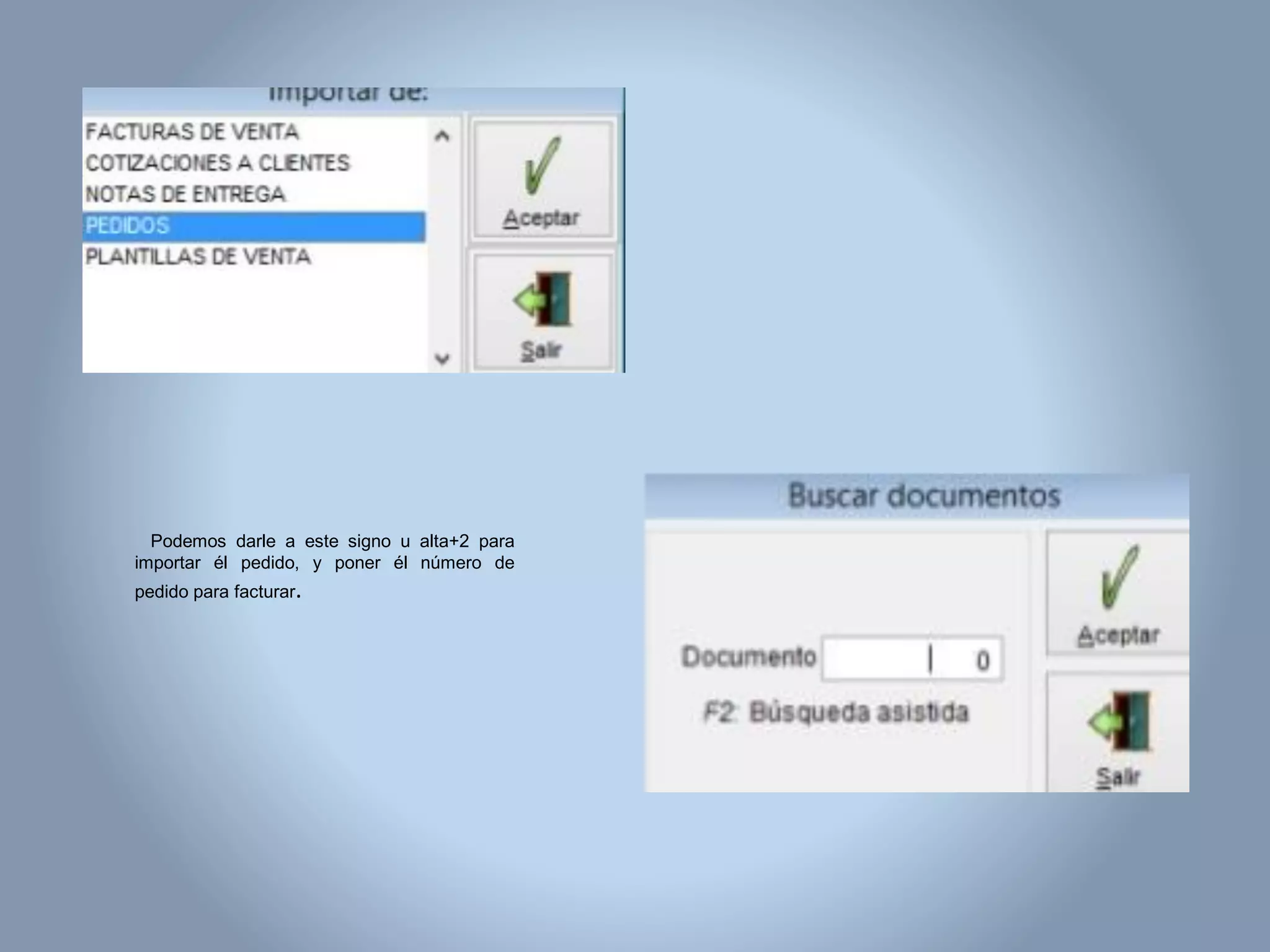
Podemos darle a este signo u alta+2 para
importar él pedido, y poner él número de
pedido para facturar.
Nos traerá al pedido, solo de debemos
ponerle una descripción el número de control
de la factura, guardar e imprimir, nos traerá
un número de factura.
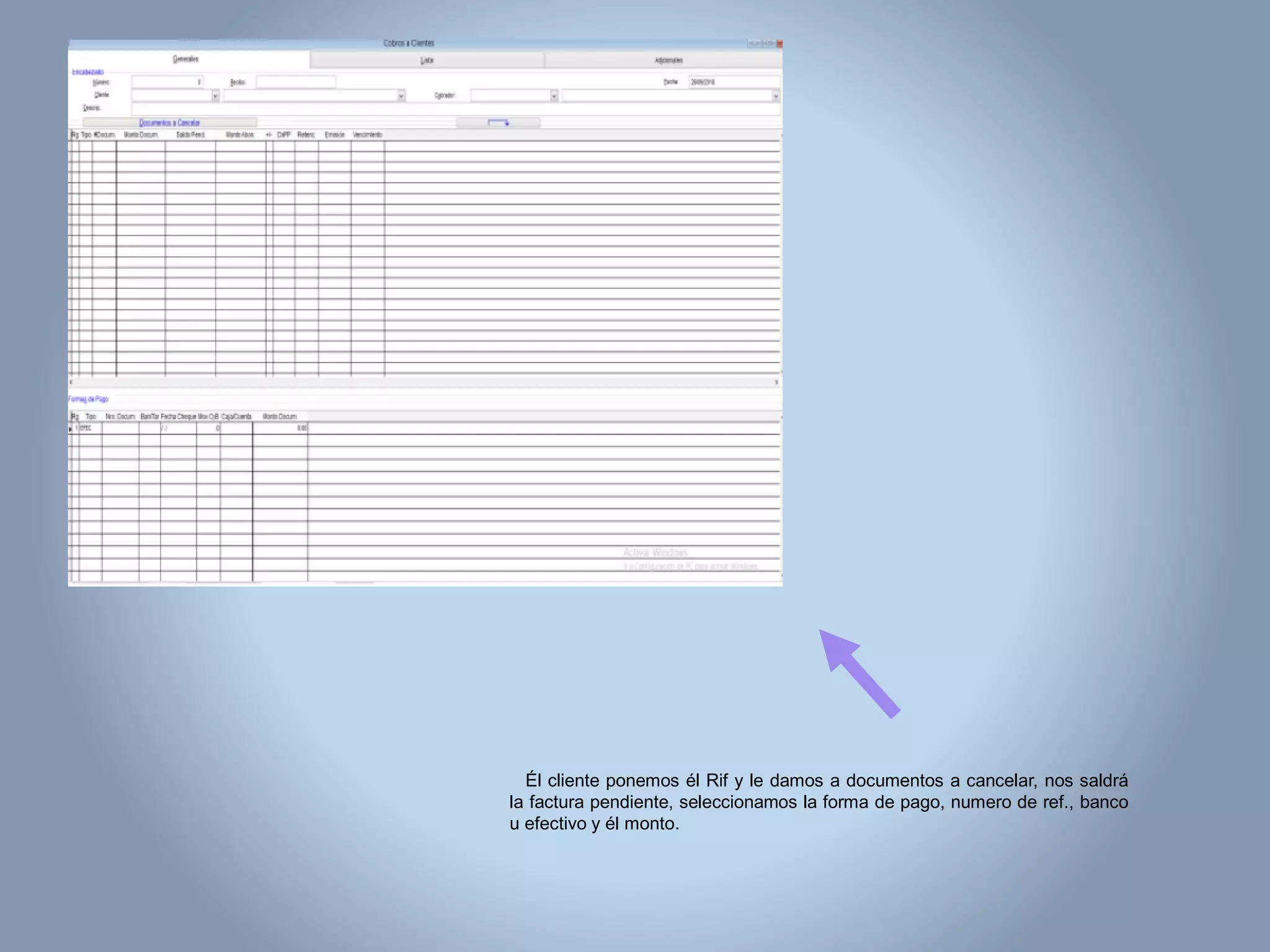
Devoluciones, nuevo, importar, facturar
de venta seleccionamos lo que queremos
devolver, guardar y imprimir
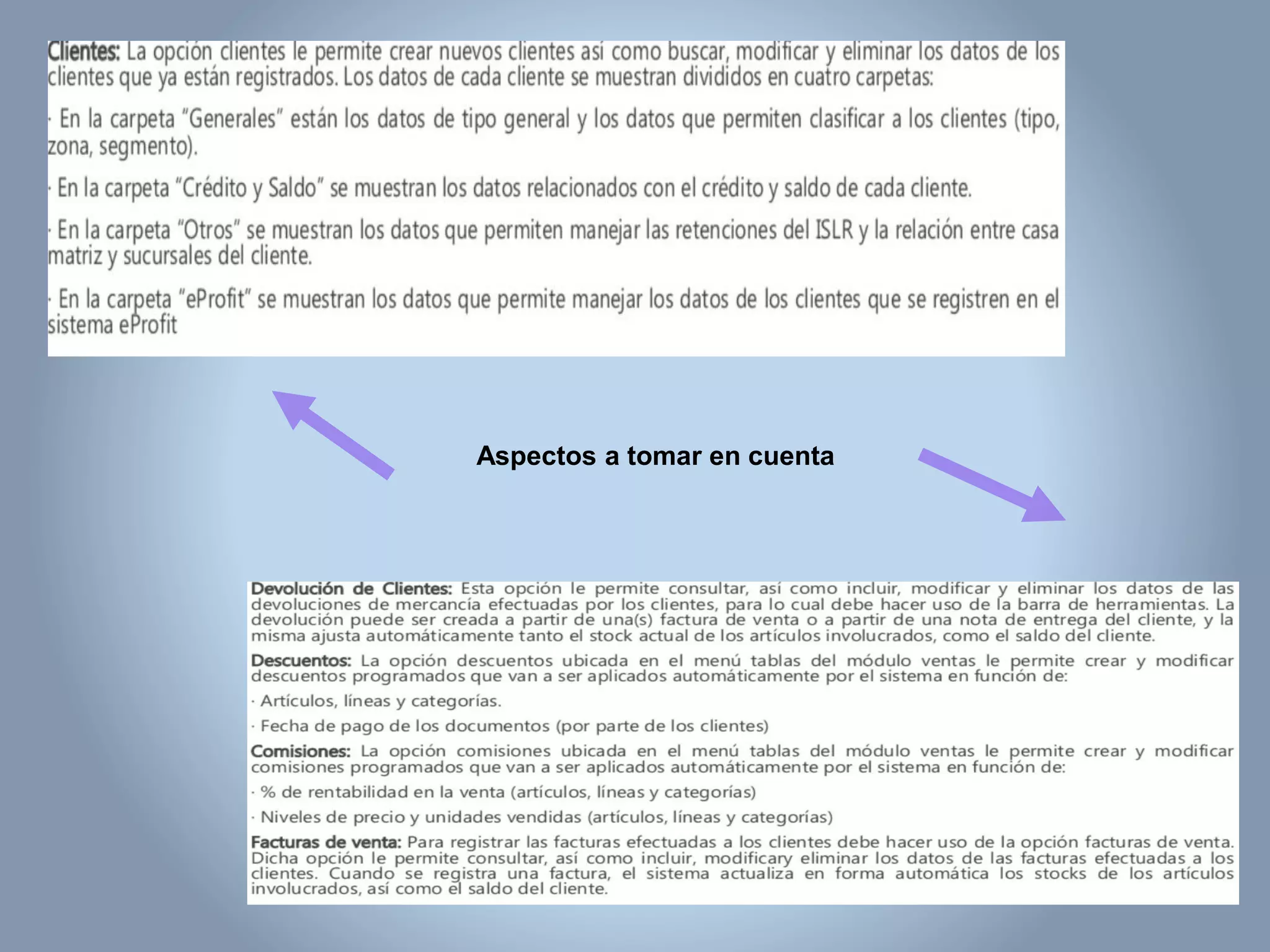
Él cliente ponemos él Rif y le damos a documentos a cancelar, nos saldrá
la factura pendiente, seleccionamos la forma de pago, numero de ref., banco
u efectivo y él monto.
Aspectos a tomar en cuenta

Computacion 3er corte

  • 1.
    Republica Bolivariana deVenezuela Ministerio del Poder Popular para la Educación Universitaria Universidad Panamericana del Puerto Facultad de Ciencias Económicas y Sociales Escuela de Contaduría Publica Materia: Computación III Sistemas Administrativos Contables Profesora: Bachilleres: Sonia Padrón Lugo Coronel, Valeria Lugo C.I. 29.872.991 Saavedra Sjostrand, María Isabel C.I. 28.398.496 6TO SEMESTRE Puerto Cabello, agosto 2020
  • 2.
    SIAC Sistema Administrativo Contable Esuna aplicación que permite gestionar las operaciones relacionadas con la administración de la empresa, en cuanto a ventas, cobros, liquidaciones, control de rutas, turnos, etc., y generar informes que permitan la toma de decisiones. Desarrollado con herramientas de última tecnología sobre una infraestructura en línea, el sistema mantiene toda la información en una base de datos centralizada la misma que será accedida por todos los puntos que lo requieran en el momento que lo soliciten. ¿Que es? La barra de menú principal del sistema esta compuesta por nueve sub menús: Menú Permite obtener una visión global de su negocio y disponer de la información oportuna para la toma de decisiones, aumentando la eficiencia y competitividad de su empresa. Con Profit Plus podrá automatizar sus operaciones empresariales de forma integral y flexible en las áreas de: inventario, compras, ventas, cuentas por cobrar, cuentas por pagar, caja y banco. Profit Plus Módulos • Inventario • De ventas y cuentas por cobrar • Compra y cuentas por pagar • Caja y bancos • Mantenimiento
  • 3.
    Cobros (Caja) • Búsquedade Comprobantes / Entrega • Estado de comprobante • Cobrado, pendiente de cobro • Cobro comprobante • Comprobante (Factura/Guía) • Actualización de estado de comprobante • Impresión de Comprobante de Cobro • Cuadre Caja • Reporte de Comprobantes cobrados • Totales cobrados • Cierre caja Administración • Clientes • Proveedore s • Usuarios • Gestión de perfiles • Gestión de usuarios • Bitácora • Otras estructuras de acuerdo a las necesidade s como: • Socios • Vehículos • Rutas Facturación (Ventas) • Búsqueda Comprobantes • Creación, Modificación de Comprobante (Factura / Guía) • Tipos de cobro • Tipo de Factura • Factura • Guía • Punto de venta • Datos Comprobante (Factura/Guía) • Datos Cliente • Detalle • Totales • Contabilización automática • Impresión Comprobantes • Anulación de Comprobantes Compras • Búsqueda de Comprobantes • Creación, Modificación de Comprobante de Compra • Obligaciones • Liquidaciones de compra • Registro de movimiento contable • Generación automática de comprobante de retención • Impresión Comprobantes • Anulación de Comprobantes • Para usuarios con permiso Contabilidad  Administración  Plan de cuentas  Plantillas  Inventario  Lista de precios  Comprobantes  Caja  Bancos  Retenciones  Facturas  Cuentas x Pagar  Deudas por proveedor  Vencimientos  Tabla de pagos  Cuentas x Cobrar  Cobros a clientes  Vencimientos  Pagos  Diario General  Gestión de asientos contables  Ingreso de asientos manuales  Impresión del diario  Entre fechas  Mayores  Saldos por cuenta  Informes  Balance de Comprobación  Estado de Resultados  Balance General Características
  • 4.
    Crear una empresa Hagauso de la opción Empresa ubicada en el menú mantenimiento. Dicha opción permite la creación de nuevas empresas así como buscar, modificar y eliminar los datos de las empresas que ya están registrada, haciendo uso de la barra de herramientas. Una vez creada la empresa debe configurar las características de funcionamiento de la misma usando la opción parámetro de la empresa. Para crear u a empresa se debe incluir los siguientes datos en la carpeta Generales • Códigos: alfanumérico de hasta 8 caracteres que identificación a cada empresa no puede estar repetido. • Prioridad: numero entre 0 y 999 que define la prioridad que debe tener un usuario para poder trabajar o seleccionar la empresa • Descripción • RIF • NIT: numero de identificación tributaria de la empresa Empresas
  • 5.
     Una vezcreada la empresa debe proceder a crear los usuarios. Cada usuario va a tener un mapa de acceso que indica las opciones que va a poder usar el usuario Crear un usuario Usar la opción usuarios ubicada en el menudo mantenimiento permite buscar, eliminar y modificar los datos de los usuarios que ya están registrados. El tipo o nivel se define mediante su prioridad Para crear un usuario debe incluir los siguientes datos en la carpeta Generales: • Código • Descripción: nombre del usuario. Alfanumérico. Mostrado en la parte superior. • Prioridad: número entre 0 y 100. • Mapa de acceso: son las opciones que puede usar cada usuario en el sistema. • Cambiar contraseña 1. Si desea que un usuario dado pueda cambiar su clave o contraseña, debe permitirle entrar a la opción usuarios, pues esta es él único sitio del sistema en donde se cambia la clave de un usuario. 2. Un usuario no puede seleccionar una empresa con prioridad mayor a la suya. 3. Un usuario no puede modificar la contraseña ni los datos de otro usuario con prioridad mayor. 4. Todos los usuarios con prioridad menor a 100, deben introducir la contraseña vieja para poder modificarla. 5. Solo usuarios con prioridad 100 pueden cambiar la prioridad, el mapa de acceso y el nombre. 6. Él sistema trae instalado dos usuarios incorporados: PROFIT y SOFTECH. El primero es usado para entrar las primeras veces al sistema y su contraseña es indicada en la ventana de selección de usuarios, la otra es él súper usuario del sistema y no puede ser eliminado. Usuario
  • 6.
  • 7.
    A continuación Haremosclick en él modulo de ventas y cuentas por cobrar Llenar esta tabla para poder crear pedidos, luego ingresar los datos le damos guardar
  • 8.
    Una vez creadala tabla del cliente, solo colocamos el Rif, y nos saldrán los datos, en artículo ponemos el deseado, cantidad, el precio viene automáticamente y guardamos, nos dará un número de pedido.
  • 9.
    Podemos darle aeste signo u alta+2 para importar él pedido, y poner él número de pedido para facturar.
  • 10.
    Nos traerá alpedido, solo de debemos ponerle una descripción el número de control de la factura, guardar e imprimir, nos traerá un número de factura. Devoluciones, nuevo, importar, facturar de venta seleccionamos lo que queremos devolver, guardar y imprimir
  • 11.
    Él cliente ponemosél Rif y le damos a documentos a cancelar, nos saldrá la factura pendiente, seleccionamos la forma de pago, numero de ref., banco u efectivo y él monto.
  • 12.