Menú De Excel
Abriendo
Excel Condiciones
Abriendo
Excel
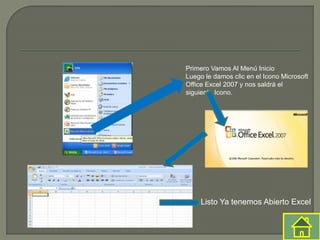
Primero Vamos Al Menú Inicio
Luego le damos clic en el Icono Microsoft
Office Excel 2007 y nos saldrá el
siguiente Icono.
Listo Ya tenemos Abierto Excel
Condiciones
=SI(y =SI
Condición
SI(Y)
Primero Escribimos la formula
O condición
En la celda donde la realizaremos
=SI(Y(C2>=60,Y(D2>=60,Y(E2>=60,Y(F2
>=60,Y(G2>=60,Y(H2>=60,Y(I2>=60,Y(J2
>=60,Y(K2>=60,Y(L2>=60,Y(M2>=60))))))
))))),"gano", "perdió")
Donde agregamos
Las celdas y columnas
Y para esto seleccionamos
La celda y nos aparecerá
El nombre de la celda
Y numero y la condición
Es si la nota es >=60 el alumno gano
Y si no entonces perdió
Así quedara nuestra condición
Aquí se demuestra que el alumno perdió
=SI(Y(N6>=0,N6<=50),"RASPADO",SI(Y(N6>=51,N
6<=60),"PERDIO",SI(Y(N6>=60,N6<=70),"SIGA
PARTICIPANDO",SI(Y(N6>=70,N6<=80),"BIEN",SI(
Y(N6>=80,N6<=90),"GANO",SI(Y(N6>=90,N6<=10
0),"EXITOS CAMPEON")))))) esta es la misma
formula que la anterior
En esta condicion le agregaremos dependiendo la
Nota le agregaremos ;raspado, perdió, siga participando,
Bien, gano, Éxitos campeón.
Dependiendo de la nota
Le asignaremos un color
Para Esto vamos ala
Opción de formato
condicional
Para ello vamos a crear
una nueva regla
Para cada nota
En Una Hoja Nueva
Agregaremos Lo siguiente
En Esta Celda
Colocaremos Nuestra
Condicion si
Esta Es Nuestra condicion donde
Quedara si la cantidad a es mayor o igual
a 50000 y el numero de cuentas >=20
Entonces la cantidad total se multiplicara
por el 0.2
Esta Es Nuestra Condicion Que utilizamos
En esta Hoja
Usaremos la
condicion Si
Colocaremos los campos necesarios
Que son No. Bimestre, valor buscado, nombre, materia
Pondremos o seleccionaremos
La celda donde realizaremos la
condicion
=SI(A3="PRIMER BIMESTRE",BUSCARV(B3,'I
Bimestre'!A1:M35,2,FALSO),SI(A3="SEGUNDO
BIMESTRE",BUSCARV(B3,'II
Bimestre'!A1:M35,2,FALSO),SI(A3="TERCER
BIMESTRE",BUSCARV(B3,'III
Bimestre'!A1:M35,2,FALSO),SI(A3="CUARTO
BIMESTRE",BUSCARV(B3,'IV Bimestre'!A1:M35,2,FALSO),"0"))))
Esta Seria Nuestra condicion
Donde si escribimos algún
Bimestre nos aparecerá el nombre
Del alumno y si no nos aparecerá
Un mensaje de error
Colocaremos
El numero2
para
especificar el
numero de la
celda
Vamos ala
Primera hoja o
al primer
bimestre
Luego
seleccionamos
Todas las celdas y
filas
Apara poder buscar
cualquier
Numero y ver el
nombre
Agregamos las siguientes celdas
Y en cada celda pondremos la misma condicion
=SI(A3="PRIMER BIMESTRE",BUSCARV(B3,'I
Bimestre'!A1:M35,3,FALSO),SI(A3="SEGUNDO
BIMESTRE",BUSCARV(B3,'II
Bimestre'!A1:M35,3,FALSO),SI(A3="TERCER
BIMESTRE",BUSCARV(B3,'III
Bimestre'!A1:M35,3,FALSO),SI(A3="CUARTO
BIMESTRE",BUSCARV(B3,'IV
Bimestre'!A1:M35,3,FALSO),"0"))))
Luego de copiar la condicion
En el numero de la celda
colocaremos el numero
Donde se ubica cada
materia y lo mismo aremos
para
Las demás materias.
Fin

Condiciones

  • 1.
  • 2.
  • 3.
    Primero Vamos AlMenú Inicio Luego le damos clic en el Icono Microsoft Office Excel 2007 y nos saldrá el siguiente Icono. Listo Ya tenemos Abierto Excel
  • 4.
  • 5.
  • 6.
    Primero Escribimos laformula O condición En la celda donde la realizaremos =SI(Y(C2>=60,Y(D2>=60,Y(E2>=60,Y(F2 >=60,Y(G2>=60,Y(H2>=60,Y(I2>=60,Y(J2 >=60,Y(K2>=60,Y(L2>=60,Y(M2>=60)))))) ))))),"gano", "perdió") Donde agregamos Las celdas y columnas Y para esto seleccionamos La celda y nos aparecerá El nombre de la celda Y numero y la condición Es si la nota es >=60 el alumno gano Y si no entonces perdió
  • 7.
    Así quedara nuestracondición Aquí se demuestra que el alumno perdió
  • 8.
    =SI(Y(N6>=0,N6<=50),"RASPADO",SI(Y(N6>=51,N 6<=60),"PERDIO",SI(Y(N6>=60,N6<=70),"SIGA PARTICIPANDO",SI(Y(N6>=70,N6<=80),"BIEN",SI( Y(N6>=80,N6<=90),"GANO",SI(Y(N6>=90,N6<=10 0),"EXITOS CAMPEON")))))) estaes la misma formula que la anterior En esta condicion le agregaremos dependiendo la Nota le agregaremos ;raspado, perdió, siga participando, Bien, gano, Éxitos campeón.
  • 9.
    Dependiendo de lanota Le asignaremos un color Para Esto vamos ala Opción de formato condicional
  • 10.
    Para ello vamosa crear una nueva regla Para cada nota
  • 11.
    En Una HojaNueva Agregaremos Lo siguiente En Esta Celda Colocaremos Nuestra Condicion si
  • 12.
    Esta Es Nuestracondicion donde Quedara si la cantidad a es mayor o igual a 50000 y el numero de cuentas >=20 Entonces la cantidad total se multiplicara por el 0.2
  • 13.
    Esta Es NuestraCondicion Que utilizamos
  • 15.
    En esta Hoja Usaremosla condicion Si Colocaremos los campos necesarios Que son No. Bimestre, valor buscado, nombre, materia
  • 16.
    Pondremos o seleccionaremos Lacelda donde realizaremos la condicion =SI(A3="PRIMER BIMESTRE",BUSCARV(B3,'I Bimestre'!A1:M35,2,FALSO),SI(A3="SEGUNDO BIMESTRE",BUSCARV(B3,'II Bimestre'!A1:M35,2,FALSO),SI(A3="TERCER BIMESTRE",BUSCARV(B3,'III Bimestre'!A1:M35,2,FALSO),SI(A3="CUARTO BIMESTRE",BUSCARV(B3,'IV Bimestre'!A1:M35,2,FALSO),"0")))) Esta Seria Nuestra condicion Donde si escribimos algún Bimestre nos aparecerá el nombre Del alumno y si no nos aparecerá Un mensaje de error Colocaremos El numero2 para especificar el numero de la celda
  • 17.
    Vamos ala Primera hojao al primer bimestre Luego seleccionamos Todas las celdas y filas Apara poder buscar cualquier Numero y ver el nombre
  • 18.
    Agregamos las siguientesceldas Y en cada celda pondremos la misma condicion =SI(A3="PRIMER BIMESTRE",BUSCARV(B3,'I Bimestre'!A1:M35,3,FALSO),SI(A3="SEGUNDO BIMESTRE",BUSCARV(B3,'II Bimestre'!A1:M35,3,FALSO),SI(A3="TERCER BIMESTRE",BUSCARV(B3,'III Bimestre'!A1:M35,3,FALSO),SI(A3="CUARTO BIMESTRE",BUSCARV(B3,'IV Bimestre'!A1:M35,3,FALSO),"0")))) Luego de copiar la condicion En el numero de la celda colocaremos el numero Donde se ubica cada materia y lo mismo aremos para Las demás materias.
  • 19.