•De selección: selecciona y presenta registros en
formato patrón

•De referencias cruzadas: selecciona y presenta
registros en formato de planilla

•De acción: altera el contenido de registros en una
única operación
Son las consultas que extraen o nos muestran datos.
Muestran aquellos datos de una tabla que cumplen los
criterios especificados. Una vez obtenido el resultado
podremos consultar los datos para modificarlos (esto
se podrá hacer o no según la consulta). Una consulta
de selección genera una tabla lógica (se llama lógica
porque no está físicamente en el disco duro sino en la
memoria del ordenador y cada vez que se abre se
vuelve a calcular).
En este tipo de consulta se debe indicar cual es la
información que caracteriza filas y columnas.
Esto es indicado en la fila Referencias cruzada:
Encabezado de fila, Encabezado de columna o valor
Además de eso, es necesario indicar en la línea total
cómo cada campo debe ser computado. La sigla del
departamento y el código del cargo son campos de
agrupamiento y el número de empleado indica
simplemente un contador.
Son consultas que realizan cambios a los registros.
Existen varios tipos de consultas de acción, de
eliminación, de actualización, de datos anexados y de
creación de tablas.
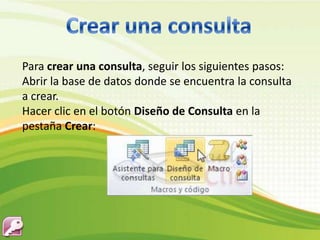
Para crear una consulta, seguir los siguientes pasos:
Abrir la base de datos donde se encuentra la consulta
a crear.
Hacer clic en el botón Diseño de Consulta en la
pestaña Crear:
También tenemos la posibilidad de utilizar el Asistente
para consultas que puedes ver en la imagen anterior
para crear consultas con un poco de ayuda.
Si haces clic en el botón Asistente para
consultas aparecerá el siguiente cuadro de diálogo:
El Asistente para consultas sencillas crea una consulta
de selección sencilla como definimos en el apartado
anterior.
Los otros asistentes nos permiten generar tipos
especiales de :
Seleccionar la tabla de la que queremos sacar datos y
hacer clic sobre el botón Agregar.
Si queremos sacar datos de varias tablas agregar de la
misma forma las demás tablas.
Finalmente hacer clic sobre el botón Cerrar.
Aparecerá la ventana Vista Diseño de consultas.
http://www.cyta.com.ar/biblioteca/bddoc/bdlibros/manualdeaccess/consultas.htm

http://www.aulaclic.es/access-2010/index.htm

http://es.wikipedia.org/wiki/Microsoft_Access

Consulta Access

  • 4.
    •De selección: seleccionay presenta registros en formato patrón •De referencias cruzadas: selecciona y presenta registros en formato de planilla •De acción: altera el contenido de registros en una única operación
  • 5.
    Son las consultasque extraen o nos muestran datos. Muestran aquellos datos de una tabla que cumplen los criterios especificados. Una vez obtenido el resultado podremos consultar los datos para modificarlos (esto se podrá hacer o no según la consulta). Una consulta de selección genera una tabla lógica (se llama lógica porque no está físicamente en el disco duro sino en la memoria del ordenador y cada vez que se abre se vuelve a calcular).
  • 6.
    En este tipode consulta se debe indicar cual es la información que caracteriza filas y columnas. Esto es indicado en la fila Referencias cruzada: Encabezado de fila, Encabezado de columna o valor Además de eso, es necesario indicar en la línea total cómo cada campo debe ser computado. La sigla del departamento y el código del cargo son campos de agrupamiento y el número de empleado indica simplemente un contador.
  • 7.
    Son consultas querealizan cambios a los registros. Existen varios tipos de consultas de acción, de eliminación, de actualización, de datos anexados y de creación de tablas.
  • 8.
    Para crear unaconsulta, seguir los siguientes pasos: Abrir la base de datos donde se encuentra la consulta a crear. Hacer clic en el botón Diseño de Consulta en la pestaña Crear:
  • 9.
    También tenemos laposibilidad de utilizar el Asistente para consultas que puedes ver en la imagen anterior para crear consultas con un poco de ayuda. Si haces clic en el botón Asistente para consultas aparecerá el siguiente cuadro de diálogo:
  • 10.
    El Asistente paraconsultas sencillas crea una consulta de selección sencilla como definimos en el apartado anterior. Los otros asistentes nos permiten generar tipos especiales de :
  • 11.
    Seleccionar la tablade la que queremos sacar datos y hacer clic sobre el botón Agregar. Si queremos sacar datos de varias tablas agregar de la misma forma las demás tablas. Finalmente hacer clic sobre el botón Cerrar. Aparecerá la ventana Vista Diseño de consultas.
  • 12.