UDEM DE TAPACHULA
LICENCIATURA DE TRABAJO SOCIAL

WORD

PREPARO: ING. JACOB CHAVEZ RODRIGUEZ

CONTRASEÑA EN WORD
CONTRASEÑA EN WORD
• Para proteger nuestros documentos de Word,
podemos hacerlo poniendo un acceso por
CONTRASEÑA.
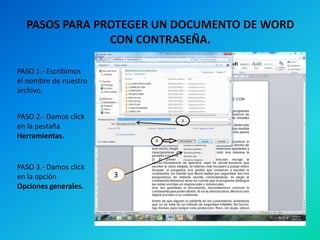
PASOS PARA PROTEGER UN DOCUMENTO DE WORD
CON CONTRASEÑA.
PASO 1.- Escribimos
el nombre de nuestro
archivo.
PASO 2.- Damos click
en la pestaña
Herramientas.

PASO 3.- Damos click
en la opción
Opciones generales.

3
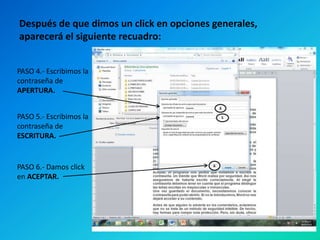
Después de que dimos un click en opciones generales,
aparecerá el siguiente recuadro:
PASO 4.- Escribimos la
contraseña de
APERTURA.
PASO 5.- Escribimos la
contraseña de
ESCRITURA.

PASO 6.- Damos click
en ACEPTAR.
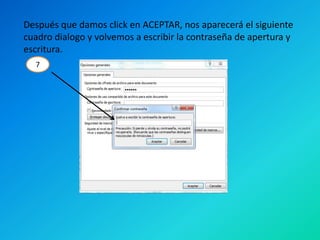
Después que damos click en ACEPTAR, nos aparecerá el siguiente
cuadro dialogo y volvemos a escribir la contraseña de apertura y
escritura.
7
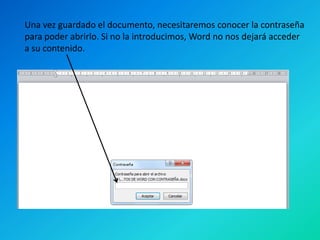
Una vez guardado el documento, necesitaremos conocer la contraseña
para poder abrirlo. Si no la introducimos, Word no nos dejará acceder
a su contenido.
G R A C I A S

Contraseña en word

  • 1.
    UDEM DE TAPACHULA LICENCIATURADE TRABAJO SOCIAL WORD PREPARO: ING. JACOB CHAVEZ RODRIGUEZ CONTRASEÑA EN WORD
  • 2.
    CONTRASEÑA EN WORD •Para proteger nuestros documentos de Word, podemos hacerlo poniendo un acceso por CONTRASEÑA.
  • 3.
    PASOS PARA PROTEGERUN DOCUMENTO DE WORD CON CONTRASEÑA. PASO 1.- Escribimos el nombre de nuestro archivo. PASO 2.- Damos click en la pestaña Herramientas. PASO 3.- Damos click en la opción Opciones generales. 3
  • 4.
    Después de quedimos un click en opciones generales, aparecerá el siguiente recuadro: PASO 4.- Escribimos la contraseña de APERTURA. PASO 5.- Escribimos la contraseña de ESCRITURA. PASO 6.- Damos click en ACEPTAR.
  • 5.
    Después que damosclick en ACEPTAR, nos aparecerá el siguiente cuadro dialogo y volvemos a escribir la contraseña de apertura y escritura. 7
  • 6.
    Una vez guardadoel documento, necesitaremos conocer la contraseña para poder abrirlo. Si no la introducimos, Word no nos dejará acceder a su contenido.
  • 7.
    G R AC I A S