¿Sabías que es UADERNIA?
Mmm que maleducado soy,  Mi nombre es Cuadernito y estaré hoy con ustedes para presentarles el mejor método de estudio que han inventado
Cuadernia fue un excelente método de estudio para crear programas educativos digitales, ésta idea le surgió  a la consejería de educación y ciencia de castilla (España)
Concebida para que sea utilizada por   profesores sin que dispongan de grandes conocimientos informáticos
Se presenta el software como una herramienta fácil y funcional que nos permite crear de forma dinámica y visual “cuadernos digitales”
Los cuadernos pueden contener    información y actividades    multimedia distribuibles a    través de un navegador de    Internet, por lo tanto    independientes del Sistema Operativo
Podemos incluir contenidos y actividades con una gran diversidad de objetos multimedia (imágenes, enlaces a archivos, textos, vídeos, sonidos, actividades interactivas, animaciones flash, objetos tridimensionales, etc.). En definitiva, Cuadernia nos da la posibilidad de plasmar toda nuestra creatividad en un cuaderno digitalLa manera de aprender jugando
¿Cómo instalar Cuadernia?   Podemos descargar Cuadernia e instalarlo en nuestro ordenador de manera gratuita desde el portal de la Consejería de Educación de la Junta de Comunidades de Castilla,   Una vez hayamos accedido al programa, encontraremos una pantalla como la siguiente en la que se nos ofrecen tres posibilidades:
Ayuda: para cualquier duda o problema que nos surja.Actualiza: donde un asistente nos guiará para que mantengamos siempre actualizada nuestra herramienta.  Utiliza: desde donde accederemos al maquetador de cuadernos.
¿Cómo utilizar Cuadernia?Cuadernia consta de un entorno de trabajo o maquetador, donde crearemos cada una de las páginas de nuestro cuaderno y un visualizador, capaz de interpretar y mostrar la información maquetada según los parámetros que hayamos establecido.   Debes dar clic en Utiliza y encontraremos una pantalla con dos ventanas: Archivo y Administración.
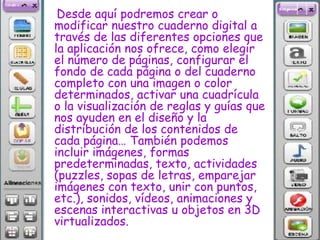
Si optamos por crear un cuaderno nuevo  o si decidimos abrir uno ya existente, la pantalla a la que accederemos será como la siguiente:
    Desde aquí podremos crear o modificar nuestro cuaderno digital a través de las diferentes opciones que la aplicación nos ofrece, como elegir el número de páginas, configurar el fondo de cada página o del cuaderno completo con una imagen o color determinados, activar una cuadrícula o la visualización de reglas y guías que nos ayuden en el diseño y la distribución de los contenidos de cada página… También podemos incluir imágenes, formas predeterminadas, texto, actividades (puzzles, sopas de letras, emparejar imágenes con texto, unir con puntos, etc.), sonidos, vídeos, animaciones y escenas interactivas u objetos en 3D virtualizados.
Visualizador    Nos permite visualizar el resultado final de nuestro trabajo Ver el cuaderno a pantalla completa
Ampliarlo para poder observar un detalle en concreto
Pasar de unas páginas a otras
Imprimir alguna de ellas o el cuaderno completo
Dibujar sobre los contenidos pudiendo elegir el grosor, el color y la transparencia del trazo si contamos con una pizarra digital, etc.

Cuadernia

  • 1.
  • 3.
    Mmm que maleducadosoy, Mi nombre es Cuadernito y estaré hoy con ustedes para presentarles el mejor método de estudio que han inventado
  • 4.
    Cuadernia fue unexcelente método de estudio para crear programas educativos digitales, ésta idea le surgió a la consejería de educación y ciencia de castilla (España)
  • 5.
    Concebida para quesea utilizada por profesores sin que dispongan de grandes conocimientos informáticos
  • 6.
    Se presenta elsoftware como una herramienta fácil y funcional que nos permite crear de forma dinámica y visual “cuadernos digitales”
  • 7.
    Los cuadernos puedencontener información y actividades multimedia distribuibles a través de un navegador de Internet, por lo tanto independientes del Sistema Operativo
  • 8.
    Podemos incluir contenidosy actividades con una gran diversidad de objetos multimedia (imágenes, enlaces a archivos, textos, vídeos, sonidos, actividades interactivas, animaciones flash, objetos tridimensionales, etc.). En definitiva, Cuadernia nos da la posibilidad de plasmar toda nuestra creatividad en un cuaderno digitalLa manera de aprender jugando
  • 9.
    ¿Cómo instalar Cuadernia? Podemos descargar Cuadernia e instalarlo en nuestro ordenador de manera gratuita desde el portal de la Consejería de Educación de la Junta de Comunidades de Castilla, Una vez hayamos accedido al programa, encontraremos una pantalla como la siguiente en la que se nos ofrecen tres posibilidades:
  • 11.
    Ayuda: para cualquierduda o problema que nos surja.Actualiza: donde un asistente nos guiará para que mantengamos siempre actualizada nuestra herramienta. Utiliza: desde donde accederemos al maquetador de cuadernos.
  • 12.
    ¿Cómo utilizar Cuadernia?Cuaderniaconsta de un entorno de trabajo o maquetador, donde crearemos cada una de las páginas de nuestro cuaderno y un visualizador, capaz de interpretar y mostrar la información maquetada según los parámetros que hayamos establecido. Debes dar clic en Utiliza y encontraremos una pantalla con dos ventanas: Archivo y Administración.
  • 13.
    Si optamos porcrear un cuaderno nuevo  o si decidimos abrir uno ya existente, la pantalla a la que accederemos será como la siguiente:
  • 14.
    Desde aquí podremos crear o modificar nuestro cuaderno digital a través de las diferentes opciones que la aplicación nos ofrece, como elegir el número de páginas, configurar el fondo de cada página o del cuaderno completo con una imagen o color determinados, activar una cuadrícula o la visualización de reglas y guías que nos ayuden en el diseño y la distribución de los contenidos de cada página… También podemos incluir imágenes, formas predeterminadas, texto, actividades (puzzles, sopas de letras, emparejar imágenes con texto, unir con puntos, etc.), sonidos, vídeos, animaciones y escenas interactivas u objetos en 3D virtualizados.
  • 15.
    Visualizador Nos permite visualizar el resultado final de nuestro trabajo Ver el cuaderno a pantalla completa
  • 16.
    Ampliarlo para poderobservar un detalle en concreto
  • 17.
    Pasar de unaspáginas a otras
  • 18.
    Imprimir alguna deellas o el cuaderno completo
  • 19.
    Dibujar sobre loscontenidos pudiendo elegir el grosor, el color y la transparencia del trazo si contamos con una pizarra digital, etc.