Salvador González Sánchez


    Formación de
   Microsoft Office
     Word 2007
Crear su primer documento
Contenido del curso
• Información: ¿Nuevo en Word?

• Lección: Conocer el documento


  La lección incluye una lista de tareas propuestas y un
  conjunto de preguntas de prueba.


                     Crear su primer documento
Información: ¿Nuevo en Word?
        ¿Necesita utilizar Word 2007 pero no
        está muy seguro de cómo empezar?

        Realice este curso con el fin de
        obtener los conocimientos básicos
        para la creación de su primer
        documento.

        Aprenderá cómo escribir en la parte de
        la página que desee, corregir errores
        ortográficos, cambiar el espaciado y
        los márgenes de la página, y guardar
        el trabajo.


                  Crear su primer documento
Objetivos del curso
• Crear y guardar un documento.

• Aceptar o rechazar revisiones sugeridas para la ortografía
  y la gramática mientras escribe.

• Cambiar los márgenes de la página.

• Ajustar el espaciado eliminando espacios adicionales entre
  palabras o líneas adicionales entre párrafos.


                      Crear su primer documento
Lección

Conocer el documento
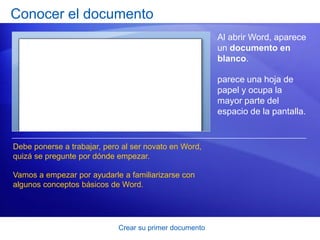
                                                         Al abrir Word, aparece
                                                         un documento en
                                                         blanco.

                                                         parece una hoja de
                                                         papel y ocupa la
                                                         mayor parte del
                                                         espacio de la pantalla.


Debe ponerse a trabajar, pero al ser novato en Word,
quizá se pregunte por dónde empezar.

Vamos a empezar por ayudarle a familiarizarse con
algunos conceptos básicos de Word.


                             Crear su primer documento
Comenzar a escribir
                                                                Comience por la Cinta
                                                                de opciones y el
                                                                cursor.


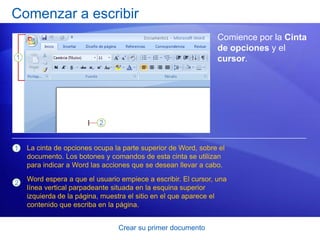
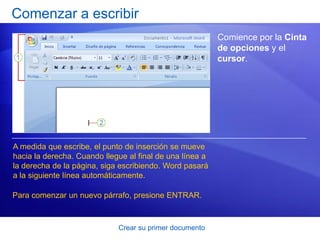
1   La cinta de opciones ocupa la parte superior de Word, sobre el
    documento. Los botones y comandos de esta cinta se utilizan
    para indicar a Word las acciones que se desean llevar a cabo.
    Word espera a que el usuario empiece a escribir. El cursor, una
2
    línea vertical parpadeante situada en la esquina superior
    izquierda de la página, muestra el sitio en el que aparece el
    contenido que escriba en la página.


                                Crear su primer documento
Comenzar a escribir
                                                           Comience por la Cinta
                                                           de opciones y el
                                                           cursor.


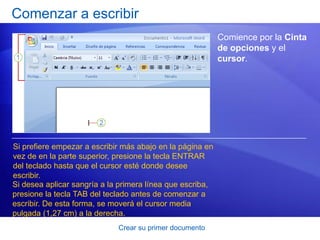
Si prefiere empezar a escribir más abajo en la página en
vez de en la parte superior, presione la tecla ENTRAR
del teclado hasta que el cursor esté donde desee
escribir.
Si desea aplicar sangría a la primera línea que escriba,
presione la tecla TAB del teclado antes de comenzar a
escribir. De esta forma, se moverá el cursor media
pulgada (1,27 cm) a la derecha.
                             Crear su primer documento
Comenzar a escribir
                                                          Comience por la Cinta
                                                          de opciones y el
                                                          cursor.


A medida que escribe, el punto de inserción se mueve
hacia la derecha. Cuando llegue al final de una línea a
la derecha de la página, siga escribiendo. Word pasará
a la siguiente línea automáticamente.

Para comenzar un nuevo párrafo, presione ENTRAR.


                             Crear su primer documento
¿Qué es eso?
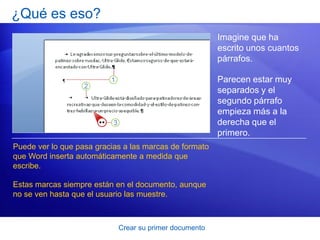
                                                        Imagine que ha
                                                        escrito unos cuantos
                                                        párrafos.

                                                        Parecen estar muy
                                                        separados y el
                                                        segundo párrafo
                                                        empieza más a la
                                                        derecha que el
                                                        primero.
Puede ver lo que pasa gracias a las marcas de formato
que Word inserta automáticamente a medida que
escribe.

Estas marcas siempre están en el documento, aunque
no se ven hasta que el usuario las muestre.


                            Crear su primer documento
¿Qué es eso?
                                                            Para ver las marcas
                                                            de formato, utilice la
                                                            cinta de opciones,
                                                            situada en la parte
                                                            superior de la
                                                            ventana.


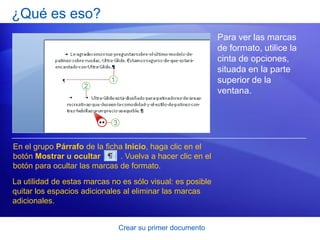
En el grupo Párrafo de la ficha Inicio, haga clic en el
botón Mostrar u ocultar       . Vuelva a hacer clic en el
botón para ocultar las marcas de formato.
La utilidad de estas marcas no es sólo visual: es posible
quitar los espacios adicionales al eliminar las marcas
adicionales.


                              Crear su primer documento
¿Qué es eso?
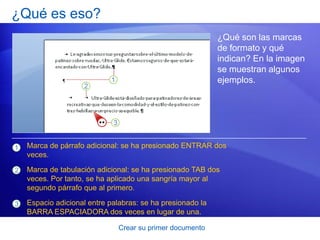
                                                            ¿Qué son las marcas
                                                            de formato y qué
                                                            indican? En la imagen
                                                            se muestran algunos
                                                            ejemplos.


1   Marca de párrafo adicional: se ha presionado ENTRAR dos
    veces.

2   Marca de tabulación adicional: se ha presionado TAB dos
    veces. Por tanto, se ha aplicado una sangría mayor al
    segundo párrafo que al primero.

3   Espacio adicional entre palabras: se ha presionado la
    BARRA ESPACIADORA dos veces en lugar de una.

                               Crear su primer documento
¿Qué son esos subrayados del documento?
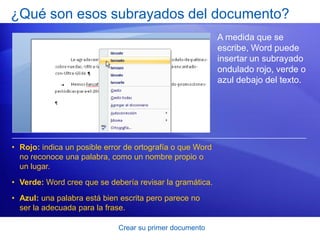
                                                           A medida que se
                                                           escribe, Word puede
                                                           insertar un subrayado
                                                           ondulado rojo, verde o
                                                           azul debajo del texto.


• Rojo: indica un posible error de ortografía o que Word
  no reconoce una palabra, como un nombre propio o
  un lugar.
• Verde: Word cree que se debería revisar la gramática.
• Azul: una palabra está bien escrita pero parece no
  ser la adecuada para la frase.

                             Crear su primer documento
¿Qué son esos subrayados del documento?
                                                                 La animación muestra
                                                                 lo que se puede hacer
 [Autor: el archivo .swf se inserta aquí; elimine                con los subrayados
    este marcador de posición antes de insertar                  ondulados.
    el archivo .swf.]


Animación: haga clic con el botón secundario y haga clic en
Reproducir.

Haga clic con el botón secundario en una palabra
subrayada para ver las revisiones sugeridas (a veces
Word no ofrece ninguna ortografía alternativa). Haga
clic en una revisión para sustituir la palabra del
documento y eliminar los subrayados.

                                     Crear su primer documento
¿Qué son esos subrayados del documento?
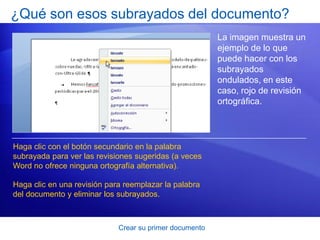
                                                         La imagen muestra un
                                                         ejemplo de lo que
                                                         puede hacer con los
                                                         subrayados
                                                         ondulados, en este
                                                         caso, rojo de revisión
                                                         ortográfica.


Haga clic con el botón secundario en la palabra
subrayada para ver las revisiones sugeridas (a veces
Word no ofrece ninguna ortografía alternativa).

Haga clic en una revisión para reemplazar la palabra
del documento y eliminar los subrayados.


                             Crear su primer documento
Cambiar los márgenes de página
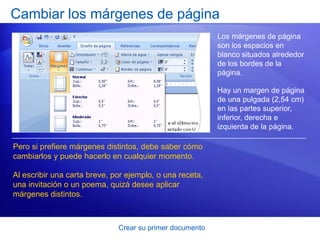
                                                          Los márgenes de página
                                                          son los espacios en
                                                          blanco situados alrededor
                                                          de los bordes de la
                                                          página.

                                                          Hay un margen de página
                                                          de una pulgada (2,54 cm)
                                                          en las partes superior,
                                                          inferior, derecha e
                                                          izquierda de la página.

Pero si prefiere márgenes distintos, debe saber cómo
cambiarlos y puede hacerlo en cualquier momento.

Al escribir una carta breve, por ejemplo, o una receta,
una invitación o un poema, quizá desee aplicar
márgenes distintos.


                              Crear su primer documento
Cambiar los márgenes de página
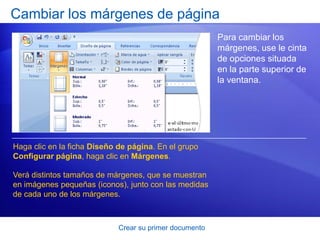
                                                         Para cambiar los
                                                         márgenes, use le cinta
                                                         de opciones situada
                                                         en la parte superior de
                                                         la ventana.


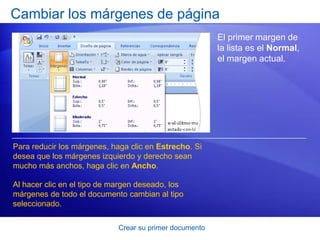
Haga clic en la ficha Diseño de página. En el grupo
Configurar página, haga clic en Márgenes.

Verá distintos tamaños de márgenes, que se muestran
en imágenes pequeñas (iconos), junto con las medidas
de cada uno de los márgenes.


                             Crear su primer documento
Cambiar los márgenes de página
                                                         El primer margen de
                                                         la lista es el Normal,
                                                         el margen actual.


Para reducir los márgenes, haga clic en Estrecho. Si
desea que los márgenes izquierdo y derecho sean
mucho más anchos, haga clic en Ancho.

Al hacer clic en el tipo de margen deseado, los
márgenes de todo el documento cambian al tipo
seleccionado.

                             Crear su primer documento
Guardar el trabajo
                                                          A estas alturas quizá
                                                          ya tenga una frase o
                                                          varios párrafos
                                                          perfectamente
                                                          ajustados que
                                                          lamentaría perder si
                                                          su gato saltara al
                                                          teclado o si un corte
                                                          de electricidad
                                                          apagara el equipo.
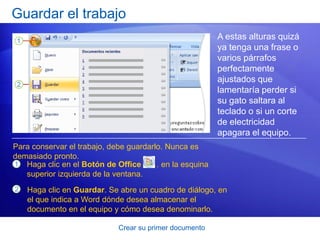
Para conservar el trabajo, debe guardarlo. Nunca es
demasiado pronto.
1 Haga clic en el Botón de Office       . en la esquina
   superior izquierda de la ventana.
2   Haga clic en Guardar. Se abre un cuadro de diálogo, en
    el que indica a Word dónde desea almacenar el
    documento en el equipo y cómo desea denominarlo.

                             Crear su primer documento
Guardar el trabajo
                                                          Después de guardar
                                                          el documento y seguir
                                                          escribiendo, vaya
                                                          guardando el trabajo
                                                          mientras escribe.


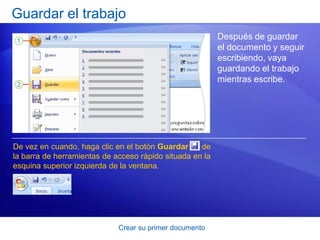
De vez en cuando, haga clic en el botón Guardar     de
la barra de herramientas de acceso rápido situada en la
esquina superior izquierda de la ventana.


                             Crear su primer documento
Guardar el trabajo
                                                         Después de guardar
                                                         el documento y seguir
                                                         escribiendo, vaya
                                                         guardando el trabajo
                                                         mientras escribe.


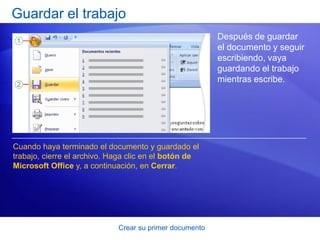
Cuando haya terminado el documento y guardado el
trabajo, cierre el archivo. Haga clic en el botón de
Microsoft Office y, a continuación, en Cerrar.


                             Crear su primer documento
Sugerencias para la práctica
1. Activar las marcas de formato.

2. Escribir en el documento.

3. Trabajar con marcas de revisión.

4. Cambiar los márgenes de la página.

5. Guardar el documento.


Práctica en línea (requiere Word 2007)


                           Crear su primer documento
Pregunta 1 de la prueba
¿Cuándo debe guardar el documento? (Elija una respuesta.)


1. Poco después de empezar a trabajar.

2. Mientras está escribiendo.

3. Da lo mismo.


                          Crear su primer documento
Pregunta 1 de la prueba: Respuesta
Poco después de empezar a trabajar.


Se tarda un segundo en perder el trabajo. Acostúmbrese a guardar
pronto y con frecuencia.


                         Crear su primer documento
Pregunta 2 de la prueba
Word coloca un subrayado rojo debajo del texto. La palabra
debe estar mal escrita. (Elija una respuesta.)


1. Verdadero.

2. Falso.


                        Crear su primer documento
Pregunta 2 de la prueba: Respuesta
Falso.


Word inserta un subrayado ondulado rojo debajo de las palabras mal
escritas, pero no contiene todas las palabras en el diccionario. Algunas,
como los nombre propios, pueden tener un subrayado porque Word no
las reconoce.


                           Crear su primer documento
Pregunta 3 de la prueba
Word inserta un subrayado azul en el documento. ¿Qué
ocurre? (Elija una respuesta.)


1. Hay un error gramatical.

2. Una palabra está bien escrita pero se ha usado
   incorrectamente en una frase.

3. Hay un nombre propio mal escrito.


                          Crear su primer documento
Pregunta 3 de la prueba: Respuesta
Una palabra está bien escrita pero se ha usado incorrectamente en una
frase.


Verá el color azul, por ejemplo, si escribe “de el”, pero la palabra debe
ser “del”.


                            Crear su primer documento

Curso De Word Crear El Primer Documento

  • 1.
    Salvador González Sánchez Formación de Microsoft Office Word 2007 Crear su primer documento
  • 2.
    Contenido del curso •Información: ¿Nuevo en Word? • Lección: Conocer el documento La lección incluye una lista de tareas propuestas y un conjunto de preguntas de prueba. Crear su primer documento
  • 3.
    Información: ¿Nuevo enWord? ¿Necesita utilizar Word 2007 pero no está muy seguro de cómo empezar? Realice este curso con el fin de obtener los conocimientos básicos para la creación de su primer documento. Aprenderá cómo escribir en la parte de la página que desee, corregir errores ortográficos, cambiar el espaciado y los márgenes de la página, y guardar el trabajo. Crear su primer documento
  • 4.
    Objetivos del curso •Crear y guardar un documento. • Aceptar o rechazar revisiones sugeridas para la ortografía y la gramática mientras escribe. • Cambiar los márgenes de la página. • Ajustar el espaciado eliminando espacios adicionales entre palabras o líneas adicionales entre párrafos. Crear su primer documento
  • 5.
  • 6.
    Conocer el documento Al abrir Word, aparece un documento en blanco. parece una hoja de papel y ocupa la mayor parte del espacio de la pantalla. Debe ponerse a trabajar, pero al ser novato en Word, quizá se pregunte por dónde empezar. Vamos a empezar por ayudarle a familiarizarse con algunos conceptos básicos de Word. Crear su primer documento
  • 7.
    Comenzar a escribir Comience por la Cinta de opciones y el cursor. 1 La cinta de opciones ocupa la parte superior de Word, sobre el documento. Los botones y comandos de esta cinta se utilizan para indicar a Word las acciones que se desean llevar a cabo. Word espera a que el usuario empiece a escribir. El cursor, una 2 línea vertical parpadeante situada en la esquina superior izquierda de la página, muestra el sitio en el que aparece el contenido que escriba en la página. Crear su primer documento
  • 8.
    Comenzar a escribir Comience por la Cinta de opciones y el cursor. Si prefiere empezar a escribir más abajo en la página en vez de en la parte superior, presione la tecla ENTRAR del teclado hasta que el cursor esté donde desee escribir. Si desea aplicar sangría a la primera línea que escriba, presione la tecla TAB del teclado antes de comenzar a escribir. De esta forma, se moverá el cursor media pulgada (1,27 cm) a la derecha. Crear su primer documento
  • 9.
    Comenzar a escribir Comience por la Cinta de opciones y el cursor. A medida que escribe, el punto de inserción se mueve hacia la derecha. Cuando llegue al final de una línea a la derecha de la página, siga escribiendo. Word pasará a la siguiente línea automáticamente. Para comenzar un nuevo párrafo, presione ENTRAR. Crear su primer documento
  • 10.
    ¿Qué es eso? Imagine que ha escrito unos cuantos párrafos. Parecen estar muy separados y el segundo párrafo empieza más a la derecha que el primero. Puede ver lo que pasa gracias a las marcas de formato que Word inserta automáticamente a medida que escribe. Estas marcas siempre están en el documento, aunque no se ven hasta que el usuario las muestre. Crear su primer documento
  • 11.
    ¿Qué es eso? Para ver las marcas de formato, utilice la cinta de opciones, situada en la parte superior de la ventana. En el grupo Párrafo de la ficha Inicio, haga clic en el botón Mostrar u ocultar . Vuelva a hacer clic en el botón para ocultar las marcas de formato. La utilidad de estas marcas no es sólo visual: es posible quitar los espacios adicionales al eliminar las marcas adicionales. Crear su primer documento
  • 12.
    ¿Qué es eso? ¿Qué son las marcas de formato y qué indican? En la imagen se muestran algunos ejemplos. 1 Marca de párrafo adicional: se ha presionado ENTRAR dos veces. 2 Marca de tabulación adicional: se ha presionado TAB dos veces. Por tanto, se ha aplicado una sangría mayor al segundo párrafo que al primero. 3 Espacio adicional entre palabras: se ha presionado la BARRA ESPACIADORA dos veces en lugar de una. Crear su primer documento
  • 13.
    ¿Qué son esossubrayados del documento? A medida que se escribe, Word puede insertar un subrayado ondulado rojo, verde o azul debajo del texto. • Rojo: indica un posible error de ortografía o que Word no reconoce una palabra, como un nombre propio o un lugar. • Verde: Word cree que se debería revisar la gramática. • Azul: una palabra está bien escrita pero parece no ser la adecuada para la frase. Crear su primer documento
  • 14.
    ¿Qué son esossubrayados del documento? La animación muestra lo que se puede hacer [Autor: el archivo .swf se inserta aquí; elimine con los subrayados este marcador de posición antes de insertar ondulados. el archivo .swf.] Animación: haga clic con el botón secundario y haga clic en Reproducir. Haga clic con el botón secundario en una palabra subrayada para ver las revisiones sugeridas (a veces Word no ofrece ninguna ortografía alternativa). Haga clic en una revisión para sustituir la palabra del documento y eliminar los subrayados. Crear su primer documento
  • 15.
    ¿Qué son esossubrayados del documento? La imagen muestra un ejemplo de lo que puede hacer con los subrayados ondulados, en este caso, rojo de revisión ortográfica. Haga clic con el botón secundario en la palabra subrayada para ver las revisiones sugeridas (a veces Word no ofrece ninguna ortografía alternativa). Haga clic en una revisión para reemplazar la palabra del documento y eliminar los subrayados. Crear su primer documento
  • 16.
    Cambiar los márgenesde página Los márgenes de página son los espacios en blanco situados alrededor de los bordes de la página. Hay un margen de página de una pulgada (2,54 cm) en las partes superior, inferior, derecha e izquierda de la página. Pero si prefiere márgenes distintos, debe saber cómo cambiarlos y puede hacerlo en cualquier momento. Al escribir una carta breve, por ejemplo, o una receta, una invitación o un poema, quizá desee aplicar márgenes distintos. Crear su primer documento
  • 17.
    Cambiar los márgenesde página Para cambiar los márgenes, use le cinta de opciones situada en la parte superior de la ventana. Haga clic en la ficha Diseño de página. En el grupo Configurar página, haga clic en Márgenes. Verá distintos tamaños de márgenes, que se muestran en imágenes pequeñas (iconos), junto con las medidas de cada uno de los márgenes. Crear su primer documento
  • 18.
    Cambiar los márgenesde página El primer margen de la lista es el Normal, el margen actual. Para reducir los márgenes, haga clic en Estrecho. Si desea que los márgenes izquierdo y derecho sean mucho más anchos, haga clic en Ancho. Al hacer clic en el tipo de margen deseado, los márgenes de todo el documento cambian al tipo seleccionado. Crear su primer documento
  • 19.
    Guardar el trabajo A estas alturas quizá ya tenga una frase o varios párrafos perfectamente ajustados que lamentaría perder si su gato saltara al teclado o si un corte de electricidad apagara el equipo. Para conservar el trabajo, debe guardarlo. Nunca es demasiado pronto. 1 Haga clic en el Botón de Office . en la esquina superior izquierda de la ventana. 2 Haga clic en Guardar. Se abre un cuadro de diálogo, en el que indica a Word dónde desea almacenar el documento en el equipo y cómo desea denominarlo. Crear su primer documento
  • 20.
    Guardar el trabajo Después de guardar el documento y seguir escribiendo, vaya guardando el trabajo mientras escribe. De vez en cuando, haga clic en el botón Guardar de la barra de herramientas de acceso rápido situada en la esquina superior izquierda de la ventana. Crear su primer documento
  • 21.
    Guardar el trabajo Después de guardar el documento y seguir escribiendo, vaya guardando el trabajo mientras escribe. Cuando haya terminado el documento y guardado el trabajo, cierre el archivo. Haga clic en el botón de Microsoft Office y, a continuación, en Cerrar. Crear su primer documento
  • 22.
    Sugerencias para lapráctica 1. Activar las marcas de formato. 2. Escribir en el documento. 3. Trabajar con marcas de revisión. 4. Cambiar los márgenes de la página. 5. Guardar el documento. Práctica en línea (requiere Word 2007) Crear su primer documento
  • 23.
    Pregunta 1 dela prueba ¿Cuándo debe guardar el documento? (Elija una respuesta.) 1. Poco después de empezar a trabajar. 2. Mientras está escribiendo. 3. Da lo mismo. Crear su primer documento
  • 24.
    Pregunta 1 dela prueba: Respuesta Poco después de empezar a trabajar. Se tarda un segundo en perder el trabajo. Acostúmbrese a guardar pronto y con frecuencia. Crear su primer documento
  • 25.
    Pregunta 2 dela prueba Word coloca un subrayado rojo debajo del texto. La palabra debe estar mal escrita. (Elija una respuesta.) 1. Verdadero. 2. Falso. Crear su primer documento
  • 26.
    Pregunta 2 dela prueba: Respuesta Falso. Word inserta un subrayado ondulado rojo debajo de las palabras mal escritas, pero no contiene todas las palabras en el diccionario. Algunas, como los nombre propios, pueden tener un subrayado porque Word no las reconoce. Crear su primer documento
  • 27.
    Pregunta 3 dela prueba Word inserta un subrayado azul en el documento. ¿Qué ocurre? (Elija una respuesta.) 1. Hay un error gramatical. 2. Una palabra está bien escrita pero se ha usado incorrectamente en una frase. 3. Hay un nombre propio mal escrito. Crear su primer documento
  • 28.
    Pregunta 3 dela prueba: Respuesta Una palabra está bien escrita pero se ha usado incorrectamente en una frase. Verá el color azul, por ejemplo, si escribe “de el”, pero la palabra debe ser “del”. Crear su primer documento