POWER POINT 2007BIENVENIDOS
POWER POINTHerramienta para crear presentaciones.
 Permiten comunicar información e ideas de forma visual y atractiva.
 Sirve de apoyo para desarrollar un tema, exponer resultados, etc.
 Para crear presentaciones de forma fácil, rápida y con calidad.Se puede personalizar hasta el último detalle.
 Podemos insertar tablas, gráficas, dibujos,   imágenes, sonidos, videos.
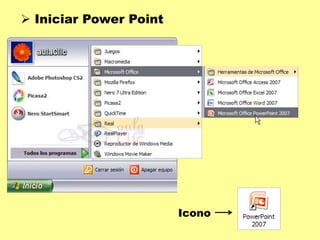
 Revisar ortografía Iniciar Power PointIcono
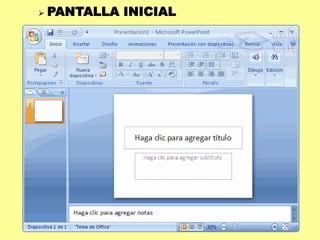
PANTALLA INICIALBARRA DE TITULO
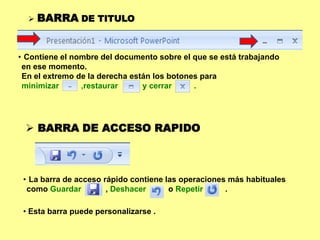
 Contiene el nombre del documento sobre el que se está trabajando en ese momento. En el extremo de la derecha están los botones para minimizar          ,restaurar           y cerrar          . BARRA DE ACCESO RAPIDO
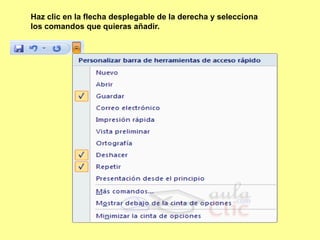
 La barra de acceso rápido contiene las operaciones más habituales como Guardar           , Deshacer          o Repetir          . Esta barra puede personalizarse .Haz clic en la flecha desplegable de la derecha y selecciona los comandos que quieras añadir.
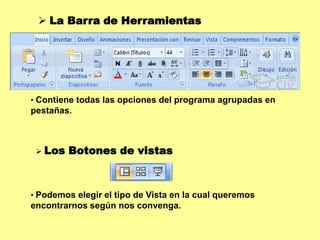
La Barra de Herramientas
Contiene todas las opciones del programa agrupadas en pestañas.
Los Botones de vistas
Podemos elegir el tipo de Vista en la cual queremos encontrarnos según nos convenga.Area de notas
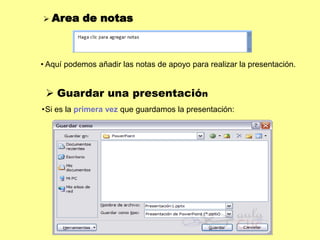
 Aquí podemos añadir las notas de apoyo para realizar la presentación.
Guardar una presentación
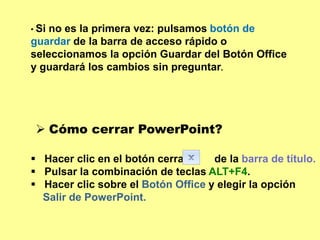
Si es la primera vez que guardamos la presentación:Si no es la primera vez: pulsamos botón de guardar de la barra de acceso rápido o seleccionamos la opción Guardar del Botón Office y guardará los cambios sin preguntar.
Cómo cerrar PowerPoint?
Hacer clic en el botón cerrar         de la barra de título.
   Pulsar la combinación de teclas ALT+F4.
Hacer clic sobre el Botón Office y elegir la opción Salir de PowerPoint.
 Abrir una presentación
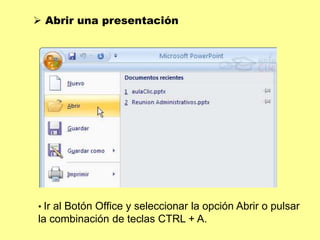
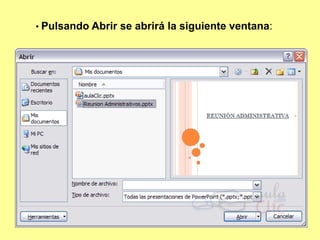
Ir al Botón Office y seleccionar la opción Abrir o pulsar la combinación de teclas CTRL + A.Pulsando Abrir se abrirá la siguiente ventana:Tipos de Vistas
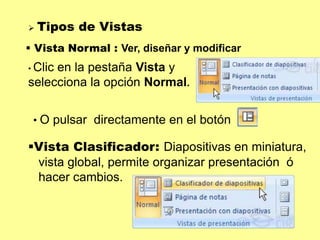
 Vista Normal : Ver, diseñar y modificar
Clic en la pestaña Vista y selecciona la opción Normal.
O pulsar  directamente en el botón
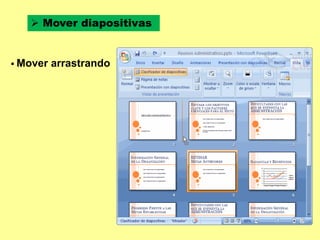
Vista Clasificador: Diapositivas en miniatura,    vista global, permite organizar presentación  ó   hacer cambios.
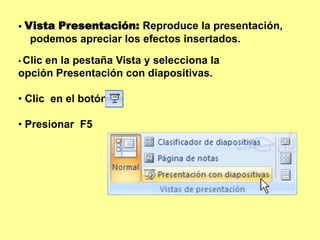
Vista Presentación: Reproduce la presentación,    podemos apreciar los efectos insertados.Clic en la pestaña Vista y selecciona la     opción Presentación con diapositivas.
 Clic  en el botón
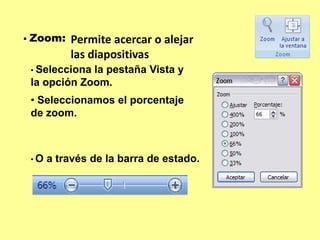
 Presionar  F5Zoom:Permite acercar o alejar las diapositivas Selecciona la pestaña Vista y la opción Zoom.
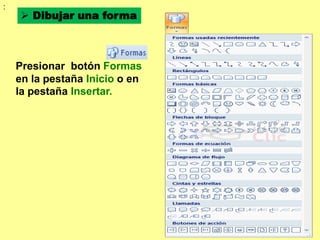
Seleccionamos el porcentaje de zoom.O a través de la barra de estado. :  Dibujar una formaPresionar  botón Formasen la pestaña Inicio o en la pestaña Insertar.
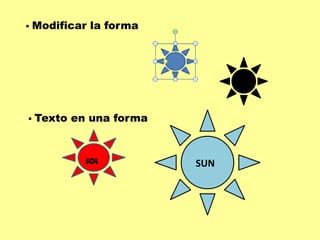
Modificar la forma
Texto en una forma SOLSUN
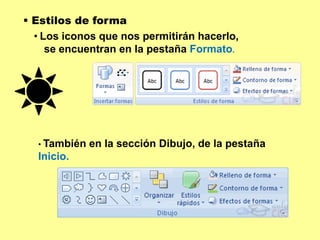
 Estilos de forma
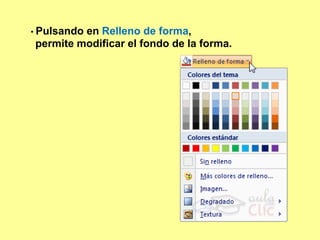
Los iconos que nos permitirán hacerlo, se encuentran en la pestaña Formato.También en la sección Dibujo, de la pestaña Inicio.Pulsando en Relleno de forma,permite modificar el fondo de la forma.
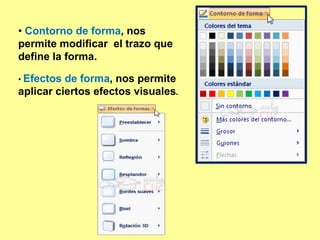
Contorno de forma, nos permite modificar  el trazo que define la forma.
Efectos de forma, nos permite aplicar ciertos efectos visuales. Trabajar con diapositivas
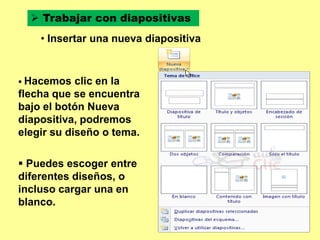
Insertar una nueva diapositiva
Hacemos clic en la flecha que se encuentra bajo el botón Nueva diapositiva, podremos elegir su diseño o tema.
 Puedes escoger entre diferentes diseños, o incluso cargar una en blanco.  Mover diapositivas
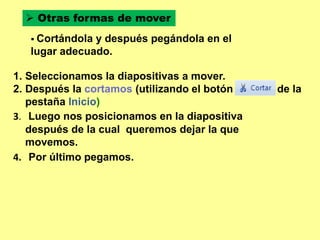
Mover arrastrando Otras formas de mover

Curso Power Point 2007

  • 1.
  • 2.
    POWER POINTHerramienta paracrear presentaciones.
  • 3.
    Permiten comunicarinformación e ideas de forma visual y atractiva.
  • 4.
    Sirve deapoyo para desarrollar un tema, exponer resultados, etc.
  • 5.
    Para crearpresentaciones de forma fácil, rápida y con calidad.Se puede personalizar hasta el último detalle.
  • 6.
    Podemos insertartablas, gráficas, dibujos, imágenes, sonidos, videos.
  • 7.
    Revisar ortografíaIniciar Power PointIcono
  • 8.
  • 9.
    Contiene elnombre del documento sobre el que se está trabajando en ese momento. En el extremo de la derecha están los botones para minimizar ,restaurar y cerrar . BARRA DE ACCESO RAPIDO
  • 10.
    La barrade acceso rápido contiene las operaciones más habituales como Guardar , Deshacer o Repetir . Esta barra puede personalizarse .Haz clic en la flecha desplegable de la derecha y selecciona los comandos que quieras añadir.
  • 11.
    La Barra deHerramientas
  • 12.
    Contiene todas lasopciones del programa agrupadas en pestañas.
  • 13.
  • 14.
    Podemos elegir eltipo de Vista en la cual queremos encontrarnos según nos convenga.Area de notas
  • 15.
    Aquí podemosañadir las notas de apoyo para realizar la presentación.
  • 16.
  • 17.
    Si es laprimera vez que guardamos la presentación:Si no es la primera vez: pulsamos botón de guardar de la barra de acceso rápido o seleccionamos la opción Guardar del Botón Office y guardará los cambios sin preguntar.
  • 18.
  • 19.
    Hacer clic enel botón cerrar   de la barra de título.
  • 20.
    Pulsar la combinación de teclas ALT+F4.
  • 21.
    Hacer clic sobreel Botón Office y elegir la opción Salir de PowerPoint.
  • 22.
    Abrir unapresentación
  • 23.
    Ir al BotónOffice y seleccionar la opción Abrir o pulsar la combinación de teclas CTRL + A.Pulsando Abrir se abrirá la siguiente ventana:Tipos de Vistas
  • 24.
    Vista Normal: Ver, diseñar y modificar
  • 25.
    Clic en lapestaña Vista y selecciona la opción Normal.
  • 26.
    O pulsar directamente en el botón
  • 27.
    Vista Clasificador: Diapositivasen miniatura, vista global, permite organizar presentación ó hacer cambios.
  • 28.
    Vista Presentación: Reproducela presentación, podemos apreciar los efectos insertados.Clic en la pestaña Vista y selecciona la opción Presentación con diapositivas.
  • 29.
    Clic en el botón
  • 30.
    Presionar F5Zoom:Permite acercar o alejar las diapositivas Selecciona la pestaña Vista y la opción Zoom.
  • 31.
    Seleccionamos el porcentajede zoom.O a través de la barra de estado. : Dibujar una formaPresionar botón Formasen la pestaña Inicio o en la pestaña Insertar.
  • 32.
  • 33.
    Texto en unaforma SOLSUN
  • 34.
  • 35.
    Los iconos quenos permitirán hacerlo, se encuentran en la pestaña Formato.También en la sección Dibujo, de la pestaña Inicio.Pulsando en Relleno de forma,permite modificar el fondo de la forma.
  • 36.
    Contorno de forma,nos permite modificar el trazo que define la forma.
  • 37.
    Efectos de forma,nos permite aplicar ciertos efectos visuales. Trabajar con diapositivas
  • 38.
    Insertar una nuevadiapositiva
  • 39.
    Hacemos clic enla flecha que se encuentra bajo el botón Nueva diapositiva, podremos elegir su diseño o tema.
  • 40.
    Puedes escogerentre diferentes diseños, o incluso cargar una en blanco. Mover diapositivas
  • 41.