Dada una base de datos “instituto.odb” vamos a crear diferentes consultas, 
formularios e informes: 
Comenzamos con las consultas, concretamente la de los alumnos pertenecientes al 
grupo 2 nacidos en el año 1995. 
Consulta nombre y apellidos de los profesores tutores, junto con el grupo del que son 
tutores y el día y la hora en la que se celebran tutorias.
Consulta alumnos que desarrollan la actividad fútbol en el equipo A4. 
Consulta Alumnos cuyo equipo A es 5 y B es 1, nacidos en enero de 1996.
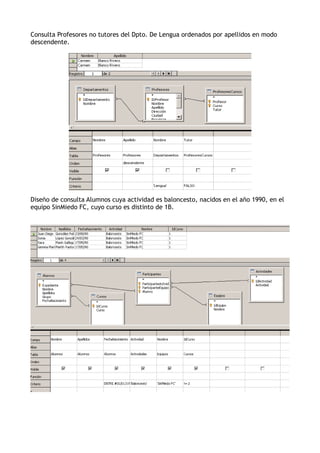
Consulta Profesores no tutores del Dpto. De Lengua ordenados por apellidos en modo 
descendente. 
Diseño de consulta Alumnos cuya actividad es baloncesto, nacidos en el año 1990, en el 
equipo SinMiedo FC, cuyo curso es distinto de 1B.
Tras las consultas, nuestro siguiente objetivo es crear dos formularios sobre dos 
cualquiera de las tablas predefinidas en el ejercicio. Yo voy a crear uno que considere la 
tabla “Alumnos”, con todos sus campos, en la que introducir la información más 
cómodamente y otro formulario con la tabla “Profesores”. El proceso es idéntico en 
ambos casos así que para no aburriros ilustraré solo el primer caso. 
En primer lugar nos ayudamos del asistente y tras seleccionar la tabla objeto elegimos 
todos los campos. 
Al no agregar ningún subformulario saltamos al quinto paso, en el que elegimos que tipo 
de presentación deseamos, es decir, si queremos una disposición en tablas, en árbol, 
etc.
Posteriormente seleccionamos la posibilidad o no de usar el formulario solo para 
introducir datos nuevos o dejarlo abierto a la posibilidad de modificar los ya existentes. 
Nosotros dejamos la selección por defecto porque queremos que el formulario sea lo 
más manipulable posible. 
Por último tendremos que seleccionar aspectos más visuales o relacionados con el diseño 
como son el color de fondo y el aspecto de los bordes. 
Finalmente, tras definir el nombre del formulario, en este caso “Profesorado” y clicar 
que queremos trabajar en ese momento con el formulario conseguimos lo siguiente:
Por último tendremos que crear dos informes, uno partiendo desde una tabla y otro 
sirviéndonos de una consulta. Crearé un informe que parta de la tabla “Tutorias” y otro 
que venga de la consulta “Alumnos_Baloncesto_SinMiedo_No1B_1990”. Pero, al igual que 
con los formularios, como el proceso es el mismo solo describiré uno de los dos. 
Selecciono la consulta origen y todos los campos que quiero que aparezcan. 
Si quisiera etiquetar cada campo con una leyenda diferente lo podría hacer para este 
ejemplo no lo voy a cambiar. 
A continuación elijo que me agrupe los registros por fecha de nacimiento.
En los criterios de ordenación no modifico el preestablecido, es decir, quiero que lo 
ordene por fecha de nacimiento en orden ascendente. 
En cuanto a la presentación podemos elegir diferentes diseños, en nuestro caso 
elegiremos presentación en bloques con las etiquetas arriba, pero cualquier nos valdría. 
Para finalizar insertamos el nombre de nuestro informe y seleccionamos si queremos que 
sea dinámico o estático (datos que cambian con el tiempo o que permanecen).
Y este es el resultado, nuestro informe con los datos seleccionados:

Documentación practica 2

  • 1.
    Dada una basede datos “instituto.odb” vamos a crear diferentes consultas, formularios e informes: Comenzamos con las consultas, concretamente la de los alumnos pertenecientes al grupo 2 nacidos en el año 1995. Consulta nombre y apellidos de los profesores tutores, junto con el grupo del que son tutores y el día y la hora en la que se celebran tutorias.
  • 2.
    Consulta alumnos quedesarrollan la actividad fútbol en el equipo A4. Consulta Alumnos cuyo equipo A es 5 y B es 1, nacidos en enero de 1996.
  • 3.
    Consulta Profesores notutores del Dpto. De Lengua ordenados por apellidos en modo descendente. Diseño de consulta Alumnos cuya actividad es baloncesto, nacidos en el año 1990, en el equipo SinMiedo FC, cuyo curso es distinto de 1B.
  • 4.
    Tras las consultas,nuestro siguiente objetivo es crear dos formularios sobre dos cualquiera de las tablas predefinidas en el ejercicio. Yo voy a crear uno que considere la tabla “Alumnos”, con todos sus campos, en la que introducir la información más cómodamente y otro formulario con la tabla “Profesores”. El proceso es idéntico en ambos casos así que para no aburriros ilustraré solo el primer caso. En primer lugar nos ayudamos del asistente y tras seleccionar la tabla objeto elegimos todos los campos. Al no agregar ningún subformulario saltamos al quinto paso, en el que elegimos que tipo de presentación deseamos, es decir, si queremos una disposición en tablas, en árbol, etc.
  • 5.
    Posteriormente seleccionamos laposibilidad o no de usar el formulario solo para introducir datos nuevos o dejarlo abierto a la posibilidad de modificar los ya existentes. Nosotros dejamos la selección por defecto porque queremos que el formulario sea lo más manipulable posible. Por último tendremos que seleccionar aspectos más visuales o relacionados con el diseño como son el color de fondo y el aspecto de los bordes. Finalmente, tras definir el nombre del formulario, en este caso “Profesorado” y clicar que queremos trabajar en ese momento con el formulario conseguimos lo siguiente:
  • 6.
    Por último tendremosque crear dos informes, uno partiendo desde una tabla y otro sirviéndonos de una consulta. Crearé un informe que parta de la tabla “Tutorias” y otro que venga de la consulta “Alumnos_Baloncesto_SinMiedo_No1B_1990”. Pero, al igual que con los formularios, como el proceso es el mismo solo describiré uno de los dos. Selecciono la consulta origen y todos los campos que quiero que aparezcan. Si quisiera etiquetar cada campo con una leyenda diferente lo podría hacer para este ejemplo no lo voy a cambiar. A continuación elijo que me agrupe los registros por fecha de nacimiento.
  • 7.
    En los criteriosde ordenación no modifico el preestablecido, es decir, quiero que lo ordene por fecha de nacimiento en orden ascendente. En cuanto a la presentación podemos elegir diferentes diseños, en nuestro caso elegiremos presentación en bloques con las etiquetas arriba, pero cualquier nos valdría. Para finalizar insertamos el nombre de nuestro informe y seleccionamos si queremos que sea dinámico o estático (datos que cambian con el tiempo o que permanecen).
  • 8.
    Y este esel resultado, nuestro informe con los datos seleccionados: