2.7.1: Reto de habilidades de integración: Examen de paquetes
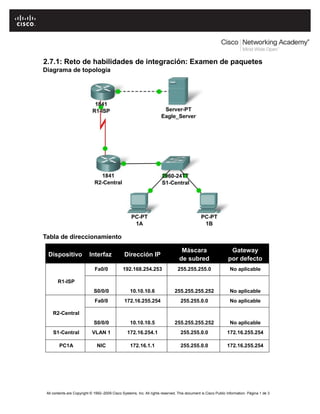
Diagrama de topología

Tabla de direccionamiento
Interfaz

Dirección IP

Máscara
de subred

Gateway
por defecto

Fa0/0

192.168.254.253

255.255.255.0

No aplicable

S0/0/0

10.10.10.6

255.255.255.252

No aplicable

Fa0/0

172.16.255.254

255.255.0.0

No aplicable

S0/0/0

10.10.10.5

255.255.255.252

No aplicable

S1-Central

VLAN 1

172.16.254.1

255.255.0.0

172.16.255.254

PC1A

NIC

172.16.1.1

255.255.0.0

172.16.255.254

Dispositivo

R1-ISP

R2-Central

All contents are Copyright © 1992–2009 Cisco Systems, Inc. All rights reserved. This document is Cisco Public Information. Página 1 de 3
PC1B

NIC

172.16.1.2

255.255.0.0

172.16.255.254

Eagle Server

NIC

192.168.254.254

255.255.255.0

192.168.254.253

CCNA Exploration
Aspectos básicos de networking:
Comunicación a través de la red

2.7.1: Reto de habilidades de integración: Examen de paquetes

Objetivos de aprendizaje
•
•
•
•

Completar la topología
Agregar PDU simples en modo de tiempo real
Analizar los PDU en modo de simulación
Experimentar con el modelo de configuración estándar del laboratorio

Información básica
A lo largo del curso, utilizará una configuración de laboratorio estándar creada a partir de PC,
servidores, routers y switches reales para aprender los conceptos sobre redes. En esta actividad,
seguirá aprendiendo cómo construir y analizar la topología de laboratorio estándar. Si aún no lo
ha hecho, se lo invita a examinar los archivos de Ayuda disponibles en el menú desplegable de
Ayuda en la parte superior del GUI del Packet Tracer. Los recursos incluyen “Mi primer
laboratorio de PT” para ayudarle a aprender el funcionamiento básico del Packet Tracer,
tutoriales para guiarlo en las distintas tareas e información sobre las fortalezas y limitaciones de
usar el Packet Tracer para modelar redes.
Esta actividad le brindará una oportunidad para explorar la configuración de laboratorio estándar
usando el simulador del Packet Tracer. El Packet Tracer posee dos formatos de archivo que
puede crear: archivos .pkt (archivos modelos de simulación de red) y archivos .pka (archivos de
actividad para práctica). Cuando cree sus propias redes en el Packet Tracer o modifique los
archivos existentes de su instructor o de sus pares, generalmente usará el formato de archivo
.pkt. Cuando inició esta actividad del plan de estudios, aparecieron estas instrucciones. Son el
resultado del .pka, el formato de archivo de actividad del Packet Tracer. En la parte inferior de
estas instrucciones hay dos botones: Verificar resultados (que le indica qué porcentaje de la
actividad ha realizado) y Restablecer actividad (que inicia la actividad nuevamente, si quiere
borrar su trabajo o adquirir más experiencia).

Tarea 1: Realización de la topología.
Agregue una PC al área de trabajo. Configúrela con los siguientes parámetros: Dirección IP
172.16.1.2, máscara de subred 255.255.0.0, gateway por defecto 172.16.255.254, Servidor DNS
192.168.254.254, nombre exhibido “1B” (no incluya las comillas). Conecte la PC 1B al puerto
Fa0/2 del switch S1-Central y verifique su trabajo con el botón Check Results para determinar
que la topología esté completa.

Tarea 2: Aumento de PDU simples en modo de Realtime.
Mediante Agregar PDU simple, envíe un mensaje de prueba: un mensaje entre la PC 1B y el
Eagle Server. Observe que este paquete aparecerá en la lista de eventos como algo que se
“detectó” en la red y en la esquina inferior derecha como una PDU creada por el usuario que
puede manipularse con fines de verificación.

All contents are Copyright © 1992–2009 Cisco Systems, Inc. All rights reserved. This document is Cisco Public Information. Página 2 de 3
Tarea 3: Análisis de las PDU en modo de Simulation (Packet Tracing).
Cambie a modo de simulación. Haga doble clic en el botón “Fire” (fuego) en la ventana de la
PDU creada por el usuario. Utilice el botón Capture / Forward para mover el paquete por la red.
Haga clic en el sobre del paquete o en el cuadrado de color de la columna Información de la
Lista de eventos para examinar el paquete en cada paso de su viaje.
CCNA Exploration
Aspectos básicos de networking:
Comunicación a través de la red

2.7.1: Reto de habilidades de integración: Examen de paquetes

Tarea 4: Experimentación con el modelo de configuración estándar del laboratorio
La configuración estándar del laboratorio consiste de dos routers, un servidor y dos PC. Cada
uno de estos dispositivos está preconfigurado. Intente crear distintas combinaciones de paquetes
de prueba y analizar su viaje por la red.

Reflexión
Si aún no lo ha hecho, se lo alienta a obtener el Packet Tracer de su instructor y completar Mi
primer laboratorio de Packet Tracer (disponible a través del menú desplegable AYUDA, en
CONTENIDOS).
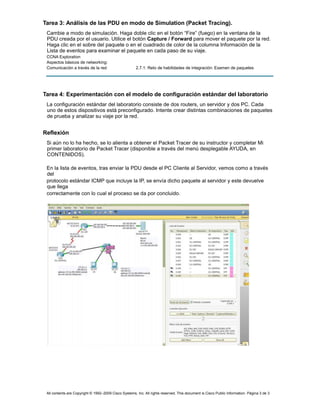
En la lista de eventos, tras enviar la PDU desde el PC Cliente al Servidor, vemos como a través
del
protocolo estándar ICMP que incluye la IP, se envía dicho paquete al servidor y este devuelve
que llega
correctamente con lo cual el proceso se da por concluido.

All contents are Copyright © 1992–2009 Cisco Systems, Inc. All rights reserved. This document is Cisco Public Information. Página 3 de 3

E1 pt act_2.7.1_directions

  • 1.
    2.7.1: Reto dehabilidades de integración: Examen de paquetes Diagrama de topología Tabla de direccionamiento Interfaz Dirección IP Máscara de subred Gateway por defecto Fa0/0 192.168.254.253 255.255.255.0 No aplicable S0/0/0 10.10.10.6 255.255.255.252 No aplicable Fa0/0 172.16.255.254 255.255.0.0 No aplicable S0/0/0 10.10.10.5 255.255.255.252 No aplicable S1-Central VLAN 1 172.16.254.1 255.255.0.0 172.16.255.254 PC1A NIC 172.16.1.1 255.255.0.0 172.16.255.254 Dispositivo R1-ISP R2-Central All contents are Copyright © 1992–2009 Cisco Systems, Inc. All rights reserved. This document is Cisco Public Information. Página 1 de 3
  • 2.
    PC1B NIC 172.16.1.2 255.255.0.0 172.16.255.254 Eagle Server NIC 192.168.254.254 255.255.255.0 192.168.254.253 CCNA Exploration Aspectosbásicos de networking: Comunicación a través de la red 2.7.1: Reto de habilidades de integración: Examen de paquetes Objetivos de aprendizaje • • • • Completar la topología Agregar PDU simples en modo de tiempo real Analizar los PDU en modo de simulación Experimentar con el modelo de configuración estándar del laboratorio Información básica A lo largo del curso, utilizará una configuración de laboratorio estándar creada a partir de PC, servidores, routers y switches reales para aprender los conceptos sobre redes. En esta actividad, seguirá aprendiendo cómo construir y analizar la topología de laboratorio estándar. Si aún no lo ha hecho, se lo invita a examinar los archivos de Ayuda disponibles en el menú desplegable de Ayuda en la parte superior del GUI del Packet Tracer. Los recursos incluyen “Mi primer laboratorio de PT” para ayudarle a aprender el funcionamiento básico del Packet Tracer, tutoriales para guiarlo en las distintas tareas e información sobre las fortalezas y limitaciones de usar el Packet Tracer para modelar redes. Esta actividad le brindará una oportunidad para explorar la configuración de laboratorio estándar usando el simulador del Packet Tracer. El Packet Tracer posee dos formatos de archivo que puede crear: archivos .pkt (archivos modelos de simulación de red) y archivos .pka (archivos de actividad para práctica). Cuando cree sus propias redes en el Packet Tracer o modifique los archivos existentes de su instructor o de sus pares, generalmente usará el formato de archivo .pkt. Cuando inició esta actividad del plan de estudios, aparecieron estas instrucciones. Son el resultado del .pka, el formato de archivo de actividad del Packet Tracer. En la parte inferior de estas instrucciones hay dos botones: Verificar resultados (que le indica qué porcentaje de la actividad ha realizado) y Restablecer actividad (que inicia la actividad nuevamente, si quiere borrar su trabajo o adquirir más experiencia). Tarea 1: Realización de la topología. Agregue una PC al área de trabajo. Configúrela con los siguientes parámetros: Dirección IP 172.16.1.2, máscara de subred 255.255.0.0, gateway por defecto 172.16.255.254, Servidor DNS 192.168.254.254, nombre exhibido “1B” (no incluya las comillas). Conecte la PC 1B al puerto Fa0/2 del switch S1-Central y verifique su trabajo con el botón Check Results para determinar que la topología esté completa. Tarea 2: Aumento de PDU simples en modo de Realtime. Mediante Agregar PDU simple, envíe un mensaje de prueba: un mensaje entre la PC 1B y el Eagle Server. Observe que este paquete aparecerá en la lista de eventos como algo que se “detectó” en la red y en la esquina inferior derecha como una PDU creada por el usuario que puede manipularse con fines de verificación. All contents are Copyright © 1992–2009 Cisco Systems, Inc. All rights reserved. This document is Cisco Public Information. Página 2 de 3
  • 3.
    Tarea 3: Análisisde las PDU en modo de Simulation (Packet Tracing). Cambie a modo de simulación. Haga doble clic en el botón “Fire” (fuego) en la ventana de la PDU creada por el usuario. Utilice el botón Capture / Forward para mover el paquete por la red. Haga clic en el sobre del paquete o en el cuadrado de color de la columna Información de la Lista de eventos para examinar el paquete en cada paso de su viaje. CCNA Exploration Aspectos básicos de networking: Comunicación a través de la red 2.7.1: Reto de habilidades de integración: Examen de paquetes Tarea 4: Experimentación con el modelo de configuración estándar del laboratorio La configuración estándar del laboratorio consiste de dos routers, un servidor y dos PC. Cada uno de estos dispositivos está preconfigurado. Intente crear distintas combinaciones de paquetes de prueba y analizar su viaje por la red. Reflexión Si aún no lo ha hecho, se lo alienta a obtener el Packet Tracer de su instructor y completar Mi primer laboratorio de Packet Tracer (disponible a través del menú desplegable AYUDA, en CONTENIDOS). En la lista de eventos, tras enviar la PDU desde el PC Cliente al Servidor, vemos como a través del protocolo estándar ICMP que incluye la IP, se envía dicho paquete al servidor y este devuelve que llega correctamente con lo cual el proceso se da por concluido. All contents are Copyright © 1992–2009 Cisco Systems, Inc. All rights reserved. This document is Cisco Public Information. Página 3 de 3