CORPORACIÓN UNIFICADA NACIONAL DE EDUCACIÓN SUPERIOR – CUN
DEPARTAMENTO DE INFORMÁTICA
DISEÑO DE FORMULARIOS 
 
P á g i n a  | 1 
Lic. César Sosa 
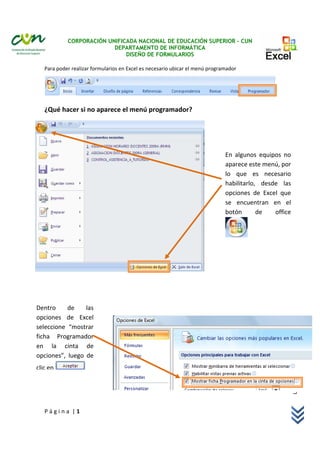
Para poder realizar formularios en Excel es necesario ubicar el menú programador 
 
 
¿Qué hacer si no aparece el menú programador? 


En  algunos  equipos  no 
aparece este menú, por 
lo  que  es  necesario 
habilitarlo,  desde  las 
opciones  de  Excel  que 
se  encuentran  en  el 
botón  de  office 
 
Dentro  de  las 
opciones  de  Excel 
seleccione  “mostrar 
ficha    Programador 
en  la  cinta  de 
opciones”,  luego  de 
clic en
CORPORACIÓN UNIFICADA NACIONAL DE EDUCACIÓN SUPERIOR – CUN
DEPARTAMENTO DE INFORMÁTICA
DISEÑO DE FORMULARIOS 
 
P á g i n a  | 2 
Lic. César Sosa 
¿Ya tengo habilitada la opción programador que debo hacer? 


Es necesario explicar algunas generalidades del menú: 


Para poder diseñar es necesario utilizar los controles ActiveX. Aquí hay una pequeña explicación 
de estos controles: 
   
Dentro  del  menú  programador 
aparece la categoría controles, que 
es  la  requerida  para  realizar  los 
formularios 
Modo  de  diseño  deshabilitado: 
quiere  decir  que  no  se  ha 
comenzado  a  realizar  ningún 
formulario.  Cuando  se  activa 
Modo de diseño activo: quiere decir 
que  se  esta  insertando  o  editando 
un control dentro del formulario 
Modo  de  diseño  inactivo:  quiere 
decir que se no se esta diseñando y 
se pueden manipular los controles 
La  opción  insertar  se  utiliza  para 
desplegar  la  lista  de  controles 
necesarios  para  diseñar  un 
formulario 
Casilla  de  verificación:  Se  usa  cuando  se  necesita 
seleccionar varias opciones en un formulario. 
Modifica  las  propiedades  de  un 
objeto 
Sirve  para  visualizar  el  código  en 
Visual Basic 
CORPORACIÓN UNIFICADA NACIONAL DE EDUCACIÓN SUPERIOR – CUN
DEPARTAMENTO DE INFORMÁTICA
DISEÑO DE FORMULARIOS 
 
P á g i n a  | 3 
Lic. César Sosa 


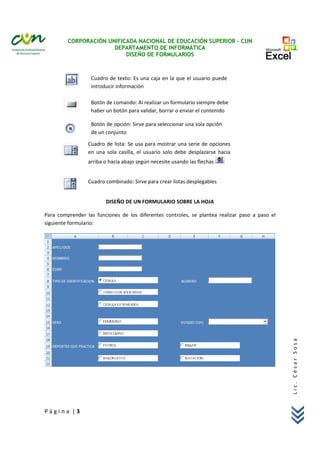
DISEÑO DE UN FORMULARIO SOBRE LA HOJA 
Para  comprender  las  funciones  de  los  diferentes  controles,  se  plantea  realizar  paso  a  paso  el 
siguiente formulario: 
 
 
Cuadro de texto: Es una caja en la que el usuario puede 
introducir información 
Botón de comando: Al realizar un formulario siempre debe 
haber un botón para validar, borrar o enviar el contenido 
Botón de opción: Sirve para seleccionar una sola opción 
de un conjunto 
Cuadro de lista: Se usa para mostrar una serie de opciones 
en  una  sola  casilla,  el  usuario  solo  debe  desplazarse  hacia 
arriba o hacia abajo según necesite usando las flechas   
 
Cuadro combinado: Sirve para crear listas desplegables
CORPORACIÓN UNIFICADA NACIONAL DE EDUCACIÓN SUPERIOR – CUN
DEPARTAMENTO DE INFORMÁTICA
DISEÑO DE FORMULARIOS 
 
P á g i n a  | 4 
Lic. César Sosa 
Lo primero que se va a preguntar es apellidos, nombres y edad. Para esto usaremos 
cuadros de texto. 


Escribimos los rótulos en la 
hoja de Excel. 
Posteriormente dibujamos un cuadro 
de texto    en la casilla al lado de 
cada rótulo.  
 
Para  que  se  ajuste  el  cuadro  al 
tamaño  de  las  celdas  utilice  la  tecla 
Alt mientras lo dibuja. 
Para  obtener  este  fondo  azul 
u  otro  fondo  de  un  color 
distinto,  debe  seleccionar 
todas  las  celdas  (ctrl+E)  y  en 
estilo  de  celda   
del menú de inicio escoger el 
color que más le gusta. 
CORPORACIÓN UNIFICADA NACIONAL DE EDUCACIÓN SUPERIOR – CUN
DEPARTAMENTO DE INFORMÁTICA
DISEÑO DE FORMULARIOS 
 
P á g i n a  | 5 
Lic. César Sosa 
Ahora colocaremos preguntas sobre el tipo de identificación que este caso tiene 
tres categorías:  cédula,  tarjeta de  identidad  y  cédula  extranjera.  Como es  lógico 
solo debe ser posible habilitar una opción, porque la identificación o es cédula o es 
tarjeta o es extranjera, por lo que se hace necesario utilizar botones de opción. 


Escribimos  tipo  de 
identificación  y  al  lado 
introducimos  el  botón  de 
opción  
 
El  primer  tipo  de 
identificación  es  cédula,  para 
colocar este nombre hacemos 
clic  en  el  botón  de 
propiedades      y 
modificamos  Caption  (por 
defecto  es  OptionButton1), 
escribiendo  la  palabra 
CORPORACIÓN UNIFICADA NACIONAL DE EDUCACIÓN SUPERIOR – CUN
DEPARTAMENTO DE INFORMÁTICA
DISEÑO DE FORMULARIOS 
 
P á g i n a  | 6 
Lic. César Sosa 


Realizamos  las  siguientes  las 
dos  opciones  faltantes  que 
son:  tarjeta  de  identidad  y 
cédula extranjera. 
Ahora queda asociar los botones a un solo grupo que en este caso 
llamaremos  tipo  ID.  Para  esto  seleccionamos  los  tres  botones  (se 
pueden  seleccionar  usando  la  tecla  mayús)    y  modificamos  la 
propiedad GroupName, que por defecto es Hoja1 
CORPORACIÓN UNIFICADA NACIONAL DE EDUCACIÓN SUPERIOR – CUN
DEPARTAMENTO DE INFORMÁTICA
DISEÑO DE FORMULARIOS 
 
P á g i n a  | 7 
Lic. César Sosa 


Añadimos  ahora  una 
nueva  caja  de  texto 
para  preguntar  el 
número  de 
identificación. 
Para  seguir  completando  el 
formulario  colocaremos  dos 
botones  de  opción 
relacionados  con  el  género. 
Que  requiere  las  opciones 
masculino y femenino. 
Colocamos  el  nombre  del 
grupo: sexo 
CORPORACIÓN UNIFICADA NACIONAL DE EDUCACIÓN SUPERIOR – CUN
DEPARTAMENTO DE INFORMÁTICA
DISEÑO DE FORMULARIOS 
 
P á g i n a  | 8 
Lic. César Sosa 
Nos corresponde preguntar ahora el estado civil, pero esta pregunta debe tener 
opciones como las siguientes: soltero(a), casado(a), viudo(a), separado(a) y unión 
libre.  


Para  asociar  los  datos  introducidos  en  la  hoja2,  se  modifica  la  propiedad 
ListFillRange, que es donde se menciona la ubicación de los datos que deben ir en 
la lista. En este caso la ubicación de los datos es hoja2!A1:A5 


Creamos una lista en la Hoja 2 del 
libro  con  las  opciones  antes 
mencionadas. 
  
En  la  hoja  del  formulario  se 
dibuja un cuadro combinado   
CORPORACIÓN UNIFICADA NACIONAL DE EDUCACIÓN SUPERIOR – CUN
DEPARTAMENTO DE INFORMÁTICA
DISEÑO DE FORMULARIOS 
 
P á g i n a  | 9 
Lic. César Sosa 
Por último se realiza una pequeña encuesta sobre los las disciplinas deportivas que 
práctica  (fútbol,  baloncesto,  voleibol,  billar,  natación  y  rápel),  es  evidente  la 
necesidad de escoger más de una opción, por eso se usarán casillas de verificación  


Se repiten los pasos anteriores hasta obtener lo siguiente 


Se  introduce  la  primera  caja  de 
verificación   
Se  modifica  la 
propiedad caption 
y  se  escribe 
FUTBOL 
CORPORACIÓN UNIFICADA NACIONAL DE EDUCACIÓN SUPERIOR – CUN
DEPARTAMENTO DE INFORMÁTICA
DISEÑO DE FORMULARIOS 
 
P á g i n a  | 10 
Lic. César Sosa 
Por último se le asignarán las celdas en las cuales se mostrará la información (es 
decir es la celda a donde llega la información solicitada en el formulario), usando la 
propiedad  LinkedCell  (por  defecto  está  vacío)  de  cada  uno  de  los  controles 
realizados. 
En este caso colocamos la celda de enlace del cuadro de texto 1 donde se supone 
va el apellido. Lo que queremos es colocar el valor de esa celda en un lugar donde 
podamos generar el registro, por ejemplo en la celda A2 de la Hoja3. 


Cuando  el  formulario  este 
terminado  se  debe  deshabilitar 
el modo de diseño. Cuando haga 
esto puede probar los controles 
y diligenciar el formulario. 
CORPORACIÓN UNIFICADA NACIONAL DE EDUCACIÓN SUPERIOR – CUN
DEPARTAMENTO DE INFORMÁTICA
DISEÑO DE FORMULARIOS 
 
P á g i n a  | 11 
Lic. César Sosa 
El resultado debe ser el siguiente: 


Guia formularios 2007(2)

  • 1.
    CORPORACIÓN UNIFICADA NACIONALDE EDUCACIÓN SUPERIOR – CUN DEPARTAMENTO DE INFORMÁTICA DISEÑO DE FORMULARIOS    P á g i n a  | 1  Lic. César Sosa  Para poder realizar formularios en Excel es necesario ubicar el menú programador      ¿Qué hacer si no aparece el menú programador?                                            En  algunos  equipos  no  aparece este menú, por  lo  que  es  necesario  habilitarlo,  desde  las  opciones  de  Excel  que  se  encuentran  en  el  botón  de  office    Dentro  de  las  opciones  de  Excel  seleccione  “mostrar  ficha    Programador  en  la  cinta  de  opciones”,  luego  de  clic en
  • 2.
    CORPORACIÓN UNIFICADA NACIONALDE EDUCACIÓN SUPERIOR – CUN DEPARTAMENTO DE INFORMÁTICA DISEÑO DE FORMULARIOS    P á g i n a  | 2  Lic. César Sosa  ¿Ya tengo habilitada la opción programador que debo hacer?            Es necesario explicar algunas generalidades del menú:                                            Para poder diseñar es necesario utilizar los controles ActiveX. Aquí hay una pequeña explicación  de estos controles:      Dentro  del  menú  programador  aparece la categoría controles, que  es  la  requerida  para  realizar  los  formularios  Modo  de  diseño  deshabilitado:  quiere  decir  que  no  se  ha  comenzado  a  realizar  ningún  formulario.  Cuando  se  activa  Modo de diseño activo: quiere decir  que  se  esta  insertando  o  editando  un control dentro del formulario  Modo  de  diseño  inactivo:  quiere  decir que se no se esta diseñando y  se pueden manipular los controles  La  opción  insertar  se  utiliza  para  desplegar  la  lista  de  controles  necesarios  para  diseñar  un  formulario  Casilla  de  verificación:  Se  usa  cuando  se  necesita  seleccionar varias opciones en un formulario.  Modifica  las  propiedades  de  un  objeto  Sirve  para  visualizar  el  código  en  Visual Basic 
  • 3.
    CORPORACIÓN UNIFICADA NACIONALDE EDUCACIÓN SUPERIOR – CUN DEPARTAMENTO DE INFORMÁTICA DISEÑO DE FORMULARIOS    P á g i n a  | 3  Lic. César Sosa                        DISEÑO DE UN FORMULARIO SOBRE LA HOJA  Para  comprender  las  funciones  de  los  diferentes  controles,  se  plantea  realizar  paso  a  paso  el  siguiente formulario:      Cuadro de texto: Es una caja en la que el usuario puede  introducir información  Botón de comando: Al realizar un formulario siempre debe  haber un botón para validar, borrar o enviar el contenido  Botón de opción: Sirve para seleccionar una sola opción  de un conjunto  Cuadro de lista: Se usa para mostrar una serie de opciones  en  una  sola  casilla,  el  usuario  solo  debe  desplazarse  hacia  arriba o hacia abajo según necesite usando las flechas      Cuadro combinado: Sirve para crear listas desplegables
  • 4.
    CORPORACIÓN UNIFICADA NACIONALDE EDUCACIÓN SUPERIOR – CUN DEPARTAMENTO DE INFORMÁTICA DISEÑO DE FORMULARIOS    P á g i n a  | 4  Lic. César Sosa  Lo primero que se va a preguntar es apellidos, nombres y edad. Para esto usaremos  cuadros de texto.                                                    Escribimos los rótulos en la  hoja de Excel.  Posteriormente dibujamos un cuadro  de texto    en la casilla al lado de  cada rótulo.     Para  que  se  ajuste  el  cuadro  al  tamaño  de  las  celdas  utilice  la  tecla  Alt mientras lo dibuja.  Para  obtener  este  fondo  azul  u  otro  fondo  de  un  color  distinto,  debe  seleccionar  todas  las  celdas  (ctrl+E)  y  en  estilo  de  celda    del menú de inicio escoger el  color que más le gusta. 
  • 5.
    CORPORACIÓN UNIFICADA NACIONALDE EDUCACIÓN SUPERIOR – CUN DEPARTAMENTO DE INFORMÁTICA DISEÑO DE FORMULARIOS    P á g i n a  | 5  Lic. César Sosa  Ahora colocaremos preguntas sobre el tipo de identificación que este caso tiene  tres categorías:  cédula,  tarjeta de  identidad  y  cédula  extranjera.  Como es  lógico  solo debe ser posible habilitar una opción, porque la identificación o es cédula o es  tarjeta o es extranjera, por lo que se hace necesario utilizar botones de opción.                                            Escribimos  tipo  de  identificación  y  al  lado  introducimos  el  botón  de  opción     El  primer  tipo  de  identificación  es  cédula,  para  colocar este nombre hacemos  clic  en  el  botón  de  propiedades      y  modificamos  Caption  (por  defecto  es  OptionButton1),  escribiendo  la  palabra 
  • 6.
    CORPORACIÓN UNIFICADA NACIONALDE EDUCACIÓN SUPERIOR – CUN DEPARTAMENTO DE INFORMÁTICA DISEÑO DE FORMULARIOS    P á g i n a  | 6  Lic. César Sosa                                                    Realizamos  las  siguientes  las  dos  opciones  faltantes  que  son:  tarjeta  de  identidad  y  cédula extranjera.  Ahora queda asociar los botones a un solo grupo que en este caso  llamaremos  tipo  ID.  Para  esto  seleccionamos  los  tres  botones  (se  pueden  seleccionar  usando  la  tecla  mayús)    y  modificamos  la  propiedad GroupName, que por defecto es Hoja1 
  • 7.
    CORPORACIÓN UNIFICADA NACIONALDE EDUCACIÓN SUPERIOR – CUN DEPARTAMENTO DE INFORMÁTICA DISEÑO DE FORMULARIOS    P á g i n a  | 7  Lic. César Sosa                                                    Añadimos  ahora  una  nueva  caja  de  texto  para  preguntar  el  número  de  identificación.  Para  seguir  completando  el  formulario  colocaremos  dos  botones  de  opción  relacionados  con  el  género.  Que  requiere  las  opciones  masculino y femenino.  Colocamos  el  nombre  del  grupo: sexo 
  • 8.
    CORPORACIÓN UNIFICADA NACIONALDE EDUCACIÓN SUPERIOR – CUN DEPARTAMENTO DE INFORMÁTICA DISEÑO DE FORMULARIOS    P á g i n a  | 8  Lic. César Sosa  Nos corresponde preguntar ahora el estado civil, pero esta pregunta debe tener  opciones como las siguientes: soltero(a), casado(a), viudo(a), separado(a) y unión  libre.                       Para  asociar  los  datos  introducidos  en  la  hoja2,  se  modifica  la  propiedad  ListFillRange, que es donde se menciona la ubicación de los datos que deben ir en  la lista. En este caso la ubicación de los datos es hoja2!A1:A5                    Creamos una lista en la Hoja 2 del  libro  con  las  opciones  antes  mencionadas.     En  la  hoja  del  formulario  se  dibuja un cuadro combinado   
  • 9.
    CORPORACIÓN UNIFICADA NACIONALDE EDUCACIÓN SUPERIOR – CUN DEPARTAMENTO DE INFORMÁTICA DISEÑO DE FORMULARIOS    P á g i n a  | 9  Lic. César Sosa  Por último se realiza una pequeña encuesta sobre los las disciplinas deportivas que  práctica  (fútbol,  baloncesto,  voleibol,  billar,  natación  y  rápel),  es  evidente  la  necesidad de escoger más de una opción, por eso se usarán casillas de verificación                         Se repiten los pasos anteriores hasta obtener lo siguiente                      Se  introduce  la  primera  caja  de  verificación    Se  modifica  la  propiedad caption  y  se  escribe  FUTBOL 
  • 10.
    CORPORACIÓN UNIFICADA NACIONALDE EDUCACIÓN SUPERIOR – CUN DEPARTAMENTO DE INFORMÁTICA DISEÑO DE FORMULARIOS    P á g i n a  | 10  Lic. César Sosa  Por último se le asignarán las celdas en las cuales se mostrará la información (es  decir es la celda a donde llega la información solicitada en el formulario), usando la  propiedad  LinkedCell  (por  defecto  está  vacío)  de  cada  uno  de  los  controles  realizados.  En este caso colocamos la celda de enlace del cuadro de texto 1 donde se supone  va el apellido. Lo que queremos es colocar el valor de esa celda en un lugar donde  podamos generar el registro, por ejemplo en la celda A2 de la Hoja3.                                      Cuando  el  formulario  este  terminado  se  debe  deshabilitar  el modo de diseño. Cuando haga  esto puede probar los controles  y diligenciar el formulario. 
  • 11.
    CORPORACIÓN UNIFICADA NACIONALDE EDUCACIÓN SUPERIOR – CUN DEPARTAMENTO DE INFORMÁTICA DISEÑO DE FORMULARIOS    P á g i n a  | 11  Lic. César Sosa  El resultado debe ser el siguiente: