FORMULARIOS
Los formularios
es quizá el tipo
mas corriente de
documento
administrativo; un
formulario esta
impreso con
espacios en blanco
para poder
rellenarlos datos
que solicitemos ¿PARA QUE SIRVE?
Los formularios son diseños que se utilizan
para poder introducir, modificar o visualizar
registros. Los formularios pueden crearse
como opciones dentro de Word o para
imprimir y rellenar a mano (como una
CREAR UN FORMULARIO
Es la ficha que posee los
controles disponibles para
crear cualquier tipo de
formularios. Para mostrarlo
en la cinta de opciones
realiza los siguientes pasos:
1. Haz clic en el Botón de
Office y, a continuación,
haz clic en Opciones de
Word.
2. En la sección Más
frecuentes, activa la
casilla de verificación
Mostrar ficha
programador en la cinta
de opciones.
3. Finalmente haz clic en
DISEÑO DEL FORMULARIO
Para diseñar el formulario realiza los
siguientes pasos:
1. Haz clic en el comando Modo diseño de la ficha
Programador.
2. Coloca el cursor en la casilla en blanco ubicada después de apellido paterno y modifica el
tamaño: 14 y color Azul
3. Haz clic en texto enriquecido del grupo controles.
DISEÑO DEL FORMULARIO
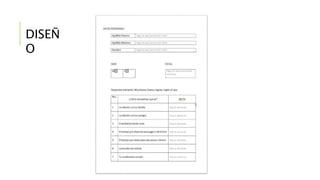
Apellido Paterno Haga clic aquí para escribir texto.
Apellido Materno Haga clic aquí para escribir texto.
Nombre Haga clic aquí para escribir texto.
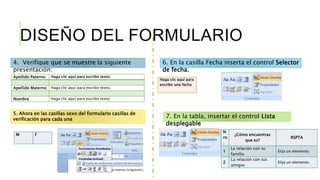
4. Verifique que se muestre la siguiente
presentación:
5. Ahora en las casillas sexo del formulario casillas de
verificación para cada una
M F
6. En la casilla Fecha inserta el control Selector
de fecha.
Haga clic aquí para
escribir una fecha
7. En la tabla, insertar el control Lista
desplegable
N
ro
.
¿Cómo encuentras
que es?
RSPTA
1
La relación con tu
familia
Elija un elemento.
2
La relación con tus
amigos
Elija un elemento.
Propiedades de los controles
1. Selecciona el control Lista desplegable
correspondiente a la respuesta de la pregunta 1 de
la tabla
2. Haz clic en Propiedades y activa las opciones
mostradas.
Este tipo de control necesita un conjunto de datos que conformarán la lista para que el usuario
escoja la que desee.
N
ro
.
¿Cómo encuentras
que es?
RSPTA
1
La relación con tu
familia
Elija un elemento.
2
La relación con tus
amigos
Elija un elemento.
3. Escribe en el texto Muy buena Y
haz clic en Aceptar.
4. De manera similar agrega las
opciones: Buena, Regular y Mala.
5. Haz clic en Aceptar para cerrar el
cuadro de diálogo y verifica los
elementos de la lista.
DISEÑ
O
Macros
Una macros consiste en
una serie de comandos
e instrucciones que se
agrupan en un solo
comando de manera
que la tarea pueda
realizarse
automáticamente.
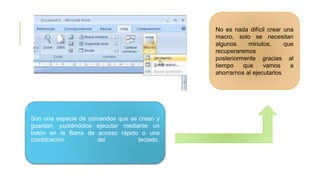
No es nada difícil crear una
macro, solo se necesitan
algunos minutos, que
recuperaremos
posteriormente gracias al
tiempo que vamos a
ahorrarnos al ejecutarlos
Son una especie de comandos que se crean y
guardan, pudiéndolos ejecutar mediante un
botón en la Barra de acceso rápido o una
combinación del teclado.
LAS MACROS SE UTILIZAN PARA LO
SIGUIENTE:
Acelerar las tareas rutinarias de modificaciones y formatos.
Combinar varios comandos; por ejemplo, para insertar una tabla con un
tamaño y bordes específicos, y con un número determinado de filas y
columnas.
Hacer que una opción de un cuadro de diálogo sea más accesible.
Automatizar series de tareas complejas.
Para crear macros puede utilizar la grabadora de macros para grabar una secuencia de
acciones, o bien, puede crear macros desde el principio escribiendo código de Visual Basic
para Aplicaciones (VBA) en el Editor de Visual Basic.
Pasos para crear una macros
Crear un nuevo
documento en Word
En la pestaña
programar da un clic
en “Grabar marco”
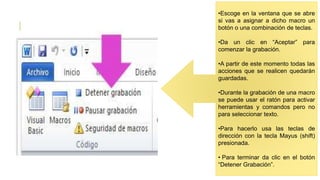
•Escoge en la ventana que se abre
si vas a asignar a dicho macro un
botón o una combinación de teclas.
•Da un clic en “Aceptar” para
comenzar la grabación.
•A partir de este momento todas las
acciones que se realicen quedarán
guardadas.
•Durante la grabación de una macro
se puede usar el ratón para activar
herramientas y comandos pero no
para seleccionar texto.
•Para hacerlo usa las teclas de
dirección con la tecla Mayus (shift)
presionada.
• Para terminar da clic en el botón
“Detener Grabación”.
Para ejecutar una macro
creada da clic en el botón, usa
la combinación de teclas
asignadas o seleccionada la
macro en la ventana “Macros”.
La ventana Macros la puedes
ver en la ficha “Vista” o abrirla
las teclas ALT +F8.
FUENTES
http://es.slideshare.net/vhmichael/tutorial-como-hacer-formulario-
en-word?related=2
https://support.office.com/es-hn/article/Crear-una-macro-
455512ef-3532-404e-b8dd-ea6589512c1b
http://norfipc.com/utiles/como-crear-grabar-macros-word-excel-
ejemplos-practicos.php
https://support.office.com/es-ar/article/Escribir-o-grabar-una-
macro-cd56fb86-d8b2-475c-ba39-9728389feeeb

Pamela y andrea

  • 2.
    FORMULARIOS Los formularios es quizáel tipo mas corriente de documento administrativo; un formulario esta impreso con espacios en blanco para poder rellenarlos datos que solicitemos ¿PARA QUE SIRVE? Los formularios son diseños que se utilizan para poder introducir, modificar o visualizar registros. Los formularios pueden crearse como opciones dentro de Word o para imprimir y rellenar a mano (como una
  • 3.
    CREAR UN FORMULARIO Esla ficha que posee los controles disponibles para crear cualquier tipo de formularios. Para mostrarlo en la cinta de opciones realiza los siguientes pasos: 1. Haz clic en el Botón de Office y, a continuación, haz clic en Opciones de Word. 2. En la sección Más frecuentes, activa la casilla de verificación Mostrar ficha programador en la cinta de opciones. 3. Finalmente haz clic en
  • 4.
    DISEÑO DEL FORMULARIO Paradiseñar el formulario realiza los siguientes pasos: 1. Haz clic en el comando Modo diseño de la ficha Programador. 2. Coloca el cursor en la casilla en blanco ubicada después de apellido paterno y modifica el tamaño: 14 y color Azul 3. Haz clic en texto enriquecido del grupo controles.
  • 5.
    DISEÑO DEL FORMULARIO ApellidoPaterno Haga clic aquí para escribir texto. Apellido Materno Haga clic aquí para escribir texto. Nombre Haga clic aquí para escribir texto. 4. Verifique que se muestre la siguiente presentación: 5. Ahora en las casillas sexo del formulario casillas de verificación para cada una M F 6. En la casilla Fecha inserta el control Selector de fecha. Haga clic aquí para escribir una fecha 7. En la tabla, insertar el control Lista desplegable N ro . ¿Cómo encuentras que es? RSPTA 1 La relación con tu familia Elija un elemento. 2 La relación con tus amigos Elija un elemento.
  • 6.
    Propiedades de loscontroles 1. Selecciona el control Lista desplegable correspondiente a la respuesta de la pregunta 1 de la tabla 2. Haz clic en Propiedades y activa las opciones mostradas. Este tipo de control necesita un conjunto de datos que conformarán la lista para que el usuario escoja la que desee. N ro . ¿Cómo encuentras que es? RSPTA 1 La relación con tu familia Elija un elemento. 2 La relación con tus amigos Elija un elemento. 3. Escribe en el texto Muy buena Y haz clic en Aceptar. 4. De manera similar agrega las opciones: Buena, Regular y Mala. 5. Haz clic en Aceptar para cerrar el cuadro de diálogo y verifica los elementos de la lista.
  • 7.
  • 8.
    Macros Una macros consisteen una serie de comandos e instrucciones que se agrupan en un solo comando de manera que la tarea pueda realizarse automáticamente.
  • 9.
    No es nadadifícil crear una macro, solo se necesitan algunos minutos, que recuperaremos posteriormente gracias al tiempo que vamos a ahorrarnos al ejecutarlos Son una especie de comandos que se crean y guardan, pudiéndolos ejecutar mediante un botón en la Barra de acceso rápido o una combinación del teclado.
  • 10.
    LAS MACROS SEUTILIZAN PARA LO SIGUIENTE: Acelerar las tareas rutinarias de modificaciones y formatos. Combinar varios comandos; por ejemplo, para insertar una tabla con un tamaño y bordes específicos, y con un número determinado de filas y columnas. Hacer que una opción de un cuadro de diálogo sea más accesible. Automatizar series de tareas complejas. Para crear macros puede utilizar la grabadora de macros para grabar una secuencia de acciones, o bien, puede crear macros desde el principio escribiendo código de Visual Basic para Aplicaciones (VBA) en el Editor de Visual Basic.
  • 11.
    Pasos para crearuna macros Crear un nuevo documento en Word En la pestaña programar da un clic en “Grabar marco”
  • 12.
    •Escoge en laventana que se abre si vas a asignar a dicho macro un botón o una combinación de teclas. •Da un clic en “Aceptar” para comenzar la grabación. •A partir de este momento todas las acciones que se realicen quedarán guardadas. •Durante la grabación de una macro se puede usar el ratón para activar herramientas y comandos pero no para seleccionar texto. •Para hacerlo usa las teclas de dirección con la tecla Mayus (shift) presionada. • Para terminar da clic en el botón “Detener Grabación”.
  • 13.
    Para ejecutar unamacro creada da clic en el botón, usa la combinación de teclas asignadas o seleccionada la macro en la ventana “Macros”. La ventana Macros la puedes ver en la ficha “Vista” o abrirla las teclas ALT +F8.
  • 14.