COLEGIO NACIONAL NICOLAS ESGUERRA
EDIFICAMOS FUTURO
BASES DE DATOS ACCESS 2010
Los formularios sirven para definir pantallas generalmente para editar los registros de una
tabla o consulta.
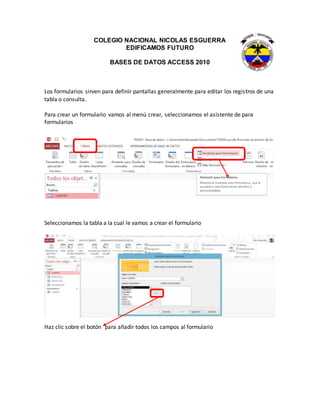
Para crear un formulario vamos al menú crear, seleccionamos el asistente de para
formularios
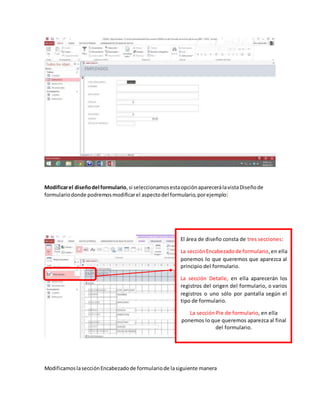
Seleccionamos la tabla a la cual le vamos a crear el formulario
Haz clic sobre el botón para añadir todos los campos al formulario
Haz clic sobre el botón Siguiente para ir al siguiente paso del asistente.
1. Deja activada la opción En columnas como distribución del formulario.
Quedaun fomulariode lasiguiente forma:
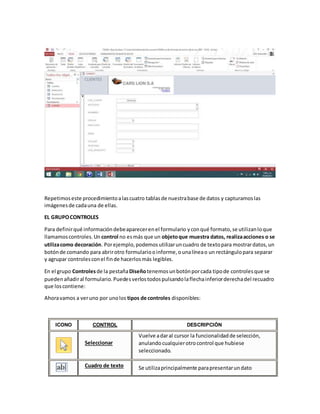
Modificarel diseñodel formulario,si seleccionamosestaopciónaparecerálavistaDiseñode
formulariodonde podremosmodificarel aspectodel formulario,porejemplo:
ModificamoslasecciónEncabezadode formulariode lasiguiente manera
El área de diseño consta de tres secciones:
La secciónEncabezadode formulario,en ella
ponemos lo que queremos que aparezca al
principio del formulario.
La sección Detalle, en ella aparecerán los
registros del origen del formulario, o varios
registros o uno sólo por pantalla según el
tipo de formulario.
La sección Pie de formulario, en ella
ponemos lo que queremos aparezca al final
del formulario.
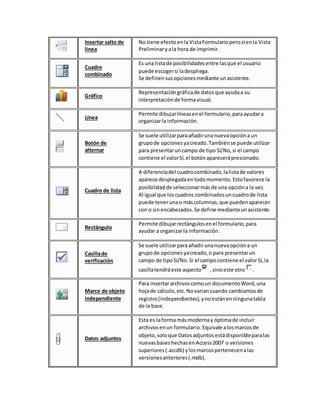
Repetimoseste procedimientoalascuatro tablasde nuestrabase de datos y capturamoslas
imágenesde cadauna de ellas.
EL GRUPOCONTROLES
Para definirqué informacióndebeaparecerenel formulario yconqué formato,se utilizanloque
llamamoscontroles.Un control no esmás que un objetoque muestra datos, realizaacciones o se
utilizacomo decoración. Porejemplo,podemosutilizaruncuadro de textopara mostrardatos,un
botónde comando para abrirotro formulariooinforme,ounalíneao un rectángulopara separar
y agrupar controlesconel finde hacerlosmás legibles.
En el grupo Controlesde la pestañaDiseñotenemosunbotónporcada tipode controlesque se
puedenañadiral formulario.Puedesverlostodospulsandolaflechainferiorderechadel recuadro
que loscontiene:
Ahoravamos a veruno por unolos tipos de controles disponibles:
ICONO CONTROL DESCRIPCIÓN
Seleccionar
Vuelve adaral cursor la funcionalidadde selección,
anulandocualquierotrocontrol que hubiese
seleccionado.
Cuadro de texto Se utilizaprincipalmente parapresentarundato
almacenadoenuncampo del origendel formulario.
Puede serde dostipos:dependienteoindependiente.
- El cuadrode textodependiente depende de losdatos
de un campo y si modificamosel contenidodel cuadro
enla vistaFormularioestaremoscambiandoel datoen
el origen.Supropiedad Origendel control suele serel
nombre del campoa la que estáasociado.
- El cuadrode texto independiente permite porejemplo
presentarlosresultadosde uncálculooaceptar la
entradade datos. Modificarel datode este campono
modificasutablaorigen.Supropiedad Origendel
control será lafórmulaque calcularáel valora mostrar,
que siempre iráprecedidaporel signo=.
Etiqueta
Sirve para visualizaruntextoliteral,que escribiremos
directamente enel control oensupropiedad Título.
Botón
Al pulsarlose ejecutarálaacciónque se le indique,
tanto accionespersonalizadascomoacciones
predefinidasde entre lasmásde 30 disponiblesensu
asistente.
Control de
pestaña
Permite organizarlainformaciónamostrarenpestañas
distintas.
Hipervínculo
Para incluirunenlace a unapáginaweb,un correo
electrónicoounprograma.
Control de
exploradorweb
Permite incrustarunapáginawebenel formulario,
indicandosudirección.
Control de
navegación
Insertaenel formulariounobjetoque facilitala
navegaciónporél.Tiene el mismoefectoque crear
directamente unformulariode tipo Navegación.
Grupo de
opciones
Permite delimitarunaserie de opcionesdisponiblesque
guardan unarelaciónentre sí.Por ejemploel
grupoGéneroque podría englobarlas
opciones HombreyMujer.
Se recomiendautilizarlocuandonohayamuchas
opciones.Si sonmáses preferible ahorrarespaciocon
cuadros de listao combinados.
Se definensusopcionesmediante unasistente.
Insertar salto de
línea
No tiene efectoenlaVistaFormulario perosíenla Vista
Preliminaryala hora de imprimir.
Cuadro
combinado
Es una listade posibilidadesentre lasque el usuario
puede escogersi ladespliega.
Se definensusopcionesmediante unasistente.
Gráfico
Representacióngráficade datosque ayudaa su
interpretaciónde formavisual.
Línea
Permite dibujarlíneasenel formulario,paraayudara
organizarla información.
Botón de
alternar
Se suele utilizarparaañadirunanuevaopcióna un
grupode opcionesyacreado.Tambiénse puede utilizar
para presentaruncampo de tipo Sí/No,si el campo
contiene el valorSí,el botónaparecerápresionado.
Cuadro de lista
A diferenciadel cuadrocombinado,lalistade valores
aparece desplegadaentodomomento.Estofavorece la
posibilidadde seleccionarmásde una opcióna la vez.
Al igual que loscuadros combinadosuncuadrode lista
puede tenerunao máscolumnas,que puedenaparecer
con o sinencabezados.Se define medianteunasistente.
Rectángulo
Permite dibujarrectángulosenel formulario,para
ayudar a organizarla información.
Casillade
verificación
Se suele utilizarparaañadirunanuevaopcióna un
grupode opcionesyacreado,o para presentarun
campo de tipo Sí/No.Si el campocontiene el valor Sí,la
casillatendráeste aspecto ,sinoeste otro .
Marco de objeto
independiente
Para insertararchivoscomoun documentoWord,una
hojade cálculo,etc.Novariancuando cambiamosde
registro(independientes),ynoestánenningunatabla
de la base.
Datos adjuntos
Esta es laforma másmodernay óptimade incluir
archivosenun formulario.Equivale alosmarcosde
objeto,soloque Datosadjuntos estádisponibleparalas
nuevasbaseshechasenAccess2007 o versiones
superiores(.accdb) ylosmarcospertenecenalas
versionesanteriores(.mdb).
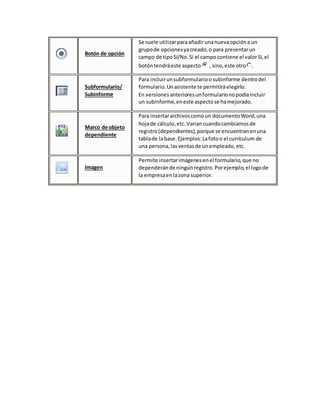
Botón de opción
Se suele utilizarparaañadirunanuevaopcióna un
grupode opcionesyacreado,o para presentarun
campo de tipo Sí/No.Si el campocontiene el valor Sí,el
botóntendráeste aspecto , sino,este otro .
Subformulario/
Subinforme
Para incluirunsubformularioosubinforme dentrodel
formulario.Unasistente te permitiráelegirlo.
En versionesanterioresunformularionopodíaincluir
un subinforme,eneste aspectose hamejorado.
Marco de objeto
dependiente
Para insertararchivoscomoun documentoWord,una
hojade cálculo,etc.Variancuandocambiamosde
registro(dependientes),porque se encuentranenuna
tablade labase.Ejemplos:Lafotoo el currículum de
una persona,lasventasde unempleado,etc.
Imagen
Permite insertarimágenesenel formulario,que no
dependeránde ningúnregistro.Porejemplo,el logode
la empresaenlazona superior.

Guia#4 formularios

  • 1.
    COLEGIO NACIONAL NICOLASESGUERRA EDIFICAMOS FUTURO BASES DE DATOS ACCESS 2010 Los formularios sirven para definir pantallas generalmente para editar los registros de una tabla o consulta. Para crear un formulario vamos al menú crear, seleccionamos el asistente de para formularios Seleccionamos la tabla a la cual le vamos a crear el formulario Haz clic sobre el botón para añadir todos los campos al formulario
  • 2.
    Haz clic sobreel botón Siguiente para ir al siguiente paso del asistente. 1. Deja activada la opción En columnas como distribución del formulario. Quedaun fomulariode lasiguiente forma:
  • 3.
    Modificarel diseñodel formulario,siseleccionamosestaopciónaparecerálavistaDiseñode formulariodonde podremosmodificarel aspectodel formulario,porejemplo: ModificamoslasecciónEncabezadode formulariode lasiguiente manera El área de diseño consta de tres secciones: La secciónEncabezadode formulario,en ella ponemos lo que queremos que aparezca al principio del formulario. La sección Detalle, en ella aparecerán los registros del origen del formulario, o varios registros o uno sólo por pantalla según el tipo de formulario. La sección Pie de formulario, en ella ponemos lo que queremos aparezca al final del formulario.
  • 4.
    Repetimoseste procedimientoalascuatro tablasdenuestrabase de datos y capturamoslas imágenesde cadauna de ellas. EL GRUPOCONTROLES Para definirqué informacióndebeaparecerenel formulario yconqué formato,se utilizanloque llamamoscontroles.Un control no esmás que un objetoque muestra datos, realizaacciones o se utilizacomo decoración. Porejemplo,podemosutilizaruncuadro de textopara mostrardatos,un botónde comando para abrirotro formulariooinforme,ounalíneao un rectángulopara separar y agrupar controlesconel finde hacerlosmás legibles. En el grupo Controlesde la pestañaDiseñotenemosunbotónporcada tipode controlesque se puedenañadiral formulario.Puedesverlostodospulsandolaflechainferiorderechadel recuadro que loscontiene: Ahoravamos a veruno por unolos tipos de controles disponibles: ICONO CONTROL DESCRIPCIÓN Seleccionar Vuelve adaral cursor la funcionalidadde selección, anulandocualquierotrocontrol que hubiese seleccionado. Cuadro de texto Se utilizaprincipalmente parapresentarundato
  • 5.
    almacenadoenuncampo del origendelformulario. Puede serde dostipos:dependienteoindependiente. - El cuadrode textodependiente depende de losdatos de un campo y si modificamosel contenidodel cuadro enla vistaFormularioestaremoscambiandoel datoen el origen.Supropiedad Origendel control suele serel nombre del campoa la que estáasociado. - El cuadrode texto independiente permite porejemplo presentarlosresultadosde uncálculooaceptar la entradade datos. Modificarel datode este campono modificasutablaorigen.Supropiedad Origendel control será lafórmulaque calcularáel valora mostrar, que siempre iráprecedidaporel signo=. Etiqueta Sirve para visualizaruntextoliteral,que escribiremos directamente enel control oensupropiedad Título. Botón Al pulsarlose ejecutarálaacciónque se le indique, tanto accionespersonalizadascomoacciones predefinidasde entre lasmásde 30 disponiblesensu asistente. Control de pestaña Permite organizarlainformaciónamostrarenpestañas distintas. Hipervínculo Para incluirunenlace a unapáginaweb,un correo electrónicoounprograma. Control de exploradorweb Permite incrustarunapáginawebenel formulario, indicandosudirección. Control de navegación Insertaenel formulariounobjetoque facilitala navegaciónporél.Tiene el mismoefectoque crear directamente unformulariode tipo Navegación. Grupo de opciones Permite delimitarunaserie de opcionesdisponiblesque guardan unarelaciónentre sí.Por ejemploel grupoGéneroque podría englobarlas opciones HombreyMujer. Se recomiendautilizarlocuandonohayamuchas opciones.Si sonmáses preferible ahorrarespaciocon cuadros de listao combinados. Se definensusopcionesmediante unasistente.
  • 6.
    Insertar salto de línea Notiene efectoenlaVistaFormulario perosíenla Vista Preliminaryala hora de imprimir. Cuadro combinado Es una listade posibilidadesentre lasque el usuario puede escogersi ladespliega. Se definensusopcionesmediante unasistente. Gráfico Representacióngráficade datosque ayudaa su interpretaciónde formavisual. Línea Permite dibujarlíneasenel formulario,paraayudara organizarla información. Botón de alternar Se suele utilizarparaañadirunanuevaopcióna un grupode opcionesyacreado.Tambiénse puede utilizar para presentaruncampo de tipo Sí/No,si el campo contiene el valorSí,el botónaparecerápresionado. Cuadro de lista A diferenciadel cuadrocombinado,lalistade valores aparece desplegadaentodomomento.Estofavorece la posibilidadde seleccionarmásde una opcióna la vez. Al igual que loscuadros combinadosuncuadrode lista puede tenerunao máscolumnas,que puedenaparecer con o sinencabezados.Se define medianteunasistente. Rectángulo Permite dibujarrectángulosenel formulario,para ayudar a organizarla información. Casillade verificación Se suele utilizarparaañadirunanuevaopcióna un grupode opcionesyacreado,o para presentarun campo de tipo Sí/No.Si el campocontiene el valor Sí,la casillatendráeste aspecto ,sinoeste otro . Marco de objeto independiente Para insertararchivoscomoun documentoWord,una hojade cálculo,etc.Novariancuando cambiamosde registro(independientes),ynoestánenningunatabla de la base. Datos adjuntos Esta es laforma másmodernay óptimade incluir archivosenun formulario.Equivale alosmarcosde objeto,soloque Datosadjuntos estádisponibleparalas nuevasbaseshechasenAccess2007 o versiones superiores(.accdb) ylosmarcospertenecenalas versionesanteriores(.mdb).
  • 7.
    Botón de opción Sesuele utilizarparaañadirunanuevaopcióna un grupode opcionesyacreado,o para presentarun campo de tipo Sí/No.Si el campocontiene el valor Sí,el botóntendráeste aspecto , sino,este otro . Subformulario/ Subinforme Para incluirunsubformularioosubinforme dentrodel formulario.Unasistente te permitiráelegirlo. En versionesanterioresunformularionopodíaincluir un subinforme,eneste aspectose hamejorado. Marco de objeto dependiente Para insertararchivoscomoun documentoWord,una hojade cálculo,etc.Variancuandocambiamosde registro(dependientes),porque se encuentranenuna tablade labase.Ejemplos:Lafotoo el currículum de una persona,lasventasde unempleado,etc. Imagen Permite insertarimágenesenel formulario,que no dependeránde ningúnregistro.Porejemplo,el logode la empresaenlazona superior.