EJERCICIO 8 DE WORD


                                        WORD

                                     EJERCICIO 8


                CREACIÓN Y MODIFICACIÓN DE TABLAS


       Las tablas sirven para organizar la información de una forma clara, ordenándola
en filas y columnas.

     ACTIVIDAD A REALIZAR

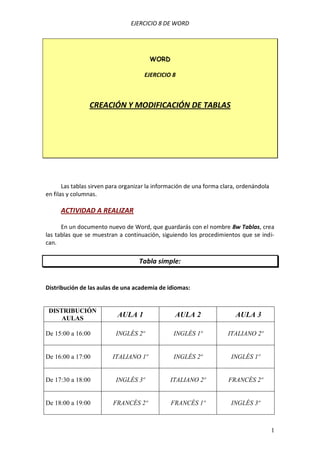
      En un documento nuevo de Word, que guardarás con el nombre 8w Tablas, crea
las tablas que se muestran a continuación, siguiendo los procedimientos que se indi-
can.

                                   Tabla simple:


Distribución de las aulas de una academia de idiomas:


 DISTRIBUCIÓN
     AULAS
                           AULA 1                AULA 2                  AULA 3

De 15:00 a 16:00           INGLÉS 2º             INGLÉS 1º            ITALIANO 2º


De 16:00 a 17:00         ITALIANO 1º             INGLÉS 2º             INGLÉS 1º


De 17:30 a 18:00           INGLÉS 3º           ITALIANO 2º            FRANCÉS 2º


De 18:00 a 19:00         FRANCÉS 2º             FRANCÉS 1º             INGLÉS 3º


                                                                                         1
EJERCICIO 8 DE WORD


PROCEDIMIENTO

Cómo crear la tabla (en blanco):

   1. Sitúa el cursor donde quieras que aparezca la tabla.

   2. Tabla (menú principal), Insertar, Tabla... En el apartado Nº de columnas cambia el
      nº a 4. En el apartado Nº de filas, escribe 5. Luego, haz clic en Aceptar.


Cómo escribir dentro de la tabla

      Haz clic dentro de la celda o casilla correspondiente y empieza a escribir. El cam-
bio de línea es automático y el ancho de la fila se va ajustando a medida que escribes.
      Para cambiar de párrafo, pulsa INTRO.
      Para pasar a la siguiente celda, pulsa la tecla Tabulador o haz clic en ella (en la
celda) con el ratón.

Cómo cambiar el alto de las filas y ancho de las columnas


      Sitúa el cursor justo encima de la línea que separa dos filas o dos columnas y

cuando el cursor adopte alguna de estas formas                    : haz clic y arrastra el
ratón hacia arriba, abajo, derecha o izquierda, hasta alcanzar el alto o ancho deseado.
       Haz las cinco filas más anchas, dejando la primera más estrecha que las otras.
       Para que las cuatro últimas filas tengan el mismo ancho, selecciónalas (apunta a
la 2ª fila desde la izquierda, fuera de la tabla; haz clic y arrastra hacia abajo hasta se-
leccionar las cuatro filas) y luego, ve a Tabla, Autoajustar, Distribuir filas uniformemen-
te.

Formato del texto en la tabla:

      Las opciones de formato (tipos, estilos y tamaños de letra, sangrías, alineación de
texto...) pueden ser distintas en cada celda de la tabla (si así se establece).

      Para cambiar el formato de varias celdas a la vez (p.ej., para poner el texto en
negrita):

      1. Selecciona las celdas. Para ello apunta el cursor al rincón inferior izquierdo
         de la primera celda a seleccionar; cuando el cursor tenga la forma de una
         flecha negra (hay que tener puntería), haz clic y arrastra el ratón hasta selec-
         cionar todas las celdas.
      2. Establece las opciones de formato correspondientes, de las formas ya vistas.


                                                                                         2
EJERCICIO 8 DE WORD

       Cómo centrar en vertical el texto en una celda:

            Para hacerlo necesitas la barra de herramientas Tablas y bordes. Haz clic con el
       botón derecho en cualquier botón de cualquier barra de herramientas y selecciona la
       opción Tablas y bordes. Aparecerá una barra como la siguiente:


Sitúa el cursor en la celda a centrar y haz clic
en una de las tres opciones de alineación
vertical (la que convenga en cada caso)


                                             Tabla con Autoformato:

             Al insertar una tabla, es posible elegir para ella un formato predeterminado. He
       aquí un ejemplo:


                         Nombre del trabajador          NIF          Tfno.
                         Santos Vilas, Margarita        43897524L    971668397
                         Borrell Artigues, Luis         42123442Z    971290878
                         Parejo Bastos, Claudia         43590313N    971713087


       PROCEDIMIENTO:

                    1. Sitúa el cursor en el punto adecuado y ve a Tabla, Insertar, Tabla... Esta-
                       blece el nº de filas (4) y columnas (3).
                    2. Haz clic en el botón Autoformato de tablas... En el cuadro de lista Forma-
                       tos puedes elegir entre diferentes modelos. Escoge el modelo Tabla clási-
                       ca 1. Luego, haz clic en Aceptar en los dos cuadros de diálogo. A conti-
                       nuación, escribe el texto.
                    3. El Autoformato no afecta al ancho de columnas y alto de filas, que
                       tendrás que ajustar manualmente (de la forma ya explicada).


                                                                                                3
EJERCICIO 8 DE WORD


                                                      Tabla irregular:


                                                      ESTILGARDEN

                                     Albarán nº         Correspondiente a su pedido nº
                                     Fecha
                                                         ENTREGA A:


                                     Lugar de entrega

                                     Medio de envío               Portes
                                     Nº de bultos                 Peso

                                                                        Precio      Importe
                                     Cantidad         ARTÍCULO
                                                                       unitario      total


              PROCEDIMIENTO:

              Cómo crear una tabla irregular:

              La forma más rápida de hacerlo (a partir de Office 97) es dibujar la tabla:


Haz clic aquí y dibuja el contorno
exterior de la tabla como si
fuera una autoforma.
Luego, dibuja una a una las líne-
as de división (con un poco de                Si has de borrar alguna línea, haz clic en el botón Borrador
práctica se aprende)                          y luego selecciona la línea a borrar pasando por encima
                                              de ella con el ratón como si la estuvieras dibujando


                    Estas tablas se pueden modificar, una vez dibujadas, de la misma forma que las
              insertadas mediante la opción de menú Tabla, Insertar, Tabla...


                                                                                                             4
EJERCICIO 8 DE WORD


        Tabla (irregular) con bordes y sombreados personalizados:


                           LIBRO DE PROVEEDORES

     Cliente:                    NIF:                      C/C nº:

     Domicilio:                  Población:                CP:


     Observaciones:


         FECHA          CONCEPTO          DEBE      HABER            SALDO


PROCEDIMIENTO:

      Es muy similar al de bordear y sombrear párrafos. La diferencia es que aquí se
pueden establecer también bordes interiores. Para conseguir la tabla del ejemplo sigue
los pasos siguientes:

         1. Dibuja la tabla de arriba, escribiendo el texto en las celdas correspondien-
            tes (con el formato que haga falta).

         2. En el menú principal, haz clic en Ver, Barras de herramientas, Tablas y
            bordes. Aparecerá una barra como esta:


                  Con ella pueden realizarse todas las operaciones necesarias para
            obtener la tabla de arriba


                                                                                      5
EJERCICIO 8 DE WORD

3. Selecciona las seis primeras filas.
                                                                    2- Haz clic en el borde
                                                                    exterior y, a continua-
                                                                    ción, en el borde
                                                                    vertical interno


1- Escoge una línea conti-
   nua de 2 y ¼ ptos.


4. Selecciona de la fila 2 a la 4. Escoge la opción Sin borde de la lista de esti-
   los de líneas y luego haz clic en el borde horizontal interno. A continua-
   ción, vuelve a escoger la línea de 2 y ¼ ptos y haz clic en los bordes supe-
   rior e inferior.
5. Selecciona la 7ª línea y elimina los bordes derecho e izquierdo haciendo
   clic en ellos en la barra de Tablas y bordes.
6. Acaba de colocar los demás bordes a la tabla de acuerdo con el procedi-
   miento explicado.
7. Para sombrear las filas 2, 4 y 8, selecciónalas y haz clic en el botón Color
   de sombreado de la barra Tablas y bordes. Elige el color rojo oscuro.


   Recuerda poner el texto de las celdas en negrita y color blanco.
         Acaba de dar a la tabla el resto del formato que corresponda (estilo
   de letra, alineación del texto)


                                                                                  6
EJERCICIO 8 DE WORD


                            Tablas dentro de tablas


                                         Llavors i Plantes
                               Árboles        Flores          Abonos
             ARTÍCULOS DE
             ESTILGARDEN


                                               Decor
                                       Muebles     Arts Navidad


1. Inserta una tabla de 2 filas y 2 columnas (con Tabla, Insertar, Tabla... o dibuján-
   dola)


                                     Convierte las dos primeras filas en una sola
                                     celda seleccionando las dos celdas y haciendo
                                     clic en este botón de la barra Tablas y bordes


2. Establece el formato de la tabla principal de la forma ya vista (el borde grueso
   es de 2 y ¼; el color del sombreado es verde azulado oscuro). La letra es blanca
   y en negrita.
3. Haz clic en la celda donde ha de aparecer la tabla de artículos de Llavors i plan-
   tes. Ve a Tabla, Insertar, Tabla... e inserta una tabla de 3 filas y 3 columnas. Haz
   lo mismo en la celda donde se incluye la tabla de artículos de Decor (si bien es-
   ta tabla sólo tendrá 2 columnas).
4. Dale a las dos nuevas tablas el formato correspondiente como si se tratara de
   tablas independientes (el sombreado es verde claro).
5. Orienta en vertical el texto de la primera columna de la tabla principal. Para
   ello, sitúa el cursor en la celda (no es necesario seleccionar el texto) y ve a For-
   mato, Dirección del texto


                                                                                      7
EJERCICIO 8 DE WORD


Selecciona esta opción y
pulsa Aceptar


                                                 8

H) Tablas

  • 1.
    EJERCICIO 8 DEWORD WORD EJERCICIO 8 CREACIÓN Y MODIFICACIÓN DE TABLAS Las tablas sirven para organizar la información de una forma clara, ordenándola en filas y columnas. ACTIVIDAD A REALIZAR En un documento nuevo de Word, que guardarás con el nombre 8w Tablas, crea las tablas que se muestran a continuación, siguiendo los procedimientos que se indi- can. Tabla simple: Distribución de las aulas de una academia de idiomas: DISTRIBUCIÓN AULAS AULA 1 AULA 2 AULA 3 De 15:00 a 16:00 INGLÉS 2º INGLÉS 1º ITALIANO 2º De 16:00 a 17:00 ITALIANO 1º INGLÉS 2º INGLÉS 1º De 17:30 a 18:00 INGLÉS 3º ITALIANO 2º FRANCÉS 2º De 18:00 a 19:00 FRANCÉS 2º FRANCÉS 1º INGLÉS 3º 1
  • 2.
    EJERCICIO 8 DEWORD PROCEDIMIENTO Cómo crear la tabla (en blanco): 1. Sitúa el cursor donde quieras que aparezca la tabla. 2. Tabla (menú principal), Insertar, Tabla... En el apartado Nº de columnas cambia el nº a 4. En el apartado Nº de filas, escribe 5. Luego, haz clic en Aceptar. Cómo escribir dentro de la tabla Haz clic dentro de la celda o casilla correspondiente y empieza a escribir. El cam- bio de línea es automático y el ancho de la fila se va ajustando a medida que escribes. Para cambiar de párrafo, pulsa INTRO. Para pasar a la siguiente celda, pulsa la tecla Tabulador o haz clic en ella (en la celda) con el ratón. Cómo cambiar el alto de las filas y ancho de las columnas Sitúa el cursor justo encima de la línea que separa dos filas o dos columnas y cuando el cursor adopte alguna de estas formas : haz clic y arrastra el ratón hacia arriba, abajo, derecha o izquierda, hasta alcanzar el alto o ancho deseado. Haz las cinco filas más anchas, dejando la primera más estrecha que las otras. Para que las cuatro últimas filas tengan el mismo ancho, selecciónalas (apunta a la 2ª fila desde la izquierda, fuera de la tabla; haz clic y arrastra hacia abajo hasta se- leccionar las cuatro filas) y luego, ve a Tabla, Autoajustar, Distribuir filas uniformemen- te. Formato del texto en la tabla: Las opciones de formato (tipos, estilos y tamaños de letra, sangrías, alineación de texto...) pueden ser distintas en cada celda de la tabla (si así se establece). Para cambiar el formato de varias celdas a la vez (p.ej., para poner el texto en negrita): 1. Selecciona las celdas. Para ello apunta el cursor al rincón inferior izquierdo de la primera celda a seleccionar; cuando el cursor tenga la forma de una flecha negra (hay que tener puntería), haz clic y arrastra el ratón hasta selec- cionar todas las celdas. 2. Establece las opciones de formato correspondientes, de las formas ya vistas. 2
  • 3.
    EJERCICIO 8 DEWORD Cómo centrar en vertical el texto en una celda: Para hacerlo necesitas la barra de herramientas Tablas y bordes. Haz clic con el botón derecho en cualquier botón de cualquier barra de herramientas y selecciona la opción Tablas y bordes. Aparecerá una barra como la siguiente: Sitúa el cursor en la celda a centrar y haz clic en una de las tres opciones de alineación vertical (la que convenga en cada caso) Tabla con Autoformato: Al insertar una tabla, es posible elegir para ella un formato predeterminado. He aquí un ejemplo: Nombre del trabajador NIF Tfno. Santos Vilas, Margarita 43897524L 971668397 Borrell Artigues, Luis 42123442Z 971290878 Parejo Bastos, Claudia 43590313N 971713087 PROCEDIMIENTO: 1. Sitúa el cursor en el punto adecuado y ve a Tabla, Insertar, Tabla... Esta- blece el nº de filas (4) y columnas (3). 2. Haz clic en el botón Autoformato de tablas... En el cuadro de lista Forma- tos puedes elegir entre diferentes modelos. Escoge el modelo Tabla clási- ca 1. Luego, haz clic en Aceptar en los dos cuadros de diálogo. A conti- nuación, escribe el texto. 3. El Autoformato no afecta al ancho de columnas y alto de filas, que tendrás que ajustar manualmente (de la forma ya explicada). 3
  • 4.
    EJERCICIO 8 DEWORD Tabla irregular: ESTILGARDEN Albarán nº Correspondiente a su pedido nº Fecha ENTREGA A: Lugar de entrega Medio de envío Portes Nº de bultos Peso Precio Importe Cantidad ARTÍCULO unitario total PROCEDIMIENTO: Cómo crear una tabla irregular: La forma más rápida de hacerlo (a partir de Office 97) es dibujar la tabla: Haz clic aquí y dibuja el contorno exterior de la tabla como si fuera una autoforma. Luego, dibuja una a una las líne- as de división (con un poco de Si has de borrar alguna línea, haz clic en el botón Borrador práctica se aprende) y luego selecciona la línea a borrar pasando por encima de ella con el ratón como si la estuvieras dibujando Estas tablas se pueden modificar, una vez dibujadas, de la misma forma que las insertadas mediante la opción de menú Tabla, Insertar, Tabla... 4
  • 5.
    EJERCICIO 8 DEWORD Tabla (irregular) con bordes y sombreados personalizados: LIBRO DE PROVEEDORES Cliente: NIF: C/C nº: Domicilio: Población: CP: Observaciones: FECHA CONCEPTO DEBE HABER SALDO PROCEDIMIENTO: Es muy similar al de bordear y sombrear párrafos. La diferencia es que aquí se pueden establecer también bordes interiores. Para conseguir la tabla del ejemplo sigue los pasos siguientes: 1. Dibuja la tabla de arriba, escribiendo el texto en las celdas correspondien- tes (con el formato que haga falta). 2. En el menú principal, haz clic en Ver, Barras de herramientas, Tablas y bordes. Aparecerá una barra como esta: Con ella pueden realizarse todas las operaciones necesarias para obtener la tabla de arriba 5
  • 6.
    EJERCICIO 8 DEWORD 3. Selecciona las seis primeras filas. 2- Haz clic en el borde exterior y, a continua- ción, en el borde vertical interno 1- Escoge una línea conti- nua de 2 y ¼ ptos. 4. Selecciona de la fila 2 a la 4. Escoge la opción Sin borde de la lista de esti- los de líneas y luego haz clic en el borde horizontal interno. A continua- ción, vuelve a escoger la línea de 2 y ¼ ptos y haz clic en los bordes supe- rior e inferior. 5. Selecciona la 7ª línea y elimina los bordes derecho e izquierdo haciendo clic en ellos en la barra de Tablas y bordes. 6. Acaba de colocar los demás bordes a la tabla de acuerdo con el procedi- miento explicado. 7. Para sombrear las filas 2, 4 y 8, selecciónalas y haz clic en el botón Color de sombreado de la barra Tablas y bordes. Elige el color rojo oscuro. Recuerda poner el texto de las celdas en negrita y color blanco. Acaba de dar a la tabla el resto del formato que corresponda (estilo de letra, alineación del texto) 6
  • 7.
    EJERCICIO 8 DEWORD Tablas dentro de tablas Llavors i Plantes Árboles Flores Abonos ARTÍCULOS DE ESTILGARDEN Decor Muebles Arts Navidad 1. Inserta una tabla de 2 filas y 2 columnas (con Tabla, Insertar, Tabla... o dibuján- dola) Convierte las dos primeras filas en una sola celda seleccionando las dos celdas y haciendo clic en este botón de la barra Tablas y bordes 2. Establece el formato de la tabla principal de la forma ya vista (el borde grueso es de 2 y ¼; el color del sombreado es verde azulado oscuro). La letra es blanca y en negrita. 3. Haz clic en la celda donde ha de aparecer la tabla de artículos de Llavors i plan- tes. Ve a Tabla, Insertar, Tabla... e inserta una tabla de 3 filas y 3 columnas. Haz lo mismo en la celda donde se incluye la tabla de artículos de Decor (si bien es- ta tabla sólo tendrá 2 columnas). 4. Dale a las dos nuevas tablas el formato correspondiente como si se tratara de tablas independientes (el sombreado es verde claro). 5. Orienta en vertical el texto de la primera columna de la tabla principal. Para ello, sitúa el cursor en la celda (no es necesario seleccionar el texto) y ve a For- mato, Dirección del texto 7
  • 8.
    EJERCICIO 8 DEWORD Selecciona esta opción y pulsa Aceptar 8