Escuela de Instrumentación Quirúrgica Word
Cátedra: Informática
Introducción
Ahora veremos más herramientas para que nuestros documentos sean más
profesionales.
Comencemos a trabajar con más herramientas para procesar texto…
Tablas
En su documento podrá incluir tablas en caso de necesitarlo. Podrá modificar el
formato de estas según sus necesidades. Ente todo deberá posicionarse donde desee
poner la tabla. Aunque luego podrá modificar su posición como si fuera un objeto más
del documento.
 Insertar tabla
En este tutorial mostraremos una manera de insertar tablas, aunque como muchas
veces dijimos, siempre hay más de una manera de hacer las cosas. Para insertar una
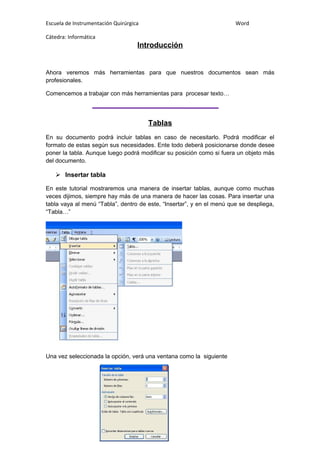
tabla vaya al menú “Tabla”, dentro de este, “Insertar”, y en el menú que se despliega,
“Tabla…”
Una vez seleccionada la opción, verá una ventana como la siguiente
Escuela de Instrumentación Quirúrgica Word
Cátedra: Informática
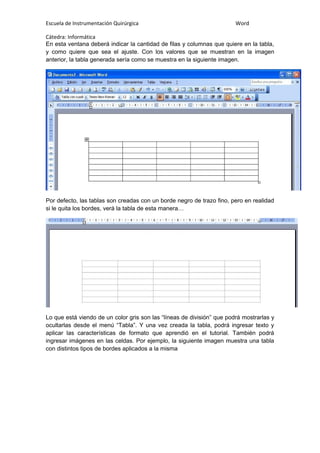
En esta ventana deberá indicar la cantidad de filas y columnas que quiere en la tabla,
y como quiere que sea el ajuste. Con los valores que se muestran en la imagen
anterior, la tabla generada sería como se muestra en la siguiente imagen.
Por defecto, las tablas son creadas con un borde negro de trazo fino, pero en realidad
si le quita los bordes, verá la tabla de esta manera…
Lo que está viendo de un color gris son las “líneas de división” que podrá mostrarlas y
ocultarlas desde el menú “Tabla”. Y una vez creada la tabla, podrá ingresar texto y
aplicar las características de formato que aprendió en el tutorial. También podrá
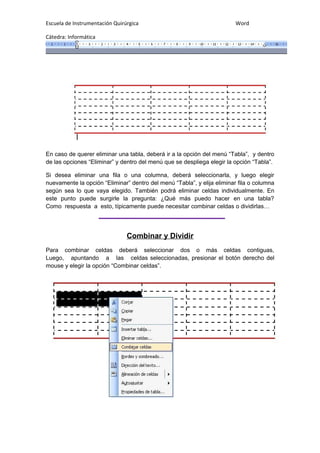
ingresar imágenes en las celdas. Por ejemplo, la siguiente imagen muestra una tabla
con distintos tipos de bordes aplicados a la misma
Escuela de Instrumentación Quirúrgica Word
Cátedra: Informática
En caso de querer eliminar una tabla, deberá ir a la opción del menú “Tabla”, y dentro
de las opciones “Eliminar” y dentro del menú que se despliega elegir la opción “Tabla”.
Si desea eliminar una fila o una columna, deberá seleccionarla, y luego elegir
nuevamente la opción “Eliminar” dentro del menú “Tabla”, y elija eliminar fila o columna
según sea lo que vaya elegido. También podrá eliminar celdas individualmente. En
este punto puede surgirle la pregunta: ¿Qué más puedo hacer en una tabla?
Como respuesta a esto, típicamente puede necesitar combinar celdas o dividirlas…
Combinar y Dividir
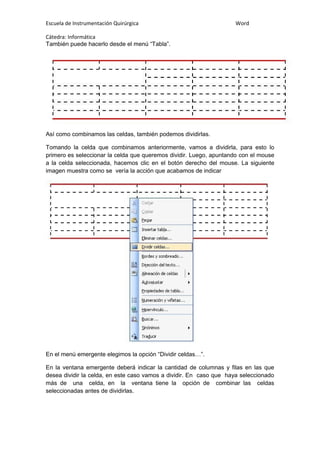
Para combinar celdas deberá seleccionar dos o más celdas contiguas,
Luego, apuntando a las celdas seleccionadas, presionar el botón derecho del
mouse y elegir la opción “Combinar celdas”.
Escuela de Instrumentación Quirúrgica Word
Cátedra: Informática
También puede hacerlo desde el menú “Tabla”.
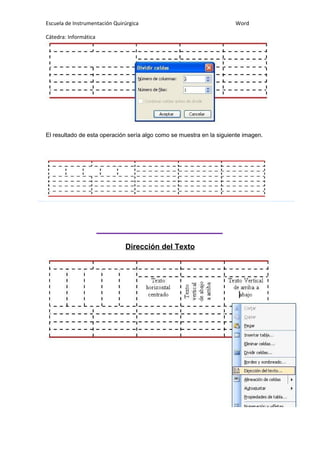
Así como combinamos las celdas, también podemos dividirlas.
Tomando la celda que combinamos anteriormente, vamos a dividirla, para esto lo
primero es seleccionar la celda que queremos dividir. Luego, apuntando con el mouse
a la celda seleccionada, hacemos clic en el botón derecho del mouse. La siguiente
imagen muestra como se vería la acción que acabamos de indicar
En el menú emergente elegimos la opción “Dividir celdas…”.
En la ventana emergente deberá indicar la cantidad de columnas y filas en las que
desea dividir la celda, en este caso vamos a dividir. En caso que haya seleccionado
más de una celda, en la ventana tiene la opción de combinar las celdas
seleccionadas antes de dividirlas.
Escuela de Instrumentación Quirúrgica Word
Cátedra: Informática
El resultado de esta operación sería algo como se muestra en la siguiente imagen.
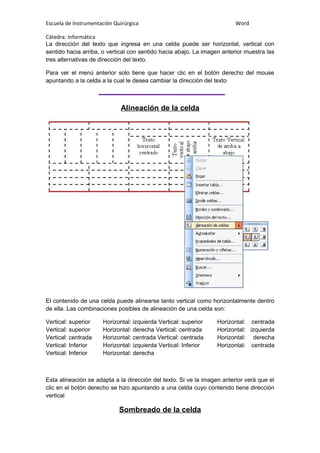
Dirección del Texto
Escuela de Instrumentación Quirúrgica Word
Cátedra: Informática
La dirección del texto que ingresa en una celda puede ser horizontal, vertical con
sentido hacia arriba, o vertical con sentido hacia abajo. La imagen anterior muestra las
tres alternativas de dirección del texto.
Para ver el menú anterior solo tiene que hacer clic en el botón derecho del mouse
apuntando a la celda a la cual le desea cambiar la dirección del texto
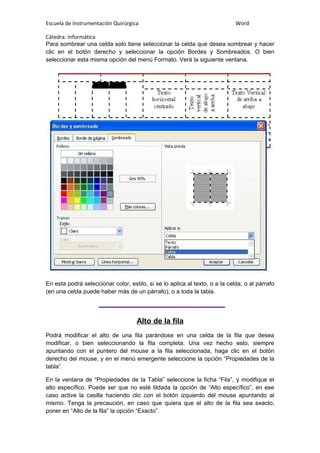
Alineación de la celda
El contenido de una celda puede alinearse tanto vertical como horizontalmente dentro
de ella. Las combinaciones posibles de alineación de una celda son:
Vertical: superior Horizontal: izquierda Vertical: superior Horizontal: centrada
Vertical: superior Horizontal: derecha Vertical: centrada Horizontal: izquierda
Vertical: centrada Horizontal: centrada Vertical: centrada Horizontal: derecha
Vertical: Inferior Horizontal: izquierda Vertical: Inferior Horizontal: centrada
Vertical: Inferior Horizontal: derecha
Esta alineación se adapta a la dirección del texto. Si ve la imagen anterior verá que el
clic en el botón derecho se hizo apuntando a una celda cuyo contenido tiene dirección
vertical
Sombreado de la celda
Escuela de Instrumentación Quirúrgica Word
Cátedra: Informática
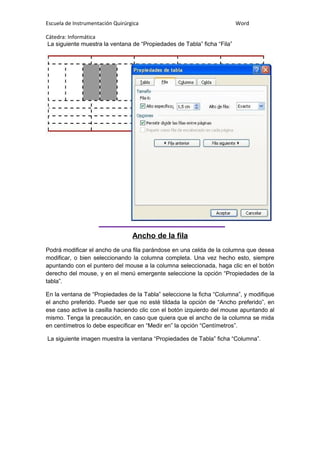
Para sombrear una celda solo tiene seleccionar la celda que desea sombrear y hacer
clic en el botón derecho y seleccionar la opción Bordes y Sombreados. O bien
seleccionar esta misma opción del menú Formato. Verá la siguiente ventana.
En esta podrá seleccionar color, estilo, si se lo aplica al texto, o a la celda, o al párrafo
(en una celda puede haber más de un párrafo), o a toda la tabla.
Alto de la fila
Podrá modificar el alto de una fila parándose en una celda de la fila que desea
modificar, o bien seleccionando la fila completa. Una vez hecho esto, siempre
apuntando con el puntero del mouse a la fila seleccionada, haga clic en el botón
derecho del mouse, y en el menú emergente seleccione la opción “Propiedades de la
tabla”.
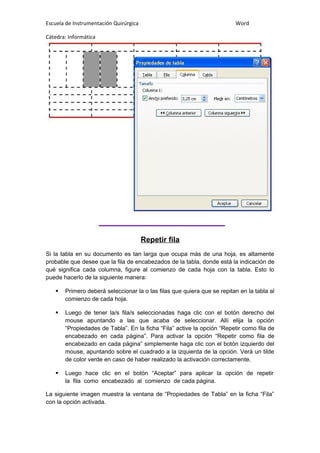
En la ventana de “Propiedades de la Tabla” seleccione la ficha “Fila”, y modifique el
alto específico. Puede ser que no esté tildada la opción de “Alto específico”, en ese
caso active la casilla haciendo clic con el botón izquierdo del mouse apuntando al
mismo. Tenga la precaución, en caso que quiera que el alto de la fila sea exacto,
poner en “Alto de la fila” la opción “Exacto”.
Escuela de Instrumentación Quirúrgica Word
Cátedra: Informática
La siguiente muestra la ventana de “Propiedades de Tabla” ficha “Fila”
Ancho de la fila
Podrá modificar el ancho de una fila parándose en una celda de la columna que desea
modificar, o bien seleccionando la columna completa. Una vez hecho esto, siempre
apuntando con el puntero del mouse a la columna seleccionada, haga clic en el botón
derecho del mouse, y en el menú emergente seleccione la opción “Propiedades de la
tabla”.
En la ventana de “Propiedades de la Tabla” seleccione la ficha “Columna”, y modifique
el ancho preferido. Puede ser que no esté tildada la opción de “Ancho preferido”, en
ese caso active la casilla haciendo clic con el botón izquierdo del mouse apuntando al
mismo. Tenga la precaución, en caso que quiera que el ancho de la columna se mida
en centímetros lo debe especificar en “Medir en” la opción “Centímetros”.
La siguiente imagen muestra la ventana “Propiedades de Tabla” ficha “Columna”.
Escuela de Instrumentación Quirúrgica Word
Cátedra: Informática
Repetir fila
Si la tabla en su documento es tan larga que ocupa más de una hoja, es altamente
probable que desee que la fila de encabezados de la tabla, donde está la indicación de
qué significa cada columna, figure al comienzo de cada hoja con la tabla. Esto lo
puede hacerlo de la siguiente manera:
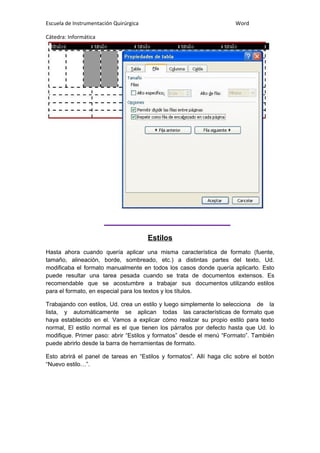
 Primero deberá seleccionar la o las filas que quiera que se repitan en la tabla al
comienzo de cada hoja.
 Luego de tener la/s fila/s seleccionadas haga clic con el botón derecho del
mouse apuntando a las que acaba de seleccionar. Allí elija la opción
“Propiedades de Tabla”. En la ficha “Fila” active la opción “Repetir como fila de
encabezado en cada página”. Para activar la opción “Repetir como fila de
encabezado en cada página” simplemente haga clic con el botón izquierdo del
mouse, apuntando sobre el cuadrado a la izquierda de la opción. Verá un tilde
de color verde en caso de haber realizado la activación correctamente.
 Luego hace clic en el botón “Aceptar” para aplicar la opción de repetir
la fila como encabezado al comienzo de cada página.
La siguiente imagen muestra la ventana de “Propiedades de Tabla” en la ficha “Fila”
con la opción activada.
Escuela de Instrumentación Quirúrgica Word
Cátedra: Informática
Estilos
Hasta ahora cuando quería aplicar una misma característica de formato (fuente,
tamaño, alineación, borde, sombreado, etc.) a distintas partes del texto, Ud.
modificaba el formato manualmente en todos los casos donde quería aplicarlo. Esto
puede resultar una tarea pesada cuando se trata de documentos extensos. Es
recomendable que se acostumbre a trabajar sus documentos utilizando estilos
para el formato, en especial para los textos y los títulos.
Trabajando con estilos, Ud. crea un estilo y luego simplemente lo selecciona de la
lista, y automáticamente se aplican todas las características de formato que
haya establecido en el. Vamos a explicar cómo realizar su propio estilo para texto
normal, El estilo normal es el que tienen los párrafos por defecto hasta que Ud. lo
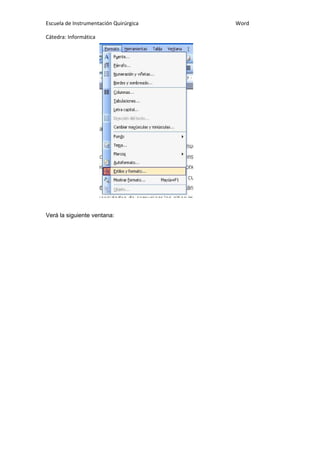
modifique. Primer paso: abrir “Estilos y formatos” desde el menú “Formato”. También
puede abrirlo desde la barra de herramientas de formato.
Esto abrirá el panel de tareas en “Estilos y formatos”. Allí haga clic sobre el botón
“Nuevo estilo…”.
Escuela de Instrumentación Quirúrgica Word
Cátedra: Informática
Verá la siguiente ventana:
Escuela de Instrumentación Quirúrgica Word
Cátedra: Informática
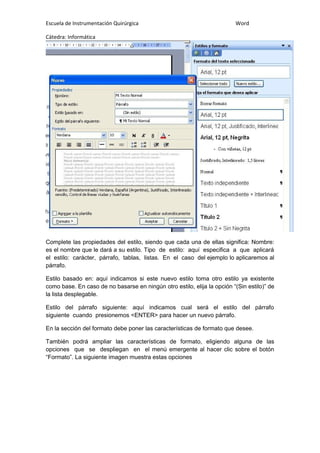
Complete las propiedades del estilo, siendo que cada una de ellas significa: Nombre:
es el nombre que le dará a su estilo. Tipo de estilo: aquí especifica a que aplicará
el estilo: carácter, párrafo, tablas, listas. En el caso del ejemplo lo aplicaremos al
párrafo.
Estilo basado en: aquí indicamos si este nuevo estilo toma otro estilo ya existente
como base. En caso de no basarse en ningún otro estilo, elija la opción “(Sin estilo)” de
la lista desplegable.
Estilo del párrafo siguiente: aquí indicamos cual será el estilo del párrafo
siguiente cuando presionemos <ENTER> para hacer un nuevo párrafo.
En la sección del formato debe poner las características de formato que desee.
También podrá ampliar las características de formato, eligiendo alguna de las
opciones que se despliegan en el menú emergente al hacer clic sobre el botón
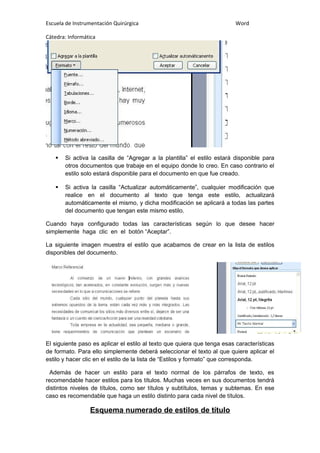
“Formato”. La siguiente imagen muestra estas opciones
Escuela de Instrumentación Quirúrgica Word
Cátedra: Informática
 Si activa la casilla de “Agregar a la plantilla” el estilo estará disponible para
otros documentos que trabaje en el equipo donde lo creo. En caso contrario el
estilo solo estará disponible para el documento en que fue creado.
 Si activa la casilla “Actualizar automáticamente”, cualquier modificación que
realice en el documento al texto que tenga este estilo, actualizará
automáticamente el mismo, y dicha modificación se aplicará a todas las partes
del documento que tengan este mismo estilo.
Cuando haya configurado todas las características según lo que desee hacer
simplemente haga clic en el botón “Aceptar”.
La siguiente imagen muestra el estilo que acabamos de crear en la lista de estilos
disponibles del documento.
El siguiente paso es aplicar el estilo al texto que quiera que tenga esas características
de formato. Para ello simplemente deberá seleccionar el texto al que quiere aplicar el
estilo y hacer clic en el estilo de la lista de “Estilos y formato” que corresponda.
Además de hacer un estilo para el texto normal de los párrafos de texto, es
recomendable hacer estilos para los títulos. Muchas veces en sus documentos tendrá
distintos niveles de títulos, como ser títulos y subtítulos, temas y subtemas. En ese
caso es recomendable que haga un estilo distinto para cada nivel de títulos.
Esquema numerado de estilos de título
Escuela de Instrumentación Quirúrgica Word
Cátedra: Informática
Muy probablemente en sus trabajos tenga que numerar los ítems de título con un
esquema numerado, para temas y subtemas.
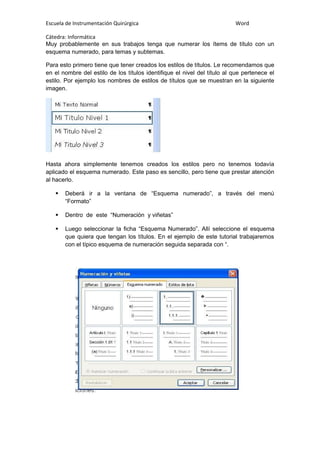
Para esto primero tiene que tener creados los estilos de títulos. Le recomendamos que
en el nombre del estilo de los títulos identifique el nivel del título al que pertenece el
estilo. Por ejemplo los nombres de estilos de títulos que se muestran en la siguiente
imagen.
Hasta ahora simplemente tenemos creados los estilos pero no tenemos todavía
aplicado el esquema numerado. Este paso es sencillo, pero tiene que prestar atención
al hacerlo.
 Deberá ir a la ventana de “Esquema numerado”, a través del menú
“Formato”
 Dentro de este “Numeración y viñetas”
 Luego seleccionar la ficha “Esquema Numerado”. Allí seleccione el esquema
que quiera que tengan los títulos. En el ejemplo de este tutorial trabajaremos
con el típico esquema de numeración seguida separada con “.
Escuela de Instrumentación Quirúrgica Word
Cátedra: Informática
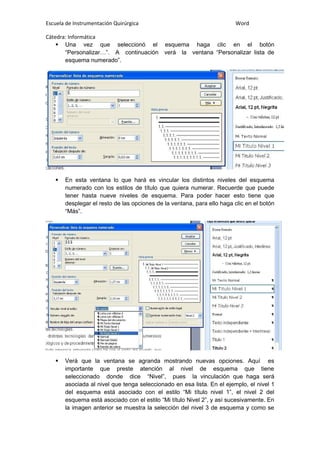
 Una vez que seleccionó el esquema haga clic en el botón
“Personalizar…”. A continuación verá la ventana “Personalizar lista de
esquema numerado”.
 En esta ventana lo que hará es vincular los distintos niveles del esquema
numerado con los estilos de título que quiera numerar. Recuerde que puede
tener hasta nueve niveles de esquema. Para poder hacer esto tiene que
desplegar el resto de las opciones de la ventana, para ello haga clic en el botón
“Más”.
 Verá que la ventana se agranda mostrando nuevas opciones. Aquí es
importante que preste atención al nivel de esquema que tiene
seleccionado donde dice “Nivel”, pues la vinculación que haga será
asociada al nivel que tenga seleccionado en esa lista. En el ejemplo, el nivel 1
del esquema está asociado con el estilo “Mi título nivel 1”, el nivel 2 del
esquema está asociado con el estilo “Mi título Nivel 2”, y así sucesivamente. En
la imagen anterior se muestra la selección del nivel 3 de esquema y como se
Escuela de Instrumentación Quirúrgica Word
Cátedra: Informática
elige de la lista de estilos desplegable desde la opción “Vincular el nivel al
estilo” el estilo “Mi título nivel 3”. Si tuviera más niveles los seguiría asociando
según la necesidad del documento en que trabajamos.
 Una vez que finaliza la asociación, haga clic en el botón “Aceptar”. Volverá a
ver nuevamente la ventana de “Numeración y viñetas” en la ficha de esquema
numerado, y allí haga clic en el botón “Aceptar”. Esta asociación queda
automáticamente reflejada en el estilo, y si ya tiene en el documento títulos con
estos estilos, verá que ya tienen el esquema numerado.
Tabla de Contenidos
Teniendo los estilos aplicados al documento, lo siguiente que podemos hacer para que
el mismo quede con una presentación más profesional, es insertar una tabla de
contenidos.
Puede poner la misma al comienzo del documento. Si ya tiene todo el documento
escrito luego de la carátula haga un salto de página o de sección a página siguiente,
según convenga a su trabajo. En la nueva hoja puede poner el título “Tabla de
contenidos”.
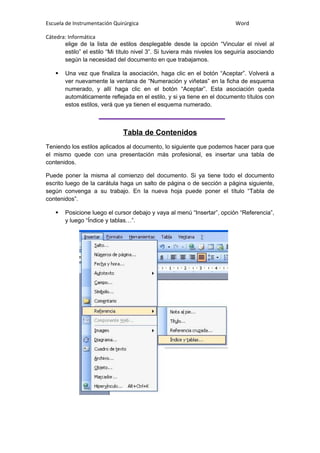
 Posicione luego el cursor debajo y vaya al menú “Insertar”, opción “Referencia”,
y luego “Índice y tablas…”.
Escuela de Instrumentación Quirúrgica Word
Cátedra: Informática
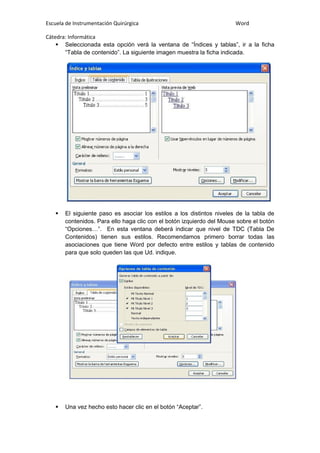
 Seleccionada esta opción verá la ventana de “Índices y tablas”, ir a la ficha
“Tabla de contenido”. La siguiente imagen muestra la ficha indicada.
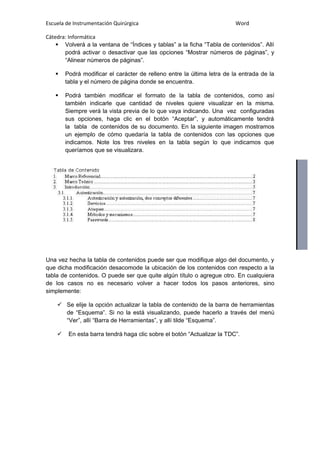
 El siguiente paso es asociar los estilos a los distintos niveles de la tabla de
contenidos. Para ello haga clic con el botón izquierdo del Mouse sobre el botón
“Opciones…”. En esta ventana deberá indicar que nivel de TDC (Tabla De
Contenidos) tienen sus estilos. Recomendamos primero borrar todas las
asociaciones que tiene Word por defecto entre estilos y tablas de contenido
para que solo queden las que Ud. indique.
 Una vez hecho esto hacer clic en el botón “Aceptar”.
Escuela de Instrumentación Quirúrgica Word
Cátedra: Informática
 Volverá a la ventana de “Índices y tablas” a la ficha “Tabla de contenidos”. Allí
podrá activar o desactivar que las opciones “Mostrar números de páginas”, y
“Alinear números de páginas”.
 Podrá modificar el carácter de relleno entre la última letra de la entrada de la
tabla y el número de página donde se encuentra.
 Podrá también modificar el formato de la tabla de contenidos, como así
también indicarle que cantidad de niveles quiere visualizar en la misma.
Siempre verá la vista previa de lo que vaya indicando. Una vez configuradas
sus opciones, haga clic en el botón “Aceptar”, y automáticamente tendrá
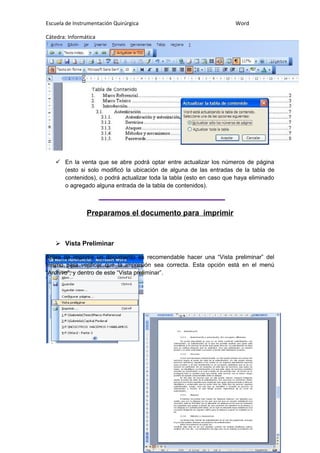
la tabla de contenidos de su documento. En la siguiente imagen mostramos
un ejemplo de cómo quedaría la tabla de contenidos con las opciones que
indicamos. Note los tres niveles en la tabla según lo que indicamos que
queríamos que se visualizara.
Una vez hecha la tabla de contenidos puede ser que modifique algo del documento, y
que dicha modificación desacomode la ubicación de los contenidos con respecto a la
tabla de contenidos. O puede ser que quite algún título o agregue otro. En cualquiera
de los casos no es necesario volver a hacer todos los pasos anteriores, sino
simplemente:
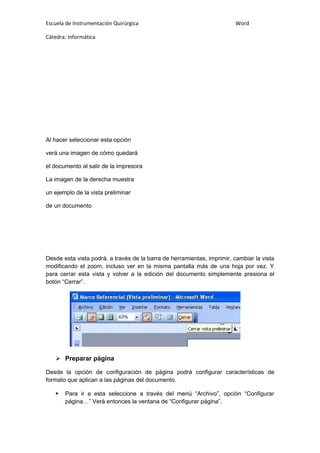
 Se elije la opción actualizar la tabla de contenido de la barra de herramientas
de “Esquema”. Si no la está visualizando, puede hacerlo a través del menú
“Ver”, allí “Barra de Herramientas”, y allí tilde “Esquema”.
 En esta barra tendrá haga clic sobre el botón “Actualizar la TDC”.
Escuela de Instrumentación Quirúrgica Word
Cátedra: Informática
 En la venta que se abre podrá optar entre actualizar los números de página
(esto si solo modificó la ubicación de alguna de las entradas de la tabla de
contenidos), o podrá actualizar toda la tabla (esto en caso que haya eliminado
o agregado alguna entrada de la tabla de contenidos).
Preparamos el documento para imprimir
 Vista Preliminar
Antes de imprimir un documento es recomendable hacer una “Vista preliminar” del
mismo para verificar que la impresión sea correcta. Esta opción está en el menú
“Archivo”, y dentro de este “Vista preliminar”.
Escuela de Instrumentación Quirúrgica Word
Cátedra: Informática
Al hacer seleccionar esta opción
verá una imagen de cómo quedará
el documento al salir de la impresora
La imagen de la derecha muestra
un ejemplo de la vista preliminar
de un documento
Desde esta vista podrá, a través de la barra de herramientas, imprimir, cambiar la vista
modificando el zoom, incluso ver en la misma pantalla más de una hoja por vez. Y
para cerrar esta vista y volver a la edición del documento simplemente presiona el
botón “Cerrar”.
 Preparar página
Desde la opción de configuración de página podrá configurar características de
formato que aplican a las páginas del documento.
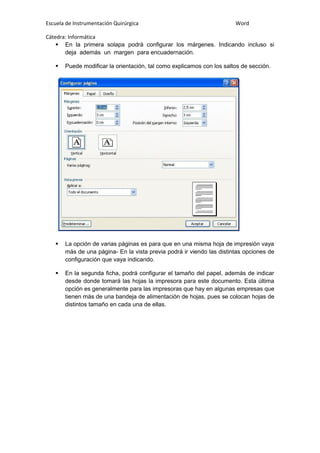
 Para ir a esta seleccione a través del menú “Archivo”, opción “Configurar
página…” Verá entonces la ventana de “Configurar página”.
Escuela de Instrumentación Quirúrgica Word
Cátedra: Informática
 En la primera solapa podrá configurar los márgenes. Indicando incluso si
deja además un margen para encuadernación.
 Puede modificar la orientación, tal como explicamos con los saltos de sección.
 La opción de varias páginas es para que en una misma hoja de impresión vaya
más de una página- En la vista previa podrá ir viendo las distintas opciones de
configuración que vaya indicando.
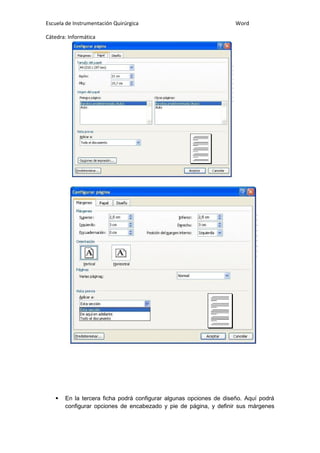
 En la segunda ficha, podrá configurar el tamaño del papel, además de indicar
desde donde tomará las hojas la impresora para este documento. Esta última
opción es generalmente para las impresoras que hay en algunas empresas que
tienen más de una bandeja de alimentación de hojas, pues se colocan hojas de
distintos tamaño en cada una de ellas.
Escuela de Instrumentación Quirúrgica Word
Cátedra: Informática
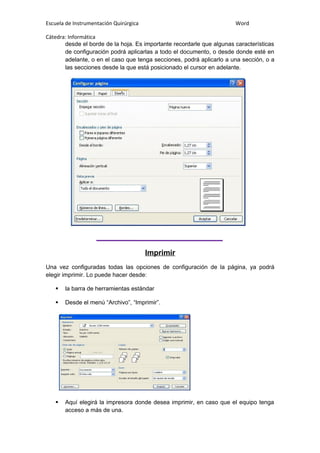
 En la tercera ficha podrá configurar algunas opciones de diseño. Aquí podrá
configurar opciones de encabezado y pie de página, y definir sus márgenes
Escuela de Instrumentación Quirúrgica Word
Cátedra: Informática
desde el borde de la hoja. Es importante recordarle que algunas características
de configuración podrá aplicarlas a todo el documento, o desde donde esté en
adelante, o en el caso que tenga secciones, podrá aplicarlo a una sección, o a
las secciones desde la que está posicionado el cursor en adelante.
Imprimir
Una vez configuradas todas las opciones de configuración de la página, ya podrá
elegir imprimir. Lo puede hacer desde:
 la barra de herramientas estándar
 Desde el menú “Archivo”, “Imprimir”.
 Aquí elegirá la impresora donde desea imprimir, en caso que el equipo tenga
acceso a más de una.
Escuela de Instrumentación Quirúrgica Word
Cátedra: Informática
 Podrá elegir el intervalo de hojas que desea imprimir, o si imprime el
documento completo, o sólo la página donde estaba posicionado el cursor.
 El número de copias que desea hacer, y si las hojas de las copias quiere que
salgan intercaladas o no.
 Un vez que haya terminado de configurar estos parámetros, para imprimir
simplemente haga clic en el botón aceptar.

Word parte2

  • 1.
    Escuela de InstrumentaciónQuirúrgica Word Cátedra: Informática Introducción Ahora veremos más herramientas para que nuestros documentos sean más profesionales. Comencemos a trabajar con más herramientas para procesar texto… Tablas En su documento podrá incluir tablas en caso de necesitarlo. Podrá modificar el formato de estas según sus necesidades. Ente todo deberá posicionarse donde desee poner la tabla. Aunque luego podrá modificar su posición como si fuera un objeto más del documento.  Insertar tabla En este tutorial mostraremos una manera de insertar tablas, aunque como muchas veces dijimos, siempre hay más de una manera de hacer las cosas. Para insertar una tabla vaya al menú “Tabla”, dentro de este, “Insertar”, y en el menú que se despliega, “Tabla…” Una vez seleccionada la opción, verá una ventana como la siguiente
  • 2.
    Escuela de InstrumentaciónQuirúrgica Word Cátedra: Informática En esta ventana deberá indicar la cantidad de filas y columnas que quiere en la tabla, y como quiere que sea el ajuste. Con los valores que se muestran en la imagen anterior, la tabla generada sería como se muestra en la siguiente imagen. Por defecto, las tablas son creadas con un borde negro de trazo fino, pero en realidad si le quita los bordes, verá la tabla de esta manera… Lo que está viendo de un color gris son las “líneas de división” que podrá mostrarlas y ocultarlas desde el menú “Tabla”. Y una vez creada la tabla, podrá ingresar texto y aplicar las características de formato que aprendió en el tutorial. También podrá ingresar imágenes en las celdas. Por ejemplo, la siguiente imagen muestra una tabla con distintos tipos de bordes aplicados a la misma
  • 3.
    Escuela de InstrumentaciónQuirúrgica Word Cátedra: Informática En caso de querer eliminar una tabla, deberá ir a la opción del menú “Tabla”, y dentro de las opciones “Eliminar” y dentro del menú que se despliega elegir la opción “Tabla”. Si desea eliminar una fila o una columna, deberá seleccionarla, y luego elegir nuevamente la opción “Eliminar” dentro del menú “Tabla”, y elija eliminar fila o columna según sea lo que vaya elegido. También podrá eliminar celdas individualmente. En este punto puede surgirle la pregunta: ¿Qué más puedo hacer en una tabla? Como respuesta a esto, típicamente puede necesitar combinar celdas o dividirlas… Combinar y Dividir Para combinar celdas deberá seleccionar dos o más celdas contiguas, Luego, apuntando a las celdas seleccionadas, presionar el botón derecho del mouse y elegir la opción “Combinar celdas”.
  • 4.
    Escuela de InstrumentaciónQuirúrgica Word Cátedra: Informática También puede hacerlo desde el menú “Tabla”. Así como combinamos las celdas, también podemos dividirlas. Tomando la celda que combinamos anteriormente, vamos a dividirla, para esto lo primero es seleccionar la celda que queremos dividir. Luego, apuntando con el mouse a la celda seleccionada, hacemos clic en el botón derecho del mouse. La siguiente imagen muestra como se vería la acción que acabamos de indicar En el menú emergente elegimos la opción “Dividir celdas…”. En la ventana emergente deberá indicar la cantidad de columnas y filas en las que desea dividir la celda, en este caso vamos a dividir. En caso que haya seleccionado más de una celda, en la ventana tiene la opción de combinar las celdas seleccionadas antes de dividirlas.
  • 5.
    Escuela de InstrumentaciónQuirúrgica Word Cátedra: Informática El resultado de esta operación sería algo como se muestra en la siguiente imagen. Dirección del Texto
  • 6.
    Escuela de InstrumentaciónQuirúrgica Word Cátedra: Informática La dirección del texto que ingresa en una celda puede ser horizontal, vertical con sentido hacia arriba, o vertical con sentido hacia abajo. La imagen anterior muestra las tres alternativas de dirección del texto. Para ver el menú anterior solo tiene que hacer clic en el botón derecho del mouse apuntando a la celda a la cual le desea cambiar la dirección del texto Alineación de la celda El contenido de una celda puede alinearse tanto vertical como horizontalmente dentro de ella. Las combinaciones posibles de alineación de una celda son: Vertical: superior Horizontal: izquierda Vertical: superior Horizontal: centrada Vertical: superior Horizontal: derecha Vertical: centrada Horizontal: izquierda Vertical: centrada Horizontal: centrada Vertical: centrada Horizontal: derecha Vertical: Inferior Horizontal: izquierda Vertical: Inferior Horizontal: centrada Vertical: Inferior Horizontal: derecha Esta alineación se adapta a la dirección del texto. Si ve la imagen anterior verá que el clic en el botón derecho se hizo apuntando a una celda cuyo contenido tiene dirección vertical Sombreado de la celda
  • 7.
    Escuela de InstrumentaciónQuirúrgica Word Cátedra: Informática Para sombrear una celda solo tiene seleccionar la celda que desea sombrear y hacer clic en el botón derecho y seleccionar la opción Bordes y Sombreados. O bien seleccionar esta misma opción del menú Formato. Verá la siguiente ventana. En esta podrá seleccionar color, estilo, si se lo aplica al texto, o a la celda, o al párrafo (en una celda puede haber más de un párrafo), o a toda la tabla. Alto de la fila Podrá modificar el alto de una fila parándose en una celda de la fila que desea modificar, o bien seleccionando la fila completa. Una vez hecho esto, siempre apuntando con el puntero del mouse a la fila seleccionada, haga clic en el botón derecho del mouse, y en el menú emergente seleccione la opción “Propiedades de la tabla”. En la ventana de “Propiedades de la Tabla” seleccione la ficha “Fila”, y modifique el alto específico. Puede ser que no esté tildada la opción de “Alto específico”, en ese caso active la casilla haciendo clic con el botón izquierdo del mouse apuntando al mismo. Tenga la precaución, en caso que quiera que el alto de la fila sea exacto, poner en “Alto de la fila” la opción “Exacto”.
  • 8.
    Escuela de InstrumentaciónQuirúrgica Word Cátedra: Informática La siguiente muestra la ventana de “Propiedades de Tabla” ficha “Fila” Ancho de la fila Podrá modificar el ancho de una fila parándose en una celda de la columna que desea modificar, o bien seleccionando la columna completa. Una vez hecho esto, siempre apuntando con el puntero del mouse a la columna seleccionada, haga clic en el botón derecho del mouse, y en el menú emergente seleccione la opción “Propiedades de la tabla”. En la ventana de “Propiedades de la Tabla” seleccione la ficha “Columna”, y modifique el ancho preferido. Puede ser que no esté tildada la opción de “Ancho preferido”, en ese caso active la casilla haciendo clic con el botón izquierdo del mouse apuntando al mismo. Tenga la precaución, en caso que quiera que el ancho de la columna se mida en centímetros lo debe especificar en “Medir en” la opción “Centímetros”. La siguiente imagen muestra la ventana “Propiedades de Tabla” ficha “Columna”.
  • 9.
    Escuela de InstrumentaciónQuirúrgica Word Cátedra: Informática Repetir fila Si la tabla en su documento es tan larga que ocupa más de una hoja, es altamente probable que desee que la fila de encabezados de la tabla, donde está la indicación de qué significa cada columna, figure al comienzo de cada hoja con la tabla. Esto lo puede hacerlo de la siguiente manera:  Primero deberá seleccionar la o las filas que quiera que se repitan en la tabla al comienzo de cada hoja.  Luego de tener la/s fila/s seleccionadas haga clic con el botón derecho del mouse apuntando a las que acaba de seleccionar. Allí elija la opción “Propiedades de Tabla”. En la ficha “Fila” active la opción “Repetir como fila de encabezado en cada página”. Para activar la opción “Repetir como fila de encabezado en cada página” simplemente haga clic con el botón izquierdo del mouse, apuntando sobre el cuadrado a la izquierda de la opción. Verá un tilde de color verde en caso de haber realizado la activación correctamente.  Luego hace clic en el botón “Aceptar” para aplicar la opción de repetir la fila como encabezado al comienzo de cada página. La siguiente imagen muestra la ventana de “Propiedades de Tabla” en la ficha “Fila” con la opción activada.
  • 10.
    Escuela de InstrumentaciónQuirúrgica Word Cátedra: Informática Estilos Hasta ahora cuando quería aplicar una misma característica de formato (fuente, tamaño, alineación, borde, sombreado, etc.) a distintas partes del texto, Ud. modificaba el formato manualmente en todos los casos donde quería aplicarlo. Esto puede resultar una tarea pesada cuando se trata de documentos extensos. Es recomendable que se acostumbre a trabajar sus documentos utilizando estilos para el formato, en especial para los textos y los títulos. Trabajando con estilos, Ud. crea un estilo y luego simplemente lo selecciona de la lista, y automáticamente se aplican todas las características de formato que haya establecido en el. Vamos a explicar cómo realizar su propio estilo para texto normal, El estilo normal es el que tienen los párrafos por defecto hasta que Ud. lo modifique. Primer paso: abrir “Estilos y formatos” desde el menú “Formato”. También puede abrirlo desde la barra de herramientas de formato. Esto abrirá el panel de tareas en “Estilos y formatos”. Allí haga clic sobre el botón “Nuevo estilo…”.
  • 11.
    Escuela de InstrumentaciónQuirúrgica Word Cátedra: Informática Verá la siguiente ventana:
  • 12.
    Escuela de InstrumentaciónQuirúrgica Word Cátedra: Informática Complete las propiedades del estilo, siendo que cada una de ellas significa: Nombre: es el nombre que le dará a su estilo. Tipo de estilo: aquí especifica a que aplicará el estilo: carácter, párrafo, tablas, listas. En el caso del ejemplo lo aplicaremos al párrafo. Estilo basado en: aquí indicamos si este nuevo estilo toma otro estilo ya existente como base. En caso de no basarse en ningún otro estilo, elija la opción “(Sin estilo)” de la lista desplegable. Estilo del párrafo siguiente: aquí indicamos cual será el estilo del párrafo siguiente cuando presionemos <ENTER> para hacer un nuevo párrafo. En la sección del formato debe poner las características de formato que desee. También podrá ampliar las características de formato, eligiendo alguna de las opciones que se despliegan en el menú emergente al hacer clic sobre el botón “Formato”. La siguiente imagen muestra estas opciones
  • 13.
    Escuela de InstrumentaciónQuirúrgica Word Cátedra: Informática  Si activa la casilla de “Agregar a la plantilla” el estilo estará disponible para otros documentos que trabaje en el equipo donde lo creo. En caso contrario el estilo solo estará disponible para el documento en que fue creado.  Si activa la casilla “Actualizar automáticamente”, cualquier modificación que realice en el documento al texto que tenga este estilo, actualizará automáticamente el mismo, y dicha modificación se aplicará a todas las partes del documento que tengan este mismo estilo. Cuando haya configurado todas las características según lo que desee hacer simplemente haga clic en el botón “Aceptar”. La siguiente imagen muestra el estilo que acabamos de crear en la lista de estilos disponibles del documento. El siguiente paso es aplicar el estilo al texto que quiera que tenga esas características de formato. Para ello simplemente deberá seleccionar el texto al que quiere aplicar el estilo y hacer clic en el estilo de la lista de “Estilos y formato” que corresponda. Además de hacer un estilo para el texto normal de los párrafos de texto, es recomendable hacer estilos para los títulos. Muchas veces en sus documentos tendrá distintos niveles de títulos, como ser títulos y subtítulos, temas y subtemas. En ese caso es recomendable que haga un estilo distinto para cada nivel de títulos. Esquema numerado de estilos de título
  • 14.
    Escuela de InstrumentaciónQuirúrgica Word Cátedra: Informática Muy probablemente en sus trabajos tenga que numerar los ítems de título con un esquema numerado, para temas y subtemas. Para esto primero tiene que tener creados los estilos de títulos. Le recomendamos que en el nombre del estilo de los títulos identifique el nivel del título al que pertenece el estilo. Por ejemplo los nombres de estilos de títulos que se muestran en la siguiente imagen. Hasta ahora simplemente tenemos creados los estilos pero no tenemos todavía aplicado el esquema numerado. Este paso es sencillo, pero tiene que prestar atención al hacerlo.  Deberá ir a la ventana de “Esquema numerado”, a través del menú “Formato”  Dentro de este “Numeración y viñetas”  Luego seleccionar la ficha “Esquema Numerado”. Allí seleccione el esquema que quiera que tengan los títulos. En el ejemplo de este tutorial trabajaremos con el típico esquema de numeración seguida separada con “.
  • 15.
    Escuela de InstrumentaciónQuirúrgica Word Cátedra: Informática  Una vez que seleccionó el esquema haga clic en el botón “Personalizar…”. A continuación verá la ventana “Personalizar lista de esquema numerado”.  En esta ventana lo que hará es vincular los distintos niveles del esquema numerado con los estilos de título que quiera numerar. Recuerde que puede tener hasta nueve niveles de esquema. Para poder hacer esto tiene que desplegar el resto de las opciones de la ventana, para ello haga clic en el botón “Más”.  Verá que la ventana se agranda mostrando nuevas opciones. Aquí es importante que preste atención al nivel de esquema que tiene seleccionado donde dice “Nivel”, pues la vinculación que haga será asociada al nivel que tenga seleccionado en esa lista. En el ejemplo, el nivel 1 del esquema está asociado con el estilo “Mi título nivel 1”, el nivel 2 del esquema está asociado con el estilo “Mi título Nivel 2”, y así sucesivamente. En la imagen anterior se muestra la selección del nivel 3 de esquema y como se
  • 16.
    Escuela de InstrumentaciónQuirúrgica Word Cátedra: Informática elige de la lista de estilos desplegable desde la opción “Vincular el nivel al estilo” el estilo “Mi título nivel 3”. Si tuviera más niveles los seguiría asociando según la necesidad del documento en que trabajamos.  Una vez que finaliza la asociación, haga clic en el botón “Aceptar”. Volverá a ver nuevamente la ventana de “Numeración y viñetas” en la ficha de esquema numerado, y allí haga clic en el botón “Aceptar”. Esta asociación queda automáticamente reflejada en el estilo, y si ya tiene en el documento títulos con estos estilos, verá que ya tienen el esquema numerado. Tabla de Contenidos Teniendo los estilos aplicados al documento, lo siguiente que podemos hacer para que el mismo quede con una presentación más profesional, es insertar una tabla de contenidos. Puede poner la misma al comienzo del documento. Si ya tiene todo el documento escrito luego de la carátula haga un salto de página o de sección a página siguiente, según convenga a su trabajo. En la nueva hoja puede poner el título “Tabla de contenidos”.  Posicione luego el cursor debajo y vaya al menú “Insertar”, opción “Referencia”, y luego “Índice y tablas…”.
  • 17.
    Escuela de InstrumentaciónQuirúrgica Word Cátedra: Informática  Seleccionada esta opción verá la ventana de “Índices y tablas”, ir a la ficha “Tabla de contenido”. La siguiente imagen muestra la ficha indicada.  El siguiente paso es asociar los estilos a los distintos niveles de la tabla de contenidos. Para ello haga clic con el botón izquierdo del Mouse sobre el botón “Opciones…”. En esta ventana deberá indicar que nivel de TDC (Tabla De Contenidos) tienen sus estilos. Recomendamos primero borrar todas las asociaciones que tiene Word por defecto entre estilos y tablas de contenido para que solo queden las que Ud. indique.  Una vez hecho esto hacer clic en el botón “Aceptar”.
  • 18.
    Escuela de InstrumentaciónQuirúrgica Word Cátedra: Informática  Volverá a la ventana de “Índices y tablas” a la ficha “Tabla de contenidos”. Allí podrá activar o desactivar que las opciones “Mostrar números de páginas”, y “Alinear números de páginas”.  Podrá modificar el carácter de relleno entre la última letra de la entrada de la tabla y el número de página donde se encuentra.  Podrá también modificar el formato de la tabla de contenidos, como así también indicarle que cantidad de niveles quiere visualizar en la misma. Siempre verá la vista previa de lo que vaya indicando. Una vez configuradas sus opciones, haga clic en el botón “Aceptar”, y automáticamente tendrá la tabla de contenidos de su documento. En la siguiente imagen mostramos un ejemplo de cómo quedaría la tabla de contenidos con las opciones que indicamos. Note los tres niveles en la tabla según lo que indicamos que queríamos que se visualizara. Una vez hecha la tabla de contenidos puede ser que modifique algo del documento, y que dicha modificación desacomode la ubicación de los contenidos con respecto a la tabla de contenidos. O puede ser que quite algún título o agregue otro. En cualquiera de los casos no es necesario volver a hacer todos los pasos anteriores, sino simplemente:  Se elije la opción actualizar la tabla de contenido de la barra de herramientas de “Esquema”. Si no la está visualizando, puede hacerlo a través del menú “Ver”, allí “Barra de Herramientas”, y allí tilde “Esquema”.  En esta barra tendrá haga clic sobre el botón “Actualizar la TDC”.
  • 19.
    Escuela de InstrumentaciónQuirúrgica Word Cátedra: Informática  En la venta que se abre podrá optar entre actualizar los números de página (esto si solo modificó la ubicación de alguna de las entradas de la tabla de contenidos), o podrá actualizar toda la tabla (esto en caso que haya eliminado o agregado alguna entrada de la tabla de contenidos). Preparamos el documento para imprimir  Vista Preliminar Antes de imprimir un documento es recomendable hacer una “Vista preliminar” del mismo para verificar que la impresión sea correcta. Esta opción está en el menú “Archivo”, y dentro de este “Vista preliminar”.
  • 20.
    Escuela de InstrumentaciónQuirúrgica Word Cátedra: Informática Al hacer seleccionar esta opción verá una imagen de cómo quedará el documento al salir de la impresora La imagen de la derecha muestra un ejemplo de la vista preliminar de un documento Desde esta vista podrá, a través de la barra de herramientas, imprimir, cambiar la vista modificando el zoom, incluso ver en la misma pantalla más de una hoja por vez. Y para cerrar esta vista y volver a la edición del documento simplemente presiona el botón “Cerrar”.  Preparar página Desde la opción de configuración de página podrá configurar características de formato que aplican a las páginas del documento.  Para ir a esta seleccione a través del menú “Archivo”, opción “Configurar página…” Verá entonces la ventana de “Configurar página”.
  • 21.
    Escuela de InstrumentaciónQuirúrgica Word Cátedra: Informática  En la primera solapa podrá configurar los márgenes. Indicando incluso si deja además un margen para encuadernación.  Puede modificar la orientación, tal como explicamos con los saltos de sección.  La opción de varias páginas es para que en una misma hoja de impresión vaya más de una página- En la vista previa podrá ir viendo las distintas opciones de configuración que vaya indicando.  En la segunda ficha, podrá configurar el tamaño del papel, además de indicar desde donde tomará las hojas la impresora para este documento. Esta última opción es generalmente para las impresoras que hay en algunas empresas que tienen más de una bandeja de alimentación de hojas, pues se colocan hojas de distintos tamaño en cada una de ellas.
  • 22.
    Escuela de InstrumentaciónQuirúrgica Word Cátedra: Informática  En la tercera ficha podrá configurar algunas opciones de diseño. Aquí podrá configurar opciones de encabezado y pie de página, y definir sus márgenes
  • 23.
    Escuela de InstrumentaciónQuirúrgica Word Cátedra: Informática desde el borde de la hoja. Es importante recordarle que algunas características de configuración podrá aplicarlas a todo el documento, o desde donde esté en adelante, o en el caso que tenga secciones, podrá aplicarlo a una sección, o a las secciones desde la que está posicionado el cursor en adelante. Imprimir Una vez configuradas todas las opciones de configuración de la página, ya podrá elegir imprimir. Lo puede hacer desde:  la barra de herramientas estándar  Desde el menú “Archivo”, “Imprimir”.  Aquí elegirá la impresora donde desea imprimir, en caso que el equipo tenga acceso a más de una.
  • 24.
    Escuela de InstrumentaciónQuirúrgica Word Cátedra: Informática  Podrá elegir el intervalo de hojas que desea imprimir, o si imprime el documento completo, o sólo la página donde estaba posicionado el cursor.  El número de copias que desea hacer, y si las hojas de las copias quiere que salgan intercaladas o no.  Un vez que haya terminado de configurar estos parámetros, para imprimir simplemente haga clic en el botón aceptar.