EOC http://eoc.3m.com/ve
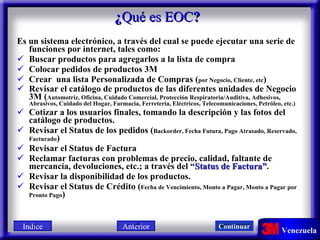
¿ Qué es EOC ? Es un sistema electrónico, a través del cual se puede ejecutar una serie de funciones por internet, tales como: Buscar productos para agregarlos a la lista de compra Colocar pedidos de productos 3M Crear  una lista Personalizada de Compras ( por Negocio, Cliente, etc ) Revisar el catálogo de productos de las diferentes unidades de Negocio 3M ( Automotriz, Oficina, Cuidado Comercial, Protección Respiratoria/Auditiva, Adhesivos, Abrasivos, Cuidado del Hogar, Farmacia, Ferretería, Eléctricos, Telecomunicaciones, Petróleo, etc.) Cotizar a los usuarios finales, tomando la descripción y las fotos del catálogo de productos. Revisar el Status de los pedidos ( Backorder, Fecha Futura, Pago Atrasado, Reservado, Facturado ) Revisar el Status de Factura Reclamar facturas con problemas de precio, calidad, faltante de mercancía, devoluciones, etc.; a través del “ Status de Factura” . Revisar la disponibilidad de los productos. Revisar el Status de Crédito ( Fecha de Vencimiento, Monto a Pagar, Monto a Pagar por Pronto Pago )  Continuar Indice Anterior
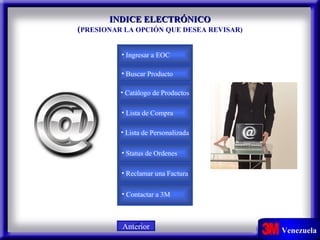
INDICE ELECTRÓNICO ( PRESIONAR LA OPCIÓN QUE DESEA REVISAR) Ingresar a EOC Lista de Personalizada Lista de Compra  Status de Ordenes Reclamar una Factura Buscar Producto Contactar a 3M Catàlogo de Productos Anterior
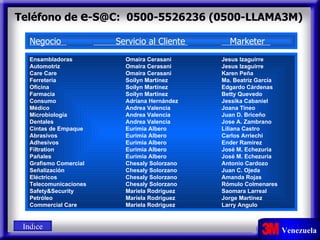
Teléfono de  e -S@C:  0500-5526236 (0500-LLAMA3M) Ensambladoras  Omaira Cerasani  Jesus Izaguirre Automotriz  Omaira Cerasani  Jesus Izaguirre Care Care Omaira Cerasani Karen Peña  Ferretería  Soilyn Martínez  Ma. Beatriz García  Oficina  Soilyn Martínez Edgardo Cárdenas  Farmacia  Soilyn Martínez Betty Quevedo  Consumo  Adriana Hernández  Jessika Cabaniel  Médico    Andrea Valencia  Joana Tineo Microbiología  Andrea Valencia  Juan D. Briceño  Dentales Andrea Valencia Jose A. Zambrano  Cintas de Empaque  Eurimia Albero Liliana Castro  Abrasivos  Eurimia Albero Carlos Arriechi  Adhesivos  Eurimia Albero  Ender Ramirez  Filtration  Eurimia Albero  José M. Echezuria Pañales Eurimia Albero José M. Echezuria Grafismo Comercial  Chesaly Solorzano Antonio Cardozo Señalización  Chesaly Solorzano Juan C. Ojeda  Eléctricos  Chesaly Solorzano  Amanda Rojas  Telecomunicaciones  Chesaly Solorzano  Rómulo Colmenares  Safety&Security  Mariela Rodríguez Saomara Larreal  Petróleo  Mariela Rodríguez  Jorge Martínez  Commercial Care  Mariela Rodríguez  Larry Angulo Negocio    Servicio al Cliente    Marketer  Indice
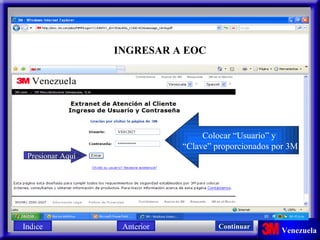
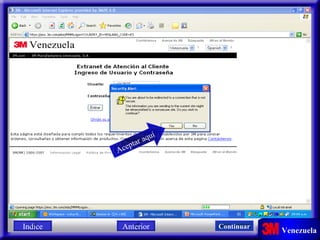
INGRESAR A EOC Colocar “Usuario” y  “ Clave” proporcionados por 3M Presionar Aquí VE012027 ********* Indice Continuar Anterior
Aceptar aquí Indice Continuar Anterior
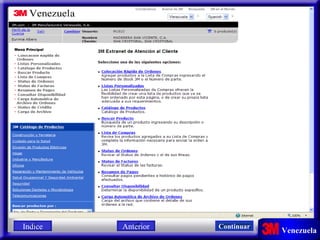
Menù Principal Indice Continuar Anterior
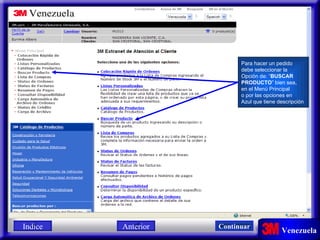
Para hacer un pedido debe seleccionar la  Opción de: “ BUSCAR  PRODUCTO ” bien sea,  en el Menú Principal o por las opciones en Azul que tiene descripción Indice Continuar Anterior
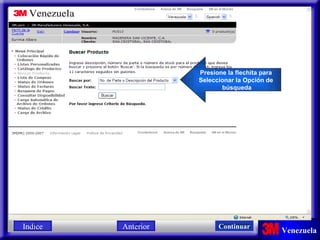
Presione la flechita para  Seleccionar la Opción de  búsqueda Indice Continuar Anterior
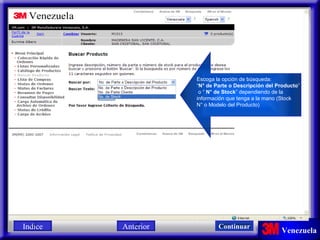
Escoga la opción de búsqueda:  “ N° de Parte o Descripción del Producto ” o “  N° de Stock ” dependiendo de la  información que tenga a la mano (Stock  N° o Modelo del Producto) Indice Continuar Anterior
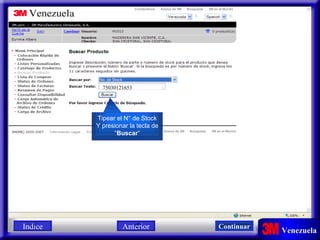
75030121653 Tipear el N° de Stock Y presionar la tecla de “ Buscar ” Indice Continuar Anterior
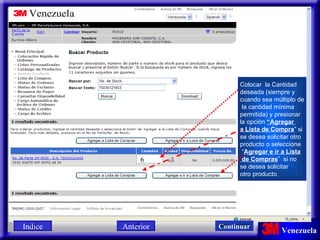
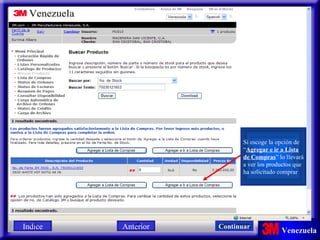
6 Colocar  la Cantidad  deseada (siempre y  cuando sea múltiplo de la cantidad mínima  permitida) y presionar la opción  “Agregar  a Lista de Compra ” si se desea solicitar otro producto o seleccione “ Agregar e ir a Lista de Compras ”  si no  se desea solicitar  otro producto  . Indice Continuar Anterior
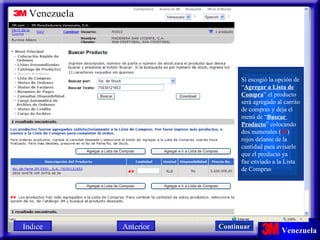
Si escogió la opción de “ Agregar a Lista de Compra ” el producto  será agregado al carrito de compras y deja el menú de “ Buscar  Producto ” colocando  dos numerales ( ## )  rojos delante de la  cantidad para avisarle que el producto ya fue enviado a la Lista de Compras Indice Continuar Anterior
Si escoge la opción de “ Agregar e ir a Lista de Compras ” lo llevará a ver los productos que ha solicitado comprar Indice Continuar Anterior
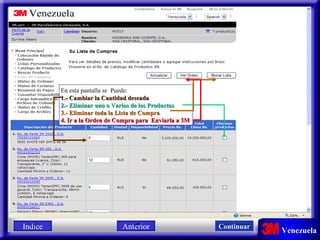
En esta pantalla se  Puede:  1.- Cambiar la Cantidad deseada 2.- Eliminar uno o Varios de los Productos   3.- Eliminar toda la Lista de Compra   4. Ir a la Orden de Compra para  Enviarla a 3M   Indice Continuar Anterior
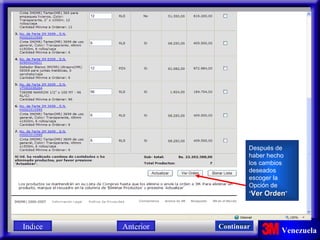
Después de haber hecho los cambios  deseados escoger la Opción de  “ Ver Orden ” Indice Continuar Anterior
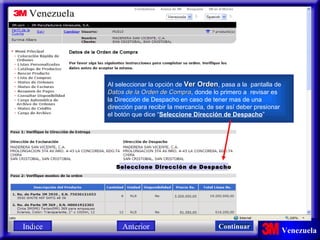
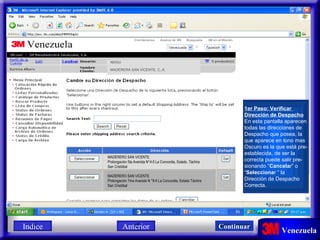
Al seleccionar la opción de  Ver Orden , pasa a la  pantalla de Datos de la Orden de Compra , donde lo primero a  revisar es  la Dirección de Despacho en caso de tener mas de una  dirección para recibir la mercancía, de ser así deber presionar  el botón que dice “ Seleccione Dirección de Despacho ” Indice Seleccione Dirección de Despacho Continuar Anterior
1er Paso: Verificar  Dirección de Despacho En esta pantalla aparecen todas las direcciones de Despacho que posea, la que aparece en tono mas Oscuro es la que está pre- establecida, de ser la  correcta puede salir pre- sionando “ Cancela r” o  “ Selecciona r “ la Dirección de Despacho  Correcta. MADERERO SAN VICENTE Prolongación 5ta Avenida N°4-5 La Concordia, Estado. Táchira San Cristóbal MADERERO SAN VICENTE Prolongación 7ma Avenida N °8-5 La Concordia, Estado Táchira San Cristóbal M1513 MADERERA SAN VICENTE, C,.A. Indice Continuar Anterior
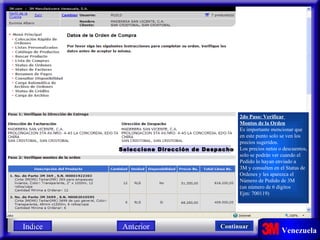
2do Paso: Verificar  Montos de la Orden Es importante mencionar que en este punto solo se ven los precios sugeridos. Los precios netos o descuentos, solo se podrán ver cuando el  Pedido lo hayan enviado a  3M y consulten en el Status de Ordenes y les aparezca el Número de Pedido de 3M  (un número de 6 digitos  Ejm: 700119)  Indice Seleccione Dirección de Despacho Continuar Anterior
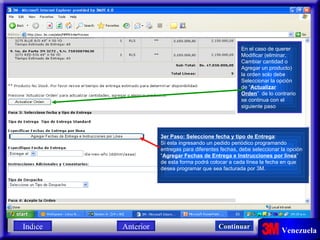
En el caso de querer Modificar (eliminar, Cambiar cantidad o Agregar un producto) la orden solo debe  Seleccionar la opción de “ Actualizar Orden ”  de lo contrario se continua con el siguiente paso 3er Paso: Seleccione fecha y tipo de Entrega : Si esta ingresando un pedido periódico programando  entregas para diferentes fechas, debe seleccionar la opción  “ Agregar Fechas de Entrega e Instrucciones por línea ” de esta forma podrá colocar a cada línea la fecha en que  desea programar que sea facturada por 3M. Indice Continuar Anterior
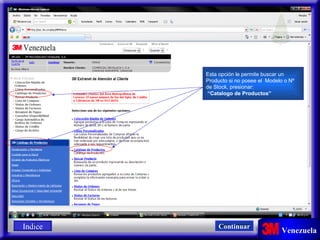
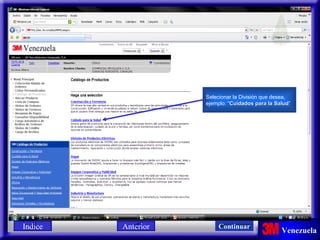
Esta opción le permite buscar un  Producto si no posee el  Modelo o Nº de Stock, presionar: “ Catalogo de Productos” Indice Continuar
Selecionar la División que desea,  ejemplo: “ Cuidados para la Salud ” Indice Continuar Anterior
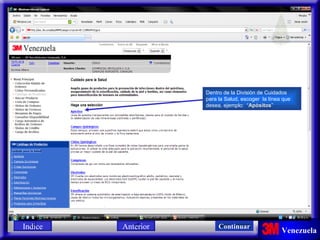
Dentro de la Divisiòn de Cuidados  para la Salud, escoger  la línea que desea, ejemplo:  “ Apòsitos ” Indice Continuar Anterior
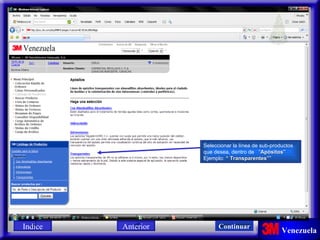
Seleccionar la línea de sub-productos que desea, dentro de  “ Apòsitos” Ejemplo:  “ Transparentes” ” Indice Continuar Anterior
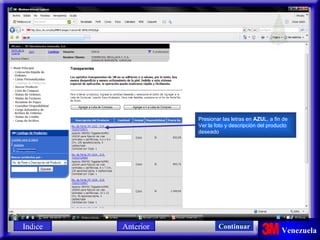
Presionar las letras en  AZU L, a fin de  Ver la foto y descripción del producto deseado Indice Continuar Anterior
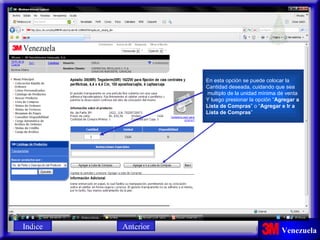
En esta opción se puede colocar la Cantidad deseada, cuidando que sea multiplo de la unidad mínima de venta Y luego presionar la opción “ Agregar a Lista de Compras ” o “ Agregar e Ir a  Lista de Compras ” 1 Indice Anterior
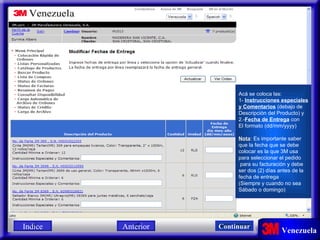
Acá se coloca las: 1-  Instrucciones especiales y Comentarios  (debajo de  Descripción del Producto) y 2.- Fecha de Entrega  con  El formato (dd/mm/yyyy) Nota : Es importante saber  que la fecha que se debe  colocar es la que 3M usa para seleccionar el pedido para su facturación y debe ser dos (2) días antes de la  fecha de entrega (Siempre y cuando no sea Sábado o domingo) Indice Continuar Anterior
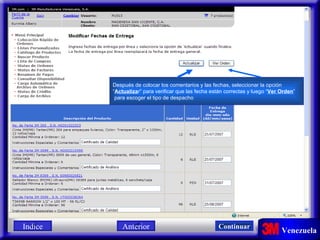
Después de colocar los comentarios y las fechas, seleccionar la opción  “ Actualiza r” para verificar que las fecha están correctas y luego “ Ver Orden ”  para escoger el tipo de despacho Indice Continuar Anterior
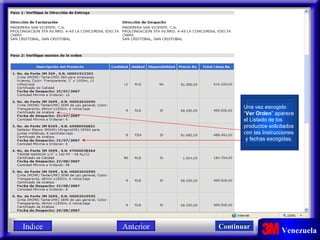
Una vez escogido  “ Ver Orden ” aparece  el Listado de los  productos solicitados  con las Instrucciones y fechas escogidas. Indice Continuar Anterior
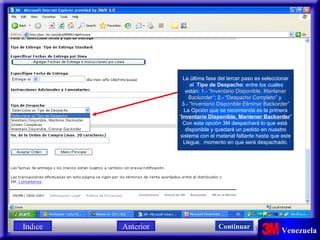
La última fase del tercer paso es seleccionar el  Tipo de Despacho : entre los cuales están: 1.- “ Inventario Disponible, Mantener Backorder ”; 2.- “ Despacho Completo ” y  3.- “ Inventario Disponible Eliminar Backorder ” La Opción que se recomienda es la primera “ Inventario Disponible, Mantener Backorder ” Con esta opción 3M despachará lo que está  disponible y quedará un pedido en nuestro sistema con el material faltante hasta que este Llegue,  momento en que será despachado. Indice Continuar Anterior
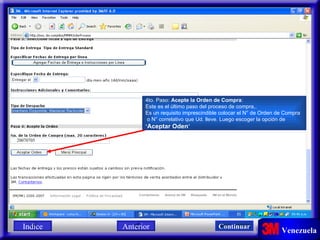
20070705 4to. Paso:  Acepte la Orden de Compra : Este es el último paso del proceso de compra,. Es un requisito imprescindible colocar el N° de Orden de Compra o N° correlativo que Ud. lleve. Luego escoger la opción de  “ Aceptar Oden ” Indice Continuar Anterior
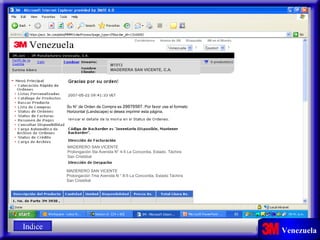
M1513 MADERERA SAN VICENTE, C.A . Su N° de Orden de Compra es  20070507 . Por favor use el formato Horizontal (Landscape) si desea imprimir esta página. MADERERO SAN VICENTE Prolongación 5ta Avenida N° 4-5 La Concordia, Estado. Táchira San Cristóbal MADERERO SAN VICENTE Prolongación 7ma Avenida N ° 8-5 La Concordia, Estado Táchira San Cristóbal Indice
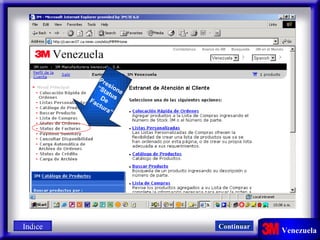
Presione  “ Status  De Factura” Indice Continuar
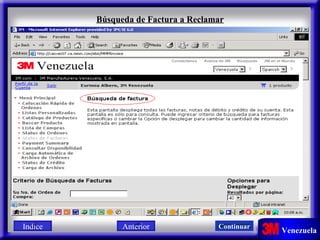
Búsqueda de Factura a Reclamar Indice Continuar Anterior
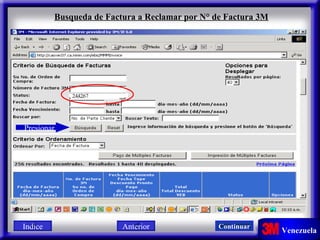
Presionar Busqueda de Factura a Reclamar por N° de Factura 3M 244267 Indice Continuar Anterior
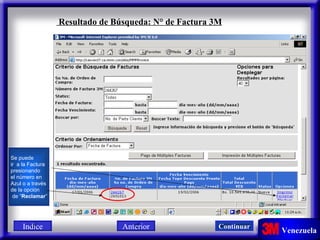
Resultado de Búsqueda: N° de Factura 3M Se puede  ir  a la Factura  presionando  el número en Azul o a través de la opción de “ Reclamar ” Indice Continuar Anterior
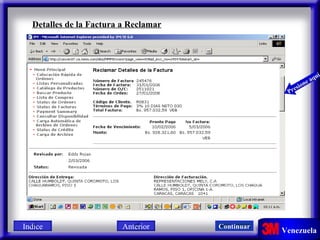
Presione aquí Detalles de la Factura a Reclamar Indice Continuar Anterior
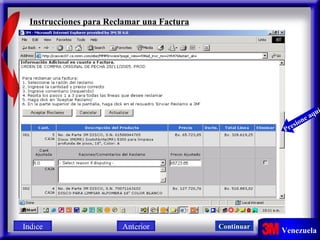
Instrucciones para Reclamar una Factura Presione aquí Indice Continuar Anterior
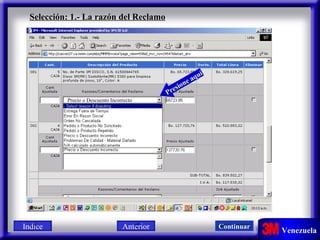
Selección: 1.- La razón del Reclamo Precio o Descuento Incorrecto Presione aquí Indice Continuar Anterior
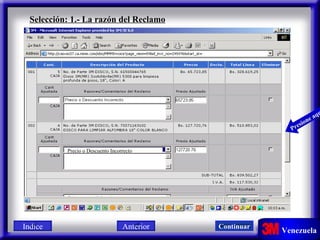
Precio o Descuento Incorrecto Selección: 1.- La razón del Reclamo Presione aquí Indice Continuar Anterior
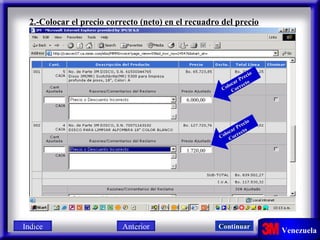
2.-Colocar el precio correcto (neto) en el recuadro del precio 6.000,00 Colocar Precio  Correcto 1.720,00 Indice Continuar Anterior Colocar Precio  Correcto
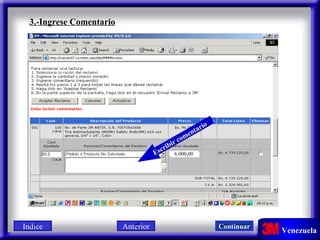
3.-Ingrese Comentario 6.000,00 Escribir comentario Indice Continuar Anterior
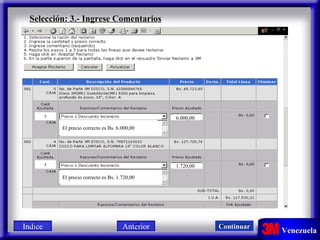
Selección: 3.- Ingrese Comentarios 6.000,00 1.720,00 El precio correcto es Bs. 6.000,00 El precio correcto es Bs. 1.720,00 5 4 Indice Continuar Anterior
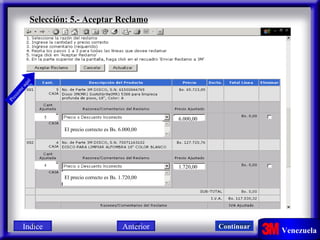
Selección: 5.- Aceptar Reclamo 60000,00 17200,00 6.000,00 1.720,00 El precio correcto es Bs. 6.000,00 El precio correcto es Bs. 1.720,00 5 4 Presione aquí Indice Continuar Anterior
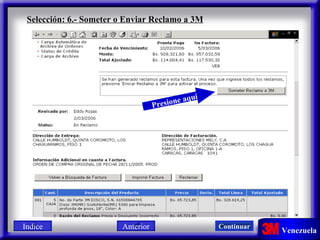
Selección: 6.- Someter o Enviar Reclamo a 3M Presione aquí Indice Continuar Anterior
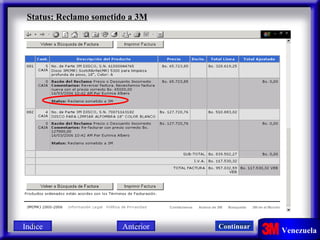
Status: Reclamo sometido a 3M Indice Continuar Anterior
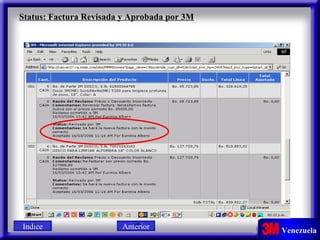
Status: Factura Revisada y Aprobada por 3M Indice Anterior
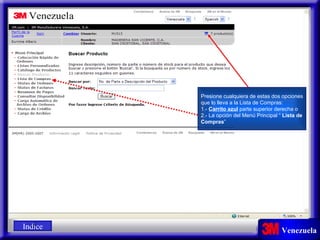
Presione cualquiera de estas dos opciones que lo lleva a la Lista de Compras: 1.-  Carrito azul  parte superior derecha o 2.- La opción del Menú Principal “  Lista de Compras ” Indice
Para revisar la Lista Personalizada se  debe presionar esa opción en el  Menú  Principal  o a través de las opciones en  azul con explicación. A través de la  Lista Personalizada  podrá: 1.- Hacer las compras mas fácilmente sobre productos que ya ha comprado  con anterioridad  por está pagina (EOC). 2.- Crear su propia Lista de Compra de Acuerdo a sus requerimientos (Ejm. Por División [Automotriz, Industriales, etc],  Por sus usuarios finales, etc) Indice Continuar
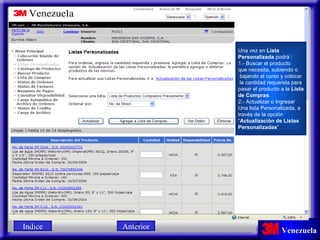
Una vez en  Lista  Personalizada  podrá : 1.- Buscar el producto  que necesita, subiendo o bajando el curso y colocar la cantidad requerida para  pasar el producto a la  Lista de Compras . 2.- Actualizar o Ingresar Una lista Personalizada, a través de la opción  “ Actualización de Listas Personalizadas ” Indice Anterior
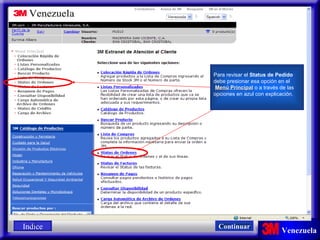
Para revisar el  Status de Pedido   debe presionar esa opción en el Menú Principal  o a través de las  opciones en azul con explicación. Indice Continuar
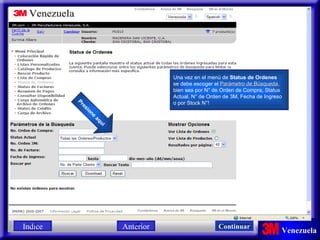
Una vez en el menú de  Status de Ordenes se debe escoger el  Parámetro de Búsqueda ,  bien sea por N° de Orden de Compra, Status  Actual, N° de Orden de 3M, Fecha de Ingreso  o por Stock N°! Presione aqui Indice Continuar Anterior
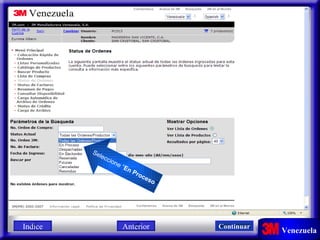
Seleccione “ En Proceso ” Indice Continuar Anterior
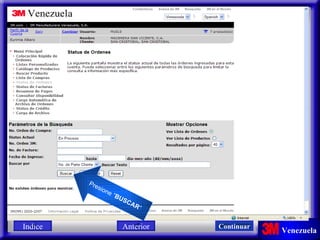
Presione “ BUSCAR ” Indice Continuar Anterior
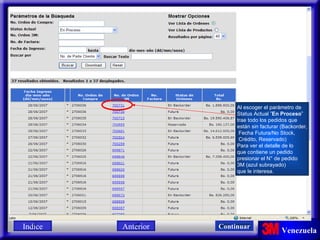
Al escoger el parámetro de Status Actual ” En Proceso ” trae todo los pedidos que  están sin facturar (Backorder, Fecha Futura/No Stock, Crédito, Reservado) Para ver el detalle de lo que contiene un pedido  presionar el N° de pedido 3M (azul subrayado) que le interesa. Indice Continuar Anterior
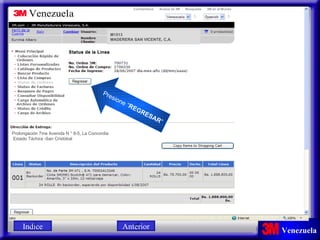
Presione “ REGRESAR ” M1513 MADERERA SAN VICENTE, C.A . Prolongación 7ma Avenida N ° 8-5, La Concordia Estado Táchira -San Cristóbal Indice Anterior

Instructivo de uso eoc

  • 1.
  • 2.
    ¿ Qué esEOC ? Es un sistema electrónico, a través del cual se puede ejecutar una serie de funciones por internet, tales como: Buscar productos para agregarlos a la lista de compra Colocar pedidos de productos 3M Crear una lista Personalizada de Compras ( por Negocio, Cliente, etc ) Revisar el catálogo de productos de las diferentes unidades de Negocio 3M ( Automotriz, Oficina, Cuidado Comercial, Protección Respiratoria/Auditiva, Adhesivos, Abrasivos, Cuidado del Hogar, Farmacia, Ferretería, Eléctricos, Telecomunicaciones, Petróleo, etc.) Cotizar a los usuarios finales, tomando la descripción y las fotos del catálogo de productos. Revisar el Status de los pedidos ( Backorder, Fecha Futura, Pago Atrasado, Reservado, Facturado ) Revisar el Status de Factura Reclamar facturas con problemas de precio, calidad, faltante de mercancía, devoluciones, etc.; a través del “ Status de Factura” . Revisar la disponibilidad de los productos. Revisar el Status de Crédito ( Fecha de Vencimiento, Monto a Pagar, Monto a Pagar por Pronto Pago ) Continuar Indice Anterior
  • 3.
    INDICE ELECTRÓNICO (PRESIONAR LA OPCIÓN QUE DESEA REVISAR) Ingresar a EOC Lista de Personalizada Lista de Compra Status de Ordenes Reclamar una Factura Buscar Producto Contactar a 3M Catàlogo de Productos Anterior
  • 4.
    Teléfono de e -S@C: 0500-5526236 (0500-LLAMA3M) Ensambladoras Omaira Cerasani Jesus Izaguirre Automotriz Omaira Cerasani Jesus Izaguirre Care Care Omaira Cerasani Karen Peña Ferretería Soilyn Martínez Ma. Beatriz García Oficina Soilyn Martínez Edgardo Cárdenas Farmacia Soilyn Martínez Betty Quevedo Consumo Adriana Hernández Jessika Cabaniel Médico Andrea Valencia Joana Tineo Microbiología Andrea Valencia Juan D. Briceño Dentales Andrea Valencia Jose A. Zambrano Cintas de Empaque Eurimia Albero Liliana Castro Abrasivos Eurimia Albero Carlos Arriechi Adhesivos Eurimia Albero Ender Ramirez Filtration Eurimia Albero José M. Echezuria Pañales Eurimia Albero José M. Echezuria Grafismo Comercial Chesaly Solorzano Antonio Cardozo Señalización Chesaly Solorzano Juan C. Ojeda Eléctricos Chesaly Solorzano Amanda Rojas Telecomunicaciones Chesaly Solorzano Rómulo Colmenares Safety&Security Mariela Rodríguez Saomara Larreal Petróleo Mariela Rodríguez Jorge Martínez Commercial Care Mariela Rodríguez Larry Angulo Negocio Servicio al Cliente Marketer Indice
  • 5.
    INGRESAR A EOCColocar “Usuario” y “ Clave” proporcionados por 3M Presionar Aquí VE012027 ********* Indice Continuar Anterior
  • 6.
    Aceptar aquí IndiceContinuar Anterior
  • 7.
    Menù Principal IndiceContinuar Anterior
  • 8.
    Para hacer unpedido debe seleccionar la Opción de: “ BUSCAR PRODUCTO ” bien sea, en el Menú Principal o por las opciones en Azul que tiene descripción Indice Continuar Anterior
  • 9.
    Presione la flechitapara Seleccionar la Opción de búsqueda Indice Continuar Anterior
  • 10.
    Escoga la opciónde búsqueda: “ N° de Parte o Descripción del Producto ” o “ N° de Stock ” dependiendo de la información que tenga a la mano (Stock N° o Modelo del Producto) Indice Continuar Anterior
  • 11.
    75030121653 Tipear elN° de Stock Y presionar la tecla de “ Buscar ” Indice Continuar Anterior
  • 12.
    6 Colocar la Cantidad deseada (siempre y cuando sea múltiplo de la cantidad mínima permitida) y presionar la opción “Agregar a Lista de Compra ” si se desea solicitar otro producto o seleccione “ Agregar e ir a Lista de Compras ” si no se desea solicitar otro producto . Indice Continuar Anterior
  • 13.
    Si escogió laopción de “ Agregar a Lista de Compra ” el producto será agregado al carrito de compras y deja el menú de “ Buscar Producto ” colocando dos numerales ( ## ) rojos delante de la cantidad para avisarle que el producto ya fue enviado a la Lista de Compras Indice Continuar Anterior
  • 14.
    Si escoge laopción de “ Agregar e ir a Lista de Compras ” lo llevará a ver los productos que ha solicitado comprar Indice Continuar Anterior
  • 15.
    En esta pantallase Puede: 1.- Cambiar la Cantidad deseada 2.- Eliminar uno o Varios de los Productos 3.- Eliminar toda la Lista de Compra 4. Ir a la Orden de Compra para Enviarla a 3M Indice Continuar Anterior
  • 16.
    Después de haberhecho los cambios deseados escoger la Opción de “ Ver Orden ” Indice Continuar Anterior
  • 17.
    Al seleccionar laopción de Ver Orden , pasa a la pantalla de Datos de la Orden de Compra , donde lo primero a revisar es la Dirección de Despacho en caso de tener mas de una dirección para recibir la mercancía, de ser así deber presionar el botón que dice “ Seleccione Dirección de Despacho ” Indice Seleccione Dirección de Despacho Continuar Anterior
  • 18.
    1er Paso: Verificar Dirección de Despacho En esta pantalla aparecen todas las direcciones de Despacho que posea, la que aparece en tono mas Oscuro es la que está pre- establecida, de ser la correcta puede salir pre- sionando “ Cancela r” o “ Selecciona r “ la Dirección de Despacho Correcta. MADERERO SAN VICENTE Prolongación 5ta Avenida N°4-5 La Concordia, Estado. Táchira San Cristóbal MADERERO SAN VICENTE Prolongación 7ma Avenida N °8-5 La Concordia, Estado Táchira San Cristóbal M1513 MADERERA SAN VICENTE, C,.A. Indice Continuar Anterior
  • 19.
    2do Paso: Verificar Montos de la Orden Es importante mencionar que en este punto solo se ven los precios sugeridos. Los precios netos o descuentos, solo se podrán ver cuando el Pedido lo hayan enviado a 3M y consulten en el Status de Ordenes y les aparezca el Número de Pedido de 3M (un número de 6 digitos Ejm: 700119) Indice Seleccione Dirección de Despacho Continuar Anterior
  • 20.
    En el casode querer Modificar (eliminar, Cambiar cantidad o Agregar un producto) la orden solo debe Seleccionar la opción de “ Actualizar Orden ” de lo contrario se continua con el siguiente paso 3er Paso: Seleccione fecha y tipo de Entrega : Si esta ingresando un pedido periódico programando entregas para diferentes fechas, debe seleccionar la opción “ Agregar Fechas de Entrega e Instrucciones por línea ” de esta forma podrá colocar a cada línea la fecha en que desea programar que sea facturada por 3M. Indice Continuar Anterior
  • 21.
    Esta opción lepermite buscar un Producto si no posee el Modelo o Nº de Stock, presionar: “ Catalogo de Productos” Indice Continuar
  • 22.
    Selecionar la Divisiónque desea, ejemplo: “ Cuidados para la Salud ” Indice Continuar Anterior
  • 23.
    Dentro de laDivisiòn de Cuidados para la Salud, escoger la línea que desea, ejemplo: “ Apòsitos ” Indice Continuar Anterior
  • 24.
    Seleccionar la líneade sub-productos que desea, dentro de “ Apòsitos” Ejemplo: “ Transparentes” ” Indice Continuar Anterior
  • 25.
    Presionar las letrasen AZU L, a fin de Ver la foto y descripción del producto deseado Indice Continuar Anterior
  • 26.
    En esta opciónse puede colocar la Cantidad deseada, cuidando que sea multiplo de la unidad mínima de venta Y luego presionar la opción “ Agregar a Lista de Compras ” o “ Agregar e Ir a Lista de Compras ” 1 Indice Anterior
  • 27.
    Acá se colocalas: 1- Instrucciones especiales y Comentarios (debajo de Descripción del Producto) y 2.- Fecha de Entrega con El formato (dd/mm/yyyy) Nota : Es importante saber que la fecha que se debe colocar es la que 3M usa para seleccionar el pedido para su facturación y debe ser dos (2) días antes de la fecha de entrega (Siempre y cuando no sea Sábado o domingo) Indice Continuar Anterior
  • 28.
    Después de colocarlos comentarios y las fechas, seleccionar la opción “ Actualiza r” para verificar que las fecha están correctas y luego “ Ver Orden ” para escoger el tipo de despacho Indice Continuar Anterior
  • 29.
    Una vez escogido “ Ver Orden ” aparece el Listado de los productos solicitados con las Instrucciones y fechas escogidas. Indice Continuar Anterior
  • 30.
    La última fasedel tercer paso es seleccionar el Tipo de Despacho : entre los cuales están: 1.- “ Inventario Disponible, Mantener Backorder ”; 2.- “ Despacho Completo ” y 3.- “ Inventario Disponible Eliminar Backorder ” La Opción que se recomienda es la primera “ Inventario Disponible, Mantener Backorder ” Con esta opción 3M despachará lo que está disponible y quedará un pedido en nuestro sistema con el material faltante hasta que este Llegue, momento en que será despachado. Indice Continuar Anterior
  • 31.
    20070705 4to. Paso: Acepte la Orden de Compra : Este es el último paso del proceso de compra,. Es un requisito imprescindible colocar el N° de Orden de Compra o N° correlativo que Ud. lleve. Luego escoger la opción de “ Aceptar Oden ” Indice Continuar Anterior
  • 32.
    M1513 MADERERA SANVICENTE, C.A . Su N° de Orden de Compra es 20070507 . Por favor use el formato Horizontal (Landscape) si desea imprimir esta página. MADERERO SAN VICENTE Prolongación 5ta Avenida N° 4-5 La Concordia, Estado. Táchira San Cristóbal MADERERO SAN VICENTE Prolongación 7ma Avenida N ° 8-5 La Concordia, Estado Táchira San Cristóbal Indice
  • 33.
    Presione “Status De Factura” Indice Continuar
  • 34.
    Búsqueda de Facturaa Reclamar Indice Continuar Anterior
  • 35.
    Presionar Busqueda deFactura a Reclamar por N° de Factura 3M 244267 Indice Continuar Anterior
  • 36.
    Resultado de Búsqueda:N° de Factura 3M Se puede ir a la Factura presionando el número en Azul o a través de la opción de “ Reclamar ” Indice Continuar Anterior
  • 37.
    Presione aquí Detallesde la Factura a Reclamar Indice Continuar Anterior
  • 38.
    Instrucciones para Reclamaruna Factura Presione aquí Indice Continuar Anterior
  • 39.
    Selección: 1.- Larazón del Reclamo Precio o Descuento Incorrecto Presione aquí Indice Continuar Anterior
  • 40.
    Precio o DescuentoIncorrecto Selección: 1.- La razón del Reclamo Presione aquí Indice Continuar Anterior
  • 41.
    2.-Colocar el preciocorrecto (neto) en el recuadro del precio 6.000,00 Colocar Precio Correcto 1.720,00 Indice Continuar Anterior Colocar Precio Correcto
  • 42.
    3.-Ingrese Comentario 6.000,00Escribir comentario Indice Continuar Anterior
  • 43.
    Selección: 3.- IngreseComentarios 6.000,00 1.720,00 El precio correcto es Bs. 6.000,00 El precio correcto es Bs. 1.720,00 5 4 Indice Continuar Anterior
  • 44.
    Selección: 5.- AceptarReclamo 60000,00 17200,00 6.000,00 1.720,00 El precio correcto es Bs. 6.000,00 El precio correcto es Bs. 1.720,00 5 4 Presione aquí Indice Continuar Anterior
  • 45.
    Selección: 6.- Sometero Enviar Reclamo a 3M Presione aquí Indice Continuar Anterior
  • 46.
    Status: Reclamo sometidoa 3M Indice Continuar Anterior
  • 47.
    Status: Factura Revisaday Aprobada por 3M Indice Anterior
  • 48.
    Presione cualquiera deestas dos opciones que lo lleva a la Lista de Compras: 1.- Carrito azul parte superior derecha o 2.- La opción del Menú Principal “ Lista de Compras ” Indice
  • 49.
    Para revisar laLista Personalizada se debe presionar esa opción en el Menú Principal o a través de las opciones en azul con explicación. A través de la Lista Personalizada podrá: 1.- Hacer las compras mas fácilmente sobre productos que ya ha comprado con anterioridad por está pagina (EOC). 2.- Crear su propia Lista de Compra de Acuerdo a sus requerimientos (Ejm. Por División [Automotriz, Industriales, etc], Por sus usuarios finales, etc) Indice Continuar
  • 50.
    Una vez en Lista Personalizada podrá : 1.- Buscar el producto que necesita, subiendo o bajando el curso y colocar la cantidad requerida para pasar el producto a la Lista de Compras . 2.- Actualizar o Ingresar Una lista Personalizada, a través de la opción “ Actualización de Listas Personalizadas ” Indice Anterior
  • 51.
    Para revisar el Status de Pedido debe presionar esa opción en el Menú Principal o a través de las opciones en azul con explicación. Indice Continuar
  • 52.
    Una vez enel menú de Status de Ordenes se debe escoger el Parámetro de Búsqueda , bien sea por N° de Orden de Compra, Status Actual, N° de Orden de 3M, Fecha de Ingreso o por Stock N°! Presione aqui Indice Continuar Anterior
  • 53.
    Seleccione “ EnProceso ” Indice Continuar Anterior
  • 54.
    Presione “ BUSCAR” Indice Continuar Anterior
  • 55.
    Al escoger elparámetro de Status Actual ” En Proceso ” trae todo los pedidos que están sin facturar (Backorder, Fecha Futura/No Stock, Crédito, Reservado) Para ver el detalle de lo que contiene un pedido presionar el N° de pedido 3M (azul subrayado) que le interesa. Indice Continuar Anterior
  • 56.
    Presione “ REGRESAR” M1513 MADERERA SAN VICENTE, C.A . Prolongación 7ma Avenida N ° 8-5, La Concordia Estado Táchira -San Cristóbal Indice Anterior