Universidad Panamericana del PuertoUniversidad Panamericana del Puerto
Vicerrectorado AcadémicoVicerrectorado Académico
Dirección de Tecnología EducativaDirección de Tecnología Educativa
Introducción a las Aulas Virtuales
de la Plataforma Unipap Web
Dennys López C.Dennys López C.
Contenido:
AulasAulas
virtualvirtual
eses
PlatafoPlatafo
rmasrmas
virtualvirtual
eses
ComoComo
interactinteract
uar enuar en
el aulael aula
Aulas Virtuales
E.V.A., Entornos Virtuales de Aprendizaje, comúnmente conocidos como
Aulas Virtuales, son las nuevas herramientas pedagógicas y académicas que
facilitarán los procesos de aprendizaje en nuestros estudiantes y mejorarán
las tendencias comunicacionales de nuestras instituciones, ¿cómo hacerlo?....
la respuesta la encontraremos juntos a lo largo de este pequeño, pero
acogedor rinconcito del Internet.
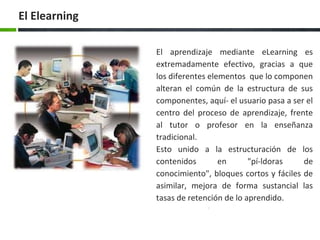
El aprendizaje mediante eLearning es
extremadamente efectivo, gracias a que
los diferentes elementos que lo componen
alteran el común de la estructura de sus
componentes, aquí­ el usuario pasa a ser el
centro del proceso de aprendizaje, frente
al tutor o profesor en la enseñanza
tradicional.
Esto unido a la estructuración de los
contenidos en "pí­ldoras de
conocimiento", bloques cortos y fáciles de
asimilar, mejora de forma sustancial las
tasas de retención de lo aprendido.
El Elearning
PlataformaEducativaPlataformaEducativa
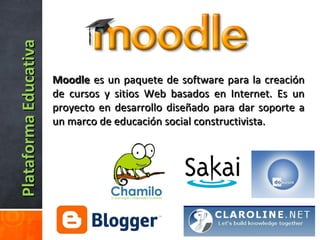
MoodleMoodle es un paquete de software para la creaciónes un paquete de software para la creación
de cursos y sitios Web basados en Internet. Es unde cursos y sitios Web basados en Internet. Es un
proyecto en desarrollo diseñado para dar soporte aproyecto en desarrollo diseñado para dar soporte a
un marco de educación social constructivista.un marco de educación social constructivista.
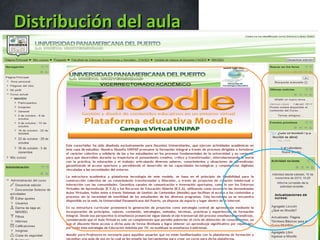
Distribución del aulaDistribución del aula
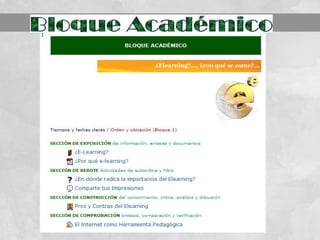
Estructura del Aula
Bloque de Inicio, académico y de Cierre
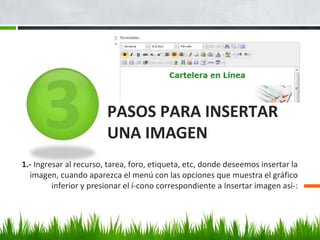
PASOS PARA INSERTAR
UNA IMAGEN
1.- Ingresar al recurso, tarea, foro, etiqueta, etc, donde deseemos insertar la
imagen, cuando aparezca el menú con las opciones que muestra el gráfico
inferior y presionar el í­cono correspondiente a Insertar imagen así­:
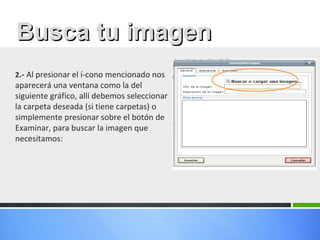
2.- Al presionar el í­cono mencionado nos
aparecerá una ventana como la del
siguiente gráfico, allí debemos seleccionar
la carpeta deseada (si tiene carpetas) o
simplemente presionar sobre el botón de
Examinar, para buscar la imagen que
necesitamos:
Busca tu imagenBusca tu imagen
? Pero espere…
¡Hay más!
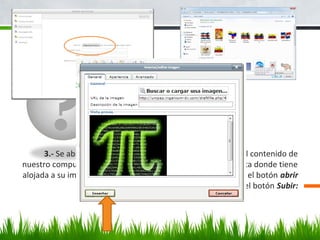
3.- Se abrirá una nueva ventana, donde observaremos el contenido de
nuestro computador, seleccione en la parte superior, la carpeta donde tiene
alojada a su imagen, cliquee sobre la imagen y presione sobre el botón abrir
y luego en la ventana previa sobre el botón Subir:
• Las calificaciones no son automáticas,
luego de realizar el envío de las tareas y
dentro de las fechas establecidas, el tutor
debe revisarlas y luego dar la valoración
correspondiente.
• Para que sepas que te falta por hacer, al
costado izquierdo del aula, encontrarás la
opción: Informes de Actividad, cliquea allí
y podrás observar lo que te resta por
completar.
• Cada bloque o unidad contienen
documentos e información importantes,
que te permitirán ambientarte en el aula
y conocer la nueva terminología que
usarás de aquí en adelante.
RECOMENDACIONES

Introduccion a las aulas virtuales mavidu

  • 1.
    Universidad Panamericana delPuertoUniversidad Panamericana del Puerto Vicerrectorado AcadémicoVicerrectorado Académico Dirección de Tecnología EducativaDirección de Tecnología Educativa Introducción a las Aulas Virtuales de la Plataforma Unipap Web Dennys López C.Dennys López C.
  • 2.
  • 3.
    Aulas Virtuales E.V.A., EntornosVirtuales de Aprendizaje, comúnmente conocidos como Aulas Virtuales, son las nuevas herramientas pedagógicas y académicas que facilitarán los procesos de aprendizaje en nuestros estudiantes y mejorarán las tendencias comunicacionales de nuestras instituciones, ¿cómo hacerlo?.... la respuesta la encontraremos juntos a lo largo de este pequeño, pero acogedor rinconcito del Internet.
  • 4.
    El aprendizaje medianteeLearning es extremadamente efectivo, gracias a que los diferentes elementos que lo componen alteran el común de la estructura de sus componentes, aquí­ el usuario pasa a ser el centro del proceso de aprendizaje, frente al tutor o profesor en la enseñanza tradicional. Esto unido a la estructuración de los contenidos en "pí­ldoras de conocimiento", bloques cortos y fáciles de asimilar, mejora de forma sustancial las tasas de retención de lo aprendido. El Elearning
  • 5.
    PlataformaEducativaPlataformaEducativa MoodleMoodle es unpaquete de software para la creaciónes un paquete de software para la creación de cursos y sitios Web basados en Internet. Es unde cursos y sitios Web basados en Internet. Es un proyecto en desarrollo diseñado para dar soporte aproyecto en desarrollo diseñado para dar soporte a un marco de educación social constructivista.un marco de educación social constructivista.
  • 6.
  • 7.
    Estructura del Aula Bloquede Inicio, académico y de Cierre
  • 11.
    PASOS PARA INSERTAR UNAIMAGEN 1.- Ingresar al recurso, tarea, foro, etiqueta, etc, donde deseemos insertar la imagen, cuando aparezca el menú con las opciones que muestra el gráfico inferior y presionar el í­cono correspondiente a Insertar imagen así­:
  • 12.
    2.- Al presionarel í­cono mencionado nos aparecerá una ventana como la del siguiente gráfico, allí debemos seleccionar la carpeta deseada (si tiene carpetas) o simplemente presionar sobre el botón de Examinar, para buscar la imagen que necesitamos: Busca tu imagenBusca tu imagen
  • 13.
    ? Pero espere… ¡Haymás! 3.- Se abrirá una nueva ventana, donde observaremos el contenido de nuestro computador, seleccione en la parte superior, la carpeta donde tiene alojada a su imagen, cliquee sobre la imagen y presione sobre el botón abrir y luego en la ventana previa sobre el botón Subir:
  • 14.
    • Las calificacionesno son automáticas, luego de realizar el envío de las tareas y dentro de las fechas establecidas, el tutor debe revisarlas y luego dar la valoración correspondiente. • Para que sepas que te falta por hacer, al costado izquierdo del aula, encontrarás la opción: Informes de Actividad, cliquea allí y podrás observar lo que te resta por completar. • Cada bloque o unidad contienen documentos e información importantes, que te permitirán ambientarte en el aula y conocer la nueva terminología que usarás de aquí en adelante. RECOMENDACIONES