Wilcom ES
Versión 8
Manual del
Usuario
Derechos de autor (Copyright) 1990-2002 por WILCOM Pty. Ltd. Todos los derechos
reservados.
Ninguna parte de esta publicación o el software que le acompaña puede ser copiado
o distribuido, transmitido, transcrito, almacenado en sistemas de recuperación o
traducido a cualquier lenguaje humano o de informática, en cualquier forma o por
cualquier medio, ya sea electrónico, mecánico, magnético, manual o de otra clase o
revelado a terceras partes sin el permiso expreso por escrito de:
WILCOM Pty. Ltd. (A.B.N. 43 001 971 919)
146-156 Wyndham Street, Alexandria (Sydney)
New South Wales, 2015, Australia
PO Box 581, Alexandria, 1435
Phone: +61 2 9578 5100
Fax: +61 2 9578 5108
Email: wilcom@wilcom.com.au
Web: http://www.wilcom.com.au
La parte del Stitch Processor (Procesador de Puntada) de este producto está
cubierta por las siguientes patentes:
Patente de EEUU. Número 4,821,662
Patente Europea Número 0221163
Patente Japonesa Número 2029491
TrueView™ y Point & Stitch™ son marcas Registradas de WILCOM Pty. Ltd.
WILCOM Pty. Ltd. no hace representacion alguna o garantias con respecto a los
contenidos de esta publicacion & y se descarga especificamente de cualquier
garantia implicita de calidad comercial o uso para cualquier intencion en
particular.
Además, WILCOM Pty. Ltd. se reserva el derecho a revisar esta publicación y a
hacer cambios en ella de vez en cuando sin obligación por parte de WILCOM Pty.
Ltd. de notificar a ninguna persona u organización sobre tales revisiones o
cambios.
Las ilustraciones de pantalla en esta publicación pretenden ser representativas,
no duplicados exactos de los trazados de la pantalla generados por el software.
Sujetos a cualquier garantia insinuada por la ley que son incapaces de limitacion
o exclusion el software es comprado ‘como viene y como esta’, sin ninguna
garantia sobre sus resultados, exactitud, libertad de errores o sobre cualquier
problema que provenga de su uso y sin ninguna garantia implicita sobre la
comerciabilidad o uso para cualquier intencion en particular para la cual el
software haya sido acquirido. El comprador depende de su propia habilidad y
juicio al seleccionar el software para su propio uso y asume todo el riesgo sobre
los resultados y funcionamiento del software. WILCOM Pty. Ltd. no garantiza
expecificamente que el software responda a los requerimientos del comprador o
que funcione sin interrupciones o sin errores.
P/N W1196 Rev 2 Jun 2002
Derechos de autor (Copyright) 1990-2004 por Wilcom International Pty Ltd. Todos los
derechos reservados.
Ninguna parte de esta publicación o el software que le acompaña puede ser copiado
o distribuido, transmitido, transcrito, almacenado en sistemas de recuperación o
traducido a cualquier lenguaje humano o de informática, en cualquier forma o por
cualquier medio, ya sea electrónico, mecánico, magnético, manual o de otra clase o
revelado a terceras partes sin el permiso expreso por escrito de:
Wilcom International Pty Ltd. (A.B.N. 43 001 971 919)
146-156 Wyndham Street, Alexandria (Sydney)
New South Wales, 2015, Australia
PO Box 581, Alexandria, 1435
Phone: +61 2 9578 5100
Fax: +61 2 9578 5108
Email: wilcom@wilcom.com.au
Web: http://www.wilcom.com.au
La parte del Stitch Processor (Procesador de Puntada) de este producto está
cubierta por las siguientes patentes:
Patente de EEUU. Número 4,821,662
Patente Europea Número 0221163
Patente Japonesa Número 2029491
TrueView™ y Point & Stitch™ son marcas Registradas de Wilcom International Pty
Ltd.
Wilcom International Pty Ltd. no hace representacion alguna o garantias con
respecto a los contenidos de esta publicacion & y se descarga especificamente
de cualquier garantia implicita de calidad comercial o uso para cualquier
intencion en particular.
Además, Wilcom International Pty Ltd. se reserva el derecho a revisar esta
publicación y a hacer cambios en ella de vez en cuando sin obligación por parte
de Wilcom International Pty Ltd. de notificar a ninguna persona u organización
sobre tales revisiones o cambios.
Las ilustraciones de pantalla en esta publicación pretenden ser representativas,
no duplicados exactos de los trazados de la pantalla generados por el software.
Sujetos a cualquier garantia insinuada por la ley que son incapaces de limitacion
o exclusion el software es comprado ‘como viene y como esta’, sin ninguna
garantia sobre sus resultados, exactitud, libertad de errores o sobre cualquier
problema que provenga de su uso y sin ninguna garantia implicita sobre la
comerciabilidad o uso para cualquier intencion en particular para la cual el
software haya sido acquirido. El comprador depende de su propia habilidad y
juicio al seleccionar el software para su propio uso y asume todo el riesgo sobre
los resultados y funcionamiento del software. Wilcom International Pty Ltd. no
garantiza expecificamente que el software responda a los requerimientos del
comprador o que funcione sin interrupciones o sin errores.
P/N W1196 Rev 2 Jan 2004
V8 Wilcom ES — Manual en Línea 1
PARTE I
NOCIONES BÁSICAS
V8 2
V8 Wilcom ES — Manual en Línea 3
Capítulo 1
Introducción a Diseñador ES
Diseñador ES proporciona a los bordadores un modo rápido y muy flexible
para crear diseños de bordado. Está diseñado para soportar las necesidades
de alta productividad y eficacia de los digitalizadores de nivel profesional.
También permite a los usuarios menos expertos y con menor experiencia
convertirse en digitalizadores productivos. Diseñador ES le permite
modificar diseños en cualquier momento, y adaptar los diseños ya
existentes a tejidos diferentes y máquinas distintas.
El proceso de digitalización del bordado de Wilcom ES consistirá de algunas
o de todas las siguientes etapas:
1 planificar diseños
2 digitalizar diseños
3 modificar diseños
4 mejorar la calidad del diseño
5 añadir letras
6 sacar diseños.
Planificar diseños
La buena calidad del bordado empieza con un buen diseño. Después
necesitará una máquina de buena calidad para coserlo. También le hace
falta usar el tejido, los hilos, los refuerzos y demás elementos correctos.
Tenga en cuenta los siguientes puntos.
V8 Capítulo 1 Introducción a Diseñador ES 4
El cosido de diseño debería tener también las siguientes características:
El diseño se cose eficazmente en la máquina.
El tejido no se arruga alrededor de las áreas cosidas.
El diseño está libre de cabos sueltos.
Ilustraciones Artísticas
Las ilustraciones artísticas tanto en formato de ‘mapa de bits’ como
‘vectorial’ pueden insertarse, pegarse o escanearse en Diseñador ES para
usarlas como ‘telones de fondo’ de la digitalización. A menos que usted sea
un digitalizador experimentado, no use ilustraciones artísticas complicadas.
Entre las posibles fuentes se incluyen:
libros con patrones de bordado y libros con historias infantiles
manteles de mesa impresos o toallas de paño
tarjetas de negocios, postales y papel de envolver
las bibliotecas de clip art de su procesador de textos o de su programa
gráfico
internet o bibliotecas clipart en CD
muestras de la carpeta de Diseño de Wilcom ES
ilustraciones artísticas originales — p. ej., dibujos infantiles.
Nota Asegúrese de comprobar que las imágenes no tienen derechos de
autor (copyright) si son imágenes que no ha creado usted mismo. Si no
estuviera seguro, debería ponerse en contacto con la empresa creadora y
pedir permiso para usarlas.
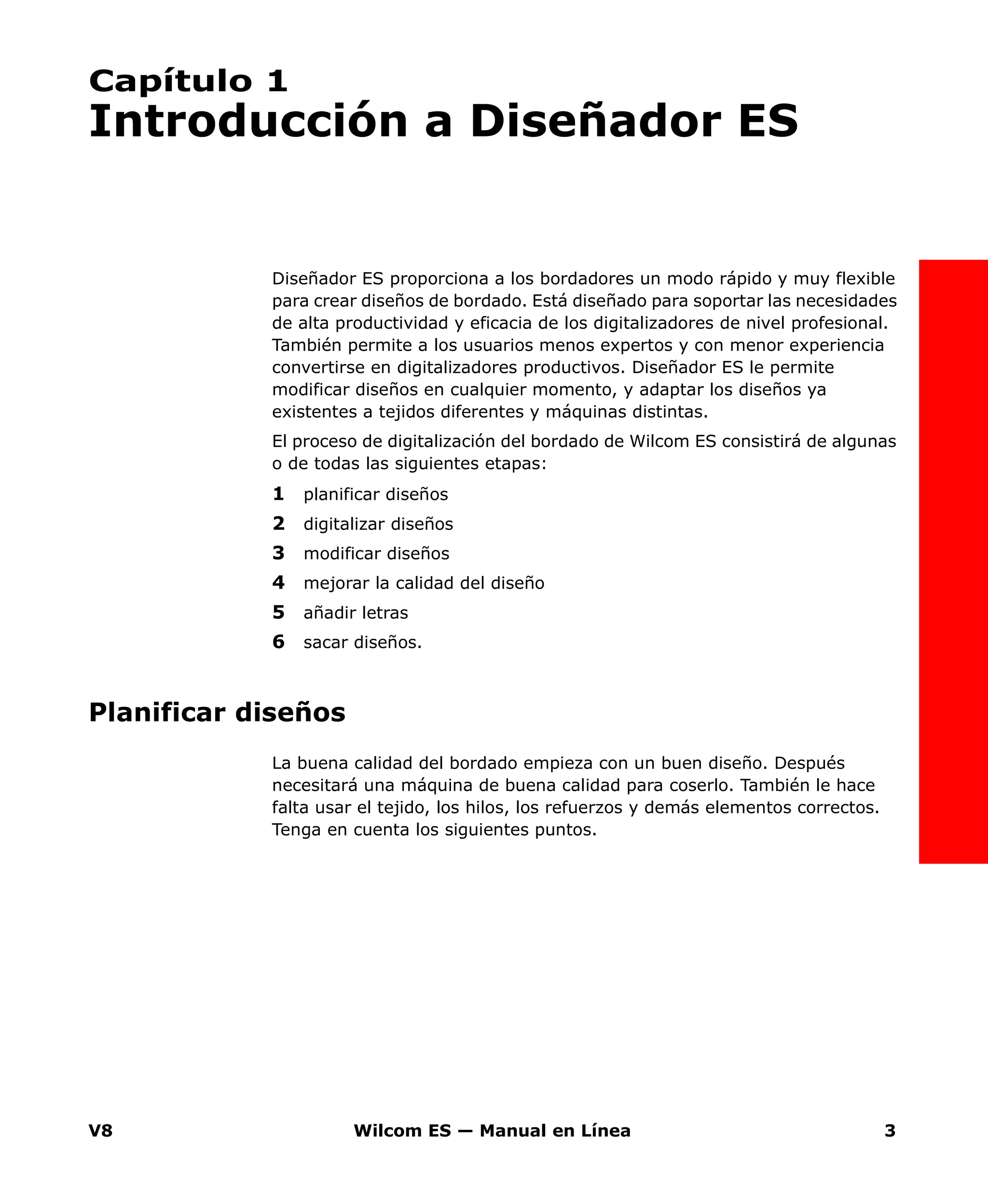
Que los detalles
estén definidos con
claridad
Que las puntadas
sean limpias, suaves
y uniformes
Que las formas estén
rellenadas con el relleno
correcto y con puntadas
de límite
Que las puntadas estén
en ángulo para coincidir
con las formas
El diseño parece bueno
— formas, colores,
equilibrio
Que las formas
estén cosidas
correctamente — sin
huecos no deseados
Que la letra sea clara y
fácil de leer
V8 Wilcom ES — Manual en Línea 5
Formas de diseño y la secuencia de puntada
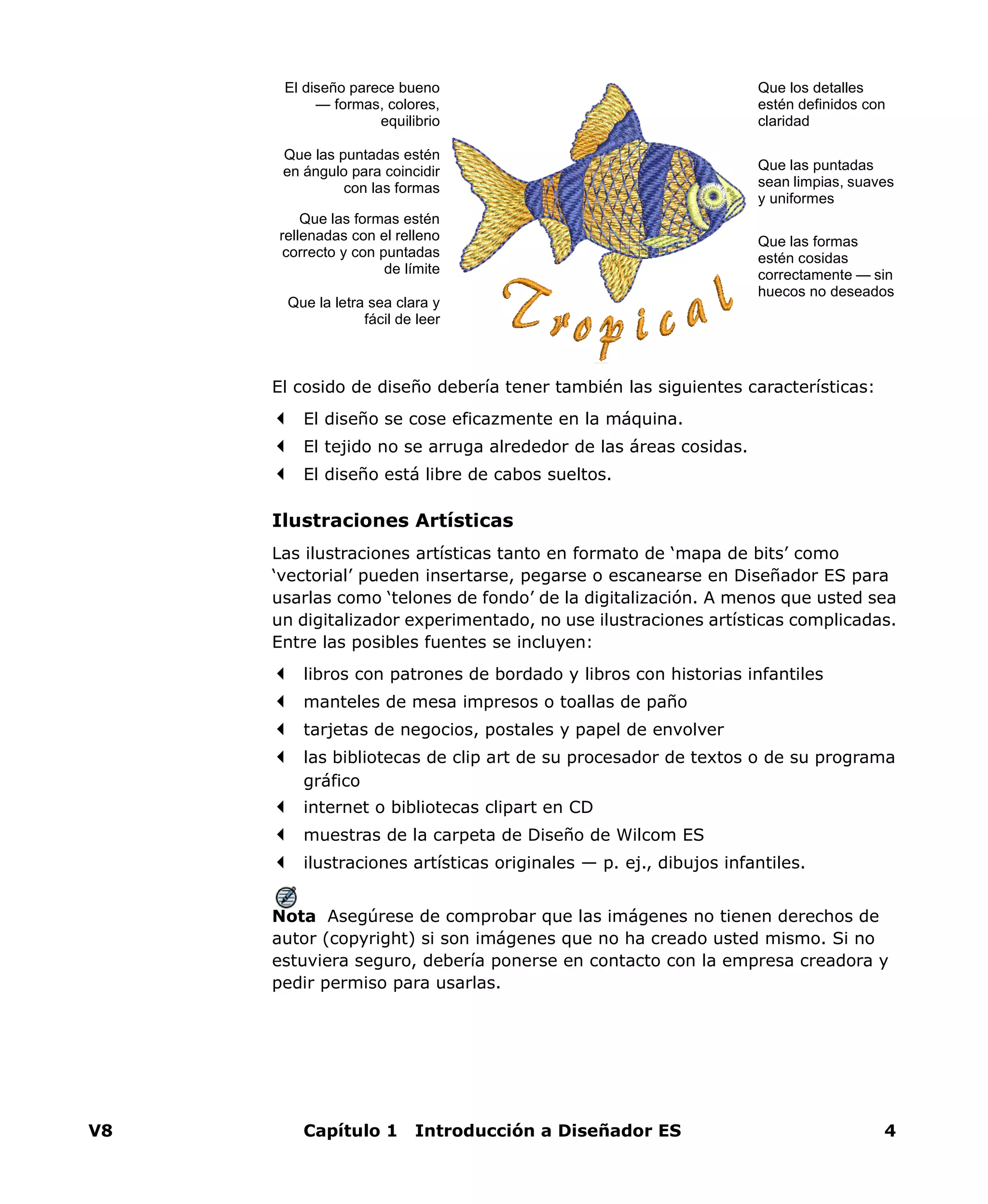
Antes de empezar a digitalizar, necesitará analizar y planificar las formas del
diseño y la secuencia de puntada con mucho cuidado. Las formas del diseño
deben estar claramente definidas para hacer fácil el bordado. Las formas
óptimas tienen una anchura relativamente constante, con bordes suaves,
sin giros pronunciados y sin pequeños detalles que parecen salirse de su
sitio.
La secuencia del diseño define la secuencia de puntada o el orden en que se
cosen las formas. Usted siempre podrá cambiar la secuencia para mejorar
el cosido — por ejemplo, para minimizar los cambios de color. Los detalles
deberían coserse en último lugar. Vea Volver a secuenciar objetos de
bordado en la página 283 para más información.
Tablilla digitalizadora
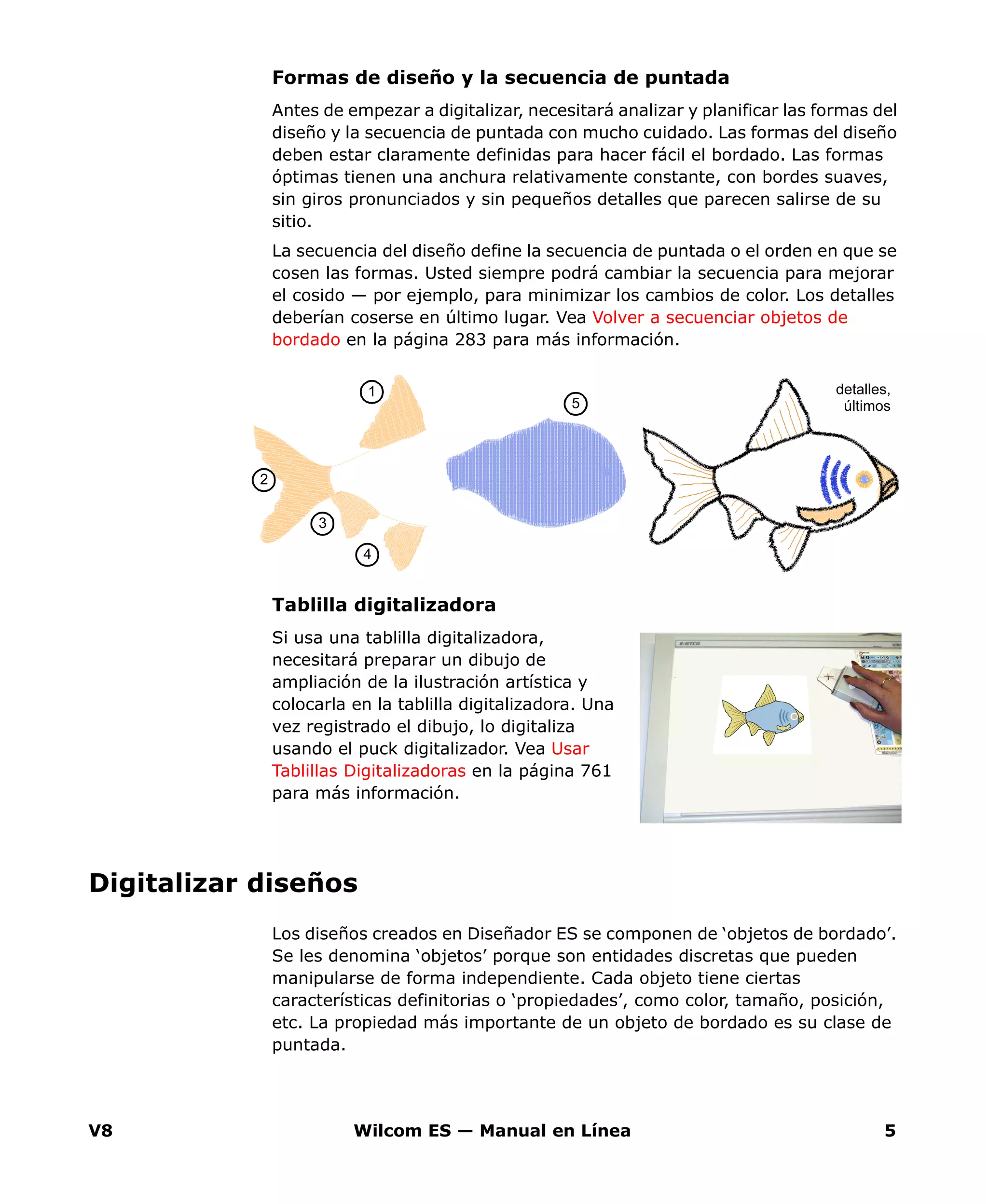
Si usa una tablilla digitalizadora,
necesitará preparar un dibujo de
ampliación de la ilustración artística y
colocarla en la tablilla digitalizadora. Una
vez registrado el dibujo, lo digitaliza
usando el puck digitalizador. Vea Usar
Tablillas Digitalizadoras en la página 761
para más información.
Digitalizar diseños
Los diseños creados en Diseñador ES se componen de ‘objetos de bordado’.
Se les denomina ‘objetos’ porque son entidades discretas que pueden
manipularse de forma independiente. Cada objeto tiene ciertas
características definitorias o ‘propiedades’, como color, tamaño, posición,
etc. La propiedad más importante de un objeto de bordado es su clase de
puntada.
detalles,
últimos
2
3
4
5
1
V8 Capítulo 1 Introducción a Diseñador ES 6
La digitalización consiste en convertir las formas básicas de un diseño en
objetos de bordado. Hay diferentes herramientas que son adecuadas para
ciertas formas. Usted puede digitalizarlas manualmente marcando puntos
de referencia a lo largo de un límite, o empleando herramientas
‘inteligentes’ que transforman las formas automáticamente en objetos de
bordado.
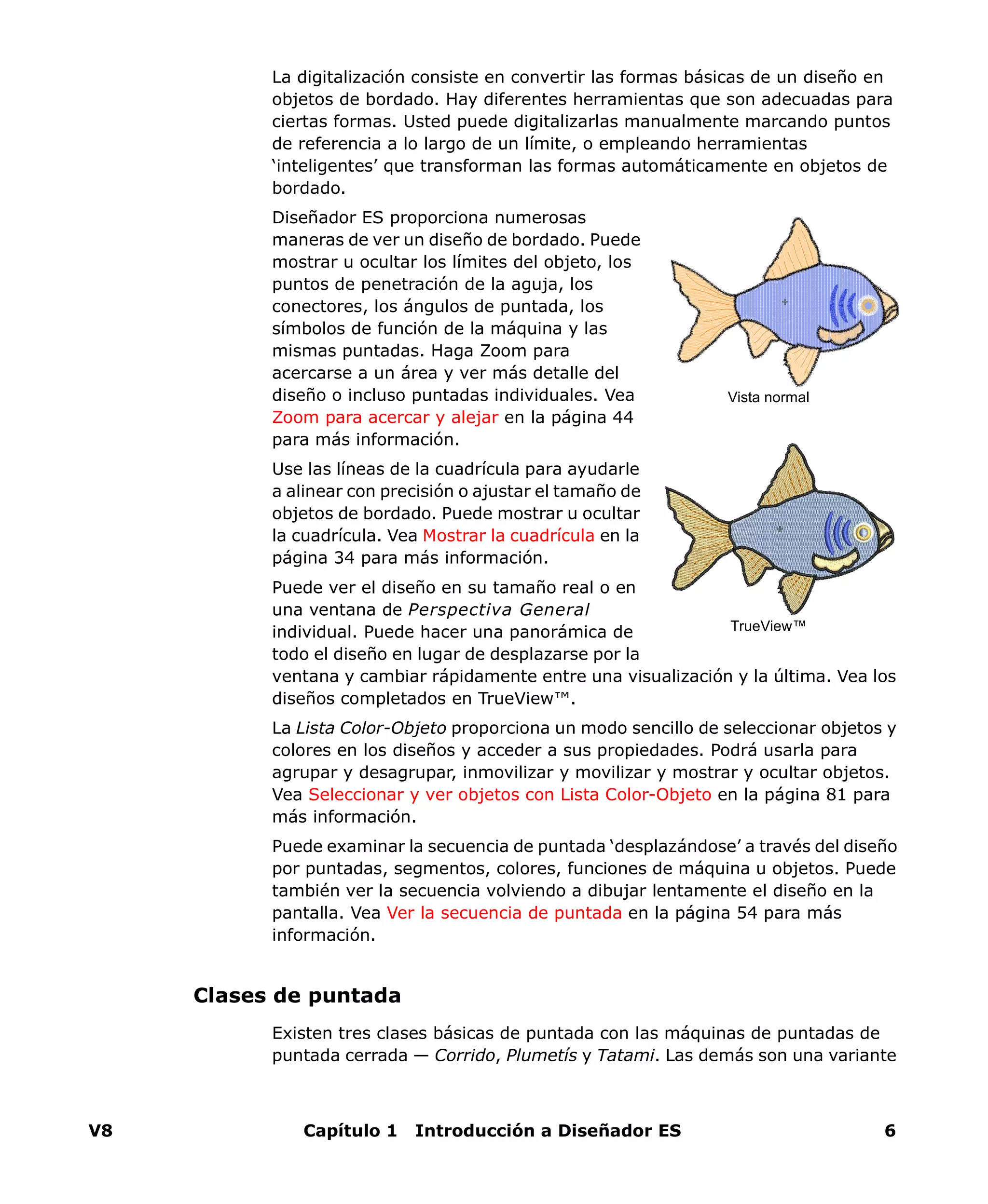
Diseñador ES proporciona numerosas
maneras de ver un diseño de bordado. Puede
mostrar u ocultar los límites del objeto, los
puntos de penetración de la aguja, los
conectores, los ángulos de puntada, los
símbolos de función de la máquina y las
mismas puntadas. Haga Zoom para
acercarse a un área y ver más detalle del
diseño o incluso puntadas individuales. Vea
Zoom para acercar y alejar en la página 44
para más información.
Use las líneas de la cuadrícula para ayudarle
a alinear con precisión o ajustar el tamaño de
objetos de bordado. Puede mostrar u ocultar
la cuadrícula. Vea Mostrar la cuadrícula en la
página 34 para más información.
Puede ver el diseño en su tamaño real o en
una ventana de Perspectiva General
individual. Puede hacer una panorámica de
todo el diseño en lugar de desplazarse por la
ventana y cambiar rápidamente entre una visualización y la última. Vea los
diseños completados en TrueView™.
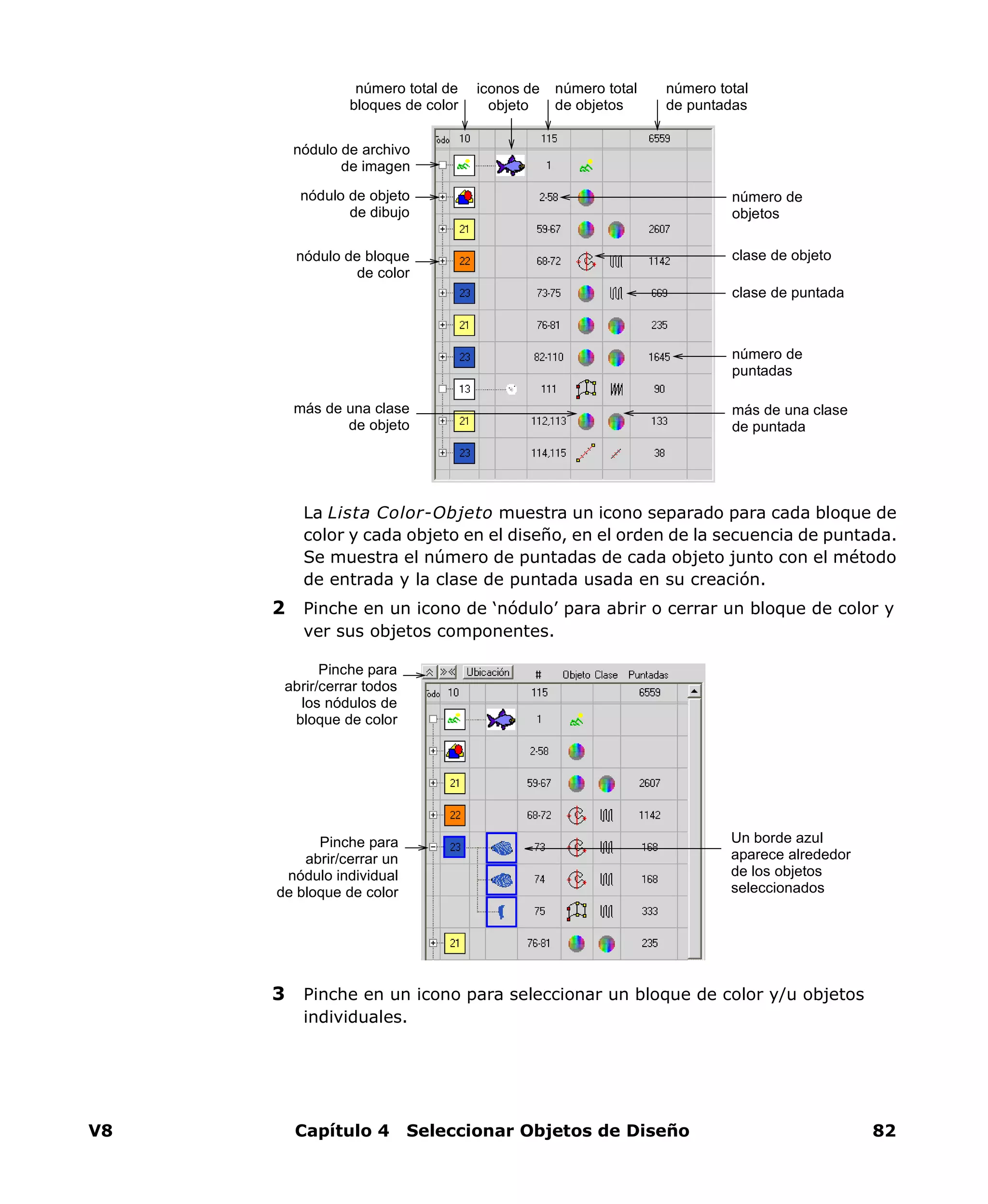
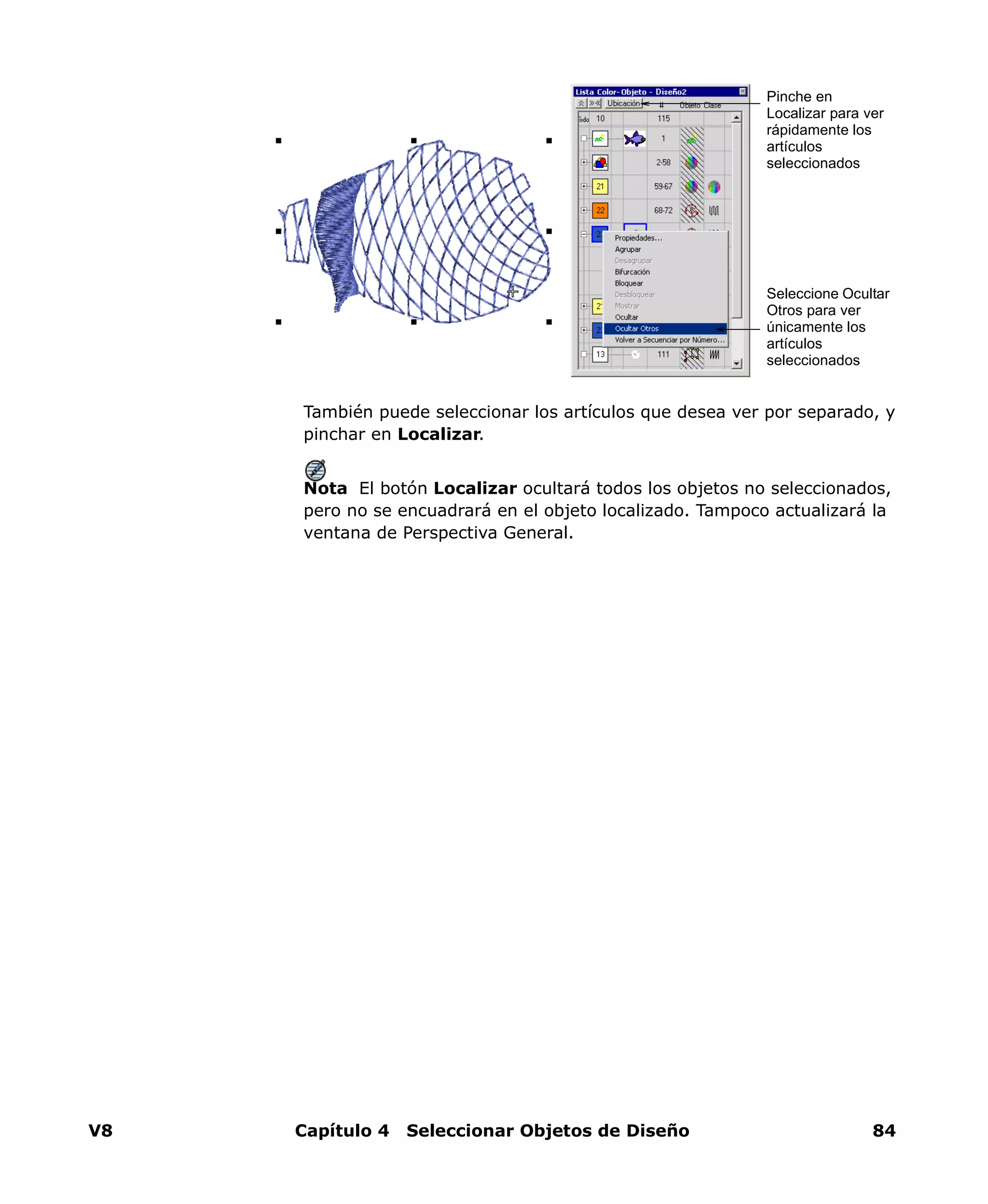
La Lista Color-Objeto proporciona un modo sencillo de seleccionar objetos y
colores en los diseños y acceder a sus propiedades. Podrá usarla para
agrupar y desagrupar, inmovilizar y movilizar y mostrar y ocultar objetos.
Vea Seleccionar y ver objetos con Lista Color-Objeto en la página 81 para
más información.
Puede examinar la secuencia de puntada ‘desplazándose’ a través del diseño
por puntadas, segmentos, colores, funciones de máquina u objetos. Puede
también ver la secuencia volviendo a dibujar lentamente el diseño en la
pantalla. Vea Ver la secuencia de puntada en la página 54 para más
información.
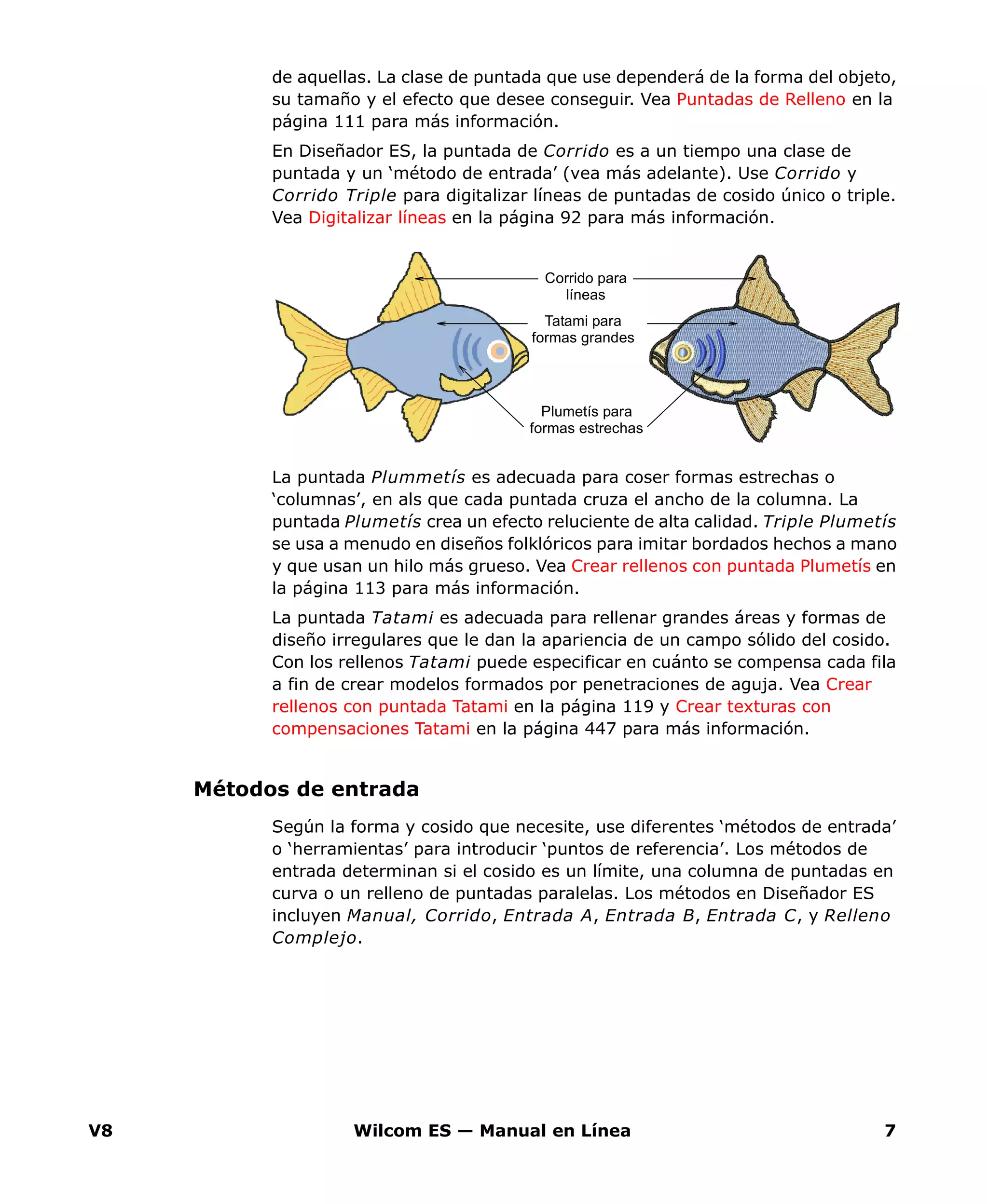
Clases de puntada
Existen tres clases básicas de puntada con las máquinas de puntadas de
puntada cerrada — Corrido, Plumetís y Tatami. Las demás son una variante
Vista normal
TrueView™
V8 Wilcom ES — Manual en Línea 7
de aquellas. La clase de puntada que use dependerá de la forma del objeto,
su tamaño y el efecto que desee conseguir. Vea Puntadas de Relleno en la
página 111 para más información.
En Diseñador ES, la puntada de Corrido es a un tiempo una clase de
puntada y un ‘método de entrada’ (vea más adelante). Use Corrido y
Corrido Triple para digitalizar líneas de puntadas de cosido único o triple.
Vea Digitalizar líneas en la página 92 para más información.
La puntada Plummetís es adecuada para coser formas estrechas o
‘columnas’, en als que cada puntada cruza el ancho de la columna. La
puntada Plumetís crea un efecto reluciente de alta calidad. Triple Plumetís
se usa a menudo en diseños folklóricos para imitar bordados hechos a mano
y que usan un hilo más grueso. Vea Crear rellenos con puntada Plumetís en
la página 113 para más información.
La puntada Tatami es adecuada para rellenar grandes áreas y formas de
diseño irregulares que le dan la apariencia de un campo sólido del cosido.
Con los rellenos Tatami puede especificar en cuánto se compensa cada fila
a fin de crear modelos formados por penetraciones de aguja. Vea Crear
rellenos con puntada Tatami en la página 119 y Crear texturas con
compensaciones Tatami en la página 447 para más información.
Métodos de entrada
Según la forma y cosido que necesite, use diferentes ‘métodos de entrada’
o ‘herramientas’ para introducir ‘puntos de referencia’. Los métodos de
entrada determinan si el cosido es un límite, una columna de puntadas en
curva o un relleno de puntadas paralelas. Los métodos en Diseñador ES
incluyen Manual, Corrido, Entrada A, Entrada B, Entrada C, y Relleno
Complejo.
Corrido para
líneas
Plumetís para
formas estrechas
Tatami para
formas grandes
V8 Capítulo 1 Introducción a Diseñador ES 8
Digitalice puntadas individuales con el método de entrada Manual. Puede
introducir puntadas individuales manuales o introducir tres capas de
puntadas cuando lo desee con la herramienta Manual Triple. Las puntadas
manuales digitalizadas juntas forman un solo objeto de bordado. Vea
Digitalizar puntadas individuales en la página 90 para más información.
Use las herramientas de Corrido y de Corrido Triple para digitalizar líneas
de cosido de corrido único o triple. Corrido coloca una sola fila de puntadas
de corrido a lo largo de una línea digitalizada. Corrido Triple repite cada
puntada tres veces (o más) para conseguir una línea más gruesa. Vea
Digitalizar líneas en la página 92.
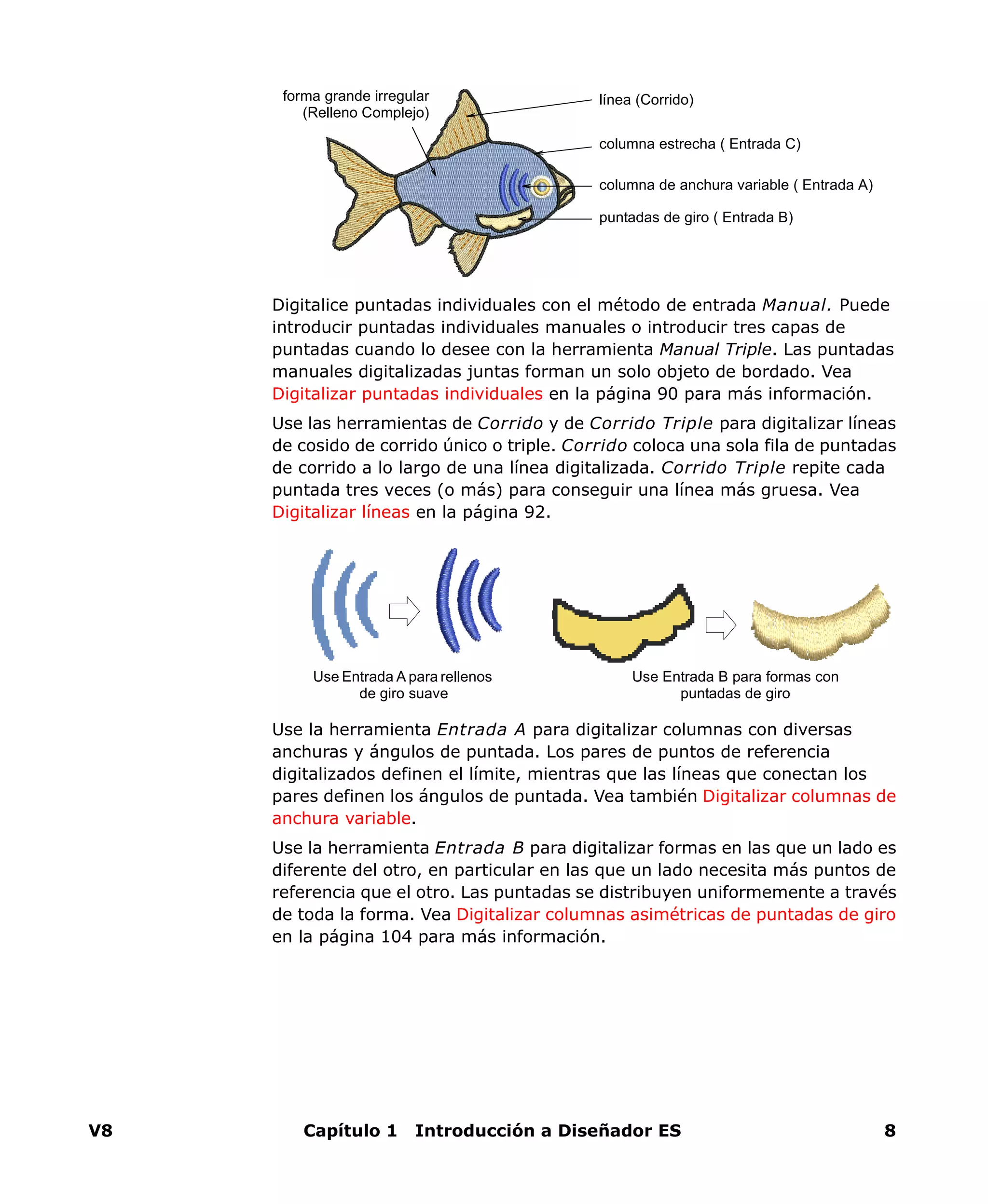
Use la herramienta Entrada A para digitalizar columnas con diversas
anchuras y ángulos de puntada. Los pares de puntos de referencia
digitalizados definen el límite, mientras que las líneas que conectan los
pares definen los ángulos de puntada. Vea también Digitalizar columnas de
anchura variable.
Use la herramienta Entrada B para digitalizar formas en las que un lado es
diferente del otro, en particular en las que un lado necesita más puntos de
referencia que el otro. Las puntadas se distribuyen uniformemente a través
de toda la forma. Vea Digitalizar columnas asimétricas de puntadas de giro
en la página 104 para más información.
columna estrecha ( Entrada C)
columna de anchura variable ( Entrada A)
puntadas de giro ( Entrada B)
forma grande irregular
(Relleno Complejo)
línea (Corrido)
Use Entrada A para rellenos
de giro suave
Use Entrada B para formas con
puntadas de giro
V8 Wilcom ES — Manual en Línea 9
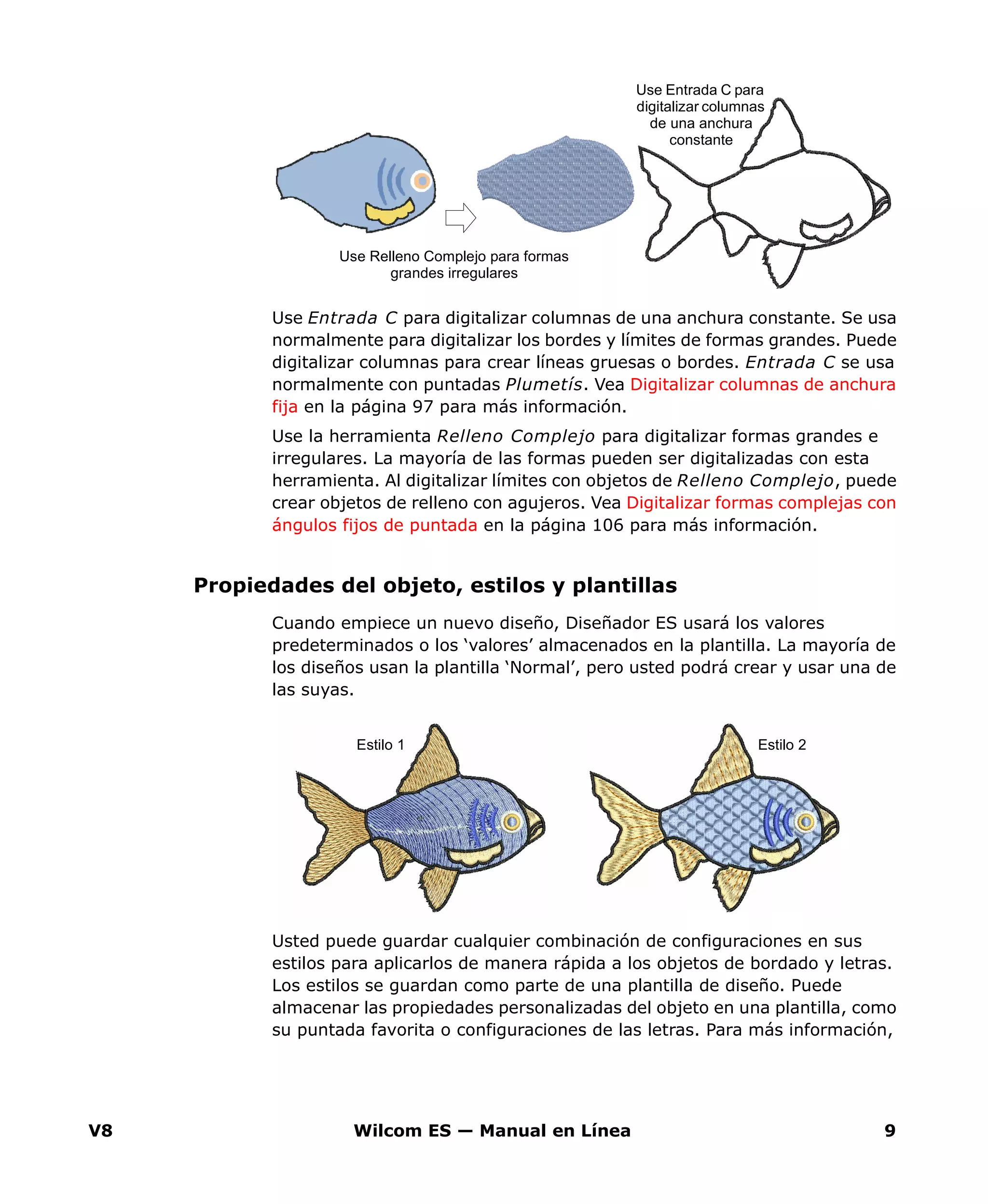
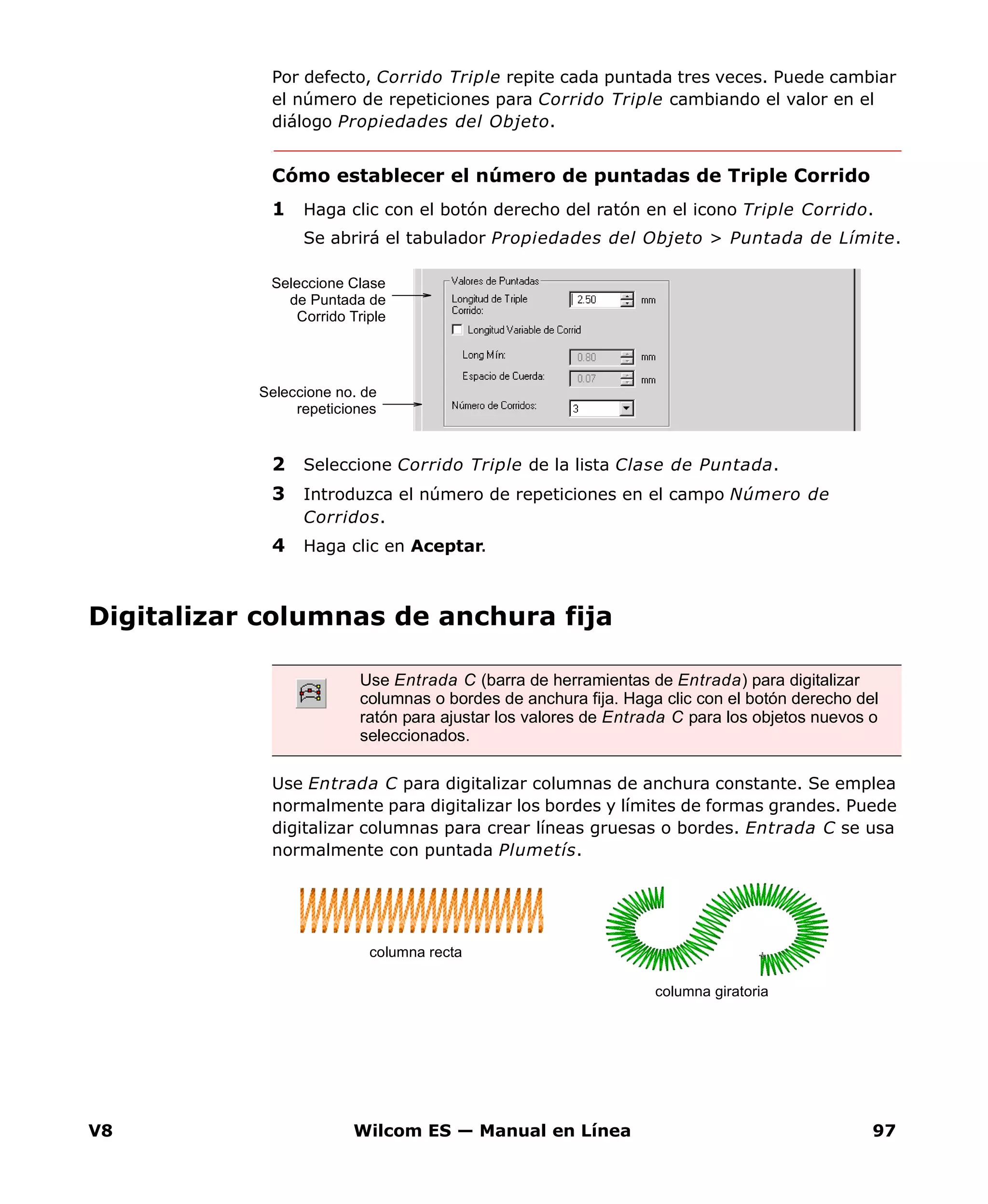
Use Entrada C para digitalizar columnas de una anchura constante. Se usa
normalmente para digitalizar los bordes y límites de formas grandes. Puede
digitalizar columnas para crear líneas gruesas o bordes. Entrada C se usa
normalmente con puntadas Plumetís. Vea Digitalizar columnas de anchura
fija en la página 97 para más información.
Use la herramienta Relleno Complejo para digitalizar formas grandes e
irregulares. La mayoría de las formas pueden ser digitalizadas con esta
herramienta. Al digitalizar límites con objetos de Relleno Complejo, puede
crear objetos de relleno con agujeros. Vea Digitalizar formas complejas con
ángulos fijos de puntada en la página 106 para más información.
Propiedades del objeto, estilos y plantillas
Cuando empiece un nuevo diseño, Diseñador ES usará los valores
predeterminados o los ‘valores’ almacenados en la plantilla. La mayoría de
los diseños usan la plantilla ‘Normal’, pero usted podrá crear y usar una de
las suyas.
Usted puede guardar cualquier combinación de configuraciones en sus
estilos para aplicarlos de manera rápida a los objetos de bordado y letras.
Los estilos se guardan como parte de una plantilla de diseño. Puede
almacenar las propiedades personalizadas del objeto en una plantilla, como
su puntada favorita o configuraciones de las letras. Para más información,
Use Entrada C para
digitalizar columnas
de una anchura
constante
Use Relleno Complejo para formas
grandes irregulares
Estilo 1 Estilo 2
V8 Capítulo 1 Introducción a Diseñador ES 10
vea Aplicar y gestionar estilos en la página 135 y Crear plantillas de diseño
en la página 143.
Colores de hilo y mapas de hilo
Necesitará decidir cuántos
diferentes colores de hilos va a usar
y la secuencia en el que serán
cosidos. Cuando digitaliza, usted
selecciona los colores de los hilos de
la paleta de colores. Cuando sea
posible, simplifique el diseño para
reducir el número de cambios de
color. Siempre empiece con las
formas que están en la parte trasera
y trabaje hacia adelante, capa por
capa. Vea también Cambiar colores de hilo.
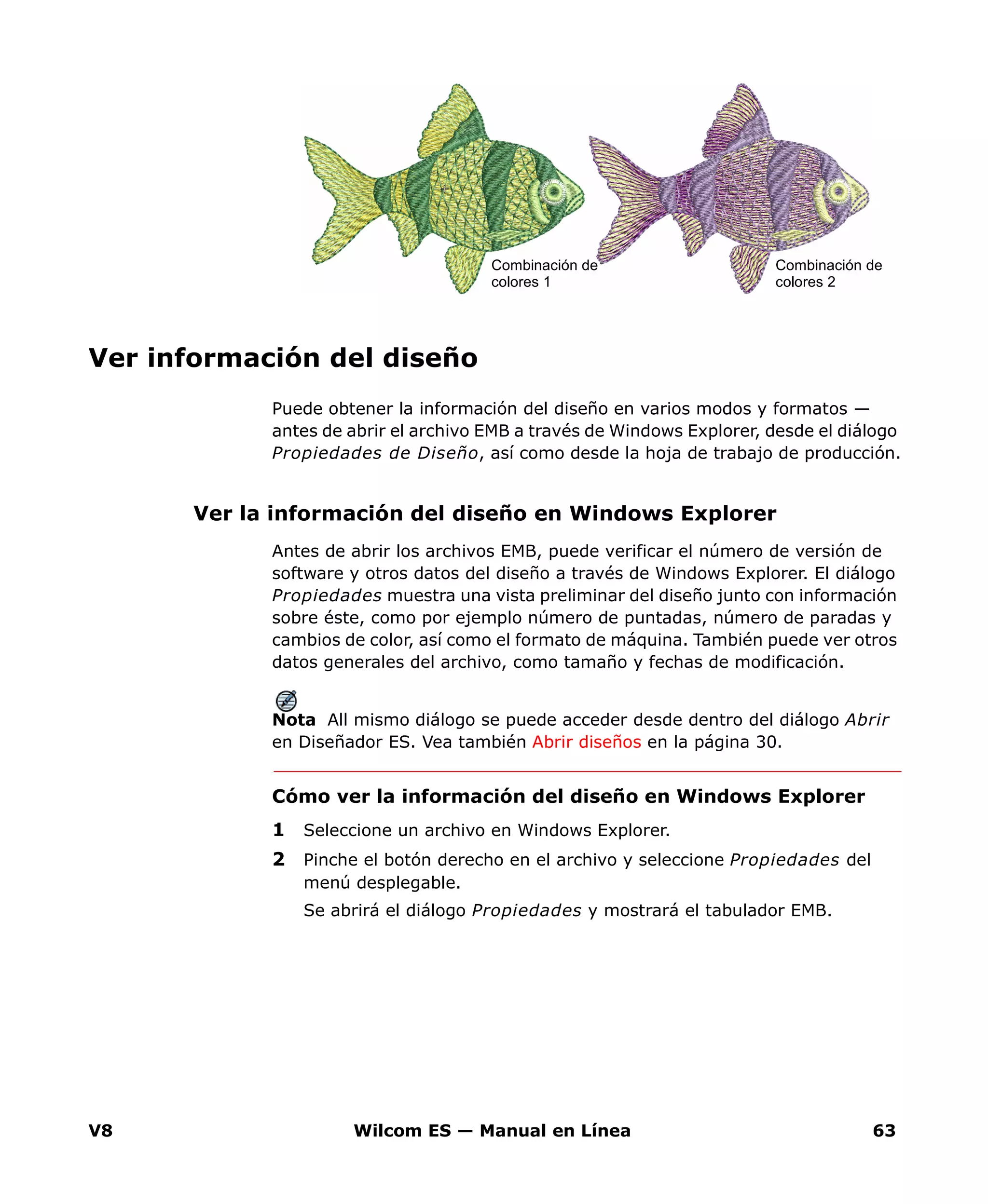
Combinaciones de colores
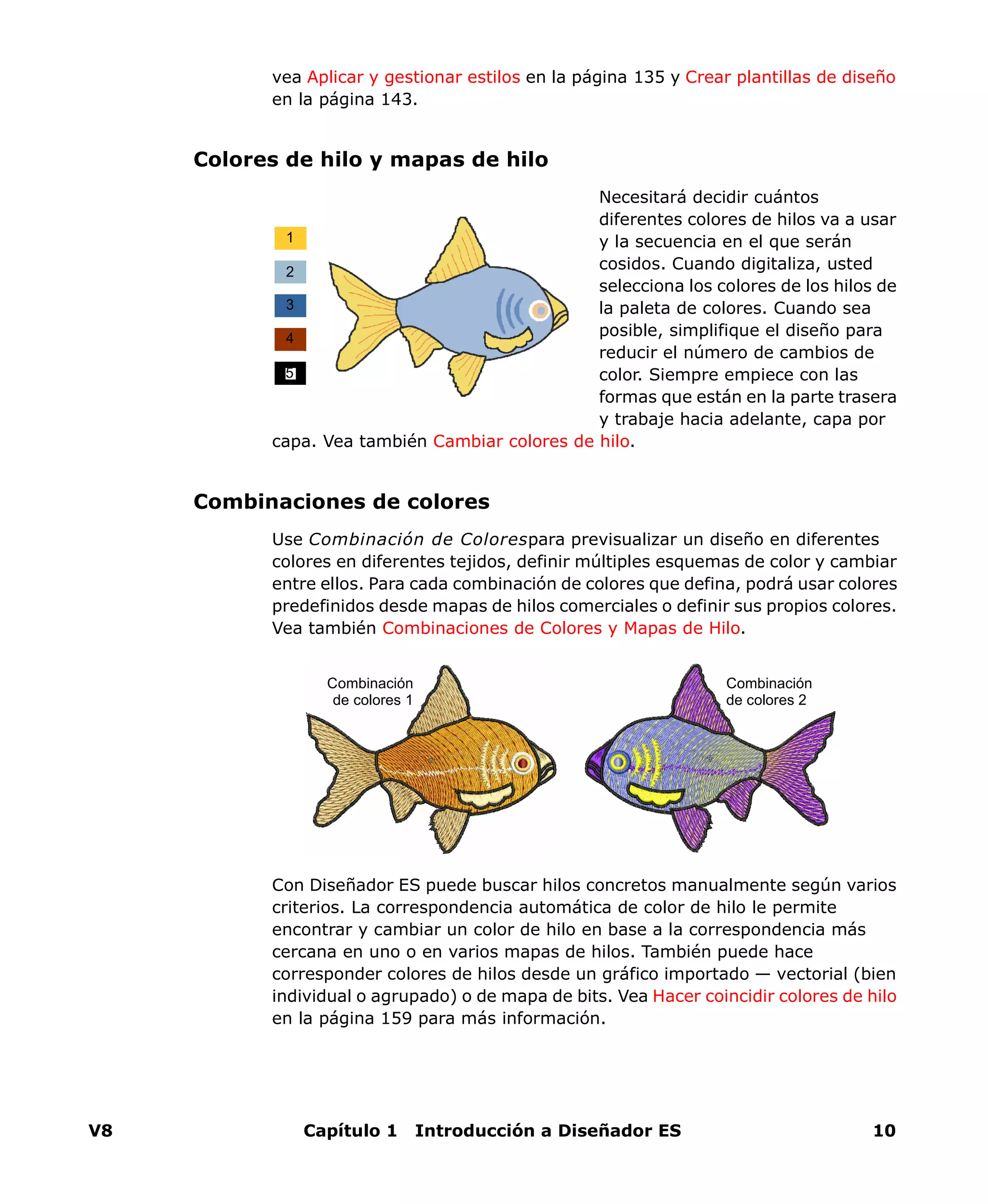
Use Combinación de Colorespara previsualizar un diseño en diferentes
colores en diferentes tejidos, definir múltiples esquemas de color y cambiar
entre ellos. Para cada combinación de colores que defina, podrá usar colores
predefinidos desde mapas de hilos comerciales o definir sus propios colores.
Vea también Combinaciones de Colores y Mapas de Hilo.
Con Diseñador ES puede buscar hilos concretos manualmente según varios
criterios. La correspondencia automática de color de hilo le permite
encontrar y cambiar un color de hilo en base a la correspondencia más
cercana en uno o en varios mapas de hilos. También puede hace
corresponder colores de hilos desde un gráfico importado — vectorial (bien
individual o agrupado) o de mapa de bits. Vea Hacer coincidir colores de hilo
en la página 159 para más información.
1
2
3
4
5
Combinación
de colores 1
Combinación
de colores 2
V8 Wilcom ES — Manual en Línea 11
Con Diseñador ES, usted puede cambiar el color del plano de fondo de la
ventana de diseño para que se corresponda con el color de su tejido. O
puede seleccionar un tejido de fondo para obtener visualizaciones
preliminares y presentaciones más realistas. Vea Cambiar planos de fondo
y configuraciones de visualización en la página 163 para más información.
Digitalizar con ilustraciones artísticas
Hay dos clases generales de archivo de ilustración artística, y ambas pueden
importarse a Diseñador ES para usarlos como telones de fondo de la
digitalización.
Dibujos vectoriales: Consisten en límites que pueden estar coloreados
y pueden tener rellenos coloreados. Los límites vectoriales siguen siendo
finos y claros, incluso con factores de zoom grandes, de modo que usted
puede digitalizarlos con precisión. Los dibujos vectoriales también
pueden convertirse directamente en objetos de bordado. Vea Digitalizar
con Dibujos Vectoriales en la página 191 para más información.
Imágenes de mapa de bits: Consisten en puntos o pixeles coloreados.
Cuando hace zoom para acercar en un área pequeña, los límites se
vuleven dentados y se muestran como una serie de pixeles. Las
imágenes de mapa de bits pueden ser ‘reconocidas’ como dibujos
vectoriales con bastante éxito, dependiendo de la calidad y la
adecuación de la imagen original. Vea Digitalizar con Imágenes de Mapa
de Bits en la página 219 para más información.
Para crear un bordado de buena calidad, tiene que elegir ilustraciones
artísticas adecuadas de uno de los dos formatos. Para la digitalización
manual y automática, las que funcionan mejor son las ilustraciones
artísticas ‘limpias’ con un número limitado de colores sólidos y con límites
bien definidos.
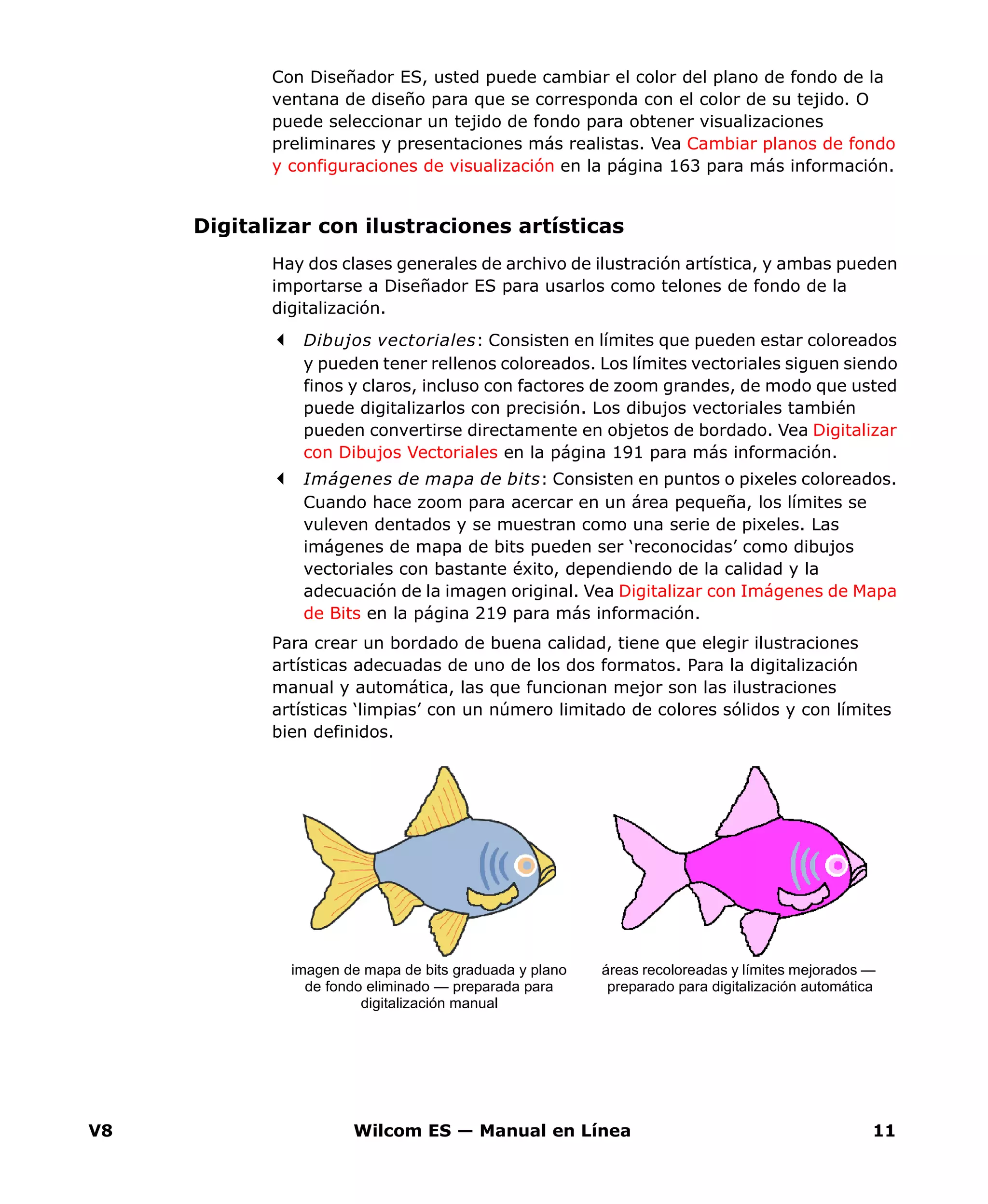
áreas recoloreadas y límites mejorados —
preparado para digitalización automática
imagen de mapa de bits graduada y plano
de fondo eliminado — preparada para
digitalización manual
V8 Capítulo 1 Introducción a Diseñador ES 12
Toda ilustración artística que no esté en formato digital deberá escanearse
correctamente para producir imágenes de buena calidad. Antes de usar
mapas de bits para la digitalización automática, deberá prepararla usando
las herramientas de preparación de ilustraciones artísticas de Diseñador ES.
Vea Preparar Imágenes para la Digitalización Automática en la página 239
para más información.
Use las herramientas de Dar Forma para asociar, recortar o dividir objetos
seleccionados de dibujo y de bordado en formas diferentes. Use las mismas
herramientas para eliminar áreas traslapadas. Úselas también para hacer
que los objetos compartan las mismas propiedades. Vea Dar forma a
objetos de dibujo y de bordado en la página 209 para más información.
Digitalización automática
Con un telón de fondo importado a la ventana de diseño, usted puede aplicar
características de digitalización automática como Calco Automático, Point
& Stitch™, Diseño Inteligente o Photo Flash.
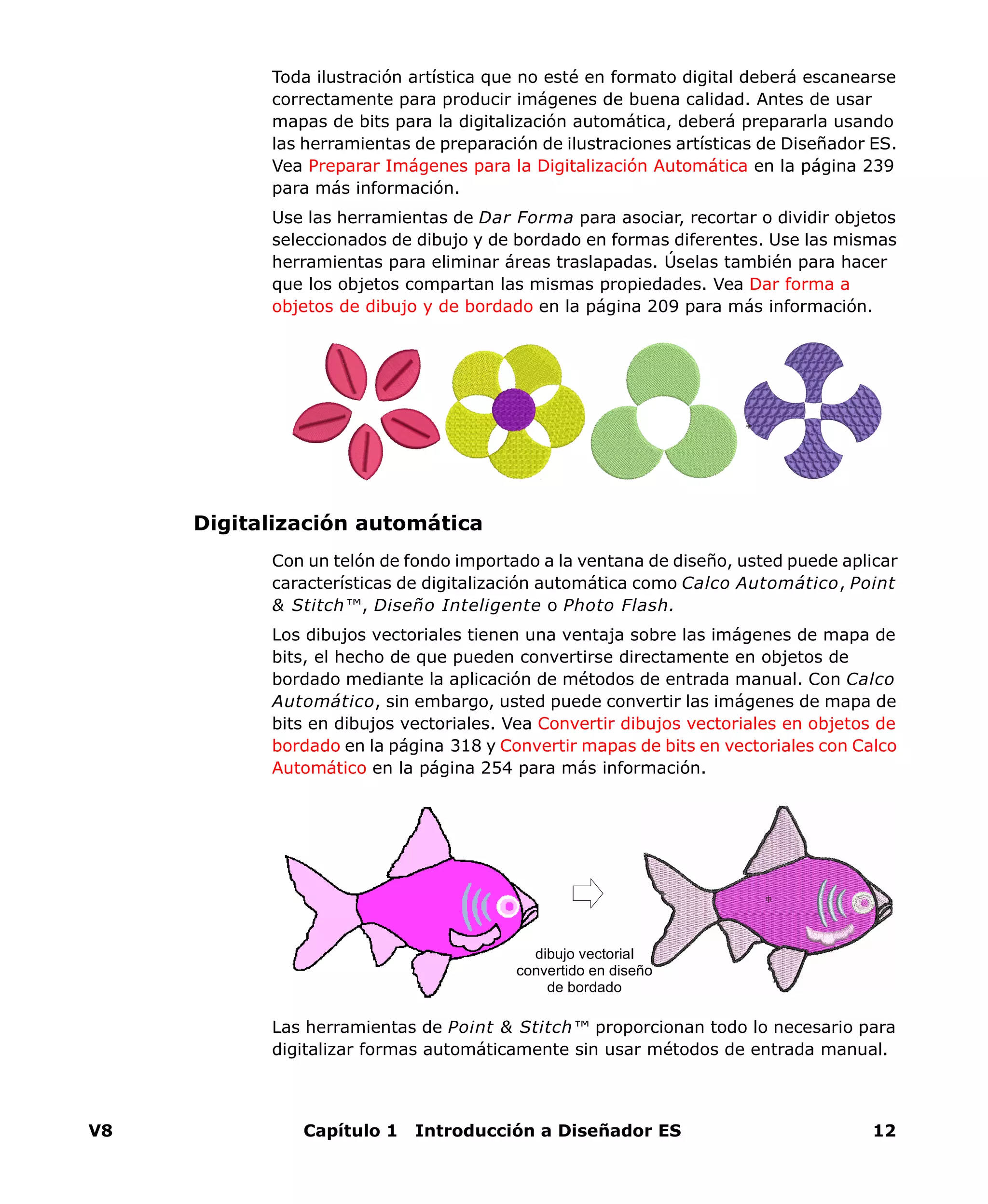
Los dibujos vectoriales tienen una ventaja sobre las imágenes de mapa de
bits, el hecho de que pueden convertirse directamente en objetos de
bordado mediante la aplicación de métodos de entrada manual. Con Calco
Automático, sin embargo, usted puede convertir las imágenes de mapa de
bits en dibujos vectoriales. Vea Convertir dibujos vectoriales en objetos de
bordado en la página 318 y Convertir mapas de bits en vectoriales con Calco
Automático en la página 254 para más información.
Las herramientas de Point & Stitch™ proporcionan todo lo necesario para
digitalizar formas automáticamente sin usar métodos de entrada manual.
dibujo vectorial
convertido en diseño
de bordado
V8 Wilcom ES — Manual en Línea 13
Puede emplear varias formas de ilustraciones artísticas como entrada —
tanto mapa de bits como vectoriales. Vea Digitalizar formas
automáticamente con Point & Stitch™ en la página 255 para más
información.
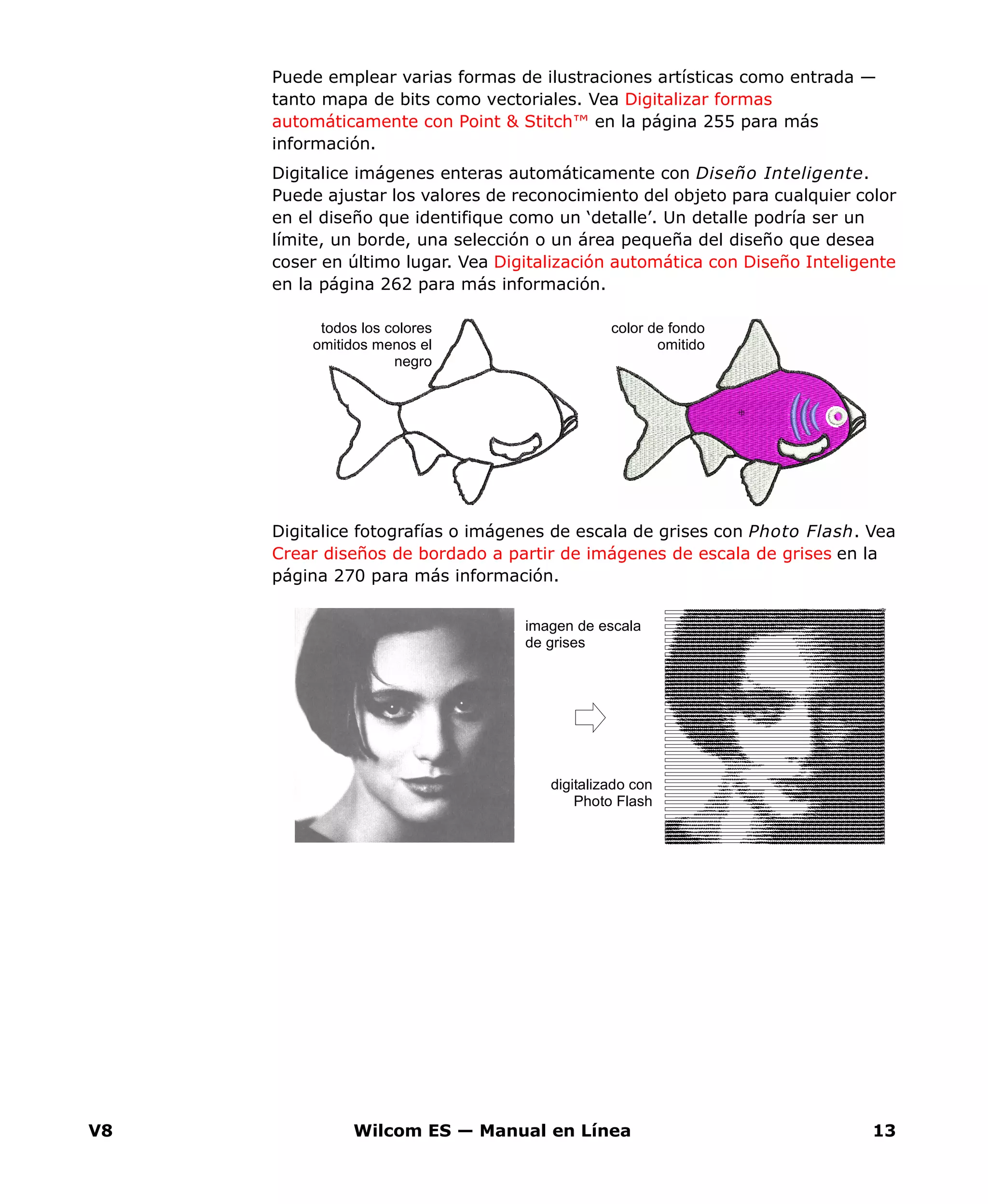
Digitalice imágenes enteras automáticamente con Diseño Inteligente.
Puede ajustar los valores de reconocimiento del objeto para cualquier color
en el diseño que identifique como un ‘detalle’. Un detalle podría ser un
límite, un borde, una selección o un área pequeña del diseño que desea
coser en último lugar. Vea Digitalización automática con Diseño Inteligente
en la página 262 para más información.
Digitalice fotografías o imágenes de escala de grises con Photo Flash. Vea
Crear diseños de bordado a partir de imágenes de escala de grises en la
página 270 para más información.
color de fondo
omitido
todos los colores
omitidos menos el
negro
imagen de escala
de grises
digitalizado con
Photo Flash
V8 Capítulo 1 Introducción a Diseñador ES 14
Modificar diseños
Cuando haya digitalizado su diseño,
podrá modificarlo entero, editar
objetos individuales o incluso
puntadas individuales. Diseñador
ES le permitirá añadir lo que desee
a sus diseños de una forma rápida,
duplicando y copiando objetos
existentes. También le permite
combinar diseños insertando los
contenidos de un archivo en otro.
Vea Combinar objetos y diseños en la página 277 para más información.
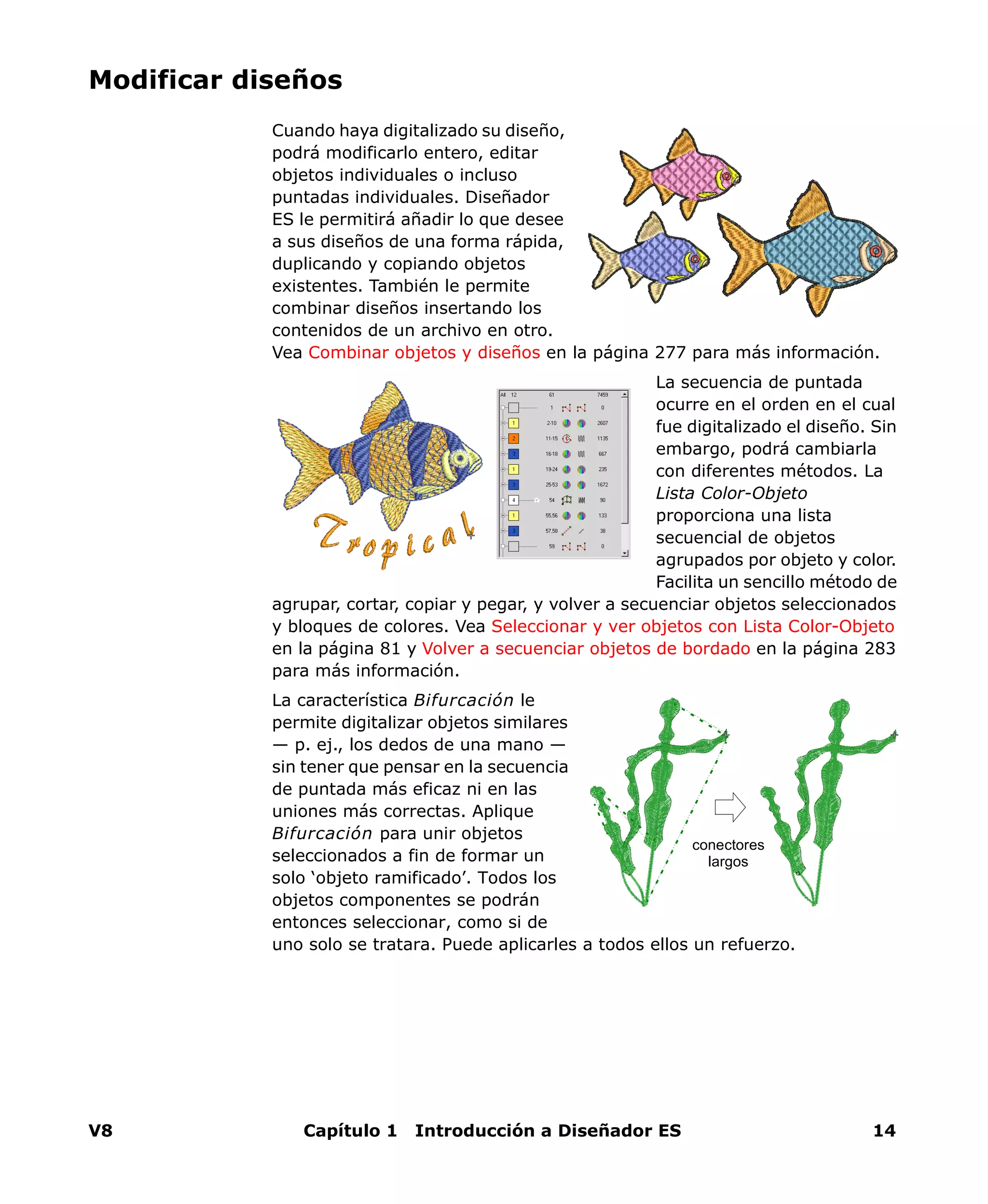
La secuencia de puntada
ocurre en el orden en el cual
fue digitalizado el diseño. Sin
embargo, podrá cambiarla
con diferentes métodos. La
Lista Color-Objeto
proporciona una lista
secuencial de objetos
agrupados por objeto y color.
Facilita un sencillo método de
agrupar, cortar, copiar y pegar, y volver a secuenciar objetos seleccionados
y bloques de colores. Vea Seleccionar y ver objetos con Lista Color-Objeto
en la página 81 y Volver a secuenciar objetos de bordado en la página 283
para más información.
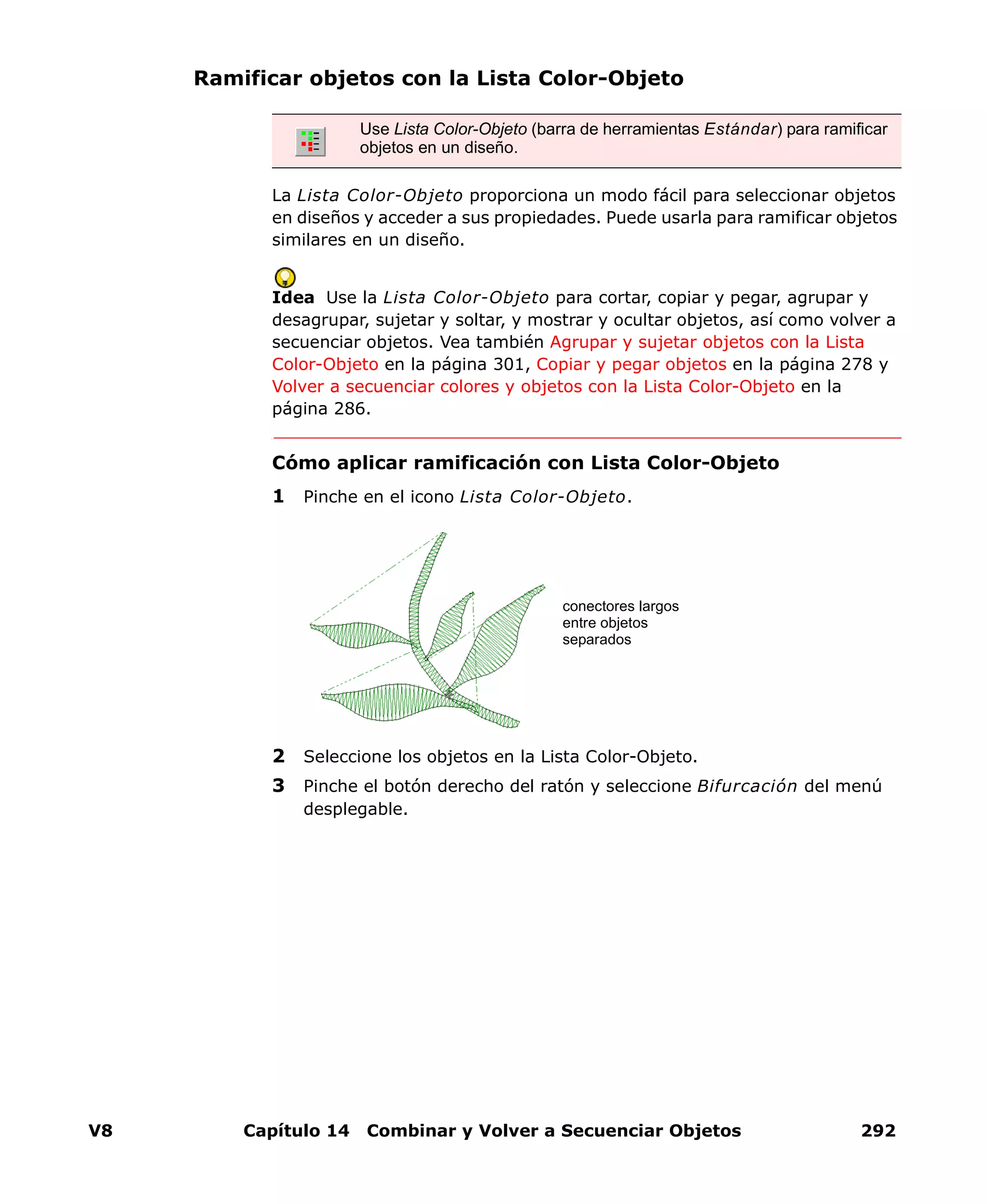
La característica Bifurcación le
permite digitalizar objetos similares
— p. ej., los dedos de una mano —
sin tener que pensar en la secuencia
de puntada más eficaz ni en las
uniones más correctas. Aplique
Bifurcación para unir objetos
seleccionados a fin de formar un
solo ‘objeto ramificado’. Todos los
objetos componentes se podrán
entonces seleccionar, como si de
uno solo se tratara. Puede aplicarles a todos ellos un refuerzo.
conectores
largos
V8 Wilcom ES — Manual en Línea 15
Organizar y transformar objetos
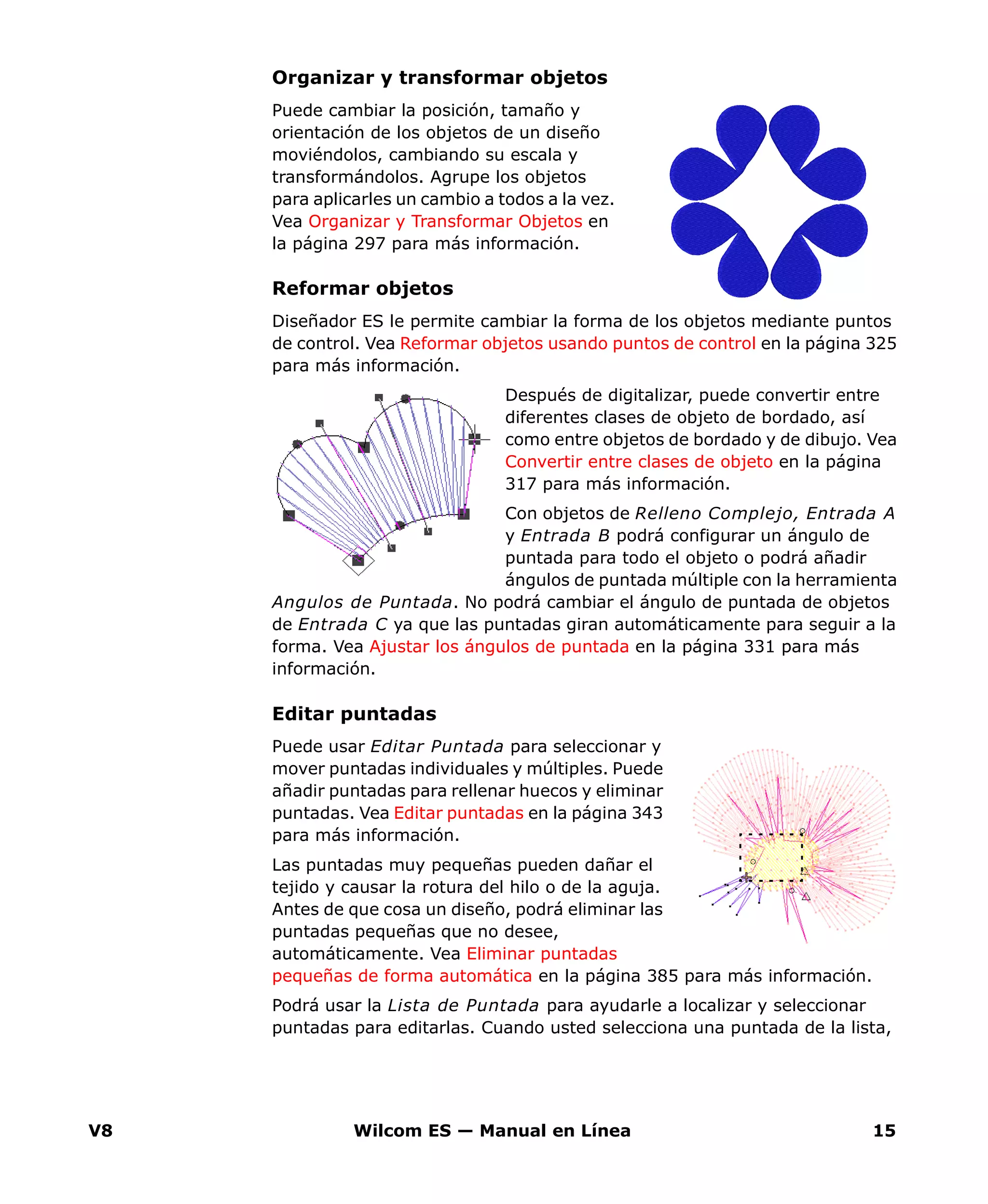
Puede cambiar la posición, tamaño y
orientación de los objetos de un diseño
moviéndolos, cambiando su escala y
transformándolos. Agrupe los objetos
para aplicarles un cambio a todos a la vez.
Vea Organizar y Transformar Objetos en
la página 297 para más información.
Reformar objetos
Diseñador ES le permite cambiar la forma de los objetos mediante puntos
de control. Vea Reformar objetos usando puntos de control en la página 325
para más información.
Después de digitalizar, puede convertir entre
diferentes clases de objeto de bordado, así
como entre objetos de bordado y de dibujo. Vea
Convertir entre clases de objeto en la página
317 para más información.
Con objetos de Relleno Complejo, Entrada A
y Entrada B podrá configurar un ángulo de
puntada para todo el objeto o podrá añadir
ángulos de puntada múltiple con la herramienta
Angulos de Puntada. No podrá cambiar el ángulo de puntada de objetos
de Entrada C ya que las puntadas giran automáticamente para seguir a la
forma. Vea Ajustar los ángulos de puntada en la página 331 para más
información.
Editar puntadas
Puede usar Editar Puntada para seleccionar y
mover puntadas individuales y múltiples. Puede
añadir puntadas para rellenar huecos y eliminar
puntadas. Vea Editar puntadas en la página 343
para más información.
Las puntadas muy pequeñas pueden dañar el
tejido y causar la rotura del hilo o de la aguja.
Antes de que cosa un diseño, podrá eliminar las
puntadas pequeñas que no desee,
automáticamente. Vea Eliminar puntadas
pequeñas de forma automática en la página 385 para más información.
Podrá usar la Lista de Puntada para ayudarle a localizar y seleccionar
puntadas para editarlas. Cuando usted selecciona una puntada de la lista,
V8 Capítulo 1 Introducción a Diseñador ES 16
dicha puntada se seleccion también en el diseño para editarla. Vea Editar
Puntadas y Funciones de Máquina en la página 339 para más información.
Mejorar la calidad de puntada
Las puntadas de bordado empujan el tejido hacia adentro donde penetra la
aguja. Esto puede ocasionar que el tejido se arrugue e incluso que
aparezcan algunos huecos en el bordado. Use refuerzo automático,
compensación de tirada, acortamiento de puntada, espaciado fraccional y
Esquinas Inteligentes para conseguir una colocación suave de las
puntadas y para eliminar huecos en su diseño. Estas características son
propiedades del objeto y pueden aplicarse, eliminarse o modificarse en
cualquier momento. Vea Mejorar la Calidad de Puntada en la página 361
para más información.
Reducir la aglomeración de puntadas
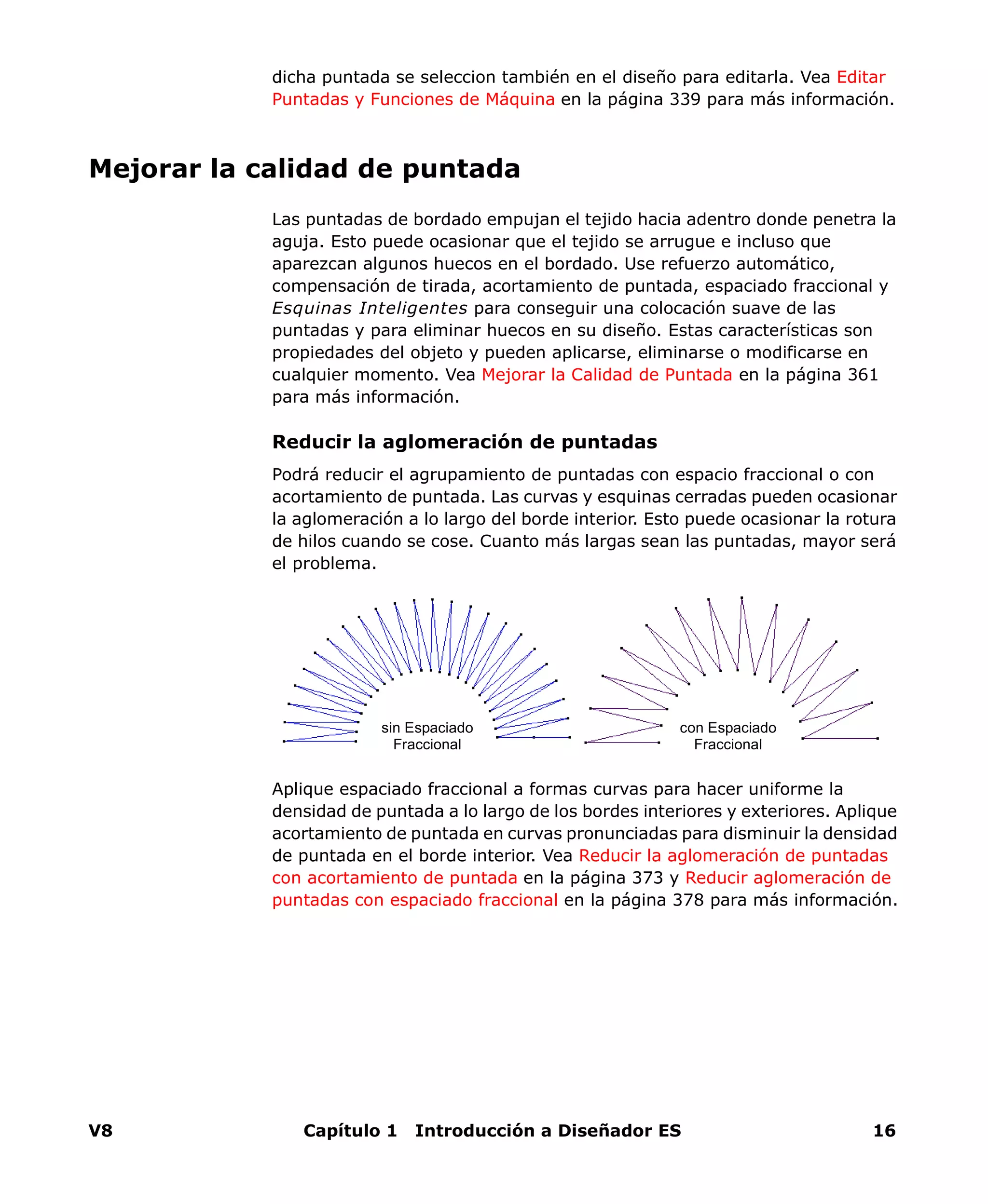
Podrá reducir el agrupamiento de puntadas con espacio fraccional o con
acortamiento de puntada. Las curvas y esquinas cerradas pueden ocasionar
la aglomeración a lo largo del borde interior. Esto puede ocasionar la rotura
de hilos cuando se cose. Cuanto más largas sean las puntadas, mayor será
el problema.
Aplique espaciado fraccional a formas curvas para hacer uniforme la
densidad de puntada a lo largo de los bordes interiores y exteriores. Aplique
acortamiento de puntada en curvas pronunciadas para disminuir la densidad
de puntada en el borde interior. Vea Reducir la aglomeración de puntadas
con acortamiento de puntada en la página 373 y Reducir aglomeración de
puntadas con espaciado fraccional en la página 378 para más información.
sin Espaciado
Fraccional
con Espaciado
Fraccional
V8 Wilcom ES — Manual en Línea 17
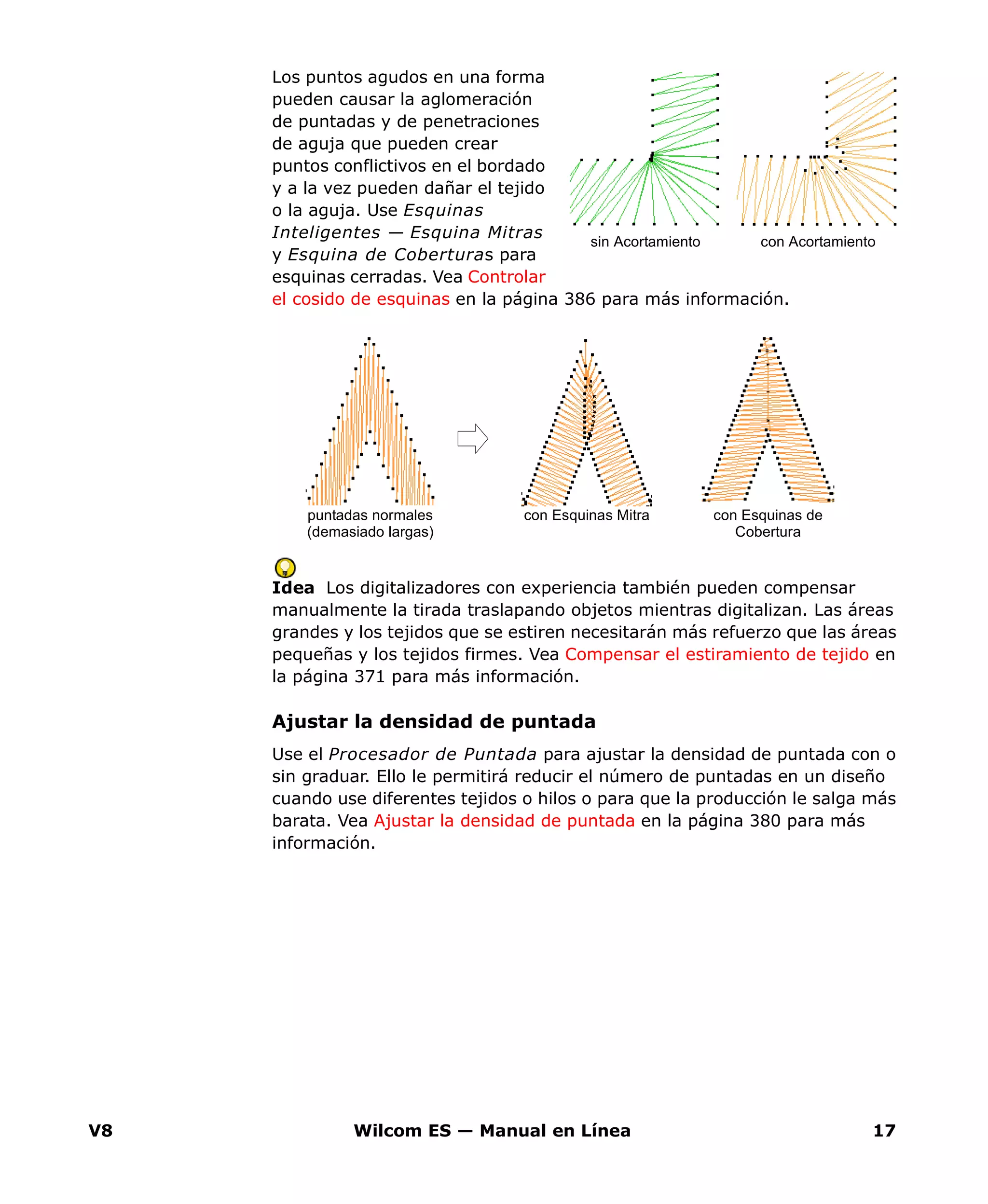
Los puntos agudos en una forma
pueden causar la aglomeración
de puntadas y de penetraciones
de aguja que pueden crear
puntos conflictivos en el bordado
y a la vez pueden dañar el tejido
o la aguja. Use Esquinas
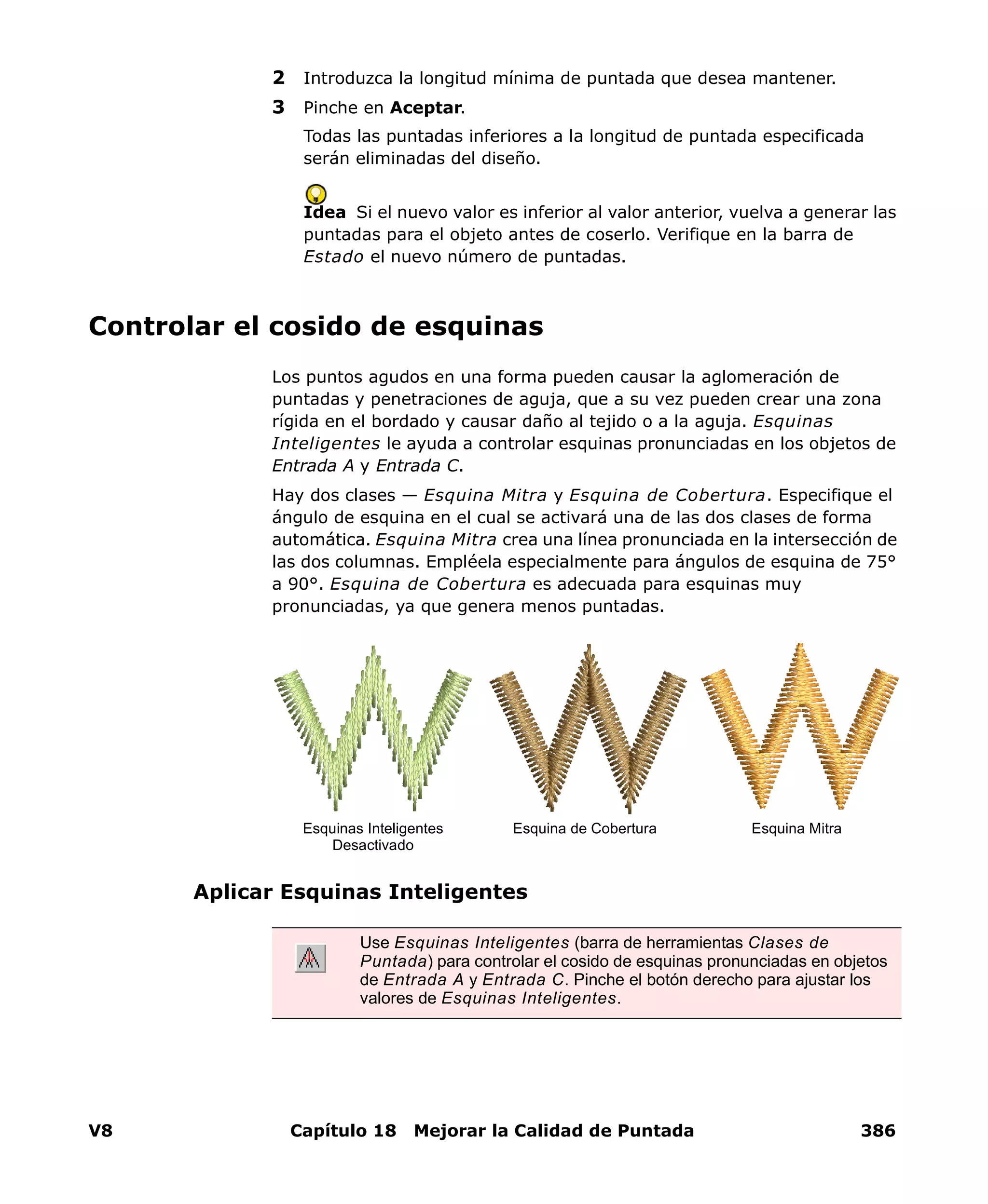
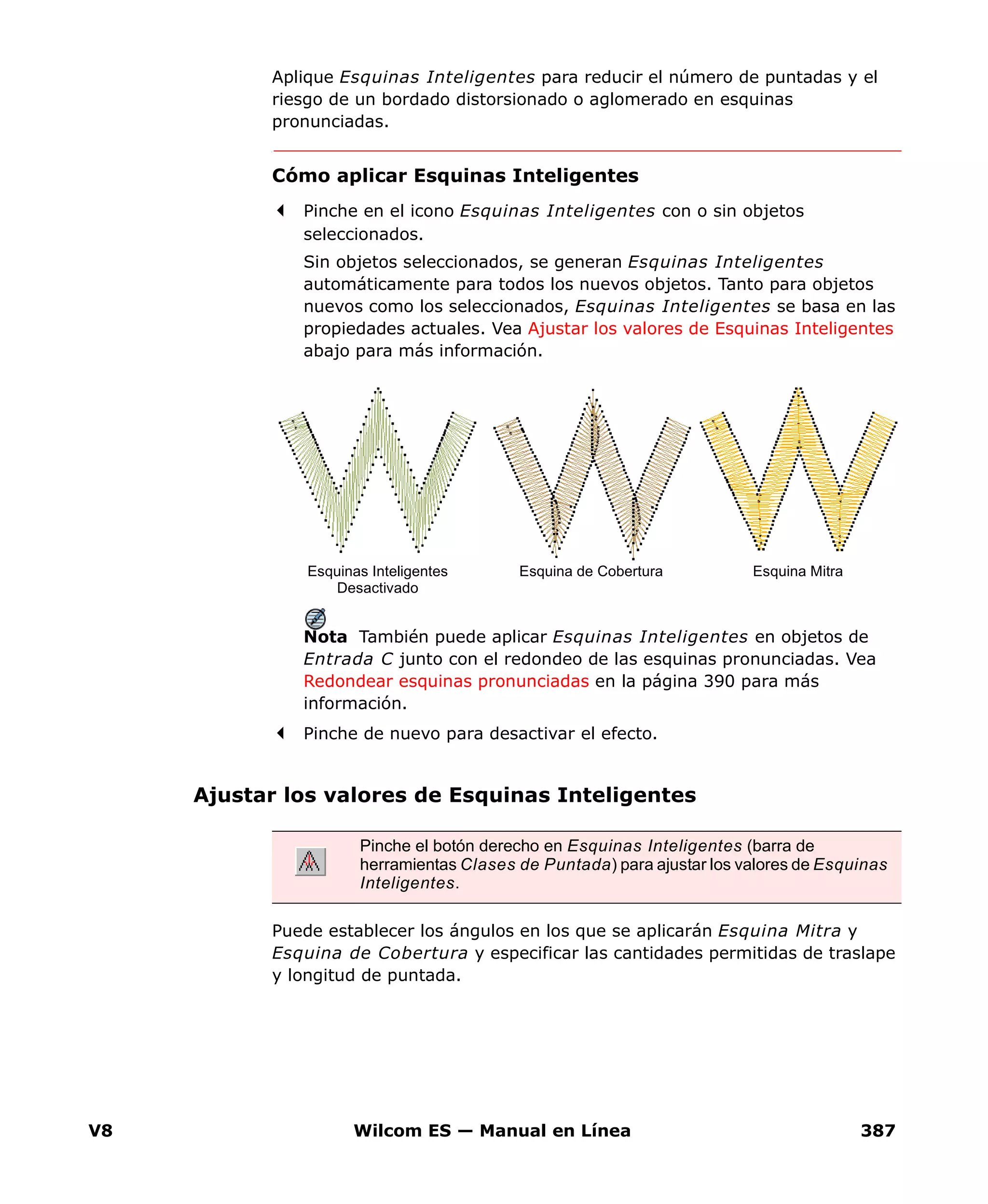
Inteligentes — Esquina Mitras
y Esquina de Coberturas para
esquinas cerradas. Vea Controlar
el cosido de esquinas en la página 386 para más información.
Idea Los digitalizadores con experiencia también pueden compensar
manualmente la tirada traslapando objetos mientras digitalizan. Las áreas
grandes y los tejidos que se estiren necesitarán más refuerzo que las áreas
pequeñas y los tejidos firmes. Vea Compensar el estiramiento de tejido en
la página 371 para más información.
Ajustar la densidad de puntada
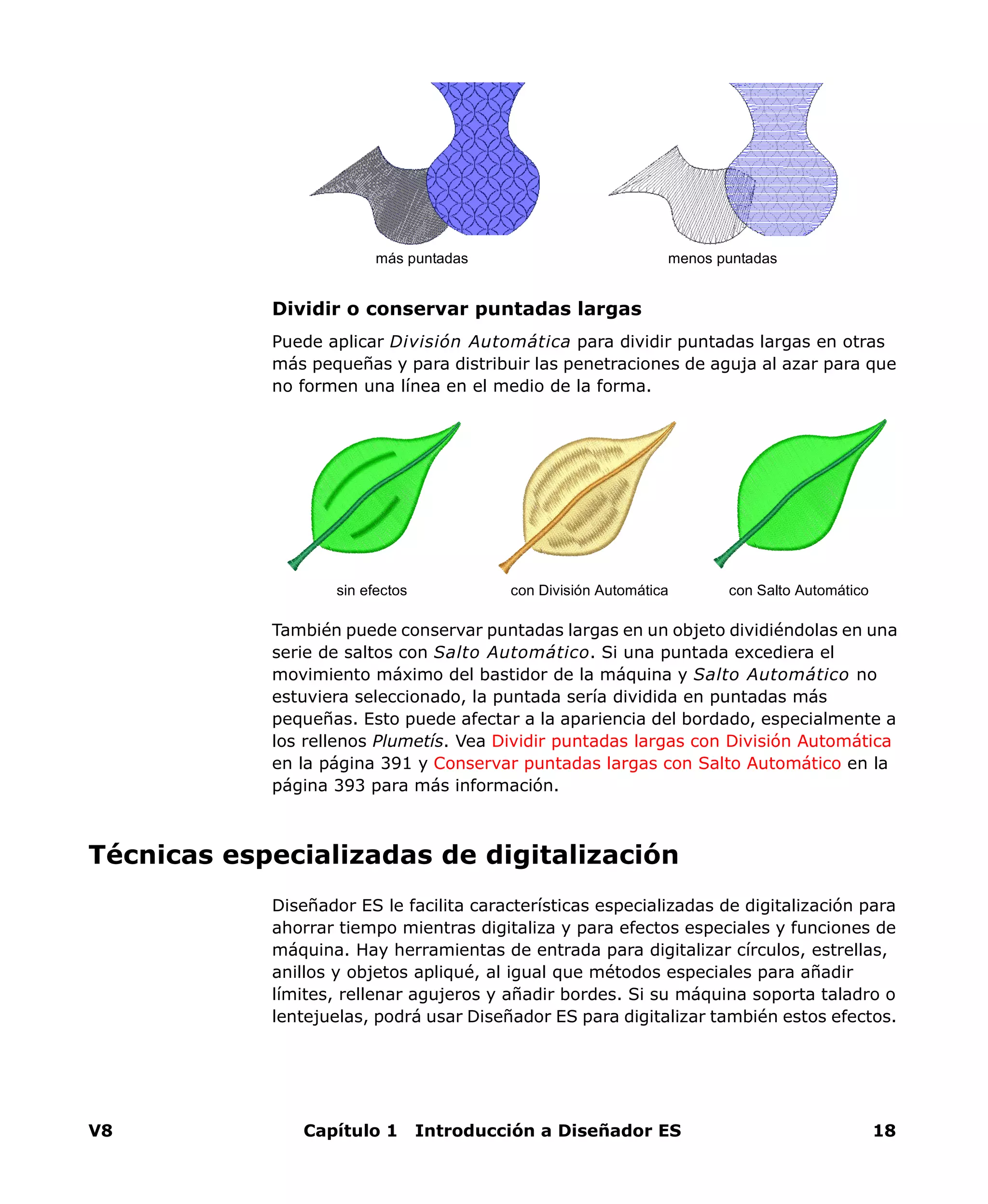
Use el Procesador de Puntada para ajustar la densidad de puntada con o
sin graduar. Ello le permitirá reducir el número de puntadas en un diseño
cuando use diferentes tejidos o hilos o para que la producción le salga más
barata. Vea Ajustar la densidad de puntada en la página 380 para más
información.
sin Acortamiento con Acortamiento
puntadas normales
(demasiado largas)
con Esquinas Mitra con Esquinas de
Cobertura
V8 Capítulo 1 Introducción a Diseñador ES 18
Dividir o conservar puntadas largas
Puede aplicar División Automática para dividir puntadas largas en otras
más pequeñas y para distribuir las penetraciones de aguja al azar para que
no formen una línea en el medio de la forma.
También puede conservar puntadas largas en un objeto dividiéndolas en una
serie de saltos con Salto Automático. Si una puntada excediera el
movimiento máximo del bastidor de la máquina y Salto Automático no
estuviera seleccionado, la puntada sería dividida en puntadas más
pequeñas. Esto puede afectar a la apariencia del bordado, especialmente a
los rellenos Plumetís. Vea Dividir puntadas largas con División Automática
en la página 391 y Conservar puntadas largas con Salto Automático en la
página 393 para más información.
Técnicas especializadas de digitalización
Diseñador ES le facilita características especializadas de digitalización para
ahorrar tiempo mientras digitaliza y para efectos especiales y funciones de
máquina. Hay herramientas de entrada para digitalizar círculos, estrellas,
anillos y objetos apliqué, al igual que métodos especiales para añadir
límites, rellenar agujeros y añadir bordes. Si su máquina soporta taladro o
lentejuelas, podrá usar Diseñador ES para digitalizar también estos efectos.
más puntadas menos puntadas
con División Automática con Salto Automáticosin efectos
V8 Wilcom ES — Manual en Línea 19
También puede extraer formas apliqué desde un diseño para sacarlos a una
cortadora o a un archivo por separado.
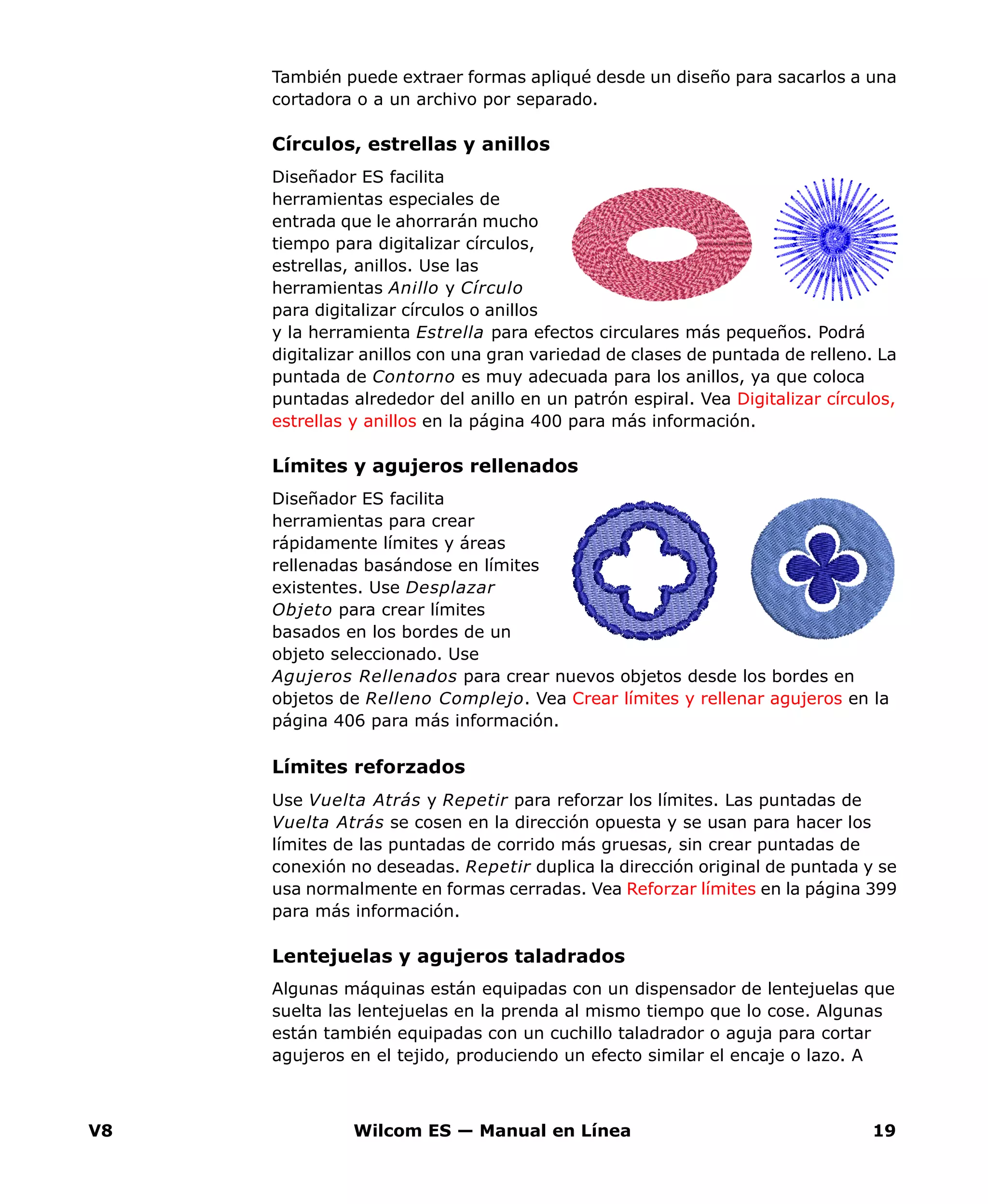
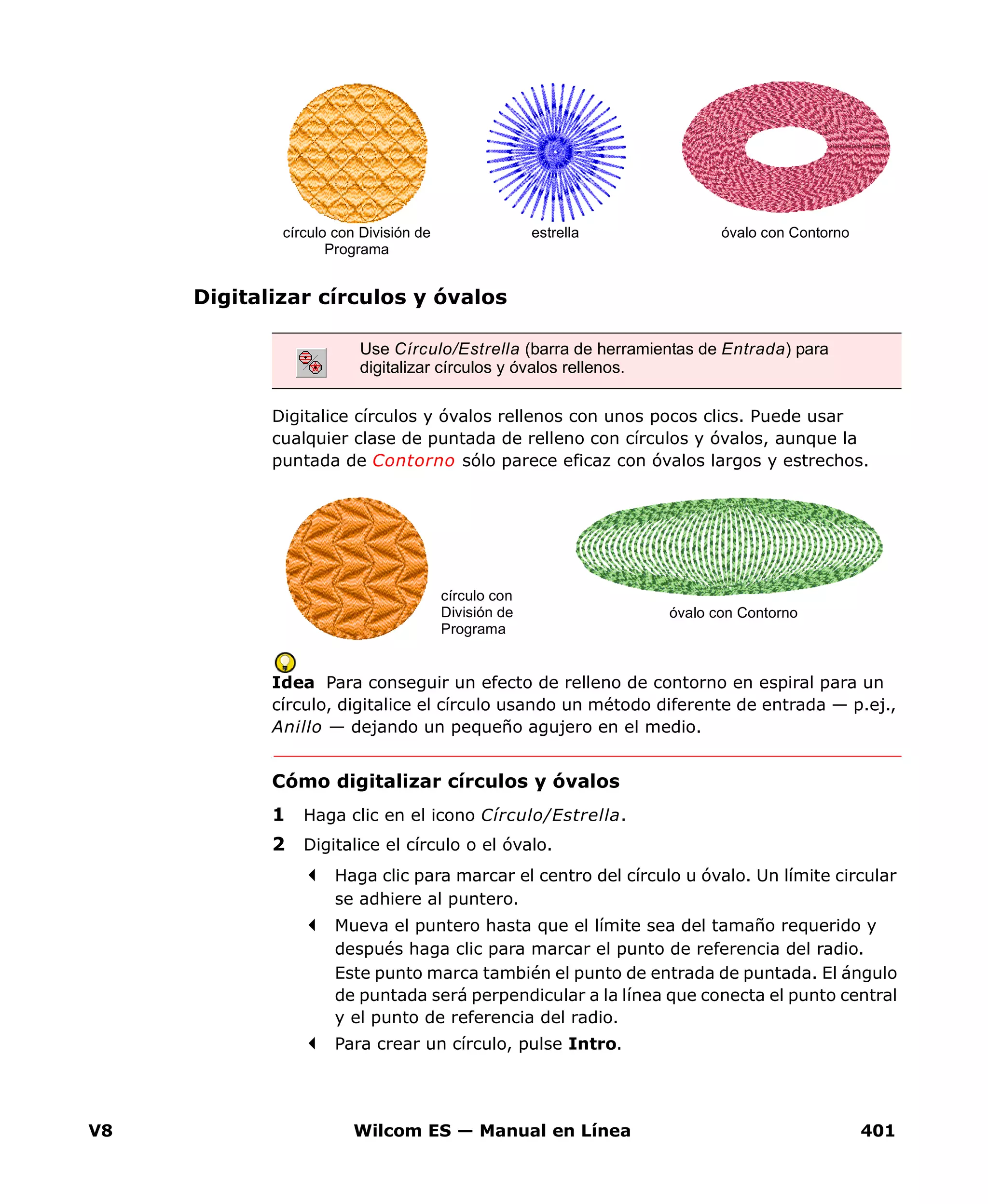
Círculos, estrellas y anillos
Diseñador ES facilita
herramientas especiales de
entrada que le ahorrarán mucho
tiempo para digitalizar círculos,
estrellas, anillos. Use las
herramientas Anillo y Círculo
para digitalizar círculos o anillos
y la herramienta Estrella para efectos circulares más pequeños. Podrá
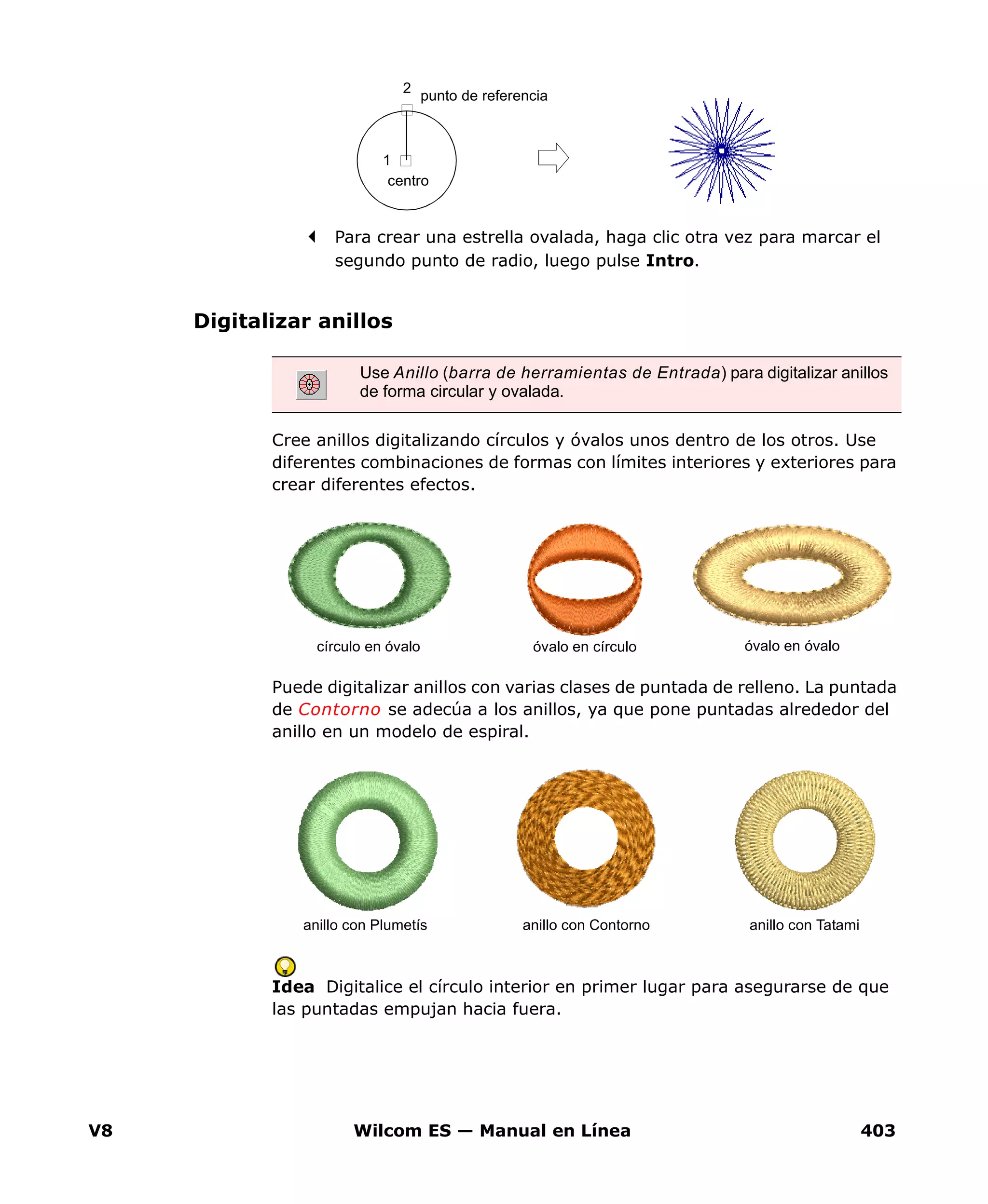
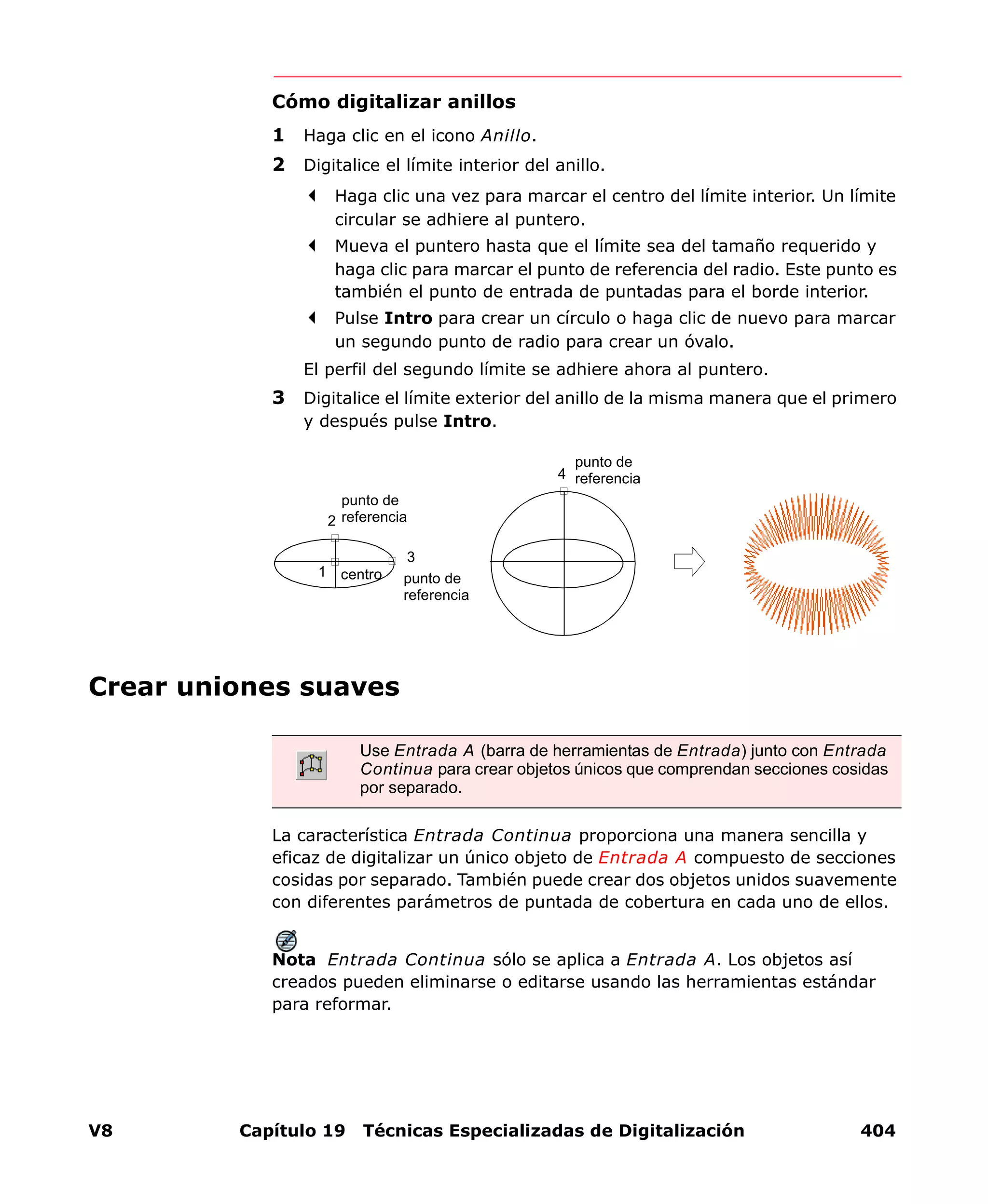
digitalizar anillos con una gran variedad de clases de puntada de relleno. La
puntada de Contorno es muy adecuada para los anillos, ya que coloca
puntadas alrededor del anillo en un patrón espiral. Vea Digitalizar círculos,
estrellas y anillos en la página 400 para más información.
Límites y agujeros rellenados
Diseñador ES facilita
herramientas para crear
rápidamente límites y áreas
rellenadas basándose en límites
existentes. Use Desplazar
Objeto para crear límites
basados en los bordes de un
objeto seleccionado. Use
Agujeros Rellenados para crear nuevos objetos desde los bordes en
objetos de Relleno Complejo. Vea Crear límites y rellenar agujeros en la
página 406 para más información.
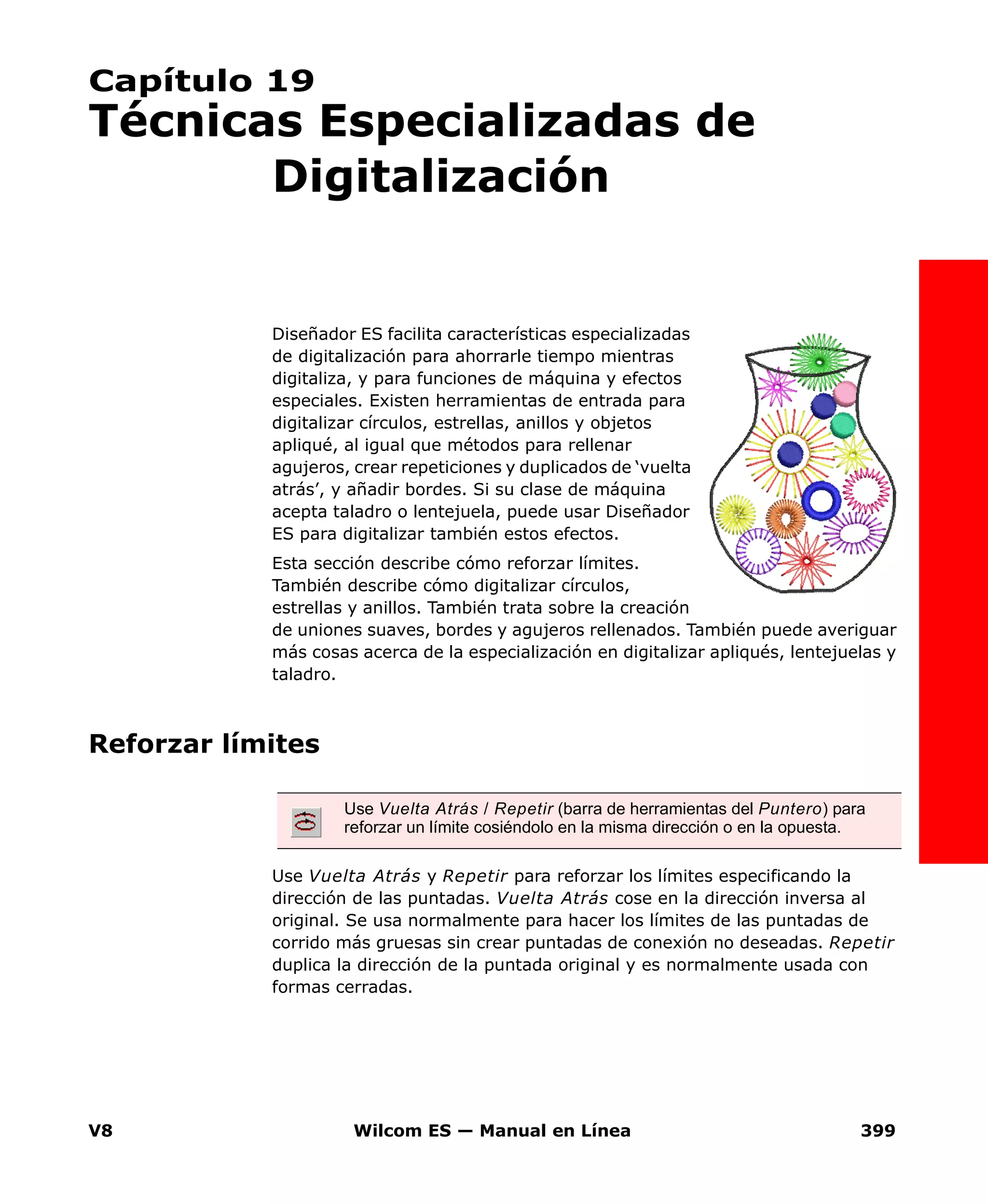
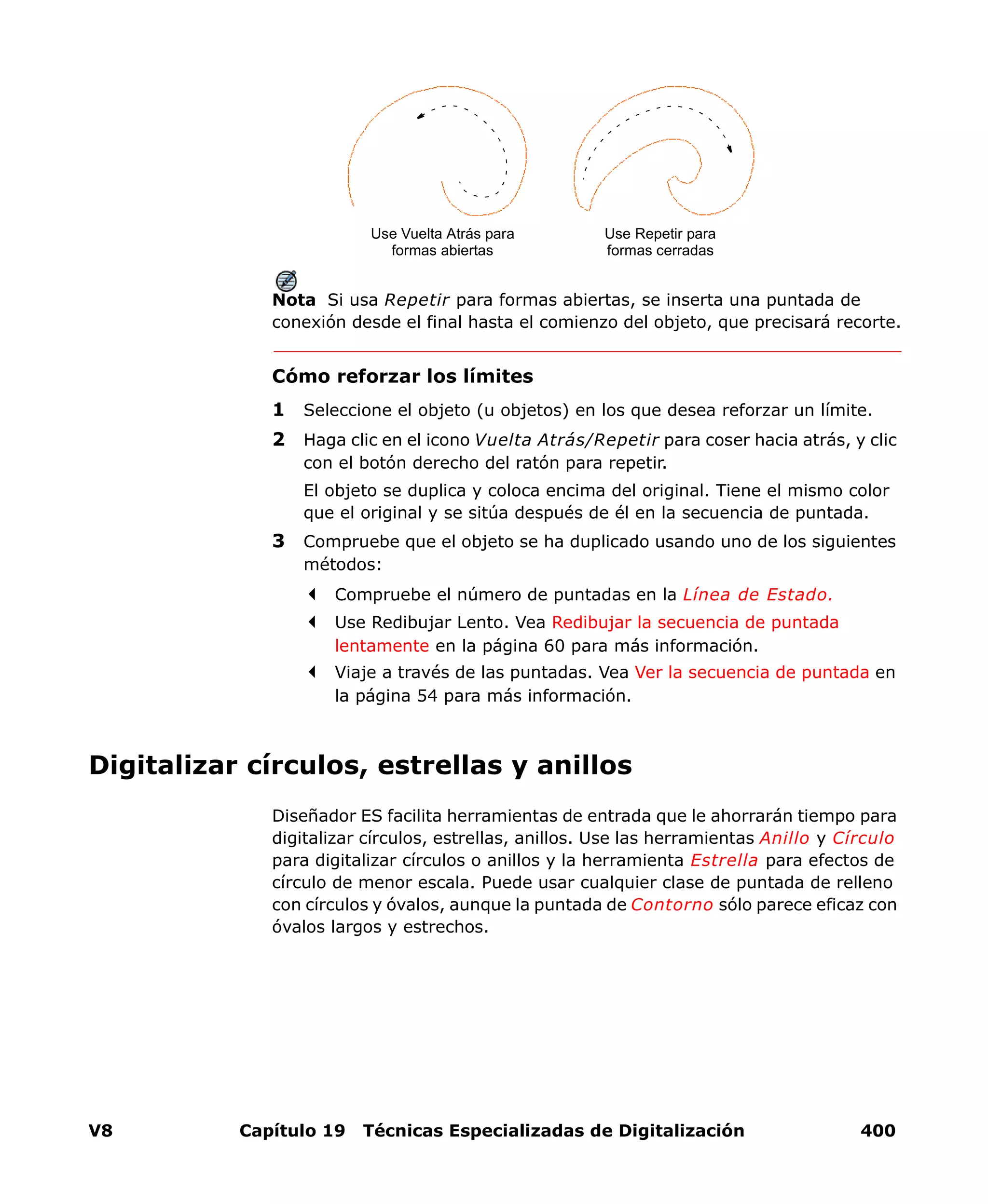
Límites reforzados
Use Vuelta Atrás y Repetir para reforzar los límites. Las puntadas de
Vuelta Atrás se cosen en la dirección opuesta y se usan para hacer los
límites de las puntadas de corrido más gruesas, sin crear puntadas de
conexión no deseadas. Repetir duplica la dirección original de puntada y se
usa normalmente en formas cerradas. Vea Reforzar límites en la página 399
para más información.
Lentejuelas y agujeros taladrados
Algunas máquinas están equipadas con un dispensador de lentejuelas que
suelta las lentejuelas en la prenda al mismo tiempo que lo cose. Algunas
están también equipadas con un cuchillo taladrador o aguja para cortar
agujeros en el tejido, produciendo un efecto similar el encaje o lazo. A
V8 Capítulo 1 Introducción a Diseñador ES 20
menudo las dos técnicas se usan al mismo tiempo. Vea Digitalizar
lentejuelas y agujeros de taladro en la página 418 para más información.
Apliqué
Usted puede crear automáticamente todo el cosido
que precisa para apliqué empleando Apliqué
Automático. Puede extraer formas apliqué a partir
de un diseño a un archivo por separado. Vea
Digitalizar para apliqué en la página 410 para más
información.
Nota En ocasiones se combina el punto de cruz con
apliqué para obtener efectos especiales. El punto de
cruz es una técnica muy popular para rellenar grandes áreas con un número
pequeño de puntadas. También puede usarse para límites y bordes. Es
también adecuada para elementos domésticos, manteles, ropas infantiles y
diseños folkóricos. Vea el Suplemento Punto de Cruz ES para mayor
información.
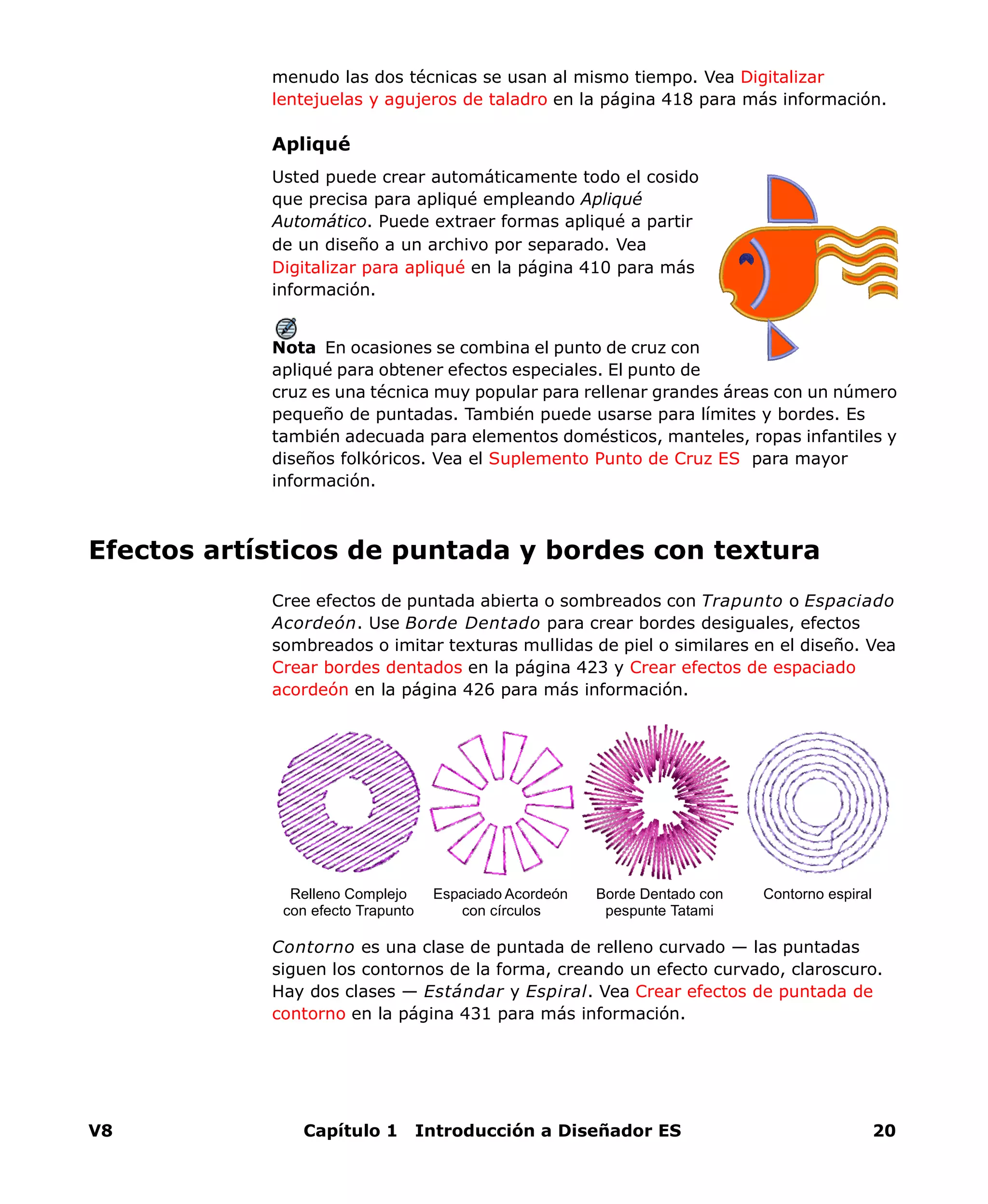
Efectos artísticos de puntada y bordes con textura
Cree efectos de puntada abierta o sombreados con Trapunto o Espaciado
Acordeón. Use Borde Dentado para crear bordes desiguales, efectos
sombreados o imitar texturas mullidas de piel o similares en el diseño. Vea
Crear bordes dentados en la página 423 y Crear efectos de espaciado
acordeón en la página 426 para más información.
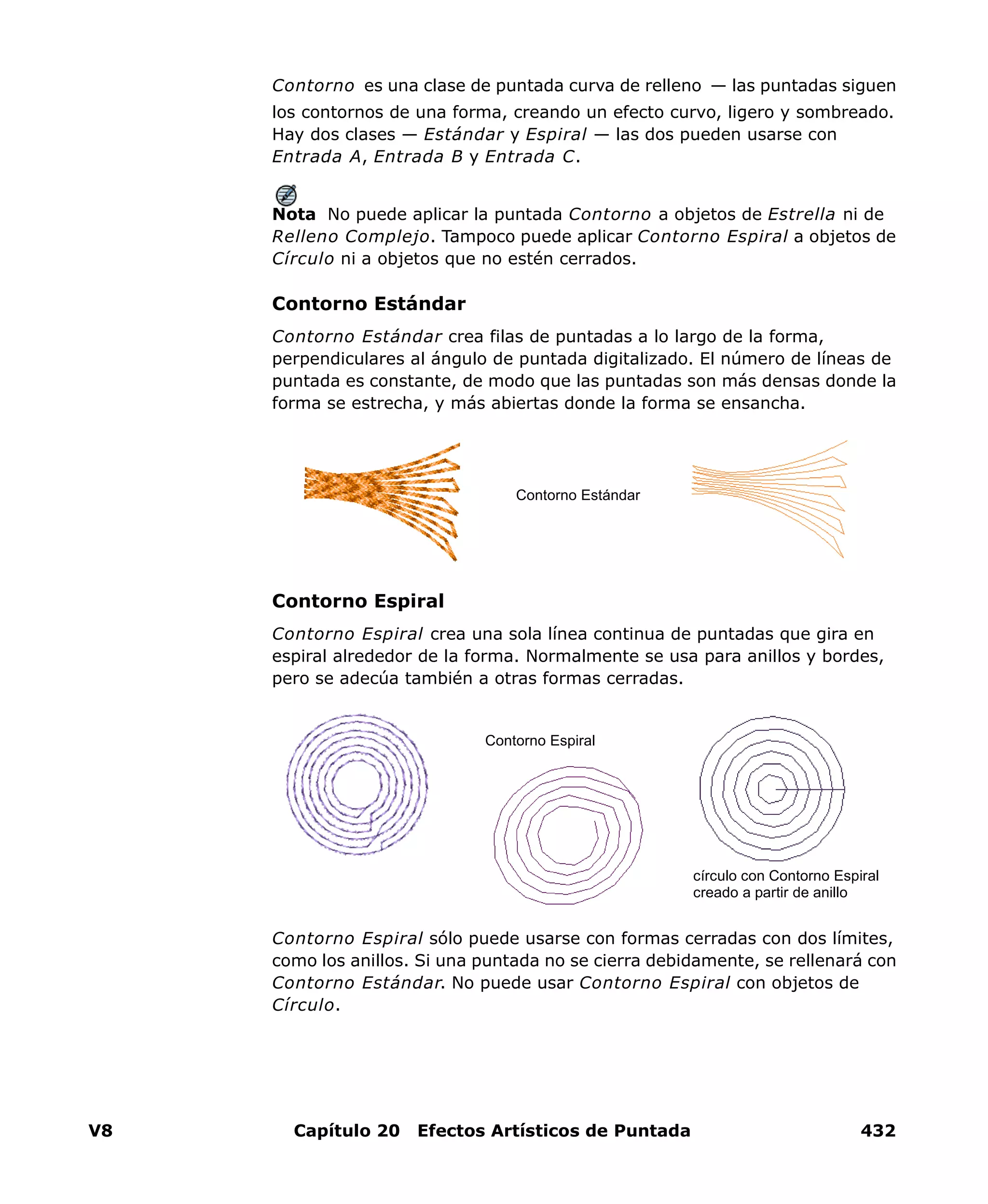
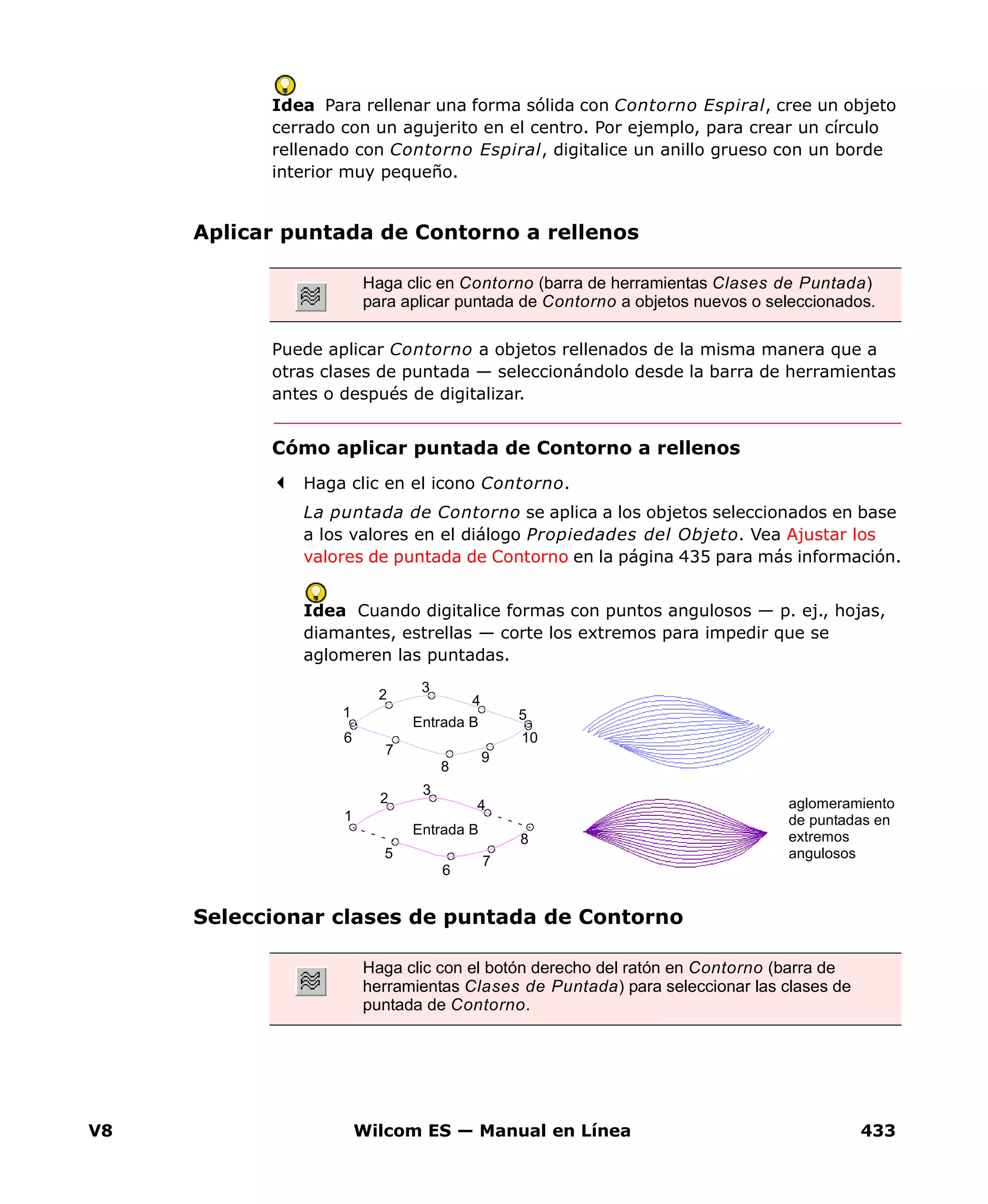
Contorno es una clase de puntada de relleno curvado — las puntadas
siguen los contornos de la forma, creando un efecto curvado, claroscuro.
Hay dos clases — Estándar y Espiral. Vea Crear efectos de puntada de
contorno en la página 431 para más información.
Espaciado Acordeón
con círculos
Borde Dentado con
pespunte Tatami
Relleno Complejo
con efecto Trapunto
Contorno espiral
V8 Wilcom ES — Manual en Línea 21
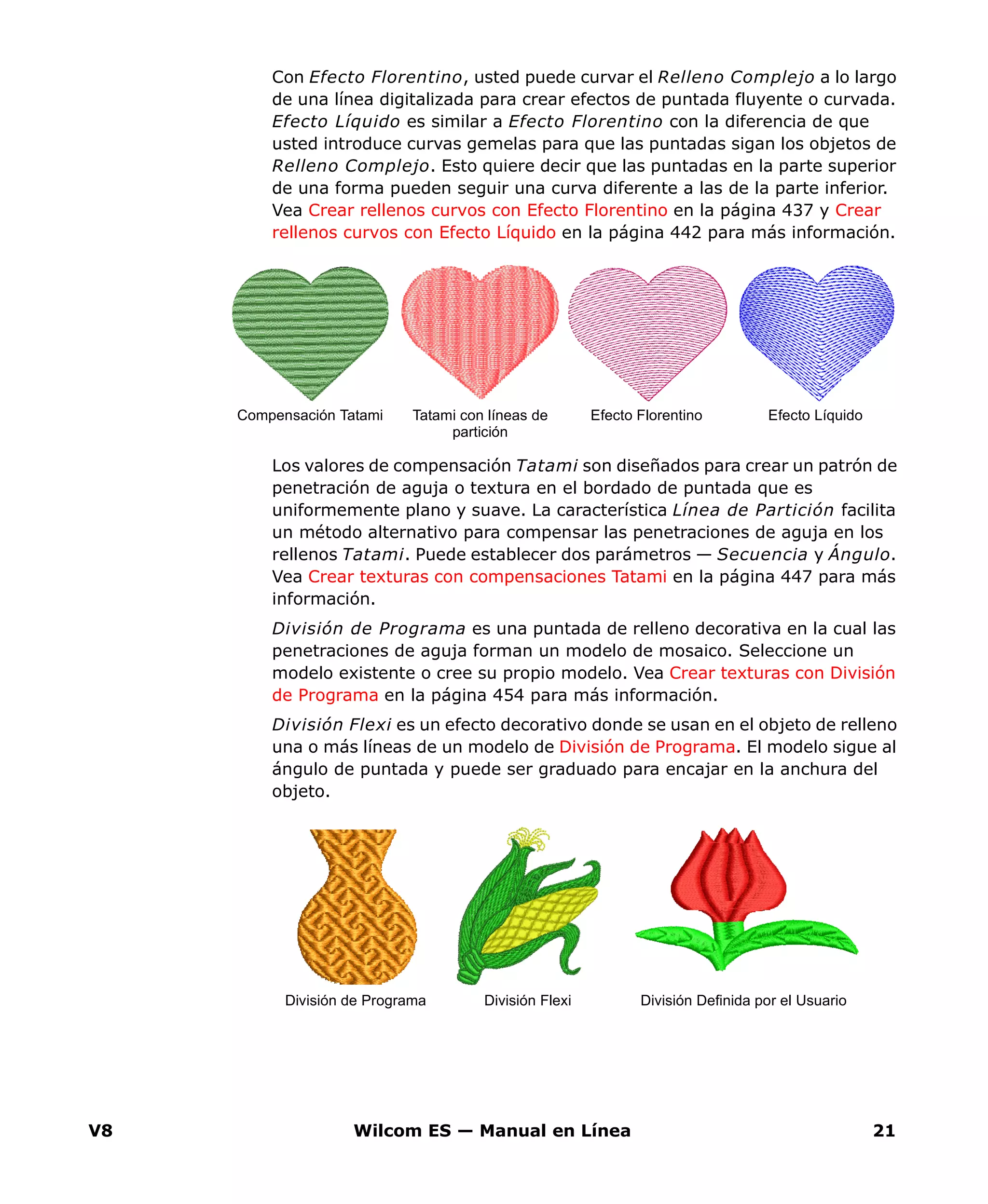
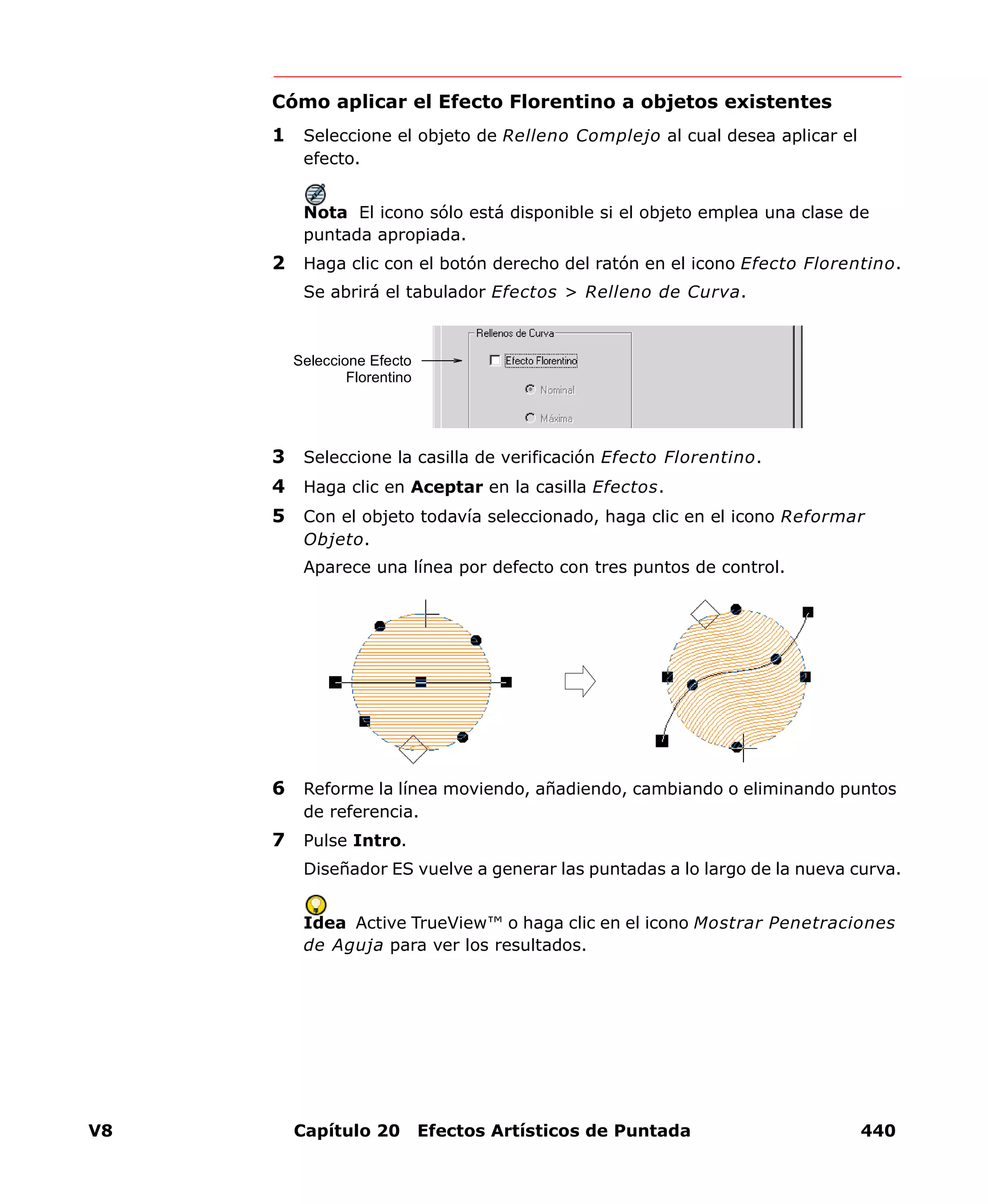
Con Efecto Florentino, usted puede curvar el Relleno Complejo a lo largo
de una línea digitalizada para crear efectos de puntada fluyente o curvada.
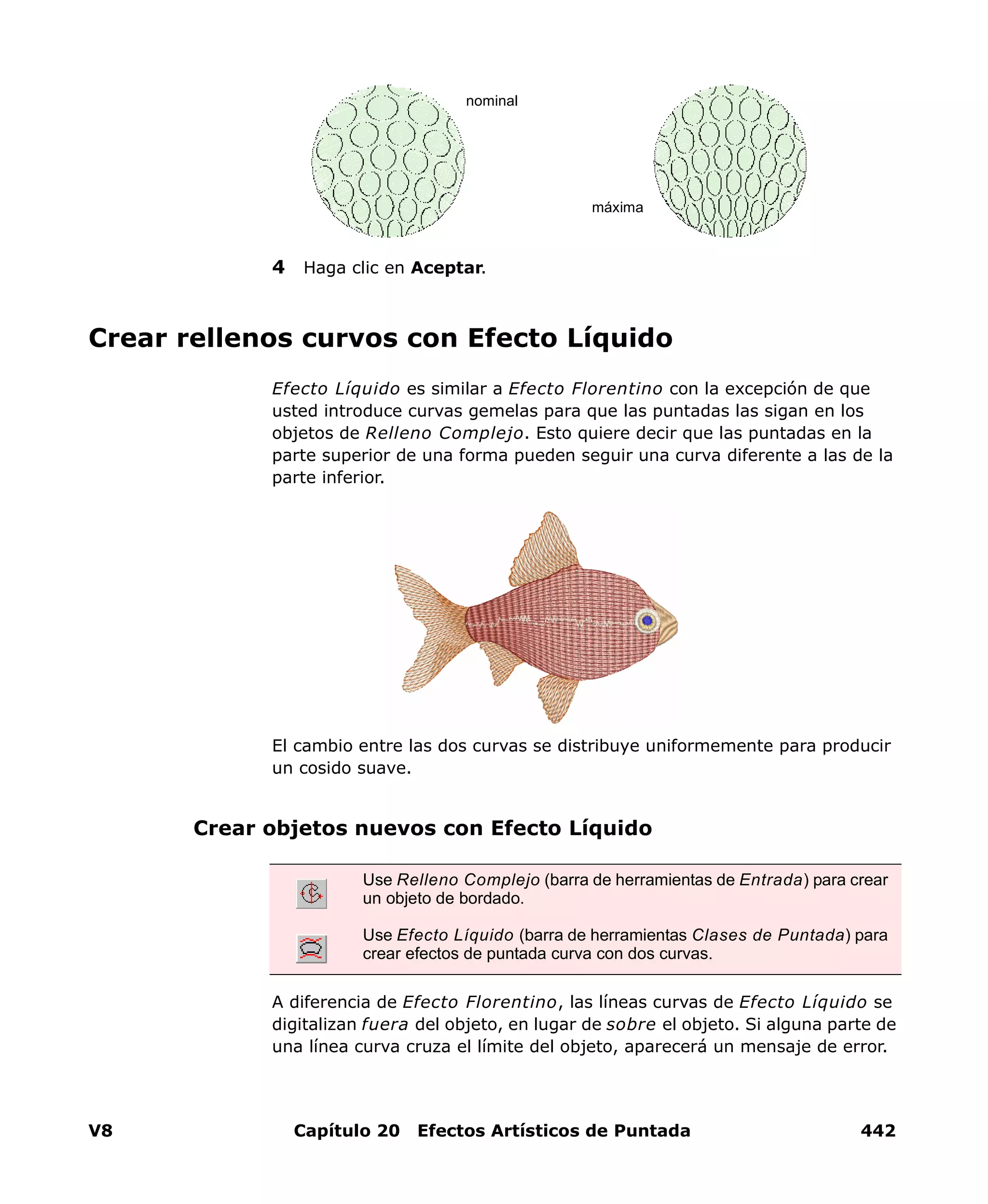
Efecto Líquido es similar a Efecto Florentino con la diferencia de que
usted introduce curvas gemelas para que las puntadas sigan los objetos de
Relleno Complejo. Esto quiere decir que las puntadas en la parte superior
de una forma pueden seguir una curva diferente a las de la parte inferior.
Vea Crear rellenos curvos con Efecto Florentino en la página 437 y Crear
rellenos curvos con Efecto Líquido en la página 442 para más información.
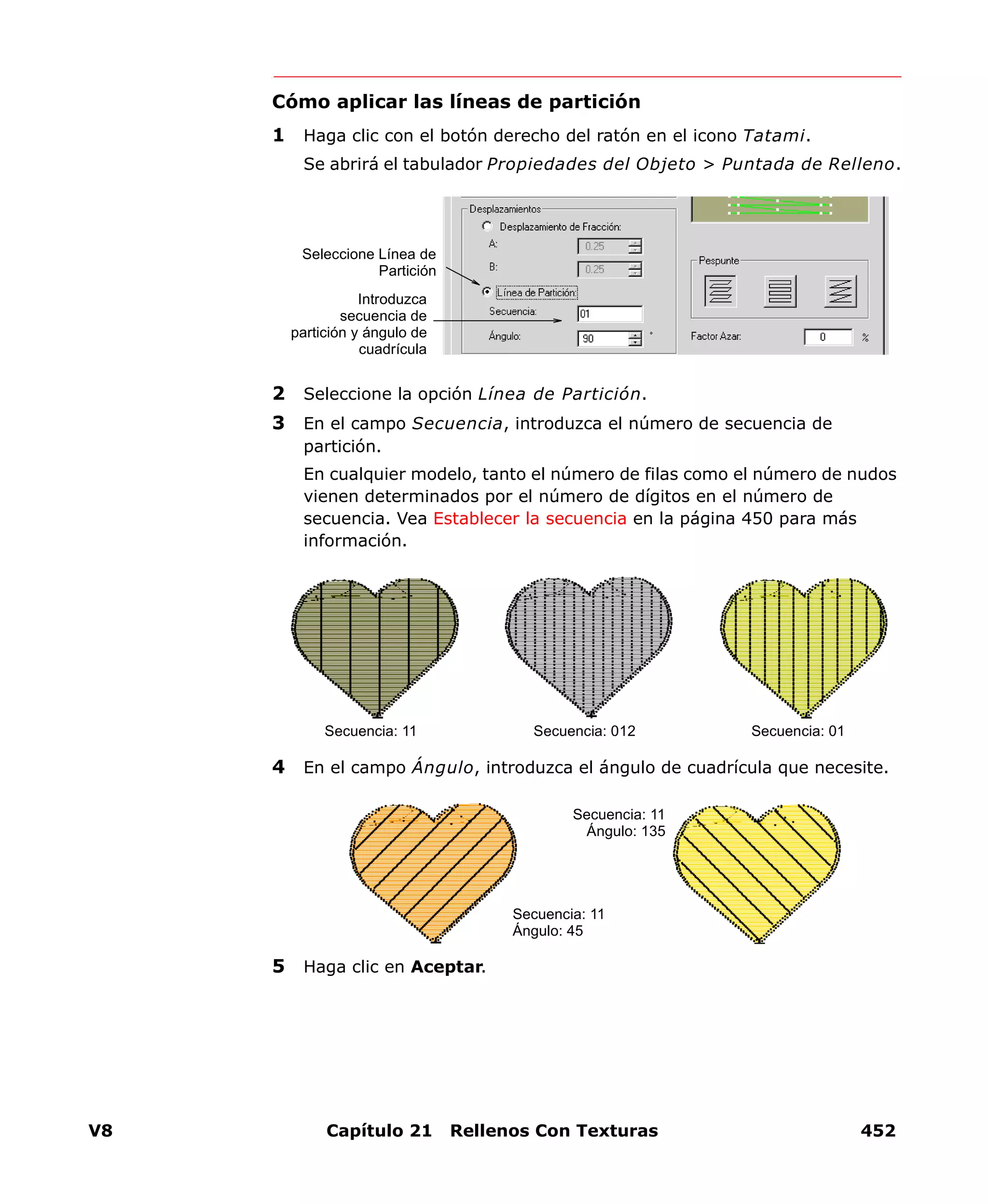
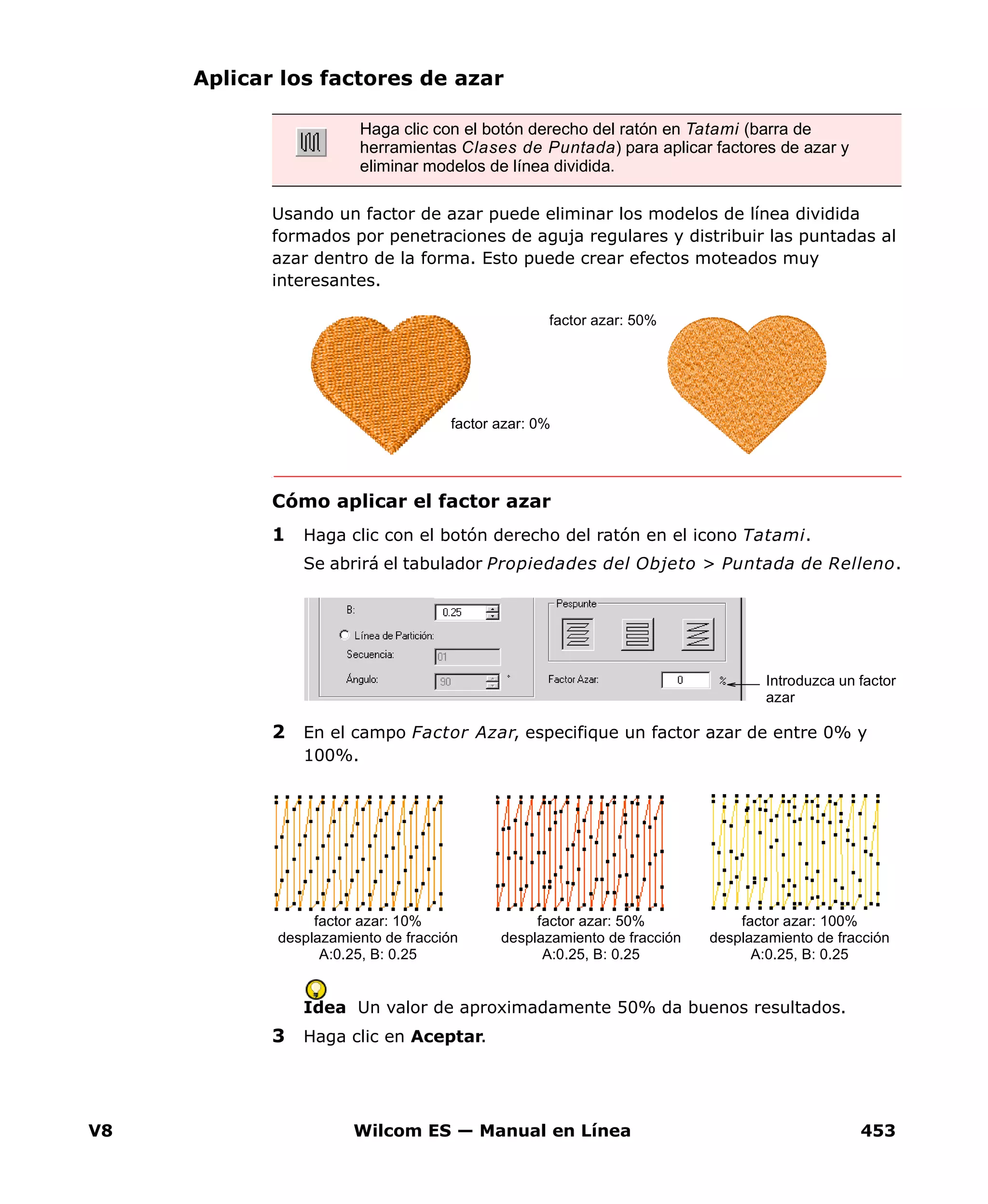
Los valores de compensación Tatami son diseñados para crear un patrón de
penetración de aguja o textura en el bordado de puntada que es
uniformemente plano y suave. La característica Línea de Partición facilita
un método alternativo para compensar las penetraciones de aguja en los
rellenos Tatami. Puede establecer dos parámetros — Secuencia y Ángulo.
Vea Crear texturas con compensaciones Tatami en la página 447 para más
información.
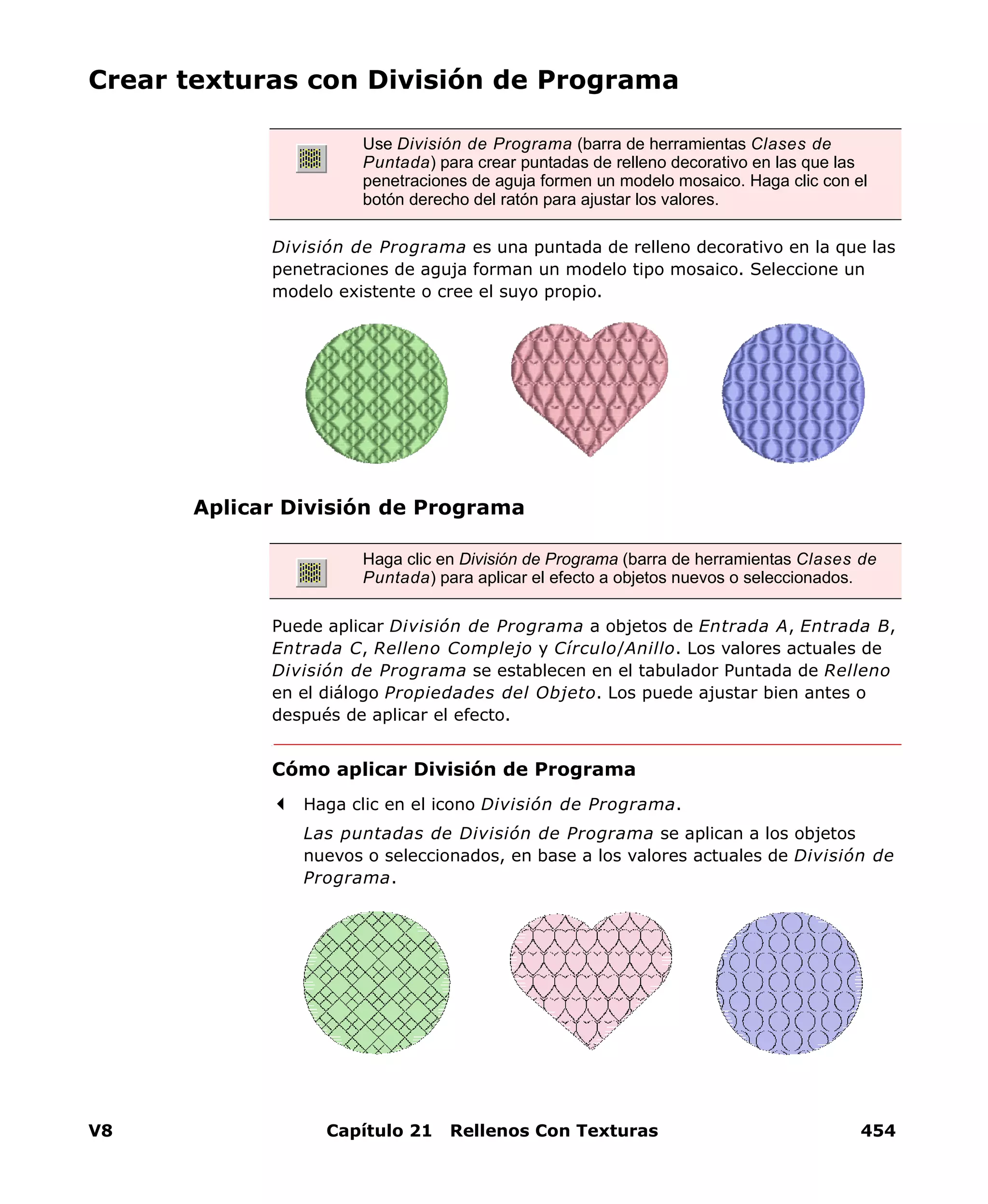
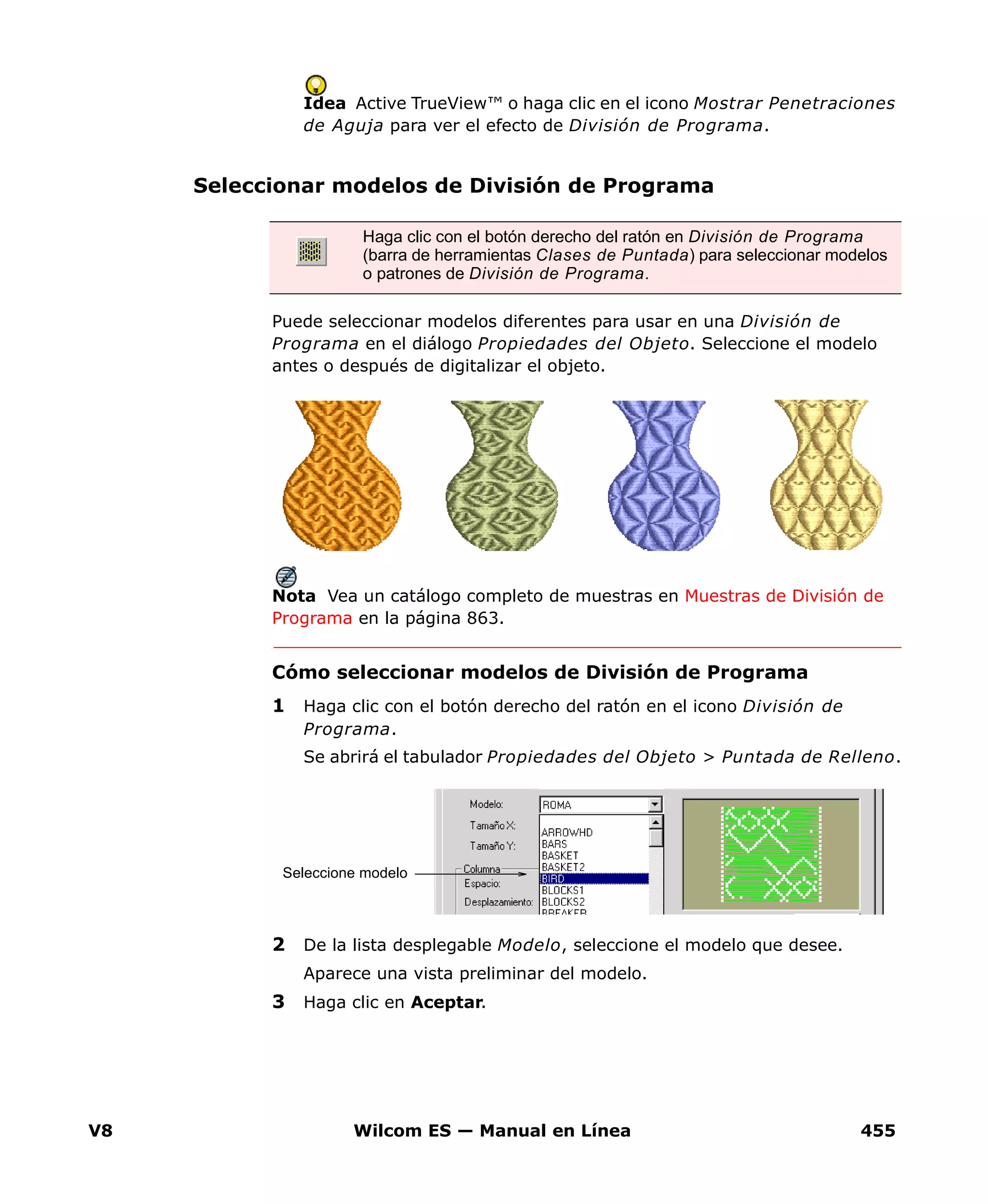
División de Programa es una puntada de relleno decorativa en la cual las
penetraciones de aguja forman un modelo de mosaico. Seleccione un
modelo existente o cree su propio modelo. Vea Crear texturas con División
de Programa en la página 454 para más información.
División Flexi es un efecto decorativo donde se usan en el objeto de relleno
una o más líneas de un modelo de División de Programa. El modelo sigue al
ángulo de puntada y puede ser graduado para encajar en la anchura del
objeto.
Efecto FlorentinoCompensación Tatami Tatami con líneas de
partición
Efecto Líquido
División Definida por el UsuarioDivisión FlexiDivisión de Programa
V8 Capítulo 1 Introducción a Diseñador ES 22
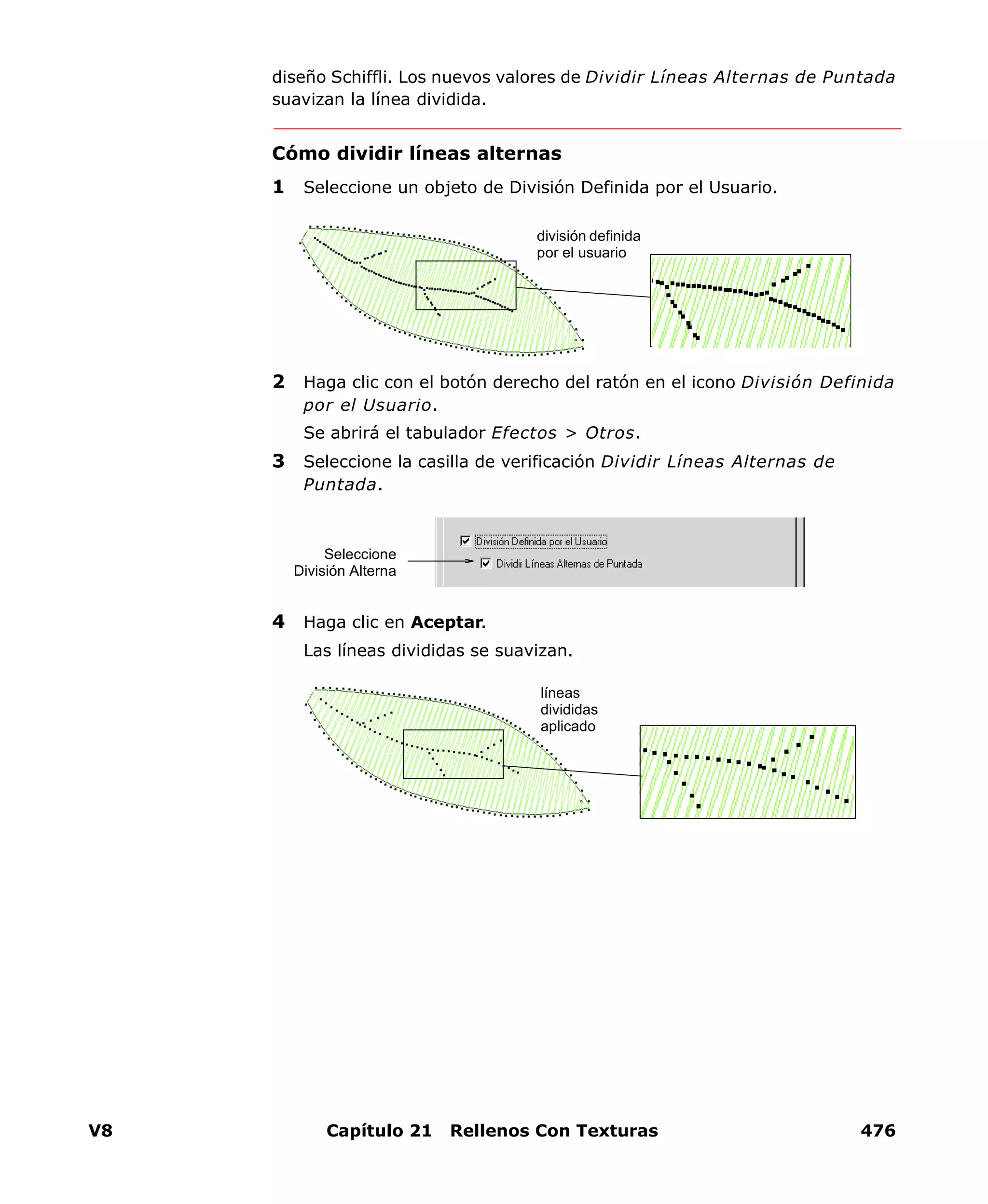
División Definida por el Usuario le permite añadir detalles a objetos
rellenados digitalizando líneas de penetraciones de aguja llamadas ‘líneas
divididas’. Vea Crear texturas con División Flexi en la página 469 y Crear
texturas con División Definida por el Usuario en la página 472 para mayor
información.
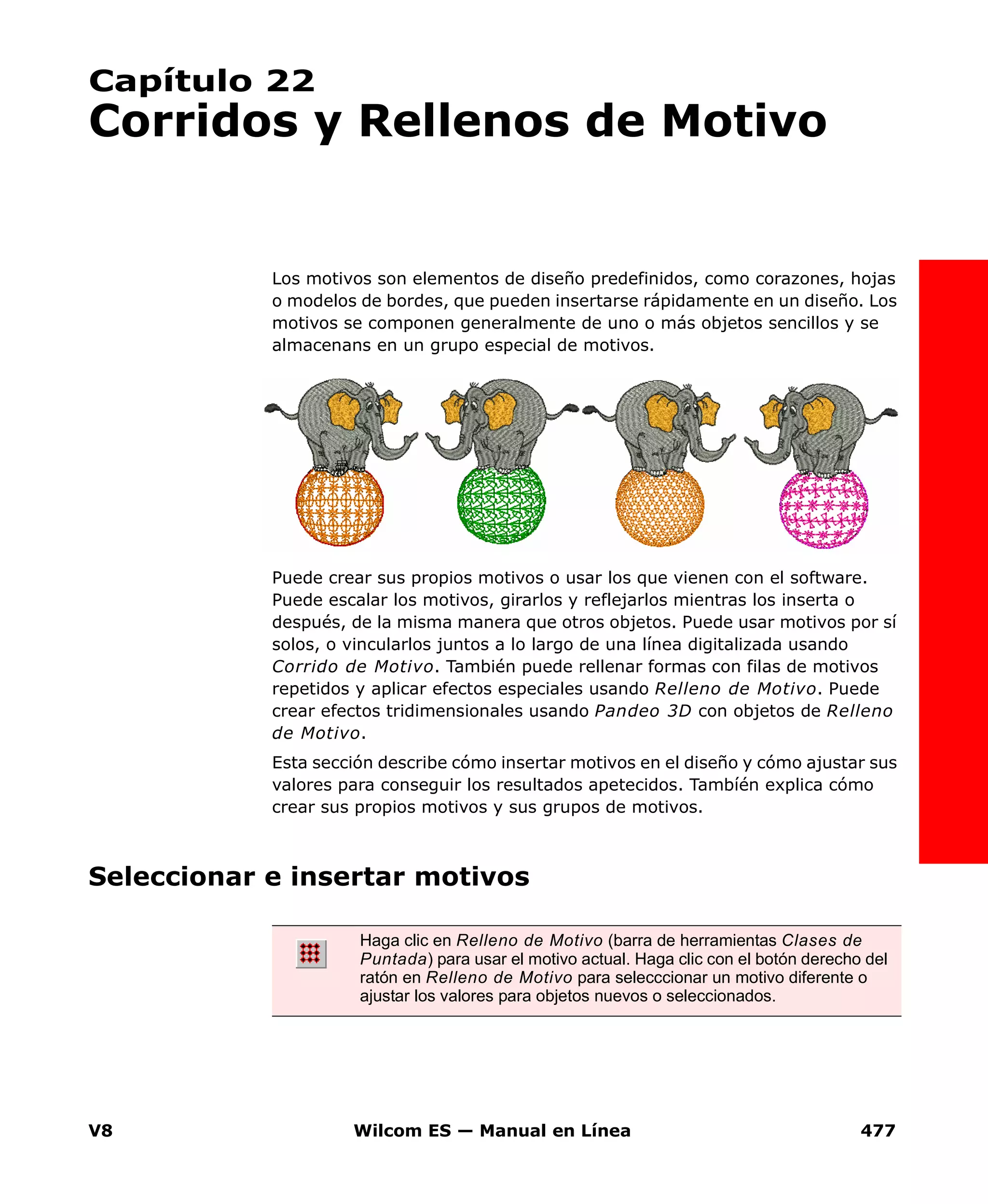
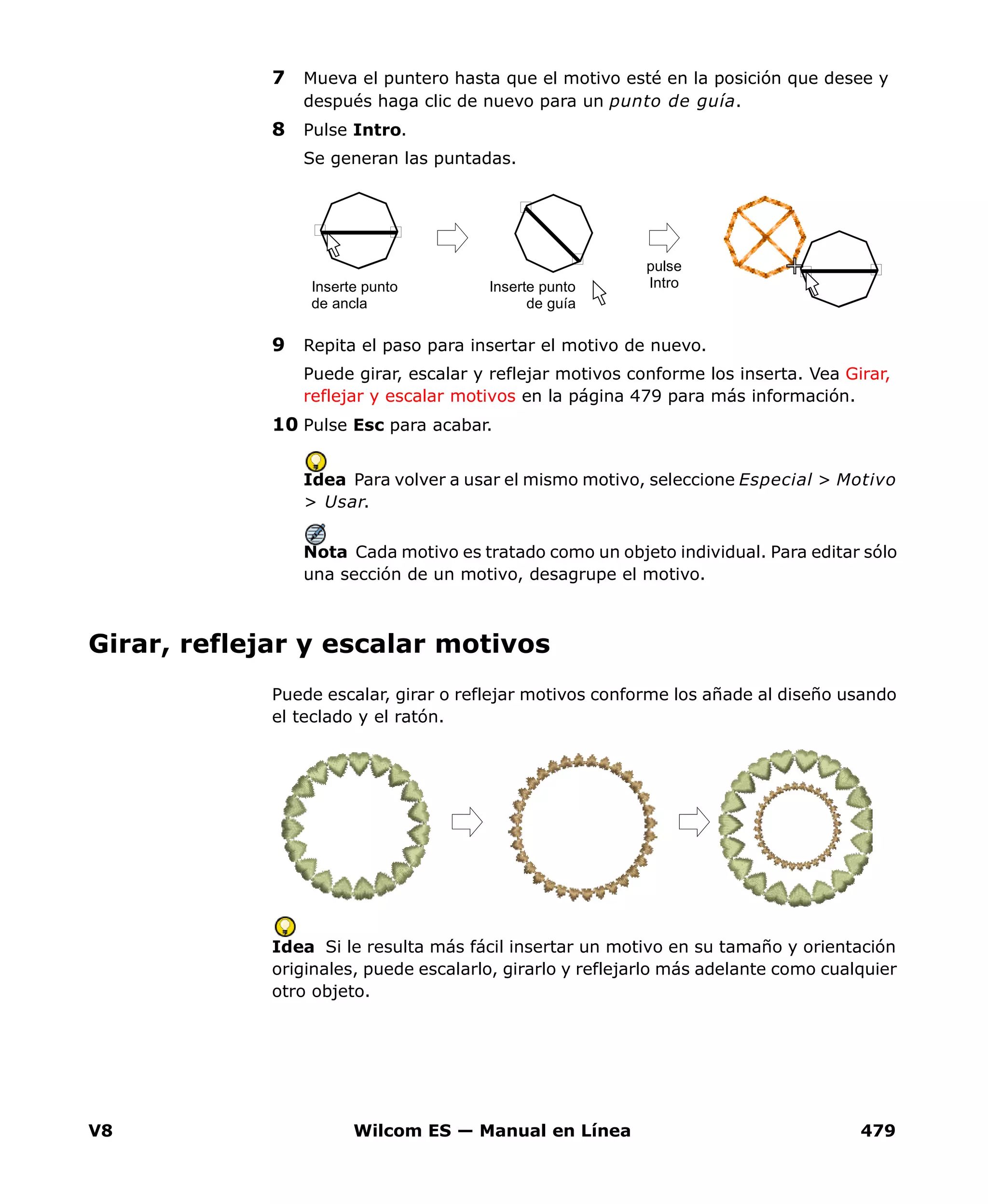
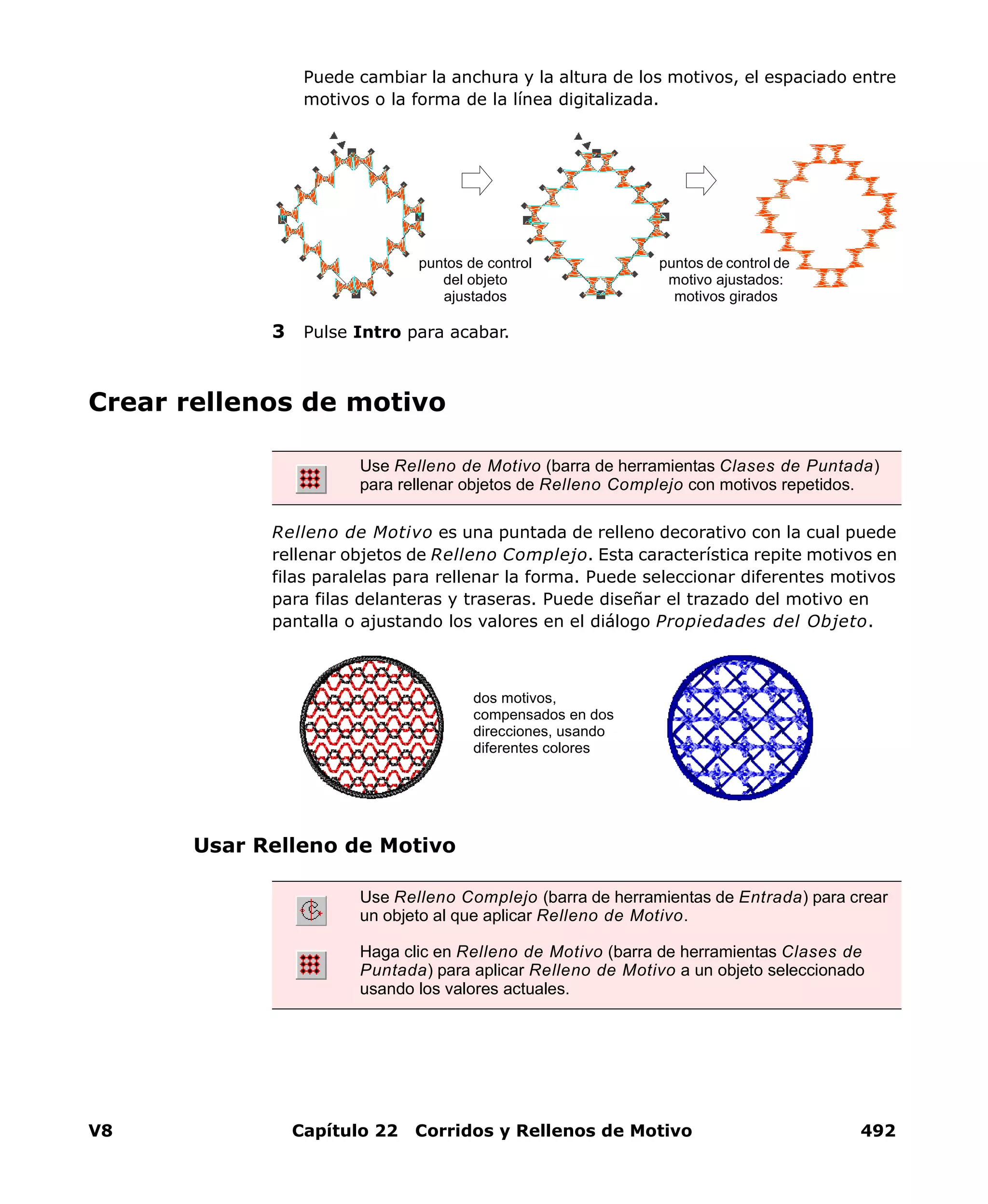
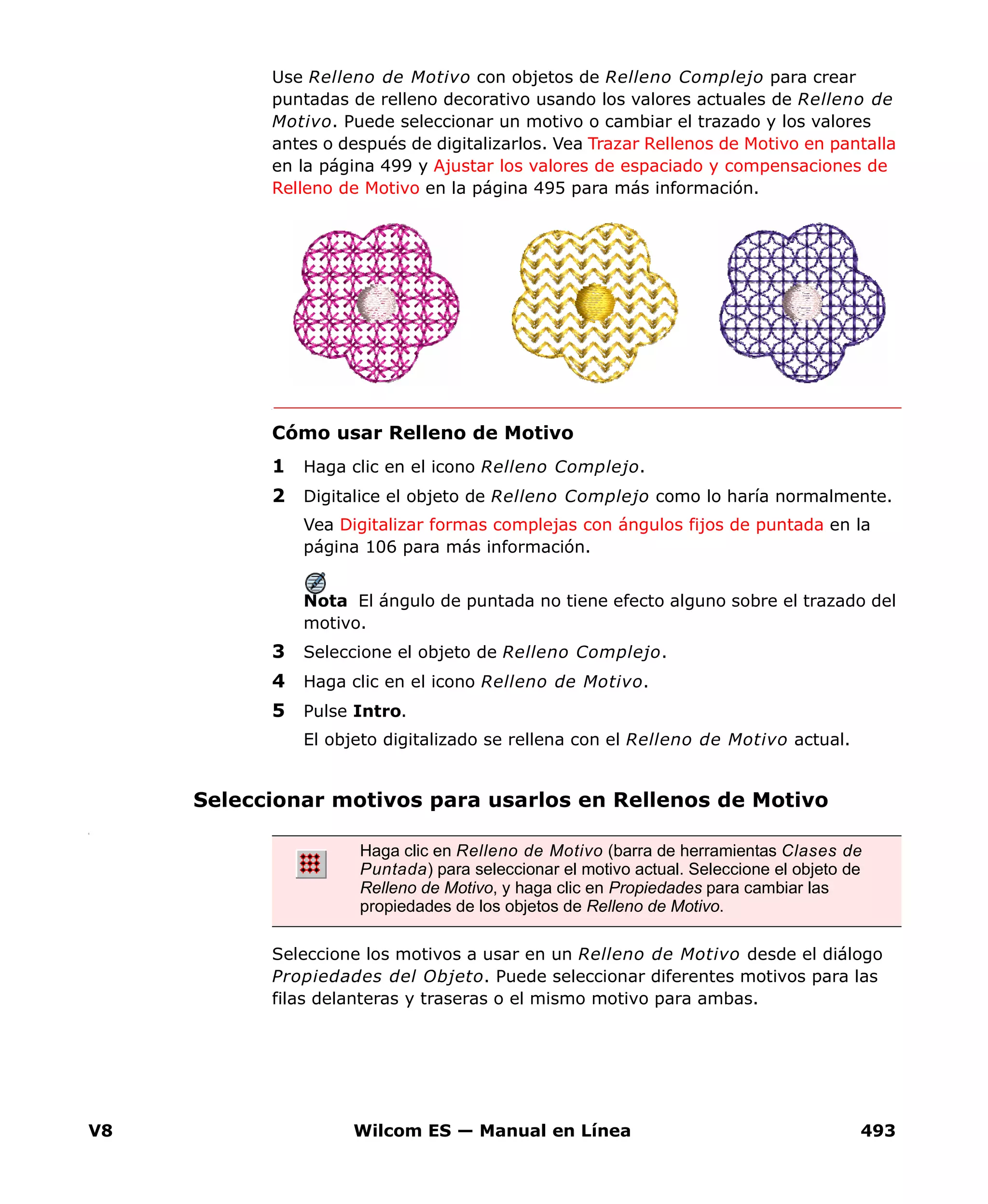
Corridos y rellenos de motivo
Puede usar motivos, como
corazones, hojas o modelos de
bordes, para crear corridos
ornamentales y rellenos de
texturas. Puede crear sus
propios motivos o usar los que
le son facilitados por el
software. Los motivos pueden
graduarse, girarse y reflejarse
de la misma manera que otros
objetos. Puede usar motivos por sí solos, o vincularlos juntos a lo largo de
una línea digitalizada usando Corrido de Motivo. También puede rellenar
formas con filas de motivos repetidos y aplicar efectos especiales usando
Relleno de Motivo. Puede crear efectos tridimensionales usando Pandeo
3D con objetos de Relleno de Motivo. Vea Corridos y Rellenos de Motivo
en la página 477 para más información.
Letras de bordado
Puede añadir letras a los diseños de una forma rápida y sencilla y después
editarlas directamente en la pantalla. Puede aplicar un formato a los objetos
de letras de la misma manera que lo haría en un procesador de texto,
incluyendo negrita, cursiva y alineación a la derecha/izquierda. Vea Añadir
letras a los diseños de bordado en la página 509 y Formatear las letras en
la página 516 para más información. Usted puede añadir caracteres y
símbolos especiales directamente a través del diálogo Seleccionar
Símbolos o por medio del Mapa de Caracteres de Windows.
V8 Wilcom ES — Manual en Línea 23
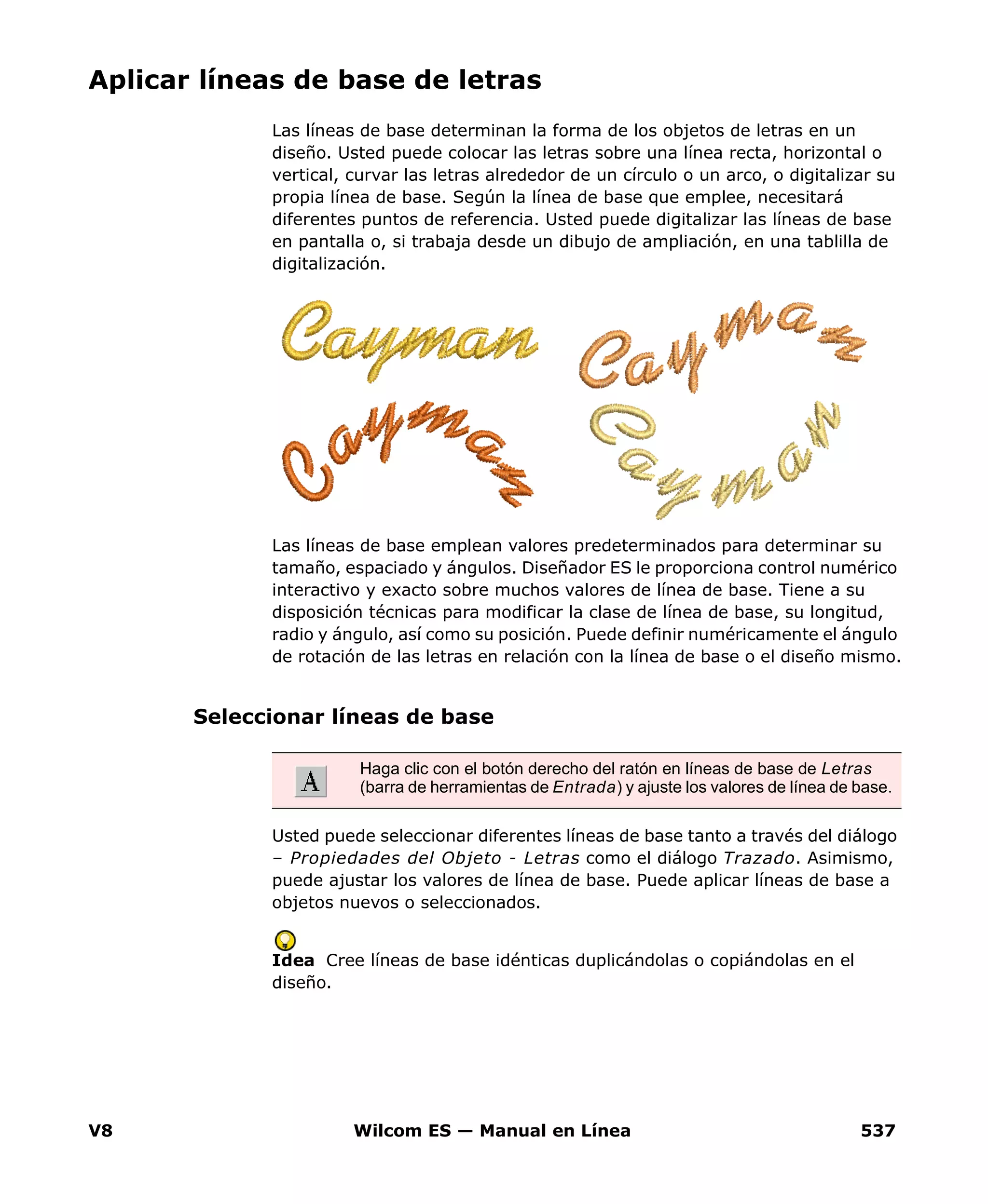
Puede aplicar líneas de base horizontales, verticales y curvas a sus objetos
de letras. Vea Aplicar líneas de base de letras en la página 537 para más
información. Usando ‘letras elásticas’ puede también distorsionar formas de
letras. Vea Crear efectos especiales con envolturas en la página 572 para
más información.
Puede crear bordes automáticos,
como rectángulos, óvalos y
escudos, para objetos de letras
usando el grupo de símbolos
Emblemas. Cuando usted añade
un borde, puede ajustar su
tamaño y centrarlo para
adecuarlo alrededor de los
objetos de letras.
La característica Nombres de Equipo le permitirá crear diseños con
múltiples nombres. Por ejemplo, podrá usar el mismo logotipo con
diferentes nombres para equipos de deportes o para uniformes de empresas
sin tener que crear múltiples copias del mismo diseño. Vea Nombres de
Equipo en la página 576 para más información.
Puede crear nuevos alfabetos convirtiendo fuentes de TrueType. Vea
Convertir fuentes de TrueType en fuentes de bordado en la página 604 para
más información.
Salida, almacenamiento y administración de diseños
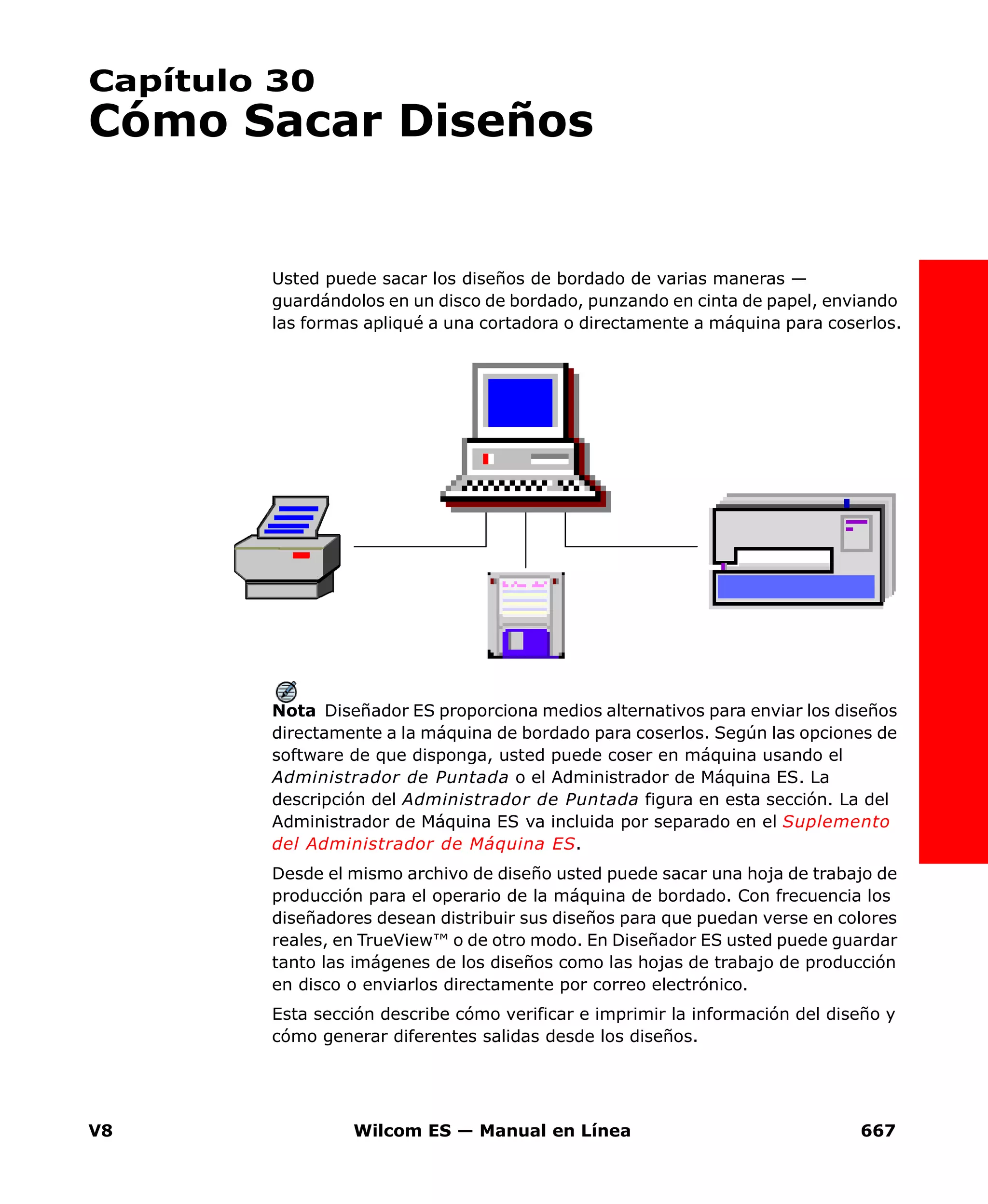
Usted puede sacar los diseños de bordado de varias maneras —
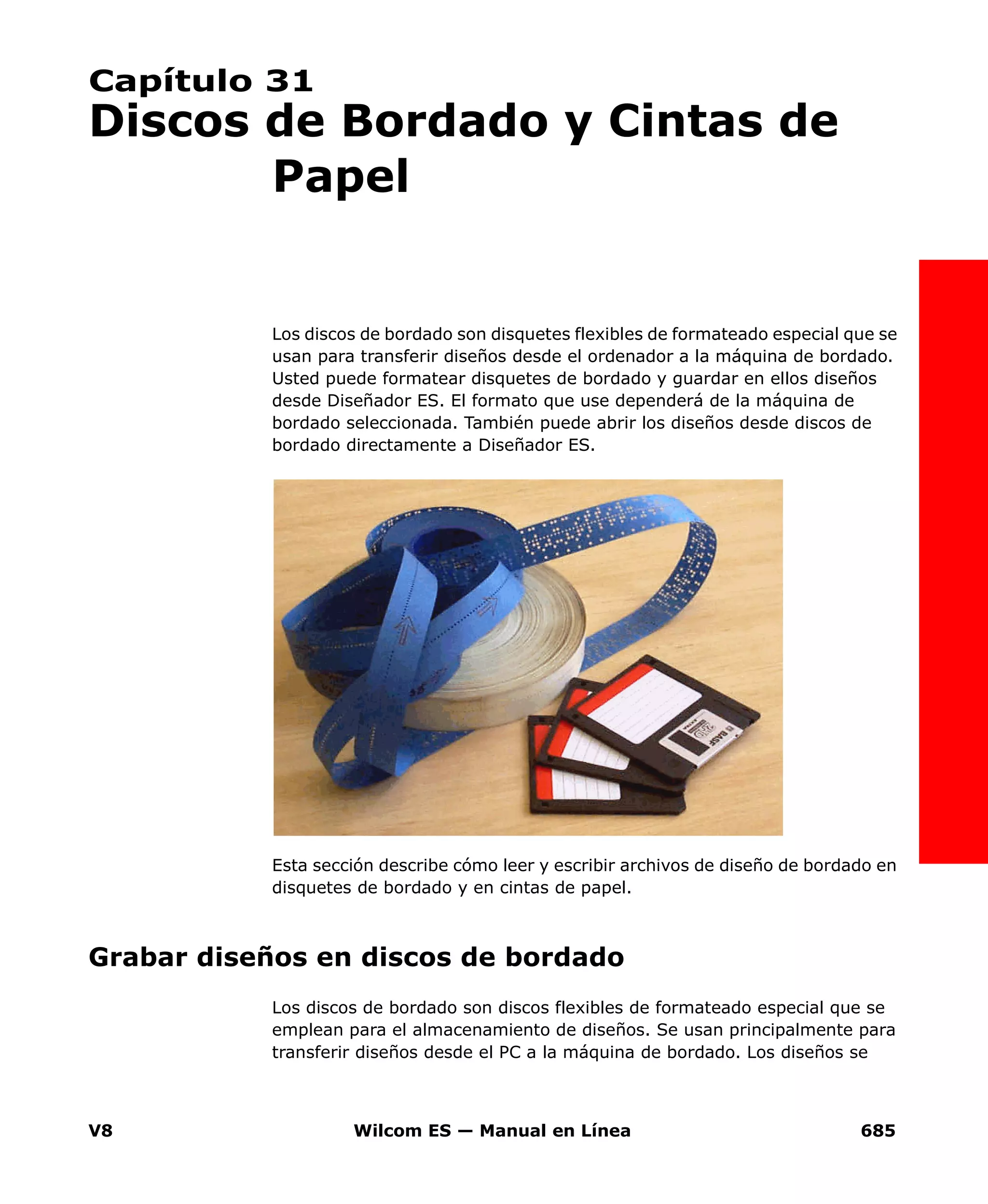
guardándolos en un disco de bordado, punzando en cinta de papel, enviando
las formas apliqué a una cortadora o directamente a máquina para coserlos.
Desde el mismo archivo de diseño usted puede sacar una hoja de trabajo de
producción para el operario de la máquina de bordado. Con frecuencia los
diseñadores desean distribuir sus diseños para que puedan verse en colores
reales, en TrueView™ o de otro modo. En Diseñador ES usted puede guardar
tanto las imágenes de los diseños como las hojas de trabajo de producción
en disco o enviarlos directamente por correo electrónico. Vea Cómo Sacar
Diseños en la página 667 y Discos de Bordado y Cintas de Papel en la
página 685 para más información.
Por defecto, Diseñador ES guarda los diseños en su formato de archivo
nativo, EMB. Este formato contiene toda la información necesaria para el
cosido del diseño y para una posterior modificación si fuera necesaria. Al
guardar un diseño se registra el nombre del archivo, ubicación y formato y
lo actualiza con todos los cambios que efectúe. Los archivos de formato EMB
son comprimidos automáticamente para reducir el espacio de
V8 Capítulo 1 Introducción a Diseñador ES 24
almacenamiento, haciendo posible guardar grandes archivos. Vea Procesar
Archivos de Diseño en la página 615 para más información.
Una vez haya acabado un diseño, podrá coserlo a cualquier máquina de
bordado soportada sin cambiar el formato original del diseño. Cuando
seleccione un formato de máquina, Diseñador ES traducirá los comandos
que fueron aplicados durante la digitalización en las funciones de máquina
que pueden ser entendidas por esa máquina en particular.
Diferentes máquinas de bordado hablan diferentes idiomas. Ellas tienen sus
propios comandos de control para las diferentes funciones de máquina.
Antes de que pueda coser un diseño, éste debe estar en un formato que sea
entendido por la máquina de bordado. Usted puede seleccionar un formato
de máquina para un diseño, sacarlo en otros formatos y personalizar los
formatos de máquina para cumplir con los requisitos de su máquina. Vea
Cambiar Formatos de Máquina en la página 647 para más información.
Administración de diseños
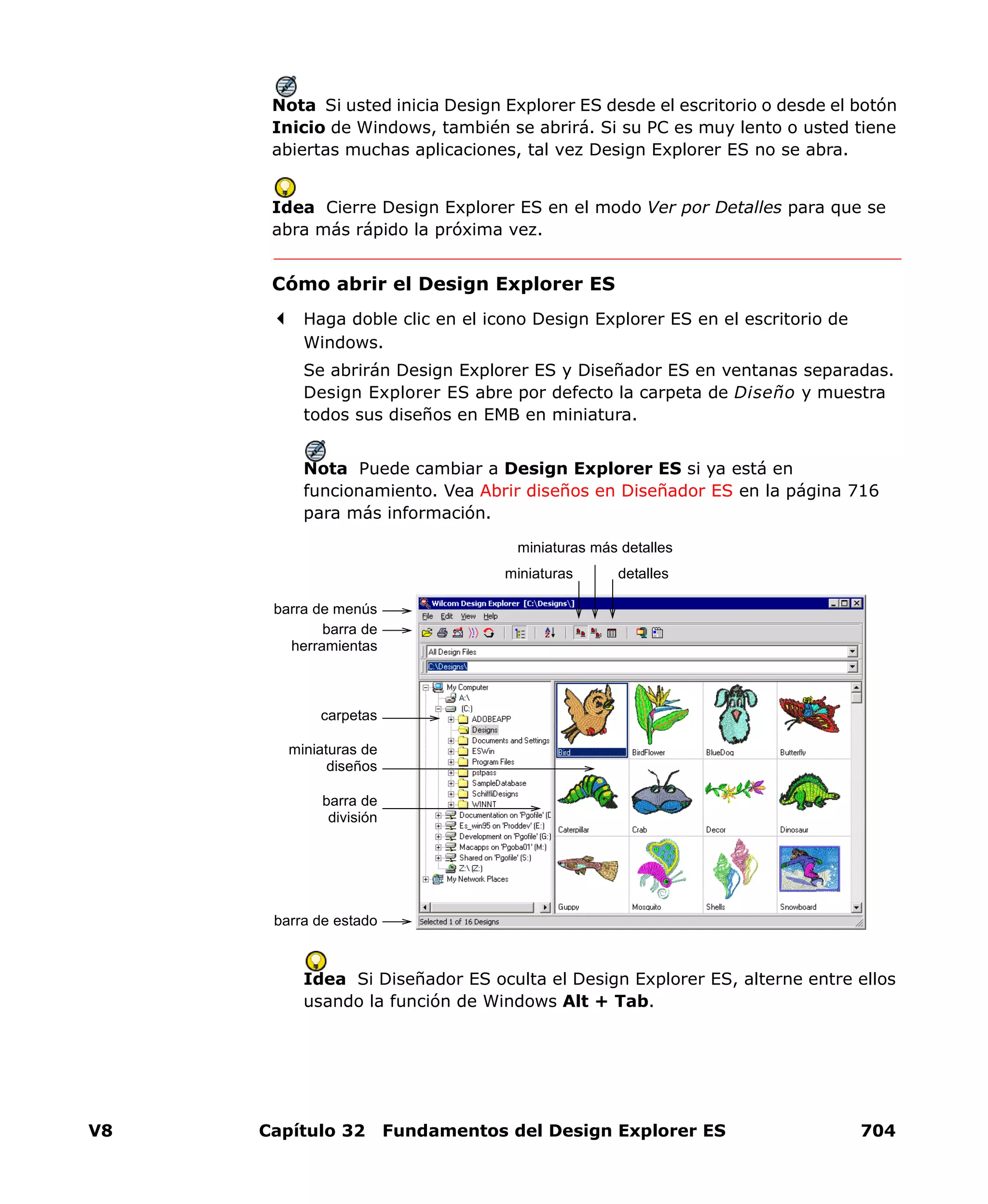
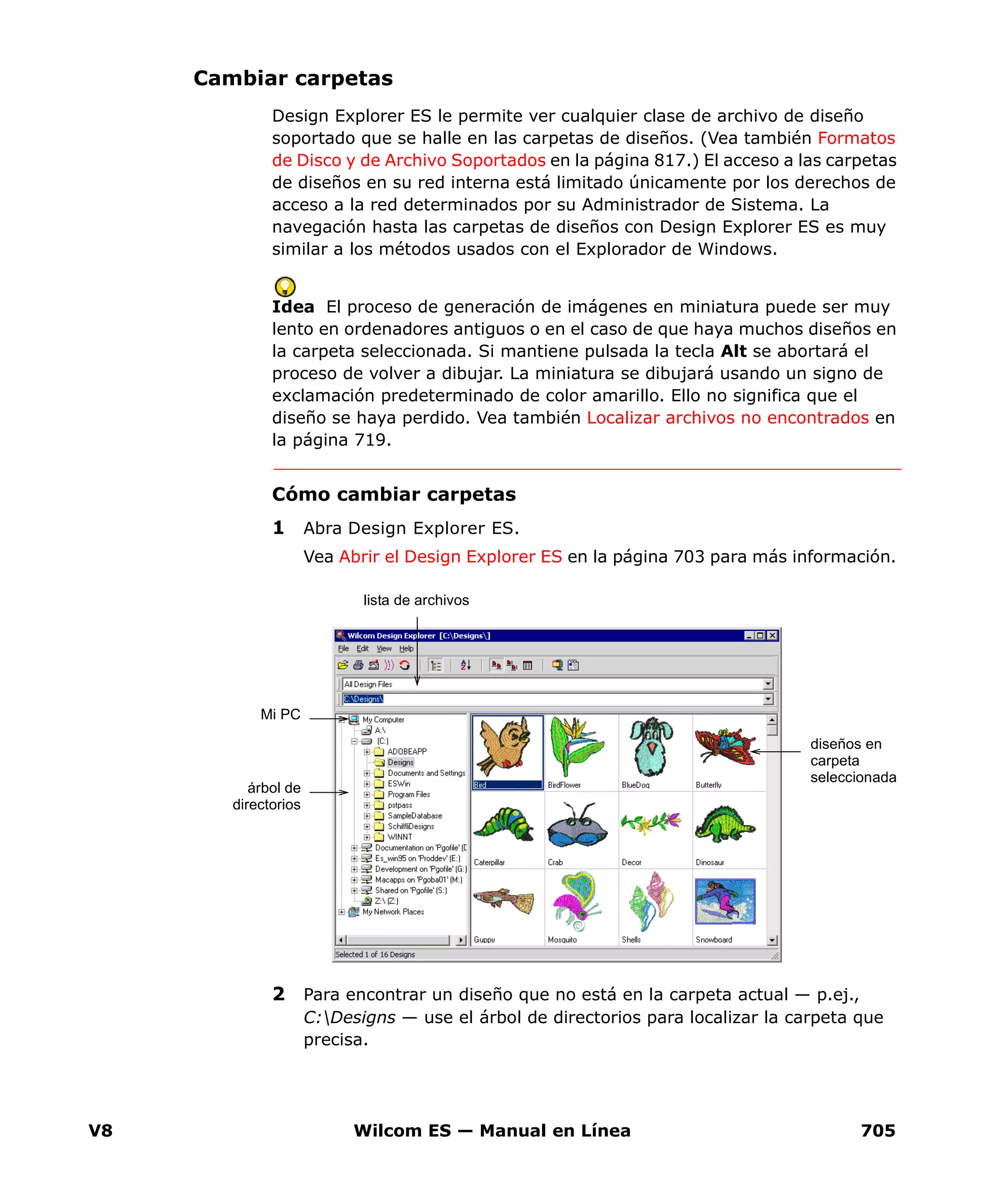
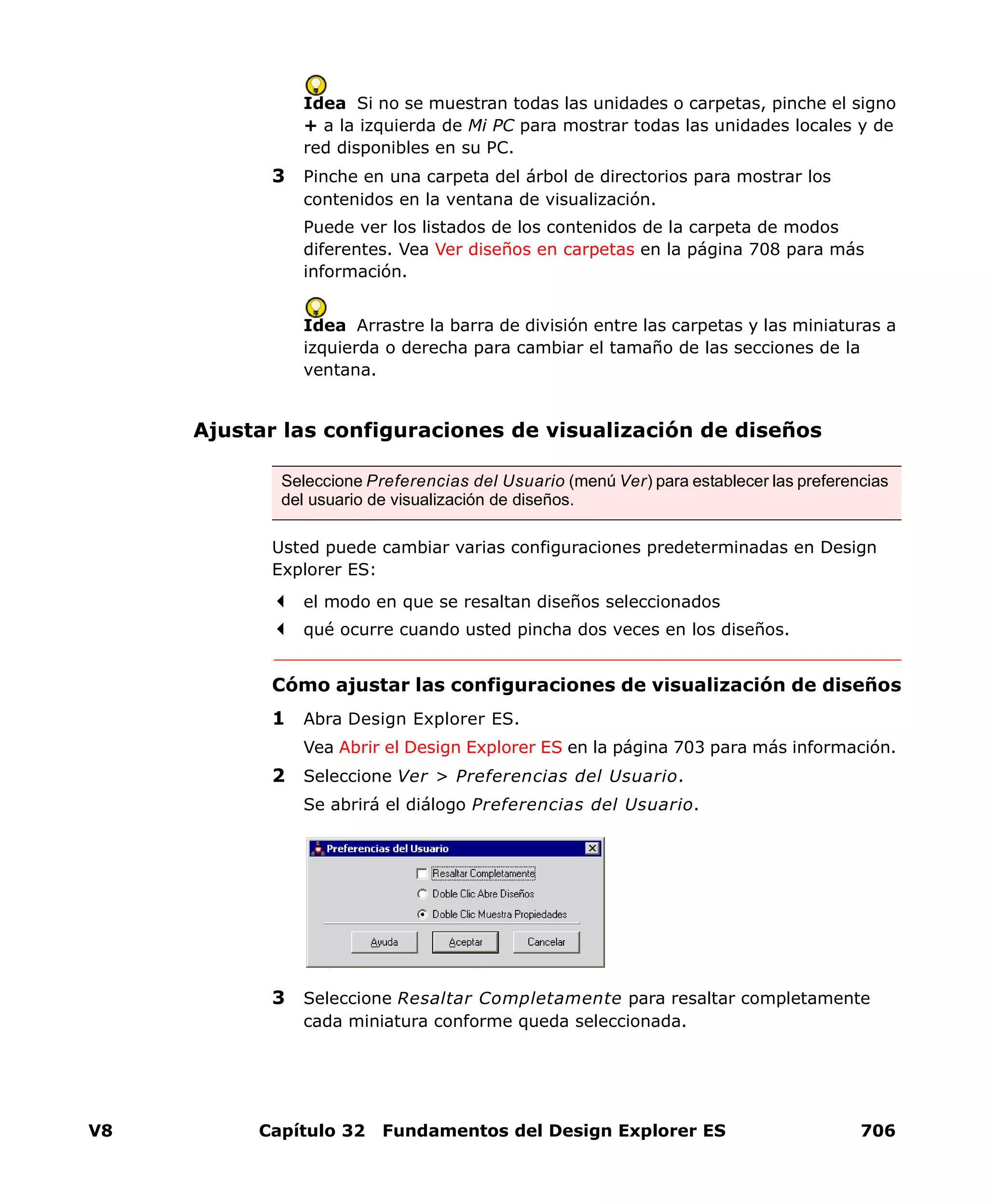
Design Explorer ES le facilita
una gestión eficaz de los
diseños de bordado. Esta
herramienta de administración
puede acceder a archivos de
diseño almacenados en el
disco duro de su ordenador, en
CD-ROM o disquete. Reconoce
todos los formatos de archivo
de diseño usados por
Diseñador ES. Vea
Administración del Diseño en
la página 701 para más
información.
Los catálogos de diseños en una carpeta contienen miniaturas y/o la
información de resumen. Pueden enviarse a una impresora, publicarse en
su página de web o intranet y exportarse en formatos adecuados para
programas de hojas de cálculo y de base de datos.
Nota Wilcom Design Warehouse™ es un programa central de
almacenamiento y gestión para los diseños de bordado. Todo formato de
diseño que pueda leer Diseñador ES puede almacenarse en Design
Warehouse™. Design Warehouse™ emplea la tecnología Microsoft SQL y es
verdaderamente una herramienta de múltiples usuarios que permite un
mayor control sobre los diseños en todos los niveles de empresa. Vea el
Suplemento Almacén de Diseños para mayor información.
V8 Wilcom ES — Manual en Línea 25
Capítulo 2
Procedimientos Básicos
Para comenzar a usar Diseñador ES, es preciso que conozca los
procedimientos básicos, como por ejemplo arrancar el programa, abrir y
crear diseños, y guardarlos. Otros procedimientos básicos son mostrar y
ocultar la cuadrícula, mostrar y usar herramientas, cambiar a TrueView™, y
acceder al menú desplegable. Puede hacer zoom y una panorámica del
diseño, abrir una Ventana de Perspectiva General, mostrar u ocultar objetos
o guías de diseño, tales como puntas de aguja, límites y puntadas.
Los códigos de acceso de seguridad controlan el acceso a las opciones
especiales en el software. Necesita poder identificar los códigos de identidad
de su sistema e introducir nuevos códigos de acceso para las versiones
mejoradas.
Esta sección describe cómo arrancar Diseñador ES, cómo abrir diseños,
comenzar nuevos diseños y hacer uso de los comandos básicos. También le
explica cómo activar y desactivar la cuadrícula y medir distancias en
pantalla. También averiguará cómo seleccionar formatos de máquina para
salidas diferentes y también cómo guardar diseños. Asimismo, le explica el
procedimiento a seguir para introducir los códigos de seguridad.
Arranque Diseñador ES
Haga doble clic para arrancar el Diseñador ES.
V8 Capítulo 2 Procedimientos Básicos 26
Abra Diseñador ES usando el icono del escritorio o el menú Inicio de
Windows.
Para dar inicio a Diseñador ES
Haga doble clic en el icono de método abreviado de Diseñador ES en el
escritorio de Windows.
Como alternativa, seleccione Programas > Wilcom ES > Diseñador
ES desde el menú Inicio.
Diseñador ES se abre con un diseño nuevo, en blanco (Diseño 1).
Personalice la ventana de diseño, mostrando u ocultando la cuadrícula,
cambiando las dimensiones de la cuadrícula, y mostrando u ocultando
las barras de herramientas.
ventana de diseño
Barras de título y de menús
Barra de herramientas
Estándar
Barra de herramientas de
clases de puntada
Paleta de colores
Número de
puntadas o
puntadas activas
Barra de estado
Línea de comandos
Barra de herramientas de
dibujo
Barra de herramientas de
viaje
Coordenadas x-y,
longitud, ángulo
Clase de puntada,
valores
Factor
zoom
Barra de herramientas
del puntero
Barra de herramientas
de métodos de entrada
Barra de herramientas de
punto y puntada
Barra de herramientas de
estilos
Generar barra de
herramientas
Listado de combinación
de colores
Barra de herramientas
de felpilla
Barra de herramientas
dar forma
V8 Wilcom ES — Manual en Línea 27
Vea Mostrar la cuadrícula en la página 34 y Mostrar barras de
herramientas en la página 27 para más información.
Uso de comandos
Una vez iniciado Diseñador ES, podrá usar comandos o herramientas, y
diálogos para completar sus tareas. Podrá seleccionar los comandos en
Diseñador ES del mismo modo que en otras aplicaciones de Windows —
desde menús, barras de herramientas y menús desplegables.
El método abreviado de teclado está disponible para los comandos de uso
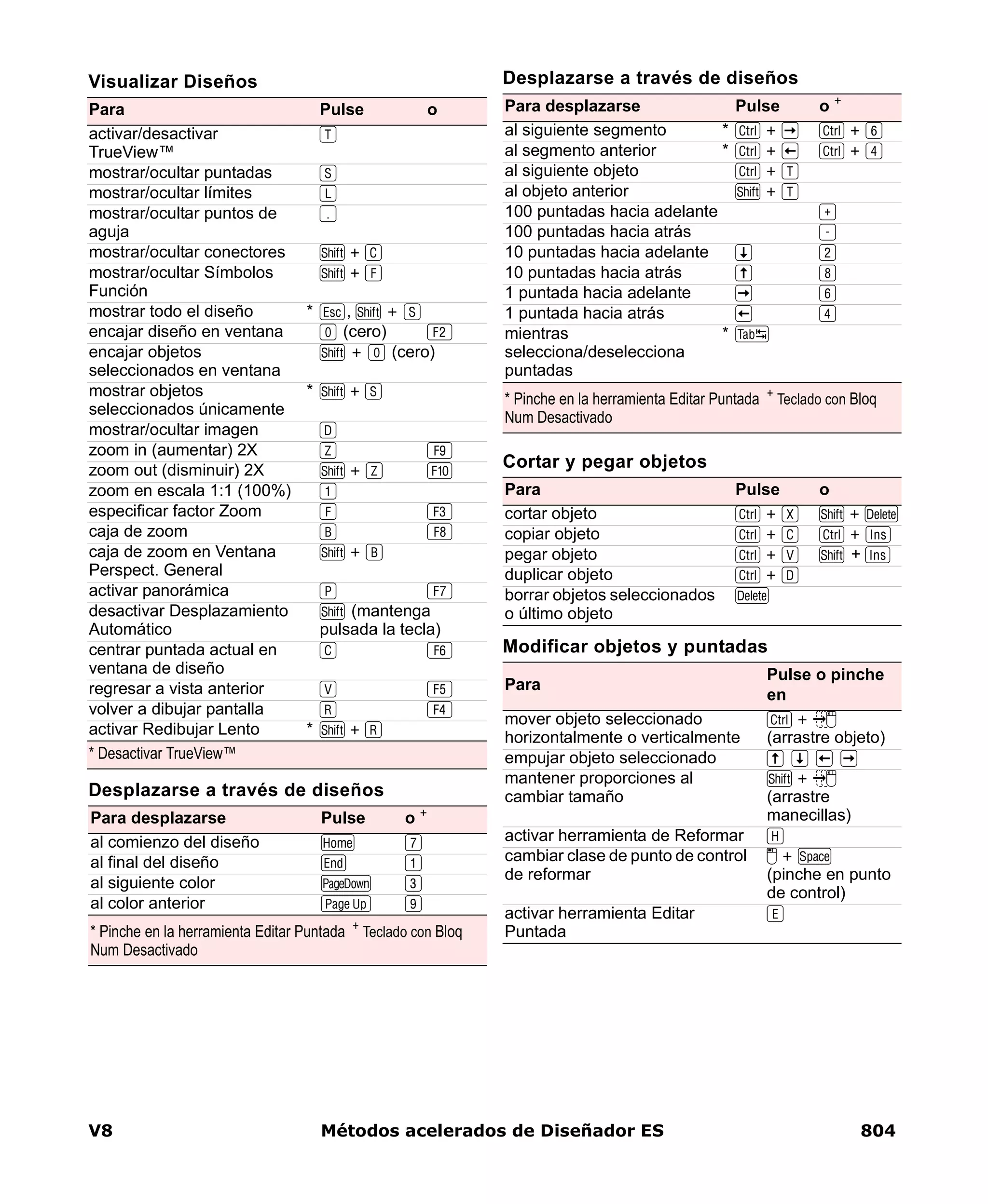
más frecuente. Vea Métodos acelerados de Diseñador ES en la página 801
para más información.
Mostrar barras de herramientas
Las barras de herramientas proporcionan acceso rápido y fácil a los
comandos de Diseñador ES. Existen dos modos de mostrar y ocultar las
barras de herramientas — desde el menú Ver, y usando las herramientas de
Mostrar Vertical.
Idea Para aumentar su área de trabajo, oculte las barras de herramientas
que no precise y en su lugar use los comandos de menú y de teclado.
Para mostrar las barras de herramientas
1 Seleccione Ver > Barras de herramientas.
Use Mostrar barra de herramientas del puntero (Mostrar barra de
herramientas vertical ) para mostrar la barra de herramientas del
puntero.
Use Mostrar barra de herramientas Entrada para mostrar la barra de
herramientas de Entrada.
Use Mostrar barra de herramientas de viaje para mostrar la barra de
herramientas de Viaje.
Use Mostrar barra de herramientas de dibujo para mostrar la barra
de herramientas de Dibujo.
V8 Capítulo 2 Procedimientos Básicos 28
Idea Use los botones de la barra de herramientas Mostrar Vertical
para mostrar las barras de herramientas de Puntero, Entrada, Viajar,
y Dibujo en la parte izquierda de la ventana de diseño.
2 Seleccione las barras de herramientas que desea mostrar.
3 Haga clic en Aceptar.
Idea Las barras de herramientas de Diseñador ES pueden anclarse.
Para mover una barra de herramientas a una posición que le sea
cómoda, haga clic y arrastre. Para anclarla en su posición normal, haga
doble clic en el título de la barra de herramientas.
Seleccionar comandos desde las barras de herramientas
Las barras de herramientas proporcionan acceso rápido y fácil a los
comandos de Diseñador ES. Haga clic en un botón de la barra de
herramientas para activar un comando o, cuando sea de aplicación, haga
clic con el botón derecho del ratón para establecer sus propiedades.
Para seleccionar comandos desde las barras de herramientas
Pose el puntero sobre una herramienta para ver su nombre en la
‘sugerencia’.
Haga clic en la herramienta para activar el comando.
Haga clic en el botón derecho para cambiar las opciones para el
comando o para activar el comando secundario.
V8 Wilcom ES — Manual en Línea 29
Si la herramienta tiene comandos para ambos botones del ratón, el
nombre aparecerá dividido por una barra de separación (/). Por
ejemplo, la herramienta Seleccione con Polígono/Seleccione con
Línea le permitirá seleccionar objetos dentro de un polígono cuando
haga clic sobre él, u objetos a lo largo de una línea cuando haga clic
en el botón derecho.
En el caso de muchos comandos, hacer clic en el botón derecho le
permite establecer las propiedades del comando principal (clic en el
lado izquierdo). Por ejemplo, Plumetís/Valores selecciona
Plumetís como clase de puntada cuando usted hace clic, o abre la
caja de diálogo de Propiedades del Objeto para establecer los
valores de puntada Plumetís cuando hace clic en el botón derecho.
Nota No todas las herramientas disponen de una función para hacer clic
en el botón derecho.
Uso de los menús desplegables
Al hacer clic con el botón derecho sobre un objeto seleccionado se abre un
menú desplegable que contiene comandos de uso frecuente.
Cómo usar los menús desplegables
1 Haga clic con el botón derecho sobre el objeto seleccionado.
Se abre el menú desplegable.
2 Seleccione un comando del menú.
V8 Capítulo 2 Procedimientos Básicos 30
Idea Uno de los comandos de uso más frecuente es Propiedades. Abre
el diálogo de Propiedades del Objeto para los objetos seleccionados.
Deshacer y repetir comandos
Puede deshacer los efectos de la mayoría de los comandos. Si después
cambia de idea, o deshace demasiados, puede repetirlos. Podrá deshacer
varios comandos seguidos.
Para deshacer y repetir comandos
Para deshacer un comando, haga clic en Deshacer.
Cuando Diseñador ES no puede recordar más comandos, Deshacer
queda atenuado.
Haga clic en Repetir para volver a aplicar un comando previamente
‘deshecho’.
Abrir diseños
Diseñador ES abre una completa gama de archivos tanto de ‘límites’ como
de ‘puntada’. Vea Formatos de archivo de bordado soportados en la página
817 para más información.
Usted también puede abrir diseños desde disquetes de bordado o leerlos
desde cinta de papel. Vea Discos de Bordado y Cintas de Papel en la página
685 para más información.
Advertencia No se pueden abrir archivos de formato EMB creados con una
versión del software posterior a la que esté utilizando. Si eso ocurriera,
recibirá un mensaje para que actualice su sistema a la versión actual.
Use Deshacer (Barra de herramientas Estándar) para deshacer un
comando.
Use Repetir (Barra de herramientas Estándar) para volver a aplicar un
comando que haya sido ‘deshecho’.
Use Abrir (Barra de herramientas Estándar) para abrir un diseño
existente.
V8 Wilcom ES — Manual en Línea 31
Para abrir un diseño
1 Haga clic en Abrir.
Se abre el diálogo Abrir.
2 Seleccione una carpeta de la lista Buscar en.
3 Si el diseño no es de formato EMB, seleccione un tipo de archivo de la
lista Archivos de Clase.
4 Seleccione un diseño o diseños.
Para seleccionar una gama, mantenga pulsada la tecla Mayúsculas
(Mayús) mientras selecciona.
Para seleccionar artículos múltiples, mantenga pulsada la tecla
Control (Ctrl) mientras selecciona.
5 Seleccione la casillla de verificación Vista Preliminar para ver el diseño
(para formatos de archivo compatibles) junto con los datos del diseño.
Incluyen números de puntada y de color, cambios de color, altura y
anchura de diseño, y número de versión del software (V6.0 en
adelante).
Idea Para más información sobre un archivo seleccionado, haga clic en
el botón derecho y seleccione Propiedades del menú desplegable. Vea
Ver la información del diseño en Windows Explorer en la página 63 para
más información.
6 Para tipos de archivo que no sean EMB o ESD, haga clic en Opciones y
cambie las opciones de descodificación. Vea Procesar Archivos de Diseño
en la página 615 para más información.
7 Haga clic en Abrir.
panel de vista
preliminar
datos del diseño
vista preliminar
activada /
desactivada
V8 Capítulo 2 Procedimientos Básicos 32
Crear diseños nuevos
Cuando usted arranca Diseñador ES, se crea automáticamente un archivo
nuevo — Diseño 1 —, listo para que usted comience a digitalizar.
Por defecto, Diseño 1 estará basado en la plantilla NORMAL. Las plantillas
contienen estilos, parámetros predefinidos u objetos predeterminados con
el fin de hacer la digitalización más rápida y fácil. Cuando usted cree un
archivo basado en una plantilla, los valores de la plantilla quedan copiados
en el nuevo diseño.
Usted puede crear diseños adicionales basados en la plantilla NORMAL, o
seleccionar una plantilla diferente. Los nuevos diseños reciben un nombre y
se numeran de manera secuencial (p.ej. Diseño1, Diseño2, etc.).
Idea Cada vez que cree un nuevo diseño, guárdelo con un nombre nuevo.
Vea Guardar diseños en la página 36 para más información.
Crear nuevos diseños con la plantilla NORMAL
Puede crear un diseño nuevo con la plantilla NORMAL.
Para crear nuevos diseños con la plantilla NORMAL
Haga clic en Nuevo.
Se abrirá un nuevo diseño en blanco en la ventana de diseño.
Crear diseños nuevos con plantillas personalizadas
Puede seleccionar una plantilla personalizada para basar en ella un diseño
nuevo. Vea también Gestionar plantillas de diseño en la página 142.
Para crear nuevos diseños con una plantilla personalizada
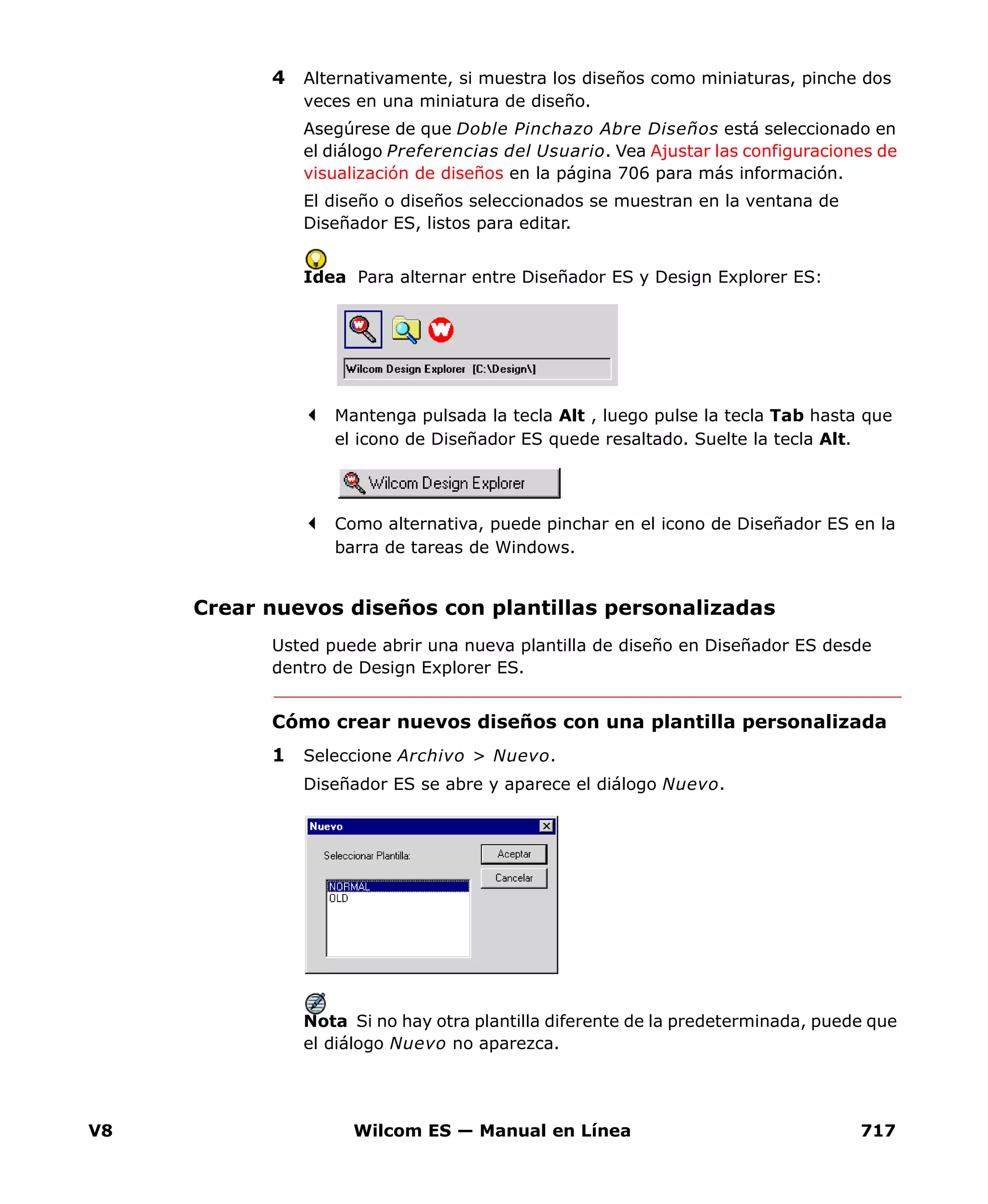
1 Seleccione Archivo > Nuevo.
Se abre el diálogo de Nuevo.
Use Nuevo (barra de herramientas Estándar) para comenzar un nuevo
diseño con la plantilla NORMAL.
V8 Wilcom ES — Manual en Línea 33
2 Seleccione una plantilla de la lista.
3 Haga clic en Aceptar.
Generar puntadas
Con los diseños de Diseñador ES, las puntadas se generan de forma
automática a partir de los límites y propiedades del diseño. Ello significa que
usted puede cambiar la escala, transformar y reformar los diseños de
Diseñador ES sin que ello afecte a la densidad de puntada ni a la calidad.
Puede generar puntadas mientras digitaliza, o esperar a haber definido los
límites antes de generarlas. Con Generar Puntadas activado, las puntadas
para los nuevos objetos se calculan cuando pulsa Intro. También se
actualizarán cada vez que cambie la escala, transforme o mueva el objeto.
También puede digitalizar objetos con Generar Puntadas desactivado, o
seleccionar objetos y eliminar las puntadas generadas. Para estos objetos
únicamente se muestran los límites del objeto.
Cómo generar puntadas
Para generar puntadas para objetos nuevos o seleccionados, haga clic
en Generar Puntadas.
Para cualquier objeto seleccionado se generan puntadas
automáticamente. Si no hay objetos seleccionados, se generan
puntadas para los objetos nuevos en cuanto pulsa Intro.
Para eliminar puntadas o digitalizar sin generar puntadas, deseleccione
Generar Puntadas.
Idea Asegúrese de que Mostrar Límites esté seleccionado o los
objetos no serán visibles en la ventana de diseño.
Use Generar Puntadas (barra de herramientas Generar ) para generar
puntadas para objetos nuevos o seleccionados.
V8 Capítulo 2 Procedimientos Básicos 34
Mostrar la cuadrícula
Use las líneas de la cuadrícula para ayudarse a alinear o ajustar el tamaño
de los objetos de bordado con precisión. Puede mostrar u ocultar la
cuadrícula.
Idea Puede cambiar el espaciado de cuadrícula, seleccionar un punto de
referencia y activar o desactivar Saltar a Cuadrícula en el diálogo
Opciones. Vea Establecer las opciones de cuadrícula en la página 774 para
más información.
Para mostrar la cuadrícula
Haga clic en Mostrar Cuadrícula.
Cuando la herramienta está seleccionada, se muestra la cuadrícula.
Haga otra vez clic en Cuadrícula para desactivar la visualización de
cuadrícula.
Medición de distancias en pantalla
Mida la distancia entre dos puntos en pantalla usando el comando Medir. Las
medidas se muestran en milíimetros o pulgadas, según la opción
seleccionada en el Panel de Control de Windows. Para más información,
consulte su documentación Windows.
Idea Para resultados de precisión, acerque el zoom antes de realizar la
medición. La medición es siempre el tamaño real y no se ve afectada por el
factor zoom.
Para medir una distancia en pantalla
1 Seleccione Ver > Medir.
2 Haga clic en el punto de inicio.
Haga clic en Mostrar Cuadrícula (barra de herramientas Estándar)
para mostrar u ocultar la cuadrícula.
Haga clic en el botón derecho para cambiar los valores de la Cuadrícula.
Use Medir (menú Ver) para medir distancias en pantalla.
V8 Wilcom ES — Manual en Línea 35
3 Mueva el puntero hasta el punto final y mantenga el ratón inmóvil.
Aparecerá la siguiente información en la Línea de Estado:
Coordenadas de posición del punto final (X=, Y=).
Longitud de la línea medida (L=).
Ángulo de la línea en relación a la horizontal (A=).
4 Pulse Esc para terminar.
Seleccionar formatos de máquina
Antes de comenzar a digitalizar, decida qué formato de máquina va a usar.
Podrá cambiar el formato de máquina de un diseño cuando lo desee para
coserlo en otra clase de máquina o para enviarlo a una cinta de papel o a un
disco de bordado.
Para seleccionar un formato de máquina
1 Seleccione Máquina > Seleccionar Formato de Máquina.
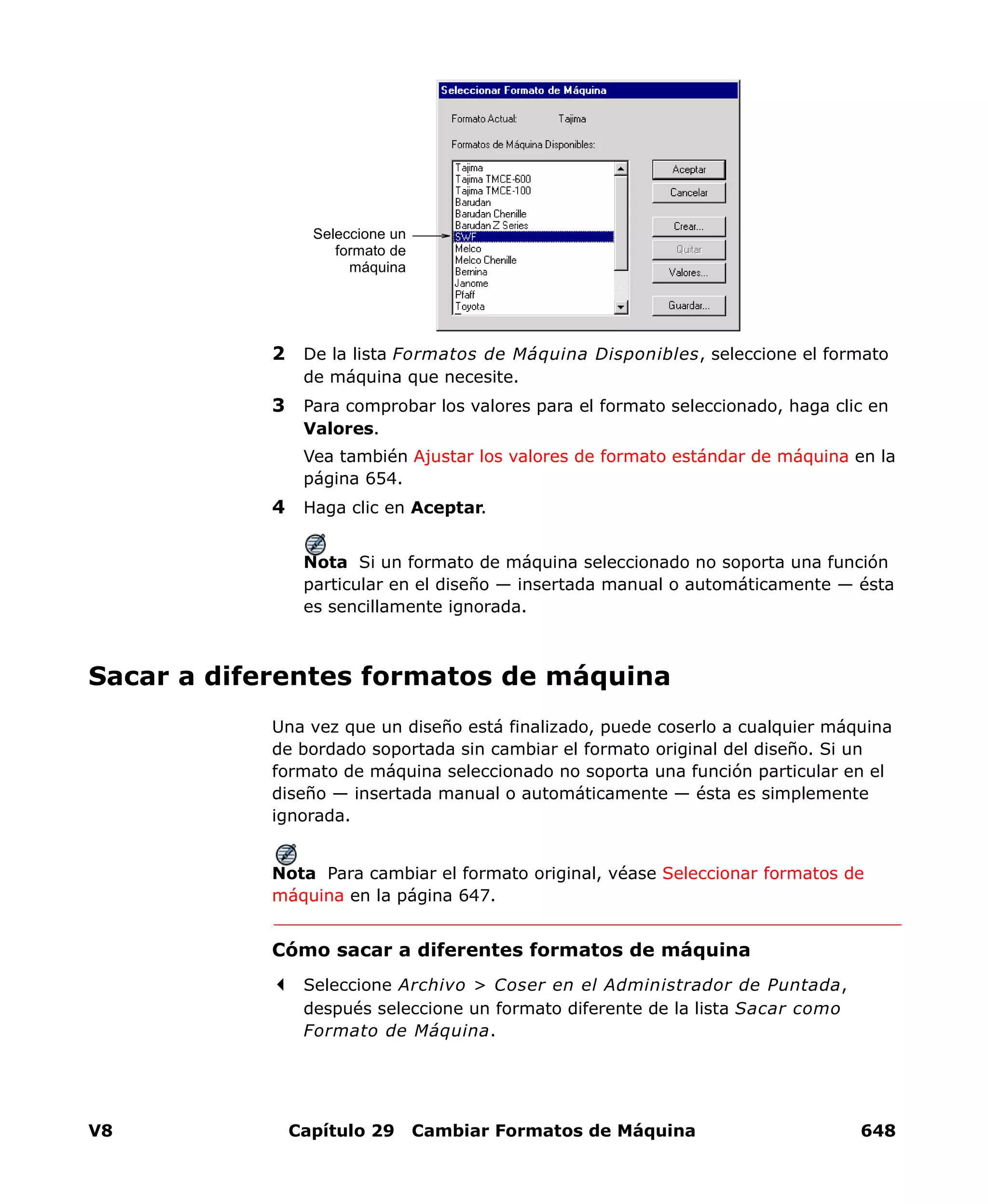
Se abrirá el diálogo Seleccionar Formato de Máquina.
2 Seleccione un formato de máquina de la lista.
Seleccione Seleccionar Formato de Máquina (menú Máquina) para seleccionar
un formato de máquina.
Seleccione un formato de
máquina
V8 Capítulo 2 Procedimientos Básicos 36
Nota Puede personalizar o añadir formatos que sean adecuados a la
máquina de bordado que utilizará para coser el diseño. Vea Crear
formatos de máquina personalizados en la página 649 o Modificar
formatos estándar de máquina en la página 652 para más información.
3 Haga clic en Aceptar.
Guardar diseños
Diseñador ES le permite guardar diseños en formato EMB nativo así como
en otros formatos de archivo de ‘límites’ y ‘puntadas’. Vea también Formatos
de diseño de bordado en la página 615.
Al guardar un diseño se registra el nombre del archivo, su ubicación y
formato y se actualizan todos los cambios que usted efectúe. Cuando
guarda un diseño ya existente bajo un nuevo nombre, en una ubicación o
formato diferentes, usted crea una copia del diseño original.
También puede guardar diseños en disquetes de bordado propios o
perforarlos en cinta de papel. Vea Discos de Bordado y Cintas de Papel en
la página 685 para más información.
Idea Guarde sus diseños pronto y con frecuencia. No espere hasta que
termine de trabajar con él. También puede configurar que Diseñador ES lo
guarde automáticamente mientras usted trabaja.Vea Establecer las
opciones de guardar automáticamente y copia de seguridad automática en
la página 777 para más información.
Para guardar un diseño
1 Haga clic en Guardar.
Si es la primera vez que guarda el diseño, se abrirá el diálogo Guardar
Como.
Idea Para guardar los cambios de un archivo existente y conservar el
original al mismo tiempo, use Guardar Como.
Use Guardar (barra de herramientas Estándar) para guardar el diseño
actual.
Haga clic con el botón derecho del ratón para abrir el diálogo Guardar
Como.
V8 Wilcom ES — Manual en Línea 37
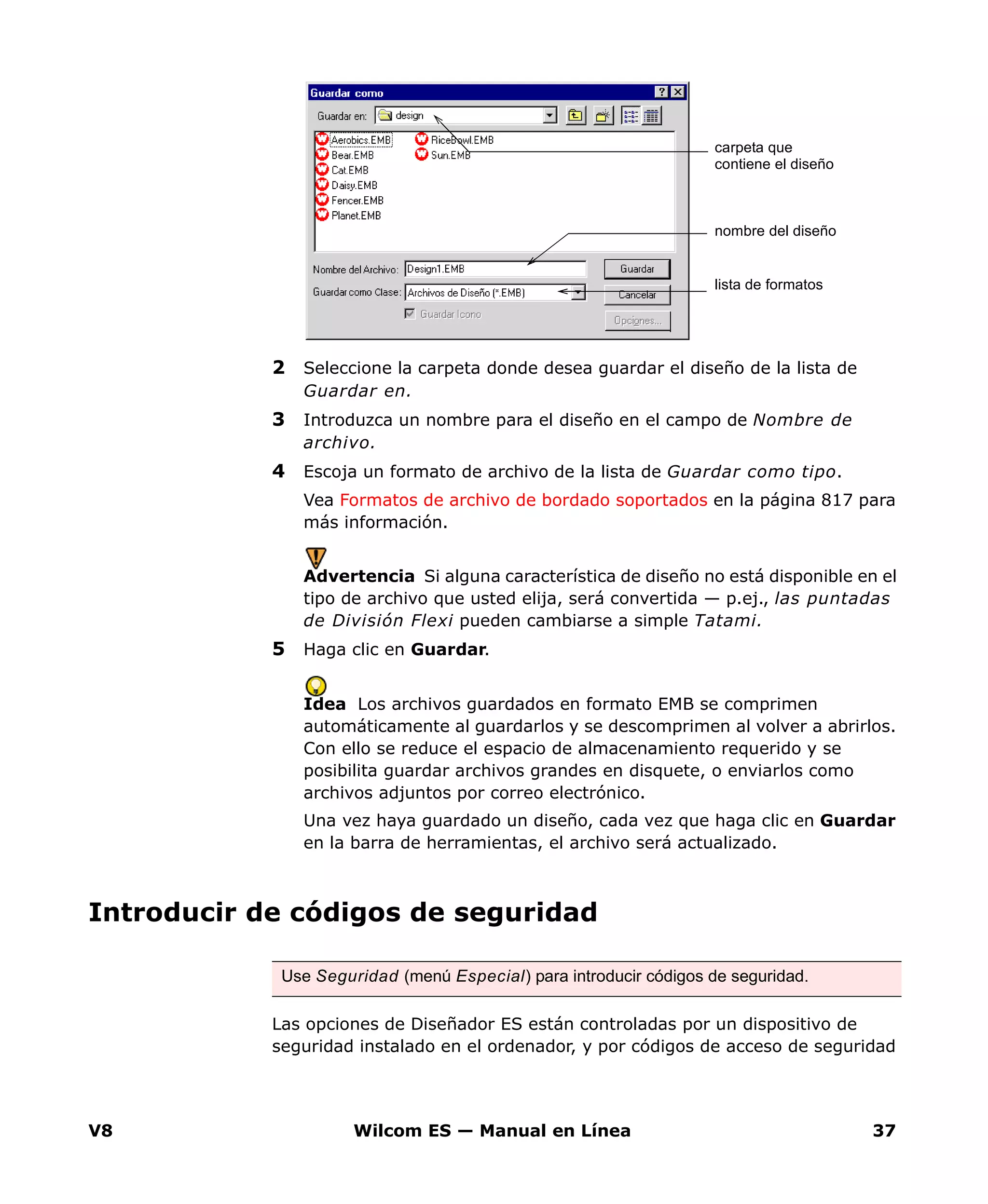
2 Seleccione la carpeta donde desea guardar el diseño de la lista de
Guardar en.
3 Introduzca un nombre para el diseño en el campo de Nombre de
archivo.
4 Escoja un formato de archivo de la lista de Guardar como tipo.
Vea Formatos de archivo de bordado soportados en la página 817 para
más información.
Advertencia Si alguna característica de diseño no está disponible en el
tipo de archivo que usted elija, será convertida — p.ej., las puntadas
de División Flexi pueden cambiarse a simple Tatami.
5 Haga clic en Guardar.
Idea Los archivos guardados en formato EMB se comprimen
automáticamente al guardarlos y se descomprimen al volver a abrirlos.
Con ello se reduce el espacio de almacenamiento requerido y se
posibilita guardar archivos grandes en disquete, o enviarlos como
archivos adjuntos por correo electrónico.
Una vez haya guardado un diseño, cada vez que haga clic en Guardar
en la barra de herramientas, el archivo será actualizado.
Introducir de códigos de seguridad
Las opciones de Diseñador ES están controladas por un dispositivo de
seguridad instalado en el ordenador, y por códigos de acceso de seguridad
lista de formatos
nombre del diseño
carpeta que
contiene el diseño
Use Seguridad (menú Especial) para introducir códigos de seguridad.
V8 Capítulo 2 Procedimientos Básicos 38
introducidos en el software. Cada dispositivo de seguridad cuenta con un
número de serie propio y un código de identificación, de manera que su
sistema pueda ser reconocido automáticamente.
Se pueden añadir nuevas opciones o actualizar productos cambiando las
opciones del dispositivo de seguridad. Para ello tiene que introducir nuevos
códigos de seguridad. Dichos códigos se le enviarán por fax o correo
electrónico. Puede introducir códigos en Diseñador ES manualmente o
importarlos desde un archivo de texto.
Identificación de su dispositivo de seguridad
Siempre que haga referencia a su sistema en su correspondencia o por
teléfono, tiene que citar el número de serie y el código de identificación.
Dicha información se encuentra en el diálogo Dispositivo de Seguridad.
Cómo identificar su dispositivo de seguridad
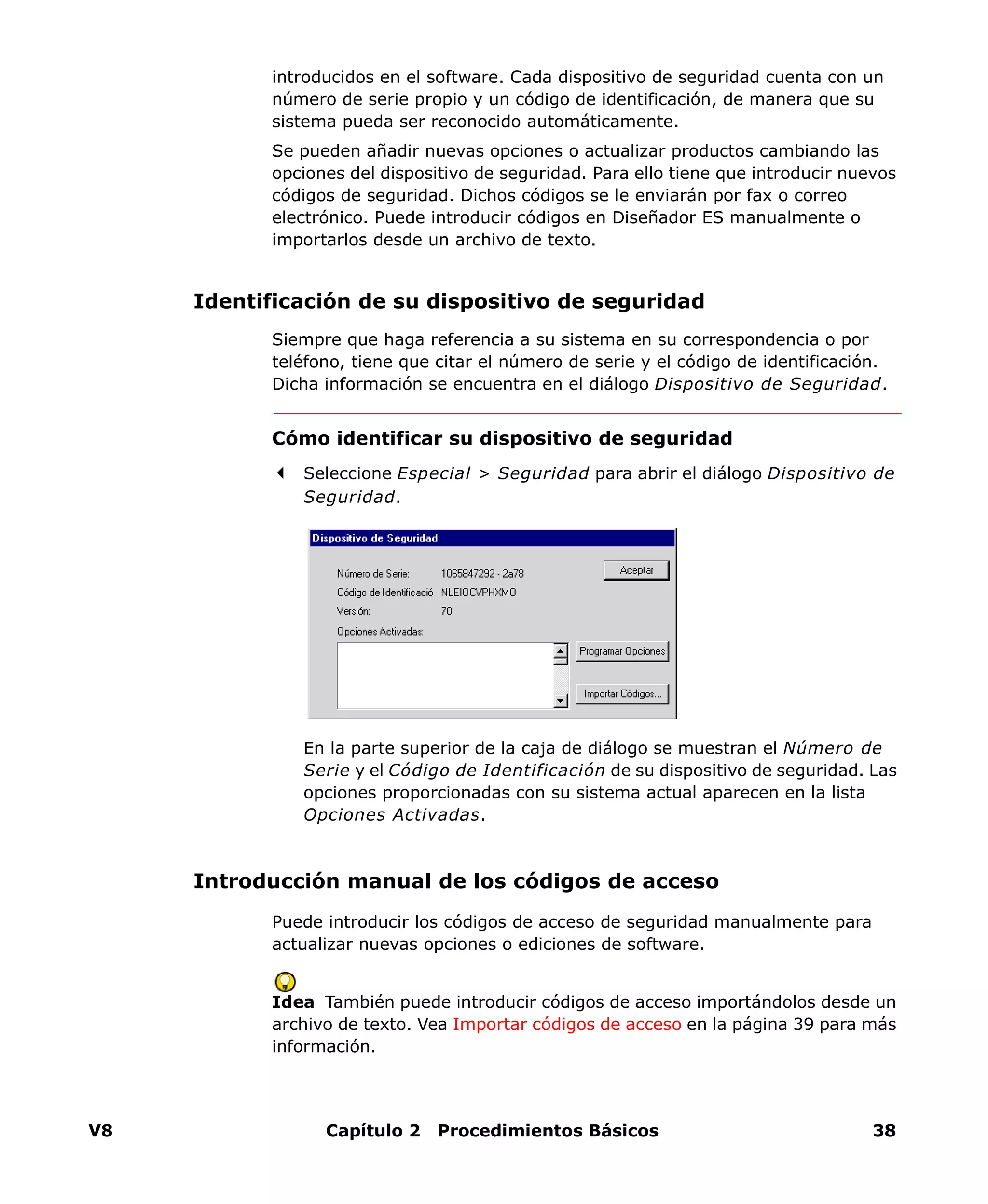
Seleccione Especial > Seguridad para abrir el diálogo Dispositivo de
Seguridad.
En la parte superior de la caja de diálogo se muestran el Número de
Serie y el Código de Identificación de su dispositivo de seguridad. Las
opciones proporcionadas con su sistema actual aparecen en la lista
Opciones Activadas.
Introducción manual de los códigos de acceso
Puede introducir los códigos de acceso de seguridad manualmente para
actualizar nuevas opciones o ediciones de software.
Idea También puede introducir códigos de acceso importándolos desde un
archivo de texto. Vea Importar códigos de acceso en la página 39 para más
información.
V8 Wilcom ES — Manual en Línea 39
Cómo introducir los códigos de acceso manualmente
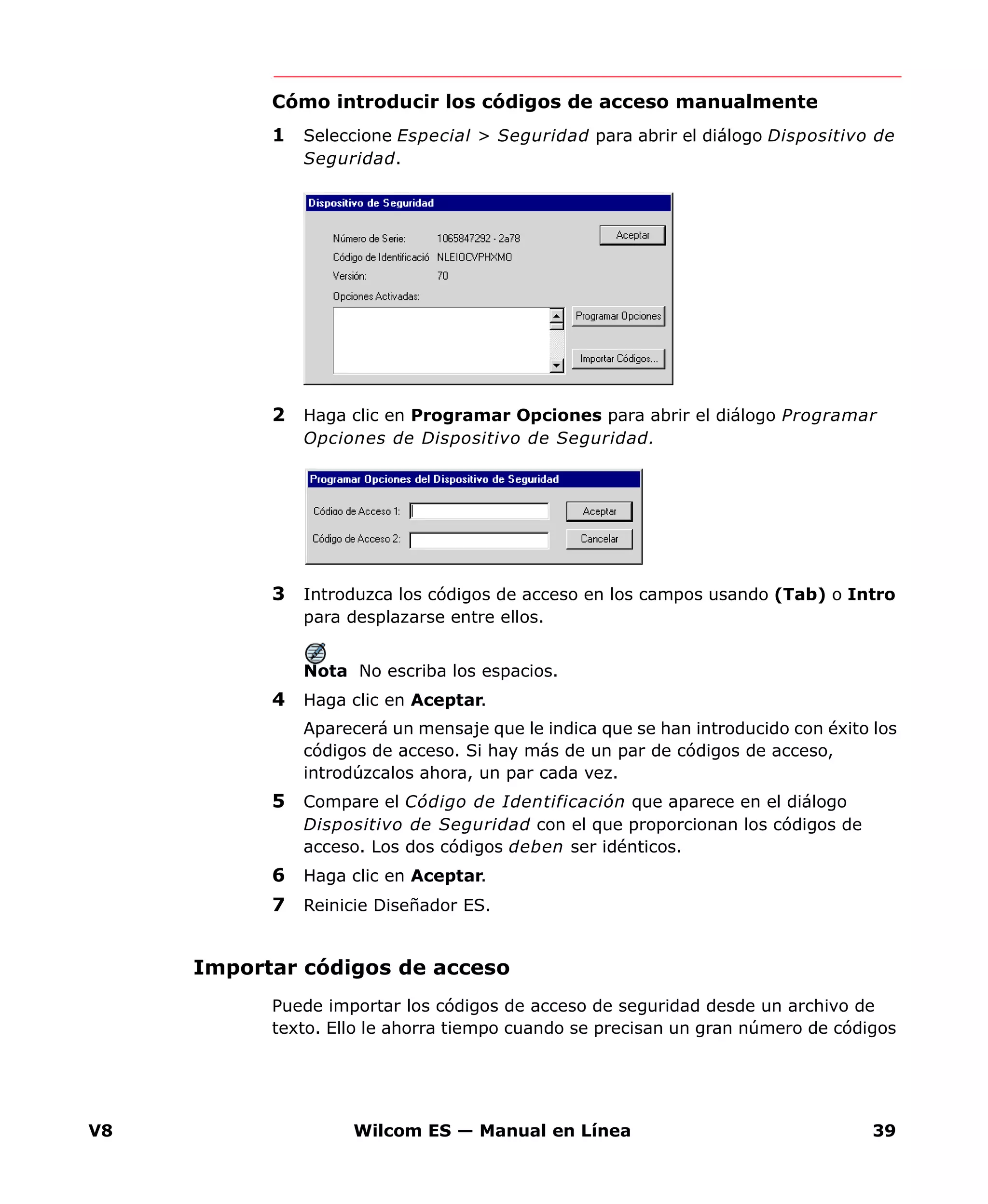
1 Seleccione Especial > Seguridad para abrir el diálogo Dispositivo de
Seguridad.
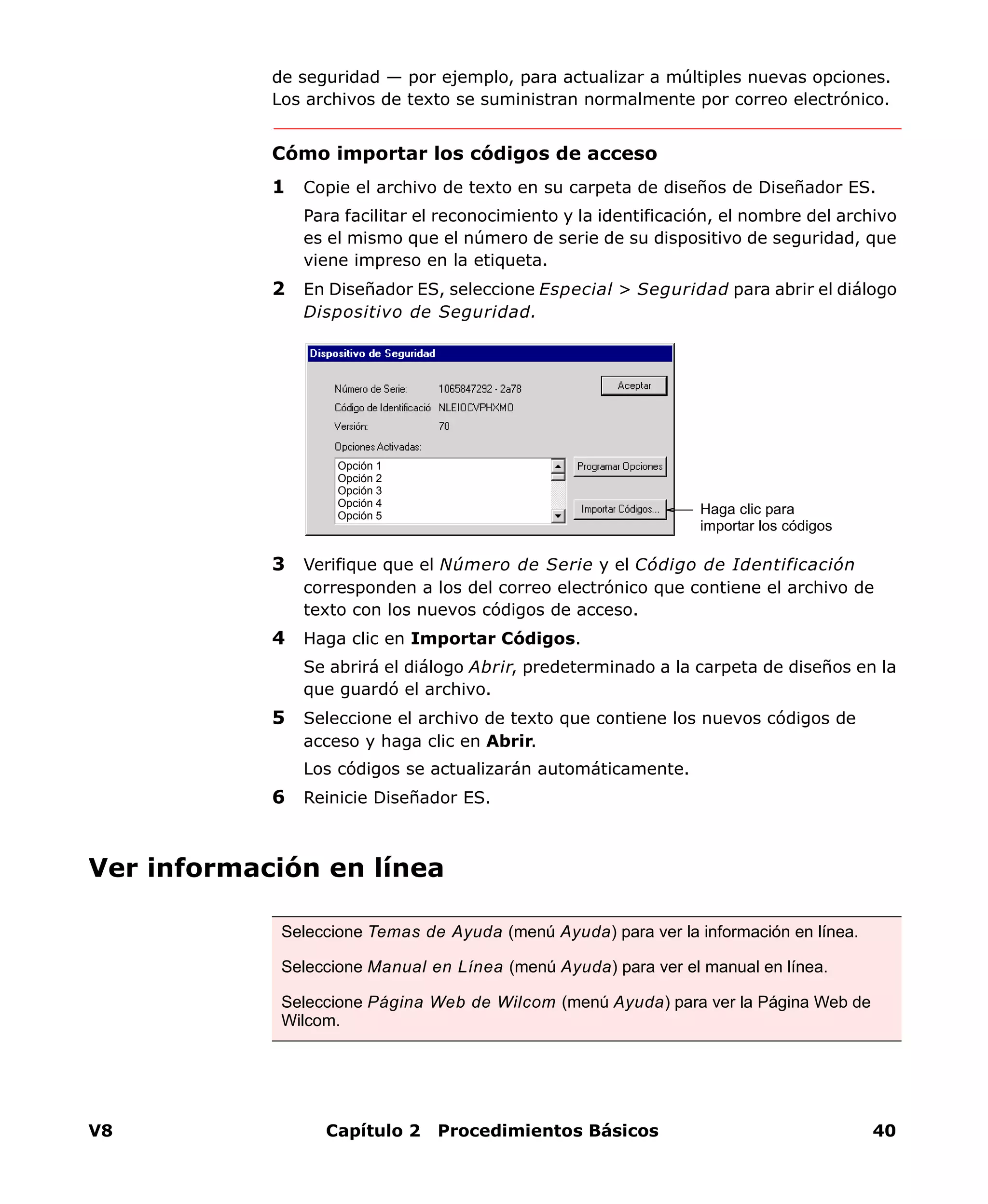
2 Haga clic en Programar Opciones para abrir el diálogo Programar
Opciones de Dispositivo de Seguridad.
3 Introduzca los códigos de acceso en los campos usando (Tab) o Intro
para desplazarse entre ellos.
Nota No escriba los espacios.
4 Haga clic en Aceptar.
Aparecerá un mensaje que le indica que se han introducido con éxito los
códigos de acceso. Si hay más de un par de códigos de acceso,
introdúzcalos ahora, un par cada vez.
5 Compare el Código de Identificación que aparece en el diálogo
Dispositivo de Seguridad con el que proporcionan los códigos de
acceso. Los dos códigos deben ser idénticos.
6 Haga clic en Aceptar.
7 Reinicie Diseñador ES.
Importar códigos de acceso
Puede importar los códigos de acceso de seguridad desde un archivo de
texto. Ello le ahorra tiempo cuando se precisan un gran número de códigos
V8 Capítulo 2 Procedimientos Básicos 40
de seguridad — por ejemplo, para actualizar a múltiples nuevas opciones.
Los archivos de texto se suministran normalmente por correo electrónico.
Cómo importar los códigos de acceso
1 Copie el archivo de texto en su carpeta de diseños de Diseñador ES.
Para facilitar el reconocimiento y la identificación, el nombre del archivo
es el mismo que el número de serie de su dispositivo de seguridad, que
viene impreso en la etiqueta.
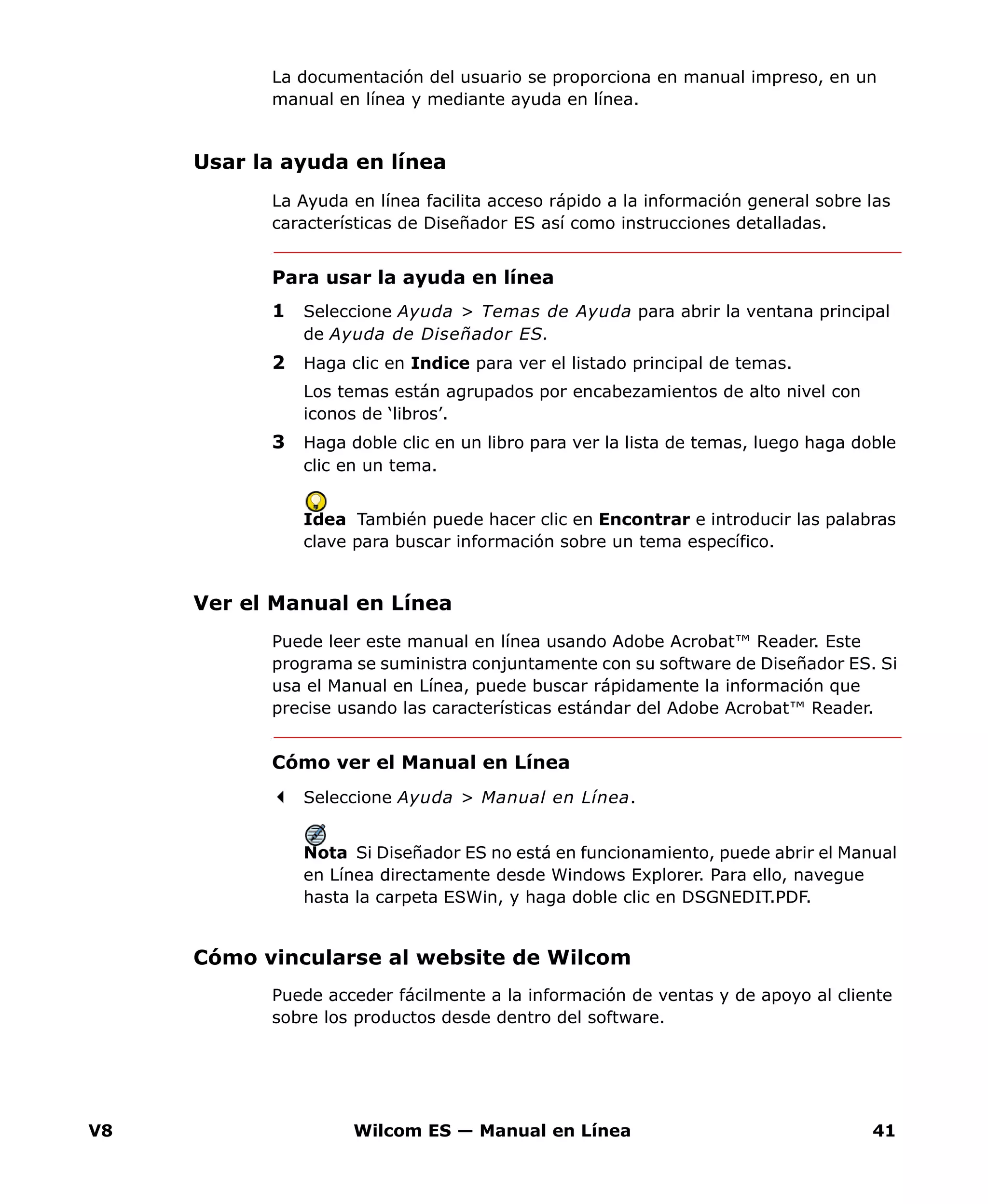
2 En Diseñador ES, seleccione Especial > Seguridad para abrir el diálogo
Dispositivo de Seguridad.
3 Verifique que el Número de Serie y el Código de Identificación
corresponden a los del correo electrónico que contiene el archivo de
texto con los nuevos códigos de acceso.
4 Haga clic en Importar Códigos.
Se abrirá el diálogo Abrir, predeterminado a la carpeta de diseños en la
que guardó el archivo.
5 Seleccione el archivo de texto que contiene los nuevos códigos de
acceso y haga clic en Abrir.
Los códigos se actualizarán automáticamente.
6 Reinicie Diseñador ES.
Ver información en línea
Opción 1
Opción 2
Opción 3
Opción 4
Opción 5 Haga clic para
importar los códigos
Seleccione Temas de Ayuda (menú Ayuda) para ver la información en línea.
Seleccione Manual en Línea (menú Ayuda) para ver el manual en línea.
Seleccione Página Web de Wilcom (menú Ayuda) para ver la Página Web de
Wilcom.
V8 Wilcom ES — Manual en Línea 41
La documentación del usuario se proporciona en manual impreso, en un
manual en línea y mediante ayuda en línea.
Usar la ayuda en línea
La Ayuda en línea facilita acceso rápido a la información general sobre las
características de Diseñador ES así como instrucciones detalladas.
Para usar la ayuda en línea
1 Seleccione Ayuda > Temas de Ayuda para abrir la ventana principal
de Ayuda de Diseñador ES.
2 Haga clic en Indice para ver el listado principal de temas.
Los temas están agrupados por encabezamientos de alto nivel con
iconos de ‘libros’.
3 Haga doble clic en un libro para ver la lista de temas, luego haga doble
clic en un tema.
Idea También puede hacer clic en Encontrar e introducir las palabras
clave para buscar información sobre un tema específico.
Ver el Manual en Línea
Puede leer este manual en línea usando Adobe Acrobat™ Reader. Este
programa se suministra conjuntamente con su software de Diseñador ES. Si
usa el Manual en Línea, puede buscar rápidamente la información que
precise usando las características estándar del Adobe Acrobat™ Reader.
Cómo ver el Manual en Línea
Seleccione Ayuda > Manual en Línea.
Nota Si Diseñador ES no está en funcionamiento, puede abrir el Manual
en Línea directamente desde Windows Explorer. Para ello, navegue
hasta la carpeta ESWin, y haga doble clic en DSGNEDIT.PDF.
Cómo vincularse al website de Wilcom
Puede acceder fácilmente a la información de ventas y de apoyo al cliente
sobre los productos desde dentro del software.
V8 Capítulo 2 Procedimientos Básicos 42
Para vincularse al website de Wilcom
Seleccione Ayuda > Página Web de Wilcom.
Estará directamente conectado al portal de Wilcom en:
http://www.wilcom.com.au/
Nota El hojeador de su sistema debe estar configurado correctamente,
así como el acceso a la Red.
V8 Wilcom ES — Manual en Línea 43
Capítulo 3
Ver Diseños
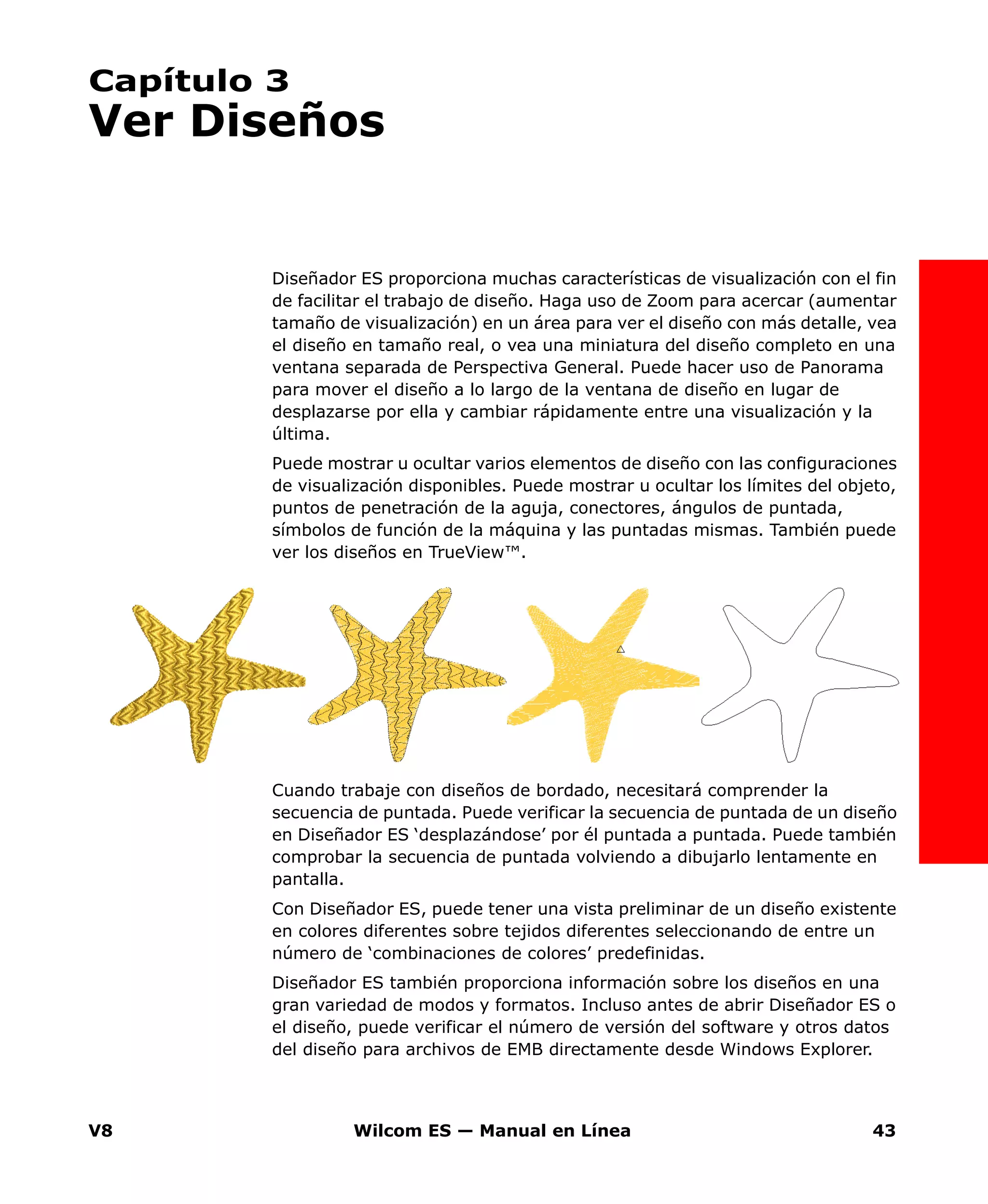
Diseñador ES proporciona muchas características de visualización con el fin
de facilitar el trabajo de diseño. Haga uso de Zoom para acercar (aumentar
tamaño de visualización) en un área para ver el diseño con más detalle, vea
el diseño en tamaño real, o vea una miniatura del diseño completo en una
ventana separada de Perspectiva General. Puede hacer uso de Panorama
para mover el diseño a lo largo de la ventana de diseño en lugar de
desplazarse por ella y cambiar rápidamente entre una visualización y la
última.
Puede mostrar u ocultar varios elementos de diseño con las configuraciones
de visualización disponibles. Puede mostrar u ocultar los límites del objeto,
puntos de penetración de la aguja, conectores, ángulos de puntada,
símbolos de función de la máquina y las puntadas mismas. También puede
ver los diseños en TrueView™.
Cuando trabaje con diseños de bordado, necesitará comprender la
secuencia de puntada. Puede verificar la secuencia de puntada de un diseño
en Diseñador ES ‘desplazándose’ por él puntada a puntada. Puede también
comprobar la secuencia de puntada volviendo a dibujarlo lentamente en
pantalla.
Con Diseñador ES, puede tener una vista preliminar de un diseño existente
en colores diferentes sobre tejidos diferentes seleccionando de entre un
número de ‘combinaciones de colores’ predefinidas.
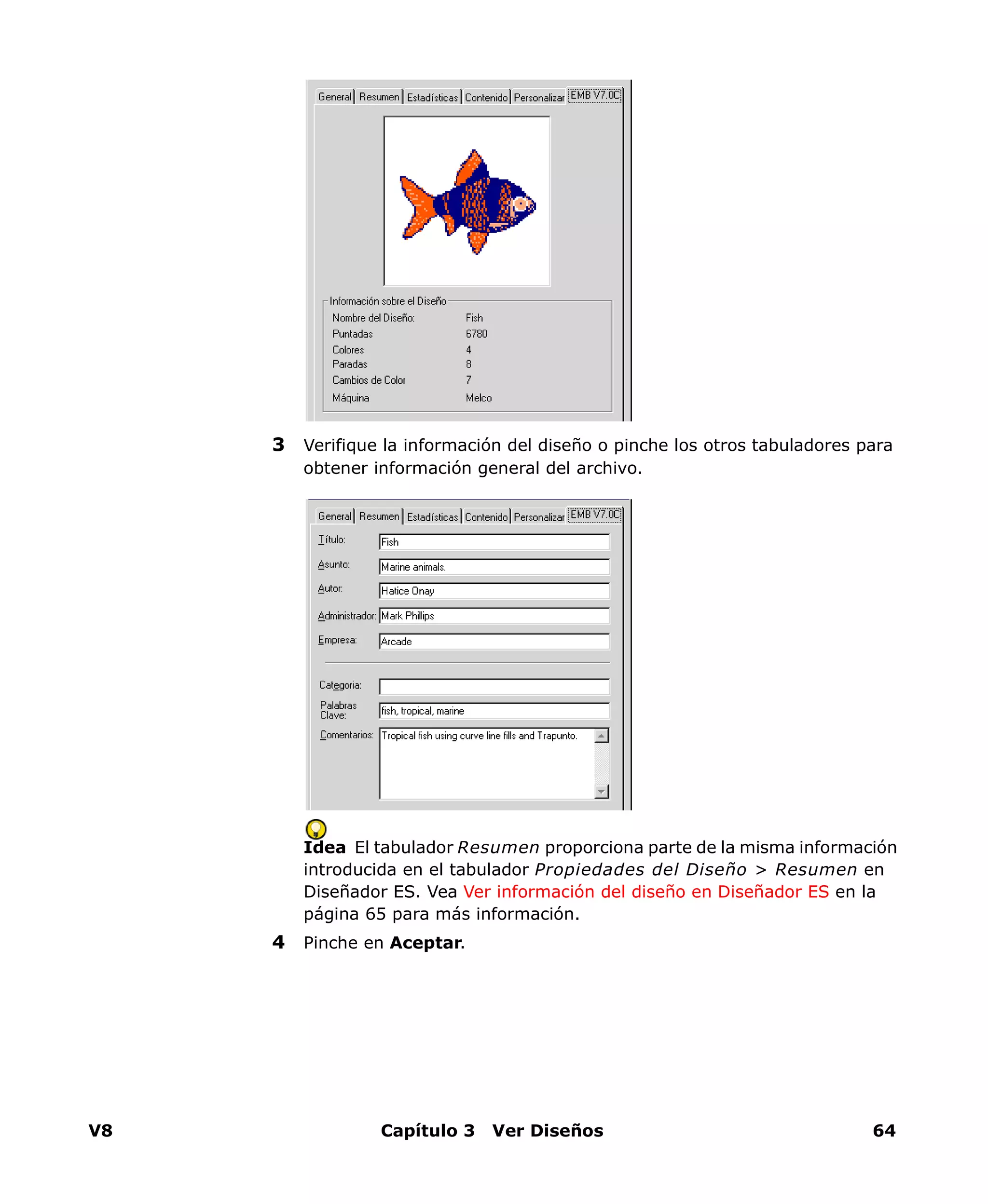
Diseñador ES también proporciona información sobre los diseños en una
gran variedad de modos y formatos. Incluso antes de abrir Diseñador ES o
el diseño, puede verificar el número de versión del software y otros datos
del diseño para archivos de EMB directamente desde Windows Explorer.
V8 Capítulo 3 Ver Diseños 44
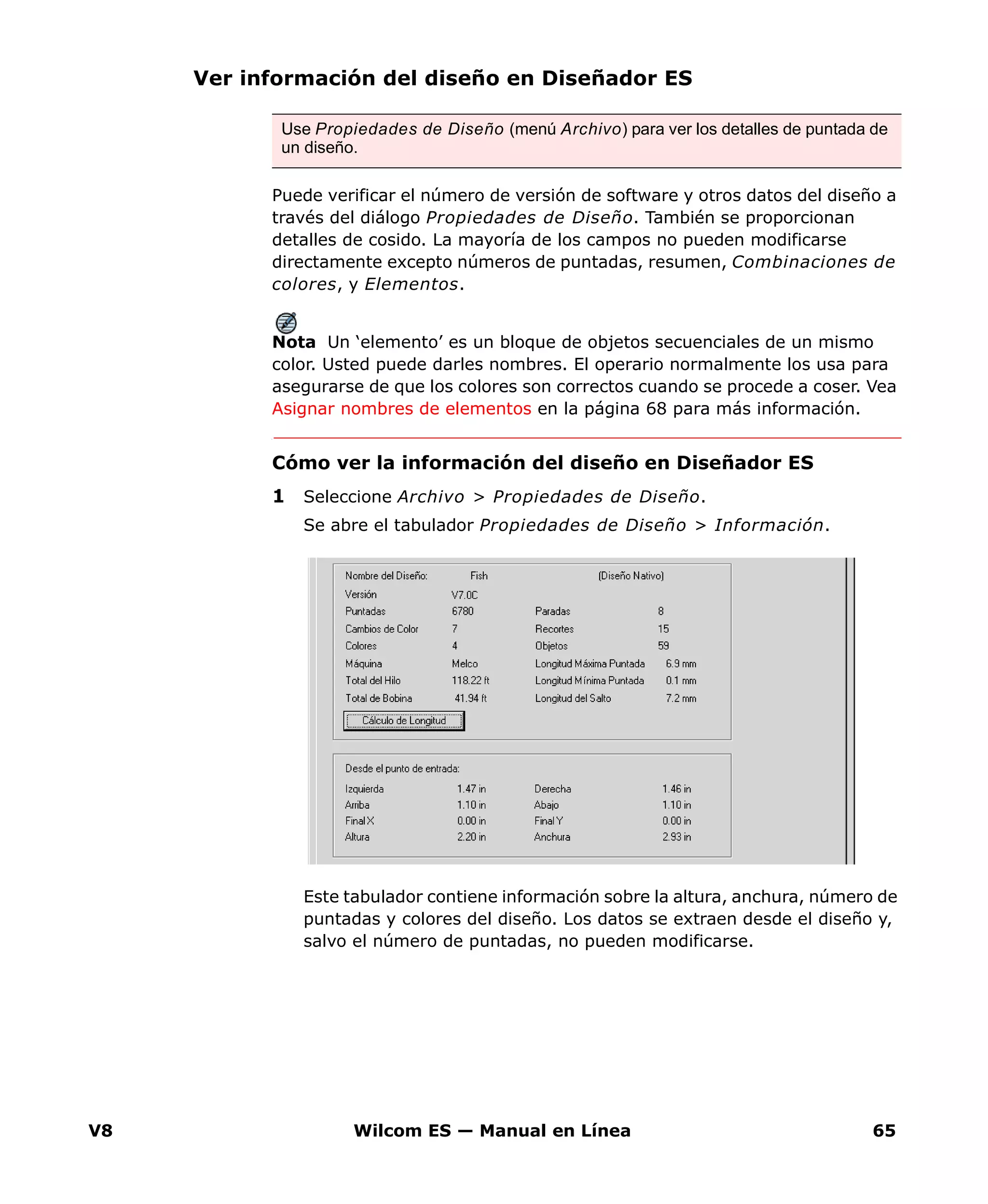
Puede ver los detalles de puntada acerca de un diseño en el diálogo
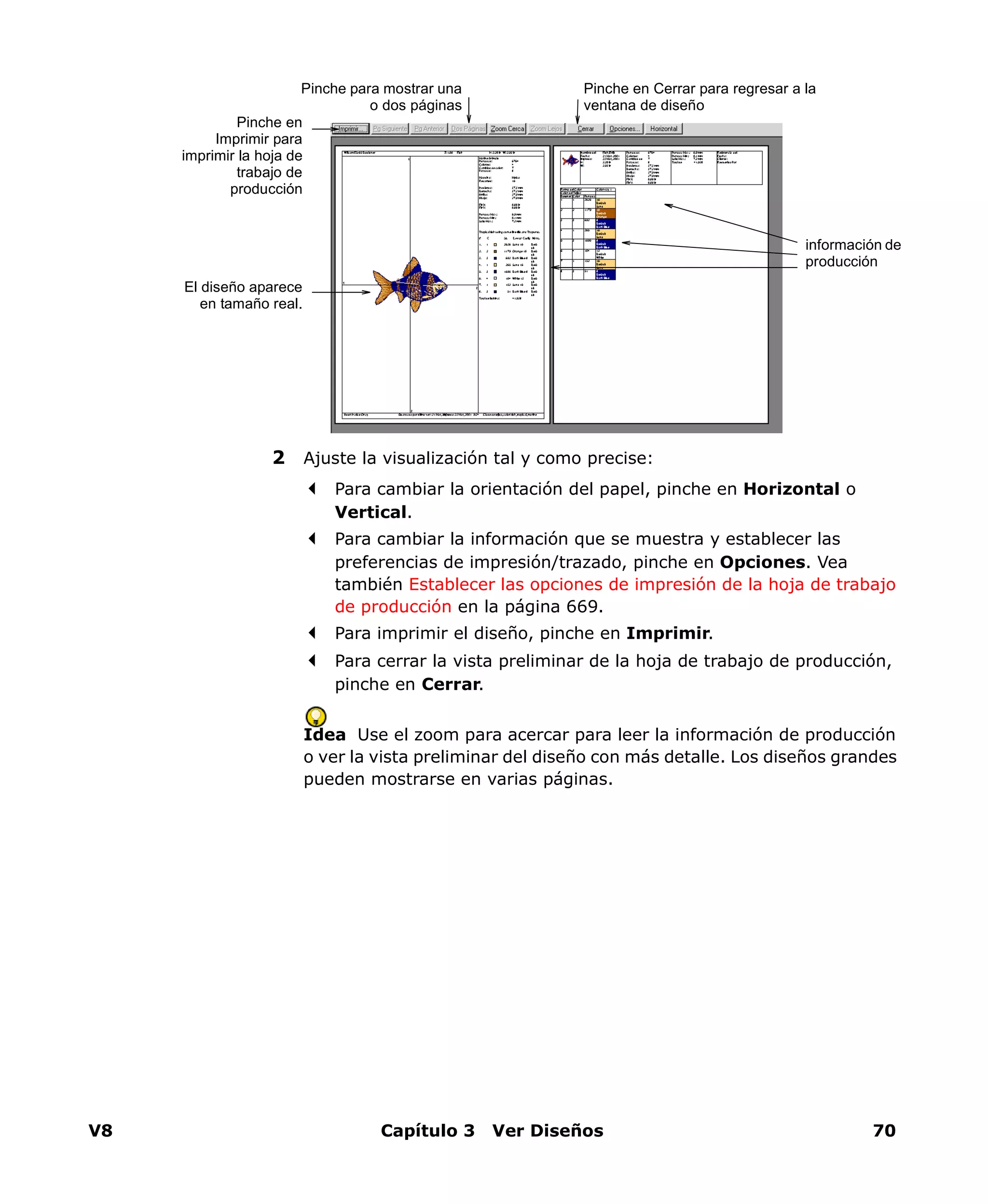
Propiedades de Diseño. La hoja de trabajo de producción proporciona
también información esencial sobre producción, incluidos vista preliminar
del diseño, tamaño del diseño, secuencia de color y cualesquiera
instrucciones especiales.
Esta sección explica las modalidades de visualización del diseño disponibles
en Diseñador ES, así como las distintas configuraciones de visualización.
También describe cómo ver diseños ‘desplazándose’ a través de la secuencia
de puntada. Incluye asimismo una explicación de las combinaciones de
colores de diseño, así como el proceso para obtener y modificar la
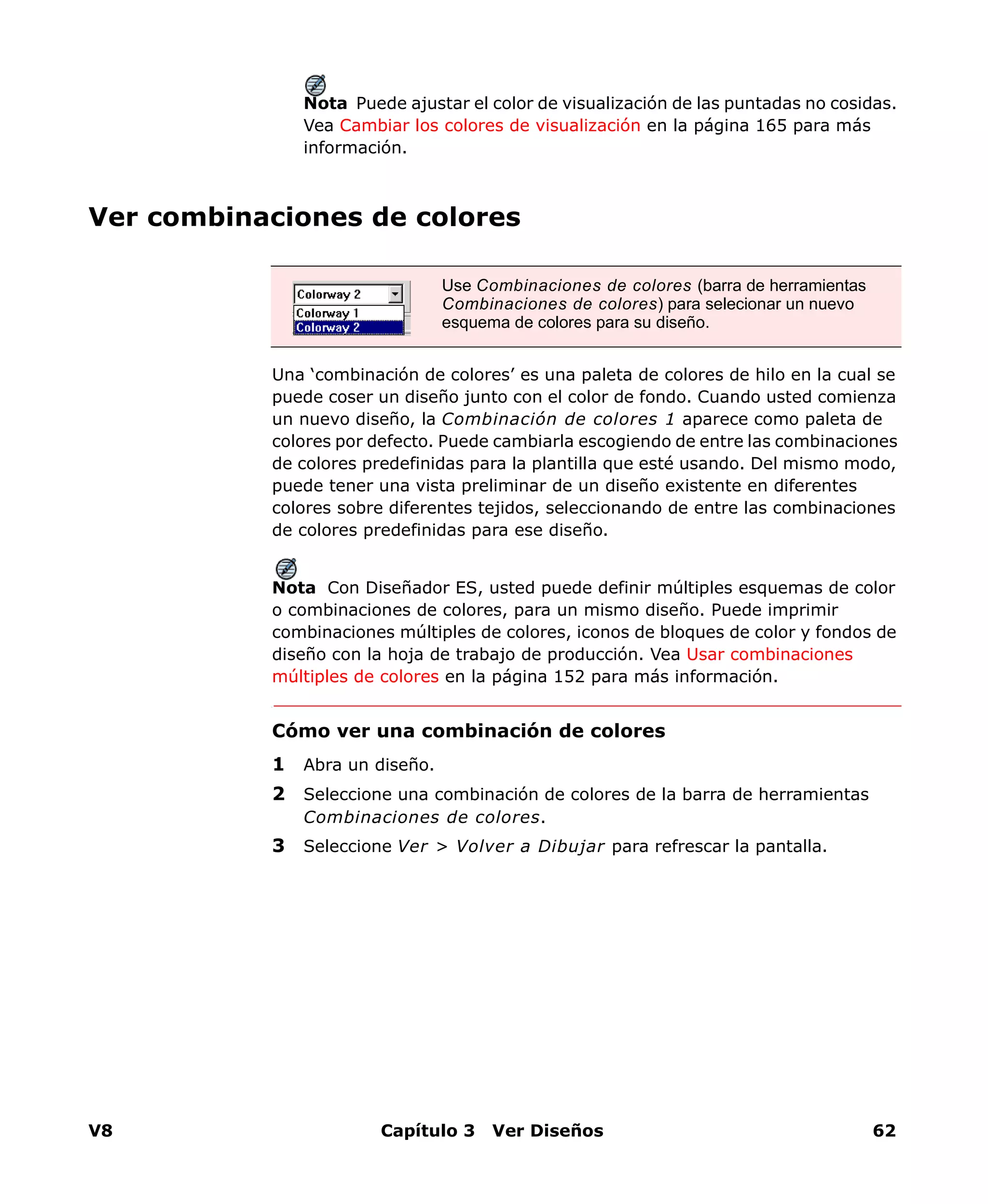
información del diseño.
Modalidades de visualización de diseños
Diseñador ES proporciona muchas modalidades de visualización con el fin
de facilitar su trabajo de diseño. Haga uso del zoom para acercar (aumentar
tamaño de visualización) en un área para ver el diseño con más detalle,
verlo en tamaño real, o ver una miniatura del diseño completo en una
ventana separada de Perspectiva General. Haga uso de Panorama de un
lado a otro del diseño en lugar de desplazarse, y cambie rápidamente entre
una visualización y la última.
Zoom para acercar y alejar
Amplifique su visión del diseño acercando el zoom a puntadas o detalles
concretos, o aléjelo con el zoom para que aparezca una mayor área del
diseño en la ventana.
Seleccione Zoom para acercar 2X (menú Ver) para ver el diseño en tamaño doble
del actual.
Seleccione Zoom para alejar 2X (menú Ver) para ver el diseño a la mitad de su
tamaño actual.
Seleccione Zoom 1:1 (menú Ver) para mostrar un diseño en su tamaño real.
Seleccione Factor Zoom (menú Ver) para mostrar un diseño en una escala
específica.
Seleccione Caja de Zoom (menú Ver) para acercarse a una sección del diseño.
V8 Wilcom ES — Manual en Línea 45
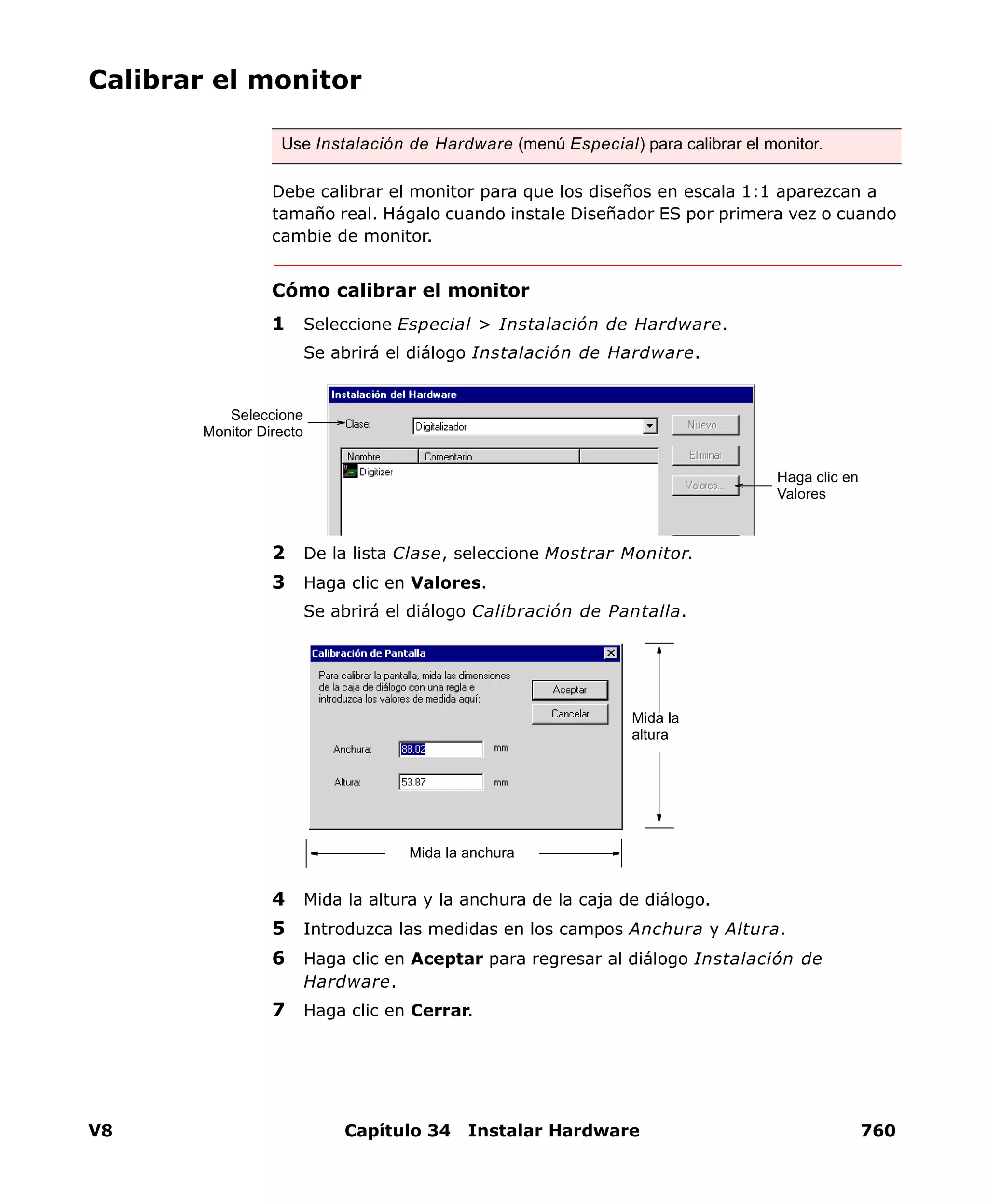
Nota Para cerciorarse de que el diseño se muestra en el tamaño correcto,
puede que tenga que calibrar su monitor. Vea Calibrar el monitor en la
página 760 para más información.
Cómo hacer zoom para acercar y alejar
Para mostrar un diseño en tamaño doble del actual, seleccione Ver >
Zoom para acercar 2X.
Para ver un diseño a la mitad de su tamaño actual, seleccione Ver >
Zoom para alejar 2X.
Para mostrar el diseño a tamaño real, seleccione Ver > Zoom 1:1.
Para mostrar puntadas en una escala concreta, seleccione Ver > Factor
Zoom. Alternativamente, puede pulsar F en el teclado. Cuando
aparezca el diálogo Factor Zoom, introduzca una escala como
porcentaje del tamaño actual y pinche en Aceptar.
Para acercarse a un área seleccionada del diseño, seleccione Ver > Caja
de Zoom, y arrastre una caja de delimitación alrededor del área a la que
quiera acercarse con el zoom.
Nota El factor zoom actual aparece en la esquina inferior derecha de la
pantalla.
Ver todo el diseño
Diseñador ES proporciona varias técnicas para ver todo el diseño en la
ventana de diseño.
Cómo ver todo el diseño
Para ver todo el diseño:
Seleccione Ver > Mostrar Todo > Diseño
Pinche en el icono Mostrar Todo el Diseño, o bien
Pulse 0.
Para mostrar objetos seleccionados en la ventana, seleccione Ver >
Mostrar Todo > Objetos Seleccionados. Vea también Configuraciones
de visualización de diseños en la página 48.
Pinche en Mostrar Todo el Diseño (barra de herramientas Estándar)
para ver todo el diseño en la ventana de diseño.
V8 Capítulo 3 Ver Diseños 46
Diseños en Panorama
Además de las barras de desplazamiento, la panorámica permite ver
rápidamente partes del diseño que no están visibles actualmente en la
ventana de diseño. La panorámica se emplea normalmente tras usar el
zoom para acercarse a un área determinada. Vea también Zoom para
acercar y alejar en la página 44.
Cómo hacer una panorámica en un diseño
1 Seleccione Ver > Panorama.
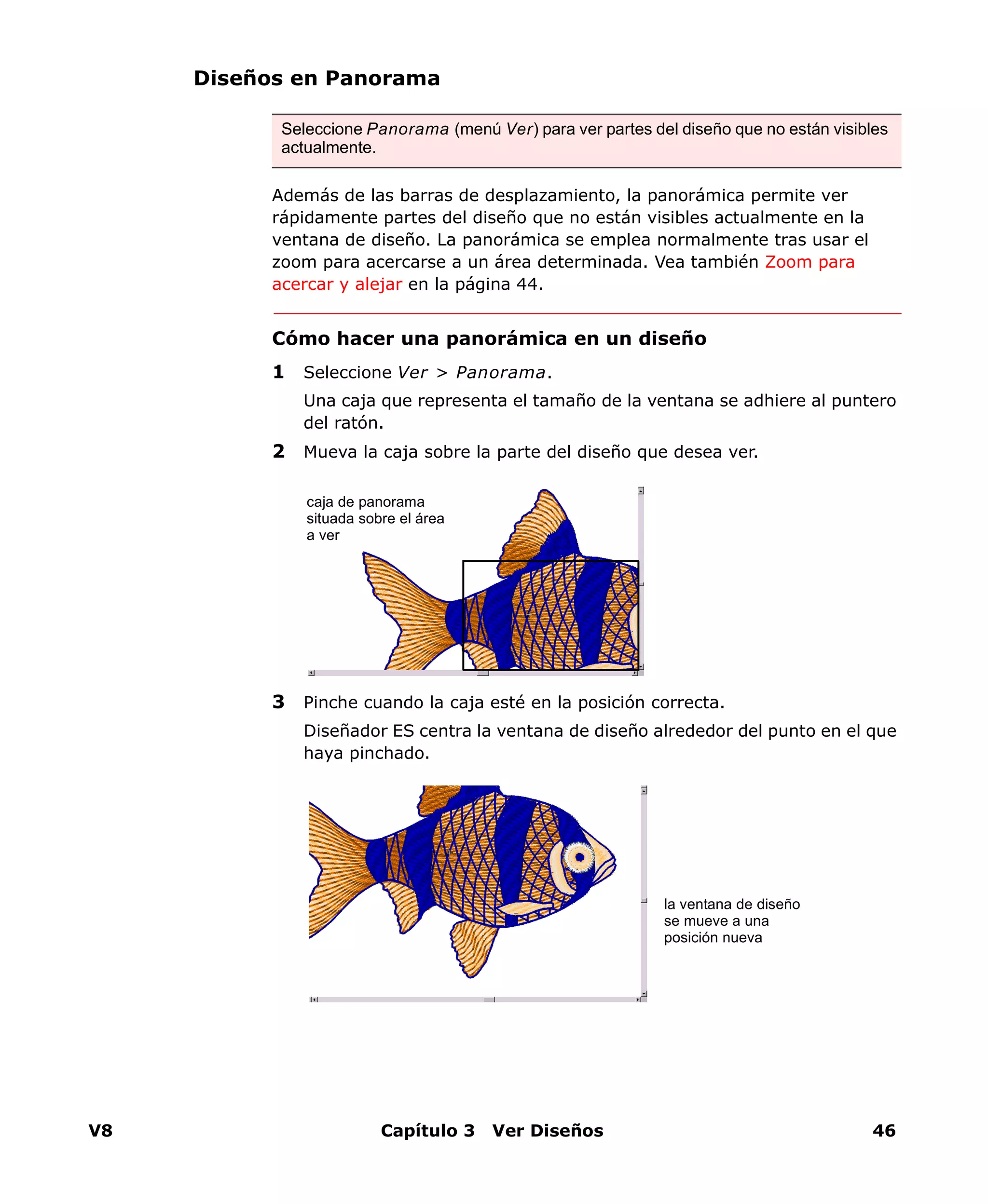
Una caja que representa el tamaño de la ventana se adhiere al puntero
del ratón.
2 Mueva la caja sobre la parte del diseño que desea ver.
3 Pinche cuando la caja esté en la posición correcta.
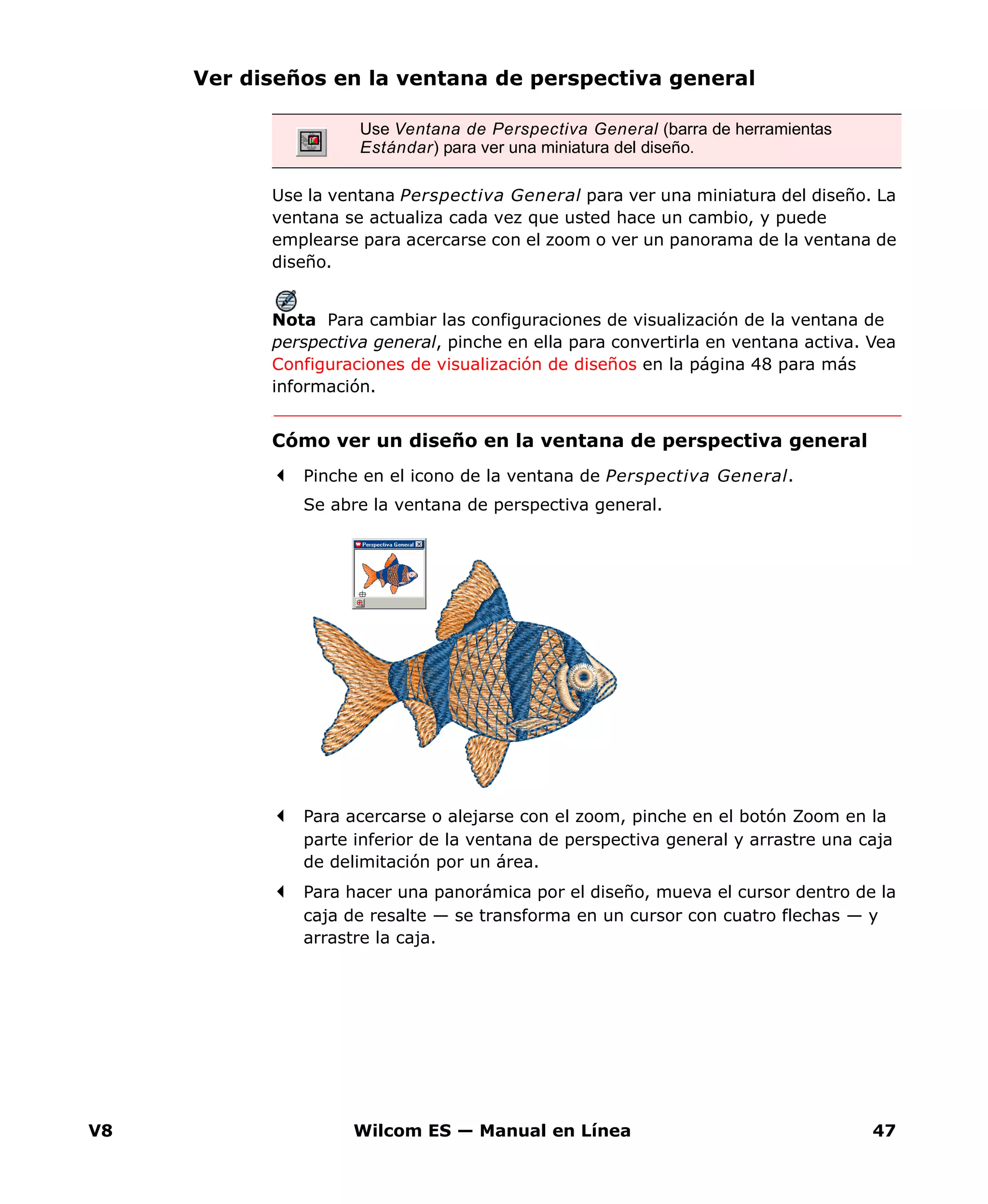
Diseñador ES centra la ventana de diseño alrededor del punto en el que
haya pinchado.
Seleccione Panorama (menú Ver) para ver partes del diseño que no están visibles
actualmente.
caja de panorama
situada sobre el área
a ver
la ventana de diseño
se mueve a una
posición nueva
V8 Wilcom ES — Manual en Línea 47
Ver diseños en la ventana de perspectiva general
Use la ventana Perspectiva General para ver una miniatura del diseño. La
ventana se actualiza cada vez que usted hace un cambio, y puede
emplearse para acercarse con el zoom o ver un panorama de la ventana de
diseño.
Nota Para cambiar las configuraciones de visualización de la ventana de
perspectiva general, pinche en ella para convertirla en ventana activa. Vea
Configuraciones de visualización de diseños en la página 48 para más
información.
Cómo ver un diseño en la ventana de perspectiva general
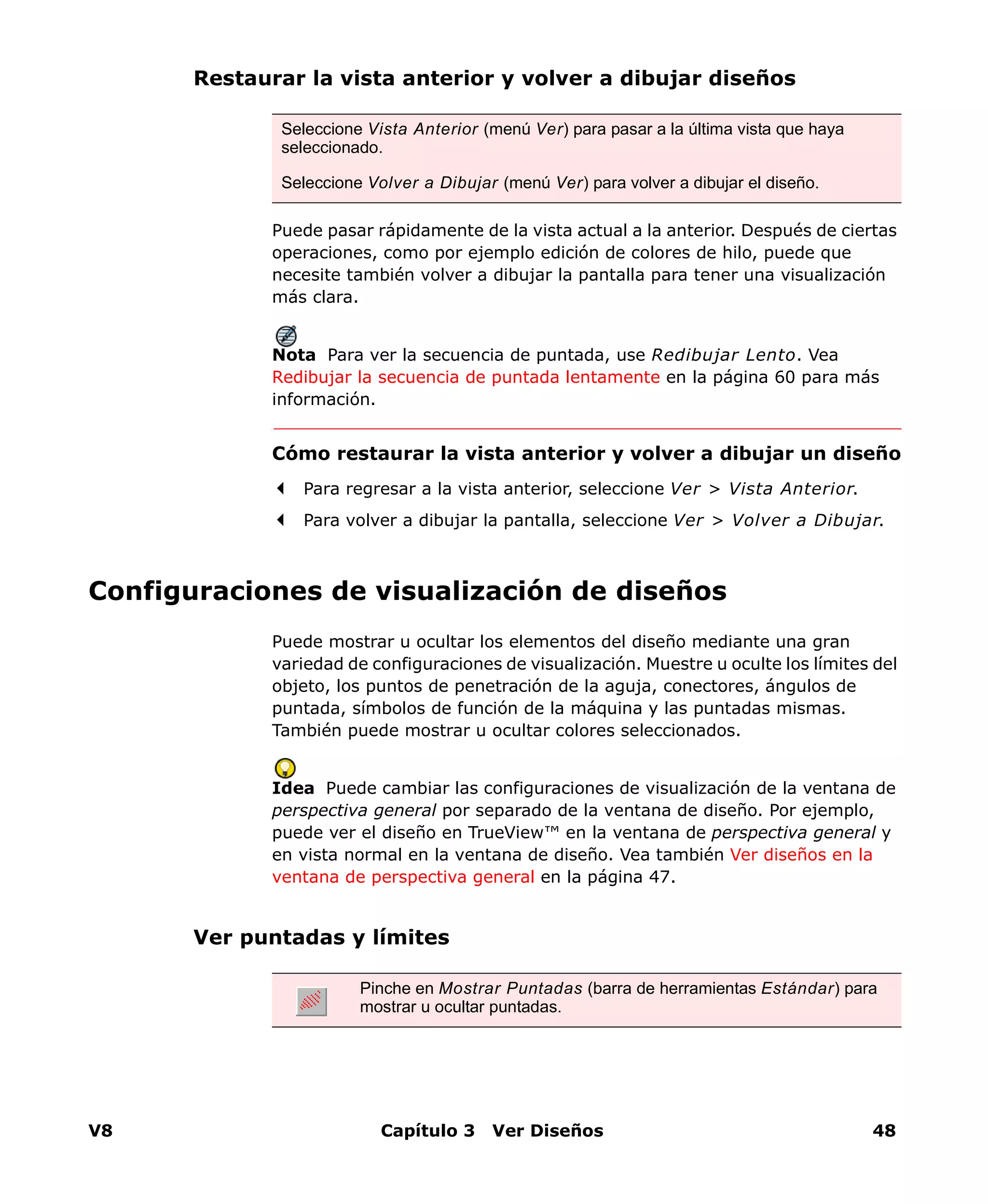
Pinche en el icono de la ventana de Perspectiva General.
Se abre la ventana de perspectiva general.
Para acercarse o alejarse con el zoom, pinche en el botón Zoom en la
parte inferior de la ventana de perspectiva general y arrastre una caja
de delimitación por un área.
Para hacer una panorámica por el diseño, mueva el cursor dentro de la
caja de resalte — se transforma en un cursor con cuatro flechas — y
arrastre la caja.
Use Ventana de Perspectiva General (barra de herramientas
Estándar) para ver una miniatura del diseño.
V8 Capítulo 3 Ver Diseños 48
Restaurar la vista anterior y volver a dibujar diseños
Puede pasar rápidamente de la vista actual a la anterior. Después de ciertas
operaciones, como por ejemplo edición de colores de hilo, puede que
necesite también volver a dibujar la pantalla para tener una visualización
más clara.
Nota Para ver la secuencia de puntada, use Redibujar Lento. Vea
Redibujar la secuencia de puntada lentamente en la página 60 para más
información.
Cómo restaurar la vista anterior y volver a dibujar un diseño
Para regresar a la vista anterior, seleccione Ver > Vista Anterior.
Para volver a dibujar la pantalla, seleccione Ver > Volver a Dibujar.
Configuraciones de visualización de diseños
Puede mostrar u ocultar los elementos del diseño mediante una gran
variedad de configuraciones de visualización. Muestre u oculte los límites del
objeto, los puntos de penetración de la aguja, conectores, ángulos de
puntada, símbolos de función de la máquina y las puntadas mismas.
También puede mostrar u ocultar colores seleccionados.
Idea Puede cambiar las configuraciones de visualización de la ventana de
perspectiva general por separado de la ventana de diseño. Por ejemplo,
puede ver el diseño en TrueView™ en la ventana de perspectiva general y
en vista normal en la ventana de diseño. Vea también Ver diseños en la
ventana de perspectiva general en la página 47.
Ver puntadas y límites
Seleccione Vista Anterior (menú Ver) para pasar a la última vista que haya
seleccionado.
Seleccione Volver a Dibujar (menú Ver) para volver a dibujar el diseño.
Pinche en Mostrar Puntadas (barra de herramientas Estándar) para
mostrar u ocultar puntadas.
V8 Wilcom ES — Manual en Línea 49
Puede mostrar u ocultar puntadas y límites de objetos mientras trabaja.
Oculte las puntadas para ver los límites con más claridad cuando cambie la
forma. Muestre los límites si Generar Puntadas está desactivado. Vea
también Generar puntadas en la página 33.
Nota Mostrar Límites no funcionará con archivos de ‘puntada’ que hayan
sido leídos sin reconocimiento de puntada. Vea Abrir archivos de puntada en
Diseñador ES en la página 619 para más información.
Cómo ver puntadas y límites
Pinche en el icono Mostrar Límites para activar o desactivar los límites.
Pinche en el icono Mostrar Puntadas (o pulse S) para activar o
desactivar las puntadas.
Idea Al pinchar el botón derecho en estas herramientas se abre el
tabulador Opciones > Ver Diseño. Vea Ver partes seleccionadas de un
diseño en la página 51 para más información.
Ver diseños en TrueView™
TrueView™ ofrece una representación gráfica del aspecto final del bordado.
Idea Cambie los valores TrueView™ para obtener efectos diferentes. Vea
Establecer las opciones TrueView™ en la página 772 para más información.
Pinche en Mostrar Límites (barra de herramientas Estándar) para
mostrar u ocultar los límites de un objeto.
puntadas y
límites
ACTIVADO
límites
ACTIVADO
puntadas
ACTIVADO
Use TrueView™ (barra de herramientas Estándar) para pasar de vista
normal a TrueView™ y viceversa.
V8 Capítulo 3 Ver Diseños 50
Cómo ver diseños en TrueView™
Pinche en el icono TrueView™ para alternar entre TrueView™ y vista
normal.
Idea Use TrueView™ junto con un tejido de fondo para ver qué aspecto
tendrá su diseño cuando sea cosido. Vea Cambiar colores y tejidos del
plano de fondo en la página 163 para más información.
Ver puntos de aguja, conectores y funciones
Puede mostrar u ocultar elementos de diseño, como por ejemplo puntos de
aguja, conectores y símbolos de función en el diseño. Por ejemplo, puede
ver los puntos de penetración de aguja para seleccionar puntadas a editar,
funciones para verificar cambios de color o recortes, y conectores para
ayudarle a posicionar los puntos de entrada y salida de las puntadas. Vea
también Conectar Objetos de Bordado en la página 175 y Editar Puntadas y
Funciones de Máquina en la página 339.
Nota Puede mostrar u ocultar elementos de diseño en cualquier
combinación. Ninguno de ellos se muestra mientras se visualiza en
TrueView™.
vista normal
(puntadas y límites)
TrueView™ ACTIVADO
Pinche en Mostrar Penetraciones de Aguja (barra de herramientas
Estándar) para mostrar u ocultar los puntos de penetración de aguja en
el diseño.
Pinche en Mostrar Conectores (barra de herramientas Estándar) para
mostrar u ocultar los conectores.
Pinche en Mostrar Funciones (barra de herramientas Estándar) para
mostrar u ocultar los símbolos de función.
V8 Wilcom ES — Manual en Línea 51
Cómo ver puntos de aguja, conectores y funciones
Para mostrar u ocultar puntos de aguja, pinche en el icono Mostrar
Puntos de Aguja.
Para mostrar u ocultar conectores, pinche en el icono Mostrar
Conectores.
Vea también Clases de conectores en la página 175.
Para mostrar u ocultar funciones de máquina, pinche en el icono
Mostrar Funciones.
Vea también Clases de función de máquina en la página 347.
Idea Al pinchar el botón derecho en estas herramientas se abre el
tabulador Opciones > Ver Diseño. Vea Ver partes seleccionadas de un
diseño en la página 51 y Establecer las opciones de visulización de los
elementos del diseño en la página 771 para más información.
Ver partes seleccionadas de un diseño
Puede configurar su sistema para que muestre todos los objetos de bordado
de un diseño u ocultarlos todos excepto los objetos seleccionados. También
puede desactivar todos los objetos de bordado para poder ver con más
claridad las imágenes de telón de fondo.
Nota Las configuraciones de visualización se aplican tanto a la ventana de
diseño como a la hoja de trabajo de producción. Vea también Modalidades
de visualización de diseños en la página 44 y Vista preliminar de las hojas
de trabajo de producción en la página 69.
conectores ACTIVADOfunciones ACTIVADOpuntos de aguja
ACTIVADO
Seleccione Opciones (menú Especial) para mostrar todos los objetos de bordado
de un diseño u ocultarlos todos excepto los objetos seleccionados.
V8 Capítulo 3 Ver Diseños 52
Idea La Lista Color-Objeto proporciona otro modo de visualización de los
objetos de diseño. Vea Seleccionar y ver objetos con Lista Color-Objeto en
la página 81 para más información.
Cómo ver partes seleccionadas de un diseño
1 Seleccione Especial > Opciones.
Se abre el diálogo Opciones.
2 Seleccione el tabulador Ver Diseño.
3 En el panel Visibilidad, seleccione una opción de visualización.
Sin Cambio: la visualización sigue siendo la misma que la anterior.
Mostrar Todo el Diseño: todos los objetos de bordado del diseño
están visibles. Vea también Ver todo el diseño en la página 45.
Mostrar Objetos Seleccionados: únicamente se ven los objetos
seleccionados actualmente. Esta opción sólo está disponible cuando
hay objetos seleccionados.
Mostrar Objetos No Seleccionados: es lo contrario de la opción
anterior. Esta opción sólo está disponible cuando hay objetos
seleccionados.
Seleccione el modo
para ver (e imprimir)
el diseño
V8 Wilcom ES — Manual en Línea 53
Ocultar Todo el Diseño: se ocultan todos los objetos de bordado
del diseño.
Nota Desde este diálogo puede también seleccionar los elementos de
diseño que desea ver — p. ej., puntadas, límites, etc. También puede
cambiar los valores TrueView™ para obtener efectos diferentes. Vea
Establecer las opciones de visulización de los elementos del diseño en la
página 771 y Establecer las opciones TrueView™ en la página 772 para
más información.
4 Pinche en Aceptar.
Ver objetos de diseño por color
Para ayudarle a aislar elementos individuales de diseño con el fin de
verificarlos o manipularlos, la función Ver por Color le permite ver los
objetos por su color. Es de especial utilidad cuando va a cambiar la
secuencia de objetos por color. Vea también Volver a secuenciar objetos por
color en la página 286.
Idea La Lista Color-Objeto proporciona otro modo de visualización de los
objetos de diseño. Vea Seleccionar y ver objetos con Lista Color-Objeto en
la página 81 para más información.
Cómo ver objetos de diseño por color
1 Cree o abra un diseño.
2 Seleccione Ver > Ver por Color.
Seleccione Ver por Color (menú Ver) para ver los elementos de diseño por color.
V8 Capítulo 3 Ver Diseños 54
Se abre el diálogo Seleccionar por Color.
3 Seleccione los colores que desea ver.
Para seleccionar una gama de artículos, mantenga pulsada Mayús
mientras selecciona.
Para seleccionar artículos múltiples, mantenga pulsada Ctrl
mientras selecciona.
4 Pinche en Aceptar.
El diseño aparecerá únicamente con los colores que haya seleccionado.
Nota El comando Ver por Color no funcionará con objetos agrupados.
Ver la secuencia de puntada
Cuando trabaje con diseños de bordado, necesitará comprender la
secuencia de puntada. Puede verificar la secuencia de puntada de un diseño
‘desplazándose’ por él por puntadas, segmentos, funciones u objetos. Puede
también comprobar la secuencia volviendo a dibujar lentamente el diseño
en la pantalla. Diseñador ES simula el cosido cambiando las puntadas de
negro al color de hilo asignado mientras son ‘cosidas’.
V8 Wilcom ES — Manual en Línea 55
Nota La secuencia de puntada sólo puede verse en visualización de
puntada. No puede emplearse con TrueView™.
Idea Puede cambiar el color de visualización de las puntadas no cosidas.
Vea Cambiar los colores de visualización en la página 165 para más
información.
Desplazarse por puntadas
Use las herramientas de desplazamiento por puntadas o los métodos
acelerados para desplazarse por el diseño una o más puntadas de una vez.
Vea también Métodos acelerados de Diseñador ES en la página 801.
Nota La posición actual de la aguja se indica por medio de una gran cruz
blanca o ‘marcador de penetración de la aguja’. Inicialmente, se sitúa en el
fin del diseño. Cuando usted se desplaza por las puntadas, el marcador de
penetración de la aguja se mueve en consecuencia. El número de puntada
actual aparece en la Línea de Estado.
Pinche en Desplazarse 1 Puntada (barra de herramientas de
Desplazamiento) para desplazarse 1 puntada cada vez.
Pinche en Desplazarse 10 Puntadas (barra de herramientas de
Desplazamiento) para desplazarse 10 puntadas de una vez.
Pinche en Desplazarse 100 Puntadas (barra de herramientas de
Desplazamiento) para desplazarse 100 puntadas de una vez.
Pinche en Desplazarse 1000 Puntadas (barra de herramientas de
Desplazamiento) para desplazarse 1000 puntadas de una vez.
V8 Capítulo 3 Ver Diseños 56
Cómo desplazarse por puntadas
Pinche en la herramienta de desplazamiento que precise para retroceder
a lo largo de la secuencia de puntada 1, 10, 100 ó 1000 puntadas.
Pinche el botón derecho del ratón en la herramienta de desplazamiento
que precise para desplazarse adelante a lo largo de la secuencia de
puntada.
Idea Redibujar Lento le permite ver la secuencia de puntada y de
colores de un diseño a cámara lenta. Vea Redibujar la secuencia de
puntada lentamente en la página 60 para más información.
Desplazarse por segmento
Use la herramienta de desplazamiento por segmento o el método acelerado
para desplazarse a través del diseño por segmento de objetos. Vea también
Métodos acelerados de Diseñador ES en la página 801.
marcador de
penetración de la aguja
Retroceda una
puntada
Pinche en Desplazarse por Segmento (barra de herramientas de
Desplazamiento) para desplazarse a los segmentos anteriores y a los
siguientes.
V8 Wilcom ES — Manual en Línea 57
Desplazarse por Segmento
Para desplazarse al segmento anterior, pinche en el icono Desplazarse
por Segmento.
Para desplazarse al segmento siguiente, pinche el botón derecho en el
icono Desplazarse por Segmento.
Desplazarse al comienzo o el fin de un diseño
Use la herramienta de desplazamiento Comienzo/Fin del Diseño o el método
acelerado para desplazarse rápidamente al comienzo o el final de la
secuencia de puntada. Vea también Métodos acelerados de Diseñador ES en
la página 801.
Cómo desplazarse al comienzo o el fin de un diseño
Para desplazarse al comienzo del diseño, pinche en el
iconoComienzo/Fin del Diseño.
Para desplazarse al fin del diseño, pinche el botón derecho en el icono
Comienzo/Fin del Diseño.
Desplazarse por objeto
Use la herramienta Desplazarse por Objeto o el método acelerado para
desplazarse por el diseño por objeto. Esta técnica es de gran utilidad si
necesita localizar un objeto específico con el fin de insertar otro objeto o
Pinche en Comienzo/Fin del Diseño (barra de herramientas de
Desplazamiento) para desplazarse al comienzo o el fin de un diseño.
Use Desplazarse por Objeto (barra de herramientas de
Desplazamiento) para desplazarse al objeto anterior o al siguiente.
V8 Capítulo 3 Ver Diseños 58
eliminarlo de la secuencia de puntada. Utilícela conjuntamente con las
herramientas de desplazamiento por puntada si desea ‘anidar’ un objeto.
Vea también Anidar objetos en la página 280.
Idea Puede seleccionar una gama de objetos desplazándose por objeto con
Selecciones Activadas activado. Vea Seleccionar objetos con Selecciones
Activadas en la página 75 para más información.
Cómo desplazarse por objeto
Para desplazarse al objeto anterior, pinche en el icono Desplazarse por
Objeto.
Para desplazarse al objeto siguiente, pinche el botón derecho en el icono
Desplazarse por Objeto.
Idea También puede emplear el método acelerado para desplazarse por
el diseño por objeto. Vea también Métodos acelerados de Diseñador ES
en la página 801.
Desplazarse por color
Use la herramienta de desplazarse por color o el método acelerado para
desplazarse a través del diseño por color. Es muy útil si necesita localizar un
cambio de color específico con el fin de insertar o eliminar un objeto de la
secuencia de puntada. Véase también Seleccionar y ver objetos con Lista
Color-Objeto en la página 81 y Métodos acelerados de Diseñador ES en la
página 801.
Use Desplazarse por Color (barra de herramientas de
Desplazamiento) para desplazarse a la anterior o siguiente función de
cambio de color.
V8 Wilcom ES — Manual en Línea 59
Nota Siempre que se desplace por color, el sistema buscará la siguiente o
la anterior función de cambio de color. Se reconocen las funciones de cambio
de color insertadas tanto automáticamente como manualmente.
Cómo desplazarse por color
Para desplazarse al color anterior, pinche el icono Desplazarse por
Color.
Para desplazarse al siguiente color, pinche el botón derecho en el icono
Desplazarse por Color.
Desplazarse por función de máquina
Use la herramienta de desplazamiento por función de máquina para
desplazarse a través del diseño por función de máquina. Es de utilidad, por
ejemplo, si busca un recorte extra que no debería existir. Observe no
obstante que la punta de la aguja se detendrá en cada salto, recorte y
cambio de color. Vea también Métodos acelerados de Diseñador ES en la
página 801.
Nota Se reconocen las funciones de cambio de color insertadas tanto
manualmente como automáticamente. Vea también Cambiar Formatos de
Máquina en la página 647.
Use Desplazarse por Función (barra de herramientas de
Desplazamiento) para desplazarse a la anterior o siguiente función de
máquina.
V8 Capítulo 3 Ver Diseños 60
Cómo desplazarse por función de máquina
Para desplazarse a la siguiente función de máquina, pinche el botón
derecho en el icono Desplazarse por Función.
Para desplazarse a la función de máquina anterior, pinche el icono
Desplazarse por Función.
Redibujar la secuencia de puntada lentamente
Redibujar Lento le permite ver la secuencia de puntada y color de un
diseño a cámara lenta. Puiuede ocultar las partes no cosidas de un diseño
hasta que se cosan en pantalla. Puede comenzar a redibujar desde cualquier
puntada en el diseño. Con los diseños más voluminosos, puede escoger
desplazarse automáticamente para que el área que se cose permanezca en
pantalla.
Nota Redibujar Lento no puede usarse con TrueView™.
Cómo redibujar la secuencia de puntada lentamente
1 Seleccione Ver > Redibujar Lento.
Use Redibujar Lento(menú Ver) para ver la secuencia de puntada y de color de un
diseño a cámara lenta.
diseños medio
cosidos
V8 Wilcom ES — Manual en Línea 61
Se abrirá el diálogo Redibujar Lento.
2 Haga uso del dispositivo deslizante para ajustar la velocidad de
redibujar.
3 Seleccione las opciones que precise:
Ocultar Antes: oculta las partes no cosidas de un diseño hasta que
se cosen en pantalla.
Desplazamiento Automático: con los diseños más grandes, los
desplazamientos son automáticos para que el área que se cose
permanezca en pantalla.
4 Pinche en Adelante.
El diseño se vuelve a dibujar en pantalla según la secuencia de puntada
y la velocidad seleccionada.
5 Pinche en Pausa, Parada o Retroceder al comienzo tal como precise.
Pausa detiene el proceso de redibujar y le permite reanudarlo
donde lo interrumpió.
Parada detiene el proceso de redibujar y regresa al inicio del diseño.
Retroceder al comienzo vuelve a dibujar desde el inicio del
diseño.
Adelante
Pausa Parada
Retroceder al comienzo
Ajustar las opciones
de visualización
Desplácese al medio del diseño,
después dé inicio a Redibujar Lento
Únicamente se
muestran las áreas que
se van a redibujar, el
resto está oculto
V8 Capítulo 3 Ver Diseños 62
Nota Puede ajustar el color de visualización de las puntadas no cosidas.
Vea Cambiar los colores de visualización en la página 165 para más
información.
Ver combinaciones de colores
Una ‘combinación de colores’ es una paleta de colores de hilo en la cual se
puede coser un diseño junto con el color de fondo. Cuando usted comienza
un nuevo diseño, la Combinación de colores 1 aparece como paleta de
colores por defecto. Puede cambiarla escogiendo de entre las combinaciones
de colores predefinidas para la plantilla que esté usando. Del mismo modo,
puede tener una vista preliminar de un diseño existente en diferentes
colores sobre diferentes tejidos, seleccionando de entre las combinaciones
de colores predefinidas para ese diseño.
Nota Con Diseñador ES, usted puede definir múltiples esquemas de color
o combinaciones de colores, para un mismo diseño. Puede imprimir
combinaciones múltiples de colores, iconos de bloques de color y fondos de
diseño con la hoja de trabajo de producción. Vea Usar combinaciones
múltiples de colores en la página 152 para más información.
Cómo ver una combinación de colores
1 Abra un diseño.
2 Seleccione una combinación de colores de la barra de herramientas
Combinaciones de colores.
3 Seleccione Ver > Volver a Dibujar para refrescar la pantalla.
Use Combinaciones de colores (barra de herramientas
Combinaciones de colores) para selecionar un nuevo
esquema de colores para su diseño.
V8 Wilcom ES — Manual en Línea 63
Ver información del diseño
Puede obtener la información del diseño en varios modos y formatos —
antes de abrir el archivo EMB a través de Windows Explorer, desde el diálogo
Propiedades de Diseño, así como desde la hoja de trabajo de producción.
Ver la información del diseño en Windows Explorer
Antes de abrir los archivos EMB, puede verificar el número de versión de
software y otros datos del diseño a través de Windows Explorer. El diálogo
Propiedades muestra una vista preliminar del diseño junto con información
sobre éste, como por ejemplo número de puntadas, número de paradas y
cambios de color, así como el formato de máquina. También puede ver otros
datos generales del archivo, como tamaño y fechas de modificación.
Nota All mismo diálogo se puede acceder desde dentro del diálogo Abrir
en Diseñador ES. Vea también Abrir diseños en la página 30.
Cómo ver la información del diseño en Windows Explorer
1 Seleccione un archivo en Windows Explorer.
2 Pinche el botón derecho en el archivo y seleccione Propiedades del
menú desplegable.
Se abrirá el diálogo Propiedades y mostrará el tabulador EMB.
Combinación de
colores 2
Combinación de
colores 1
V8 Capítulo 3 Ver Diseños 64
3 Verifique la información del diseño o pinche los otros tabuladores para
obtener información general del archivo.
Idea El tabulador Resumen proporciona parte de la misma información
introducida en el tabulador Propiedades del Diseño > Resumen en
Diseñador ES. Vea Ver información del diseño en Diseñador ES en la
página 65 para más información.
4 Pinche en Aceptar.
V8 Wilcom ES — Manual en Línea 65
Ver información del diseño en Diseñador ES
Puede verificar el número de versión de software y otros datos del diseño a
través del diálogo Propiedades de Diseño. También se proporcionan
detalles de cosido. La mayoría de los campos no pueden modificarse
directamente excepto números de puntadas, resumen, Combinaciones de
colores, y Elementos.
Nota Un ‘elemento’ es un bloque de objetos secuenciales de un mismo
color. Usted puede darles nombres. El operario normalmente los usa para
asegurarse de que los colores son correctos cuando se procede a coser. Vea
Asignar nombres de elementos en la página 68 para más información.
Cómo ver la información del diseño en Diseñador ES
1 Seleccione Archivo > Propiedades de Diseño.
Se abre el tabulador Propiedades de Diseño > Información.
Este tabulador contiene información sobre la altura, anchura, número de
puntadas y colores del diseño. Los datos se extraen desde el diseño y,
salvo el número de puntadas, no pueden modificarse.
Use Propiedades de Diseño (menú Archivo) para ver los detalles de puntada de
un diseño.
V8 Capítulo 3 Ver Diseños 66
Nota También proporciona importante información sobre la fuente del
archivo – Diseño Nativo, Límites Importados, Puntadas Procesadas,
o Puntadas Importadas. Vea Formatos de diseño de bordado en la
página 615 para más información.
2 Pinche en Cálculo de Longitud para revisar los números de puntadas
según el grosor del tejido final.
Vea Calcular el uso total de hilo en la página 67 para más información.
3 Seleccione el tabulador Secuencia de Parada para ver la secuencia de
color y los números de puntadas para cada elemento de diseño.
Los datos en este tabulador se extraen desde el diseño y, salvo
Elemento, no pueden modificarse. Vea también Asignar nombres de
elementos en la página 68.
Nota Hay un número de puntadas para cada elemento del diseño. Usted
puede mostrarlo como número de puntadas para cada elemento o como
número acumulativo de puntadas. Vea Establecer otras opciones
generales en la página 782 para más información.
4 Seleccione el tabulador Resumen para ver o introducir información de
resumen del diseño.
V8 Wilcom ES — Manual en Línea 67
5 Pinche en un campo e introduzca un texto que le ayude a identificar el
diseño con posterioridad.
Nota La información de este tabulador queda incluida en la hoja de
trabajo de producción, así como el tabulador Resumen del diálogo
Propiedades en Windows. Vea Ver la información del diseño en
Windows Explorer en la página 63 y Vista preliminar de las hojas de
trabajo de producción en la página 69 para más información.
6 Pinche en Aceptar.
Calcular el uso total de hilo
A fin de conseguir una estimación de uso de hilo más precisa, puede ajustar
la configuración de grosor del tejido para que concuerde mejor con el tejido
final.
Cómo calcular el uso total de hilo
1 Seleccione Archivo > Propiedades de Diseño.
Se abre el tabulador Propiedades de Diseño > Información.
2 Pinche en Cálculo de Longitud.
Se abre el diálogo Cálculo de Longitud.
Use Propiedades de Diseño (menú Archivo) para ver el uso total de puntadas.
V8 Capítulo 3 Ver Diseños 68
3 Introduzca el grosor del tejido en milímetros.
4 Ajuste la longitud de hilo de bobina según la mezcla de clases de hilo en
el diseño.
Este factor proporciona un mecanismo sencillo para obtener una
estimación más exacta de la longitud de hilo de bobina. El valor
predeterminado (100%) es apropiado para un diseño con mezcla de
clases de puntada. Si el diseño es todo en puntada de Corrido o todo en
Tatami, se usará más hilo de bobina, y el factor puede aumentarse
hasta, por ejemplo, 125%. Si el diseño es todo en puntada Plumetís, el
factor puede reducirse a, por ejemplo, 65%.
5 Pinche en Aceptar.
Los valores Total de Hilo y Total de Bobina se ajustan para tener en
cuenta el grosor del tejido en las necesidades totales de hilo.
Idea Pinche en Guardar para guardar las configuraciones revisadas en
la plantilla actual.
Asignar nombres de elementos
Puede asignar nombres a objetos secuenciales de un mismo color, conocidos
como ‘elementos’. Los nombres de los elementos aparecen en la hoja de
trabajo de producción.
Cómo asignar nombres de elemento
1 Seleccione Archivo > Propiedades de Diseño.
Se abre el tabulador Propiedades de Diseño > Información.
2 Seleccione el tabulador Secuencia de paradas.
Introduzca el grosor del
tejido
Introduzca la longitud
de hilo de bobina como
porcentaje (%)
Use Propiedades de Diseño (menú Archivo) para asignar nombres a bloques de
objetos secuenciales, de un mismo color.
V8 Wilcom ES — Manual en Línea 69
3 En los campos de Elemento, introduzca nombres para cada bloque de
color tal y como sea necesario. Para ello, pinche en el campo, escriba el
nombre y pulse Intro.
Nota Esta información puede incluirse en la hoja de trabajo de
producción. Vea Personalizar la información de la hoja de trabajo de
producción en la página 672 para más información.
4 Pinche en Aceptar.
Vista preliminar de las hojas de trabajo de producción
La hoja de trabajo de producción es el vínculo entre el diseñador y el
operario de la máquina de bordado. Contiene una vista preliminar del diseño
e información esencial sobre la producción, incluidos tamaño del diseño,
secuencia de color e instrucciones especiales. Vea también Imprimir o trazar
hojas de trabajo de producción en la página 668.
Cómo tener una vista preliminar de una hoja de trabajo de
producción
1 Pinche en el icono Presentación preliminar.
La hoja de trabajo de producción aparece en una ventana de vista
preliminar.
Introduzca nombres
de elemento para
cada bloque de color
Pinche en Presentación Preliminar (barra de herramientas Estándar)
para tener una vista preliminar en pantalla de la hoja de trabajo de
producción.
V8 Capítulo 3 Ver Diseños 70
2 Ajuste la visualización tal y como precise:
Para cambiar la orientación del papel, pinche en Horizontal o
Vertical.
Para cambiar la información que se muestra y establecer las
preferencias de impresión/trazado, pinche en Opciones. Vea
también Establecer las opciones de impresión de la hoja de trabajo
de producción en la página 669.
Para imprimir el diseño, pinche en Imprimir.
Para cerrar la vista preliminar de la hoja de trabajo de producción,
pinche en Cerrar.
Idea Use el zoom para acercar para leer la información de producción
o ver la vista preliminar del diseño con más detalle. Los diseños grandes
pueden mostrarse en varias páginas.
Pinche en Cerrar para regresar a la
ventana de diseño
El diseño aparece
en tamaño real.
Pinche en
Imprimir para
imprimir la hoja de
trabajo de
producción
Pinche para mostrar una
o dos páginas
información de
producción
V8 Wilcom ES — Manual en Línea 71
Capítulo 4
Seleccionar Objetos de Diseño
Diseñador ES le ofrece varios métodos de selección de los objetos que
comprenden un diseño de bordado. Puede seleccionar todos los objetos para
modificar el conjunto del diseño u objetos individuales para modificarlos con
mayor precisión.
Nota En Diseñador ES, los objetos de dibujo y los objetos de bordado son
de hecho mutuamente convertibles, pues comparten muchas de
características en común. Vea también Digitalizar con Dibujos Vectoriales en
la página 191.
Esta sección explica cómo seleccionar objetos usando las herramientas de
selección y el teclado. También le enseña cómo seleccionar mientras se
desplaza a través del diseño o emplea la Lista Color-Objeto.
Seleccionar y deseleccionar objetos
Puede seleccionar todos los objetos en en el diseño, cancelar todas las
selecciones o quitar objetos individuales de un grupo seleccionado.
Seleccionar todos los objetos de un diseño
Seleccione todos los objetos para aplicar cambios a un diseño entero. Vea
también Métodos acelerados de Diseñador ES en la página 801.
V8 Capítulo 4 Seleccionar Objetos de Diseño 72
Cómo seleccionar todos los objetos de un diseño
Seleccione Editar > Seleccionar Todo o pulse Ctrl + A.
Aparecen manecillas de tamaño alrededor del diseño entero.
Para deseleccionar, seleccione Editar > Deseleccionar Todo, pulse X o
Esc.
Deseleccionar objetos
Puede cancelar todas las selecciones en el diseño o quitar objetos
individuales de un grupo de objetos seleccionados.
Cómo deseleccionar objetos
Cancele una selección usando uno de los siguientes métodos.
Pulse Esc.
Pinche en el icono Cancelar.
Seleccione otro objeto.
Pinche en un área vacía del fondo.
Seleccione Editar > Deseleccionar Todo.
Quite un objeto de una selección manteniendo pulsada Ctrl y pinchando
en el objeto que desea deseleccionar.
Seleccionar objetos con Seleccionar Objeto
La herramienta Seleccionar Objeto proporciona diversos medios de
selección, como señalar y pinchar, y selección con caja de delimitación.
También puede emplear la herramienta junto las teclas Mayús y Ctrl para
seleccionados todos los objetosningún objeto seleccionado
V8 Wilcom ES — Manual en Línea 73
seleccionar grupos. Vea también Métodos acelerados de Diseñador ES en la
página 801.
Seleccionar objetos mediante señalar y pinchar
El modo más sencillo de selecionar objetos es señalar y pinchar con el ratón
con la herramienta Seleccionar Objeto activada. Con las teclas Mayús y
Ctrl puede seleccionar múltiples objetos.
Cómo seleccionar objetos mediante señalar y pinchar
1 Pinche en el icono Seleccionar Objeto.
2 Pinche en el objeto que desea seleccionar.
Cuando pincha en un objeto, las manecillas de selección aparecen
alrededor de éste. Puede pinchar en cualquier lugar dentro de estos
límites para pinchar y arrastrar el objeto.
3 Para seleccionar una gama de objetos, mantenga pulsada la tecla
Mayús mientras selecciona.
Idea Para este método, le ayudará conocer la secuencia de puntada del
diseño. Vea Desplazarse por objeto en la página 57 para más
información.
4 Para seleccionar objetos múltiples, mantenga pulsada la tecla Ctrl
mientras selecciona.
Pinche en Seleccionar Objeto (barra de herramientas del Puntero) y
pinche en el objeto a seleccionar.
Pinche en el primer objeto Mantenga pulsada
Ctrl y pinche en
otro objeto
Ctrl + Mantenga pulsada
Mayús y pinche en el
último objeto
Mayúsculas +
O
V8 Capítulo 4 Seleccionar Objetos de Diseño 74
Idea Para seleccionar un objeto que está detrás de otro objeto, use el
zoom para acercar y pinche en el límite. También puede posicionar el
puntero sobre el objeto, manteniendo pulsada la tecla 2, y pinchando
hasta que el objeto quede seleccionado. Cada pinchazo selecciona el
siguiente objeto superpuesto.
Seleccionar objetos con una caja de delimitación
Con la herramienta Seleccionar Objeto activada puede seleccionar objetos
arrastrando una caja de delimitación alrededor de ellos.
Cómo seleccionar objetos con una caja de delimitación
1 Pinche en el icono Seleccionar Objeto.
2 Arrastre una caja de delimitación alrededor de los objetos que desee
seleccionar.
Los objetos quedan seleccionados cuando suelta el botón del ratón.
Nota A menos que ya hayan sido agrupados, únicamente los objetos
completamente dentro de la caja de delimitación quedarán
seleccionados cuando suelte el botón del ratón. Vea también Agrupar
objetos en la página 300.
Pinche en Seleccionar Objeto (barra de herramientas del Puntero ) y
arrastre una caja de delimitación alrededor del objeto que desee
seleccionar.
Arrastre una caja de delimitación
alrededor de los objetos
Los objetos quedan
seleccionados
V8 Wilcom ES — Manual en Línea 75
Seleccionar objetos ‘de manera apresurada’
Puede seleccionar una gama de objetos desplazándose por objeto con
Selecciones Activadas, o empleando la herramienta Seleccionar Objeto
junto con las teclas Mayús, Ctrl y Tab.
Seleccionar objetos con Selecciones Activadas
La herramienta Selecciones Activadas añade objetos a la selección
mientras usted se desplaza a través de la secuencia de puntada.
Cómo seleccionar objetos con Selecciones Activadas
1 Pinche en el icono Selecciones Activadas.
2 Pinche en el icono Seleccionar Objeto.
Nota Si la herramienta Seleccionar Objeto no está seleccionada,
Selecciones Activadas no producirá ningún efecto.
3 Desplácese a través del diseño. Vea Desplazarse por objeto en la página
57 para más información.
Conforme se desplaza, se añaden los objetos a la selección.
Seleccionar objetos mientras se desplaza a través de un diseño
Puede seleccionar objetos mientras usted se ‘desplaza’ a través de un
diseño usando la tecla Ctrl. Desplazarse está normalmente asociado a la
verificación de la secuencia de puntada.
Cómo seleccionar objetos mientras se desplaza a través de
un diseño
1 Pinche en el icono Seleccionar Objeto.
Pinche en Selecciones Activadas (barra de herramientas Estándar)
para seleccionar una gama de objetos mientras se desplaza a través del
diseño.
Pinche en Seleccionar Objeto (barra de herramientas del Puntero)
junto con la tecla Ctrl para seleccionar objetos mientras se desplaza a
través de un diseño.
V8 Capítulo 4 Seleccionar Objetos de Diseño 76
2 Desplácese a través del diseño, deteniéndose justo antes del objeto que
desee seleccionar.
Vea Desplazarse por objeto en la página 57 para más información.
3 Mantenga pulsada Ctrl, y 'desplácese' por encima del objeto para
seleccionarlo.
Nota Si un objeto ya está seleccionado, queda deseleccionado cuando
se desplaza a través de él.
Para seleccionar más objetos, continúe desplazándose manteniendo
pulsada la tecla Ctrl.
Para dejar un objeto fuera de la selección, suelte Ctrl antes de
desplazarse a través de él.
Idea Puede seleccionar el objeto a través del cual se esté desplazando
actualmente pulsando Mayús + O, o pinchando en el botón derecho en
la herramienta Seleccionar Objeto.
Seleccionar el objeto siguiente o previo
Si un objeto está seleccionado, puede seleccionar el objeto antes o después
de aquél en la secuencia de puntada usando Tab o Mayús + Tab con la
herramienta Seleccionar Objeto activada. Sin tener ningún objeto
Deténgase antes
del primer objeto
Mantenga pulsada Ctrl y
desplácese por objeto
Pinche en Seleccionar Objeto (barra de herramientas del Puntero) y
pulse Tab o Mayús + Tab para seleccionar el objeto siguiente o
previo.
V8 Wilcom ES — Manual en Línea 77
seleccionado, puede seleccionar el objeto primero o último en la secuencia
de diseño.
Cómo seleccionar el objeto siguiente o previo
1 Pinche en el icono Seleccionar Objeto.
2 Seleccione un objeto tal como precise.
3 Opte por una de las siguientes opciones:
Pulse Tab para seleccionar el siguiente objeto en la secuencia de
puntada.
Pulse Mayús + Tab para seleccionar el objeto previo en la secuencia
de puntada.
Idea Mantenga pulsada Ctrl, pulse después Tab o Mayús + Tab para
añadir el objeto siguiente o previo a la selección.
Seleccionar objetos con Seleccionar con Polígono /
Seleccionar con Línea
En ocasiones la herramienta Seleccionar Objeto no proporciona un control
suficientemente refinado. La herramienta Seleccionar con
Polígono/Seleccionar con Línea le permite seleccionar objetos
individuales dibujando un límite alrededor de ellos o una línea a través de
ellos.
Idea Para seleccionar un objeto que está detrás de otro objeto, use el zoom
para acercar y pinche en el límite. También puede posicionar el puntero
sobre el objeto, manteniendo pulsada la tecla 2, y pinchando hasta que el
objeto quede seleccionado. Cada pinchazo selecciona el siguiente objeto
superpuesto.
Seleccionar objetos con Seleccionar con Polígono
Con la herramienta Seleccionar con Polígono/Seleccionar con Línea usted
puede seleccionar un objeto específico dibujando una caja de delimitación
alrededor de él.
Pinche en Seleccionar con Polígono (barra de herramientas del Puntero)
para seleccionar objetos con una caja de delimitación.
V8 Capítulo 4 Seleccionar Objetos de Diseño 78
Cómo seleccionar objetos con Seleccionar con Polígono
1 Pinche con el botón derecho en la herramienta Seleccionar con
Polígono/Seleccionar con Línea.
2 Marque puntos de referencia alrededor del objeto u objetos que desee
seleccionar.
Los objetos que desee seleccionar deben encontrarse completamente
dentro del límite.
3 Pulse Intro para seleccionar.
Seleccionar objetos con Seleccionar con Polígono /
Seleccionar con Línea
Con la herramienta Seleccionar con Línea puede seleccionar un objeto
específico trazando una línea a través de él.
Cómo seleccionar objetos con Seleccionar con Línea
1 Pinche con el botón derecho en la herramienta Seleccionar con
Polígono/Seleccionar con Línea.
2 Marque dos puntos de referencia en cualquier lado del objeto u objetos
a seleccionar.
Marque puntos de
referencia alrededor
del objeto u objetos
a seleccionar
Pinche en Seleccionar con Polígono/Seleccionar con Línea (barra
de herramientas del Puntero) para trazar una línea a través del objeto a
seleccionar.
Marque dos
puntos de
referencia
V8 Wilcom ES — Manual en Línea 79
La línea debe cruzar completamente dos lados del objeto.
3 Pulse Intro para seleccionar.
Seleccionar objetos relacionados
Usted puede seleccionar todos los objetos del mismo color o de la misma
clase de puntada con un único comando. Use esta característica para aplicar
un cambio en todos los objetos de un mismo tipo.
Seleccionar objetos por color
Usted puede seleccionar todos los objetos de un mismo color con un único
comando. Use esta característica para aplicar un cambio a través de todos
los objetos de un mismo color. Vea también Ver objetos de diseño por color
en la página 53.
Cómo seleccionar objetos por color
1 Seleccione Editar > Seleccionar por > Color.
Se abre el diálogo Seleccionar por Color.
2 Seleccione un color de hilo de la lista.
Para seleccionar una gama de colores, mantenga pulsada la tecla
Mayús mientras pincha.
Para seleccionar colores múltiples, mantenga pulsada la tecla Ctrl
mientras pincha.
3 Pinche en Aceptar.
V8 Capítulo 4 Seleccionar Objetos de Diseño 80
Se seleccionan los objetos del diseño que usan los colores de hilo
seleccionados.
Nota Se ignoran las funciones manuales de color. Cualquier objeto con
cambios manuales de color es seleccionado según el color original.
Seleccionar objetos por clase de puntada
Usted puede seleccionar todos los objetos de la misma clase de puntada con
un único comando. Use esta característica para aplicar un cambio a todos
los objetos de una misma clase de puntada.
Cómo seleccionar objetos por clase de puntada
1 Seleccione Editar > Seleccionar por > Clase de puntada.
Se abre el diálogo Seleccionar por Clase de puntada.
2 Seleccione una clase de puntada de la lista.
Para seleccionar una gama de puntadas, mantenga pulsada la tecla
Mayús mientras pincha.
Para seleccionar múltiples puntadas, mantenga pulsada la tecla Ctrl
mientras pincha.
3 Pinche en Aceptar.
Los objetos que emplean las clases de puntada seleccionadas quedan
seleccionados en el diseño.
Seleccione clase
de puntada
V8 Wilcom ES — Manual en Línea 81
Seleccionar y ver objetos con Lista Color-Objeto
La Lista Color-Objeto proporciona una lista secuencial de los objetos tal y
como están digitalizados, agrupados por ‘bloque de color’. Constituye un
modo fácil de seleccionar objetos y verlos de manera selectiva. Está
sincronizada con la ventana de diseño, actualizándola de modo dinámico
cada vez que usted manipula objetos. Está normalmente anclada a la
derecha de la ventana de diseño pero puede arrastrarla a la posición que
usted precise.
Nota Puede usar Lista Color-Objeto para agrupar y sujetar objetos. Puede
emplearla también para cortar, copiar y pegar, volver a secuenciar y también
ramificar objetos. Vea también Agrupar y sujetar objetos con la Lista
Color-Objeto en la página 301, Copiar y pegar objetos en la página 278,
Volver a secuenciar colores y objetos con la Lista Color-Objeto en la
página 286 y Ramificar objetos con la Lista Color-Objeto en la página 292.
Cómo seleccionar y ver objetos con Lista Color-Objeto
1 Pinche en el icono Lista Color-Objeto.
Se abrirá el diálogo Lista Color-Objeto. Puede anclarse a la izquierda
o la derecha de la ventana de diseño, o puede arrastrarlo a cualquier
posición.
Use Lista Color-Objeto (barra de herramientas Estándar) para
seleccionar y ver objetos en un diseño.
V8 Capítulo 4 Seleccionar Objetos de Diseño 82
La Lista Color-Objeto muestra un icono separado para cada bloque de
color y cada objeto en el diseño, en el orden de la secuencia de puntada.
Se muestra el número de puntadas de cada objeto junto con el método
de entrada y la clase de puntada usada en su creación.
2 Pinche en un icono de ‘nódulo’ para abrir o cerrar un bloque de color y
ver sus objetos componentes.
3 Pinche en un icono para seleccionar un bloque de color y/u objetos
individuales.
número de
objetos
clase de puntada
número de
puntadas
nódulo de archivo
de imagen
nódulo de objeto
de dibujo
más de una clase
de puntada
más de una clase
de objeto
nódulo de bloque
de color
número total de
bloques de color
número total
de objetos
clase de objeto
número total
de puntadas
iconos de
objeto
Pinche para
abrir/cerrar todos
los nódulos de
bloque de color
Pinche para
abrir/cerrar un
nódulo individual
de bloque de color
Un borde azul
aparece alrededor
de los objetos
seleccionados
V8 Wilcom ES — Manual en Línea 83
Cuando se selecciona un nódulo de bloque de color, todos sus objetos
quedan también seleccionados. Un borde azul aparece alrededor de los
objetos seleccionados.
Para seleccionar una gama de artículos, mantenga pulsada la tecla
Mayús mientras pincha.
Para seleccionar artículos múltiples, mantenga pulsada la tecla Ctrl
mientras pincha.
Para seleccionar todos los artículos, pinche el botón derecho en
Todos, después seleccione Seleccionar Todo del menú
desplegable.
Para deseleccionar objetos, pinche en cualquier lugar fuera del
nódulo de color y del icono de objeto.
4 Oculte bloques de color y objetos seleccionados a través de los
comandos del menú desplegable.
Pinche el botón derecho en el icono de un bloque de color o de un
objeto y aplique Ocultar del menú desplegable.
Para volver a mostrar todos los artículos, pinche el botón derecho en
Todos, después seleccione Mostrar Todos del menú desplegable.
Para ver únicamente los artículos seleccionados, seleccione Ocultar
Otros del menú desplegable.
Pinche el botón derecho
en ‘Todos’ y seleccione
‘Seleccionar Todo’
Seleccione
‘Mostrar Todos’
V8 Capítulo 4 Seleccionar Objetos de Diseño 84
También puede seleccionar los artículos que desea ver por separado, y
pinchar en Localizar.
Nota El botón Localizar ocultará todos los objetos no seleccionados,
pero no se encuadrará en el objeto localizado. Tampoco actualizará la
ventana de Perspectiva General.
Seleccione Ocultar
Otros para ver
únicamente los
artículos
seleccionados
Pinche en
Localizar para ver
rápidamente los
artículos
seleccionados
V8 Wilcom ES — Manual en Línea 85
PARTE II
NOCIONES BÁSICAS DE
DIGITALIZACIÓN
V8 86
V8 Wilcom ES — Manual en Línea 87
Capítulo 5
Digitalización Manual
En Diseñador ES, los diseños se
crean partiendo de formas básicas u
‘objetos de bordado’. Al igual que los
objetos de dibujo, los objetos de
bordado tienen ciertas
características que los definen o
‘propiedades’, como el color,
tamaño, posición, etc. También
tienen propiedades específicas de
bordado, como la clase y la densidad
de puntada.
Las propiedades del objeto que
usted crea se definen mientras digitaliza, pero pueden modificarse en
cualquier momento. También puede modificar los valores de algunas
herramientas de entrada para establecer ciertas propiedades del objeto
antes de crearlo. Puede asimismo definir las propiedades ‘actuales’ de
manera que influyan en todos los objetos que crea. Vea Propiedades del
Objeto, Estilos y Plantillas en la página 129 para más información.
Nota La propiedad más importante de un objeto de bordado es su clase de
puntada. Las diferentes clases de puntada se adecúan a diferentes formas.
Vea Puntadas de Relleno en la página 111 para más información.
Esta sección describe cómo digitalizar formas con los métodos más
importantes de entrada. También explica cómo ajustar las configuraciones
de entrada para obtener resultados óptimos.
Uso de los métodos de entrada
El proceso de crear objetos de bordado en la pantalla se llama
‘digitalización’. Al igual que la creación de diseños en aplicaciones gráficas,
implica el uso de diferentes herramientas de dibujo o ‘entrada’. Las
herramientas de entrada de Diseñador ES son similares a las herramientas
V8 Capítulo 5 Digitalización Manual 88
de dibujo con la excepción de que el resultado final es un objeto de bordado
y no un objeto de dibujo.
Idea Los propios objetos de dibujo pueden convertirse en objetos de
bordado usando las herramientas de Point & Stitch™ Diseñador ES. Vea
Digitalizar formas automáticamente con Point & Stitch™ en la página 255
para más información.
Seleccionar métodos de entrada
Los diferentes métodos o ‘herramientas’ se adecúan a la creación de
diferentes formas o elementos del diseño. Los métodos de entrada se
dividen, grosso modo, en dos categorías — de límite y de relleno. Los
métodos de entrada de Corrido y de Manual se usan para digitalizar límites
o puntadas individuales. Las Entradas A, B y C se emplean para crear
formas de columna rellenadas con diferentes características. Relleno
Complejo, el método de entrada de uso más común, puede usarse para
crear casi cualquier forma de relleno. Puede ajustar las configuraciones de
la mayoría de los métodos de entrada haciendo clic con el botón derecho del
ratón en las herramientas y seleccionando las opciones que aparecen en el
diálogo.
Use Manual (barra de herramientas de Entrada) para introducir
puntadas individuales de manual.
Use Manual Triple (barra de herramientas de Entrada) para introducir
puntadas triples de manual.
Use Corrido (barra de herramientas de Entrada) para colocar una fila de
puntadas de corrido simple a lo largo de una línea digitalizada.
Use Corrido Triple (barra de herramientas de Entrada) para colocar
una fila triple de puntadas de corrido a lo largo de una línea digitalizada.
Use Entrada A (barra de herramientas Punzar) para crear columnas de
anchura y ángulos de puntada variables.
Use Entrada B (barra de herramientas de Entrada) para crear columnas
asimétricas de puntadas de giro, en las que los lados opuestos tienen
formas diferentes.
Use Entrada C (barra de herramientas Punzar) para digitalizar
columnas o bordes de anchura fija.
Use Relleno Complejo (barra de herramientas de Entrada) para
digitalizar formas rellenadas.
V8 Wilcom ES — Manual en Línea 89
Nota La puntada de corrido es considerada tanto un método de entrada
como una clase de puntada. Los métodos de entrada de relleno pueden usar
diferentes clases de puntada de relleno, según la aplicación que tengan. Vea
también Puntadas de Relleno en la página 111.
Puntos de referencia y puntos de control en Diseñador ES
Tras seleccionar un método de entrada, usted digitaliza las formas de la
misma manera, marcando ‘puntos de referencia’ a lo largo de un límite o
borde. En general, tiene que marcar un punto de referencia donde:
un límite curvo cambia la curvatura
el límite tiene esquinas
el límite cambia de línea recta a curva
Siempre debe usar el botón izquierdo del ratón para marcar un punto de
esquina (ángulo) y el botón derecho del ratón para marcar un punto de
curva. Dos puntos marcados con el botón izquierdo del ratón se conectan
siempre por medio de una línea recta. Dos puntos marcados con el botón
derecho del ratón se conectan siempre mediante una línea curva.
Los puntos de referencia que usted marca al digitalizar la forma se
convierten en los ‘puntos de control’ del objeto seleccionado. Los puntos de
control aparecen en los límites del objeto y se emplean para editar o
‘transformar’ los objetos. Las acciones de edición pueden ser reformar,
escalar (cambiar de tamaño), espaciar las letras o cambiar los puntos de
entrada y salida.
el objeto se cierra
automáticamente
el objeto se cierra
automáticamente
1
2
3
4
5
6 1
2
3
4
5
6
V8 Capítulo 5 Digitalización Manual 90
La mayoría de los puntos de control pueden añadirse, eliminarse, moverse
o cambiarse, bien a puntos de esquina, bien a puntos de curva. Algunos
puntos de control tienen una función específica y no se pueden eliminar —
por ejemplo, el marcador del punto de entrada.
Cambiar entre métodos de entrada de relleno y de límite
Puede cambiar rápidamente de un método de entrada de puntada de relleno
a métodos de entrada de Corrido o Manual usando los atajos del método
abreviado de teclado.
Idea Después de digitalizar, puede convertir los objetos entre Corrido,
Corrido Triple o Entrada C, al igual que entre objetos de Relleno
Complejo y de Entrada A y B. Vea Convertir entre clases de objeto en la
página 317 para más información.
Cómo cambiar entre métodos de entrada de relleno y de
límite
Pulse Intro para cambiar de un método de puntada de relleno a un
método de entrada Manual.
Pulse la Barra Espaciadora para cambiar entre un método de puntada
de relleno y un método de entrada de Corrido.
Digitalizar puntadas individuales
Clave de los puntos de control
= punto de esquina
= punto de salida
= punto de curva
= punto de entrada
punto de
esquina
punto de
salida
punto de entrada
= punto de ángulo de puntada
Use Manual (barra de herramientas de Entrada) para introducir
puntadas individuales de manual.
Use Manual Triple (barra de herramientas de Entrada) para introducir
puntadas triples de manual.
V8 Wilcom ES — Manual en Línea 91
Digitalice puntadas individuales con el método de entrada Manual.Puede
introducir puntadas individuales de manual o introducir tres capas de
puntada de una vez con la herramienta Manual Triple. Las puntadas de
manual digitalizadas juntas forman un solo objeto de bordado.
Las puntadas de manual no son muy adecuadas para escalar y transformar,
ya que no se vuelve a calcular el número de puntadas automáticamente.
Haga un uso moderado de ellas, por ejemplo, para añadir unas pocas
puntadas a un diseño ya finalizado. Vea Editar Puntadas y Funciones de
Máquina en la página 339 para más información.
Nota Los objetos de manual únicamente precisan las propiedades de objeto
General y Conector, puesto que cada puntada se define de modo
individual.
Cómo digitalizar puntadas individuales
1 Haga clic en el icono Manual o Manual Triple.
2 Haga clic para marcar el inicio de la puntada y haga clic de nuevo para
marcar su final.
El punto final se convierte en el inicio de la siguiente puntada.
3 Continúe marcando puntos de puntada hasta que el objeto de puntada
manual esté completo.
Idea Puede crear saltos manualmente haciendo clic con el botón
derecho del ratón mientras digitaliza. Vea Usar saltos como conectores
en la página 177 para más información.
Use el botón
izquierdo del
ratón
5
4
3
1
2 6
7
8
9
10
11
Haga clic para
crear puntadas de
manual
Haga clic con el botón
derecho del ratón para
crear saltos
V8 Capítulo 5 Digitalización Manual 92
Digitalizar líneas
Use las herramientas Corrido y Corrido Triple para digitalizar líneas con
puntadas de corrido individual o triple. Corrido coloca una fila individual de
puntadas de corrido a lo largo de una línea digitalizada. Corrido Triple
repite cada puntada tres (o más veces) para obtener una línea más gruesa.
Estas herramientas se usan normalmente para añadir bordes y corridos a
los diseños.
Puede cambiar la longitud de puntada, el espacio de cuerda y el número de
repeticiones de puntada (en Corrido Triple solamente) en el tabulador
Puntada de Límite en el diálogo Propiedades del Objeto. Predetermine
los valores de Corrido y de Corrido Triple cambiando las propiedades
actuales antes de digitalizar. Vea Establecer las propiedades actuales del
objeto en la página 131 para más información.
Idea Diseñador ES le permite convertir entre objetos de Corrido, Corrido
Triple y de Entrada C. Vea Convertir entre objetos de Corrido, Triple
Corrido, Corrido de Motivo y Entrada C en la página 321 para más
información.
Corrido
longitud
654321
Corrido Triple 1
2
3
4
5
6
Longitud de Corrido
2.5 mm
Longitud de Corrido
1.6 mm
Longitud Variable de Corrido
2.5 mm
V8 Wilcom ES — Manual en Línea 93
Crear corridos de puntada
Digitalice líneas de corrido individual o
triple con las herramientas Corrido y
Corrido Triple. Cree objetos haciendo
clic con el botón derecho e izquierdo del
ratón para marcar los puntos de
referencia y así formar un límite. Use el
botón izquierdo del ratón para introducir
puntos de esquina y el botón derecho
del ratón para introducir puntos de curva.
Cómo crear puntadas de corrido
1 Haga clic en el icono Corrido o Triple Corrido.
2 Digitalice la forma de la línea marcando puntos de referencia.
Haga clic con el botón izquierdo del ratón para introducir puntos de
esquina.
Haga clic con el botón derecho del ratón para introducir puntos de
curva.
Para forzar la línea a incrementos de 15°, mantenga pulsada la tecla
Ctrl mientras digitaliza.
Para obtener un arco circular perfecto, marque tres puntos con un
clic en el botón derecho.
Donde se unen las curvas — bien a una línea recta, bien a otra curva
— haga clic para marcar el punto de conexión.
Use Corrido (barra de herramientas de Entrada) para colocar una fila de
puntadas de corrido simple a lo largo de una línea digitalizada. Haga clic
con el botón derecho del ratón para ajustar los valores.
Use Triple Corrido (barra de herramientas de Entrada) para colocar
una fila triple de puntadas de corrido a lo largo de una línea digitalizada.
Haga clic con el botón derecho del ratón para ajustar los valores.
Haga clic con el
botón derecho
del ratón para
puntos de curva
Haga clic con el
botón izquierdo
del ratón para
puntos de
esquina
1 3 5 7
2 4 6
8
9
10
11
12
13
14
V8 Capítulo 5 Digitalización Manual 94
Idea Si comete un error, pulse la Barra Espaciadora para eliminar el
último punto de referencia y después continúe digitalizando.
3 Pulse Intro para acabar de digitalizar la línea.
Establecer la longitud de puntada de corrido
Tanto para las puntadas de Corrido como las de Corrido Triple, programe
la longitud de puntada para que sea adecuada a la forma digitalizada. Allí
donde el objeto tenga c urvas pronunciadas, seleccione una longitud de
puntada más corta. Para reducir el número de puntadas en curvas más
niveladas, aumente la longitud de puntada.
Nota Estos valores son aplicables únicamente a los objetos creados con los
métodos de entrada de Corrido o Corrido Triple. No afectarán a los
corridos de viaje ni a las puntadas de refuerzo.
Cómo establecer la longitud de puntada de corrido
1 Haga clic con el botón derecho del ratón en el icono Corrido o Triple
Corrido.
Se abrirá el tabulador Propiedades del Objeto > Puntada de Límite.
punto de
curva
punto de
curva
punto de
curva
31
2 Conecte esquinas y curvas
con un punto de esquina
0°
30°
45°60°90°
180°
270°
Mantenga pulsada
Haga clic con el botón derecho del ratón en Corrido (barra de
herramientas de Entrada) para establecer la longitud de la puntada de
corrido.
Haga clic con el botón derecho del ratón en Corrido Triple (barra de
herramientas de Entrada) para establecer la longitud de la puntada de
corrido.
V8 Wilcom ES — Manual en Línea 95
2 Seleccione una clase de puntada de la lista Clase de Puntada.
3 Introduzca una longitud de puntada en la casilla Longitud de Corrido.
Si una línea tiene curvas cerradas y abruptas, reduzca la longitud, p. ej.,
hasta 1.8 mm, para que las puntadas sigan la línea.
Idea Imite el bordado hecho a mano estableciendo la longitud de
Corrido Triple en 4.0 mm.
4 Haga clic en Aceptar.
Establecer longitudes variables de puntada
Diseñador ES puede calcular automáticamente la longitud óptima para cada
puntada con la opción Longitud Variable de Corrido.
Cómo establecer longitudes variables de puntada
1 Haga clic con el botón derecho del ratón en el icono Corrido o Triple
Corrido.
Introduzca longitud
de puntada
Seleccione una
clase de puntada
no hay puntadas suficientes
para seguir una curva
pronunciada
las puntadas siguen la
curva más de cerca
longitud de
Corrido
longitud de
Corrido
Haga clic con el botón derecho del ratón en Corrido (barra de
herramientas de Entrada) para establecer la longitud variable de
puntada.
Haga clic con el botón derecho del ratón en Corrido Triple (barra de
herramientas de Entrada) para establecer la longitud variable de
puntada.
V8 Capítulo 5 Digitalización Manual 96
Se abrirá el tabulador Propiedades del Objeto > Puntada de Límite.
2 Seleccione la casilla de verificación Longitud Variable de Corrido.
3 En el campo Longitud Mínima de Puntada, introduzca la longitud
mínima de puntada permitida.
4 En el campo Espacio de Cuerda, introduzca la distancia máxima
permitida entre el límite digitalizado y las puntadas. Cuando se excede
este valor, la longitud de puntada se reduce para que siga el límite más
de cerca.
Nota Las puntadas no se reducirán por debajo de la longitud mínima
especificada, incluso si se excede el valor del espacio de cuerda.
5 Haga clic en Aceptar.
Establecer el número de puntadas de Triple Corrido
Seleccione Longitud Variable de
Corrido
Introduzca Longitud Mínima de
Puntada
Introduzca Espacio de
Cuerda
longitud
de
Corrido
Espacio de
cuerda
Longitud de Corrido fija: no
hay puntadas suficientes
para seguir la curva
Longitud Variable de
Puntada: con valores
predeterminados
Longitud Variable de Corrido:
aumente Espacio de Cuerda
de 0.07 mm (predeterminado)
a 2 mm
Haga clic con el botón derecho del ratón en Corrido (barra de
herramientas de Entrada) para establecer el número de puntadas de
corrido triple.
V8 Wilcom ES — Manual en Línea 97
Por defecto, Corrido Triple repite cada puntada tres veces. Puede cambiar
el número de repeticiones para Corrido Triple cambiando el valor en el
diálogo Propiedades del Objeto.
Cómo establecer el número de puntadas de Triple Corrido
1 Haga clic con el botón derecho del ratón en el icono Triple Corrido.
Se abrirá el tabulador Propiedades del Objeto > Puntada de Límite.
2 Seleccione Corrido Triple de la lista Clase de Puntada.
3 Introduzca el número de repeticiones en el campo Número de
Corridos.
4 Haga clic en Aceptar.
Digitalizar columnas de anchura fija
Use Entrada C para digitalizar columnas de anchura constante. Se emplea
normalmente para digitalizar los bordes y límites de formas grandes. Puede
digitalizar columnas para crear líneas gruesas o bordes. Entrada C se usa
normalmente con puntada Plumetís.
Seleccione no. de
repeticiones
Seleccione Clase
de Puntada de
Corrido Triple
Use Entrada C (barra de herramientas de Entrada) para digitalizar
columnas o bordes de anchura fija. Haga clic con el botón derecho del
ratón para ajustar los valores de Entrada C para los objetos nuevos o
seleccionados.
columna recta
columna giratoria
V8 Capítulo 5 Digitalización Manual 98
Idea Diseñador ES le permite convertir entre objetos de Corrido, Corrido
Triple y de Entrada C. Vea Convertir entre objetos de Corrido, Triple
Corrido, Corrido de Motivo y Entrada C en la página 321 para más
información.
Crear columnas y bordes
Digitalice columnas y bordes de anchura fija con la herramienta Entrada C.
Cree objetos haciendo clic con el botón derecho e izquierdo del ratón para
marcar los puntos de referencia y así formar un límite. Use el botón
izquierdo del ratón para introducir puntos de esquina y el botón derecho del
ratón para introducir puntos de curva. A continuación, especifique la
anchura de columna. Puede dejar la forma abierta o crear un borde uniendo
el primero y el último punto de referencia.
Cómo crear columnas y bordes
1 Haga clic en el icono Entrada C.
2 Digitalice la forma de la columna marcando los puntos de referencia.
Haga clic con el botón izquierdo del ratón para introducir puntos de
esquina.
Haga clic con el botón derecho del ratón para introducir puntos de
curva.
Use Entrada C (barra de herramientas de Entrada) para digitalizar
columnas o bordes de anchura constante.
Entrada C — digitalice
columnas de puntadas
perpendiculares para
crear líneas o bordes
gruesos
5
4
3
1
2
6
7
V8 Wilcom ES — Manual en Línea 99
Idea Si comete un error, pulse la Barra Espaciadora para eliminar el
último punto de referencia y después continúe digitalizando.
3 Cuando haya acabado de digitalizar la línea:
Pulse Intro para mantener la última puntada y colocar el punto de
salida en el último punto marcado, o
Pulse Barra Espaciadora para omitir la última puntada y colocar el
punto de salida en el lado opuesto de la columna.
Idea Para hacer un borde, ‘cierre’ la forma introduciendo el último
punto de referencia exactamente encima del primero. Si los puntos no
están exactamente uno encima del otro, las puntadas no harán el giro
con suavidad alrededor de la esquina.
4 Especifique la anchura de columna.
Para usar la anchura actual (la establecida en el tabulador Entrada
C), pulse Intro.
Para especificar la anchura, marque dos puntos de referencia
adicionales. La distancia entre estos puntos será la anchura de
columna.
Idea Puede digitalizar la anchura de la columna en cualquier lugar en
la pantalla y en cualquier ángulo. Para compensar las puntadas desde el
centro de la línea, haga clic con el botón derecho del ratón para marcar
estos puntos exactamente donde desee colocar las puntadas.
Establecer compensaciones
Por defecto, las puntadas se colocan alrededor del centro de una línea
digitalizada. Sin embargo, usted puede desplazarlas hacia un lado o hacia
otro. Hágalo mientras digitaliza marcando la anchura de columna con el
botón derecho del ratón en la posición de compensación que precise.
También puede introducir el valor exacto de compensación en el diálogo
8
9
Digitalice la anchura de la
columna en cualquier
lugar en la ventana de
diseño
Haga clic con el botón derecho del ratón en Entrada C (barra de
herramientas de Entrada) para establecer compensaciones.
V8 Capítulo 5 Digitalización Manual 100
Propiedades del Objeto. Vea también Crear columnas y bordes en la
página 98.
Cómo establecer compensaciones
1 Haga clic con el botón derecho del ratón en el icono Entrada C.
Se abrirá el tabulador Propiedades del Objeto > Entrada C.
2 En el panel Lado de Entrada, seleccione Compensación.
3 Establezca las compensaciones en los campos Lado 1 ó Lado 2.
Puede introducir el valor de compensación como medida exacta o como
porcentaje. Si introduce medidas, el total de los campos Lado 1 y Lado
2 será la anchura del objeto. Si introduce porcentajes, el total será
100%.
Idea Use los diagramas del ejemplo como guía para saber qué lado es
cual. Sólo necesita introducir el valor para un lado, ya que Diseñador ES
calcula automáticamente el otro.
4 Haga clic en Aceptar.
Establecer la anchura de columna
Seleccione
Compensación
Establezca
compensaciones
en los campos
Lado 1 ó Lado 2
compensación de
Entrada C: 75%
compensación de
Entrada C: 25%
Haga clic con el botón derecho del ratón en Entrada C (barra de
herramientas de Entrada) para establecer la anchura de una columna.
V8 Wilcom ES — Manual en Línea 101
Puede establecer la anchura exacta de columnas de Entrada C en el diálogo
Propiedades del Objeto. El valor que usted establece se convierte en la
anchura por defecto para los nuevos objetos de Entrada C.
Cómo establecer la anchura de columna
1 Haga clic con el botón derecho del ratón en el icono Entrada C.
Se abrirá el tabulador Propiedades del Objeto > Entrada C.
2 Introduzca una anchura en el campo Anchura de Columna.
3 Haga clic en Aceptar.
Nota También puede cambiar la anchura de objetos de Entrada C
seleccionando la herramienta Reformar y moviendo los puntos de
control de anchura. Vea Reformar objetos usando puntos de control en
la página 325 para más información.
Establecer las fracciones de esquina
Puede controlar la manera en que las puntadas giran en las esquinas de los
objetos de Entrada C cambiando la distancia en la que giran. La distancia
queda configurada por la ‘fracción de esquina’. Cuanto más grande sea la
fracción, mayor será la distancia.
Idea Redondear Esquinas Pronunciadas está también disponible para
objetos de Entrada C para darle la opción de puntos redondeados o
pronunciados. Vea Redondear esquinas pronunciadas en la página 390 para
más información.
Cómo establecer fracciones de esquina
1 Haga clic con el botón derecho del ratón en el icono Entrada C.
Se abrirá el tabulador Propiedades del Objeto > Entrada C.
Introduzca la
anchura necesaria
de la columna
Haga clic con el botón derecho del ratón en Entrada C (barra de
herramientas de Entrada) para establecer las fracciones de esquina.
V8 Capítulo 5 Digitalización Manual 102
2 Introduzca la nueva fracción de esquina en el campo Fracción de
Esquina.
Si se aumenta la fracción, el giro se extiende por mayor número de
puntadas.
Si se disminuye la fracción, el giro se extiende por menor número de
puntadas.
3 Haga clic en Aceptar.
Digitalizar columnas de anchura variable
Use la herramienta Entrada A para
digitalizar columnas de anchura y ángulo
de puntada variables. El límite se define
mediante pares digitalizados de puntos de
referencia, mientras que líneas que
conectan los pares definen los ángulos de
puntada.
Idea La característica Entrada Continua
le facilita la tarea de digitalizar de manera
sencilla un solo objeto de Entrada A compuesto de secciones cosidas por
separado. Vea Crear uniones suaves en la página 404 para más información.
Introduzca la nueva
fracción de esquina
fracción de
esquina 0.5
fracción de
esquina 0.8
fracción de
esquina 0.25
Use Entrada A (barra de herramientas de Entrada) para crear columnas
de anchura y ángulos de puntada variables. Haga clic con el botón
derecho del ratón para ajustar los valores de Entrada A para objetos
nuevos o seleccionados.
Entrada A — cree columnas de
anchura variable — use ángulos de
espaciado uniforme para conseguir un
relleno en giro más suave
V8 Wilcom ES — Manual en Línea 103
Nota Diseñador ES le permite convertir entre objetos de Relleno
Complejo y de Entrada A o B. Vea Convertir Entrada A o B en Relleno
Complejo en la página 322 para más información.
Cómo digitalizar columnas de anchura variable
1 Haga clic en el icono Entrada A.
2 Digitalice la columna marcando puntos de referencia en lados alternos
de la columna.
Haga clic con el botón izquierdo del ratón para introducir puntos de
esquina.
Haga clic con el botón derecho del ratón para introducir puntos de
curva.
Marque un par de puntos donde cambie el límite y donde desee cambiar
el ángulo de puntada.
Nota Los puntos de control de un par dado no tienen por qué ser del
mismo tipo. Por ejemplo, uno puede ser punto de esquina, y el otro,
punto de curva.
Idea Si comete un error, pulse la Barra Espaciadora para eliminar el
último punto de referencia y después continúe digitalizando.
3 Cuando haya acabado de digitalizar la línea:
Pulse Intro para conservar la última puntada y colocar el punto de
salida en el último punto de referencia que haya digitalizado, o
Pulse Barra Espaciadora para omitir la última puntada y colocar el
punto de salida en el lado opuesto de la columna.
Las puntadas cambian
de ángulo
gradualmente a través
de toda la forma
Las puntadas permanecen
paralelas entre los ángulos
de puntada paralelos
V8 Capítulo 5 Digitalización Manual 104
Idea Si va a unir dos columnas, omita la última puntada en la primera
columna para que el punto de salida esté cerca del punto de entrada de
la siguiente columna.
Digitalizar columnas asimétricas de puntadas de giro
Use la herramienta Entrada B para digitalizar formas en las que un lado es
diferente del otro, especialmente cuando un lado necesita de más puntos de
referencia que el otro. Las puntadas giran uniformemente a través de toda
la forma. Puede usar cualquier clase de puntada de relleno salvo Relleno de
Motivo.
Idea Diseñador ES le permite convertir entre objetos de Relleno Complejo
y de Entrada A o B. Vea Convertir Entrada A o B en Relleno Complejo en la
página 322 para más información.
Cómo digitalizar columnas asimétricas de puntadas de giro
1 Haga clic en el icono Entrada B.
2 Digitalice el primer lado de la forma (es decir, parte superior o izquierda)
marcando puntos de referencia.
Pulse Enter
Pulse Barra
Espaciadora
comienzo
final
o
final
comienzo
Use Entrada B (barra de herramientas de Entrada) para crear columnas
de puntadas de giro, en las cuales los lados opuestos tienen formas
diferentes. Haga clic con el botón derecho del ratón para ajustar los
valores de Entrada B para los objetos nuevos o seleccionados.
Entrada B — cree
formas irregulares con
puntadas de giro
V8 Wilcom ES — Manual en Línea 105
Haga clic con el botón izquierdo del ratón para introducir puntos de
esquina.
Haga clic con el botón derecho del ratón para introducir puntos de
curva.
3 Pulse Intro.
Una línea elástica se une al puntero, listo para que digitalice el segundo
lado de la forma.
Idea Si comete un error, pulse la Barra Espaciadora para eliminar el
último punto de referencia y después continúe digitalizando.
4 Digitalice el segundo lado del objeto (es decir, la parte inferior o
derecha).
Idea Puede controlar el ángulo de puntada ‘cortando’ los puntos 'con
punta' de una forma y marcando el primer y último punto de referencia
a más distancia el uno del otro.
5 Cuando haya acabado de digitalizar la forma:
Pulse Intro para mantener la última puntada y colocar el punto de
salida en el último punto de referencia que haya digitalizado, o
Pulse Barra Espaciadora para omitir la última puntada y colocar el
punto de salida en el lado opuesto de la columna.
5
4
3
1
2 6
7
Pulse Intro o
Barra
Espaciadora
las puntadas
giran
uniformemente
9 10
90°
relleno paralelo relleno inclinadorelleno de giro
V8 Capítulo 5 Digitalización Manual 106
Digitalizar formas complejas con ángulos fijos de
puntada
Use la herramienta Relleno Complejo para digitalizar formas grandes y
complejas. Con esta herramienta se pueden digitalizar la mayoría de
formas. Digitalizando límites dentro de objetos de Relleno Complejo puede
crear objetos rellenados con agujeros. También puede crear nuevos objetos
a partir de los límites en objetos de Relleno Complejo.
Los límites en objetos de Relleno Complejo no deben traslaparse ni
cruzarse. Un límite no debe traslaparse a sí mismo ni debe tener un segundo
límite en su interior (agujero dentro de agujero). Estas formas, por ejemplo,
no pueden digitalizarse óptimamente con Relleno Complejo:
Donde esto ocurra, los límites traslapados en formas de Relleno Complejo
se ignoran y se generan puntadas en el área mayor definida por los límites.
Idea Diseñador ES le permite convertir entre objetos de Relleno Complejo
y de Entrada A o B. Vea Añadir ángulos múltiples de puntada a objetos de
Relleno Complejo en la página 335 para más información.
Use Relleno Complejo (barra de herramientas de Entrada) para
digitalizar formas rellenadas. Haga clic con el botón derecho del ratón
para ajustar los valores de Relleno Complejo para objetos nuevos o
seleccionados.
los límites se traslapan el límite se traslapa a sí mismo agujero dentro de agujero
V8 Wilcom ES — Manual en Línea 107
Crear objetos de Relleno Complejo
Digitalice formas complejas con la herramienta Relleno Complejo. Cree
objetos haciendo uso de los botones derecho e izquierdo del ratón para
marcar los puntos de referencia y formar los límites de los bordes.
Cómo crear objetos de Relleno Complejo
1 Haga clic en el icono Relleno Complejo.
2 Digitalice el límite de la forma marcando los puntos de referencia
alrededor del perfil de la forma.
Haga clic con el botón izquierdo del ratón para introducir puntos de
esquina.
Haga clic con el botón derecho del ratón para introducir puntos de
curva.
Idea Siga las indicaciones de la barra de estado para ayudarle a
digitalizar. Si comete un error, pulse Retroceso para eliminar el último
punto de referencia y después continúe digitalizando.
3 Cierre la forma.
Para cerrar la forma con la misma clase de punto de referencia que
el último que haya digitalizado — es decir, de esquina o de curva —
simplemente pulse Intro.
Para cerrar la forma usando una clase diferente de punto de
referencia, marque el último encima del primero y pulse Intro.
Use Relleno Complejo (barra de herramientas de Entrada) para
digitalizar formas rellenadas.
V8 Capítulo 5 Digitalización Manual 108
4 Digitalice los límites adicionales de la misma manera.
Nota Los límites no deben traslaparse.
5 Pulse Intro.
6 Marque la posición de la primera y de la última puntada haciendo clic en
el límite.
7 Defina el ángulo de puntada digitalizando dos puntos.
Idea Para reducir al mínimo los segmentos y huecos en el bordado,
coloque los puntos de entrada y salida uno opuesto al otro en el límite
exterior. Después defina el ángulo de puntada de modo que sea
perpendicular a la línea entre los puntos de entrada y de salida.
8 Pulse Intro.
Nota Los objetos de Relleno Complejo pueden coserse en segmentos
más pequeños unidos por corridos de viaje. Todos los segmentos y
límites en un objeto de Relleno Complejo forman parte del mismo
objeto.
Añadir filas traslapadas
1
2
4
7
106
5
12
11
8 9
3
el objeto se cierra
automáticamente
curva
1
2
4
7
106
13
5
12
11
8 9
3
el último punto se marca
encima del primero con el
botón izquierdo
línea
recta
1
12 dirección del
ángulo de
puntada14
13
1
13
14 15
dirección del ángulo
de puntada
Haga clic con el botón derecho del ratón en Relleno Complejo (barra de
herramientas de Entrada) para ajustar el número de filas traslapadas.
V8 Wilcom ES — Manual en Línea 109
Donde se encuentran los segmentos dentro de la forma, la tirada y el
empuje del tejido puede causar huecos. Se puede impedir que ocurran
añadiendo filas traslapadas.
Cómo añadir filas traslapadas
1 Haga clic con el botón derecho del ratón en el icono Relleno Complejo.
Se abrirá el tabulador Propiedades del Objeto > Relleno Complejo.
2 En el campo Filas Traslapadas, introduzca el número de filas a
traslaparse donde se unen los segmentos.
3 Haga clic en Aceptar.
Añadir límites
Con Diseñador ES puede añadir límites a objetos ya existentes de Relleno
Complejo.
Introduzca el
número de filas que
precise
filas traslapadas
Use Relleno Complejo (barra de herramientas de Entrada) para añadir
límites a objetos seleccionados.
V8 Capítulo 5 Digitalización Manual 110
Idea También puede crear nuevos objetos a partir de límites existentes en
objetos de Relleno Complejo usando la característica Agujeros
Rellenados. Vea Rellenar agujeros en objetos de Relleno Complejo en la
página 408 para más información.
Cómo añadir límites
1 Seleccione el objeto de Relleno Complejo que desea modificar.
2 Haga clic en el icono Relleno Complejo.
Aparecen los puntos de referencia alrededor del límite del objeto.
Idea Siga las instrucciones en la barra de mensajes para ayudarle a
digitalizar los límites adicionales.
3 Digitalice los límites adicionales para el objeto, asegurándose de que los
límites no se traslapan. Pulse Intro después de cada límite.
4 Cuando haya digitalizado todos los límites adicionales, pulse otra vez
Intro.
5 En caso necesario, introduzca un nuevo punto de entrada, otro de salida
y el ángulo de puntada para el objeto.
Para usar las configuraciones actuales, pulse Intro para ignorar cada
opción.
6 Pulse Intro.
Nota Para eliminar los límites de un objeto de Relleno Complejo, haga
clic en el icono Reformar Objeto para ver los puntos de control del
objeto. Seleccione los puntos de control del límite no deseado y pulse la
tecla Supr.
V8 Wilcom ES — Manual en Línea 111
Capítulo 6
Puntadas de Relleno
Todos los objetos de bordado en Diseñador ES contienen un grupo
determinado de configuraciones o ‘valores‘. Los valores guardados con un
objeto se convierten así en sus ‘propiedades’. Todos los objetos tienen
ciertas propiedades en común, como por ejemplo tamaño y posición.
Existen otras propiedades más específicas de los objetos, las cuales
dependen de la clase de objeto.
La propiedad más importante de todo objeto de bordado es la clase de
puntada. El software hace uso de los límites de objeto y la clase de puntada
relacionadas para generar puntadas para un objeto. Cada vez que usted
cambia la forma, transforma o escala un objeto, las puntadas se regeneran
conforme a las propiedades de puntada.
Las propiedades de puntada se definen a medida que usted digitaliza, pero
pueden cambiarse en cualquier momento. Cuando usted crea un objeto de
bordado, puede aceptar las configuraciones predeterminadas para el
método de entrada particular o aplicar unas nuevas. Los valores
predeterminados se guardan en la plantilla de diseño. También puede definir
propiedades ‘actuales’ para que influyan en todos los objetos que usted cree
en el diseño actual. Vea Propiedades del Objeto, Estilos y Plantillas en la
página 129 para más información.
Esta sección explica cómo seleccionar una clase de puntada para un objeto
y cómo cambiar los valores de puntada para obtener los mejores resultados.
V8 Capítulo 6 Puntadas de Relleno 112
Seleccionar puntadas de relleno
Las diferentes clases de puntada se adecúan más a ciertos objetos. Cuando
digitaliza un objeto, éste usa la clase de puntada activa para el método de
entrada sleccionado. No obstante, usted puede cambiar la clase de puntada
de un objeto en cualquier momento. También puede predeterminar la clase
de puntada seleccionándola como ‘actual’ antes de digitalizar. Vea
Establecer las propiedades actuales del objeto en la página 131 para más
información.
Idea Puede cambiar entre clases de puntada de relleno rápidamente
usando los botones de la barra de herramientas Clases de Puntada, o usar
el teclado para alternar entre puntadas de relleno y de límite. Para más
información, vea Seleccionar comandos desde las barras de herramientas
en la página 28 y Cambiar entre métodos de entrada de relleno y de límite
en la página 90.
Cómo seleccionar una puntada de relleno
1 Seleccione el objeto (u objetos) cuya clase de puntada desea cambiar.
2 Haga clic en una herramienta de clase de puntada.
La nueva clase de puntada se aplica al objeto.
Nota No puede seleccionar las clases de puntada Corrido o Triple
Corrido desde la barra de herramientas Clases de Puntada. Para
emplear estas clases de puntada tiene que cambiar el método de
entrada a Corrido o Triple Corrido. Vea Digitalizar líneas en la página
92 para más información.
Use Plumetís (barra de herramientas Clases de Puntada) para
columnas y formas estrechas.
Use Tatami para formas grandes e irregulares.
Use Zigzag para columnas largas y estrechas de puntadas en diagonal
y paralelas en un patrón de zigzag.
Use Puntada E para obtener un efecto ‘peinado’ con columnas largas y
estrechas.
V8 Wilcom ES — Manual en Línea 113
Crear rellenos con puntada Plumetís
La puntada Plumetís es muy adecuada para coser columnas y formas
estrechas, donde la longitud de cada puntada forma la anchura de la
columna. Las puntadas Plumetís son casi paralelas, y cada segunda
puntada está ligeramente sesgada. Porque generalmente no hay
penetraciones de aguja que interrumpan el relleno, la puntadaPlumetíscrea
un efecto de brillo de alta calidad.
Si una columna es demasiado ancha, las puntadas pueden estar sueltas y
no cubrir el tejido correctamente. Y al contrario, en columnas muy
estrechas, la densidad de puntada puede ser demasiado alta, y las
penetraciones de la aguja pueden dañar el tejido.
Ajuste la densidad de puntada determinando un valor fijo de espaciado, o
deje que Espacio Automático calcule el espaciado por usted. Espacio
Automático ajusta automáticamente el espaciado de puntada allí donde la
columna cambia de anchura.
Las características División Automática y Salto Automático le ayudarán
a controlar las puntadas largas de Plumetís. Para más información, vea
Dividir puntadas largas con División Automática en la página 391 y
Conservar puntadas largas con Salto Automático en la página 393.
Ajustar el espaciado de puntada Plumetís
El espaciado de puntada es la distancia en milímetros entre dos
penetraciones de aguja en un mismo lado de la columna. Cuando la columna
es estrecha, las puntadas son ceñidas, y por ello se precisan menos
puntadas para cubrir el tejido. Cuando una columna es muy estrecha, las
Use Plumetís (barra de herramientas Clases de Puntada) para aplicar
la puntada Plumetís a columnas o formas estrechas nuevas o
seleccionadas. Haga clic con el botón derecho para ajustar los valores de
Plumetís.
columna recta
columna de giro
Haga clic con el botón derecho en Plumetís (barra de herramientas
Clases de Puntada) para ajustar el espaciado de Plumetís.
V8 Capítulo 6 Puntadas de Relleno 114
puntadas han de ser menos densas porque demasiadas penetraciones de
aguja pueden dañar el tejido. Vea también Ajustar la densidad de puntada
en la página 380.
Cambie la densidad de puntada en rellenos de Plumetís ajustando el valor
de espaciado de puntada en el diálogo Propiedades del Objeto. Cuanto
mayor sea el espaciado entre puntadas, menor será la densidad. Cuanto
menor sea el espaciado, mayor será la densidad.
Idea Si usa una tablilla de digitalizar, puede alternar rápidamente entre
estilos predeterminados con diferentes valores de espaciado. Cada botón
del Puck (ratón digitalizador) da acceso al siguiente estilo predeterminado.
Por ejemplo, al hacer clic en el botón 1 se accede a <PRESET_SATIN_1>.
Cómo ajustar el espaciado de puntada de Plumetís
1 Haga clic con el botón derecho en la herramienta Plumetís.
Se abrirá el tabulador Propiedades del Objeto > Relleno Puntada.
2 Borre la casilla de verificación de Espacio Automático.
Nota Si se selecciona Espacio Automático, no se usa el valor de
espaciado fijo de puntada. Vea Aplicar Espacio Automático a la puntada
Plumetís en la página 115 para más información.
3 Introduzca el espaciado en el campo Puntada Espacio.
espaciado de Plumetís espaciado de
Plumetís
Borre Espacio
Automático
Ajuste espaciado
de puntada
Seleccione
Plumetís
V8 Wilcom ES — Manual en Línea 115
Para aumentar la densidad de puntada, introduzca un valor más
pequeño.
Para reducir la densidad para un cosido más abierto, introduzca un
valor mayor.
4 Si desea controlar una puntada larga de Plumetís, seleccione la casilla
de verificación División Automática y especifique los valores Longitud
de División Automática y Puntada Mínima División Automática.
Para más información, vea Dividir puntadas largas con División
Automática en la página 391 y Conservar puntadas largas con Salto
Automático en la página 393.
5 Haga clic en Aceptar.
Aplicar Espacio Automático a la puntada Plumetís
Espacio Automático ajusta el espaciado de puntada para puntadas
Plumetís según la anchura de columna. Para objetos de anchura variable,
Espacio Automático cambia el espaciado a la mejor densidad para la
anchura. Vea también Ajustar la densidad de puntada en la página 380.
Cómo aplicar Espacio Automático a la puntada Plumetís
1 Haga clic con el botón derecho en la herramienta Plumetís.
Se abrirá el tabulador Propiedades del Objeto > Relleno Puntada.
Espaciado de Puntada 1.0 mm Espaciado de Puntada 1.8 mm
Haga clic con el botón derecho en Plumetís (barra de herramientas
Clases de Puntada) para ajustar los valores de Espacio.
Espacio Automático
Activado
Espacio Automático
Desactivado
V8 Capítulo 6 Puntadas de Relleno 116
2 Seleccione la casilla de verificación de Espacio Automático.
3 Ajuste el Espacio Automático estándar en el campo Ajustar.
El espaciado figura como porcentaje de los valores predeterminados:
Para disminuir la densidad de puntada, aumente el porcentaje —
p.ej., hasta 110% -115%.
Para aumentar la densidad de puntada, disminuya el porcentaje —
p.ej., hasta 90% - 85%.
Idea Un 75% normalmente produce bordados de alta calidad. Un
número de puntadas aumentado implica que coser el diseño llevará más
tiempo y será más caro.
4 Haga clic en Aceptar.
Nota Para obtener resultados incluso más precisos, puede ajustar las
configuraciones de Espacio Automático. Vea Ajustar las
configuraciones de Espacio Automático en la página 116 para más
información.
Ajustar las configuraciones de Espacio Automático
Ajuste la configuración de Espacio Automático para obtener los resultados
exactos que usted desee. Puede especificar la rapidez de los cambios de
espaciado y en cuánto, cambiando los valores de longitud de puntada y
Seleccione Espacio
Automático
Ajuste los valores
de espaciado
ajustar:100%,
sin ajuste
ajustar: menos de 100%
(p.ej., 85%), más
puntadas
ajustar: más de 100%
(p.ej., 115%), menos
puntadas
Haga clic con el botón derecho en Plumetís (barra de herramientas
Clases de Puntada) para ajustar los valores de Espacio.
V8 Wilcom ES — Manual en Línea 117
espaciado. También puede especificar la compensación de espaciado para
ajustar automáticamente el espaciado a las diferentes clases de hilo.
Cómo ajustar la configuración de Espacio Automático
1 Haga clic con el botón derecho en la herramienta Plumetís.
Se abrirá el tabulador Propiedades del Objeto > Relleno Puntada.
2 Haga clic en Valores en el panel Espacio Automático.
3 Ajuste los valores de puntada en el panel Puntada:
longitud 1
espaciado 1
espaciado 2
longitud 2
Espacio AutomáticoEspaciado fijo
Haga clic en Valores
Ajuste los valores
de longitud de
puntada
Ajuste los valores
de espaciado
Introduzca las
compensaciones de
espaciado para
cada clase de hilo
V8 Capítulo 6 Puntadas de Relleno 118
Longitud: Estos valores definen los incrementos en los que se
ajusta el espaciado.
Cuanto menor es la distancia entre cada longitud, más rápidamente
cambian las puntadas de abiertas a densas. Cada valor de longitud
debe ser mayor que el anterior.
Espacio: Estos valores definen el espaciado correspondiente a cada
longitud de puntada.
4 Ajuste las compensaciones de espaciado para las diferentes clases de
hilo.
La compensación establece la cantidad compensatoria por la que los
valores de puntada se ajustarán para las diferentes clases de hilo.
Clase de Hilo A es el hilo regular, que normalmente usará el valor
predeterminado, 0.01mm.
Clase de Hilo B es más grueso que el regular y precisa un mayor
valor de compensación — p.ej., 0.03mm — para aumentar
ligeramente el espaciado de puntada (y disminuir la densidad).
Clase de Hilo C es más fino que el regular y precisa un valor
negativo de compensación — p.ej., -0.03mm — para disminuir el
espaciado de puntada (y aumentar la densidad).
Clase de Hilo D es muy fino y precisa un valor negativo todavía
menor — p.ej., -0.06mm.
Nota Usted asigna el tipo de hilo en el diálogo Añadir Hilo. El espaciado
de puntada de la clase de hilo asignado se ajusta automáticamente
según los valores establecidos aquí. Vea Añadir colores propios a los
mapas de hilo en la página 169 para más información.
5 Haga clic en Aceptar.
Idea Si cambia de idea, haga clic en Restablecer para revertir a los
valores prestablecidos de fábrica.
valores de espaciado
predeterminados
valores de espaciado
personalizados
V8 Wilcom ES — Manual en Línea 119
Ajustar el número de puntadas Plumetís
Triple Plumetís se usa con frecuencia en
diseños folklóricos para imitar bordados
hechos a mano, que emplean un hilo más
grueso. Si precisa puntadas más gruesas,
configure la puntada Plumetís para que se
repita en múltiples ocasiones. Usted puede
determinar el número de repeticiones de
cada puntada en el campo Número de
Puntadas Plumetís. Cada puntada impar
(hacia adelante) de una columna Triple
Plumetís puede coserse hasta 15 veces.
Cómo ajustar el número de puntadas Plumetís
1 Haga clic con el botón derecho en la herramienta Plumetís.
Se abrirá el tabulador Propiedades del Objeto > Relleno Puntada.
2 Introduzca el número de repeticiones en el campo Número de
Puntadas Plumetís.
Nota Si usa un valor superior a 10 se pueden producir roturas de hilo,
dependiendo del diseño, tejido, o la tensión del hilo.
3 Haga clic en Aceptar.
Crear rellenos con puntada Tatami
Haga clic con el botón derecho en Plumetís (barra de herramientas
Clases de Puntada) para ajustar el número de puntadas Plumetís.
Introduzca el
número de
repeticiones
Haga clic en Tatami (barra de herramientas Clases de Puntada) para
aplicar la puntada Tatami a formas irregulares grandes nuevas o
seleccionadas. Haga clic con el botón derecho para ajustar los valores de
Tatami.
V8 Capítulo 6 Puntadas de Relleno 120
La puntada Tatami consiste en filas de puntadas de corrido y es adecuada
para rellenar formas grandes e irregulares. Las puntadas se colocan en filas
que pasan adelante y atrás a lo largo de la forma. Pueden ser filas paralelas
o con un leve giro. Las compensaciones de puntada en cada fila se emplean
para eliminar las líneas horizontales de división.
Puede controlar la densidad de puntada en los objetos de Tatami ajustando
la clase de pespunte, la longitud de puntada y el espaciado de fila. Con los
rellenos de Tatami puede especificar cómo se compensa cada fila para
controlar los patrones formados por las penetraciones de aguja. Vea Crear
texturas con compensaciones Tatami en la página 447 para más
información.
Ajustar el espaciado de puntada Tatami
La densidad de puntada en Tatami se determina según la distancia entre
cada fila de puntadas. El valor de espaciado es la distancia entre dos filas
hacia adelante. Vea también Ajustar la densidad de puntada en la página
380.
Haga clic con el botón derecho en Tatami (barra de herramientas Clases
de Puntada) para ajustar el espaciado de Tatami.
espaciado de fila
dirección de fila
longitud de
puntada
fracción de
compensación
V8 Wilcom ES — Manual en Línea 121
Cómo ajustar el espaciado de puntada Tatami
1 Haga clic con el botón derecho en la herramienta Tatami.
Se abrirá el tabulador Propiedades del Objeto > Relleno Puntada.
2 Introduzca el nuevo valor de espaciado en el campo Espaciode Puntada.
Este valor es la distancia entre cada fila de puntadas hacia adelante.
Para aumentar la densidad, introduzca un valor más pequeño.
Para disminuir la densidad, introduzca un valor más grande.
3 Haga clic en Aceptar.
Ajustar la longitud de puntada Tatami
Especifique la longitud de puntada y la puntada mínima generada para los
objetos de Tatami. La longitud de puntada varía ligeramente en los rellenos
de Tatami para asegurarse de que no se generan puntadas pequeñas en los
bordes de la forma.
Cómo ajustar la longitud de puntada de Tatami
1 Haga clic con el botón derecho en la herramienta Tatami.
Se abrirá el tabulador Propiedades del Objeto > Relleno Puntada.
Ajuste el espaciado
de puntada
Espaciado de Puntada
0,7 mm
Espaciado de Puntada
1,0 mm
Haga clic con el botón derecho en Tatami (barra de herramientas Clases
de Puntada) para ajustar la longitud de puntada de Tatami.
V8 Capítulo 6 Puntadas de Relleno 122
2 Introduzca la longitud de puntada que precise en el campo Longitud de
Puntada.
3 Introduzca la longitud de la puntada más corta que haya de generarse
en el campo Longitud Mín. de Puntada.
4 Haga clic en Aceptar.
Seleccionar un pespunte Tatami
Introduzca la
longitud de puntada
máx. y mín.
Longitud: 4.5mm
Puntada Mínima: 0.4mm
Longitud: 2mm
Puntada Mínima: 0.4mm
Longitud: 1mm
Puntada Mínima: 0.4mm
Longitud: 4mm
Puntada Mínima: 0.4mm
Longitud: 4mm
Puntada Mínima: 0.8mm
Longitud: 4mm
Puntada Mínima: 1.2mm
Haga clic con el botón derecho en Tatami (barra de herramientas Clases
de Puntada) para seleccionar un pespunte de Tatami.
Haga clic para aplicar el pespunte Estándar.
Haga clic para aplicar el pespunte Línea Divisoria.
Haga clic para aplicar el pespunte Diagonal.
V8 Wilcom ES — Manual en Línea 123
Pespunte es el término empleado para cada segunda fila de puntadas en
un relleno de Tatami. Son tres las clases disponibles — Estándar, Línea
Divisoria y Diagonal.
Pespunte Estándar
Las filas son aproximadamente paralelas, y cada fila de pespunte es
ligeramente más corta que la fila hacia adelante. Puesto que las filas son de
diferentes longitudes, hay menos puntadas pequeñas en el margen de la
forma, reduciéndose de ese modo el posible daño al tejido. El pespunte
Estándar es apropiado para rellenos de alta densidad.
Pespunte Línea Divisoria
Las líneas hacia adelante y de pespunte son aproximadamente paralelas. El
pespunte Línea Divisoria crea un margen suave y bien definido, con rellenos
de baja densidad.
El pespunte Línea Divisoria se llama también estilo Trapunto. Vea Crear
efectos de cosido Trapunto en la página 429 para más información.
Nota Los pespuntes Línea Divisoria pueden no seguir el límite de la forma
si el espaciado de puntada es menor que la longitud mínima de puntada. Ello
depende del ángulo entre las filas de puntada y el límite. Cuando las filas de
puntada son perpendiculares al límite, las puntadas de conexión se ajustan
para ser más largas que la puntada mínima.
.
Pespunte Estándar Pespunte Línea Divisoria Pespunte Diagonal
puntada mínima
espaciado de
puntada
las puntadas de
conexión siguen el límitese ajustan las puntadas de
conexión
V8 Capítulo 6 Puntadas de Relleno 124
Pespunte Diagonal
Las filas hacia atrás son diagonales, conectando directamente las líneas
hacia adelante. El pespunte Diagonal es adecuado para formas en giro y da
buenos resultados con Borde Dentado. Vea Crear bordes dentados en la
página 423 para más información.
Cómo seleccionar un pespunte Tatami
1 Haga clic con el botón derecho en la herramienta Tatami.
Se abrirá el tabulador Propiedades del Objeto > Relleno Puntada.
2 Seleccione una clase de pespunte en el panel Pespunte.
3 Haga clic en Aceptar.
Crear rellenos con puntada Zigzag
La puntada Zigzag es similar a Plumetís pero normalmente se usa cuando
se precisan menos puntadas. La aguja penetra cada lado de la columna,
colocando el hilo a través en un patrón en zigzag. Todas las puntadas están
sesgadas, de modo que se generan la mitad de puntadas que con Plumetís.
La densidad viene determinada por el valor de espaciado de puntada.
Seleccione clase de
pespunte
Haga clic en Zigzag (barra de herramientas Clases de Puntada) para
aplicar la puntada Zigzag a objetos nuevos o seleccionados. Haga clic
con el botón derecho para ajustar los valores de Zigzag.
columna recta
columna en giro
V8 Wilcom ES — Manual en Línea 125
Nota La configuración de las puntadas de relleno Zigzag se guarda por
separado de los valores de refuerzo de Zigzag y Zigzag Doble. No
obstante, se establecen del mismo modo. Vea Ajustar las configuraciones de
refuerzos de Corrido Centrado y Corrido de Borde en la página 363 para más
información.
Cómo ajustar el espaciado de puntada Zigzag
1 Haga clic con el botón derecho en la herramienta Zigzag.
Se abrirá el tabulador Propiedades del Objeto > Relleno Puntada.
2 Introduzca un valor de espaciado en el campo Puntada Espacio.
Este valor es la distancia en milímetros entre dos penetraciones de aguja
en un mismo lado de la columna.
3 Haga clic en Aceptar.
Crear rellenos con Puntada E
La Puntada E se emplea para crear columnas largas y estrechas con un
efecto de ‘peinado’. Se emplea a menudo para coser bordes alrededor de
apliqués. La aguja penetra ambos lados de la columna, y luego penetra en
el segundo lado de nuevo, colocando el hilo a lo largo del lado.
Introduzca el valor
de espaciado
espaciado de puntada:
2.0mm
espaciado de puntada:
3.0mm
espaciado de puntada:
4.5mm
Haga clic en Puntada E (barra de herramientas Clases de Puntada)
para aplicar puntadas de Puntada E a objetos nuevos o seleccionados.
Haga clic con el botón derecho del ratón para ajustar los valores de
Puntada E.
V8 Capítulo 6 Puntadas de Relleno 126
Normalmente, las puntadas E son más abiertas que las puntadas Plumetís
o Zigzag.
Usted puede cambiar el espaciado entre cada puntada perpendicular
Puntada E añadiendo corridos extra entre ellos. Los corridos se distribuyen
de manera uniforme entre las puntadas de clase Puntada E. Su longitud se
calcula dividiendo el espaciado de la Puntada E por el número de corridos.
El número de corridos es el mismo entre cada par de puntadas de clase
Puntada E, excepto en las curvas ceñidas, donde las longitudes de puntada
serían demasiado pequeñas.
Cómo ajustar el espaciado de puntada E
1 Haga clic con el botón derecho del ratón en la herramienta Puntada E.
Se abrirá el tabulador Propiedades del Objeto > Relleno Puntada.
2 Introduzca el valor de espaciado en el campo Espacio de Puntada.
Este valor es la distancia en milímetros entre cada puntada
perpendicular.
columna recta
columna en giro
espaciado de Puntada E
espaciado de
Puntada E
Introduzca el valor
de espaciado
Introduzca el
número de
corridos
Espaciado de Puntada:
1.0mm
Espaciado de Puntada:
3.5mm
Espaciado de Puntada:
2.0mm
V8 Wilcom ES — Manual en Línea 127
3 Introduzca el número de corridos entre cada Puntada E en el campo
Número de Corridos.
4 Haga clic en Aceptar.
espaciado de Puntada E1 corrido
espaciado de Puntada E
3 corridos
V8 Capítulo 6 Puntadas de Relleno 128
V8 Wilcom ES — Manual en Línea 129
Capítulo 7
Propiedades del Objeto, Estilos
y Plantillas
Las propiedades de los objetos de bordado definen las características
generales de dichos objetos, como tamaño y posición, además de otras
específicas del bordado, como clase de puntada y densidad. Las
configuraciones particulares de puntada determinan cómo se regenerarán
las puntadas cuando usted dé nueva forma a, transforme, o cambie la escala
de, un objeto.
Cuando usted crea un objeto de bordado, puede aceptar las configuraciones
predeterminadas para el método de entrada particular o aplicar unas
nuevas. Los valores predeterminados se guardan en la plantilla de diseño.
También puede definir propiedades ‘actuales’ para que influyan en todos los
objetos que usted cree en el diseño actual.
Un estilo es un conjunto de propiedades de objeto guardados bajo un
nombre exclusivo. Usted puede guardar cualquier combinación de
configuraciones en sus estilos para aplicarlos de manera rápida a los objetos
de bordado y letras.
Los estilos se guardan como parte de una plantilla de diseño. Puede guardar
todos los estilos en una sola plantilla o en varias. Cada plantilla puede
contener estilos específicos para diferentes clases de bordado. La plantilla
NORMAL proporciona una selección de estilos predeterminados para su uso.
Usted puede modificarlos como quiera.
V8 Capítulo 7 Propiedades del Objeto, Estilos y Plantillas 130
Esta sección explica cómo cambiar las propiedades del objeto de su diseño
y cómo aplicar, crear y mantener estilos y plantillas en Diseñador ES.
Aplicar y gestionar las propiedades del objeto
Diseñador ES guarda tres grupos de propiedades del objeto —
predeterminadas, actuales y existentes.
Nota Algunas propiedades pueden modificarse en pantalla; por ejemplo,
usted puede cambiar las propiedades de tamaño cambiando la escala del
objeto con las manecillas de selección. Otras propiedades, como el
espaciado o la longitud de puntada, se modifican en el diálogo Propiedades
del Objeto.
Propiedades predeterminadas del objeto
Las propiedades del objeto predeterminadas son las guardadas en una
plantilla de diseño, y constituyen la configuración inicial a usar cuando se
crea un diseño nuevo basado en dicha plantilla.
Propiedades actuales del objeto
Las propiedades del objeto actuales son las configuraciones empleadas
para crear nuevos objetos. A menos que usted cambie dichas
configuraciones, siguen siendo las mismas que las predeterminadas de
plantilla. Usted normalmente las cambiará para ahorrar tiempo a la hora de
digitalizar. Por ejemplo, usted puede preestablecer la configuración de
espaciado de puntada de Tatami para emplear una densidad específica para
todos los objetos de Tatami nuevos que usted cree.
Nota El cambio afecta a los objetos nuevos del diseño, no a la plantilla. Para
aplicar cambios a todos los nuevos diseños basados en la plantilla actual,
tiene que cambiar las propiedades predeterminadas — no las actuales.
Propiedades de objetos existentes
Las propiedades de objetos existentes son las configuraciones guardadas
con cada objeto del diseño. Usted puede convertir las propiedades de un
objeto seleccionado en nuevas propiedades actuales o nuevas
predeterminadas. También puede aplicar propiedades actuales a objetos
existentes.
V8 Wilcom ES — Manual en Línea 131
Establecer las propiedades actuales del objeto
Cuando usted cambie las propiedades actuales del objeto, las
configuraciones nuevas se aplicarán automáticamente a los nuevos objetos
creados en el diseño actual. También puede aplicar propiedades actuales a
objetos existentes. Antes de comenzar, puede ajustar las propiedades del
objeto actual a las nuevas configuraciones.
Idea También puede establecer algunas propiedades del objeto
seleccionando el botón correspondiente de la barra de herramientas.
Cuando se selecciona un botón, las configuraciones de dicha herramienta
pasan a ser las actuales.
Cómo establecer las propiedades actuales del objeto
1 Asegúrese de que no haya objetos seleccionados.
2 Haga clic en la herramienta Propiedades.
Se abrirá el diálogo Propiedades del Objeto.
Los tabuladores aparecen en la parte superior del diálogo Propiedades
del Objeto. Proporcionan acceso a todas las configuraciones posibles de
las propiedades del objeto.
3 Haga clic en un tabulador para ver las configuraciones actuales y
cámbielas según precise.
4 Haga clic en Aceptar.
Aplicar propiedades actuales a los objetos existentes
Use Propiedades (barra de herramientas Generar) para establecer las
propiedades para el diseño actual.
Seleccione
tabulador
Cambie las
configuraciones
según precise
Use Aplicar Propiedades Actuales (barra de herramientas Estilos)
para aplicar las propiedades actuales a los objetos seleccionados.
V8 Capítulo 7 Propiedades del Objeto, Estilos y Plantillas 132
Cuando usted cambie las propiedades actuales del objeto, las
configuraciones nuevas se aplicarán automáticamente a los nuevos objetos
que usted cree. También puede aplicarlas a objetos existentes.
Cómo aplicar las propiedades actuales a objetos existentes
1 Seleccione el objeto (u objetos) cuyas propiedades desea cambiar.
2 Haga clic en la herramienta Aplicar Propiedades Actuales.
Los valores actuales se aplican a todos los objetos seleccionados.
Cambiar las propiedades de objetos seleccionados
Puede cambiar las propiedades de un objeto u objetos seleccionados. Si
selecciona más de un objeto, el diálogo Propiedades del Objeto sólo
mostrará los tabuladores que incluyan las configuraciones correspondientes
para todoslos objetos seleccionados. Por ejemplo, si selecciona un objeto
de Relleno Complejo y un objeto de Entrada C, no aparecerán ni Relleno
Complejo ni los tabuladores de Entrada C, puesto que estas
configuraciones no se aplican a ambos objetos.
Si los objetos seleccionados tienen valores actuales diferentes para la
misma configuración, el campo aparecerá en blanco. Si introduce un valor
nuevo, se aplicará a ambos objetos.
Nota Los cambios a las propiedades de los objetos existentes no afectan a
las configuraciones actuales o predeterminadas ni a las propiedades de los
objetos que no estén seleccionados actualmente.
Cómo cambiar las propiedades de los objetos seleccionados
1 Seleccione el objeto (u objetos) cuyas propiedades desea cambiar.
V8 Wilcom ES — Manual en Línea 133
2 Haga doble clic para abrir el diálogo Propiedades del Objeto.
3 Seleccione el tabulador que desee y cambie las configuraciones según
precise.
4 Haga clic en Aceptar.
Nota Puede aplicar algunas propiedades de objeto seleccionando el
objeto y haciendo clic en el botón correspondiente de la barra de
herramientas. Cuando se selecciona la herramienta, se aplica el efecto
directamente al objeto seleccionado.
Hacer actuales las propiedades del objeto
Usted puede: hacer que las propiedades de un objeto existente sean las
actuales para los nuevos objetos que cree.
Nota Sólo cambian las configuraciones aplicables al objeto seleccionado.
Otras propiedades mantienen sus valores actuales. Por ejemplo, si hace que
las propiedades de un objeto seleccionado de Entrada C sean las actuales,
los valores actuales de Relleno Complejo no cambiarán.
Cómo hacer que las propiedades de un objeto sean las
actuales
1 Seleccione el objeto en el cual usted desea basar las propiedades
actuales.
2 Haga clic en la herramienta Hacer Propiedades Actuales.
Las propiedades del objeto seleccionado se convertirán en las actuales.
Ahora puede crear nuevos objetos con estos valores o aplicarlos a
objetos existentes.
Idea Para comprobar que los valores actuales son los que usted
deseaba tener, abra el diálogo Propiedades del Objeto.
Use Hacer Propiedades Actuales (barra de herramientas Estilos)
para hacer que las propiedades de un objeto seleccionado sean las
actuales para el diseño.
V8 Capítulo 7 Propiedades del Objeto, Estilos y Plantillas 134
Cambiar las propiedades predeterminadas del objeto
Puede cambiar las propiedades predeterminadas del objeto en cualquier
momento guardando las propiedades del objeto con el que esté trabajando
en la plantilla actual. Sólo se guardan las configuraciones para ese objeto.
Otras propiedades mantienen sus configuraciones actuales. Por ejemplo, si
hace de las propiedades de un objeto seleccionado de Entrada C las
predeterminadas, las configuraciones predeterminadas Relleno Complejo
no cambiarán.
Nota El cambio afecta a todos los diseños nuevos creados usando esta
plantilla. Si quiere que los cambios sólo se apliquen al diseño en el que está
trabajando, cambie las propiedades actuales — no las predeterminadas.
Vea Establecer las propiedades actuales del objeto abajo para más
información.
Cómo cambiar las propiedades predeterminadas de los
objetos
1 Seleccione el objeto (u objetos) en los que quiere basar las
predeterminadas.
2 Haga doble clic para abrir el diálogo Propiedades del Objeto.
3 Seleccione el tabulador que desee y cambie las configuraciones según
precise.
4 Haga clic en Guardar.
Cambie las
configuraciones
según precise
Haga clic en
Guardar
V8 Wilcom ES — Manual en Línea 135
Las propiedades del objeto se guardan en la plantilla actual y se
aplicarán a los objetos nuevos de cualquier diseño basado en esta
plantilla.
Nota También puede crear una nueva plantilla usando las propiedades
del objeto modificadas como predeterminadas. Vea Usar plantillas de
diseño en la página 144 para más información.
Aplicar y gestionar estilos
Cuando aplique un estilo a un objeto, las configuraciones del estilo
sustituyen a las propiedades actuales del objeto. Las propiedades no
especificadas como parte del estilo retienen sus configuraciones actuales.
Nota Los estilos se guardan en la plantilla actual y se emplean en todos los
diseños que usen dicha plantilla.
Barra de herramientas Estilos
Use la barra de herramientas Estilos para aplicar de forma rápida estilos en
su diseño. Esta barra de herramientas le permite:
aplicar configuraciones actuales a los objetos seleccionados
cambiar las configuraciones actuales, y
aplicar estilos a los objetos seleccionados.
A cada uno de los estilos que usted seleccione como favoritos se le asigna
un icono de herramienta en la barra de herramientas Estilos.
Aplicar estilos
Cuando selecciona un estilo, las configuraciones sobrescriben las
propiedades actuales de un objeto. Puede aplicar un estilo a las propiedades
Use Aplicar Estilo (barra de herramientas Estilos ) para aplicar un estilo
desde la plantilla a objetos nuevos o seleccionados.
Use la barra de herramientas Estilospara aplicar estilos favoritos a
objetos nuevos o seleccionados.
V8 Capítulo 7 Propiedades del Objeto, Estilos y Plantillas 136
actuales de un objeto antes de digitalizar o a un objeto seleccionado. Vea
también Aplicar y gestionar las propiedades del objeto en la página 130.
Idea Si usa una tablilla de digitalizar, puede alternar rápidamente entre
estilos prestablecidos. Cada botón del Puck (ratón digitalizador) da acceso
al siguiente estilo prestablecido con configuraciones de espaciado
diferentes. Por ejemplo, al hacer clic en el botón 1 se accede a
<PRESET_SATIN_1>.
Cómo aplicar estilos
1 Haga clic en la herramienta Aplicar Estilo.
Se abre el diálogo Usar Estilo de Objeto.
2 Seleccione un estilo de la lista desplegable y haga clic en Aceptar.
Si se selecciona un objeto, las configuraciones del estilo se le aplican
al objeto únicamente.
Si no se selecciona un objeto, las configuraciones del estilo se
convierten en propiedades de objeto actuales y se aplican a todo
objeto nuevo que usted cree.
Los valores que no se especifiquen en el estilo no cambiarán.
Idea Para aplicar un estilo favorito, haga clic en la herramienta Estilo
Favorito asignada a aquél. Vea también Asignar estilos favoritos en la
página 138.
Definir estilos nuevos
Defina estilos nuevos para una plantilla, ya sean totalmente nuevos, o
basados en un estilo u objeto existente. Usted puede crear estilos en el
diálogo Propiedades del Objeto especificando las configuraciones en
cualquier tabulador o en todos ellos. Los estilos nuevos se guardan en la
plantilla actual.
Seleccione un
estilo
Seleccione Definir Estilo (menú Puntada) para hacer que las propiedades de un
objeto seleccionado sean las actuales para el diseño.
V8 Wilcom ES — Manual en Línea 137
Nota La clase de puntada, las configuraciones y efectos que usted
especifique para el nuevo estilo no cambian automáticamente las
propiedades actuales del objeto. Vea también Aplicar propiedades actuales
a los objetos existentes en la página 131.
Cómo definir nuevos estilos
1 Para basar un estilo nuevo en un objeto existente, selecciónelo ahora.
Para basarlo en las configuraciones actuales, asegúrese de que no haya
ningún objeto seleccionado.
2 Seleccione Puntada > Definir Estilo.
Se abre el diálogo Organizar Estilos.
3 Haga clic en Nuevo.
Se abre el diálogo Nuevo Estilo de Objeto.
4 Introduzca un nombre en el campo Nombre del Estilo.
5 Para basar un nuevo estilo en un estilo existente, selecciónelo desde la
lista desplegable Basado en Estilo.
Idea Si desea que el estilo nuevo se añada a la barra de herramientas
Estilo, seleccione la casilla de verificación Añadir a Favoritos.
6 Haga clic en Aceptar.
Se abrirá el diálogo Propiedades del Objeto. Si seleccionó un estilo u
objeto en el que basar el nuevo estilo, aparecerán sus configuraciones.
7 Introduzca los valores requeridos para el nuevo estilo en los tabuladores
de Propiedades del Objeto.
Haga clic en Nuevo
V8 Capítulo 7 Propiedades del Objeto, Estilos y Plantillas 138
Nota No hace falta que introduzca valores entodos los campos, sino
únicamente en aquéllos que desee guardar.
8 Haga clic en Aceptar y después en Cerrar.
El estilo nuevo se guarda en la plantilla actual.
Asignar estilos favoritos
Puede asignar hasta diez estilos favoritos a los iconos de herramienta de la
barra de herramientas Estilos. Para aplicar el estilo, simplemente seleccione
la herramienta.
Cómo asignar estilos favoritos
1 Seleccione Puntada > Definir Estilo.
Se abre el diálogo Organizar Estilos.
2 Haga clic en Favoritos.
Se abre el diálogo Organizar Favoritos.
3 Haga clic en Añadir.
Se abre el diálogo Añadir a Favoritos.
Seleccione Definir Estilo (menú Puntada) para asignar un estilo favorito.
Haga clic en
Favoritos
Haga clic en Añadir
Seleccione estilo
V8 Wilcom ES — Manual en Línea 139
4 Seleccione un estilo de la lista.
5 Haga clic en Aceptar.
6 Cambie el orden en que aparecerán los favoritos en la barra de
herramientas Estilos usando Subir y Bajar.
7 Haga clic en Aceptar y después en Cerrar.
Los estilos se asignan en el orden en que aparecen en la caja de
Organizar Favoritos. La indicación de la herramienta para cada botón
muestra el nombre de estilo.
Asociar estilos
Puede unir configuraciones de un estilo con otro. Cuando las asocie, las
configuraciones del segundo estilo sobrescribirán las del primero.
Cómo unir estilos
1 Seleccione Puntada > Definir Estilo.
Se abre el diálogo Organizar Estilos.
2 Seleccione un estilo a unir CON.
3 Haga clic en Unir.
Se abre el diálogo Unir Con Estilo.
4 Seleccione un estilo desde el que unir, y haga clic en Aceptar.
Seleccione Definir Estilo (menú Puntada) para unir configuraciones de estilos.
Haga clic en Unir
Seleccione un
estilo
Seleccione un
estilo
V8 Capítulo 7 Propiedades del Objeto, Estilos y Plantillas 140
Los estilos quedan asociados.
5 Haga clic en Cerrar.
El primer estilo seleccionado queda actualizado y se guarda en la
plantilla actual.
Modificar estilos
Usted puede modificar todos los estilos, incluidos los predeterminados, en
la plantilla NORMAL.
Idea En algún momento usted puede desear revertir a las configuraciones
originales de estilo en la plantilla NORMAL. Vea La plantilla NORMAL en la
página 143 para más información.
Cómo modificar un estilo
1 Seleccione Puntada > Definir Estilo.
Se abre el diálogo Organizar Estilos.
2 Seleccione un estilo a modificar.
3 Haga clic en Editar.
Se abre el diálogo Propiedades del Objeto.
4 Cambie las configuraciones en los tabuladores según precise.
5 Haga clic en Aceptar.
Aparecerá un mensaje preguntando si desea sobrescribir las
configuraciones existentes de estilo.
6 Haga clic en Aceptar.
Nota Los cambios sólo se aplicarán a usos futuros del estilo. Los objetos
existentes basados en el estilo no se verán afectados.
Seleccione Definir Estilo (menú Puntada) para modificar un estilo.
Seleccione un
estilo
Haga clic en Editar
V8 Wilcom ES — Manual en Línea 141
Cambiar el nombre de estilos
Usted puede cambiar el nombre de un estilo sin que ello afecte a sus
configuraciones.
Idea En algún momento usted puede desear revertir a las configuraciones
originales de estilo en la plantilla NORMAL. Vea La plantilla NORMAL en la
página 143 para más información.
Cómo cambiar el nombre de un estilo o eliminarlo
1 Seleccione Puntada > Definir Estilo.
Se abre el diálogo Organizar Estilos.
2 Seleccione un estilo cuyo nombre quiera cambiar.
3 Haga clic en Cambiar de Nombre.
Se abre el diálogo Cambiar Nombre de Estilo del Objeto.
4 Introduzca un nuevo nombre de estilo.
5 Haga clic en Aceptar.
Eliminar estilos
Puede quitar cualquier estilo que no quiera tener de una plantilla.
Seleccione estilo
Haga clic en Cambiar de nombre
Introduzca un nuevo
nombre de estilo
V8 Capítulo 7 Propiedades del Objeto, Estilos y Plantillas 142
Idea En algún momento usted puede desear revertir a las configuraciones
originales de estilo en la plantilla NORMAL. Vea La plantilla NORMAL en la
página 143 para más información.
Cómo eliminar estilos
1 Seleccione Puntada > Definir Estilo.
Se abre el diálogo Organizar Estilos.
2 Seleccione un estilo a quitar.
3 Haga clic en Quitar.
Aparecerá un mensaje que le pide que confirme la eliminación.
4 Haga clic en Aceptar.
Se elimina el estilo de la plantilla actual y se quita de la lista de nombres
de estilos.
Nota Para quitar todos los estilos de una plantilla, haga clic en Quitar
Todos.
Gestionar plantillas de diseño
Las plantillas son archivos especiales en los que se guardan estilos y
configuraciones predeterminadas. Use plantillas cuando digitalice clases de
diseños de uso frecuente, de modo que no tenga que establecer las
propiedades actuales cada vez. Por ejemplo, una plantilla puede incluir
objetos estándar y letras de muestra. Puede contener configuraciones de
puntada, fuente y tamaño de letras, y colores establecidos como
propiedades actuales preferidas. O puede tener configuraciones especiales
de densidad, de compensación de tirada o de refuerzo establecidas para
adecuarse a tejidos diferentes.
Seleccione estilo
Haga clic en Quitar
V8 Wilcom ES — Manual en Línea 143
La plantilla NORMAL
La plantilla NORMAL es la plantilla prestablecida que se suministra con
Diseñador ES. Contiene las propiedades actuales del objeto así como una
selección de estilos prestablecidos. Dichos estilos incluyen variaciones de las
propiedades actuales del objeto.
Por ejemplo, <PRESET_SATIN_1> contiene configuraciones de espaciado de
puntada para puntadas Plumetís. <PRESET_SATIN_2> usa configuraciones
diferentes de espaciado.
Usted puede ver y modificar las configuraciones de estos estilos en cualquier
momento. Vea Modificar estilos en la página 140 para más información.
Si fuera necesario, puede revertir a la plantilla NORMAL original después de
modificarla. Vea Revertir a la plantilla NORMAL en la página 146 para más
información.
Crear plantillas de diseño
Usted crea plantillas a partir de diseños que contienen los objetos y las
propiedades de objeto que usted precisa. Simplemente guarde el diseño, o
elementos de éste, como una plantilla. Las plantillas tienen la misma
apariencia que los archivos de diseño, pero emplean la extensión de archivo
EMT.
Nota No se puede sobrescribir plantillas por error. Cada vez que usted crea
un diseño nuevo desde una plantilla, Diseñador ES abre un duplicado.
Cuando guarde el diseño por primera vez, se abrirá el diálogo Guardar
Como, de modo que puede guardar la plantilla bajo un nuevo nombre.
Cómo crear una plantilla de diseño
1 Empiece un nuevo diseño o abra uno existente.
2 Ajuste las propiedades del objeto, los estilos y efectos tal como precise.
3 Añada los objetos y letras que desea que aparezcan en la plantilla.
Idea Puede introducir líneas de base de letras por sí solas, si bien incluir
un texto de muestra puede ser de ayuda. Puede sobrescribir el texto de
muestra cuando use la plantilla.
4 Seleccione Archivo > Guardar Como.
Se abrirá el diálogo Guardar Como.
V8 Capítulo 7 Propiedades del Objeto, Estilos y Plantillas 144
5 Seleccione Plantillas de Diseño (EMT) de la lista desplegable Guardar
Como Clase.
Diseñador ES automáticamente abre la carpeta ESWinPlantilla. Las
plantillas de diseño deben guardarse aquí, o de lo contrario no
aparecerán en la lista de plantillas cuando usted inicie un nuevo diseño.
6 Introduzca un nombre para la plantilla en el campo de Nombre de
archivo.
7 Haga clic en Guardar.
Usar plantillas de diseño
Cuando inicie un nuevo diseño desde el menú Archivo, aparecerá una lista
de las plantillas disponibles en el diálogo Nuevo. Vea Crear diseños nuevos
con plantillas personalizadas en la página 32 para más información.
Nota La lista de plantillas sólo aparece cuando usted inicia un diseño desde
el menú Archivo. Si hace clic en la herramienta Nuevo, se aplicará la
plantilla NORMAL por defecto.
Modificar plantillas de diseño
Usted puede modificar plantillas del mismo modo que con un diseño normal.
Nota Los cambios sólo se aplicarán a usos futuros de la plantilla. Los
diseños existentes basados en la plantilla no se verán afectados.
SeleccionePlantillas
de Diseño (EMT)
Introduzca el
nombre de plantilla
V8 Wilcom ES — Manual en Línea 145
Cómo modificar plantillas de diseño
1 Seleccione Archivo > Abrir.
Se abrirá el diálogo Abrir.
2 Navegue hasta la carpeta WinPlantilla de ES, luego seleccione
Plantillas (EMT) de la lista desplegable de Archivos de clase.
Se mostrarán los archivos de plantillas disponibles.
3 Seleccione la plantilla que desea modificar y haga clic en Abrir.
4 Modifique las propiedades del objeto, los estilos y otras configuraciones
tal como precise.
5 Seleccione Archivo > Guardar Como.
Se abrirá el diálogo Guardar Como.
6 Cambie la localización a la carpeta WinPlantilla de ES.
7 Seleccione Plantillas (EMT) de la lista desplegable Guardar Como
Clase y haga clic en Guardar.
Idea Para crear una nueva plantilla basada en la modificada, escriba un
nuevo nombre de archivo y haga clic en Guardar.
8 Haga clic en Sí para confirmar.
La plantilla modificada estará lista para trabajar con ella.
Guardar propiedades actuales en una plantilla
Usted puede fácilmente guardar propiedades actuales del objeto en la
plantilla actual. Vea también Aplicar y gestionar las propiedades del objeto
en la página 130.
Cómo guardar propiedades actuales en una plantilla
1 Acceda al diálogo Propiedades del Objeto.
Para usar las propiedades del objeto actuales, deseleccione todos
los objetos, luego haga clic en la herramienta Propiedades.
Para usar las propiedades para un objeto en particular, seleccione el
objeto, luego haga doble clic en él.
2 Cambie las configuraciones de propiedades del objeto tal como precise.
3 Haga clic en Guardar.
Aparecerá un mensaje de confirmación.
V8 Capítulo 7 Propiedades del Objeto, Estilos y Plantillas 146
Nota Sólo las propiedades actuales del objeto — no los objetos u otras
configuraciones en el diseño — se guardan en la plantilla.
4 Haga clic en Aceptar para actualizar la plantilla.
5 Haga clic en Aceptar para regresar a la ventana de diseño.
Las nuevas configuraciones se guardan en la plantilla desde la cual se
creó el diseño, y quedan disponibles para su uso.
Idea Para guardar más de un grupo de propiedades del objeto en una
plantilla, guarde las propiedades del objeto como estilo, en lugar de
como una plantilla.
Revertir a la plantilla NORMAL
Si usted modifica la plantilla NORMAL que se suministra con Diseñador ES,
puede revertir a la versión original. Siempre se mantiene una copia de
fábrica, de manera que se pueda restaurar la plantilla NORMAL.
Cómo revertir a la plantilla NORMAL
1 Cierre Diseñador ES.
2 Haga clic en el botón de Windows Inicio y seleccione Programas >
Wilcom ES > Revertir.
Se abrirá el diálogo Revertir a la Plantilla de Fábrica.
3 Seleccione la casilla de verificación Plantillas y haga clic en Aceptar.
Se restauran las configuraciones originales para la plantilla NORMAL.
Seleccione
Plantillas
Haga clic en
Aceptar
V8 Wilcom ES — Manual en Línea 147
Eliminar plantillas de diseño
Elimine plantillas del mismo modo que lo haría con otro archivo Windows,
empleando Windows Explorer. Las plantillas están situadas en la carpeta
WinPlantilla de ES.
V8 Capítulo 7 Propiedades del Objeto, Estilos y Plantillas 148
V8 Wilcom ES — Manual en Línea 149
Capítulo 8
Combinaciones de Colores y
Mapas de Hilo
Cuando digitaliza, selecciona colores de hilo para cada objeto que usted crea
desde la paleta de colores en la ventana de diseño. La paleta de colores
contiene una selección de colores de hilo hechos a medida para cada diseño.
Este esquema de colores o ‘forma de color’ representa los colores reales de
los hilos en el cual se coserá un diseño.
La característica Formas de Color le ofrece una visualización preliminar de
un diseño con diferentes colores en tejidos diferentes. De hecho, le permite
definir esquemas de colores múltiples y alternar entre ellos. Esto tiene
importantes repercusiones para las presentaciones del equipo de ventas, así
como para la producción. También puede imprimir múltiples formas de color,
planos de fondo de diseños e iconos de bloques de color con la hoja de
trabajo de producción.
Para cada forma de color que usted defina, puede seleccionar colores desde
los mapas de hilo comerciales que contengan una gama de colores de
diferentes fabricantes de hilo, o definir los suyos propios. Para ahorrar
tiempo a la hora de establecer nuevas formas de color, puede crear sus
propios mapas de hilo, usando los colores de uso más frecuente. Puede
añadir, editar y borrar hilos de un mapa de hilos, o darle un nuevo nombre
o eliminar el mapa mismo.
Con Diseñador ES puede buscar hilos concretos según varios criterios. La
correspondencia automática de color de hilo le permite encontrar y cambiar
un color de hilo en base a la correspondencia más cercana en uno o en
varios mapas de hilos. También puede hacer coincidir colores de hilo desde
un gráfico importado — vector (como único o agrupado) o mapa de bits.
V8 Capítulo 8 Combinaciones de Colores y Mapas de Hilo 150
Esta sección le explica cómo seleccionar colores desde la paleta de colores
y cómo cambiar las formas de color. También explica cómo definir, modificar
y eliminar formas de color. Incluye también una explicación sobre cómo
definir sus propios colores y mapas de hilo.
Cambiar colores de hilo
Los objetos nuevos se digitalizan usando el color seleccionado en la la paleta
de colores. Puede cambiar el color antes o después de digitalizar. Si el color
que usted desea cambiar no está disponible en la paleta de colores, puede
que tenga que añadirlo a la forma de color. Vea Modificar formas de color en
la página 154 para más información.
Idea Si la paleta de colores no aparece, tendrá que seleccionarla desde el
diálogo de Barras de herramientas. Vea Mostrar barras de herramientas
en la página 27 para más información.
Nota Las funciones de máquina de cambio de color se insertan
automáticamente cuando usted asigna un color.
Seleccionar un nuevo color actual
Cuando digitaliza un objeto nuevo, automáticamente éste toma el color
seleccionado en la paleta de colores. Este es el color ‘actual’.
Cómo seleccionar un nuevo color actual
Deseleccione todos los objetos y luego seleccione un color desde la
paleta de colores.
Este color se convierte en actual para todos los objetos nuevos.
Recolorear objetos seleccionados
Cambie el color de uno o más objetos seleccionados en su diseño en
cualquier momento.
color actual
V8 Wilcom ES — Manual en Línea 151
Cómo recolorear un objeto seleccionado
1 Seleccione el objeto (u objetos) que desea recolorear.
2 Seleccione un color desde la paleta de colores.
Los objetos aparecerán en el color nuevo. El color actual no cambia.
Recolorear objetos consecutivos
Puede cambiar el color de objetos consecutivos de un mismo color al mismo
tiempo. Los objetos consecutivos se siguen uno al otro en la secuencia de
puntada.
Cómo recolorear objetos consecutivos
1 Seleccione el primer objeto de la secuencia a recolorear.
2 Seleccione Máquina > Programar Color.
Se abre el diálogo Programar Color.
color cambiadoobjecto
seleccionado
Seleccione Programar Color (menú Máquina) para cambiar el color de objetos
consecutivos.
azul
verde
azul
V8 Capítulo 8 Combinaciones de Colores y Mapas de Hilo 152
3 Seleccione la opción Todos los objetos consecutivos del mismo
color.
Nota Si selecciona más de un objeto, esta opción no estará disponible.
4 Seleccione un color de la lista.
Sólo están disponibles los colores en la forma de color.
5 Haga clic en Aceptar.
Usar combinaciones múltiples de colores
Con Diseñador ES, puede definir esquemas múltiples de color, o formas de
color, para un mismo diseño. La característica Formas de Color le permite
tener una visualización preliminar de un diseño con diferentes colores en
tejidos diferentes. De hecho, le permite definir esquemas de colores
múltiples y cambiar entre ellos. Vea Ver combinaciones de colores en la
página 62 para más información.
Nota Las siguientes propiedades se incluyen como parte de la definición de
una forma de color — el color o tejido de fondo, los colores de visualización
para símbolos del taladro, puntadas no cosidas, objetos seleccionados,
límites del objeto y la cuadrícula.
Las formas de color se guardan automáticamente si las guarda en formato
EMB. Puede guardar todas sus formas de color como un archivo de plantilla
Seleccione para
cambiar el color de
objetos
consecutivos
Seleccione color
verde
rojo
rojo
V8 Wilcom ES — Manual en Línea 153
EMT para usarlo en diseños posteriores. Sin embargo, no pueden guardarse
con archivos de puntada.
Objetos consecutivos de un mismo color
En el proceso de creación de un diseño, usted tal vez desee definir dos
objetos de un mismo color en una forma de color, pero asignar colores
diferentes a dichos objetos en otra forma de color.
Puede hacerlo si define el primer objeto como un color de hilo X y el
siguiente objeto como un color de hilo Y. Se les asigna a ambos el mismo
color de hilo en la forma de color actual. Esto entonces permite que al color
del hilo Y se le asigne un color de hilo diferente en otra forma de color.
Densidades diferentes de puntada
Puesto que los hilos de color oscuro cubren los tejidos de color claro mejor
que al contrario, se pueden necesitar densidades diferentes cuando cambie
de una forma de color a otra. Por ejemplo, un diseño negro en una camisa
blanca puede que haya sido digitalizado con Tatami ligeramente abierto
para ahorrarse puntadas. Si la forma de color se cambia a blanco sobre
negro, es posible que tenga que ajustarse la densidad de Tatami. Vea
Ajustar la densidad de puntada en la página 380 para más información.
Nota Con las formas de color no se pretende compensar las diferentes
densidades. Más bien se deberían usar estilos diferentes o diseños
separados — uno para hilos oscuros sobre tejido claro y otro para hilos
claros sobre tejido oscuro.
Seleccionar formas de color
Cuando comienza un nuevo diseño, la Forma de Color 1 aparece como
paleta de colores por defecto. Puede cambiarla seleccionando de entre
varias formas de color predefinidas para la plantilla que esté empleando.
Igualmente puede visualizar un diseño existente con colores diferentes
Forma de
Color 1
Forma de Color
2
mismo color,
diferentes franjas
de colores
V8 Capítulo 8 Combinaciones de Colores y Mapas de Hilo 154
seleccionando de entre cualquiera de las combinaciones de color
predefinidas para ese diseño.
Cómo seleccionar una forma de color
1 Abra un diseño.
2 Seleccione una forma de color de la barra de herramientas Formas de
Color.
3 Seleccione Ver > Volver a Dibujar para refrescar la pantalla.
Modificar formas de color
Puede modificar una forma de color añadiendo o cambiando colores. Los
colores nuevos pueden seleccionarse desde cualquiera de los mapas de hilo
disponibles. Toda modificación efectuada en los colores de hilo afectará
únicamente a la forma de color seleccionada. El resto no cambiarán. La
forma de color modificada puede guardarse con el diseño en el cual está
trabajando y/o en la plantilla actual.
Nota Los valores por defecto se almacenan como Forma de Color 1. Si
cambia el fondo en la Forma de Color 1 y guarda la plantilla, siempre
aparecerá así al empezar. Todas las formas de color definidas se guardan en
la plantilla.
Cómo modificar una forma de color
1 Haga clic con el botón derecho del ratón en la paleta.
Seleccione una forma
de color
Haga clic con el botón derecho del ratón en la paleta para modificar una forma de
color.
forma de color
2
forma de color 1
V8 Wilcom ES — Manual en Línea 155
Se abrirá el tabulador Propiedades de Diseño > Formas de Color.
Idea Haga clic con el botón derecho en la lista desplegable Forma de
Color o en la paleta para abrir el tabulador de Formas de Color.
2 Introduzca el número total de colores que desea usar en el campo Hilos
en Paleta.
Idea Las formas de color están limitadas a 128 colores cada una. 36
entrarán sin problema alguno con una resolución de 800 x 600.
3 Seleccione un mapa de hilo de la lista.
4 Seleccione el color que desea cambiar en la tabla de formas de color.
Como alternativa, puede también seleccionar una franja de color vacía
que no tenga asignada un color actualmente.
5 Seleccione el color que desee asignar.
6 Haga clic en Asignar.
7 Repita hasta que todos los colores que pretende usar en el diseño hayan
quedado asignados.
Seleccione el
color que desea
cambiar
Introduzca el
número total de
colores
Seleccione mapa
de hilos
Seleccione color
a asignar
Haga clic en
Asignar
V8 Capítulo 8 Combinaciones de Colores y Mapas de Hilo 156
8 Haga clic en Aceptar.
Los colores nuevos de hilo aparecerán en la forma de color seleccionada.
Crear formas de color
Puede definir un número ilimitado de formas de color para cada diseño.
Cómo crear una forma de color
1 Haga clic con el botón derecho del ratón en la paleta de colores.
Se abrirá el tabulador Propiedades de Diseño > Forma de Color.
2 Haga clic en Nuevo e introduzca un nombre para la Nueva Forma de
Color.
Idea Por defecto, el campo Basada en Forma de Color contiene
Forma de Color 1 que puede consistir o no en colores predeterminados
del sistema. Si desea basar su nueva forma de color en los valores
predeterminados del sistema, deje este campo en blanco.
3 Haga clic en Aceptar.
La nueva forma de color aparecerá en el tabulador Propiedades del
Diseño > Formas de Color.
Haga clic con el botón derecho en la paleta para crear una forma de color.
Haga clic en Nuevo
para definir una
forma de color
nueva
Introduzca el nombre de la
Nueva Forma de Color
Seleccione la forma de color en
la que basarse
V8 Wilcom ES — Manual en Línea 157
Idea Puede elegir diferentes modos de visualización en el tabulador
Formas de Color.
Cuando el botón superior con la flecha apunta a la derecha, verá
listadas combinaciones múltiples de colores. Haga clic en la flecha
para mostrar los detalles de hilo de la forma de color seleccionada.
Cuando el botón inferior con la flecha apunta hacia abajo,
aparecerán los mapas de hilos. Haga clic en la flecha para ocultarlo.
Dar nombre nuevo a las formas de color
Puede dar un nuevo nombre a una forma de color cuando lo desee, tanto en
el diseño actual como en la plantilla actual.
Cómo dar un nuevo nombre a una forma de color
1 Haga clic con el botón derecho del ratón en la paleta.
Se abrirá el tabulador Propiedades de Diseño > Forma de Color.
nueva forma de color
Haga clic para activar
la visualización de los
detalles de hilo
Haga clic para
activar la
visualización del
mapa de hilos
Haga clic con el botón derecho del ratón en la paleta para dar un nombre nuevo a
una forma de color.
Haga clic en
Cambiar Nombre
para cambiar el
nombre de una
forma de color
seleccionada
V8 Capítulo 8 Combinaciones de Colores y Mapas de Hilo 158
2 Seleccione la forma de color a la que quiere dar un nuevo nombre y haga
clic en Cambiar de nombre.
3 Introduzca el nuevo nombre para la forma de color y haga clic en
Aceptar.
Cambiar la forma de color predeterminada
Guarde su forma de color preferida como la predeterminada para los nuevos
diseños que vaya a crear.
Cómo cambiar la forma de color predeterminada
1 Seleccione Archivo > Guardar Como.
Se abrirá el diálogo Guardar Como.
2 De la lista Guardar Como Clase, seleccione Plantillas (EMT).
3 Guarde el archivo como Normal.EMT, sustituyendo a la plantilla original
predeterminada.
La forma de color actual se convierte en la predeterminada para todos
los nuevos diseños.
Introduzca el nombre nuevo de la
forma de color
SeleccionePlantillas
de Diseño (EMT)
Introduzca el
nombre de plantilla
V8 Wilcom ES — Manual en Línea 159
Eliminar formas de color
Puede eliminar una forma de color cuando lo desee tanto desde el diseño
actual como desde la plantilla actual.
Cómo eliminar una forma de color
1 Haga clic con el botón derecho del ratón en la paleta.
Se abrirá el tabulador Propiedades de Diseño > Forma de Color.
2 Seleccione la forma de color que desea eliminar y haga clic en Eliminar.
Se le pedirá que confirme la eliminación.
3 Haga clic en Sí.
Hacer coincidir colores de hilo
Con Diseñador ES puede buscar hilos concretos manualmente según varios
criterios. La correspondencia automática de colores de hilo le permite
encontrar y cambiar un color de hilo en base al equivalente más cercano en
uno o en varios mapas de hilos. También puede hace corresponder colores
de hilos desde un gráfico importado — vectorial (bien individual o agrupado)
o de mapa de bits.
Buscar clases de hilo
Puede buscar un hilo por código, marca, descripción o grosor en el diálogo
Colores de Hilo.
Haga clic con el botón derecho del ratón en la paleta para eliminar una forma de
color.
Haga clic en
Eliminar para
eliminar una forma
de color
seleccionada
Haga clic con el botón derecho del ratón en la paleta para buscar un hilo.
V8 Capítulo 8 Combinaciones de Colores y Mapas de Hilo 160
Cómo buscar una clase de hilo
1 Haga clic con el botón derecho del ratón en la paleta de colores.
Se abrirá el tabulador Propiedades de Diseño > Forma de Color.
2 Seleccione el mapa o mapas de hilo que vaya a incluir en la búsqueda
desde la lista Mapas de Hilo.
3 De la lista En Columna , seleccione el criterio de hilo para buscar —
Código, Marca, Descripción o Grosor.
4 En el campo Encontrar, introduzca unos pocos caracteres del código,
marca o descripción requeridos, o introduzca el código de grosor.
El sistema buscará la coincidencia más cercana en todos los mapas
seleccionados y los mostrará en la lista de colores de hilos debajo.
Hacer coincidir hilos de diferentes mapas
Puede encontrar y cambiar un color de hilo en base al equivalente más
cercano en uno o más mapas de hilo.
Cómo hacer coincidir hilos desde mapas diferentes
1 Haga clic con el botón derecho del ratón en la paleta de colores.
Se abrirá el tabulador Propiedades de Diseño > Forma de Color.
Seleccione el
criterio de hilo
Seleccione mapa
de hilos
Introduzca la
secuencia de
búsqueda
Haga clic con el botón derecho del ratón en la paleta para hacer coincidir un hilo
desde un mapa diferente.
V8 Wilcom ES — Manual en Línea 161
2 Seleccione el mapa o mapas de hilo que desea incluir en la búsqueda en
la lista Mapas de Hilos.
3 Seleccione el color que desea hacer coincidir.
4 Haga clic en Hacer Coincidir.
El sistema busca el equivalente más cercano en todos los mapas
seleccionados y los muestra en la lista de colores de hilos abajo.
5 Seleccione un hilo y asígnelo a la paleta de hilos haciendo doble clic o
un clic en Asignar.
6 Repita hasta que todos los colores que pretende usar en el diseño hayan
encontrado alguna correspondencia.
Nota Cada búsqueda anula el resultado anterior.
7 Haga clic en Aceptar.
El sistema asignará los colores del hilo seleccionados a la forma de color.
Seleccione color a
corresponder
Seleccione mapa
de hilos
Haga clic en
Hacer Coincidir
Seleccione color
a asignar
Haga clic en
Asignar
V8 Capítulo 8 Combinaciones de Colores y Mapas de Hilo 162
Hacer coincidir colores de imagen con hilos
Puede hacer coincidir los colores de hilos con un diseño o una forma de color
de forma manual o automática desde una imagen de mapa de bits insertada
o desde un dibujo vectorial usando el diálogo Corresponder con Color de
Dibujo.
Cómo hacer coincidir colores de imagen con los hilos
1 Haga clic con el botón derecho del ratón en la imagen.
2 Seleccione Corresponder con Color de Dibujo del menú desplegable.
Todos los colores usados en la imagen aparecerán en el diálogo
Corresponder con Color de Dibujo.
3 Seleccione el mapa o mapas de hilo que desea incluir en la búsqueda
desde la lista Mapas de Hilo.
Nota Para hacer coincidir los colores de imagen automáticamente con
los hilos disponibles, no tiene más que hacer clic en Aceptar. El sistema
asignará automáticamente los colores de hilo desde el mapa o mapas
seleccionados a la forma de color actual.
4 Para hacer sus propias selecciones de color, seleccione en primer lugar
el color que quiere hacer coincidir.
5 Haga clic en Hacer Coincidir.
El sistema busca el equivalente más cercano en todos los mapas
seleccionados y lo muestra en la lista de colores de hilos debajo.
Haga clic con el botón derecho del ratón en la paleta para hacer coincidir los colores
de imagen con los hilos.
Seleccione
mapa de hilos
desde el cual
hacer coincidir
Seleccione color
a corresponder
Listado de
colores
equivalentes
Haga clic en
Hacer Coincidir
V8 Wilcom ES — Manual en Línea 163
6 Seleccione un hilo y asígnelo a la paleta de colores de hilos haciendo
doble clic o haciendo clic en Asignar.
7 Repita hasta que se hayan correspondido todos los colores que desee
usar en el diseño.
Nota Cada búsqueda anula el resultado anterior.
8 Haga clic en Aceptar.
El sistema asigna los colores seleccionados de hilo a la forma de color
actual. Si el número de colores de hilo disponibles es inferior al número
de colores en la imagen, el sistema aumentará el número de franjas en
la paleta de colores, según sea el caso.
Nota El número máximo de nuevos colores de hilo que se puede añadir
a la paleta de colores desde un mapa de bits es 128.
Cambiar planos de fondo y configuraciones de
visualización
Los colores de fondo y los tejidos son tratados como propiedades del diseño,
no como valores de visualización. Esto es debido a que el plano de fondo es
parte integral de la forma de color. Además, los colores de visualización para
los agujeros de taladro, las puntadas no cosidas y sleccionadas, los límites
de objetos y la cuadrícula forman parte de la definición de la forma de color.
Cambiar colores y tejidos del plano de fondo
Con Diseñador ES, usted puede cambiar el color del plano de fondo de la
ventana de diseño para que se corresponda con el color de su tejido. O
puede seleccionar un tejido de fondo para obtener visualizaciones
preliminares y presentaciones más realistas. El plano de fondo queda
guardado con la forma de color.
Nota Los valores predeterminados para la plantilla se guardan como Forma
de Color 1. Si cambia el fondo en la Forma de Color 1 y guarda la plantilla,
siempre se visualizará así al empezar.
Haga clic con el botón derecho del ratón en la paleta para cambiar el color y el tejido
del plano de fondo.
V8 Capítulo 8 Combinaciones de Colores y Mapas de Hilo 164
Cómo cambiar el color o el tejido del plano de fondo
1 Haga clic con el botón derecho del ratón en la paleta de colores.
Se abrirá el tabulador Propiedades de Diseño > Formas de Color.
2 Haga doble clic en la franja BKG, la primera de la forma de color.
Se abrirá el diálogo Mostrar para la forma de color seleccionada.
3 Seleccione la clase de fondo de la ventana de diseño.
Color: usa el color seleccionado.
Tejido: usa una imagen de un tejido.
4 Seleccione un color o tejido que desee usar.
Para seleccionar un color de fondo, haga clic en Editar. Seleccione
un color del diálogo Color y haga clic en Aceptar.
Para seleccionar un tejido, haga clic en Examinar. Seleccione una
clase de tejido del diálogo Abrir y haga clic en Aceptar.
Puede centrar o poner en mosaico el mapa de bits del tejido en la
ventana de diseño. Si el mapa de bits es suficientemente grande
para rellenar toda la ventana, seleccione Centrar. De lo contrario,
seleccione Mosaico.
5 Haga clic en Aceptar.
El plano de fondo queda guardado con la forma de color.
Seleccione para cambiar el color de fondo
Haga clic
para editar
un color
Seleccione el color o
el tejido de fondo
Edite el color
Seleccione modelo
del tejido
Modelo de tejido centrado
o mosaico en la ventana
V8 Wilcom ES — Manual en Línea 165
Cambiar los colores de visualización
Además del color y del tejido de fondo, los colores de visualización para el
taladro, las puntadas no cosidas y seleccionadas, los límites de objeto y la
cuadrícula forman parte de la definición de la forma de color. Tal vez desee
cambiarlos si el color habitual de visualización no fuera visible frente al color
de fondo para esa forma de color en particular.
Cómo cambiar los colores de visualización
1 Haga clic con el botón derecho del ratón en la paleta de colores.
Se abrirá el tabulador Propiedades de Diseño > Formas de Color.
2 Haga doble clic en la franja BKG, la primera de la forma de color.
Se abrirá el diálogo Mostrar para la forma de color seleccionada.
Haga clic con el botón derecho del ratón en la paleta para cambiar los colores de
visualización.
plano de fondo 1 plano de fondo 2
Haga clic
para editar
un color
Seleccione para cambiar los colores de visualización
V8 Capítulo 8 Combinaciones de Colores y Mapas de Hilo 166
3 Seleccione un artículo de la lista de Selección.
Taladro: puntos de taladro.
No cosido: puntadas no cosidas cuando viaje a través del diseño.
Seleccionado: objetos o puntadas seleccionadas.
Límite del Objeto: límites de objeto.
Cuadrícula: líneas de cuadrícula.
4 Haga clic en Editar.
5 Seleccione o mezcle el nuevo color de visualización y haga clic en
Aceptar.
Crear mapas de hilo propios
Los mapas de hilo son listas de colores de hilo predefinidos. Pueden estar
basados en mapas de hilo disponibles en el mercado o en mapas que usted
mismo defina.
Crear mapas de hilo nuevos
Al crear un mapa de hilo, usted crea un almacén de colores que puede usar
en sus diseños.
Seleccione
artículo
Edite el color
límite azullímite negro
Haga clic con el botón derecho del ratón en la paleta para crear mapas de hilo
nuevos.
V8 Wilcom ES — Manual en Línea 167
Cómo crear un mapa nuevo de hilo
1 Haga clic con el botón derecho del ratón en la paleta de colores.
Se abrirá el tabulador Propiedades de Diseño > Formas de Color.
2 Haga clic en Modificar Mapas.
Se abrirá el diálogo Modificar Mapa de Hilos.
3 Haga clic en Nuevo.
Se abrirá el diálogo Nuevo Mapa de Hilo.
4 Introduzca el nombre para el mapa y haga clic en Aceptar.
Regresará al diálogo Modificar Mapa de Hilo. Se crea el nuevo mapa,
listo para que usted añada colores de hilo.
5 Seleccione el mapa desde la lista Mapa de Hilo > Nombre.
Haga clic en
Modificar Mapas
Haga clic en Nuevo
Introduzca el
nombre del
mapa
Haga clic para
añadir los suyos
propios
Haga clic para
copiar desde
otro mapa
V8 Capítulo 8 Combinaciones de Colores y Mapas de Hilo 168
6 Haga clic en Copiar desde para añadir colores desde un mapa ya
existente.
Vea Copiar colores entre mapas en la página 168 para más información.
7 Haga clic en Añadir para añadir sus propios colores.
Vea Añadir colores propios a los mapas de hilo en la página 169 para
más información.
8 Haga clic en Cerrar para terminar.
Se crea el nuevo mapa, listo para usar.
Copiar colores entre mapas
Puede copiar colores entre diferentes mapas de hilo para crear sus propios
mapas a partir de colores existentes.
Cómo copiar colores entre mapas
1 Abra el diálogo Modificar Mapa de Hilos.
Vea Crear mapas de hilo nuevos en la página 166 para más información.
2 Seleccione un mapa de la lista de Mapa de Hilo > Nombre.
3 Haga clic en Copiar desde.
Se abrirá el diálogo Copiar desde.
Seleccione
mapa de
hilos
Haga clic para
copiar desde
otro mapa
V8 Wilcom ES — Manual en Línea 169
4 De la lista de Nombre, seleccione el mapa de hilo que contiene el color
que desea copiar.
5 Seleccione el color que desea copiar, después haga clic en Aceptar.
Se copia el color en el mapa de hilo y aparece en la parte inferior de la
lista.
Añadir colores propios a los mapas de hilo
Usted puede añadir colores a los mapas de hilo usando colores desde otros
mapas o colores que mezcle usted mismo.
Cómo añadir colores propios a un mapa de hilo
1 Abra el diálogo Modificar Mapa de Hilos.
Vea Crear mapas de hilo nuevos en la página 166 para más información.
2 Haga clic en Añadir para añadir sus propios colores.
Se abrirá el diálogo Añadir Hilo.
3 Introduzca código, marca y datos de descripción para el nuevo color de
hilo.
Seleccione
mapa de
hilos
Seleccione
el color que
desea copiar
V8 Capítulo 8 Combinaciones de Colores y Mapas de Hilo 170
El código es el número identificativo de un color de hilo en una marca.
4 Seleccione el grosor correcto de hilo.
Grosor A: hilo normal de bordado (grosor 120/2, ó 40).
Grosor B: más grueso que el normal.
Grosor C: más fino que el normal.
Grosor D: muy fino.
Nota Este valor determina la configuración de Auto Espacio empleada
con el hilo. Vea también Aplicar Espacio Automático a la puntada
Plumetís en la página 115.
5 Mezcle el color de visualizacióndel hilo.
Vea Mezclar colores de hilo propios en la página 170 para más
información.
6 Haga clic en Aceptar.
El nuevo color aparece en la lista de Hilos.
Mezclar colores de hilo propios
Puede cambiar el color de visualización para un hilo en particular o crear
nuevos colores de hilo empleando el diálogo Color.
Cómo mezclar sus propios colores de hilo
1 En el diálogo Añadir Hilo o Editar Hilo, haga clic en Mezclar.
Vea Añadir colores propios a los mapas de hilo en la página 169 para
más información.
Vea Modificar los detalles del hilo en la página 171 para más
información.
Se abre el diálogo Color.
V8 Wilcom ES — Manual en Línea 171
2 De la tabla Colores básicos, seleccione un color que se corresponda
estrechamente al color que usted precise.
3 Haga clic y arrastre el cursor en forma de cruz sobre el espectro de color
para obtener el color exacto que precise.
4 Arrastre el dispositivo deslizante a la derecha del espectro de colores
para ajustar el brillo del color.
Los valores HLS y RGB aparecen en la esquina inferior derecha del
diálogo Color. Introduzca estos valores directamente para definir
colores exactos.
5 Una vez haya mezclado el color que precise, haga clic en Añadir a
Colores personalizados.
6 Haga clic en Aceptar.
El color nuevo aparece en la caja de vista preliminar de Color.
Modificar mapas de hilo
Actualice los mapas de hilo existentes añadiendo, modificando o eliminando
colores. Usted puede crear nuevos colores de hilo para añadirlos a un mapa,
eliminar colores obsoletos, o editar los detalles o color de visualización.
También puede dar nuevos nombres a mapas de hilo o eliminarlos.
Modificar los detalles del hilo
Cambie el código, descripción, marca, grosor o color de visualización para
un hilo existente.
V8 Capítulo 8 Combinaciones de Colores y Mapas de Hilo 172
Cómo modificar los detalles del hilo
1 En el diálogo Colores de Hilo, haga clic en Modificar Mapas.
2 Seleccione el mapa a modificar desde la lista Nombre.
3 Seleccione el hilo a modificar en la lista Hilos.
4 Haga clic en Editar.
Se abrirá el diálogo Editar Hilo.
5 Cambie los valores de código, descripción, marca, grosor o el color de
visualización tal como precise. Vea Mezclar colores de hilo propios en la
página 170 para más información.
6 Haga clic en Aceptar.
Quitar hilos de los mapas
Puede fácilmente quitar colores obsoletos de hilo del mapa de hilo usando
el diálogo Modificar Mapas.
Cómo quitar hilos de los mapas
1 Haga clic con el botón derecho del ratón en la paleta de colores.
Se abrirá el tabulador Propiedades de Diseño > Formas de Color.
2 Haga clic en Modificar Mapas
Seleccione el
color como
modificar
Seleccione
mapa de
hilos
Haga clic con el botón derecho del ratón en la paleta para quitar hilos de los mapas.
V8 Wilcom ES — Manual en Línea 173
3 Seleccione el mapa a modificar desde la lista Nombre.
4 Seleccione el hilo (o hilos) a quitar desde la lista Hilos.
5 Haga clic en Quitar. Se le pedirá que confirme la eliminación.
6 Haga clic en Sí.
Idea Para eliminar todos los hilos de un mapa de hilos, haga clic en
Quitar Todo.
Dar nuevos nombres a los mapas de hilo
Dé nuevo nombre a los mapas de hilo desde el diálogo Modificar Mapa de
Hilos.
Idea Seleccione nombres que le ayuden a recordar los mapas que necesite
o el tipo de mapa de hilo de uso frecuente en la parte superior de la lista.
Cómo dar nuevo nombre a los mapas de hilo
1 Haga clic con el botón derecho del ratón en la paleta de colores.
Se abrirá el tabulador Propiedades de Diseño > Formas de Color.
2 Haga clic en Modificar Mapas.
3 Seleccione el mapa a modificar desde la lista Nombre.
4 Haga clic en Cambiar de nombre.
5 Introduzca el nuevo nombre para el mapa de hilo, después haga clic en
Aceptar.
Eliminar mapas de hilo
Elimine mapas de hilo obsoletos desde el diálogo Modificar Mapa de Hilos.
Nota Lleve cuidado al eliminar mapas de hilo. Si elimina el mapa
equivocado, tendrá que reinstalar Diseñador ES para restaurarlo.
Haga clic con el botón derecho del ratón en la paleta para dar nuevo nombre a los
mapas de hilo.
Haga clic con el botón derecho en la paleta para eliminar mapas de hilo.
V8 Capítulo 8 Combinaciones de Colores y Mapas de Hilo 174
Cómo eliminar mapas de hilo
1 Haga clic con el botón derecho del ratón en la paleta de colores.
Se abrirá el tabulador Propiedades de Diseño > Formas de Color.
2 Haga clic en Modificar Mapas.
3 Seleccione el mapa que desea eliminar desde la lista Nombre.
4 Haga clic en Eliminar.
Se le pedirá que confirme la eliminación.
5 Haga clic en Sí.
V8 Wilcom ES — Manual en Línea 175
Capítulo 9
Conectar Objetos de Bordado
Los conectores vinculan objetos en un diseño.
Pueden ser puntadas de corrido o saltos. Usted
puede usar configuraciones automáticas para
generar conectores, recortes y amarres
finales, o añadirlos manualmente.
Esta sección explica cómo añadir conectores,
amarres finales y recortes a sus diseños.
También describe cómo ajustar los valores
para los conectores automáticos, incluidos la
longitud de puntada para corridos de viaje.
Nota Puede establecer valores por separado de conector para Comienzo y
Final Automático. Vea Establecer automáticamente los puntos de inicio y
final en la página 396 para más información.
Clases de conectores
La clase de conector que usted emplee dependerá de si desea que sea
visible en el diseño final. La configuración predeterminada de conector en
Diseñador ES es para saltos.
Saltos
Puede usar saltos automáticos como conectores entre los objetos de
bordado. Los saltos mueven el bastidor desde una parte del diseño a otra
sin penetraciones de aguja. Generalmente necesitará hacer un amarre final
y recortar el hilo de conexión.
Nota La longitud predeterminada de salto del conector es la misma que la
establecida para Salto automático.
También puede digitalizar saltos manualmente usando la función Agujas
fuera. Vea Añadir saltos con agujas fuera en la página 187 para más
información.
V8 Capítulo 9 Conectar Objetos de Bordado 176
Corridos
Si los objetos están muy cercanos o los conectores van a quedar cubiertos,
puede usar puntadas de corrido para conectar los objetos en un diseño.
Puesto que los corridos no pueden recortarse, puede que sean visibles en el
bordado final. Por ese motivo, es menos habitual usar corridos que saltos
como conectores.
Nota Los conectores de corrido no son los mismos que los corridos de viaje
que unen segmentos dentro de los objetos de Relleno Complejo. En
otras palabras, no son de aplicación a los segmentos dentro de un objeto.
Vea también Ajustar la longitud de puntada de corrido de viaje en la página
188.
Amarres iniciales
Las puntadas de amarre inicial se insertan al inicio de los objetos para
impedir que las puntadas se deshagan. Se insertan en el interior de la forma
en la segunda puntada. Normalmente usted las usará cuando el conector
anterior haya sido recortado.
Amarres finales
Con los saltos es necesario amarrar la puntada para que el hilo pueda
recortarse sin que se deshagan las puntadas. Puede ajustar los valores del
conector para añadir automáticamente amarres finales o añadirlos usted
mismo. También puede incluir funciones de recorte para que las máquinas
desbastadoras corten el hilo automáticamente.
Recortes
Si usa una máquina desbastadora automática, la función de recorte hace
que el hilo sea cortado después de un amarre final. En el software, los
recortes se representan por medio de un triángulo con un pequeño círculo
en el punto donde las puntadas comienzan de nuevo. El conector recortado
aparece como una línea de puntos. Puede ajustar los valores del conector
para que se añadan automáticamente los recortes, o añadirlos usted mismo.
conector
comienza el cosidorecorte
V8 Wilcom ES — Manual en Línea 177
Usar conectores automáticos
Puede generar conectores automáticos en su diseño en base a las
configuraciones en el tabulador Propiedades del Objeto > Conectores.
Puede cambiar las configuraciones de conector para todo el diseño o para
objetos seleccionados.
Idea Si usted prefiere añadir amarres finales y recortes mientras digitaliza,
puede desactivar estas características desde este tabulador para impedir
que se generen automáticamente.
Nota La característica Bifurcación le permite digitalizar objetos similares
— por ejemplo, los dedos de una mano — sin tener que pensar en la
secuencia de puntada más eficaz ni en las uniones más correctas. Vea
Ramificado automático en la página 289 para más información.
Usar saltos como conectores
Puede usar saltos automáticos como conectores entre los objetos de
bordado. Los saltos mueven el bastidor desde una parte del diseño a otra
sin penetraciones de aguja. Generalmente necesitará hacer un amarre final
y recorte en el hilo de conexión.
También puede digitalizar los saltos manualmente usando la función Agujas
fuera. Vea Añadir saltos con agujas fuera en la página 187 para más
información.
Cómo usar saltos como conectores
1 Haga clic en la herramienta Propiedades.
Use Propiedades (barra de herramientas Generar) para establecer
saltos como conectores.
Conectores de salto los conectores no se ven enTrueView™
V8 Capítulo 9 Conectar Objetos de Bordado 178
Se abrirá el diálogo Propiedades del Objeto.
2 Seleccione el tabulador Propiedades del Objeto > Conectores.
3 Seleccione una clase de conector.
Conector después de Objeto: selecciona conectores entre objetos.
Conector dentro de Objeto: selecciona conectores entre letras y
motivos.
Nota Esta opción no se aplica a segmentos dentro de un objeto. Vea
también Ajustar la longitud de puntada de corrido de viaje en la página
188.
4 Seleccione Salto e introduzca una distancia para cada movimiento de
bastidor.
5 En el panel Amarre Inicial antes de Objeto, introduzca los valores de
amarre inicial.
Vea Ajustar los valores automáticos de amarre inicial en la página 180
para más información.
6 En el panel Recorte después de Objeto, introduzca los valores de
recorte.
Vea Ajustar los valores de recorte automático en la página 183 para más
información.
7 En el panel Amarre Final después de Objeto, introduzca los valores
de amarre final.
Vea Ajustar los valores de amarre final automático en la página 181 para
más información.
8 Haga clic en Aceptar.
Seleccione
clase de
conector
Seleccione
Salto e
introduzca
la distancia
Introduzca
los valores
de amarre
inicial
Introduzca los
valores de
recorte
Introduzca los
valores de
amarre final
V8 Wilcom ES — Manual en Línea 179
Usar corridos como conectores
Puede emplear corridos de puntadas individuales para conectar objetos en
un diseño. Porque los corridos no pueden recortarse, son visibles en el
bordado final, a no ser que se digitalice otro objeto para cubrirlos. Por este
motivo, es menos habitual usar corridos que saltos como conectores.
Cómo usar corridos como conectores
1 Haga clic en la herramienta Propiedades.
Se abrirá el diálogo Propiedades del Objeto.
2 Seleccione el tabulador Propiedades del Objeto > Conectores.
3 Seleccione una clase de conector.
Conector después de Objeto: selecciona conectores entre objetos.
Conector dentro de Objeto: selecciona conectores entre letras y
motivos.
Use Propiedades (barra de herramientas Generar) para establecer
corridos como conectores.
Conectores
de corrido
Conectores
Desactivado
Seleccione clase
de conector
Introduzca los
valores de
amarre inicial
Seleccione
Corrido e
introduzca la
longitud
V8 Capítulo 9 Conectar Objetos de Bordado 180
Nota Esta opción no se aplica a segmentos dentro de un objeto. Vea
también Ajustar la longitud de puntada de corrido de viaje en la página
188.
4 Seleccione Corrido e introduzca una longitud para las puntadas del
corrido de conexión.
Los paneles Recorte después de Objeto y Amarre Final después de
Objeto están desactivados puesto que no se aplican a los corridos de
viaje.
5 En el panel Amarre Inicial antes de Objeto, introduzca los valores de
amarre inicial.
Vea Ajustar los valores automáticos de amarre inicial en la página 180
para más información.
6 Haga clic en Aceptar.
Ajustar los valores automáticos de amarre inicial
Las puntadas de amarre inicial se insertan al inicio de los objetos para
impedir que las puntadas se deshagan. Se insertan en el interior de la forma
en la segunda puntada. Normalmente usted las usará cuando el conector
anterior esté recortado.
Cómo ajustar los valores de amarre inicial
1 Haga clic en la herramienta Propiedades.
Se abrirá el diálogo Propiedades del Objeto.
2 Seleccione el tabulador Propiedades del Objeto > Conectores.
Amarre inicial con
dos puntadas
Introduzca los
valores de
amarre inicial
V8 Wilcom ES — Manual en Línea 181
3 En el panel Amarre Inicial antes de Objeto, seleccione una opción de
amarre inicial.
Desactivado: no se inserta ningún amarre inicial.
Siempre amarre inicial: los amarres iniciales se insertan antes del
objeto.
Amarre Inicial si: los amarres iniciales se crearán si se cumplen
ciertas condiciones. Cuando usted escoge esta opción, las casillas de
verificación con las condiciones quedan disponibles.
4 Si usted ha seleccionado Amarre Inicial si, establezca las condiciones.
Después de recorte / cambio de color: los amarres iniciales están
insertados después de los recortes y los cambios de color.
Conector anterior más largo que: los amarres iniciales se insertan
cuando el conector anterior excede la longitud que usted especifica.
5 Haga clic en Valores.
Se abre el diálogo Valores de Amarre Inicial.
6 Establezca los valores de amarre inicial.
Longitud de Puntada: determina la longitud de las puntadas de
amarre inicial.
Número de Puntadas: determina el número de puntadas de
amarre inicial que han de generarse.
7 Haga clic en Aceptar.
Ajustar los valores de amarre final automático
Con los saltos, es necesario amarrar la puntada para que el hilo pueda
recortarse sin que se deshagan las puntadas. Puede escoger entre dos
métodos de amarre final automático:
El primero inserta puntadas de amarre final a lo largo de la última
puntada. Este método es apropiado para grandes formas rellenadas de
Tatami.
V8 Capítulo 9 Conectar Objetos de Bordado 182
El segundo inserta las puntadas de amarre final entre las dos últimas
puntadas. Con ello se impide que las puntadas se abomben en el borde
de las formas. Este método es apropiado para columnas de puntada
Plumetís y objetos de Letras.
Nota Para formas estrechas o columnas, p.ej., letras pequeñas, use sólo
una puntada de amarre final. También puede mermar la longitud de
puntada.
Cómo ajustar los valores de amarre final
1 Haga clic en la herramienta Propiedades.
Se abrirá el diálogo Propiedades del Objeto.
2 Seleccione el tabulador Propiedades del Objeto > Conectores.
3 En el panel Amarre Final después de Objeto, seleccione una opción
de amarre final.
Desactivado: no se inserta ningún amarre final. Si selecciona esta
opción, puede añadir funciones de amarre final manualmente. Vea
Añadir amarres finales en la página 184 para más información.
Siempre amarre final: los amarres finales se insertan después del
objeto.
Amarre Final si: los amarres finales se crean si se cumplen ciertas
condiciones. Cuando usted escoge esta opción, las casillas de
verificación con las condiciones quedan disponibles.
4 Si usted ha seleccionado Amarre Final si, establezca las condiciones.
método 1 con dos
puntadas
método 2 con
una puntada
método 2 con dos
puntadas
Introduzca los
valores de
amarre final
V8 Wilcom ES — Manual en Línea 183
Antes de recorte / cambio de color: los amarres finales están
insertados antes de los recortes y los cambios de color.
Conector siguiente más largo que: los amarres finales se insertan
si el siguiente conector excede la longitud que usted especifica.
5 Haga clic en Valores.
Se abre el diálogo Valores de Amarre Final.
6 Establezca los valores de amarre final.
Longitud de Puntada: determina la longitud de las puntadas de
amarre inicial.
Número de Puntadas: determina el número de puntadas de
amarre inicial a generar.
7 Haga clic en Aceptar.
Ajustar los valores de recorte automático
Puede escoger desactivar el recorte automático para recortar siempre las
puntadas de conexión, o recortar sólo cuando la puntada de conexión es
más larga que el valor especificado.
Cómo ajustar los valores de recorte automático
1 Haga clic en la herramienta Propiedades.
Se abrirá el diálogo Propiedades del Objeto.
2 Seleccione el tabulador Propiedades del Objeto > Conectores.
3 En el panel Recorte después de Objeto, seleccione una opción de
recorte.
Desactivado: no se inserta ningún recorte.
Introduzca
los valores
de recorte
V8 Capítulo 9 Conectar Objetos de Bordado 184
Esta característica es de utilidad si el recorte hace que su máquina
vaya más lenta o que la aguja pierda el hilo. Puede añadir funciones
de recorte usted mismo o recortar el bordado final a mano.
Siempre recorte: los recortes se insertan después del objeto.
Recorte si conector siguiente es más largo que: los recortes se
insertan si el siguiente conector excede la longitud que usted
especifica.
Idea Normalmente, los conectores de menos de 3mm no se ven en el
bordado final. En ocasiones puede que usted precise un valor más
pequeño: p.ej., si el color del hilo contrasta con el color del plano de
fondo.
4 Haga clic en Aceptar.
Añadir conectores manualmente
Usted mismo puede añadir amarres finales y recortes en un diseño usando
las herramientas Amarre Final, Recorte y Puntada Vacía. Este método es
menos eficaz que el uso de conectores automáticos y no es recomendable,
pero le da mayor control sobre el diseño final.
Algunos formatos de máquina no pueden leer funciones que aparecen en
una puntada normal. Para dichas máquinas tiene que añadir las funciones
de recorte, amarre final y otras funciones de máquina a una Puntada Vacía
o Salto Vacío. También puede que tenga que añadir una o más puntadas o
saltos vacíos a ambos lados de una función para que la máquina la lea
correctamente.
Nota Si desea añadir todos los amarres finales y recortes usted mismo,
desactive las características automáticas en el tabulador Conectores del
diálogo Propiedades del Objeto. Vea Usar conectores automáticos en la
página 177 para más información.
Añadir amarres finales
Puede añadir amarres finales en su diseño usando la herramienta Amarre
Final. Los amarres finales se añaden normalmente al final de un objeto,
antes de un recorte.
Haga clic en Amarre Final (barra de herramientas del Puntero) para
insertar un amarre final.
V8 Wilcom ES — Manual en Línea 185
Idea También puede insertar funciones de máquina manualmente usando
el diálogo Insertar función de Máquina. Vea Insertar funciones de
máquina manualmente en la página 349 para más información.
Para añadir un amarre final
1 Desplácese a la posición de aguja donde desee hacer un amarre final.
Vea Desplazarse por objeto en la página 57 para más información.
2 Haga clic en Amarre Final.
Se inserta una función Amarre Final. El número predeterminado de
puntadas de amarre final es dos. Ello significa que la aguja retrocede dos
veces y regresa al punto de inserción. Ajuste este valor en el tabulador
Propiedades del Objeto > Conectores. Vea Ajustar los valores de
amarre final automático en la página 181 para más información.
Nota Generalmente usted seguirá un amarre final con un recorte. Vea
Añadir recortes abajo para más información.
Añadir recortes
Puede añadir recortes en su diseño usando la herramienta Recorte. Cuando
añada un recorte de este modo, la función recorte se añade a la puntada
actual. Algunas máquinas precisan puntadas vacías o saltos vacíos a ambos
comienzo de
función amarre
final
función amarre final
insertada — la aguja
retrocede puntadas y
regresa
final de función
amarre final
Haga clic en Recorte (barra de herramientas del Puntero) para insertar
un recorte.
V8 Capítulo 9 Conectar Objetos de Bordado 186
lados del recorte. Si éste fuera el caso de la máquina en la que desea coser,
tendrá que insertarlos.
Idea Asegúrese de que todas las puntadas que usted recorte cuentan con
amarre inicial y final, de lo contrario las puntadas no estarán seguras.
Cómo añadir un recorte
1 Desplácese a la posición de aguja donde desee recortar el hilo.
Vea Desplazarse por objeto en la página 57 para más información.
2 Haga clic en Recorte.
Se inserta una función de recorte en la posición actual de aguja.
Idea También puede insertar funciones de máquina manualmente
usando el diálogo Insertar función de Máquina. Vea Insertar funciones
de máquina manualmente en la página 349 para más información.
Añadir puntadas vacías y saltos vacíos
La puntada vacía es una puntada cerrada ceñida, usada junto con, o como
alternativa a, las puntadas de amarre inicial y amarre final. Use puntadas
vacías en lugar de amarres iniciales o amarres finales para los objetos
rellenados de puntadas de densidad ligera en los que los amarres iniciales y
amarres finales estándar pueden ser visibles. Asimismo, use puntadas
vacías o saltos vacíos cuando el formato de máquina seleccionado así lo
requiera.
símbolo de recorte
Haga clic en Puntada Vacía/Salto Vacío (barra de herramientas del
Puntero) para insertar una puntada vacía. Haga clic con el lado derecho
del ratón para insertar un salto vacío.
V8 Wilcom ES — Manual en Línea 187
Idea También puede insertar funciones de máquina manualmente usando
el diálogo Insertar función de Máquina. Vea Insertar funciones de
máquina manualmente en la página 349 para más información.
Para añadir puntadas vacías y saltos vacíos
1 Desplácese a la posición de aguja donde desee recortar el hilo.
Vea Desplazarse por objeto en la página 57 para más información.
2 Haga clic en Puntada Vacía/Salto Vacío para insertar una puntada
vacía.
3 Haga clic con el lado derecho del ratón en Puntada Vacía/Salto Vacío
para insertar un salto vacío.
Añadir saltos con agujas fuera
Usted puede crear conectores de salto manualmente en un diseño
digitalizando con las agujas fuera. La función Agujas fuera impide que la
aguja penetre en el tejido, forzando a la máquina a moverse a través del
diseño en una serie de saltos. Puede usar Agujas fuera con cualquier
método de entrada.
Cómo añadir un salto con las agujas fuera
1 Seleccione un método de entrada.
2 Borre Agujas dentro.
3 Digitalice el conector (o una fila de saltos) del modo habitual.
Los saltos se guardan juntos como objeto de bordado.
Borre Agujas dentro (barra de herramientas Generar) para crear saltos
con las agujas fuera.
Aguja fuera, puntadas de Salto Plumetís Saltos Tatami
V8 Capítulo 9 Conectar Objetos de Bordado 188
Ajustar la longitud de puntada de corrido de viaje
Los corridos de viaje se usan normalmente para conectar segmentos de
objetos rellenos. Normalmente están cubiertos por puntadas de rellenos
cuando el objeto está cosido. Puede cambiar la longitud de puntada de los
corridos de viaje para asegurarse de que no sobresalen de las puntadas de
cubierta. También puede ajustar la longitud de corrido de viaje para reducir
el número de puntadas.
Cómo ajustar la longitud de puntada de corrido de viaje
1 Haga clic en la herramienta Propiedades.
Se abrirá el diálogo Propiedades del Objeto.
2 Seleccione el tabulador Propiedades del Objeto > Bordado.
3 Introduzca un valor en el campo Longitud de Corrido de Viaje.
Aumente la longitud de puntada para reducir el número de
puntadas.
Disminuya la longitud de puntada para asegurarse de que las
puntadas de corrido de viaje se queden dentro de la forma en las
curvas ceñidas.
4 Haga clic en Aceptar.
Use Propiedades (barra de herramientas Generar) para establecer la
longitud de puntada de corrido de viaje.
Introduzca la
longitud de
corrido de viaje
Longitud de Corrido
de Desplazamiento:
1mm
Longitud de Corrido
de Desplazamiento:
3mm
V8 Wilcom ES — Manual en Línea 189
PARTE III
DIGITALIZAR CON
TRABAJOS ARTÍSTICOS
V8 190
V8 Wilcom ES — Manual en Línea 191
Capítulo 10
Digitalizar con Dibujos
Vectoriales
Diseñador ES proporciona herramientas para dibujar formas y límites
directamente en pantalla. Como alternativa, usted puede insertar o pegar
dibujos vectoriales creados en otros paquetes gráficos y usarlos como
telones de fondo de digitalización. Usted puede graduarlos y transformarlos
del mismo modo que otros objetos de bordado. También puede seleccionar
colores para dibujar los límites del objeto y los rellenos. Diseñador ES
también le permite unir, recortar y dividir objetos de dibujo para lograr
formas diferentes.
Los dibujos vectoriales tienen una ventaja sobre las imágenes de mapa de
bits, pues pueden convertirse directamente en objetos de bordado
empleando una variedad de métodos de entrada. Ello le permite
concentrarse en las formas de diseño sin tener que pensar en las
propiedades y la secuencia de puntada.
Esta sección describe cómo crear objetos de dibujo usando las herramientas
de dibujo o cómo importarlos desde otras aplicaciones. Explica asimismo
cómo convertir objetos de dibujo en objetos de bordado y cómo
manipularlos de varias maneras.
V8 Capítulo 10 Digitalizar con Dibujos Vectoriales 192
Crear dibujos en Diseñador ES
Las herramientas de dibujo de Diseñador ES le permiten hacer un ‘borrador’
de las formas y límites en pantalla. Los objetos de dibujo pueden luego
convertirse en objetos de bordado mediante la aplicación de métodos de
entrada manual y clases de puntada. Vea Convertir dibujos vectoriales en
objetos de bordado en la página 318 para más información.
Idea Diseñador ES le permite seleccionar colores para los límites y rellenos
del objeto de dibujo. Pueden ser diferentes de los objetos de bordado
correspondientes. Vea Colorear objetos de dibujo en la página 203 para más
información.
Dibujar líneas rectas
Dibuje líneas rectas en su diseño usando la
herramienta de dibujo Línea.
Nota Puede convertir las líneas de los
objetos de dibujo de línea en objetos de
bordado usando un método de entrada de
límites — p.ej., Corrido, Triple Corrido, o
Corrido de Motivo — o Entrada C. Vea Convertir dibujos vectoriales en
objetos de bordado en la página 318 para más información.
Cómo dibujar líneas rectas
1 Pinche en el icono Línea.
2 Pinche el punto de inicio de la línea.
3 Pinche el punto final.
Idea Para forzar la línea verticalmente, horizontalmente o en ángulos
de 15°, pulse Ctrl mientras marca el punto final.
Use Línea (barra de herramientas de Dibujo) para crear objetos de
dibujo de línea recta.
V8 Wilcom ES — Manual en Línea 193
Dibujar formas abiertas
Dibuje líneas con cualquier forma usando la herramienta
de dibujo Polilínea. Introduzca puntos de referencia para
crear la forma que usted desea.
Nota Puede convertir las líneas de los objetos de dibujo
de polilínea en objetos de bordado usando el método de
Entrada C o un método de entrada de límites — p.ej., Corrido, Triple
Corrido, o Corrido de Motivo. Vea Convertir dibujos vectoriales en objetos
de bordado en la página 318 para más información.
Cómo dibujar formas abiertas
1 Pinche en el icono Polilínea.
2 Marque los puntos de referencia para dibujar la forma de la línea.
Pinche para introducir un punto de esquina.
Pinche el botón derecho del ratón para introducir un punto de curva.
3 Pulse Intro.
Idea Diseñador ES le permite seleccionar colores para los límites y
rellenos del objeto de dibujo. Pueden ser diferentes de los objetos de
bordado correspondientes. Vea Colorear objetos de dibujo en la página
203 para más información.
Dibujar polígonos
Use Polilínea (barra de herramientas de Dibujo) para crear objetos de
dibujo abiertos.
punto de esquina
punto de curva
Use Polígono (barra de herramientas de Dibujo) para crear objetos de
dibujo cerrados.
V8 Capítulo 10 Digitalizar con Dibujos Vectoriales 194
Dibuje formas cerradas usando la herramienta de dibujo
Polígono. Introduzca puntos de referencia para crear la
forma que usted desea.
Nota Puede convertir objetos de dibujo de polígono en
objetos de bordado usando Entrada C, Relleno
Complejo o un método de entrada de límites — p.ej.
Corrido, Triple Corrido o Corrido de Motivo. Vea Convertir dibujos
vectoriales en objetos de bordado en la página 318 para más información.
Cómo dibujar polígonos
1 Pinche en el icono Polígono.
2 Digialice la forma marcando puntos de referencia en pantalla.
Pinche para introducir un punto de esquina.
Pinche el botón derecho del ratón para introducir un punto de curva.
Idea Para forzar la línea entre dos puntos en incrementos de 15°, pulse
Ctrl mientras marca el segundo punto.
3 Pulse Intro para cerrar la forma.
Idea Diseñador ES le permite seleccionar colores para los límites y
rellenos del objeto de dibujo. Pueden ser diferentes de los objetos de
bordado correspondientes. Vea Colorear objetos de dibujo en la página
203 para más información.
Dibujar rectángulos y cuadrados
punto de esquina
punto de curva
Use Rectángulo (barra de herramientas de Dibujo) para crear objetos
de dibujo rectangulares o cuadrados.
V8 Wilcom ES — Manual en Línea 195
Dibuje rectángulos y cuadrados usando la
herramienta de dibujo Rectángulo.
Nota Puede convertir objetos de dibujo
rectangulares en objetos de bordado usando
Entrada C, Relleno Complejo o un método
de entrada de límites — p.ej. Corrido, Triple
Corrido o Corrido de Motivo. Vea Convertir dibujos vectoriales en objetos
de bordado en la página 318 para más información.
Cómo dibujar rectángulos y cuadrados
1 Pinche en el icono Rectángulo.
2 Pinche para marcar la esquina del rectángulo.
Se adherirá un límite al puntero del ratón.
3 Mueva el puntero hasta que el límite sea del tamaño y la forma que
usted quiera, después vuelva a pinchar.
Nota Para dibujar un cuadrado, mantenga pulsada Ctrl mientras
mueve el puntero.
Dibujar círculos y elipses
Dibuje círculos y elipses usando la herramienta de dibujo Elipse.
Pinche para
introducir un
punto de esquina.
Arrastre el puntero,
vuelva a pinchar
Use Elipse (barra de herramientas de Dibujo) para crear objetos de
dibujo circulares o elípticos.
V8 Capítulo 10 Digitalizar con Dibujos Vectoriales 196
Nota Puede convertir los objetos de dibujo elípticos en objetos de bordado
usando Entrada C, o un método de entrada de límites — p.ej., Corrido,
Triple Corrido o Corrido de Motivo. Vea Convertir dibujos vectoriales en
objetos de bordado en la página 318 para más información.
Cómo dibujar círculos y elipses
1 Pinche en el icono Elipse.
2 Pinche para marcar el centro del círculo o elipse.
Se adherirá el perfil de un círculo al puntero del ratón.
3 Mueva el puntero hasta que el límite sea del diámetro que usted quiera,
después vuelva a pinchar.
Para dibujar un círculo perfecto, pulse Intro.
Para dibujar una elipse, mueva el puntero otra vez, luego marque un
segundo punto de radio cuando el contorno sea del tamaño
requerido. Pulse Intro.
Idea Diseñador ES le permite seleccionar colores para los límites y
rellenos del objeto de dibujo. Pueden ser diferentes de los objetos de
bordado correspondientes. Vea Colorear objetos de dibujo en la página
203 para más información.
Importar y exportar dibujos vectoriales
Usted puede insertar o pegar dibujos vectoriales creados en otros
programas de gráficos para usarlos como telones de fondo de digitalización.
Puede luego convertirlos en objetos de bordado empleando varios métodos
de entrada o mediante las herramientas de Point & Stitch™. Vea también
Convertir dibujos vectoriales en objetos de bordado en la página 318 y
Digitalizar formas automáticamente con Point & Stitch™ en la página 255.
Pinche para
introducir el punto
central.
Pulse Intro para el círculo
o
Marque un punto para la
elipse
Arrastre el
puntero
V8 Wilcom ES — Manual en Línea 197
Nota La característica Calco Automático le permite convertir ilustraciones
artísticas escaneadas en objetos de bordado. Vea Convertir mapas de bits
en vectoriales con Calco Automático en la página 254 para más información.
Insertar dibujos vectoriales
Los dibujos de otros programas gráficos pueden insertarse en Diseñador ES
en varios formatos vectoriales nativos y de intercambio. Usted puede
escoger eliminar los objetos traslapados en dibujos vectoriales
‘aplanándolos’. De ese modo se eliminan las áreas traslapadas de cosido
cuando los objetos de dibujo se convierten en objetos de bordado. También
puede importar dibujos vectoriales (no DXF) como mapas de bits. Vea
también Formatos de dibujo y de imagen soportados en la página 832.
Idea También es posible pegar los dibujos directamente en Diseñador ES
a través del portapapeles de Windows. Vea Pegar dibujos vectoriales abajo
para más información.
Cómo insertar un dibujo vectorial
1 Cree un archivo nuevo en Diseñador ES o abra el archivo de diseño en
el que quiere insertar el dibujo.
2 Seleccione Imagen > Insertar Archivo de Dibujo.
Se abrirá el diálogo Abrir.
Use Insertar Archivo de Dibujo (menú Imagen) para insertar un dibujo vectorial
para usarlo como telón de fondo.
V8 Capítulo 10 Digitalizar con Dibujos Vectoriales 198
3 Seleccione la carpeta donde guarda sus archivos de dibujo de la lista en
Buscar en.
4 De la lista Archivos de Clase, seleccione un formato de dibujo vectorial
apropiado y seleccione el archivo que quiera insertar.
5 Si está trabajando con archivos DXF:
Pinche en Opciones.
Se abrirá el diálogo Opciones de Archivo DXF.
Seleccione Pulgadas o Milímetros de la lista Unidades de Medida
y pinche en Aceptar.
Si no se especifica este dato, puede que el dibujo no se muestre en
el tamaño correcto.
6 Seleccione la casilla Como Mapa de Bits para insertar el dibujo
vectorial como imagen de mapa de bits.
Seleccione para
quitar los objetos
traslapados
Seleccione para
insertar como mapa
de bits en lugar de
como vectorial
V8 Wilcom ES — Manual en Línea 199
Nota los archivos DXF no pueden importarse como mapas de bits.
7 Seleccione la casilla Aplanar para eliminar las áreas traslapadas del
dibujo vectorial.
Nota Si se importa un dibujo vectorial como mapa de bits, se aplana
automáticamente.
8 Seleccione la casilla Vista Preliminar para obtener una visualización
previa del dibujo vectorial.
9 Pinche en Abrir para insertar el dibujo en la ventana de diseño.
Nota Para poder trabajar con objetos vectoriales individuales en el
dibujo, tiene que desagruparlos primero. Vea Desagrupar objetos en la
página 300 para más información.
Exportar dibujos vectoriales
Puede exportar dibujos vectoriales y diseños de bordado desde Diseñador
ES en varios formatos vectoriales para emplearlos en otros programas. Esto
es de utilidad para impresión de pantalla, por ejemplo. Vea Formatos de
dibujo y de imagen soportados en la página 832 para más información.
importado como imagen de mapa de
bits — los objetos individuales no
pueden seleccionarse
importado como dibujo vectorial —
los objetos individuales pueden
seleccionarse
objetos de dibujo no ‘aplanados’objetos de dibujo ‘aplanados’
áreas ocultas
eliminadas
áreas ocultas
mantenidas
V8 Capítulo 10 Digitalizar con Dibujos Vectoriales 200
Cómo exportar un dibujo vectorial
1 Seleccione el dibujo vectorial o el diseño de bordado.
2 Seleccione Archivo > Exportar como.
Se abrirá el diálogo Exportar como.
3 Seleccione una carpeta en el campo Guardar en.
4 Seleccione un formato de la lista desplegable Clase de Archivo.
5 Introduzca un nombre para el archivo nuevo y pinche en Guardar.
Pegar dibujos vectoriales
Puede insertar un dibujo vectorial en Diseñador ES copiándolo desde otro
diseño de bordado o un programa de gráficos y pegándolo directamente en
su diseño.
Cómo pegar dibujos vectoriales
1 Seleccione el dibujo vectorial o el diseño de bordado que desea copiar y
pegar.
2 Cópielo en el portapapeles de Windows.
3 Cree un archivo nuevo en Diseñador ES o abra el diseño de archivo en
el que quiere insertar el dibujo.
4 Seleccione Editar > Pegar Dibujo > Como Vectorial.
Use Pegar Dibujo > Como Vectorial (menú Editar) para pegar un dibujo vectorial
y usarlo como telón de fondo para la digitalización.
V8 Wilcom ES — Manual en Línea 201
El dibujo queda pegado en el diseño.
Nota No se puede aplanar vectoriales usando Pegar.
Manipular dibujos vectoriales
Los dibujos vectoriales pueden comprender objetos agrupados de dibujo.
Usted puede desagruparlos y trabajar con ellos individualmente. Diseñador
ES le permite quitar los puntos de control innecesarios mediante la
aplicación de ‘suavizado’ a objetos individuales desagrupados. Puede
seleccionar colores para límites y rellenos también. La característica Hacer
Forma Compleja le posibilita combinar cualquier número de curvas de
dibujo como un única forma ‘compleja’ — por ejemplo, una figura que
incluya agujeros. Puede también mostrar u ocultar los dibujos vectoriales
del diseño.
Idea Puede graduar o transformar los dibujos vectoriales del mismo modo
que lo hace con objetos de bordado. A diferencia de las imágenes de mapa
de bits, todo cambio que usted haga a los objetos de dibujo vectorial se
actualiza y se guarda con el archivo de diseño. Vea también Organizar y
Transformar Objetos en la página 297.
Suavizar las curvas de los dibujos vectoriales
Cuando inserta un dibujo vectorial en un diseño — se añaden al límite
puntos de control — al igual que para los objetos de bordado. En las formas
en las que el ángulo cambia constantemente, el software puede insertar
Use Reformar Objeto (barra de herramientas del Puntero) en
combinación con Imagen > Suavizar Curvas de Imagen para eliminar
los puntos de control innecesarios de un objeto de dibujo vectorial.
V8 Capítulo 10 Digitalizar con Dibujos Vectoriales 202
cientos de puntos de control, lo cual dificulta la reforma. Para quitar los
puntos de control innecesarios, desagrupe el dibujo y aplique ‘suavizado’ a
los objetos de dibujo vectorial.
Cómo suavizar las curvas de un dibujo
1 Seleccione el objeto (u objetos) de dibujo que desea suavizar.
Nota Sólo podrá suavizar los objetos de dibujo que hayan sido
desagrupados y seleccionados. No obstante, puede seleccionar objetos
múltiples.
2 Pinche en el icono Reformar Objeto.
Aparecen los puntos de control alrededor del objeto de dibujo vectorial.
3 Seleccione Imagen > Suavizar Curvas de Dibujo.
Se abrirá el diálogo Suavizar Curvas de Dibujo.
4 En el campo Precisión, introduzca el valor de precisión de suavizado.
Este valor controla cuán de cerca el límite suavizado sigue al original.
Cuanto más grande sea el valor de precisión, menos puntos de control
habrá.
5 Pinche en Aceptar.
sin suavizado Precisión:
0.5mm
Precisión:
0.1mm
Introduzca el
valor de
precisión de
suavizado
V8 Wilcom ES — Manual en Línea 203
Colorear objetos de dibujo
Los objetos de dibujo vectorial pueden componerse de sólo perfiles en
negro. Diseñador ES le permite seleccionar colores para límites y rellenos.
Pueden ser diferentes de los objetos de bordado que usted cree a partir de
ellos. Al colorear un objeto de dibujo, interpretarlo se hace mucho más
sencillo. Por ejemplo, un color sólido de relleno podría sugerir Plumetís o
Tatami, mientras que un patrón de relleno puede ser interpretado como
Relleno de Motivo o como División de Programa.
Idea Los límites de dibujo coloreado son también importantes para cortar
apliqués. Si los objetos apliqué se digitalizan en Diseñador ES, pueden
desagruparse, duplicarse y enviarse al láser o a otra clase de cortador.
Algunos pueden cortar varias capas de tejido al mismo tiempo. La
profundidad del cortado está controlada por los colores del objeto. Estos
colores pueden configurarse desde Diseñador ES sin tener que exportar las
formas a un paquete gráfico. Vea también Cortar formas apliqué en la
página 681.
Cómo dar color a los objetos de dibujo
1 Seleccione Especial > Opciones.
2 Seleccione el tabulador Ver Dibujo.
3 Seleccione la casilla Mostrar Colores Verdaderos.
4 Pinche en Aceptar.
5 Seleccione un objeto de dibujo y pinche el botón derecho del ratón.
Use Opciones (menú Especial) para seleccionar Mostrar Colores
Verdaderos.
Use Propiedades (barra de herramientas Generar) para seleccionar
colores para rellenos y límites del dibujo.
Seleccione Mostrar
Colores Verdaderos
V8 Capítulo 10 Digitalizar con Dibujos Vectoriales 204
6 Pinche el icono Propiedades.
Se abrirá el diálogo Propiedades del Objeto.
7 Seleccione el tabulador Objeto de Dibujo.
8 Seleccione un estilo de límite y/o relleno de la lista Estilo.
9 Seleccione una anchura de límite en el campo Anchura.
10 Pinche en Color y seleccione un color para límite o relleno desde el
diálogo Color.
11 Pinche en Aceptar.
Nota Para ver los cambios en la hoja de trabajo de producción,
seleccione Archivo > Imprimir Vista Preliminar. Luego pinche en
Opciones y seleccione la casilla de verificación Dibujos.
dibujo vectorial con
límite negro
Seleccione estilo de
límite
Seleccione anchura
de límite
Seleccione color de
límite
color y estilo de límite
cambiados
color y estilo de
relleno cambiados
V8 Wilcom ES — Manual en Línea 205
Combinar curvas de dibujo para hacer formas complejas
La característica Hacer Forma Compleja le permite combinar cualquier
número de curvas de dibujo para hacer una única ‘forma compleja’ — e.g.
una forma con agujeros. Esta forma puede después convertirse
directamente en un objeto de bordado. Vea también Dar forma a objetos de
dibujo y de bordado en la página 209.
Idea Usted puede aplicar, Entrada C, un método de entrada de límites —
Corrido, Triple Corrido, o Corrido de Motivo — o la herramienta Relleno
Tatami a las formas complejas, manteniendo los agujeros contengan. Vea
también Digitalizar formas con Relleno Tatami en la página 257.
Cómo combinar curvas de dibujo para hacer una forma
compleja
1 Inserte un dibujo vectorial o cree uno usando las herramientas de
dibujo.
2 Seleccione los objetos que desea combinar.
Idea Desagrupe cualquier objeto de dibujo importado a fin de
seleccionar los objetos componentes necesarios.
3 Seleccione Imagen > Hacer Forma Compleja o pulse Mayús + H.
V8 Capítulo 10 Digitalizar con Dibujos Vectoriales 206
Los objetos seleccionados se convierten en un único objeto de dibujo de
Forma Compleja.
4 Puede usar la carcaterística Desplazar Objeto para digitalizar la forma
compleja.
Vea Crear límites y rellenar agujeros en la página 406 para más
información.
Idea Puede seleccionar cualquier número de curvas. Las distintas
selecciones crean diferentes formas complejas.
Idea Copiando los objetos de dibujo originales también puede crear
bordes y agujeros rellenados. Vea también Crear límites y rellenar
agujeros en la página 406.
objeto de forma compleja
creado y coloreado
con Entrada C con Corrido de MotivoCorrido
V8 Wilcom ES — Manual en Línea 207
Crear formas complejas traslapadas
Si los objetos de dibujo están traslapados, Hacer Froma Compleja
selecciona el área más grande y recorta la forma restante. Según qué
formas use, podrá crear formas combinadas o recortadas. Vea también Dar
forma a objetos de dibujo y de bordado en la página 209.
Cómo crear formas complejas traslapadas
1 Inserte un dibujo vectorial o cree uno usando las herramientas de
dibujo.
2 Decida cómo desea combinar las formas.
Si desea combinar las formas traslapadas, dibuje una caja alrededor
de ellas y seleccione todos los objetos.
V8 Capítulo 10 Digitalizar con Dibujos Vectoriales 208
Si desea recortar las formas traslapadas, simplemente
selecciónelas.
3 Seleccione Imagen > Hacer Forma Compleja.
Los objetos seleccionados se convierten en un único objeto de dibujo.
Hacer Forma Compleja selecciona el área más grande y recorta la
forma restante.
Ver y ocultar dibujos vectoriales
Puede mostrar u ocultar los dibujos vectoriales, junto con cualesquiera
imágenes de mapa de bits del diseño. Al ocultarlos no se los borra.
Nota No es posible ocultar dibujos vectoriales agrupados.
Cómo ver u ocultar dibujos vectoriales
Pinche el icono Mostrar Dibujo.
Cuando están seleccionados, los dibujos de telón de fondo son visibles.
Nota Si un diseño incluye tanto imágenes de mapa de bits como dibujos
vectoriales, se mostrarán ambos. Vea también Ver y ocultar imágenes
de mapa de bits en la página 235.
Para ocultar el dibujo, pinche en Mostrar Dibujo otra vez.
Pinche el botón derecho del ratón en Mostrando Dibujo (barra de
herramientas Estándar) para configurar la opción de ocultar dibujos
vectoriales.
V8 Wilcom ES — Manual en Línea 209
Para ocultar una imagen de telón de fondo mientras muestra un dibujo,
pinche el botón derecho en el icono Mostrar Dibujo.
Despeje la casilla Ver Imágenes y pinche en Aceptar.
Dar forma a objetos de dibujo y de bordado
Cuando trabaje con objetos de dibujo o de bordado que estén traslapados,
puede asociarlos, recortarlos o dividirlos empleando las herramientas de
Dar Forma. Todos los objetos de bordado a los que se ‘da forma’ se
convierten en Relleno Complejo, los objetos de dibujo siguen siendo objetos
de dibujo, mientras que las combinaciones se convierten en Relleno
Complejo.
Despeje Ver
Imágenes
dibujo vectorial con
imagen de mapa
de bits
V8 Capítulo 10 Digitalizar con Dibujos Vectoriales 210
Tabla resumen de las herramientas de dar forma
Fuente
Aplique
herramienta
Resultado Descripción
Soldar
Los objetos seleccionados se combinan en
un sólo objeto. El objeto resultante adquiere
las propiedades — color y clase de puntada,
etc. — del objeto superior.
Aplanar
Únicamente se retienen las áreas propias
de todos los objetos seleccionados. Las
áreas traslapadas se eliminan.
Entrecruzar
Únicamente se retienen las áreas comunes
a todos los objetos seleccionados. Se
eliminan todas las áreas no traslapadas.
Excluir
Se eliminan las áreas en las que dos objetos
seleccionados se traslapan, comnezando
por el objeto superior.
V8 Wilcom ES — Manual en Línea 211
Idea La característica Hacer Forma Compleja le permite combinar
cualquier número de curvas de dibujo para hacer una sola ‘forma compleja’,
que usted luego podrá convertir en objeto de bordado. Vea Combinar curvas
de dibujo para hacer formas complejas en la página 205 para más
información.
Asociar objetos de dibujo y objetos de bordado
Asocie objetos seleccionados empleando las herramientas Soldar o
Combinar.
Delante a
Detrás
Se retiene el objeto superior, pero todas las
áreas traslapadas con otros objetos
seleccionados quedan eliminadas.
Detrás a
Delante
Se retiene el objeto inferior, pero todas las
áreas traslapadas con otros objetos
seleccionados quedan eliminadas.
Dividir
Se dividen los objetos allí donde tiene lugar
un traslape, y se eliminan las áreas ocultas.
Combinar
Se eliminan las áreas donde dos objetos
seleccionados se traslapan, comenzando
por el objeto superior. Todos los objetos
resultantes comparten las propiedades —
color y clase de puntada, etc. — del objeto
superior.
Fuente
Aplique
herramienta
Resultado Descripción
Use Soldar (barra de herramientas Dar Forma) para asociar objetos
traslapados y formar un solo objeto ‘aplanado’.
Use Combinar (barra de herramientas Dar Forma ) para asociar las
propiedades de objetos traslapados y recortar áreas traslapadas.
V8 Capítulo 10 Digitalizar con Dibujos Vectoriales 212
Cómo asociar objetos de dibujo y objetos de bordado
Seleccione los objetos de dibujo o de bordado a los que desea forma.
Pinche en Soldar para asociar los objetos traslapados en un solo objeto
‘aplanado’.
Idea Haga formas simétricas digitalizando una mitad, duplicándola y
reflejándola, y luego suelde las formas duplicadas.
Pinche en Combinar para convertir objetos de bordado en objetos
múltiples que comparten las propiedades — color y clase de puntada,
etc. — del objeto seleccionado superior.
Soldar
Combinar
con Soldar
(pétalos
únicamente)
con
Soldar
V8 Wilcom ES — Manual en Línea 213
Si se usan objetos de dibujo como entrada, Combinar los convierte en
una sola forma compleja.
Si las áreas traslapadas comprenden un número par, se eliminan todos
al aplicar Combinar. Si las áreas traslapadas comprenden un número
impar, se retiene el área superior. Compárelo con lo que hace la
herramienta Excluir. Vea Recortar objetos de dibujo y objetos de
bordado abajo para más información.
Idea Corte objetos por la mitad dibujando una línea a través de ellos y
aplicando Dividir. Aplique Combinar para crear objetos cerrados o Soldar
para fusionar dos objetos.
con Combinar
(sólo pétalos)
con Combinar
(sólo pétalos)
Combinar + Relleno
Complejo aplicados
a objetos resultantes
Soldar + Corrido
aplicados a objetos
resultantes
con Dividir
V8 Capítulo 10 Digitalizar con Dibujos Vectoriales 214
Recortar objetos de dibujo y objetos de bordado
Recorte los objetos seleccionados empleando las herramientas Entrecruzar,
Excluir, Delante a Detrás o Detrás a Delante.
Cómo recortar objetos de dibujo y objetos de bordado
Seleccione los objetos de dibujo o de bordado a los que desea dar forma.
Pinche en Entrecruzar para recortar las áreas traslapadas de modo que
únicamente se retengan las entrecruzadas por todos los objetos
seleccionados.
Use Entrecruzar (barra de herramientas Dar Forma ) para recortar
áreas traslapadas de modo que se retengan únicamente las
entrecruzadas por todos los objetos seleccionados.
Use Excluir (barra de herramientas Dar Forma) para recortar objetos
traslapados y mantener sus propiedades individuales.
Use Delante a Detrás (barra de herramientas Dar Forma) para recortar
objetos traslapados de modo que únicamente se retengan las áreas no
traslapadas del objeto superior.
Use Detrás a Delante (barra de herramientas Dar Forma) para recortar
objetos traslapados de modo que únicamente se retengan áreas no
traslapadas del objeto inferior.
con Entrecruzar con Excluir con Detrás a Delantecon Delante a Detrás
con
Entrecruzar
V8 Wilcom ES — Manual en Línea 215
Pinche en Excluir para recortar objetos traslapados y mantener sus
propiedades individuales. El resultado es similar a Combinar salvo que
las propiedades del objeto no se asocian.
Si las áreas traslapadas comprenden un número par, se eliminan todas
al aplicar Excluir. Si las áreas traslapadas comprenden un número
impar, se retiene el área inferior. Compárelo con lo que hace la
herramienta Combinar. Vea Asociar objetos de dibujo y objetos de
bordado en la página 211 para más información.
Idea Use Excluir para cortar agujeros en objetos de Relleno
Complejo.
Use Delante a Detrás para recortar objetos traslapados de modo que
únicamente se retengan las áreas no traslapadas del objeto superior.
Idea Use Imagen > Hacer Forma Compleja o pulse Mayús + H para
recortar formas traslapadas en objetos de dibujo sin relleno.
Use Detrás a Delante para recortar objetos traslapados de modo que
se retengan únicamente las áreas no traslapadas del objeto inferior.
con Excluir
(sólo pétalos)
con Delante a
Detrás
con Detrás a
Delante
V8 Capítulo 10 Digitalizar con Dibujos Vectoriales 216
Dividir objetos de dibujo y objetos de bordado
Divida objetos seleccionados empleando las herramientas Aplanar o
Dividir. Estas herramientas mantienen los límites de las formas originales.
Cómo dividir objetos de dibujo y objetos de bordado
Seleccione los objetos de dibujo o de bordado a los que desea dar forma.
Pinche en Aplanar para recortar todos los traslapes mientras retiene los
objetos originales.
Pinche en Dividir para dividir objetos seleccionados en objetos
independientes adjuntos. Todas las áreas traslapadas se convierten en
objetos distintos.
Use Aplanar (barra de herramientas Dar Forma) para recortar todos los
traslapes al tiempo que retiene los objetos originales.
Use Dividir (barra de herramientas Dar Forma) para dividir objetos
seleccionados en objetos independientes adjuntos allí donde se
entrecruzan con otros objetos seleccionados.
Aplanar Dividir
con Aplanar
V8 Wilcom ES — Manual en Línea 217
con Dividir
(sólo pétalos)
V8 Capítulo 10 Digitalizar con Dibujos Vectoriales 218
V8 Wilcom ES — Manual en Línea 219
Capítulo 11
Digitalizar con Imágenes de
Mapa de Bits
Las imágenes de mapa de bits pueden ser insertadas, pegadas o
escaneadas en Diseñador ES para usarlas como plantillas o telones de fondo
de digitalización.
Los telones de fondo pueden ayudarle a:
Digitalizar formas manualmente.
Calque formas y líneas sobre la ilustración artística usando los métodos
de entrada apropiados. Usar una imagen de mapa de bits de este modo
es como usar una tablilla digitalizadora y un dibujo ampliado, con la
diferencia de que todo se hace en pantalla. Vea Digitalización Manual en
la página 87 para más información.
Digitalice formas automáticamente con Point & Stitch™.
Las herramientas de Point & Stitch™ le facilitan todo lo que necesita
para digitalizar formas en imágenes de mapas de bits de manera
automática sin tener que usar métodos manuales de entrada. Vea
Digitalizar formas automáticamente con Point & Stitch™ en la página
255 para más información.
Digitalizar imágenes enteras automáticamente con Diseño Inteligente.
V8 Capítulo 11 Digitalizar con Imágenes de Mapa de Bits 220
Diseño Inteligente convierte automáticamente imágenes de mapa de
bits en bordados completamente digitalizados con muy poca o ninguna
intervención por su parte. Vea Digitalización Automática en la página
253 para más información.
Digitalizar fotografías con Foto Flash.
Foto Flash le permite crear diseños de bordado directamente a partir
de fotografías y otras imágenes de mapa de bits en escala de gris. Vea
Crear diseños de bordado a partir de imágenes de escala de grises en
la página 270 para más información.
Desde dentro de Diseñador ES usted puede abrir imágenes en MS Paint,
Corel PHOTO-PAINT®, or Paint Shop Pro™. Las imagen actualizadas de esta
manera se reimportan automáticamente a Diseñador ES.
Idea Los telones de fondo con texturas pueden también ser importados a
fin de mostrar qué aspecto tendrá el diseño en un tejido real. Puede usar
casi cualquier forma de ilustración artística — fotografías, dibujos de
revistas, dibujos de clipart e incluso muestras de tejidos. Vea también
Cambiar colores y tejidos del plano de fondo en la página 163.
Esta sección describe cómo escanearla a Diseñador ES y editarla antes de
usarla como telón de fondo de la digitalización. También explica cómo
insertar y guardar imágenes de mapa de bits en Diseñador ES, así como
cómo mostrarlas y ocultarlas mientras digitaliza.
Escoger ilustraciones artísticas adecuadas
Para la digitalización tanto automática como manual, las imágenes ‘limpias’,
a veces llamadas ‘comics’, funcionan mejor. Dichas imágenes tienen un
número limitado de colores sólidos que a su vez poseen límites bien
definidos. Lo ideal es que estén:
bien definidas, y que cada forma se componga de pixeles de un mismo
color
claramente definidas en ‘bloques’, en los que cada forma tiene un
tamaño que se pueda coser, de al menos 1mm²
guardadas con una profundidad de color de al menos 256 colores (8
bits), o preferiblemente, millones de colores (16 bits). (Las imágenes se
reducen automáticamente a 256 colores o menos cuando se cargan en
Diseñador ES.)
V8 Wilcom ES — Manual en Línea 221
Diseñador ES Las técnicas de digitalización automática — Diseño
Inteligente y Point & Stitch™ — producen resultados óptimos con
imágenes del tipo encontrado en las bibliotecas clipart o creadas desde un
paquete gráfico. La digitalización automática puede funcionar con imágenes
importadas desde otras fuentes, pero requieren una poca preparación. Ello
se debe a que generalmente las imágenes disponibles no están hechas de
colores sólidos. Los escáners introducen ‘ruido’, mientras que los paquetes
gráficos difuminan los colores y suavizan los límites para mejorar la calidad
de la impresión de las imágenes.
La digitalizacion automática es menos efectiva con imágenes fotográficas,
que pueden tener colores no muy bien definidos y formas complejas. Con
una fotografía, usted puede sin embargo elegir las formas que desea bordar
y dejar de lado lo que no necesite. También puede usar Foto Flash para
crear diseños de bordado a partir de fotografías escaneadas en escala de
grises.
Imágenes escaneadas
Las imágenes escaneadas a partir de dibujos
impresos en papel o de bordados existentes
normalmente contienen mucho ‘ruido’ añadido.
Aunque pueden usarse como entrada para la
digitalización automática, los mejores resultados
se consiguen con imágenes relativamente
limpias que se compongan de bloques de colores
sólidos. Normalmente suele ser el caso de
logotipos y de dibujos sencillos escaneados a
partir de tarjetas de negocios, membretes de
carta, libros, revistas y tarjetas de visita.
Las imágenes con ruido normalmente han de
prepararse reduciendo el número de colores y
imagen limpia con límites bien
definidos
imagen limpia con bloques de
color bien definidos
Imagen compleja, hay que
editarla para eliminar plano de
fondo y mejorar los límites
imagen con mucho ‘ruido’ del
escáner
V8 Capítulo 11 Digitalizar con Imágenes de Mapa de Bits 222
agudizando los bordes o límites. Vea Técnicas de preparación de imágenes
en la página 239 para más información.
Imágenes difuminadas
La difuminación (en inglés, ‘dithering’) es una técnica de software que
combina los colores existentes en un orden especificado de pixeles. Se usa
normalmente para simular colores que no se encuentran en la paleta de
imagen.
Al igual que las imágenes con ruido, hay que reducir de color las imágenes
difuminadas antes de usarlas. Tenga en cuenta, no obstante, que aunque el
software es muy bueno a la hora de procesar colores difuminados dentro de
un límite definido, éste no funciona muy bien con imágenes no delimitadas.
Vea Técnicas de preparación de imágenes en la página 239 para más
información.
Imágenes suavizadas
El suavizado de límites de las imágenes,
conocido en inglés como ‘anti-aliasing’, es una
técnica de software similar al difuminado y se
usa para suavizar límites poco refinados donde
se cruzan los bloques de color. Produce unos
límites o bordes más suaves al ‘hacer borrosos’
los pixeles donde se unen los colores.
Cuando el suavizado se usa intencionadamente
para hacer borrosos los límites, éstos han de
‘refinarse’ antes de usarlos en la digitalización
automática. Vea Técnicas de preparación de
imágenes en la página 239 para más información.
bloques de color difuminado
límites suavizados
V8 Wilcom ES — Manual en Línea 223
Escanear ilustraciones artísticas en Diseñador ES
Si ya tiene ilustraciones artísticas (imágenes o dibujos), puede escanearlas
con un escáner compatible con TWAIN usando la función de escaneado de
Diseñador ES. Es muy importante que escanee su imagen correctamente si
desea usar una de las técnicas de digitalización automática; la calidad de la
imagen escaneada afectará a la calidad del diseño final de bordado.
Preparar ilustraciones artísticas para el escaneado
En el caso del diseño para bordado, cuanto menos, mejor. Para crear un
diseño no necesita todos los detalles de una imagen. Use la estructura de la
imagen más que los detalles sutiles de textura y color.
Si desea simplificar la ilustración artística, puede cubrirla con papel de calco
y dibujar sólo las formas y líneas esenciales que pueden rellenarse con
puntadas. Antes de escanear, quite la ilustración artística y ponga papel
blanco detrás del papel de calco. Puede ocurrir que ciertas superficies
brillantes, como fotografías relucientes, no se escaneen correctamente.
Cúbralas con papel de calco para disminuir su brillo. Si la ilustración artística
tuviera colores muy claros, haga resaltar los límites de las formas con un
rotulador negro muy fino.
Resolución del escáner
La mayoría de los escáners le pedirán que introduzca información acerca de
la resolución del escaneado. La resolución determina el número de puntitos
por pulgada (ppp) usados para crear un dibujo. Cuanto más alto sea el valor,
más clara será la imagen, pero también, más grande será el archivo. Use
una resolución máxima de 300 ppp (puntitos por pulgada) para digitalizar.
Normalmente, una resolución de 72ppp (resolución de pantalla) será
suficiente. En general, cuanto más pequeña sea la imagen original y/o más
detalle contenga, mayor tendrá que ser la resolución. Use las siguientes
resoluciones a modo de guía:
Clase de ilustración artística Resolución de escáner
Tarjetas de negocios, membretes de
carta
150 - 300 ppp
Bocetos a mano 150 - 300 ppp
Fotos e imágenes 150 - 300 ppp
Arte comercial, dibujos lineales 72 - 150 ppp
V8 Capítulo 11 Digitalizar con Imágenes de Mapa de Bits 224
Modo de color
La mayoría de los escáners también requieren que introduzca información
acerca del modo de color. Primero debe decidir si su imagen es una imagen
de arte lineal (dibujo en blanco y negro), si es un boceto, un dibujo en color,
una fotografía en blanco y negro o en color; a continuación elija un modo de
color. El modo ‘blanco y negro’ produce los archivos más pequeños. Los
modos de fotografía en color y de escala de grises generan 256 colores y
producen archivos similares en tamaño. Los modos ‘RGB’, ‘True Color’ o
‘millones de colores’ generan 16.7 millones de colores y originan los
archivos más grandes. Consulte la tabla que sigue para decidir qué modo se
adecúa a su imagen.
Imagen fuente Ejemplo Descripción
Modo de color
recomendado *
Nº de colores
en imagen
escaneada
Arte lineal Dos colores —
normalmente blanco y
negro
Dibujo en blanco y
negro
Arte lineal
2
2
Dibujo/esbozo Boceto o dibujo con áreas
de sombras en gris.
Escala de grises
Arte lineal
256
2
Fotografía en
blanco y negro
Tonos de gris Foto en blanco y
negro
Escala de grises
256
256
Fotografía en
color
Muchos colores Color RGB
Foto en color
16 millones
256
* Los distintos softwares de escáner emplean diferentes términos para un mismo modo.
V8 Wilcom ES — Manual en Línea 225
Consejos para escanear
No escanee imágenes de arte lineal en el modo de escala de grises, ya
que al escanear en escala de grises se producen márgenes borrosos.
Escanee imágenes en color en el modo RGB (millones de colores) en
lugar de sólo 256 colores. Tal vez no note ninguna diferencia en pantalla.
De hecho, la imagen de color de 256 colores puede que tenga mejor
apariencia en la pantalla que la imagen RGB. Diseñador ES convierte
todas las imágenes a 256 colores o menos cuando se cargan. Usa la
información adicional para producir una imagen mejor que si la imagen
hubiera sido escaneada a 256 colores.
No escanee imágenes en color en el modo CMYK (Cian, Magenta,
Amarillo y Negro), puesto que éste se usa únicamente para imágenes
que van a imprimirse; los colores pueden ser diferentes de los colores
RGB.
Si necesitara cambiar el tamaño de la imagen, hágalo cuando la
escanee. Si la gradúa después, puede que se distorsione la imagen.
Imagen en color Dos colores o más Color RGB
Millones de colores
Dibujo en color
16 millones
16 millones
2 - 256
Imagen fuente Ejemplo Descripción
Modo de color
recomendado *
Nº de colores
en imagen
escaneada
* Los distintos softwares de escáner emplean diferentes términos para un mismo modo.
escaneada en el modo
de color de 256
escaneada en el modo de color
RGB (millones de colores)
V8 Capítulo 11 Digitalizar con Imágenes de Mapa de Bits 226
Agudizar
Algunas clases de software de escanear le permiten aplicar lo que se llama
agudización. La agudización compensa el ligero desenfoque en una imagen
escaneada al intentar buscar las diferencias que pueda haber entre colores
en la imagen. La agudización acentúa estas diferencias definiendo más
claramente los bordes de la imagen. No aumenta los detalles de la imagen;
solamente los hace más evidentes. En general, use la agudización con
imágenes que tengan límites bien definidos. No lo use con imágenes no
delimitadas.
Escanear imágenes de mapa de bits
Puede escanear imágenes directamente en Diseñador ES para usarlas como
telones de fondo de digitalización. También puede escanear sus propios
fondos de textura para poder ver cuál será el aspecto real en el tejido. Los
tejidos pueden escanearse para obtener fondos enteros, centrados para su
diseño, o como pequeñas muestras que pueden colocarse como mosaico
para rellenar la pantalla. Vea también Cambiar colores y tejidos del plano de
fondo en la página 163.
La característica de escaneado de Diseñador ES le permite usar la mayoría
de los escáneres compatibles con TWAIN. Puede emplear cualquier software
de escaneado en tanto que éste pueda guardar la imagen en uno de los
formatos compatibles.
Cómo escanear imágenes de mapa de bits
1 Instale su escáner.
Vea Instalar escáners en la página 759 para más información.
2 Prepare la ilustración que desea escanear.
Vea Preparar ilustraciones artísticas para el escaneado en la página 223
para más información.
Use Escanear (menú Archivo) para escanear una imagen en Diseñador ES.
escaneada con
agudización
escaneada sin
agudización
V8 Wilcom ES — Manual en Línea 227
3 Cree un archivo nuevo o abra un diseño en el que quiera insertar el
dibujo.
4 Seleccione Archivo > Escanear.
Se abrirá el programa del escáner.
5 Elija un modo de escaneado y una resolución.
Vea Resolución del escáner en la página 223 y Modo de color en la
página 224 para más información.
Idea Si está escaneando el plano de fondo de un tejido, configure el
escáner a 256 colores, 100% y a 72 ppp (puntitos por pulgada). Estos
valores le darán un archivo pequeño que se visualizará muy bien en
pantalla sin ocupar ni demasiado espacio en el disco duro ni demasiada
memoria.
6 Vea la imagen en el programa del escáner.
7 Seleccione el área que desea escanear y escanee la imagen.
8 Guarde la imagen escaneada en un archivo de imagen de formato
compatible en la carpeta Diseño.
9 Escanee la ilustración.
Nota Los dibujos escaneados son mapas de bits y deben guardarse por
separado del archivo de diseño, de lo contrario se perderán cuando
cierre el diseño. Vea Guardar imágenes de mapa de bits como archivos
separados en la página 233 para más información.
Editar imágenes antes de usarlas
Diseñador ES le permite recortar imágenes de mapa de bits antes de
usarlas. Desde dentro de Diseñador ES usted puede también abrir imágenes
directamente en otros paquetes gráficos. Las imágenes actualizadas de esta
manera se reimportan automáticamente a Diseñador ES.
Recortar imágenes para la digitalización
Use Recortar Imagen (menú Imagen) para recortar una imagen rectangular.
Use Recortar Imagen con Polígono (menú Imagen) para recortar una imagen de
forma libre.
V8 Capítulo 11 Digitalizar con Imágenes de Mapa de Bits 228
Antes de usar imágenes de mapa de bits para diseño, recórtelas para
eliminar todos los detalles innecesarios y ahorrarse tiempo de
procesamiento.
Cómo recortar imágenes para digitalizar
1 Seleccione Imagen > Insertar Archivo de Dibujo para cargar una
imagen.
2 Seleccione la imagen.
3 Seleccione una herramienta de recorte.
Seleccione Imagen > Recortar Imagen para recortar la imagen en
forma rectangular.
Pinche y arrastre un rectángulo de recorte alrededor de la parte de
la imagen que desee.
Seleccione Imagen > Recortar Imagen con Polígono para
recortar la imagen en forma libre.
Marque puntos para crear una forma de recorte alrededor de la parte
de la imagen que desee y pulse Intro.
V8 Wilcom ES — Manual en Línea 229
Idea Use la línea de comandos para asistirle en esta tarea.
Diseñador ES recorta el área dentro del rectángulo de recorte o de la
selección del polígono. Es un proceso que puede durar cierto tiempo.
Editar imágenes en otros programas
Algunas veces necesitará editar imágenes directamente en un paquete
gráfico distinto. Normalmente lo hará para eliminar planos de fondo, rellenar
áreas sólidas con color, añadir o reforzar límites o cerrar huecos. Desde
dentro de Diseñador ES usted puede abrir imágenes directamente en MS
Paint, Corel PHOTO-PAINT® o Paint Shop Pro™. Las imagen actualizadas de
esta manera se reimportan automáticamente a Diseñador ES.
Son muchos los paquetes gráficos que le pueden ayudar a mejorar las
imágenes escaneadas. Por un lado, existe el sencillo programa de gráficos
MS Paint. Viene incluido gratis en Windows, pero sólo acepta pocos formatos
y pocas conversiones de color. Por otro lado, hay herramientas para
profesionales, como Corel PHOTO-PAINT®. Programas como éste pueden
Recortar imagen Recortar imagen con polígono
Use Editar Imagen Usando (menú Imagen) para editar imágenes en un paquete
gráfico.
imagen recortada en
forma rectangular
imagen recortada a lo
largo de los puntos
marcados
V8 Capítulo 11 Digitalizar con Imágenes de Mapa de Bits 230
realizar casi cualquier tarea, pero pueden resultar un poco caros para un
usuario normal, que los usa de uvas a peras. Un término medio en cuanto
a calidad y precio sería Paint Shop Pro™ que cuenta con muchas de las
características de los programas avanzados a un precio mucho más
asequible.
Cómo editar imágenes en otro programa
1 Seleccione Imagen > Insertar Archivo de Dibujo para cargar una
imagen.
2 Seleccione la imagen.
3 Seleccione Imagen > Editar Imagen Usando y seleccione un paquete
gráfico.
La imagen se abrirá en el paquete gráfico.
4 Edite la imagen y guárdela.
Nota Si usted regresa a Diseñador ES antes de cerrar la imagen en el
paquete de gráficos, aparecerá en Diseñador ES cubierto de bandas.
se puede limpiar el
plano de fondo y
añadir los ojos
plano de fondo limpio ojos añadidos
V8 Wilcom ES — Manual en Línea 231
Regrese al paquete de gráficos y seleccione Archivo > Cerrar o bien
Archivo > Salir y Regresar <Nombre del Archivo>. En Diseñador
ES, las bandas desaparecerán.
Insertar y guardar imágenes de mapa de bits
Las imágenes de mapa de bits pueden ser insertadas, pegadas o
escaneadas en Diseñador ES para usarlas como telones de fondo de
digitalización. Para la digitalización tanto automática como manual, las
imágenes ‘limpias’, a veces llamadas ‘comics’, funcionan mejor. Los
escáners introducen ‘ruido’, mientras que los paquetes gráficos difuminan
los colores y suavizan los límites para mejorar la calidad de la impresión de
las imágenes. Vea también Técnicas de preparación de imágenes en la
página 239.
Insertar imágenes de mapa de bits
archivo todavía
abierto en el
paquete gráfico
Use Insertar Archivo de Dibujo (menú Imagen) para insertar una imagen y usarla
como telón de fondo.
mapa de bits
parcialmente digitalizado
mapa de bits original
V8 Capítulo 11 Digitalizar con Imágenes de Mapa de Bits 232
Usted puede insertar imágenes de mapa de bits de varios formatos para
usarlas como telones de fondo de la digitalización. Vea Formatos de dibujo
y de imagen soportados en la página 832 para más información.
Nota También puede insertar archivos de dibujo vectorial. Vea Insertar
dibujos vectoriales en la página 197 para más información.
Cómo insertar imágenes de mapa de bits
1 Selecione Imagen > Insertar Archivo de Dibujo.
Se abrirá el diálogo Abrir.
2 Seleccione una carpeta de la lista Buscar en.
3 Seleccione una clase de archivo de la lista de Archivos de Clase (p.ej.,
BMP).
4 Seleccione el archivo que desea insertar.
Idea Seleccione la casilla Vista Preliminar para ver el archivo
seleccionado.
5 Pinche en Abrir.
Pegar imágenes de mapas de bits
Puede insertar una imagen de mapa de bits en Diseñador ES copiándola
desde otro diseño de bordado o un programa de gráficos y pegándola
directamente en su diseño.
Seleccione
carpeta
Seleccione el
formato
requerido
Use Pegar Dibujo como Mapa de Bits (menú Editar) para insertar una imagen y
usarla como telón de fondo.
V8 Wilcom ES — Manual en Línea 233
Cómo pegar imágenes de mapa de bits
1 Seleccione el dibujo que desea copiar y pegar.
2 Cópielo en el portapapeles de Windows.
3 Cree un archivo nuevo en Diseñador ES o abra el diseño de archivo en
el que quiere insertar el dibujo.
4 Seleccione Editar > Pegar Dibujo > como Mapa de Bits.
El dibujo queda pegado en el diseño.
Guardar imágenes de mapa de bits como archivos separados
Cuando usted guarda un diseño que contiene un telón de fondo, se guarda
una referencia al archivo de imagen junto con la información sobre su
posición en el diseño. Cuando usted vuelve a abrir el diseño, el archivo de
imagen se vuelve a insertar. Si usted escala o transforma un telón de fondo,
tiene que guardarlo como un archivo por separado, de lo contrario los
cambios se perderán.
Nota Los dibujos que se escanean desde dentro de Diseñador ES deben
guardarse de este modo o se perderán al cerrar el diseño.
Cómo guardar imágenes de mapa de bits como archivos por
separado
1 Seleccione el telón de fondo.
2 Seleccione Archivo > Guardar Mapa de Bits como.
3 En el campo Guardar en, seleccione una carpeta, después seleccione
un formato de la lista desplegable Clase de Archivo.
4 Introduzca un nombre para el archivo nuevo y pinche en Guardar.
Cuando guarde el archivo, la referencia se actualiza para usar el nuevo
archivo de dibujo.
Use Guardar Mapa de Bits como (menú Archivo) para guardar una imagen como
un archivo por separado.
V8 Capítulo 11 Digitalizar con Imágenes de Mapa de Bits 234
Manipular imágenes de mapa de bits
Una vez hay usted insertado una imagen en Diseñador ES, puede establecer
propiedades generales como tamaño y posición. También puede graduar y
transformar imágenes de mapa de bits en Diseñador ES, aunque puede que
lo mejor sea hacerlo durante el escaneado. Si la gradúa después de
escanear, puede que se distorsione la imagen. Vea también Organizar y
Transformar Objetos en la página 297.
Idea Si usted gradúa o transforma un telón de fondo, tiene que guardarlo
como un archivo por separado, de lo contrario los cambios se perderán. Vea
Guardar imágenes de mapa de bits como archivos separados en la página
233 para más información.
Suavizar imágenes de mapa de bits
Cunado usted cambia la escala o transforma los telones de fondo, la calidad
queda a veces disminuida — p.ej., las líneas rectas finas se vuelven un tanto
dentadas o distorsionadas. Al suavizar una imagen antes y después de
graduar y transformar, usted puede mantener su calidad, facilitando su
digitalización.
Cómo suavizar una imagen de mapa de bits
1 Pinche dos veces en la imagen.
Se abrirá el diálogo Propiedades del Objeto.
2 Seleccione el tabulador Imagen.
3 Seleccione la opción de suavizado que precise, según si la mayoría de
las líneas de la imagen son claras u oscuras.
Suavizado (líneas oscuras): se suavizan las líneas oscuras en la
imagen.
Suavizado (líneas claras): se suavizan las líneas claras en la
imagen.
Sin Suavizado: desactivado.
Seleccione la
opción de
suavizado
requerida
V8 Wilcom ES — Manual en Línea 235
4 Si es necesario, establezca las opciones de graduar o transformar en el
tabulador General. Usted puede graduar y transformar objetos tanto
aquí como en pantalla.
5 Pinche en Aceptar.
Nota Cuando se aplica el suavizado, la graduación de escala y la
transformación suelen llevar más tiempo del habitual.
Ver y ocultar imágenes de mapa de bits
Puede mostrar u ocultar un telón de fondo de mapa de bits temporalmente
mientras digitaliza. Según las opciones de visualización establecidas en el
diálogo Opciones, el dibujo se mostrará en pleno color o atenuado.
Cómo ver u ocultar imágenes de mapa de bits
Pinche en el icono Mostrar Dibujo.
Cuando están seleccionados, las imágenes de telón de fondo son
visibles.
Nota Si un diseño incluye tanto imágenes de mapa de bits como dibujos
vectoriales, ambos se mostrarán. Vea también Ver y ocultar dibujos
vectoriales en la página 208.
Para ocultar la imagen, pinche en Mostrar Dibujo otra vez.
Para ocultar un dibujo mientras muestra una imagen de telón de fondo,
pinche el botón derecho en el icono Mostrar Dibujo.
líneas claras suavizadas líneas oscuras suavizadassin suavizado
Use Mostrar Dibujo (barra de herramientas Estándar) para mostrar y
ocultar telones de fondo. Pinche el botón derecho del ratón para
establecer las opciones de visualización de imágenes.
V8 Capítulo 11 Digitalizar con Imágenes de Mapa de Bits 236
Despeje la casilla Ver Imágenes y pinche en Aceptar.
Atenuar telones de fondo
Puede atenuar los telones de fondo en pantalla para facilitar la visualización
de las puntadas cuando éstas son del mismo color que el mapa de bits.
Nota La atenuación sólo se aplica a imágenes de mapa de bits — no se
pueden atenuar dibujos vectoriales.
Cómo atenuar telones de fondo
1 Pinche el botón derecho en el icono Mostrar Dibujo.
Se abrirá el tabulador Opciones > Ver Dibujo.
2 Seleccione la casilla Ver Imágenes.
3 Seleccione la casilla Atenuado.
4 Pinche en Aceptar.
Despejar Ver
Dibujos
Vectoriales
Pinche el botón derecho en Mostrar Dibujo (barra de herramientas
Estándar) y marque Atenuado para atenuar los telones de fondo.
dibujo vectorial
junto con imagen
de mapa de bits
Seleccione Ver
Imágenes
Seleccione
Atenuado
V8 Wilcom ES — Manual en Línea 237
Nota Para volver a color total, deseleccione la casilla de verificación
Atenuado.
imagen de
mapa de bits
atenuada
imagen de
mapa de bits
original
V8 Capítulo 11 Digitalizar con Imágenes de Mapa de Bits 238
V8 Wilcom ES — Manual en Línea 239
Capítulo 12
Preparar Imágenes para la
Digitalización
Automática
Diseñador ES soporta la digitalización automática y semi-automática de
imágenes de mapa de bits y de dibujos vectoriales. La calidad de los diseños
resultantes dependerá en gran medida de la calidad y de la clase de la
ilustración original. Para hacer las imágenes de mapa de bits más adecuadas
para la digitalización automática, Diseñador ES también facilita
herramientas de procesado de imágenes y la posibilidad de trabajar con
otros paquetes gráficos.
Esta sección explica cómo preparar las imágenes para la digitalización
automática. Explica también cómo recortar imágenes para la digitalización
y cómo preparar imágenes delimitadas y no delimitadas.
Técnicas de preparación de imágenes
Antes de aplicar la digitalización automática, con frecuencia tendrá que
mejorar o ‘limpiar’ la imagen. Para obtener resultados óptimos, tanto
Diseño Inteligente como Point & Stitch™ precisan imágenes de color
sólido como entrada. Puede mejorar las ilustraciones bien con paquetes
gráficos, bien con las herramientas de procesado de imágenes que vienen
V8 Capítulo 12 Preparar Imágenes para la Digitalización Automática 240
con Diseñador ES. De hecho, el software no le permitirá aplicar Diseño
Inteligente hasta que la imagen haya sido procesada adecuadamente.
Imágenes delimitadas frente a no delimitadas
Antes de preparar la imagen debe saber qué clase de imagen está usando.
Para la digitalización automática, hay dos categorías — con límites y sin
ellos. Las imágenes delimitadas tienen en el mejor de los casos un borde de
color negro y bastante sólido alrededor de cada área coloreada. Las
imágenes no delimitadas se componen en el mejor de los casos de áreas
sólidas de color. Las imágenes delimitadas y las no delimitadas precisan de
métodos de preparación diferentes.
Limpieza de imágenes
En la práctica, la limpieza de imágenes escaneadas lleva consigo una sola o
una combinación de las siguientes técnicas:
reducir el número de colores
añadir o resaltar bordes
suprimir el ‘ruido’, difuminar o suavizar
eliminar detalles innecesarios
recortar secciones
eliminar planos de fondo.
Vea también Escoger ilustraciones artísticas adecuadas en la página 220.
Reducción del color
A veces una imagen parece estar limpia, pero en realidad se han introducido
colores adicionales durante el escaneo o a través del paquete gráfico usado.
La reducción del color significa reducir el número real de colores de imagen
para eliminar detalles innecesarios y reducir cada bloque a un único color.
La reducción de color limpia también la imagen, eliminando el ruido y
imagen con límites imagen sin límites
V8 Wilcom ES — Manual en Línea 241
suavizado si estuviera presente. Esto, a su vez, ayuda a reducir al mínimo
el número de recortes y cambios de color necesarios en el diseño de bordado
resultante. Reduzca los colores en una imagen no delimitada usando la
herramienta Reducir Colores; para una imagen delimitada use la
herramienta Suavizar Bordes.
La reducción de colores solamente debería aplicarse si la pérdida de detalle
no afecta a las formas de la imagen. Antes de reducir colores, las áreas
coloreadas en la imagen de abajo incluyen muchos colores. Después de la
reducción, cada área se ha reducido a un único color. Se conservan, no
obstante, los detalles.
Si está escaneando imágenes, asegúrese de escanearlas correctamente
para obtener resultados óptimos. Vea Escanear ilustraciones artísticas en
Diseñador ES en la página 223 para más información.
Tenga en cuenta que la herramienta Reducir Colores es eficaz a la hora de
eliminar el ruido y suavizado, pero no lo es tanto a la hora de procesar la
difuminación de imágenes sin límites. Por el contrario, la herramienta
Suavizar Bordes es excelente cuando se trata de procesar colores
difuminados, puesto que hace uniformes todos los pixeles dentro de un
límite definido. Vea también Escoger ilustraciones artísticas adecuadas en la
página 220.
imagen antes de reducción de
colores
imagen después de reducción de
colores
imagen escaneada en modo de
color RGB, después colores
reducidos a 6
imagen escaneada en modo 256
colores, después colores
reducidos a 6
V8 Capítulo 12 Preparar Imágenes para la Digitalización Automática 242
Agudizar límites
Agudizar los límites quiere decir definir de manera más clara los límites que
rodean bloques distinguibles de colores o las formas en la ilustración. Puede
que fueran borrosos en el original o puede ser el resultado del proceso de
escaneado. En la digitalización automática es importante agudizar los
límites, ya que facilita al software la identificación de la distintas áreas que
se convertirán en objetos de bordado en el diseño final.
Nota Agudizar Límites sólo funciona con imágenes con límites negros u
oscuros.
Algunas imágenes tienen límites sólidos pero pueden estar algo borrosos o
incompletos. Esto se debe rectificar con las herramientas de preparación de
imágenes de Diseñador ES o con un paquete gráfico. Vea Editar imágenes
en otros programas en la página 229 para más información.
Herramienta Agudizar Límites empleada
con imagen delimitada — bloques de
color difuminado limpios, bordes
agudizados
Herramienta Reducir Colores empleada
con imagen no delimitada — bloques de
color difuminado no completamente
limpios, bordes borrosos
imagen antes de
agudizar límites
imagen después de
agudizar límites
V8 Wilcom ES — Manual en Línea 243
Filtrar el ruido
La filtración de ‘ruido’ significa restaurar los bloques sólidos de color de la
imagen original en las imágenes escaneadas. Ello se consigue fusionando
tonos diferentes en un único color sólido. Filtrar el ruido es importante para
la digitalización automática, ya que facilita al software la identificación de
los bloques de color sólido, que se convertirán en objetos de bordado en el
diseño resultante. También limpia áreas de color moteadas o borrosas.
Herramientas de preparación de imágenes
Use las herramientas de preparación de ilustraciones con vistas a preparar
las imágenes para su digitalización automática. La elección que usted haga
dependerá de la clase de ilustración artística. Hay tres herramientas:
imagen antes de
filtrar el ruido, color
moteado
imagen después de
filtrar el ruido, colores
individuales
Herramienta Finalidad Posibilidades
Editar Imagen Vincularla a un paquete gráfico
— p. ej., Paint Shop Pro™ —
para editar una imagen fuera
de Diseñador ES.
Le permite recortar, agudizar, volver a colorear,
añadir límites y eliminar ruido de una imagen.
Reducir Colores Preparar una imagen no
delimitada.
Le permite reducir el número de colores hasta un
número especificado. De forma automática:
• reduce cada bloque a un solo color
• elimina suavizado, ruido y difuminación
• elimina colores que son más pequeños que el área
especificada.
Suavizar Bordes Preparar imágenes
delimitadas.
Puede ajustar la claridad u oscuridad de los límites.
De forma automática:
• amalgama cada bloque delimitado en un solo color
• elimina suavizado, ruido y difuminación
• agudiza límites.
V8 Capítulo 12 Preparar Imágenes para la Digitalización Automática 244
Nota Aunque su ilustración artística parezca lista para ser cosida cuando se
inserte en el software, deberá procesarla antes de convertirla. El software
no le permitirá aplicar la digitalización automática sin un procesado
preliminar de imagen.
Usar las herramientas de preparación de imágenes
Es importante usar las herramientas de preparación correctas para la
ilustración artística. El ejemplo de abajo le muestra una imagen con límites
poco claros. Si usa la herramienta Suavizar Bordes, los límites pueden
oscurecerse y clarearse, mejorando el cosido. Por el contrario, el uso de la
herramienta Reducir Colores antes de hacer las puntadas produce un
diseño de cosido pobre.
Antes de usar la herramienta Suavizar Bordes, asegúrese de que la
imagen contiene límites sólidos. Si hay huecos, las áreas de color separadas
se amalgamarán en una sola.
Con Reducir Colores —
límites no agudizados,
cosido pobre
imagen con
límites poco
claros
imagen con
límites sólidos
Con Suavizar Bordes —
cosido mejorado
V8 Wilcom ES — Manual en Línea 245
Si usted necesita añadir límites, cerrar huecos o reforzar un límite, puede
que tenga que dibujarlo a mano antes de escanear. O puede añadirlo,
después de escanearla, en un paquete gráfico. Vea Editar imágenes en otros
programas en la página 229 para más información.
Idea Pruebe a oscurecer los límites empleando el dispositivo deslizante
Apariencia del Límite. Vea Preparar imágenes delimitadas en la página 249
para más información.
Resumen de preparación de imágenes
colores de imagen amalgamadosimagen delimitada parcialmente,
algunas áreas no están cerradas
Suavizar Bordes
usado
límite de imagen completada
en paquetes gráficos
límites agudizados
Suavizar Bordes
usado
Acción Imagen delimitada Imagen no delimitada Fotografía
Escanear ilustración
artística
• Escanear en modo
RGB
• Usar agudización
• Escanear en modo
RGB
• Sin agudizar
Escanear en modo RGB
Escanear dibujo de
línea
Escanear en modo de
dos colores
- -
Retocar en paquete
gráfico
• Recortar
• Añadir o editar límites
• Editar colores
• Eliminar ruido
• Recortar
• Editar formas de
imagen
• Editar colores
• Eliminar ruido
• Recortar
• Convertir a escala de
grises
• Eliminar plano de
fondo
• Clarear u oscurecer
• Ajustar contraste
V8 Capítulo 12 Preparar Imágenes para la Digitalización Automática 246
Preparar imágenes no delimitadas
Use la herramienta Reducir Colores para preparar imágenes no
delimitadas para la digitalización automática. Esta herramienta reduce
automáticamente los bloques de color en imágenes de mapa de bits a un
solo color, eliminando suavizado y ruido. Puede dejar que el software
reduzca el número de colores automáticamente o especificar el número
exacto de colores que desea. Esto último es muy útil si desea que los colores
del diseño se correspondan con un número exacto de colores de hilo.
Idea Según sea la calidad de la imagen escaneada, tal vez tenga que
retocarla manualmente antes de procesarla en Diseñador ES. Normalmente
usted lo hará para eliminar planos de fondo o inundar áreas sólidas con
color. Vea Editar imágenes en otros programas en la página 229 para más
información.
Cómo preparar imágenes no delimitadas
1 Seleccione Imagen > Insertar Archivo de Dibujo para cargar una
imagen.
2 Seleccione la imagen.
Usar la herramienta
Suavizar Bordes de
Diseñador ES
Agudizar límites y
eliminar ruido.
- -
Usar la herramienta
Reducir Colores de
Diseñador ES
- Reducir colores y
eliminar ruido.
-
Digitalizar • Manual
• Point & Stitch™
• Diseño Inteligente
• Manual
• Point & Stitch™
• Diseño Inteligente
Photo Flash
Use Reducir Colores (barra de herramientas de Dibujo) para reducir el
número de colores y eliminar ‘ruido’ de imagen en las imágenes no
delimitadas.
Acción Imagen delimitada Imagen no delimitada Fotografía
V8 Wilcom ES — Manual en Línea 247
3 Pinche en el icono Reducir Colores.
Se abrirá el diálogo Reducir Colores.
La imagen aparece en el panel de vista preliminar. El campo Número de
Colores muestra el número de colores en la imagen.
4 Pinche en Zoom para acercar para ver la imagen más de cerca.
5 Establezca las opciones de reducción de color que necesite:
imagen escaneada en modo de
color RGB — convertida a 256
colores en el momento de la
carga
Establezca
opciones de
reducción de
colores
Use el zoom para
acercar y alejar de
la vista preliminar
de la imagen
Establezca
opciones de filtro
de ruido
Guardar Imagen,
después de
procesarla
V8 Capítulo 12 Preparar Imágenes para la Digitalización Automática 248
Seleccione la opción Por Número para introducir el número que
desee. Diseñador ES le sugerirá un número y mostrará la apariencia
de la imagen. Puede aceptar este número o cambiarlo.
Seleccione la opción Selección Automática si desea que el software
reduzca automáticamente el número de colores.
El dispositivo deslizante aumentará o disminuirá el efecto — si
mueve el dispositivo deslizante hacia 100%, tendrá más colores; si
lo mueve hacia el otro lado tendrá menos colores.
6 Verifique cuántos colores hay en la imagen.
Vienen indicados en Número de Colores. Si parece que hay
demasiados colores, la imagen probablemente contiene ruido.
7 Establezca las opciones de filtro de ruido tal como usted desee.
Área mínima de color: Define el área más pequeña reconocida en
la conversión. El valor por defecto es de 0.5 por 0.5 mm
(aproximadamente ocho pixeles). Aumente este valor si la imagen
tiene muchos pixeles ‘fuera de color’. El área mínima de color no
debe exceder 1/16 del área total.
Longitud mínima de línea: Define la longitud más pequeña de
línea reconocida como objeto. El valor por defecto es 2 mm. La
longitud mínima de línea no debe exceder el 25% de la dimensión
más pequeña.
reducido a 13 colores reducido a 6 colores reducido a 3 colores
V8 Wilcom ES — Manual en Línea 249
8 Pinche en Guardar Mapa de Bits como para guardar los cambios.
9 Pinche en Aceptar para que se apliquen los cambios.
Preparar imágenes delimitadas
Use la herramienta Suavizar Bordes para preparar imágenes delimitadas
para la digitalización automática. La herramienta automáticamente agudiza
los límites y reduce el ruido. Las áreas circundadas por un límite negro se
reducen a un único color. La agudización de límites facilita al software el
reconocimiento de áreas inconfundibles de la imagen. Estas áreas se
convertirán más adelante en los objetos de bordado del diseño finalizado.
Úsela especialmente si los límites están borrosos, indistintos o poco
definidos.
Idea Según sea la calidad de la imagen escaneada, tal vez tenga que
retocarla manualmente antes de procesarla en Diseñador ES. Normalmente
usted lo hará para eliminar planos de fondo, inundar áreas sólidas con color,
añadir o reforzar límites o cerrar huecos. Vea Editar imágenes en otros
programas en la página 229 para más información.
Cómo agudizar los límites de una imagen
1 Seleccione Imagen > Insertar Archivo de Dibujo para cargar una
imagen.
2 Seleccione la imagen.
Area mín. de color: 0,5 mm2
Longitud mín. de línea: 2 mm
Area mín. de color: 1 mm2
Longitud mín. de línea: 5 mm
Area mín. de color: 5 mm2
Longitud mín. de línea: 9 mm
Use Suavizar Bordes (barra de herramientas de Dibujo) para agudizar
los límites y reducir el ruido en las imágenes delimitadas.
V8 Capítulo 12 Preparar Imágenes para la Digitalización Automática 250
3 Pinche en el icono Suavizar Bordes.
Se abrirá el diálogo Suavizar Bordes.
La imagen aparecerá en el panel de la vista preliminar. El campo
Número de Colores muestra el número de colores en la imagen.
4 Pinche en Zoom para acercar para ver la imagen más de cerca.
5 Establezca la tolerancia de contraste del límite arrastrando el dispositivo
deslizante.
Esto produce una vista preliminar en blanco y negro de los límites
detectados.
área en el
zoom
Establezca la
apariencia del
límite
Pinche para ver
áreas coloreadas
Use el zoom para
acercar y alejarse
de la vista
preliminar de la
imagen
Guarde la imagen
después de
procesarla
V8 Wilcom ES — Manual en Línea 251
6 Establezca las opciones de Reducción de ruido que requiera.
Área mínima de color: Define el área más pequeña reconocida en
la conversión. El valor por defecto es de 0.5 por 0.5 mm
(aproximadamente ocho pixeles). Aumente este valor si la imagen
tiene muchos pixeles ‘fuera de color’. El área mínima de color no
debe exceder 1/16 del área total.
Longitud mínima de línea: Define la longitud de línea más
pequeña reconocida como objeto. El valor por defecto es 2 mm. La
longitud mínima de línea no debe exceder el 25% de la dimensión
más pequeña.
Idea Mueva el dispositivo deslizante a la derecha hasta que haya
demasiado negro, después muévalo lentamente a la izquierda.
Deténgalo cuando la imagen muestra todos los límites que necesite.
7 Pinche en Mostrar Áreas de Color para ver la imagen actualizada.
Establezca la
apariencia del
límite
límites no agudizados control del deslizante
movido a la izquierda
control del deslizante
movido a la derecha
V8 Capítulo 12 Preparar Imágenes para la Digitalización Automática 252
8 Pinche en Guardar Mapa de Bits como para guardar los cambios.
9 Pinche en Aceptar para que se apliquen los cambios.
límites agudizados y
ruido reducido
V8 Wilcom ES — Manual en Línea 253
Capítulo 13
Digitalización Automática
Diseñador ES proporciona varias herramientas y técnicas complementarias
para digitalizar automáticamente ilustraciones artísticas adecuadamente
preparadas.
La característica Calco Automático le permite convertir ilustraciones
artísticas escaneadas en objetos de bordado. Después puede convertirlas en
objetos de bordado empleando varios métodos de entrada.
Las herramientas de Point & Stitch™ le facilitan todo lo que necesita para
digitalizar formas en imágenes de mapas de bits de manera automática sin
tener que usar métodos manuales de entrada. Estas herramientas son muy
útiles para crear rápidamente objetos de bordado a partir de imágenes
escaneadas que no necesitan efectos artísticos especiales o un conocimiento
específico de bordado. A su vez, eso le permite dedicar más tiempo a las
áreas artísticas o intrínsecamente complicadas de sus diseños.
La digitalización automática de Diseño Inteligente va dirigida a las
personas que trabajan en todos los niveles del sector del bordado. Diseño
Inteligente convierte, de forma automática, imágenes de mapa de bits en
bordado completamente digitalizado con muy poca o sin ninguna
intervención por su parte.
Diseño Inteligente reduce de manera significativa el tiempo dedicado al
diseño. Los bordadores sin experiencia pueden crear diseños rápida y
fácilmente. Los bordadores experimentados pueden también mejorar su
productividad. Los agentes de ventas pueden hacer una estimación del
V8 Capítulo 13 Digitalización Automática 254
número de puntadas rápidamente y con total exactitud para hacerse una
idea realista a la hora de dar presupuestos a sus clientes.
Foto Flash le permite crear diseños de bordado directamente desde
fotografías y otras imágenes de mapa de bits en escala de grises. Los
diseños de Foto Flash comprenden filas de puntadas Plumetís o Contorno
(compuestas de corridos) con diferentes valores de espaciado. El efecto se
parece a la salida de una impresora de líneas.
Esta sección explica cómo convertir automáticamente imágenes de mapa de
bits en diseños de bordado y crear bordados a partir de imágenes en escala
de gris.
Convertir mapas de bits en vectoriales con Calco
Automático
Use Calco Automático para generar límites vectoriales a partir de
imágenes de mapa de bits. Calco Automático calca áreas de un mismo
color en mapas de bits para crear objetos de dibujo. Puede encontrar
agujeros en las formas — se detectan tanto los límites interiores como los
exteriores. Vea también Convertir dibujos vectoriales en objetos de bordado
en la página 318.
Nota Aunque la ilustración parezca lista para coser cuando se inserta en el
software, hay que procesarla antes de convertirla. Vea Preparar Imágenes
para la Digitalización Automática en la página 239 para más información.
Cómo convertir una ilustración artística en dibujo vectorial
con Calco Automático
1 Escanee o cargue una imagen.
Vea Escanear ilustraciones artísticas en Diseñador ES en la página 223
para más información.
2 Seleccione la imagen y procésela.
Vea Técnicas de preparación de imágenes en la página 239 para más
información.
3 Pinche en el icono Calco Automático.
Use Calco Automático (barra de herramientas de Dibujo) para convertir
ilustraciones artísticas en objetos vectoriales para su conversión en
objetos de bordado.
V8 Wilcom ES — Manual en Línea 255
Diseñador ES le pedirá que pinche en una imagen para seleccionar un
área de un solo color.
4 Pinche en la figura que desea digitalizar.
5 Pulse Intro.
Se genera el objeto de dibujo y queda seleccionado.
Ahora puede convertir el objeto de dibujo generado directamente en
objeto de bordado. Vea también Convertir dibujos vectoriales en objetos
de bordado en la página 318.
Digitalizar formas automáticamente con Point & Stitch™
Las herramientas de Point & Stitch™ le facilitan todo lo que necesita para
digitalizar las formas en las imágenes de mapas de bits de manera
automática, sin tener que usar métodos manuales de entrada. Puede
emplear varias formas de ilustraciones artísticas como entrada — tanto
mapa de bits como vectoriales.
Pulse Intro Seleccione método de
entrada
Pinche en el objeto
imagen de mapa de bits
diseño de bordado
digitalizado con
herramientas de
Point & Stitch™
V8 Capítulo 13 Digitalización Automática 256
Nota Aunque la ilustración parezca lista para coser cuando se inserta en el
software, hay que procesarla antes de convertirla. El software no le permite
aplicar la digitalización automática sin procesar antes la imagen. Vea
Preparar Imágenes para la Digitalización Automática en la página 239 para
más información.
Digitalizar formas con Plumetís de Giro
Use Plumetís de Giro para digitalizar formas de columnas estrechas en las
ilustraciones, con puntada Plumetís.
Cómo digitalizar formas con Plumetís de Giro
1 Escanee o cargue una imagen.
Vea Escanear ilustraciones artísticas en Diseñador ES en la página 223
para más información.
2 Seleccione la imagen y procésela.
Vea Técnicas de preparación de imágenes en la página 239 para más
información.
3 Seleccione un color de hilo de la barra de herramientas de color.
4 Pinche en el icono Plumetís de Giro.
Diseñador ES le pedirá que pinche en una imagen o en un objeto de
dibujo.
5 Pinche en la figura que desea digitalizar.
La forma se rellena con puntadas Plumetís.
Use Plumetís de Giro (barra de herramientas Point & Stitch™) para
digitalizar formas de columnas estrechas.
Pinche para digitalizarPinche para
digitalizar
V8 Wilcom ES — Manual en Línea 257
Nota Las puntadas se generan según los valores actuales de puntada
Plumetís. Puede haber saltos si la longitud de puntada excede el valor
predeterminado.
Digitalizar formas con Relleno Tatami
Use Relleno Tatami para digitalizar áreas grandes en la ilustración artística
con puntada Tatami, manteniendo los agujeros que pueda haber en ella.
Nota Si va a usar un dibujo vectorial, deberá en primer lugar definir la
forma como un ‘objeto de dibujo de forma compleja’. Vea Dar forma a
objetos de dibujo y de bordado en la página 209 para más información.
Cómo digitalizar formas con Relleno Tatami
1 Escanee o cargue una imagen.
Vea Escanear ilustraciones artísticas en Diseñador ES en la página 223
para más información.
2 Seleccione la imagen y procésela.
Vea Técnicas de preparación de imágenes en la página 239 para más
información.
3 Seleccione un color de hilo de la barra de herramientas de color.
4 Pinche en el icono Relleno Tatami.
Diseñador ES le pedirá que pinche en una imagen o en un objeto de
dibujo.
5 Pinche en la figura que desea digitalizar.
La forma se rellenará de puntadas Tatami.
Use Relleno Tatami (barra de herramientas Point & Stitch™) para
digitalizar áreas grandes manteniendo los agujeros existentes.
V8 Capítulo 13 Digitalización Automática 258
Nota Las puntadas se generan según los valores actuales de puntada
Tatami.
Digitalizar formas con Relleno Tatami sin Agujeros
Use Relleno Tatami sin Agujeros para digitalizar áreas grandes de la
ilustración artística con puntada Tatami, haciendo caso omiso de los
agujeros que pueda haber en la forma.
Cómo digitalizar formas con Relleno Tatami sin Agujeros
1 Escanee o cargue una imagen.
Vea Escanear ilustraciones artísticas en Diseñador ES en la página 223
para más información.
2 Seleccione la imagen y procésela.
Vea Técnicas de preparación de imágenes en la página 239 para más
información.
3 Seleccione un color de hilo de la barra de herramientas de color.
4 Pinche en el icono Relleno Tatami sin Agujeros.
Diseñador ES le pedirá que pinche en una imagen o en un objeto de
dibujo.
5 Pinche en la forma que desea digitalizar.
Se hace caso omiso de todos los agujeros en la forma.
Pinche para
digitalizar
Use Relleno Tatami sin Agujeros (barra de herramientas Point &
Stitch™) para digitalizar áreas grandes haciendo caso omiso de los
agujeros.
V8 Wilcom ES — Manual en Línea 259
Digitalizar formas con Corrido Pasado
Use Corrido Pasado para digitalizar líneas centrales en una ilustración
artística con puntadas de corrido.
Cómo digitalizar formas con Corrido Pasado
1 Escanee o cargue una imagen.
Vea Escanear ilustraciones artísticas en Diseñador ES en la página 223
para más información.
2 Seleccione la imagen y procésela.
Vea Técnicas de preparación de imágenes en la página 239 para más
información.
3 Seleccione un color de hilo de la barra de herramientas de color.
4 Pinche en el icono Corrido Pasado.
Diseñador ES le pedirá que pinche en una imagen o en un objeto de
dibujo.
5 Pinche en la línea central que desee digitalizar.
La línea central se calca con puntadas de Corrido.
Use Corrido Pasado (barra de herramientas Point & Stitch™) para
digitalizar líneas centrales.
Pinche para digitalizar
un área grande — se
ignora el agujero
Pinche para
digitalizar
V8 Capítulo 13 Digitalización Automática 260
Nota Se generan puntadas según los valores actuales de puntadas de
Corrido.
Digitalizar formas con Corrido de Límite
Use Corrido de Límite para digitalizar los límites de las formas con puntada
de corrido. Se aplican las propiedades actuales. Usted puede cambiar la
clase de puntada a Corrido, Triple Corrido, Plumetís, Entrada C o
Corrido de Motivo para obtener perfiles o límites más tenues o más
fuertes.
Idea Puede aplicarse Corrido de Límite a formas finas complicadas en las
que Corrido Pasado puede no encontrar la línea central correcta de la
forma. También puede usarlo para delimitar formas grandes en las que
puede que desee cambiar la clase de puntada más adelante.
Cómo digitalizar formas con Corrido de Límite
1 Escanee o cargue una imagen.
Vea Escanear ilustraciones artísticas en Diseñador ES en la página 223
para más información.
2 Seleccione la imagen y procésela.
Vea Técnicas de preparación de imágenes en la página 239 para más
información.
3 Seleccione un color de hilo de la barra de herramientas de color.
4 Pinche en el icono Corrido de Límite.
Diseñador ES le pedirá que pinche en una imagen o en un objeto de
dibujo.
5 Pinche en el límite que desea digitalizar.
El límite se calca con puntadas de corrido.
Use Corrido de Límite (barra de herramientas Point & Stitch™) para
digitalizar los límites de las formas.
V8 Wilcom ES — Manual en Línea 261
Nota Se generan puntadas según los valores actuales de puntadas de
Corrido.
Hacer coincidir los colores de paleta con una imagen
Use la herramienta Hacer Coincidir con Paleta para encontrar la
coincidencia más cercana entre un bloque de color de una imagen
seleccionada y una color de la paleta. Si no se selecciona Hacer Coincidir
con Paleta, el bloque de color se digitalizará en el color actual de paleta.
Nota Si la ilustración contiene colores muy diferentes de los de la
combinación de colores, puede usar la función Hacer Coincidir con Color
de Dibujo para añadir primero esos colores. Vea Hacer coincidir colores de
imagen con hilos en la página 162 para más información.
Cómo hacer coincidir los colores de la paleta con una imagen
1 Escanee o cargue una imagen.
Vea Escanear ilustraciones artísticas en Diseñador ES en la página 223
para más información.
2 Pinche en el icono Hacer Coincidir con Paleta.
3 Seleccione la imagen y procésela.
Vea Técnicas de preparación de imágenes en la página 239 para más
información.
4 Seleccione un método de digitalización de Point & Stitch™.
5 Pinche en la forma que desea digitalizar.
Pinche para
digitalizar los
límites
Use Hacer Coincidir con Paleta (barra de herramientas Point &
Stitch™) para encontrar la equivalencia más próxima entre el color de la
imagen seleccionada y la paleta de colores.
V8 Capítulo 13 Digitalización Automática 262
El objeto será digitalizado con el color de paleta más similar.
Nota Si no se selecciona Hacer Coincidir con Paleta, el objeto se
digitaliza en el color actual de paleta.
Digitalización automática con Diseño Inteligente
Como complemento a la tecnología de Point & Stitch™, Diseño
Inteligente reconoce formas en imágenes de mapa de bits y determina los
métodos de entrada más adecuados y las clases de puntada a emplear.
También determina la secuencia de puntada basándose en la unión más
cercana. La ilustración es efectivamente ‘procesada como grupo’ para crear
los muchos objetos de bordado que componen un diseño.
Diseño Inteligente le ofrece cierto control sobre cómo va a ser
interpretada una imagen durante la conversión. Puede escoger omitir
colores seleccionados y también seleccionar colores para coserlos delante o
detrás. Hay opciones para añadir colores de dibujo a la paleta o hacerlos
coincidir con la paleta existente. Puede hacer caso omiso de líneas o formas
por debajo de una anchura especificada. Una vez creado, siempre puede
editar el resultado final usando las técnicas de digitalización disponibles. Vea
también Digitalización Manual en la página 87.
Nota Aunque la ilustración parezca lista para coser cuando se inserta en el
software, hay que procesarla antes de convertirla. El software no le permite
aplicar la digitalización automática sin procesar antes la imagen. Vea
Preparar Imágenes para la Digitalización Automática en la página 239 para
más información.
coincide con paleta digitalizada en color actualimagen originalimagen original
V8 Wilcom ES — Manual en Línea 263
Crear diseños de bordado con Diseño Inteligente
En resumidas cuentas, la creación de un diseño de bordado con Diseño
Inteligente es simplemente cuestión de seleccionar la imagen que desea
convertir y pinchar en la herramienta Diseño Inteligente. Hay, sin
embargo, muchos valores que usted puede ajustar para optimizar el proceso
de conversión para una imagen en concreto.
Nota Sólo se puede seleccionar una imagen cada vez. El comando estará
desactivado si la selección contiene algo que no sea una imagen. El modo
de visualización de la imagen — por ejemplo, ‘atenuado’ — no afectará a los
colores del objeto de bordado.
Cómo crear diseños de bordado con Diseño Inteligente
1 Escanee o cargue una imagen.
Vea Escanear ilustraciones artísticas en Diseñador ES en la página 223
para más información.
2 Seleccione la imagen y procésela.
Vea Preparar Imágenes para la Digitalización Automática en la página
239 para más información.
3 Seleccione la imagen y pinche en el icono Diseño Inteligente.
Se abrirá el diálogo Diseño Inteligente.
Los colores de la imagen se distribuyen entre los campos Omitir,
Relleno, y Detalles, según cómo interprete el software la imagen
original.
Use Diseño Inteligente (barra de herramientas de Dibujo) para crear
diseños de bordado directamente a partir de imágenes importadas.
V8 Capítulo 13 Digitalización Automática 264
Nota La información de la imagen aparece en el panel superior,
incluidos los valores de anchura y altura, así como el número de colores
de la imagen.
4 Pinche y arrastre cualquier color que desee omitir del procesamiento
automático de puntada dentro del campo Omitir.
5 Pinche y arrastre los colores o deje los colores que usted desea sean
tratados como áreas rellenadas en el campo Relleno.
Nota Puede ajustar los estilos de puntada y otras configuraciones para
los colores de relleno. Vea Ajustar los valores de color de relleno en la
página 267 para más información.
Pinche y
arrastre
colores
entre los
campos
Seleccione
método de
conversión
de color
color blanco del
plano de fondo
omitido
todos los
colores omitidos
excepto el
negro
color de relleno
sólo rosa, resto
omitido
colores de relleno
rosa y amarillo,
resto omitido
V8 Wilcom ES — Manual en Línea 265
6 Pinche y arrastre los colores que desea sean tratados como ‘detalles’ —
por ejemplo, cualquier límite, borde o área pequeña que desee coser en
último lugar — dentro del campo Detalles.
Nota Puede ajustar los estilos de puntada para los colores de detalles.
Vea Ajustar los valores de los colores de detalles en la página 266 para
más información.
7 Seleccione un método de conversión de Colores de Hilo para el
procesamiento de la imagen.
Por defecto, a los colores de la imagen se les hace coincidir con el
hilo de color más similar en la combinación actual de colores.
Seleccione la opción Agregar Colores a Paleta para añadir los
colores del dibujo a la paleta.
8 Pinche en Aceptar.
Diseño Inteligente convierte las ilustraciones artísticas en objetos de
bordado y genera las puntadas.
Nota Pinche en Guardar para guardar las configuraciones del diálogo
en la plantilla.
color de
detalle sólo
negro
color de
detalle sólo
verde
colores de dibujo
hechos coincidir con
colores de hilo más
similares
colores de dibujo
añadidos a paleta
V8 Capítulo 13 Digitalización Automática 266
Ajustar los valores de los colores de detalles
Diseño Inteligente le permite ajustar las configuraciones de
reconocimiento del objeto para los colores de cualquier cosa en el diseño
que usted identifique como ‘detalle’. Puede tratarse de un límite, un borde,
un corrido doble o un área pequeña del diseño que usted desea coser en
último lugar. En cuanto al sofware se refiere, los detalles pueden ser líneas,
líneas más gruesas, líneas gruesas o formas pequeñas de anchura variada.
Idea Si un color de imagen es a la vez relleno y detalle, puede volver a
colorear el color de relleno en un paquete gráfico u omitir el color para
editarlo más adelante.
Cómo ajustar los valores de colores de detalle
1 Seleccione una imagen ya procesada y pinche en el icono Diseño
Inteligente.
Se abrirá el diálogo Diseño Inteligente.
2 Seleccione Opciones de Puntada del color para la imagen.
Vea Crear diseños de bordado con Diseño Inteligente en la página 263
para más información.
3 Seleccione un estilo de puntada para los colores de detalles desde la lista
desplegable.
Corrido Doble: muy apropiado para el uso con líneas finas.
Entrada C: apropiado para su uso con líneas más gruesas.
Plumetís: muy adecuado para su uso con líneas más gruesas o
formas pequeñas de anchura variable.
4 Pinche en Aceptar.
Diseño Inteligente convierte las ilustraciones artísticas en objetos de
bordado y genera las puntadas.
Establezca estilo de
puntada para los detalles
V8 Wilcom ES — Manual en Línea 267
Ajustar los valores de color de relleno
Diseño Inteligente le permite ajustar los valores de reconocimiento del
objeto para los colores de relleno, dándole mayor control sobre los valores
de clases de puntada, ángulos de puntada y secuencia.
Cómo ajustar los valores de color de relleno
1 Seleccione una imagen ya procesada y pinche en el icono Diseño
Inteligente.
Se abrirá el diálogo Diseño Inteligente.
2 Seleccione las Opciones de Puntada del color para la imagen.
Vea Crear diseños de bordado con Diseño Inteligente en la página 263
para más información.
3 Pinche en Valores.
Se abrirá el diálogo Valores de Puntada Automática.
detalles: límites
negros con Corrido
Doble
detalles: límites
negros con Plumetís
Ajuste los valores
de color del relleno
V8 Capítulo 13 Digitalización Automática 268
4 Seleccione la casilla Detectar líneas en objetos si desea que las áreas
definidas dentro de una anchura máxima sean interpretadas como
‘líneas’ y rellenadas con puntadas Plumetís.
El ejemplo nos muestra cómo las partes lineales estrechas de las formas
se cosen como objetos de Entrada C a diferencia de los objetos de
Relleno Tatami complejo.
5 Ajuste la anchura máxima para cada clase de objeto.
Estas filas determinan la manera en la que serán interpretados los
elementos gráficos de grosores específicos.
Ajuste los valores
para la secuencia
automática del
objeto
Ajuste las
anchuras
máximas para
cada clase de
objeto
Ajuste los
valores de
reconocimiento
de objetos de
Relleno
Complejo
Seleccione el estilo
a aplicar a cada
clase de objeto
Detectar líneas seleccionado,
se usa Plumetís — rellenos
cosidos en Tatami, líneas en
Plumetís
imagen original
Detectar líneas no
seleccionado, se usan
valores predeterminados —
la mayoría de los objetos se
cosen en Tatami
amarillo y verde
seleccionados como colores
de detalle en la opción
Plumetís — las áreas más
grandes pueden producir
puntadas demasiado largas
V8 Wilcom ES — Manual en Línea 269
Nota El valor introducido en el campo Anchura Máxima se convierte
en el valor de Anchura Mínima para el siguiente elemento gráfico.
6 Seleccione un estilo o una clase de puntada a aplicar a cada objeto — es
decir, puntada de Corrido, Plumetís, Tatami, etc.
7 Ajuste los valores de reconocimiento de los objetos de Relleno
Complejo en el panel Opciones del Objeto.
8 Ajuste los valores para la secuencia automática del objeto en el panel
Secuencia del Objeto.
Vea Ajustar los valores de secuencia de objetos en la página 269 para
más información.
9 Pinche en Aceptar.
Diseño Inteligente convierte las ilustraciones artísticas en objetos de
bordado y genera las puntadas.
Ajustar los valores de secuencia de objetos
Diseño Inteligente le permite ajustar los valores para la secuencia
automática de los objetos de bordados reconocidos.
Cómo ajustar los valores de secuencia de objetos
1 Desde el diálogo Diseño Inteligente, acceda al diálogo Valores de
Puntada Automática.
Estilos Tatami
seleccionados
Estilos Plumetís
seleccionados con
División Automática
ángulo de puntada 0°ángulo de puntada 90°
V8 Capítulo 13 Digitalización Automática 270
Vea Ajustar los valores de color de relleno en la página 267 para más
información.
2 Introduzca la longitud máxima del conector de corrido de
desplazamiento en el campo Longitud máxima de ruta de
desplazamiento. Puede introducir un valor alto para evitar recortes que
pueden ocasionar problemas de producción.
3 Introduzca la anchura mínima de los objetos de primer plano para
traslapar los objetos del plano de fondo en el campo Puntada bajo
objetos por debajo de anchura.
4 Introduzca la longitud mínima de puntada que desee mantener en el
campo Filtrar objetos pequeños por debajo de anchura.
Vea Eliminar puntadas pequeñas de forma automática en la página 385
para más información.
5 Pinche en Aceptar.
Diseño Inteligente convierte las ilustraciones artísticas en objetos de
bordado y genera las puntadas.
Crear diseños de bordado a partir de imágenes de escala
de grises
Ajuste los
valores para
la secuencia
automática de
objetos
por debajo de anchura:
1.5 mm
por debajo de anchura:
4.0 mm
imagen original
Use Foto Flash (menú Insertar) para crear diseños de bordado directamente a partir
de imágenes de escala de grises.
V8 Wilcom ES — Manual en Línea 271
Use Foto Flash para crear bordados a partir de fotografías y otras imágenes
de escala de grises. Las imágenes de escala de grises se componen de
diferentes tonos de pixeles grises. Puede normalmente seleccionar escala de
grises como una opción cuando escanea o guarda una imagen de mapa de
bits.
Los diseños de Foto Flash se componen de filas de puntadas Plumetís o
Contorno (compuestas de corridos) de diferentes valores de espaciado. El
efecto se parece a la salida de una impresora de líneas.
Idea Use imágenes con temas bien definidos o tonos que varíen
constantemente para obtener resultados óptimos.
Cómo crear diseños de bordado a partir de imágenes de
escala de grises
1 Inserte el archivo de mapa de bits en escala de grises en el diseño y
gradúelo hasta el tamaño requerido.
Vea Insertar imágenes de mapa de bits en la página 231 para más
información.
2 Con el mapa de bits todavía seleccionado, seleccione Insertar > Foto
Flash.
Se abre el tabulador Propiedades del Objeto > Foto Flash.
V8 Capítulo 13 Digitalización Automática 272
3 En el campo Anchura Máxima, introduzca la anchura máxima de cada
fila de puntadas.
4 En el campo Espaciado de Fila, introduzca el tamaño del hueco entre
cada fila de puntadas.
5 En el panel Puntada de Relleno, introduzca el ángulo de Inclinación.
De ese modo se establece el ángulo de las puntadas Plumetís.
Nota Si la clase de puntada Contorno es la seleccionada, este campo
quedará desactivado.
6 En el panel Plano de Fondo, seleccione una opción de Plano de Fondo.
Claro: aplica el valor de Anchura Máxima a la parte más clara de
la imagen.
Oscuro: aplica la Anchura Máxima a la parte más oscura de la
imagen.
Idea Normalmente la opción que usted seleccione dependerá de si el
tejido es claro u oscuro. La opción Oscuro produce un negativo de la
imagen.
7 Pinche en Aceptar.
8 Seleccione la parte de la imagen que desea convertir.
Introduzca anchura
máx. para cada fila
Introduzca hueco
entre cada fila
Introduzca ángulo
de inclinación
para puntadas
Plumetís
Seleccione una
opción de Plano de
Fondo
Espaciado entre filas
Anchura máxima
Ángulo de inclinación
V8 Wilcom ES — Manual en Línea 273
Para ello, pinche y arrastre un rectángulo de recorte alrededor de la
parte de la imagen que usted requiere. Diseñador ES genera las
puntadas para el área dentro del rectángulo de recorte. Este proceso
puede llevar cierto tiempo.
Idea Use TrueView™ para obtener una representación más exacta del
cosido.
V8 Capítulo 13 Digitalización Automática 274
V8 Wilcom ES — Manual en Línea 275
PARTE IV
MODIFICAR DISEÑOS
V8 276
V8 Wilcom ES — Manual en Línea 277
Capítulo 14
Combinar y Volver a Secuenciar
Objetos
Diseñador ES le permite añadir
elementos a sus diseños
rápidamente duplicando y
copiando objetos ya existentes.
También le permite combinar
diseños insertando los contenidos
de un archivo en otro.
La secuencia de puntada
normalmente tiene lugar en el
orden en que se ha digitalizado el
diseño. Sin embargo, usted puede cambiarla mediante diferentes métodos.
La característica Bifurcación le permite digitalizar objetos similares — p.
ej., los dedos de una mano — sin tener que pensar en la secuencia de
puntada más eficaz ni en las uniones más correctas. Aplique Bifurcación
para unir objetos seleccionados a fin de formar un solo ‘objeto ramificado’.
Todos los objetos componentes se podrán entonces seleccionar, como si de
uno solo se tratara. Puede aplicarles a todos ellos un refuerzo.
Esta sección describe cómo combinar objetos y diseños mediante las
técnicas de copiado, pegado, duplicado e inserción. También describe cómo
volver a secuenciar objetos mediante cortar y pegar, por color, con la Lista
Color-Objeto, y por número. También se explica el uso de Bifurcación para
secuenciar objetos.
Combinar objetos y diseños
Puede copiar o cortar un diseño u objetos de diseño en el portapapeles de
Windows para guardarlo de forma temporal. Después pueden pegarse todas
las veces que quiera, ya sea en el mismo o en otro diseño, hasta que sea
reemplazado en el portapapeles. También puede cortar, copiar y pegar
objetos de letras dentro de y entre diseños.
V8 Capítulo 14 Combinar y Volver a Secuenciar Objetos 278
Copiar y pegar objetos
Usted puede copiar objetos para crear objetos múltiples e idénticos o para
insertar objetos desde otros diseños.
Nota También puede eliminar objetos de un diseño usando el comando
Cortar y pegarlos de nuevo. Cortar y Pegar cambian la secuencia de
puntada en el diseño. Vea Volver a secuenciar objetos con cortar y pegar en
la página 284 para más información.
Cómo copiar y pegar objetos
1 Seleccione el objeto (u objetos) que desea copiar.
2 Pinche en el icono Copiar.
El objeto seleccionado se copia en el portapapeles.
3 Desplácese a la posición en la secuencia de puntada donde desea pegar
el objeto. Vea Ver la secuencia de puntada en la página 54 para más
información.
También puede usar la Lista Color-Objeto para localizar la posición
requerida en la secuencia de puntada. Vea Seleccionar y ver objetos con
Lista Color-Objeto en la página 81 para más información.
Idea Puede pegarlo entre otros objetos de la secuencia, o ‘anidar’ el
objeto copiado dentro de un objeto. Vea Anidar objetos en la página 280
para más información.
4 Pinche en el icono Pegar.
Pinche en Copiar (barra de herramientas Estándar) para copiar objetos
seleccionados en el portapapeles.
Pinche en Pegar (barra de herramientas Estándar) para pegar los
objetos copiados en el diseño.
pétalos
copiados y pegados
V8 Wilcom ES — Manual en Línea 279
El objeto se pega en el diseño según las opciones de pegado actuales.
El objeto permanece en el portapapeles y puede pegarse repetidas
veces hasta que ejecute el siguiente comando Copiar o Cortar.
Idea En caso necesario, cambie las opciones actuales de pegado. Vea
Establecer las opciones de posición de pegado en la página 780 para
más información.
Advertencia Asegúrese de que sólo hay una copia del objeto en una
posición. Si un objeto es pegado dos veces en la misma posición, se
coserá dos veces.
Duplicar objetos
En lugar de copiar, puede duplicar los objetos. Cuando se duplica un objeto,
no queda copiado en el portapapeles. Ello le deja el portapapeles libre para
que pueda cortar o copiar otros objetos.
Cómo duplicar objetos
1 Seleccione el objeto (u objetos) que desea duplicar.
2 Desplácese a la posición en la secuencia de puntada donde desea
colocar el objeto. Vea Ver la secuencia de puntada en la página 54 para
más información.
Usted puede colocar el duplicado entre otros objetos en la secuencia, o
‘anidarlo’ dentro de un objeto. Vea Anidar objetos en la página 280 para
más información.
3 Seleccione Editar > Duplicar.
Seleccione Duplicar (menú Editar) para duplicar objetos seleccionados.
V8 Capítulo 14 Combinar y Volver a Secuenciar Objetos 280
El objeto duplicado se coloca directamente encima del original, en la
posición especificada de la secuencia de puntada.
4 Mueva el objeto duplicado a la posición requerida.
Eliminar objetos
Son varios los métodos disponibles para eliminar objetos.
Cómo eliminar objetos
Seleccione el objeto (u objetos) que desea eliminar, y haga una de las
siguientes cosas:
Pulse Supr.
Seleccione Editar > Eliminar.
Pinche el botón derecho y seleccione Eliminar del menú
desplegable.
Anidar objetos
Usted puede ‘anidar’ un objeto en medio de la secuencia de puntada de otro
objeto para impedir que se generen conectores largos. Anidar le permite
crear o insertar un objeto en un punto exacto de la secuencia de puntada.
Esta es una característica muy útil con motivos y en otros diseños en los que
puede que se generen conectores largos.
Seleccione Eliminar (menú Editar) para eliminar objetos seleccionados.
objetos no anidados —
conectores largos
objetos anidados —
conectores cortos
V8 Wilcom ES — Manual en Línea 281
Nota La secuencia de puntada de objetos anidados se mantiene cuando se
regeneran las puntadas para cada objeto. Sin embargo, si usted vuelve a
secuenciar un diseño que contiene objetos anidados, coserá los objetos en
la secuencia original de objeto.
Cómo anidar objetos
1 Desplácese por el primer objeto hasta que el marcador de penetración
de la aguja esté posicionado donde usted desea insertar el segundo
objeto. Vea Desplazarse por puntadas en la página 55 para más
información.
2 Inserte el segundo objeto. Para ello, digitalice el objeto, o bien copie y
péguelo, o corte y péguelo.
El segundo objeto se ‘anida’ en la secuencia de puntada del primer
objeto. Todas las funciones requeridas se insertan automáticamente
para el segundo objeto.
Idea Para visualizar los conectores que se generan para el objeto
anidado, pinche en el icono Mostrar Conectores.
Combinar diseños
Diseñador ES le permite insertar un diseño
en otro. Los dos diseños (o más) pueden
después guardarse como un diseño
combinado.
Cuando usted inserta un diseño en otro, las
dos paletas de color se combinan. Los
colores con los mismos valores RGB se
identifican automáticamente como
poseedores del mismo color de hilo. Si
usted desea conservarlos como colores
separados, tendrá que cambiar uno u otro
antes de asociarlos. Vea Modificar formas de color en la página 154 para
más información.
Cómo combinar diseños
1 Abra el primer diseño.
V8 Capítulo 14 Combinar y Volver a Secuenciar Objetos 282
2 Desplácese a la posición de la secuencia de puntada donde desea
insertar el diseño. Vea Ver la secuencia de puntada en la página 54 para
más información.
Usted puede insertar un diseño entre los objetos de la secuencia o
‘anidar’ el diseño dentro de un objeto. Vea Anidar objetos en la página
280 para más información.
3 Seleccione Insertar > Archivo de Bordado.
Para seleccionar un diseño desde cualquier unidad DOS disponible,
seleccione Disco DOS.
Para seleccionar un diseño desde un disco de bordado, seleccione
Disco de Bordado.
Se abrirá el diálogo Abrir.
4 Desde la lista desplegable de Buscar en, seleccione la carpeta en la que
está guardado el diseño que desea insertar y seleccione el formato
requerido de la lista desplegable de Archivos de clase.
5 Seleccione el archivo de diseño a insertar y pinche en Abrir.
El diseño se insertará en la posición actual de aguja.
6 Mueva el segundo diseño a la posición requerida.
Vea Posicionar objetos manualmente en la página 298 para más
información.
Idea Para asegurarse de que todos los objetos del diseño insertado se
mantienen juntos, agrúpelos mientras trabaja con el diseño. Vea
Agrupar objetos en la página 300 para más información.
7 Guarde el diseño combinado con el nombre original o uno diferente.
Los diseños que usted ha insertado quedan combinados en un solo
diseño.
Dividir objetos
Puede dividir objetos de bordado creados con las herramientas de Entrada
A, Entrada B y Entrada C si la clase de puntada seleccionada es Plumetís,
Tatami, o División de Programa. Los objetos de Corrido pueden también
dividirse, pero no los objetos de Relleno Complejo.
Use Dividir Objeto (menú Editar) para dividir objetos seleccionados.
V8 Wilcom ES — Manual en Línea 283
Cómo dividir objetos
1 Seleccione un objeto a dividir.
2 Desplácese a la puntada donde desea que se divida.
Usted puede desplazarse a una puntada dentro de un objeto de
Plumetís, Tatami, Corrido o Manual. Vea Desplazarse por puntadas en
la página 55 para más información.
Nota No se puede dividir un objeto en la primera puntada.
3 Seleccione Editar > Dividir Objeto.
El objeto se divide en dos objetos en el marcador de penetración de la
aguja.
Idea Puede convertir cualesquiera objetos divididos de Manual para
delimitar objetos con Procesador de Puntada. Vea Reconocer objeto
y/o límites después de editar en la página 625 para más información.
Volver a secuenciar objetos de bordado
Los objetos de bordado en un diseño forman una secuencia de puntada.
Inicialmente, los objetos se cosen en el orden en que fueron creados. Usted
puede cambiar la posición de un objeto seleccionado cortándolo y pegándolo
después en otro lugar de la secuencia o usando el comando Volver a
Secuenciar. También puede volver a secuenciar objetos por color o usando
la Lista Color-Objeto.
Objeto dividido
División de
objeto eliminada
V8 Capítulo 14 Combinar y Volver a Secuenciar Objetos 284
Volver a secuenciar objetos con cortar y pegar
Puede volver a secuenciar objetos cortando un objeto del diseño y
pegándolo de nuevo en un punto diferente de la secuencia. Con ello no se
cambia la ubicación física del objeto.
Cómo volver a secuenciar objetos con cortar y pegar
1 Seleccione el objeto (u objetos) que desea volver a secuenciar.
2 Pinche en el icono Cortar.
Se quita el objeto seleccionado del diseño y es movido al portapapeles.
3 Desplácese a la posición de la secuencia de puntada donde desea pegar
el objeto. Vea Ver la secuencia de puntada en la página 54 para más
información.
Puede pegar entre otros objetos de la secuencia o ‘anidar’ el objeto
cortado dentro de otro objeto. Vea Anidar objetos en la página 280 para
más información.
Si no mueve el marcador de penetración actual de aguja, el objeto se
pega al final de la secuencia.
4 Pinche en el icono Pegar.
Pinche en Cortar (barra de herramientas Estándar) para cortar un
objeto u objetos seleccionados y colocarlos en el portapapeles.
Pinche en Pegar (barra de herramientas Estándar) para pegar los
objetos copiados en el diseño.
diseño completado con el
centro cosido en primer lugar
Seleccione y corte objeto a
cambiar
V8 Wilcom ES — Manual en Línea 285
El objeto se pega de nuevo en el diseño según las opciones de pegado
actuales. Vea también Establecer las opciones de posición de pegado en
la página 780.
Nota El objeto permanece en el portapapeles y puede pegarse
repetidas veces hasta que ejecute el siguiente comando Copiar o
Cortar.
Volver a secuenciar objetos seleccionados
Puede volver a secuenciar objetos seleccionándolos en el orden de puntada
que precise.
Cómo volver a secuenciar objetos seleccionados
1 Seleccione el primer objeto de la gama que desee volver a secuenciar.
2 Mientras mantiene la tecla Ctrl pulsada, seleccione los subsiguientes
objetos a volver a secuenciar.
Nota Seleccione cada objeto en el orden en que quiera coserlo.
3 Con los objetos todavía seleccionados, seleccione Editar > Volver a
Secuenciar > Por Selecciones.
Los objetos se vuelven a secuenciar en el orden en que fueron
seleccionados.
marcador de
penetración de la aguja
Pegue el objetoDesplácese al final del diseño
Seleccione Volver a Secuenciar Por Selecciones (menú Editar) para volver a
secuenciar objetos seleccionados.
V8 Capítulo 14 Combinar y Volver a Secuenciar Objetos 286
Volver a secuenciar objetos por color
Usted puede volver a secuenciar objetos por su color. Con ello se reduce el
número de cambios de color en un diseño.
Cómo volver a secuenciar objetos por color
1 Seleccione los objetos que se han de volver a secuenciar.
2 Seleccione Editar > Volver a Secuenciar > Por Color.
Se abrirá el diálogo Secuenciar por Color con la lista de colores
empleados en los objetos seleccionados.
3 Seleccione un color y pinche en Mover hacia Arriba o Mover hacia
Abajo para cambiar su posición en la secuencia.
4 Pinche en Aceptar.
Volver a secuenciar colores y objetos con la Lista Color-Objeto
La Lista Color-Objeto proporciona un modo fácil para seleccionar objetos
en diseños y acceder a sus propiedades. Usted puede volver a secuenciar
bloques de colores y objetos con facilidad cambiando su posición en la Lista
Color-Objeto.
Seleccione Volver a Secuenciar Por Color (menú Editar) para volver a
secuenciar objetos por color.
Use Lista Color-Objeto (barra de herramientas Estándar) para volver a
secuenciar objetos.
V8 Wilcom ES — Manual en Línea 287
Idea Puede usarla también para agrupar y desagrupar, inmovilizar y
movilizar y mostrar y ocultar objetos. Úsela también para cortar, copiar y
pegar, así como ramificar objetos seleccionados. Vea también Agrupar y
sujetar objetos con la Lista Color-Objeto en la página 301, Copiar y pegar
objetos en la página 278 y Ramificar objetos con la Lista Color-Objeto en la
página 292.
Cómo volver a secuenciar objetos con la Lista Color-Objeto
1 Pinche en el icono Lista Color-Objeto.
Se abrirá el diálogo Lista Color-Objeto.
2 Seleccione el bloque de color o el objeto que desea volver a secuenciar.
Para seleccionar una gama de objetos, mantenga pulsada la tecla
Mayús mientras selecciona.
Para seleccionar objetos múltiples, mantenga pulsada la tecla Ctrl
mientras selecciona.
3 Arrastre y deje caer los objetos seleccionados para volver a
posicionarlos.
Nota No puede mover un objeto entre colores en un cambio de color
manual. Sin embargo, sí puede mover un objeto entre componentes
consecutivos de un objeto agrupado.
Pinche y arrastre el
objeto a la nueva
posición
V8 Capítulo 14 Combinar y Volver a Secuenciar Objetos 288
Idea Puede que tenga que seleccionarlos todos — Ctrl + A — y luego
regenerar puntadas — G — para actualizar la visualización.
Volver a secuenciar objetos por número
Usted puede volver a secuenciar objetos numéricamente en Lista
Color-Objeto. Úsela para mover un objeto a una posición entre
componentes consecutivos de un bloque de color. Vea también Seleccionar
y ver objetos con Lista Color-Objeto en la página 81.
Cómo volver a secuenciar objetos por número
1 Pinche en el icono Lista Color-Objeto.
Se abrirá el diálogo Lista Color-Objeto.
2 Seleccione el objeto que desea volver a secuenciar.
3 Pinche el botón derecho en el objeto para volver a secuenciarlo en la
lista.
4 Seleccione Volver a Secuenciar por Número del menú desplegable.
Deje caer el objeto en la
nueva posición
Use Lista Color-Objeto (barra de herramientas Estándar) para volver a
secuenciar objetos por número.
Introduzca el número del
objeto en cuestión
V8 Wilcom ES — Manual en Línea 289
5 En el campo Objeto #, introduzca el número del objeto anterior al que
usted desea posicionar el objeto que usted ha seleccionado.
Nota Si usted prefiere posicionar el objeto seleccionado después de un
número seleccionado — p.ej., para convertirlo en el último objeto de la
lista — seleccione la opción Después de Posición.
6 Pinche en Aceptar.
El objeto seleccionado quedará colocado en la nueva posición y todos los
demás objetos volverán a secuenciarse en consecuencia.
Ramificado automático
La característica Bifurcación le permite digitalizar objetos parecidos —
p.ej., los dedos de una mano, secciones de una letra personalizada — sin
tener que pensar en la secuencia de puntada y las uniones de mayor
eficacia. Bifurcación está diseñado para su uso con formas compuestas de
objetos que se traslapan — p.ej., letras complicadas, caracteres asiáticos,
etc. Aplique Bifurcación para unir objetos seleccionados y formar un úncio
‘objeto ramificado’. Todos los objetos componentes son agrupados y son
seleccionables como uno solo. Puede aplicarles a todos un solo refuerzo.
Propiedades de los objetos ramificados
Bifurcación funciona con objetos de bordado que comprenden una, o la
combinación, de las siguientes clases de entrada — Entrada A, Entrada B,
Entrada C, Corrido, y Relleno Complejo. Los objetos con las clases de
puntada Corrido de Motivo y Relleno de Motivo no pueden usarse.
Únicamente se aplicará una de las clases de puntada de relleno y de límite
de los objetos seleccionados al objeto ramificado. La clase de puntada del
primer objeto seleccionado es la que prevalece. Si por ejemplo, usted
selecciona en primer lugar un objeto Tatami seguido de dos objetos
Plumetís, el objeto resultante será rellenado con puntadas Tatami. Los
efectos de puntada son también los del primer objeto seleccionado.
Nota Cuando se seleccionan y ramifican objetos disimilares, los objetos que
no pueden ramificarse quedan omitidos.
Pinche en Bifurcación (barra de herramientas Estándar) para ramificar
automáticamente los objetos de bordado seleccionados.
V8 Capítulo 14 Combinar y Volver a Secuenciar Objetos 290
Conexiones entre objetos ramificados
Los objetos componentes de un objeto ramificado están conectados
mediante el método de Unión más Cercana que se emplea con los
alfabetos personalizados. Todos los objetos se vuelven a secuenciar tanto
externamente (por su relación mutua) como internamente (por
segmentación automática). Vea también Digitalizar caracteres
personalizados en la página 593.
Nota Bifurcación no divide objetos segmentados en objetos separados. Se
conserva el orden de cosido de los segmentos traslapados. De hecho, se
agrupan todos los objetos juntos como si se tratara de un solo objeto
‘agrupado’. Vea también Sujetar y agrupar objetos en la página 299.
Editar objetos ramificados
Los objetos ramificados pueden todavía editarse. Se puede cambiar su
forma. Hay únicamente un punto de entrada y uno de salida, pero todos los
objetos componentes tienen puntos individuales para reformarlos. Se puede
acceder a las propiedades de objeto de un objeto ramificado a través del
diálogo Propiedades del Objeto. También se pueden volver a asignar las
clases de puntada a través de la barra de herramientas.
Aplicar ramificación
Aplique Bifurcación a los objetos seleccionados. Los objetos se convierten
en un solo objeto ramificado.
Pinche en Bifurcación (barra de herramientas Estándar) para ramificar
automáticamente objetos de bordado seleccionados.
V8 Wilcom ES — Manual en Línea 291
Cómo aplicar la ramificación
1 Seleccione los objetos.
Nota Esta función está disponible solamente si se ha seleccionado más
de un objeto de una clase apropiada. Los objetos pueden ser una
combinación de las siguientes — Entrada A, Entrada B, Entrada C,
Corrido y Relleno Complejo.
2 Pinche en el icono Bifurcación.
Diseñador ES le pedirá que digitalice los puntos de entrada y de salida.
3 Digitalice puntos de entrada y de salida, o pulse Intro dos veces para
aceptar los valores por defecto.
Se regeneran las puntadas. Los objetos componentes se agrupan y
toman la clase de puntada y color del primer objeto seleccionado.
4 Desplácese por el objeto ramificado para verificar las puntadas.
Vea Ver la secuencia de puntada en la página 54 para más información.
conectores largos
entre objetos
separados
objetos vueltos a
secuenciar, conectores
minimizados
V8 Capítulo 14 Combinar y Volver a Secuenciar Objetos 292
Ramificar objetos con la Lista Color-Objeto
La Lista Color-Objeto proporciona un modo fácil para seleccionar objetos
en diseños y acceder a sus propiedades. Puede usarla para ramificar objetos
similares en un diseño.
Idea Use la Lista Color-Objeto para cortar, copiar y pegar, agrupar y
desagrupar, sujetar y soltar, y mostrar y ocultar objetos, así como volver a
secuenciar objetos. Vea también Agrupar y sujetar objetos con la Lista
Color-Objeto en la página 301, Copiar y pegar objetos en la página 278 y
Volver a secuenciar colores y objetos con la Lista Color-Objeto en la
página 286.
Cómo aplicar ramificación con Lista Color-Objeto
1 Pinche en el icono Lista Color-Objeto.
2 Seleccione los objetos en la Lista Color-Objeto.
3 Pinche el botón derecho del ratón y seleccione Bifurcación del menú
desplegable.
Use Lista Color-Objeto (barra de herramientas Estándar) para ramificar
objetos en un diseño.
conectores largos
entre objetos
separados
V8 Wilcom ES — Manual en Línea 293
Nota Esta función está disponible solamente si se ha seleccionado más
de un objeto de una clase apropiada.
4 Digitalice puntos de entrada y de salida, o pulse Intro dos veces para
aceptar los valores por defecto.
Los objetos se vuelven a secuenciar, se minimizan los conectores, se
agrupan los objetos componentes y se regeneran las puntadas.
Nota Los objetos componentes toman la clase de puntada y color del
primer objeto seleccionado.
El símbolo de
ramificación lo
identifica como un
objeto ‘ramificado’
V8 Capítulo 14 Combinar y Volver a Secuenciar Objetos 294
Aplicar refuerzo automático a objetos ramificados
Dado que Bifurcación combina los objetos para formar un solo objeto
ramificado, usted puede aplicar un solo refuerzo (sencillo o doble) a todos.
Cómo aplicar refuerzo automático a objetos ramificados
1 Seleccione el objeto ramificado.
2 Pinche el botón derecho en el icono Refuerzo Automático.
Se abrira el diálogo Efectos > Refuerzo Automático.
3 Marque la casilla Refuerzo y seleccione una clase de refuerzo.
4 Pinche en Aceptar.
Las puntadas de refuerzo se generan automáticamente para el objeto
ramificado.
Nota Si los objetos componentes se tocan o traslapan, el refuerzo se
cose en primer lugar en todo el objeto ramificado, seguido por la
puntada de cobertura.
Advertencia Los objetos de Relleno Complejo no deben traslaparse,
puesto que ello hará que las puntadas desaparezcan por completo.
Pinche el botón derecho en Refuerzo Automático (barra de
herramientas Clases de Puntada) para seleccionar la clase de refuerzo
que desea aplicar a los objetos ramificados.
Seleccione clase
de refuerzo
Seleccione
Refuerzo
primero todas las
puntadas de
refuerzo
puntadas de cobertura
después de refuerzo
V8 Wilcom ES — Manual en Línea 295
Aplicar puntadas de corrido de dos capas con ramificación
Con frecuencia, con puntada de corrido, los digitalizadores intentan tener
exactamente dos capas de puntadas en cada segmento al tiempo que
reducen saltos y recortes al mínimo. Esta técnica elimina de hecho la
necesidad de tener puntadas de viaje o o de salto adicionales para ir de un
lugar del límite al otro. Se consigue usando las puntadas mismas como
puntadas de desplazamiento siempre que es posible, proporcionando un
resultado de más alta calidad en el proceso.
Cómo aplicar puntadas de corrido de dos capas con
ramificación
1 Seleccione los objetos.
2 Pinche en Bifurcación y digitalice los puntos de entrada y de salida en
la manera habitual.
Vea Aplicar ramificación en la página 290 para más información.
Se regeneran las puntadas. Los objetos componentes quedan agrupados
y las puntadas de conexión reducidas — sin saltos ni desplazamientos
adicionales.
3 Desplácese por el objeto ramificado para verificar las puntadas.
Vea Ver la secuencia de puntada en la página 54 para más información.
una capa de puntadas
de límite de corrido
combinación de una y
dos capas de puntadas
de corrido
V8 Capítulo 14 Combinar y Volver a Secuenciar Objetos 296
Idea Cuando el punto de entrada y el de salida son el mismo, hay dos
capas de puntadas de límite. Si son diferentes, la ruta entre la entrada
y la salida tendrá tres capas. Usted debe decidir si desea tener una capa
adicional de desplazamiento o, en su lugar, una conexión de recorte
hasta el siguiente objeto.
V8 Wilcom ES — Manual en Línea 297
Capítulo 15
Organizar y Transformar
Objetos
Puede cambiar la posición, tamaño y orientación de los objetos de un diseño
moviéndolos, cambiando su escala y transformándolos. Agrupe los objetos
para aplicar un cambio a todos a la vez o inmovilícelos para evitar una
modificación no deseada. Usted puede modificar objetos directamente en
pantalla o en el diálogo Propiedades del Objeto. También puede acceder
a la mayoría de estas funciones usando la Lista Color-Objeto y el menú
desplegable.
Advertencia Que un diseño pueda reproducirse a mayor o menor escala,
así como la calidad de su cosido, dependen en última instancia de su fuente
original – Diseño Nativo, Límites Importados, Puntadas Procesadas, o
Puntadas Importadas. Sólo los diseños nativos EMB contienen el conjunto
de información completo del diseño necesario para graduar y transformar
perfectamente al 100%. Vea también Formatos de diseño de bordado en la
página 615.
Esta sección describe cómo posicionar los objetos, cómo sujetarlos y
agruparlos, alinearlos y espaciarlos, además de graduar, girar, sesgar y
reflejar objetos.
V8 Capítulo 15 Organizar y Transformar Objetos 298
Posicionar objetos
Posicione los objetos en su diseño usando el ratón para arrastrarlos a la
nueva posición, empujándolos con las teclas de flechas o especificando las
coordenadas X:Y en el diálogo Propiedades del Objeto.
Posicionar objetos manualmente
El modo más sencillo de mover un objeto es pinchar en él y arrastrarlo a su
nueva posición. Use las teclas de flechas para ‘empujar’ los objetos hasta la
posición deseada.
Cómo posicionar objetos manualmente
1 Seleccione el objeto u objetos que desea mover.
2 Pinche y arrastre el objeto a la nueva posición.
3 Para un posicionamiento más exacto, use las teclas de flechas a fin de
‘empujar’ el objeto hasta la posición deseada.
Idea Haga zoom para acercarse y poder hacer pequeños ajustes. La
distancia que se mueva el objeto dependerá del factor zoom actual.
Cuanto mayor sea el factor zoom, menor será la distancia que se mueva
el objeto.
Posicionar objetos usando las propiedades del objeto
Usted puede posicionar los objetos seleccionados en relación al centro de un
diseño introduciendo sus coordenadas X:Y en el diálogo Propiedades del
Objeto.
Use el cursor en
forma de cruz para
centrar el objeto
V8 Wilcom ES — Manual en Línea 299
Cómo posicionar objetos empleando las propiedades del
objeto
1 Seleccione el objeto u objetos que desea mover.
2 Pinche dos veces en el objeto para abrir el diálogo Propiedades del
Objeto y seleccione el tabulador General.
3 En el campo Posición, introduzca las nuevas coordenadas para el
objeto.
4 Pinche en Aceptar.
El objeto se centra en las coordenadas que usted establece.
Sujetar y agrupar objetos
Cuando sujeta o agrupa objetos, puede aplicarles un cambio a todos ellos al
mismo tiempo, lo cual le ahorrará tiempo y asegurará que el cambio
efectuado sea coherente en todos ellos.
Sujetar objetos
Sujete los objetos para impedir que se muevan o modifiquen fortuitamente.
Por ejemplo, al sujetar imágenes de telón de fondo o dibujos vectoriales,
usted los mantiene en su lugar mientras digitaliza, transforma o rediseña los
objetos de bordado cercanos. Los objetos inmovilizados pueden soltarse en
cualquier momento para modificarlos.
Cómo sujetar objetos
Seleccione el objeto u objetos a sujetar y seleccione Organizar >
Sujetar.
Las manecillas de selección desaparecen, indicando que el objeto ya no
puede ser seleccionado ni modificado.
Introduzca las
nuevas
coordenadas
Seleccione Sujetar (menú Organizar) para sujetar objetos seleccionados.
Seleccione Soltar (menú Organizar) para soltar objetos seleccionados.
V8 Capítulo 15 Organizar y Transformar Objetos 300
Para soltar objetos, seleccione Organizar > Soltar.
Se sueltan todos los objetos sujetados en el diseño.
Agrupar objetos
Puede agrupar objetos seleccionados o el diseño entero para mantenerlos
juntos y realizar acciones de mover, graduar y transformar.
Cómo agrupar objetos
1 Seleccione los objetos que desea agrupar.
2 Pinche en el icono Agrupar.
Los objetos seleccionados se combinan en un grupo. El grupo puede
seleccionarse, moverse, cambiar de tamaño y transformarse como un
único objeto.
Idea Para seleccionar mediante una caja de límite, simplemente
arrastre el límite por encima de un objeto componente, y el grupo entero
quedará seleccionado. Vea también Seleccionar objetos con una caja de
delimitación en la página 74.
Desagrupar objetos
Cuando haya terminado de hacer cambios en un grupo, puede desagruparlo
y trabajar con los objetos individualmente.
Pincheen Agrupar (barra de herramientas Estándar) para agrupar
objetos seleccionados.
Seleccione, mueva, cambie
de tamaño o transforme los
objetos agrupados como un
único objeto
Pinche en Desagrupar (barra de herramientas Estándar) para
desagrupar objetos seleccionados.
V8 Wilcom ES — Manual en Línea 301
Nota Tendrá que desagrupar antes de poder establecer las propiedades de
bordado para un objeto individual en el grupo.
Cómo desagrupar objetos
1 Seleccione el objeto agrupado.
2 Pinche en el icono Desagrupar.
El objeto queda desagrupado, y los objetos componentes están
seleccionados.
Agrupar y sujetar objetos con la Lista Color-Objeto
La Lista Color-Objeto proporciona un modo fácil para seleccionar objetos
en diseños y acceder a sus propiedades. Puede usarla para agrupar y
desagrupar, inmovilizar y movilizar y mostrar y ocultar objetos.
Idea Use la Lista Color-Objeto también para cortar, copiar y pegar, volver
a secuenciar así como ramificar objetos. Vea también Copiar y pegar objetos
en la página 278, Volver a secuenciar colores y objetos con la Lista
Color-Objeto en la página 286 y Ramificar objetos con la Lista Color-Objeto
en la página 292.
Cómo agrupar/sujetar objetos con la Lista Color-Objeto
1 Pinche en el icono Lista Color-Objeto.
Se abrirá el diálogo Lista Color-Objeto.
2 Pinche en un nódulo para abrir o cerrar un bloque de color y ver sus
objetos componentes.
Los objetos desagrupados
quedan seleccionados
Use Lista Color-Objeto (barra de herramientas Estándar) para agrupar
y/o sujetar objetos.
V8 Capítulo 15 Organizar y Transformar Objetos 302
3 Agrupe y/o sujete bloques de color y objetos seleccionados a través del
menú desplegable.
Pinche el botón derecho en un icono de bloque de color o de objeto
y aplique el comando requerido del menú desplegable a artículos
seleccionados.
Para soltar todos los artículos, pinche el botón derecho en Todos,
luego seleccione el comando requerido del menú desplegable.
Alinear y espaciar objetos
Diseñador ES le permite alinear objetos para posicionarlos en relación
mutua o distribuirlos de manera uniforme en el diseño.
Alinear objetos
Pinche para
abrir o
cerrarnódulo
Agrupar /
Sujetar
objetos
Suelte todos los
objetos sujetados
Seleccione Alinear (menú Organizar) para alinear objetos seleccionados en un
diseño.
V8 Wilcom ES — Manual en Línea 303
Usted puede alinear los objetos seleccionados de un diseño. Diseñador ES
le permite alinear a la izquierda, derecha, hacia arriba y abajo o al centro
de un objeto especificado.
Cómo alinear objetos
1 Seleccione los objetos que desea alinear.
2 Seleccione el objeto con el cual desea alinear el otro.
3 Seleccione Organizar > Alinear, y después una opción de alineamiento.
Nota Los objetos se alinean con el último objeto seleccionado.
Espaciar objetos uniformemente
Usted puede establecer el espaciado de modo uniforme entre los objetos
seleccionados. Diseñador ES le permite establecer el espaciado vertical u
horizontal.
Cómo espaciar los objetos uniformemente
1 Seleccione los objetos que desea espaciar.
2 Seleccione los objetos con el espaciado que usted precise.
Alinear Centro
Alinear Izquierda
Alinear Abajo
1
2
3
Seleccione Espaciar Uniformemente (menú Organizar) para espaciar los objetos
uniformemente a lo ancho o hacia abajo.
V8 Capítulo 15 Organizar y Transformar Objetos 304
3 Seleccione Organizar > Espaciar Uniformemente, luego seleccione
Horizontal o Vertical.
Espaciar uniformemente a lo ancho afecta al espaciado horizontal de
los objetos seleccionados.
Espaciar uniformemente hacia abajo afecta al espaciado vertical de
los objetos seleccionados.
Nota El espaciado nuevo se basará en los últimos dos objetos
seleccionados.
Graduar objetos
Puede graduar la escala de objetos arrastrando las manecillas de selección
con el ratón, especificando las dimensiones exactas en el diálogo
Propiedades del Objeto o estableciendo la distancia entre los puntos de
referencia en el diseño. Mientras se gradúa un objeto, el número de
puntadas cambia para mantener el espaciado actual de puntada.
Nota Sólo los diseños nativos de EMB contienen la información completa
sobre el diseño necesaria para graduar y transformar perfectamente al
100%.
Graduar objetos mediante pinche y arrastre
Usted puede cambiar la altura y anchura de un objeto, o graduarlo
proporcionalmente usando las manecillas de selección. Gradúe los objetos
individualmente, o seleccione múltiples objetos y gradúelos juntos.
Cómo graduar objetos mediante pinche y arrastre
1 Seleccione el objeto u objetos que desea graduar.
Aparecerán ocho manecillas de selección alrededor del objeto.
V8 Wilcom ES — Manual en Línea 305
2 Pinche y arrastre una manecilla de selección para cambiar el tamaño del
objeto.
Para graduar altura y anchura proporcionalmente, use una manecilla
de esquina.
Para cambiar la altura, use las manecillas en el centro superior o en
el centro inferior.
Para cambiar la anchura, use las manecillas en los laterales
centrales.
Idea Para cambiar el tamaño alrededor de un ancla central, mantenga
pulsada Mayús mientras cambia el tamaño. Ctrl + Mayús cambia la
altura y anchura simultáneamente alrededor de un ancla central.
Graduar
proporcionalmente
Graduar
proporcionalmente
alrededor del centro
Mayús +
arrastre
Arrastre
Graduar
verticalmente
Arrastre
Arrastre
Graduar horizontalmente Graduar horizontalmente
Arrastre
V8 Capítulo 15 Organizar y Transformar Objetos 306
Graduar objetos usando las propiedades del objeto
Usted puede graduar objetos seleccionados o un diseño completo usando las
propiedades del objeto. Ello permite que las puntadas se regeneren y se
conserve la densidad de puntada original.
Idea También puede ajustar la densidad de puntada al mismo tiempo. Vea
también Ajustar la densidad de puntada en la página 380.
Advertencia Si gradúa un diseño de puntada en más del 5%, los cambios
de la densidad de puntada afectarán a la calidad del diseño. Vea también
Formatos de diseño de bordado en la página 615.
Cómo graduar objetos usando las propiedades del objeto
1 Seleccione el objeto u objetos que desea graduar.
2 Pinche en el objeto para abrir el diálogo Propiedades del Objeto y
seleccione el tabulador General.
3 En el panel Dimensiones, gradúe el objeto tal como precise. Haga una
de estas dos cosas:
Introduzca los valores exactos de altura y anchura.
Introduzca la altura y anchura nuevas como porcentaje de las
actuales dimensiones.
4 Pinche en Aceptar.
Mayús + arrastre
Graduar
verticalmente en
ambas direcciones
Graduar
horizontalmente en
ambas direcciones
Mayús +
arrastre
Introduzca las
dimensiones como
valores absolutos o
como porcentaje
V8 Wilcom ES — Manual en Línea 307
Nota Después de graduar, el nuevo tamaño del objeto se vuelve a
establecer al 100%.
Graduar objetos usando puntos de referencia
Usted puede graduar un objeto o diseño marcando puntos de referencia y
especificando la longitud requerida de la línea entre ellos. Por ejemplo, para
cambiar el tamaño de un diseño a una anchura específica, seleccione todos
los objetos, marque entonces los puntos de referencia a lo ancho del diseño.
Cómo graduar objetos empleando puntos de referencia
1 Seleccione el objeto u objetos que desea graduar.
2 Seleccione Editar > Transformar.
Se abrirá el diálogo Transformar.
3 Seleccione la casilla Tamaño e introduzca la distancia requerida entre
los puntos de referencia.
4 Pinche en Aceptar.
objetos originales
jarrón graduado
Anchura:120% Altura:140%
sombra graduada
Anchura:140% Altura:120%
Seleccione Transformar (menú Editar) para graduar un objeto o diseño empleando
puntos de referencia.
Seleccione la
casilla Tamaño Especifique
tamaño
V8 Capítulo 15 Organizar y Transformar Objetos 308
Se le pedirá que introduzca los puntos inicial y final de la línea de
referencia. Usted ya habrá decidido qué dos puntos del objeto o el
diseño formarán la línea de referencia.
5 Pinche para marcar los puntos de referencia en el diseño.
El objeto queda graduado de tal modo que la distancia entre los puntos
es el valor que usted ha introducido en el diálogo.
Idea Como alternativa, puede pulsar Intro dos veces para usar la
anchura del objeto seleccionado como línea de referencia por defecto.
Hacer objetos del mismo tamaño
Puede graduar los objetos para que sean del mismo tamaño que un objeto
de referencia en el diseño. Cambie la altura o la anchura por separado o
proporcionalmente.
Cómo hacer que los objetos tengan un mismo tamaño
1 Seleccione el objeto u objetos que desea cambiar de tamaño.
2 Seleccione el objeto que sea del tamaño que usted desea.
3 Seleccione Organizar > Hacer Mismo Tamaño, luego seleccione
Altura, Anchura o Ambos.
Pinche para marcar los
puntos de referencia
Seleccione Hacer Mismo Tamaño (menú Editar) para graduar un objeto o diseño
al mismo tamaño que un objeto de referencia.
V8 Wilcom ES — Manual en Línea 309
Nota Los objetos cambian su tamaño según el último objeto
seleccionado.
Girar objetos
Usted puede girar los objetos directamente en pantalla o estableciendo el
ángulo de rotación en el diálogo Propiedades del Objeto.
Girar objetos mediante pinche y arrastre
Cuando usted selecciona un objeto, se muestran las manecillas de selección
en sus extremos. Si vuelve a pinchar en el objeto, las manecillas se
convierten en manecillas de rotación.
Cómo girar objetos usando pinche y arrastre
1 Seleccione el objeto u objetos que desea girar.
2 Pinche en el objeto una segunda vez.
Las manecillas de rotación aparecerán en las esquinas del objeto y se
mostrará un punto de ancla en el centro del objeto.
Hacer Mismo Tamaño Anchura
Hacer Mismo Tamaño Altura
Hacer Mismo Tamaño Ambos
2
3 1
V8 Capítulo 15 Organizar y Transformar Objetos 310
Nota Si pincha demasiado rápido, se abre el diálogo Propiedades del
Objeto.
3 En caso necesario, arrastre el ancla de rotación desde el centro a una
nueva posición.
4 Pinche en una manecilla de rotación y arrástrela en el sentido de las
agujas del reloj o en sentido contrario. Se muestra un límite mientras
gira.
Girar objetos usando las propiedades del objeto
Puede girar los objetos seleccionados introduciendo un ángulo exacto en el
diálogo Propiedades del Objeto.
Cómo girar objetos usando las propiedades del objeto
1 Seleccione el objeto u objetos que desea girar.
2 Pinche dos veces en el objeto para abrir el diálogo Propiedades del
Objeto y seleccione el tabulador General.
3 En el campo Girar en, introduzca el ángulo de rotación que desea.
El primer pinchazo muestra
las manecillas de selección
El segundo pinchazo muestra
las manecillas de rotación
punto de
ancla
manecilla de sesgado
rotación
manecilla
Arrastre una esquina para
girar en torno al punto de
ancla
Arrastre el punto de
ancla
Arrastre una esquina para
girar en torno al punto de
ancla
V8 Wilcom ES — Manual en Línea 311
4 Pinche en Aceptar.
Girar objetos mediante línea de referencia
La herramienta Transformar Especial le permite girar objetos
seleccionados con la sola ayuda de puntos de referencia. Puede emplearse
tanto con objetos de bordado como con objetos de dibujo.
Idea Es una técnica de particular utilidad a la hora de duplicar y girar
objetos alrededor de un punto de ancla — p.ej., los pétalos de una flor.
Cómo girar objetos mediante una línea de referencia
1 Seleccione el objeto u objetos que desea girar.
2 Seleccione Editar > Transformar Especial.
3 Siga las indicaciones:
Pinche el primer punto de referencia. Este se convertirá en el punto
de ancla para la rotación.
Pinche un segundo punto de referencia. Se adherirá un límite al
puntero.
Introduzca el
ángulo de rotación
Seleccione Transformar Especial (menú Editar) para girar un objeto usando
puntos de referencia.
Mueva el puntero
V8 Capítulo 15 Organizar y Transformar Objetos 312
Pinche el punto de ancla. El puntero se alinea entonces con el
segundo punto de referencia.
Pinche un punto de guía para la posición de rotación requerida. Use
las coordenadas en la barra de estado para un alineamiento exacto.
Girar objetos mediante línea de referencia y ángulo
La herramienta Transformar proporciona otro método para transformar
objetos seleccionados usando una combinación de puntos de referencia y
valores numéricos. Con ello se dispone de una técnica muy precisa para
efectuar la rotación de objetos seleccionados. Puede emplearse con objetos
de bordado, gráficos vectoriales e imágenes de mapa de bits.
Idea Es una técnica de particular utilidad cuando se desea alinear objetos
de manera precisa con una línea de referencia común — p.ej., alinear
imágenes escaneadas con el eje horizontal.
Cómo girar objetos mediante línea de referencia y ángulo
1 Seleccione el objeto u objetos que desea girar.
2 Decida qué dos puntos del objeto o el diseño formarán la línea de
referencia. Debe tratarse de una línea significativa — p.ej., una que debe
ser perfectamente horizontal o vertical en el diseño final.
3 Seleccione Editar > Transformar.
Se abrirá el diálogo Transformar.
4 Seleccione la casilla Ángulo e introduzca el ángulo de rotación de la
línea de referencia.
Por ejemplo, para girar la imagen de modo que se alinee con el eje
horizontal, introduzca un valor de 0°.
Seleccione Transformar (menú Editar) para graduar un objeto o diseño usando
puntos de referencia y un ángulo especificado.
Seleccione
Ángulo
Introduzca el ángulo
de rotación absoluto
expresado en grados
V8 Wilcom ES — Manual en Línea 313
5 Pinche en Aceptar.
6 Pinche para marcar los puntos inicial y final de la línea de referencia.
Idea Pulse Ctrl para forzar el ángulo del eje en incrementos de 15°.
Pulse Intro dos veces para usar una línea de referencia horizontal por
defecto.
Sesgar objetos
Usted puede sesgar objetos directamente en pantalla o estableciendo el
ángulo de sesgado en el diálogo Propiedades del Objeto.
Sesgar objetos usando pinche y arrastre
Puede sesgar objetos a lo largo del plano horizontal pinchando en las
manecillas de sesgar y arrastrando hasta el ángulo requerido.
Cómo sesgar objetos usando pinche y arrastre
1 Seleccione el objeto u objetos que desea sesgar.
2 Pinche en el objeto una segunda vez.
Aparecerán manecillas de rotación y sesgado alrededor del objeto. Las
manecillas de sesgado tienen forma de rombo y aparecen en la parte
superior central e inferior del objeto.
3 Arrastre las manecillas de sesgado a la izquierda o derecha.
El objeto queda sesgado a lo largo del plano horizontal.
Seleccione un ángulo de
rotación — p.ej., 0°
línea de referencia
establecida según ángulo
especificado en diálogo
Digitalice la línea de
referencia — alinéela con la
base del objeto
V8 Capítulo 15 Organizar y Transformar Objetos 314
Sesgar objetos usando las propiedades del objeto
Puede sesgar los objetos seleccionados introduciendo un ángulo exacto en
el diálogo Propiedades del Objeto.
Cómo sesgar objetos usando las propiedades del objeto
1 Seleccione el objeto u objetos que desea sesgar.
2 Pinche dos veces en el objeto para abrir el diálogo Propiedades del
Objeto y seleccione el tabulador General.
3 En el campo Sesgar en, introduzca el ángulo de sesgado que desea.
4 Pinche en Aceptar.
Reflejar objetos
Usted puede reflejar objetos horizontal o verticalmente usando el diálogo
Propiedades del Objeto. También puede reflejarlo alrededor de un eje
personalizado usando una línea de referencia.
Reflejar objetos usando las propiedades del objeto
Usted puede reflejar objetos seleccionados horizontal o verticalmente
usando el diálogo Propiedades del Objeto.
Cómo reflejar objetos usando las propiedades del objeto
1 Seleccione el objeto u objetos que desea reflejar.
Arrastre la manecilla
de sesgado a la
izquierda o derecha
Introduzca el
ángulo de
sesgado
V8 Wilcom ES — Manual en Línea 315
2 Pinche dos veces en el objeto para abrir el diálogo Propiedades del
Objeto y seleccione el tabulador General.
3 En el panel Reflejar, seleccione la casilla En X o En Y.
En X refleja el objeto en el plano horizontal.
En Y refleja el objeto verticalmente.
Idea Seleccione ambas casillas para reflejar en los dos ejes.
4 Pinche en Aceptar.
Reflejar objetos alrededor de un eje especificado
Usted puede reflejar objetos alrededor de un eje personalizado usando una
línea de referencia. Si emplea este método, marque el punto inicial y final
de la línea alrededor de la cual se reflejará el objeto.
Cómo reflejar objetos alrededor de un eje especificado
1 Seleccione el objeto u objetos que desea reflejar.
2 Seleccione Editar > Transformar.
Voltear
horizontalmente
Voltear
verticalmente
reflejado en Yreflejado en X e Y
reflejado en X objeto inicial
Seleccione Transformar (menú Editar) para reflejar objetos alrededor de un eje
especificado.
V8 Capítulo 15 Organizar y Transformar Objetos 316
Se abrirá el diálogo Transformar.
3 Seleccione la casilla Reflejar.
4 Pinche en Aceptar.
5 Pinche para marcar los puntos de referencia del eje de reflexión.
Después del segundo pinchazo, el objeto seleccionado se refleja en la
línea de referencia.
Idea Si usted desea simplemente reflejar su selección alrededor de un
eje horizontal, pulse Intro dos veces. El eje de reflexión queda
predeterminado en cero.
Seleccione
Reflejar
reflejado
objeto inicial
V8 Wilcom ES — Manual en Línea 317
Capítulo 16
Convertir, Reformar y Editar
Objetos
Diseñador ES le permite también convertir entre objetos vectoriales y de
bordado de diferentes clases en todas las etapas del diseño. Usted puede
modificar las formas de objetos y los puntos de entrada y de salida por
medio de puntos de control. Puede modificar los ángulos de puntada de
objetos seleccionados, e incluso establecer ángulos múltiples de puntada.
Las líneas de ángulo de puntada y los marcadores de entrada y de salida
aparecen todos alrededor de los objetos seleccionados. Los puntos de
control varían ligeramente según la clase de objeto.
Idea Antes de modificar un diseño, es recomendable guardar una copia con
un nombre nuevo y guardar asimismo el original en caso de que desee
descartar los cambios y volver a empezar.
Esra sección describe cómo reformar objetos con puntos de control, y cómo
reformar objetos de círculo, estrella y anillo. También explica cómo convertir
clases de objeto, ajustar ángulos de puntada, cambiar puntos de entrada y
de salida y cómo mantener u omitir la última puntada.
Convertir entre clases de objeto
Diseñador ES le permite convertir dibujos vectoriales directamente en
objetos de bordado empleando varios métodos de entrada. Del mismo
modo, puede convertir diseños u objetos de bordado en dibujos vectoriales.
Estos pueden después convertirse en cualquier clase de objeto de bordado.
V8 Capítulo 16 Convertir, Reformar y Editar Objetos 318
También puede convertir entre objetos de Corrido, Triple Corrido y
Entrada C. Esto es muy útil al graduar diseños — p.ej., para crear columnas
y bordes más gruesos o más finos, o para convertir entre objetos de Relleno
Complejo y Entrada A o B.
Idea Puede alternar rápidamente entre un método de entrada de puntada
de relleno a los métodos de entrada de Corrido o Manual usando el método
acelerado del teclado. Vea Cambiar entre métodos de entrada de relleno y
de límite en la página 90 para más información.
Convertir dibujos vectoriales en objetos de bordado
Usted puede convertir objetos de dibujo en objetos de bordado empleando
Relleno Complejo, Entrada C, o un método de entrada de límites. El objeto
resultante toma la clase de puntada, el color y las propiedades del objeto
actuales establecidas para ese método de entrada. Los objetos de dibujo
pueden convertirse en apliqué. Puede incluso enviarlos directamente a una
cortadora láser. Vea también Cortar formas apliqué en la página 681.
Idea Las herramientas Point & Stitch™ pueden usarse también con
dibujos vectoriales creados en un paquete de gráficos o con las
herramientas de dibujo de Diseñador ES. Vea Digitalizar formas
automáticamente con Point & Stitch™ en la página 255 para más
información.
Use Convertir > Relleno Complejo (menú desplegable) para convertir
objetos de dibujo en objetos de Relleno Complejo.
Use Convertir > Entrada C (menú desplegable) para convertir objetos
de dibujo en objetos de Entrada C.
Use Convertir > Apliqué Automático (menú desplegable) para
convertir objetos de dibujo en objetos de apliqué.
Use Convertir > Corrido (menú desplegable) para convertir objetos de
dibujo en objetos de Corrido.
Use Convertir > Triple Corrido (menú desplegable) para convertir
objetos de dibujo en objetos de Triple Corrido.
Use Convertir > Corrido de Motivo (menú desplegable) para convertir
objetos de dibujo en objetos de Corrido de Motivo.
V8 Wilcom ES — Manual en Línea 319
Idea También puede crear objetos de bordado con puntadas de giro
aplicando ángulos de puntada directamente a los objetos de dibujo. Vea
Ajustar los ángulos de puntada en la página 331 para más información.
Cómo convertir objetos de dibujo en objetos de bordado
1 Seleccione un color de hilo de la paleta de colores.
2 Seleccione el objeto de dibujo a convertir.
Nota Si usted selecciona Relleno Complejo como método de entrada,
puede seleccionar varios objetos de dibujo para crear un objeto con
múltiples límites.
3 Seleccione un método de entrada de la barra de herramientas Método
de Entrada.
También puede pinchar el botón derecho y seleccionar Convertir > del
menú desplegable.
Idea Antes de aplicar un método de entrada, seleccione las
propiedades correctas. Para Relleno Complejo y Entrada C, seleccione
una clase de puntada y establezca los efectos que desee, de lo contrario
se emplearán las últimas clases de puntada y propiedades
seleccionadas.
Para formas y límites abiertos, seleccione Corrido, Triple Corrido,
Corrido de Motivo o Entrada C. Puede también aplicar estos
métodos de entrada a formas cerradas si desea coser los límites.
Para formas cerradas, rellenas use Relleno Complejo.
Idea Puede crear objetos con puntadas de giro añadiendo ángulos de
puntada directamente a los objetos de dibujo. Vea Añadir ángulos
múltiples de puntada a objetos de Entrada A y B en la página 333 para
más información.
dibujo vectorial
convertido
en Relleno
Complejo
convertido en
Entrada C
convertido en
Corrido
V8 Capítulo 16 Convertir, Reformar y Editar Objetos 320
4 Según el método de entrada seleccionado, Diseñador ES puede pedirle
que facilite información adicional.
Para objetos de Relleno Complejo, marque los puntos de entrada y
salida de puntada y defina el ángulo de puntada.
Para objetos de Entrada C, marque dos puntos de referencia para
definir la anchura de columna.
Para objetos de Apliqué Automático, marque los puntos de entrada
y salida de puntada, y los demás datos que se le pidan. Vea Crear
objetos de apliqué en la página 410 para más información.
Idea Pulse Intro para aceptar los valores por defecto en cada paso.
Usted puede editar los resultados en cualquier momento.
5 Pulse Intro.
Las puntadas se generan según las propiedades actuales del método de
entrada seleccionado. Para métodos de entrada de relleno, las
propiedades actuales incluyen también la clase de puntada.
Convertir objetos de bordado en objetos de dibujo
Puede convertir diseños u objetos de bordado en dibujos vectoriales en
cualquier momento. A su vez, éstos pueden reconvertirse en cualquier clase
de objeto de bordado. Vea también Pegar dibujos vectoriales en la página
200.
Cómo convertir un objeto de bordado en un objeto de dibujo
1 Seleccione un objeto o diseño de bordado.
2 Pinche el botón derecho en él y seleccione Convertir > Dibujo de la
lista desplegable.
Los objetos de bordado seleccionados se convierten en objetos de
dibujo.
3 Convierta objetos de dibujo seleccionados en objetos de bordado tal
como precise.
Use Convertir > Dibujo (menú desplegable) para convertir objetos de
bordado en objetos de dibujo.
V8 Wilcom ES — Manual en Línea 321
Convertir entre objetos de Corrido, Triple Corrido, Corrido de
Motivo y Entrada C
Usted puede rápidamente convertir de una clase de puntada a la otra
objetos digitalizados con Corrido y Triple Corrido, Corrido de Motivo o
Entrada C. Es de gran utilidad para crear columnas y bordes de mayor o
menor grosor al graduar.
Idea Puede convertir dibujos en objetos de bordado (y viceversa) del
mismo modo. Vea también Convertir dibujos vectoriales en objetos de
bordado en la página 318.
Use Corrido (barra de herramientas de Entrada o menú desplegable)
para digitalizar y después convertir en Triple Corrido o Entrada C.
Use Triple Corrido (barra de herramientas de Entrada o menú
desplegable) para digitalizar y después convertir en Corrido o
Entrada C.
Use Corrido de Motivo (barra de herramientas de Entrada o menú
desplegable) para digitalizar y después convertir en Corrido o
Entrada C.
Use Entrada C (barra de herramientas de Entrada o menú desplegable)
para digitalizar y después convertir en Corrido o Triple Corrido.
Objeto de corrido Objeto de dibujo Objeto apliqué
V8 Capítulo 16 Convertir, Reformar y Editar Objetos 322
Cómo convertir entre objetos de Corrido, Triple Corrido,
Corrido de Motivo y Entrada C
1 Seleccione, por ejemplo, un objeto de Corrido.
2 Pinche en los iconos Triple Corrido, Corrido de Motivo o Entrada C.
También puede pinchar el botón derecho y seleccionar Convertir >
Triple Corrido, Corrido de Motivo o Entrada C de la lista desplegable.
3 Siga las instrucción en la barra de comandos:
Corrido de Motivo se convierte automáticamente.
Introduzca el punto de entrada para Triple Corrido o pulse Intro
para aceptar el predeterminado.
Introduzca el punto de anchura1 y el punto de anchura2 para
Entrada C.
4 Pulse Intro.
El objeto se convierte.
Nota Puede convertir entre cualquiera de estas clases de objeto del
mismo modo.
Convertir Entrada A o B en Relleno Complejo
Puede convertir objetos desde Entrada A o B a Relleno Complejo con la
herramienta Relleno Complejo. Es muy útil para editar. Por ejemplo, dado
que los efectos de relleno curvo sólo pueden usarse con objetos de Relleno
Objeto de corrido
Introduzca los puntos de anchura1 y 2 Pulse Intro para convertirlo en objeto de
Entrada C
Use Relleno Complejo (barra de herramientas de Entrada o menú
desplegable) para convertir objetos desde Entrada A o B a Relleno
Complejo.
V8 Wilcom ES — Manual en Línea 323
Complejo, puede añadirlos a formas de Entrada A o B convirtiéndolas
primero en Relleno Complejo. Asimismo, al graduar diseños, una forma de
Entrada A o B puede convertirse en demasiado grande para Plumetís de
Giro. Al convertirse en Relleno Complejo, puede usarse Tatami u otra
clase de puntada de relleno. Si el objeto original tiene áreas traslapadas, se
eliminan.
Idea También puede convertir de Relleno Complejo a Entrada A o B
usando la herramienta Ángulos de Puntada. Vea Añadir ángulos múltiples de
puntada a objetos de Relleno Complejo en la página 335 para más
información.
Idea Puede convertir dibujos en objetos de bordado (y viceversa) del
mismo modo. Vea también Convertir dibujos vectoriales en objetos de
bordado en la página 318.
Cómo convertir Entrada A o B en Relleno Complejo
1 Seleccione el objeto de Entrada A o Entrada B.
2 Pinche en el icono Relleno Complejo.
También puede pinchar el botón derecho y seleccionar Convertir >
Relleno Complejo desde el menú desplegable.
Siga las instrucciones que aparecen en la barra de comandos.
3 Introduzca los puntos de ángulo 1 y 2.
Los ángulos de puntada cambian y se crea un objeto de Relleno
Complejo.
relleno de
motivo aplicado
efecto de
curva aplicado
V8 Capítulo 16 Convertir, Reformar y Editar Objetos 324
Nota Si la clase de puntada del objeto de Entrada A o B no es aplicable
a Relleno Complejo — p.ej., puntada de contorno — Tatami lo
sustituirá. Si la clase de refuerzo no es aplicable — p. ej., Corrido
Centrado — se usará Zigzag.
4 Ajuste los puntos de control y añada efectos tal como precise.
Idea Puede cambiar un objeto de Apliqué Automático o de dibujo a
un objeto de Relleno Complejo del mismo modo.
Convertir Relleno Complejo en Apliqué Automático
Puede convertir objetos de Relleno Complejo
en Apliqué Automático con la herramienta
Apliqué Automático. Al añadir puntos de
entrada y salida y posición de bastidor fuera,
el objeto se convierte en un objeto de apliqué.
Nota Esta técnica funciona con objetos
simples de Relleno Complejo, pero la forma
debe tener únicamente un límite.
Cómo convertir Relleno Complejo en Apliqué Automático
1 Seleccione el objeto de Relleno Complejo.
Introduzca
puntos de
ángulo
convertido en Rellen
Complejo
Use Apliqué Automático (barra de herramientas de Entrada o menú
desplegable) para convertir objetos desde Relleno Complejo a Apliqué
Automático.
V8 Wilcom ES — Manual en Línea 325
2 Pinche en el icono Apliqué Automático.
También puede pinchar el botón derecho y seleccionar Convertir >
Apliqué Automático del menú desplegable.
Siga las instrucciones que aparecen en la barra de comandos.
3 Pinche en el límite para establecer los puntos de entrada y de salida de
puntada o pulse Intro para aceptar los valores por defecto.
4 Si se le pide, marque la posición de bastidor fuera.
Para usar los valores actuales de bastidor fuera, pulse Intro. Vea
también Ajustar la posición predeterminada de bastidor fuera en la
página 413.
Para especificar una posición de bastidor fuera, pinche en un punto
del diseño.
Nota Puede convertir un objeto de dibujo en objeto de Apliqué
Automático del mismo modo.
Reformar objetos usando puntos de control
Objeto de Relleno
Complejo
posición de bastidor fuera
puntos de entrada y salida
Use Reformar Objeto (barra de herramientas del Puntero) para
reformar objetos seleccionados por medio de puntos de control.
V8 Capítulo 16 Convertir, Reformar y Editar Objetos 326
Cambie las formas de los objetos con la herramienta Reformar Objeto.
Úsela para añadir, eliminar o mover los puntos de control en el límite del
objeto. Para algunos objetos, también puede cambiar los puntos de control
de puntos de esquina a curvas.
Nota La herramienta Reformar Objeto le permite modificar formas sin que
ello afecte a los ángulos de puntada.
Cómo reformar objetos usando los puntos de control
1 Seleccione el objeto que desea reformar.
2 Seleccione el icono Reformar Objeto.
Aparecerán los puntos de control alrededor.
3 Añada puntos de control extra tal como precise:
Pinche el botón izquierdo para añadir un punto de esquina.
Pinche el botón derecho para añadir un punto de curva.
4 Seleccione puntos de control tal como precise.
Pinche para seleccionar un único punto de control.
Pinche el botón
derecho
Pinche el botón
izquierdo
V8 Wilcom ES — Manual en Línea 327
Mantenga pulsado Ctrl y pinche para seleccionar múltiples puntos
de control.
Pinche y arrastre una caja de delimitación alrededor de un grupo de
puntos de control para seleccionarlos.
5 Ajuste la posición de los puntos de control seleccionados arrastrándolos
a lo largo del límite tal como precise.
6 Pulse Supr para eliminar los puntos de control no deseados.
Si el objeto tiene únicamente dos puntos de control (o dos pares de
puntos de control, como es el caso de los objetos de Entrada A), al
eliminar uno de ellos se eliminará todo el objeto.
Nota No podrá sin embargo eliminar los puntos de final de objetos de
Entrada B ni los puntos de control de objetos creados con las
herramientas Círculo/Estrella o Anillo. Vea también Reformar objetos
de forma de círculo, estrella o anillo en la página 328.
7 Pulse la Barra Espaciadora para cambiar los puntos de control de
esquina seleccionados a curvas, y viceversa.
V8 Capítulo 16 Convertir, Reformar y Editar Objetos 328
Nota No podrá, sin embargo, cambiar los puntos de fin de columnas de
Entrada A y Entrada B, ni los puntos de control en objetos creados con
las herramientas Círculo/Estrella o Anillo. Vea también Reformar
objetos de forma de círculo, estrella o anillo en la página 328.
8 Cambie los puntos de entrada y de salida, y el ángulo de puntada tal
como precise.
Vea Ajustar los ángulos de puntada en la página 331 para más
información.
9 Pulse Intro para aplicar los cambios efectuados.
Reformar objetos de forma de círculo, estrella o anillo
Los objetos creados con las herramientas Círculo/Estrella o Anillo puede
rediseñarlos usando únicamente los puntos de control existentes. No puede
añadir, cambiar ni eliminar puntos de control en estos objetos.
punto de control
de esquina
punto de salida
punto de control de
ángulo de puntada
punto de control de curva
punto de entrada
punto de control de
ángulo de puntada
punto de línea de ángulo de
puntada
punto de control de curva
V8 Wilcom ES — Manual en Línea 329
Reformar objetos con forma de círculo o estrella
Puede cambiar los objetos de Círculo/Estrella de círculos a óvalos usando
la herramienta Reformar Objeto. Los objetos de Círculo/Estrella cuentan
con dos puntos de control para reformarlos (empleados para cambiar el
radio y la orientación del objeto), un punto central (que se emplea para
reposicionarlos), y un punto de entrada de puntada.
Idea Para graduar un círculo sin convertirlo en óvalo, selecciónelo con la
herramienta Seleccionar Objeto y haga uso de las manecillas de selección
para alterar la escala.
Reformar objetos circulares o con forma de estrella
1 Seleccione el objeto de Círculo/Estrella.
2 Pinche en el icono Reformar Objeto.
Idea Para mover un círculo, pinche en el punto de control en el centro
del círculo y arrástrelo a su nueva posición.
3 Pinche en un punto de control en la circunferencia del círculo y arrástrelo
para rediseñar el límite.
Use Reformar Objeto (barra de herramientas del Puntero) para
reformar objetos circulares y en forma de estrella.
punto de entrada
punto de control
punto central
ángulo de puntada
90°
V8 Capítulo 16 Convertir, Reformar y Editar Objetos 330
Para reformarlo sin cambiar su orientación, use el punto de control
en la parte superior del objeto.
Para reformar y girar el objeto alrededor de su punto central, use el
punto de control en el lateral.
4 Pulse Intro.
Reformar objetos anulares
Puede reformar los límites interiores y exteriores de objetos Anillo, usando
la herramienta Reformar Objeto. Reformar anillos es similar a reformar
objetos de Círculo/Estrella, con la excepción de que usted reforma cada
límite individualmente. Cada límite tiene dos puntos de control para
reformar para cambiar el radio y la orientación, así como un punto central
para mover el límite. El objeto tiene un único punto de entrada de puntada.
Cómo reformar objetos anulares
1 Seleccione el objeto Anillo.
2 Pinche en el icono Reformar Objeto.
3 Pinche en un punto de control en la circunferencia del límite que desee
reformar y arrástrelo para cambiar el límite.
Para reformarlo sin cambiar su orientación, use el punto de control
en la parte superior del límite.
Para reformar y girar el objeto alrededor del centro, use el punto de
control en el lateral.
4 Para compensar los límites, seleccione el punto central de un límite y
arrástrelo a una nueva posición.
Use Reformar Objeto (barra de herramientas del Puntero) para
reformar objetos anulares.
punto de entrada
punto de controlEl punto central
puede no ser visible
V8 Wilcom ES — Manual en Línea 331
Nota Los puntos centrales están generalmente uno encima del otro, y
puede que no sean visibles.
5 Pulse Intro.
Ajustar los ángulos de puntada
Los ajustes de ángulo de puntada dependen de la clase de objeto con que
esté trabajando. Con objetos de Relleno Complejo puede establecer un
ángulo de puntada para el objeto entero. También puede añadir ángulos de
puntada múltiples con la herramienta Ángulos de Puntada. Puede hacer lo
mismo con objetos de Entrada A y Entrada B. También puede ajustar el
ángulo de puntada en los objetos de Entrada A y Relleno Complejo usando
la herramienta Reformar Objeto.
Nota No podrá cambiar el ángulo de puntada de objetos de Estrella, Anillo
y Entrada C puesto que las puntadas giran automáticamente para seguir la
forma. Sí que puede, en cambio, cambiar el ángulo de puntada de objetos
de Círculo moviendo el punto de entrada de puntada.
Ajustar los ángulos de puntada de Relleno Complejo usando
las propiedades del objeto
Puede cambiar el ángulo de puntada de los objetos de Relleno Complejo
usando las propiedades del objeto.
Arrastre
punto central
Use Relleno Complejo (barra de herramientas de Entrada) para
establecer los ángulos de puntada.
V8 Capítulo 16 Convertir, Reformar y Editar Objetos 332
Cómo ajustar los ángulos de puntada de Relleno Complejo
usando las propiedades del objeto
1 Seleccione un objeto de Relleno Complejo.
2 Pinche el botón derecho en el icono Relleno Complejo.
Se abrirá el tabulador Propiedades del Objeto > Relleno Complejo.
3 En el campo Ángulo, introduzca el ángulo de puntada requerido.
4 Pinche en Aceptar.
Ajustar los ángulos de puntada de Relleno Complejo en
pantalla
Puede cambiar el ángulo de puntada de objetos de Relleno Complejo
usando la herramienta Reformar Objeto.
Introduzca el
ángulo de puntada
requerido
Ángulo: 90° Ángulo: 0°
Pinche en Reformar Objeto (barra de herramientas del Puntero) para
visualizar los puntos de control y las líneas de ángulo de puntada en
objetos seleccionados.
V8 Wilcom ES — Manual en Línea 333
Cómo ajustar los ángulos de puntada de Relleno Complejo en
pantalla
1 Seleccione un objeto de Relleno Complejo.
2 Pinche en el icono Reformar Objeto.
Los puntos de control aparecen junto con una línea de ángulo de
puntada.
3 Pinche y arrastre la línea tal como precise.
4 Pulse Intro.
Añadir ángulos múltiples de puntada a objetos de Entrada A y
B
Modifique los ángulos de puntada de los objetos de Entrada A y B con la
herramienta Ángulos de Puntada. Puede también crear objetos de bordado
con puntadas de giro aplicando los ángulos de puntada directamente a los
objetos de dibujo. Vea también Convertir entre clases de objeto en la página
317.
Use Ángulos de Puntada (barra de herramientas del Puntero o el
menú desplegable) para establecer ángulos múltiples de puntada para
objetos de Entrada A o B.
Entrada A con múltiples
ángulos de puntada
Entrada B con múltiples
ángulos de puntada
V8 Capítulo 16 Convertir, Reformar y Editar Objetos 334
Idea Con la herramienta Reformar, usted puede añadir puntos individuales
de control a cada lado de los objetos de Entrada A y B, modificando la
forma sin que ello afecte a los ángulos de puntada. Vea Reformar objetos
usando puntos de control en la página 325 para más información.
Cómo añadir ángulos múltiples de puntada a objetos de
Entrada A y B
1 Seleccione el objeto de Entrada A o Entrada B.
2 Pinche en el icono Ángulos de Puntada.
Se le pedirá que seleccione y mueva uno o varios puntos de control para
reformarlos. Ignore ese mensaje.
3 Mantenga pulsada la tecla Ctrl y pinche en el límite donde quiera colocar
una línea de ángulo de puntada.
La nueva línea de ángulo de puntada no conecta los puntos de control.
4 Seleccione y ajustar los ángulos de puntada tal como precise.
Los objetos de Entrada A se convierten en Entrada B.
Objeto de
Entrada A
Objeto de
Entrada B
Mantenga pulsada
la tecla Ctrl y pinche
en el límite para
introducir los
ángulos de puntada
V8 Wilcom ES — Manual en Línea 335
Añadir ángulos múltiples de puntada a objetos de Relleno
Complejo
Modifique los ángulos de puntada de objetos de Relleno Complejo con la
herramienta Ángulos de Puntada. Puede asimismo crear objetos con
puntadas de giro añadiendo ángulos de puntada directamente a objetos de
dibujo. El añadir ángulos de puntada a los objetos de Relleno Complejo los
convierte en Entrada A o Entrada B, mientras que los objetos de dibujo se
convierten normalmente en Entrada B. Vea también Convertir entre clases
de objeto en la página 317.
Nota No se pueden añadir múltiples ángulos de puntada a los objetos con
agujeros de Relleno Complejo — la herramienta Ángulos de Puntada está
desactivada.
Idea Puede convertir de Entrada A o B en Relleno Complejo empleando la
herramienta Relleno Complejo. Vea Convertir Entrada A o B en Relleno
Complejo en la página 322 para más información.
Use Ángulos de Puntada (barra de herramientas del Puntero o menú
desplegable) para establecer ángulos múltiples de puntada para objetos
de Relleno Complejo. El añadir ángulos de puntada a objetos de Relleno
Complejo los convierte en Entrada A o B.
Objeto de Relleno
Complejo — un ángulo
de puntada
Relleno Complejo
convertido en
Entrada B
V8 Capítulo 16 Convertir, Reformar y Editar Objetos 336
Cómo añadir ángulos múltiples de puntada a objetos de
Relleno Complejo
1 Seleccione el objeto de Relleno Complejo.
2 Pinche en el icono Ángulos de Puntada.
También puede pinchar el botón derecho y seleccionar Convertir >
Ángulos de Puntada desde el menú desplegable.
Se le pedirá que introduzca los ángulos de puntada.
3 Digitalice los ángulos de puntada para que crucen dos lados del objeto.
Asegúrese de que no se cruzan entre sí.
4 Para tener un efecto de giro del relleno, introduzca los puntos de ángulo
1 y 2 cuantas veces sea preciso.
5 Pulse Intro.
El objeto se regenera con los nuevos ángulos. Normalmente Relleno
Complejo se convierte en Entrada B. Use la herramienta Reformar
Objeto para editar los puntos de control para convertirlo en Entrada A.
Refinar los puntos de entrada/salida y las últimas
puntadas
Diseñador ES le permite cambiar los puntos de entrada y de salida de
puntada de objetos individuales. También puede mantener u omitir la última
puntada en una columna de puntadas.
Objeto de Relleno
Complejo — un ángulo
de puntada
Introduzca
ángulos de
puntada
Relleno Complejo
convertido en
Entrada B
V8 Wilcom ES — Manual en Línea 337
Cambiar los puntos de entrada y de salida
Puede cambiar los puntos de entrada y de salida de puntada de objetos
individuales. Hágalo para colocar el punto de salida junto a objetos
contiguos para obtener puntadas de conexión más pequeñas o para reducir
el número de corridos de viaje.
Nota En los objetos de Círculo, el ángulo de puntada es perpendicular a la
línea que conecta el punto de entrada con el centro del círculo. Así pues, al
cambiar el punto de entrada de puntada en un objeto de Círculo se cambia
el ángulo de puntada.
Cómo cambiar los puntos de entrada y de salida
1 Seleccione el objeto a cambiar.
2 Pinche en el icono Reformar Objeto.
Aparecen los puntos de control, incluidos los puntos de entrada y de
salida.
Nota En el caso de los objetos Círculo/Estrella o Anillo, únicamente
aparece el punto de entrada.
3 Seleccione el punto de entrada o de salida tal como precise y arrástrelo
a una posición diferente en el límite del objeto.
4 Pulse Intro.
Use Reformar Objeto (barra de herramientas del Puntero) para ajustar
los puntos de entrada y de salida de objetos seleccionados.
V8 Capítulo 16 Convertir, Reformar y Editar Objetos 338
Mantener u omitir la última puntada
Si está digitalizando columnas contiguas, puede mantener u omitir la última
puntada en la primera columna para conseguir una unión más suave o
puntadas de conexión más cortas.
Nota Esta característica sólo se aplica cuando el punto de salida de puntada
está al final de la columna — esto es, el punto de salida predeterminado. Si
se mueve el punto de salida usando la herramienta Reformar Objeto se
anula el comando Guardar Ultima Puntada/Omitir Ultima Puntada.
Cómo mantener u omitir la última puntada
Para mantener la última puntada, seleccione el objeto y pinche en el
icono Guardar Ultima Puntada/Omitir Ultima Puntada.
Para omitir la última puntada, seleccione el objeto y pinche el botón
derecho en el icono Guardar Ultima Puntada/Omitir Ultima Puntada.
Pinche en Guardar Ultima Puntada (barra de herramientas del
Puntero) para mantener la última puntada de una columna. Pinche el
botón derecho para omitir la última puntada de una columna.
columnas unidas
suavemente
columnas con espacios
no deseados
ultimas puntadas mantenidas
ultimas puntadas omitidas
columnas unidas
suavemente
V8 Wilcom ES — Manual en Línea 339
Capítulo 17
Editar Puntadas y Funciones de
Máquina
Con los diseños de Diseñador ES, las puntadas se generan automáticamente
a partir de los límites y las propiedades del diseño. Ello quiere decir que
usted puede escalar, transformar y reformar los diseños de Diseñador ES sin
que afecte a la densidad ni a la calidad de puntada.
Sin embargo, Diseñador ES también le
permite editar puntadas individuales. No tiene
más que seleccionarlas como cualquier otro
objeto y mover la posición del punto de la
aguja como precise. Puede que tenga que
hacerlo especialmente cuando trabaje con
archivos de ‘puntada’ que no contienen los
datos del límite del diseño. Vea Formatos de
diseño de bordado en la página 615 para más
información.
Al igual que las puntadas, la mayoría de las
funciones de máquina se insertan automáticamente cada vez que selecciona
comandos o especifica las propiedades del objeto. Se almacenan con el
objeto de bordado y se actualizan cada vez que se modifica el objeto.
Sin embargo, Diseñador ES también le permite insertar manualmente
funciones de máquina y modificarlas. Esta flexibilidad le permite adaptar
diseños para casi cualquier requisito de máquina.
Advertencia Cuando inserte puntadas o funciones de máquina
manualmente, deberá mantenerlas manualmente. Si las puntadas de un
objeto se regeneran por cualquier razón, se perderán todas las funciones de
máquina y de edición de puntada. Por esta razón, inserte sólo funciones
manuales si estas funciones no se pueden añadir automáticamente.
Esta sección trata de la selección y edición de puntadas, y la conversión de
puntadas seleccionadas en objetos. También incluye instrucciones para
insertar, comprobar, editar y eliminar funciones insertadas manualmente.
V8 Capítulo 17 Editar Puntadas y Funciones de Máquina 340
Seleccionar puntadas
La herramienta Editar Puntada le permite seleccionar puntadas
individuales, varias puntadas o una gama de puntadas seleccionando los
puntos de aguja o arrastrando una caja de límites alrededor de ellas. Las
puntadas seleccionadas se resaltan con un color diferente. También puede
seleccionar puntadas individuales en su diseño usando la Lista de Puntada.
Seleccionar puntadas por punto de aguja
Puede seleccionar puntadas individuales en el modo Editar Puntada
seleccionando sus puntos de aguja.
Idea Use el zoom para acercar y visualice los puntos de aguja para poder
seleccionarlos más fácilmente.
Cómo seleccionar puntadas por puntos de aguja
1 Haga clic en el icono Editar Puntada.
2 Haga clic en un punto de aguja.
El punto de aguja cambia de color y el marcador de penetración de la
aguja se mueve a la puntada seleccionada. Todas las puntadas detrás
del marcador de penetración de la aguja en la secuencia de puntada
aparecen en negro.
Para seleccionar una gama de puntadas, mantenga pulsada la tecla
Mayús mientras selecciona.
Para seleccionar múltiples puntadas, mantenga pulsada la tecla Ctrl
mientras selecciona.
Use Editar Puntada (barra herramientas del Puntero) para seleccionar
puntadas individuales para editarlas.
puntada
seleccion
ada
Mantenga
pulsada la
tecla Mayús
para
seleccionar
una gama de
puntadas
V8 Wilcom ES — Manual en Línea 341
Seleccionar puntadas con una caja de límites
Puede seleccionar rápidamente todas las puntadas en un grupo arrastrando
una caja de límite alrededor de ellas.
Cómo seleccionar puntadas con una caja de límite
1 Haga clic en el icono Editar Puntada.
2 Arrastre una caja de límite alrededor de las puntadas que desea
seleccionar.
Las puntadas quedan seleccionadas cuando suelta el botón del ratón.
Seleccionar puntadas con la Lista de Puntada
Puede seleccionar puntadas individuales en su diseño usando la Lista de
Puntada. Vea también Editar puntadas y funciones con Lista de Puntada en
la página 353.
Cómo seleccionar puntadas con la Lista de Puntada
1 Haga clic en el icono Lista de Puntada.
Se abre la Lista de Puntada. Muestra las coordenadas de posición de
la puntada y la información de función — por ejemplo, si la puntada es
un salto. También muestra la longitud de cada puntada en el diseño.
Haga clic en Editar Puntada (barra de herramientas del Puntero) para
seleccionar puntadas con una caja de límite.
Use Lista de Puntada (barra de herramientas Estándar) para
seleccionar puntadas individuales.
caja de
límite
puntadas
seleccion
adas
V8 Capítulo 17 Editar Puntadas y Funciones de Máquina 342
2 Haga clic en una puntada en la Lista de Puntada para seleccionarla.
Las puntadas seleccionadas en la Lista de Puntada quedan también
seleccionadas en el diseño, y viceversa.
Para seleccionar una gama de puntadas, mantenga pulsada la tecla
Mayús mientras selecciona.
Para seleccionar múltiples puntadas, mantenga pulsada la tecla Ctrl
mientras selecciona.
Idea Haga clic con el botón derecho del ratón dentro de la Lista de
Puntada para acceder a las opciones del menú desplegable.
Nota Puede escoger ver la Lista de Puntada en blanco y negro o abrir
el diálogo Editar Puntada. Vea Editar las coordenadas de puntada con
Lista de Puntada en la página 353 para más información.
seleccionadas
puntadas
V8 Wilcom ES — Manual en Línea 343
Editar puntadas
Puede insertar puntadas en un objeto para rellenar huecos. Puede mover o
eliminar puntadas individuales o grupos de puntadas seleccionadas.
Advertencia Si las puntadas de un objeto se regeneran por cualquier
motivo, todas las funciones de edición de puntada se pierden. Siempre que
sea posible, edite las propiedades del objeto en lugar de editar puntadas
individuales.
Insertar puntadas
Puede insertar puntadas en un objeto para rellenar huecos. Las puntadas
que inserte se consideran parte del objeto (en lugar de objetos
independientes). Se perderán, sin embargo, si vuelve a generar las
puntadas del objeto. Siempre que sea posible, edite las propiedades del
objeto en lugar de editar puntadas individuales. Por ejemplo, para aumentar
la densidad de puntada, reduzca el espaciado en lugar de insertar puntadas.
Nota La inserción de puntadas es diferente de la creación de puntadas
usando el método de entrada Manual. Usando la herramienta Manual usted
crea un objeto separado, con sus propias propiedades y conectores. Vea
Digitalizar puntadas individuales en la página 90 para más información.
Cómo insertar puntadas
1 Haga clic en el icono Editar Puntada.
2 Acerque el zoom al área que desea editar.
3 Seleccione un punto de aguja.
La puntada cambia de color y el marcador de penetración de la aguja se
mueve a la puntada seleccionada.
Use Editar Puntada (barra de herramientas del Puntero) para insertar
puntadas en un objeto.
V8 Capítulo 17 Editar Puntadas y Funciones de Máquina 344
4 Mueva el puntero del ratón adonde desee insertar la nueva puntada y
haga clic con el botón derecho del ratón.
5 Mueva el ratón adonde desee insertar la siguiente puntada y haga clic
con el botón derecho del ratón.
6 Continúe haciendo clic con el botón derecho del ratón.
Mover puntadas
Puede mover puntadas seleccionadas individuales o en grupo.
Advertencia Si las puntadas de un objeto se regeneran por cualquier
motivo, todas las funciones de edición de puntada se pierden. Siempre que
sea posible, reforme el objeto en lugar de las puntadas individuales. Vea
Convertir, Reformar y Editar Objetos en la página 317 para más información.
Cómo mover puntadas
1 Haga clic en el icono Editar Puntada.
2 Seleccione puntadas y arrástrelas a su nueva posición.
El perfil sombreado de la puntada muestra la nueva posición.
Haga clic con
el botón
derecho del
ratón
Haga clic con
el botón
derecho del
ratón
Use Editar Puntada (barra de herramientas del Puntero) para
seleccionar puntadas individuales y moverlas.
V8 Wilcom ES — Manual en Línea 345
3 Pulse Intro.
Eliminar puntadas
Puede eliminar puntadas seleccionadas individuales o en grupo.
Advertencia Si las puntadas de un objeto se regeneran por cualquier
motivo, todas las funciones de edición de puntada se pierden. Siempre que
sea posible, edite las propiedades del objeto en lugar de editar puntadas
individuales. Vea Ajustar el espaciado de puntada Plumetís en la
página 113, Ajustar el espaciado de puntada Tatami en la página 120 y
Ajustar la densidad de puntada en la página 380 para más información.
Cómo eliminar puntadas
1 Haga clic en el icono Editar Puntada.
2 Seleccione una puntada o puntadas.
3 Pulse Supr.
Arrastre la puntada a su
nueva posición
puntadas
seleccionadas
perfil sombreado
Use Editar Puntada (barra de herramientas del Puntero) para
selecionar puntadas individuales y eliminarlas.
Seleccione
puntadas Pulse
Supr
V8 Capítulo 17 Editar Puntadas y Funciones de Máquina 346
Convertir puntadas seleccionadas en objetos
Puede reconocer límites nuevos o revisados del objeto después de hacer
todos los cambios de edición de puntadas. Es de particular utilidad con
archivos de puntada que se hayan abierto sin reconocimiento de
Objeto/Límite. Puede hacerlo para conservar el cosido original en la mayor
parte del diseño, al tiempo que modifica una sola sección de él. Tal vez
también desee convertir puntadas editadas en un objeto de bordado a fin
de conservar las modificaciones. Vea también Reconocer objeto y/o límites
después de editar en la página 625.
Cómo convertir puntadas seleccionadas en objetos
1 Seleccione las puntadas individuales que desee procesar.
Vea Seleccionar puntadas en la página 340 para más información.
2 Seleccione Editar > Reconocer Objeto/Límite.
Las puntadas seleccionadas se convierten en objetos.
Editar funciones de máquina
La mayoría de las funciones de máquina se insertan automáticamente cada
vez que selecciona un comando o especifica las propiedades del objeto. Se
almacenan con el objeto de bordado y se actualizan cada vez que se
Use Editar Puntada (barra de herramientas del Puntero) junto con
Reconocer Objeto/Límite para convertir puntadas seleccionadas en un
objeto de bordado.
puntadas
seleccionadas
objetos y
límites
creados
V8 Wilcom ES — Manual en Línea 347
modifica el objeto. Sin embargo, Diseñador ES le permite insertar funciones
de máquina manualmente. Según sea su máquina, habrá distintas funciones
de máquina disponibles. Los tipos más comunes vienen descritos abajo. Vea
el manual de su máquina para obtener más información.
Advertencia Cuando inserte puntadas o funciones de máquina
manualmente, deberá mantenerlas manualmente. Si las puntadas de un
objeto se regeneran por cualquier razón, se perderán todas las funciones de
máquina y de edición de puntada. Por esta razón, inserte sólo funciones
manuales si estas funciones no se pueden añadir automáticamente.
Clases de función de máquina
Diseñador ES le permite insertar manualmente cambios de color, recortes
de hilo, saltos, paradas de máquina, comandos de agujas dentro y fuera y
comandos de taladro.
Funciones de cambio de color
Las funciones de Cambio de Color le ordenan a la máquina usar el siguiente
color de hilo en el diseño. Se insertan automáticamente cuando selecciona
un nuevo color de la paleta de colores. Vea Cambiar colores de hilo en la
página 150 para más información.
Sólo necesita insertar funciones manuales de cambio de color si no puede
volver a colorear usando los métodos estándar, por ejemplo, cuando usa
colores múltiples dentro de un solo objeto. Vea Editar funciones de máquina
en la página 346 para más información.
Funciones de recorte
Las funciones de Recorte dan instrucciones a las máquinas con recortadores
para que corten los hilos de conexión antes de desplazarse al siguiente
objeto. Puede insertar recortes automáticamente configurando los valores
del conector o usando la herramienta Recortar. Vea Ajustar los valores de
recorte automático en la página 183 y Añadir recortes en la página 185 para
más información.
Si necesita recortes adicionales, puede insertar las funciones manualmente.
Vea Editar funciones de máquina en la página 346 para más información.
Nota Si una máquina no dispone de recortador, se ignora la función
Recortar. Según el formato de máquina, la función Recortar puede ser un
código o una secuencia de saltos. Vea Establecer funciones de recorte en la
página 655 para más información.
V8 Capítulo 17 Editar Puntadas y Funciones de Máquina 348
Funciones de parada
Si desea que la máquina de bordado se detenga por cualquier motivo
especial mientras cose un diseño, tiene que insertar una función de Parada
en la secuencia de puntada. Para indicar una parada en el diseño, debe
insertar manualmente una función de Parada. Vea Editar funciones de
máquina en la página 346 para más información.
Idea Puesto que una función de Parada puede insertarse por varios
motivos, debe registrar la finalidad de la parada en la hoja de trabajo de
producción para asistir al operario.
Funciones de salto
Las funciones de Salto causan movimientos del bastidor sin penetraciones
de aguja y se emplean para desplazarse suavemente de una parte del
diseño a la otra. Hay varios métodos para introducir las funciones de Salto
automáticamente.
Aplique Salto Automático para conservar puntadas largas. Vea
Conservar puntadas largas con Salto Automático en la página 393 para
más información.
Digitalice saltos individuales haciendo clic con el botón derecho del ratón
en el icono Manual. Vea Digitalizar puntadas individuales en la página 90
para más información.
Seleccione saltos como conectores. Vea Usar saltos como conectores en
la página 177 para más información.
Cree conectores de salto manualmente digitalizando con Aguja Fuera.
Vea Añadir saltos con agujas fuera en la página 187 para más
información.
Si necesita saltos adicionales, puede insertar las funciones manualmente.
Vea Editar funciones de máquina en la página 346 para más información.
Funciones de Aguja Dentro y Aguja Fuera
Las funciones de Aguja Dentro y Aguja Fuera ordenan a la máquina si
debe o no usar penetraciones de aguja. Puede introducir estas funciones
automáticamente usando la herramienta Aguja Dentro. Vea Añadir saltos
con agujas fuera en la página 187 para más información.
Si necesita funciones adicionales de Aguja Dentro o Aguja Fuera, puede
insertarlas manualmente. Vea Editar funciones de máquina en la página 346
para más información.
V8 Wilcom ES — Manual en Línea 349
Nota No olvide insertar una función de Aguja Dentro para ordenar a la
máquina que reanude el cosido normal.
Funciones de Taladro Dentro, Taladro Fuera
Las funciones de Taladro Dentro y Taladro Fuera están disponibles para
las máquinas de bordado equipadas con un taladro. Ordenan a la máquina
cuándo deben usar el cuchillo o herramienta de taladro en lugar de una
aguja. Puede insertar estas funciones automáticamente usando la
herramienta Taladro Dentro. Vea Digitalizar agujeros de taladro en la
página 419 para más información.
Si necesita funciones adicionales de Taladro Dentro o Taladro Fuera,
puede insertarlas manualmente. Vea Editar funciones de máquina en la
página 346 para más información.
Funciones de Lentejuela Dentro y Lentejuela Fuera
Las funciones de Lentejuelas Dentro y Lentejuelas Fuera están
disponibles para las máquinas de bordado equipadas con un dispensador de
lentejuelas. Ordenan a la máquina cuándo debe soltar y colocar una
lentejuela en el tejido para coserla. Puede insertar estas funciones
manualmente usando el comando Modo Lentejuela. Vea Digitalizar con
lentejuelas en la página 418 para más información.
Si necesita funciones adicionales de Lentejuelas Dentro y Lentejuelas
Fuera, puede insertarlas manualmente. Vea Editar funciones de máquina en
la página 346 para más información.
Insertar funciones de máquina manualmente
Puede insertar funciones de máquina manualmente usando el diálogo
Insertar función. Según los requisitos de su máquina, usted añadirá la
función a la puntada actual o la insertará en una Puntada Vacía o en un Salto
Vacío. Para algunas máquinas también tendra que añadir Puntadas Vacías
o Saltos Vacíos en uno de los lados de algunas funciones. Vea el manual
de su máquina para obtener más información.
Cómo insertar funciones de máquina manualmente
1 Desplácese a la posición en el diseño donde desea insertar la función de
máquina. Vea Desplazarse por puntadas en la página 55 para más
información.
2 Seleccione Máquina > Insertar Función.
Se abre el diálogo Insertar función.
V8 Capítulo 17 Editar Puntadas y Funciones de Máquina 350
3 De la lista Función Disponibles, seleccione la función que desea
insertar.
Para algunas funciones puede elegir insertar la función en la puntada
actual o en una Puntada Vacía.
Nota Las funciones disponibles y sus opciones dependen del formato
de máquina seleccionado. Vea Seleccionar formatos de máquina en la
página 647 para más información.
4 Si está disponible, elija el método de inserción:
Insertar en Puntada Vacía: inserta la función en una puntada
vacía.
Añadir a la Puntada Actual: inserta la función en la puntada
actual.
Según el formato de su máquina, puede que tenga que insertar
Puntadas Vacías o Saltos Vacíos antes o después de la función. Vea
el manual de su máquina para obtener más información.
5 Para insertar una Puntada Vacía o un Salto Vacío, seleccione una u
otra en el campo Componente.
Para insertarla antes de la función, seleccione Insertar Antes.
Para insertarla después de la función, seleccione Insertar Después.
Idea Para insertar una Puntada Vacía o un Salto Vacío adicional,
haga clic en Añadir.
La función y cualquier Puntada Vacía o Salto Vacío se muestran en el
panel Secuencia.
6 Haga clic en Aceptar.
El nombre de la función insertada aparecerá en la línea de Comandos.
Seleccione de entre
las funciones listadas
para el formato
seleccionado
V8 Wilcom ES — Manual en Línea 351
Idea La Lista de Puntada ofrece otra alternativa para insertar funciones
de máquina de forma manual. Vea Editar las coordenadas de puntada
con Lista de Puntada en la página 353 para más información.
Editar funciones de máquina
Puede editar la codificación de las funciones de máquina cambiando el
número y secuencia de la Puntada Vacía o un Salto Vacío que aparezcan
alrededor de ellos. Algunas máquinas necesitan un número específico de
Puntadas Vacías o de Saltos Vacíos en combinación con una función a fin
de interpretarla correctamente. Puede que tenga que editar funciones si se
hubieran insertado incorrectamente o si el formato de máquina ha
cambiado.
Nota Por lo general, sólo necesitará editar funciones de máquina insertadas
manualmente. Las funciones añadidas por Diseñador ES se actualizan
automáticamente si cambia el formato de máquina.
Cómo editar funciones de máquina
1 Viaje a la función que desea editar. Vea Desplazarse por puntadas en la
página 55 para más información.
Cuando alcance la función, el nombre aparece en la línea de Comandos.
2 Seleccione Máquina > Editar Función.
Se abrirá el diálogo Editar función.
Seleccione Editar Función (menú Máquina) para insertar de forma manual
funciones de máquina en el diseño.
Seleccione puntada
vacía o salto vacío
Inserte puntada
o salto vacío
antes o después
de la función de
máquina
V8 Capítulo 17 Editar Puntadas y Funciones de Máquina 352
El panel Secuencia muestra el formato actual de la función
seleccionada.
Para insertar una Puntada Vacía o un Salto Vacío, seleccione uno
en el campo Componentes y haga clic en Insertar Antes o en
Insertar Después.
Para insertar Puntadas Vacías o Saltos Vacíos adicionales antes de
la función, haga clic en Añadir.
Para eliminar una Puntada Vacía o un Salto Vacío de la secuencia,
selecciónela y haga clic en Quitar.
3 Haga clic en Aceptar.
Idea La Lista de Puntada ofrece una alternativa para editar funciones
de máquina manualmente. Vea Editar funciones de máquina con Lista
de Puntada en la página 354 para más información.
Eliminar funciones de máquina
Las funciones de máquina no se eliminan ni actualizan automáticamente
cuando se modifica un objeto. Si ya no se necesita una función, debe
eliminarse manualmente del diseño. Puede eliminar las funciones insertadas
tanto manual como automáticamente.
Idea Verifique en la línea de Comandos si está el nombre de la función para
asegurarse de que elimina la función correcta.
Cómo eliminar funciones de máquina
1 Viaje a la función que desea eliminar. Vea Desplazarse por puntadas en
la página 55 para más información.
Cuando alcance la función, el nombre aparece en la línea de Comandos.
2 Seleccione Máquina > Eliminar.
La función queda eliminada.
Idea La Lista de Puntada ofrece una alternativa para editar funciones
de máquina manualmente. Vea Editar funciones de máquina con Lista
de Puntada en la página 354 para más información.
V8 Wilcom ES — Manual en Línea 353
Editar puntadas y funciones con Lista de Puntada
Puede usar la Lista de Puntada para ayudarle a localizar y seleccionar
puntadas y poder editarlas. La Lista de Puntada muestra el Número de
puntada, Coordenadas de puntada, Longitud de puntada, Función de
puntada y Color de puntada. Cuando selecciona una puntada en la lista, la
puntada se selecciona simultáneamente en el diseño.
Editar las coordenadas de puntada con Lista de Puntada
Use la Lista de Puntada para editar las coordenadas, es decir, la posición de
puntadas individuales.
Nota Los cambios en las coordenadas de puntadas son cambios de edición
de las puntadas, y se perderán si vuelve a generar las puntadas del objeto.
Cómo editar las coordenadas con Lista de Puntada
1 Abra la Lista de Puntada.
Vea Seleccionar puntadas con la Lista de Puntada en la página 341 para
más información.
2 Haga doble clic en la puntada que desea editar.
Se abrirá el diálogo Mover Puntada.
3 Introduzca las nuevas coordenadas en los campos X e Y.
Nota Las coordenadas especificadas cambiarán la ubicación del punto
final de puntada.
4 Haga clic en Aceptar.
Use Lista de Puntada (barra de herramientas Estándar) para editar las
coordenadas de puntadas individuales.
Introduzca nuevas
coordenadas
V8 Capítulo 17 Editar Puntadas y Funciones de Máquina 354
La puntada se vuelve a generar en su nueva posición, y la información
de la Lista de Puntada se actualizada.
Insertar funciones de máquina con Lista de Puntada
Puede usar la Lista de Puntada para acceder al diálogo Insertar función.
Este diálogo le facilita el insertar funciones de máquina manualmente en la
secuencia de puntada.
Advertencia Cuando inserta funciones de máquina manualmente, debe
mantenerlas manualmente. Por esta razón, inserte sólo funciones manuales
si estas funciones no se pueden añadir automáticamente.
Cómo insertar funciones de máquina con Lista de Puntada
1 Abra la Lista de Puntada.
Vea Seleccionar puntadas con la Lista de Puntada en la página 341 para
más información.
2 Localice la posición en la secuencia de puntada donde desea insertar la
función de máquina.
3 Haga clic con el botón derecho del ratón en la puntada en la Lista de
Puntada y seleccione Insertar Función del menú desplegable.
4 De la lista Función Disponibles, seleccione la función que desea
insertar.
Vea Insertar funciones de máquina manualmente en la página 349 para
más información.
5 Haga clic en Aceptar.
El nombre de la función insertada aparecerá en la línea de Comandos.
Editar funciones de máquina con Lista de Puntada
Puede usar la Lista de Puntada para acceder al diálogo Editar función. Le
facilita la tarea de editar funciones existentes de máquina. La Lista de
Use Lista de Puntada (barra de herramientas Estándar) para insertar
funciones de máquina directamente en la secuencia de puntada.
Use Lista de Puntada (barra de herramientas Estándar) para editar la
codificación de funciones de máquina y eliminar funciones de máquina.
V8 Wilcom ES — Manual en Línea 355
Puntada también le permite eliminar funciones de máquina de la secuencia
de puntada.
Nota Por lo general, sólo necesitará editar funciones de máquina insertadas
manualmente. Las funciones añadidas por Diseñador ES se actualizan
automáticamente si cambia el formato de máquina.
Cómo editar funciones de máquina con Lista de Puntada
1 Abra la Lista de Puntada.
Vea Seleccionar puntadas con la Lista de Puntada en la página 341 para
más información.
2 Localice la función que desea editar.
3 Haga clic con el botón derecho del ratón en cualquier puntada en la Lista
de Puntada y seleccione Editar Función del menú desplegable.
Se abrirá el diálogo Editar función.
4 Edite la función.
Vea Editar funciones de máquina en la página 346 para más
información.
5 Para eliminar completamente la función de la secuencia de puntada,
seleccione Eliminar Función del menú desplegable.
Filtrar puntadas por función
Puede aplicar un filtro a la Lista de Puntada para que sólo las puntadas
asociadas a una función específica aparezcan en la lista.
Cómo filtrar puntadas por función
1 Abra la Lista de Puntada.
Vea Seleccionar puntadas con la Lista de Puntada en la página 341 para
más información.
2 Haga clic con el botón derecho del ratón en cualquier puntada en la Lista
de Puntada y seleccione Mostrar Funciones del menú desplegable.
Se abrirá el diálogo Funciones.
Use Lista de Puntada (barra de herramientas Estándar) para mostrar
puntadas asociadas a funciones específicas.
V8 Capítulo 17 Editar Puntadas y Funciones de Máquina 356
3 Seleccione las funciones que desea que se muestren.
Idea Haga clic en Seleccionar Todo para mostrar todas las clases de
funciones. Para seleccionar múltiples clases de funciones, mantenga
pulsada la tecla Ctrl mientras selecciona. Para seleccionar una gama,
haga clic en la primera clase en la gama, después mantenga pulsada la
tecla Mayús y haga clic en la última de la gama.
4 Haga clic en Aceptar.
Solamente las funciones seleccionadas aparecen en la lista.
Idea Para mostrar el texto en el color de puntada asociado, seleccione
Texto Multicolor del menú desplegable. Para mostrar el texto en negro,
seleccione Texto Negro.
5 Para mostrar todas las puntadas de nuevo, haga clic con el botón
derecho del ratón en la Lista de Puntada y seleccione Mostrar Todo
del menú desplegable.
Filtrar puntadas por longitud de puntada
Seleccione
funciones a
mostrar
Sólo se muestran las
funciones
seleccionadas
Use Lista de Puntada (barra de herramientas Estándar) para mostrar
sólo puntadas de una cierta longitud.
V8 Wilcom ES — Manual en Línea 357
Puede aplicar un filtro a la Lista de Puntada para que sólo las puntadas de
una longitud concreta aparezcan en la lista. Esta característica se usa
principalmente para encontrar puntadas que puedan causar problemas de
producción, como las cortas (p. ej., inferiores a 1.0 mm). Vea también
Eliminar puntadas pequeñas de forma automática en la página 385.
Cómo filtrar puntadas por longitud de puntada
1 Abra la Lista de Puntada.
Vea Seleccionar puntadas con la Lista de Puntada en la página 341 para
más información.
2 Haga clic con el botón derecho del ratón en cualquier puntada en la Lista
de Puntada y seleccione Mostrar Puntadas del menú desplegable.
Se abrirá el diálogo Mostrar Puntadas.
3 Seleccione la gama de longitudes de puntada que desea ver.
Radial corresponde a la longitud de la puntada real.
Axial X,Y corresponde a los movimientos horizontales y verticales
del bastidor.
Vea Ajustar los valores de Salto Automático en la página 394 para más
información.
4 Haga clic en Aceptar.
Sólo las puntadas seleccionadas aparecen en la lista.
Selecione la gama de
puntada a mostrar
V8 Capítulo 17 Editar Puntadas y Funciones de Máquina 358
Idea Para mostrar el texto en el color de puntada asociado, seleccione
Texto Multicolor del menú desplegable. Para mostrar el texto en negro,
seleccione Texto Negro.
5 Para mostrar todas las puntadas de nuevo, haga clic con el botón
derecho del ratón en la Lista de Puntada y seleccione Mostrar Todo
del menú desplegable.
V8 Wilcom ES — Manual en Línea 359
PARTE V
DIGITALIZACIÓN
AVANZADA
V8 360
V8 Wilcom ES — Manual en Línea 361
Capítulo 18
Mejorar la Calidad de Puntada
Use refuerzo automático, compensación de tire, acortamiento de puntada,
espaciado fraccional y Lista Color-Objeto para conseguir una colocación
uniforme y suave de las puntadas y para eliminar huecos en sus diseños.
Estas características son propiedades del objeto y pueden aplicarse,
eliminarse o modificarse en cualquier momento.
Esta sección decribe cómo fortalecer y estabilizar diseños con refuerzos
automáticos, y también cómo compensar el estiramiento del tejido. También
se trata la reducción de aglomeración de puntadas con acortamiento de
puntada y espaciado fraccional, además de cómo ajustar la densidad de
puntada y la eliminación automática de puntadas pequeñas. También se
describen técnicas para controlar el cosido de esquinas y puntadas largas
con División Automática y con Salto Automático. Encontrará asimismo
detalles de la configuración automática de los puntos de inicio y final.
Fortalecer y estabilizar con refuerzos automáticos
El cosido con refuerzo ayuda a estabilizar el tejido mientras cose,
reduciendo la distorsión debido al efecto de estiramiento. También eleva las
puntadas para impedir que éstas se hundan en tejidos densos o suaves.
Refuerzo Automático genera un cosido de refuerzo para los objetos
basados en los valores especificados en el diálogo Efectos. Los valores de
refuerzo se almacenan con cada objeto como las demás propiedades del
objeto. Se regeneran cada vez que se escala o transforma el objeto.
V8 Capítulo 18 Mejorar la Calidad de Puntada 362
Aplicar refuerzos automáticos
Puede generar puntadas de refuerzo automático para objetos nuevos o
seleccionados.
Cómo aplicar refuerzos automáticos
Pinche en el icono Refuerzo Automático con o sin objetos
seleccionados.
Sin objetos seleccionados, las puntadas de refuerzo se generan
automáticamente para todos los objetos nuevos. Tanto para objetos
nuevos como los seleccionados, las puntadas de refuerzo generadas
automáticamente se basan en las propiedades actuales.
Pinche de nuevo para desactivar el efecto.
Seleccionar refuerzos
Diseñador ES facilita una selección de clases de refuerzo de los que elegir.
Use sólo una capa de refuerzo, o para más soporte, combine dos clases de
refuerzo. La característica Refuerzo Automático le permite ver ambas
configuraciones de refuerzo al mismo tiempo.
Use Refuerzo Automático (barra de herramientas Clases de
Puntada) para fortalecer y estabilizar los diseños de bordado con los
refuerzos automáticos. Pinche el botón derecho del ratón para ajustar los
valores de refuerzo.
con refuerzo sin refuerzo
Pinche el botón derecho del ratón en Refuerzo Automático (barra de
herramientas Clases de Puntada) para seleccionar una clase de
refuerzo.
V8 Wilcom ES — Manual en Línea 363
Cómo seleccionar refuerzos
1 Pinche el botón derecho del ratón en el icono Refuerzo Automático.
Se abrira el diálogo Efectos > Refuerzo Automático.
2 Seleccione la casilla de primer Refuerzo.
3 En el campo Primero, seleccione la primera clase de refuerzo.
4 Seleccione la casilla del segundo Refuerzo tal como precise.
5 En el campo Segundo, seleccione la clase del segundo refuerzo.
6 Pinche en Aceptar.
Ajustar las configuraciones de refuerzos de Corrido Centrado y
Corrido de Borde
Corrido Centrado coloca una fila de puntadas a lo largo del centro de una
columna. Se emplea para estabilizar columnas estrechas (p.ej., 2 a 3 mm
de anchura). Corrido de Borde coloca las puntadas alrededor del borde de
Refuerzos de Corrido
Centrado y Corrido de Borde
Refuerzos de Corrido de Borde
y Zigzag
clase de puntada
de primer
refuerzo
espaciado y
longitud de
puntada de
primer refuerzo
márgenes de
primer refuerzo
clase de puntada
de segundo
refuerzo
márgenes de
segundo refuerzo
espaciado y
longitud de
puntada de
segundo
refuerzo
Seleccione
primer refuerzo
Seleccione
segundo
refuerzo
Pinche el botón derecho del ratón en Refuerzo Automático (barra de
herramientas Clases de Puntada) para ajustar las configuraciones de
refuerzo de Corrido Centrado y Corrido de Borde.
V8 Capítulo 18 Mejorar la Calidad de Puntada 364
un objeto. Use Corrido de Borde junto con los refuerzos de Zigzag o
Tatami cuando digitalice formas grandes.
Nota No se puede usar Corrido Centrado con objetos de Relleno
Complejo.
Ajuste la longitud de puntada para los refuerzos de Corrido Centrado y
Corrido de Borde para asegurarse de que las puntadas de refuerzo siguen
la forma de las curvas y no son visibles en el bordado final. Especifique una
longitud de puntada de corrido o use una longitud de puntada variable
calculada por Diseñador ES. Si usa una longitud variable, introduzca un
valor de espacio de cuerda para controlar la proximidad de las puntadas a
las líneas digitalizadas. El espacio de cuerda es la distancia entre la curva
digitalizada y la puntada de refuerzo. Vea también Establecer longitudes
variables de puntada en la página 95.
Nota Los valores de puntada para los refuerzos del Corrido Centrado y
Corrido de Borde se almacenan por separado y no afectan a los valores de
puntada de cobertura de objetos de Corrido y de Corrido Triple.
Cómo ajustar las configuraciones de refuerzo de Corrido
Centrado y Corrido de Borde
1 Pinche el botón derecho del ratón en el icono Refuerzo Automático.
Se abrira el diálogo Efectos > Refuerzo Automático.
Refuerzo de Corrido Centrado Refuerzo de Corrido de Borde
V8 Wilcom ES — Manual en Línea 365
2 Seleccione la casilla de primer y (si fuera necesario) segundo Refuerzo
y seleccione Corrido Centrado o Corrido de Borde como Primero o
Segundo tipo de refuerzo.
3 En los paneles Valores de Puntada, introduzca los valores necesarios
para cada clase de refuerzo.
Longitud: establece la longitud míxima de cada puntada.
Variar Longitud de Corrido: si está activada, especifique los
valores de Longitud Mínima de Puntada y Espacio de Cuerda tal
como sea preciso. Vea Establecer longitudes variables de
puntada en la página 95 para más información.
4 Pinche en Aceptar.
Ajustar los valores de refuerzo de Zigzag y Doble Zigzag
Seleccione Corrido
Centrado o Corrido
de Borde para el
primer refuerzo
Seleccione
primer refuerzo
Introduzca
longitud de
puntada fija o
variable
Seleccione
segundo refuerzo
Introduzca
longitud de
puntada fija o
variable
Seleccione Corrido
Centrado o Corrido
de Borde para el
segundo refuerzo
refuerzo de Corrido de Borde y Corrido Centrado
con longitud de puntada de 2.5 mm
refuerzo de Corrido de Borde y Corrido
Centrado con longitud variable de corrido
Pinche el botón derecho del ratón en Refuerzo Automático (barra de
herramientas Clases de Puntada) para ajustar los valores de refuerzo
de Zigzag y Doble Zigzag.
V8 Capítulo 18 Mejorar la Calidad de Puntada 366
Use cosido de refuerzo de Zigzag y Doble Zigzagpara soportar columnas
anchas. Puede combinar refuerzos de Zigzag o Doble Zigzag con Corrido
Centrado o Corrido de Borde.
Puede configurar las propiedades de longitud y espaciado de puntada para
el refuerzo de Zigzag y Doble Zigzag.
Nota Los valores de puntada de los refuerzos Zigzag se almacenan por
separado y no afectan a los valores de puntada de cobertura Zigzag.
Cómo ajustar los valores de refuerzo de Zigzag y Doble
Zigzag
1 Pinche el botón derecho del ratón en el icono Refuerzo Automático.
Se abrira el diálogo Efectos > Refuerzo Automático.
2 Seleccione la primera y la segunda (en caso necesario) casilla de
Refuerzo y seleccione Zigzag o Double Zigzag como tipo Primero o
Segundo de refuerzo.
3 En los paneles Valores de Puntada, introduzca los valores necesarios
para cada tipo de refuerzo:
Espaciado: establece la distancia requerida entre dos penetraciones
de aguja en un mismo lado de la columna.
Longitud: establece la longitud máxima de cada puntada.
Refuerzo Zigzag Refuerzo de Doble Zigzag
Seleccione Zigzag
o Doble Zigzag
Introduzca
valores de
puntada Zigzag
Seleccione
primer refuerzo
V8 Wilcom ES — Manual en Línea 367
4 Pinche en Aceptar.
Ajustar los valores de refuerzo Tatami
El refuerzo Tatami se usa para estabilizar formas grandes rellenadas. Se
asemeja a una puntada de relleno Tatami extremadamente abierta, en la
que las filas de puntadas se colocan a lo largo del objeto para crear un
refuerzo. El refuerzo Tatami se emplea con frecuencia junto con Corrido de
Borde, en particular para objetos de Relleno Complejo.
Cambie los valores de longitud y espaciado de puntada para el refuerzo
Tatami de la misma manera que para las puntadas de relleno Tatami.
Seleccione la clase de pespunte que necesita y, para objetos de Relleno
Complejo, establezca el ángulo de las puntadas de refuerzo.
Nota Los valores de puntada de refuerzo Tatami se almacenan por
separado y no afectan a los valores de puntada de cobertura de Tatami.
Cómo ajustar los valores de refuerzo Tatami
1 Pinche el botón derecho del ratón en el icono Refuerzo Automático.
Se abrirá el diálogo Efectos > Refuerzo Automático.
Espaciado: 3.0 mm Espaciado: 4.0 mm
Pinche el botón derecho del ratón en Refuerzo Automático (barra de
herramientas Clases de Puntada) para ajustar los valores de refuerzo
Tatami.
Puntada Tatami con
Corrido de Borde y
refuerzo Tatami
dirección del cosido
de cobertura
dirección del refuerzo
V8 Capítulo 18 Mejorar la Calidad de Puntada 368
2 Seleccione la casilla del primer y segundo (si es necesario) Refuerzo y
seleccione Tatami como el tipo de refuerzo Primero o Segundo.
3 En los paneles Valores de Puntada, introduzca los valores requeridos
para cada tipo de refuerzo:
Espaciado: establece la distancia entre cada fila de cosido.
Longitud: establece la longitud máxima de cada puntada.
4 Para objetos de Relleno Complejo, también puede establecer el ángulo
de puntada para refuerzos Tatami.
Ángulo 1: el ángulo de puntada para el refuerzo, cuando se
selecciona Tatami como tipo Primero de refuerzo.
Ángulo 2: el ángulo de puntada para el refuerzo, cuando se
seleccionaTatami como tipo Segundo de refuerzo.
Seleccione
Tatami
Introduzca
valores de
puntada Tatami
Seleccione
primer refuerzo
Espaciado: 2mm
Espaciado: 3mm
Ángulo: 135º
Ángulo: 45º
V8 Wilcom ES — Manual en Línea 369
Nota Sólo puede establecer el ángulo de puntada para objetos de
Relleno Complejo.
5 Seleccione un pespunte. Vea Seleccionar un pespunte Tatami en la
página 122 para más información.
6 Pinche en Aceptar.
Establecer márgenes de refuerzo
El margen de refuerzo es la distancia entre el límite de un objeto y el borde
del refuerzo. Aumente este margen para impedir que las puntadas de
refuerzo se extiendan fuera de las puntadas de cobertura.
Para objetos de Relleno Complejo, puede introducir un valor único de
margen que se usa para todos los bordes en la forma. Para objetos creados
con las herramientas Entrada A, Entrada B, Entrada C o Letras puede
establecer tres márgenes diferentes — uno para los lados de la columna y
el otro para cada extremo.
Nota Los valores de márgenes no se aplican a refuerzos de Corrido
Centrado.
Cómo establecer márgenes de refuerzo
1 Pinche el botón derecho en el icono Refuerzo Automático.
Se abrirá el diálogo Efectos > Refuerzo Automático.
2 Seleccione la casilla del primer y el segundo (si es necesario) Refuerzo,
y seleccione los refuerzos que precise de las listas desplegables Primero
y Segundo.
Pinche el botón derecho en Refuerzo Automático (barra de
herramientas Clases de Puntada) para ajustar los márgenes de
refuerzo.
margen de refuerzo
V8 Capítulo 18 Mejorar la Calidad de Puntada 370
3 En el panel Márgenes, establezca los márgenes necesarios.
Para objetos de Entrada A, Entrada B, Entrada C y Letras,
introduzca los márgenes en los campos 1:, 2: y 3:, usando el
diagrama como guía.
Para objetos de Relleno Complejo, introduzca un margen en el
campo 1: únicamente. Se ignorarán los valores en los otros campos.
Idea Si va a unir dos columnas, use un valor negativo en el punto de
unión. El refuerzo se extenderá fuera del cosido de cobertura,
permitiendo la unión suave de las columnas.
4 Pinche en Aceptar.
Seleccione
clase de
puntada
Establezca
márgenes
requeridos
Seleccione
Refuerzo
Mgn 1: 0.8 mm, Mgn 2: 0.2 mm,
Mgn 3: 0.4 mm
todos los márgenes: 0.1 mm
dos columnas unidas
V8 Wilcom ES — Manual en Línea 371
Compensar el estiramiento de tejido
Las puntadas de bordado tiran del tejido hacia dentro donde penetra la
aguja. Esto puede causar que el tejido se arrugue y que aparezcan huecos
en el bordado. La compensación de tire automática contrarresta este efecto
al ‘sobrecoser’ límites de formas rellenadas en los lados donde penetra la
aguja. Vea también Ajustar la densidad de puntada en la página 380.
Ajuste la cantidad de sobrecosido que necesita variando los valores de
compensación de tire en el diálogo Efectos. Es algo muy práctico si desea
coser un diseño en tejidos con grados variables de elasticidad.
Idea Se puede reducir el efecto de estiramiento aplicando puntadas de
refuerzo y usando refuerzos y remates apropiados al coser.
Aplicar compensación automática de tirada
Aplique compensación de tire a objetos en el diseño, antes o después de
digitalizar.
Cómo aplicar la compensación automática de tirada
Pinche en el icono Compensación de Tire con o sin objetos
seleccionados.
Compensación de Tire
límite digitalizado
límite calculado
Use Compensación de Tire (barra de herramientas Clases de
Puntada) para compensar el estiramiento del tejido de forma automática.
Pinche el botón derecho del ratón para ajustar los valores de la
compensación de tire.
Compensación de Tire Desactivado Compensación de Tire Activado
V8 Capítulo 18 Mejorar la Calidad de Puntada 372
Sin objetos seleccionados, la compensación de tire se aplica a todos los
objetos nuevos. Tanto para objetos nuevos como los seleccionados, la
compensación de tire se basa en las propiedades actuales.
Pinche de nuevo para desactivar el efecto.
Ajustar los valores de compensación de tire
La cantidad de sobrecosido que necesita para la compensación de tire
dependerá del tejido en el que quiera coser. Use la siguiente tabla como
guía.
Cómo ajustar los valores de compensación de tire
1 Pinche el botón derecho en el icono Compensación de Tire.
Se abrirá el tabulador Efectos > Otros.
2 Seleccione la casilla Compensación de Tire.
3 Introduzca la cantidad (en milímetros) que desea sobrecoser.
Pinche el botón derecho en Compensación de Tire (barra de
herramientas Clases de Puntada) para ajustar los valores de
compensación de tire.
Tejido Compensación de Tire (mm)
dril, algodón 0.17
camiseta 0.25
lana, jersey 0.25 - 0.3
letras 0.2 - 0.3
Introduzca la
cantidad de
sobrecosido
Seleccione
Compensación
de Tire
Compensación de Tire: 0.3 mm Compensación de Tire: 0.6 mm
V8 Wilcom ES — Manual en Línea 373
4 Pinche en Aceptar.
Invertir la dirección de puntada
La dirección de puntada puede afectar a la calidad del bordado debido al
efecto de tirada y empuje. Es visible en particular con objetos de Entrada
C. Curva Invertida le permite controlar el efecto de tirada/empuje al
invertir la dirección de puntada. Ello, a su vez, afecta a la dirección de
puntada de los objetos de Borde Dentado, Puntada de Contorno y
Puntada E. También puede afectar a las compensaciones Tatami, la
orientación de patrón en División Flexi y la orientación de Corrido de
Motivo.
Nota Sólo los objetos de dibujo y los objetos de bordado cerrados, como
los de Entrada C pueden invertirse. No será visible el efecto en objetos de
dibujo; conviértalos primero en objetos de bordado.
Cómo invertir la dirección de puntada
1 Seleccione un objeto de bordado cerrado.
2 Seleccione Imagen > Curva Invertida.
Se invierte la dirección de puntada.
Reducir la aglomeración de puntadas con acortamiento
de puntada
El espaciado estándar de puntada se calcula en el borde exterior de una
forma. Con curvas pronunciadas, el espaciado que facilita una cobertura
Use Curva Invertida (menú Imagen) para invertir la dirección de puntada en
objetos de dibujo o en objetos cerrados de bordado.
Curva Invertida
aplicada
Objeto de Entrada C
con Borde Dentado
V8 Capítulo 18 Mejorar la Calidad de Puntada 374
adecuada en el borde exterior puede causar aglomeración a lo largo del
borde interior. Ello puede causar la rotura del hilo mientras se cose. Cuanto
más largas sean las puntadas, mayor será el problema.
Acortamiento reduce la longitud de algunas puntadas en giros
pronunciados para que las penetraciones de aguja se distribuyan
uniformemente, creando un cosido más suave.
Idea Espaciado Fraccional le facilita otra manera de reducir la
aglomeración de las puntadas. Vea Reducir aglomeración de puntadas con
espaciado fraccional en la página 378 para más información.
Aplicar acortamiento de puntada
Aplique acortamiento de puntada en curvas pronunciadas para disminuir la
densidad de puntada en el borde interior.
Cómo aplicar el acortamiento de puntada
Pinche en el icono Acortamiento con o sin objetos seleccionados.
puntadas acortadas
Use Acortamiento (barra de herramientas Clases de Puntada) para
reducir la aglomeración de puntadas en curvas pronunciadas acortando
algunas puntadas en el borde interior. Pinche el botón derecho para
ajustar los valores de acortamiento de puntada.
V8 Wilcom ES — Manual en Línea 375
Sin objetos seleccionados, el acortamiento de puntada se aplica a todos
los objetos nuevos. Tanto para nuevos objetos como los seleccionados,
el acortamiento de puntada se basa en las propiedades actuales.
Pinche de nuevo para desactivar el efecto.
Ajustar los valores de acortamiento de puntada
Los valores por defecto de acortamiento están configurados para adecuarse
a la mayoría de diseños. Sin embargo, los usuarios más expertos pueden
ajustar la manera en la que Diseñador ES acorta puntadas estableciendo
valores exactos de acortamiento.
Nota Cambie estos valores únicamente si entiende cómo se calcula el
acortamiento de puntada.
Cómo ajustar los valores de acortamiento de puntada
1 Pinche el botón derecho en el icono Acortamiento.
Se abrirá el diálogo Efectos > Acortamiento.
2 En el campo Si Espaciado, introduzca el espaciado mínimo permitido
entre puntadas (como % del espaciado nominal) antes de que el
acortamiento automático surta efecto.
Pinche el botón derecho en Acortamiento (barra de herramientas
Clases de Puntada) para ajustar los valores de acortamiento de
puntada.
Introduzca la
cantidad mínima de
espaciado
Introduzca no. máx.
permitido de
puntadas cortas
consecutivas
Defina longitud de
puntadas cortas con
relación a longitud
original de puntada
Ponga al azar el
patrón de
acortamiento
V8 Capítulo 18 Mejorar la Calidad de Puntada 376
3 En el campo No. Máx. de Puntadas Cortas, introduzca el número
máximo de puntadas consecutivas cortas permitido, hasta un límite de
cinco.
Un número mayor permite la distribución más suave de las
penetraciones de aguja en curvas cerradas y reduce la aglomeración de
puntadas.
4 En el panel Acortar Longitud de Puntada a (%), defina las longitudes
individuales de las puntadas cortas consecutivas, como porcentaje del
original.
Nota Un 80% quiere decir que la puntada se acorta al 80% de la
longitud original, no en un 80%. Cuanto más pequeño sea el
porcentaje, más corta será la puntada.
Si Espaciado < 90% Si Espaciado < 40%
No. Máx. de puntadas cortas: 1 No. Máx. de puntadas cortas: 5
No. Máx. de puntadas cortas: 1
Acortar longitud de puntada a: 80%
No. Máx. de puntadas cortas: 1
Acortar longitud de puntada a: 50%
V8 Wilcom ES — Manual en Línea 377
Si permite tres puntadas cortas, sólo necesita rellenar las tres primeras
filas. Si permite cinco puntadas cortas, rellene las cinco filas.
Si sólo se genera una puntada corta entre puntadas normales, se aplica
el valor de la Fila 1. Si se generan dos puntadas cortas consecutivas, se
aplican los valores de la Fila 2 a la 1ª y a la 2ª puntada respectivamente.
Y así sucesivamente en la escala hacia arriba.
Idea Para conseguir resultados óptimos, use un patrón dentado entre
puntadas consecutivas.
5 Seleccione la casilla Al azar para hacer que el patrón de acortamiento
sea aleatorio. De ese modo se eliminarán líneas no deseadas que
aparecen en curvas regulares.
6 Pinche en Aceptar.
No. Máx. de puntadas cortas: 5
Acortar longitud de puntada a: 50%
Fila 1: 80
Fila 2: 85 70
Fila 3: 70 90 70
Fila 4: 70 90 80 70
Fila 5: 70 85 65 85 70
No. Máx. de puntadas cortas: 5
Acortar longitud de puntada a: 50%
Fila 1: 90
Fila 2: 70 60
Fila 3: 55 85 55
Fila 4: 55 85 75 55
Fila 5: 55 70 45 70 55
Al azar Activado Al azar Desactivado
V8 Capítulo 18 Mejorar la Calidad de Puntada 378
Reducir aglomeración de puntadas con espaciado
fraccional
El espaciado estándar de puntada se calcula en el borde exterior de una
forma. Con curvas pronunciadas, el espaciado que facilita una cobertura
adecuada en el borde exterior puede causar aglomeración a lo largo del
borde interior. Ello puede causar la rotura del hilo mientras se cose. Cuanto
más largas sean las puntadas, mayor será el problema.
Con Espaciado Fraccional, Diseñador ES calcula los valores de espaciado
desde un punto especificado llamado fracción de compensación. Dicho
punto se encuentra entre los bordes exteriores e interiores de la forma.
Puede cambiar la fracción de compensación para ajustar el espaciado de
puntada en los bordes exteriores e interiores.
Idea Acortamiento le facilita otra manera de reducir la aglomeración de
puntadas. Vea Reducir la aglomeración de puntadas con acortamiento de
puntada en la página 373 para más información.
Aplicar espaciado fraccional
Aplique el espaciado fraccional a formas curvas para compensar la densidad
de puntada a lo largo de los bordes exteriores e interiores. Espaciado
Fraccional es útil especialmente para columnas de puntadas Plumetís con
giros abruptos.
0.00
0.66
0.33
1.00
fracción de
compensación:
borde exterior
Use Espaciado Fraccional (barra de herramientas Clases de
Puntada) para reducir la aglomeración de puntadas en curvas cerradas
ajustando el punto en el cual se calcula el espaciado de puntada. Pinche
el botón derecho para ajustar los valores de espaciado fraccional.
V8 Wilcom ES — Manual en Línea 379
Idea Para conseguir resultados óptimos, combine los efectos de
acortamiento de puntada y de espaciado fraccional.
Cómo aplicar espaciado fraccional
Pinche en el icono Espaciado Fraccional con o sin objetos
seleccionados.
Sin objetos seleccionados, se aplica espaciado fraccional a todos los
objetos nuevos. Tanto para objetos nuevos como los seleccionados, el
espaciado fraccional se basa en las propiedades actuales. Vea Ajustar los
valores de espaciado fraccional abajo para más información.
Pinche de nuevo para desactivar el efecto.
Ajustar los valores de espaciado fraccional
El espaciado fraccional de puntada calcula el espaciado en un punto entre
los bordes exterior e interior de la forma. A este punto se le llama fracción
de compensación. La fracción de compensación se introduce como fracción
de la anchura de columna, en donde el borde exterior es 0.00, y el borde
interior 1.00.
Cómo ajustar los valores de espaciado fraccional
1 Pinche el botón derecho en el icono Espaciado Fraccional.
Se abrirá el tabulador Efectos > Otros.
Espaciado Fraccional Desactivado Espaciado Fraccional Activado
Pinche el botón derecho en Espaciado Fraccional (barra de
herramientas Clases de Puntada) para ajustar los valores de espaciado
fraccional.
V8 Capítulo 18 Mejorar la Calidad de Puntada 380
2 Seleccione la casilla Espaciado Fraccional.
3 En el campo Fracción de Compensación, introduzca el valor de la
fracción de compensación como fracción de la anchura de la columna,
donde el borde exterior es 0.00, y el borde interior es 1.00.
Idea Una fracción de compensación de 0.33 genera menos puntadas
que el espaciado estándar, reduciendo la aglomeración a lo largo del
borde interior. Una fracción de compensación de 0.66 elimina la
aglomeración en el borde interior pero puede producir puntadas
insuficientes para cubrir el tejido.
4 Pinche en Aceptar.
Ajustar la densidad de puntada
Tal vez desee cambiar la densidad de puntada a fin de coser en un tejido
diferente o con un hilo diferente. También puede ser que desee abaratar la
producción reduciendo el número total de puntadas. La característica
Proceso le permite cambiar la densidad de todas las clases de puntada
(excepto las de Manual) en todo el diseño o en las partes que haya
seleccionado. También le permite ajustar la densidad de las clases de
puntada seleccionadas. También puede emplear esta característica para
Introduzca la
fracción de
compensación
como fracción de la
anchura de
columna
Seleccione
Espaciado Fraccional
Fracción de
compensación 0.00
Fracción de
compensación 0.33
Fracción de
compensación 0.66
49 puntadas59 puntadas 43 puntadas
V8 Wilcom ES — Manual en Línea 381
graduar un diseño. Vea también Ajustar las configuraciones de Espacio
Automático en la página 116 y Eliminar puntadas pequeñas de forma
automática en la página 385.
Ajustar la densidad global de puntada
La herramienta Proceso le permite ajustar la densidad global de puntada en
todo el diseño o sólo en las partes seleccionadas a fin de conseguir un
número concreto de puntadas. Puede ajustar la densidad como un
porcentaje para evitar calcular el espaciado absoluto de puntada y los
valores de longitud para cada clase de puntada.
Idea Si un diseño fue creado originalmente en Diseñador ES o se convirtió
en objetos, los cambios que realice a través del diálogo Proceso, cambiarán
las propiedades de los objetos seleccionados. Puede comprobar los cambios
a través del diálogo Propiedades del Objeto.
Cómo ajustar la densidad global de puntada
1 Seleccione el diseño u objetos que desea procesar.
2 Pinche en el icono Proceso.
Se abrirá el diálogo Proceso.
Use Proceso (barra de herramientas Generar) para ajustar la densidad
de puntada de y/o graduar todo un diseño o sólo las partes
seleccionadas.
100%: 5195 puntadas 20%: 987 puntadas
V8 Capítulo 18 Mejorar la Calidad de Puntada 382
3 En el panel Valores de Puntada, introduzca el número de Objetivo de
Puntadas bien como un porcentaje o bien como un valor absoluto.
Este valor establece en cuánto ha de cambiar la densidad de cada clase
de puntada para alcanzar el objetivo de número de puntadas. Los
valores de espaciado y longitud para cada clase de puntada se ajustan
automáticamente según el valor nuevo de densidad global.
4 En el campo Compensación de Tire, introduzca la cantidad por la cual
desea sobrecoser (o coser de menos) a fin de compensar el estiramiento
del tejido.
Si el diseño fue creado originalmente en Diseñador ES o ha sido
convertido al formato EMB, introduzca el valor de compensación de tire
que se aplicará a todos los objetos en el diseño. Vea también Compensar
el estiramiento de tejido en la página 371.
5 En el panel Dimensiones, ajuste los valores de Anchura y Altura para
graduar los objetos seleccionados tal como precise.
Introduzca los nuevos tamaños como valores absolutos o como
porcentajes del tamaño actual. El valor predeterminado de 100% para
espaciado y longitud de puntada se ajusta automáticamente para
reflejar la nueva densidad. Vea Graduar objetos usando las propiedades
del objeto en la página 306 para más información.
6 Pinche en Aceptar.
Introduzca número
de puntadas
deseadas
Ajuste
Compensación de
Tire
Ajuste los valores de
anchura y altura para
graduar los objetos
seleccionados
V8 Wilcom ES — Manual en Línea 383
Las puntadas para los objetos de Tatami, Plumetís, Corrido, y División
de Programa se vuelven a generar usando los nuevos valores.
Nota Al igual que el diálogo Propiedades del Objeto, el diálogo
Proceso le permite especificar las dimensiones del diseño con total
exactitud.
Ajustar la densidad de puntada de ciertas clases de puntada
La herramienta Proceso le permite ajustar la densidad de una o más clases
de puntada en todo el diseño o sólo las partes seleccionadas. No tiene por
qué seleccionar objetos individualmente, y puede cambiar la densidad como
un porcentaje. Aunque la selección incluya objetos creados con diferentes
clases de puntada, puede cambiar la densidad de sólo una clase. Por
ejemplo, puede seleccionar todo el diseño y después cambiar la densidad de
todos los objetos Plumetís. Los cambios se reflejan en las propiedades de
los objetos individuales.
Cómo ajustar la densidad de ciertas clases de puntada
1 Seleccione el diseño u objetos que desea procesar.
2 Pinche en el icono Proceso.
Se abrirá el diálogo Proceso.
100%: 5195 puntadas 20%: 987 puntadas
Use Proceso (barra de herramientas Generar) para cambiar la densidad
de clases de puntadas seleccionadas en un diseño.
V8 Capítulo 18 Mejorar la Calidad de Puntada 384
3 En el panel Valores de Puntada, ajuste la densidad para cada clase de
puntada tal como sea necesario.
Puede elegir el nuevo espaciado o longitud como un porcentaje del
original — de 10% a 1000% — o como un valor absoluto (en
milímetros).
Nota Si no desea cambiar la densidad de una clase de puntada, déjelo
en 100%.
4 Seleccione la casilla si desea emplear Espacio Automático para el
cosido de Plumetís.
Si la casilla está despejada, Espacio Automático será eliminado de
todos los elementos Plumetís del diseño, que cambiará a espaciado fijo.
Si la casilla está atenuada, se conservan los valores originales de
Espacio Automático. Vea también Aplicar Espacio Automático a la
puntada Plumetís en la página 115.
5 En el campo Compensación de Tire, introduzca la cantidad por la cual
desea sobrecoser (o coser de menos) a fin de compensar el estiramiento
del tejido.
Si el diseño fue creado originalmente en Diseñador ES o ha sido
convertido al formato EMB, introduzca el valor de compensación de tire
que se aplicará a todos los objetos en el diseño. Vea también Compensar
el estiramiento de tejido en la página 371.
Ajuste
densidades de
puntada
Seleccione
Espacio
Ajuste
Compensación
de Tire
V8 Wilcom ES — Manual en Línea 385
6 Pinche en Aceptar.
Nota Al igual que el diálogo Propiedades del Objeto, el diálogo
Proceso le permite especificar las dimensiones del diseño con total
exactitud.
Eliminar puntadas pequeñas de forma automática
Las puntadas muy pequeñas pueden dañar el tejido y causar roturas de hilo
o de aguja. Antes de coser un diseño, puede eliminar las puntadas pequeñas
no deseadas automáticamente. Vea también Filtrar puntadas por longitud
de puntada en la página 356.
Idea Para que las puntadas pequeñas se eliminen automáticamente cada
vez que saque un diseño, seleccione la casilla Ejecutar Filtro de Puntada
Pequeña en Salida en el diálogo Opciones. Vea Establecer otras opciones
generales en la página 782 para más información.
Cómo eliminar puntadas pequeñas de forma automática
1 Seleccione Puntada > Puntadas Pequeñas.
Se abrirá el diálogo Puntadas Pequeñas.
Espaciado de puntada de División
de Programa reducido (densidad
aumentada)
Espaciado de puntada Tatami
reducido (densidad aumentada)
Puntadas
Tatami
División de
Programa
Introduzca longitud mínima
de puntada a mantener
V8 Capítulo 18 Mejorar la Calidad de Puntada 386
2 Introduzca la longitud mínima de puntada que desea mantener.
3 Pinche en Aceptar.
Todas las puntadas inferiores a la longitud de puntada especificada
serán eliminadas del diseño.
Idea Si el nuevo valor es inferior al valor anterior, vuelva a generar las
puntadas para el objeto antes de coserlo. Verifique en la barra de
Estado el nuevo número de puntadas.
Controlar el cosido de esquinas
Los puntos agudos en una forma pueden causar la aglomeración de
puntadas y penetraciones de aguja, que a su vez pueden crear una zona
rígida en el bordado y causar daño al tejido o a la aguja. Esquinas
Inteligentes le ayuda a controlar esquinas pronunciadas en los objetos de
Entrada A y Entrada C.
Hay dos clases — Esquina Mitra y Esquina de Cobertura. Especifique el
ángulo de esquina en el cual se activará una de las dos clases de forma
automática. Esquina Mitra crea una línea pronunciada en la intersección de
las dos columnas. Empléela especialmente para ángulos de esquina de 75°
a 90°. Esquina de Cobertura es adecuada para esquinas muy
pronunciadas, ya que genera menos puntadas.
Aplicar Esquinas Inteligentes
Use Esquinas Inteligentes (barra de herramientas Clases de
Puntada) para controlar el cosido de esquinas pronunciadas en objetos
de Entrada A y Entrada C. Pinche el botón derecho para ajustar los
valores de Esquinas Inteligentes.
Esquina de CoberturaEsquinas Inteligentes
Desactivado
Esquina Mitra
V8 Wilcom ES — Manual en Línea 387
Aplique Esquinas Inteligentes para reducir el número de puntadas y el
riesgo de un bordado distorsionado o aglomerado en esquinas
pronunciadas.
Cómo aplicar Esquinas Inteligentes
Pinche en el icono Esquinas Inteligentes con o sin objetos
seleccionados.
Sin objetos seleccionados, se generan Esquinas Inteligentes
automáticamente para todos los nuevos objetos. Tanto para objetos
nuevos como los seleccionados, Esquinas Inteligentes se basa en las
propiedades actuales. Vea Ajustar los valores de Esquinas Inteligentes
abajo para más información.
Nota También puede aplicar Esquinas Inteligentes en objetos de
Entrada C junto con el redondeo de las esquinas pronunciadas. Vea
Redondear esquinas pronunciadas en la página 390 para más
información.
Pinche de nuevo para desactivar el efecto.
Ajustar los valores de Esquinas Inteligentes
Puede establecer los ángulos en los que se aplicarán Esquina Mitra y
Esquina de Cobertura y especificar las cantidades permitidas de traslape
y longitud de puntada.
Esquina de CoberturaEsquinas Inteligentes
Desactivado
Esquina Mitra
Pinche el botón derecho en Esquinas Inteligentes (barra de
herramientas Clases de Puntada) para ajustar los valores de Esquinas
Inteligentes.
V8 Capítulo 18 Mejorar la Calidad de Puntada 388
Nota Puede usar juntas las opciones de Esquina Mitra y Esquina de
Cobertura. Por ejemplo, tal vez desee aplicar Mitra a una esquina con un
ángulo inferior a 75° pero con esquinas pronunciadas de menos de 45°
deseará aplicar esquina de cobertura.
Cómo ajustar los valores de Esquinas Inteligentes
1 Pinche el botón derecho en el icono Esquinas Inteligentes.
Se abrirá el tabulador Efectos > Esquinas Inteligentes.
2 Seleccione la casilla Cosido de Esquinas Inteligentes.
3 En el panel Esquina Mitra, seleccione la casilla e introduzca los
siguientes valores:
Mitra por debajo de Ángulo: el ángulo por debajo del cual se
aplicará Esquina Mitra. Se aplica mitra a todas las esquinas
inferiores a este ángulo.
Por ejemplo, configure Diseñador ES para que de forma automática
ejecute mitra en esquinas con un ángulo inferior a 75°, pero cosa
ángulos más anchos usando los valores normales de puntada de
relleno.
Ajuste los valores de
Esquina Mitra
Ajuste los valores de
Esquina de Cobertura
Seleccione
Esquinas
Inteligentes
Mitra por debajo
de ángulo: 75°
Mitra por debajo
de ángulo: 45°
V8 Wilcom ES — Manual en Línea 389
Traslape Mitra: la distancia por la cual se le permite a las puntadas
traslaparse en el centro de la esquina.
4 En el panel Esquina de Cobertura, seleccione la casilla e introduzca los
siguientes valores:
Cobertura por debajo de Ángulo: el ángulo por debajo del cual se
aplicará cobertura de esquinas. Se aplica cobertura a todas las
esquinas inferiores a este ángulo.
Si está seleccionado Esquina Mitra, este valor es normalmente
inferior al ángulo de mitra.
Traslape Cobertura: el número de filas traslapadas a permitir
donde se unen las secciones de cobertura.
Máx. Longitud de Puntada de Cobertura: la longitud máxima de
las puntadas de cobertura. Esquina de Cobertura con puntadas que
excedan esta longitud se convertirá en Esquina Mitra. Ello impide
que las puntadas largas y cortas aparezcan unas al lado de las otras.
5 Pinche en Aceptar.
Traslape mitra:
0.5mm
Traslape mitra:
1.5mm
Cobertura por
debajo de
ángulo: 45°
Cobertura por
debajo de
ángulo: 75°
Traslape
cobertura: 1
Traslape
cobertura: 3
V8 Capítulo 18 Mejorar la Calidad de Puntada 390
Redondear esquinas pronunciadas
Diseñador ES aplica el redondeo a esquinas pronunciadas por defecto.
Redondear Esquinas Pronunciadas está disponible para los objetos de
Entrada C y le ofrece a usted la opción de puntos de esquina pronunciados
o redondeados. Esta opción está sólo disponible junto con el efecto
Esquinas Inteligentes y se usa normalmente con la opción Esquina de
Cobertura. Vea también Aplicar Esquinas Inteligentes en la página 386.
Cómo redondear esquinas pronunciadas
1 Pinche el botón derecho en el icono Entrada C.
Se abrirá el tabulador Propiedades del Objeto > Entrada C.
2 Seleccione la casilla Redondear Esquinas Pronunciadas.
La casilla está activada sólo cuando tiene activado Esquinas
Inteligentes en el diálogo Efectos. Vea Controlar el cosido de
esquinas en la página 386 para más información.
3 Pinche en Aceptar.
Pinche el botón derecho en Entrada C (barra de herramientas de
Entrada) para activar el redondeo de esquinas.
Seleccione
Redondear
Esquinas
Pronunciadas
esquinas redondeadasesquina pronunciada
V8 Wilcom ES — Manual en Línea 391
Dividir puntadas largas con División Automática
Si una forma de Plumetís es ancha, puede que algunas puntadas excedan el
máximo de puntada que una máquina de bordado en particular puede
producir. Cuando se aplica División Automática, Diseñador ES rompe las
puntadas largas de Plumetís y las hace más cortas. También distribuye las
penetraciones de aguja en un patrón aleatorio, de modo que no formen una
línea en mitad de la forma.
Mientras que la División Automática se usa principalmente para impedir
puntadas largas en columnas anchas, también puede usarse como
alternativa al relleno Tatami. División Automática tiene más apariencia de
Plumetís y funciona bien con puntadas de giro, creando líneas suaves y un
poco más de profundidad. Por el contrario, Tatami es plano y puede mostrar
patrones no deseados con curvas cerradas.
Nota Si desea conservar el efecto Plumetís — por ejemplo, si sólo algunas
puntadas son demasiado largas — en su lugar puede usar Salto
Automático. División Automática debe estar desactivado para que Salto
Automático surta efecto. Vea Conservar puntadas largas con Salto
Automático en la página 393 para más información.
Si no aplica ni División Automática ni Salto Automático, las puntadas se
dividen en otras más pequeñas de igual longitud. La línea formada por las
penetraciones de aguja será visible en el bordado final.
Cómo dividir puntadas largas con División Automática
1 Pinche el botón derecho en el icono Plumetís.
Se abrirá el tabulador Propiedades del Objeto > Puntada de Relleno.
Pinche el botón derecho en Plumetís (barra de herramientas Clases de
Puntada) para aplicar División Automática a objetos nuevos o
seleccionados de Plumetís.
División
Automática
Activado
División
Automática
Desactivado
V8 Capítulo 18 Mejorar la Calidad de Puntada 392
2 Seleccione la casilla División Automática.
3 En el campo Longitud, introduzca la longitud máxima de puntada
Plumetís que quiera permitir antes de que se aplique la División
Automática.
Las puntadas que excedan este valor se dividirán en puntadas más
pequeñas. Este valor puede ser menor que la puntada máxima usada
generalmente en el diseño.
Idea Use una longitud de 7.00 mm para conservar el efecto Plumetís.
4 En el campo Puntada Mínima, introduzca la puntada más corta que
puede ser generada al usar División Automática.
5 Pinche en Aceptar.
Idea Como alternativa a División Automática, pruebe relleno con
textura Tatami o División de Programa. O use División Definida por
el Usuario para controlar las líneas de división en rellenos Plumetís.
Vea Rellenos Con Texturas en la página 447 para más información.
Seleccione División
Automática
Ajuste longitud máx. y
mín. de puntada
Longitud: 5 mm
Puntada Mínima: 0.4 mm
Longitud: 4 mm
Puntada Mínima: 0.4 mm
Longitud: 3 mm
Puntada Mínima: 0.4 mm
Longitud: 4 mm
Puntada Mínima: 5 mm
Longitud: 4 mm
Puntada Mínima: 3 mm
Longitud: 4 mm
Puntada Mínima: 1 mm
V8 Wilcom ES — Manual en Línea 393
Conservar puntadas largas con Salto Automático
Las máquinas de bordado tienen una longitud de puntada máxima posible
que viene determinada por las limitaciones de movimiento del bastidor de
la máquina misma. Si una puntada la excede, se divide en puntadas más
pequeñas. Esto puede afectar a la apariencia del bordado, especialmente a
los rellenos Plumetís. Al aplicar Salto Automático, puede conservar
puntadas largas en un objeto convirtiéndolas en una serie de saltos.
Nota Salto Automático se aplica por defecto a los conectores. Vea
también Usar saltos como conectores en la página 177.
Salto Automático puede emplearse, por ejemplo, con refuerzos
digitalizados manualmente. También puede usarse para crear efectos
especiales de acolchado, por ejemplo, aplicándolo a áreas Plumetís que
están sobrecosidas con puntada de Corrido. Para crear una columna
estrecha con saltos intermedios con más ‘elevación’ que el Plumetís normal,
aplique Salto Automático con la máxima longitud establecida en un valor
pequeño, p.ej., 6 mm.
Nota El movimiento máximo del bastidor está definido en el software por
los valores del formato de máquina. Vea Ajustar los valores de formato
estándar de máquina en la página 654 para más información.
con División Definida
por el Usuario
con Tatami con División de
Programa
Salto Automático
Activado
Salto Automático
Desactivado
V8 Capítulo 18 Mejorar la Calidad de Puntada 394
Aplicar Salto Automático
Aplique Salto Automático a objetos con puntadas que excedan la longitud
máxima de puntada.
Nota Muchas máquinas recortan por saltos. Por tanto, para impedir que los
recortes se activen, normalmente sólo se pueden usar uno o dos saltos
entre las penetraciones de aguja. Vea también Establecer funciones de
recorte en la página 655.
Cómo aplicar Salto Automático
Pinche en el icono Salto Automático con o sin objetos seleccionados.
Sin objetos seleccionados, Salto Automático se aplica a todos los
objetos nuevos. Tanto para objetos nuevos como los seleccionados, el
Salto Automático se basa en las propiedades actuales.
Pinche de nuevo para desactivar el efecto.
Ajustar los valores de Salto Automático
Puede ajustar los valores de Salto Automático para variar la longitud en la
que las puntadas se convierten en saltos, la longitud de los saltos mismos y
el método de cálculo de la longitud de puntada.
Use Salto Automático (barra de herramientas Clases de Puntada)
para conservar las puntadas largas en objetos nuevos y seleccionados.
Pinche el botón derecho para ajustar los valores.
Puntadas de
salto —
no recortadas
SIN puntadas de
salto —
penetraciones de
aguja adicionales
Pinche el botón derecho en Salto Automático (barra de herramientas
Clases de Puntada) para ajustar los valores.
V8 Wilcom ES — Manual en Línea 395
Cómo ajustar los valores de Salto Automático
1 Pinche el botón derecho en el icono Salto Automático.
Se abrirá el tabulador Efectos > Salto Automático.
2 Seleccione la casilla Salto Automático.
3 En el campo Puntada Máxima, introduzca la longitud máxima de
puntada que desea permitir. A las puntadas que excedan este valor se
les aplicará Salto Automático.
Nota Este valor debe ser inferior a o igual a la longitud máxima posible
de puntada para el formato seleccionado de máquina. Vea Ajustar los
valores de formato estándar de máquina en la página 654 para más
información.
4 En el campo Longitud de Salto, introduzca la longitud de cada salto.
Los saltos más pequeños aumentan el tiempo necesario para coser el
diseño, pero mueven el bastidor de manera más uniforme a través de
todo el diseño.
5 En el panel Cálculo de Longitud, pinche en el método requerido para
calcular la longitud de puntada.
A lo largo del Radio: mide la distancia entre dos penetraciones
consecutivas de aguja.
A lo largo del Eje: mide el movimiento horizontal o vertical
necesario para la puntada.
Seleccione Salto
Automático
Introduzca valores de
longitud máxima de
puntada y longitud de
salto
Seleccione método
de cálculo
V8 Capítulo 18 Mejorar la Calidad de Puntada 396
La opción que seleccione dependerá de la manera en que su máquina
mide la longitud de puntada. Consulte la documentación de su máquina
de bordado para obtener más información.
6 Pinche en Aceptar.
Establecer automáticamente los puntos de inicio y final
Antes de coser, algunas máquinas de bordado requieren que coloque el
comienzo de la aguja exactamente encima del primer punto de penetración
de la aguja. Use Comienzo y Final Automático para conectar la primera y
última puntadas en el diseño. Ello hace más fácil colocar la aguja antes de
coser y reduce la posibilidad de que la aguja golpee el lado del bastidor.
Cómo establecer puntos automático de inicio y final
1 Seleccione Puntada > Comienzo y Final Automático.
Se abrirá el diálogo Comienzo y Final Automático.
medido a lo
largo del radio
medido a lo
largo del eje
Y
X
Puntada
máxima
Puntada máxima
Puntada
máxima
Seleccione Usar
Comienzo y Final
Automático
Seleccione un
método de centrado
Especifique cómo
hacer coincidir
puntadas de
conexión
Especifique la clase
de conector
Seleccione punto
final predeterminado
V8 Wilcom ES — Manual en Línea 397
2 Seleccione la casilla Usar Comienzo y Final Automático para conectar
la primera y la última puntada en el diseño.
3 Seleccione la casilla Mantener Automáticamente para mantener
centrado el diseño después de haberlo modificado.
4 Seleccione un método de centrado.
Comienzo y Final Automático: por defecto, las puntadas de
conexión se crean desde los puntos de inicio y final al centro del
diseño. Seleccione uno de los nueve puntos finales
predeterminados.
Regresar al Punto de Inicio: crea una puntada de conexión desde
el punto final hasta el punto inicial.
Digitalizar punto de Comienzo/Final Automático: crea puntadas
de conexión desde los puntos de inicio y final a un punto que usted
define. Si selecciona éste, se le pedirá que seleccione el punto
después de haber pinchado en Aceptar.
5 Seleccione para hacer coincidir las puntadas de conexión en el plano
Horizontal, plano Vertical o ambos en el panel Hacer Coincidir.
6 Seleccione la clase y longitud de las puntadas de conexión en el panel
Conectores.
Vea Conectar Objetos de Bordado en la página 175 para más
información.
7 Pinche en Aceptar.
Las puntadas de conexión se insertarán tal como precise antes de la
primera y la última puntada del diseño.
Hacer coincidir en ambosHacer coincidir en vertical Hacer coincidir en horizontal
V8 Capítulo 18 Mejorar la Calidad de Puntada 398
V8 Wilcom ES — Manual en Línea 399
Capítulo 19
Técnicas Especializadas de
Digitalización
Diseñador ES facilita características especializadas
de digitalización para ahorrarle tiempo mientras
digitaliza, y para funciones de máquina y efectos
especiales. Existen herramientas de entrada para
digitalizar círculos, estrellas, anillos y objetos
apliqué, al igual que métodos para rellenar
agujeros, crear repeticiones y duplicados de ‘vuelta
atrás’, y añadir bordes. Si su clase de máquina
acepta taladro o lentejuela, puede usar Diseñador
ES para digitalizar también estos efectos.
Esta sección describe cómo reforzar límites.
También describe cómo digitalizar círculos,
estrellas y anillos. También trata sobre la creación
de uniones suaves, bordes y agujeros rellenados. También puede averiguar
más cosas acerca de la especialización en digitalizar apliqués, lentejuelas y
taladro.
Reforzar límites
Use Vuelta Atrás y Repetir para reforzar los límites especificando la
dirección de las puntadas. Vuelta Atrás cose en la dirección inversa al
original. Se usa normalmente para hacer los límites de las puntadas de
corrido más gruesas sin crear puntadas de conexión no deseadas. Repetir
duplica la dirección de la puntada original y es normalmente usada con
formas cerradas.
Use Vuelta Atrás / Repetir (barra de herramientas del Puntero) para
reforzar un límite cosiéndolo en la misma dirección o en la opuesta.
V8 Capítulo 19 Técnicas Especializadas de Digitalización 400
Nota Si usa Repetir para formas abiertas, se inserta una puntada de
conexión desde el final hasta el comienzo del objeto, que precisará recorte.
Cómo reforzar los límites
1 Seleccione el objeto (u objetos) en los que desea reforzar un límite.
2 Haga clic en el icono Vuelta Atrás/Repetir para coser hacia atrás, y clic
con el botón derecho del ratón para repetir.
El objeto se duplica y coloca encima del original. Tiene el mismo color
que el original y se sitúa después de él en la secuencia de puntada.
3 Compruebe que el objeto se ha duplicado usando uno de los siguientes
métodos:
Compruebe el número de puntadas en la Línea de Estado.
Use Redibujar Lento. Vea Redibujar la secuencia de puntada
lentamente en la página 60 para más información.
Viaje a través de las puntadas. Vea Ver la secuencia de puntada en
la página 54 para más información.
Digitalizar círculos, estrellas y anillos
Diseñador ES facilita herramientas de entrada que le ahorrarán tiempo para
digitalizar círculos, estrellas, anillos. Use las herramientas Anillo y Círculo
para digitalizar círculos o anillos y la herramienta Estrella para efectos de
círculo de menor escala. Puede usar cualquier clase de puntada de relleno
con círculos y óvalos, aunque la puntada de Contorno sólo parece eficaz con
óvalos largos y estrechos.
Use Vuelta Atrás para
formas abiertas
Use Repetir para
formas cerradas
V8 Wilcom ES — Manual en Línea 401
Digitalizar círculos y óvalos
Digitalice círculos y óvalos rellenos con unos pocos clics. Puede usar
cualquier clase de puntada de relleno con círculos y óvalos, aunque la
puntada de Contorno sólo parece eficaz con óvalos largos y estrechos.
Idea Para conseguir un efecto de relleno de contorno en espiral para un
círculo, digitalice el círculo usando un método diferente de entrada — p.ej.,
Anillo — dejando un pequeño agujero en el medio.
Cómo digitalizar círculos y óvalos
1 Haga clic en el icono Círculo/Estrella.
2 Digitalice el círculo o el óvalo.
Haga clic para marcar el centro del círculo u óvalo. Un límite circular
se adhiere al puntero.
Mueva el puntero hasta que el límite sea del tamaño requerido y
después haga clic para marcar el punto de referencia del radio.
Este punto marca también el punto de entrada de puntada. El ángulo
de puntada será perpendicular a la línea que conecta el punto central
y el punto de referencia del radio.
Para crear un círculo, pulse Intro.
Use Círculo/Estrella (barra de herramientas de Entrada) para
digitalizar círculos y óvalos rellenos.
óvalo con Contornocírculo con División de
Programa
estrella
óvalo con Contorno
círculo con
División de
Programa
V8 Capítulo 19 Técnicas Especializadas de Digitalización 402
Para crear un óvalo, haga clic de nuevo para marcar un segundo
punto de radio y pulse Intro.
Digitalizar estrellas
Puede digitalizar círculos y óvalos que usen puntadas de giro Zigzag para
crear una ‘Estrella’ o ‘Punto francés’.
Nota Las estrellas sólo se cosen usando Zigzag. No puede seleccionar una
clase de puntada diferente para este efecto.
Cómo digitalizar estrellas
1 Haga clic con el botón derecho del ratón en el icono Círculo/Estrella.
2 Digitalice los puntos de referencia para la estrella.
Haga clic para marcar el centro de la estrella. Un límite circular se
adhiere al puntero.
Mueva el puntero hasta que el límite sea del tamaño requerido y
después haga clic para marcar el punto de referencia del radio. Este
punto marca también el punto de entrada de puntadas para la
estrella.
Para crear un estrella circular, pulse Intro.
Use Círculo/Estrella (barra de herramientas de Entrada) para
digitalizar formas de estrella rellenadas con puntadas Zigzag.
1
90°
3
2
centro
punto de referencia
punto de referencia
V8 Wilcom ES — Manual en Línea 403
Para crear una estrella ovalada, haga clic otra vez para marcar el
segundo punto de radio, luego pulse Intro.
Digitalizar anillos
Cree anillos digitalizando círculos y óvalos unos dentro de los otros. Use
diferentes combinaciones de formas con límites interiores y exteriores para
crear diferentes efectos.
Puede digitalizar anillos con varias clases de puntada de relleno. La puntada
de Contorno se adecúa a los anillos, ya que pone puntadas alrededor del
anillo en un modelo de espiral.
Idea Digitalice el círculo interior en primer lugar para asegurarse de que
las puntadas empujan hacia fuera.
1
centro
punto de referencia
2
Use Anillo (barra de herramientas de Entrada) para digitalizar anillos
de forma circular y ovalada.
círculo en óvalo óvalo en círculo óvalo en óvalo
anillo con Plumetís anillo con Tatamianillo con Contorno
V8 Capítulo 19 Técnicas Especializadas de Digitalización 404
Cómo digitalizar anillos
1 Haga clic en el icono Anillo.
2 Digitalice el límite interior del anillo.
Haga clic una vez para marcar el centro del límite interior. Un límite
circular se adhiere al puntero.
Mueva el puntero hasta que el límite sea del tamaño requerido y
haga clic para marcar el punto de referencia del radio. Este punto es
también el punto de entrada de puntadas para el borde interior.
Pulse Intro para crear un círculo o haga clic de nuevo para marcar
un segundo punto de radio para crear un óvalo.
El perfil del segundo límite se adhiere ahora al puntero.
3 Digitalice el límite exterior del anillo de la misma manera que el primero
y después pulse Intro.
Crear uniones suaves
La característica Entrada Continua proporciona una manera sencilla y
eficaz de digitalizar un único objeto de Entrada A compuesto de secciones
cosidas por separado. También puede crear dos objetos unidos suavemente
con diferentes parámetros de puntada de cobertura en cada uno de ellos.
Nota Entrada Continua sólo se aplica a Entrada A. Los objetos así
creados pueden eliminarse o editarse usando las herramientas estándar
para reformar.
Use Entrada A (barra de herramientas de Entrada) junto con Entrada
Continua para crear objetos únicos que comprendan secciones cosidas
por separado.
centro
punto de
referencia
punto de
referencia
1
2
3
4
punto de
referencia
V8 Wilcom ES — Manual en Línea 405
Cómo crear uniones suaves
1 Seleccione Especial > Opciones y haga clic en el tabulador General.
Se abrirá el tabulador Opciones > General.
2 Seleccione un estilo de entrada continua.
Normal: para entrada no continua.
Reemplazar Continuamente: úselo para continuar digitalizando el
mismo objeto después de cada pulsación de la tecla Intro. Las
propiedades que cambie durante la digitalización afectarán a todo el
objeto, no sólo a la sección en la que esté trabajando.
Añadir Continuamente: úselo para unir objetos de diferente
tamaño cuando se usan diferentes clases de puntada — p. ej., una
sección estrecha de puntada Plumetís unida a una sección más
grande de Tatami.
3 Haga clic en Aceptar.
4 Digitalice el objeto de Entrada A. Vea Digitalizar columnas de anchura
variable en la página 102 para más información.
Cuando pulsa Intro, el objeto digitalizado se rellena de puntadas. La
herramienta de entrada está activa todavía.
5 Si va a usar la modalidad Añadir Continuamente, puede seleccionar
otra clase de puntada ahora.
Seleccione un estilo
de entrada continua
segunda sección
‘unida suavemente’
a la primera — las
dos secciones se
convierten en un
solo objeto
primera sección creada
segunda sección
‘unida suavemente’
a la primera — las
dos secciones se
convierten en
objetos separados
primera sección creada
V8 Capítulo 19 Técnicas Especializadas de Digitalización 406
Idea Para impedir que la pantalla se desplace mientras mueve el ratón,
mantenga pulsada la tecla Mayús y haga clic en el botón de clase de
puntada que precise.
6 Vuelva a comenzar la digitalización donde se había detenido y pulse
Intro cuando haya finalizado.
La nueva sección se rellena con puntadas y se une a la anterior. Si va a
usar la modalidad Añadir Continuamente, la nueva sección
comprende, de hecho, un objeto nuevo. Esto quiere decir que, mientras
las dos secciones (objetos) se unen suavemente, pueden tener
diferentes valores de propiedades.
7 Para comenzar un objeto nuevo sin unirlo al objeto previo, haga clic en
el icono Entrada A otra vez.
Crear límites y rellenar agujeros
Diseñador ES cuenta con herramientas para crear de forma rápida límites y
áreas de relleno basadas en límites o bordes existentes. La característica
Objeto Desplazado crea nuevos límites a partir de los límites de objetos
seleccionados. La característica Agujeros Rellenados crea objetos
rellenados a partir de los límites de objetos seleccionados de Relleno
Complejo.
Crear límites con objetos desplazados
La característica Objeto Desplazado crea límites nuevos a partir de los
límites de objetos seleccionados. Cualquier objeto cerrado puede usarse
como entrada, incluidos objetos de dibujo, corridos o cualquiera de las
clases de entrada. El límite generado es un objeto independiente que puede
reformarse o modificarse como sea necesario. Use objetos desplazados para
resaltar detalles del diseño — por ejemplo, pequeños objetos Plumetís — o
para crear bordes sin costura. Puede centrar objetos desplazados sobre el
límite original o desplazarlos al interior o al exterior. Existen varias clases de
límite disponibles — Corrido, Corrido Triple, Corrido de Motivo o
Entrada C.
Use Objeto de Desplazamiento de Límites (menú Insertar) para crear límites
precisos para objetos de Relleno Complejo, Entrada A y Entrada B.
V8 Wilcom ES — Manual en Línea 407
Cómo crear límites con objetos desplazados
1 Seleccione el objeto para el cual desea crear un borde.
2 Seleccione Insertar > Objeto Desplazado.
Se abre el diálogo Objeto Desplazado.
3 En el campo Desplazamiento, introduzca la desplazamiento requerida
en milímetros.
Para centrar el límite sobre el borde del objeto, acepte el valor
predeterminado de 0.00.
Para colocar el límite en el exterior del objeto, introduzca un valor
de desplazamiento positivo (p. ej., 1.00).
Para colocar el límite en el interior del objeto, introduzca un valor de
desplazamiento negativo (p. ej., -1.00).
Nota Para objetos de Relleno Complejo, los objetos desplazados se
crean alrededor de todos los bordes. En caso necesario, seleccione
cualquier objeto no deseado y pulse Eliminar.
límite de Corrido
límite de Corrido de
Motivo
Introduzca la desplazamiento requerida
Seleccione clase de objeto de límite
DesplazamientoDesplazamiento
Negativa
Desplazamiento
Positiva
objeto de Relleno
Complejo
V8 Capítulo 19 Técnicas Especializadas de Digitalización 408
4 De la lista Clase de Objeto, seleccione un método de entrada para el
límite.
Idea Si va a usar Entrada C, establezca la anchura de columna en el
diálogo Propiedades del Objeto antes de que empiece, ya que el valor
predeterminado es, por lo general, demasiado ancho.
5 Haga clic en Aceptar.
Nota Si selecciona Relleno Complejo como la clase de objeto de límite,
obtiene una forma compensada completa, no sólo el límite.
Rellenar agujeros en objetos de Relleno Complejo
Cree objetos nuevos a partir de los bordes en objetos de Relleno Complejo
usando la característica Agujeros Rellenados. Le permite rellenar agujeros
formados por bordes existentes, sin tener que volver a digitalizar la forma.
Cuando rellena un agujero, se crea un nuevo objeto usando la clase de
puntada de relleno actual. Puede elegir rellenar el agujero exactamente o
compensarlo.
Entrada C Corrido de Motivo Relleno ComplejoCorridoObjeto de Dibujo
Use Agujeros Rellenados (menú Insertar) para crear objetos nuevos a partir de
límites en objetos de Relleno Complejo usando la característica Agujeros
Rellenados.
desplazamiento
positiva - hueco
entre objetos
desplazamiento
negativa - objetos
traslapados
V8 Wilcom ES — Manual en Línea 409
Cómo rellenar agujeros en objetos de Relleno Complejo
1 Seleccione el objeto de Relleno Complejo para el que desea rellenar los
agujeros.
2 Seleccione Insertar > Agujeros Rellenados.
Se abrirá el diálogo Agujeros.
3 En el campo Desplazamiento, introduzca el valor de desplazamiento.
Para cubrir los agujeros exactamente, acepte el valor por defecto de
0.00.
Para dejar un hueco entre los agujeros rellenados y el objeto
original, introduzca un valor de desplazamiento positivo (p. ej.,
1.00).
Para traslapar los agujeros rellenados y el objeto original, introduzca
un valor de desplazamiento negativo (p. ej., -1.00). Al traslapar los
objetos se impide que aparezcan huecos entre ellos.
4 Haga clic en Aceptar.
Todos los agujeros en el objeto se convierten en objetos de Relleno
Complejo y se rellenan con la clase de puntada de relleno y color
actuales.
Puede modificar los límites y las propiedades del objeto de los agujeros
rellenados de la misma manera que con otros objetos de Relleno
Complejo.
Nota Si no desea rellenar todos los agujeros, seleccione los nuevos
objetos que no desee y pulse Eliminar.
Introduzca la desplazamiento requerida
Desplazamiento: 0.00 Desplazamiento: 1.00 Desplazamiento: -0.50
V8 Capítulo 19 Técnicas Especializadas de Digitalización 410
Digitalizar para apliqué
Cree automáticamente todas las puntadas que necesite para apliqué usando
el método de entrada Apliqué Automático. Cuando digitaliza un objeto con
Apliqué Automático, las puntadas de corrido de guía, de hilvanar y de
cobertura, se generan automáticamente usando los valores actuales de
Apliqué Automático. También puede extraer formas apliqué desde un diseño
para sacar a cortadora o a un archivo por separado. Vea Cortar formas
apliqué en la página 681 para más información.
Idea Aplique Esquinas Inteligentes a objetos de apliqué en caso
necesario. Vea Controlar el cosido de esquinas en la página 386 para más
información.
Crear objetos de apliqué
Use Apliqué Automático para producir el cosido
necesario para los objetos de apliqué. Los objetos
de apliqué se digitalizan del mismo modo que los
objetos de Relleno Complejo y pueden tener
múltiples límites.
Idea También puede convertir objetos de Relleno
Complejo y de dibujo en apliqué seleccionándolos y
haciendo clic en el icono Apliqué Automático.
Cómo crear objetos de apliqué
1 Haga clic en el icono Apliqué Automático.
2 Digitalice el borde del apliqué marcando los puntos de referencia
alrededor del límite de la forma.
Haga clic para crear un punto de esquina.
Use Apliqué Automático (barra de herramientas de Entrada) para
digitalizar objetos de apliqué.
Haga clic con el botón derecho del ratón para ajustar los valores de
Apliqué Automático.
Use Apliqué Automático (barra de herramientas de Entrada) para
digitalizar objetos de apliqué.
V8 Wilcom ES — Manual en Línea 411
Haga clic con el botón derecho del ratón para crear un punto de
curva.
Idea Siga las indicaciones de la Línea de Estado para ayudarle a
digitalizar. Si se equivocara, pulse Retroceso para eliminar el último
punto de referencia, después continúe digitalizando.
3 Pulse Intro para cerrar la forma.
4 Haga clic en el límite para establecer los puntos de entrada y de salida
de puntada o pulse Intro para Aceptar los valores por defecto.
5 Si se le pide, marque la posición de bastidor fuera.
Para usar los valores actuales de bastidor fuera, pulse Intro. Vea
también Ajustar la posición predeterminada de bastidor fuera en la
página 413.
Para especificar una posición de bastidor fuera, haga clic en un punto
del diseño.
Nota Si selecciona Ninguno como opción de Bastidor Fuera en el
diálogo Propiedades del Objeto > Apliqué Automático tanto para la
puntada de guía como la de hilvanar, no se le pedirá que introduzca una
posición de bastidor fuera. Vea Ajustar los valores de corrido de guía en
la página 412 o Ajustar los valores de hilvanar en la página 413 para
más información.
6 Pulse Intro.
Se generan hasta tres capas de puntadas — corrido de guía, hilvanar y
cobertura — para el objeto de apliqué, según los valores actuales de
Apliqué Automático.
posición de bastidor fuera
V8 Capítulo 19 Técnicas Especializadas de Digitalización 412
Idea Cuando cosa un objeto de apliqué, la máquina se detendrá entre
las capas. Antes de que empiece, coloque el tejido sobre el diseño y
arranque la máquina. Cuando se haya cosido la línea de guía, recorte el
material apliqué sobrante y vuelva a dar inicio a la máquina para las
puntadas de hilvanar y cobertura.
Ajustar los valores de corrido de guía
Una ‘corrido de guía’ es una capa de puntadas de corrido alrededor del límite
de un objeto de apliqué. Es la primera capa cosida de apliqué y se usa para
colocar las formas de apliqué sobre el material de fondo. Puede ajustar los
valores de longitud de puntada, desplazamiento y de bastidor fuera de los
corridos de guía.
Cómo ajustar los valores de corrido de guía
1 Haga clic con el botón derecho del ratón en el icono Apliqué Automático.
Se abrirá el tabulador Propiedades del Objeto > Apliqué Automático.
2 Introduzca los valores de Longitud de Puntada y Desplazamiento en
el panel Corrido de Guía.
Un valor de desplazamiento negativo mueve el corrido de guía dentro
del límite, un valor positivo lo mueve fuera.
3 Seleccione una opción de Bastidor Fuera para insertar una función de
Parada o Cambio de Color después del corrido de guía.
Haga clic con el botón derecho del ratón en Apliqué Automático (barra
de herramientas de Entrada) para ajustar los valores de corrido de
guía de Apliqué Automático.
Programe valores para
puntadas de línea de
guía
Desplazamiento: 1 Desplazamiento: -1 Desplazamiento: 0
V8 Wilcom ES — Manual en Línea 413
Nota Si selecciona Ninguno tanto para puntadas de guía como de
hilvanar, no se le pedirá que introduzca una posición de bastidor fuera.
Vea Crear objetos de apliqué en la página 410 para más información.
4 Haga clic en Aceptar.
Ajustar la posición predeterminada de bastidor fuera
Cuando cose objetos apliqué, puede establecer una posición de ‘bastidor
fuera’. Con ello se saca el fleje de debajo de la aguja, lo que facilita colocar
y recortar las formas de apliqué. Los valores de bastidor fuera determinan
la distancia y dirección del movimiento del fleje.
Cómo ajustar la posición predeterminada de bastidor fuera
1 Haga clic con el botón derecho del ratón en el icono Apliqué Automático.
Se abrirá el tabulador Propiedades del Objeto > Apliqué Automático.
2 En el panel Bastidor Fuera, establezca las coordenadas de bastidor
fuera.
X: introduzca una distancia horizontal para el movimiento del fleje.
Y: introduzca una distancia vertical para el movimiento del fleje.
3 Haga clic en Aceptar.
Ajustar los valores de hilvanar
El hilvanar se usa para fijar las formas apliqué al tejido de fondo antes de
aplicar las puntadas de cobertura. Puede cambiar la clase de puntada y los
Haga clic con el botón derecho del ratón en Apliqué Automático (barra de
herramientas de Entrada) para ajustar los valores de bastidor fuera de
Apliqué Automático.
Establezca las
coordenadas de
bastidor fuera
Haga clic con el botón derecho del ratón en Apliqué Automático (barra de
herramientas de Entrada) para ajustar los valores de puntada de hilvanar
deApliqué Automático.
V8 Capítulo 19 Técnicas Especializadas de Digitalización 414
valores usados para generar puntadas de hilvanar, o puede escoger omitir
esta capa sin más.
Cómo ajustar los valores de puntada de hilvanar
1 Haga clic con el botón derecho del ratón en el icono Apliqué Automático.
Se abrirá el tabulador Propiedades del Objeto > Apliqué Automático.
2 En el panel Puntada de Hilván, seleccione una clase de puntada de
hilvanar.
Si no precisa capa de hilvanar, seleccione Ninguno.
3 Seleccione los valores de puntada de hilvanar. Según la clase de puntada
seleccionada, puede establecer propiedades de puntada diferentes.
Longitud de Puntada: introduzca una longitud de puntada
(únicamente puntada de Corrido).
Desplazamiento: un valor negativo de desplazamiento desplaza las
puntadas de hilvanar dentro del límite, uno positivo lo mueve afuera
(únicamente puntada de Corrido).
Espaciado: introduzca un valor de espaciado de puntada (Puntada
E y Zigzag).
Número: introduzca el número de repeticiones de puntada
(únicamente Zigzag).
No. de Corridos: introduzca el número de corridos entre puntadas
(únicamente Puntada E).
Anchura: introduzca una anchura de columna (Zigzag y Puntada
E).
Seleccione la clase
de puntada de
hilvanar
hilvanar: Puntada E hilvanar: Zigzag
V8 Wilcom ES — Manual en Línea 415
Dentro/Fuera: introduzca un valor de desplazamiento, bien como
medida exacta o como porcentaje. Si introduce una medida, el total
de los campos Dentro y Fuera representa la anchura de columna.
Si introduce un porcentaje, el total es 100%.
4 Seleccione una opción de Bastidor Fuera para insertar una función de
Parada o Cambio de Color después de las puntadas de hilvanar.
Nota Si selecciona Ninguno para las puntadas de guía y hilvanar, no se
le pedirá que introduzca una posición de bastidor fuera. Vea Crear
objetos de apliqué en la página 410 para más información.
5 Haga clic en Aceptar.
Ajustar los valores de puntada de cobertura
La puntada de cobertura es el borde Plumetís alrededor de la forma de
apliqué. Puede cambiar la anchura de la puntada de cobertura y
compensarla hacia la parte interior o exterior del límite digitalizado.
Cómo ajustar los valores de la puntada de cobertura
1 Haga clic con el botón derecho del ratón en el icono Apliqué
Automático.
Se abrirá el tabulador Propiedades del Objeto > Apliqué Automático.
2 En el panel Cobertura, ajuste los valores de puntada de cobertura.
dentro: 25% fuera: 75% dentro: 75% fuera: 25%dentro: 50% fuera: 50%
Haga clic con el botón derecho del ratón en Apliqué Automático (barra de
herramientas de Entrada) para ajustar los valores de puntada de
cobertura de Apliqué Automático.
Introduzca
valores de
puntada de
cobertura
V8 Capítulo 19 Técnicas Especializadas de Digitalización 416
Anchura: introduzca la anchura de columna de Plumetís.
Dentro/Fuera: introduzca la cantidad a compensar hacia el interior
y exterior del límite, bien como medida exacta, bien como
porcentaje.
Si introduce una medida, el total de los campos Dentro y Fuera es
la anchura de columna. Si introduce un porcentaje, el total es igual
a 100%.
3 Haga clic en Aceptar.
Idea Desagrupe el objeto de Apliqué Automático, luego Seleccione
Todo y genere las puntadas. Ahora tiene usted una puntada de guía, de
hilvanar y de cobertura que constituyen tres objetos por separado. Ello
le permite editarlos por separado o volver a secuenciarlos por color. Es
una técnica útil cuando se tienen múltiples objetos de Apliqué
Automático en un mismo diseño.
Crear objetos de apliqué con cubierta parcial
Puede crear objetos de apliqué con puntadas de cubierta parcial para crear
efectos de traslape sin doblar los bordes.
dentro: 90% fuera: 10%dentro: 10% fuera: 90%
Haga clic con el botón derecho del ratón en Apliqué Automático (barra de
herramientas de Entrada) para crear objetos de apliqué con puntadas de
cubierta parcial.
V8 Wilcom ES — Manual en Línea 417
Cómo crear objetos de apliqué con cubierta parcial
1 Haga clic con el botón derecho del ratón en el icono Apliqué Automático.
Se abrirá el tabulador Propiedades del Objeto > Apliqué Automático.
2 Seleccione la casilla de verificación Cubierta Parcial y haga clic en
Aceptar.
3 Digitalice la forma de apliqué del mismo modo que digitaliza formas de
Relleno Complejo.
4 Digitalice los puntos de entrada y de salida para definir la posición de la
primera y última puntada del objeto.
5 Digitalice los puntos inicial y final del relleno de cobertura.
6 En caso necesario, digitalice la posición de bastidor fuera o pulse Intro
para Aceptar las coordenadas X e Y por defecto.
parte no cosida del
borde
cubierta parcial
Seleccione la
casilla Cubierta
Parcial
punto finalpunto inicial
posición de
bastidor fuera
punto final punto inicial
V8 Capítulo 19 Técnicas Especializadas de Digitalización 418
Las puntadas de cobertura se generan en el sentido de las agujas del
reloj entre los puntos inicial y final especificados, dejando el resto del
límite sin coser.
Digitalizar lentejuelas y agujeros de taladro
Algunas máquinas de bordado están equipadas con un dispensador de
lentejuelas que sueltan lentejuelas en la prenda mientras los cose. Algunas
están equipadas también con un cuchillo o aguja taladradora para hacer
agujeros en el tejido y producir un efecto similar al encaje. A menudo las
dos técnicas se usan juntas. Diseñador ES facilita soporte para ambas.
Digitalizar con lentejuelas
Puede digitalizar diseños con lentejuelas para
máquinas compatibles usando Lentejuelas Puestas
junto con el método de entrada Manual. Tenga en
cuenta, sin embargo, que debe planificar la secuencia
de puntada a fin de reducir las puntadas innecesarias.
Para añadir lentejuelas, haga clic con el botón derecho
del ratón para soltarla en el diseño, después asegúrela
con puntadas Manual.
Nota El modo lentejuela sólo es soportado
actualmente en formatos de máquina de bordado
Tajima, ZSK1 y ZSK2. Antes de que pueda usar
Lentejuelas Puestas, debe seleccionar un formato de
máquina que soporte el Modo Lentejuela. Vea Seleccionar formatos de
máquina en la página 647 para más información.
Cómo digitalizar con lentejuelas
1 Haga clic en el icono Manual.
2 Seleccione Máquina > Modo Lentejuela.
Use Manual (barra de herramientas de Entrada) junto con Lentejuelas
Puestas para digitalizar diseños con lentejuelas.
Use Modo Lentejuela (menú Máquina) para digitalizar diseños con
lentejuelas.
V8 Wilcom ES — Manual en Línea 419
3 Haga clic con el botón derecho del ratón para añadir una lentejuela al
diseño y pulse Intro.
Aparecerá un círculo que representa la lentejuela en el diseño.
Nota Las lentejuelas no son visibles en TrueView™.
4 Digitalice puntadas de Manual alrededor de la lentejuela para
asegurarla.
Generalmente se usan tres puntadas (en forma de ‘Y’) para sujetar las
lentejuelas en su lugar.
Nota Los puntos de aguja de cada puntada deben colocarse con total
precisión para asegurarse de que la aguja no perfora las lentejuelas al
coser. Acerque el zoom para digitalizar con más precisión.
Digitalizar agujeros de taladro
Si su máquina de bordado está equipada con un
cuchillo o aguja de taladro, puede usar Taladros
Dentro para cortar agujeros en el tejido y producir un
efecto similar al encaje. Los agujeros de taladro se
estabilizan generalmente con Zigzag (para impedir
que se deshilachen o se muevan), y se rodean con
puntadas Plumetís. Para digitalizar para el taladro,
debe especificar dónde taladrar los agujeros, y crear
las puntadas de borde y estabilización alrededor de
cada agujero.
Idea Adquirir cierta destreza con el taladro es difícil.
Puede que tenga que experimentar con la máquina y con los valores de
anchura y espaciado de puntada para conseguir el efecto que desee.
Con Taladros Dentro seleccionado, cada penetración de aguja se convierte
en agujero de taladro, independientemente de la clase de puntada.
Taladros Dentro inserta una función de Parada que permite a la máquina
cambiar la posición de la aguja que usa el taladro. La máquina debe
programarse correctamente para usar la posición de aguja correcta.
Use Corrido (barra de herramientas de Entrada) para digitalizar un
límite alrededor de la forma que desea taladrar.
Use Taladros Dentro (barra de herramientas Generar) para digitalizar
agujeros de taladro.
V8 Capítulo 19 Técnicas Especializadas de Digitalización 420
Nota La configuración predeterminada para taladros es para un anexo tipo
‘cuchilla’, en la que la posición de corte se compensa a 12 mm desde la línea
de aguja principal. Si va a emplear una aguja taladradora, tendrá que
cambiar el valor de desplazamiento a 0. Vea Establecer funciones de taladro
en la página 658 para más información.
Cómo digitalizar agujeros de taladro
1 Haga clic en el icono Corrido y digitalice un límite alrededor de la forma
que desea taladrar.
Esto le ayuda a impedir que el tejido se rasgue.
2 Haga clic en el icono Taladros Dentro.
Se inserta una función de máquina para indicar el cambio, de coser a
taladrar.
3 Haga clic en Corrido de nuevo y digitalice una o dos líneas donde desea
que aparezca un agujero de taladro. Vea Digitalizar líneas en la página
92 para más información.
Para un agujero redondo, digitalice dos líneas que se crucen.
Para un agujero de óvalo, digitalice una línea.
Los puntos de penetración del taladro aparecen como rombos,
conectados por líneas de puntos. Estas líneas no aparecen en
TrueView™.
Idea Reduzca la longitud de puntada de Corrido — p.ej., 1.0-1.5 mm
— para colocar las penetraciones de taladro más cercanas unas a otras
y asegurarse de que el tejido será perforado. Vea Establecer la longitud
de puntada de corrido en la página 94 para más información.
4 Haga clic en Taladros Dentro de nuevo para deseleccionarlo.
Con ello regresa al cosido normal. Debe estabilizar el tejido y crear
bordes cosiendo alrededor de ellos con puntadas Zigzag y Plumetís.
V8 Wilcom ES — Manual en Línea 421
5 Digitalice alrededor del agujero usando Entrada A con puntadas
Zigzag. Vea Digitalizar columnas de anchura variable en la página 102
para más información.
Coloque el borde interno del objeto cerca del centro del agujero para que
‘envuelva’ el tejido.
6 Digitalice el cosido del borde usando la herramienta Entrada A con
Plumetís como clase de puntada.
Coloque el borde interno del objeto cerca del centro del agujero y
asegúrese de que las puntadas Zigzag están cubiertas.
Nota No puede emplear Plumetís con un Refuerzo Automático
Zigzag porque se genera también una puntada de corrido (para
regresar al punto de entrada de Plumetís). Puede causar la rotura del
hilo.
V8 Capítulo 19 Técnicas Especializadas de Digitalización 422
V8 Wilcom ES — Manual en Línea 423
Capítulo 20
Efectos Artísticos de Puntada
Diseñador ES proporciona muchos
efectos artísticos y clases de
puntada para crear texturas y
modelos de puntada de relleno.
Puede crear efectos de borde
dentado o usar Trapunto o
Espaciado Acordeón para crear
efectos de puntada abierta o
sombreados. Usando puntada de
Contorno, puede programar las
puntadas para que sigan la forma
de la curva o dar efectos de
espiral. Puede crear también
efectos especiales de puntada
curva a lo largo de líneas
digitalizadas.
Esta sección describe cómo aplicar estas clases y efectos artísticos de
puntada a los objetos de bordado y cómo ajustar sus valores para conseguir
los resultados deseados.
Idea Diseñador ES también le facilita herramientas especiales para crear
modelos a partir de penetraciones de agujas. Entre ellas se incluyen
División de Programa, División Definida por el Usuario y División
Flexi. Vea Rellenos Con Texturas en la página 447 para más información.
Crear bordes dentados
Use Borde Dentado (barra de herramientas Clases de Puntada) para
crear bordes desiguales y efectos sombreados o imitar texturas mullidas.
Haga clic con el botón derecho del ratón para ajustar los valores de
Borde Dentado.
V8 Capítulo 20 Efectos Artísticos de Puntada 424
Use Borde Dentado para crear bordes desiguales, crear efectos
sombreados o imitar texturas mullidas de piel o similares en el diseño.
Nota Borde Dentado no funciona con la puntada de Contorno.
Aplicar Borde Dentado
Aplique Borde Dentado para crear un borde rugoso a lo largo de uno o más
lados de un objeto. Borde Dentado se aplica usando los valores actuales
de Borde Dentado en el diálogo Efectos. Cambie estos valores antes o
después de aplicar el efecto. Vea Ajustar los valores de Borde Dentado en la
página 425 para más información.
Cómo aplicar Borde Dentado
Haga clic en el icono Borde Dentado.
El efecto se aplica a los objetos nuevos o seleccionados, en base a los
valores actuales de Borde Dentado.
Haga clic en Borde Dentado (barra de herramientas Clases de
Puntada) para aplicar el efecto a objetos nuevos o seleccionados.
lado 1 dentado con
pespunte Tatami
ambos lados dentadoslado 2 dentado
V8 Wilcom ES — Manual en Línea 425
Idea Para objetos rellenados con Tatami, use pespunte Diagonal para
obtener resultados óptimos. Vea Seleccionar un pespunte Tatami en la
página 122 para más información.
Ajustar los valores de Borde Dentado
Ajuste los valores de Borde Dentado para cambiar cuánto desea dentar los
bordes, el lado de los objetos al que se aplica el efecto y el margen en el
que deberían caer las puntadas.
Cómo ajustar los valores de Borde Dentado
1 Haga clic con el botón derecho del ratón en el icono Borde Dentado.
Se abrirá el tabulador Efectos > Borde Dentado.
2 Seleccione la casilla de verificación Dentado.
3 De la lista Lado Dentado, seleccione el lado del objeto al que aplicar el
efecto.
Haga clic con el botón derecho del ratón en Borde Dentado (barra de
herramientas Clases de Puntada) para ajustar los valores de Borde
Dentado.
gama
Seleccione
valores
Seleccione
Dentado
V8 Capítulo 20 Efectos Artísticos de Puntada 426
4 En el campo Desigualdad, introduzca un valor entre 1 y 10 para indicar
el grado requerido de desigualdad. Cuanto más grande sea el valor, más
variación habrá en la longitud de puntada.
5 En el campo Gama, introduzca el margen dentro del cual desea que
caigan las puntadas.
6 Haga clic en Aceptar.
Crear efectos de espaciado acordeón
Espaciado Acordeón cambia el espaciado de puntada entre relleno denso
y abierto, produciendo efectos sombreadoss y de color que son muy difíciles
de lograr manualmente. Hay ocho diferentes efectos Espaciado Acordeón
disponibles.
Lado 1
Lado 2
Aspereza: 1
más variación en longitud de puntada
Aspereza: 10
menos variación en longitud de puntada
Gama: 1.5
Gama: 4
Use Espaciado Acordeón (barra de herramientas Clases de Puntada)
para variar el espaciado de puntada entre relleno denso y abierto. Haga
clic con el botón derecho del ratón para ajustar los valores de Espaciado
Acordeón.
V8 Wilcom ES — Manual en Línea 427
Cuando usa Espaciado Acordeón, se ignoran los valores actuales de
espaciado — incluidos Espacio Automático y Espaciado Fraccional. Sin
embargo, otros efectos de puntada se aplicarán todavía.
Idea Use Espaciado Acordeón para mezcalr colores. Para ello, duplique el
objeto, seleccione después efectos opuestos de Espaciado Acordeón —
p.ej., Incremento Exponencial y Decremento Exponencial — y
colóquelos uno por encima del otro. Aumente el espaciado de puntada de la
capa superior para que ambos colores sean visibles. También puede usar
Espaciado Acordeón sobre Tatami estándar para crear interesantes
efectos sombreados.
Aplicar Espaciado Acordeón
Use Espaciado Acordeón para crear mezclas de colores, efectos de
perspectiva y sombreados.
Puede aplicarlo usando los valores actuales en el diálogo Efectos. Puede
ajustarlos y cambiar la clase de Espaciado Acordeón antes o después de
aplicarlo.
Nota No puede usar Espaciado Acordeón con puntada de Contorno ni con
Relleno de Motivo.
Círculo con
Espaciado Acordeón
Anillo con Espaciado
Acordeón
Haga clic en Espaciado Acordeón (barra de herramientas Clases de
Puntada) para aplicar el efecto a objetos nuevos o seleccionados.
espaciado
máximo
espaciado
mínimo
V8 Capítulo 20 Efectos Artísticos de Puntada 428
Cómo aplicar Espaciado Acordeón
Haga clic en el icono Espaciado Acordeón.
El efecto se aplica a objetos nuevos o seleccionados, en base a los
valores actuales de Espaciado Acordeón.
Ajustar los valores de Espaciado Acordeón
Seleccione qué clase de Espaciado Acordeón quiere usar y establezca los
valores de espaciado máximo y mínimo en el diálogo Efectos.
Cómo ajustar los valores de Espaciado Acordeón
1 Haga clic con el botón derecho del ratón en el icono Espaciado
Acordeón.
Se abrirá el tabulador Efectos > Acordeón.
2 Seleccione la casilla de verificación Espaciado Acordeón.
3 En el panel Esbozo, haga clic en un icono de Espaciado Acordeón.
Haga clic con el botón derecho del ratón en Espaciado Acordeón (barra
de herramientas Clases de Puntada) para ajustar los valores.
Seleccione
Espaciado
Acordeón
Seleccione efecto
de espaciado
Seleccione valores
de espaciado
V8 Wilcom ES — Manual en Línea 429
4 En el panel Valores, introduzca los nuevos valores de espaciado tal
como precise.
Espaciado Máximo: el valor mayor de espaciado permitido.
Espaciado Mínimo: el valor menor de espaciado permitido.
Idea Para impedir que se puedan ver las puntadas de refuerzo, haga
clic en el tabulador Refuerzo Automático, y deseleccione la casilla de
verificación Refuerzo. Vea también Fortalecer y estabilizar con
refuerzos automáticos en la página 361.
5 Haga clic en Aceptar.
Crear efectos de cosido Trapunto
espaciado máx.:
3.5 mm
espaciado máx.:
6 mm
espaciado mín.:
1 mm
espaciado mín.:
3 mm
Use Trapunto (barra de herramientas Clases de Puntada) para aplicar
puntadas de relleno abiertas a objetos nuevos o seleccionados. Haga clic
con el botón derecho del ratón para ajustar los valores de Trapunto.
V8 Capítulo 20 Efectos Artísticos de Puntada 430
Trapunto es un término general empleado para puntadas muy abiertas de
relleno, que se usa habitualmente como fondo o para rellenar grandes
formas.
Puede crear un efecto Trapunto manualmente con cualquier clase de objeto
usando puntadas Tatami con pespunte Línea divisoria. Aumente el
espaciado de fila para crear puntadas abiertas. En objetos de Relleno
Complejo, sin embargo, son visibles los corridos de viaje, las variaciones
de espaciado y las filas traslapadas entre segmentos, y pueden deslucir el
efecto. La característica Trapunto mueve automáticamente los corridos de
viaje hacia los bordes de los objetos de Relleno Complejo. También aplica
un espaciado de fila constante e impide que los segmentos se traslapen,
independientemente del valor de Filas Traslapadas en el tabulador
Relleno Complejo.
Nota La característica Trapunto está disponible sólo para objetos de
Relleno Complejo usando puntadas Tatami. Otras clases de objetos no la
necesitan.
Cómo aplicar puntadas Trapunto
1 Haga clic con el botón derecho del ratón en el icono Tatami.
Se abrirá el tabulador Propiedades del Objeto > Puntada de Relleno.
Relleno Complejo
con efecto Trapunto
Tatami con Pespunte Línea divisoria —
espaciado aumentado para puntada abierta
Relleno Complejo con Tatami —
efecto Trapunto desactivado
Relleno Complejo con Tatami —
efecto Trapunto activado
puntadas de desplazamiento
movidas hacia los límites
V8 Wilcom ES — Manual en Línea 431
2 En el campo Espaciado de Puntada, introduzca el espaciado de
puntada.
Cuanto mayor sea el valor, más abierto será el espaciado.
Idea Un valor de 3.00 mm da buenos resultados.
3 Seleccione la clase de pespunte Línea divisoria.
4 Haga clic en Aceptar.
Las puntadas toman el efecto Trapunto.
5 Para objetos de Relleno Complejo, haga clic en el icono Trapunto.
Se eliminan las filas traslapadas y corridos, y se aplica un espaciado de
fila constante.
Crear efectos de puntada de contorno
Introduzca
espaciado de
puntada
Seleccione
pespunte línea
divisoria
Espaciado: 5 mm
Espaciado: 3 mm
Use Contorno (barra de herramientas Clases de Puntada) para crear
rellenos curvos donde las puntadas siguen los contornos de la forma.
Haga clic con el botón derecho del ratón para ajustar los valores de
Contorno.
V8 Capítulo 20 Efectos Artísticos de Puntada 432
Contorno es una clase de puntada curva de relleno — las puntadas siguen
los contornos de una forma, creando un efecto curvo, ligero y sombreado.
Hay dos clases — Estándar y Espiral — las dos pueden usarse con
Entrada A, Entrada B y Entrada C.
Nota No puede aplicar la puntada Contorno a objetos de Estrella ni de
Relleno Complejo. Tampoco puede aplicar Contorno Espiral a objetos de
Círculo ni a objetos que no estén cerrados.
Contorno Estándar
Contorno Estándar crea filas de puntadas a lo largo de la forma,
perpendiculares al ángulo de puntada digitalizado. El número de líneas de
puntada es constante, de modo que las puntadas son más densas donde la
forma se estrecha, y más abiertas donde la forma se ensancha.
Contorno Espiral
Contorno Espiral crea una sola línea continua de puntadas que gira en
espiral alrededor de la forma. Normalmente se usa para anillos y bordes,
pero se adecúa también a otras formas cerradas.
Contorno Espiral sólo puede usarse con formas cerradas con dos límites,
como los anillos. Si una puntada no se cierra debidamente, se rellenará con
Contorno Estándar. No puede usar Contorno Espiral con objetos de
Círculo.
Contorno Estándar
Contorno Espiral
círculo con Contorno Espiral
creado a partir de anillo
V8 Wilcom ES — Manual en Línea 433
Idea Para rellenar una forma sólida con Contorno Espiral, cree un objeto
cerrado con un agujerito en el centro. Por ejemplo, para crear un círculo
rellenado con Contorno Espiral, digitalice un anillo grueso con un borde
interior muy pequeño.
Aplicar puntada de Contorno a rellenos
Puede aplicar Contorno a objetos rellenados de la misma manera que a
otras clases de puntada — seleccionándolo desde la barra de herramientas
antes o después de digitalizar.
Cómo aplicar puntada de Contorno a rellenos
Haga clic en el icono Contorno.
La puntada de Contorno se aplica a los objetos seleccionados en base
a los valores en el diálogo Propiedades del Objeto. Vea Ajustar los
valores de puntada de Contorno en la página 435 para más información.
Idea Cuando digitalice formas con puntos angulosos — p. ej., hojas,
diamantes, estrellas — corte los extremos para impedir que se
aglomeren las puntadas.
Seleccionar clases de puntada de Contorno
Haga clic en Contorno (barra de herramientas Clases de Puntada)
para aplicar puntada de Contorno a objetos nuevos o seleccionados.
Haga clic con el botón derecho del ratón en Contorno (barra de
herramientas Clases de Puntada) para seleccionar las clases de
puntada de Contorno.
aglomeramiento
de puntadas en
extremos
angulosos
1
2
3
4
5
6
7
8
9
10
1
2
3
4
5
6
7
8
Entrada B
Entrada B
V8 Capítulo 20 Efectos Artísticos de Puntada 434
Aplique Contorno Estándar o Contorno Espiral a los objetos nuevos o ya
existentes en un diseño.
Cómo seleccionar clases de puntadas de Contorno
1 Haga clic con el botón derecho del ratón en el icono Contorno.
Se abrirá el tabulador Propiedades del Objeto > Puntada de Relleno.
2 En el panel Clase, haga clic en un icono de efecto de contorno.
Estándar: coloca filas de puntadas hacia adelante y hacia atrás a lo
largo de una forma.
Espiral: rellena la forma con una espiral continua de puntadas.
3 En el panel Pespunte, haga clic en un icono de clase de pespunte.
Estándar: crea filas de pespunte que son un poco más cortas que
las filas delanteras, reduciendo las puntadas pequeñas. Son muy
adecuadas para rellenos de alta densidad.
Línea divisoria: crea filas paralelas de pespunte para obtener un
borde suave, bien definido. Son muy adecuadas para rellenos de
baja densidad.
Seleccione efecto
contorno
Seleccione clase
de pespunte
Estándar
Espiral
V8 Wilcom ES — Manual en Línea 435
Nota Si el espaciado es pequeño, el pespunte Línea divisoria no se
aplicará. Esto se hace para prevenir daños al tejido por el gran número
de puntadas pequeñas que se generan.
4 En caso necesario, ajuste los valores de puntada de Contorno. Vea
Ajustar los valores de puntada de Contorno en la página 435 para más
información.
5 Haga clic en Aceptar.
Ajustar los valores de puntada de Contorno
Establezca los valores de puntada para rellenos de Contorno para ajustar
la longitud de puntada, espaciado y desplazamiento de fracción.
Cómo ajustar los valores de puntada de Contorno
1 Haga clic con el botón derecho del ratón en el icono Contorno.
Se abrirá el tabulador Propiedades del Objeto > Puntada de Relleno.
Línea divisoria
Estándar
Haga clic con el botón derecho del ratón en Contorno (barra de
herramientas Clases de Puntada) para ajustar los valores de puntada
de Contorno.
Ajuste longitud de puntada
Ajuste espaciado máx.
Ajuste valor de
desplazamiento
Ajuste longitudes variables
de puntada
V8 Capítulo 20 Efectos Artísticos de Puntada 436
2 En el campo Longitud de Puntada, introduzca una longitud de puntada
aproximada.
Cada puntada se ajusta para distribuir las puntadas de modo uniforme
a través de la forma. Vea Ajustar la longitud de puntada Tatami en la
página 121 para más información.
3 En el campo Espacio, introduzca el valor máximo de espaciado.
Este valor se usa en la parte más ancha de la forma. Conforme se
estrecha la forma, el espaciado disminuye. Vea Ajustar el espaciado de
puntada Tatami en la página 120 para más información.
4 En el campo Desplazamiento de Fracción, introduzca el valor de
desplazamiento necesario.
La desplazamiento de fracción controla el modelo de las penetraciones
de aguja para conseguir una distribución uniforme de las puntadas e
impedir que las penetraciones de agujas formen líneas no deseadas.
longitud de
puntada 3.6 mm
longitud de
puntada 1.5 mm
espaciado de
puntada: 3.0 mm
espaciado de
puntada: 1.5 mm
desplazamiento demasiado grande:
1 mm,
líneas no deseadas
desplazamiento predeterminada:
0.25 mm,
puntadas distribuidas uniformemente
V8 Wilcom ES — Manual en Línea 437
5 En el panel Longitud Variable, establezca los valores de longitud
variable de puntada, si fuera necesario. Vea Establecer longitudes
variables de puntada en la página 95 para más información.
6 Haga clic en Aceptar.
Crear rellenos curvos con Efecto Florentino
Con Efecto Florentino puede curvar Relleno Complejo a lo largo de una
línea digitalizada para crear efectos de puntada fluida. Las puntadas siguen
la línea digitalizada pero mantienen una densidad uniforme y los modelos
de penetración de aguja.
Nota Efecto Florentino está disponible únicamente para objetos de
Relleno Complejo. Para las demás clases de objetos, use Contorno
Estándar para conseguir puntadas curvas.
El método para aplicar Efecto Florentino varía, según aplique el efecto a
objetos nuevos o ya existentes.
Longitud Variable seleccionada, los
valores de puntada varían
Longitud Variable no seleccionada,
valores de puntada fijos
Use Efecto Florentino (barra de herramientas Clases de Puntada)
para curvar las puntadas a lo largo de una línea digitalizada. Haga clic
con el botón derecho del ratón para ajustar los valores.
V8 Capítulo 20 Efectos Artísticos de Puntada 438
Idea También puede curvas las puntadas usando dos líneas con Efecto
Líquido. Vea Crear rellenos curvos con Efecto Líquido en la página 442 para
más información.
Crear objetos nuevos con Efecto Florentino
Para aplicar el efecto a objetos nuevos de Relleno Complejo, seleccione
Efecto Florentino antes de empezar.
Idea Use longitudes de puntada más pequeñas — por ejemplo, 4.00 mm o
menos — para obtener resultados óptimos.
Cómo crear un objeto nuevo con Efecto Florentino
1 Haga clic en el icono Relleno Complejo y seleccione una clase de
puntada apropiada (p.ej., Tatami).
2 Haga clic en el icono Efecto Florentino.
3 Digitalice los bordes, los puntos de entrada y de salida y el ángulo de
puntada del objeto de Relleno Complejo siguiendo las instrucciones.
Nota Se ignorará el ángulo de puntada que introduzca.
4 Digitalice la línea que desea que sigan las puntadas.
La línea debe cruzar ambos lados del objeto, tener al menos tres puntos,
y no debe traslaparse a sí misma. Las curvas dan por lo general mejores
resultados que las esquinas pronunciadas.
Use Relleno Complejo (barra de herramientas de Entrada) para crear
un objeto de bordado.
Use Efecto Florentino (barra de herramientas Clases de Puntada)
para crear puntadas curvas en objetos nuevos.
V8 Wilcom ES — Manual en Línea 439
Idea Para usar la misma curva para varios objetos, digitalice la línea de
modo que se extienda más allá del borde del objeto. Más adelante podrá
digitalizar un segundo objeto de Relleno Complejo sobre la parte
superior de la curva digitalizada. Para aplicar la curva al objeto nuevo,
seleccione ambos objetos y después haga clic en el icono Efecto
Florentino.
5 Pulse Intro.
Idea Para modificar la curva, seleccione el objeto y después el icono
Reformar Objeto. Haga clic y arrastre la curva al interiuor de la forma
requerida y pulse Intro.
Aplicar Efecto Florentino a objetos existentes
Aplique Efecto Florentino a objetos existentes de Relleno Complejo en un
diseño con el diálogo Efectos. Use después el icono Reformar Objeto para
ajustar la línea curva.
Use Efecto Florentino (barra de herramientas Clases de Puntada)
para curvar las puntadas en objetos existentes.
Use Reformar Objeto (barra de herramientas del Puntero) para ajustar
los puntos de control de objetos seleccionados.
V8 Capítulo 20 Efectos Artísticos de Puntada 440
Cómo aplicar el Efecto Florentino a objetos existentes
1 Seleccione el objeto de Relleno Complejo al cual desea aplicar el
efecto.
Nota El icono sólo está disponible si el objeto emplea una clase de
puntada apropiada.
2 Haga clic con el botón derecho del ratón en el icono Efecto Florentino.
Se abrirá el tabulador Efectos > Relleno de Curva.
3 Seleccione la casilla de verificación Efecto Florentino.
4 Haga clic en Aceptar en la casilla Efectos.
5 Con el objeto todavía seleccionado, haga clic en el icono Reformar
Objeto.
Aparece una línea por defecto con tres puntos de control.
6 Reforme la línea moviendo, añadiendo, cambiando o eliminando puntos
de referencia.
7 Pulse Intro.
Diseñador ES vuelve a generar las puntadas a lo largo de la nueva curva.
Idea Active TrueView™ o haga clic en el icono Mostrar Penetraciones
de Aguja para ver los resultados.
Seleccione Efecto
Florentino
V8 Wilcom ES — Manual en Línea 441
Ajustar los valores de Efecto Florentino
En un relleno de Efecto Florentino, las longitudes de puntada varían para
ajustar el modelo de penetración de aguja a la curva de la línea digitalizada.
Puede especificar cómo Diseñador ES calcula la longitud de puntada
eligiendo entre Nominal y Máxima. Nominal calcula la longitud de puntada
de modo que la media coincida con el valor en el tabulador Puntada de
Relleno. Se genera más o menos el mismo número de puntadas de relleno
que con puntadas normales. Máxima calcula la longitud de puntada para
que la más larga coincida con el valor en el tabulador Puntada de Relleno.
Esta configuración produce normalmente curvas más suaves que Nominal,
pero el número de puntadas es mayor.
Idea Use Máxima cuando la curva sea muy pronunciada con respecto a la
longitud de puntada.
Cómo ajustar los valores de Efecto Florentino
1 Haga clic con el botón derecho del ratón en el icono Efecto Florentino.
Se abrirá el tabulador Efectos > Relleno de Curva.
2 Seleccione la casilla de verificación Efecto Florentino.
3 Seleccione la opción requerida de cálculo de longitud de puntada:
Nominal: la longitud media de las puntadas de relleno coincide con
el valor de Longitud de Puntada.
Máxima: la puntada más larga coincide con el valor de Longitud de
Puntada.
Haga clic con el botón derecho del ratón en Efecto Florentino (barra de
herramientas Clases de Puntada) para ajustar los valores.
Seleccione Efecto
Líquido
V8 Capítulo 20 Efectos Artísticos de Puntada 442
4 Haga clic en Aceptar.
Crear rellenos curvos con Efecto Líquido
Efecto Líquido es similar a Efecto Florentino con la excepción de que
usted introduce curvas gemelas para que las puntadas las sigan en los
objetos de Relleno Complejo. Esto quiere decir que las puntadas en la
parte superior de una forma pueden seguir una curva diferente a las de la
parte inferior.
El cambio entre las dos curvas se distribuye uniformemente para producir
un cosido suave.
Crear objetos nuevos con Efecto Líquido
A diferencia de Efecto Florentino, las líneas curvas de Efecto Líquido se
digitalizan fuera del objeto, en lugar de sobre el objeto. Si alguna parte de
una línea curva cruza el límite del objeto, aparecerá un mensaje de error.
nominal
máxima
Use Relleno Complejo (barra de herramientas de Entrada) para crear
un objeto de bordado.
Use Efecto Líquido (barra de herramientas Clases de Puntada) para
crear efectos de puntada curva con dos curvas.
V8 Wilcom ES — Manual en Línea 443
Nota Para aplicar Efecto Líquido, tiene que seleccionarlo antes de
digitalizar. No puede aplicarlo a objetos ya existentes.
Cómo crear objetos nuevos con Efecto Líquido
1 Haga clic en el icono Relleno Complejo y seleccione una clase de
puntada apropiada (p.ej., Tatami).
2 Haga clic en el icono Efecto Líquido.
Se le pedirá que introduzca la línea curva que desea que sigan las
puntadas.
3 Digitalice los límites, los puntos de entrada y de salida y el ángulo de
puntada del objeto de Relleno Complejo siguiendo las instrucciones.
Nota No se le pedirá que digitalice el ángulo de puntada.
4 Digitalice la primera línea curva alrededor de la parte exterior del objeto.
Deberá introducir al menos tres puntos de referencia.
5 Pulse Intro.
Se le pedirá que introduzca la segunda curva. Tenga en cuenta que el
puntero tiene adheridas líneas elásticas. Estas líneas unen cada lado de
la forma de la línea curva.
6 Digitalice la segunda línea curva en la misma dirección que la primera,
marcando al menos tres puntos de referencia.
Nota Las dos curvas no deben traslaparse ni cruzar el límite del objeto.
7 Pulse Intro.
línea curva 1
V8 Capítulo 20 Efectos Artísticos de Puntada 444
Idea Para modificar las curvas, seleccione el objeto y después el icono
Reformar Objeto. Haga clic y arrastre las curvas a las formas
requeridas y pulse Intro.
Ajustar los valores de Efecto Líquido
Como en el caso del relleno de Efecto Líquido, usted puede especificar
cómo calcula Diseñador ES la longitud de puntada escogiendo entre
Nominal y Máxima.
Idea Use Máxima cuando la curva sea muy pronunciada con respecto a la
longitud de puntada.
Cómo ajustar los valores de Efecto Líquido
1 Haga clic con el botón derecho del ratón en el icono Efecto Líquido.
Se abrirá el tabulador Efectos > Relleno de Curva.
línea curva 1
línea curva 2
Haga clic con el botón derecho del ratón en Efecto Líquido (barra de
herramientas Clases de Puntadas) para ajustar los valores.
V8 Wilcom ES — Manual en Línea 445
2 Seleccione la casilla de verificación Efecto Líquido.
3 Seleccione la opción requerida de cálculo de longitud de puntada:
Nominal: la longitud media de las puntadas de relleno coincide con
el valor de Longitud de Puntada.
Máxima: la puntada más larga coincide con el valor de Longitud de
Puntada.
4 Haga clic en Aceptar.
Seleccione Efecto
Líquido
Nominal Máxima
V8 Capítulo 20 Efectos Artísticos de Puntada 446
V8 Wilcom ES — Manual en Línea 447
Capítulo 21
Rellenos Con Texturas
Diseñador ES cuenta con herramientas
especiales para crear efectos con
texturas a partir de las penetraciones de
aguja. Estas incluyen División de
Programa, División Definida por el
Usuario y División Flexi. Asimismo,
usted puede aplicar fracciones de
deplazamiento y líneas de partición a los
rellenos Tatami para crear modelos o
patrones de línea dividida.
Esta sección describe cómo aplicar
texturas a los rellenos y cómo ajustar
sus valores para conseguir los
resultados apetecidos.
Idea Puede usarse División Automática para crear texturas especiales en
puntadas Plumetís como alternativa al relleno Tatami. Vea Dividir
puntadas largas con División Automática en la página 391 para más
información.
Crear texturas con compensaciones Tatami
Con los rellenos Tatami puede especificar en cuánto se compensa cada fila
a fin de crear modelos formados por penetraciones de aguja. Usted puede
hacerlo ajustando bien las fraccion de deplazamiento o las líneas de
partición. Al haber sólo dos clases de deplazamiento disponibles, el número
de modelos es limitado, aunque incluso con compensaciones pequeñas se
producen líneas visibles. Las líneas de partición, con hasta ocho clases de
deplazamiento, pueden crear más modelos. Usando un factor azar puede
Use Tatami (barra de herramientas Clases de Puntada) para aplicar a
objetos nuevos o seleccionados. Haga clic con el botón derecho del ratón
para ajustar los valores.
V8 Capítulo 21 Rellenos Con Texturas 448
eliminar modelos formados por penetraciones regulares de aguja y distribuir
las puntadas de forma aleatoria dentro de la forma.
Establecer las fracciones de deplazamiento de Tatami
Los valores por defecto de la deplazamiento de Tatami están diseñados
para crear un modelo de penetración de aguja o textura en el bordado
cosido que sea uniforme y suave. La textura es como una alfombrilla tejida
de Tatami sin líneas de división muy obvias. Al manipular fracciones de
deplazamiento, puede crear rellenos con texturas en donde las
penetraciones de aguja son más visibles.
Para controlar los modelos creados por las penetraciones de aguja, puede
establecer las fracciones de deplazamiento tanto para las filas delanteras
como las traseras.
Haga clic con el botón derecho del ratón en Tatami (barra herramientas
Clases de Puntada) para ajustar las fracciones de deplazamiento de
Tatami.
Líneas de ParticiónDeplazamiento Tatami Factor Azar
valores de deplazamiento
por defecto
relleno con textura penetraciones de puntada
visibles
desplazamiento de
fracción B
desplazamiento de fracción A
desplazamiento de fracción B
A=0.25, B=0.25 adelante atrás
V8 Wilcom ES — Manual en Línea 449
Idea Al ajustar las compensaciones, puede también mejorar la calidad del
Tatami de giro, en el que el modelo puede recibir la interferencia de
puntadas no paralelas. Si cambia las compensaciones, puede reducir dicha
interferencia.
Cómo establecer las fracciones de deplazamiento de Tatami
1 Haga clic con el botón derecho del ratón en el icono Tatami.
Se abrirá el tabulador Propiedades del Objeto > Puntada de Relleno.
2 Seleccione la opción Desplazamiento de Fracción.
3 En los campos A: y B:, introduzca los valores de desplazamiento de
fracción que necesite.
Las diferentes combinaciones de los valores de deplazamiento crean
diferentes efectos.
Puntadas uniformes: establezca ambos campos en 0.25.
Líneas horizontales fuertes: establezca ambos campos en 0.00 ó
1.00. La distancia entre cada línea de penetraciones de aguja es la
longitud de puntada.
Líneas horizontales ligeras: establezca ambos campos en 0.5. Las
líneas se producen en intervalos de longitud de media puntada.
Seleccione
Desplazamiento de
Fracción
Introduzca valores de
desplazamiento de
fracción
A=0.00, B=0.00 A=0.50, B=0.50 A=0.25, B=0.25
A=0.50, B=0.25 A=0.30, B=0.60 A=0.40, B=0.00
V8 Capítulo 21 Rellenos Con Texturas 450
Líneas diagonales: establezca ambos campos en cualquier valor
distinto de 0.00, 0.50 y 1.00. Las líneas diagonales se notan
menos que las líneas horizontales o verticales. Varíe ambos valores
para cambiar el ángulo de las líneas y la distancia entre ellas.
Otro: establezca un campo en 0.00, y experimente con los otros
valores para colocar las penetraciones de aguja en las filas
delanteras y traseras cerca las unas de las otras, pero con diferentes
efectos.
4 Haga clic en Aceptar.
Aplicar líneas de partición Tatami
La característica Línea de Partición facilita un método alternativo para
compensar las penetraciones de aguja en los rellenos Tatami. Puede
establecer dos parámetros — Secuencia y Ángulo.
Establecer la secuencia
Línea de Partición le permite especificar hasta ocho compensaciones de
Tatami. Cada longitud de puntada se divide en ‘nudos’ numerados desde el
0 al 7. Por ejemplo, un número de secuencia de partición normal podría ser
20143. Esto se traduce en el siguiente modelo.
Haga clic con el botón derecho del ratón en Tatami (barra de
herramientas Clases de Puntada) para ajustar las líneas de partición
Tatami.
V8 Wilcom ES — Manual en Línea 451
En esta secuencia de partición, 20143, hay cinco filas de puntadas,
indicadas por los cinco dígitos. La longitud de puntada se divide también en
cinco nudos numerados del 0 al 4. (En cualquier modelo, tanto el número
de filas como el de nudos vienen determinados por el número de dígitos en
el número de secuencia.)
El primer dígito en la secuencia, 2, es el número de nudo en el que tendrá
lugar la penetración de aguja en la primera fila. El segundo dígito, nudo 0,
es el nudo asignado a la segunda fila. Y así sucesivamente. Por lo tanto, a
cada fila en una secuencia de partición se le asigna un dígito que representa
un nudo en concreto.
Nota Ya que Línea de Partición le permite especificar hasta ocho
compensaciones de Tatami (de 0 al 7), el software ignora los dígitos 8 y 9,
y en el campo de entrada no aparece nada.
Establecer el ángulo
Imagine líneas dibujadas a través de las filas y los nudos de partición.
Forman una cuadrícula, como se ve arriba. Usted puede sesgar la cuadrícula
formada por los nudos de partición para variar todavía más las
penetraciones de aguja. Por ejemplo, la secuencia de partición 20143 con
un ángulo de 45° produce el siguiente modelo de puntada:
nudo 0
fila 1
fila 2
fila 3
fila 4
nudo 1
nudo 2
nudo 4
fila 5
nudo 3
longitud de
puntada
nudo 0
fila 1
fila 2
fila 3
fila 4
fila 5
V8 Capítulo 21 Rellenos Con Texturas 452
Cómo aplicar las líneas de partición
1 Haga clic con el botón derecho del ratón en el icono Tatami.
Se abrirá el tabulador Propiedades del Objeto > Puntada de Relleno.
2 Seleccione la opción Línea de Partición.
3 En el campo Secuencia, introduzca el número de secuencia de
partición.
En cualquier modelo, tanto el número de filas como el número de nudos
vienen determinados por el número de dígitos en el número de
secuencia. Vea Establecer la secuencia en la página 450 para más
información.
4 En el campo Ángulo, introduzca el ángulo de cuadrícula que necesite.
5 Haga clic en Aceptar.
Seleccione Línea de
Partición
Introduzca
secuencia de
partición y ángulo de
cuadrícula
Secuencia: 11 Secuencia: 012 Secuencia: 01
Secuencia: 11
Ángulo: 135
Secuencia: 11
Ángulo: 45
V8 Wilcom ES — Manual en Línea 453
Aplicar los factores de azar
Usando un factor de azar puede eliminar los modelos de línea dividida
formados por penetraciones de aguja regulares y distribuir las puntadas al
azar dentro de la forma. Esto puede crear efectos moteados muy
interesantes.
Cómo aplicar el factor azar
1 Haga clic con el botón derecho del ratón en el icono Tatami.
Se abrirá el tabulador Propiedades del Objeto > Puntada de Relleno.
2 En el campo Factor Azar, especifique un factor azar de entre 0% y
100%.
Idea Un valor de aproximadamente 50% da buenos resultados.
3 Haga clic en Aceptar.
Haga clic con el botón derecho del ratón en Tatami (barra de
herramientas Clases de Puntada) para aplicar factores de azar y
eliminar modelos de línea dividida.
factor azar: 0%
factor azar: 50%
Introduzca un factor
azar
factor azar: 10%
desplazamiento de fracción
A:0.25, B: 0.25
factor azar: 50%
desplazamiento de fracción
A:0.25, B: 0.25
factor azar: 100%
desplazamiento de fracción
A:0.25, B: 0.25
V8 Capítulo 21 Rellenos Con Texturas 454
Crear texturas con División de Programa
División de Programa es una puntada de relleno decorativo en la que las
penetraciones de aguja forman un modelo tipo mosaico. Seleccione un
modelo existente o cree el suyo propio.
Aplicar División de Programa
Puede aplicar División de Programa a objetos de Entrada A, Entrada B,
Entrada C, Relleno Complejo y Círculo/Anillo. Los valores actuales de
División de Programa se establecen en el tabulador Puntada de Relleno
en el diálogo Propiedades del Objeto. Los puede ajustar bien antes o
después de aplicar el efecto.
Cómo aplicar División de Programa
Haga clic en el icono División de Programa.
Las puntadas de División de Programa se aplican a los objetos
nuevos o seleccionados, en base a los valores actuales de División de
Programa.
Use División de Programa (barra de herramientas Clases de
Puntada) para crear puntadas de relleno decorativo en las que las
penetraciones de aguja formen un modelo mosaico. Haga clic con el
botón derecho del ratón para ajustar los valores.
Haga clic en División de Programa (barra de herramientas Clases de
Puntada) para aplicar el efecto a objetos nuevos o seleccionados.
V8 Wilcom ES — Manual en Línea 455
Idea Active TrueView™ o haga clic en el icono Mostrar Penetraciones
de Aguja para ver el efecto de División de Programa.
Seleccionar modelos de División de Programa
Puede seleccionar modelos diferentes para usar en una División de
Programa en el diálogo Propiedades del Objeto. Seleccione el modelo
antes o después de digitalizar el objeto.
Nota Vea un catálogo completo de muestras en Muestras de División de
Programa en la página 863.
Cómo seleccionar modelos de División de Programa
1 Haga clic con el botón derecho del ratón en el icono División de
Programa.
Se abrirá el tabulador Propiedades del Objeto > Puntada de Relleno.
2 De la lista desplegable Modelo, seleccione el modelo que desee.
Aparece una vista preliminar del modelo.
3 Haga clic en Aceptar.
Haga clic con el botón derecho del ratón en División de Programa
(barra de herramientas Clases de Puntada) para seleccionar modelos
o patrones de División de Programa.
Seleccione modelo
V8 Capítulo 21 Rellenos Con Texturas 456
Escalar modelos de División de Programa
Establezca el tamaño exacto de los modelos de División de Programa en
el diálogo Propiedades del Objeto.
Cómo escalar los modelos de División de Programa
1 Haga clic con el botón derecho del ratón en el icono División de
Programa.
Se abrirá el tabulador Propiedades del Objeto > Puntada de Relleno.
2 En el campo Tamaño X, introduzca la anchura requerida de cada
modelo de relleno.
3 En el campo Tamaño Y, introduzca la altura requerida de cada modelo
de relleno.
4 Haga clic en Aceptar.
Seleccionar opciones de División Combinada
Haga clic con el botón derecho del ratón en División de Programa
(barra de herramientas Clases de Puntada) para escalar los modelos
de División de Programa.
Introduzca anchura
de modelo
Introduzca altura
de modelo
valores por defecto Tamaño X y Tamaño Y
disminuidos
Tamaño X aumentado
Haga clic con el botón derecho del ratón en División de Programa
(barra de herramientas Clases de Puntada) para acceder a las
opciones de División Combinada.
V8 Wilcom ES — Manual en Línea 457
Seleccione diferentes combinaciones de puntadas Plumetís y Tatami en
una División de Programa para crear efectos variados con el mismo
modelo. Hay tres opciones de División Combinada — Plumetís en
Plumetís, Plumetís en Tatami y Tatami en Tatami.
Cómo seleccionar las opciones de División Combinada
1 Haga clic con el botón derecho del ratón en el icono División de
Programa.
Se abrirá el tabulador Propiedades del Objeto > Puntada de Relleno.
2 En el panel División Combinada, haga clic en el icono que desee.
Plumetís en Plumetís: La aguja penetra el tejido sólo donde los
modelos cruzan las filas de puntadas. Esta es la clase de puntada
estándar de División de Programa, que produce el número menor
de puntadas.
Plumetís en Tatami: El primer plano del modelo usa puntadas
Plumetís, mientras el fondo está rellenado con Tatami. Use esta
opción para evitar largas puntadas cuando el modelo sea pequeño
pero los espaciados de columna y fila sean anchos.
Tatami en Tatami: Tanto el primer plano como el plano de fondo
usan Tatami. Seleccione esta opción para objetos y modelos
grandes a fin de evitar puntadas largas.
3 Haga clic en Aceptar.
Plumetís en Plumetís Plumetís en Tatami Tatami en Tatami
Seleccione una
División
Combinada
Plumetís en Plumetís Plumetís en Tatami Tatami en Tatami
V8 Capítulo 21 Rellenos Con Texturas 458
Ajustar los valores de espaciado de columna y fila
Establezca el espaciado exacto de fila y de columna en los objetos de
División de Programa. Los valores de espaciado de columna y fila
determinan la distancia entre las líneas de cuadrícula. Los modelos se
colocan en los puntos de intersección — el centro de cada modelo coincide
con una intersección.
Los valores iniciales definen una cuadrícula sencilla, donde el espaciado es
igual a las dimensiones del modelo. La deplazamiento de fila está
establecida en 0.00 mm, por lo que las columnas y las filas son
perpendiculares.
Nota El espaciado se mide desde el comienzo de cada modelo. Por lo tanto,
para definir un nuevo valor de espaciado, añada la distancia que precise
entre modelos al valor original. Si lo reduce, ocasionará que los modelos se
traslapen.
Cómo ajustar los valores de espaciado de columna y fila
1 Haga clic con el botón derecho del ratón en el icono División de
Programa.
Se abrirá el tabulador Propiedades del Objeto > Puntada de Relleno.
Haga clic con el botón derecho del ratón en División de Programa
(barra de herramientas Clases de Puntada) para acceder a los valores
de espaciado de columna y fila.
espaciado de columna
aumentado
espaciado de fila
disminuido
valores de espaciado por
defecto
Establezca los valores
de espaciado y
deplazamiento de
columna
Establezca los valores
de espaciado y
deplazamiento de fila
V8 Wilcom ES — Manual en Línea 459
2 En el panel Columna, establezca los valores de espaciado y
deplazamiento para columnas en la cuadrícula del modelo.
Espaciado: la distancia entre cada columna vertical de los modelos.
Deplazamiento: la distancia por la cual se desplazan los modelos
en cada columna.
3 En el panel Filas, establezca los valores de espaciado y deplazamiento
para las filas de la misma manera que para las columnas.
4 Haga clic en Aceptar.
Ajustar los valores de puntada de División de Programa
Especifique la longitud de puntada, la longitud mínima de puntada y los
valores de espaciado para objetos de División de Programa, de la misma
manera que para las otras clases de puntada de relleno.
Cómo ajustar los valores de puntada de División de Programa
1 Haga clic con el botón derecho del ratón en el icono División de
Programa.
Se abrirá el tabulador Propiedades del Objeto > Puntada de Relleno.
2 En el campo Espacio de Puntada, introduzca los valores de espaciado
necesarios.
espaciado de columna
aumentado
espaciado de fila
disminuido
valores de espaciado por
defecto
Haga clic con el botón derecho del ratón en División de Programa
(barra de herramientas Clases de Puntada) para ajustar los valores de
puntada.
Ajuste los valores
de puntada
V8 Capítulo 21 Rellenos Con Texturas 460
Para Tatami, es la distancia entre dos filas delanteras de puntadas; para
Plumetís, la distancia entre cada puntada delantera.
3 En el campo Longitud de Puntada, introduzca la longitud de puntada.
Esta será la longitud máxima de puntada que va a generarse en el
relleno.
4 En el campo Longitud Mín. de Puntada, introduzca la longitud de la
puntada más corta que vaya a generarse.
5 Haga clic en Aceptar.
Ajustar los valores de deplazamiento de División de Programa
Puede aplicar valores de deplazamiento a las filas, columnas o puntadas
Tatami en objetos de División de Programa.
Compensar columnas y filas
Los compensaciones de columna y de fila determinan el ángulo de las líneas
de cuadrícula. Si ambas compensaciones están establecidas en 0, las líneas
de cuadrícula son perfectamente horizontales y verticales.
Compensar puntadas
Puede controlar las divisiones de penetración de aguja compensando cada
fila de puntada hacia adelante.
espaciado de puntada
aumentado
espaciado de puntada
disminuido
valores de espaciado por
defecto
Haga clic con el botón derecho del ratón en División de Programa
(barra de herramientas Clases de Puntada) para ajustar los valores de
deplazamiento de fila y de columna.
0
positivo +
negativo –
deplazamiento de fila
0
deplazamiento de
columna
positivo +negativo –
V8 Wilcom ES — Manual en Línea 461
Idea Introduzca únicamente valores de deplazamiento de puntada para
División de Programa usando las combinaciones de Plumetís en Tatami
o Tatami en Tatami.
Cómo ajustar los valores de deplazamiento de División de
Programa
1 Haga clic con el botón derecho del ratón en el icono División de
Programa.
Se abrirá el tabulador Propiedades del Objeto > Puntada de Relleno.
2 Introduzca una deplazamiento para cada columna del modelo en el
campo Columna > Deplazamiento.
3 Introduzca una deplazamiento para cada fila del modelo en el campo
Fila > Deplazamiento.
deplazamiento de columna
positiva
deplazamiento de fila
positiva
deplazamiento cero
Introduzca
deplazamiento de
puntada
Introduzca
deplazamiento de
columna
Introduzca
deplazamiento de fila
deplazamiento de
columna: 1
deplazamiento de
columna: 4
deplazamiento de
columna: 0
V8 Capítulo 21 Rellenos Con Texturas 462
4 Introduzca una deplazamiento para puntadas en las combinaciones
Plumetís en Tatami o Tatami en Tatami en el campo Valores de
Puntada > Deplazamiento.
Esta deplazamiento controla donde se alinean las penetraciones de
aguja para cada fila de puntadas.
5 Haga clic en Aceptar.
Aplicar factor de azar en División de Programa
Puede eliminar modelos no deseados y distribuir puntadas uniformemente
dentro de una forma usando un factor azar. Aplique factor azar a División
de Programa que use combinaciones de Plumetís en Tatami o Tatami en
Tatami.
Nota El factor azar no afecta a las penetraciones deliberadas de aguja que
forman el modelo.
Cómo aplicar el factor azar en División de Programa
1 Haga clic con el botón derecho del ratón en el icono División de
Programa.
Se abrirá el tabulador Propiedades del Objeto > Puntada de Relleno.
deplazamiento de fila: 1 deplazamiento de fila: 4deplazamiento de fila: 0
deplazamiento: 0.25 deplazamiento:0.50deplazamiento: 0.00
Haga clic con el botón derecho del ratón en División de Programa
(barra de herramientas Clases de Puntada) para ajustar el valor de
factor azar.
V8 Wilcom ES — Manual en Línea 463
2 En el campo Azar, introduzca el factor azar.
Especifique un factor azar entre 0% y 100%.
Idea Los valores de aproximadamente el 50% dan buenos resultados.
3 Haga clic en Aceptar.
Trazar modelos de División de Programa en pantalla
Trace División de Programa en pantalla, como los Rellenos de Motivo,
usando ‘modelos de guía’ para escalar, espaciar, transformar y compensar
el relleno de modelo entero. Hay tres modelos azules de guía. Otras
muestras aparecen en color amarillo. Cada modelo de guía le permite
cambiar diferentes elementos del trazado. Cuando cambia un modelo de
guía, cambian en consecuencia todos los modelos en el relleno. Vea también
Trazar Rellenos de Motivo en pantalla en la página 499.
Idea Generalmente usted define el trazado del relleno antes de digitalizar
el objeto. Si es importante alinear los modelos con los bordes del objeto,
digitalice el objeto usando los valores actuales y cambie el trazado después.
Introduzca factor
azar
factor azar: 25% factor azar: 90%factor azar: 0%
Haga clic con el botón derecho del ratón en División de Programa
(barra de herramientas Clases de Puntada) para ajustar las opciones
de trazado.
Use el modelo de guía superior para cambiar el
espaciado de fila, la deplazamiento de fila y para
escalar modelos
Use el modelo de guía lateral para
cambiar el espaciado de columna y
para escalar modelos
Use el modelo de guía del
medio para mover, girar,
sesgar y escalar modelos
V8 Capítulo 21 Rellenos Con Texturas 464
Cómo trazar modelos de División de Programa en pantalla
1 Haga clic con el botón derecho del ratón en el icono División de
Programa.
Se abrirá el tabulador Propiedades del Objeto > Puntada de Relleno.
2 Seleccione un modelo de la lista Modelo.
3 Haga clic en Trazado.
Los modelos de guía y de muestra aparecerán en la ventana de diseño.
Cuando cambia un modelo de guía, cambian en consecuencia todos los
modelos en el relleno.
Idea Acerque el zoom para seleccionar el modelo correcto de guía.
4 Ajuste los modelos de guía para conseguir el efecto que desee.
Mueva los modelos seleccionando el modelo de guía del medio y
arrastrándolo a una nueva posición.
Escale modelos seleccionando un modelo de guía y cambiando su
tamaño usando las manecillas de selección.
Seleccione modelo
Haga clic en
Trazado
vista preliminar de
modelo
Arrastre el
modelo
Escale
proporcionalmente
Escale
horizontalmente
Escale
verticalmente
V8 Wilcom ES — Manual en Línea 465
Gire los modelos haciendo clic en la guía del medio dos veces para
mostrar las manecillas de rotación. Haga clic en una manecilla de
esquina y arrástrela para girar.
Sesgue modelos haciendo clic en la guía del medio dos veces,
arrastrando luego las manecillas de sesgar.
Cambie el espaciado de columna seleccionando la guía lateral y
arrastrándola a la izquierda o a la derecha.
Cambie el espaciado de fila seleccionando la guía superior y
arrastrándola hacia arriba o hacia abajo.
Cambie la deplazamiento de fila seleccionando la guía superior y
arrastrándola a la izquierda o a la derecha. Si cambia la
deplazamiento se distorsionan las filas.
girar
sesgar
ancla
Cambie
espaciado de
columna
V8 Capítulo 21 Rellenos Con Texturas 466
5 Pulse Intro para acabar.
Los valores de tamaño y trazado que seleccione se convertirán en los
valores actuales de División de Programa.
Idea Para regresar a los valores originales de fábrica, ejecute la utilidad
Revertir. Vea Revertir a los valores de fábrica en la página 887 para más
información. También puede introducir los valores manualmente en el
tabulador Propiedades del Objeto > Puntada de Relleno > División
de Programa y hacer clic en Guardar. Vea Muestras de División de
Programa en la página 863 para más información.
6 Digitalice el límite del objeto como lo haría normalmente.
Nota Digitalice el ángulo de puntada con mucho cuidado cuando cree
objetos rellenados con División de Programa. Las penetraciones de
aguja se colocan donde se cruzan las filas de puntadas. Si las filas son
paralelas a las líneas del modelo, raramente se cruzarán y puede que el
modelo no sea visible. Un ángulo de puntada de 45° es adecuado para
la mayoría de los modelos.
Hacer modelos de División de Programa
Puede crear sus propios modelos para usarlos después en rellenos de
División de Programa. Cree modelos a partir de los límites de los objetos
de bordado o los objetos de dibujo vectoriales.
Nota Los modelos que usted crea pueden también usarse para efectos de
División Flexi.
Cambie
espaciado de
fila
Cambie
deplazamiento
V8 Wilcom ES — Manual en Línea 467
Cómo hacer modelos de División de Programa
1 Seleccione el objeto (u objetos) que desea usar para el modelo.
2 Seleccione Especial > Hacer División de Programa.
Se abrirá el diálogo Hacer División de Programa.
3 Introduzca un nombre en el diálogo Hacer División de Programa.
4 Haga clic en Aceptar.
El nuevo modelo se selecciona automáticamente en la lista Modelo.
Editar modelos de División de Programa
Al editar un modelo se cambia el modelo real, no sólo el trazado del objeto.
Vea también Trazar modelos de División de Programa en pantalla en la
página 463.
Cómo editar modelos de División de Programa
1 Haga clic con el botón derecho del ratón en el icono División de
Programa.
Se abrirá el tabulador Propiedades del Objeto > Puntada de Relleno.
Introduzca
nombre del
modelo
V8 Capítulo 21 Rellenos Con Texturas 468
2 Seleccione un modelo y haga clic en Editar.
El modelo aparece en la ventana de diseño.
Idea Use Ver > Mostrar Todo > Objetos Seleccionados para
aumentar el tamaño de visualización en el modelo.
3 Escale, transforme o reforme el modelo a su gusto.
Vea Organizar y Transformar Objetos en la página 297 para más
información.
Vea Convertir, Reformar y Editar Objetos en la página 317 para más
información.
4 Seleccione Especial > Hacer División de Programa.
Se abrirá el diálogo Hacer División de Programa.
5 Introduzca un nombre para el modelo en el diálogo Hacer División de
Programa.
Para crear un modelo basado en el antiguo, introduzca un nombre
nuevo.
Para sobrescribir el modelo original, introduzca el nombre del
original.
Seleccione
modelo
Haga clic en
Editar
vista preliminar
del modelo
Edite el modelo
Introduzca
nombre del
modelo
V8 Wilcom ES — Manual en Línea 469
6 Haga clic en Aceptar.
El modelo queda seleccionado automáticamente en la lista Modelo.
Crear texturas con División Flexi
División Flexi es un efecto decorativo en el que una
o más líneas de un modelo de División de
Programa se usan en el relleno del objeto. El
modelo sigue el ángulo de puntada y puede
escalarse para hacer caber la anchura del objeto.
Hay cuatro efectos diferentes de División Flexi.
Puede usar un modelo existente para División Flexi
o crear el suyo propio. Vea Hacer modelos de
División de Programa en la página 466 para más
información.
Aplicar División Flexi
Puede aplicar División Flexi a objetos de Entrada A, Entrada B o Entrada
C que usen puntadas de relleno de Plumetís, Tatami, Zigzag, o División
de Programa. Es más eficaz con objetos de puntadas de giro o cuya
anchura de columna que cambie constantemente. Los valores actuales de
División Flexi se establecen en el diálogo Efectos. Los puede ajustar antes
o después de aplicar el efecto.
Nota División Flexi no es compatible con objetos de Relleno Complejo.
Cómo aplicar División Flexi
Haga clic en el icono División Flexi.
El efecto se aplica a objetos nuevos o seleccionados, en base a los
valores actuales de División Flexi.
Use División Flexi (barra de herramientas Clases de Puntada) para
aplicar un efecto decorativo a objetos nuevos o seleccionados. Haga clic
con el botón derecho del ratón para ajustar los valores.
V8 Capítulo 21 Rellenos Con Texturas 470
Idea Active TrueView™ o haga clic en el icono Mostrar Penetraciones
de Aguja para ver el efecto de División Flexi.
Seleccionar modelos y opciones de División Flexi
Seleccione los modelos y las opciones de División Flexi desde el tabulador
División Flexi del diálogo Efectos.
Cómo seleccionar los modelos y opciones de División Flexi
1 Haga clic con el botón derecho del ratón en el icono División Flexi.
Se abrirá el tabulador Efectos > División Flexi.
2 Seleccione la casilla de verificación División Flexi.
3 Seleccione un modelo de la lista Modelo.
4 En el panel Opciones, haga clic en un icono de División Flexi.
Haga clic con el botón derecho del ratón en División Flexi (barra de
herramientas Clases de Puntada) para seleccionar modelos y
opciones.
Seleccione
División Flexi
Haga clic en el
icono División
Flexi
vista preliminar del
modeloSeleccione
modelo
V8 Wilcom ES — Manual en Línea 471
5 Ajuste los valores de tamaño y espaciado de División Flexi tal como
precise. Vea Ajustar los valores de División Flexi en la página 471 para
más información.
6 Haga clic en Aceptar.
Ajustar los valores de División Flexi
Puede ajustar los valores de División Flexi para cambiar el tamaño, la
sangría de la forma, el espaciado y las compensaciones de modelo.
Cómo ajustar los valores de División Flexi
1 Haga clic con el botón derecho del ratón en el icono División Flexi.
Se abrirá el tabulador Efectos > División Flexi.
2 Seleccione la casilla de verificación División Flexi.
3 En los campos Tamaño X y Tamaño Y, introduzca las dimensiones del
modelo más grande en el efecto.
Haga clic con el botón derecho del ratón en División Flexi (barra de
herramientas Clases de Puntada) para ajustar los valores.
Seleccione
División Flexi
Haga clic en el
icono División
Flexi
vista preliminar del
modelo
Introduzca
dimensiones del
modelo más
grande
Introduzca distancia
entre primer modelo y
primera línea de
puntada
Introduzca
espaciado y
compensacion
es
V8 Capítulo 21 Rellenos Con Texturas 472
4 En el campo Sangría de Forma, introduzca la distancia entre el primer
modelo y la primera línea de puntada.
5 En el panel Columna, introduzca los valores de espaciado y
deplazamiento que necesite:
Espaciado: la distancia entre cada columna de modelos en el efecto.
Deplazamiento: la distancia por la que se compensa cada
repetición de modelo.
Nota Si ha seleccionado una opción que usa más de una fila de
modelos, los campos en el panel Fila están disponibles.
6 En el panel Fila, introduzca los valores de espaciado y deplazamiento
que necesite.
7 Haga clic en Aceptar.
Crear texturas con División Definida por el Usuario
valores de columna por
defecto
espaciado de columna
disminuido
valor de deplazamiento
de columna cambiado
valores de columna y de
fila por defecto
espaciado de columna y
de fila disminuido
valor de deplazamiento
de fila cambiado
Use División Definida por el Usuario (barra de herramientas Clases de
Puntada) para crear sus propios efectos de línea dividida. Haga clic con
el botón derecho del ratón para ajustar los valores.
V8 Wilcom ES — Manual en Línea 473
División Definida por el Usuario le permite
añadir detalles aobjetos rellenados
digitalizando líneas de penetraciones de
aguja llamadas ‘líneas divididas’. Las líneas
divididas se guardan como propiedades del
objeto. Se conservan cuando se vuelven a
generar las puntadas, incluso si aplica una
clase diferente de puntada.
Nota Las líneas divididas no son parte del límite del objeto y no pueden
reformarse con el resto del objeto.
Crear objetos nuevos con División Definida por el Usuario
Seleccione División Definida por el Usuario antes de digitalizar para
añadir líneas divididas a objetos nuevos.Mientras digitaliza, se le pide que
introduzca líneas divididas. Las puede digitalizar como con los objetos de
Corrido. Puede definir divisiones múltiples en caso necesario.
Idea Plumetís es la clase de puntada más apropiada para División
Definida por el Usuario puesto que no hay penetraciones iniciales de aguja
dentro de la forma.
Cómo crear objetos nuevos con División Definida por el
Usuario
1 Seleccione un método de entrada de relleno y una clase de puntada.
2 Haga clic en el icono División Definida por el Usuario.
3 Digitalice los límites del objeto, los puntos de entrada y de salida y los
ángulos de puntada como lo haría normalmente, siguiendo las
indicaciones en la Línea de Comandos.
Haga clic en División Definida por el Usuario (barra de herramientas
Clases de Puntada) para aplicar el efecto a objetos nuevos o
seleccionados.
V8 Capítulo 21 Rellenos Con Texturas 474
4 Digitalice una línea dividida sobre el objeto cuando se le pida, después
pulse Intro.
Repita este paso para crear líneas divididas adicionales.
Idea Para obtener resultados óptimos, digitalice líneas divididas que
sean perpendiculares aproximadamente al ángulo de puntada.
5 Pulse Intro.
Aplicar División Definida por el Usuario a objetos
seleccionados
Añada líneas divididas a un objeto existente
digitalizando la línea requerida por encima de él,
convirtiéndolo después en una línea dividida. Digitalice
la línea dividida usando un método de entrada — po.
ej., Corrido — o una herramienta de dibujo vectorial.
Cómo aplicar División Definida por el Usuario a objetos
seleccionados
1 Seleccione un método de entrada o una herramienta de dibujo para
digitalizar la línea dividida.
Idea Use cualquier método de entrada — incluidos los métodos de
entrada de relleno — ya que únicamente se usan los límites para crear
las líneas divididas.
Digitalice límite del objeto Digitalice línea dividida Genere puntadas
Use División Definida por el Usuario (barra de herramientas Clases de
Puntada) para aplicar el efecto a objetos seleccionados. Haga clic con
el botón derecho del ratón para ajustar los valores.
V8 Wilcom ES — Manual en Línea 475
2 Digitalice una línea dividida encima del objeto rellenado, usando los clics
con los botones izquierdo y derecho para introducir puntos de referencia
y pulse Intro.
Para crear más de una línea dividida, repita este paso.
Idea Para usar objetos existentes para crear líneas divididas,
sencillamente mueva el objeto encima del objeto rellenado para el cual
está creando líneas.
3 Seleccione el objeto (u objetos) de línea dividida.
4 Seleccione Especial > Hacer Líneas Para > División Definida por el
Usuario.
5 Pulse Eliminar para eliminar cualquier objeto empleado para crear las
líneas divididas.
6 Seleccione el objeto en el que haya digitalizado las líneas divididas.
7 Haga clic en el icono División Definida por el Usuario.
Idea Active TrueView™ o haga clic en el icono Mostrar Penetraciones
de Aguja para ver el efecto de División Definida por el Usuario.
Dividir líneas alternas
La característica División Definida por el Usuario crea algunas veces una
línea dividida que es muy difícil para algunas aplicaciones como trabajos de
Haga clic con el botón derecho del ratón en División Definida por el
Usuario (barra de herramientas Clases de Puntada) para aplicar líneas
divididas.
V8 Capítulo 21 Rellenos Con Texturas 476
diseño Schiffli. Los nuevos valores de Dividir Líneas Alternas de Puntada
suavizan la línea dividida.
Cómo dividir líneas alternas
1 Seleccione un objeto de División Definida por el Usuario.
2 Haga clic con el botón derecho del ratón en el icono División Definida
por el Usuario.
Se abrirá el tabulador Efectos > Otros.
3 Seleccione la casilla de verificación Dividir Líneas Alternas de
Puntada.
4 Haga clic en Aceptar.
Las líneas divididas se suavizan.
división definida
por el usuario
Seleccione
División Alterna
líneas
divididas
aplicado
V8 Wilcom ES — Manual en Línea 477
Capítulo 22
Corridos y Rellenos de Motivo
Los motivos son elementos de diseño predefinidos, como corazones, hojas
o modelos de bordes, que pueden insertarse rápidamente en un diseño. Los
motivos se componen generalmente de uno o más objetos sencillos y se
almacenans en un grupo especial de motivos.
Puede crear sus propios motivos o usar los que vienen con el software.
Puede escalar los motivos, girarlos y reflejarlos mientras los inserta o
después, de la misma manera que otros objetos. Puede usar motivos por sí
solos, o vincularlos juntos a lo largo de una línea digitalizada usando
Corrido de Motivo. También puede rellenar formas con filas de motivos
repetidos y aplicar efectos especiales usando Relleno de Motivo. Puede
crear efectos tridimensionales usando Pandeo 3D con objetos de Relleno
de Motivo.
Esta sección describe cómo insertar motivos en el diseño y cómo ajustar sus
valores para conseguir los resultados apetecidos. Tambíén explica cómo
crear sus propios motivos y sus grupos de motivos.
Seleccionar e insertar motivos
Haga clic en Relleno de Motivo (barra de herramientas Clases de
Puntada) para usar el motivo actual. Haga clic con el botón derecho del
ratón en Relleno de Motivo para selecccionar un motivo diferente o
ajustar los valores para objetos nuevos o seleccionados.
V8 Capítulo 22 Corridos y Rellenos de Motivo 478
Añada motivos a su diseño seleccionándolos desde el diálogo Seleccionar
Motivos.
Nota Si un motivo se compone de dos o más objetos, se agruparán
automáticamente al insertarlos.
Cómo seleccionar e insertar motivos
1 Seleccione Especial > Motivo > Seleccionar.
Se abrirá el diálogo Selecionar Motivo.
2 Seleccione un grupo de motivos de la lista desplegable Grupo de
Símbolos.
3 Seleccione un modo de visualización. Puede listar los motivos por dibujo,
nombre o ambos.
4 Seleccione un motivo.
El nombre de motivo seleccionado aparece en el campo Selección.
5 Haga clic en Hacer Actual.
El diálogo se cierra y aparece el motivo unido al puntero del ratón.
6 Mueva el puntero hasta la posición donde desee añadir el motivo y haga
clic para marcar el punto de ancla.
Seleccione
modo de
visualización
motivo
seleccionado
Seleccione
grupo de
motivos
Haga selección
actual
V8 Wilcom ES — Manual en Línea 479
7 Mueva el puntero hasta que el motivo esté en la posición que desee y
después haga clic de nuevo para un punto de guía.
8 Pulse Intro.
Se generan las puntadas.
9 Repita el paso para insertar el motivo de nuevo.
Puede girar, escalar y reflejar motivos conforme los inserta. Vea Girar,
reflejar y escalar motivos en la página 479 para más información.
10 Pulse Esc para acabar.
Idea Para volver a usar el mismo motivo, seleccione Especial > Motivo
> Usar.
Nota Cada motivo es tratado como un objeto individual. Para editar sólo
una sección de un motivo, desagrupe el motivo.
Girar, reflejar y escalar motivos
Puede escalar, girar o reflejar motivos conforme los añade al diseño usando
el teclado y el ratón.
Idea Si le resulta más fácil insertar un motivo en su tamaño y orientación
originales, puede escalarlo, girarlo y reflejarlo más adelante como cualquier
otro objeto.
Inserte punto
de ancla
Inserte punto
de guía
pulse
Intro
V8 Capítulo 22 Corridos y Rellenos de Motivo 480
Cómo girar, reflejar y escalar motivos
1 Seleccione el motivo que desee insertar.
Vea Seleccionar e insertar motivos en la página 477 para más
información.
2 Mueva el puntero hasta la posición donde desee añadir el motivo y haga
clic para marcar el punto de ancla.
El motivo se adhiere al puntero del ratón. Conforme mueve el puntero,
el motivo gira alrededor del punto de ancla que ha marcado.
3 Gire, escale o refleje el motivo con el ratón.
Para girar el motivo, mueva el puntero hasta que el ángulo de
rotación sea el correcto y después haga clic de nuevo.
Para reflejar el motivo, haga clic con el botón derecho del ratón.
Para escalar el motivo, pulse Mayús. Mueva el puntero hasta que el
límite del motivo muestre el tamaño deseado y después haga clic de
nuevo.
Haga clic para
marcar el punto
de ancla
Haga clic para
marcar el punto
de guía
motivo girado
Pulse Mayús y arrastre el
motivo hasta su nuevo
tamaño y giro
Motivo escalado,
reflejado y girado
Haga clic con el botón derecho
para marcar el punto de guía y
reflejar el motivo
Mantenga pulsada Ctrl para
forzar los ángulos de rotación
Motivo girado
y escalado
Mantenga pulsada Mayús para
cambiar el tamaño del motivo
V8 Wilcom ES — Manual en Línea 481
Idea Al escalar y reflejar, asegúrese de que el motivo esté en el ángulo
de rotación necesario antes de hacer clic con uno de los botones del
ratón.
4 Pulse Esc para acabar.
Idea Puede crear motivos a partir de modelos hechos en el programa
de punto de cruz y usarlos para crear un muestrario de punto de cruz.
Vea el Suplemento al Manual del Usuario de Punto de Cruz para más
información.
Administrar motivos
Diseñador ES proporciona modos variados para la administración de sus
motivos, incluidos grupos de motivos, guardar motivos, copiar motivos
entre grupos de motivos y eliminar motivos.
Crear grupos de motivos
La función Hacer Motivo le permite crear sus propios grupos de motivos
para organizar y clasificarlos.
Cómo crear grupos de motivos
1 Seleccione el objeto u objetos que desea guardar como motivo.
2 Seleccione Especial > Motivo > Hacer.
motivos creados en
programa de punto
de cruz
Usar Motivo > Hacer (menú Especial) para crear su propio grupo de motivos.
V8 Capítulo 22 Corridos y Rellenos de Motivo 482
Se abrirá el diálogo Hacer Motivo.
3 Haga clic en Nuevo.
Se abrirá el diálogo Nuevo Grupo de Motivos.
4 Introduzca un nombre para el nuevo grupo de motivos y haga clic en
Aceptar.
El Grupo de Motivos está listo para usar.
Nota Los grupos de motivos se almacenan en la carpeta
C:ESWinUserletw. Puede eliminar o cambiar el nombre de los grupos
de motivos cuando lo desee.
Guardar motivos
La función Hacer Motivo le permite guardar sus propios motivos para
usarlos más adelante. Los motivos pueden guardarse en diferentes archivos
o en Grupos de Motivos.
Cómo guardar motivos
1 Seleccione el objeto u objetos que desea guardar como motivo.
2 Seleccione Especial > Motivo > Hacer.
Haga clic en Nuevo
para un crear un
grupo de motivos
Introduzca nombre
para grupo de
motivos
Use Motivo > Hacer (menú Especial) para guardar motivos.
V8 Wilcom ES — Manual en Línea 483
Se abrirá el diálogo Hacer Motivo.
3 Seleccione un Grupo de Motivos de la lista desplegable. Vea también
Crear grupos de motivos en la página 481.
4 Introduzca un nombre en el campo Nombre de Motivo.
5 Si desea eliminar automáticamente las funciones de máquina del
motivo, seleccione la casilla de verificación Eliminar funcións.
6 Haga clic en Aceptar.
Se le pedirá que digitalice los puntos de referencia.
7 Haga clic para marcar dos puntos de referencia en el motivo.
Los puntos de referencia establecen la orientación estándar del motivo.
Esta determina la manera en que el motivo está orientado cuando se
inserta directamente o a lo largo de una línea digitalizada con Corrido
de Motivo o una línea de puntada con Relleno de Motivo.
Los puntos de referencia también establecen el espaciado entre cada
repetición del motivo en Corrido de Motivo y en Relleno de Motivo.
Aparece un mensaje de confirmación.
8 Haga clic en Aceptar.
El motivo queda preparado para su uso.
Seleccione un grupo de motivos
Introduzca un nombre de motivo
Seleccione para eliminar las
funciones de máquina no
deseadas
1
2
21
dirección de rotación
punto de referencia
derecho
punto de referencia
izquierdo
punto de referencia
derecho
punto de referencia
izquierdo
V8 Capítulo 22 Corridos y Rellenos de Motivo 484
Copiar motivos entre grupos
Conforme su colección de motivos vaya creciendo, necesitará a veces
clasificarlos de diferentes maneras. La función Selecionar Motivo le
permite copiar y pegar motivos entre grupos de motivos.
Cómo copiar motivos entre grupos
1 Seleccione Especial > Motivo > Seleccionar.
Se abrirá el diálogo Selecionar Motivo.
2 Seleccione el grupo de motivos que sea la fuente desde la lista
desplegable Grupo de Símbolos.
3 Seleccione el motivo o motivos que desee copiar.
4 Haga clic en Copiar.
5 Seleccione el grupo de motivos de ‘destino’ en la lista desplegable
Grupo de Símbolos.
Use Motivo > Seleccionar (menú Especial) para copiar motivos entre grupos.
Haga clic en
Copiar
Seleccione
grupo de
motivos
‘fuente’
Seleccione los
motivos a
copiar
opciones de
visualización
V8 Wilcom ES — Manual en Línea 485
6 Haga clic en Pegar.
Los motivos copiados se pegan en el grupo de motivos de destino.
7 Haga clic en Cancelar para cerrar el diálogo.
Eliminar motivos
Elimine cualquier motivo que no desee de un grupo de motivos.
Cómo eliminar motivos
1 Seleccione Especial > Motivo > Seleccionar.
Se abrirá el diálogo Selecionar Motivo.
2 Seleccione el motivo que desea eliminar.
3 Haga clic en Eliminar.
Aparece un mensaje de confirmación.
4 Haga clic en Sí.
Crear corridos de motivo
Corrido de Motivo es un método de entrada que crea repeticiones de un
motivo a lo largo de una línea digitalizada. Puede crear límites decorativos
Haga clic en
Pegar
Seleccione grupo
de motivo
'destino'
Use Motivo > Seleccionar (menú Especial) para eliminar motivos de un grupo.
V8 Capítulo 22 Corridos y Rellenos de Motivo 486
usando cualquier motivo de la lista de selección. Puede modificar el ángulo
de rotación, la orientación y escala, y variar el espacio entre motivos.
Usar Corrido de Motivo
Use el método de entrada Corrido de Motivo para crear una cadena de
motivos a lo largo de una línea digitalizada. Puede seleccionar motivos en el
diálogo Propiedades del Objeto antes o después de digitalizar. También
puede ajustar los valores de escala y espaciado.
Cómo usar Corrido de Motivo
1 Haga clic en el icono Corrido de Motivo.
2 Digitalice la línea a lo largo de la cual desea que aparezca el motivo
introduciendo los puntos de referencia.
Haga clic para añadir un punto de esquina.
Haga clic con el botón derecho del ratón para añadir un punto de
curva.
3 Cuando haya acabado de digitalizar la línea, pulse Intro.
Se adhiere un límite del motivo seleccionado al cursor.
Para usar el tamaño y la orientación originales del motivo, pulse
Intro.
Use Corrido de Motivo (barra de herramientas de Entrada) para crear
una serie de motivos a lo largo de una línea digitalizada.
V8 Wilcom ES — Manual en Línea 487
Para escalar el motivo, mueva el puntero hasta que el motivo sea del
tamaño requerido, haga clic y después pulse Intro.
Para reflejar el motivo, haga clic con el botón derecho del ratón y
después pulse Intro.
Idea Puede combinar escalar y reflejar.
Seleccionar y cambiar motivos para Corrido de Motivo
Seleccione el motivo que va a usar en Corrido de Motivo antes o después
de digitalizar. Seleccione un motivo antes de digitalizar tal como se describe
en Seleccionar e insertar motivos en la página 477. Si usa Corrido de
Motivo sin seleccionar un motivo, se usará uno por defecto. Para cambiar
un motivo después de digitalizar, use el diálogo Propiedades del Objeto tal
como se describe en Cómo cambiar motivos para Corrido de Motivo.
Nota Consulte un catálogo completo de muestras en Muestras de Motivos
en la página 847.
Cómo cambiar motivos para Corrido de Motivo
1 Seleccione el objeto de Corrido de Motivo.
2 Haga clic con el botón derecho del ratón en el icono Corrido de Motivo.
motivo reflejado
Haga clic con el botón derecho del ratón en Corrido de Motivo (barra de
herramientas de Entrada) para seleccionar los motivos que desea usar
con Corrido de Motivo.
motivo seleccionado
antes de digitalizar
motivo seleccionado
después de digitalizar
V8 Capítulo 22 Corridos y Rellenos de Motivo 488
Se abrirá el tabulador Propiedades del Objeto > Puntada de Límite.
3 Haga clic en Seleccionar.
Se abrirá el diálogo Selecionar Motivo.
4 Seleccione un motivo de la lista.
Vea Seleccionar e insertar motivos en la página 477 para más
información.
5 Haga clic en Hacer Actual.
Escalar motivos en objetos de Corrido de Motivo
Puede establecer el tamaño exacto de los motivos en Corrido de Motivo
introduciendo las dimensiones en el diálogo Propiedades del Objeto.
Nota Puede introducir las dimensiones del motivo antes o después de
digitalizar el objeto.
Cómo escalar motivos en objetos de Corrido de Motivo
1 Seleccione el objeto de Corrido de Motivo.
2 Haga clic con el botón derecho del ratón en el icono Corrido de Motivo.
Se abre el tabulador Propiedades del Objeto > Puntada de Límite.
3 En los campos Tamaño X y Tamaño Y, introduzca las dimensiones
horizontal y vertical para los motivos.
Haga clic para
seleccionar
motivo
Haga clic con el botón derecho del ratón en Corrido de Motivo (barra de
herramientas de Entrada) para escalar motivos en Corrido de Motivo.
Introduzca
dimensiones
vertical y
horizontal
V8 Wilcom ES — Manual en Línea 489
4 Haga clic en Aceptar.
Idea También puede escalar motivos mientras digitaliza objetos de
Corrido de Motivo. Vea Usar Corrido de Motivo en la página 486 para
más información.
Ajustar el espaciado de Corrido de Motivo
Puede cambiar la distancia entre cada motivo en un Corrido de Motivo. El
valor inicial de espaciado para motivos en un Corrido de Motivo es la
distancia entre los puntos de referencia marcados cuando se creó el motivo.
Vea Guardar motivos en la página 482 para más información.
Nota Puede ajustar los valores de espaciado antes o después de digitalizar
el objeto.
Cómo ajustar el espaciado de Corrido de Motivo
1 Seleccione el objeto de Corrido de Motivo.
2 Haga clic con el botón derecho del ratón en el icono Corrido de Motivo.
Se abre el tabulador Propiedades del Objeto > Puntada de Límite.
Tamaño X y Tamaño Y
ajustados
valores por defecto de
Tamaño X y Tamaño Y
Haga clic con el botón derecho del ratón en Corrido de Motivo (barra de
herramientas de Entrada) para ajustar el espaciado de Corrido de
Motivo.
espaciado por
defecto
espaciado
aumentado
espaciado
disminuido
V8 Capítulo 22 Corridos y Rellenos de Motivo 490
3 En el campo Espacio, introduzca la distancia entre cada repetición del
motivo.
Si no encajan en la línea de base exactamente, Diseñador ES ajusta el
espaciado para hacerlos encajar:
Si el espaciado que queda al final de la línea de base es menos que
medio motivo, el espacio adicional se esparce uniformemente entre
los motivos.
Si el espacio es más que medio motivo, Diseñador ES inserta un
motivo adicional y traslapa ligeramente los motivos para distribuirlos
uniformemente a lo largo de la línea de base.
Idea Puede reformar la línea de base para conseguir el espaciado
exacto que necesite. Vea Reformar objetos de Corrido de Motivo en la
página 491 para más información.
Mantener u omitir motivos
Si va a digitalizar líneas adjuntas con Corrido de Motivo, puede omitir el
último motivo del obejto actual — o el primer motivo del siguiente objeto —
para evitar un traslape donde se unen las líneas.
Introduzca
distancia entre
repeticiones del
motivo
espaciado espaciado inicial
Haga clic con el botón derecho del ratón en Corrido de Motivo (barra de
herramientas de Entrada) para seleccionar si desea guardar u omitir el
primer y el último motivo.
V8 Wilcom ES — Manual en Línea 491
Nota Puede ajustar estos valores antes o después de digitalizar el objeto.
Cómo mantener u omitir motivos
1 Seleccione el objeto de Corrido de Motivo.
2 Haga clic con el botón derecho del ratón en el icono Corrido de Motivo.
Se abre el tabulador Propiedades del Objeto > Puntada de Límite.
3 Elija si desea mantener u omitir el primer y último motivo.
4 Haga clic en Aceptar.
Reformar objetos de Corrido de Motivo
Reforme objetos de Corrido de Motivo de la misma manera que reforma
objetos de letras. Vea también Características Especiales de Letras en la
página 569.
Cómo reformar objetos de Corrido de Motivo
1 Seleccione el objeto de Corrido de Motivo a reformar, luego haga clic
en el icono Reformar.
Aparecen puntos de control alrededor de los motivos.
2 Reforme el objeto tal como desee.
primer y último
motivo mantenidos
primer motivo
mantenido, último
motivo omitido
Elija si desea
mantener u omitir el
primer y el último
motivo
Use Reformar Objeto (barra de herramientas del Puntero) para
reformar objetos seleccionados de Corrido de Motivo.
V8 Capítulo 22 Corridos y Rellenos de Motivo 492
Puede cambiar la anchura y la altura de los motivos, el espaciado entre
motivos o la forma de la línea digitalizada.
3 Pulse Intro para acabar.
Crear rellenos de motivo
Relleno de Motivo es una puntada de relleno decorativo con la cual puede
rellenar objetos de Relleno Complejo. Esta característica repite motivos en
filas paralelas para rellenar la forma. Puede seleccionar diferentes motivos
para filas delanteras y traseras. Puede diseñar el trazado del motivo en
pantalla o ajustando los valores en el diálogo Propiedades del Objeto.
Usar Relleno de Motivo
puntos de control de
motivo ajustados:
motivos girados
puntos de control
del objeto
ajustados
Use Relleno de Motivo (barra de herramientas Clases de Puntada)
para rellenar objetos de Relleno Complejo con motivos repetidos.
Use Relleno Complejo (barra de herramientas de Entrada) para crear
un objeto al que aplicar Relleno de Motivo.
Haga clic en Relleno de Motivo (barra de herramientas Clases de
Puntada) para aplicar Relleno de Motivo a un objeto seleccionado
usando los valores actuales.
dos motivos,
compensados en dos
direcciones, usando
diferentes colores
V8 Wilcom ES — Manual en Línea 493
Use Relleno de Motivo con objetos de Relleno Complejo para crear
puntadas de relleno decorativo usando los valores actuales de Relleno de
Motivo. Puede seleccionar un motivo o cambiar el trazado y los valores
antes o después de digitalizarlos. Vea Trazar Rellenos de Motivo en pantalla
en la página 499 y Ajustar los valores de espaciado y compensaciones de
Relleno de Motivo en la página 495 para más información.
Cómo usar Relleno de Motivo
1 Haga clic en el icono Relleno Complejo.
2 Digitalice el objeto de Relleno Complejo como lo haría normalmente.
Vea Digitalizar formas complejas con ángulos fijos de puntada en la
página 106 para más información.
Nota El ángulo de puntada no tiene efecto alguno sobre el trazado del
motivo.
3 Seleccione el objeto de Relleno Complejo.
4 Haga clic en el icono Relleno de Motivo.
5 Pulse Intro.
El objeto digitalizado se rellena con el Relleno de Motivo actual.
Seleccionar motivos para usarlos en Rellenos de Motivo
t
Seleccione los motivos a usar en un Relleno de Motivo desde el diálogo
Propiedades del Objeto. Puede seleccionar diferentes motivos para las
filas delanteras y traseras o el mismo motivo para ambas.
Haga clic en Relleno de Motivo (barra de herramientas Clases de
Puntada) para seleccionar el motivo actual. Seleccione el objeto de
Relleno de Motivo, y haga clic en Propiedades para cambiar las
propiedades de los objetos de Relleno de Motivo.
V8 Capítulo 22 Corridos y Rellenos de Motivo 494
Nota Consulte el catálogo completo de muestras en Muestras de Motivos
en la página 847.
Cómo seleccionar motivos para usarlos en Rellenos de Motivo
1 Haga clic con el botón derecho del ratón en el icono Relleno de Motivo.
Se abrirá el diálogo Propiedades del Objeto > Puntada de Relleno.
2 En el panel Motivo 1, seleccione el motivo que va a usar en el relleno
de fila delantera. Para hacer esto:
Haga clic en Seleccionar para abrir el diálogo Seleccionar Motivo.
Seleccione el motivo que desea usar en las filas de delante del
relleno y haga clic en Hacer Actual.
3 En el panel Motivo 2, seleccione el motivo que desea usar en el relleno
de la fila trasera, usando el mismo método.
Si selecciona el mismo motivo para las filas traseras y delanteras,
apuntarán a la misma dirección.
Seleccione motivo
para filas traseras
Seleccione motivo
para filas
delanteras
V8 Wilcom ES — Manual en Línea 495
Nota Puede escalar los Motivos 1 y Motivo 2 independientemente.
Vea Escalar motivos hasta un tamaño exacto en la página 497 para más
información.
4 Haga clic en Aceptar.
Ajustar los valores de espaciado y compensaciones de Relleno
de Motivo
Puede ajustar los valores exactos de fila, columna y espaciado para los
Rellenos de Motivo. Los valores por defecto definen una cuadrícula sencilla
en la que el espaciado es igual a las dimensiones del motivo. El
deplazamiento de fila se establece en 0.00 mm, por lo que las columnas y
las filas son perpendiculares.
Nota El espaciado se mide desde el comienzo de cada motivo. Por lo tanto,
para definir nuevos valores de espaciado, añada una distancia entre motivos
al espaciado original. La reducción de los valores originales ocasiona un
traslape de los motivos.
Cómo ajustar los valores de espaciado y deplazamiento
1 Haga clic con el botón derecho del ratón en el icono Relleno de Motivo.
Se abrirá el diálogo Propiedades del Objeto > Puntada de Relleno.
mismo motivo
seleccionado delante y
detrás
motivo trasero
cambiado de tamaño
Haga clic con el botón derecho del ratón en Relleno de Motivo (barra
de herramientas Estándar) para ajustar los valores exactos de fila,
columna y espaciado.
V8 Capítulo 22 Corridos y Rellenos de Motivo 496
2 Introduzca espaciado de columna en columna en el campo Columnas >
Espaciado.
3 Introduzca el espaciado de fila en el campo Filas > Espaciado.
4 Introduzca el deplazamiento de fila en el campo Filas >
Deplazamiento.
5 Seleccione la casilla de verificación Escalar motivos para encajar
cuadrícula para escalar los motivos de tal manera que encajen
exactamente en los cuadrados de la cuadrícula.
6 Seleccione la casilla de verificación Recortar motivos para encajar
forma para recortar los motivos que no encajen en la forma.
.
Introduzca
espaciado de
columna
Introduzca espaciado
y deplazamiento de
fila
Escale y recorte
motivos para
encajar la forma
Espaciado de
fila reducido
Deplazamiento
cambiada
Escalar motivos para
encajar cuadrícula
Desactivado
Escalar motivos
para encajar
cuadrícula Activado
Recortar motivos
para encajar forma
Desactivado
Recortar motivos
para encajar
forma Activado
V8 Wilcom ES — Manual en Línea 497
Nota Si más de medio motivo queda fuera del límite, será omitido.
7 Haga clic en Aceptar.
Escalar motivos hasta un tamaño exacto
Puede establecer el tamaño exacto de los motivos en un relleno. También
puede escalar el Motivo 1 y el Motivo 2 independientemente para crear
efectos especiales.
Cómo escalar motivos hasta un tamaño exacto
1 Haga clic con el botón derecho del ratón en el icono Relleno de Motivo.
Se abrirá el diálogo Propiedades del Objeto > Puntada de Relleno.
2 En el panel Motivo 1, introduzca las dimensiones de los motivos en las
filas delanteras.
Tamaño X: Introduzca anchura del motivo.
Tamaño Y: Introduzca altura del motivo.
Haga clic con el botón derecho del ratón en Relleno de Motivo (barra
de herramientas Estándar) para escalar los motivos hasta un tamaño
exacto.
valores por defecto valores ajustados valores ajustados
Introduzca
anchura y altura
de motivo de filas
delanteras
Introduzca anchura
y altura de motivo de
filas traseras
V8 Capítulo 22 Corridos y Rellenos de Motivo 498
3 En el panel Motivo 2, introduzca las dimensiones de los motivos en las
filas traseras.
4 Haga clic en Aceptar.
Girar Rellenos de Motivo en una cantidad exacta
t
El ángulo de rotación define la orientación del modelo completo de relleno
de motivo. Tiene prevalencia sobre el ángulo de puntada que usted
establece al digitalizar la forma con Relleno Complejo.
Cómo girar Rellenos de Motivo en una cantidad exacta
1 Haga clic con el botón derecho del ratón en el icono Relleno de Motivo.
Se abrirá el diálogo Propiedades del Objeto > Puntada de Relleno.
Tamaños X e Y
ajustados
Tamaños X e Y
ajustados
Haga clic con el botón derecho del ratón en Relleno de Motivo (barra
de herramientas Estándar) para girar los motivos en una medida exacta.
V8 Wilcom ES — Manual en Línea 499
2 En el campo Ángulo de Rotación, introduzca el ángulo de rotación del
relleno.
3 Haga clic en Aceptar.
Trazar Rellenos de Motivo en pantalla
Usted puede trazar Rellenos de Motivo en pantalla de modo similar a
División de Programa usando ‘motivos de guía’ para escalar, espaciar,
transformar y compensar el relleno de motivo entero. Hay tres motivos de
guía de color azul. Otros motivos de muestra aparecen en amarillo. Cada
motivo de guía le permite cambiar diferentes elementos del trazado. Cuando
cambie un motivo de guía, todos los motivos en el relleno cambiarán en
consecuencia. Vea también Trazar Rellenos de Motivo en pantalla en la
página 499.
Idea Generalmente, usted define el trazado del relleno antes de digitalizar
el objeto. Si es importante alinear los motivos con el límite del objeto,
digitalice el objeto usando los valores actuales y cambie el trazado después.
Cómo trazar Rellenos de Motivo en pantalla
1 Haga clic con el botón derecho del ratón en el icono Relleno de Motivo.
Se abrirá el diálogo Propiedades del Objeto > Puntada de Relleno.
Introduzca el
ángulo de
rotación
Haga clic con el botón derecho del ratón en Relleno de Motivo (barra
de herramientas Estándar) para acceder a las opciones de trazado.
Use el motivo de guía superior para
cambiar el espaciado y el deplazamiento
de fila, y escalar los motivos
Use el motivo de guía lateral
para cambiar el espaciado de
columna y escalar los motivos
Use el motivo de guía del
medio para mover, girar,
sesgar y escalar los motivos
V8 Capítulo 22 Corridos y Rellenos de Motivo 500
2 Haga clic en Trazado.
Aparecen motivos de muestra y de guía en la ventana de diseño. Cuando
cambie un motivo de guía, todos los motivos en el relleno cambiarán en
consecuencia.
Idea Acerque el Zoom para seleccionar el motivo correcto de guía.
3 Ajuste los motivos de guía para conseguir los efectos que desee.
Mueva los motivos seleccionando el motivo de guía del medio y
arrastrándolo hasta una nueva posición.
Escale motivos seleccionando un motivo de guía y cambiando su
tamaño por medio de las manecillas de selección.
Gire los motivos haciendo clic en la guía del medio dos veces para
mostrar las manecillas de rotación. Haga clic en una manecilla de
esquina y arrástrela para girar.
Sesgue los motivos haciendo clic en la guía del medio dos veces,
luego arrastre las manecillas de sesgar.
Seleccione
Trazado
Escalar
proporcionalmente
Escalar
horizontalmente
Escalar
verticalmente
V8 Wilcom ES — Manual en Línea 501
Cambie el espaciado de columna seleccionando la guía lateral y
arrastrándola a izquierda o derecha.
Cambie el espaciado de fila seleccionando la guía superior y
arrastrándola hacia arriba o abajo.
Cambie el deplazamiento de fila seleccionando la guía superior y
arrastrándola a izquierda o derecha. Si cambia el deplazamiento, se
distorsionan las filas.
girar
sesgar
ancla
Cambie
espaciado
de
columna
V8 Capítulo 22 Corridos y Rellenos de Motivo 502
4 Pulse Intro para acabar.
Los valores de tamaño y trazado que seleccione se convertirán en los
valores actuales del Relleno de Motivo.
Idea Para revertir a los valores originales de fábrica, ejecute la utilidad
Revertir. Vea Revertir a los valores de fábrica en la página 887 para
más información. También puede introducir los valores de forma manual
en el tabulador Propiedades del Objeto > Puntada de Relleno >
Relleno de Motivo y hacer clic en Guardar. Vea Muestras de Motivos
en la página 847 para más información.
Crear Efectos 3D con Rellenos de Motivo
Puede crear efectos tridimensionales usando Pandeo 3D con objetos de
Relleno de Motivo. Puede hacer que las formas tengan apariencia cóncava
o convexa usando Globo Dentro o Globo Fuera. También puede crear un
efecto de distancia usando Perspectiva. Puede aplicar Pandeo 3D mientras
digitaliza o aplicarlo a objetos existentes de Relleno Complejo.
Cambie
espaciado
de fila
Cambie
deplazamiento
Haga clic con el botón derecho del ratón en Relleno de Motivo (barra
de herramientas Estándar) para aplicar efectos tridimensionales a los
rellenos de motivo.
V8 Wilcom ES — Manual en Línea 503
Puede generar capas de motivos coloreados duplicando un objeto y
seleccionando un color diferente. Por ejemplo, después de rellenar una
forma con círculos, puede crear una segunda capa, compensarla y aplicar
un color diferente. Después puede aplicar efectos tales como Globo Fuera
a todo el relleno del motivo.
Idea Puede que se generen puntadas pequeñas a lo largo del borde de los
objetos que usen Pandeo 3D. Las puede eliminar automáticamente. Vea
Eliminar puntadas pequeñas de forma automática en la página 385 para
más información.
Aplicar Pandeo 3D con Globo Dentro/Globo Fuera
El uso de Globo Dentro con Pandeo 3D crea un efecto cóncavo
aumentando el tamaño del motivo y el espaciado alrededor de un punto
central. Globo Fuera crea un efecto convexo disminuyendo el tamaño del
motivo y el espaciado.
Sin Pandeo 3D Globo Dentro Globo Fuera Perspectiva
Haga clic con el botón derecho del ratón en Relleno de Motivo (barra
de herramientas Estándar) para aplicar efectos tridimensionales de
Globo Dentro / Globo Fuera a los rellenos de motivo.
V8 Capítulo 22 Corridos y Rellenos de Motivo 504
Tiene que digitalizar las líneas de guía para especificar dónde desea que
aparezca el efecto. Puede aplicar Globo Dentro y Globo Fuera a todo el
objeto o a una parte específica del relleno.
Cómo aplicar Pandeo 3D con Globo Dentro/Globo Fuera
1 Haga clic con el botón derecho del ratón en el icono Relleno de Motivo.
Se abrirá el diálogo Propiedades del Objeto > Puntada de Relleno.
2 Haga clic en Efectos.
3 Seleccione el tabulador Efectos > Otros.
4 Seleccione la casilla de verificación Pandeo 3D y seleccione Globo
Dentro o Globo Fuera de la lista.
5 Haga clic en Aceptar en el diálogo Efectos.
6 Haga clic en Aceptar de nuevo.
7 Seleccione el objeto y haga clic en el icono Reformar.
Un marco circular de guía aparece alrededor del objeto.
8 Ajuste los puntos de control para modificar el efecto tal como precise.
Haga clic en
Efectos
Seleccione
Pandeo 3D
Seleccione
Globo Dentro o
Globo Fuera
V8 Wilcom ES — Manual en Línea 505
9 Pulse Intro.
Aplicar Pandeo 3D con Perspectiva
Use Perspectiva con Pandeo 3D para crear un efecto de perspectiva
exagerando tamaños relativos.
Nota Necesitará ajustar el marco de guía para Perspectiva Pandeo 3D
para especificar la dirección en la cual hacer los motivos más grandes o más
pequeños.
Cómo aplicar Pandeo 3D con Perspectiva
1 Haga clic con el botón derecho del ratón en el icono Relleno de Motivo.
Se abrirá el diálogo Propiedades del Objeto > Puntada de Relleno.
2 Haga clic en Efectos.
3 Seleccione el tabulador Efectos > Otros.
4 Seleccione la casilla de verificación Pandeo 3D y seleccione
Perspectiva de la lista.
5 Haga clic en Aceptar en el diálogo Efectos.
Globo Fuera
seleccionado
digitalizado con
Relleno de Motivo
puntos de control de
Pandeo 3D reformados
Globo Fuera ajustado
Haga clic con el botón derecho del ratón en Relleno de Motivo (barra
de herramientas Estándar) para aplicar efectos tridimensionales de
Perspectiva a los rellenos de motivo.
V8 Capítulo 22 Corridos y Rellenos de Motivo 506
6 Haga clic en Aceptar de nuevo.
7 Seleccione el objeto y haga clic en el icono Reformar.
Aparece un marco de guía alrededor del objeto.
8 Ajuste el marco para mover las líneas de guía más cercanas la una a la
otra o alejarlas.
Advertencia El marco de Perspectiva no debe cruzar el límite exterior
de la forma y no puede estar dentro de la forma.
9 Pulse Intro.
Seleccione el
objeto y haga
clic en
Reformar
Ajuste marco y
pulse Intro
V8 Wilcom ES — Manual en Línea 507
PARTE VI
LETRAS DE BORDADO
V8 508
V8 Wilcom ES — Manual en Línea 509
Capítulo 23
Fundamentos de Letras
Añada letras a los diseños de forma rápida y sencilla, bien en pantalla
usando los valores actuales, o bien a través del diálogo Propiedades del
Objeto - Letras. Las letras pueden editarse directamente en pantalla, con
el diálogo, o con la ayuda de la caja de herramientas de letras o la barra de
herramientas de letras. Puede aplicar un formateado a los objetos de letras
de la misma manera que lo haría un procesador de texto, incluidas negrita,
cursiva y alineación a la derecha/izquierda. Tiene a su disposición técnicas
tanto interactivas como numéricas para escalar y espaciar las letras.
Esta sección describe cómo añadir y editar letras, cambiar los valores de
formato y ajustar el tamaño y espaciado de las letras.
Añadir letras a los diseños de bordado
Usted puede añadir letras a un diseño escribiendo directamente en la
ventana de diseño, o introduciéndolas en el diálogo Propiedades del
Objeto - Letras.
V8 Capítulo 23 Fundamentos de Letras 510
Crear letras en pantalla
Si no resulta imprescindible ajustar las letras a un área determinada, puede
escribirlas directamente en pantalla como con un procesador de textos. Se
emplen los valores actuales de letras. Usted puede cambiarlos antes o
después de digitalizar. También puede modificar los objetos de letras
directamente en pantalla para lograr diversos efectos artísticos.
Cómo crear letras en pantalla
1 Haga clic en el icono Letras.
2 Seleccione un color de la paleta de colores.
3 Haga clic donde quiera comenzar a escribir.
4 Escriba las letras que desea bordar.
Idea Para comenzar una nueva línea, pulse Mayús + Intro.
5 Pulse Intro para completar la acción.
6 Seleccione Puntada > Generar Puntadas o pulse G.
Nota El aspecto y el trazado dependerán de los valores actuales en el
diálogo Propiedades del Objeto - Letras. Puede cambiarlos en
cualquier momento. Vea Ajustar la Disposición de las Letras en la página
529 para más información.
Crear letras con el diálogo Letras
Puede especificar el formato de las letras antes de añadirlas al diseño
usando el diálogo Propiedades del Objeto - Letras. Este es el método más
tradicional, y es útil con diseños más complejos.
Use Letras (barra de herramientas de Entrada) para añadir letras
directamente en pantalla.
Haga clic con el botón derecho del ratón en Letras (barra de
herramientas de Entrada) para introducir el texto en el diálogo y ajustar
los valores para las letras de bordado.
V8 Wilcom ES — Manual en Línea 511
Cómo crear letras con el diálogo Letras
1 Haga clic con el botón derecho del ratón en el icono Letras.
Se abrirá el diálogo Propiedades del Objeto - Letras.
2 Introduzca el texto que desee bordar en el panel de entrada de texto.
Para comenzar una nueva línea de letras, pulse Intro.
Idea Puede insertar un cambio de color entre dos letras introduciendo
un símbolo de intercalación (^). Por defecto, las letras subsiguientes
llevarán el siguiente color de la paleta.
3 Seleccione los valores de alfabeto, formato y línea de fondo para las
letras.
Para más información, vea Seleccionar alfabetos en la página 512 y
Formatear las letras en la página 516.
4 Haga clic en Aceptar.
5 Haga clic donde desee colocar las letras o marque puntos de referencia
para la línea de fondo que haya seleccionado.
Vea Aplicar líneas de base de letras en la página 537 para más
información.
6 Pulse Intro.
7 Seleccione Puntada > Generar Puntadas o pulse G.
Seleccione
opciones
Seleccione
alineación de
texto
Introduzca
el texto
Seleccione una
línea de fondo.
V8 Capítulo 23 Fundamentos de Letras 512
Nota Las letras se llenarán de puntadas según los valores actuales en
los tabuladores Puntada de Relleno y Conectores del diálogo
Propiedades del Objeto - Letras. Puede cambiarlas en cualquier
momento. Vea Ajustar los Valores de Puntada de Letras en la página 555
para más información.
Seleccionar alfabetos
Diseñador ES cuenta con una gama de alfabetos adecuados para muchas
aplicaciones. Seleccione de entre los alfabetos provistos, cree los suyos
propios o convierta las fuentes de TrueType. Vea también Alfabetos
Personalizados en la página 591.
Cómo seleccionar un alfabeto
1 Haga clic con el botón derecho del ratón en el icono Letras.
Se abrirá el diálogo Propiedades del Objeto - Letras.
2 Seleccione un alfabeto de la lista Alfabeto.
Aparecerá un carácter de muestra del alfabeto escogido en la ventana
de vista preliminar. Para consultar muestras de la selección completa de
alfabetos estándar, vea Alfabetos Estándar en la página 833.
Haga clic con el botón derecho del ratón en Letras (barra de
herramientas de Entrada) para seleccionar un alfabeto para los objetos
de letras nuevos o seleccionados.
Seleccione un
alfabeto
V8 Wilcom ES — Manual en Línea 513
Idea Tenga en cuenta el tamaño de letra antes de cambiar de alfabetos.
Algunos alfabetos quedan mejor en un tamaño más pequeño. Otros se
pueden coser en tamaños más grandes. Vea también Ajustar la altura y
anchura de letras en la página 521.
3 Haga clic en Aceptar.
El alfabeto de letras queda establecido.
Idea También tiene estas opciones a su disposición en la caja de
herramientas de letras flotante. Vea Editar con la caja de herramientas
de letras en la página 514 para más información.
Editar objetos de letras
Cuando haya creado un objeto de letras, puede seleccionarlo y hacerle
cambios directamente en pantalla, a través de la caja de herramientas o la
barra de herramientas, o a través del diálogo Propiedades del Objeto -
Letras.
Editar texto de letras en pantalla
vista preliminar de
alfabeto Bloque2
vista preliminar de
alfabeto Carla
vista preliminar de
alfabeto Hobo
Haga clic en Letras (barra de herramientas de Entrada) para editar las
letras en pantalla.
V8 Capítulo 23 Fundamentos de Letras 514
El modo más sencillo de editar letras es cambiarlas directamente en
pantalla.
Cómo editar texto de letras en pantalla
1 Haga clic en el icono Letras y después haga clic dentro del objeto de
letras.
Aparecerá un cursor-I donde haya hecho clic.
2 Edite el texto tal como precise.
Idea Para comenzar una nueva línea, pulse Mayús + Intro.
3 Pulse Intro para completar la acción.
Editar con la caja de herramientas de letras
Acceda a los comandos y características de uso más común con Caja de
Letras.
Cómo editar con la caja de herramientas de letras
1 Haga clic en el icono Caja de Letras.
Se abrirá la Caja de Letras.
cursor-I
Use Caja de Letras (barra de herramientas Estándar) para abrir la caja
de herramientas de letras.
V8 Wilcom ES — Manual en Línea 515
2 Seleccione un objeto de letras y cambie sus valores tal como precise.
Puede controlar alfabeto, línea de fondo, cursiva, ángulo, anchura,
altura y método de unión. Vea Formatear las letras en la página 516 para
más información.
3 Para cerrar la caja de herramientas, haga clic en X en la esquina superior
derecha.
Editar letras con el diálogo Letras
Cuando haya creado un objeto de letras, puede seleccionarlo y hacerle
cambios a través del tabulador Letras del diálogo Propiedades del Objeto
- Letras.
Cómo editar letras con el diálogo Letras
1 Use una de las siguientes técnicas para seleccionar los objetos de letras:
Seleccionar un único objeto de letras: Haga clic en el objeto de
letras con el botón izquierdo del ratón. El objeto cambiará de color,
y aparecerán 8 manecillas de tamaño alrededor de él.
Seleccionar un grupo de objetos de letras: Seleccione un objeto
de letras y, manteniendo pulsada la tecla Ctrl, haga clic en los otros
objetos tal como precise.
Seleccionar objetos de letras con una caja de límite : Haga clic
y arrastre una caja de límite alrededor del objeto u objetos de letras
y suelte el ratón.
2 Haga doble clic en el objeto u objetos de letras seleccionados.
Se abrirá el tabulador Letras del diálogo Propiedades del Objeto -
Letras.
alfabeto
método de puntada de unión
altura de letra
anchura de letra
ángulo de cursiva
línea de
alineación
posición de línea de fondo
V8 Capítulo 23 Fundamentos de Letras 516
3 Edite el texto en el panel de entrada de texto tal como precise.
4 Haga los demás ajustes que necesite. Vea Formatear las letras en la
página 516 para más información.
5 Si desea guardar los valores en la plantilla, haga clic en Guardar.
6 Haga clic en Aceptar.
Nota Las letras se llenan de puntadas según los valores actuales en los
tabuladores Puntada de Relleno y Conectores del diálogo
Propiedades del Objeto - Letras. Puede cambiarlas en cualquier
momento. Vea Ajustar los Valores de Puntada de Letras en la página 555
para más información.
Formatear las letras
Puede controlar el aspecto de las letras cambiando los valores de formato
en el diálogo Propiedades del Objeto - Letras. Cambie los valores
actuales de formato antes o después de añadir letras del mismo modo que
con otros objetos.
Edite el texto
Ajuste los
valores
V8 Wilcom ES — Manual en Línea 517
Hacer las letras cursivas
Puede inclinar las letras a izquierda o derecha para darles un efecto de
cursiva. Introduzca el grado de inclinación en el campo Ángulo del tabulador
Letras. El ángulo predeterminado es 0°.
Cómo hacer las letras cursivas
1 Haga clic con el botón derecho del ratón en el icono Letras o haga doble
clic en el objeto u objetos de letras seleccionados.
Se abrirá el diálogo Propiedades del Objeto - Letras.
2 Introduzca un ángulo en el campo Cursiva.
El ángulo mayor en el que se puede inclinar una letra es 45°. (0°
equivale a sin cursiva.)
3 Haga clic en Aceptar.
Idea También tiene estas opciones a su disposición en la caja de
herramientas de letras flotante. Vea Editar con la caja de herramientas
de letras en la página 514 para más información.
Hacer las letras negrita
Puede crear el efecto de letra negrita incrementando los valores de
compensación de tirada para los objetos de letras seleccionados.
Seleccione
ángulo de
cursiva
ángulo de cursiva 45° ángulo de cursiva 0° ángulo de cursiva -45°
V8 Capítulo 23 Fundamentos de Letras 518
Cómo hacer las letras negrita
1 Haga clic con el botón derecho del ratón en el icono Letras o haga doble
clic en el objeto u objetos de letras seleccionados.
Se abrirá el diálogo Propiedades del Objeto - Letras.
2 Seleccione el tabulador Puntada de Relleno.
3 Haga clic en Efectos.
Se abrirá el tabulador Efectos.
4 Incremente el valor en el campo Compensación de Tirada.
5 Haga clic en Aceptar para regresar al tabulador Puntada de Relleno.
6 Haga clic en Aceptar de nuevo.
Nota También puede crear alfabetos completos en negrita usando fuentes
de TrueType. Vea Convertir alfabetos TrueType completos en la página 609
para más información.
Haga clic
Efectos
Incremente la
compensación
de tirada
Anchura de columna:
140%
Compensación de Tirada:
Desactivado
Compensación de Tirada:
0.3mm
V8 Wilcom ES — Manual en Línea 519
Establecer justificación de letras
La justificación es el modo en que se alinean las letras sobre una línea de
fondo. Usted puede alinear las letras a la izquierda, a la derecha, centrarlas
o alinearlas totalmente. La justificación total extiende las letras hasta llenar
la longitud de la línea de fondo.
Nota No puede emplear justificación total para una línea de fondo Línea
Libre o Línea Vertical Libre porque no son de longitud fija.
Cómo establecer la justificación de letras
1 Haga clic con el botón derecho del ratón en el icono Letras o haga doble
clic en el objeto u objetos de letras seleccionados.
Se abrirá el diálogo Propiedades del Objeto - Letras.
2 Seleccione una configuración de justificación — Izquierda, Derecha,
Centrar, o Justificado.
3 Haga clic en Aceptar.
Idea También tiene estas opciones a su disposición en la caja de
herramientas de letras flotante. Vea Editar con la caja de herramientas
de letras en la página 514 para más información.
Escalar letras
Cuando usted crea letras por vez primera, puede que resulten demasiado
grandes o demasiado pequeñas. Su tamaño puede ajustarse de tres modos:
escalándolo en pantalla con las herramientas Seleccionar Objeto o
Reformar Objeto.
ajustando los valores de anchura y altura en el tabulador Letras.
ajustando los valores de anchura y altura en el tabulador General.
izquierda justificado totalderechacentrado
V8 Capítulo 23 Fundamentos de Letras 520
Escalar letras con Seleccionar Objeto
Usted puede escalar los objetos de letras vertical, horizontal y
proporcionalmente con la herramienta Seleccionar Objeto. Vea también
Transformar letras con Seleccionar Objeto en la página 530.
Cómo escalar letras con Seleccionar Objeto
1 Haga clic en el icono Seleccionar Objeto y seleccione el objeto de
letras.
2 Haga clic y arrastre uno de los puntos de control cuadrados para ajustar
el tamaño del objeto horizontal, vertical o proporcionalmente.
Un perfil sombreado muestra el nuevo tamaño del objeto de letras a
medida que lo arrastra.
3 Suelte el ratón para completar la acción.
Use Seleccionar Objeto (barra de herramientas del Puntero) para
escalar objetos de letras en pantalla.
Ajustar tamaño
horizontalmente
Ajustar tamaño
proporcionalmente
Ajustar tamaño verticalmente
Arrastre
V8 Wilcom ES — Manual en Línea 521
Escalar letras con Reformar Objeto
Usted puede escalar los objetos de letras vertical, horizontal y
proporcionalmente con la herramienta Reformar Objeto. Vea también
Girar letras con Reformar Objeto en la página 531.
Cómo escalar letras con Reformar Objeto
1 Seleccione el objeto de letras.
2 Haga clic en el icono Reformar Objeto.
3 Haga clic y arrastre uno de los puntos oscuros triangulares de control
para ajustar el tamaño del objeto horizontal, vertical o
proporcionalmente.
Una caja de límite muestra el nuevo tamaño del objeto de letras a
medida que lo arrastra.
4 Suelte el ratón para completar la acción.
Ajustar la altura y anchura de letras
Use Reformar Objeto (barra de herramientas del Puntero) para escalar
objetos de letras en pantalla.
Ajustar tamaño
horizontalmente
Ajustar tamaño
proporcionalmente
Ajustar tamaño
verticalmente
Arrastre
Use Letras (barra de herramientas de Entrada) para ajustar la altura y
anchura de letras.
V8 Capítulo 23 Fundamentos de Letras 522
Usted puede escalar los objetos de letras vertical, horizontal y
proporcionalmente a través del tabulador Letras del diálogo Propiedades
del Objeto - Letras.
Idea Cambie el aspecto de un alfabeto cambiando la anchura de las letras
en proporción a la altura. El valor original de anchura es 100%.
Cómo ajustar la altura y anchura de las letras
1 Haga clic con el botón derecho del ratón en el icono Letras o haga doble
clic en el objeto u objetos de letras seleccionados.
Se abrirá el diálogo Propiedades del Objeto - Letras.
2 Introduzca la altura en milímetros del objeto de letras en el campo
Altura.
Nota La altura de letras puede estar entre 1mm y 200 mm. Para
tamaños recomendados, véase Alfabetos Estándar en la página 833.
3 Introduzca la anchura del objeto de letras en el campo Anchura como
porcentaje de la altura.
Para letras anchas, incremente el porcentaje — p.ej., 140%.
Para letras estrechas, disminuya el porcentaje — p.ej., 70%.
4 Haga clic en Aceptar.
Idea También tiene estas opciones a su disposición en la caja de
herramientas de letras flotante. Vea Editar con la caja de herramientas
de letras en la página 514 para más información.
anchura 100% anchura 70% anchura 140%
V8 Wilcom ES — Manual en Línea 523
Ajustar las dimensiones de letras
Usted puede escalar los objetos de letras vertical, horizontal y
proporcionalmente a través del tabulador General del diálogo Propiedades
del Objeto - Letras.
Idea Cambie el aspecto de un alfabeto cambiando la anchura de letras en
proporción a la altura. El valor original de anchura es 100%.
Cómo ajustar las dimensiones de las letras
1 Haga clic con el botón derecho del ratón en el icono Letras o haga doble
clic en el objeto u objetos de letras seleccionados.
Se abrirá el diálogo Propiedades del Objeto - Letras.
2 Ajuste los valores de anchura y altura bien como valores absolutos (en
mm) o bien como porcentaje de los valores actuales.
3 Haga clic en Aceptar.
Ajustar el espaciado de letras
El espaciado entre letras, palabras y líneas puede determinarse antes o
después de crear los objetos de letras y de colocarlos en el diseño. Usted
puede editar el espaciado directamente en pantalla o a través del diálogo.
El espaciado de letras se calcula automáticamente según la justificación —
Izquierda, Derecha, Centrado, o Justificado Total. Vea también
Establecer justificación de letras en la página 519.
Ajuste los
valores de
anchura y
altura
original
anchura y altura 125%
V8 Capítulo 23 Fundamentos de Letras 524
Nota Cuando el valor de justificación es Total, las letras se distribuyen de
forma uniforme a lo largo de la línea de fondo. Para cambiar el espaciado
para tener letras con justificación total, simplemente cambie la longitud de
la línea de fondo.
Ajustar el espaciado de conjunto de letras en pantalla
El espaciado entre letras se calcula automáticamente como porcentaje de la
altura de las letras. En la mayoría de los casos, el espaciado por defecto será
adecuado. A veces, sin embargo, puede que usted desee cambiar el
espaciado de conjunto de letras.
Cómo ajustar el espaciado de conjunto de letras en pantalla
1 Seleccione el objeto de letras.
2 Haga clic en el icono Reformar Objeto.
3 Arrastre el punto de control de espaciado de letras a la izquierda o la
derecha para ajustar el espaciado de todas las letras a lo largo de la línea
de fondo.
Haga clic en Reformar Objeto (barra de herramientas del Puntero) para
cambiar el espaciado de letras.
Arrastre el punto de
control de espaciado de
letras
V8 Wilcom ES — Manual en Línea 525
4 Suelte el botón del ratón para concluir y pulse Esc.
Ajustar el espaciado de letras individuales en pantalla
El espaciado entre letras se calcula automáticamente como porcentaje de la
altura de las letras. En la mayoría de los casos, el espaciado por defecto será
adecuado. Sin embargo, a veces el espaciado entre ciertas letras puede
parecer demasiado grande o demasiado pequeño, según la forma de las
letras contiguas. Para compensar este efecto visual, puede mover una o
varias letras seleccionadas más cerca o más lejos una de la otra a lo largo
de la línea de fondo con el fin de mejorar el espaciado. Vea también
Reposicionar letras en pantalla en la página 533.
Cómo ajustar el espaciado de letras individuales en pantalla
1 Seleccione el objeto de letras.
2 Haga clic en el icono Reformar Objeto.
3 Haga clic en el punto de control en forma de rombo en el medio de la
letra.
Idea Para seleccionar letras múltiples, mantenga pulsada la tecla Ctrl
mientras selecciona.
4 Arrastre la letra o letras a lo largo de la línea de fondo para ajustar el
espaciado.
Use Reformar Objeto (barra de herramientas del Puntero) para
cambiar el espaciado de letras individuales.
Haga clic en el punto de
control en forma de rombo
V8 Capítulo 23 Fundamentos de Letras 526
5 Suelte el botón del ratón para concluir y pulse Esc.
Ajustar el espaciado de líneas en pantalla
Cambie el espacio entre líneas en un objeto de letras de múltiples líneas
usando la herramienta Reformar.
Cómo ajustar el espaciado de líneas en pantalla
1 Seleccione el objeto de letras.
2 Haga clic en el icono Reformar Objeto.
3 Arrastre el punto de control de espaciado de línea hacia arriba o abajo
para cambiar el espaciado entre las líneas.
4 Suelte el botón del ratón para concluir y pulse Esc.
Use Reformar Objeto (barra de herramientas del Puntero) para
cambiar el espaciado de líneas.
Arrastre el punto
de control de
espaciado de
líneas
V8 Wilcom ES — Manual en Línea 527
Ajustar espaciados de letras, palabras y líneas
Usted puede ajustar los espaciados entre letras, palabras y líneas en los
objetos de letras en cualquier momento a través del diálogo.
Para ajustar los espaciados de letras, espaciados de palabras
y líneas
1 Haga doble clic en un objeto de letras seleccionado o haga clic con el
botón derecho del ratón del ratón en el icono Letras.
Se abrirá el diálogo Propiedades del Objeto - Letras.
2 Haga clic en Trazado.
Se abrirá el diálogo Trazado.
3 Introduzca los valores de Espaciado bien como valores absolutos (en
mm), bien como porcentajes de la altura.
Espaciado de Letras: espacio entre todas las letras.
Espaciado de Palabras: espacio entre palabras.
Introduzca los valores
como absolutos (en mm)
o como porcentajes
V8 Capítulo 23 Fundamentos de Letras 528
Espaciado de Líneas: espacio entre líneas.
Nota Tanto si introduce un porcentaje como si introduce un valor
absoluto, el otro se actualizará de forma automática.
4 Haga clic en Aceptar.
Idea Si desea eliminar espaciado entre palabras — p.ej., Nombre 1 y
Nombre 2 — establezca el Espaciado de Palabras en 0%.
V8 Wilcom ES — Manual en Línea 529
Capítulo 24
Ajustar la Disposición de las
Letras
Diseñador ES le proporciona control numérico interactivo y exacto sobre los
muchos atributos que afectan a los objetos de letras. Así, puede ajustar los
objetos de letras como grupo además de las letras individuales que
componen un objeto de letras.
Puede aplicar líneas de base horizontales, verticales y curvas a los objetos
de letras. También puede modificar la clase de línea de base, su longitud,
radio y ángulo, así como su posición. Puede definir de forma numérica el
ángulo de rotación de las letras en relación con la línea de base o el diseño.
Esta sección describe cómo ajustar los objetos de letras y también letras
individuales. También explica cómo aplicar y ajustar las líneas de base para
las letras.
Transformar objetos de letras
Además de escalarlos, usted puede hacer uso de las herramientas
Seleccionar Objeto y Reformar Objeto para sesgar y girar los objetos de
letras. Vea también Escalar letras en la página 519.
V8 Capítulo 24 Ajustar la Disposición de las Letras 530
Transformar letras con Seleccionar Objeto
Puede transformar los objetos de letras manipulando los puntos de control
en la pantalla con la herramienta Seleccionar Objeto. Vea también Escalar
letras con Seleccionar Objeto en la página 520.
Cómo transformar letras con Seleccionar Objeto
1 Haga clic en el icono Seleccionar Objeto y seleccione el objeto de
letras.
Aparecen los puntos de control de cambio de tamaño. Vea Escalar letras
con Seleccionar Objeto en la página 520 para más información.
2 Haga clic en el objeto de letras otra vez.
Aparece otro grupo de de puntos de control. Estos le permiten girar y
sesgar el objeto de letras.
3 Haga clic y arrastre uno de los puntos de control en forma de rombo para
sesgar el objeto de letras horizontalmente.
Use Seleccionar Objeto (barra de herramientas del Puntero) para
transformar objetos de letras en pantalla.
Girar objeto
Sesgar objeto
Punto de rotación
Arrastre
V8 Wilcom ES — Manual en Línea 531
Un perfil sombreado le muestra el objeto de letras sesgado según lo
vaya arrastrando.
4 Haga clic y arrastre uno de los puntos de control cuadrados huecos para
girar el objeto de letras.
Un perfil sombreado le muestra el objeto de letras girado según lo vaya
arrastrando.
Idea Haga clic y arrastre el punto de rotación mismo hasta una nueva
posición antes de girar.
5 Suelte el ratón para completar la acción.
Girar letras con Reformar Objeto
Puede girar los objetos de letras manipulando los puntos de control en la
pantalla con la herramienta Reformar Objeto. Vea también Escalar letras
con Seleccionar Objeto en la página 520.
Cómo girar letras con Reformar Objeto
1 Seleccione el objeto de letras.
2 Haga clic en el icono Reformar Objeto.
Aparecen puntos de control alrededor del objeto de letras.
Arrastre
Punto de rotación
Use Reformar Objeto (barra de herramientas del Puntero) para girar
objetos de letras en pantalla.
V8 Capítulo 24 Ajustar la Disposición de las Letras 532
3 Haga clic y arrastre uno de los puntos de control cuadrados macizos en
la línea de base para hacer girar el objeto de letras.
Una línea de base le muestra la posición a la que gira el objeto de letras
a medida que usted lo arrastra.
4 Suelte el ratón para completar la acción.
Ajustar letras individuales
Además de para escalar y girar los objetos de letras, la herramienta
Reformar Objeto se emplea para manipular letras individuales. Puede
reposicionar las letras en relación con otras, escalarlas, girarlas y sesgarlas,
además de reformarlas. También puede recolorear las letras
individualmente.
Girar objeto
Arrastre
V8 Wilcom ES — Manual en Línea 533
Reposicionar letras en pantalla
Usted puede reposicionar letras individuales de un objeto de letras usando
la herramienta Reformar Objeto.
Cómo reposicionar letras en pantalla
1 Seleccione el objeto de letras.
2 Haga clic en el icono Reformar Objeto.
Aparecen puntos de control alrededor del objeto de letras.
3 Haga clic en el punto de control en forma de rombo en el medio de la
letra.
Idea Para seleccionar letras múltiples, mantenga pulsada la tecla Ctrl
mientras selecciona.
4 Haga clic y arrastre la letra hasta su nueva posición.
Para mover la letra horizontalmente, arrástrela a lo largo de la línea
de base.
Para mover la letra verticalmente, mantenga pulsada la tecla Mayús
mientras la arrastra.
Use Reformar Objeto (barra de herramientas del Puntero) para
reposicionar letras individuales en pantalla.
Haga clic en el punto de
control en forma de rombo
V8 Capítulo 24 Ajustar la Disposición de las Letras 534
Para mover la letra libremente, mantenga pulsada la tecla Ctrl
mientras la arrastra.
5 Suelte el botón del ratón para concluir.
Transformar letras en pantalla
Puede transformar letras individuales manipulando los puntos de control en
pantalla con la herramienta Reformar Objeto.
Cómo transformar letras en pantalla
1 Seleccione el objeto de letras.
2 Haga clic en el icono Reformar Objeto.
Aparecen puntos de control alrededor del objeto de letras.
3 Haga clic en el punto de control en forma de rombo en el medio de la
letra.
Use Reformar Objeto (barra de herramientas del Puntero) para
transformar letras individuales en pantalla.
Seleccione el
punto de control
en forma de
rombo
Cambiar anchura de letra
Escalar letra proporcionalmenteCambiar altura de letra
Girar letra
Sesgar letra
V8 Wilcom ES — Manual en Línea 535
4 Haga clic y arrastre los puntos de control especiales para transformar
letras individuales.
5 Pulse Esc o haga clic fuera del objeto para finalizar.
Reformar letras en pantalla
Cree efectos especiales de letras reformando los límites o perfiles de letras
con la herramienta Reformar Objeto.
Cómo reformar letras en pantalla
1 Seleccione el objeto de letras.
2 Haga clic en el icono Reformar Objeto.
Aparecen puntos de control alrededor del objeto de letras.
3 Haga clic en el punto de control en forma de rombo en el medio de la
letra para seleccionarla, después haga clic en el límite de la letra.
Aparecen puntos de control adicionales alrededor del límite.
4 Reforme la letra arrastrando los puntos de control. Vea Reformar objetos
usando puntos de control en la página 325 para más información.
Use Reformar Objeto (barra de herramientas del Puntero) para
transformar letras individuales en pantalla.
Haga clic en el punto de control en forma de
rombo, y después haga clic en el límite
V8 Capítulo 24 Ajustar la Disposición de las Letras 536
5 Suelte el botón del ratón para concluir.
Recolorear letras en pantalla
Diseñador ES le permite cambiar el color de letras individuales dentro de un
objeto de letras.
Idea Puede asimismo insertar un cambio de color entre dos letras
introduciendo un símbolo de intercalación (^). Por defecto, las letras
subsiguientes llevarán el siguiente color de la paleta. Vea Crear letras con el
diálogo Letras en la página 510 para más información.
Cómo recolorear las letras en pantalla
1 Haga clic en el icono Letras y después haga clic dentro del objeto de
letras.
2 Seleccione una letra (o letras) aplicándoles un resalto.
3 Haga clic en un color de la paleta de colores.
4 Pulse Intro.
Use Letras (barra de herramientas de Entrada) para editar letras en
pantalla.
cursor-I letra resaltada
V8 Wilcom ES — Manual en Línea 537
Aplicar líneas de base de letras
Las líneas de base determinan la forma de los objetos de letras en un
diseño. Usted puede colocar las letras sobre una línea recta, horizontal o
vertical, curvar las letras alrededor de un círculo o un arco, o digitalizar su
propia línea de base. Según la línea de base que emplee, necesitará
diferentes puntos de referencia. Usted puede digitalizar las líneas de base
en pantalla o, si trabaja desde un dibujo de ampliación, en una tablilla de
digitalización.
Las líneas de base emplean valores predeterminados para determinar su
tamaño, espaciado y ángulos. Diseñador ES le proporciona control numérico
interactivo y exacto sobre muchos valores de línea de base. Tiene a su
disposición técnicas para modificar la clase de línea de base, su longitud,
radio y ángulo, así como su posición. Puede definir numéricamente el ángulo
de rotación de las letras en relación con la línea de base o el diseño mismo.
Seleccionar líneas de base
Usted puede seleccionar diferentes líneas de base tanto a través del diálogo
– Propiedades del Objeto - Letras como el diálogo Trazado. Asimismo,
puede ajustar los valores de línea de base. Puede aplicar líneas de base a
objetos nuevos o seleccionados.
Idea Cree líneas de base idénticas duplicándolas o copiándolas en el
diseño.
Haga clic con el botón derecho del ratón en líneas de base de Letras
(barra de herramientas de Entrada) y ajuste los valores de línea de base.
V8 Capítulo 24 Ajustar la Disposición de las Letras 538
Cómo seleccionar líneas de base
1 Haga doble clic en un objeto de letras seleccionado o haga clic con el
botón derecho del ratón en el icono Letras.
Se abrirá el diálogo Propiedades del Objeto - Letras.
2 Seleccione una línea de base de la lista.
La línea de base que usted escoja dependerá del efecto que quiera
conseguir. Tiene que digitalizar diferentes puntos de referencia según la
clase de línea de base que seleccione. Las opciones incluyen:
Horizontal (Línea Libre y Línea Fija). Vea Crear líneas de base
horizontales en la página 538 para más información.
Vertical (Línea Libre Vertical y Línea Fija Vertical). Vea Crear
líneas de base verticales en la página 540 para más información.
Arco (Arco Sentido Agujas Reloj y Arco Sentido Contrario
Agujas Reloj). Vea Crear líneas de base de arco en la página 541
para más información.
Círculo (Círculo Sentido Agujas Reloj y Círculo Sentido
Contrario Agujas Reloj). Vea Crear líneas de base circulares en la
página 542 para más información.
Personalizada (Cualquier Forma). Vea Crear líneas de base
personalizadas en la página 543 para más información.
Idea También tiene estas opciones a su disposición en la caja de
herramientas de letras flotante. Vea Editar con la caja de herramientas
de letras en la página 514 para más información.
3 Ajuste los valores de línea de base en el diálogo Trazado. Vea Ajustar
las líneas de base en la página 544 para más información.
4 Haga clic en Aceptar.
Crear líneas de base horizontales
Las líneas de base Línea Libre y Línea Fija son rectas y horizontales. Línea
Libre no tiene longitud fija ni predeterminada; la línea de base se extiende
tanto como usted desee seguir añadiendo letras. Línea Fija tiene una
Seleccione
línea de
base
V8 Wilcom ES — Manual en Línea 539
longitud fija, que usted puede digitalizar o especificar numéricamente. Si el
texto se extiende más allá de la línea de base, el espaciado de letras se
reduce y puede que las letras se traslapen. La anchura de letras, no
obstante, no cambia.
Cómo crear líneas de base horizontales
Para líneas horizontales de longitud variable, seleccione Línea Libre del
diálogo Propiedades del Objeto - Letras y simplemente haga clic en
la pantalla para marcar el punto de inicio de la línea de base.
Para líneas horizontales de longitud fija, seleccione Línea Fija del
diálogo Propiedades del Objeto - Letras y haga clic para marcar los
puntos de inicio y final de la línea de base.
Nota También puede definir cualquier ángulo. Según el orden en que
marque los puntos de referencia, el texto se colocará de izquierda a
derecha o de derecha a izquierda.
línea de base
Línea Libre
línea de base
Línea Fija
Línea Libre — haga clic en pantalla
para marcar el punto de inicio
Línea Fija — haga clic en pantalla
para marcar puntos de inicio y final
V8 Capítulo 24 Ajustar la Disposición de las Letras 540
Crear líneas de base verticales
Las líneas de base Línea Libre Vertical y Línea Fija Vertical son
rectas y verticales. Las líneas de base Línea Libre Verticalno
tienen longitud fija y se extienden para ajustarse a las letras que
usted introduce. Las líneas de base Línea Fija Vertical son de
longitud fija. El espaciado de letras puede comprimirse para hacer
que las letras se ajusten a la línea.
El espaciado de líneas se calcula horizontalmente, mientras que el
espaciado de letras se calcula verticalmente. Por defecto, las
letras se centran a lo largo de las líneas verticales. Por defecto, y
para acomodarse a las lenguas asiáticas, se colocan nuevas líneas
de derecha a izquierda.
Las líneas de base verticales son muy útiles para bordado de
mangas como efecto ornamental y también para texto asiático.
Idea Las letras verticales se adecúan mejor a las letras
mayúsculas de las lenguas occidentales, porque los rasgos
descendentes de las minúsculas no se acomodan en el espaciado de letras.
Cómo crear una línea de base vertical
Para líneas verticales de longitud variable, seleccione Línea Libre
Vertical del diálogo Propiedades del Objeto - Letras y simplemente
haga clic para marcar el punto inicial de la línea de base.
Línea Libre Vertical:
haga clic en pantalla
para marcar el punto
inicial
Línea Fija Vertical:
haga clic en pantalla
para marcar puntos de
inicio y final
V8 Wilcom ES — Manual en Línea 541
Para líneas verticales de longitud fija, seleccione Línea Fija Vertical del
diálogo Propiedades del Objeto - Letras y haga clic para marcar los
puntos de inicio y final de la línea de base.
Nota También puede definir cualquier ángulo. Según el orden en que
marque los puntos de referencia, el texto se colocará de izquierda a
derecha o de derecha a izquierda.
Crear líneas de base de arco
Use las líneas de base Arco Sentido Agujas Reloj y Arco Sentido
Contrario Agujas Reloj para colocar objetos de letras en un arco. Puede
colocar las letras en el sentido de las agujas del reloj o en sentido contrario
a las agujas del reloj a lo largo del arco. Las letras se posicionan por defecto
por encima de la línea de base Arco Sentido Agujas Reloj y por debajo
de la línea de base Arco Sentido Contrario Agujas Reloj. También se
centran por defecto.
Cómo crear líneas de base de arco
1 En el diálogo – Propiedades del Objeto - Letras, seleccione Arco
Sentido Agujas Reloj o Arco Sentido Contrario Agujas Reloj como
línea de base y haga clic en Aceptar.
2 Marque el punto inicial del arco en pantalla.
3 Marque el punto final del arco.
Idea Mantenga pulsada la tecla Ctrl para forzar la línea en incrementos
de 15°.
4 Mueva el puntero hacia arriba o abajo para aumentar el radio del arco.
5 Marque un tercer punto por encima de los dos primeros puntos para
hacer una línea de base Arco Sentido Agujas Reloj, y por debajo de
ellos para hacer una Arco Sentido Contrario Agujas Reloj.
Arco Sentido Contrario Agujas RelojArco Sentido Agujas Reloj
V8 Capítulo 24 Ajustar la Disposición de las Letras 542
6 Pulse Intro para concluir la acción y pulse G para generar las puntadas.
Según el orden en que marque los puntos de referencia, el texto se
colocará de izquierda a derecha o de derecha a izquierda.
Crear líneas de base circulares
Use una línea de base Círculo Sentido Agujas Reloj o Círculo Sentido
Contrario Agujas Reloj para colocar letras alrededor de un círculo
completo.
Para hacer un círculo, tiene que marcar dos puntos de referencia, mientras
que para un óvalo tiene que marcar tres. La posición del segundo punto de
referencia determina el punto de justificación del texto. El texto queda
centrado alrededor de este punto.
Cómo crear líneas de base circulares
1 En el diálogo – Propiedades del Objeto - Letras, seleccione Círculo
Sentido Agujas Reloj o Círculo Sentido Contrario Agujas Reloj
como línea de base y haga clic en Aceptar.
2 Marque el centro del círculo.
1 2
3
1 2
3
arco en sentido
contrario a agujas
del reloj
arco en sentido
agujas del reloj
Círculo Sentido
Contrario Agujas
Reloj
Círculo Sentido
Agujas Reloj
V8 Wilcom ES — Manual en Línea 543
3 Marque un punto en la circunferencia para definir el radio y el punto de
justificación.
Nota Según el valor de justificación que usted seleccione, el lado
izquierdo, central o derecho del objeto de letras se alineará con el punto
de referencia del radio. Vea Establecer justificación de letras en la página
519 para más información.
4 Pulse Intro para hacer un círculo perfecto o vuelva a hacer clic para
formar una elipse.
En cuanto se marca el último punto, las letras del texto se posicionan
alrededor del círculo.
Crear líneas de base personalizadas
Use líneas de base Cualquier Forma para modelar las letras alrededor de
los elementos de su diseño. Digitalice líneas de base Cualquier Forma
marcando puntos de referencia para formar la línea que precise. El número
de puntos de referencia y la longitud de la línea de base son prácticamente
ilimitados.
Idea Si la línea de base tiene curvas pronunciadas o esquinas muy
cerradas, las letras pueden traslaparse. Para obtener resultados óptimos,
marque sólo puntos de curva y digitalice las líneas que tengan curvas suaves
y poco pronunciadas.
1
2
1 2
ángulo de justificación 0º
ángulo de
justificación 90º
V8 Capítulo 24 Ajustar la Disposición de las Letras 544
Cómo crear líneas de base personalizadas
1 En el diálogo – Propiedades del Objeto - Letras, seleccione Cualquier
Forma como línea de base y haga clic en Aceptar.
2 Marque los puntos de referencia de la línea de base.
Marque los puntos de curva con el botón derecho del ratón.
Marque los puntos de esquina con el botón izquierdo del ratón.
3 Pulse Intro para concluir la acción y pulse G para generar las puntadas.
Ajustar las líneas de base
Las líneas de base pueden modificarse después de colocarlas, bien
directamente en pantalla, bien a través del diálogo Propiedades del Objeto
- Letras. Salvo Línea Libre, las líneas de base le permiten establecer la
longitud final de las letras finalizadas. Una vez haya colocado una línea de
base, Diseñador ES trata de acomodar todas las letras sin alterar la longitud
de la línea de base. Puesto que la línea de base está llena de letras, el
espaciado de letras disminuye. En algunos casos las letras pueden
traslaparse. Si es así, usted puede ajustar la línea de base para que las
acomode o cambiar la anchura de las letras mismas.
Reformar líneas de base en pantalla
Las líneas de base pueden ajustarse en pantalla, incluso después de haber
sido colocadas en el diseño, con la herramienta Reformar Objeto. Reforme
las líneas de base rectas para colocarlas en un ángulo. Para las líneas de
base Línea Fija y Línea Fija Vertical, también puede cambiar la longitud
de la línea de base y el espaciado entre letras. Reforme las líneas de base
1 2
3
4
Use Reformar Objeto (barra de herramientas del Puntero) para
reformar líneas de base para letras.
V8 Wilcom ES — Manual en Línea 545
Círculo y Arco para cambiar la profundidad de curva, el punto de
justificación y la longitud de la línea de base. Reforme líneas de base
Cualquier Forma moviendo, cambiando, añadiendo o eliminando puntos de
control a lo largo de la línea de base.
Cómo reformar una línea de base en pantalla
1 Seleccione el objeto de letras.
2 Haga clic en el icono Reformar Objeto.
Se muestran los diferentes puntos de control para las diferentes clases
de línea de base.
Idea El rombo grande y la cruz representan los puntos de inicio y final
de puntadas. Puede que necesite moverlos para acceder a los puntos de
control de línea de base. Se reposicionarán ellos solos en los nuevos
puntos de entrada y de salida de acuerdo con los cambios que usted
efectúe en la línea de base.
3 Para cambiar el ángulo de una línea de base recta, haga clic y arrastre
uno de los cuadrados grandes macizos.
puntos de
control de línea
de base
V8 Capítulo 24 Ajustar la Disposición de las Letras 546
4 Para alargar o acortar una línea de base de longitud fija, haga clic y
arrastre el punto de control en forma de triángulo abierto. El espaciado
de letras se ajustará a fin de adecuarse a la nueva longitud.
5 Para reformar letras con una línea de base curva, arrastre el punto de
control en el centro del círculo para aumentar el radio.
6 En una línea de base circular, hay en realidad dos puntos de control en
la parte inferior del círculo, uno encima del otro. Sepárelos mediante
arrastre para crear una línea de base de arco.
Arrástrelo hacia arriba o hacia
abajo para cambiar el ángulo de
línea de base
Arrastre el triángulo para cambiar el
espaciado uniformemente a lo largo de la
línea de base
Arrástrelo hacia arriba o
hacia abajo para cambiar
el radio de la curvae
Arrastre hacia la
izquierda o derecha para
cambiar de línea de base
circular a arco
V8 Wilcom ES — Manual en Línea 547
7 Para cambiar el espaciado de letras alrededor de una línea de base
curva, haga clic y arrastre el punto de control en la circunferencia del
círculo.
Idea Las posiciones exactas de las letras dependen de la justificación
— izquierda, centrado, derecha o justificado. Si la línea de base se hace
demasiado corta, el espaciado de letras se reduce, y puede que las letras
se traslapen.
Para ajustar el tamaño desde un punto de radio fijo, haga clic en el
punto de control en el centro y arrastre hasta que la línea de base
tenga el tamaño correcto.
Para ajustar líneas de base del tipo Cualquier Forma, añada,
elimine, cambie o mueva los puntos de referencia como con
cualquier objeto de bordado. Vea Reformar objetos usando puntos
de control en la página 325 para más información.
Arrastre el triángulo para
cambiar el espaciado
uniformemente a lo largo
de la línea de base
Muévalo hacia arriba
o hacia abajo para
cambiar el radio
Muévalo hacia
arriba o hacia abajo
para cambiar el
radio
Arrastre la circunferencia para cambiar
la longitud de la línea de base
V8 Capítulo 24 Ajustar la Disposición de las Letras 548
Para reformar líneas de base del tipo Cualquier Forma, haga clic en
el punto de la línea de base donde usted quiera que se flexione (i.e.,
que cambie de dirección). Haga clic con el botón izquierdo para
flexionar la línea en un ángulo; haga clic con el botón derecho para
flexionarla línea como una curva.
Para volver a posicionarla, arrastre cualquiera de los puntos de
control de línea de base hacia arriba o hacia abajo.
Para eliminar, seleccione un punto de control y pulse Eliminar.
Para cambiar de recta a curva, o de curva a recta, seleccione el
punto de control y pulse la Barra Espaciadora.
8 Pulse Intro para completar la acción.
Ajustar los valores de líneas de base rectas
Usted puede ajustar las líneas de base horizontales y verticales para poder
emplear sus propios valores de longitud, espaciado y ángulo. Vea también
Crear líneas de base horizontales en la página 538 y Crear líneas de base
verticales en la página 540.
Arrastre cualquier punto de
control de línea de base
hacia arriba o hacia abajo
Haga clic en la línea de
base allí donde quiera
que se flexione
Arrastre para cambiar la curvatura
Use Letras (barra de herramientas de Entrada) para ajustar los valores
de línea de base.
V8 Wilcom ES — Manual en Línea 549
Cómo ajustar los valores de líneas de base rectas
1 Haga clic con el botón derecho en el icono Letras o haga doble clic en el
objeto u objetos de letras seleccionados.
Se abrirá el diálogo Propiedades del Objeto - Letras.
2 Haga clic en Trazado para abrir el diálogo Trazado.
3 Seleccione una línea de base horizontal o vertical de la lista.
Se activan los campos Longitud y Ángulo de Línea.
4 Ajuste los valores de Longitud y Ángulo de Línea tal como precise.
Longitud: Introduzca la longitud por defecto de líneas de base fijas.
Este valor es ignorado para líneas de base Línea Libre y Línea Libre
Vertical.
Ángulo de Línea: Introduzca el ángulo por defecto de la línea de
base respecto al eje horizontal.
5 Seleccione una posición de línea de base.
Por ejemplo, cuando cree letras para una insignia:
Ajuste los valores
de Longitud y
Ángulo de Línea
línea de base
por debajo
línea de base
centrada
línea de base
por encima
V8 Capítulo 24 Ajustar la Disposición de las Letras 550
Para tener las letras por encima de la insignia, seleccione una línea
de base por debajo.
Para letras por debajo de la insignia, seleccione una línea de base
por encima.
Para letras horizontales a través del medio de la insignia, seleccione
una línea de base centrada.
6 Especifique el espaciado de letras, palabras y líneas tal como precise.
Vea Ajustar el espaciado de letras en la página 523 para más
información.
7 Seleccione la orientación de letras. Vea Cambiar la orientación de letras
en la página 553 para más información.
8 Haga clic en Aceptar para regresar a – Propiedades del Objeto -
Letras y haga clic en Aceptar otra vez.
Ajustar los valores de líneas de base curvas
Usted puede ajustar las líneas de base circulares y de arco para poder
emplear sus propias configuraciones de radio, ángulo y justificación. Véase
también Crear líneas de base de arco en la página 541 y Crear líneas de
base circulares en la página 542.
Cómo ajustar los valores de líneas de base curvas
1 Haga clic con el botón derecho en el icono Letras o haga doble clic en el
objeto u objetos de letras seleccionados.
Se abrirá el diálogo Propiedades del Objeto - Letras.
2 Haga clic en Trazado para abrir el diálogo Trazado.
3 Seleccione una línea de base circular o de arco de la lista.
Use Letras (barra de herramientas de Entrada) para ajustar los valores
de la línea de base.
V8 Wilcom ES — Manual en Línea 551
Se activarán los campos Radio X, Radio Y, Justificación, Inclinación
y Ángulo de Arco.
4 Ajuste los valores de Radio X, Radio Y, Justificación, Inclinación y
Ángulo de Arco tal como precise.
Radio X: Introduzca el radio por defecto del arco de la línea de base
(eje X).
Radio Y: Introduzca el radio por defecto del arco de la línea de base
(eje Y).
Ángulo de Justificación: Introduzca el ángulo del punto de
referencia del texto en relación con el eje horizontal. Por ejemplo,
para una justificación Centrada, introduzca el punto sobre el que
desee centrar las letras.
Ajuste los valores de Radio
X, Radio Y, Justificación,
Inclinación y Ángulo de Arco
Radio X: 80
Radio Y: 40
Radio X: 50
Radio Y: 50
Ángulo de
justificación 0º
Ángulo de
justificación 45°
V8 Capítulo 24 Ajustar la Disposición de las Letras 552
Inclinación: Introduzca el ángulo absoluto de la línea de base
respecto al eje horizontal.
Ángulo de Arco: Introduzca el arco por defecto. Con ello se
constriñe la línea de base de tal modo que el texto queda dentro de
un arco del número especificado de grados.
5 Seleccione una posición de línea de base.
Por ejemplo, cuando digitalice letras para una insignia:
Para tener las letras por encima de la insignia, seleccione un círculo
o arco en el sentido de las agujas del reloj con una línea de base por
debajo.
Para letras por debajo de la insignia, seleccione un círculo o arco en
el sentido contrario a las agujas del reloj con una línea de base por
encima.
Para letras horizontales a través del medio de la insignia, seleccione
una línea fija con línea de base centrada.
6 Especifique el espaciado de letras, palabras y líneas tal como precise.
Vea Ajustar el espaciado de letras en la página 523 para más
información.
7 Seleccione la orientación de letras. Vea Cambiar la orientación de letras
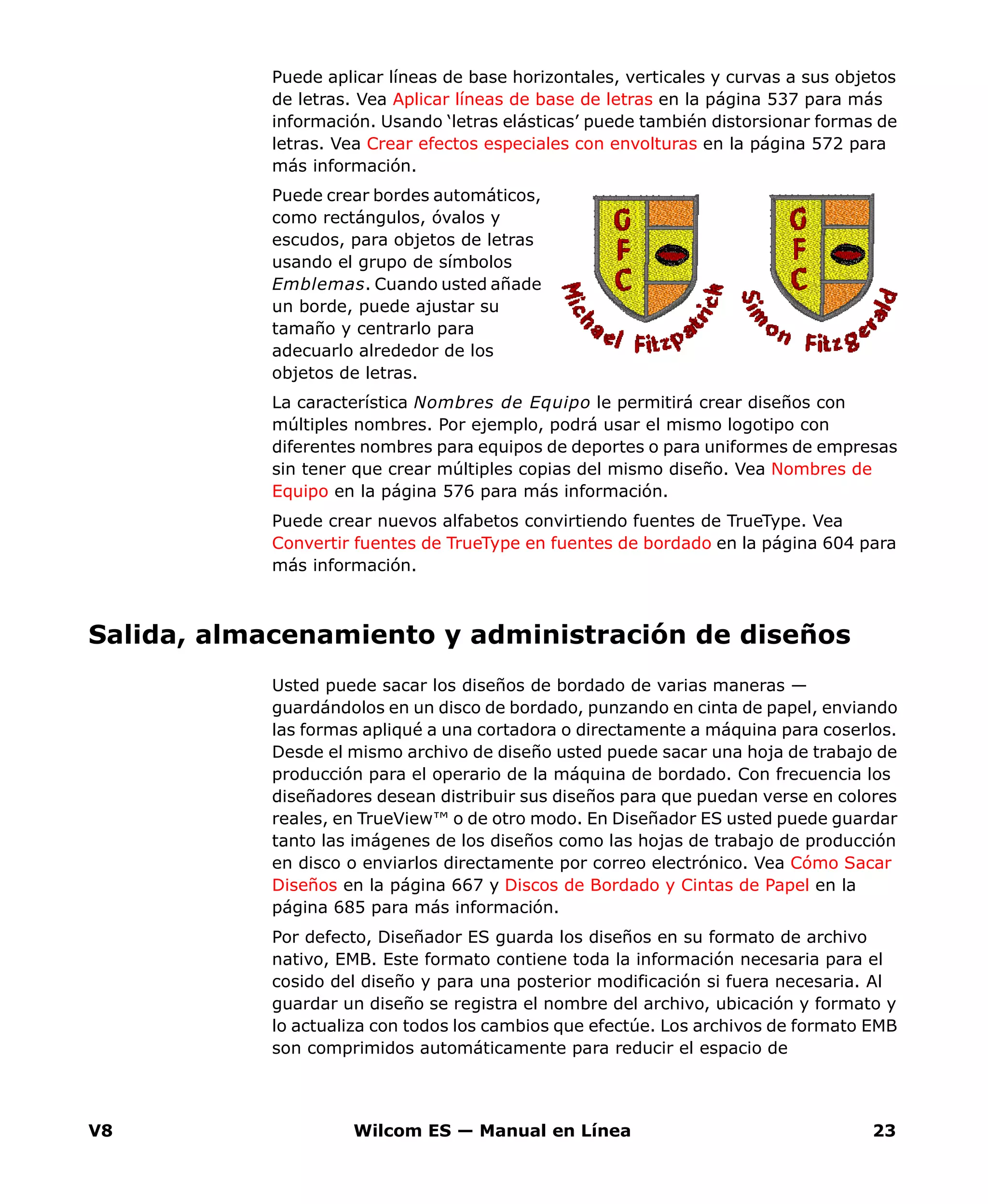
en la página 553 para más información.
8 Haga clic en Aceptar para regresar a Propiedades del Objeto – Letras
y haga clic en Aceptarotra vez.
Ángulo de
inclinación45°
Ángulo de
inclinación 0°
ángulo de arco
100°
ángulo de arco
200°
línea de base
por debajo
línea de base
centrada
línea de base
por encima
V8 Wilcom ES — Manual en Línea 553
Cambiar la orientación de letras
Puede definir el ángulo de rotación de letras en relación con la línea de base
o el diseño mismo. Esto último le permite mantener las letras en orientación
vertical independientemente del ángulo de línea de base para obtener un
‘efecto escalera’.
Cómo cambiar la orientación de letras
1 Haga clic con el botón derecho en el icono Letras o haga doble clic en el
objeto u objetos de letras seleccionados.
Se abrirá el diálogo Propiedades del Objeto - Letras.
2 Haga clic en Trazado para abrir el diálogo Trazado.
3 Seleccione un valor de Orientación.
Línea de base: orienta las letras en relación con la línea de base de
las letras.
Diseño: orienta las letras en relación con la horizontal.
4 Introduzca un ángulo de orientación.
5 Haga clic en Aceptar para regresar a – Propiedades del Objeto -
Letras y haga clic en Aceptar otra vez.
Ángulo de línea de base:
0º
Orientación: 90º respecto
al diseño
Ángulo de línea de base:
0º
Orientación: 90º respecto
a la línea de base
Establezca ángulo de
orientación
Seleccione
orientación en
relación con la línea
de base o el diseño
Ángulo de línea de base:
0º
Orientación: 60º
respecto
al diseño
Ángulo de línea de base:
0º
Orientación: 10º
respecto
a la línea de base
V8 Capítulo 24 Ajustar la Disposición de las Letras 554
V8 Wilcom ES — Manual en Línea 555
Capítulo 25
Ajustar los Valores de Puntada
de Letras
Al igual que todos los objetos de bordado, cada objeto de letras tiene sus
propias propiedades. Antes de crear un objeto de letras, puede que usted
desee ajustar los valores para la clase de puntada que va a usar. O también
puede que quiera cambiar los valores de puntada y los efectos de los objetos
de letras ya existentes. Diseñador ES le proporciona también un control
preciso sobre los ángulos de puntada de letras individuales. También le
permite especificar el método de unión y la secuencia de puntada que usted
prefiera.
Esta sección describe cómo cambiar las clases de puntada de letras en los
objetos de letras, aplicando Esquinas Inteligentes a los objetos de letras,
ajustando los ángulos de puntada de letras y la secuencia de puntada de
letras.
Para más información sobre cómo ajustar la longitud de corrido de
desplazamiento en objetos de letras, véase Ajustar la longitud de puntada
de corrido de viaje en la página 188.
Para más información sobre cómo ajustar los valores de conectores de
letras, véase Usar conectores automáticos en la página 177.
V8 Capítulo 25 Ajustar los Valores de Puntada de Letras 556
Aplicar diferentes clases de puntada a objetos de letras
Por defecto, los objetos de letras se rellenan con puntada Plumetís.
También puede aplicarles otras clases de puntada de relleno básicas, como
Tatami o Zigzag, al igual que con otros objetos de bordado. Vea
Seleccionar puntadas de relleno en la página 112 para más información.
Nota Los valores de letras se guardan en el estilo <PRESET_LETTERING>
en la plantilla Normal. Si se cambian, no se afecta para nada a los valores
de otros objetos. No elimine ni cambie de nombre este estilo. Vea Aplicar y
gestionar estilos en la página 135 para más información.
Ajustar los valores de puntada Plumetís para objetos de letras
Por defecto, los objetos de letras se rellenan con puntada Plumetís. Cuando
una letra es estrecha, las puntadas quedan ceñidas, y por ello se precisan
menos puntadas para cubrir el tejido. Cuando una columna es muy
estrecha, las puntadas han de ser menos densas porque demasiadas
penetraciones de aguja pueden dañar el tejido. Vea también Crear rellenos
con puntada Plumetís en la página 113.
Cómo ajustar los valores de puntada Plumetís para objetos
de letras
1 Haga clic con el botón derecho en el icono Plumetís o haga doble clic en
un objeto de letras seleccionado.
Se abrirá el diálogo Propiedades del Objeto – Letras.
2 Seleccione el tabulador Puntada de Relleno.
3 Seleccione puntada Plumetís de la lista Clase de Puntada.
Haga clic con el botón derecho en Plumetís (barra de herramientas
Clases de Puntada) para ajustar los valores Plumetís para objetos de
letras.
V8 Wilcom ES — Manual en Línea 557
4 Seleccione la clase de espaciado de puntada que desea para las letras.
Para Espaciado Fijo: despeje la casilla de verificación de Espacio
Automático y seleccione un valor (en milímetros) en el campo
Espacio de Puntada. Para incrementar la densidad para un cosido
más abierto, introduzca un valor menor. Vea Ajustar el espaciado de
puntada Plumetís en la página 113 para más información.
Para Espacio Automático: seleccione la casilla de verificación de
Espacio Automático y especifique la cantidad de ajuste que desea
dar a los espaciados como un valor %. Vea Aplicar Espacio
Automático a la puntada Plumetís en la página 115 para más
información.
5 Si desea emplear División Automática, seleccione la casilla de
verificación y especifique los valores de Longitud de División
Automática y Puntada Mínima División Automática.
Nota Las características División Automática y Salto Automático le
ayudan a controlar puntadas largas de Plumetís. Para más información,
véase Dividir puntadas largas con División Automática en la página 391
y Conservar puntadas largas con Salto Automático en la página 393.
6 Haga clic en Aceptar.
Ajustar los valores de puntada Tatami para objetos de letras
Puede rellenar formas de letras con puntadas Tatami. Es apropiado para
rellenar formas grandes e irregulares. Vea también Crear rellenos con
puntada Tatami en la página 119.
Ajuste espaciado
de puntada
Seleccione
Plumetís
Espacio Automático DesactivadoEspacio Automático Activado
V8 Capítulo 25 Ajustar los Valores de Puntada de Letras 558
Cómo ajustar los valores de puntada Tatami para objetos de
letras
1 Haga clic con el botón derecho del ratón en el icono Plumetís o haga
doble clic en un objeto de letras seleccionado.
Se abrirá el diálogo Propiedades del Objeto – Letras.
2 Seleccione el tabulador Puntada de Relleno.
3 Seleccione puntada Tatami de la lista Clase de Puntada.
4 Ajuste el espaciado de puntada para aumentar o disminuir la densidad.
Vea Ajustar el espaciado de puntada Tatami en la página 120 para más
información.
5 Ajuste la longitud de puntada para aumentar o disminuir las
penetraciones de aguja.
Vea Ajustar la longitud de puntada Tatami en la página 121 para más
información.
6 Escoja una clase de pespunte: Estándar, Línea divisoria, o Diagonal.
Vea Seleccionar un pespunte Tatami en la página 122 para más
información.
7 Seleccione la opción Fracción de Compensación para especificar cómo
se compensa cada fila con el fin de crear efectos especiales de bordado.
Vea Establecer las fracciones de deplazamiento de Tatami en la página
448 para más información.
Ajuste espaciado
de puntada
Seleccione
Tatami
Ajuste longitud
de puntada
Establezca las
fracciones de
compensación
Establezca
Líneas de
Partición
Seleccione una
clase de
pespunte
Introduzca un factor
azar
V8 Wilcom ES — Manual en Línea 559
8 Seleccione la opción Líneas de Partición como método alternativo para
compensar las penetraciones de aguja en rellenos Tatami.
Vea Aplicar líneas de partición Tatami en la página 450 para más
información.
9 Especifique un factor azar para eliminar los modelos de línea dividida
que se forman con las penetraciones de aguja regulares.
Vea Aplicar los factores de azar en la página 453 para más información.
10 Haga clic en Aceptar.
Ajustar los valores de puntada Zigzag para objetos de letras
La puntada Zigzag es similar a Plumetís, pero normalmente se usa cuando
se precisan menos puntadas. La densidad viene determinada por el valor de
espaciado de puntada. Vea también Crear rellenos con puntada Zigzag en la
página 124.
Cómo ajustar los valores de puntada Zigzag para objetos de
letras
1 Haga clic con el botón derecho del ratón en el icono Plumetís o haga
doble clic en un objeto de letras seleccionado.
Se abrirá el diálogo Propiedades del Objeto – Letras.
2 Seleccione el tabulador Puntada de Relleno.
3 Seleccione puntada Zigzag de la lista Clase de Puntada.
4 Introduzca un valor de espaciado en el campo Espacio de Puntada.
Ajuste espaciado
de puntada
Seleccione
Zigzag
V8 Capítulo 25 Ajustar los Valores de Puntada de Letras 560
5 Haga clic en Aceptar.
Aplicar Esquinas Inteligentes a objetos de letras
Puede controlar cómo se cosen las esquinas en algunos objetos de letras —
p. ej., el alfabeto Emblemas —usando la característica Esquinas
Inteligentes. Hay dos clases — Esquina Mitras y Esquina de Coberturas.
Especifique el ángulo de esquina en el que se pedirá de forma automática
que active cualquiera de las dos. Vea también Controlar el cosido de
esquinas en la página 386.
Cómo aplicar Esquinas Inteligentes a objetos de letras
1 Haga clic con el botón derecho del ratón en el icono de Esquinas
Inteligentes con o sin objetos seleccionados.
Se abrirá el tabulador Efectos > Esquinas Inteligentes.
espaciado de puntada: 1.5 mm espaciado de puntada: 2.5 mm
Haga clic con el botón derecho del ratón en Esquinas Inteligentes
(barra de herramientasClases de Puntada) para ajustar los valores de
Esquinas Inteligentes.
Esquina de Cobertura Esquina Mitra
V8 Wilcom ES — Manual en Línea 561
2 Seleccione la casilla de verificación Coser con Esquinas Inteligentes.
3 Especifique si quiere una esquina Mitra o Cobertura y en qué ángulo de
puntada se activarán estos efectos.
Por ejemplo, usted quiere la esquina de menos de 75° en mitra; si es
muy agudo — menos de 45° — querrá que sea cobertura. Vea Ajustar
los valores de Esquinas Inteligentes en la página 387 para más
información.
4 Haga clic en Aceptar.
Ajustar ángulos de puntada de letras
Las herramientas Ángulo de Puntada y Reformar Objeto le permiten
ajustar los ángulos de puntada de las letras, así como eliminar ángulos de
puntada específicos en objetos de letras.
Ajuste los valores de
Esquina Mitra
Ajuste los valores de
Esquina de Cobertura
Seleccione
Esquinas
Inteligentes
cobertura por debajo de ángulo: 45°mitra por debajo de ángulo: 75°
V8 Capítulo 25 Ajustar los Valores de Puntada de Letras 562
Ajustar ángulos de puntada de letras específicas
Escoja diferentes ángulos de puntada dentro de letras con la herramienta
Ángulos de Puntada. Cada segmento de la letra puede tener un ángulo de
puntada diferente.
Cómo ajustar los ángulos de puntada de letras específicas
1 Seleccione un objeto de letras.
2 Haga clic en el icono Ángulos de Puntada.
Se le pedirá que introduzca el punto de ángulo 1.
3 Digitalice los ángulos de puntada para que crucen dos lados del objeto.
Nota Asegúrese de que los ángulos de puntada no se cruzan.
4 Pulse Intro.
Las puntadas se regeneran con sus nuevos ángulos.
Eliminar ángulos de puntada de letras
Elimine ángulos de puntada individuales en objetos de letras con la
herramienta Reformar Objeto.
Cómo eliminar los ángulos de puntada de letras
1 Seleccione un objeto de letras.
2 Haga clic en el icono Reformar Objeto.
Use Ángulos de Puntada (barra de herramientas del Puntero) para
establecer ángulos de puntada de letras seleccionadas.
Digitalice los ángulos de
puntada
Use Reformar Objeto (barra de herramientas del Puntero) para
eliminar ángulos de puntada individuales en objetos de letras.
V8 Wilcom ES — Manual en Línea 563
3 Haga clic en el punto de control en forma de rombo en el medio de la
letra para seleccionarla, después haga clic en cualquier lugar en el
límite.
4 Seleccione y elimine puntos de control tal como precise.
Nota Los límites de la letra se conservan después de la eliminación de
ángulos.
Ajustar la secuencia de puntada de letras
Puede especificar la secuencia en la que se coserán las letras a fin de reducir
al mínimo los problemas de registro, como en el caso de gorras y tejidos
difíciles. En ocasiones, puede que quiera regresar a los valores
predeterminados o de fábrica.
Ajustar la secuencia de letras
Puede especificar la secuencia en la que se coserán las letras a fin de reducir
al mínimo los problemas de registro, como en el caso de gorras y tejidos
difíciles. Por ejemplo, la opción Centro Fuera es de especial utilidad a la
hora de coser gorras. Existen también opciones para líneas múltiples de
letras que son de utilidad en las máquinas sin ribeteadores.
Cómo ajustar la secuencia de letras
1 Haga clic con el botón derecho del ratón en el icono Letras o haga doble
clic en el objeto u objetos de letras seleccionados.
Se abrirá el diálogo Propiedades del Objeto - Letras.
2 Haga clic en Secuencia.
Use Letras (barra de herramientas de Entrada) para ajustar la
secuencia de puntada de letras.
V8 Capítulo 25 Ajustar los Valores de Puntada de Letras 564
Se abrirá el diálogo Secuencia.
3 Seleccione una secuencia de puntada. Las opciones incluyen:
En Línea: Seleccione si quiere que las letras se cosan de izquierda
a derecha o de derecha a izquierda en cada línea.
Centro Fuera: Seleccione esta casilla si desea que las letras se
cosan desde el centro hacia fuera. Puede especificar que un lado del
centro se cosa seguido del otro, o que cada letra se cosa en cada
lado del centro alternativamente.
Línea por Línea: Escoja si desea que múltiples líneas de letras se
cosan de arriba a abajo o de abajo a arriba. También puede
especificar que la primera línea se cosa de izquierda a derecha, y que
la segunda se haga de derecha a izquierda.
cosido de derecha a izquierdacosido de izquierda a derecha
lado izquierdo cosido primerolado derecho cosido primero
V8 Wilcom ES — Manual en Línea 565
Nota Incluso puede combinar ambas opciones de secuencia, En Línea
y Línea por Línea.
4 Haga clic en Aceptar para regresar al tabulador Letras.
5 Haga clic en Aceptar para cerrar.
Idea Viaje por el diseño para verificar la secuencia de puntada. Vea
Desplazarse por puntadas en la página 55 para más información.
Cambiar el método de unión de letras
El método de puntada de letras está preestablecido para que dé resultados
óptimos para cada alfabeto. En la mayoría de los casos, se recomienda usar
Unión más Cercana para reducir al mínimo los recortes. Vea Alfabetos
Estándar en la página 833 para más información.
La configuración Como Digitalizado se emplea con alfabetos que incluyen
colores múltiples o efectos especiales. Dichos alfabetos pueden incluir
funciones de máquina, como para un alfabeto de dos colores, o puntadas de
corrido como parte del cosido de cobertura.
Normalmente los objetos de letras se componen de sólo una clase de
puntada. Sin embargo, se puede usar el método de unión Como
Digitalizado junto con la configuración de Valores Originales de Puntada
con fuentes especiales que combinen varias clases de puntada — p.ej.,
Plumetís con Corrido, o Tatami, o Motivos.
cosido de
abajo a arriba
cosido de
arriba a abajo
Use Letras (barra de herramientas de Entrada) para cambiar el método
de puntada de unión de letras.
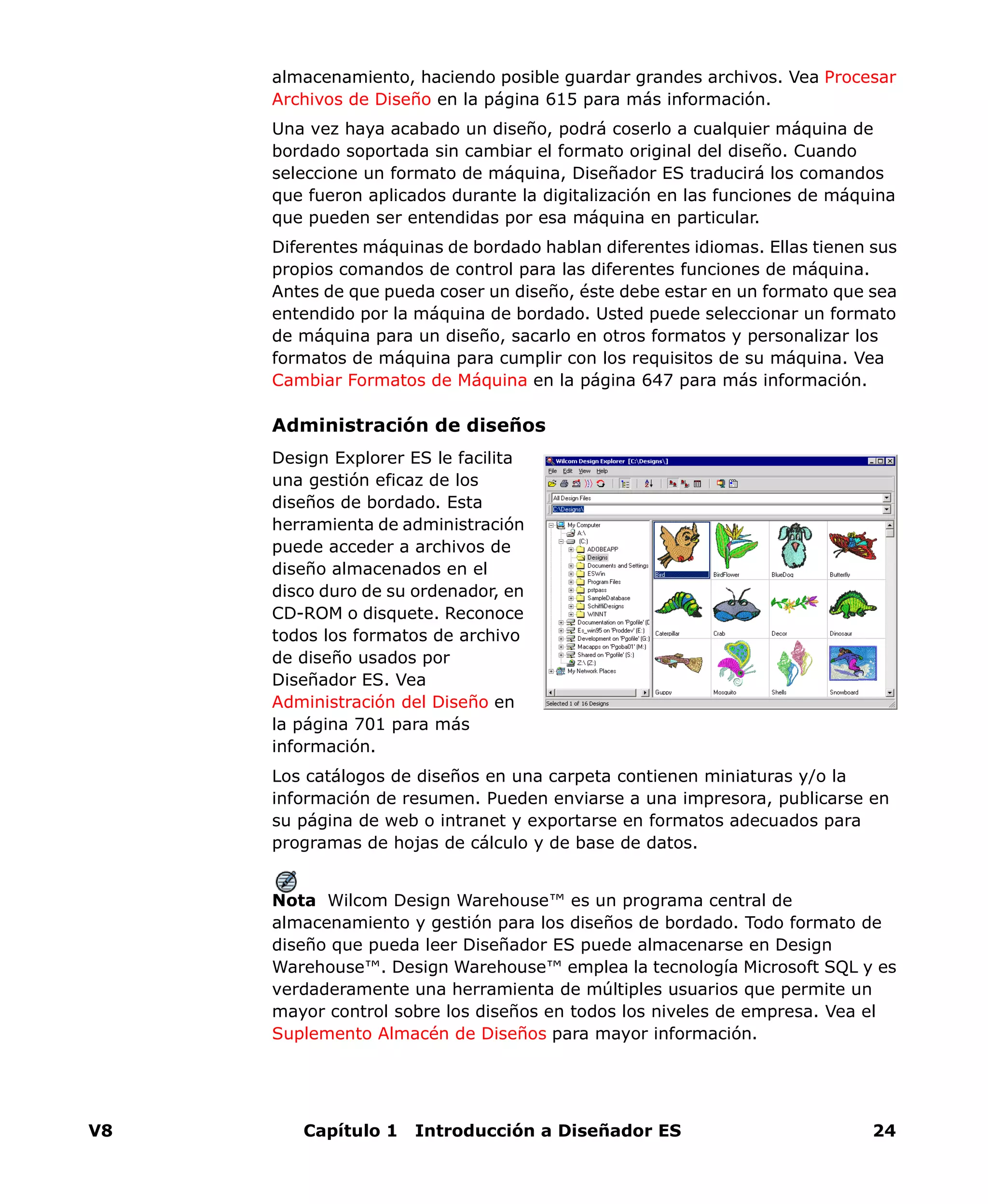
V8 Capítulo 25 Ajustar los Valores de Puntada de Letras 566
Cómo ajustar el método de unión de letras
1 Haga clic con el botón derecho del ratón en el icono Letras o haga doble
clic en el objeto u objetos de letras seleccionados.
Se abrirá el diálogo Propiedades del Objeto - Letras.
2 Haga clic en Secuencia.
Se abrirá el diálogo Secuencia.
3 Seleccione un método de unión de la lista:
Unión Inferior: Las letras se unen a lo largo de la línea de base.
Empléelo si desea recortar los conectores manualmente.
Unión más Cercana: Las letras se unen en el punto más cercano.
Empléelo para reducir los recortes al mínimo.
Como Digitalizado: Las letras se cosen del mismo modo en que
fueron digitalizadas originalmente. Empléelo con alfabetos que
combinen clases de puntada de relleno diferentes o efectos
especiales.
4 Seleccione la casilla de verificación Valores Originales de Puntada tal
como precise.
Este valor sólo estará disponible si se selecciona el método de unión
Como Digitalizado. Selecciónelo cuando haga uso de fuentes
especiales que combinen varias clases de puntada. Si no está
seleccionado, las letras se coserán con una única clase de puntada.
Seleccione método de
unión
Seleccione Valores
Originales de Puntada
Unión más Cercana Como DigitalizadoUnión Inferior
V8 Wilcom ES — Manual en Línea 567
Nota Para métodos de unión y de puntada recomendados, véase
Alfabetos Estándar en la página 833.
5 Haga clic en Aceptar para regresar al tabulador Letras.
6 Haga clic en Aceptar para cerrar.
Como Digitalizado y
Valores Originales de
Puntada seleccionados
Como Digitalizado pero
Valores Originales de
Puntada no seleccionado
Unión más Cercana
seleccionado
V8 Capítulo 25 Ajustar los Valores de Puntada de Letras 568
V8 Wilcom ES — Manual en Línea 569
Capítulo 26
Características Especiales de
Letras
Diseñador ES le permite añadir símbolos
a las letras, además de distorsionar las
formas de letras usando envolturas. La
característica Nombres de Equipo le
permite crear diseños con múltiples
nombres. Por ejemplo, puede usar el
mismo logotipo con diferentes nombres
para equipos deportivos o en uniformes
de empresa sin tener que crear múltiples
copias de un mismo diseño.
Esta sección le muestra cómo emplear las
características que le permiten una mayor flexibilidad en sus diseños con
letras.
Añadir caracteres y símbolos especiales
En Diseñador ES, usted puede añadir caracteres y símbolos especiales
directamente a través del diálogo Seleccionar Símbolos o por medio del
Mapa de Caracteres de Windows.
Seleccionar símbolos
Puede añadir rápidamente caracteres y símbolos especiales a sus diseños
de letras.
Use Letras (barra de herramientas de Entrada) para añadir caracteres
y símbolos especiales.
Pinche el botón derecho del ratón para seleccionar las opciones de
letras.
V8 Capítulo 26 Características Especiales de Letras 570
Idea Si conoce el método acelerado de un símbolo, añádalo introduciendo
la combinación en pantalla o en el tabulador Letras.
Cómo seleccionar símbolos
1 Pinche el botón derecho del ratón en el icono Letras.
Se abrirá el diálogo Propiedades del Objeto - Letras.
2 Pinche en Insertar Símbolo.
Se abrirá el diálogo Selección de Símbolo.
3 Seleccione un alfabeto o juego de símbolos de la lista Juego de
Símbolos.
4 Seleccione los símbolos que desea emplear.
Pinche en
Insertar Símbolo
Muestre imágenes
y caracteres
Seleccione
alfabeto o
juego de
símbolos
Seleccione
símbolos
Muestre imágenes
Muestre caracteres
V8 Wilcom ES — Manual en Línea 571
Idea Cuando pinche en un símbolo, se añade una letra o un número al
campo Selección. Este indica la combinación de teclado necesaria para
escribir ese símbolo directamente en pantalla. Por ejemplo, ‘m’ significa:
pulse la tecla m mientras que ‘M’ significa pulse Mayús + M.
5 Pinche en Aceptar.
Los símbolos seleccionados aparecen en el panel de entrada de texto del
tabulador Letras.
6 Pinche en Aceptar en el diálogo Propiedades del Objeto - Letras.
Regresará a la ventana de diseño. Continúe creando el objeto de letras
en el modo habitual.
Usar el Mapa de Caracteres
Use el Mapa de Caracteres de Windows para tener acceso rápido a los
símbolos y letras más comunes. El Mapa de Caracteres viene normalmente
instalado como parte de la configuración de Windows. Para más
información, consulte sus documentos de Windows.
Cómo usar el Mapa de Caracteres
1 Abra el Mapa de Caracteres de Windows.
Por defecto, lo encontrará en Inicio > Programas > Accesorios >
Mapa de Caracteres.
2 Pinche dos veces en un carácter o selecciónelo y pulse Seleccionar.
El carácter aparece en el cuadro Caracteres a copiar.
3 Pinche en Copiar para copiar el carácter en el portapapeles.
4 Péguelo en el panel de entrada de texto del tabulador Letras.
Para ello, pulse Ctrl + V.
V8 Capítulo 26 Características Especiales de Letras 572
Idea También puede pegar caracteres y símbolos en un programa de
gráficos externo y usarlo como base para crear sus propios caracteres
personalizados. Vea Digitalizar caracteres personalizados en la página
593 para más información.
Crear efectos especiales con envolturas
Aplique efectos de Envoltura a los objetos de letras para hacerlos abombar
o arquear, expandir o comprimir.
Distorsionar objetos de letras
Hay cuatro clases de efectos de Envoltura disponibles — Puente,
Banderín, Perspectiva y Rombo.
Idea Las envolturas se aplican normalmente a objetos de letras, si bien se
pueden aplicar también a otras clases de obejtos de bordado.
Cómo distorsionar objetos de letras
1 Seleccione el objeto de letras que desea distorsionar.
Idea Para aplicar una envoltura a varios objetos, agrúpelos primero y
después aplique la envoltura. Vea Agrupar objetos en la página 300 para
más información.
2 Seleccione Editar > Envoltura.
3 Seleccione una clase de envoltura de entre las siguientes alternativas:
Use Envoltura (menú Editar) para crear efectos especiales con envolturas.
Puente Banderín Perspectiva Rombo
V8 Wilcom ES — Manual en Línea 573
Se mostrarán diferentes manecillas alrededor del límite del objeto,
dependiendo de la clase de envoltura.
4 Arrastre una o más manecillas hacia arriba o abajo para distorsionar el
objeto.
Para mover dos manecillas en direcciones contrarias, mantenga
pulsada la tecla Mayús mientras arrastra una manecilla.
Para mover las manecillas en la misma dirección, mantenga pulsada
la tecla Ctrl mientras arrastra una manecilla.
5 Pulse Intro para completar la acción.
Puente Banderín Perspectiva Rombo
Manecillas de
reforma con puente
Arrastre
Mayús + arrastre
Ctrl + arrastre
V8 Capítulo 26 Características Especiales de Letras 574
Editar letras en envolturas
Usted puede editar letras en envolturas en pantalla del mismo modo que las
letras normales. Cuando pincha dentro de las letras, aparece un duplicado
por debajo de la envoltura.
Cómo editar letras en envolturas
1 Pinche en el icono Letras y después pinche dentro del objeto de letras.
Aparecen letras duplicadas debajo de la forma seleccionada en su forma
original. El puntero se transforma en un cursor-I y aparece después de
la última letra.
2 Edite el texto tal como precise.
3 Pulse Intro para completar la acción.
Las letras en la envoltura quedan actualizadas.
Quitar envolturas
Restituya un objeto a su forma original quitando la envoltura.
Cómo quitar envolturas
Seleccione el objeto de letras.
Seleccione Editar > Envoltura > Eliminar.
Se elimina la envoltura y las letras se restituyen a su forma original.
Use Letras (barra de herramientas de Entrada) para editar letras en
envolturas en pantalla.
Añada letras en
el cursor-I
Use Envoltura > Eliminar (menú Editar) para hacer que un objeto vuelva a su
forma original eliminando la envoltura.
V8 Wilcom ES — Manual en Línea 575
Crear bordes alrededor de las letras
Puede crear bordes automáticos, como rectángulos, óvalos y escudos, para
objetos de letras usando el juego de símbolos Emblemas. Cuando usted
añade un borde, puede ajustar su tamaño y centrarlo para adecuarlo
alrededor de los objetos de letras.
Cómo crear bordes alrededor de letras
1 Pinche el botón derecho en el icono Letras.
Se abrirá el diálogo Propiedades del Objeto - Letras.
2 Pinche en Insertar Símbolo.
Se abrirá el diálogo Selección de Símbolo.
3 Seleccione Emblemas del Juego de Símbolos.
4 Seleccione un borde.
envoltura eliminada
Seleccione un
borde
Pinche para usar
el borde
seleccionado
V8 Capítulo 26 Características Especiales de Letras 576
Idea Cuando pincha en un símbolo, aparece una letra en el campo
Selección. Dicha letra indica la combinación de teclado necesaria para
escribir ese borde directamente en pantalla. Por ejemplo, ‘m’ significa:
pulse la tecla m mientras que ‘M’ significa pulse Mayús + M.
5 Pinche en Hacer Actual.
El borde seleccionado aparece en el panel de entrada de texto del
tabulador Letras.
6 Pinche en Aceptar y continúe creando el objeto de letras en el modo
habitual.
Ajuste el borde ajustando su tamaño o céntrelo alrededor del objeto de
letras tal como precise. Vea Nombres de Equipo abajo para más
información.
Nombres de Equipo
La característica Nombres de Equipo le permite crear diseños con múltiples
nombres. Por ejemplo, puede usar el mismo logotipo con diferentes
nombres para equipos deportivos o en uniformes de empresa sin tener que
crear múltiples copias de un mismo diseño. Cuando usted usa Nombres de
Equipo, crea un objeto de letras variable y puede asociar nombres a él. Los
nombres se guardan en listados a los que puede accederse desde cualquier
diseño. Usted puede añadir nombres a dichos listados o eliminarlos en
cualquier momento.
V8 Wilcom ES — Manual en Línea 577
Según cómo desee usted coser, puede escoger guardar y coser los nombres
y diseños por separado o juntos.
Crear grupos de nombres
Cree un nuevo grupo de nombres para asociarlo a un listado de nombres
con objetos de Nombres de Equipo. Una vez lo haya creado, los nombres
del grupo quedan disponibles para todos los diseños.
Nota Los grupos de Nombres de Equipo se guardan en el archivo
Namedrop.emn de la carpeta de su instalación ...res. Si el archivo
sufriera daños, copie ESWinbinnamedrop.emn en
ESWinresnamedrop.emn. De ese modo se restaurarán los grupos de
Nombres de Equipo en los valores predeterminados de la instalación.
Cómo crear un grupo de nombres
1 Pinche en el icono Nombres de Equipo.
Se abrirá el diálogo Nombres de Equipo.
2 Pinche en Añadir en el panel Grupo.
Se abrirá el diálogo Nombre de Grupo.
3 Introduzca un nombre para el grupo y pinche en Aceptar.
El nombre del grupo nuevo aparece en la lista Grupo. El panel
Miembros del Grupo seguirá vacío hasta que usted le añada nombres.
Use Nombres de Equipo (barra de herramientas Generar) para crear
grupos de nombres.
Añada nuevo
grupo
Introduzca
nombre del
grupo
grupo nuevo
V8 Capítulo 26 Características Especiales de Letras 578
4 Añada miembros al grupo tal como precise:
Vea Añadir miembros individuales a grupos de nombres en la página
578 para más información.
Vea Añadir miembros múltiples a los grupos de nombres en la página
579 para más información.
5 Pinche en Aceptar.
Añadir miembros individuales a grupos de nombres
Usted puede añadir miembros a un grupo, uno a uno o como un grupo
completo. Vea también Añadir miembros múltiples a los grupos de nombres
en la página 579.
Cómo añadir miembros individuales a un grupo de nombres
1 Pinche en el icono Nombres de Equipo.
Se abrirá el diálogo Nombres de Equipo.
2 Seleccione un grupo de la lista Grupo, o cree uno nuevo.
Vea Crear grupos de nombres en la página 577 para más información.
3 Pinche en Añadir en el panel Miembros de Grupo.
Se abrirá el diálogo Añadir Miembro de Grupo.
Use Nombres de Equipo (barra de herramientas Generar) para añadir
miembros individuales a un grupo.
Seleccione
grupo
Añada nuevo
miembro
V8 Wilcom ES — Manual en Línea 579
4 Introduzca el primer nombre del miembro en el campo Nombre 1.
5 También puede introducir los apellidos si lo desea.
6 Pinche en Aceptar.
El nombre queda añadido a la lista de Miembros de Grupo.
Añadir miembros múltiples a los grupos de nombres
Usted puede añadir miembros a un grupo, uno a uno o como un grupo
completo. Vea también Añadir miembros individuales a grupos de nombres
en la página 578.
Cómo añadir miembros múltiples a un grupo de nombres
1 Pinche en el icono Nombres de Equipo.
Se abrirá el diálogo Nombres de Equipo.
Añada el primer
nombre
Añada el segundo
nombre
Añada el tercer
nombre
Use Nombres de Equipo (barra de herramientas Generar) para añadir
múltiples miembros a un grupo.
nombre añadido
V8 Capítulo 26 Características Especiales de Letras 580
2 Seleccione un grupo de la lista Grupo, o cree uno nuevo.
Vea Crear grupos de nombres en la página 577 para más información.
3 Pinche en Nombres Rápidos.
Se abrirá el diálogo Nombres Rápidos.
4 Introduzca los nombres según el formato Nombre 1,Nombre 2,
Nombre 3.
Puede escribir los nombres o pegarlos desde un archivo de texto. Cada
nombre debe ir separado por una coma. Cada nombre completo debe
aparecer en una línea distinta.
5 Pinche en Aceptar.
Los nombres nuevos se añaden a la lista Miembros de Grupo.
Seleccione
grupo
Seleccione
Nombres
Rápidos
Introduzca los
nombres
V8 Wilcom ES — Manual en Línea 581
Idea Edite la lista usando Añadir, Eliminar y Editar.
Crear diseños de nombres de equipos
Para asociar varios nombres a un diseño, cree un objeto variable de
Nombres de Equipo. Los nombres se guardan juntos por grupos. Usted
puede seleccionar nombres de un grupo existente o crear uno nuevo.
Cómo crear un diseño de un nombre de equipo
1 Abra el diseño que desee emplear.
2 Pinche en el icono Nombres de Equipo.
Se abrirá el diálogo Nombres de Equipo.
nombres
añadidos
Añada /
edite /
elimine
nombres
Use Nombres de Equipo (barra de herramientas Generar) para asociar
nombres múltiples a un diseño.
V8 Capítulo 26 Características Especiales de Letras 582
3 Seleccione un grupo de la lista Grupo.
Los nombres aparecen en la lista Miembros de Grupo. Vea también
Crear grupos de nombres en la página 577 y Añadir miembros múltiples
a los grupos de nombres en la página 579.
4 Seleccione los nombres a asociar con el diseño de la lista Miembros de
Grupo.
Para seleccionar varios nombres, mantenga pulsada la tecla Ctrl
mientras los selecciona.
Para seleccionar una gama de nombres, mantenga pulsada la tecla
Mayús mientras selecciona.
5 Pinche en Añadir para añadirlos a la lista Miembros de Equipo.
Del mismo modo, también puede asociar todos los nombres de un grupo
pinchando en Añadir Todos.
Los nombres seleccionados se copian en la lista de Miembros de
Equipo. El Orden de Nombres estará prestablecido como Nombre 1,
Nombre 2, Nombre 3.
Idea Cuando usted pincha en Añadir, los nombres se añaden a la lista
de Miembros de Equipo. Si pincha de manera repetida en Añadir, se
añadirá cada vez una copia nueva de los nombres seleccionados o de los
nombres.
6 En la lista Miembros de Equipo, edite los miembros tal como precise.
Para ordenar a los miembros de un equipo por orden alfabético,
pinche en el botón de la parte superior de la columna.
Seleccione
grupo
Añada todos los
nombres o los
seleccionados
V8 Wilcom ES — Manual en Línea 583
Para cambiar el orden de puntada, seleccione un nombre y pinche
en Arriba o Abajo.
Para eliminar un nombre de la lista, selecciónelo y pinche en Quitar.
Para eliminar todos los nombres de la lista de Miembros
Seleccionados, pinche en Eliminar Todos.
7 Establezca las opciones de Orden de Nombres tal como usted precise
— p.ej.,
Para coser sólo el primer nombre y el tercero, seleccione Nombre 1
y Nombre 3 en las columnas una y dos.
Para coser los nombres en orden inverso, seleccione Nombre 3,
Nombre 2 y Nombre 1 en las columnas una, dos y tres.
8 Para ajustar los valores de formato de letras, pinche en Mostrar
Propiedades.
Se abrirá el diálogo Propiedades del Objeto - Letras. El panel de
entrada de texto aparece en gris, lo que indica que usted está
introduciendo las letras siguiendo un método diferente al habitual.
Elimine todos o
sólo los
nombres
seleccionados
Establezca las
opciones de
orden de
nombres
Ordene los
nombres por
orden
alfabético
Ajuste el
formato de
letras
panel de
entrada de
texto en gris
V8 Capítulo 26 Características Especiales de Letras 584
Idea Usted puede cambiar los valores de las letras después de que los
nombres se hayan cosido, pero el proceso es más rápido si los establece
en este momento. Si el diseño contiene ya objetos de Miembro de
Equipo, Mostrar Propiedades estará desactivado.
9 Ajuste los valores de letras tal como precise.
Vea Crear letras con el diálogo Letras en la página 510 para más
información.
10 Pinche en Aceptar.
Según cuál sea su selección de línea de base, puede que se le pida que
introduzca puntos de referencia. Vea Aplicar líneas de base de letras en
la página 537 para más información.
Diseñador ES genera puntadas para todos los nombres de la lista de
Miembros de Equipo. El diálogo asociado Lista de Equipos se abre
automáticamente, se selecciona el primer nombre de Miembro de
Equipo en la lista, y estará visible en la ventana de diseño.
11 Seleccione nombres uno a uno de Lista de Equipos para visualizarlos
junto con el diseño.
Ver y editar nombres de equipo
Seleccione
nombres para
visualizarlos en
pantalla
Use Lista de Equipo (barra de herramientas Estándar) para ver y editar
los nombres individuales de un equipo.
V8 Wilcom ES — Manual en Línea 585
Usted puede tener una vista preliminar de los nombres individuales de un
equipo en la ventana de diseño tal y como se coserán con el diseño. También
puede establecer propiedades individuales para cada nombre o copiar las
mismas propiedades para todos los miembros del equipo.
Cómo ver y editar los nombres de un equipo
1 Abra el diseño de Nombres de Equipo que desee emplear.
Vea también Crear diseños de nombres de equipos en la página 581.
2 Pinche en el icono Lista de Equipo.
Se abrirá el diálogo Lista de Equipo. Por defecto, se seleccionan todos
los nombres de los miembros del equipo.
Idea Por defecto, se inserta un espacio entre el Nombre 1 y el Nombre
2. Para eliminar dicho espacio, ponga el valor de Espaciado de Letra
en el diálogo Trazado a 0%. Vea Ajustar el espaciado de letras en la
página 523 para más información.
3 Vea los nombres de equipo de alguna de las siguientes maneras:
Seleccione un nombre de miembro de equipo. El nombre
seleccionado aparece en pantalla con sus propiedades de letras
actuales.
Use las teclas de flechas para desplazarse arriba y abajo por la lista
para visualizar cada uno de los nombres.
Para ordenar los nombres de equipo por orden alfabético, pinche en
el tabulador de la parte superior de la columna.
Seleccione un
nombre para
verlo en pantalla
Ordene los
nombres por orden
alfabético
Vea las
propiedades de los
nombres
seleccionados
V8 Capítulo 26 Características Especiales de Letras 586
4 Para ver y/o editar las propiedades de objeto de un miembro de equipo
seleccionado, pinche en Mostrar Propiedades.
Se abrirá el diálogo Propiedades del Objeto - Letras. El panel de
entrada de texto aparece en gris, lo que indica que usted está
introduciendo las letras siguiendo un método diferente al habitual.
Ajuste los valores de letras tal como precise. Vea Crear letras con el
diálogo Letras en la página 510 para más información.
5 Edite un nombre seleccionado en pantalla tal como lo haría con cualquier
otro objeto de letras.
Nombres de Equipo le permite hacerlo sin tener que guardar el nombre
como un diseño por separado. Lo más importante es la capacidad de
ajustar el cran de las letras de forma manual. Vea Ajustar la Disposición
de las Letras en la página 529 para más información.
Advertencia Diseñador ES trata estos cambios como si fueran
‘ediciones manuales’; ello quiere decir que se pierden si se cambia el
tamaño del objeto.
6 Para copiar las propiedades de objeto de un miembro de equipo
seleccionado a todos los miembros de equipo, pinche en Aplicar a
Todos.
7 Para añadir miembros a la lista, pinche en Añadir.
Se abrirá el diálogo Nombres de Equipo. Puede añadir más nombres a
la lista desde el grupo actual de Nombres de Equipo o cualquier otro
grupo. Vea Crear diseños de nombres de equipos en la página 581 para
más información.
8 Para eliminar miembros de la lista, pinche en Eliminar.
9 Pinche en X en la esquina superior del diálogo para cerrarlo.
panel de
entrada de
texto en gris
V8 Wilcom ES — Manual en Línea 587
Nota Cuando el diálogo Lista de Equipo está cerrado, todos los
nombres de Miembro de Equipo se hacen visibles y quedan
seleccionados en la ventana de diseño.
Crear diseños individuales con nombres de equipo
Usted puede crear diseños individuales de cada nombre en un diseño de
Nombres de Equipo. El nombre seguirá incluido en el original.
Cómo crear diseños individuales con nombres de equipo
1 Abra el diseño de Nombres de Equipo que desee emplear.
Vea también Crear diseños de nombres de equipos en la página 581.
2 Pinche en el icono Lista de Equipo.
Se abrirá el diálogo Lista de Equipo. Por defecto, se seleccionan todos
los nombres de los miembros del equipo.
todos los nombres de
Miembro de Equipo visibles
y seleccionados
Use Lista de Equipo (barra de herramientas Estándar) para ver y editar
los nombres individuales de un equipo.
V8 Capítulo 26 Características Especiales de Letras 588
3 Seleccione los nombres que desea usar.
Para seleccionar varios nombres, mantenga pulsada la tecla Ctrl
mientras los selecciona.
Para seleccionar una gama de nombres, mantenga pulsada la tecla
Mayús mientras selecciona.
Para seleccionar todos los nombres de la lista, pinche en
Seleccionar Todos.
4 Para crear diseños individuales de bordado para cada uno de los
miembros seleccionados de un equipo, pinche en Crear Diseño(s).
Se creará un diseño nuevo para cada nombre seleccionado. El nombre
es ahora un objeto de letras normal.
5 Pinche en el icono Guardar para abrir el diálogo Guardar Como.
6 Introduzca un nombre nuevo para el diseño y pinche en Guardar.
Sacar diseños de nombre de equipo
Cuando produzca un diseño de Nombres de Equipo, tendrá que definir
cómo se va a generar como archivo de puntada. Puede generar archivos que
incluyan:
tanto el diseño como los nombres
el diseño en un archivo y los nombres en otro, o
el diseño y el nombre en archivos individuales.
Usted establece estas opciones cada vez que guarda el archivo en formato
de puntada o lo saca a máquina.
Seleccione los
nombres que
desea usar
Pinche para
crear diseños
individuales
V8 Wilcom ES — Manual en Línea 589
Cómo sacar diseños de nombre de equipo
1 Cree un diseño de Nombres de Equipo.
2 Seleccione Archivo > Guardar Como y seleccione un formato de
puntada de la lista Guardar Como Clase.
3 Pinche en Opciones.
Se abrirá el diálogo Guardar Opciones > Nombres de Equipo.
Nota Opciones está también disponible cuando saca los diseños. Vea
también Coser diseños con el Administrador de Puntada en la página
683.
4 Seleccione una Opción de Guardar:
Diseño y Nombres de Equipo, con paradas: crea un único archivo
de puntada que incluye copia del diseño y todos los nombres.
Las paradas se insertan después del diseño, y entre los nombres —
es decir, Diseño Parada Miembro de Equipo1 Parada Miembro de
Equipo2 Parada, etc.
Diseño Repetido y Nombres de Equipo, con paradas: crea un
único archivo de puntada con múltiples copias del diseño y todos los
nombres.
Las paradas se insertan después de cada combinación estática de
diseño/nombre — p.ej., Diseño + Miembro de Equipo1 Parada
Diseño + Miembro de Equipo2 Parada.
Crear múltiples archivos de salida: crea archivos separados para
cada nombre, cada uno de los cuales incluye una copia de la parte
estática del diseño.
V8 Capítulo 26 Características Especiales de Letras 590
Cuando se cose en el Administrador de Máquina ES, cada archivo se
pone en cola por separado.
Parte del diseño solamente: crea un archivo que contiene
únicamente la parte estática del diseño.
Nombres de Equipo sólo con paradas: crea un único archivo que
contiene sólo los nombres, separados por paradas. Ello significa que
tras cada parada de máquina, puede cambiar los bastidores.
Si usted ha seleccionado Nombres de Equipo sólo con paradas,
dispone de otras dos opciones:
Seleccione Seguir Menú Comienzo/Final Automático para
establecer el punto de comienzo/final para cada nombre.
Como con cualquier diseño, la aguja debería regresar a una posición
conocida antes de un cambio de bastidor. Con ello se asegurará de
que el siguiente nombre se cosa en la posición correcta. Vea
Establecer automáticamente los puntos de inicio y final en la página
396 para más información.
Seleccione Basado en justificación para establecer el punto de
inicio/final para cada nombre según la justificación de sus letras, tal
como sigue:
5 Pinche en Aceptar para regresar al diálogo Guardar Como.
6 Pinche en Guardar.
Justificación Punto de Comienzo / Final Automático
Alinear Izquierda Inferior Izquierda
Centro Centro Inferior
Alinear Derecha Inferior Derecha
Justificar Inferior Izquierda
V8 Wilcom ES — Manual en Línea 591
Capítulo 27
Alfabetos Personalizados
En Diseñador ES usted puede crear alfabetos personalizados y emplearlos
en objetos de letras. Los alfabetos personalizados se componen de letras,
números o símbolos que usted digitaliza. También puede crear nuevos
alfabetos convirtiendo fuentes de TrueType.
Esta sección describe cómo crear y cambiar los alfabetos y letras
personalizadas, crear nuevos alfabetos a partir de fuentes de TrueType, y
asociar alfabetos.
Crear alfabetos personalizados
Las letras de un alfabeto personalizado se digitalizan como los demás
objetos de bordado. Las letras personalizadas se pueden componer de
múltiples objetos, y pueden ser letras, números, símbolos o imágenes.
Puede emplear ilustraciones artísticas de fuentes tales como libros de
caligrafía para crear caracteres de alfabeto.
Nota También puede crear nuevos alfabetos convirtiendo fuentes de
TrueType. Vea también Convertir fuentes de TrueType en fuentes de bordado
en la página 604.
Escoger ilustraciones para crear alfabetos personalizados
Puede emplear ilustraciones artísticas para crear caracteres de alfabeto del
mismo modo que puede hacerlo con otros objetos. Antes de digitalizar, sin
V8 Capítulo 27 Alfabetos Personalizados 592
embargo, decida si las formas de las letras son apropiadas para bordados,
y establezca la altura de referencia y la línea de base para el alfabeto.
Advertencia Debido a las leyes sobre propiedad intelectual, no le es
posible seleccionar letras de un alfabeto de bordado ya existente y
guardarlas directamente en otro alfabeto.
Formas de letra
Si quiere obtener resultados óptimos, las columnas de letra deben ser de
anchura similar, sin curvas ajustadas ni esquinas pronunciadas ni ‘serifs’
(remates) muy finos, muy anchos o curvos.
Altura de referencia y línea de base
La altura de referencia es la máxima altura que pueden tener las letras
mayúsculas. Aunque pueden existir diferencias sutiles entre las letras
mayúsculas y minúsculas, constituye una guía útil para la digitalización. Vea
también Guardar alfabetos personalizados en la página 597.
Idea Coloque las letras a lo largo de una línea de base estándar para
ayudarle a digitalizar a una altura estándar. Dibuje la línea de base si va a
digitalizar a partir de una ilustración artística o use una línea de cuadrícula
como guía. Los rasgos descendientes de algunas letras como la y o g
generalmente quedan por debajo de la línea de base.
Idea Use las letras E o H como referencia para decidir la altura y la línea
de base del alfabeto. Estas letras funcionan bien porque reposan en la línea
de base y no se extienden por encima de la altura estándar de las
mayúsculas.
esquinas demasiado
diferencias en ancho de
columna demasiado
grandes
‘serifs’ (remates) demasiado
altura de letra
línea de base
V8 Wilcom ES — Manual en Línea 593
Espaciado y anchura de letras
La anchura de letra varía según la forma de ésta y el espaciado. Cuando
digitaliza letras, usted introduce dos puntos de referencia para marcar la
anchura y un tercero para marcar la altura.
El espaciado por defecto afecta al ‘cran’, es decir, el espaciado a lo ancho de
todas las letras. Se puede añadir anchura adicional como espaciado
alrededor de letras individuales.
Idea Para estilos de cursiva, es posible que necesite algo de traslapo entre
las extensiones de las letras.
Digitalizar caracteres personalizados
Usted puede digitalizar letras a partir de dibujos de fondo, convertir objetos
de dibujo, o digitalizar a mano alzada usando cualquiera de las herramientas
de método de entrada. También puede copiar caracteres y símbolos desde
el Mapa de Caracteres de Windows a un programa externo de gráficos. Allí
los podrá modificar a su antojo y guardarlos en un archivo de gráficos, que
podrá usar como telón de fondo de un diseño. Vea también Usar el Mapa de
Caracteres en la página 571.
La secuencia de puntada de letras se basa en la clase de unión de alfabeto
que usted selecciona al guardarlo. Si usted lo guarda usando los métodos
de Unión más Cercana o Unión Inferior, Diseñador ES aplica Bifurcación
automáticamente a las letras. En ese caso, no tiene que preocuparse por la
dirección en la que se coserán los trazos de letras individuales. Cuando se
aplica el ramificado, Diseñador ES determina dónde comienza y termina
cada trazo, añadiendo corridos de viaje según sea necesario. Sin embargo,
es conveniente digitalizar los trazos en la dirección en que sea más probable
que se vayan a coser. También es importante especificar el orden del trazo,
puesto que se mantendrá cuando se calcule la secuencia. Vea también
Guardar alfabetos personalizados en la página 597.
anchura de letra anchura de letra
espaciado
aumentado
V8 Capítulo 27 Alfabetos Personalizados 594
Si desea especificar la secuencia de puntada y los conectores usted mismo,
digitalice la letra en secuencia y digitalice manualmente el cosido de
conexión. Tiene entonces que seleccionar Como Digitalizado como método
de unión de alfabeto. Vea también Cambiar el método de unión de letras en
la página 565.
Cómo digitalizar caracteres personalizados
1 Seleccione un método de entrada.
Si digitaliza la secuencia y los conectores manualmente, use cualquier
método de entrada. Si desea que la letra se vuelva a secuenciar
automáticamente con Unión más Cercana o Unión Inferior, use
objetos de Entrada A, Entrada B, Entrada C y Relleno Complejo.
2 Seleccione la clase de puntada.
Idea La mayoría de las letras emplean Plumetís o Tatami.
3 Digitalice cada sección de la letra.
Allí donde un trazo se empalma contra el lateral o el final de otro
trazo, cree un ‘sublapo’ para unir los dos trazos. Los sublapos deben
ser cerca de un tercio del ancho del trazo o menos, aunque pueden
ser la mitad en el caso de trazos finos.
Evite tener más de dos trazos uno encima del otro, puesto que ello
causa acumulación de hilo y puede conducir a su rotura. A veces, con
modificar la forma se puede mejorar la situación.
En ocasiones puede ser útil angular los extremos de los sublapos de
tal modo que unas cuantas puntadas queden ‘cogidas’ por el trazo
traslapado. Con ello se impide que aparezca un hueco si las
puntadas del trazo superior tiran hacia atrás.
sublapos
traslapo / sublapo
V8 Wilcom ES — Manual en Línea 595
Allí donde un trazo se cruza con otro, como en el caso de la letra t,
habitualmente uno de los trazos se rompe en dos partes. En el caso
de objetos finos, usted puede digitalizar el trazo superior como un
único fragmento, cruzándolo por encima o por debajo del otro.
4 Ajuste los límites usando la herramienta Reformar Objeto en caso
necesario.
Cuando la letra tenga la forma correcta, guárdela como carácter
personalizado. Vea Guardar caracteres personalizados en la página 595
para más información.
Guardar caracteres personalizados
Cuando usted cree un nuevo carácter, tendrá que seleccionar un alfabeto
para dicho carácter, darle un nombre, especificar su altura e indicar si quiere
mantener las funciones de máquina. También tendrá que indicar sus valores
de espaciado digitalizando los puntos de referencia en pantalla.
Advertencia No haga uso del símbolo de virgulilla (~) a la hora de dar
nombre a las letras. Se trata de un carácter especial para introducir letras
con nombres de caracteres múltiples. Vea Seleccionar alfabetos
personalizados en la página 599 para más información.
Cómo guardar caracteres personalizados
1 Digitalice los objetos que componen la letra nueva y selecciónelos.
Vea Digitalizar caracteres personalizados en la página 593 para más
información.
Use Alfabeto Hacer Letra (menú Especial) para crear un nuevo carácter.
V8 Capítulo 27 Alfabetos Personalizados 596
2 Seleccione Especial > Alfabeto > Hacer Letra.
Se abrirá el diálogo Hacer Letra.
3 Seleccione un alfabeto de la lista Nombre del Alfabeto.
Vea también Guardar alfabetos personalizados en la página 597.
4 Introduzca un nombre para el carácter o símbolo en el campo Letra.
Por ejemplo, si usted ha digitalizado la letra H, escriba ‘H’ en el campo
Letra.
Idea Usted puede crear nombres de caracteres múltiples para
identificar símbolos o letras acentuadas, por ejemplo Estrella para un
símbolo de estrella, o e-acentuada para la é. Vea también Seleccionar
alfabetos personalizados en la página 599.
5 Introduzca la altura de carácter en el campo Altura de Referencia.
La letra se graba en esta altura, independientemente de su tamaño
original. También puede establecer la altura en pantalla, seleccionando
la casilla de verificación Digitalizar Altura de Referencia. Cuando
regrese a la ventana de diseño, se le pedirá que digitalice la altura. Si
usted selecciona Digitalizar Altura de Referencia, se ignorará el valor
del campo Altura de Referencia.
Idea Las letras tienen una altura generalmente entre 20 y 40 mm. Vea
Alfabetos Estándar en la página 833 para más información.
6 Deseleccione Quitar Funciones sólo si desea deliberadamente
mantener alguna función de máquina insertada en la letra.
Seleccione el
carácter entero
Introduzca la altura de referencia
Introduzca el nombre del carácter
Seleccione el alfabeto
Seleccione para establecer la altura
en pantalla
Deseleccione para incluir las
funciones
V8 Wilcom ES — Manual en Línea 597
La letra puede includir intencionalmente, por ejemplo, cambios de color
u otras funciones de máquina. Deseleccione Quitar Funciones para
alfabetos que usen Como Digitalizado como clase de unión. Vea
también Cambiar el método de unión de letras en la página 565.
7 Haga clic en Aceptar.
Siga las instrucciones de la Línea de Comandos.
8 Marque dos puntos de referencia para establecer el espaciado de letra.
El espaciado estándar significa que la distancia entre los puntos de
referencia es la anchura del carácter. Usted puede incrementarla como
quiera.
9 Si ha seleccionado Digitalizar Altura de Referencia en el diálogo
Hacer Letra, se le pedirá que digitalice un tercer punto de referencia
para marcar la altura de letra.
10 Haga clic en Aceptar.
Un mensaje le confirma que ha quedado creado el carácter.
Guardar alfabetos personalizados
Use los alfabetos personalizados para almacenar las letras que usted crea.
Para hacer un nuevo alfabeto, déle un nombre y establezca el espaciado por
defecto y la clase de unión para las letras adyacentes. Especifique también
la clase de archivo.
Cómo guardar alfabetos personalizados
1 Digitalice los objetos que componen la letra nueva y selecciónelos.
Vea Digitalizar caracteres personalizados en la página 593 para más
información.
2 Seleccione Especial > Alfabeto > Hacer Letra.
Se abrirá el diálogo Hacer Letra.
Seleccione el
carácter entero
V8 Capítulo 27 Alfabetos Personalizados 598
3 Haga clic en Nuevo.
Se abrirá el diálogo Alfabeto Nuevo.
4 Introduzca un nombre para el alfabeto en el campo Nombre de
alfabeto.
5 Introduzca el espaciado por defecto en el campo Espaciado de letras
por defecto.
Idea Use 8-10% para alfabetos estándar, como es el caso de estilos de
bloque y de remate y 0% para alfabetos de estilo caligrafía.
6 Seleccione un método predeterminado de unión de letras adyacentes de
la lista de Clase de unión por defecto.
Como Digitalizado: mantiene la secuencia de puntada original de
cada letra tal y como fue digitalizada, así como las clases de puntada
y las funciones de máquina empleadas en su creación.
Unión más Cercana: vuelve a secuenciar los puntos de entrada y
de salida en las letras adyacentes para unirlas en el punto más
cercano.
Unión Inferior: vuelve a secuenciar los puntos de entrada y de
salida en las letras adyacentes para crear un conector a lo largo de
la línea de base de las letras.
Vea también Cambiar el método de unión de letras en la página 565.
7 Seleccione una clase de archivo de alfabeto de la lista Listar Alfabetos
de Clase.
Haga clic para
crear un nuevo
alfabeto
Introduzca el nombre del
alfabeto
Introduzca el espaciado por
defecto
Seleccione método de
unión
Seleccione clase de archivo de
alfabeto
V8 Wilcom ES — Manual en Línea 599
Nota Los alfabetos de Diseñador ES se guardan como archivos ESA. Si
crea el alfabeto para emplearlo con una aplicación de bordado diferente,
seleccione la clase apropiada.
8 Haga clic en Aceptar.
9 Introduzca valores adicionales para la letra seleccionada en el diálogo
Hacer Letra.
Vea Guardar caracteres personalizados en la página 595 para más
información.
10 Haga clic en Aceptar.
Seleccionar alfabetos personalizados
Para hacer uso de un alfabeto personalizado, selecciónelo como cualquier
otro alfabeto. Si una letra tiene un nombre de caracteres múltiples, sólo
puede acceder a ella desde el diálogo de Letras usando el símbolo especial
Virgulilla (~).
Cómo seleccionar alfabetos personalizados
1 Haga clic con el botón derecho del ratón en la herramienta Letras.
Se abrirá el diálogo Propiedades del Objeto - Letras.
2 Seleccione un alfabeto personalizado de la lista Alfabeto.
3 Introduzca los nombres de las letras que desea usar en la caja de texto.
Haga clic con el botón derecho del ratón en Letras (barra de
herramientas de Entrada) para seleccionar un alfabeto personalizado.
Seleccione un
alfabeto
personalizado
V8 Capítulo 27 Alfabetos Personalizados 600
Si el nombre es una letra individual — por ejemplo A — escriba dicha
letra.
Si el nombre es más de una letra — por ejemplo Estrella — escriba
una virgulilla (~), escriba el nombre de letra y después escriba dos
virgulillas más. Por ejemplo, ~Estrella~~.
Idea Puede combinar caracteres que empleen letras sencillas o
múltiples en el nombre, por ejemplo ~Estrella~~ABC~Estrella~~.
4 Establezca los valores de formateado tal como lo haría para otros
objetos de letras.
Vea Formatear las letras en la página 516 para más información.
5 Haga clic en Aceptar.
6 Añada las letras al diseño.
Vea Añadir letras a los diseños de bordado en la página 509 para más
información.
Modificar alfabetos personalizados
Usted puede modificar los alfabetos personalizados cambiando los nombres,
los espaciados de letra por defecto y las clases de unión. Si ya no necesita
un alfabeto, puede eliminarlo. También dar nuevos nombres, eliminar o
reformar letras dentro de los alfabetos personalizados.
Modificar alfabetos
Modifique los alfabetos personalizados cambiando los nombres, los
espaciados de letra por defecto y las clases de unión. Si ya no necesita un
alfabeto, elimínelo.
Cómo modificar alfabetos
1 Seleccione Especial > Alfabeto > Modificar Alfabeto.
Se abrirá el diálogo Modificar Alfabeto.
Use Modificar Alfabeto (menú Especial) para modificar los alfabetos
personalizados.
V8 Wilcom ES — Manual en Línea 601
2 Seleccione un alfabeto de la lista Alfabeto > Nombre.
Para cambiar de nombre el alfabeto, haga clic en Cambiar de
nombre. Introduzca un nuevo nombre en el diálogo Cambiar
Nombre de Alfabeto y haga clic en Aceptar.
Para eliminar un alfabeto, haga clic en Eliminar. Un mensaje le
pedirá que confirme el comando.
Para cambiar el espaciado de letra por defecto, introduzca un nuevo
valor en el campo Espaciado de letra por defecto.
Para cambiar la clase de unión predeterminada, seleccione una
nueva de la lista Clase de unión por defecto.
3 Haga clic en Aceptar.
Cambiar de nombre y eliminar letras personalizadas
Cambie nombres, elimine o reforme las letras dentro de los alfabetos
personalizados.
Cómo cambiar el nombre o eliminar las letras personalizadas
1 Seleccione Especial > Alfabeto > Modificar Alfabeto.
Se abrirá el diálogo Modificar Alfabeto.
Use Modificar Alfabeto (menú Especial) para cambiar de nombre, eliminar o
reformar letras dentro de los alfabetos personalizados.
V8 Capítulo 27 Alfabetos Personalizados 602
2 Seleccione un alfabeto de la lista Alfabeto > Nombre.
3 Seleccione una letra de la lista Letra > Nombre.
Para eliminar una letra, haga clic en Eliminar. Un mensaje le pedirá
que confirme el comando.
Para cambiar el nombre de una letra, haga clic en Cambiar de
nombre. Introduzca un nuevo nombre en el diálogo Cambiar
Nombre de Letra y haga clic en Aceptar.
Idea Puede usar nombres que tengan más de un carácter.
4 Haga clic en Aceptar.
Reformar letras personalizadas
Para cambiar la forma de letras en alfabetos personalizados, desagrúpelas
y cambie sus límites y ángulos de puntada usando la herramienta Reformar
Objeto.
Seleccione un
alfabeto
Seleccione una
letra
Use Desagrupar (barra de herramientas Estándar) para desagrupar
una letra en sus objetos componentes.
Use Reformar Objeto (barra de herramientas del Puntero) para
reformar letras personalizadas.
Use Hacer Letra (menú Especial) para crear una nueva letra.
V8 Wilcom ES — Manual en Línea 603
Advertencia Cuando usted la desagrupa, la letra se convierte de nuevo en
objetos, y los detalles de letra, como por ejemplo alfabeto y línea de base,
se pierden. Cuando haya terminado de reformar, tendrá que volver a
introducir tales detalles.
Cómo reformar letras personalizadas
1 Seleccione una letra.
2 Seleccione Organizar > Desagrupar.
La letra queda desagrupada en sus objetos componentes.
3 Haga clic en la herramienta Reformar Objeto y reforme los objetos tal
como precise.
4 Cuando haya terminado, seleccione los objetos.
5 Seleccione Especial > Alfabeto > Hacer Letra.
Se abrirá el diálogo Hacer Letra.
desagrupada en
objetos
componentes
reformar
objetos
V8 Capítulo 27 Alfabetos Personalizados 604
6 Seleccione el alfabeto al que pertenece la letra de la lista Nombre del
Alfabeto.
7 Seleccione el nombre de letra de la lista Nombre.
Nota Para guardar la letra bajo un nombre diferente, introduzca un
nombre nuevo.
8 Haga clic en Aceptar.
9 Confirme que desea reemplazar el carácter antiguo con el nuevo.
Convertir fuentes de TrueType en fuentes de bordado
Con Convertir Fuentes de True Type puede convertir cualquier fuente de
TrueType instalada en su sistema en un alfabeto de bordado. Lo puede hacer
‘sigilosamente’ o convertir fuentes completas para usarlas más adelante.
Esta característica es muy importante para alfabetos asiáticos que pueden
contener varios miles de caracteres.
Es un proceso totalmente automático. Las formas de las letras se ‘cortan’
como objetos de bordado de Entrada A, o B. Se detectan los traslapos y el
orden de trazo, y se definen los ángulos de puntada. El resultado es similar
a los alfabetos digitalizados manualmente, aunque la calidad puede no ser
tan alta. La calidad depende en gran medida de las formas originales; se
consiguen mejores resultados con los alfabetos de tipo ‘serif’, que son más
estrechos que los alfabetos de bloque.
Seleccione el alfabeto
Seleccione nombre de
letra.
V8 Wilcom ES — Manual en Línea 605
Convertir letras individuales de TrueType
Puede convertir letras individuales de TrueType ‘directamente’ y añadirlas a
un diseño a través del tabulador Letras del diálogo Propiedades del
Objeto - Letras.
Cómo convertir letras individuales de TrueType
1 Haga clic con el botón derecho del ratón en la herramienta Letras.
Se abrirá el diálogo Propiedades del Objeto - Letras.
2 Seleccione una fuente de TrueType de la lista Alfabeto.
3 Introduzca el texto que desee bordar en el panel de entrada de texto.
Alternativamente, escriba el texto directamente en pantalla una vez
ajustados los valores de conversión.
Nota Cuantas más letras introduzca, más tiempo necesitará para
convertirlas.
4 Haga clic en Valores de Conversión.
Se abrirá el diálogo Valores de Conversión.
Use Letras (barra de herramientas de Entrada) para añadir letras de
TrueType directamente en pantalla. Haga clic con el botón derecho del
ratón para programar los valores de formato para los objetos de letras
nuevos o seleccionados.
Seleccione
una fuente
de TT
Seleccione
Valores
Introduzca
letras
V8 Capítulo 27 Alfabetos Personalizados 606
Idea Haga clic en Sugerir Valores si no está seguro de qué opciones
seleccionar. Los valores se establecen automáticamente según el
alfabeto seleccionado.
5 Seleccione el estilo de letra que desee crear de la lista Estilos —
Regular, Negrita, Negrita Cursiva o Cursiva.
6 Si desea que las puntadas sigan los contornos de las letras, seleccione
Trazos de Giro. Si no, seleccione Relleno Complejo.
La opción Trazos de Giro tiene valores predeterminados ajustados para
ese estilo de alfabeto en concreto. La opción Relleno Complejo le
permite ajustar el ángulo de puntada.
7 Seleccione la casilla de verificación Hacer Coincidir Extremos para
mantener los ángulos de puntada paralelos al fin del trazo.
Seleccione estilo
de letras
Seleccione Relleno
Complejo para un
ángulo fijo de
puntada
Seleccione Trazos
de Giro para un
ángulo variable de
puntada
Relleno Complejo, ángulo de
puntada 0º
Trazos de Giro Relleno Complejo, ángulo de
puntada 30º
V8 Wilcom ES — Manual en Línea 607
Nota Esta opción prevalecerá sobre toda detección de esquina y
fracción de esquina donde se apliquen puntadas paralelas.
Idea Los ángulos de puntada en los trazos deberían ser normalmente
perpendiculares al trazo, pero hay excepciones, como en las letras K, X,
Y con trazos cortos e inclinados. En estos casos, es mejor mantener el
ángulo de puntada paralelo al extremo del trazo.
8 Seleccione la casilla de verificación Romper Ángulo para aplicar una
tapa a los ángulos agudos.
Este efecto es parecido a Esquinas Inteligentes — si el trazo se curva
pronunciadamente, como en la letra A, se partirá o se tapará.
9 Seleccione la casilla de verificación Crear Traslapos para impedir que
se formen huecos entre los segmentos.
Puede afinar los traslapos estableciendo los valores en los campos de las
uniones ‘T’ y en las uniones ‘O’.
10 Seleccione la casilla de verificación Separar Serifs si está convirtiendo
una fuente tipo ‘serif’.
Hacer Coincidir
Extremos Activado
— puntadas
paralelas a la línea
de base
Hacer Coincidir
Extremos
Desactivado
Romper Ángulo
45º
Romper Ángulo
Desactivado —
sin división
Crear Traslapos
Desactivado
Crear Traslapos
Activado
V8 Capítulo 27 Alfabetos Personalizados 608
Idea Ya que los ‘serifs’ están formados por trazos separados, es mejor
emplear esta opción con letras grandes, en las que los ‘serifs’ o remates
tienen más de 0.8 mm de anchura.
11 Afine el procesamiento de esquinas con estos valores:
Ángulo de detección de esquina: especifica el ángulo que
identificará una esquina en la letra. Esto es importante para
conseguir letras pequeñas bien definidas. Tenga en cuenta, sin
embargo, que Diseñador ES inserta automáticamente ángulos de
puntada allí donde se necesitan, a fin de conseguir puntadas de giro
suavizado. Estas se dan generalmente en lugares donde la forma
cambia de dirección o de anchura de forma significativa.
Fracción de esquina: especifica el Espaciado Fraccional en las
esquinas. Se usa para crear transiciones suaves del ángulo de
puntada en esquinas, extremos de formas, o donde una forma
cambia de anchura o curvatura de forma significativa.
12 Haga clic en Aceptar para regresar al diálogo Propiedades del Objeto
- Letras.
13 Haga clic en Aceptar para cerrar.
14 Haga clic en el punto de entrada del cursor.
Si ya ha introducido el texto en el diálogo Letras, los límites de las
letras se crearán directamente.
Si no lo ha hecho, escriba las letras en pantalla y pulse Intro para
crear los límites de las letras.
15 Seleccione Puntada > Generar Puntadas o pulse G.
Separar Serifs
Activado
Separar Serifs
Desactivado
Ángulo de detección de
esquina 150º
Fracción de esquina 0.6 mm
Ángulo de detección de
esquina 30º
Fracción de esquina 1.0 mm
V8 Wilcom ES — Manual en Línea 609
Convertir alfabetos TrueType completos
Con Convertir Fuentes de True Type puede convertir cualquier fuente
adecuada de TrueType instalada en su sistema en alfabeto de bordado. Las
letras convertidas pueden rellenarse con puntadas de giro o paralelas.
Nota La conversión normalmente lleva sólo unos minutos, aunque las
fuentes asiáticas pueden llevar más tiempo.
Cómo convertir alfabetos de TrueType completos
1 Seleccione Especial > Alfabeto > Convertir Fuentes de True Type.
Se abrirá el diálogo Convertir Fuente de TrueType.
2 Seleccione la fuente que desea convertir y el estilo de fuente.
Use Alfabeto Convertir Fuente de TrueType (menú Especial) para convertir una
fuente de TrueType e en alfabeto de bordado.
Arial con estilo de fuente
Regular
Arial con estilo de fuente
Negrita
Arial con estilo de fuente
Cursiva
Seleccione fuente
Seleccione estilo
de fuente
Establezca valores
Introduzca nombre
de fuente Elija juego de
caracteres estándar
o extendido
V8 Capítulo 27 Alfabetos Personalizados 610
3 Haga clic en Valores de Conversión.
Se abrirá el diálogo Valores de Conversión. Vea Convertir letras
individuales de TrueType en la página 605 para más información.
Idea Haga clic en Sugerir Valores si no está seguro de qué opciones
seleccionar. Los valores se establecen automáticamente según el
alfabeto seleccionado.
4 Introduzca un Nombre de Fuente si desea sustituir el predeterminado.
5 Elija entre convertir grupos de caracteres estándar o extendidos.
El grupo de caracteres estándar contiene sólo caracteres alfanuméricos.
Excluye signos de puntuación y otros caracteres especiales.
6 Haga clic en Aceptar.
Cuando se haya convertido la fuente, lo confirmará el diálogo Convertir
Fuentes de True Type.
7 Haga clic en Aceptar.
8 Para comprobar que se ha creado el alfabeto, haga clic con el botón
derecho del ratón en la herramienta Letras para abrir el diálogo Letras.
La fuente recién convertida de TrueType será seleccionada por defecto.
Ya puede usarla de la misma manera que los otros alfabetos de bordado.
Convertir entre Relleno Complejo y Trazos de Giro
Cuando convierte Fuentes de TrueType en letras de bordado, las letras
pueden rellenarse con puntadas paralelas o de giro. Usted puede convertir
de Relleno Complejo a Trazos de Giro y viceversa en cualquier momento.
Arial con estilo de fuente
Regular
Arial con estilo de fuente
Negrita
Arial con estilo de fuente
Cursiva
Haga clic con el botón derecho del ratón en Letras (barra de
herramientas de Entrada) para convertir de Relleno Complejo a
Trazos de Giro y viceversa.
V8 Wilcom ES — Manual en Línea 611
Para alternar entre Relleno Complejo y Trazos de Giro
1 Digitalice un objeto de letras usando Convertir Fuente de True Type.
Vea Cómo convertir letras individuales de TrueType en la página 605
para más información.
2 Seleccione un objeto de letras.
3 Haga clic con el botón derecho del ratón en la herramienta Letras.
Se abrirá el tabulador Propiedades del Objeto > Letras.
4 Haga clic en Valores de Conversión.
Se abrirá el diálogo Valores de Conversión.
5 Especifique si las letras se convertirán como Trazos de Giro o Relleno
Complejo.
Relleno Complejo
con ángulo de
puntada de 0º
Se muestra
fuente de
TrueType en la
lista Alfabeto
Seleccione
Valores de
Conversión
Escoja entre el
método de conversión
Relleno Complejo y
Trazos de Giro
V8 Capítulo 27 Alfabetos Personalizados 612
Si Trazos de Giro está seleccionado, seleccione las opciones
necesarias.
Si Relleno Complejo está seleccionado, introduzca el ángulo de
puntada.
Vea Cómo convertir letras individuales de TrueType en la página 605
para más información.
6 Haga clic en Aceptar para regresar al diálogo Propiedades del Objeto
- Letras.
7 Haga clic en Aceptar para cerrar.
El método de relleno del objeto de letras cambiará según sea necesario.
Asociar alfabetos
Usted puede asociar letras de dos o más alfabetos con la utilidad
independiente de asociación de alfabetos. Los archivos a asociar deben
estar colocados en la carpeta userletw de Diseñador ES de su instalación.
Cómo asociar alfabetos
1 Seleccione Comienzo > Programas > Indicador del sistema
MS-DOS.
2 Cuando aparezca el indicador de DOS, cambie al directorio bin de su
instalación de Diseñador ES.
Normalmente se tratará de C:/ESWin/bin.
3 Escoja si desea sobrescribir automáticamente o recibir el indicador.
Para sobrescribir automáticamente las letras en el primer archivo
con letras del mismo nombre desde el otro archivo o archivos,
escriba:
alphcat.exe archivo1.ESA archivo2.ESA archivo3.ESA.
Para recibir un mensaje indicador antes de que se sobrescriba una
letra, escriba:
alphcat.exe archivo1.ESA archivo2.ESA archivo3.ESA /Y.
Pulse Y o N para confirmar si desea sobrescribir.
4 Haga clic en Sí para asociarlas.
letras convertidas en
Trazos de Giro
V8 Wilcom ES — Manual en Línea 613
PARTE VII
ELABORACIÓN DE
DISEÑOS Y
CODIFICACIÓN
V8 614
V8 Wilcom ES — Manual en Línea 615
Capítulo 28
Procesar Archivos de Diseño
Por defecto, Diseñador ES guarda todos los archivos en el formato de
archivo nativo, EMB. Este formato contiene toda la información necesaria
tanto para coser un diseño como para modificarlo más adelante. Cuando se
abre un diseño creado o guardado en otro formato, Diseñador ES convierte
el diseño internamente al formato EMB. Usted puede modificarlo después
usando toda la gama de características que tiene Diseñador ES. Según cual
sea la clase de archivo, puede que tenga que proporcionar información
adicional para ayudar a Diseñador ES en el proceso de conversión.
Esta sección describe cómo seleccionar opciones de conversión para abrir y
guardar diferentes formatos de diseño de puntada y de límite.
Formatos de diseño de bordado
Los diseños de bordado se guardan en uno de dos formatos — formato de
‘límite’ o formato de ‘puntada’.
Nota Para conocer en detalle los formatos específicos soportados por
Diseñador ES, vea Formatos de archivo de bordado soportados en la
página 817. Vea también Comparación de la información de formatos de
puntada y de límite en la página 819.
Archivos de límite
Los archivos de límite, o ‘condensados’, son formatos de alto nivel que
contienen los límites del objeto, las propiedades del objeto y los datos de
puntadas. Cuando usted abre un archivo de límite en Diseñador ES, se
aplican las clases de puntada, métodos de entrada y efectos
correspondientes.
V8 Capítulo 28 Procesar Archivos de Diseño 616
Los archivos de límite pueden escalarse, transformarse y reformarse sin que
ello afecte a la densidad o calidad de puntada. Después de las
modificaciones, puede elegir guardar el diseño en formato nativo EMB o en
otro formato totalmente diferente.
Nota Algunos archivos de límites, como Wilcom INP, Gunold PCH, contienen
información incompleta. Los diseños en el antiguo formato ESD están a
mitad de camino entre un archivo de límite y uno de puntada. Contienen los
datos de puntada, información sobre las clases de puntada seleccionadas,
densidades y funciones de máquina. Sin embargo, no contienen información
sobre formas y líneas. Los archivos ESD precisan el reconocimiento de
objeto y/o límite si usted desea efectuar cambios de edición al objeto en
Diseñador ES. Vea Abrir archivos de puntada en Diseñador ES en la página
619 para más información.
Archivos de puntada
Las diferentes máquinas de bordado hablan diferentes idiomas. Cada una
tiene sus propios comandos de control para las diversas funciones de
máquina. Antes de poder coser un diseño, éste debe estar en un formato
que pueda interpretar la máquina.
Los diseños de puntada, o ‘expandidos’, son formatos de bajo nivel para uso
directo de las máquinas de bordado. Contienen sólo las coordenadas de
puntada y las funciones de máquina. Se crean generalmente de manera
apresurada cuando se envían diseños a la máquina. También pueden
sacarse a disco de bordado o a cinta de papel. Vea también Discos de
Bordado y Cintas de Papel en la página 685.
Cuando son leídos en Diseñador ES, los archivos de puntada no contienen
información del objeto, como los límites o clases de puntada, sino que
presentan el diseño como una colección de bloques de puntadas llamados
objetos de Manual. Los objetos de manual se crean donde quiera que se
detectan funciones de máquina — p. ej., cambios de color o recortes — en
objeto de
Relleno
Complejo
V8 Wilcom ES — Manual en Línea 617
el diseño. Tienen únicamente propiedades Generales y de Conectores. Los
objetos de manual, a su vez, se componen de puntadas individuales,
llamadas puntadas de Manual.
Los diseños de puntada por lo general no son adecuados para efectuar
modificaciones, ya que no se vuelven a generar las puntadas. Sin embargo,
la tecnología patentada del Procesador de Puntada de Diseñador ES sabe
cómo interpretar los límites del objeto, las clases de puntada y el espaciado
a partir de los datos de puntada bastante bien. De esta manera, usted puede
reconstituir archivos de antiguo formato de cinta y otros diseños de formato
de archivo de puntada para luego modificarlos en Diseñador ES. Estos
diseños ‘reconocidos’ pueden escalarse al tiempo que se vuelven a calcular
las puntadas para los nuevos límites. El procesamiento es eficaz para la
mayoría de los diseños de puntada, pero no puede producir el mismo nivel
de calidad que los límites originales, y es posible que no maneje algunas
puntadas de fantasía.
Por defecto, los archivos de puntada se convierten en límites y objetos al
abrirlos, pero usted puede tammbién escoger abrirlos sin reconocimiento
previo. Los diseños abiertos de esta manera pueden sacarse para cosido en
otro formato. O puede editar las puntadas y añadir nuevos elementos. Para
ello, usted no necesita recuperar la información sobre cómo se creó el
diseño.
Puede escalar los diseños de formato de puntada que se hayan abierto sin
reconocimiento de objeto y/o límite. Sin embargo, puesto que el número de
puntadas no cambia, la densidad aumenta o disminuye con el tamaño del
diseño. Por lo tanto, no debería escalar los diseños de puntada en más del
±5%, de lo contrario algunas áreas pueden quedar cubiertas demasiado
espesa o finamente.
objeto de
Manual
V8 Capítulo 28 Procesar Archivos de Diseño 618
También puede procesar el diseño entero o partes seleccionadas del mismo
después de editar. Puede incluso dividir objetos más grandes de Manual en
objetos más pequeños y procesarlos individualmente.
Nota Con o sin reconocimiento de objeto y/o límite, los archivos de puntada
pueden guardarse en formato EMB una vez abiertos en Diseñador ES.
Fuentes de archivo
Mientras que los archivos de bordado se clasifican grosso modo como de
‘límite’ (condensados) o de ‘puntada’ (expandidos), Diseñador ES categoriza
internamente estos archivos como pertenecientes a uno de estas cuatro
clases – Diseño Nativo, Límites Importados, Puntadas Procesadas, o
Puntadas Importadas.
diseño
original de
puntada
diseño de
puntada
escalado abierto
sin
reconocimiento
de objeto/límite
Fuente de archivo Descripción
Diseño Nativo Diseños creados en Diseñador ES (o equivalente).
Límites Importados Diseños leídos desde archivo de límite que no es EMB –
CND, PCH o INP – en los que las puntadas se han
generado en Diseñador ES (o equivalente) a partir de
límites originales y datos de cosido.
Puntadas Procesadas Diseños leídos desde archivos de puntada en los que las
puntadas se han vuelto a generar mediante
procesamiento.
V8 Wilcom ES — Manual en Línea 619
Para más información sobre la fuente de un archivo de diseño, consulte el
diálogo Propiedades del Diseño. Vea Ver información del diseño en
Diseñador ES en la página 65 para más información.
Abrir archivos de puntada en Diseñador ES
Si desea escalar un diseño, edite un límite o cambiar una clase de puntada,
el diseño o los elementos seleccionados deben convertirse en objetos
usando el Procesador de Puntada. Por defecto, los archivos de puntada se
convierten en límites y objetos al abrirlos.
Si no desea escalar el diseño en más del ±5% o sólo desea hacer ediciones
de puntada de menor importancia o sacarlo en otro formato, puede elegir
abrir el archivo de puntada sin reconocimiento de objeto y/o límite. El diseño
se prsenta entonces como una colección de objetos de Manual.
Si sólo desea convertir partes seleccionadas de un diseño, puede abrir el
archivo sin reconocimiento de objeto y/o límite y procesar sólo los bloques
de puntada necesarios.
Idea Para asegurarse de que los límites del objeto, las clases de puntada,
la densidad de puntada y los colores sean los correctos, es siempre una
buena idea comprobar y editar los diseños después de la conversión. Para
mejorar la calidad de un archivo de puntada, es mejor en ocasiones editar
las puntadas antes de la conversión.
Reconocimiento de objeto y/o límite
Cuando convierte un archivo de puntada al formato de límite, Diseñador ES
lee los datos puntada a puntada, según los puntos de penetración de la
aguja. Reconoce las clases de puntada, los valores de espaciado y longitud,
los efectos de puntada, y puede determinar los límites del objeto.
Puntadas Importadas Diseños leídos desde archivos de puntada, en los que los
límites pueden o no haber sido reconocidos, pero las
puntadas no se han vuelto a generar mediante
procesamiento de puntada.
Tenga en cuenta, no obstante, que si cambia un diseño
de puntada – por ejemplo, si añade un objeto de letras –
su estatus cambia a Puntadas Procesadas, incluso
aunque las puntadas importadas pueden no haber vuelto
a generarse.
Fuente de archivo Descripción
V8 Capítulo 28 Procesar Archivos de Diseño 620
Todas las áreas rellenas en un diseño se convierten en objetos de Entrada
A o de Corrido con propiedades de puntada de relleno o de límite, además
de propiedades generales y de conectores. Las clases de puntada se asignan
como Plumetís, Tatami, o División de Programa según cual sea el modelo
o patrón de las penetraciones de aguja. Con Tatami, Diseñador ES reconoce
el espaciado de puntada y la longitud, y aplica también un factor azar. Si se
convierte un diseño desde el formato, los objetos de Zigzag y Triple
Corrido también son reconocidos. Si no se reconoce un objeto, se convierte
(o sigue siendo) en objeto de Manual con únicamente las propiedades
generales y de conectores. Como tal, no se escalará bien.
Los límites de objeto reconocidos y los valores de puntada se almacenan
como propiedades del objeto en Diseñador ES. Ello quiere decir que puede
escalar y transformar diseños reconocidos de la manera habitual. También
puede cambiar la densidad de puntada del diseño entero o partes
seleccionadas del mismo y de algunas clases de puntada.
Idea El Procesador de Puntada de Diseñador ES está pensado
principalmente para hacer posible volver a usar diseños de formato de
puntada, si bien ofrece asimismo un método muy adecuado para cambiar
las propiedades del objeto de diseños EMB. Puede cambiar la densidad de
puntada como un porcentaje sin tener que seleccionar los objetos
individualmente. Vea Ajustar la densidad de puntada en la página 380 para
más información.
Limitaciones del reconocimiento
Diseñador ES no puede reconocer la clase de pespunte para rellenos
Tatami. Antes de escalar un diseño, seleccione el pespunte correcto en el
diálogo Propiedades del Objeto.
Si no se reconoce una clase de puntada con precisión, los valores en el
diálogo Propiedades del Objeto no coincidirán con las puntadas. Las
puntadas seguirán siendo las mismas que en el diseño original hasta que
usted haga cambios y las vuelva a generar. Si cambia el diseño, las puntadas
se vuelven a generar según las propiedades del objeto.
Idea Los diseños convertidos desde archivos de formato de cinta y diseños
expandidos que tengan clases de puntada no estándar pueden precisar
edición en Diseñador ES para asegurarse de que los límites del objeto, las
clases de puntada, la densidad de puntada y los colores sean los correctos.
V8 Wilcom ES — Manual en Línea 621
Abrir archivos de puntada con reconocimiento de objeto y/o
límite
Cuando usted abre archivos de puntada con reconocimiento de objeto y/o
límite, puede establecer las opciones de descodificación para decidir cómo
convertir el diseño. Las opciones varían según la clase de archivo de
puntada que seleccione.
Nota Las opciones de descodificación deberían reflejar cómo se digitalizó
el diseño originalmente, y no cómo usted lo quiere ahora. Experimente con
los valores para obtener resultados óptimos.
Cómo abrir archivos de puntada con reconocimiento de
objeto y/o límite
1 Abra el archivo desde su disco duro o léalo desde cinta o disco de
bordado.
Se abrirá el diálogo Abrir.
2 Seleccione un formato de puntada de la lista Archivos de Clase y
seleccione el archivo que desea abrir.
3 Haga clic en Opciones.
Se abrirá el diálogo Opciones de Descodificación.
Seleccione
formato
V8 Capítulo 28 Procesar Archivos de Diseño 622
4 Seleccione la casilla de verificación Objetos/Límites.
Nota Según la clase de archivo seleccionada, tendrá disponibles
diferentes opciones.
5 Seleccione un formato de máquina diferente de la lista Clase de
Máquina tal como precise.
6 Introduzca el número de saltos a reconocer como recortes.
Cuando Diseñador ES se encuentre tantos saltos consecutivos, los
convertirá en una función de recorte.
Advertencia Si este valor es diferente al del diseño original, las
funciones de recorte no se insertarán correctamente.
7 Use el panel Código de Parada como para seleccionar la clase de salida
para los códigos de parada tal como precise.
Cambio de Color: Los códigos de parada se interpretan como
comandos de Color Siguiente. Se selecciona el color siguiente
desde la paleta de color predeterminada.
Paradas: Los códigos de parada se interpretan como Paradas
Explícitas. La máquina deja de coser.
Personalizar: Le permite correlacionar los colores de hilo con cada
código de parada en el archivo. Ello quiere decir que codificar por
color los diseños de archivo de puntada que no contienen
información sobre la dirección de la aguja, antes de abrir el archivo.
Vea Reasignar colores a archivos de puntada en la página 642 para
más información.
Seleccione
Objetos/Límites
V8 Wilcom ES — Manual en Línea 623
8 Compruebe el estatus de su máquina de bordado si fuera necesario,
después seleccione el valor correcto — Velocidad1 o Velocidad2 — de
la lista (si estuviera disponible).
En algunas máquinas Barudan hay un interruptor de velocidad. Según
su posición, la velocidad rápida se asigna como Velocidad1 o como
Velocidad2. Por ejemplo, si selecciona Velocidad1, cada función de
velocidad rápida se traducirá en un comando de Velocidad1.
9 Haga clic en Avanzadas para establecer las opciones avanzadas de
reconocimiento.
Vea Ajustar los valores de reconocimiento avanzados en la página 628
para más información.
10 Haga clic en Aceptar.
11 Haga clic en Abrir.
El diseño seleccionado es procesado y convertido a objetos de Entrada
A o de Corrido con propiedades de puntada de relleno o de límite, así
como propiedades generales y de conectores. Si no se reconoce un
objeto, se convierte en objeto de Manual con únicamente propiedades
generales y de conectores.
Nota El Procesador de Puntada añade la información que falta al
archivo, pero no cambia las puntadas. Vea también Ajustar la densidad
de puntada en la página 380.
Abrir archivos de puntada sin reconocimiento de objeto y/o
límite
Al abrir un archivo de puntada sin reconocimiento de objeto y/o límite,
puede sacar el diseño sin cambios, editar puntadas individuales y efectuar
acciones de menor importancia de escalamiento y transformación sin perder
objeto de
Manual
objeto de
Entrada A
V8 Capítulo 28 Procesar Archivos de Diseño 624
la información original de puntada. También puede procesar el diseño entero
o partes seleccionadas del mismo después de editar. Vea también Reconocer
objeto y/o límites después de editar en la página 625.
Cómo abrir archivos de puntada sin reconocimiento de objeto
y/o límite
1 Abra el archivo desde el disco duro o léalo desde cinta o disco de
bordado.
Se abrirá el diálogo Abrir.
2 Seleccione un formato de puntada de la lista Archivos de Clase y
seleccione el archivo que desea abrir.
3 Haga clic en Opciones.
Se abrirá el diálogo Opciones de Descodificación.
4 Deseleccione la casilla de verificación Objetos/Límites.
5 Establezca otras opciones de descodificación tal como precise.
Según la clase de archivo seleccionada, tendrá disponibles diferentes
opciones. Vea Abrir archivos de puntada con reconocimiento de objeto
y/o límite en la página 621 para más información.
6 Haga clic en Aceptar.
7 Haga clic en Abrir.
El diseño se abre como una colección de objetos de Manual con
únicamente propiedades generales y de conectores.
Deseleccione
Objetos/Límites
V8 Wilcom ES — Manual en Línea 625
Idea En este momento usted puede editar las puntadas para que el
Procesador de Puntada pueda reconocer las clases de puntada y los
límites del objeto con más exactitud:
Elimine los efectos de Acortamiento de Puntada y Borde Dentado
para conseguir límites más suaves y precisos.
Elimine las puntadas pequeñas del diseño.
El punto de salida de una columna puede estar en el mismo lado que
el punto de entrada. Puede que tenga que añadir una puntada
adicional al final para que el Procesador de Puntada pueda
reconocer el límite con exactitud.
Vea Editar Puntadas y Funciones de Máquina en la página 339 para más
información.
Reconocer objeto y/o límites después de editar
Puede procesar un archivo de puntada o partes seleccionadas del mismo
para reconocer los objetos y los límites o para ajustar su tamaño y la
densidad de puntada. El procesamiento de un archivo de puntada es similar
a convertirlo en archivo de límite al abrirlo, con la excepción de que puede
procesar sólo los objetos y puntadas seleccionados. También puede dividir
objetos más grandes de Manual en objetos más pequeños y procesarlos
individualmente. Vea también Dividir objetos en la página 282 y Convertir
puntadas seleccionadas en objetos en la página 346.
objeto de
Manual
Use Proceso (barra de herramientas Generar) para ajustar la densidad
de puntada del diseño entero o de partes seleccionadas del mismo.
V8 Capítulo 28 Procesar Archivos de Diseño 626
Idea También puede usar la característica Proceso para cambiar el número
de puntadas y la densidad de puntada para todo el diseño o para objetos de
una clase de puntada específica. Vea Ajustar la densidad de puntada en la
página 380 para más información.
Cómo reconocer objeto y/o límites después de editar
1 Abra un archivo de puntada sin reconocimiento de objeto y/o límite.
Vea Abrir archivos de puntada sin reconocimiento de objeto y/o límite
en la página 623 para más información.
2 Edite las partes del diseño que desee.
Vea Editar Puntadas y Funciones de Máquina en la página 339 para más
información.
3 Seleccione la parte del diseño que desea procesar.
Puede seleccionar el diseño entero u objetos individuales de Manual.
4 Haga clic en el icono Proceso.
Se abrirá el diálogo Proceso.
objeto de
Manual
V8 Wilcom ES — Manual en Línea 627
5 En el panel Valores de Puntada, introduzca el número de Objetivo de
Puntadas como porcentaje o como valor absoluto (en milímetros).
6 Ajuste la densidad para cada clase de puntada tal como precise.
Puede cambiar solamente la densidad para objetos seleccionados y/o las
clases de puntadas específicas. Vea también Ajustar la densidad de
puntada de ciertas clases de puntada en la página 383.
Nota Si un diseño contiene objetos creados con otras clases de
puntada, no se logrará el objetivo de número de puntadas, ya que estos
objetos no cambian.
7 Haga clic en Reconocimiento para establecer las opciones avanzadas
de reconocimiento tal como precise.
Vea Ajustar los valores de reconocimiento avanzados en la página 628
para más información.
8 Haga clic en Aceptar.
Se procesan los objetos seleccionados y se convierten en objetos de
Entrada A o Corrido con propiedades de puntada de límite o de relleno,
así como con las propiedades generales y de conectores. Si no se
reconoce un objeto, sigue siendo un objeto de Manual con únicamente
propiedades generales y de conectores. En este caso, puede que no se
logre el objetivo de número de puntadas.
Ajuste
densidades de
puntada
Introduzca
objetivo de
número de
puntadas
Ajuste
Compensación
de Tire
Ajuste
valores de
reconocimien
to avanzados
V8 Capítulo 28 Procesar Archivos de Diseño 628
Nota El Procesador de Puntada añade la información que falta al
archivo, pero no cambia las puntadas. Vea también Ajustar la densidad
de puntada en la página 380.
Ajustar los valores de reconocimiento avanzados
Puede afinar cómo convierte Diseñador ES los archivos de puntada usando
los valores de reconocimiento avanzados. Por defecto, Diseñador ES
convierte puntadas como puntadas Tatami, Plumetís, o Corrido según los
valores en el diálogo Reconocimiento - Opciones Avanzadas. Usted
puede cambiar estos valores o escoger no convertir una clase particular de
puntada.
En general, los valores predeterminados producen resultados óptimos para
los estilos de relleno de uso más frecuente — Tatami y Plumetís — sus
propiedades — longitud de puntada y espaciado — y efectos de bordes,
como el acortamiento. Los valores predeterminados, sin embargo, no
siempre pueden garantizar los mejores resultados, puesto que la variedad
de diseños de bordado es prácticamente ilimitada.
objeto de manual
convertido en
objetos de
Entrada A y
Corrido, o dejado
como Manual
abierto con
reconocimiento de
puntada -
divisiones de modelo
reconocidas como Tatami
diseño original
abierto sin
reconocimiento de
puntada
V8 Wilcom ES — Manual en Línea 629
Idea Cuando use las opciones avanzadas de reconocimiento de objeto y/o
límite, seleccione sólo las opciones que desea que sean reconocidas. Con
ello reducirá el tiempo que cuesta procesar el diseño y se asegurará que se
conserven las puntadas.
Cómo ajustar los valores avanzados de reconocimiento
1 Acceda al diálogo Opciones de Descodificación.
Vea Abrir archivos de puntada con reconocimiento de objeto y/o límite
en la página 621 para más información.
2 Haga clic en Avanzadas.
Se abrirá el diálogo Reconocimiento - Opciones Avanzadas.
3 En el panel Tatami, establezca las opciones de conversión para Tatami.
En los campos Espacio de puntada, introduzca la gama de
espaciado de puntada aceptable para rellenos Tatami. Si el
espaciado de fila se sale de esta gama, no se convertirá en Tatami.
Para permitir penetraciones de aguja al azar, seleccione la casilla de
verificación Factor Azar. Deseleccione la casilla de verificación
Reconocer Divisiones para detectar con más precisión el Factor
Azar.
Si no desea convertir los rellenos en Tatami, deseleccione la casilla
Reconocer Tatami.
Seleccione
para reconocer
puntadas
Tatami
Seleccione para
reconocer
puntadas
Plumetís
Seleccione para
reconocer
puntadas de
Corrido
Seleccione
para
reconocer
Bordes
Dentados
Seleccione
para
reconocer
Divisiones
Programe
redondeo de
espaciado y
longitud de
puntada
Seleccione
Resolución
de
Segmentos
y Factores
de Fusión
Seleccione para
reconocer
penetraciones
de aguja al azar
V8 Capítulo 28 Procesar Archivos de Diseño 630
4 En el panel Plumetís, establezca las opciones de conversión para
Plumetís.
En los campos Espacio de Puntada, introduzca la gama de
espaciado que desea se reconozca.
Si no desea que se reconozca Plumetís en el diseño, deseleccione la
casilla Reconocer Plumetís. Los segmentos serán identificados
como Manual.
5 En el panel Corrido, establezca las opciones de conversión para
Corrido.
En el campo Longitud Máx. de Puntada, introduzca la longitud
máxima de puntada que desea reconocer.
En el campo Variación de Longitud, introduzca el porcentaje en
que la longitud de puntada puede variar en objetos de Corrido.
Si no desea que se reconozca Corrido en el diseño, deseleccione la
casilla Reconocer Corrido. Los segmentos serán identificados como
Manual.
gama de espaciado Tatami de
0.4mm a 1.5mm, Factor Azar
no seleccionado
gama de espaciado Tatami
de 0.4mm a 1.5mm, Factor
Azar seleccionado
gama de espaciado
Plumetís de 0.5mm a 5.0mm
gama de espaciado
Plumetís de 0.1mm a 2.0mm
Longitud Máxima de
Puntada de Corrido 4mm.
Variación de Longitud 10%
Longitud Máxima de
Puntada de Corrido 4mm.
Variación de Longitud 90%
V8 Wilcom ES — Manual en Línea 631
6 En el panel Consistencia del Parámetro, establezca las opciones de
reconocimiento de segmento de Relleno Complejo.
Redondear Espacio: tiene el mismo efecto ‘mordisco’ que
Redondear Longitud de Puntada y se aplica a los estilos de relleno
de Tatami y Plumetís.
Redondear Longitud de Puntada: establece la variación para las
longitudes de puntada de Tatami.
Por ejemplo, si la longitud mínima de puntada de Tatami es 4 mm, y
Redondear Longitud de Puntada es 0.4 mm, las puntadas entre 3.80
y 4.20 mm son ‘forzadas’ a 4.0 mm y reconocidas como Tatami.
7 En el panel Efectos, indique si desea reconocer el efecto Borde
Dentado.
Puede especificar un valor mínimo en milímetros; cualquier valor
superior a éste será reconocido como Borde Dentado. Deseleccione
esta opción para garantizar que los límites no se corrompan debido al
efecto establecido de Borde Dentado en el diseño regenerado.
8 En el panel Divisiones, seleccione Reconocer Divisiones para
reconocer las divisiones en el diseño.
Reconocer Divisiones: Si no está seleccionado, las divisiones en el
diseño se interpretarán como Tatami. Si está seleccionado, quedan
disponibles las siguientes opciones.
gama de espaciado Tatami:
0.4mm a 1.5mm, Redondear
Espaciado: 0.01mm, Redondear
Longitud de Puntada: 0.2mm
gama de espaciado Tatami:
0.4mm a 1.5mm, Redondear
Espaciado: 0.05mm, Redondear
Longitud de Puntada:0.5mm
Dentado seleccionado,
objeto de borde reconocido
como borde dentado
Dentado NO seleccionado, objeto de
borde reconocido como Manual
V8 Capítulo 28 Procesar Archivos de Diseño 632
División de Programa como División Definida por el Usuario:
seleccione esta opción para reconocer División de Programa como
División Definida por el Usuario. Con ello se proporciona mayor
fiabilidad en la conservación de los modelos de división en diseños
complejos. Las divisiones definidas por el usuario, sin embargo,
tienen una posibilidad de cambiar el tamaño limitada.
Reconocer Divisiones Automáticas: seleccione esta opción para
reconocer puntadas Plumetís con División Automática aplicada.
De lo contrario, los modelos creados con División Automática se
reconocerán como de Tatami.
Nivel de Reconocimiento: aumente el valor del porcentaje para
restringir el reconocimiento de División de Programa. Disminuya el
valor para aumentar el reconocimiento. Un porcentaje bajo
detectará más áreas como Plumetís con División Definida por el
Usuario que Tatami.
Nota Los modelos de división pueden ser complejos, por lo tanto el
proceso de reconocimiento puede ser hasta cinco veces más largo con
esta opción. No lo emplee a menos que el diseño contenga División de
Programa, División Definida por el Usuario con Tatami o Plumetís,
o Divisiones Automáticas.
9 En el panel Resolución de Segmentos/Factores de Fusión,
introduzca valores para afinar el reconocimiento de segmentos y
objetos.
objeto de División de
Programa reconocido
objetos de División de
Programa parcialmente
reconocidos
División Definida por el Usuario
División
Automática
V8 Wilcom ES — Manual en Línea 633
Espaciado: este valor expresa la proporción entre espaciados de
puntada en bloques adyacentes de puntadas — p. ej., espaciados
adyacentes de 0.6 mm y de 1.0 mm dan una proporción de 1.67. Un
valor de 2.0 en el campo Espaciado significa que estos bloques de
puntadas se reconocerán como un segmento u objeto. Un valor de
1.5 quiere decir que no serán reconocidos.
El valor predeterminado es 3.0. El cosido de Plumetís y Tatami
Normales varía en espaciado desde 0.3 a 0.6 mm, de modo que la
mayoría de las secciones continuas de cosido de una misma clase no
quedarán divididas. Para mantener las variaciones de espaciado
para diseños de colores mezclados y diseños más artísticos, puede
que tenga que reducir el factor de espaciado. En diseños antiguos
perforados a mano que incluyen cosido con espaciado irregular, las
roturas de segmentos pueden reducirse incrementando el factor.
Altura: expresa la proporción entre alturas de bloques de puntadas.
Este valor es importante para reconocer formas de Relleno
Complejo, especialmente con agujeros.
Idea Generalmente, cuanto más pequeños sean estos valores, será
probablemente mayor el número identificado de segmentos/objetos.
Normalmente usted querrá obtener información sobre el diseño con un
número mínimo de segmentos/objetos identificados. En la práctica
siempre hay un compromiso entre la calidad de reconocimiento de un
diseño y el número mínimo de segmentos y/u objetos identificados
correctamente.
10 Haga clic en Aceptar.
Idea Para revertir a los valores originales de conversión, haga clic en
Restablecer.
objetos reconocidos en
diferentes colores
Espaciado: 0.5mm,
Altura: 2mm
Espaciado: 3mm,
Altura: 4mm
V8 Capítulo 28 Procesar Archivos de Diseño 634
Procesar archivos de límite de Melco CND
Melco Condensado (CND) es el formato de archivo nativo del software de
digitalización de bordados de Melco. Los archivos CND sólo almacenan
límites digitalizados y valores de puntada. Cuando usted abre diseños CND
en Diseñador ES, estos límites se escalan, y se vuelven a calcular las
puntadas para conservar la densidad. Diseñador ES reconoce todas las
funciones de máquina de Melco y sus clases de puntadas, incluidas las
Líneas de Partición y Relleno Complejo, y los convierte automáticamente
al formato EMB. Sin embargo, los archivos CND no contienen características
de calidad como Compensación de Tire o Espacio Automático, ni incluyen
las puntadas reales, los colores de hilo ni los iconos de diseño.
Hay varias versiones de CND, y todas ellas pueden ser leídas por Diseñador
ES. Mientras que estos diseños se escalan con total exactitud, el número y
colocación de las puntadas puede diferir hasta cierto punto del diseño
original. Puede distinguir alguna diferencia (±5%) en los números totales
de puntadas entre los archivos originales y los convertidos. Esto es debido
a las diferencias entre los métodos del software empleados para calcular las
puntadas.
Diseñador ES no puede interpretar ciertas características especiales de los
objetos de diseño CND porque no hay una equivalencia directa. Sin
embargo, los diseños en existencias no usan normalmente estas
características y se convertirán generalmente sin problema alguno.
Idea Antes de que se cosan los diseños CND, se crea un archivo de formato
EXP. El archivo EXP almacena las puntadas reales y puede coserse
directamente. Este archivo también puede abrirse en Diseñador ES. Vea
Abrir archivos de puntada en Diseñador ES en la página 619 para más
información.
Abrir archivos de límite de Melco CND
Cuando usted abre archivos CND de Melco, las clases de puntada de Melco
usadas en el diseño se convierten en clases de puntada de Diseñador ES —
Plumetís, Corrido, Tatami, etc. Usted puede cambiar los valores de
conversión para ajustar el espaciado, la longitud de puntada, los efectos y
valores predeterminados aplicados a las clases de puntada de Diseñador ES.
También puede establecer los valores de escalar para abrir el diseño en un
tamaño diferente del original.
V8 Wilcom ES — Manual en Línea 635
Nota Para más información sobre cómo se convierte cada clase de puntada
de CND, vea Conversión del formato CND de Melco a EMB de Wilcom en la
página 820.
Cómo abrir un archivo de límite de Melco CND
1 Abra el archivo desde el disco duro o léalo desde cinta o disco de
bordado.
Se abrirá el diálogo Abrir.
2 Seleccione Melco (CND) de la lista Archivos de Clase y seleccione el
archivo que desea abrir.
3 Haga clic en Opciones.
Se abrirá el diálogo Valores de Entrada de Archivo Condensado.
4 En el panel Factor de Escala, introduzca la escala en la que desea abrir
el diseño.
Seleccione
formato CND
V8 Capítulo 28 Procesar Archivos de Diseño 636
Las nuevas dimensiones se expresan como proporción del tamaño del
diseño original. Por ejemplo, para escalar al 120% del original,
introduzca un factor de escala de 1.2 en cada campo.
5 En el panel Ajustar, introduzca los valores de espaciado a aplicar al
diseño como porcentaje de los valores originales.
Puede ajustar el espaciado Plumetís, la longitud de puntada de Corrido
así como el espaciado y longitud de Tatami.
6 En el panel Fusión de Color Automática, elija si desea leer la
información de color de hilo desde los archivos CND.
Con ello se asegura que las puntadas se muestran en los colores
correctos cuando se convierten en EMB. Vea Asociar archivos Melco CND
por colores en la página 638 y Reasignar colores a archivos de puntada
en la página 642 para más información.
7 En el panel Efectos, seleccione los efectos que desee aplicar al diseño.
Para más información sobre estos efectos, vea las secciones pertinentes
del manual:
Espacio Automático: vea Aplicar Espacio Automático a la puntada
Plumetís en la página 115.
Puntadas Cortas: vea Reducir la aglomeración de puntadas con
acortamiento de puntada en la página 373.
Espaciado Fraccional: vea Reducir aglomeración de puntadas con
espaciado fraccional en la página 378.
8 En el panel Valores Predeterminados, ajuste los valores por defecto
para el Espaciado Plumetís, Longitud de Puntada y Longitud
Máxima de Puntada tal como precise.
Si el diseño CND se creó con valores diferentes de las configuraciones
de fábrica, puede sobrescribirlos en estos campos.
Factor Escala
X: 1.00
Y: 1.00
Factor Escala
X: 0.50
Y: 0.10
V8 Wilcom ES — Manual en Línea 637
Para guardar los nuevos valores como predeterminados, haga clic en
Guardar.
Para revertir a las configuraciones de fábrica de Melco, haga clic en
Restablecer.
9 Haga clic en Aceptar.
10 Haga clic en Abrir.
Guardar diseños en formato Melco CND
Puede guardar archivos en el formato CND de Melco desde Diseñador ES.
Los archivos creados originalmente en Diseñador ES dan por lo general
resultados óptimos. Otras clases de archivos tal vez no tengan toda la
información necesaria para que se realice una conversión con éxito.
Si tiene intención de guardar un archivo en formato CND, debería usar
únicamente métodos de entrada, clases de puntada y efectos que sean
compatibles con el software EDS-III de Melco. Algunas características de
calidad de puntada, clases de puntadas y rellenos y efectos decorativos no
se convierten bien al formato CND.
Diseñador ES tiene dos opciones de salida para guardar como CND —
Superstar Compatible y Sacar Tatami como Relleno Complejo. Las
máquinas compatibles con Superstar no tienen recortadores. La opción
Sacar Tatami como Relleno Complejo es para controlar rellenos de
Tatami de Giro.
Funciones de recorte
Si desea coser un diseño en una máquina sin recortadores, establezca los
valores de la máquina para no sacar códigos de Recorte. Después digitalice
el diseño para recortarlo manualmente.
Las versiones iniciales de CND no soportan los códigos de recorte de Melco.
En este caso, establezca los valores de formato de máquina para sacar los
recortes como saltos. Véase también Modificar formatos estándar de
máquina en la página 652 y Añadir conectores manualmente en la
página 184.
Rellenos de Tatami de Giro
Cuando usted guarda en formato CND, tiene que especificar cómo convertir
las puntadas de giro de Tatami. Los objetos con puntadas curvas de Tatami
— p.ej., objetos de Entrada A — no son soportados por versiones anteriores
de formato CND. Para máquinas compatibles con Superstar, las puntadas de
giro de Tatami se convierten simplemente en puntadas de Walk, el
equivalente EDS de Manual. Para máquinas más antiguas, los rellenos de
V8 Capítulo 28 Procesar Archivos de Diseño 638
Tatami de Giro han de convertirse en Tatami normal — es decir, con un
único ángulo de puntada — y luego en Relleno Normal, el equivalente EDS
de Tatami normal.
Cómo guardar diseños en formato Melco CND
1 Seleccione Archivo > Guardar Como.
Se abrirá el diálogo Guardar Como.
2 Seleccione Melco (CND) de la lista Archivos de Clase.
3 En el campo Nombre de Archivo, introduzca un nombre para el diseño.
4 Haga clic en Opciones.
Se abrirá el diálogo Guardar Opciones.
5 Seleccione la opción requerida para convertir rellenos de Tatami de
Giro.
Superstar Compatible: convierte Tatami de Giro en Walk
(equivalente EDS de Manual). Tatami de Relleno Complejo se
saca como Relleno Normal (el equivalente EDS de Tatami).
Sacar Tatami como Relleno Complejo: convierte rellenos de
Tatami de Giro en Tatami normal — es decir, con un único ángulo
de puntada — luego en Relleno Normal de EDS.
Nota Estas funciones también están disponibles cuando envía un diseño
CND para coser.
6 Haga clic en Aceptar.
7 Haga clic en Guardar.
Asociar archivos Melco CND por colores
La característica Fusión de Color Automática lee la información de color
de hilo para archivos CND desde un archivo TXT asociado para que las
puntadas se muestren en los colores correctos cuando se convierten en
EMB.
V8 Wilcom ES — Manual en Línea 639
Idea Su archivos de EMB y otros archivos de diseño pueden convertirse en
otros formatos de archivo y viceversa usando Design Explorer ES. Empléela
para procesar en grupo múltiples diseños CND usando Fusión de Color
Automática. Vea Convertir archivos de diseño en carpetas en la página 728
para más información.
Instalar el archivo TXT de asociación de colores
Fusión de Color Automática lee e interpreta un archivo TXT que contiene
nombres de color desde un mapa de hilos. Puede crear este archivo de texto
manualmente con un editor de textos como MS Notepad. El archivo de texto
debe tener el mismo nombre de archivo que el archivo CND — por ejemplo,
Pescado.TXT y Pescado.CND. Ambos archivos deben también ubicarse en la
misma carpeta. Para que la Fusión de Color Automática funcione
correctamente, la información en el archivo de texto debe introducirse en
un cierto formato.
Ejemplo de archivo de texto: Pescado
Un archivo típico de texto podría parecerse a éste:
Pescado
Utiliza efectos de curva
Archivo: Pescado
55.9mm Anc. X 74.5mm Alt.
Pun.: 6,780
Colores: 8
1. Atardecer tropical
2. Azafrán
3. Azul pálido
4. Atardecer tropical
5. Azul pálido
Efecto de curva
6. Blanco tropical
7. Atardecer tropical
8. Azul pálido
Estructura del archivo de texto
Todos los archivos de texto contienen todos o algunos de los siguientes
elementos:
Elemento del
archivo de texto
Obligatorio Descripción Ejemplo
Nombre del
diseño
Este es el nombre del diseño tal como
aparece en Archivo > Información >
Resumen > Tema.
Pescado
V8 Capítulo 28 Procesar Archivos de Diseño 640
Leer archivos Melco CND con Fusión de Color Automática
Al abrir un archivo CND que tiene un archivo TXT asociado con él, usted
debe especificar el mapa de hilos usado cuando se creó el diseño
originalmente en EDS (o en otro software de diseño). Los colores de hilo
nominados en el archivo de texto corresponderán al mapa de hilos
seleccionado. También puede asignar colores manualmente a cada código
Comentarios Las líneas insertadas aquí aparecen bajo
Archivo > Información > Resumen >
Comentarios.
Utiliza efectos de curva
Nombre del
archivo
Este es el nombre de archivo del archivo de
diseño CND. La extensión del archivo no
debería estar incluida.
Archivo: Pescado
Tamaño del
diseño
Introduzca el tamaño del diseño esperado
para el diseño. El tamaño real del diseño se
deriva del software.
55.9mm Anc. X 74.5mm
Alt.
Número de
puntadas
Introduzca el número de puntadas que
espera que tenga el diseño. El número real
de puntadas se deriva del software.
Pun.: 6,780
Número de
colores
Indica el número total de colores en el
diseño.
Colores: 8
Nombre de hilo 1 Introduzca el primer nombre de hilo. El
nombre de hilo se busca en el Mapa de
Hilos. El nombre del hilo se muestra en el
tabulador Archivo > Propiedades del
Diseño > Secuencia de Paradas.
1. Atardecer tropical
Nombre de hilo 2 Introduzca el segundo nombre de hilo. 2. Azafrán
Nombre de hilo 3 Introduzca el tercer nombre de hilo. 3. Azul pálido
Nombre de hilo 4 Introduzca el cuarto nombre de hilo. 4. Atardecer tropical
Nombre de hilo 5 Añada cualquier hilo adicional a esta lista. 5. Azul pálido
Comentarios de
hilo
Sitúe los comentarios debajo del número de
hilo correspondiente
Efecto de curva
Nombre de hilo 6 6. Blanco tropical
Nombre de hilo 7 7. Atardecer tropical
Nombre de hilo 8 8. Azul pálido
Elemento del
archivo de texto
Obligatorio Descripción Ejemplo
V8 Wilcom ES — Manual en Línea 641
de Parada de Color en el archivo. Vea también Reasignar colores a archivos
de puntada en la página 642.
Cómo leer archivos Melco CND con Fusión de Color
Automática
1 Seleccione Archivo > Abrir.
Se abrirá el diálogo Abrir.
2 Seleccione un diseño CND.
3 Haga clic en Opciones.
Se abrirá el diálogo Valores de Entrada de Archivo Condensado.
4 Seleccione una opción de fusión de color del panel Fusión de Color
Automática.
Si desea leer la información sobre el color de hilo para los archivos
CND seleccionados desde un archivo TXT asociado, seleccione
Desde Archivo y siga los pasos indicados abajo.
Si desea asignar los colores manualmente a todos los códigos de
Parada de Color en el archivo, seleccione Personalizar y haga clic
en Definir Secuencia de Paradas. Vea Reasignar colores a
archivos de puntada en la página 642 para más información.
5 Si va a usar Fusión de Color Automática desde un archivo de texto
asociado, seleccione un mapa de hilos de la lista desplegable.
Nota Los colores de hilo nominados en el archivo de texto se
corresponderán al mapa de hilos seleccionado. Si el nombre del color no
se correspondiese, irá por defecto al negro.
6 Haga clic en Aceptar.
Seleccione mapa
de hilos
Asigne colores
manualmente
V8 Capítulo 28 Procesar Archivos de Diseño 642
El diseño se abre, las puntadas aparecen con los colores de hilo
correctos y la paleta muestra el mapa de hilos seleccionado.
Reasignar colores a archivos de puntada
Cuando abre un archivo de puntada o un archivo CND, un diseño que no
tenga asignación de código de colores usará automáticamente la paleta de
colores predeterminada. Usted puede, no obstante, correlacionar los colores
de hilo con cada código de Parada de Color en el archivo. Ello significa que
usted puede codificar por color los diseños de archivo de puntada que no
contengan información de dirección de la aguja antes de abrir el archivo.
Nota Para asignar los colores correctamente, tiene que consultar en una
hoja de trabajo de producción la información necesaria de la secuencia de
colores.
Cómo reasignar colores a archivos de puntada
1 Examine la hoja de trabajo de producción para el archivo de puntada.
no hay mapa seleccionado —
asignados colores por defecto
colores originales asignados
correctamente desde archivo de
texto
un color no coincide correctamente
— va por defecto al negro
sin asignación
de código de
colores
con asignación
de código de
colores
V8 Wilcom ES — Manual en Línea 643
2 Seleccione Archivo > Abrir.
Se abrirá el diálogo Abrir.
3 Seleccione un archivo de puntada o un diseño CND.
4 Haga clic en Opciones.
Se abrirá el diálogo Opciones de Descodificación.
5 Seleccione Personalizar y haga clic en Definir Secuencia de Paradas.
Se abrirá el diálogo Definir Secuencia de Paradas. Inicialmente la
cuadrícula de Creando Secuencia de Paradas estará vacía.
mapa de hilos para
archivo seleccionado
número de cambios
de color en diseño
(por ejemplo, 4)
Seleccione
Personalizar Seleccione Definir
Seleccione mapa
de hilos
Seleccione color
V8 Capítulo 28 Procesar Archivos de Diseño 644
6 Seleccione un mapa de hilos y el primer color.
7 Haga clic en Asignar Color.
El color y la descripción se introducen en la parada actual en la
cuadrícula Creando Secuencia de Paradas.
Nota La selección se mueve al siguiente color en el mapa de hilos. No
se permiten dos colores idénticos consecutivos, y Asignar Color queda
desactivado.
8 Haga clic en Asignar Parada para introducir un código de parada
explícito.
Se introduce Parada en el campo Descripción.
Nota Si asigna una función de color redundante, causará el siguiente
error. Pulse Eliminar para eliminar una entrada seleccionada en la
secuencia de paradas. Haga clic en Restablecer para eliminar todas las
entradas.
9 Use el panel Códigos de Parada Adicional como para seleccionar la
clase de salida para códigos de parada adicional.
Cambios de Color: Los códigos de Parada Adicional se interpretan
como comandos de Color Siguiente. El color siguiente se selecciona
desde la paleta de colores predeterminada.
Paradas: Los códigos de Parada Adicional se interpretan como
Paradas Explícitas. La máquina parará de coser.
Repetir Secuencia: Si selecciona menos colores que los que
necesita el diseño, los colores seleccionados se repiten. Por ejemplo,
si su diseño precisa cuatro colores, y usted sólo ha seleccionado dos
en la lista Creando Secuencia de Paradas, los colores 3 y 4 serán
los mismos que los colores originales 1 y 2.
Haga clic en
Asignar Color
Haga clic en
Asignar Parada
V8 Wilcom ES — Manual en Línea 645
10 Repita la operación cuantas veces sea se indique en la hoja de trabajo
de producción.
11 Haga clic en Aceptar.
El diseño tendrá los colores deseados y el número correcto de cambios
de color.
Nota Puede convertir los cambios de color en un código de parada
explícito. Puede eliminar paradas de color asignando el mismo número
de color a bloques de colores consecutivos.
Seleccione cómo se
han de interpretar
las paradas
adicionales
V8 Capítulo 28 Procesar Archivos de Diseño 646
V8 Wilcom ES — Manual en Línea 647
Capítulo 29
Cambiar Formatos de Máquina
Las diferentes máquinas de bordado hablan diferentes idiomas. Tienen sus
propios comandos de control para las diferentes funciones de máquina.
Antes de poder coser un diseño, éste debe estar en un formato que pueda
ser entendido por la máquina de bordado. Cuando usted selecciona un
formato de máquina, Diseñador ES traduce los comandos que se aplicaron
durante la digitalización en funciones de máquina que pueden ser
entendidas por una máquina en particular.
Esta sección describe cómo seleccionar un formato de máquina para un
diseño, sacarlo a otros formatos y personalizar los formatos de máquina
para cumplir con los requerimientos de su máquina.
Seleccionar formatos de máquina
Cuando usted crea un diseño, tiene que seleccionar un formato de máquina
de bordado para él. Puede cambiar el formato de máquina para un diseño
cuando lo desee.
Nota No necesita cambiar el formato de máquina de un diseño para poder
sacarlo a una clase de máquina diferente. Vea Sacar a diferentes formatos
de máquina en la página 648 para más información.
Cómo seleccionar formatos de máquina
1 Seleccione Máquina > Seleccionar Formato de Máquina.
Se abrirá el diálogo Seleccionar Formato de Máquina.
Use Seleccionar Formato de Máquina (menú Máquina) para cambiar el formato
de máquina.
V8 Capítulo 29 Cambiar Formatos de Máquina 648
2 De la lista Formatos de Máquina Disponibles, seleccione el formato
de máquina que necesite.
3 Para comprobar los valores para el formato seleccionado, haga clic en
Valores.
Vea también Ajustar los valores de formato estándar de máquina en la
página 654.
4 Haga clic en Aceptar.
Nota Si un formato de máquina seleccionado no soporta una función
particular en el diseño — insertada manual o automáticamente — ésta
es sencillamente ignorada.
Sacar a diferentes formatos de máquina
Una vez que un diseño está finalizado, puede coserlo a cualquier máquina
de bordado soportada sin cambiar el formato original del diseño. Si un
formato de máquina seleccionado no soporta una función particular en el
diseño — insertada manual o automáticamente — ésta es simplemente
ignorada.
Nota Para cambiar el formato original, véase Seleccionar formatos de
máquina en la página 647.
Cómo sacar a diferentes formatos de máquina
Seleccione Archivo > Coser en el Administrador de Puntada,
después seleccione un formato diferente de la lista Sacar como
Formato de Máquina.
Seleccione un
formato de
máquina
V8 Wilcom ES — Manual en Línea 649
Seleccione Archivo > Disco de Bordado> Guardar Como, después
seleccione un formato de máquina diferente de la lista desplegable.
Seleccione Archivo > Cinta de Papel > Perforar, después seleccione
un formato de máquina diferente de la lista desplegable.
Crear formatos de máquina personalizados
Diseñador ES facilita formatos estándar para la mayoría de las máquinas.
Sin embargo, si su máquina es diferente, puede que tenga que personalizar
los valores del formato de máquina. Por ejemplo, si tiene diferentes modelos
de la misma clase de máquina de bordado, las diferentes funciones pueden
requerir diferentes valores. Hay dos maneras de personalizar los formatos
de máquina:
Cree un nuevo formato basado en el original y hágalo disponible para
todos los diseños. Vea Crear formatos de máquina personalizados abajo
para más información.
Modifique el formato para un diseño específico, creando un formato
personalizado para usarlo sólo con ese diseño. Vea Personalizar
formatos de máquina para diseños específicos en la página 651 para
más información.
Nota En caso necesario, puede actualizar el formato estándar de máquina.
Sin embargo, sólo debería hacerlo si los valores originales ya no se usan.
Vea Modificar formatos estándar de máquina en la página 652 para más
información.
Crear formatos de máquina personalizados
Puede crear un nuevo formato de máquina basado en un formato de
máquina estándar y hacerlo disponible para todos los diseños.
SeleccionarFormato
de Máquina
V8 Capítulo 29 Cambiar Formatos de Máquina 650
Cómo crear formatos de máquina personalizados
1 Desde el diálogo Seleccionar Formato de Máquina, seleccione un
formato de máquina en el cual basar el nuevo formato. Vea Seleccionar
formatos de máquina en la página 647 para más información.
2 Haga clic en Crear.
Se abrirá el tabulador Valores de Formato de Máquina > Estándar.
3 En el campo Nombre de Formato, introduzca un nombre para el nuevo
formato.
El nombre del formato en el que lo basó y un número aparecen como
predeterminados — por ejemplo, Melco - 1.
4 En el campo Comentario, introduzca cualquier información que le
pueda ayudar a identificar el formato de máquina — por ejemplo, Sin
Recorte.
5 Ajuste los valores de formato de máquina como sea necesario.
Vea Ajustar los valores de formato estándar de máquina en la página
654 para más información.
6 Haga clic en el tabulador Avanzadas y ajuste los valores como sea
necesario.
Vea Ajustar las configuraciones avanzadas de formato de máquina en la
página 660 para más información.
7 Haga clic en Guardar.
Aparece el nuevo formato en la lista Formatos de Máquina
Disponibles.
8 Haga clic en Aceptar.
Introduzca
nombre del
formato
Ajuste valores
V8 Wilcom ES — Manual en Línea 651
Personalizar formatos de máquina para diseños específicos
Puede crear un formato de máquina personalizado para usarlo con el diseño
actual. Emplee esta característica si tiene que modificar los valores de
formato de máquina para un diseño sin cambiar el formato original. El
formato personalizado aparecerá en la lista de selección.
Nota El formato personalizado está basado en el formato de máquina
seleccionado para el diseño. Si usted desea basarlo en un formato de
máquina diferente, selecciónelo desde el diálogo Seleccionar Formato de
Máquina. Vea Seleccionar formatos de máquina en la página 647 para más
información.
Cómo personalizar formatos de máquina para diseños
específicos
1 Seleccione Máquina > Valores de Formato de Máquina.
Se abrirá el tabulador Valores de Formato de Máquina > Estándar.
2 Ajuste los valores de formato de máquina tal como precise.
Vea Ajustar los valores de formato estándar de máquina en la página
654 para más información.
3 Haga clic en el tabulador Avanzadas y ajuste los valores que sean
necesarios.
Vea Ajustar las configuraciones avanzadas de formato de máquina en la
página 660 para más información.
Nota No puede cambiar los campos Nombre o Comentario. El formato
personalizado de máquina recibe un nombre automáticamente, usando
el formato de máquina original y el nombre del diseño — por ejemplo,
Melco - Design1.
Use Seleccionar Formato de Máquina (menú Máquina) para personalizar
formatos de máquina para diseños específicos.
Ajuste valores
V8 Capítulo 29 Cambiar Formatos de Máquina 652
4 Haga clic en Aceptar.
Se crea un nuevo formato de máquina para el diseño. Aparece en el
diálogo Seleccionar Formato de Máquina y se guardado con el diseño.
Modificar formatos estándar de máquina
Si los valores estándar de máquina son incorrectos para su máquina, puede
cambiarlos modificando el formato de máquina.
Nota Sólo debería modificar los formatos estándar si ya no necesita los
valores originales. De lo contrario, vea Crear formatos de máquina
personalizados en la página 649.
Cómo modificar formatos estándar de máquina
1 Desde el diálogo Seleccionar Formato de Máquina, seleccione un
formato de máquina que desee modificar.
Vea Seleccionar formatos de máquina en la página 647 para más
información.
2 Haga clic en Valores.
Se abrirá el tabulador Valores de Formato de Máquina > Estándar.
3 Ajuste los valores de formato de máquina tal como precise.
Vea Ajustar los valores de formato estándar de máquina en la página
654 para más información.
4 Haga clic en el tabulador Avanzadas y ajuste los valores tal como
precise.
Vea Ajustar las configuraciones avanzadas de formato de máquina en la
página 660 para más información.
Selecione un formato
Haga clic en Valores
V8 Wilcom ES — Manual en Línea 653
5 Haga clic en Guardar.
6 Haga clic en Aceptar.
Verificar los comandos de control
Si usted cambia el formato de máquina de un diseño que contiene funciones
de máquina manuales, puede que tenga que verificar si las funciones son
compatibles con el nuevo formato. Generalmente, las funciones que la
nueva clase de máquina no puede efectuarse son ignoradas. Si una función
ignorada se ha insertado en una Puntada Vacía o en un Salto Vacío, la
puntada o salto se eliminan automáticamente. Algunas veces, sin embargo,
puede que las funciones no se traduzcan correctamente. Por ejemplo, los
comandos de recorte pueden ser malinterpretados, ya que algunas
máquinas usan códigos de recorte y otras una secuencia de saltos.
Nota Si una función no está disponible en el nuevo formato de máquina, la
palabra Ignorado aparece entre paréntesis después del nombre de la
función.
Cómo verificar los comandos de control
Viaje a la posición de la función de máquina. Vea Desplazarse por
función de máquina en la página 59 para más información.
Alternativamente, use la Lista de Puntada para identificar y seleccionar
una función de máquina dada. Vea Editar puntadas y funciones con Lista
de Puntada en la página 353 para más información.
El nombre de la función de máquina aparecerá en la línea de comandos.
Puede aparecer cierta información adicional entre paréntesis después
del nombre de función — por ejemplo, el número de aguja.
Eliminar formatos de máquina personalizados
Puede eliminar los formatos de máquina personalizados de su sistema
cuando ya no los necesite.
Cómo eliminar los formatos de máquina personalizados
1 Desde el diálogo Seleccionar Formato de Máquina, seleccione un
formato de máquina que desee eliminar.
V8 Capítulo 29 Cambiar Formatos de Máquina 654
Vea Seleccionar formatos de máquina en la página 647 para más
información.
Nota No puede eliminar los formatos de máquina que vienen con el
software. Sólo puede eliminar un formato personalizado creado por
usted.
2 Haga clic en Quitar.
Aparecerá un mensaje de confirmación.
3 Haga clic en Sí para confirmar la eliminación, después haga clic en
Aceptar.
Ajustar los valores de formato estándar de máquina
Según qué máquina tenga, se precisan diferentes formatos de máquina.
Cuando selecciona un formato de máquina, sólo puede modificar los valores
correspondientes a esa máquina. Los valores habituales que pueden
cambiarse son la longitud de puntada y de salto, las funciones de recorte y
las funciones de cambio de color.
Nota Puesto que las diferentes máquinas requieren diferentes valores de
configuración, no todos los valores descritos aquí están disponibles para
todos los formatos de máquina. Use estas instrucciones para introducir los
valores que sean aplicables al formato seleccionado. Consulte el manual de
su máquina de bordado para obtener más información sobre los formatos
de máquina.
Establecer valores de longitud de puntada y de salto
Para algunas máquinas puede establecer el movimiento máximo de bastidor,
la longitud mínima de puntada a reconocer o la longitud automática de salto.
Cómo establecer los valores de máquina de longitud de
puntada y de salto
1 Acceda al diálogo Valores de Formato de Máquina.
Vea Crear formatos de máquina personalizados en la página 649
para más información.
Vea Modificar formatos estándar de máquina en la página 652 para
más información.
V8 Wilcom ES — Manual en Línea 655
Nota Aparecerán sólo los campos correspondientes al formato de
máquina seleccionado.
2 En el tabulador Estándar, introduzca el valor Puntada Máxima. El valor
que introduzca dependerá del código de cinta usado por su máquina:
Sistema Binario: 12.7 mm
Sistema Ternario: 12.1 mm.
3 En el campo Puntada Mínima, introduzca la puntada más pequeña que
va a permitir cuando saque al formato de máquina seleccionado.
Esto establece el valor por defecto de Puntadas Pequeñas. Vea
Eliminar puntadas pequeñas de forma automática en la página 385 para
más información.
Idea Generalmente la longitud mínima de puntada se aumenta para
materiales densos e hilos gruesos con el fin de impedir roturas de hilo.
4 En el campo Salto Máximo, introduzca la longitud máxima de los saltos.
Esto establece el valor por defecto de Salto Automático. Vea Ajustar
los valores de Salto Automático en la página 394 para más información.
Idea Los valores de salto más corto mejoran por lo general la calidad
de puntada y reducen el desgaste de la máquina, pero pueden aumentar
el tiempo empleado en coser.
5 Haga clic en Guardar.
6 Haga clic en Aceptar.
Establecer funciones de recorte
Para algunos formatos de máquina puede especificar cómo formatear e
interpretar comandos de recorte cambiando los valores de recorte. Algunas
máquinas entienden códigos específicos de recorte. Otras máquinas
interpretan saltos múltiples como un comando de recorte. Puede ser que las
máquinas sin recortador automático no sepan cómo interpretar comandos
de recorte e incluso puede que muevan el diseño cuando se encuentren con
un código de recorte. Para estas máquinas tiene que deseleccionar la casilla
de verificación Sacar Recortes de modo que se ignoren las funciones de
recorte cuando se cosa el diseño.
Introduzca longitud máxima de puntada
Introduzca longitud mínima de puntada
Introduzca longitud máxima de salto
V8 Capítulo 29 Cambiar Formatos de Máquina 656
Cómo establecer funciones de recorte
1 Acceda al diálogo Valores de Formato de Máquina.
Vea Crear formatos de máquina personalizados en la página 649
para más información.
Vea Modificar formatos estándar de máquina en la página 652 para
más información.
Nota Aparecerán sólo los campos correspondientes al formato de
máquina seleccionado.
2 En el tabulador Estándar, seleccione la casilla de verificación Sacar
Recortes para incluir funciones de recorte cuando saque al formato de
máquina seleccionado.
Nota Si deselecciona la casilla Sacar Recortes, las funciones de
recorte no se eliminan del diseño, simplemente se ignoran para el
formato de máquina seleccionado.
3 Especifique el formato de la función de recorte a usar:
Saltos: para máquinas que interpretan múltiples saltos como
recortes. También tiene que introducir el número requerido de
saltos.
Código: para máquinas que usan códigos específicos de recorte.
4 Haga clic en Guardar.
5 Haga clic en Aceptar.
Establecer funciones de cambio de color
Las máquinas interpretan la función de Cambio de Color de manera
diferente — bien como un comando de Número de Aguja o como un
comando de Parada.
Comandos de número de aguja
Los comandos de Número de Aguja le ordenan a su máquina que se mueva
a la siguiente aguja cada vez que se encuentre con una función de Cambio
Seleccione para
sacar funciones
de recorte
V8 Wilcom ES — Manual en Línea 657
de Color. Cada color en el diseño se corresponde con un número de aguja
en el orden listado en la lista Colores. Vea Cambiar colores de hilo en la
página 150 para más información.
Nota La máquina debe tener los colores de hilo correctos cargados para
cada aguja para coser el diseño correctamente.
Para las máquinas de dirección de aguja tiene que especificar cuántas
agujas hay en la máquina. Esto le dice a la máquina con qué frecuencia debe
parar para que el operario cambie los hilos. Por ejemplo, para que se cosa
un diseño con 25 colores en una máquina con cinco agujas, debe parar
después de cada cinco cambios de color para que el operario cambie los
hilos.
Los comandos Número de Aguja se combinan a veces con comandos de
Salto para indicar cambios de color.
Comandos de parada
Los comandos de Parada le permiten al operario cambiar manualmente los
hilos cada vez que se encuentre una función de Cambio de Color. Se usan
generalmente con máquinas que sólo tienen una aguja o no soportan
dirección de aguja. Los comandos de Parada se combinan a veces con
comandos de Salto para indicar cambios de color.
Cómo establecer funciones de cambio de color
1 Acceda al diálogo Valores de Formato de Máquina.
Vea Crear formatos de máquina personalizados en la página 649
para más información.
Vea Modificar formatos estándar de máquina en la página 652 para
más información.
Nota Aparecen sólo los campos correspondientes al formato de
máquina seleccionado.
2 En el tabulador Estándar, seleccione el método a emplear para
interpretar las funciones de cambio de color.
Convierta funciones de
cambio de color en
comandos de número de
aguja
Introduzca número de
agujas en la máquina
Haga que la aguja
regrese al
comienzo del
diseño
V8 Capítulo 29 Cambiar Formatos de Máquina 658
No. de Aguja: convierte funciones de cambio de color en comandos
de número de aguja.
Paradas: convierte funciones de Cambio de Color en comandos de
Parada.
Paradas y Saltos: convierte funciones de Cambio de Color en
comandos de Parada y Salto.
Números de Aguja y Saltos: convierte funciones de Cambio de
Color en comandos de Número de Aguja y Saltos.
3 Para las máquinas de dirección de aguja, introduzca el número de agujas
en el campo Número de Agujas.
4 Seleccione la casilla de verificación Usar Dirección de Grupo.
Algunas máquinas pueden agrupar dos cabezales juntos para que pueda
coser un diseño usando agujas desde ambos cabezales. Por ejemplo, si
una máquina tiene dos cabezales y nueve agujas por cabezal, la
máquina mueve el fleje desde el primer cabezal debajo del segundo
cabezal, lo cual le permite coser 18 colores sin efectuar un cambio
manual.
Nota Si este es el caso, introduzca el número de agujas combinado en
la máquina en el campo Número de Agujas.
5 Seleccione la casilla de verificación El Primer CC es Necesario si lo
precisa.
Algunas máquinas necesitan un código Primer CC para inicializar la
máquina y traer el cabezal de vuelta a la posición de aguja del primer
cambio de color.
6 Seleccione la casilla de verificación Regresar al Comienzo.
Esto devuelve la aguja al comienzo del diseño, preparando la máquina
para el siguiente recorrido del mismo diseño.
7 Haga clic en Guardar.
8 Haga clic en Aceptar.
Establecer funciones de taladro
Algunas máquinas de bordado están equipadas con un taladro. El taladro
reemplaza a menudo a una de las agujas. Usted tiene que especificar la
posición de aguja del taladro y su valor de compensación o desplazamiento.
Los taladros son con frecuencia un anexo de ‘cuchillo’ en los que la posición
de corte se desplaza 12 mm desde la aguja principal. Antes de que la
máquina empiece, el bastidor se mueve para que el taladro esté en la
posición correcta. Este movimeinto adicional del bastidor compensará el
V8 Wilcom ES — Manual en Línea 659
desplazamineto del taladro. Algunas máquinas ajustan automáticamente
este desplazamiento cuando se encuentran con una función de Taladro.
Estas máquinas deberían tener un valor de desplazamiento 0. Del mismo
modo, si usted va a usar una aguja de taladro (en vez de un cuchillo), no
necesita un valor de desplazamiento o compensación. Consulte el manual
de su máquina de bordado para más información.
Cómo establecer funciones de taladro
1 Acceda al diálogo Valores de Formato de Máquina.
Vea Crear formatos de máquina personalizados en la página 649
para más información.
Vea Modificar formatos estándar de máquina en la página 652 para
más información.
Nota Aparecerán sólo los campos correspondientes al formato de
máquina seleccionado.
2 En el tabulador Estándar, introduzca el desplazamiento requerido de
taladro en el campo Desplazamiento.
Si la máquina introduce automáticamente un desplazamiento
cuando se encuentra con una función de Taladro Dentro,
introduzca un desplazamiento de 0mm.
Si la máquina necesita un valor de desplazamiento, introduzca un
desplazamiento de 12.0mm.
3 En el campo Número de Aguja, introduzca el número de aguja al cual
está unido el taladro.
4 Haga clic en Guardar.
5 Haga clic en Aceptar.
Convierta funciones de
cambio de color en
comandos de número de
aguja
Introduzca número de
agujas en la máquina
Haga que la aguja
regrese al
comienzo del
diseño
V8 Capítulo 29 Cambiar Formatos de Máquina 660
Ajustar las configuraciones avanzadas de formato de
máquina
El tabulador Avanzadas le permite establecer opciones adicionales de
formato de máquina. Las configuraciones disponibles dependen del formato
de máquina seleccionado. Puede configurar la secuencia de cambio de color,
insertar códigos especiales para el comienzo y el final de un diseño e
introducir configuraciones de velocidad. Hay también valores diversos que
incluyen si desea cambiar la tensión del tejido mientras lo taladra y si desea
rebobinar la cinta cuando haya acabado de coser. El tabulador Avanzadas
sólo muestra comandos de control insertados manualmente. Ello quiere
decir que no puede eliminar accidentalmente códigos fundamentales
introducidos automáticamente.
Advertencia Cambie las configuraciones Avanzadas sólo si está
familiarizado con los códigos usados por su máquina de bordado.
Establecer la secuencia de cambio de color
Algunas máquinas no saben cómo interpretar comandos de Cambio de
Color a menos que formen parte de una ‘secuencia de cambio de color’
compuesta de Saltos Vacíos y Puntadas Vacías antes y después de cada
comando de Cambio de Color. Compruebe los requisitos de su máquina
para decidir si necesita introducir valores de secuencia de cambio de color.
En el tabulador Avanzadas, el panel Secuencia de Cambio de Color se
lee de arriba a abajo, en el orden en que aparecen los códigos en la
secuencia. Los dos primeros campos muestran el número de Puntada
Vacías y Saltos Vacíos a insertar antes del comando de Cambio de Color.
Los demás campos muestran los Saltos Vacíos y las Puntadas Vacías a
insertar después del comando.
V8 Wilcom ES — Manual en Línea 661
Cómo programar la secuencia de cambio de color
1 Acceda al diálogo Valores de Formato de Máquina.
Vea Crear formatos de máquina personalizados en la página 649
para más información.
Vea Modificar formatos estándar de máquina en la página 652 para
más información.
Nota Aparecerán sólo los campos correspondientes al formato de
máquina seleccionado.
2 Haga clic en el tabulador Avanzadas e introduzca la secuencia de
Cambio de Color.
En el primer campo 0:0, introduzca el número de Puntadas Vacías a
insertar antes del Cambio de Color.
En el primer campo Salto 0:0, introduzca el número de Saltos
Vacíos a insertar antes del Cambio de Color.
En el segundo campo Salto 0:0, introduzca el número de Saltos
Vacíos a insertar después del Cambio de Color.
Secuencia de Cambio de Color en Lista de
Puntada corresponde a la secuencia
definida en tabulador Avanzadas - Valores
de Formato de Máquina
Introduzca número de
puntadas y saltos vacíos a
insertar antes del Cambio
de Color
Introduzca número de
puntadas y saltos vacíos a
insertar después del
Cambio de Color
V8 Capítulo 29 Cambiar Formatos de Máquina 662
En el segundo campo 0:0, introduzca el número de Puntadas Vacías
a insertar después del Cambio de Color.
3 Haga clic en Guardar.
4 Haga clic en Aceptar.
Establecer la secuencia de Comienzo del diseño / Final del
diseño sequence
Algunas máquinas requieren puntadas vacías y saltos vacíos adicionales
para reconocer el comienzo y el final del diseño. Otras máquinas requieren
una función de Parada. Según la clase de máquina que tenga, es posible
que precise comandos para inicializar la máquina o para accionar la salida
del bastidor después de coser.
Nota Recuerde que estos campos muestran el número de códigos
adicionales que usted desea insertar además de los valores por defecto.
Cómo programar la secuencia de Comienzo del diseño/Final
del diseño
1 Acceda al diálogo Valores de Formato de Máquina.
Vea Crear formatos de máquina personalizados en la página 649
para más información.
Vea Modificar formatos estándar de máquina en la página 652 para
más información.
Nota Aparecerán sólo los campos correspondientes al formato de
máquina seleccionado.
2 Haga clic en el tabulador Avanzadas e introduzca la secuencia de
Comienzo del diseño.
En el campo Salto 0:0, introduzca el número de Saltos Vacíos que
desea insertar al comienzo del diseño.
Introduzca el número de
saltos y puntadas vacías que
desea insertar al comienzo
del diseño
Introduzca el número de
saltos y puntadas vacías que
desea insertar al final del
diseño
V8 Wilcom ES — Manual en Línea 663
En el campo 0:0, introduzca el número de Puntadas Vacías que
desea insertar al comienzo del diseño.
3 En el panel Final del Diseño, introduzca la secuencia de final del diseño.
En el segundo campo Salto 0:0, introduzca el número de Saltos
Vacíos que desea insertar al final del diseño.
En el campo 0:0, introduzca el número de Puntadas Vacías que
desea insertar al final del diseño.
4 Seleccione la casilla de verificación Programar Número de Aguja tal
como precise.
Esta opción inicializa la máquina y trae el cabezal de vuelta a la posición
de aguja del primer cambio de color.
5 Seleccione la casilla de verificación Bastidor Fuera.
Esta opción fuerza al bastidor a salir después de coser el diseño.
6 Haga clic en Guardar.
7 Haga clic en Aceptar.
Establecer opciones de velocidad
Algunas máquinas pueden coser a diferentes velocidades. Según qué
máquina tenga, puede seleccionar diferentes velocidades a usar cuando
empiece a coser o para cuando el taladro esté en uso. Debe en primer lugar
asignar las velocidades como Velocidad 1 y Velocidad 2 en el diálogo
Valores de Formato de Máquina.
Cómo programar las opciones de velocidad
1 Acceda al diálogo Valores de Formato de Máquina.
Vea Crear formatos de máquina personalizados en la página 649
para más información.
Inicializa máquina y
trae cabezal de
vuelta a primera
posición de aguja
Haga que el bastidor
salga después de
coser
V8 Capítulo 29 Cambiar Formatos de Máquina 664
Vea Modificar formatos estándar de máquina en la página 652 para
más información.
Nota Aparecerán sólo los campos correspondientes al formato de
máquina seleccionado.
2 Haga clic en el tabulador Avanzadas.
3 Seleccione la casilla de verificación Cambios a la Velocidad
Automática del Taladro.
Esta opción ralentiza la velocidad de la máquina automáticamente cada
vez que el taladro está en uso.
4 De la lista Comienzo, seleccione la velocidad de comienzo preferida —
Rápido o Lento.
5 De la lista Rápido, seleccione el valor más rápido en su máquina —
Velocidad 1 o Velocidad 2. Consulte el manual de su máquina para más
información.
6 Haga clic en Guardar.
7 Haga clic en Aceptar.
Establecer opciones avanzadas diversas
Según el formato de máquina seleccionado, puede asimismo seleccionar si
desea reducir la tensión sobre el tejido mientras taladra e indicar si desea
rebobinar la cinta cuando el cosido se haya completado.
Cómo establecer opciones avanzadas diversas
1 Acceda al diálogo Valores de Formato de Máquina.
Vea Crear formatos de máquina personalizados en la página 649
para más información.
Vea Modificar formatos estándar de máquina en la página 652 para
más información.
Nota Aparecerán sólo los campos correspondientes al formato de
máquina seleccionado.
Seleccione
opciones de
velocidad
V8 Wilcom ES — Manual en Línea 665
2 Haga clic en el tabulador Avanzadas.
3 Seleccione la casilla de verificación Control de tensión para Taladro.
Esta opción reduce la tensión del tejido cuando el taladro está en uso.
4 Seleccione la casilla de verificación Parar antes de rebobinar al final
si es preciso.
Esta opción detiene la máquina al final del diseño y rebobina la cinta.
5 Seleccione la casilla de verificación Rebobinar con salto al final si es
preciso.
Esta opción inserta un salto al final del diseño y rebobina la cinta.
6 Haga clic en Guardar.
7 Haga clic en Aceptar.
Establezca las
diversas opciones
V8 Capítulo 29 Cambiar Formatos de Máquina 666
V8 Wilcom ES — Manual en Línea 667
Capítulo 30
Cómo Sacar Diseños
Usted puede sacar los diseños de bordado de varias maneras —
guardándolos en un disco de bordado, punzando en cinta de papel, enviando
las formas apliqué a una cortadora o directamente a máquina para coserlos.
Nota Diseñador ES proporciona medios alternativos para enviar los diseños
directamente a la máquina de bordado para coserlos. Según las opciones de
software de que disponga, usted puede coser en máquina usando el
Administrador de Puntada o el Administrador de Máquina ES. La
descripción del Administrador de Puntada figura en esta sección. La del
Administrador de Máquina ES va incluida por separado en el Suplemento
del Administrador de Máquina ES.
Desde el mismo archivo de diseño usted puede sacar una hoja de trabajo de
producción para el operario de la máquina de bordado. Con frecuencia los
diseñadores desean distribuir sus diseños para que puedan verse en colores
reales, en TrueView™ o de otro modo. En Diseñador ES usted puede guardar
tanto las imágenes de los diseños como las hojas de trabajo de producción
en disco o enviarlos directamente por correo electrónico.
Esta sección describe cómo verificar e imprimir la información del diseño y
cómo generar diferentes salidas desde los diseños.
V8 Capítulo 30 Cómo Sacar Diseños 668
Nota Véase Discos de Bordado y Cintas de Papel en la página 685 para más
información sobre cómo leer desde, y escribir en disco de bordado y cinta
de papel.
Crear hojas de trabajo de producción
La hoja de trabajo de producción es el vínculo entre el diseñador y el
operario de la máquina de bordado. Contiene una vista preliminar del diseño
e información esencial sobre la producción, incluidos el tamaño del diseño,
la secuencia de color y otras instrucciones especiales. Usted puede
personalizar las hojas de trabajo de producción antes de imprimir. También
puede imprimir formas múltiples de colores, iconos de bloques de colores y
planos de fondo.
Nota Si en su impresora no están disponibles ciertos colores de hilo,
pueden correlacionarse con un color diferente, blanco incluido. Si un color
se correlaciona con el blanco, será invisible en la hoja de trabajo. Imprima
el diseño en color TrueView™ o en blanco y negro, o desactive la correlación
de colores. Consulte el manual de su impresora para más información.
Imprimir o trazar hojas de trabajo de producción
Cree una copia impresa de la hoja de trabajo de producción usando una
impresora o un trazador automático. Establezca las opciones de hoja de
trabajo y de impresora antes de imprimir o use las opciones actuales.
Idea Vea previamente la hoja de producción de trabajo antes de imprimir
para verificar que sea correcta. Vea Vista preliminar de las hojas de trabajo
de producción en la página 69 para más información.
Cómo imprimir o trazar una hoja de trabajo de producción
1 Seleccione Archivo > Imprimir.
Se abrirá el diálogo Imprimir.
Use Imprimir (barra de herramientas Estándar) para imprimir una hoja
de trabajo de producción del diseño actual usando las configuraciones
actuales.
V8 Wilcom ES — Manual en Línea 669
2 Seleccione la impresora o trazador automático que usted desee emplear
e introduzca el número de copias de la hoja de trabajo que precise.
Nota Para personalizar la hoja de trabajo, haga clic en Opciones y
cambie las configuraciones tal como precise. Vea Establecer las opciones
de impresión de la hoja de trabajo de producción en la página 669 para
más información.
3 Si va a emplear un trazador, haga clic en Propiedades, y establezca los
colores de pluma que se correspondan con los colores de hilo del diseño.
Consulte el manual de su trazador para obtener información sobre cómo
establecer los colores de pluma.
4 Haga clic en Aceptar.
Establecer las opciones de impresión de la hoja de trabajo de
producción
Establezca las opciones de la hoja de trabajo de producción para mostrar la
información que desee en el formato que precise. Puede especificar los
datos a imprimir, qué gráficos incluir, el factor zoom y otras opciones
generales como el nombre de empresa. Puede usar una impresora en color
o un trazador para producir hojas de trabajo de producción. Si va a emplear
una impresora en color, puede imprimir en TrueView™.
Cómo establecer las opciones de impresión de la hoja de
trabajo
1 Acceda al diálogo Imprimir. Haga una de estas dos cosas:
Seleccione Archivo > Imprimir.
Seleccione Archivo > Presentación Preliminar.
2 Haga clic en Opciones.
Se abrirá el diálogo Opciones de Impresión.
V8 Capítulo 30 Cómo Sacar Diseños 670
3 En el panel Texto a Imprimir, seleccione el grupo de información que
desea incluir.
Información Completa: muestra los detalles especificados en el
diálogo Personalizar hoja de trabajo. Vea Personalizar la
información de la hoja de trabajo de producción en la página 672
para más información.
Información Abreviada: muestra la información resumida sobre el
diseño.
Esta y la opción anterior incluyen la información proporcionada en el
tabulador Resumen del diálogo Propiedades de Diseño. Vea Ver
información del diseño en Diseñador ES en la página 65 para más
información.
Secuencia de paradas: es la lista de todas las paradas en el diseño
junto con el número de puntada en la que tienen lugar, el número de
colores y el nombre de color y la marca de hilo. Vea también
Imprimir formas múltiples de colores en la página 674.
Ninguna: muestra únicamente la vista preliminar del diseño.
Forma Actual de Colores: imprime el diseño sólo en la forma de
colores actual.
Formas de Colores Seleccionadas: imprime formas múltiples de
colores. Vea Imprimir formas múltiples de colores en la página 674
para más información.
4 En el panel Zoom, establezca el factor zoom para la vista preliminar del
diseño. Con ello controla el tamaño de la vista preliminar en la hoja de
trabajo.
1.0: muestra el diseño en su tamaño real.
V8 Wilcom ES — Manual en Línea 671
Mostrar Todo: escala el diseño hasta llenar el espacio disponible en
la hoja de trabajo.
Personalizado: le permite establecer un factor zoom específico.
5 En el panel Gráficos, seleccione las características gráficas que han de
mostrarse.
Si selecciona TrueView™, la casilla de verificación Calidad de Borrador
estará disponible. Seleccione esta casilla de verificación para imprimir
rápidamente a resolución más baja.
Idea Haga clic en Estándar para restablecer las opciones de impresión
en sus valores originales.
6 Haga clic en Mostrar Repeticiones para establecer las opciones de
visualización de las repeticiones Schiffli.
Esta sólo está disponible con la Opción Schiffli. Véase el Suplemento
Opción Schiffli para más información.
7 En el panel General, seleccione las demás opciones que precise.
Imprimir en Inglés: si deselecciona esta casilla de verificación las
hojas de trabajo se imprimen en el mismo idioma que el sistema
operativo de Windows. Esta es una característica útil a la hora de
imprimir en trazadores en los que el controlador de dispositivos no
soporta el juego de caracteres que usted precisa.
Caja de Magnitudes Alrededor de Diseño: coloca un límite
alrededor del diseño.
Nombre de Empresa: imprime el nombre de una empresa
específica en la hoja de trabajo. Seleccione un nombre de empresa
en la lista o introduzca uno nuevo.
Película de Color: imprime los bloques de colores en el diseño tal
como aparecen en la Lista de Colores. Los objetos consecutivos de
un mismo color forman un solo ‘bloque de color’.Vea también
Seleccionar y ver objetos con Lista Color-Objeto en la página 81.
V8 Capítulo 30 Cómo Sacar Diseños 672
8 Haga clic en Aceptar.
Personalizar la información de la hoja de trabajo de
producción
Usted puede depurar la información de la hoja de trabajo de producción
cuando la opción de texto seleccionada es Información Completa.
Cómo personalizar la información de la hoja de trabajo de
producción
1 Acceda al diálogo Imprimir. Haga una de estas dos cosas:
Seleccione Archivo > Imprimir.
Seleccione Archivo > Presentación Preliminar.
2 Haga clic en Opciones.
Se abrirá el diálogo Opciones de Impresión.
3 En el panel Texto a Imprimir, seleccione la casilla de verificación
Información Completa.
4 Haga clic en Personalizar.
Se abrirá el diálogo Personalizar hoja de trabajo.
V8 Wilcom ES — Manual en Línea 673
5 En el panel Bloques a Imprimir, seleccione las estadísticas del diseño
que quiera incluir en la hoja de trabajo.
Izquierda/Derecha/Arriba/Abajo: los márgenes entre los bordes
del diseño y los bordes del área de diseño.
Final X/Y: las coordenadas de la última puntada.
Puntada Máx/Mín: las longitudes máxima y mínima de puntada en
el diseño.
Clase de Mapa de Hilos: el nombre de mapa de hilos empleado en
el diseño.
Uso de Hilo: estadísticas de uso de hilo por color.
Total de Bobina: longitud total de hilo de bobina.
6 En el panel Columnas en secuencia de paradas, seleccione las
estadísticas para cada bloque de color.
Número de Puntadas: número de puntadas por color.
Número de Aguja: el número de aguja que cose cada bloque de
color.
Marca: nombre del color (puede diferir del nombre del mapa de
hilos).
Nombre de Elemento: nombre definido por el usuario para
identificar cada bloque de color. Vea Asignar nombres de elementos
en la página 68 para más información.
Mostrar Colores en Resumen: incluye las muestras de color real
en la tabla o tablas de resumen de formas de colores. Vea también
Imprimir formas múltiples de colores en la página 674.
7 Por defecto, el texto se imprime en el lado derecho de la página.
Seleccione la casilla de verificación Usar Lado Izquierdo si desea
imprimir en ese lado.
8 Haga clic en Aceptar.
V8 Capítulo 30 Cómo Sacar Diseños 674
Imprimir formas múltiples de colores
Usted puede imprimir el diseño en la forma de colores actual o en múltiples
formas. Vea también Usar combinaciones múltiples de colores en la página
152.
Cómo imprimir formas múltiples de colores
1 Acceda al diálogo Imprimir. Haga una de estas dos cosas:
Seleccione Archivo > Imprimir.
Seleccione Archivo > Presentación Preliminar.
2 Haga clic en Opciones.
Se abrirá el diálogo Opciones de Impresión.
3 Seleccione Formas Seleccionadas de Colores para imprimir formas
múltiples de colores.
Idea Seleccione Forma Actual de Colores para imprimir el diseño en
la forma actual de colores únicamente.
4 Haga clic en Formas de Colores para abrir el diálogo Opciones de
Formas de Colores.
Use Imprimir (menú Archivo) para imprimir su diseño en formas múltiples de
colores.
Seleccione Forma
Actual de Colores o
Formas
Seleccionadas de
Colores
Seleccione una o
más formas de
colores de la lista
V8 Wilcom ES — Manual en Línea 675
5 Seleccione Formas Seleccionadas de Colores y luego seleccione una
o más formas de colores de la lista.
Para seleccionar varios artículos juntos, mantenga pulsada la tecla
Mayús mientras selecciona.
Para seleccionar múltiples opciones, mantenga pulsada la tecla Ctrl
mientras selecciona.
Alternativamente, seleccione Todas las Formas de Colores para
imprimir todas las formas de colores del diseño.
Cada forma de colores se imprime en una hoja aparte.
6 Haga clic en Aceptar para regresar al diálogo Opciones de Impresión.
7 En el panel Gráficos, seleccione Plano de Fondo si desea incluir el color
o tejido de fondo con la forma de colores.
Idea Seleccione Recortar al Diseño para recortar el espacio alrededor
del diseño.
8 Haga clic en Aceptar.
También se imprime una hoja resumen de la forma de colores. Para
imprimir los colores en la tabla o tablas de resumen de formas de
colores, asegúrese de que Mostrar Colores en Resumen esté
Seleccione Plano
de Fondo para
incluirlo en la hoja
de trabajo
V8 Capítulo 30 Cómo Sacar Diseños 676
seleccionado en el diálogo Personalizar hoja de trabajo. Vea
Personalizar la información de la hoja de trabajo de producción en la
página 672 para más información.
Imprimir la película de color
La opción Película de Color le permite imprimir bloques de colores en el
diseño tal como aparecen en la Lista de Colores. Los objetos consecutivos
de un mismo color forman un solo ‘bloque de color’. Vea también
Seleccionar y ver objetos con Lista Color-Objeto en la página 81.
Cómo imprimir la película de color
1 Acceda al diálogo Imprimir. Haga una de estas dos cosas:
Seleccione Archivo > Imprimir.
Seleccione Archivo > Presentación Preliminar.
2 Haga clic en Opciones.
Se abrirá el diálogo Opciones de Impresión.
3 Seleccione la casilla de verificación Película de Color.
4 Haga clic en Aceptar para regresar al diálogo Opciones de Impresión.
5 Haga clic en Aceptar.
Se imprime una película de color aparte para las formas de colores
seleccionadas. Vea también Imprimir formas múltiples de colores en la
página 674.
Seleccione
Película de
Color
V8 Wilcom ES — Manual en Línea 677
Enviar diseños como archivos adjuntos al correo
electrónico
Puede adjuntar diseños al correo electrónico desde la ventana de diseño o
el diálogo Abrir.
Cómo enviar diseños como archivos adjuntos al correo
electrónico
1 Haga una de estas dos cosas:
Con el diseño abierto en la ventana de diseño, seleccione Archivo >
Enviar, o
Use Enviar (menú Archivo) para enviar su diseño como archivo adjunto al correo
electrónico.
V8 Capítulo 30 Cómo Sacar Diseños 678
Haga clic en el icono Abrir para mostrar el diálogo Abrir. Seleccione
el archivo a enviar, luego haga clic en él con el botón derecho del
ratón. Se abrirá el menú desplegable. Seleccione Enviar a >
Destinatario.
Se activará el programa de correo electrónico de su sistema y se creará
un nuevo mensaje que llevará adjunto el archivo de diseño.
2 Introduzca los datos del envío y envíelo de la manera habitual.
Sacar diseños en forma de dibujos e imágenes
Una vez que un diseño queda digitalizado en Diseñador ES, puede sacar los
límites del objeto como un archivo vectorial. Puede transferirlo a una
cortadora láser a través de un programa como CorelDRAW®. Esto puede
tener varias finalidades, como cortar apliqué, multimedia, imprimir en
pantalla y algunas más.
Con frecuencia los diseñadores desean distribuir sus diseños para que
puedan verse en colores reales, en TrueView™ o de otro modo, con o sin los
planos de fondo del tejido. El objetivo puede ser las ventas de diseños en
existencias, conseguir la aprobación de los diseños digitalizados o
presentarlos en internet o en catálogos. Diseñador ES le permite guardar
tanto las imágenes de diseño como las hojas de trabajo de producción en
disco o enviarlas directamente por correo electrónico.
Sacar diseños como dibujos vectoriales
Puede copiar los límites de un diseño directamente en el Portapapeles de
Windows. Usando el Visualizador del Portapapeles de Microsoft, puede
V8 Wilcom ES — Manual en Línea 679
guardarlos entonces en formato CLP. Ese archivo puede después abrirse en
un programa como CorelDRAW®.
Nota Puede que tenga que instalar el Visualizador del Portapapeles de
Microsoft desde el CD de instalación del sistema operativo Windows.
Cómo sacar diseños como dibujos vectoriales
1 Seleccione el objeto u objetos cuyos perfiles desee copiar.
2 Pulse Ctrl + C para copiarlos en el portapapeles.
3 Abra el Visualizador del Portapapeles de Microsoft.
Los límites copiados aparecerán en la ventana del Visualizador del
Portapapeles.
4 Guarde los límites en formato de archivo CLP.
Este archivo puede abrirse ahora en un programa como CorelDRAW®.
V8 Capítulo 30 Cómo Sacar Diseños 680
Guardar diseños como imágenes de mapa de bits
Puede guardar las imágenes de diseños en disco o enviarlas directamente
por correo electrónico. El propósito puede ser la venta de diseños en
existencias, conseguir la aprobación de los diseños digitalizados o
presentarlos en internet o en catálogos. La imagen puede capturarse como
un mapa de bits con o sin color y tejido de fondo. Puede capturarse en
TrueView™ o de otro modo, e incluir conectores, límites y cualquier otra
opción de visualización incluida en Diseñador ES.
Cómo guardar diseños como imágenes de mapa de bits
1 Abra el diseño de bordado.
2 Seleccione Archivo > Capturar Mapa de Bits del Diseño.
Se abrirá el diálogo Capturar Mapa de Bits del Diseño.
3 Seleccione una opción de Selección:
Todo el Diseño (1:1): captura la imagen en pantalla en proporción
1:1.
Ventana de Diseño Actual: captura la imagen en pantalla en el
factor zoom seleccionado actualmente.
Personalizar: le permite especificar un área de captura. Después de
hacer clic en Aceptar, se le pedirá que introduzca un ‘origen de
rectángulo’ y una ‘esquina de rectángulo’ para definirla.
4 Seleccione una opción de Salida:
Guardar en Disco: le permite guardar la captura de pantalla en el
disco duro. Después de hacer clic en Aceptar, se abrirá el diálogo
Guardar Pantalla en Captura, que le permite seleccionar una
ubicación, un nombre y un formato para la imagen del diseño.
Use Capturar Mapa de Bits del Diseño (menú Archivo) para guardar un diseño
como imagen de mapa de bits.
Seleccione
opción de
Salida
Seleccione
formato de
Salida
Seleccione opción de
selección de imagen
Seleccione para
incluir color o tejido
de fondo
V8 Wilcom ES — Manual en Línea 681
Enviar por Correo Electrónico: le permite enviar la captura de
pantalla en forma de correo electrónico. Después de hacer clic en
Aceptar, se abrirá un mensaje nuevo de correo electrónico con la
imagen incluida como archivo adjunto.
Enviar y Guardar a la vez: le permite guardarla en el disco duro y
enviarla como archivo adjunto por correo electrónico.
5 Seleccione un formato de salida para la imagen de pantalla desde la lista
desplegable — BMP, JPG, etc.
6 Seleccione Incluir Fondo/Tejido para incluir el color o tejido de fondo
con la captura de pantalla.
7 Haga clic en Aceptar.
Cortar formas apliqué
Use la característica de salida Cortar Apliqué para enviar las formas apliqué
desde un archivo de diseño a una cortadora láser. Diseñador ES extrae los
límites o perfiles de dibujo desde el diseño y los envía a la cortadora. Se
extraen únicamente los límites cerrados. Puede enviar también objetos de
dibujo directamente a la cortadora usando esta característica.
Idea Diseñador ES también le permite sacar límites de objeto como un
archivo vectorial. Este puede transferirse a una cortadora láser a través de
un programa como CorelDRAW®. Vea Cómo sacar diseños como dibujos
vectoriales en la página 679 para más información.
Nota Antes de enviar formas apliqué a la cortadora, asegúrese de que esté
instalada en su sistema con el controlador correcto de (impresora) en
Windows. Algunas cortadoras — p.ej., Ioline — emplean un controlador
estándar para los trazadores HP-7475. Una vez el controlador está instalado
en Windows, no hace falta una instalación de hardware por separado en
Diseñador ES.
imagen capturada como
Todo el Diseño (1:1)
V8 Capítulo 30 Cómo Sacar Diseños 682
Cómo sacar formas apliqué
1 Cree el objeto apliqué y duplíquelo.
Vea Crear objetos de apliqué en la página 410 para más información.
2 Seleccione el objeto duplicado y haga clic en el icono Relleno
Complejo.
3 Introduzca los ángulos de puntada o pulse Intro para aceptar los
valores predeterminados.
Con ello se creará un objeto de Relleno Complejo.
4 Seleccione y desagrupe el objeto de Relleno Complejo.
Con ello el objeto de bordado se convertirá en un objeto de dibujo.
5 Repita estos pasos para todos los objetos apliqué en el diseño.
6 Seleccione todos los objetos de dibujo, córtelos y páselos al
portapapeles.
7 Empiece un nuevo diseño y péguelos en él.
Idea Si necesita más de una copia de la forma apliqué, cree copias
múltiples de la forma y organícelas para obtener un uso óptimo desde el
tejido apliqué.
8 Seleccione Archivo > Cortar Apliqué.
Se abrirá el diálogo Imprimir.
9 Seleccione la cortadora apliqué de la lista Nombre.
10 Haga clic en Aceptar.
Idea Si su intención es volver a usar el diseño, guarde el archivo de
formas apliqué bajo un nombre similar.
objeto apliqué convertido en objeto de
Relleno Complejo
convertido en objeto de
dibujo
V8 Wilcom ES — Manual en Línea 683
Coser diseños con el Administrador de Puntada
Puede enviar diseños directamente a máquinas de bordado conectadas para
coserlos usando el Administrador de Puntada. Cuando usted envía varios
diseños, éstos se ponen en la cola automáticamente y se cosen uno cada
vez.
Nota También puede emplear una característica aparte, el Administrador
de Máquina ES, para enviar los diseños a las máquinas desde dentro de
Diseñador ES, Design Explorer ES o Design Warehouse™. El Administrador
de Máquina ES le permite ver y gestionar las colas de trabajos. Véase el
Suplemento del Administrador de Máquina ES para más información.
Cómo coser diseños con el Administrador de Puntada
1 Abra el diseño.
2 Haga clic en el icono Coser en Máquina.
Se abrirá el diálogo Coser en Administrador de Puntada.
3 De la lista Identificación de Máquina , seleccione una máquina de
bordado.
En caso necesario, haga clic en Instalar para modificar los valores de
la máquina. Vea Instalar máquinas de bordado para el Administrador de
Puntada en la página 752 para más información.
4 De la lista Sacar como Formato de Máquina, seleccione el formato de
máquina correcto.
En caso necesario, haga clic en Valores para modificar las
configuraciones del formato de la máquina. Vea Ajustar los valores de
formato estándar de máquina en la página 654 para más información.
Use Coser en Máquina (barra de herramientas Estándar) para enviar
un diseño a la máquina para coserlo.
Seleccione
máquina de
bordado
Seleccione formato
de máquina
V8 Capítulo 30 Cómo Sacar Diseños 684
Nota Este campo se actualiza automáticamente si el formato de la
máquina destino es diferente del formato actual.
5 Seleccione la casilla de verificación Indicar Cambio de Formato de
Máquina si desea recibir una indicación cuando el campo Sacar como
Formato de Máquina se vaya a actualizar para que se corresponda con
el formato de máquina seleccionado.
6 Si el diseño incluye un objeto de Nombres de Equipo, haga clic en
Opciones y especifique sus detalles de cosido. Vea Sacar diseños de
nombre de equipo en la página 588 para más información.
7 Haga clic en Aceptar.
Se abrirá el diálogo de Inicializar Máquina. Si ha seleccionado valores
de Nombres de Equipo, se le pedirá que los confirme.
8 Haga clic en Aceptar.
9 Se abrirá la ventana del Administrador de Puntada, con una lista de
los archivos a coser.
Idea Para eliminar un diseño de la cola, selecciónelo en la lista y haga
clic en Cancelar.
V8 Wilcom ES — Manual en Línea 685
Capítulo 31
Discos de Bordado y Cintas de
Papel
Los discos de bordado son disquetes flexibles de formateado especial que se
usan para transferir diseños desde el ordenador a la máquina de bordado.
Usted puede formatear disquetes de bordado y guardar en ellos diseños
desde Diseñador ES. El formato que use dependerá de la máquina de
bordado seleccionada. También puede abrir los diseños desde discos de
bordado directamente a Diseñador ES.
Esta sección describe cómo leer y escribir archivos de diseño de bordado en
disquetes de bordado y en cintas de papel.
Grabar diseños en discos de bordado
Los discos de bordado son discos flexibles de formateado especial que se
emplean para el almacenamiento de diseños. Se usan principalmente para
transferir diseños desde el PC a la máquina de bordado. Los diseños se
V8 Capítulo 31 Discos de Bordado y Cintas de Papel 686
guardan generalmente en formato de datos de puntada, aunque Melco CND,
por ejemplo, es un formato de archivo ‘comprimido’.
Usted puede abrir diseños desde discos de bordado de varios formatos
directamente a Diseñador ES. Una vez leído, puede sacarlo sin cambios,
modificarlo y sacarlo en su formato original o guardarlo como un archivo
EMB. Puede opcionalmente convertirlo en objetos. Después de la
conversión, el diseño puede graduarse y cambiarse. Vea Abrir archivos de
puntada en Diseñador ES en la página 619 para más información.
Idea Puede guardar diseños en disco de bordado en cualquier formato de
máquina sin cambiar el formato del diseño original.
Disquetes de bordado
La mayoría de las máquinas de bordado vienen equipadas con las mismas
unidades de disquete que las empleadas en ordenadores personales. Para
que pueda transferir los diseños, asegúrese de que la unidad de disquete de
su PC puede leer, escribir y formatear los disquetes que usa su máquina de
bordado. Por ejemplo, si su máquina precisa de discos de Doble Densidad
(DD), tendrá que usar ese formato incluso si el ordenador cuenta con una
unidad de disquetera de discos de alta densidad (HD).
Clases de disquetes
Los distintos disquetes almacenan cantidades diferentes de datos:
Unidades de disco y disquetes
Las unidades de disquetera pueden leer y escribir disquetes de diferentes
capacidades:
Capacidad Densidad Código
360 Kb Una cara, una densidad SS/SD
720 Kb Dos caras, doble densidad DS/DD
1.44 Mb Dos caras, alta densidad DS/HD
2.88 Mb También llamado Dos caras, alta densidad DS/HD
Unidad de disquetera del PC 360 Kb 720 Kb 1.44 Mb 2.88 Mb
Una densidad
V8 Wilcom ES — Manual en Línea 687
La mayor parte de los modelos de ordenador actualmente cuentan con una
unidad para discos de 3.5". La capacidad de una unidad de disquete
depende de su controlador. La mayoría de los ordenadores tienen una
unidad de Alta Densidad de 1.44 Mb que puede leer disquetes de Doble
Densidad de 720 Kb y de Alta Densidad de 1.44 Mb. La mayoría de las
máquinas de bordado usan disquetes de Doble Densidad o de Alata
Densidad, de modo que normalmente no hay problemas a la hora de
transferir diseños. Vea también Formatos de disco de bordado soportados
en la página 830.
Tarjetas controladoras para discos de bordado Melco
Las antiguas unidades de disquete estaban diseñadas para formatear, leer
y escribir discos de Dos Caras y Una Densidad de 3.5" (DS/SD) que podían
almacenar 360 Kb de información. Este es el formato que usa Melco.
Sólo unos cuantos controladores de disquete soportan disquetes de una
densidad. Si usted quiere formatear y usar discos Melco de 3.5", tiene que
desactivar el controlador de disquete incorporado a través del BIOS del PC
e instalar una tarjeta de control de disquete que soporte el formato de una
densidad IMB 3740 (FM). Las siguientes tarjetas de control de disquete han
sido sometidas a pruebas y han demostrado ser adecuadas para los dicos
de bordado Melco.
Doble densidad †
Alata densidad (1.44) †
Alata densidad (2.88) †
† Sólo puede formatearse con el controlador correcto instalado.
Unidad de disquetera del PC 360 Kb 720 Kb 1.44 Mb 2.88 Mb
Controlador de disquete Capacidad
Western Digital WD37C65 una/doble densidad
NEC Electronics Inc. µPD765A/7265 una/doble densidad
Intel 8272A una/doble densidad
POWER I/O 5000AT/5100AT
(con chip clase SMC numerado
FDC37C664QF)
alta densidad 2.88 Mb (requiere
DOS 6.0 o posterior)
V8 Capítulo 31 Discos de Bordado y Cintas de Papel 688
En la actualidad no hay tarjetas de control de disquete disponibles para
ordenadores portátiles que sean adecuadas para formatear, leer y escribir
discos de bordado Melco.
Si usted desea coser diseños en una máquina Melco Star o Superstar, pero
su unidad de disco no puede producir un disco de formato para Melco, puede
usar la conexión directa de Diseñador ES a través de la unidad Wilcom DCi
para enviar los diseños directamente a la máquina (únicamente Windows
9x).
Probar discos de bordado
Algunos hardware y sistemas operativos de los ordenadores más recientes
no soportan algunos de los formatos más viejos de disquete de bordado.
Compruebe que su PC puede leer, escribir y formatear formatos de máquina
de bordado usando la utilidad Test Disk de Wilcom. Si la utilidad le muestra
errores asociados a cualquier formato de bordado, su PC no soportará la
lectura escritura ni formatedo de estos disquetes. Vea también Formatos de
disco de bordado soportados en la página 830.
Nota Test Disk de Wilcom no funciona actualmente en Win2000, NT o XP.
Nota Los ordenadores más modernos no pueden normalmente manejar el
formato Melco. Para hacer posible el formateado en Melco, se necesita una
tarjeta de entrada/salida múltiple que pueda formatear discos de una
densidad. Vea Tarjetas controladoras para discos de bordado Melco en la
página 687 para más información.
Cómo probar discos de bordado
1 En la barra de tareas de Windows, pinche en el botón Inicio y seleccione
Programas > Wilcom ES > Test Disk.
Se abrirá la ventana Test Disk.
2 Seleccione Test Disk > Todo.
Se abrirá el diálogo Selección de Prueba de Formato de Disco.
V8 Wilcom ES — Manual en Línea 689
3 En el panel Unidad de Disquete, seleccione una unidad de disquete de
la lista.
4 En el panel Clase de Formato de Disco, seleccione los formatos de
bordado que desea comprobar.
5 Inserte un disquete DS/DD en la unidad de disquete.
Advertencia No use un disquete flexible que contenga datos que
quiera conservar, puesto que la utilidad Test Disk borra todos los datos
que contiene.
6 Pinche en Aceptar.
Cuando la prueba termine, se mostrará el diálogo Resultados de la
Prueba. Su PC no soportará la lectura, escritura ni formateado de los
disquetes especificados.
Idea La característica MelCheck en el menú Test Disk es idéntica a la
característica Melco en el diálogo Selección de Prueba de Formato de
Disco.
Leer diseños desde discos de bordado
Puede abrir diseños de otros formatos desde discos de bordado
especialmente formateados. Vea también Formatos de disco de bordado
soportados en la página 830.
Seleccione la unidad
de disco a probar
Seleccione los formatos
de bordado a examinar
Use Disco de Bordado > Abrir (menú Archivo) para abrir un diseño desde un
disco de bordado.
V8 Capítulo 31 Discos de Bordado y Cintas de Papel 690
Cómo leer diseños desde un disco de bordado
1 Inserte el disco de bordado en la unidad de disquete de su PC.
2 Seleccione Archivo > Disco de Bordado > Abrir.
Se abrirá el diálogo Abrir Disco de Bordado.
3 De la lista Buscar en, seleccione la unidad de disquete.
4 Seleccione el formato del disquete. Haga una de las siguientes cosas:
Seleccione el formato de la lista Formato de Disquete.
O bien seleccione la casilla Detección Automática y deje que
Diseñador ES determine automáticamente el formato. Esto, por lo
general, lleva más tiempo.
5 Pinche en Aceptar.
Se abrirá el diálogo Abrir desde Disco de Bordado.
6 De la lista Diseños de Clase, seleccione una clase de diseño.
Todos los diseños guardados en el disquete aparecerán listados en el
panel. Si no hay diseños listados, asegúrese de que ha seleccionado la
unidad y el formato de disco correcto.
Seleccione unidad
Seleccione formato
Seleccione clase
de diseño
V8 Wilcom ES — Manual en Línea 691
Nota Si el botón Opciones está disponible, puede establecer las
opciones de reconocimiento para el diseño. Vea Procesar archivos de
límite de Melco CND en la página 634, Abrir archivos de puntada con
reconocimiento de objeto y/o límite en la página 621 y Abrir archivos de
puntada sin reconocimiento de objeto y/o límite en la página 623 para
más información.
7 Pinche en Abrir.
Nota Si experimenta problemas con los discos de bordado, vea Probar
discos de bordado para mayor información.
Formatear discos de bordado
Los discos de bordado deben estar formateados para que se adapten a la
máquina de bordado que vaya a usar, de lo contrario la máquina no podrá
leer el diseño. La mayoría de los ordenadores tienen una unidad de Alta
Densidad de 1.44 Mb que puede leer discos de Doble Densidad de 720 Kb y
de Alta Densidad de 1.44 Mb. La mayor parte de las máquinas de bordado
emplean discos de Doble Densidad o Alta Densidad, de modo que no suele
haber problemas para transferir diseños. Consulte el manual de su máquina
de bordado para obtener más información sobre qué clase de disco es la
más apropiada.
Advertencia Use la clase de disco requerida por la máquina de bordado,
no por el ordenador. Por ejemplo, si una máquina requiere discos de DD,
deberá usar discos de DD aunque su PC tenga una unidad de HD (Alta
densidad). Si la máquina puede leer sólo discos de Una Densidad (SD),
tendrá que instalar en su PC una tarjeta controladora especial para
disquetes. Vea también Formatos de disco de bordado soportados en la
página 830.
Cómo formatear discos de bordado
1 Inserte un disco de 3.5" de la densidad correcta en la unidad de disquete
del PC.
Use Formatear Disco de Bordado (menú Archivo) para formatear un disco de
bordado.
V8 Capítulo 31 Discos de Bordado y Cintas de Papel 692
Nota Use la clase de disco requerida por la máquina de bordado, no por
el ordenador. Por ejemplo, si una máquina requiere discos de DD, deberá
usar discos de DD aunque su PC tenga una unidad de HD (Alta
Densidad). Si la máquina puede leer sólo discos de Una Densidad (SD),
tendrá que instalar en su PC una tarjeta controladora especial para
disquetes. Vea Disquetes de bordado en la página 686 para más
información.
2 Seleccione Archivo > Disco de Bordado > Formatear.
Se abrirá el diálogo Formatear Disco de Bordado.
3 Desde la lista Unidad, seleccione la unidad de disquete.
4 De la lista Formato de Disquete, seleccione el formato requerido de
disco.
5 Pinche en Aceptar.
Aparecerá un mensaje de confirmación.
6 Pinche en Aceptar para confirmar.
Se abrirá el diálogo Formatear.
7 De la lista Capacidad, seleccione la capacidad de almacenamiento del
disco.
8 En el panel Clase de Formato, seleccione la opción de formato que
desee.
Seleccione la
unidad de disquete
Seleccione formato
de disco
Seleccione formato de
disco
Seleccione opción de
formato
Introduzca etiqueta de
disco
V8 Wilcom ES — Manual en Línea 693
Completo: formatea un disco en blanco o cambia el formato del
disco.
Rápido: borra todos los datos del disco pero no lo vuelve a
formatear.
Copiar sólo Archivos de Sistema: copia sólo los archivos del
sistema sin formatear el disco.
9 En el panel Otras Opciones, seleccione las opciones que precise.
Para darle una etiqueta al disquete, deseleccione Sin Etiqueta e
introduzca el nombre de etiqueta.
Seleccione la casilla Mostrar Resumen al terminar para ver un
diálogo de resumen después de formatear.
Seleccione la casilla Copiar archivos de sistema para copiar los
archivos de sistema en el disco. Esto hace que el disco pueda
‘reiniciarse’ en DOS. Vea el manual de Windows para más
información.
10 Pinche en Iniciar.
Aparecerá una barra de progreso. Se le indicará que se ha completado
el formato cuando se haya finalizado.
11 Pinche en Aceptar para formatear otro disco o en Cancelar para
acabar.
Nota Si experimenta problemas para formatear un disco de bordado
Melco, compruebe si su unidad de disquete puede leer y escribir
disquetes de una densidad. Vea Probar discos de bordado en la página
688 para más información.
Guardar diseños en disco de bordado
Guarde diseños en discos de bordado para coserlos en una máquina
específica. Cuando los guarda en un nuevo formato, el diseño queda
convertido para codificar las funciones de la máquina y los comandos
soportados por dicha máquina.
Nota Los discos de bordado deben estar formateados correctamente antes
de que pueda guardar en ellos los diseños. Vea Formatear discos de bordado
en la página 691 para más información.
Use Disco de Bordado Guardar Como (menú Archivo) para guardar un diseño
y coserlo en una máquina específica.
V8 Capítulo 31 Discos de Bordado y Cintas de Papel 694
Cómo guardar diseños en un disco de bordado
1 Inserte el disco de bordado en la unidad de disquete de su PC.
2 Seleccione Archivo > Disco de Bordado > Guardar como.
Se abrirá el diálogo Guardar en Disco de Bordado.
3 De la lista Buscar en, seleccione la unidad de disquete.
4 Seleccione el formato del disquete. Haga una de las siguientes cosas:
Seleccione el formato de la lista Formato de Disquete.
O bien seleccione la casilla Detección Automática y deje que
Diseñador ES determine automáticamente el formato.
Cualquier diseño ya guardado aparecerá en la lista.
Nota Si el disco no está formateado o el formato no es el correcto,
pinche en Formatear. Vea Formatear discos de bordado en la página
691 para más información.
5 En el campo Nombre de Archivo, introduzca un nombre para el diseño.
6 Si el campo Número está activado, introduzca el número de archivo.
No todos los formatos de máquina necesitan esta información. Esta
opción aparece en gris si el mecanismo para dar nombre al archivo no
es soportado por la clase de disco de bordado específica. Tajima emplea
Seleccione unidad
Seleccione formato
Introduzca el
número de
archivo si es
preciso
V8 Wilcom ES — Manual en Línea 695
un nombre de archivo de forma libre, de modo que se sopotan tanto un
sistema de numeración como un sistema de nombre de archivo de texto,
tal como se ve en el diálogo.
7 Seleccione un formato de diseño de la lista Formato de Máquina.
Algunas máquinas pueden leer formatos diferentes. Por ejemplo,
algunas máquinas Tajima pueden leer los formatos Barudan al igual que
Tajima.
Idea Para ver o modificar las configuraciones de formato de máquina,
pinche en Valores. Vea Ajustar los valores de formato estándar de
máquina en la página 654 para más información.
8 De la lista Clase de Diseño, seleccione la clase de diseño a guardar en
el disco de bordado.
Normalmente sólo hay disponible una clase de archivo.
9 Si está disponible, seleccione la casilla Guardar Icono para incluir una
imagen en miniatura del diseño junto con el archivo de diseño.
Este icono aparece en el panel de control de la máquina durante el
cosido.
10 Pinche en Guardar.
Advertencia Para sacar el disco, espere hasta que deje de parpadear
por completo la luz de la disquetera.
Almacenar diseños en cinta de papel
La cinta de papel es el medio tradicional de almacenamiento de diseños en
formato de datos de puntada. Aunque ampliamente reemplazada por el
disco flexible, las máquinas más antiguas todavía la siguen usando.
Técnicamente, las cintas de papel de datos de puntada son cintas de papel
de ocho canales que, de hecho, son la copia de datos binarios de 8 bits. Las
cintas de papel son normalmente perforadas por el diseñador y leídas por la
máquina de bordado más adelante.
Puede leer diseños de cinta de papel de varios formatos en Diseñador ES.
Una vez se haya leído un diseño, puede sacarlo sin cambios, modificarlo y
sacarlo en su formato original o guardarlo como un archivo EMB. Puede
opcionalmente convertir el diseño en objetos. Después de la conversión, el
diseño puede graduarse y cambiarse. Vea Abrir archivos de puntada en
Diseñador ES en la página 619 para más información.
También puede perforar diseños en cinta de papel desde Diseñador ES.
Puede seleccionar la clase de formato de salida e incluir etiquetas con el
V8 Capítulo 31 Discos de Bordado y Cintas de Papel 696
diseño. También puede elegir rebobinar la cinta después de perforarla o
perforar en la secuencia de puntada inversa.
Leer diseños desde cinta de papel
Puede leer diseños de cinta de papel de varios formatos en Diseñador ES.
Una vez haya leído un diseño, puede guardarlo como archivo de EMB. Vea
también Formatos de cinta de papel soportados en la página 831.
Idea Cree copias de seguridad de sus diseños de cinta de papel leyéndolos
en Diseñador ES y guardándolos después en el disco duro o en un disco de
bordado en el mismo formato de máquina. Ello no cambiará el diseño de
ninguna manera.
Cómo leer diseños desde cinta de papel
1 Asegúrese de que el lector de cinta está correctamente conectado y
configurado y se ha cargado una cinta.
Advertencia No lea la etiqueta opcional al comienzo de la cinta, ya que
no forma parte de los datos de puntada.
2 Seleccione Archivo > Cinta de Papel > Leer.
Se abrirá el diálogo Elegir Clase de Lectura de Cinta.
3 Seleccione un formato de cinta de la lista.
Nota Asegúrese de haber seleccionado el formato correcto ya que
Diseñador ES no podrá detectarlo automáticamente.
4 Pinche en Aceptar.
Use Cinta de Papel > Leer (menú Archivo) para leer un diseño de cinta de papel.
Seleccione
formato de cinta
V8 Wilcom ES — Manual en Línea 697
Perforar diseños en cintas de papel
Puede perforar diseños en cinta de papel desde Diseñador ES. Puede
seleccionar la clase de formato de salida e incluir etiquetas con el diseño.
También puede elegir rebobinar la cinta después de perforarla o perforar en
la secuencia de puntada inversa.
Cómo perforar diseños en cinta de papel
1 Asegúrese de que el lector de cinta está correctamente conectado y
configurado y se ha cargado una cinta.
2 Seleccione Archivo > Cinta de Papel > Perforar.
Se abrirá el diálogo Elegir Clase de Escritura de Cinta.
3 Seleccione un formato de cinta de la lista.
Nota Asegúrese de haber seleccionado el formato correcto, ya que
Diseñador ES no podrá detectarlo automáticamente.
4 Pinche en Aceptar.
Se abrirá el diálogo Administrador de Cinta.
Use Perforar Cinta de Papel (menú Archivo) para leer un diseño en una cinta de
papel.
Seleccione
formato de cinta
V8 Capítulo 31 Discos de Bordado y Cintas de Papel 698
5 Deseleccione la casilla Confirmar Instalación si no desea confirmar la
instalación del punzón de cinta antes de perforar.
6 De la lista Nombre de Punzón, seleccione el punzón de cinta que
necesite.
Nota La lista contiene un número de entradas por defecto. Si el lector
que desea no está disponible, puede añadir uno nuevo. Vea Instalar
lectores de cinta de papel en la página 756 para más información.
7 Pinche en Instalar para modificar los valores del puerto en serie. Vea
Valores de puertos en serie en la página 743 para más información.
8 Para dar un nombre a la etiqueta, seleccione Con Etiqueta e introduzca
el nombre de etiqueta.
Se incluyen el formato de máquina y la fecha.
9 Seleccione Auto Rebobinado al Comienzo para rebobinar
automáticamente la cinta antes de coser.
Nota Si el formato de máquina no soporta esta opción, esta casilla está
desactivada.
10 Seleccione la casilla de verificación Dirección Inversa para perforar en
dirección opuesta a la secuencia actual de puntada.
Ello le permite perforar directamente desde cintas almacenadas en
rollos de contracción sin tener que rebobinar.
Seleccione punzón de cinta
Seleccione para dar etiqueta
a cinta
Seleccione para rebobinar
cinta automáticamente antes
de coser
Seleccione para perforar en
dirección inversa
V8 Wilcom ES — Manual en Línea 699
11 Pinche en Perforar.
Si la casilla Confirmar Instalación está seleccionada, se abre el diálogo
Perforar en Cinta, mostrando los datos técnicos de la conexión del
punzón. Pinche en Aceptar para continuar.
V8 Capítulo 31 Discos de Bordado y Cintas de Papel 700
V8 Wilcom ES — Manual en Línea 701
PARTE VIII
ADMINISTRACIÓN DEL
DISEÑO
V8 702
V8 Wilcom ES — Manual en Línea 703
Capítulo 32
Fundamentos del Design
Explorer ES
Design Explorer ES le facilita un modo eficaz de gestionar y ver sus diseños
de bordado. Esta herramienta de administración puede acceder a archivos
de diseño almacenados en el disco duro de su ordenador, en un CD-ROM o
disquete. Reconoce todos los formatos de archivo de diseño usados por
Diseñador ES. Vea también Formatos de Disco y de Archivo Soportados en
la página 817.
Nota Design Explorer ES le ayuda a gestionar diseños en carpetas. No se
trata de una base de datos para usuarios múltiples para la gestión de
diseños a nivel de empresa. Para requerimientos de tal clase, consulte el
Manual del Usuario de Design Warehouse™.
Esta sección describe cómo funciona Design Explorer ES, desde cómo se
inicia, hasta la visualización, clasificación y conversión de diseños. También
explica cómo usar Design Explorer ES para publicar catálogos de diseños.
Abrir Design Explorer ES y establecer las
configuraciones predeterminadas
Design Explorer ES no precisa una instalación por separado. Funciona como
parte integral de Wilcom ES y es fácil de instalar y poner en marcha.
Abrir el Design Explorer ES
Design Explorer ES puede iniciarse desde el escritorio o desde el botón
Inicio de Windows.
Pinche en Design Explorer ES (Escitorio de Windows) para iniciar el
Design Explorer ES.
V8 Capítulo 32 Fundamentos del Design Explorer ES 704
Nota Si usted inicia Design Explorer ES desde el escritorio o desde el botón
Inicio de Windows, también se abrirá. Si su PC es muy lento o usted tiene
abiertas muchas aplicaciones, tal vez Design Explorer ES no se abra.
Idea Cierre Design Explorer ES en el modo Ver por Detalles para que se
abra más rápido la próxima vez.
Cómo abrir el Design Explorer ES
Haga doble clic en el icono Design Explorer ES en el escritorio de
Windows.
Se abrirán Design Explorer ES y Diseñador ES en ventanas separadas.
Design Explorer ES abre por defecto la carpeta de Diseño y muestra
todos sus diseños en EMB en miniatura.
Nota Puede cambiar a Design Explorer ES si ya está en
funcionamiento. Vea Abrir diseños en Diseñador ES en la página 716
para más información.
Idea Si Diseñador ES oculta el Design Explorer ES, alterne entre ellos
usando la función de Windows Alt + Tab.
miniaturas más detalles
detalles
carpetas
miniaturas de
diseños
barra de estado
barra de menús
barra de
división
barra de
herramientas
miniaturas
V8 Wilcom ES — Manual en Línea 705
Cambiar carpetas
Design Explorer ES le permite ver cualquier clase de archivo de diseño
soportado que se halle en las carpetas de diseños. (Vea también Formatos
de Disco y de Archivo Soportados en la página 817.) El acceso a las carpetas
de diseños en su red interna está limitado únicamente por los derechos de
acceso a la red determinados por su Administrador de Sistema. La
navegación hasta las carpetas de diseños con Design Explorer ES es muy
similar a los métodos usados con el Explorador de Windows.
Idea El proceso de generación de imágenes en miniatura puede ser muy
lento en ordenadores antiguos o en el caso de que haya muchos diseños en
la carpeta seleccionada. Si mantiene pulsada la tecla Alt se abortará el
proceso de volver a dibujar. La miniatura se dibujará usando un signo de
exclamación predeterminado de color amarillo. Ello no significa que el
diseño se haya perdido. Vea también Localizar archivos no encontrados en
la página 719.
Cómo cambiar carpetas
1 Abra Design Explorer ES.
Vea Abrir el Design Explorer ES en la página 703 para más información.
2 Para encontrar un diseño que no está en la carpeta actual — p.ej.,
C:Designs — use el árbol de directorios para localizar la carpeta que
precisa.
Mi PC
diseños en
carpeta
seleccionada
lista de archivos
árbol de
directorios
V8 Capítulo 32 Fundamentos del Design Explorer ES 706
Idea Si no se muestran todas las unidades o carpetas, pinche el signo
+ a la izquierda de Mi PC para mostrar todas las unidades locales y de
red disponibles en su PC.
3 Pinche en una carpeta del árbol de directorios para mostrar los
contenidos en la ventana de visualización.
Puede ver los listados de los contenidos de la carpeta de modos
diferentes. Vea Ver diseños en carpetas en la página 708 para más
información.
Idea Arrastre la barra de división entre las carpetas y las miniaturas a
izquierda o derecha para cambiar el tamaño de las secciones de la
ventana.
Ajustar las configuraciones de visualización de diseños
Usted puede cambiar varias configuraciones predeterminadas en Design
Explorer ES:
el modo en que se resaltan diseños seleccionados
qué ocurre cuando usted pincha dos veces en los diseños.
Cómo ajustar las configuraciones de visualización de diseños
1 Abra Design Explorer ES.
Vea Abrir el Design Explorer ES en la página 703 para más información.
2 Seleccione Ver > Preferencias del Usuario.
Se abrirá el diálogo Preferencias del Usuario.
3 Seleccione Resaltar Completamente para resaltar completamente
cada miniatura conforme queda seleccionada.
Seleccione Preferencias del Usuario (menú Ver) para establecer las preferencias
del usuario de visualización de diseños.
V8 Wilcom ES — Manual en Línea 707
Despeje Resaltar Completamente si solo necesita que se resalten los
bordes de las miniaturas seleccionadas.
Idea Se puede cambiar el color y la intensidad del realce en el Panel de
Control de Windows a gusto del usuario. Vea la Ayuda de Windows para
obtener más detalles sobre las ‘Configuraciones de Visualización’.
4 Escoja una de estas dos opciones:
Doble Pinchazo Abre Diseños si desea la acción normal en
Windows, cuando se pincha dos veces (doble clic) en un nombre de
diseño o una miniatura, o
Doble Pinchazo Muestra Propiedades si desea abrir el diálogo
Propiedades para los diseños en los que pinche dos veces.
5 Pinche en Aceptar para guardar las configuraciones.
Idea Si necesita más espacio en la ventana de visualización para ver
las miniaturas, pinche en el botón Ocultar/Mostrar Árbol de
Directorios.
Cambiar la localización
Durante la instalación del software de Design Explorer ES, puede
seleccionarse idiomas opcionales (localizaciones) para los diálogos y
mensajes informativos — p.ej., Inglés, Francés, Alemán, etc. Puede alternar
entre localizaciones en cualquier momento después de la instalación.
Advertencia Si la localización predeterminada no es la misma que el
idioma del Sistema Operativo, esta opción no funcionará de modo
apropiado. Vea también ‘idiomas - teclado’ en la Ayuda de Windows Help
para mayor información sobre cómo cambiar Windows para adecuarse a
localizaciones diferentes.
Cómo cambiar la localización
1 Abra Design Explorer ES.
Vea Abrir el Design Explorer ES en la página 703 para más información.
2 Seleccione Ver > Cambiar Localización para abrir la localización que
precise.
Se abrirá el diálogo Elija Localización.
V8 Capítulo 32 Fundamentos del Design Explorer ES 708
Nota En la lista aparecerán únicamente las localizaciones seleccionadas
cuando se instaló Design Explorer ES.
3 Seleccione la localización que precise y pinche en Aceptar para efectuar
el cambio.
Idea Vea también ‘idiomas - teclado’ en la Ayuda de Windows para más
información sobre cómo cambiar teclados, fuentes, etc., que sean
adecuados a las diferentes localizaciones.
Ver diseños en carpetas
Design Explorer ES muestra miniaturas e información limitada del diseño
cada vez que se accede a una carpeta de diseños o a una base de datos.
Usted puede filtrar los contenidos de la ventana de visualización para
mostrar únicamente ciertas clases de archivo. También puede cambiar el
nombre de carpetas, añadir sub-carpetas y eliminar carpetas sin tener que
salir del Design Explorer ES.
Buscar diseños
Al ejecutar Design Explorer ES en modo pantalla completa, es de utilidad a
veces buscar diseños empleando la opción Examinar Ubicación.
Cómo buscar diseños
1 Ejecute Design Explorer ES con el árbol de directorios oculto.
Pinche en Ocultar Árbol de Directorios para ocultar el árbol de
directorios.
V8 Wilcom ES — Manual en Línea 709
2 Seleccione Ver > Examinar Ubicación.
3 Busque en el árbol de directorios la carpeta o la base de datos que
precise y pinche en Aceptar.
El área de visualización se actualiza en consecuencia.
Mostrar miniaturas de diseño e información en resumen
Pinche para
ejecutar en
modalidad
pantalla
completa
Pinche en Miniaturas para mostrar los diseños como miniaturas
únicamente.
Pinche en Miniaturas y Resumen para mostrar los diseños como
miniaturas con los detalles de cosido.
V8 Capítulo 32 Fundamentos del Design Explorer ES 710
En Design Explorer ES los diseños pueden aparecer en listas como
miniaturas únicamente (la opción predeterminada), miniaturas e
información en resumen, o como información del diseño únicamente.
Idea Los diseños pueden también ser mostrados en toda la pantalla usando
Diseñador ES. Vea Abrir diseños en Diseñador ES en la página 716 para más
información.
Cómo mostrar las miniaturas de diseño y la información en
resumen
1 Abra Design Explorer ES y seleccione una carpeta.
Vea Ver diseños en carpetas en la página 708 para más información.
2 Use las opciones de visualización para ver los diseños en la base de
datos en el formato de visualización que necesite:
Para mostrar los diseños como miniaturas únicamente, pinche en el
icono Miniaturas en la barra de herramientas. O bien, seleccione
Ver > Miniaturas.
Para mostrar los diseños como miniaturas con los detalles de cosido,
pinche en el icono Miniaturas y Resumen en la barra de
herramientas. O bien, seleccione Ver > Miniaturas y Resumen.
Pinche en Detalles para ver la información sobre un diseño
seleccionado.
visualización de
miniatura
V8 Wilcom ES — Manual en Línea 711
Para mostrar los diseños en una lista detallada, pinche en el icono
Detalles en la barra de herramientas. O bien, seleccione Ver >
Detalles.
Los diseños aparecen en una lista que muestra el nombre, fecha de
última modificación, descripción, cliente, número de puntadas en el
diseño y clase de trabajo. Tenga en cuenta que estos
encabezamientos son diferentes de los mostrados al ver los diseños
en carpetas.
Nota El número de diseños seleccionados se muestra en la barra de
estado en la parte inferior de la ventana del Design Explorer ES.
Ver la información del diseño
La información sobre los diseños en carpetas puede verse en el diálogo
Propiedades. Los datos se extraen directamente de los archivos de diseño
creados en Diseñador ES. No se puede añadir, borrar ni editar estos campos.
visualización miniatura
y resumen
visualización
de detalles
Pinche en Propiedades de Diseño para ver la información sobre los
diseños seleccionados.
V8 Capítulo 32 Fundamentos del Design Explorer ES 712
Cómo ver la información de un diseño
1 Abra Design Explorer ES y seleccione una carpeta de diseños.
Vea Ver diseños en carpetas en la página 708 para más información.
2 Pinche el botón derecho en el diseño y seleccione Propiedades del
menú desplegable.
Se abrirá el diálogo Propiedades.
Idea Si todo el texto no es visible en un campo, seleccione el campo y
use las teclas Flechas, Inicio y Fin para desplazarse. También puede
cambiar el diálogo de tamaño.
3 Pinche en Aceptar para cerrar.
Ver diseños comprimidos en carpetas
Design Explorer ES le permite archivar y ver archivos de diseño en carpetas
que hayan sido comprimidos por medio de la conocida utilidad WinZip.
WinZip es un programa de software que junta y comprime archivos en un
único archivo comprimido con la extensión *.ZIP. Es de mucha utilidad para
enviar o recibir múltiples archivos a través del correo electrónico. Vea
también Comprimir y archivar archivos de diseño en la página 736.
V8 Wilcom ES — Manual en Línea 713
Cómo ver diseños comprimidos en carpetas
1 Abra Design Explorer ES y busque en la carpeta que contiene los
archivos de diseño comprimidos.
Si la carpeta contiene diseños comprimidos individualmente,
aparecerán directamente en la ventana de visualización. El nombre
del archivo figurará en cursiva.
Si la carpeta contiene archivos comprimidos que contienen múltiples
diseños, éstos aparecerán en el árbol de directorios.
2 Seleccione el archivo comprimido para ver sus contenidos.
El archivo de
diseño
comprimido
aparece en el
árbol de
directorios
diseño
comprimido —
nombre en
cursiva
Seleccione el
archivo de
diseño
comprimido
Los contenidos
del archivo
comprimido
aparecen en la
ventana de
visualización
V8 Capítulo 32 Fundamentos del Design Explorer ES 714
Limitar las clases de archivo mostradas
Con Design Explorer ES usted puede filtrar los contenidos de cualquier
carpeta de diseños para mostrar únicamente ciertas clases de archivo —
p.ej., únicamente archivos de EMB.
Cómo limitar las clases de archivo mostradas
1 Abra Design Explorer ES y seleccione una carpeta de diseños.
Vea Ver diseños en carpetas en la página 708 para más información.
2 Pinche en el menú de persiana Archivos en la barra de herramientas.
3 Seleccione:
Todos los archivos para mostrar todas las clases de archivo en la
carpeta.
Archivo Artístico para mostrar únicamente archivos BMP y PNG.
Cualquier otra opción para mostrar únicamente archivos de esa clase
— p.ej., plantillas (EMT). Vea también Formatos de Disco y de
Archivo Soportados en la página 817.
Refrescar la visualización
En ocasiones la pantalla no muestra los cambios que usted ha hecho hasta
que usted refresca la visualización. Los cambios a las carpetas pueden no
mostrarse tampoco hasta que usted refresca el árbol de directorios. Si los
gráficos y las miniaturas siguen sin aparecer correctamente, o si usted ha
actualizado el software de Wilcom ES, puede que tenga que ‘validar y
refrescar’.
Cómo refrescar la visualización
Para refrescar la ventana de visualización, seleccione Ver > Refrescar,
o pulse F5.
V8 Wilcom ES — Manual en Línea 715
Para refrescar carpetas en el árbol de directorios, seleccione Ver >
Refrescar Nódulo de Árbol. También puede seleccionar el nódulo que
desea refrescar, pinchar el botón derecho y seleccionar Refrescar del
menú desplegable.
Para validar y refrescar carpetas, pinche en la carpeta que contiene los
archivos y seleccione Ver > Validar y Refrescar.
Idea A veces muestra signos de interrogación rojos, azules o verdes y
una breve descripción en lugar de una miniatura gráfica. Vea Localizar
archivos no encontrados abajo para más información.
Acceder a diseños en carpetas
Design Explorer ES le permite seleccionar diseños que se hallan en carpetas.
Una vez seleccionados, usted puede manipularlos de varias maneras —
p.ej., cortando, copiando, pegando, editando el registro, y convirtiendo los
diseños a otros formatos. Usted también puede abrir diseños en Diseñador
ES directamente desde Design Explorer ES para verlos o editarlos.
Idea Con el archivo seleccionado, pinche el botón derecho para abrir un
menú desplegable que incluye los comandos Abrir, Imprimir, Convertir,
Perforar en Cinta, Coser en Máquina y Eliminar.
Seleccionar diseños en carpetas
Los diseños deben ser seleccionados antes de poder efectuar una acción —
por ejemplo, ver, abrir o copiar un diseño. Puede seleccionarse un grupo de
diseños, una gama o todos los diseños en una base de datos. Un grupo está
formado por cualesquiera diseños seleccionados. Una gama es una serie de
diseños consecutivos.
Cómo seleccionar diseños en una carpeta
1 Abra Design Explorer ES y seleccione una carpeta de diseños.
Vea Ver diseños en carpetas en la página 708 para más información.
2 Muestre los diseños como miniaturas o como una lista de detalles.
Vea Mostrar miniaturas de diseño e información en resumen en la página
709 para más información.
V8 Capítulo 32 Fundamentos del Design Explorer ES 716
Idea El proceso de generación de una imagen de miniatura puede ser
muy lento en ordenadores antiguos o si hay muchos diseños en la base
de datos. Si mantiene pulsada la tecla Alt se abortará el proceso. La
miniatura se dibujará usando un signo predeterminado de exclamación
en color amarillo.
3 Clasifique los diseños según la categoría requerida — p.ej., clasifíquelos
por cliente para poner en listado los diseños de cada cliente de modo
consecutivo. Vea Ordenar archivos en la página 723 para más
información.
4 Seleccione un diseño o diseños.
Para seleccionar una gama de artículos, mantenga pulsada Mayús
mientras selecciona.
Para seleccionar artículos múltiples, mantenga pulsada Ctrl
mientras selecciona.
Para seleccionar todos los diseños en la carpeta actual, seleccione
Editar > Seleccionar Todo.
5 Para cancelar todos los diseños seleccionados, seleccione Editar >
Deseleccionar Todo, o pinche en cualquier diseño no seleccionado.
Idea Para deseleccionar un diseño individual de entre un grupo de
diseños seleccionados, pinche en él otra vez mientras mantiene pulsada
la tecla Ctrl.
Abrir diseños en Diseñador ES
Cualquier diseño seleccionado en la ventana de visualización de Design
Explorer ES puede abrirse en Diseñador ES para verlo o editarlo.
Cómo abrir diseños en Diseñador ES
1 Abra y seleccione una carpeta de diseños.
Vea Ver diseños en carpetas en la página 708 para más información.
2 Seleccione un diseño o diseños.
Idea Si desea abrir varios diseños a la vez, seleccione la visualización
de lista de detalles. Vea Mostrar miniaturas de diseño e información en
resumen en la página 709 para más información.
3 Seleccione Archivo > Abrir.
Se abren todos los archivos seleccionados.
V8 Wilcom ES — Manual en Línea 717
4 Alternativamente, si muestra los diseños como miniaturas, pinche dos
veces en una miniatura de diseño.
Asegúrese de que Doble Pinchazo Abre Diseños está seleccionado en
el diálogo Preferencias del Usuario. Vea Ajustar las configuraciones de
visualización de diseños en la página 706 para más información.
El diseño o diseños seleccionados se muestran en la ventana de
Diseñador ES, listos para editar.
Idea Para alternar entre Diseñador ES y Design Explorer ES:
Mantenga pulsada la tecla Alt , luego pulse la tecla Tab hasta que
el icono de Diseñador ES quede resaltado. Suelte la tecla Alt.
Como alternativa, puede pinchar en el icono de Diseñador ES en la
barra de tareas de Windows.
Crear nuevos diseños con plantillas personalizadas
Usted puede abrir una nueva plantilla de diseño en Diseñador ES desde
dentro de Design Explorer ES.
Cómo crear nuevos diseños con una plantilla personalizada
1 Seleccione Archivo > Nuevo.
Diseñador ES se abre y aparece el diálogo Nuevo.
Nota Si no hay otra plantilla diferente de la predeterminada, puede que
el diálogo Nuevo no aparezca.
V8 Capítulo 32 Fundamentos del Design Explorer ES 718
2 Seleccione una plantilla de la lista.
3 Pinche en Aceptar.
Volver a conectar Design Explorer ES con Diseñador ES
En ocasiones Design Explorer ES se encontrará frente a un problema que
debe solucionarse antes poder seguir trabajando. Hay un problema que
impide que Design Explorer ES se pueda conectar con el programa
Diseñador ES. Siga las instrucciones de abajo (en el mismo orden en que
aparecen listadas) hasta que encuentre una solución.
Cómo volver a conectar Design Explorer ES con Diseñador ES
Compruebe que el dispositivo de seguridad (dongle) está conectado.
Compruebe que Diseñador ES funciona correctamente por sí solo —
cierre Design Explorer ES y después abra Diseñador ES pinchando en el
icono correspondiente en el Escritorio de Windows.
Abra Diseñador ES, abra después Design Explorer ES.
Si ninguna de las soluciones descritas corrige el problema, vuelva a
instalar Diseñador ES.
Compruebe si la versión de Diseñador ES con la que está trabajando es
la misma que la registrada en las Propiedades de Atajo de Design
Explorer ES:
Pinche el botón derecho del ratón en el icono Design Explorer ES en
su Escritorio de Windows, seleccione después Propiedades.
Pinche en el tabulador Atajo y lea el último texto en el campo
Destino — p.ej., ...versión=8.0A
método acelerado
V8 Wilcom ES — Manual en Línea 719
Esta versión debería ser idéntica a la versión de Diseñador ES en
funcionamiento. Si no lo es, cámbiela a la versión correcta y pinche
en Aceptar.
Por último, y esto es sólo para usuarios muy experimentados de
ordenadores, ejecute Windows regedit.exe y elimine el sub-directorio
bajo el nombre:
SoftwareWilcomWilcom ES8.0DesignLib...
Instale Diseñador ES de nuevo.
Localizar archivos no encontrados
Si los usuarios mueven incorrectamente algunos archivos, la miniatura
normal del diseño es reemplazada habitualmente por una miniatura de
‘diseño no encontrado’ cuando se vuelve a abrir Design Explorer ES. Cada
color indica la causa probable:
Cambiar de nombre, añadir y eliminar carpetas
Puede cambiar el nombre de carpetas, añadir subcarpetas y eliminar
carpetas sin salir de Design Explorer ES.
Icono Descripción
Esto significa que Design Explorer ES no puede encontrar el
archivo del diseño. Esto es muy normal al ver diseños en bases
de datos, pero puede afectar también a diseños en carpetas.
Reemplace los archivos no encontrados a partir de una copia de
seguridad o desde otra fuente. Si esto no es posible, elimine el
registro o refresque el directorio. Vea también Refrescar la
visualización en la página 714.
Esto significa que Design Explorer ES ha encontrado una
miniatura actualizada, pero no reconoce el formato. Use Validar y
Refrescar para actualizar la visualización. intentará hacer una
sustitución la próxima vez que se abra o se refresque la carpeta.
Vea también Refrescar la visualización en la página 714.
Design Explorer ES reconoce una variedad de clases de archivo
predeterminada, conforme a la lista desplegable de clase de
archivo. Si ve un diseño que tiene el sufijo de extensión requerido
— EMB, BMP, etc. — pero no puede leer el archivo, mostrará el
signo verde de interrogación. Localice el archivo y elimínelo.
V8 Capítulo 32 Fundamentos del Design Explorer ES 720
Cómo cambiar el nombre de carpetas, añadirlas o eliminarlas
1 Abra Design Explorer ES.
Vea Abrir el Design Explorer ES en la página 703 para más información.
2 Diríjase a las carpetas que desea cambiar de nombre, eliminar o
añadirles subcarpetas.
Vea Ver diseños en carpetas en la página 708 para más información.
3 Añada, cambie de nombre o elimine carpetas tal como precise:
Para añadir una sub-carpeta a otra, selecciónela y pinche con el
botón derecho del ratón. Seleccione Añadir Sub-Directorio y
escriba el nombre en la nueva sub-carpeta cuando aparezca.
Para cambiar el nombre de una carpeta, selecciónela y pinche con
el botón derecho del ratón. Seleccione Cambiar de nombre del
menú desplegable y escriba el nuevo nombre.
Para eliminar una carpeta, selecciónela y pinche con el botón
derecho del ratón. Seleccione Eliminar del menú desplegable. Se le
pedirá que confirme la eliminación.
Cortar, copiar, pegar y eliminar diseños
Puede cortar o copiar y después pegar un diseño desde dentro de la misma
carpeta o a otra carpeta, usando Design Explorer ES. También puede
eliminar cualquier diseño de la carpeta.
Copiar y pegar diseños
Una vez se haya copiado un diseño seleccionado, puede pegarse en otra
ubicación usando Pegar. Un diseño copiado puede pegarse tantas veces
como quiera.
Cómo copiar y pegar un diseño
1 Abra Design Explorer ES.
Vea Abrir el Design Explorer ES en la página 703 para más información.
2 Seleccione el número de diseños que desee.
Vea Seleccionar diseños en carpetas en la página 715 para más
información.
3 Seleccione Editar > Copiar.
4 Cambie a otra carpeta usando el directorio si fuera preciso.
V8 Wilcom ES — Manual en Línea 721
Puede pegarse un diseño en la misma carpeta que el diseño original.
5 Seleccione Editar > Pegar.
Si el diseño seleccionado — p.ej., Bear.EMB — se pega en la carpeta
actual y ésta contiene el diseño original o un archivo del mismo nombre,
el nuevo diseño recibe automáticamente el nombre de Copia de
Bear.EMB. Puede entonces cambiar el nombre del archivo nuevo
pinchando el botón derecho del ratón en su nombre, seleccionando
Cambiar de nombre y escribiendo el nuevo nombre. Pulse Intro para
completar el cambio de nombre.
Nota Si cambia de nombre un archivo, asegúrese de que no se cambie
la extensión (de tres letras) — p.ej., EMB.
Cortar y pegar diseños
Cuando se corta un diseño seleccionado, el diseño se extrae de la carpeta
actual. El diseño puede entonces pegarse en otra ubicación usando el
comando Pegar.
Cómo cortar y pegar diseños
1 Abra Design Explorer ES.
Vea Abrir el Design Explorer ES en la página 703 para más información.
2 Seleccione el número de diseños que desee.
Vea Seleccionar diseños en carpetas en la página 715 para más
información.
3 Seleccione Editar > Cortar.
Se abrirá un diálogo de confirmación.
4 Pinche en Sí para cortar el diseño.
5 Busque la carpeta donde desea pegar el archivo o archivos.
6 Seleccione Editar > Pegar para pegar el diseño seleccionado en la
nueva carpeta.
Si ya existe un diseño del mismo nombre, cada copia pegada cambia de
nombre.
Eliminar diseños
Elimine diseños para sacarlos permanentemente del PC.
V8 Capítulo 32 Fundamentos del Design Explorer ES 722
Cómo eliminar diseños desde Design Explorer ES
1 Abra Design Explorer ES.
Vea Abrir el Design Explorer ES en la página 703 para más información.
2 Seleccione el número de diseños que desee.
Vea Seleccionar diseños en carpetas en la página 715 para más
información.
3 Seleccione Editar > Eliminar.
Se abrirá un diálogo de confirmación.
4 Pinche en Sí para eliminar el diseño.
Advertencia El archivo queda eliminado permanentemente de la
carpeta.
V8 Wilcom ES — Manual en Línea 723
Capítulo 33
Design Explorer ES Funciones
Avanzadas
Los diseños en las carpetas de Design Explorer ES pueden ordenarse de tres
modos principales: Es muy útil cuando usted quiere seleccionar diseños para
coser, imprimir, archivar, etc. Una vez que un diseño esté seleccionado en
una carpeta de Design Explorer ES , usted puede enviarlo directamente a
una máquina de bordado o a una perforadora. También puede convertir su
EMB y otros archivos de diseño a y desde otros formatos de archivo
directamente desde Design Explorer ES.
Los catálogos de diseños en una carpeta contienen miniaturas y/o la
información en resumen. Pueden enviarse a una impresora y publicarse en
varios formatos, según a quién vayan dirigidos — p.ej., operadores de
máquina, personal, clientes.
Design Explorer ES le permite comprimir y ver archivos de diseño en
carpetas que se hayan comprimido por medio de la conocida utilidad WinZip.
Puede ser muy útil a la hora de enviar o recibir múltiples archivos a través
del correo electrónico.
Esta sección describe las operaciones más avanzadas del Design Explorer
ES, desde ordenar archivos a coser, punzar y convertir diseños. También
explica cómo imprimir y publicar catálogos de diseños, y cómo comprimir y
guardar diseños inactivos o sin uso actual.
Ordenar archivos
Los diseños en las carpetas de Design Explorer ES pueden ordenarse de tres
maneras:
Como categorías sencillas, usando Ver > Ordenar por (Nombre, Clase,
Tamaño, o Fecha). Los diseños se organizan de acuerdo con la selección
de clasificación. Los diseños pueden ordenarse tanto si se muestran
como miniaturas o como lista de detalles.
V8 Capítulo 33 Design Explorer ES Funciones Avanzadas 724
Como categorías sencillas, usando los encabezados de la lista de
detalles: por Nombre de Archivo, Tamaño, Clase de Archivo, Versión,
Fecha, Puntadas, o Descripción. Los diseños se organizan de acuerdo
con el encabezado seleccionado; si se repite la categoría se invierte el
orden. Los diseños deben mostrarse como una lista de detalles.
Como categorías complejas, en hasta dos niveles en orden ascendente
o descendente: por Colores, Fecha del Diseño, Nombre del Diseño, Clase
de Archivo, Altura, Puntadas, Versión, Anchura o Ninguno. Los diseños
pueden mostrarse como miniaturas, miniaturas con detalles de cosido o
listas de detalles.
Realizar una clasificación sencilla usando el menú Ver
Puede ordenar las miniaturas o las listas de detalles seleccionando
cualquiera de las cuatro clases de clasificación desde el menú Ver.
Cómo realizar una clasificación sencilla usando el menú Ver
1 Abra Design Explorer ES y seleccione una carpeta de diseños.
Vea Abrir el Design Explorer ES en la página 703 para más información.
2 Ordene los diseños como miniaturas o como una lista de detalles.
Vea Mostrar miniaturas de diseño e información en resumen en la página
709 para más información.
3 Seleccione Ver > Ordenar por Nombre, Ordenar por Clase, Ordenar por
Tamaño o Ordenar por Fecha.
Los diseños quedarán clasificados según la opción seleccionada.
Realizar una clasificación sencilla usando listas de detalles
Puede ordenar listas de detalles pinchando en el encabezamiento de una
columna.
Cómo realizar una clasificación sencilla usando listas de
detalles
1 Abra Design Explorer ES y seleccione una carpeta de diseños.
Vea Abrir el Design Explorer ES en la página 703 para más información.
2 Ordene los diseños como una lista de detalles.
Vea Mostrar miniaturas de diseño e información en resumen en la página
709 para más información.
V8 Wilcom ES — Manual en Línea 725
3 Pinche en el encabezamiento de una columna a ordenar — p.ej.,
Nombre.
Los diseños se ordenarán en el orden de la selección.
4 Pinche en el encabezamiento de nuevo para invertir el orden.
Realizar una clasificación compleja usando Ordenar
Puede ordenar diseños según varios criterios, como Colores, Fecha del
Diseño, Nombre del Diseño, Clase de Archivo, etc. Design Explorer ES le
permite ordenarlos hasta en dos niveles, en orden ascendente o
descendente.
Cómo realizar una clasificación compleja usando Ordenar
1 Abra Design Explorer ES y seleccione una carpeta de diseños.
Vea Abrir el Design Explorer ES en la página 703 para más información.
2 Ordene los diseños como una lista de detalles.
Vea Mostrar miniaturas de diseño e información en resumen en la página
709 para más información.
3 Seleccione Ver > Ordenar.
Se abrirá el diálogo Ordenar.
Pinche en el
encabezamiento
de la columna
para ordenarlos
Use Ordenar para realizar una clasificación compleja usando el diálogo
Ordenar.
V8 Capítulo 33 Design Explorer ES Funciones Avanzadas 726
4 Seleccione el primer criterio de clasificación:
Seleccione la categoría principal que desee de la lista Ordenar por —
p.ej., Fecha.
Seleccione Ascendiendo para ordenar letras de la A a la Z y números
del más bajo al más alto, o Descendiendo para ordenar en el orden
inverso.
5 Seleccione el segundo criterio de clasificación de nivel:
Seleccione una categoría diferente del menú de persiana Y después
por — por ejemplo, Puntadas.
Seleccione Ascendiendo o Descendiendo.
6 Pinche en Aceptar.
En el ejemplo de arriba, la lista de detalles mostrará todos los diseños
por fecha, junto con el número de puntadas empleadas.
Coser y punzar diseños
Una vez seleccionado un diseño en una carpeta, usted puede:
enviarlo directamente a cualquier máquina de bordado conectada al
sistema de Diseñador ES.
enviarlo directamente a cualquier perforadora y perforar la cinta.
Idea Cuando un archivo está seleccionado, pinche el botón derecho para
abrir un menú desplegable que incluye los comandos Abrir, Imprimir,
Convertir, Perforar en Cinta, Coser en Máquina y Eliminar.
Seleccione criterio
Nivel 1
Seleccione criterio
Nivel 2
V8 Wilcom ES — Manual en Línea 727
Coser directamente desde Design Explorer ES
Seleccione uno o más diseños en una carpeta empleando Design Explorer
ES. Usted puede después coserlos en cualquier máquina de bordado
conectada a su sistema de Diseñador ES.
Cómo coser directamente desde Design Explorer ES
1 Abra Design Explorer ES y seleccione una carpeta de diseños.
Vea Abrir el Design Explorer ES en la página 703 para más información.
2 Seleccione y clasifique el diseño o diseños que va a coser, usando
Ordenar o Buscar.
Para más información, vea Ordenar archivos en la página 723 y
Seleccionar diseños en carpetas en la página 715.
3 Pinche en el icono Coser Diseños Seleccionados.
Se abrirá el diálogo Opciones de Cosido.
4 Seleccione una clase de máquina y un formato de las listas
desplegables.
Cómo definir o modificar las configuraciones de la máquina. Vea Instalar
máquinas de bordado para el Administrador de Puntada en la página 752
para más información.
5 Pinche en Aceptar y espere.
Se abrirá la ventana Administrador de Máquina ES. Vea el Suplemento
del Administrador de Máquina ES para mayor información.
Perforar directamente desde Design Explorer ES
Seleccione uno o más diseños en una carpeta empleando Design Explorer
ES. Puede entonces perforar en cualquier máquina perforadora de cinta de
papel conectada al sistema de Diseñador ES.
Use Coser Diseños Seleccionados para coser un diseño directamente en
máquina.
Seleccione clase de
máquina y formato
Use Perforar Diseños Seleccionados para perforar un diseño
directamente a una perforadora.
V8 Capítulo 33 Design Explorer ES Funciones Avanzadas 728
Cómo perforar directamente desde Design Explorer ES
1 Abra Design Explorer ES y seleccione una carpeta de diseños.
Vea Abrir el Design Explorer ES en la página 703 para más información.
2 Seleccione y clasifique el diseño o diseños a perforar usando Ordenar o
Buscar.
Vea Ordenar archivos en la página 723 y Seleccionar diseños en
carpetas en la página 715 para más información.
3 Pinche en el icono Perforar Diseños Seleccionados.
Se abrirá el diálogo Opciones de Perforación.
4 Seleccione una clase de máquina de la lista desplegable y pinche en
Aceptar.
Se abrirá el diálogo Administrador de Cinta. Vea Perforar diseños en
cintas de papel en la página 697 para más información.
Convertir archivos de diseño en carpetas
Usted puede convertir su EMB y otros archivos de diseño a y desde otros
formatos de archivo directamente desde Design Explorer ES.
Seleccione clase de
máquina
Use Convertir para convertir de una clase de archivo de diseño a otra.
Seleccione punzón de cinta
Seleccione para dar etiqueta
a cinta
Seleccione para rebobinar
cinta automáticamente antes
de coser
Seleccione para perforar en
dirección inversa
V8 Wilcom ES — Manual en Línea 729
Idea Puede emplear esta posibilidad conjuntamente con la característica
Fusión de Color Automática. La característica Fusión de Color Automática lee
la información de color de hilo para archivos CND desde un archivo TXT
asociado, de modo que las puntadas se muestran en los colores correctos
cuando se convierten a EMB. Vea Asociar archivos Melco CND por colores en
la página 638 para más información.
Cómo convertir archivos de diseño en carpetas
1 Abra Design Explorer ES y seleccione una carpeta de diseños.
Vea Abrir el Design Explorer ES en la página 703 para más información.
2 Seleccione el archivo o archivos que desea convertir.
Vea Seleccionar diseños en carpetas en la página 715 para más
información.
3 Pinche en el icono Convertir.
Se abrirá el diálogo Opciones de Conversión.
4 Seleccione las clases de archivo a las que desea convertir.
5 Desplácese examinando la carpeta donde desea almacenar los diseños
convertidos, usando el botón ... y el diálogo Examinar Carpeta.
Introduzca la
ubicación para los
diseños convertidos
Seleccione las
clases de archivo a
las que quiere
convertir
V8 Capítulo 33 Design Explorer ES Funciones Avanzadas 730
6 Pinche en Aceptar para iniciar la conversión.
Los diseños convertidos se guardarán en la carpeta designada.
Nota Los discos de bordado deben estar formateados para que se
adapten a la máquina de bordado que vaya a usar, de lo contrario la
máquina no podrá leer el diseño. Seleccione Archivo > Formatear
Disquete de Bordado para formatear un disco en el formato requerido.
Vea Formatear discos de bordado en la página 691 para más
información.
Imprimir y publicar diseños
Los catálogos de diseños en una carpeta contienen miniaturas y/o la
información en resumen. Pueden enviarse a una impresora, publicarse en
su página de internet o intranet y exportarse en formatos adecuados para
programas de hojas de cálculo y de bases de datos o para integrarlos con
soluciones para terceros en comercio electrónico.
Idea Antes de imprimir, publicar o exportar, clasifique los diseños en grupos
que sean útiles. Por ejemplo, ordene por Clase o busque por Cliente. Vea
Ordenar archivos en la página 723 para más información.
Imprimir hojas de trabajo de producción
Use Imprimir para imprimir las hojas de trabajo de producción de los
diseños seleccionados.
V8 Wilcom ES — Manual en Línea 731
Puede imprimir las hojas de trabajo de producción para grupos
seleccionados de diseños en carpetas e incluir miniaturas de cada diseño en
la hoja de trabajo.
Nota A diferencia de Imprimir Diseños, esta opción puede proporcionar
toda la información disponible sobre el diseño y el cosido, pero emplea
mucho más papel para ello. Vea también Imprimir catálogos de diseños en
la página 732.
Cómo imprimir una hoja de trabajo de producción
1 Abra Design Explorer ES y seleccione una carpeta de diseños.
Vea Abrir el Design Explorer ES en la página 703 para más información.
2 Seleccione y clasifique los diseños a imprimir usando Ordenar.
Vea Ordenar archivos en la página 723 para más información.
3 Pinche en el icono Imprimir.
Se abrirá el diálogo Imprimir.
4 Seleccione la impresora que desea emplear e introduzca el número de
copias de la hoja de trabajo que precise.
5 Para personalizar la hoja de trabajo, pinche en Opciones.
Se abrirá el diálogo Opciones de Impresión.
6 Establezca las opciones de la hoja de trabajo de producción para mostrar
la información que desea en el formato que precise.
V8 Capítulo 33 Design Explorer ES Funciones Avanzadas 732
Vea Establecer las opciones de impresión de la hoja de trabajo de
producción en la página 669 para más información.
7 Pinche en Aceptar cuando haya acabado y asegúrese de que la
configuración de su impresora sea la correcta en el diálogo de Windows
Configuración de Impresora.
Nota El diálogo y la configuración disponible variarán de una impresora
a otra. Consulte su manual de impresora para más información.
8 Pinche en Aceptar.
Imprimir catálogos de diseños
Los catálogos impresos de sus diseños son una herramienta muy práctica
para ventas y marketing. Contienen miniaturas de los diseños, además de
detalles limitados de texto. Puede preparar catálogos de todos sus diseños
y de otros que sean adecuados a sus necesidades de mercado, a sus clases
de diseño y a clientes individuales.
Cómo imprimir un catálogo de diseños
1 Abra Design Explorer ES y seleccione una carpeta de diseños.
Vea Abrir el Design Explorer ES en la página 703 para más información.
2 Seleccione y clasifique los diseños a imprimir en el catálogo usando
Ordenar.
Vea Ordenar archivos en la página 723 para más información.
3 Seleccione Archivo > Imprimir Diseños.
Se abrirá el diálogo Opciones de Impresión de Diseños.
4 Cambie la cantidad de la Escala (%), si desea que las miniaturas sean
más grandes o más pequeñas.
5 Seleccione Resumen si desea que se impriman los detalles del diseño.
6 Pinche en Vista Preliminar tal como precise.
V8 Wilcom ES — Manual en Línea 733
7 Pinche en Impresora para seleccionar una impresora, tamaño del papel
y otras opciones en el diálogo de Windows Imprimir para la impresora
conectada a su PC.
8 Pinche en Aceptar para imprimir el catálogo.
Idea Si el catálogo necesita más de una página, puede seleccionar qué
página desea imprimir en el diálogo de Windows Imprimir.
Publicar catálogos de diseños para visualizar en navegador
Puede convertir los diseños a los formatos HTML y PNG, adecuados para
verlos en un navegador de internet, como Microsoft Internet Explorer. Ello
le permite publicar sus diseños en toda la empresa (por medio de intranet)
o a nivel mundial por medio de internet. También puede enviar los catálogos
como muestras de diseños por correo electrónico como archivos adjuntos.
Cómo publicar un catálogo de diseños para visualizar en
navegador
1 Abra Design Explorer ES y seleccione una carpeta de diseños.
Vea Abrir el Design Explorer ES en la página 703 para más información.
2 Seleccione y clasifique los diseños a publicar en el catálogo usando
Ordenar.
Vea Ordenar archivos en la página 723 para más información.
3 Seleccione Archivo > Publicar Diseños.
Se abrirá el diálogo Opciones de Publicación.
V8 Capítulo 33 Design Explorer ES Funciones Avanzadas 734
4 Cambie la cifra de la Escala (%) si desea que las miniaturas sean más
grandes o más pequeñas.
5 Seleccione el número de filas y el número de columnas para la salida
final, que aparecerá como una tabla.
6 Deseleccione Detallado si no desea que aparezcan los detalles del
diseño.
7 Escriba un nombre de archivo y su ubicación en el campo Nombre del
Catálogo — p.ej., C:DiseñosCatálogosEmblemas.htm — o acepte los
valores predeterminados.
Idea Cree una carpeta separada para cada catálogo — la conversión de
catálogo generará un archivo PNG para la miniatura de cada diseño, otro
archivo PNG para TrueView™ de cada diseño y un archivo HTML para
cada página.
8 Pinche en Aceptar para empezar a convertir los diseños.
Su navegador — por ejemplo, Windows Internet Explorer — se abrirá
automáticamente en la primera página de diseños cuando se haya
completado la conversión.
V8 Wilcom ES — Manual en Línea 735
Si su navegador no se abre automáticamente:
Abra su navegador — p.ej., Windows Internet Explorer — a través
del botón Inicio de Windows.
Pinche en el campo Dirección, diríjase hasta la carpeta seleccionada
y pinche dos veces en el primer archivo HTM que contenga
miniaturas — p.ej., Emblemas.htm.
Habrá como mínimo dos archivos HTM con nombres similares —
p.ej., Emblemas.htm, Emblemas1.htm, etc. El nombre de archivo
sin número es el índice de todos los archivos HTM.
Su navegador mostrará una o más miniaturas de diseños en la ventana.
9 Examine los contenidos de la página.
Pinche en Página Siguiente para ver la siguiente pantalla de miniaturas.
Idea Pinche dos veces en un thumbnail para ver su imagen en tamaño
real de TrueView™.
10 Repita el procedimiento para ajustar el tamaño de la miniatura y el
trazado de la tabla tal como precise.
Exportar catálogos de diseños
Los detalles de diseños pueden convertirse en formatos Tab y CSV (archivos
de “Comma Separated Value”), listos para ser usados por la mayoría de las
hojas de cálculo. Vea su programa de hojas de cálculo para más detalles.
V8 Capítulo 33 Design Explorer ES Funciones Avanzadas 736
Cómo exportar un catálogo de diseños
1 Abra Design Explorer ES y seleccione una carpeta de diseños.
Vea Abrir el Design Explorer ES en la página 703 para más información.
2 Seleccione y clasifique los diseños a publicar en el catálogo usando
Ordenar.
Vea Ordenar archivos en la página 723 para más información.
3 Seleccione Archivo > Exportar Diseños.
Se abrirá el diálogo Opciones de Exportar a Archivo.
4 Pinche en Tabs o Comas, según sea el formato recomendado de su
programa de hoja de cálculo.
Se abrirá el diálogo Guardar Como.
5 Seleccione una carpeta y un nombre de archivo para almacenar el
archivo CSV o el archivo TXT.
6 Pinche en Guardar.
Los diseños serán generados y guardados en el formato seleccionado.
Comprimir y archivar archivos de diseño
Design Explorer ES le permite comprimir y ver archivos de diseño en
carpetas que hayan sido comprimidos y guardados por medio de la conocida
utilidad WinZip. Se trata de un programa de software que junta archivos en
V8 Wilcom ES — Manual en Línea 737
un solo archivo comprimido con la extensión *.ZIP. Es de gran utilidad para
enviar o recibir múltiples archivos a través del correo electrónico.
Guardar archivos de diseño en un solo archivo comprimido
Design Explorer ES proporciona un atajo a la utilidad WinZip a través de la
barra de herramientas.
Cómo guardar archivos de diseño en un solo archivo
comprimido
1 Abra Design Explorer ES.
Vea Abrir el Design Explorer ES en la página 703 para más información.
2 Seleccione una carpeta y seleccione el diseño o diseños que desea
comprimir.
3 Pinche en el icono de WinZip o pinche el botón derecho y seleccione
Crear Archivo Zip del menú desplegable.
Si ha seleccionado un archivo de diseño, el sistema creará un archivo
ZIP que tomará el nombre del diseño como suyo propio.
Si ha seleccionado más de un archivo de diseño, se abre el diálogo
Crear Archivo Zip.
4 Elija si desea comprimir los archivos seleccionados individualmente o
como un solo archivo.
Si pincha en Individuales, el sistema crea un archivo ZIP para cada
diseño que toma el nombre del diseño como suyo propio.
Si pincha en Uno, se abre el diálogo Guardar Como.
Use WinZip para comprimir diseños seleccionados en un solo archivo
comprimido.
V8 Capítulo 33 Design Explorer ES Funciones Avanzadas 738
5 Introduzca un nombre de archivo para el archivo comprimido y pinche
en Guardar.
Los diseños seleccionados se copian en el archivo ZIP. Puede verlos en
la carpeta especificada. Vea Ver diseños comprimidos en carpetas en la
página 712 para más información.
Extraer archivos de diseño desde un archivo comprimido
Design Explorer ES le permite extraer archivos de diseño desde un archivo
comprimido directamente a una base de datos. Esto es muy útil, por
ejemplo, si usted recibe diseños comprimidos a través del correo
electrónico.
Cómo extraer archivos de diseño desde un archivo
comprimido
1 Abra Design Explorer ES.
Vea Abrir el Design Explorer ES en la página 703 para más información.
2 Seleccione la carpeta que contiene el diseño o diseños que desea
extraer.
Elija una
ubicación
Introduzca
un nombre
de archivo
V8 Wilcom ES — Manual en Línea 739
3 Seleccione el diseño individual a extraer en la ventana de visualización
o el archivo comprimido en el árbol de directorios.
4 Dentro del archivo comprimido, seleccione el diseño o diseños que
desea.
Para seleccionar artículos múltiples, mantenga pulsada Ctrl
mientras selecciona.
Para seleccionar una gama de artículos, mantenga pulsada Mayús
mientras selecciona.
5 Seleccione Archivo > Extraer.
Se abre el diálogo Guardar Como y le pide que especifique la ubicación
del archivo extraído.
El archivo
comprimido de
diseño
aparece en el
árbol de
directorios
diseño
comprimido —
nombre en
cursiva
Elija una
ubicación
V8 Capítulo 33 Design Explorer ES Funciones Avanzadas 740
6 Elija una ubicación y pinche en Guardar.
Los diseños se extraen a la ubicación escogida. Si los ha guardado en
una ubicación referenciada por una base de datos, podrá verlos ahora.
Vea Ver la información del diseño en la página 711 para más
información.
V8 Wilcom ES — Manual en Línea 741
PARTE IX
CONFIGURACIÓN DEL
SOFTWARE Y DEL
HARDWARE
V8 742
V8 Wilcom ES — Manual en Línea 743
Capítulo 34
Instalar Hardware
Los dispositivos periféricos deben conectarse para usarlos con Diseñador
ES. Entre ellos figuran tablillas de digitalización, trazadores, impresoras,
lectores y punzones de cinta de papel, cortadores apliqué, escáners y
máquinas de bordado. Los diferentes dispositivos se instalan de formas
diversas — algunos en Windows, a través del Panel de Control, otros desde
dentro de Diseñador ES.
Esta sección describe cómo instalar las tablillas de digitalización, las
máquinas de bordado, los lectores y punzones de cinta de papel y los
escáners. También describe cómo calibrar el monitor.
Nota Para las instrucciones sobre cómo conectar dispositivos a su
ordenador e instalarlos en Windows, consulte la documentación para el
dispositivo y la documentación de Microsoft Windows.
Valores de conexión de los dispositivos periféricos
Los dispositivos periféricos pueden conectarse a su PC a través de puertos
en serie, puertos paralelos, una tarjeta de red especializada o una red
ethernet.
Nota Las redes de área local (LANs) normamente emplean redes ethernet
para la conexión de máquinas.
Valores de puertos en serie
Los puertos COM en serie de su PC son conectores machos y pueden tener
9 ó 25 pins. Se llaman COM1, COM2, COM3, etc. Cuando usted configura un
digitalizador o una máquina que está conectada a través de un puerto en
serie, tiene que introducir los valores del puerto en serie en Diseñador ES
Use Instalación de Hardware (menú Especial) para introducir los valores de los
puertos en serie.
V8 Capítulo 34 Instalar Hardware 744
como parte del procedimiento de instalación. Véase Instalar tablillas de
digitalización en la página 748 o Instalar máquinas de bordado para el
Administrador de Puntada en la página 752.
El número de puertos disponibles limita el número de dispositivos que puede
conectar. Si se precisan más puertos, es posible añadirlos. También pueden
usarse tarjetas en serie multipuertos. Consulte con un técnico en
informática sobre sus necesidades.
La tabla que sigue proporciona los valores estándar para diversos
dispositivos. Estos valores son sólo una guía. Los valores para un mismo
dispositivo pueden variar según cuál sea el fabricante. Consulte la
documentación que viene con el dispositivo antes de instalarlo.
Nota Debe saber identificar los puertos de su ordenador. En caso de duda,
consulte con un técnico en informática.
Cómo introducir los valores del puerto en serie
1 Seleccione Especial > Instalación de Hardware.
Se abrirá el diálogo Instalación de Hardware.
Dispositivo Puerto Baudíos Teleproceso
Bits
útiles
Bits de
parada
Paridad
Digitalizador * COM1 9600 Ninguno 8 1 Ninguno
Trazador COM2 9600 X Activado / X
Desactivado
8 1
Ninguno
Punzón de
Cinta
COM2 4800 X Activado / X
Desactivado
8 1
Ninguno
Lector de Cinta COM2 4800 X Activado / X
Desactivado
8 1
Ninguno
Máquina de
Bordado
COM2 9600 Hardware 8 1 Ninguno
* El digitalizador sólo se aplica a 21D, 45, 65.
V8 Wilcom ES — Manual en Línea 745
2 Seleccione un dispositivo de la lista Clase y haga clic en Valores.
Se abrirá el diálogo Dispositivo > Instalar.
3 Seleccione un puerto en serie de la lista Puerto.
4 Haga clic en Instalar.
Se abrirá el diálogo Instalación de Puerto en Serie.
5 Introduzca el porcentaje de los valores de velocidad de línea en
Baudíos, Bits útiles, Bits de parada, Paridad y Teleproceso para el
dispositivo.
Nota Los valores del puerto deben coincidir con los de la máquina de
bordado o los del dispositivo seleccionado. La clase de teleproceso debe
coincidir con el tipo de cable que vaya a usar. Verifique la sección de
instalación de comunicaciones de la documentación que acompaña al
dispositivo.
6 Haga clic en Aceptar.
Seleccione
dispositivo
Haga clic en
Valores
Haga clic en
Instalar
Seleccione puerto
en serie
Introduzca los valores
del puerto para la
máquina de bordado o
para el dispositivo
seleccionado
V8 Capítulo 34 Instalar Hardware 746
Valores de puerto paralelo
Los puertos paralelos se usan para conectar algunas máquinas de bordado.
Se les llama puertos LPT1, LPT2, etc. Cuando instale la máquina, seleccione
el puerto paralelo y el protocolo necesario y complete el procedimiento de
instalación de la máquina. Vea Instalar máquinas de bordado para el
Administrador de Puntada en la página 752 para más información.
Valores de red
Si una conexión de máquina de bordado emplea una red StarLAN Melco con
la tarjeta StarLAN de Melco, debe introducir los valores de red. Puede
hacerlo como parte del procedimiento de instalación o para modificar las
máquinas en Diseñador ES. Vea Instalar máquinas de bordado para el
Administrador de Puntada en la página 752 para más información.
Vea el documento Conectar Máquinas de Bordado Melco al software de
bordado de Wilcom Diseñador ES para más información. Este documento
está disponible en el website de Wilcom en http://www.wilcom.com.au.
Valores de Ethernet
Introduzca la siguiente información cuando instale máquinas de bordado
conectadas usando una red ethernet. Vea también Instalar máquinas de
bordado para el Administrador de Puntada en la página 752.
Cómo introducir los valores de conexión ethernet
1 Seleccione Archivo > Coser en Administrador de Máquina.
Se abrirá el diálogo Coser en Administrador de Máquina.
2 Seleccione una máquina de la lista Identificación de Máquina y haga
clic en Instalar.
Use Coser en el Administrador de Puntada (menú Archivo) para introducir los
valores de conexión ethernet.
Haga clic en InstalarSeleccione una
máquina
V8 Wilcom ES — Manual en Línea 747
3 Seleccione Ethernet de la lista Puerto.
Aparecerá un campo adicional, Nombre de Periférico y dos casillas de
verificación en el panel Conectado a.
4 De la lista Nombre de Periférico, seleccione la máquina de bordado que
esté configurando.
Si la máquina que necesita no está en la lista, haga clic en Encontrar.
El sistema busca todas las máquinas conectadas en ethernet y las añade
a la lista.
5 Seleccione Eliminar Automáticamente para eliminar los archivos
automáticamente de la memoria de la máquina una vez que haya
acabado de coser el diseño.
6 Seleccione Cola Automática para poner el diseño en cola y que sea el
siguiente en coserse.
Deselecciónelo para enviar el diseño al final de la cola existente.
7 Complete la instalación de la máquina como es normal.
Vea Instalar máquinas de bordado para el Administrador de Puntada en
la página 752 para más información.
Instalar tablillas digitalizadoras
Las tablillas digitalizadoras se conectan por lo general al puerto COM1, pero
se pueden conectar a cualquier puerto COM en serie disponible. Deben
instalarse en Diseñador ES para especificar el formato y el modo preferido
de visualización del puntero. Diseñador ES sólo puede soportar una tablilla
cada vez. Puede seleccionar de diferentes formatos estándar de
digitalización o, si el formato que necesita no está disponible, puede definir
uno nuevo. Vea Definir y modificar formatos de tablillas de digitalización en
la página 750 para más información.
Haga clic en
Encontrar
Seleccione Ethernet
Seleccione máquina
de bordado
V8 Capítulo 34 Instalar Hardware 748
Limitaciones de la tablilla digitalizadora
Diseñador ES V6.0 y V6.1 no pueden hacer uso de los controladores
compatibles con Windows de algunas tablillas — por ejemplo, tablillas GTCO
y Calcomp.
Las versiones anteriores de WinTab no liberan el puerto COM, incluso cuando
no está en uso. Ello quiere decir que Diseñador ES no se puede comunicar
con la tablilla digitalizadora. Consulte con el fabricante de la tablilla para
obtener una versión del software de la tablilla que libere el puerto cuando
no esté en uso. El software también puede desactivar o desinstalar WinTab
o usar otro puerto COM cuando trabaja con Diseñador ES.
Instalar tablillas de digitalización
Puede instalar la tablilla digitalizadora en Diseñador ES para definir el
formato necesario y el modo de visualización del puntero. El modo de
visualización del puntero puede ser establecerse como Punto o Corriente.
Si cambia esta configuración en la tablilla digitalizadora, deberá cambiarla
también en Diseñador ES.
Modo Punto
En el modo Punto, el puntero en la pantalla no se mueve cuando usted
mueve el puck digitalizador en la tablilla. La posición del puntero en el área
de diseño de la ventana del diseño sólo se actualiza cuando hace clic en un
botón en el puck digitalizador.
Modo Corriente
En el modo Corriente, la posición del puntero se actualiza continuamente.
Cuando mueve el puck digitalizador en la tablilla, se mueve el puntero en la
pantalla.
Nota Si usa el modo Corriente, tiene que programar el digitalizador para
transmitir en 20 paquetes de datos por segundo o menos. La velocidad de
línea en baudíos para la tablilla digitalizadora y el puerto en serie deben
estar configurados a 9600 baudíos. Vea Valores de puertos en serie en la
página 743 para más información.
Para evitar la pérdida de datos a gran velocidad, es muy importante
configurar el digitalizador correctamente. Si sólo puede transmitir a más de
Use Instalación de Hardware (menú Especial) para instalar las tablillas
digitalizadoras.
V8 Wilcom ES — Manual en Línea 749
20 paquetes de datos por segundo, reduzca la velocidad de línea en baudíos
del digitalizador de 9600 a 2400 baudíos.
Cómo instalar las tablillas de digitalización
1 Conecte la tablilla digitalizadora y el puck usando las instrucciones que
se acompañan y ejecute Diseñador ES.
2 Seleccione Especial > Instalación de Hardware.
Se abrirá el diálogo Instalación de Hardware.
3 De la lista Clase, seleccione Digitalizador.
Para cambiar los valores de una tablilla existente, selecciónela y
haga clic en Valores.
Se abrirá el diálogo Instalación del Digitalizador.
4 En el campo Nombre, introduzca un nombre para la tablilla
digitalizadora.
5 En el campo Comentario, introduzca el comentario que precise.
Seleccione
Digitalizador
Haga clic en
Valores
Introduzca un
nombre
Seleccione un
formato de
digitalizador
Seleccione modo de
entrada Punto o
Corriente
Seleccione puerto
COM
Introduzca
valores de
puerto en serie
V8 Capítulo 34 Instalar Hardware 750
6 De la lista Lista de Formatos, seleccione el formato de digitalizador que
necesite.
Alternativamente, seleccione Detección Automática para hacer
coincidir automáticamente el formato con el del digitalizador conectado.
Nota No todos los digitalizadores pueden ser detectados
automáticamente por Diseñador ES. Para tales tablillas, puede definir un
formato nuevo o modificar los valores del formato existentes. Vea
Definir y modificar formatos de tablillas de digitalización en la página
750 para más información.
7 De la lista Modo de Entrada, seleccione Punto o Corriente.
Nota Este valor debe ser el mismo que el que especificó en la tablilla
digitalizadora.
8 De la lista Puerto, seleccione el puerto COM al cual está conectado el
digitalizador.
9 Haga clic en Instalar para introducir los valores del puerto en serie.
Estos valores deben ser idénticos a los establecidos en la tablilla
digitalizadora, de lo contrario Diseñador ES no podrá comunicarse con
ella. Vea Valores de puertos en serie en la página 743 para más
información.
Nota Si ha seleccionado el modo Corriente, establezca el valor de
Baudíos en 9600.
10 Haga clic en Aceptar para cerrar el diálogo Instalación del
Digitalizador.
11 Haga clic en Cerrar.
Definir y modificar formatos de tablillas de digitalización
Si el formato de la tablilla digitalizadora que necesita no está configurado en
Diseñador ES, puede crear un nuevo formato o modificar un formato
existente para que coincida con la salida de su tablilla. Antes de empezar,
revise la documentación facilitada con la tablilla digitalizadora y seleccione
un formato soportado. Use los valores especificados para crear el nuevo
formato en Diseñador ES.
V8 Wilcom ES — Manual en Línea 751
Nota Se proporciona esta funcionalidad a usuarios expertos con
conocimiento de protocolos de datos soportados por su tablilla
digitalizadora. Haga uso de ella solamente si su tablilla digitalizadora no
funciona con ninguno de los formatos existentes.
Cómo definir o modificar formatos de tablilla de digitalización
1 Acceda al diálogo Instalación del Digitalizador.
Vea Instalar tablillas de digitalización en la página 748 para más
información.
2 En el panel Formato:
Para modificar un formato existente, seleccione el formato y haga
clic en Modificar.
Para definir un nuevo formato, haga clic en Nuevo.
Se abrirá el diálogo Instalación del Formato del Digitalizador
Definido por el Usuario.
Seleccione un
formato de
digitalizador
Modifique un
formato existente
Cree un nuevo
formato
Introduzca un
nombre de
formato
Introduzca una serie de
formato para tablilla
Introduzca la
escala de
digitalización
V8 Capítulo 34 Instalar Hardware 752
3 En el campo Nombre de Formato, introduzca un nombre para el
formato nuevo o modificado.
4 En el campo Serie de Formato, introduzca la serie de formato a la que
tiene salida la tablilla digitalizadora.
Obtenga dicha información en la documentación de la tablilla
digitalizadora.
5 En el campo Escala, introduzca la escala a la que va a digitalizar.
Por ejemplo, una escala de 3.0 significa que el diseño en pantalla será
un tercio más pequeño que el tamaño que digitaliza.
6 Haga clic en Aceptar.
Nota Para configurar la tablilla digitalizadora con el formato nuevo o
digitalizado, complete el procedimiento estándar de configuración. Vea
Cómo instalar las tablillas de digitalización en la página 749 para más
información.
Instalar máquinas de bordado
Antes de poder enviar diseños para coserlos, debe configurar la máquina en
Diseñador ES. Puede añadir máquinas, cambiar los valores para máquinas
ya instaladas o eliminar las máquinas que ya no necesite.
Diseñador ES proporciona medios alternativos para enviar diseños
directamente a la máquina de bordado para coserlos. Según sus opciones
de software, puede coser en máquina usando el Administrador de
Puntada o el Administrador de Máquina ES. Para más información sobre el
Administrador de Puntada, vea Coser diseños con el Administrador de
Puntada en la página 683. El Administrador de Máquina ESviene descrito en
el Suplemento del Administrador de Máquina ES.
Nota La máquina debe instalarse a través del Administrador de Puntada
si va a enviar sus diseños al Administrador de Puntada, o al Administrador
de Máquina ES si va a enviarlos al Administrador de Máquina ES.
Instalar máquinas de bordado para el Administrador de
Puntada
Use Instalación de Hardware (menú Especial) para instalar máquinas de
bordado para el Administrador de Puntada.
V8 Wilcom ES — Manual en Línea 753
Para instalar una máquina tiene que definir un nombre, el puerto al que está
conectado y el protocolo que usa. Puede seleccionar si desea transferir
directamente a la máquina seleccionada o si desea recibir mensajes de
confirmación cada vez. Para todas las máquinas, tiene que seleccionar los
formatos de máquina que soportan. Puede seleccionar de entre varios
formatos estándar o crear nuevos formatos si fuera necesario. Vea Cambiar
Formatos de Máquina en la página 647 para más información.
Idea Las máquinas que soportan retroalimentación en serie han de
instalarse en el Administrador de Máquina ES. Vea el Suplemento del
Administrador de Máquina ES para más información.
Cómo instalar máquinas de bordado para el Administrador de
Puntada
1 Conecte la máquina de bordado usando las instrucciones que la
acompañan y ejecute Diseñador ES.
Los valores idénticos de puerto deben ahora también introducirse en la
Instalación de Hardware de Diseñador ES.
2 Seleccione Especial > Instalación de Hardware.
Se abrirá el diálogo Instalación de Hardware.
3 De la lista Clase, seleccione Conexión Directa a Máquina.
Para cambiar los valores de una máquina existente, selecciónela y
haga clic en Valores.
Para añadir una nueva máquina, haga clic en Nuevo. Si no hubiera
máquinas instaladas, se le pedirá automáticamente que añada una
nueva.
Se abrirá el diálogo Conexión de Máquina de Bordado.
Seleccione
nexión Directa a
Máquina
Haga clic en Valores
para cambiar los
valores de una
máquina existente
Haga clic en Nuevo
para añadir una
máquina
V8 Capítulo 34 Instalar Hardware 754
4 En el campo Nombre, introduzca un nombre para la máquina.
5 En el campo Comentario, introduzca un comentario si lo desea.
6 De la lista Puerto, seleccione el puerto COM al que la máquina está
conectada.
Vea también Valores de Ethernet en la página 746.
Idea Vea Conectar Máquinas de Bordado Melco al software de
bordado Diseñador ES de Wilcom para más información. Este
documento está disponible en el website de Wilcom,
http://www.wilcom.com.au.
7 De la lista Protocolo, seleccione el protocolo para la conexión entre el
ordenador y la máquina de bordado.
El tipo de conexión en el ordenador será en serie estándar, paralelo,
en serie a paralelo convertido (serie DCi), o una tarjeta interfaz,
como Melco Starlan o tarjeta Ethernet.
Consulte la documentación provista junto con la máquina de bordado
para decidir la conexión apropriada.
8 Haga clic en Instalar para introducir los valores del puerto en serie.
Estos valores deben ser los mismos que los establecidos en la máquina
de bordado, de lo contrario Diseñador ES no podrá comunicarse con ella.
Vea Valores de puertos en serie en la página 743 para más información.
9 En el panel Conectado a, seleccione Transferencia Automática para
transferir directamente diseños a la máquina asignada. Deselecciónela
para confirmar antes de enviar.
10 En el panel Clase de Máquina, seleccione los formatos de máquina
compatibles.
Introduzca
nombre de
máquina
Seleccione puerto
COM y protocolo de
conexión
Introduzca valores
de puerto en serie
V8 Wilcom ES — Manual en Línea 755
Para ello, seleccione clases de máquina compatibles en la lista
Disponible y haga clic en > para moverlos a la lista Para esta
máquina.
Nota Se pueden cambiar o añadir los valores del formato de máquina
en caso necesario. Vea Cambiar Formatos de Máquina en la página 647
para más información.
11 Haga clic en Aceptar para regresar al diálogo Instalación de
Hardware.
12 Haga clic en Cerrar.
Eliminar máquinas de bordado del Administrador de Puntada
Elimine las máquinas de bordado de la instalación del sistema si ya no
fueran necesarias.
Cómo eliminar máquinas de bordado del Administrador de
Puntada
1 Seleccione Instalar > Hardware.
Se abrirá el diálogo Instalación de Hardware.
clases de máquinas
soportadas por su
máquina
Haga clic en la flecha > para colocar
en la lista Para esta máquina
Seleccione
una clase de
máquina
Use Instalación de Hardware (menú Especial) para eliminar máquinas de
bordado del Administrador de Puntada.
Seleccione Conexión
Directa a Máquina
Haga clic en Eliminar
para quitar la
máquina
Seleccione la
máquina que desea
eliminar
V8 Capítulo 34 Instalar Hardware 756
2 De la lista Clase, seleccione Conexión Directa a Máquina.
3 Seleccione una máquina y haga clic en Eliminar.
4 Haga clic en Aceptar.
Idea Para eliminar del Administrador de Puntada, haga clic en el
icono Eliminar unidad de máquina.
Instalar lectores y punzones de cinta de papel
Instale lectores y punzones de cinta de papel desde dentro de Diseñador ES.
Los valores que introduzca aquí serán los valores predeterminados a la hora
de leer y perforar cintas. Los formatos de cinta de papel soportados en
Diseñador ES incluyen Tajima, Barudan, Zangs, ZSK y Pfaff.
Instalar lectores de cinta de papel
Para instalar un lector de cinta de papel, tiene que conectarlo, seleccionar
un formato de máquina e introducir los valores de puerto en serie para él.
Cómo instalar lectores de cinta de papel
1 Conecte el lector de cinta de papel usando las instrucciones que lo
acompañan y ejecute Diseñador ES.
2 Seleccione Archivo > Cinta de Papel > Leer.
Se abrirá el diálogo Elegir Clase de Lectura de Cinta.
3 De la lista Elegir máquina de entrada, seleccione el formato de
máquina necesario.
4 Haga clic en Aceptar.
Se abrirá el diálogo Administrador de Cinta.
Use Leer Cinta de Papel (menú Archivo) para instalar lectores y punzones de
cinta de papel.
Seleccione el
formato de máquina
necesario para leer
diseños
V8 Wilcom ES — Manual en Línea 757
5 Seleccione la casilla de verificación Confirmar Instalación si desea
confirmar la instalación del lector de cinta antes de leer.
6 En el panel Instalación de Lector, seleccione el lector necesario de la
lista Nombre de Lector.
7 Haga clic en Instalar para introducir los valores del puerto en serie.
Estos valores deben ser idénticos a los establecidos en el lector de cinta,
de lo contrario Diseñador ES no podrá comunicarse con aquél. Vea
Valores de puertos en serie en la página 743 para más información.
8 Haga clic en Salir.
Instalar punzones de cinta de papel
Configure los punzones de cinta de papel en Diseñador ES para seleccionar
el formato de máquina y especificar opciones como incluir etiquetas,
rebobinar y perforar en secuencia inversa.
Cómo instalar punzones de cinta de papel
1 Conecte el punzón de cinta usando las instrucciones que lo acompañan
y ejecute Diseñador ES.
2 Seleccione Archivo > Cinta de Papel > Perforar.
Se abrirá el diálogo Elegir Clase de Escritura de Cinta.
Introduzca valores
de puerto en serie
Seleccione el lector
que precise
Seleccione para
confirmar
instalación del lector
de cinta antes de
leer
Use Punzón de Cinta de Papel (menú Archivo) para instalar punzones de cinta
de papel.
V8 Capítulo 34 Instalar Hardware 758
3 De la lista Elegir máquina de salida, seleccione el formato de máquina
necesario.
4 Haga clic en Aceptar.
Se abrirá el diálogo Administrador de Cinta.
5 Seleccione la casilla de verificación Confirmar Instalación si desea
confirmar la instalación del punzón de cinta antes de perforar.
6 De la lista Nombre de Punzón, seleccione el punzón de cinta que
precise.
7 Haga clic en Instalar para introducir los valores del puerto en serie.
Estos valores deben ser idénticos a los establecidos en el punzón de
cinta, de lo contrario Diseñador ES no podrá comunicarse con él. Vea
Valores de puertos en serie en la página 743 para más información.
8 Seleccione la casilla de verificación Con Etiqueta para incluir una
etiqueta con el diseño. Escriba el texto de la etiqueta en el campo. El
formato de máquina y la fecha también quedan incluidos.
9 Seleccione la casilla de verificación Autorebobinar al Comienzo, si está
soportado por el formato de máquina, para rebobinar automáticamente
la cinta antes de coser.
Seleccione el
formato de máquina
requerido para
perforar diseños
Introduzca valores de
puerto en serie
Seleccione para
incluir etiqueta con
el diseño
Seleccione el
punzón de cinta
que precise
Seleccione para
confirmar
instalación del
punzón antes de
perforar
V8 Wilcom ES — Manual en Línea 759
10 Haga clic en la casilla Invertir Dirección para perforar en dirección
opuesta a la secuencia actual de cosido.
Ello le permite perforar directamente desde cintas almacenadas en
rollos de contracción sin tener que rebobinar.
11 Haga clic en Salir.
Instalar escáners
Diseñador ES soporta los escáners compatibles con TWAIN.
Cómo instalar escáners
1 Conecte el escáner usando las instrucciones que lo acompañan.
2 Instálelo en Windows usando las instrucciones que lo acompañan y/o la
documentación de Microsoft Windows.
3 Arranque Diseñador ES.
4 Seleccione Archivo > Instalación de Escáner.
Se abre el diálogo Seleccionar Código, que muestra una lista de
controladores de escáner cargada en su ordenador.
5 Seleccione el controlador de escáner que desea usar, después haga clic
en Seleccionar.
Nota Si tiene problemas con escanear después de volver a arrancar
Diseñador ES, puede que haya un conflicto con los controladores de
escáner instalados previamente. Vuelva a instalar Diseñador ES y
pruebe el escáner. Si el controlador del escáner no funciona en
Diseñador ES, seleccione otro controlador de escáner de la lista.
Normalmente hay dos instalados para cada escáner.
Use Instalación de Escáner (menú Archivo) para instalar escáners.
Seleccione un
controlador de
escáner
V8 Capítulo 34 Instalar Hardware 760
Calibrar el monitor
Debe calibrar el monitor para que los diseños en escala 1:1 aparezcan a
tamaño real. Hágalo cuando instale Diseñador ES por primera vez o cuando
cambie de monitor.
Cómo calibrar el monitor
1 Seleccione Especial > Instalación de Hardware.
Se abrirá el diálogo Instalación de Hardware.
2 De la lista Clase, seleccione Mostrar Monitor.
3 Haga clic en Valores.
Se abrirá el diálogo Calibración de Pantalla.
4 Mida la altura y la anchura de la caja de diálogo.
5 Introduzca las medidas en los campos Anchura y Altura.
6 Haga clic en Aceptar para regresar al diálogo Instalación de
Hardware.
7 Haga clic en Cerrar.
Use Instalación de Hardware (menú Especial) para calibrar el monitor.
Seleccione
Monitor Directo
Haga clic en
Valores
Mida la anchura
Mida la
altura
V8 Wilcom ES — Manual en Línea 761
Capítulo 35
Usar Tablillas Digitalizadoras
Puede usar una tablilla digitalizadora y un puck con Diseñador ES como
alternativa a la digitalización directa en pantalla. Para usar una tablilla, debe
colocar un dibjnuo de ampliación en el área activa y usar el puck para
marcar puntos de referencia. También puede seleccionar comandos con el
puck y el mapa del menú facilitado con el software.
Esta sección describe cómo registrar tanto el mapa de menús como el dibujo
de ampliación en la tablilla digitalizadora para que Diseñador ES pueda
interpretar los comandos que usted seleccione al igual que los límites que
digitalice. También explica cómo cambiar la escala de dibujo, cómo
desplazar el dibujo de ampliación y cómo seleccionar los valores de
espaciado prestablecidos usando el mapa de menús.
Nota Antes de comenzar, necesita instalar la tablilla digitalizadora. Vea
Instalar tablillas digitalizadoras en la página 747 para más información.
Registrar el mapa de menús
El mapa de menús incluido con el software le permite seleccionar comandos
directamente en la tablilla digitalizadora. Antes de poder usarlo, tiene que
registrarlo. Este manual facilita una copia del mapa de menús, junto con la
clave de los iconos del mapa de menús. Vea Métodos acelerados de
Diseñador ES en la página 801 para más información.
Idea Si desea usar un mapa de menús más pequeño o más grande,
escálelo — p. ej., en una fotocopiadora — y registre la versión escalada.
Cómo registrar el mapa de menús
1 Seleccione Especial > Tablilla.
Se abrirá el diálogo Instalación de Tablilla.
Use Tablilla (menú Especial) para registrar el mapa de menús.
V8 Capítulo 35 Usar Tablillas Digitalizadoras 762
2 En el panel Mapa de Menús, seleccione la casilla de verificación
Registrar Menú.
3 Deseleccione todas las demás casillas de verificación y haga clic en
Aceptar.
4 Coloque el mapa de menús en la tablilla digitalizadora, dejando un
espacio para el dibujo de ampliación.
5 Haga clic en los tres puntos de referencia del mapa de menús con el
Botón 1 del puck digitalizador.
Seleccione
Registrar Menú
V8 Wilcom ES — Manual en Línea 763
Nota A no ser que mueva el mapa de menús, no tendrá que registrarlo
de nuevo.
Preparar un dibujo de ampliación
Cuando digitaliza con una tablilla, usted usa un dibujo de ampliación para
calcar las formas y los límites del diseño de la misma manera que se usan
telones de fondo en pantalla. Antes de empezar, debe preparar el dibujo de
ampliación.
Cómo preparar un dibujo de ampliación
1 Convierta una ilustración artística en un dibujo técnico.
Generalmente el dibujo será tres veces más grande que el bordado final.
Idea Si el dibujo está en copia impresa, escálelo usando un proyector
de transparencias o una fotocopiadora. Si ha empleado una aplicación
gráfica para crear la ilustración, escálela antes de imprimirla.
2 Modifique el dibujo hasta hacerlo adecuado para el bordado.
Defina formas que puedan rellenarse fácilmente con puntadas.
Mapa de
Menús
Punto de Ref. 2
del Mapa de
Menús
Punto de Ref. 3
del Mapa de
Menús
Punto de Ref. 1
del Mapa de
Menús
Botón 1 de
Puck
Digitalizador
V8 Capítulo 35 Usar Tablillas Digitalizadoras 764
Traslape y distorsione las formas para compensar el estiramiento y
el empuje.
Dibuje líneas de guía de digitalización — p. ej., líneas de ángulo de
puntada.
3 Dibuje puntos de referencia de origen y de rotación.
Estos puntos establecen la posición y la orientación del dibujo de
ampliación en la tablilla digitalizadora.
Idea Si el dibujo es más grande que la tablilla digitalizadora, introduzca
puntos adicionales para ayudarle a mover el dibujo mientras digitaliza.
Vea también Desplazar un dibujo de ampliación en la página 767.
4 Escriba el nombre y escale el dibujo de ampliación para referencia
posterior.
Registrar un dibujo de ampliación
Cuando coloque un dibujo de ampliación en la tablilla digitalizadora, tiene
que registrarlo para que Diseñador ES pueda interpretar el diseño. Para
registrar un dibujo de ampliación, introduzca la escala y digitalice los puntos
de origen y de rotación en la tablilla. Los puntos de origen y de rotación
deberían estar marcados en el dibujo de ampliación. Si no lo están, tendrá
que dibujarlos.
Nota El mapa de menús y el dibujo de ampliación no deberían traslaparse.
Si lo hiciesen, puede que tenga que desplazar el diseño mientras digitaliza
o mover y volver a registrar el mapa de menús. Vea Desplazar un dibujo de
ampliación en la página 767 y Registrar el mapa de menús en la página 761.
Use Tablilla (menú Especial) para registrar un dibujo de ampliación.
origen
punto de
referencia de
rotación
escala
nombre
flor
3:1
V8 Wilcom ES — Manual en Línea 765
Cómo registrar un dibujo de ampliación
1 Seleccione Especial > Tablilla.
Se abrirá el diálogo Instalación de Tablilla.
2 En el panel Escala de Dibujo, introduzca la escala del dibujo de
ampliación.
Idea Para calcular la escala, divida la altura del dibujo de ampliación
por la altura necesaria del bordado final. Los dibujos de ampliación están
por lo general preparados en una escala de 3.00.
3 Seleccione la casilla de verificación Registrar Dibujo.
4 Deseleccione la casilla de verificación Registrar Menú.
5 Seleccione la casilla de verificación Guardar como predeterminados.
De este modo se guarda la información de registro para el dibujo, y
usted no tiene que volver a registrar cada vez que reanude la
digitalización.
6 Haga clic en Aceptar.
7 Coloque el dibujo de ampliación en la tablilla digitalizadora.
8 Haga clic en los puntos de origen y de rotación del dibujo con Botón 1
del puck digitalizador.
Esto completará el registro.
Introduzca escala
de dibujo
Deseleccione
Registrar Mapa
Seleccione
Guardar como
predeterminados
Seleccione
Registrar Dibujo
V8 Capítulo 35 Usar Tablillas Digitalizadoras 766
Cambiar la escala de dibujo
Puede cambiar la escala de dibujo mientras digitaliza. Cuando cambia la
escala, Diseñador ES cambia el tamaño de los límites del objeto
automáticamente y vuelve a generar las puntadas.
Cómo cambiar la escala de dibujo
1 Seleccione Especial > Tablilla.
Se abrirá el diálogo Instalación de Tablilla.
2 En el panel Escala de Dibujo, introduzca la nueva escala de dibujo.
Idea Para calcular la escala, divida la altura del dibujo de ampliación
por la altura requerida para el bordado final. Los dibujos de ampliación
están por lo general preparados en una escala de 3.00.
3 Seleccione la casilla de verificación Cambiar tamaño de diseño para
coincidir con dibujo.
4 En el panel Posición de Dibujo, seleccione la casilla de verificación
Registrar Dibujo.
Use Tablilla (menú Especial) para cambiar la escala de dibujo.
origen
punto de
referencia de
rotación
flor
3:1
Introduzca nueva
escala de dibujo
Seleccione
Seleccione
V8 Wilcom ES — Manual en Línea 767
5 Haga clic en Aceptar.
6 Digitalice los puntos de referencia de origen y rotación para volver a
registrar en el nuevo tamaño.
El diseño cambia de tamaño según la nueva escala.
Desplazar un dibujo de ampliación
Si el dibujo es más grande que la tablilla digitalizadora, puede moverlo por
la tablilla y continuar digitalizando. Para desplazar un dibujo tiene que
dibujar y digitalizar dos puntos de referencia adicionales. Los puntos deben
estar sobre la parte activa de la tablilla digitalizadora, antes y después del
desplazamiento.
Nota Si el dibujo de ampliación traslapa el mapa de menús cuando lo
desplace, mueva el mapa y vuelva a registrarlo de nuevo. Vea también
Registrar el mapa de menús en la página 761.
Cómo desplazar un dibujo de ampliación
1 Dibuje puntos de referencia adicionales en el dibujo de ampliación.
Coloque los puntos de modo que estén en la parte activa de la tablilla
digitalizadora antes y después del desplazamiento.
Idea Si va a desplazar el dibujo hacia arriba o abajo, dibuje los puntos
adicionales de referencia horizontalmente. Si va a desplazar el dibujo a
la izquierda o derecha, dibuje los puntos de referencia verticalmente.
2 Seleccione Especial > Tablilla.
Se abrirá el diálogo Instalar Tablilla.
3 En el panel Posición del Dibujo, seleccione la casilla de verificación
Mover Imagen.
Use Tablilla (menú Especial) para desplazar un dibujo de ampliación.
Seleccione
Deseleccione
Deseleccione
V8 Capítulo 35 Usar Tablillas Digitalizadoras 768
4 Deseleccione las casillas de verificación Registrar Dibujo y Registrar
Menú , y haga clic en Aceptar.
5 Introduzca los puntos de referencia adicionales haciendo clic con Botón
1 en el puck digitalizador.
6 Mueva el dibujo para que la parte que desee digitalizar a continuación
esté sobre el área activa de la tablilla digitalizadora y haga clic de Nuevo
en los puntos de referencia adicionales.
El dibujo vuelve a registrarse en la nueva posición.
Usar un puck digitalizador
Con una tablilla digitalizadora se usa por lo general un puck en lugar de un
ratón para marcar puntos de referencia y seleccionar comandos del mapa
de menús.
V8 Wilcom ES — Manual en Línea 769
Cómo usar el puck digitalizador
Coloque el cursor en forma de cruz del puck sobre un punto en el dibujo de
ampliación o en el cuadrado del menú, después pulse uno de los cuatro
botones.
Seleccionar valores de espaciado prestablecidos
Use el mapa de menús para seleccionar los valores de espaciado
prestablecido para las clases de puntada Plumetís y Zigzag, y las
longitudes prestablecidas de puntada para objetos de Corrido y Corrido
Triple.
Cómo seleccionar valores prestablecidos de espaciado
1 Seleccione la clase de puntada que desea usar.
Nota Para puntada Plumetís, desactive Espacio Automático.
Botón
Equivalencia en
ratón o teclado
Descripción
1
Introduce puntos de referencia de esquina al
digitalizar límites.
2
Introduce puntos de referencia de curva al digitalizar
límites.
3 M
Indica el fin de entrada y omite la última puntada —
es decir, el relleno se termina en el lado opuesto al
último punto de entrada.
Cambia entre la clase de puntada de relleno
seleccionada y el método de entrada y la herramienta
de entrada Corrido.
4 R
Indica el fin de entrada con la última puntada incluida
— es decir, el relleno se termina en el mismo lado que
el último punto de entrada.
Cambia entre la clase de puntada de relleno
seleccionada y el método de entrada y la herramienta
de entrada Manual.
V8 Capítulo 35 Usar Tablillas Digitalizadoras 770
2 Mueva el puck sobre el icono del mapa de menús de Espaciado 1/2/3/4
y haga clic en el botón que corresponde al valor prestablecido que
precise.
Cada botón del puck da acceso al siguiente estilo prestablecido con
valores de espaciado diferentes. Por ejemplo, si la clase de puntada es
Plumetís, al hacer clic en el Botón 1 se accede a <PRESET_SATIN_1>.
Con el Botón 2 se accede a <PRESET_SATIN_2>, y así sucesivamente.
Idea El valor de espaciado aparece en la Línea de Estado al lado de
la clase de puntada.
V8 Wilcom ES — Manual en Línea 771
Capítulo 36
Ajustar los Valores del Sistema
Diseñador ES le permite ajustar diversos valores del sistema que controlan
la apariencia de los diseños en pantalla, la visualización de la información
del diseño, el comportamiento de la ventana de diseño y otros valores.
Esta sección describe cómo cambiar la visualización de TrueView™, el
espaciado y posición de la cuadrícula y las opciones de desplazamiento en
la ventana de diseño. También describe cómo guardar automáticamente los
diseños mientras trabaja. También contiene información sobre cómo ajustar
la visualización de la posición del puntero, las opciones de la posición de
pegado y otras opciones generales.
Nota Con la implementación de Combinaciones de colores, ha cambiado
el concepto de lo que llamamos ‘fondo’. Con combinaciones múltiples de
colores, los colores y tejidos de plano de fondo se consideran ‘propiedades
del diseño’ en lugar de valores de sistema. Además, los colores de
visualización para taladro, no cosido, seleccionado, límite de objeto y
cuadrícula forman también parte de la definición de la combinación de
colores. Vea Usar combinaciones múltiples de colores en la página 152 para
más información.
Establecer las opciones de visulización de los elementos
del diseño
Puede establecer las opciones de mostrar u ocultar los elementos del diseño,
como penetraciones de aguja, marcadores de conector y función. Por
ejemplo, vea los puntos de aguja para seleccionar ciertas puntadas a editar,
o funciones para verificar cambios de color o paradas, o conectores para
ayudarle a colocar puntos de entrada y de salida de puntada.
Nota Puede mostrar u ocultar las guías de diseño en cualquier combinación.
No se muestra ninguna guía de diseño mientras esté en TrueView™.
V8 Capítulo 36 Ajustar los Valores del Sistema 772
Cómo establecer las opciones de visulización de elementos
del diseño
1 Seleccione Especial > Opciones
2 Seleccione el tabulador Ver Diseño.
Se abrirá el tabulador Opciones > Ver Diseño.
3 Selecciones las opciones que desea mostrar.
TrueView™ muestra la apariencia del bordado. Vea también Ver
diseños en TrueView™ en la página 49.
Puntadas: se ven todas las puntadas en el diseño.
Límites: se ven todos los límites en el diseño.
Vea también Ver puntadas y límites en la página 48.
Puntos de Aguja: se ven todos los puntos de aguja en el diseño.
Conectores: se ven todos los conectores en el diseño.
Símbolos de Función: se ven todos los símbolos de función en el
diseño.
Vea también Ver puntos de aguja, conectores y funciones en la
página 50.
Establecer las opciones TrueView™
Cambie los valores de TrueView™ para obtener diferentes efectos. Puede:
cambiar el grosor del hilo trazado
cambiar la dirección de la fuente de luz
establecer el máximo número de colores a emplear.
Seleccione los
elementos del diseño
que desea mostrar
Haga clic con el botón derecho del ratón para establecer las opciones de
TrueView™ (barra de herramientas General).
V8 Wilcom ES — Manual en Línea 773
Cómo establecer las opciones TrueView™
1 Haga clic con el botón derecho del ratón en el icono TrueView™.
Se abrirá el tabulador Opciones > Ver Diseño.
2 Seleccione la casilla de verificación TrueView™ y haga clic en Opciones
de TrueView™.
Se abrirá el diálogo Opciones de TrueView™.
3 Seleccione un grosor de hilo de la lista Grosor del Hilo.
Si muestra un diseño en un factor zoom más grande que el tamaño real,
seleccione un hilo grueso para tener buena cobertura. Esto sólo afecta
a la visualización de TrueView™, no a los valores reales del hilo. Para
cambiar los valores de grosor de hilo, vea Añadir colores propios a los
mapas de hilo en la página 169.
4 Seleccione la dirección de luz de la lista Fuente de Luz.
Seleccione
TrueView™
Haga clic en
Opciones de
TrueView™
Seleccione grosor de hilo
Seleccione fuente de luz
Seleccione número máximo de
colores
V8 Capítulo 36 Ajustar los Valores del Sistema 774
5 Introduzca el número máximo de colores que desea mostrar en
TrueView™ de la lista Número Máx. de Colores.
En el modo 256 colores, puede mostrar hasta 36 colores antes de que
la calidad de visualización empiece a deteriorarse. Si usa el modo Color
Alto, todos los colores se mostrarán correctamente.
6 Haga clic en Aceptar.
Establecer las opciones de cuadrícula
Puede cambiar el espaciado de cuadrícula, seleccionar un punto de
referencia y activar o desactivar Saltar a Cuadrícula en el diálogo
Opciones.
Establecer el punto de referencia y el espaciado de cuadrícula
Alinee la cuadrícula con un punto de referencia en el diseño — por ejemplo,
cuando desee que una línea de cuadrícula cruce el centro del diseño o se
asiente debajo de un objeto en particular.
Cómo establecer el punto de referencia y el espaciado de
cuadrícula
1 Haga clic con el botón derecho del ratón en el icono Cuadrícula.
Se abrirá el tabulador Opciones > Cuadrícula.
TrueView™ — hilo grueso, luz por encima TrueView™ — hilo fino, luz de esquina
Haga clic con el botón derecho del ratón en Mostrar Cuadrícula (barra
de herramientas Estándar) para establecer el punto de referencia y
espaciado de cuadrícula.
V8 Wilcom ES — Manual en Línea 775
2 Seleccione la casilla de verificación Mostrar Cuadrícula para mostrar la
cuadrícula.
3 Seleccione la casilla de verificación Programar Punto de Referencia
para alinear la cuadrícula con un punto en el diseño.
Cuando cierra el diálogo se le pide que introduzca un punto de referencia
de la cuadrícula.
4 Introduzca los valores de Espaciado de Cuadrícula para líneas de
cuadrícula verticales y horizontales.
Idea Para usar estos valores como predeterminados para la plantilla
actual, haga clic en Guardar.
5 Haga clic en Aceptar.
Si ha seleccionado Programar Punto de Referencia, marque el punto
de referencia en su diseño. La cuadrícula se alinea de tal modo que las
líneas de cuadrícula horizontales y verticales se cruzan en este punto.
Establecer Saltar a Cuadrícula
Use Saltar a Cuadrícula para alinear los objetos en su diseño con las líneas
de cuadrícula más cercanas. Puede alinear objetos con los ejes horizontal
(X) o vertical (Y) o con ambos. Los nuevos puntos de referencia ‘saltarán’ a
la línea de cuadrícula más cercana mientras digitaliza. Los objetos
existentes saltarán a cuadrícula cuando los seleccione y los mueva.
Cómo establecer Saltar a Cuadrícula
1 Haga clic con el botón derecho del ratón en el icono Cuadrícula.
Seleccione para mostrar
cuadrícula
Seleccione para alinear
cuadrícula con un punto
Introduzca espaciado
horizontal y vertical
Haga clic con el botón derecho del ratón en Mostrar Cuadrícula (barra
de herramientas Estándar) para establecer las opciones de Saltar a
Cuadrícula.
V8 Capítulo 36 Ajustar los Valores del Sistema 776
Se abrirá el tabulador Opciones > Cuadrícula.
2 Seleccione la casilla de verificación Saltar a Cuadrícula.
3 Seleccione un valor de eje de la lista Método.
Horizontal: hace saltar a los objetos a la línea de cuadrícula
horizontal más cercana.
Vertical: hace saltar a los objetos a la línea de cuadrícula vertical
más cercana.
Ambos: hace saltar a los objetos a la intersección más cercana de
las líneas de cuadrícula horizontal y vertical.
Idea Para usar estos valores como predeterminados para la plantilla
actual, haga clic en Guardar.
4 Haga clic en Aceptar.
Idea Para desactivar temporalmente Saltar a Cuadrícula mientras
digitaliza, mantenga pulsada la tecla Alt.
Establecer opciones de Desplazamiento Automático
Use Desplazamiento Automático para desplazar el diseño mientras esté
digitalizando. Si el Desplazamiento Automático no está seleccionado,
tiene que usar las barras de desplazamiento.
Cómo establecer las opciones de Desplazamiento Automático
1 Seleccione Especial > Opciones.
2 Seleccione el tabulador Opciones > Desplazamiento Automático.
Seleccione saltar
a cuadrícula
Seleccione Opciones (menú Especial) para establecer las opciones de
Desplazamiento Automático.
V8 Wilcom ES — Manual en Línea 777
3 Seleccione la casilla de verificación de Desplazamiento Automático
para aplicar Desplazamiento Automático.
4 Seleccione la casilla de verificación Mover Puntero después de
Desplazamiento para mover la posición del puntero después de cada
desplazamiento.
5 Ajuste el campo Respuesta de Desplazamiento Automático tal como
precise.
Introduzca valores más pequeños para aumentar la velocidad de
desplazamiento.
6 Seleccione la posición del puntero después de desplazarse en la lista
Mover punto de entrada a.
Centro: centro de la ventana. Use este valor para movimientos más
grandes.
Medio Camino: a medio camino entre la posición original del
puntero y el centro de la ventana. Use este valor para movimientos
más pequeños — por ejemplo, cuando acerque el zoom a un área
pequeña del diseño.
Esquina: el borde de la pantalla. Use este valor para un
desplazamiento lento.
Idea Para usar estos valores como predeterminados para la plantilla
actual, haga clic en Guardar.
7 Haga clic en Aceptar.
Establecer las opciones de guardar automáticamente y
copia de seguridad automática
Seleccione
Desplazamiento
Automático
Ajuste velocidad de
desplazamiento autom. y
posición del puntero
Seleccione Opciones (menú Especial) para establecer las opciones de guardado
automático y de copia de seguridad automática.
V8 Capítulo 36 Ajustar los Valores del Sistema 778
Guarde su trabajo a intervalos regulares usando Guardar
Automáticamente para prevenir la pérdida del trabajo realizado en caso de
que falle el software o el hardware. También puede crear archivos de copia
de seguridad para usarlos en caso de emergencia.
Idea Los archivos de copia de seguridad deben guardarse en una ubicación
distinta de la de los archivos originales, preferiblemente fuera del ordenador
con el que trabaja.
Cómo establecer las opciones de guardar automáticamente y
copia de seguridad automática
1 Seleccione Especial > Opciones.
2 Seleccione el tabulador Opciones > General.
3 Seleccione la casilla Guardar automáticamente cada.
4 Introduzca la frecuencia de guardado automático en el campo Minutos.
5 Para crear una copia de seguridad cada vez que guarda un diseño,
seleccione la casilla de verificación Crear siempre Copia de
Seguridad.
El diseño se guardará en la carpeta BACKUP de su instalación de Wilcom
ES. Tendrá el mismo nombre que el archivo original con la extensión
BAK.
Advertencia Los archivos de la copia de seguridad permanecen en la
carpeta BACKUP hasta que usted los elimina. Para impedir que la
carpeta ocupe demasiado espacio en el disco duro, elimine cada cierto
tiempo los archivos que ya no necesite.
6 Haga clic en Aceptar.
Establecer la visualización de la posición del puntero
Cuando usted mueve el ratón o el puck digitalizador, la posición del puntero
se muestra en la Barra de Estado en la parte inferior de la pantalla. Puede
mostrar opcionalmente la posición del puntero con relación al último punto
Seleccione para guardar diseños
automáticamente
Seleccione para hacer copia de
seguridad automática
V8 Wilcom ES — Manual en Línea 779
digitalizado o punto de puntada, o como un valor absoluto desde el primer
punto de aguja del diseño.
Interpretar los valores de posición del puntero
Los valores X e Y muestran la distancia horizontal y vertical del puntero
desde el punto absoluto o relativo. El valor L es la longitud de la línea que
conecta el puntero con el punto anterior, mientras que A es el ángulo de esa
línea, con relación a la horizontal.
Un valor X negativo indica que el segundo punto fue colocado a la izquierda
del primer punto, mientras que un valor Y negativo indica que el segundo
punto está por debajo del primero. Los ángulos negativos indican ángulos
de más de 180º — por ejemplo, un ángulo de -60º es igual a 300º.
Idea Puede medir distancias en pantalla usando los valores en la Barra de
Estado. Vea Medición de distancias en pantalla en la página 34 para más
información.
X: horizontal Y: vertical L: longitud A: ángulo
X = 32.2 mm
longitud = 37.2 mm
Barra de Estado
1
2
Y = 18.6 mm
X = -32.2 mm
longitud = 37.2 mm
2
1
Y = -18.6 mm
90º
0º
135º
180º
-135º
45º
-45º
-90º
A = 30º
2
1
V8 Capítulo 36 Ajustar los Valores del Sistema 780
Establecer las opciones de visualización de la posición del
puntero
Puede mostrar opcionalmente la posición del puntero con relación al último
punto digitalizado o último punto de puntada, o como un valor absoluto
desde el primer punto de aguja del diseño.
Cómo establecer las opciones de visualización de la posición
del puntero
1 Seleccione Especial > Opciones.
2 Seleccione el tabulador Opciones > General.
3 Seleccione un valor Relativo o Absoluto para el puntero.
Relativo: muestra la posición del puntero con relación al último
punto digitalizado o último punto de puntada. Es muy útil mientras
se digitaliza o se editan puntadas.
Absoluto: muestra la posición del puntero como un valor absoluto
desde el primer punto de aguja del diseño. Es muy útil para
comprobar que el diseño encaja perfectamente en un área dada.
4 Haga clic en Aceptar.
Idea Puede cambiar el aspecto del puntero de modo que se muestre
como una cruz. Vea Establecer otras opciones generales en la página
782 para más información.
Establecer las opciones de posición de pegado
Puede controlar donde se coloca un objeto al pegarlo en un diseño. El valor
por defecto es el de pegar los objetos en la posición establecida por las
coordenadas en el diálogo Propiedades del Objeto. Si va a pegar dentro
Seleccione Opciones (menú Especial) para establecer las opciones de
visualización de la posición del puntero.
Seleccione posición de
puntero relativa o absoluta
Seleccione Opciones (menú Especial) para establecer las opciones de posición de
pegado.
V8 Wilcom ES — Manual en Línea 781
de un mismo diseño, ésta es la misma posición desde la cual el objeto se ha
copiado o cortado. También hay disponibles otras opciones de posición de
pegado.
Nota Las opciones de pegado controlan la posición física del objeto en el
diseño, no su posición en la secuencia de puntada.
Cómo establecer las opciones de posición de pegado
1 Seleccione Especial > Opciones.
2 Seleccione el tabulador General.
3 Seleccione un valor de posición de Pegado:
Posición de Propiedad del Objeto: Los objetos se pegan según las
coordenadas en el diálogo Propiedades del Objeto.
Desplazar Objetos Pegados: Los objetos se pegan ligeramente
desplazados de su posición original.
Centrar en la Puntada Actual: Los objetos se centran en el
marcador de posición actual de aguja.
Empezar en Puntada Actual: Los objetos se colocan después del
marcador de posición actual de aguja.
4 Haga clic en Aceptar.
Seleccione los
valores de posición
de pegado
objeto pegado desplazado
del original
V8 Capítulo 36 Ajustar los Valores del Sistema 782
Establecer otras opciones generales
Use el tabulador Opciones > General para:
establecer que los números de puntadas se muestren como totales
acumulativos
activar y desactivar el filtro de puntadas pequeñas
cambiar la clase de cursor
comprobar la integridad del diseño.
Cómo establecer otras opciones generales
1 Seleccione Especial > Opciones.
2 Seleccione el tabulador Opciones > General.
3 Seleccione una o más de estas opciones.
Número acumulativo de puntadas: muestra el número de
puntadas como un total acumulativo en el tabulador Secuencia de
paradas del diálogo Información. Vea también Ver información del
diseño en Diseñador ES en la página 65.
Ejecutar filtro de puntadas pequeñas en Salida: elimina
automáticamente las puntadas pequeñas cuando se saca el archivo
a disco o máquina. Vea también Eliminar puntadas pequeñas de
forma automática en la página 385.
Cursor en forma de cruz: cambia el puntero del cursor por defecto
a cursor en forma de cruz para obtener una posición más precisa. Es
mejor usarla con la cuadrícula.
Examinar siempre integridad del diseño: examina la integridad
del diseño al abrir un diseño y durante la digitalización.
Seleccione Opciones (menú Especial) para establecer la visualización del número
de puntadas, el filtro de puntadas pequeñas, la clase de cursor y la integridad del
diseño.
Seleccione otras
opciones generales
V8 Wilcom ES — Manual en Línea 783
Mostrar fuente del diseño: presenta un diálogo de advertencia al
abrir algún diseño que no se haya escalado correctamente — es
decir, cuando se trata de un diseño de formato de puntada
convertida o de límites que no es EMB.
4 Haga clic en Aceptar.
V8 Capítulo 36 Ajustar los Valores del Sistema 784
V8 Wilcom ES — Manual en Línea 785
PARTE X
APÉNDICES E INDICES
V8 786
V8 Wilcom ES — Manual en Línea 787
Apéndice A
Diferenciación de Tabla del
Producto
V8 Tabla de Diferenciación de Productos Wilcom ES V8 788
TabladeDiferenciacióndeProductosWilcomESV8
CapacidadesDW21L21E21D4565Referencia
FundamentosProcedimientosBásicos
BarrasdeherramientassujetablesMostraruocultarbarrasdeherramientas
MenúsdesplegablessensiblesalcontextoUsarmenúsdesplegables
MúltiplescomandosdeshacerDeshaceryrepetircomandos
Abrirdiseños(EMB)Abrirdiseños
Crearnuevosdiseños(plantillasnormal,
personalizada)
Crearnuevosdiseños
GenerarpuntadasGenerarpuntadas
CuadrículadevisualizaciónMostrarlacuadrícula
MuestradistanciaenpantallaMedirdistanciasenpantalla
SeleccionarformatodemáquinaSeleccionarformatosdemáquina
GuardardiseñosGuardardiseños
MostrarayudaenlíneaymanualenlíneaVerinformaciónenlínea
VínculoapáginawebVincularalwebsitedeWilcom
VisualizacióndediseñoVisualizardiseños
Zoomparaacercar/alejarZoomparaacercaryZoomparaalejar
VertodoeldiseñoVisualizareldiseñocompleto
PanorámicaaloanchodediseñoHacerpanorámicaaloanchodeldiseño
MostrardiseñoenventanadePerspectiva
General
VerdiseñosenventanadePerspectiva
General
Restaurarvistaanterior/Volveradibujar
diseños
RestaurarvistaanterioryVolveradibujar
diseños
VerlímitesypuntadasdeldiseñoVerpuntadasylímites
VerdiseñoenTrueView™VerdiseñoenTrueView™
Mostrarpuntosdeaguja,conectoresy
funcionesdeldiseño
Verpuntosdeaguja,conectoresyfunciones
VerpartesseleccionadasdeundiseñoVerpartesseleccionadasdeundiseño
IncluidoscomoestándarOpcióndecosteOpción/característicanueva/mejoradaLParaletrasúnicamenteLGParaletrasyobjetosagrupados
únicamente
V8 Wilcom ES — Manual en Línea 789
SeleccionarobjetosporcolorVerobjetosdeldiseñoporcolor
Desplazarseatravésdeldiseñoporpuntadas,
color,función
Verlasecuenciadepuntada
Mostrarsecuenciadepuntada(Redibujar
Lento)
Volveradibujarlasecuenciadepuntadalento
MostrarcombinacionesmúltiplesdecoloresVercombinacionesdecolores
Mostrarinformaciónsobreeldiseñoen
WindowsExplorer
VerinformaciónsobreeldiseñoenWindows
Explorer
MostrarpropiedadesdeldiseñoVerinformaciónsobreeldiseñoenWilcomES
HacerunaestimacióndeusototaldehiloHacerunaestimacióndeusototaldehilo
Vistapreliminardehojasdetrabajode
producción
Vistapreliminardelashojasdetrabajode
producción
SeleccióndeObjetoSeleccionarObjetosdeDiseño
SeleccionartodoslosobjetosdeundiseñoSeleccionartodoslosobjetosdeundiseño
SeleccionarobjetosindividualesSeleccionarobjetosconSeleccionarObjeto
Seleccionarobjetosmientrassedesplazaa
travésdeldiseño
Seleccionarobjetosmientrassedesplazaa
travésdeldiseño
SeleccionargruposdeobjetosSeleccionarobjetosconSeleccionarcon
Polígono/SeleccionarconLínea
SeleccionarobjetosporcolorSeleccionarobjetosporcolor
SeleccionarobjetosporclasedepuntadaSeleccionarobjetosporclasedepuntada
SeleccionaryverobjetosconlaLista
Color-Objeto
SeleccionaryverobjetosconlaLista
Color-Objeto
MétodosdeentradaMétodosdeentrada
Digitalizarpuntadasindividuales(Manual)Digitalizarpuntadasindividuales
Digitalizarpuntadasindividuales(Manual
Triple)
Digitalizarpuntadasindividuales
Digitalizarlíneas(Corridoy/oTripleCorrido)Digitalizarlíneas
Digitalizarcolumnasybordes(EntradaC)Digitalizarcolumnasdeanchurafija
Digitalizarcolumnasdeanchuravariable
(EntradaA)
Digitalizarcolumnasdeanchuravariable
CapacidadesDW21L21E21D4565Referencia
IncluidoscomoestándarOpcióndecosteOpción/característicanueva/mejoradaLParaletrasúnicamenteLGParaletrasyobjetosagrupados
únicamente
V8 Tabla de Diferenciación de Productos Wilcom ES V8 790
Digitalizarformasconpuntadasdegiro
(EntradaB)
Digitalizarcolumnasasimétricasdepuntadas
degiro
Digitalizarformascomplejas(Relleno
Complejosinagujeros)
Digitalizarformascomplejasconángulosfijos
depuntada
Digitalizarobjetosconagujeros(Relleno
Complejoconagujeros)
Añadirlímites
ClasesdePuntadadeLímiteyRellenoPuntadasderelleno
Puntadasencilla(Corrido)Digitalizarlíneas(métodosdeentrada)
Puntadatriple(TripleCorrido)Digitalizarlíneas(métodosdeentrada)
PuntadaPlumetísCrearrellenosconpuntadaPlumetís
AutoespaciadoPlumetísAplicarAutoespaciadoapuntadaPlumetís
PlumetísTripleAjustarelnúmerodepuntadasPlumetís
PuntadaTatamiCrearrellenosconpuntadaTatami
PespunteTatamiSeleccionarunpespunteTatami
PuntadaZigzagCrearrellenosconpuntadaZigzag
PuntadaECrearrellenosconpuntadaE
PropiedadesdelObjeto,EstilosyPlantillasPropiedadesdelObjeto,EstilosyPlantillas
EstablecerpropiedadesactualesdelobjetoEstablecerpropiedadesactualesdelobjeto
AplicarpropiedadesactualesaobjetosAplicarpropiedadesactualesaobjetos
existentes
Cambiarpropiedadesdeobjetos
seleccionados
LGCambiarpropiedadesdeobjetos
seleccionados
HaceractualeslaspropiedadesdelobjetoHaceractualeslaspropiedadesdelobjeto
CambiarlaspropiedadespredeterminadasCambiarpropiedadespredeterminadasde
objeto
DefinirestilosDefinirnuevosestilos
AsignarestilosfavoritosAsignarestilosfavoritos
AsociarestilosAsociarestilos
CrearplantillasdediseñoCrearplantillasdediseño
GuardarpropiedadesactualesenunaplantillaGuardarpropiedadesactualesenunaplantilla
RevertiraplantillaNORMALRevertiralaplantillaNORMAL
CapacidadesDW21L21E21D4565Referencia
IncluidoscomoestándarOpcióndecosteOpción/característicanueva/mejoradaLParaletrasúnicamenteLGParaletrasyobjetosagrupados
únicamente
V8 Wilcom ES — Manual en Línea 791
CombinacionesdecoloresyMapasdehiloCombinacionesdecoloresyMapasdehilo
CambiarcoloresdehiloCambiarcoloresdehilo
CombinacionesMúltiplesdeColoresUsarcombinacionesmúltiplesdecolores
BuscarclasesdehiloBuscarclasesdehilo
Hacercorresponderhilosdesdemapas
diferentes
Hacercorresponderhilosdesdemapas
diferentes
Hacercorrespondercoloresdeimagencon
hilos
Hacercorrespondercoloresdeimagencon
hilos
CambiarplanodefondoCambiarcoloresytejidosdeplanodefondo
CambiarcoloresdevisualizaciónCambiarcoloresdevisualización
CrearmapasdehiloCrearmapasdehilopropios
ConectarObjetosdeBordadoConectarObjetosdeBordado
AplicarconectoresautomáticosUsarconectoresautomáticos
Añadiramarresfinalesyrecortes
manualmente
Añadirconectoresmanualmente
Añadirpuntadasvacíasysaltosvacíos
manualmente
Añadirpuntadasvacíasysaltosvacíos
manualmente
Añadirsaltosconpenetracionesdesactivadas
manualmente
Añadirsaltosconpenetracionesdesactivadas
Ajustarlongituddepuntadadecorridode
desplazamiento
Ajustarlongituddepuntadadecorridode
desplazamiento
SoporteparadibujosvectorialesDigitalizarcondibujosvectoriales
DibujarlíneasrectasDibujarlíneasrectas
DibujarformasabiertasDibujarformasabiertas
DibujarpolígonosDibujarpolígonos
DibujarrectángulosycuadradosDibujarrectángulosycuadrados
DibujarcírculosyelipsesDibujarcírculosyelipses
Importar/exportardibujosvectorialesImportaryexportardibujosvectoriales
Insertar/pegardibujosvectorialesDigitalizarcondibujosvectoriales
SuavizarcurvasdedibujovectorialSuavizarcurvasdedibujovectorial
CapacidadesDW21L21E21D4565Referencia
IncluidoscomoestándarOpcióndecosteOpción/característicanueva/mejoradaLParaletrasúnicamenteLGParaletrasyobjetosagrupados
únicamente
V8 Tabla de Diferenciación de Productos Wilcom ES V8 792
ColorearobjetosdedibujoColorearobjetosdedibujo
Ver/ocultardibujosvectorialesVeryocultardibujosvectoriales
Combinarcurvasdedibujoenformas
complejas(DarForma)
Darformaaobjetosdedibujoyobjetosde
bordado
SoporteparaimágenesdemapadebitsDigitalizarconimágenesdemapadebits
Escanearimágenesdemapadebits(usando
Win95Twain)
EscanearilustracionesartísticasenDiseñador
ES
RecortarimágenesRecortarimágenesparadigitalizarlas
EditarimagenenpaquetegráficoEditarimágenesenpaquetegráfico
Insertar/pegarimágenesdemapadebitsInsertarimágenesdemapadebits
Guardarimágenesdemapadebitscomo
archivosseparados
Guardarimágenesdemapadebitscomo
archivosseparados
SuavizarimágenesdemapadebitsSuavizarimágenesdemapadebits
Ver/ocultartelonesdefondo(mapasdebits/
vectores)
Veryocultarimágenesdemapadebits
AtenuarimágenesdemapadebitsAtenuartelonesdefondo
Procesamientodeimágenes
PrepararImágenesparaDigitalización
Automática
ReducirColoresPrepararimágenesnodelimitadas
AgudizarLímitesPrepararimágenesdelimitadas
DigitalizaciónAutomáticaDigitalizaciónAutomática
Convertirunailustraciónartísticaendibujo
vectorialconCalcoAutomático
Convertirunailustraciónartísticaendibujo
vectorialconCalcoAutomático
Convertirilustracionesartísticasenobjetosde
bordado(Point&Stitch™)
DigitalizarformasautomáticamenteconPoint
&Stitch™
Hacercorrespondercoloresdepaletaconuna
imagen(HacerCoincidirconPaleta)
Hacercoincidirloscoloresdepaletaconuna
imagen
Digitalizaciónautomática(DiseñoInteligente)DigitalizarformasconDiseñoInteligente
Creardiseñosdebordadoapartirdeimágenes
deescaladegrises(PhotoFlash)
Creardiseñosdebordadoapartirdeimágenes
deescaladegrises
CapacidadesDW21L21E21D4565Referencia
IncluidoscomoestándarOpcióndecosteOpción/característicanueva/mejoradaLParaletrasúnicamenteLGParaletrasyobjetosagrupados
únicamente
V8 Wilcom ES — Manual en Línea 793
CombinaryVolveraSecuenciarObjetosCombinaryVolveraSecuenciarObjetos
Cortar,copiar,pegar,eliminaryduplicar
objetos/diseños
LGCombinarobjetosydiseños
DividirobjetosDividirobjetos
VolverasecuenciarobjetosseleccionadosVolverasecuenciarobjetosseleccionados
VolverasecuenciarobjetosporcolorVolverasecuenciarobjetosporcolor
VolverasecuenciarobjetosconLista
Color-Objeto
VolverasecuenciarobjetosconLista
Color-Objeto
VolverasecuenciarobjetospornúmeroVolverasecuenciarobjetospornúmero
Secuenciarobjetosautomáticamente
(Bifurcación)
Ramificaciónautomática
OrganizaryTransformarObjetosOrganizaryTransformarObjetos
PosicionarobjetosLGPosicionarobjetos
Sujetar/soltarobjetosLGSujetaryagruparobjetos
Agrupar/desagruparobjetosSujetaryagruparobjetos
AlinearydistribuirobjetosLGAlinearyespaciarobjetos
GraduarobjetosLGLGGraduarobjetos
HacerobjetosdelmismotamañoLGHacerobjetosdelmismotamaño
GirarobjetosLGLGGirarobjetos
SesgarobjetosLGLGSesgarobjetos
ReflejarobjetosLGLGReflejarobjetos
Convertir,ReformaryAjustarobjetosConvertir,ReformaryEditarobjetos
Convertirentredibujosvectorialesyobjetosde
bordado
Convertirentreclasesdeobjeto
AlternarentreobjetosdeCorrido,Triple
CorridoyEntradaC
AlternarentreobjetosdeCorrido,Triple
CorridoyEntradaC
ConvertirEntradaAoBenRellenoComplejoConvertirEntradaAoBenRellenoComplejo
ConvertirRellenoComplejoenApliqué
Automático
ConvertirRellenoComplejoenApliqué
Automático
RediseñarobjetosusandopuntosdecontrolLRediseñarobjetosusandopuntosdecontrol
CapacidadesDW21L21E21D4565Referencia
IncluidoscomoestándarOpcióndecosteOpción/característicanueva/mejoradaLParaletrasúnicamenteLGParaletrasyobjetosagrupados
únicamente
V8 Tabla de Diferenciación de Productos Wilcom ES V8 794
Rediseñarobjetoscírculo,estrellayanilloRediseñarobjetoscírculo,estrellayanillo
Ajustarángulosdepuntadadeobjetosde
RellenoComplejo
Ajustarlosángulosdepuntada
Añadirángulosdepuntadaaobjetosde
EntradaA,EntradaByobjetosdeRelleno
Complejo
Ajustarlosángulosdepuntada
Cambiarpuntosdeentrada/salidaCambiarlospuntosdeentradaydesalida
Mantener/omitirúltimapuntadaManteneruomitirlaúltimapuntada
PuntadasyFuncionesdeMáquinaEditarPuntadasyFuncionesdeMáquina
SeleccionarydeseleccionarpuntadasSeleccionarydeseleccionarpuntadas
Insertar,moveroeliminarpuntadas
individuales
Editarpuntadas
ConvertirpuntadasseleccionadasenobjetosConvertirpuntadasseleccionadasenobjetos
Insertar/editar/despejarfuncionesdemáquinaEditarfuncionesdemáquina
EditarpuntadasyfuncionesconListade
Puntada
EditarpuntadasyfuncionesconListade
Puntada
Filtrarpuntadasporfunción/longitudde
puntada
EditarpuntadasyfuncionesconListade
Puntada
CalidaddePuntadaMejorarlacalidaddepuntada
AplicarrefuerzoautomáticoLReforzaryestabilizarconrefuerzos
automáticos
AplicarcompensacióndetiradaCompensarestiramientodetejido
AjustaranchuradecolumnaLAjustaranchuradecolumna
InvertirdireccióndepuntadaInvertirladireccióndelaspuntadas
Reduciraglomeracióndepuntadas
(acortamientodepuntada)
Reduciraglomeracióndepuntadascon
acortamientodepuntada
Reduciraglomeracióndepuntadas(espaciado
fraccional)
Reduciraglomeracióndepuntadascon
espaciadofraccional
AjustarladensidaddepuntadaLGLGAjustarladensidaddepuntada
QuitarpuntadaspequeñasautomáticamenteQuitarpuntadaspequeñasautomáticamente
Controlarpuntadasdeesquina(Esquinas
Inteligentes)
Controlarpuntadasdeesquina
CapacidadesDW21L21E21D4565Referencia
IncluidoscomoestándarOpcióndecosteOpción/característicanueva/mejoradaLParaletrasúnicamenteLGParaletrasyobjetosagrupados
únicamente
V8 Wilcom ES — Manual en Línea 795
Dividirpuntadaslargas(DivisiónAutomática)DividirpuntadaslargasconDivisión
Automática
Mantenerpuntadaslargas(SaltoAutomático)MantenerpuntadaslargasconSalto
Automático
Programarpuntosautomáticosdeentradayde
salida
Establecerpuntosautomáticosdeinicioyfinal
TécnicasEspecializadasdeDigitalizaciónTécnicasEspecializadasdeDigitalización
Duplicarobjetos(VolverAtrás/Repetir)Reforzarlímites
Crearcírculos,estrellasyanillosDigitalizarcírculos,estrellasyanillos
CrearunionessuavesCrearunionessuaves
Crearlímitescompensados(Desplazar
Objeto)
Crearlímitesconobjetoscompensados
Crearagujerosrellenadosenobjetosde
RellenoComplejo
RellenaragujerosenobjetosdeRelleno
Complejo
CreardiseñosdeapliquéCrearobjetosdeapliqué
CrearformasparcialesdeapliquéCrearobjetosapliquéconcoberturaparcial
CreardiseñosdelentejuelaDigitalizarconlentejuelas
CrearagujerosdetaladroDigitalizaragujerosdetaladro
EfectosArtísticosdePuntadaEfectosArtísticosdePuntada
CrearBordesDentadosCrearbordesdentados
CrearEspaciadoAcordeónCrearefectosdeespaciadoacordeón
CrearcosidoTrapuntoCrearefectosdecosidoTrapunto
PuntadadeContornoyPuntadadeEspiralCrearefectosdepuntadadecontorno
CrearrellenoscurvosconEfectoFlorentinoCrearrellenoscurvosconEfectoFlorentino
CrearrellenoscurvosconEfectoLíquidoCrearrellenoscurvosconEfectoLíquido
RellenosconTexturaRellenosconTextura
CrearefectosdecompensaciónTatamiylínea
departición
CreartexturasconcompensacionesTatami
CrearefectosdeDivisióndeProgramay
DivisionesCombinadas
(Plumetís-en-Tatami,etc.)
CreartexturasconDivisióndePrograma
CapacidadesDW21L21E21D4565Referencia
IncluidoscomoestándarOpcióndecosteOpción/característicanueva/mejoradaLParaletrasúnicamenteLGParaletrasyobjetosagrupados
únicamente
V8 Tabla de Diferenciación de Productos Wilcom ES V8 796
CrearefectosdeDivisiónFlexiCreartexturasconDivisiónFlexi
CrearefectosdeDivisiónDefinidaporel
Usuario
CreartexturasconDivisiónDefinidaporel
Usuario
CrearlíneasalternasdivididasDividirlíneasalternas
MotivosyrellenosdecorridoMotivosyrellenosdecorrido
InsertarmotivosSeleccionareinsertarmotivos
Girar,reflejarygraduarmotivosGirar,reflejarygraduarmotivos
CrearjuegosdemotivosCrearjuegosdemotivos
CrearmotivosGuardarmotivos
CrearcorridosdemotivoCrearcorridosdemotivo
CrearrellenosdemotivoCrearrellenosdemotivo
Crearefectos3DconrellenosdemotivoCrearefectos3Dconrellenosdemotivo
LetrasdeBordadoLetrasdeBordado
AñadirletrasadiseñosAñadirletrasadiseñosdebordado
EditartextodeletrasEditarobjetosdeletras
CajadeherramientasdeLetrasEditarconlacajadeherramientasdeLetras
FormatearletrasFormatearletras
GraduarletrasGraduarletras
AjustarespaciadodeletrasAjustarespaciadodeletras
SesgarygirarobjetosdeletrasTransformarobjetosdeletras
Reposicionar,transformar,eformar,recolorear
letrasindividuales
Ajustarletrasindividuales
Crearlíneasdebase(horizontal,vertical,arco,
círculo,personalizada)
Aplicarlíneasdebasedeletras
AjustaryreformarlíneasdebaseAjustarlíneasdebase
Aplicardiferentesclasesdepuntadaaobjetos
deletras
Aplicardiferentesclasesdepuntadaaobjetos
deletras
AplicarEsquinasInteligentesaobjetosde
letras
AplicarEsquinasInteligentesaobjetosde
letras
AjustarángulosdepuntadadeletrasAjustarángulosdepuntadadeletras
CapacidadesDW21L21E21D4565Referencia
IncluidoscomoestándarOpcióndecosteOpción/característicanueva/mejoradaLParaletrasúnicamenteLGParaletrasyobjetosagrupados
únicamente
V8 Wilcom ES — Manual en Línea 797
AjustarsecuenciadepuntadadeletrasAjustarsecuenciadepuntadadeletras
CambiarmétododeunióndeletrasCambiarmétododeunióndeletras
AñadircaracteresysímbolosespecialesAñadircaracteresysímbolosespeciales
CrearletrasconenvolturasCrearefectosespecialesconenvolturas
CrearbordesalrededordeletrasCrearbordesalrededordeletras
Añadirmúltiplesnombresadiseños(Nombres
deEquipo)
Creardiseñosdenombresdeequipo
VeryeditarnombresindividualesdeequipoVeryeditarnombresdeequipo
Creardiseñosindividualesconnombresde
equipo
Creardiseñosindividualesconnombresde
equipo
AlfabetosPersonalizadosAlfabetosPersonalizados
CrearalfabetospersonalizadosCrearalfabetospersonalizados
ReformarletraspersonalizadasReformarletraspersonalizadas
ConvertirfuentedeTrueTpyeenalfabetode
bordado
ConvertiralfabetoscompletosdeTrueType
ConvertirletrasdeTrueTpyeenletrasde
RellenoComplejo/PinceladadeGiro
ConvertirletrasindividualesdeTrueType
AsociaralfabetosAsociaralfabetos
FormatosdeDiseñoProcesararchivosdediseño
ConvertirarchivosdepuntadaalformatoEMBAbrirarchivosdepuntadaenDiseñadorES
Abrir/guardardiseñosenformatoMelcoCNDProcesararchivosdelímitedeMelcoCND
AsociarporcolorarchivosMelcoCNDAsociarcoloresenarchivosCNDdeMelco
Reasignarcoloresaarchivosdepuntada/CNDReasignarcoloresaarchivosdepuntaday
MelcoCND
FormatosdeMáquinaCambiarFormatosdeMáquina
SacarendiferentesformatosdemáquinaSacarendiferentesformatosdemáquina
CrearformatosdemáquinapersonalizadosCrearformatosdemáquinapersonalizados
ModificarformatosestándardemáquinaModificarformatosestándardemáquina
Ajustarconfiguracionesestándardeformato
demáquina(longituddepuntadaysalto,
recorte,cambiodecolor,taladro)
Ajustarconfiguracionesestándardeformato
demáquina
CapacidadesDW21L21E21D4565Referencia
IncluidoscomoestándarOpcióndecosteOpción/característicanueva/mejoradaLParaletrasúnicamenteLGParaletrasyobjetosagrupados
únicamente
V8 Tabla de Diferenciación de Productos Wilcom ES V8 798
Ajustarconfiguracionesavanzadasdeformato
demáquina(secuenciadecambiodecolor,
inicioyfinaldeldiseño,velocidad)
Ajustarconfiguracionesavanzadasdeformato
demáquina
SalidadeDiseñosSacarDiseños
Imprimir/trazarhojasdetrabajodeproducciónImprimirotrazarhojasdetrabajode
producción
Personalizarinformacióndehojadetrabajode
producción
Personalizarinformacióndehojadetrabajode
producción
Imprimirplanosdefondoenhojasdetrabajo
deproducción
Personalizarinformacióndehojadetrabajode
producción
ImprimirmúltiplescombinacionesdecoloresImprimirmúltiplescombinacionesdecolores
ImprimirbloquesdecoloresImprimirpelículadecolor
Enviardiseñoscomoarchivosadjuntosde
correoelectrónico
Enviardiseñoscomoarchivosadjuntosde
correoelectrónico
GuardardiseñoscomodibujosvectorialesGuardardiseñoscomodibujosvectoriales
Guardardiseñoscomoimágenesdemapade
bits
Guardardiseñoscomoimágenesdemapade
bits
CortarformasapliquéCortarformasapliqué
CoserdiseñosenmáquinaconAdministrador
dePuntada
CoserdiseñosconAdministradordePuntada
CoserdiseñosenmáquinaconAdministrador
deMáquinaES(1-4máquinasúnicamente)
SuplementodelAdministradordeMáquinaES
DisquetesdeBordadoyCintasdePapelDisquetesdeBordadoyCintasdePapel
LeerdiseñosdesdedisquetedebordadoLeerdiseñosdesdedisquetedebordado
FormateardisquetesdebordadoFormateardisquetesdebordado
GuardardiseñosendisquetedebordadoGuardardiseñosendisquetedebordado
LeerdiseñosdesdecintadepapelLeerdiseñosdesdecintadepapel
PunzardiseñosencintadepapelPunzardiseñosencintadepapel
Administracióndediseños(Design
ExplorerES)
DesignExplorerES
MostrardiseñosenminiaturaVerdiseñosenminiatura
CapacidadesDW21L21E21D4565Referencia
IncluidoscomoestándarOpcióndecosteOpción/característicanueva/mejoradaLParaletrasúnicamenteLGParaletrasyobjetosagrupados
únicamente
V8 Wilcom ES — Manual en Línea 799
MostrardiseñosenminiaturamásresumenVerdiseñosenminiaturamásresumen
VerdiseñoscomolistasdedetallesVerdiseñoscomolistasdedetalles
Cambiardenombre,añadiryeliminarcarpetasCambiardenombre,añadiryeliminarcarpetas
SeleccionardiseñosSeleccionardiseños
LimitarclasesdearchivovisualizadasLimitarclasesdearchivovisualizadas
Ejecutarclasificaciónsencillausandoelmenú
Ver
Ejecutarunaclasificaciónsencillausandoel
menúVer
Ejecutarclasificaciónsencillausandolistasde
detalles
Ejecutarunaclasificaciónsencillausando
listasdedetalles
EjecutarclasificacióncomplejaEjecutarunaclasificacióncomplejausandoel
diálogoClasificar
ConvertirclasesdearchivodediseñoConvertirclasesdearchivodediseño
AbrirdiseñosdesdeelDesignExplorerESAbrirdiseñosdesdeelDesignExplorerES
Cortar,copiar,pegaryeliminardiseñosCortar,copiar,pegaryeliminardiseños
ImprimirhojasdetrabajodeproducciónImprimirhojasdetrabajodeproducción
ImprimircatálogosdediseñosImprimircatálogosdediseños
Publicarcatálogosparavisualizaciónde
buscador
Publicarcatálogosparavisualizaciónde
buscador
SoportedeDispositivoPeriféricoInstalarHardware
Soportedepuertosdeserie/paralelosConfiguracionesdeconexióndedispositivo
periférico
SoportederedConfiguracionesdeconexióndedispositivo
periférico
SoporteEthernetConfiguracionesdeconexióndedispositivo
periférico
SoportedetablilladigitalizadoraInstalartablillasdigitalizadoras
SoportedemáquinadebordadoInstalarmáquinasdebordado
SoportedelectordecintadepapelypunzónInstalarlectoresdecintadepapel
SoportedeescánerInstalarescáners
CalibrarmonitorCalibrarelmonitor
TablillasdedigitalizaciónUsartablillasdedigitalización
CapacidadesDW21L21E21D4565Referencia
IncluidoscomoestándarOpcióndecosteOpción/característicanueva/mejoradaLParaletrasúnicamenteLGParaletrasyobjetosagrupados
únicamente
V8 Tabla de Diferenciación de Productos Wilcom ES V8 800
RegistrarmapasdemenúsRegistrarelmapademenús
RegistrardibujosdeampliaciónRegistrarundibujodeampliación
CambiarlasescalasdedibujoCambiarlaescaladedibujo
ConfiguracionesdelsistemaAjustarlasconfiguracionesdelsistema
EstableceropcionesdecuadrículaEstableceropcionesdecuadrícula
EstableceropcionesdeDesplazamiento
Automático
EstableceropcionesdeDesplazamiento
Automático
Estableceropcionesdeguardadoautomáticoy
copiadeseguridad
Estableceropcionesdeguardadoautomáticoy
copiadeseguridad
Estableceropcionesdecursor(cursoren
formadecruzactivado/desactivado)
Estableceropcionesdevisualizacióndel
puntero
EstableceropcionesdepegadoLGEstableceropcionesdepegado
EstableceropcionesgeneralesEstableceropcionesgenerales
CapacidadesDW21L21E21D4565Referencia
IncluidoscomoestándarOpcióndecosteOpción/característicanueva/mejoradaLParaletrasúnicamenteLGParaletrasyobjetosagrupados
únicamente
V8 Wilcom ES — Manual en Línea 801
Apéndice B
Métodos acelerados de
Diseñador ES
V8 Apéndice B Métodos acelerados de Diseñador ES 802
V8 Wilcom ES — Manual en Línea 803
Métodos acelerados de Diseñador ES
Funciones Generales
Para Pulse
comenzar nuevo diseño C + N
abrir diseño. C + O
guardar diseño C + S
imprimir diseño C + P
mostrar/ocultar barra de
herramientas Point & Stitch™
C + I
mostrar/ocultar cuadrícula V + G
mostrar ventana Perspect.
General
V + V
mostrar Lista Color-Objeto V + L
mostrar Lista de Puntada V + J
abrir diálogo Letras A
abrir instalación de tablilla de
digitalización
V + D
medir distancia en pantalla M
deshacer comando C + Z
repetir comando C + Y
cancelar comando E
abrir ayuda en línea 1
salir de aplicación A + 4
Funciones de digitalización
(no todos los modelos)
Para Pulse
terminar de digitalizar el objeto
(mantener última puntada)
R
terminar de digitalizar objeto
(omitir última puntada)
s
terminar de digitalizar límite de
Relleno Complejo
R
borrar último punto de entrada B
generar puntadas G
aplicar puntada Plumetís V + I
aplicar puntada Tatami V + M
aplicar puntada de Corrido V + N
cambiar entre puntada de relleno
y Corrido
s
cambiar entre puntada de relleno
y Manual
R
cambiar entre Entrada Continua
A y Entrada A normal
V + A
activar/desactivar Refuerzo
Automático
u
activar Calco Automático C + M
activar Bifurcación I
hacer objeto de dibujo de Forma
Compleja
V + H
verificar la integridad del diseño !
Funciones Schiffli
Para Pulse
insertar función Stepp/Blatt ] [
insertar Fadenleiter Plus/Minus < >
insertar Inicio/Fin de Tensión de
Taladro
/ 
insertar RPM Plus/Minus : "
cambiar profundidad de taladro
Schiffli
;
mostrar repeticiones Schiffli W
Seleccionar objetos
Para Pulse
seleccionar todos los objetos C + A
deseleccionar todos los objetos E o X
activar herramienta Seleccionar
Objeto
o
seleccionar objeto en posición
actual de aguja
V + O
seleccionar múltiples objetos * C + [
seleccionar gama de objetos * V + [
seleccionar siguiente objeto * T
seleccionar objeto anterior * V + T
seleccionar objetos debajo * 2 + [
añadir siguiente objeto a
selección
* C + T
añadir objeto anterior a selección * C + V + T
activar herramienta Seleccionar
Polígono
C + L
activar/desactivar Selección
Activada/Desactivada
Q
agrupar objetos seleccionados * C + G
desagrupar objetos seleccion * C + U
sujetar objeto seleccionado K
soltar objeto seleccionado V + K
* Pinche primero en la herramienta Seleccionar Objeto.
Funciones de digitalización
(no todos los modelos) (Cont)
Para Pulse
V8 Métodos acelerados de Diseñador ES 804
Visualizar Diseños
Para Pulse o
activar/desactivar
TrueView™
T
mostrar/ocultar puntadas S
mostrar/ocultar límites L
mostrar/ocultar puntos de
aguja
.
mostrar/ocultar conectores V + C
mostrar/ocultar Símbolos
Función
V + F
mostrar todo el diseño * E, V + s
encajar diseño en ventana 0 (cero) 2
encajar objetos
seleccionados en ventana
V + 0 (cero)
mostrar objetos
seleccionados únicamente
* V + s
mostrar/ocultar imagen D
zoom in (aumentar) 2X Z 9
zoom out (disminuir) 2X V + Z 0
zoom en escala 1:1 (100%) 1
especificar factor Zoom F 3
caja de zoom B 8
caja de zoom en Ventana
Perspect. General
V + B
activar panorámica P 7
desactivar Desplazamiento
Automático
V (mantenga
pulsada la tecla)
centrar puntada actual en
ventana de diseño
C 6
regresar a vista anterior V 5
volver a dibujar pantalla R 4
activar Redibujar Lento * V + R
* Desactivar TrueView™
Desplazarse a través de diseños
Para desplazarse Pulse o +
al comienzo del diseño h 7
al final del diseño e 1
al siguiente color d 3
al color anterior u 9
* Pinche en la herramienta Editar Puntada + Teclado con Bloq
Num Desactivado
al siguiente segmento * C + r C + 6
al segmento anterior * C + l C + 4
al siguiente objeto C + T
al objeto anterior V + T
100 puntadas hacia adelante +
100 puntadas hacia atrás -
10 puntadas hacia adelante b 2
10 puntadas hacia atrás t 8
1 puntada hacia adelante r 6
1 puntada hacia atrás l 4
mientras
selecciona/deselecciona
puntadas
* T
Cortar y pegar objetos
Para Pulse o
cortar objeto C + X V + D
copiar objeto C + C C + Z
pegar objeto C + V V + Z
duplicar objeto C + D
borrar objetos seleccionados
o último objeto
D
Modificar objetos y puntadas
Para
Pulse o pinche
en
mover objeto seleccionado
horizontalmente o verticalmente
C + :
(arrastre objeto)
empujar objeto seleccionado t b l r
mantener proporciones al
cambiar tamaño
V + :
(arrastre
manecillas)
activar herramienta de Reformar H
cambiar clase de punto de control
de reformar
[ + M
(pinche en punto
de control)
activar herramienta Editar
Puntada
E
Desplazarse a través de diseños
Para desplazarse Pulse o +
* Pinche en la herramienta Editar Puntada + Teclado con Bloq
Num Desactivado
V8 Wilcom ES — Manual en Línea 805
Apéndice C
Mapa del Menú
V8 Apéndice C Mapa del Menú 806
32 201 2 3 4 5 6 7 8 9 11 13 14 15 16 17 18 1910 12
WILCOM ES V8
P/N W1235 Rev 1 Sept 02
© Copyright 1990-2002 Wilcom Pty. Ltd.
1
1 ? +
1
10
100
–
A
3D
i
1
2
3
4
STOP
not in all models; no en todos los modelos; nao em
todos os modelos; non in tutti i modelli; pas dans tous
les modèles; nicht verfügbar für alle Modelle
X
1000
7 8 9
4 5 6
1 2 3
0 • –. -
V8 Wilcom ES — Manual en Línea 809
Iconos del mapa del Menú
El apretar un botón equivocado en su puck digitalizador, puede afectar a un
comando en su Mapa del Menú de diferentes maneras:
Generalmente, un comando sera, sin más, ejecutado — por ejemplo: los
comandos Guardar archivo, Deshacer comando, Generar puntadas, etc.
Algunos comandos hacen que se active o desactive una función — por
ejemplo, Salto Automático Activado/Desactivado, TrueView™
Activado/Desactivado, etc. Los mismos botones u otros diferentes en el
puck, pueden activar o desactivar un comando.
Otros comandos afectan a la secuencia — por ejemplo: Viajar al
Comienzo/Final del Diseño, Viajar a la Función Siguiente/Anterior. Otros
botones controlan generalmente la dirección — por ejemplo, hacia
adelante / hacia atrás.
Algunos comandos le permiten seleccionar opciones o ajustar valores
que afectan al comando — por ejemplo, opciones de visualización de
División de Programa, los valores de Espacio Fraccional.
La llave al final de la tabla explica la acción que se efectúa cuando se pulsa
en un botón en particular en combinación con un icono de comando dado.
Icono Función 1 2 3 4 Icono Función 1 2 3 4
Guardar Información
Deshacer Repetir
Seleccionar Todo
Deseleccionar
Todo
Comienzo/Final
Automático
EliminarPuntadas
Pequeñas
Salida Mostrar Todo
⌧ cambia activado/desactivado activa desactiva cambia valores ver opciones hacia atrás
hacia adelante
i
V8 Iconos del mapa del Menú 810
Vista Preliminar Panorama
Centrar Puntada
Actual
Volver a Dibujar
Pantalla
Caja de Zoom Zoom 1:1
Factor Zoom Zoom Cerca 2X
Zoom Lejos 2X
TrueView™ Mostrar Puntadas
Mostrar Límite
Mostrar
Penetraciones de
Aguja
Mostrar
Conectores
Mostrar Función
de Símbolos
Mostrar
Cuadrícula
Mostrar Repetir ⌧
Mostrar Dibujo
Mostrar
1. Cadena/Musgo
2. Stepp/Blatt
3. Agujas
Dentro/Fuera
⌧ ⌧ ⌧
Plumetís Tatami
Icono Función 1 2 3 4 Icono Función 1 2 3 4
⌧ cambia activado/desactivado activa desactiva cambia valores ver opciones hacia atrás
hacia adelante
1
? +
–
V8 Wilcom ES — Manual en Línea 811
Zigzag Puntada E
División de
Programa
Motivo Relleno
Contorno División Flexi
Efecto Florentino Efecto Líquido
Salto Automático
Acortamiento de
Puntada
Compensaciónde
Tire
Espacio
Fraccional
Refuerzo
Automático
Borde Irregular
Trapunto
1/4. División
Definida por el
Usuario
2/3. Alternar
División
Espacio Acordeón Pandeo 3 D
Espiral Puntada Recta
Icono Función 1 2 3 4 Icono Función 1 2 3 4
⌧ cambia activado/desactivado activa desactiva cambia valores ver opciones hacia atrás
hacia adelante
3D
V8 Iconos del mapa del Menú 812
Relleno
Perpendicular
Isla Espiral
Felpilla
Compuesta
Altura de Aguja ⌧
Cadena ⌧ Musgo ⌧
Seleccionar
Objeto
⌧
Seleccionar
Polígono
⌧
Reformar Objeto ⌧ Editar Puntada ⌧
1. Guardar Ultima
Puntada
2/4. Omitir Ultima
Puntada
Amarre Final ⌧
Recorte ⌧
1. Puntada Vacía
2/4. Salto Vacío
AñadirAngulosde
Puntada
⌧
1. Vuelta Atrás
2/4. Repetición
Siguiente Color ⌧
Entrada A Entrada B
Relleno Complejo
Apliqué
Automático
Icono Función 1 2 3 4 Icono Función 1 2 3 4
⌧ cambia activado/desactivado activa desactiva cambia valores ver opciones hacia atrás
hacia adelante
Â
V8 Wilcom ES — Manual en Línea 813
Letras Entrada C
Corrido Corrido Triple
Recorrido Motivo Manual
Manual Triple
Viajar al
Comienzo/Final
Viajar por Objeto
Viajar por
Segmento
Viajar por Color
Viajar por Función
Viajar por 1000
Puntadas
Viajar por 100
Puntadas
Viajar por 10
Puntadas
Viajar por 1
Puntada
Círculo Anillo
Estrella Hacer Motivo
Icono Función 1 2 3 4 Icono Función 1 2 3 4
⌧ cambia activado/desactivado activa desactiva cambia valores ver opciones hacia atrás
hacia adelante
A
1000 100
10 1
V8 Iconos del mapa del Menú 814
Selecccionar
Motivo
Usar Motivo
Esquinas
Inteligentes
Espacio
Predeterminado
1/2/3/4
Espacio
Automático
División
Automática
Cortar Copiar
Opciones de
Pegado †
1/2/3/4
Mover
1. Agujas Dentro
4. Agujas Fuera
1. Taladros Dentro
4. Taladros Fuera
1. Insertar Rápido
2/4.Añadir
Rápid †
1. Insertar Lento
2/4.Añadir Lento ‡
1. Insertar Stepp
2/4.Añadir Stepp ‡
1. Insertar Blatt
2/4. Añadir Blatt ‡
1. Insertar Marco
Automático
2/4. Añadir Marco
Automático ‡
Soltar Lentejuela
1. Insertar Parada
2/4. Añadir
Parada ‡
1. Insertar
Función
2/4. Eliminar
Función
Icono Función 1 2 3 4 Icono Función 1 2 3 4
⌧ cambia activado/desactivado activa desactiva cambia valores ver opciones hacia atrás
hacia adelante
1
2
3
4
STOP
V8 Wilcom ES — Manual en Línea 815
† Opciones de pegado: 1. Pegar - Posición Propiedad Objeto, 2. Pegar -
Mover Objetos Pegados, 3. Pegar - Centrar en Puntada Actual, 4. Pegar -
Empezar en Puntada Actual
‡ Añadir / Insertar funciones: Vea Clases de función de máquina en la
página 347 para más información.
Mover Dibujo Mover Menú
Tab Eliminar
Retroceso Cancelar
No Sí
Barra Espacio Intro
Icono Función 1 2 3 4 Icono Función 1 2 3 4
⌧ cambia activado/desactivado activa desactiva cambia valores ver opciones hacia atrás
hacia adelante
V8 Iconos del mapa del Menú 816
V8 Wilcom ES — Manual en Línea 817
Apéndice D
Formatos de Disco y de Archivo
Soportados
Esta sección detalla las clases de archivo y de disco soportados por Wilcom
ES. Las tablas que siguen muestran cómo se convierten las diversas
características cuando se cambia la clase de archivo. Use esta sección a la
hora de convertir diseños a diferentes formatos o digitalizar un formato
específico distinto del formato EMB.
Nota Hay muchos formatos adicionales de archivos Schiffli que se adecúan
a máquinas específicas Schiffli. Wilcom ES soporta los más importantes. Vea
el Suplemento al Manual del Usuario de ES Schiffli para más información.
Formatos de archivo de bordado soportados
Hay dos clases de formatos de archivos de bordado:
Archivos de límite: Los archivos de límite o ‘condensados’
normalmente contienen formas y líneas digitalizadas, clases de puntada
seleccionadas y efectos y valores de puntada.
Archivos de puntada: Los archivos de puntada contienen sólo
puntadas y funciones de máquina y son adecuados para máquinas de
bordado específicas.
Vea Procesar Archivos de Diseño en la página 615 para más información.
Formatos de archivos de límite soportados
Wilcom ES soporta los siguientes formatos de archivos de límite
(condensados):
Extensión Formato Lectura Escritura
CND Melco Condensado
V8 Apéndice D Formatos de Disco y de Archivo Soportados 818
Formatos de archivos de puntada soportados
Wilcom ES soporta los siguientes formatos de archivo de puntada
(expandidos):
EMB Archivo de Diseño (hasta V8.0)
ESD formato Wilcom DOS
INP Wilcom Condensado
PCH Gunold APS
Extensión Formato Lectura Escritura
10O Toyota
BRO Bits & Volts
CSD POEM/Singer/Huskygram
DSB † Barudan
DST Tajima
DSZ ZSK
EMX º Punto de Cruz Wilcom
EXP Melco
KSM Pfaff
PMU Proel
PUM Proel DOS
STC Gunold
STX Datastitch
T01 ¤ Tajima
T03 ‡ Barudan
† incluye datos de dirección de aguja ‡ equivalente de Wilcom al formato DSB ƒ equivalente de
Wilcom al foramto KSM ¤ equivalente de Wilcom al formato DST § equivalente de Wilcom al formato
DSZ º Sólo puede escribirse en el programa Punto de Cruz ES
V8 Wilcom ES — Manual en Línea 819
Comparación de la información de formatos de puntada
y de límite
La tabla que sigue muestra una lista de la clase de información incluida en
los archivos de límite (condensados) y de puntada (expandidos). Wilcom ES
usa el formato de archivo de bordado EMB, que reúne las ventajas de los
archivos de límite y de los archivos de puntada.
T04 Zangs
T05 § ZSK
T09
ƒ Pfaff
U?? Barudan
XXX Compucon
Zxx ZSK
Extensión Formato Lectura Escritura
† incluye datos de dirección de aguja ‡ equivalente de Wilcom al formato DSB ƒ equivalente de
Wilcom al foramto KSM ¤ equivalente de Wilcom al formato DST § equivalente de Wilcom al formato
DSZ º Sólo puede escribirse en el programa Punto de Cruz ES
Incluido en archivo
Archivos de
puntada †
Archivos de
límite ‡
Archivos
EMB
Funciones del objeto No Sí Sí
Propiedades del objeto No Sí Sí
Límites del objeto No Sí Sí
Funciones de máquina Sí Sí Sí
Datos de puntada No Sí Sí
Clases de puntada No Sí Sí
Coordenadas de puntada Sí Sí Sí
Colores de hilo No Sí Sí
† p. ej., Tajima, DST, Melco EXP, Barudan ‡ p. ej., Melco CND
V8 Apéndice D Formatos de Disco y de Archivo Soportados 820
Formato de Melco CND
Melco Condensado (CND) es el formato de archivo nativo del software de
digitalización de bordado Melco. Los archivos CND sólo almacenan límites
digitalizados y valores de puntada. Vea también Procesar archivos de límite
de Melco CND en la página 634.
Conversión del formato CND de Melco a EMB de Wilcom
Cuando abre diseños CND en Diseñador ES, los límites se gradúan y se
vuelven a calcular las puntadas para conservar la densidad. Diseñador ES
reconoce todas las funciones de máquina de Melco y las clases de puntada,
incluidas Líneas de Partición y Relleno Complejo y las convierte
Imagen de icono No No Sí
Comentarios No No Sí
Bloques de puntada
(guardados como objetos de
manual)
Sí No Sí
Configuraciones de
compensación de tirada
No No Sí
Configuraciones de Espacio
Automático
No No Sí
Puede transformarse /
graduarse sin que afecte a la
densidad de puntada
No
±5% máx.
Sí, pero con
limitaciones
Sí
Puede transformarse /
graduarse sin que afecte a la
calidad de puntada
No
±5% máx.
Sí, pero con
limitaciones
Sí
Se abre en Diseñador ES Los objetos de
manual —
pueden
convertirse en
archivo de
límite.
Sí Sí
Incluido en archivo
Archivos de
puntada †
Archivos de
límite ‡
Archivos
EMB
† p. ej., Tajima, DST, Melco EXP, Barudan ‡ p. ej., Melco CND
V8 Wilcom ES — Manual en Línea 821
automáticamente al formato EMB. Esta tabla detalla cómo se convierten las
características de Melco.
Melco CND EMB Notas
Clases de Puntada
Puntadas de
Columna
Entrada A, Puntada
Plumetís
Relleno Sencillo Relleno Complejo,
Tatami
El ángulo de puntada viene
determinado por la línea de
puntada más larga.
Relleno Complejo Relleno Complejo Se reconoce Relleno Complejo de
Melco EDS y se convierte en
Relleno Complejo de Wilcom ES.
Relleno de Columna Entrada A, Relleno
Tatami
Walk Corrido
Puntada Alubia Corrido Triple
Entrada de columna
de línea individual,
Línea Central
Entrada C
Entrada de Columna
de línea individual,
Línea Izquierda /
Línea Derecha
Entrada C
Lado 1 / Lado 2
Líneas de Partición Líneas de partición
Tatami
Refuerzos
Refuerzo Complejo Refuerzo Tatami en
objeto de Relleno
Complejo
Edge Walk Corrido de Borde
Puntadas de Columna solamenteCenter Walk Corrido Centrado
Columna Estrecha Zigzag
V8 Apéndice D Formatos de Disco y de Archivo Soportados 822
Conversión del formato EMB de Wilcom a Melco CND
Puede guardar archivos en formato CND de Melco desde Diseñador ES. Los
archivos creados originalmente en Diseñador ES dan por lo general
resultados óptimos. Otras clases de archivos tal vez no tengan toda la
información necesaria para una conversión con éxito. Esta tabla detalla
cómo se convierten los efectos y puntadas de Wilcom ES al formato CND.
Idea Cuando usted convierta a CND, muchos de los efectos de Wilcom ES
se perderán. Si es importante conservar los efectos, guárdelos en el formato
de puntada Melco EXP. También puede desactivar todos los efectos antes de
guardar en formato CND. Vea también Los mejores métodos de entrada de
Wilcom ES para sacar Melco CND en la página 826.
Funciones de
máquina
Aguja Arriba Salto, Iniciar Salto
Restablecer
Puntada
Terminar Salto
Puntada Cerrada
Manual
Añadido en Amarre Final
Puntada Cerrada
Automática
Amarre Inicial, Amarre
Final
Si la Puntada Cerrada automática
está programada para cada
cambio de color y al comienzo y al
final del diseño, las puntadas de
amarre inicial y final se insertan en
el diseño EMB.
Cadena Cadena
Punto de Arroz Punto de Arroz
Altura de Aguja Altura de Aguja
Lento Lento
Rápido Rápido
Taladro Dentro /
Fuera
Taladro Dentro / Fuera
Lentejuela Activada
/ Desactivada
Lentejuela Activada /
Desactivada
Melco CND EMB Notas
V8 Wilcom ES — Manual en Línea 823
EMB Melco CND Notas
Clases de puntada
Manual Walk
Corrido Walk
Corrido Triple Puntada Alubia Sólo si el diseño es un diseño
original EMB de Wilcom.
Corrido Triple
(número de
puntadas de corrido
> 3)
Puntada Alubia Revierte a Corrido Triple (número de
puntadas de corrido = 3).
Puntada Plumetís Relleno de Columna
Tatami - estándar Puntada de Relleno Use Relleno Complejo para
asegurarse de que las líneas de
puntada son paralelas.
Tatami - con factor
azar aplicado
Walk
Tatami - con
puntadas de giro
pronunciadas
Walk o Relleno
Complejo
Cambia a Walk si Superstar es
compatible, de lo contrario a Relleno
Complejo con ángulo fijo.
Tatami - con
puntadas de giro
suaves
Puntada de Relleno,
varias secciones
La forma se divide en varias
secciones, rellenadas con puntada
de Relleno paralelo. Puede haber
pequeños huecos entre estas
secciones.
Zigzag Walk La densidad no se conserva cuando
se gradúa el diseño.
Puntada E (Entradas
A, B y C)
Puntadas de
Columna
Puntada E (Relleno
Complejo)
Walk
Configuraciones de puntada
Longitud de Corrido Longitud establecida La longitud de puntada Walk de CND
es la misma que la de Corrido EMB.
V8 Apéndice D Formatos de Disco y de Archivo Soportados 824
Longitud y
espaciado Tatami
Configuraciones de
Relleno o Relleno
Complejo
La longitud y densidad de las
Puntadas de Relleno serán las
mismas que el espaciado y longitud
de Tatami EMB.
Refuerzos
Corrido Centrado
Walk Usa Refuerzo Automático CND.
Corrido de Borde
Zigzag
Doble Zigzag
Zigzag (sólo para
objetos con
cobertura Plumetís)
Columna Estrecha
Efectos
Espaciado Acordeón No se conserva Se pierde el efecto.
Relleno de Motivo No se conserva Se pierde el efecto.
Puntada de
Contorno
No se conserva Se pierde el efecto.
División Flexi No se conserva Se pierde el efecto.
División Automática No se conserva Se pierde el efecto.
Borde Dentado No se conserva Se pierde el efecto.
Estilo Trapunto No se conserva Se pierde el efecto.
División de
Programa
No se conserva Se pierde el efecto.
División Definida por
el Usuario
No se conserva Se pierde el efecto.
Photo Flash Walk La densidad no se conserva cuando
se gradúa el diseño.
Características de calidad
Compensación de
Tire
No se conserva Se conserva la forma original. Se
pierde el efecto.
EMB Melco CND Notas
V8 Wilcom ES — Manual en Línea 825
Espaciado
Fraccional
No se conserva En Diseñador ES, active Espaciado
Fraccional y establézcalo en 0.5
mm. Se ignora Espaciado
Fraccional, y el espaciado se mide
en el centro de la columna.
Acortamiento de
Puntada
No se conserva Los límites se reconocen con más
exactitud si se desactiva
Acortamiento de Puntada.
Espacio Automático No se conserva Espacio Automático se convierte en
espaciado fijo, en base al porcentaje
del valor medio de espacio. Es mejor
desactivar Espacio Automático al
digitalizar un diseño para CND.
Esquinas
Inteligentes
No se conserva Evite digitalizar extremos
puntiagudos.
Funciones de máquina
Funciones de
Cambio de
Color/Parada
Cambio de
Color/Parada
Vacío Walk Dos puntos MK1 se repiten en la
posición actual.
Salto Aguja Arriba
Agujas Arriba Agujas Arriba
Amarre Inicial
(Letras)
Walk
Amarre Final Walk
Terminar Salto Restablecer Puntada
Iniciar Salto Aguja Arriba
Altura de Aguja Altura de Aguja
Punto de arroz Punto de arroz
Cadena Cadena
Recorte Recorte La posibilidad de sacar sin función
de Recorte no se aplica a esta
versión.
EMB Melco CND Notas
V8 Apéndice D Formatos de Disco y de Archivo Soportados 826
Los mejores métodos de entrada de Wilcom ES para sacar
Melco CND
Esta tabla detalla qué métodos de entrada dan resultados óptimos cuando
digitaliza un diseño para salida de Melco EDS-III CND.
Formato INP de Wilcom
INP es un formato de archivo nativo del software de Diseño de Bordado por
Ordenador de Wilcom. Los diseños INP de Wilcom pueden convertirse
directamente en archivos EMB. Sin embargo, EMB interpreta algunas de las
clases de puntadas de manera diferente a los diseños INP.
Conversión del formato INP de Wilcom a EMB de Wilcom
Esta tabla detalla cómo se convierten las características de Wilcom INP al
formato EMB.
Método de
entrada
Compatibilidad Notas
Entrada A, B, C Bien Use sólo con Plumetís.
Relleno
Complejo
Bien Úselo sólo con Relleno Tatami. No digitalice
extremos puntiagudos, pues serán
‘nivelados’ durante la conversión. Corte los
extremos puntiagudos con una línea recta
paralela al ángulo de puntada para evitar
problemas de conversión.
Círculo Bien
Anillo No
recomendada
El punto de salida estará en el lado
incorrrecto de la forma.
Estrella No
recomendada
Las puntadas se sacan como Walk.
Final - Guardar
Ultima Puntada
Bien El punto de salida siempre debería estar en
el lado opuesto al punto de entrada.
Final - Omitir
Última Puntada
No la use Empiece a digitalizar la siguiente forma en el
lado opuesto.
V8 Wilcom ES — Manual en Línea 827
Wilcom INP EMB Notas
Espacio Automático Espacio Automático Los valores son diferentes.
Pueden cambiarse antes de
coser.
Vuelta
Atrás/Repetición
sección/marcado
Se añaden objetos
separados.
Las funciones son soportadas
correctamente.
Cerrar Backup Amarre Final Plumetís
Línea divisoria Tatami Línea divisoria Tatami
Taladro Dentro/Fuera Taladro Dentro/Fuera
Letras de Bloque CED Alfabeto Block2 Se puede cambiar la fuente
después de la conversión.
Bloque CED, Salto
fuera
Alfabeto Block2 Editar y recortar manualmente
Círculo Círculo
Punto de Cruz ES Rutas importadas
como objetos de
Corrido solamente
Cambie la clase de puntada a
Corrido de Motivo para generar
punto de cruz.
Eliminar Puntada Sólo Manual, ignorado
para otras clases de
puntadas.
Puede editarse.
Familia de División de
Curvas
Plumetís, curva única
como línea dividida
Bastante diferente de Plumetís.
Puede copiar curva importada
para conseguir múltiples curvas.
Número alterno es ignorado.
Geflecht Tatami estándar Puede editarse.
Tatami coincidente Tatami no coincidente Relleno Complejo tendrá Tatami
coincidente.
Motivos Parches Objetos normales
Aguja Dentro/Fuera Terminar/Iniciar Salto
Otras Funciones de
Máquina Multicabezal
Parada (con etiqueta
informativa)
Por ejemplo, Insertar Apliqué se
convierte en Parada.
Puntada de Programa Puntada de Manual
Anillo Anillo
V8 Apéndice D Formatos de Disco y de Archivo Soportados 828
Formato Gunold PCH
PCH ‘Perforar y Coser’ es el formato de archivo nativo del software de Diseño
de Bordado Gunold. Los diseños Gunold PCH pueden convertirse
directamente en archivos EMB. Sin embargo, EMB interpreta algunas de las
clases de puntada de forma diferente a los diseños PCH.
Conversión del formato Gunold PCH a Wilcom EMB
Esta tabla detalla cómo se convierten las características de Gunold PCH al
formato EMB.
Tatami esparcido Tatami con factor azar
aplicado
Tendrá un aspecto algo diferente.
Funciones Schiffli Stepp/Blatt sólo, los
demás se ignoran.
Lento/Rápido Lento/Rápido
División Alternada Tatami
Puntada de División Tatami estándar Aspecto diferente, pero puede
editarse.
Cierre de estilo Tajima Amarre final Tajima Bien la mayoría de las veces
Tourenblat Puntada E Aspecto diferente, es fácil de
localizar y de editar.
Recorte/Amarre
Inicial/Amarre Final
Propiedades de
conector
Relleno de giro
(espaciado medido a
lo largo del límite de la
forma)
Relleno de giro de
Wilcom ES
(generalmente menos
puntadas)
Tendrá un aspecto diferente pero
puede volverse a digitalizar en
secciones más pequeñas.
Refuerzos —
inclinación
Refuerzo Zigzag Puede añadirse manualmente.
Refuerzos, 3 ó 4
capas
Sólo dos refuerzos Puede editarse.
Wilcom INP EMB Notas
V8 Wilcom ES — Manual en Línea 829
Gunold PCH EMB
Clases de límite
Paralelo Entrada A
En serie Entrada C
Límite de Bloque Relleno Complejo
Corrido Corrido
Incline Corrido
Manual Manual
Clases de puntada
Plumetís Plumetís
Ceding Tatami
Ceding Azar Tatami con factor azar aplicado
Step Tatami
Piping Contorno
OBI Tatami
Zigzag Zigzag
Cruz no soportado
Photo no soportado
Refuerzos Plumetís
ninguno ninguno
Sencillo Corrido Centrado
Borde Corrido de Borde
Zigzag Zigzag
Cruz Zigzag
Zigzag de Borde Corrido de Borde + Zigzag
Cruz de Borde Corrido de Borde + Zigzag
Netting Doble Zigzag
V8 Apéndice D Formatos de Disco y de Archivo Soportados 830
Formatos de disco de bordado soportados
Puede escribir un diseño en un disco o disquete formateado para una
máquina específica de bordado. El disco puede después leerse en el lector
de disquetes de las máquinas. Los siguientes formatos de disco están
soportados:
Doble Zigzag Doble Zigzag
Triple Zigzag Doble Zigzag
Step /Niveles de relleno de bloque
Relleno Complejo Agujeros en Relleno Complejo
Relleno de Forma División Definida por el Usuario en Relleno Complejo
Relleno Vectorial División Definida por el Usuario en Relleno Complejo
Relleno de Bloque División de Programa en Relleno Complejo
Misceláneos
Ramas Objeto agrupado (usa algoritmo de secuencia de letras)
Azar - lado 1 / lado 2 Efecto de Borde Dentado
Pitch Espaciado de puntada
Longitud Longitud de puntada
Ángulo de puntada Ángulo de puntada de Relleno Complejo
Giro U Vuelta Atrás
Compensación Compensación de Tire
Modo esquina Esquinas Inteligentes
Corto / Largo Acortamiento de Puntada
Pespunte cuadrado
Plumetís
Step
Puntada recta
Trapunto
Estilos Motivos
Modelos ninguno
Gunold PCH EMB
V8 Wilcom ES — Manual en Línea 831
Nota † Para formatear discos Melco, los PCs más nuevos necesitan una
tarjeta de control de disco que soporte el Formato de Densidad Sencilla IMB
3740 (FM). Use la utilidad TestDisk para comprobar la capacidad de su PC.
Vea Probar discos de bordado en la página 688 para más información.
Formatos de cinta de papel soportados
Wilcom ES soporta los siguientes formatos de cinta de papel:
Formato Densidad Lectura Escritura
Barudan 2HD DS/HD
Barudan FDR DS/DD
Barudan FMC DS/HD
Barudan S-FMC DS/HD
DOS DS/HD
Happy DS/HD
Melco † DS/SD
Tajima DS/HD
Toyota DS/HD
ZSK DS/DD
Formato Lectura Escritura
Tajima
Barudan
Zangs
ZSK
Pfaff
V8 Apéndice D Formatos de Disco y de Archivo Soportados 832
Formatos de dibujo y de imagen soportados
Cualquier ilustración artística puede importarse a Diseñador ES tanto en
formato vectorial como de mapa de bits. Vea Digitalizar con Imágenes de
Mapa de Bits en la página 219 para más información.
Formatos de dibujos vectoriales soportados
Wilcom ES soporta los siguientes formatos de dibujo vectorial:
Formatos de imágenes de mapa de bits soportados
Wilcom ES soporta los siguientes formatos de imagen de mapa de bits:
Extensión Formato Lectura Escritura
DXF AutoCAD
EMF Enhanced Metafile
EPS Postscript Encapsulado
PS Postscript
WMF Windows Metafile
Extensión Formato Lectura Escritura
BMP Mapa de bits de Windows
JPG JPEG File Interchange
PNG Gráficos de Red Portátil
PCX PC Paintbrush
V8 Wilcom ES — Manual en Línea 833
Apéndice E
Alfabetos Estándar
Esta sección contiene muestras de los alfabetos disponibles en Diseñador
ES. Use estas tablas para ver el aspecto de cada alfabeto o comprobar su
tamaño recomendado y las especificaciones de trazado. La calidad del
cosido no quedará garantizada si usted decide escalar las letras fuera de los
tamaños recomendados.
La altura máxima y mínima se refiere a las letras MAYUSCULAS. Algunas
letras minúsculas — por ejemplo a y c — son aproximadamente el 70% de
la altura de una letra mayúscula. Por tanto, necesitará hacer estas letras
más grandes que el tamaño mínimo recomendado.
La tabla que figura debajo contiene todos los alfabetos estándar en el
software Diseñador ES. Para obtener resultados óptimos en el cosido, no
sobrepase los tamaños máximo y mínimo recomendados. La altura máxima
y mínima se refiere a las letras MAYÚSCULAS. Algunas letras minúsculas —
por ejemplo a y c — son aproximadamente el 70% de la altura de una letra
mayúscula. Por tanto, deberá hacer estas letras más grandes que el tamaño
mínimo recomendado.
Es posible que las letras pequeñas y estrechas no requieran refuerzo
automático, según el tamaño y el tejido. Si se lo aplica, el refuerzo puede
mostrarse fuera de las columnas cosidas. Vea también Aplicar refuerzos
automáticos en la página 362.
La tabla también indica el método de puntada recomendado para cada
alfabeto. Este valor define cómo deben unirse las letras en una secuencia -
por ejemplo, Unión Más Cercana (UC), Unión Inferior (UI), Como
Digitalizado (CD). Es posible que algunos alfabetos Como Digitalizado
deban aplicarse también con Valores Originales - p. ej., todos los alfabetos
apliqué, en los que los valores son de suma importancia, y en otros como
Kidnap, en el que se emplea cosido abierto. Vea Ajustar la longitud de
puntada de corrido de viaje en la página 188 para más información.
Usted puede crear caracteres especiales en cada alfabeto manteniendo
pulsada la tecla Alt y escribiendo 0 (cero), su código, usando los números
del teclado numérico. Por ejemplo, para escribir ê con el código 234, escriba
Alt + 0234, La letra acentuada aparecerá cuando suelte la tecla Alt. Vea
también Using the Character Map en la página 533.
V8 Apéndice E Alfabetos Estándar 834
Nota No todos los caracteres están disponibles en todos los alfabetos.
Consulte el folleto de las muestras de Alfabetos de Bordado para más
información.
Alfabeto Muestra
Tamaños Recomendados Método
PuntadaMin Max
in. mm in. mm
Agatha 0.3 8 2.0 50 CJ
Algerian 0.3 8 1.2 30 CJ
Anaconda 0.3 8 2.0 50 CJ
Architect 0.4 10 2.0 50 CJ
Arial Rounded 0.3 7 1.8 45 CJ
Avant Garde 0.2 5 2.4 60 CJ
Bauhaus 0.4 10 2.0 50 CJ
V8 Wilcom ES — Manual en Línea 835
Blacklight 0.25 6 2.4 60 CJ
Block1 0.25 6 2.4 60 CJ
Block2 0.25 6 2.4 60 CJ
Bodoni 0.3 7 2.0 50 CJ
Border Block 2 0.5 13 1.6 40 AD
Borders CJ
Carla 0.4 10 2.0 50 CJ
Castle 0.25 6 2.0 50 CJ
Alfabeto Muestra
Tamaños Recomendados Método
PuntadaMin Max
in. mm in. mm
V8 Apéndice E Alfabetos Estándar 836
Cayman 0.4 10 2.0 50 CJ
Centurion 0.5 13 2.4 60 CJ
Chancery 0.3 8 2.4 60 CJ
Cheltenham
Tall
0.3 7 2.0 50 CJ
Cheshire 0.4 10 2.0 50 CJ
City Medium 0.25 6 3.0 75 CJ
Civic 0.3 8 2.0 50 CJ
Alfabeto Muestra
Tamaños Recomendados Método
PuntadaMin Max
in. mm in. mm
V8 Wilcom ES — Manual en Línea 837
College 0.25 6 1.4 35 CJ
College
Appliqué
1.0 25 3.2 80 AD
Columbo 0.3 8 1.2 30 CJ
Copperplate 0.25 6 1.6 40 CJ
Crests 0.70 18 6.0 150 CJ
Crests Applique 1.20 30 6.0 150 AD
Croissant 0.25 6 2.0 50 CJ
Dauphin 0.3 8 2.4 60 CJ
Dextor Normal 0.4 9 2.0 50 CJ
Alfabeto Muestra
Tamaños Recomendados Método
PuntadaMin Max
in. mm in. mm
V8 Apéndice E Alfabetos Estándar 838
Easy Script 0.3 7 2.4 60 CJ
Enchantment 0.4 10 1.6 40 CJ
Energy 0.3 8 2.4 60 CJ
Enviro 0.5 13 3.0 75 CJ
Flares 0.3 7 1.6 40 CJ
Flash 0.25 6 2.4 60 CJ
Folio
Condensed
0.3 7 2.0 50 CJ
Alfabeto Muestra
Tamaños Recomendados Método
PuntadaMin Max
in. mm in. mm
V8 Wilcom ES — Manual en Línea 839
Formal Script 0.3 7 1.4 35 CJ
Futura 0.25 6 2.4 60 CJ
Futura Border 2
Color
0.65 16 2.0 50 AD
Futura Outline 0.6 16 2.0 50 CJ
Gaelic 0.44 11 2.0 50 CJ
Garamond 0.3 7 2.0 50 CJ
Glory Appliqué 1.2 30 4.0 100 AD
Goudy Sans 0.25 6 1.6 40 CJ
Alfabeto Muestra
Tamaños Recomendados Método
PuntadaMin Max
in. mm in. mm
V8 Apéndice E Alfabetos Estándar 840
Greek 0.3 8 2.0 50 CJ
Greek Script 0.48 12 4.0 100 CJ
Greek Spionic 0.4 10 2.4 60 CJ
Hana 0.5 13 2.0 50 CJ
Handel Gothic 0.3 8 2.0 50 CJ
Handicraft 0.3 8 2.5 65 CJ
Hebrew Chaya 0.3 8 1.6 40 CJ
Helvetica 0.25 6 2.4 60 CJ
Alfabeto Muestra
Tamaños Recomendados Método
PuntadaMin Max
in. mm in. mm
V8 Wilcom ES — Manual en Línea 841
Helvetica Small 0.2 4 0.3 7 CJ
Hobo 0.25 6 1.6 40 CJ
Impress 0.3 7 1.6 40 CJ
Informal 0.25 6 1.2 30 CJ
Kabel 0.25 6 2.4 60 CJ
Kids 0.5 12 1.2 30 CJ
Krone 0.3 8 1.6 40 CJ
Lariat 0.48 12 1.2 30 CJ
Alfabeto Muestra
Tamaños Recomendados Método
PuntadaMin Max
in. mm in. mm
V8 Apéndice E Alfabetos Estándar 842
Lydian 0.3 7 2.0 50 CJ
Mandarin 0.3 8 2.0 50 CJ
Matisse 0.4 10 1.6 40 CJ
Matrix 0.4 10 1.6 40 CJ
Micro Block 0.2 4 0.3 8 CJ
Microgramma 0.25 6 2.4 60 CJ
Microscan 0.3 7 1.6 40 CJ
News Outline 1.2 30 3.0 75 CJ
Alfabeto Muestra
Tamaños Recomendados Método
PuntadaMin Max
in. mm in. mm
V8 Wilcom ES — Manual en Línea 843
Old English 0.4 10 2.0 50 CJ
Olivia 0.3 7 1.6 40 CJ
Outline Block 0.75 18 4.0 100 CJ
Pixie 0.5 13 1.2 30 CJ
Royale 0.5 13 2.4 60 CJ
Schoolbook 0.3 8 2.0 50 CJ
Script1 0.5 12 3.0 75 CJ
Script2 0.3 8 2.0 50 CJ
Alfabeto Muestra
Tamaños Recomendados Método
PuntadaMin Max
in. mm in. mm
V8 Apéndice E Alfabetos Estándar 844
Script3 0.5 12 4.0 100 CJ
Seagull 0.3 7 1.8 45 CJ
Serif1 0.25 6 1.2 30 CJ
Serif2 0.3 8 1.2 30 CJ
Serif3 0.25 6 2.4 60 CJ
Small Block1 0.2 4 0.25 6 CJ
Small Block2 0.2 4 0.25 6 CJ
Souvenir 0.25 6 1.6 40 CJ
Alfabeto Muestra
Tamaños Recomendados Método
PuntadaMin Max
in. mm in. mm
V8 Wilcom ES — Manual en Línea 845
Speedy 0.3 8 1.2 30 CJ
Swiss 0.4 10 2.0 50 CJ
Swiss Run
Hollow
0.6 15 4.0 100 AD
Swiss Run
Satin
1.0 25 3.0 75 AD
Tahoma 0.25 6 1.6 40 CJ
Text Block 0.3 7 1.8 45 CJ
Times Roman 0.25 6 1.6 40 CJ
Times Small 0.2 4 0.25 6 CJ
Alfabeto Muestra
Tamaños Recomendados Método
PuntadaMin Max
in. mm in. mm
V8 Apéndice E Alfabetos Estándar 846
Typewriter 0.5 13 2.0 50 CJ
Urbane 0.25 6 1.6 40 CJ
Verdana 0.25 6 2.4 60 CJ
Victorian 0.3 7 1.0 25 CJ
Viking 0.35 9 2.0 50 CJ
Westminster 0.25 6 2.4 60 CJ
Alfabeto Muestra
Tamaños Recomendados Método
PuntadaMin Max
in. mm in. mm
V8 Wilcom ES — Manual en Línea 847
Apéndice F
Muestras de Motivos
Los motivos disponibles en Wilcom ES pueden ser de una de dos clases —
compuestos de una o de dos partes. Los motivos de una sola parte pueden
usarse por sí solos en un Corrido de Motivo o Relleno de Motivo. Los motivos
de dos partes se componen de dos motivos separados combinados para
formar un solo modelo para Rellenos de Motivo.
Esta sección contiene muestras de los motivos disponibles en Wilcom ES.
Use las tablas para ver el aspecto de cada motivo. La tabla también incluye
el tamaño original y especificaciones del trazado. Si éstas hubieran
cambiado por cualquier razón, revierta a los valores originales usando los
valores de estas tablas. Vea Crear corridos de motivo en la página 485 y
Crear rellenos de motivo en la página 492 para obtener más información.
Motivos de una parte
La tabla que sigue muestra motivos de una parte disponibles en Wilcom ES
junto con sus valores de tamaño. También muestra los valores de espaciado
para Corridos de Motivo y los valores de columna, fila y compensación por
defecto para los Rellenos de Motivo.
Nombre del
Motivo
Motivo
Tamaño en mm Espacio
Motivo
Corrido
Motivo Relleno
X Y Columna Fila Desplaz.
Arrow01 3.9 3.1 3.9 3.9 3.1 0.0
Arrow02 4.4 3.3 4.4 4.4 3.3 0.0
Arrow03 4.0 3.0 4.0 4.0 3.0 0.0
V8 Apéndice F Muestras de Motivos 848
Arrow04 4.0 3.0 4.0 4.0 3.0 0.0
Arrow05 4.0 2.5 4.0 4.0 3.5 0.0
Arrow06 10.1 10.0 10.6 10.1 10.0 0.0
Arrow07 5.0 4.0 5.2 5.0 4.0 0.0
Arrow08 5.0 4.0 5.0 5.0 4.0 0.0
Blocks01 3.0 5.0 2.0 2.0 5.0 1.0
Blocks02 3.2 5.0 2.3 2.3 6.0 0.0
Blocsk03 2.0 3.0 2.0 2.0 3.0 0.0
Blocks04 2.0 3.0 2.0 2.0 3.0 0.0
Blocks05 4.0 5.5 3.0 3.0 6.0 0.0
Blocks06 2.6 2.4 2.4 2.4 1.8 1.2
Nombre del
Motivo
Motivo
Tamaño en mm Espacio
Motivo
Corrido
Motivo Relleno
X Y Columna Fila Desplaz.
V8 Wilcom ES — Manual en Línea 849
Blocks07 6.0 4.0 6.0 6.0 4.0 0.0
Blocks08 6.0 4.0 6.0 6.0 4.0 0.0
Blocks09 6.0 6.0 6.0 6.0 6.0 0.0
Blocks10 6.0 6.0 6.0 6.0 6.0 0.0
Blocks11 8.0 8.0 8.0 8.0 8.0 0.0
Blocks12 8.0 8.0 8.0 8.0 8.0 0.0
Blocks13 5.6 5.6 5.6 5.6 5.6 5.6
Blocks14 8.0 8.0 8.0 8.0 8.0 0.0
Blocks15 3.8 5.0 3.8 3.8 5.0 0.0
Blocks16 3.0 4.0 3.0 3.0 4.0 0.0
Blocks17 10.1 10.0 10.2 10.1 10.0 0.0
Nombre del
Motivo
Motivo
Tamaño en mm Espacio
Motivo
Corrido
Motivo Relleno
X Y Columna Fila Desplaz.
V8 Apéndice F Muestras de Motivos 850
Blocks18 10.0 10.0 10.0 10.0 10.0 0.0
Blocks19 12.0 3.0 12.1 12.0 3.0 0.0
Blocks20 3.0 6.0 3.0 3.0 6.0 0.0
Blocks21 8.9 3.6 9.0 8.9 3.6 0.0
Blocks22 6.0 5.0 6.0 6.0 5.0 0.0
Blocks23 4.0 6.5 4.0 4.0 6.5 0.0
Blocks24 6.0 6.0 6.1 6.0 6.0 0.0
Blocks25 6.8 8.9 6.8 6.8 8.9 0.0
Bow01 10.0 3.1 10.0 10.0 3.1 0.0
Bow02 8.0 4.0 8.0 8.0 4.0 0.0
Circle01 4.2 4.0 5.0 5.0 4.0 2.5
Nombre del
Motivo
Motivo
Tamaño en mm Espacio
Motivo
Corrido
Motivo Relleno
X Y Columna Fila Desplaz.
V8 Wilcom ES — Manual en Línea 851
Circle02 9.6 13.1 9.1 9.6 13.1 0.0
Circle03 10.7 9.1 10.7 10.7 9.1 0.0
Cloud01 7.2 6.1 7.2 7.2 6.1 0.0
Cloud02 8.3 5.7 8.2 8.3 5.7 0.0
Cross01 4.0 4.0 4.0 4.0 4.0 0.0
Cross02 5.7 5.7 5.8 5.7 5.7 0.0
Cross03 4.0 4.0 4.0 5.0 5.0 0.0
Cross04 8.0 8.0 8.0 10.0 8.0.0 5.0
Cross05 6.0 8.0 6.0 6.0 8.0 0.0
Cross06 10.0 10.0 10.0 10.0 10.0 0.0
Nombre del
Motivo
Motivo
Tamaño en mm Espacio
Motivo
Corrido
Motivo Relleno
X Y Columna Fila Desplaz.
V8 Apéndice F Muestras de Motivos 852
Cross07 6.0 6.0 6.0 6.0 6.0 0.0
Cross08 8.0 8.0 8.1 8.0 8.0 0.0
Cross09 6.0 6.0 6.1 6.0 6.0 0.0
Cross10 6.7 6.7 6.7 6.7 6.7 0.0
Curve01 8.0 4.0 8.0 8.0 5.0 4.0
Curve02 15.0 6.9 15.0 15.0 6.8 0.0
Curve03 7.5 5.0 3.9 3.9 5.0 0.0
Curve04 7.5 3.8 7.5 7.5 4.1 2.5
Curve05 14.0 10.0 14.7 14.0 10.0 0.0
Curve06 19.1 20.5 19.4 19.1 20.5 0.0
Curve07 10.0 5.0 10mm 10.0 5.0 0.0
Nombre del
Motivo
Motivo
Tamaño en mm Espacio
Motivo
Corrido
Motivo Relleno
X Y Columna Fila Desplaz.
V8 Wilcom ES — Manual en Línea 853
Curve08 9.1 5.1 9.1 9.1 5.1 0.0
Curve09 3.4 6.6 2.9 3.4 6.6 0.0
Curve10 10.3 10.0 10.2 10.3 10.0 0.0
Curve11 10.0 5.6 9.9 10.0 5.6 0.0
Curve12 5.3 4.0 5.3 5.3 4.0 0.0
Curve13 8.2 5.9 7.8 8.2 5.9 0.0
Heart01 6.0 6.0 6.0 6.0 6.0 0.0
Kite01 4.0 4.0 4.0 4.0 4.0 0.0
Kite02 4.0 4.0 4.0 4.0 4.0 0.0
Kite03 4.0 4.0 4.0 4.0 4.0 0.0
Kite04 4.0 4.0 4.0 4.0 4.0 0.0
Nombre del
Motivo
Motivo
Tamaño en mm Espacio
Motivo
Corrido
Motivo Relleno
X Y Columna Fila Desplaz.
V8 Apéndice F Muestras de Motivos 854
Kite05 4.0 4.0 4.0 4.0 4.0 0.0
Kite06 4.0 4.0 4.0 4.0 4.0 0.0
Kite07 4.0 4.0 4.0 4.0 4.0 0.0
Kite08 4.0 4.0 4.0 4.0 4.0 0.0
Kite09 4.0 4.0 4.0 4.0 4.0 0.0
Kite10 4.0 4.0 4.0 4.0 4.0 2.0
Kite11 8.0 10.0 8.0 8.0 8.0 4.0
Kite12 10.0 10.0 10.1 10.0 10.0 0.0
Kite13 4.7 5.0 4.8 4.7 5.0 0.0
Leaf01 8.6 6.8 6.0 6.0 6.7 1.8
Nombre del
Motivo
Motivo
Tamaño en mm Espacio
Motivo
Corrido
Motivo Relleno
X Y Columna Fila Desplaz.
V8 Wilcom ES — Manual en Línea 855
Leaf02 8.7 7.2 6.2 6.2 7.3 0.0
Leaf03 6.5 3.0 6.6 6.5 3.0 0.0
Lines01 3.8 5.6 2.8 2.8 6.5 0.0
Lines02 2.2 3.6 1.3 1.2 3.6 0.0
Lines03 6.8 2.0 6.8 6.8 2.0 3.4
Lines04 6.0 5.0 6.0 6.0 5.0 0.0
Lines05 19.9 20.3 20.0 19.9 20.3 0.0
Lines06 20.3 20.5 21.0 20.3 20.5 0.0
Lines07 5.0 4.0 5.1 5.0 4.0 0.0
Lines08 10.0 8.0 9.9 10.0 8.0 0.0
Lines09 6.0 1.4 6.0 6.0 1.4 0.0
Lines10 8.6 7.7 8.6 8.6 7.7 0.0
Nombre del
Motivo
Motivo
Tamaño en mm Espacio
Motivo
Corrido
Motivo Relleno
X Y Columna Fila Desplaz.
V8 Apéndice F Muestras de Motivos 856
Music01 6.1 9.8 3.9 6.1 9.8 0.0
Scroll01 6.0 4.8 6.0 6.0 6.0 0.0
Scroll02 6.5 5.6 6.5 6.5 4.3 2.8
Scroll03 10.0 5.0 10.0 10.0 6.3 0.0
Scroll04 10.0 5.0 10.0 10.0 6.3 0.0
Square01 4.0 4.0 4.0 4.0 4.0 0.0
Square02 4.0 4.0 4.0 4.0 4.0 0.0
Square03 4.0 4.0 4.0 4.0 4.0 0.0
Square04 4.0 4.0 4.0 4.0 4.0 0.0
Square05 4.0 4.1 4.0 4.0 4.1 0.0
Nombre del
Motivo
Motivo
Tamaño en mm Espacio
Motivo
Corrido
Motivo Relleno
X Y Columna Fila Desplaz.
V8 Wilcom ES — Manual en Línea 857
Square06 4.0 4.0 8.0 8.0 4.0 4.0
Star01 4.0 4.0 4.0 4.0 4.0 0.0
Star02 4.0 4.0 4.0 4.0 4.0 0.0
Star03 6.0 4.0 7.0 7.0 4.0 3.5
Star04 6.0 6.0 6.0 6.0 6.0 0.0
Star05 6mm 8.0 6.0 6.0 8.0 3.0
Star06 6.0 8.0 6.0 6.0 6.0 0.0
Star07 5.0 4.4 5.3 5.0 4.4 0.0
Star08 10.0 10.0 10.1 10.0 10.0 0.0
Star09 20.1 20.6 20.6 20.1 20.6 0.0
Nombre del
Motivo
Motivo
Tamaño en mm Espacio
Motivo
Corrido
Motivo Relleno
X Y Columna Fila Desplaz.
V8 Apéndice F Muestras de Motivos 858
Star10 8.7 10.0 8.7 8.7 10.0 0.0
Star11 6.0 6.0 6.0 6.0 6.0 0.0
Wave01 10.0 7.0 8.0 8.7 7.0 0.0
Wave02 15.0 10.0 15.8 15.0 10.0 0.0
Wave03 10.9 7.8 10.9 10.9 7.8 0.0
Xmas01 7.3 8.8 7.4 7.3 8.8 0.0
ZigZag01 4.0 4.0 4.0 4.0 4.0 0.0
ZigZag02 8.0 4.0 8.0 8.0 5.0 0.0
ZigZag03 4.6 4 4.6 4.6 5.0 0.0
ZigZag04 7.0 4.0 7.0 7.6 3.0 0.0
ZigZag05 4.0 4.0 4.0 2.0 5.0 1.0
Nombre del
Motivo
Motivo
Tamaño en mm Espacio
Motivo
Corrido
Motivo Relleno
X Y Columna Fila Desplaz.
V8 Wilcom ES — Manual en Línea 859
ZigZag06 4.0 4.1 4.2 4.0 4.1 0.0
ZigZag07 10.0 10.0 10.2 10.0 10.0 0.0
ZigZag08 10.0 10.0 10.7 10.0 10.0 0.0
ZigZag09 12.0 12.0 12.3 12.0 12.0 0.0
ZigZag10 9.9 10.0 10.3 9.9 10.0 0.0
ZigZag11 18.5 19.1 19.2 18.5 19.1 0.0
ZigZag12 20.2 20.1 20.4 20.2 20.1 0.0
ZigZag13 19.5 8.1 19.8 19.5 8.1 0.0
ZigZag14 18.0 9.1 18.4 18.0 9.1 0.0
ZigZag15 12.1 11.1 12.4 12.1 11.1 0.0
Nombre del
Motivo
Motivo
Tamaño en mm Espacio
Motivo
Corrido
Motivo Relleno
X Y Columna Fila Desplaz.
V8 Apéndice F Muestras de Motivos 860
Motivos de Dos-Partes
La tabla siguiente ofrece una lista de los motivos de dos partes que están
disponibles en Wilcom ES, y de los modelos resultantes. También muestra
el tamaño, la columna, la fila y los valores de desplazamiento para los
Motivos Rellenos.
Motivo A Motivo B Modelo de Relleno
Tamaño en mm Motivo Relleno
X Y Columna Fila Desplaz.
Mtf101a Mtf101b a=7.0
b=7.0
a=5.0
b=3.0
7mm 3.5mm 0mm
Mtf102a Mtf102b a=12.0
b=12.0
a=6.0
b=9.0
12mm 6mm 0mm
Mtf103a Mtf103b a=12.0
b=12.0
a=6.0
b=9.2
12mm 6mm 0mm
Mtf104a Mtf104b a=9.0
b=9.0
a=8.0
b=3.0
9mm 4.5mm 0mm
Mtf105a Mtf105b a=6.4
b=6.4
a=4.8
b=3.2
6mm 3mm 0mm
V8 Wilcom ES — Manual en Línea 861
Mtf106a Mtf106b a=4.4
b=4.4
a=2.2
b=2.4
4.4mm 2mm 1.09mm
Mtf107a Mtf107b a=4.8
b=4.8
a=4.2
b=1.4
5mm 2.15mm 1.25mm
Mtf108a Mtf108b a=11.6
b=11.6
a=4.4
b=4.4
11.2mm 2.9mm 0mm
Mtf109a Mtf109b a=6.5
b=6.5
a=5.0
b=5.0
6.5mm 3.35mm 3.25mm
Mtf110a Mtf110b a=8.0
b=8.0
a=4.0
b=4.0
8.0mm 4.0mm 0mm
Mtf111a Mtf111b a=5.2
b=12.0
a=3.8
b=9.0
5.2mm 3.8mm 0mm
Motivo A Motivo B Modelo de Relleno
Tamaño en mm Motivo Relleno
X Y Columna Fila Desplaz.
V8 Apéndice F Muestras de Motivos 862
Mtf112a Mtf112b a=15.0
b=13.5
a=8.36
b=7.77
13.5mm 4mm 0mm
Motivo A Motivo B Modelo de Relleno
Tamaño en mm Motivo Relleno
X Y Columna Fila Desplaz.
V8 Wilcom ES — Manual en Línea 863
Apéndice G
Muestras de División de
Programa
Esta sección contiene muestras de los modelos de División de Programa
disponibles en Wilcom ES. Use la tabla para ver el aspecto de cada modelo.
La tabla también incluye el tamaño original y los valores de columna, fila y
compensación. Si éstos hubieran cambiado por cualquier razón, revierta a
los valores originales usando los valores de estas tablas. Vea Ajustar los
valores de puntada de División de Programa en la página 459 para más
información.
Nombre del
Modelo
Modelo
Tamaño en mm Columna Fila
X Y Espacio Desplaz. Espacio Desplaz.
Arrowhd 6 6 4.5 0 6 0
Bars 8 8 8 0 8 0
Basket 9 7.5 9 0 4.5 4.5
Basket2 9 9 6 0 6 0
Bird 6 4.9 6 0 4.9 0
Blocks1 12 12 12 0 8 8
Blocks2 12 12 8 0 8 8
V8 Apéndice G Muestras de División de Programa 864
Breaker 10 6 10 0 6 0
Brick 6 3 6 0 3 3
Brick2 6 6 4 0 4 4
Chain 10 6 6.75 0 7 3.38
Chevron 6 3 6 0 6 3
Chevron2 2.5 6 2.5 0 6 0
Chevron3 7 3 7 0 3 0
Circle 6 6 8 0 6 4
Crosstile 7 7 5.5 -5.5 5.5 5.5
Cube 6 6 6 1.58 6 1.48
Diadem 10 6.7 10 0 6.7 5
Diamnd2 4 8 4 4 8 0
Diamond 6 6 6 0 6 0
Driver 8 4 8 0 4 1.5
Nombre del
Modelo
Modelo
Tamaño en mm Columna Fila
X Y Espacio Desplaz. Espacio Desplaz.
V8 Wilcom ES — Manual en Línea 865
Ellipse 4 6 4.6 0 6 2.3
Flame 6 3.7 6 0 3.6 3
Greekey 6 4 6 0 4 2
Heart 6 6.5 6 0 6.4 3
Herringbone 8 4 8 0 4 0
Hexagon 6 7 6 0 5.2 3
Hexagon2 7 6 7 0 6 0
Jem 10 10 10 0 9.5 5
Keyhole 4 2.7 5.34 0 2.7 2.7
Leaf 10 5 10 0 5 5
Melody 10 6 10 0 5 5
Metal 5 9.4 5 0 8.5 2.5
Passage 10 10 10 0 10 0
Nombre del
Modelo
Modelo
Tamaño en mm Columna Fila
X Y Espacio Desplaz. Espacio Desplaz.
V8 Apéndice G Muestras de División de Programa 866
Piccolo 8 8 8 0 8 0
Roma 10 5.5 10 0 6 5
Rope 7.5 5 3.8 0 5.5 1.9
Scale 6.4 3.5 6.4 0 3.5 3.2
Scale2 3.5 6.4 3.5 3.2 6.4 0
Seville 6.7 5.6 6.7 0 4.5 4.5
Star5 6 5.7 6 0 5.7 3
Steps 8 8 6 -6 6 6
Suncros 10 10 4 -6 4 6
Suncross2 11 11 6.85 -1.35 6.85 1.35
Swing 6 8.2 4.45 0 8.2 0
Tick 6.8 7.9 6.4 0.10 6 6
Tile1 8 8 8 0 8 0
Nombre del
Modelo
Modelo
Tamaño en mm Columna Fila
X Y Espacio Desplaz. Espacio Desplaz.
V8 Wilcom ES — Manual en Línea 867
Tile2 12 12 12 0 12 0
Tile3 10 10 10 0 10 0
Tile4 6 6 6 0 6 0
Triangl 6 5.2 6 0 5.2 3
Triangle3 7.5 6.5 7.5 0 6.5 0
Vine 8.5 2.8 8.5 0 3.5 2
Wave 6 1.3 6 0 4 3
Wave2 9.9 3.25 9.9 2.9 3.25 0
Wave3 10 4.5 10 0 4.5 0
Whirl 7.5 7.5 7.5 0 7.5 0
Wild 8.5 8 8.5 0 7.5 4.5
Xmastre 16 16 13.3 8 16 0
Ziggy 5 8 4 0 8 0
Nombre del
Modelo
Modelo
Tamaño en mm Columna Fila
X Y Espacio Desplaz. Espacio Desplaz.
V8 Apéndice G Muestras de División de Programa 868
V8 Wilcom ES — Manual en Línea 869
Apéndice H
Problemas de Funcionamiento y
Soluciones
Este apéndice le facilita ayuda para resolver problemas en Diseñador ES. Si
experimenta algún problema, consulte en primera instancia las siguientes
referencias:
Manual del Usuario de Wilcom ES — seleccione Ayuda > Manual En Línea
(o la versión impresa)
Ayuda en Línea de Wilcom ES — seleccione Ayuda > Temas de Ayuda
Ayuda en Línea de Windows — seleccione Inicio > Ayuda
Manual de Windows
Documentación suministrada con el hardware, si el problema se
relaciona con el hardware.
Para obtener información sobre otros productos de Wilcom ES, compruebe
el Suplemento correspondiente o la Ayuda En Línea. Para tener la
información de apoyo técnico más actualizada sobbre Diseñador ES y otros
productos Wilcom ES, visite el Centro de Apoyo de Wilcom en
www.wilcom.com.au/support. Tiene que estar registrado para poder
acceder a él.
Nota Antes de solictar ayuda, verifique que su PC cumple con los requisitos
de sistema. Vea Verificar los requisitos de sistema abajo para más
información.
Verificar los requisitos de sistema
Debe asegurarse de que los siguientes prerequisitos de sistema se cumplan
para ejecutar el paquete de programas de Wilcom ES.
V8 Apéndice H Problemas de Funcionamiento y Soluciones 870
Sistemas operativos soportados
Diseñador ES, Design Explorer ES y Administrador de Máquina ES
funcionarán en plataformas Windows 98 o superior.
Design Explorer ES requiere IE 6.0 o superior — IE 6.0 está disponible
en el website de Microsoft.
Especificaciones de PC
Compruebe que su ordenador cumple con los requerimientos del sistema.
Examine la CPU/RAM y el espacio libre en el disco duro. La tabla que sigue
ilustra los requerimientos de sistema mínimos y recomendados.
Elemento de
Hardware
Requerimientos mínimos Recomendados
CPU Pentium III (500 MHz) o superior Pentium IV o superior
Sistema Operativo Windows 98 Windows 2000
Conexión a
Internet
Para acceder al website de Wilcom para
actualizar con regularidad y conocer la
información sobre productos
Hojeador IE 6.0 IE 6.x
Memoria 128 Mb (más si trabaja con muchas
aplicaciones)
256 Mb (para ejecutar aplicaciones
múltiples)
Tamaño de Disco
Duro
8 Gb 20 Gb o más, en particular para usuarios
de base de datos
Espacio libre de
disco duro †
1 Gb después de la instalación (que no
sea de doble espacio)
Más de 1.5 Gb tras la instalación si se
trabaja con aplicaciones múltiples
Tarjeta Gráfica Soporte para color de alta densidad (16
bits) y resolución alta — al menos 1024 x
768
Soporte para color de alta densidad (16
bits) y resolución alta — al menos 1024 x
768
Monitor 15" a resolución 1024 x 768 17" a 1024 x 768 o superior
Escáner compatible con Windows compatible con Windows 2000
Impresora y/o
Trazador (Plotter)
compatible con Windows compatible con Windows 2000
V8 Wilcom ES — Manual en Línea 871
Nota † Wilcom ES V8.0 ocupa aproximadamente 120 Mb de espacio del
disco duro, según las opciones instaladas.
Verificar especificaciones de CPU/RAM
Examine las especificaciones de su CPU y de RAM, y la versión de Windows
con la que trabaja para asegurarse de que cumple con los requisitos de
Wilcom ES.
Cómo verificar las especificaciones de la CPU/RAM
1 En el escritorio de Windows, pinche el botón derecho del ratón en el
icono Mi PC y seleccione Propiedades.
Se abrirá el tabulador Propiedades del Sistema > General.
2 Examine la versión de Windows, la CPU y la cantidad de RAM.
Verificar el espacio de disco duro
Compruebe si el disco duro tiene suficiente espacio para que Diseñador ES
funcione debidamente.
Puertos en Serie Puerto COM estándar si se conceta a una
máquina de bordado a través de conexión
directa en serie o Wilcom DCi
Nota: para conectar máquinas múltiples,
consulte con Apoyo Técnico de Wilcom
Puertos Paralelos Puertos LPT necesarios para el dispositivo
de seguridad de puerto paralelo (dongle) y
para la impresora
Puerto dedicado para dongle de puerto
paralelo
Puerto USB Puerto USB dedicado si usa dongle USB Puerto USB dedicado si usa dongle USB
Ratón Ratón en serie o PS/2 Ratón PS/2 o USB
CD-ROM y otras
unidades
Unidad de CD-ROM para instalar el
software
Unidad DOS de alta capacidad, como
SuperDisk, ZIP, JAZ o cinta Travan para
copia de seguridad, etc (no para formatos
de Disquete de Bordado)
Tarjetas de sonido No son necesarias Recomendadas para productos PET
multimedia y adiestramiento eCampus
Elemento de
Hardware
Requerimientos mínimos Recomendados
V8 Apéndice H Problemas de Funcionamiento y Soluciones 872
Cómo verificar el espacio de disco duro
1 Pinche dos veces en el icono Mi PC en el escritorio Windows.
Se abre la ventana Mi PC.
2 Pinche el botón derecho del ratón en el icono de la unidad de disco duro
(normalmente C:) y seleccione Propiedades.
Se abrirá el tabulador Propiedades > General.
Este tabulador muestra la capacidad del disco duro, así como el espacio
libre a su disposición. Deber tener más de 100 Mb o un 10% del espacio
total de disco duro, la que sea más grande de las dos.
Mensajes de dispositivo de seguridad
Esta sección describe los mensajes relacionados con el dispositivo de
seguridad. La mayoría de los mensajes del dispositivo de seguridad se
deben a una conexión incorrecta, códigos de acceso, interferencia o conflicto
con otros dispositivos del hardware.
Para evitar errores del dispositivo de seguridad, introduzca todos los códigos
de acceso en cuanto los reciba. Si se salta un código de acceso, puede que
algunas características no estén disponibles, o incluso que Diseñador ES
deje de funcionar por completo. Vea Introducir de códigos de seguridad en
la página 37 para más información.
Idea Si necesita proporcionar datos del dispositivo de seguridad a Apoyo
Técnico de Wilcom o a su representante, envíe una captura de pantalla del
diálogo Dispositivo de Seguridad. Con ello se ahorra transcribir los datos y
se asegura que se envían los detalles exactos. Vea Identificación de su
dispositivo de seguridad en la página 38 para más información.
Código de Acceso no válido
Mensaje Código de Acceso no válido
Causa • Los códigos de acceso que intenta introducir son incorrectos
para su dispositivo de seguridad.
• Le falta un grupo de códigos.
V8 Wilcom ES — Manual en Línea 873
No se encuentra el dispositivo de seguridad (-3)
No se encuentra el dispositivo de seguridad (-100)
Producto no válido
Sugerencia Verifique el Código de Identificación proporcionado frente al
Código de Identificación en el diálogo Dispositivo de
Seguridad de Diseñador ES. Si no coinciden, anote el número
de serie del dispositivo de seguridad y el Código de
Identificación actual y contacte con el distribuidor. Vea
Identificación de su dispositivo de seguridad en la página 38
para más información.
Mensaje No se encuentra el dispositivo de seguridad (-3)
Causa El software no puede detectar un dongle o hay un conflicto con
otro dispositivo.
Sugerencia Los dispositivos conectados a un mismo puerto paralelo causan
conflictos con frecuencia. El método más fiable para resolverlos
es instalar otro puerto. El dongle puede entonces conectarse a
cualquier puerto paralelo que funcione — es decir LPT1, LPT2,
LPT3, etc. Vea también Resolver conflictos de puertos paralelos
en la página 886.
Mensaje No se encuentra el Dispositivo de Seguridad (-100), Controlador
de Dispositivo OR HASP no instalado (-100)
Causa El controlador de dongle no está instalado, o se ha instalado un
controlador incorrecto.
Sugerencia Instale el controlador del dongle. Vea Instalar o reinstalar el
controlador del dongle en la página 884 para más información.
Mensaje Aparece el mensaje ’Producto no válido’ al iniciar Diseñador ES.
Causa El dongle es defectuoso o se han introducido códigos de acceso
incorrectos.
Sugerencia Anote los números del dispositivo de seguridad — Número de
Serie y Código de Identificación — y contacte con su distribuidor
o representante. Vea Identificación de su dispositivo de
seguridad en la página 38 para más información.
Si se han introducido códigos incorrectamente, normalmente se
pueden proporcionar códigos nuevos para reactivar el dongle. Si
el dongle es defectuoso, tendrá que reemplazarlo.
V8 Apéndice H Problemas de Funcionamiento y Soluciones 874
Advertencia de tiempo expirado (Timeout)
Errores irrecuperables
El sistema puede generar errores irrecuperables al abrir diseños o el mismo
Diseñador ES.
Error irrecuperable al abrir un diseño
Error irrecuperable al abrir Diseñador ES
Mensaje Su dispositivo de seguridad caducará en xx días.
Causa Se necesitan nuevos códigos de acceso o no se han introducido
los códigos enviados.
Sugerencia Si no ha recibido los nuevos códigos de acceso dentro de los 5
días después de haber recibido el primer mensaje, anote los
números de su dispositivo de seguridad — Número de Serie y
Código de Identidad — y contacte con el distribuidor o vendedor.
Vea Identificación de su dispositivo de seguridad en la página 38
para más información.
Problema Al abrir un diseño, aparece el mensaje ‘error irrecuperable,
cerrando sistema’.
Causa El diseño está dañado.
Solución Elimine todos los archivos en la carpeta C:ESWinRecover
usando la utilidad Purge Recovery. También puede eliminarlos
manualmente usando Windows Explorer. Vea Eliminar archivos
con Purge Recovery abajo para más información.
Problema Al iniciar Diseñador ES aparece el mensaje ‘error irrecuperable,
cerrando sistema’.
Causa Un diseño en la carpeta de recuperación está dañado.
Solución Elimine todos los archivos en la carpeta C:ESWinRecover
usando la utilidad Purge Recovery. También puede eliminarlos
manualmente usando Windows Explorer. Vea Eliminar archivos
con Purge Recovery abajo para más información.
V8 Wilcom ES — Manual en Línea 875
Problemas de conexión de dispositivos
Esta sección trata de los problemas de conexión de la máquina de bordado
y la tablilla de digitalización que pueda experimentar en Diseñador ES.
Problema conectando a máquina de bordado Melco
La conexión de máquina/digitalizador deja de funcionar de
repente
La conexión de máquina/digitalizador deja de funcionar tras
la reinstalación
Problema Problema conectando a máquina de bordado Melco desde
Diseñador ES
Causa Varias
Sugerencia Visite www.wilcom.com.au/support, vaya a la sección de la
Biblioteca Wilcom para ver el documento de conexión de
Máquina Melco de Diseñador ES.
Problema La conexión de máquina de repente deja de funcionar. No ha
cambiado nada en el PC ni en la máquina de bordado, y no se
han cambiado las configuracioens de conexión de Diseñador
ES.
Causa Se ha roto la conexión física desde el PC a la máquina de
bordado, o existe un conflicto con otro dispositivo.
Sugerencia Compruebe que las conexiones de cables están todas en buen
estado. Compruebe que el cable no está dañado. En el caso de
tablillas de digitalización, realice la prueba de conexión. Vea
Probar las conexiones de la tablilla de digitalización en la página
889 para más información.
Si ha instalado recientemente hardware nuevo — p.ej., una
tarjeta de sonido — desactive o quite el dispositivo. Si de ese
modo se resuelve el problema, consulte con un técnico
informático para decidir cómo asignar los recursos de Windows
para que no entren en conflicto con la instalación de la conexión
de máquina.
Problema La conexión de máquina y/o digitalizador ha dejado de funcionar.
Diseñador ES reinstalado recientemente.
V8 Apéndice H Problemas de Funcionamiento y Soluciones 876
Faltan configuraciones de conexión
La tablilla de digitalización no está en la lista
Causa La reinstalación de Diseñador ES sobre una instalación
existente empleando el método ‘Instalación Rápida’
sobrescribirá las configuraciones existentes de conexión de
máquina y digitalizador con las configuraciones
predeterminadas.
Sugerencia Para asegurarse de que las configuraciones de la instalación
existente se funden en la nueva instalación, seleccione la opción
‘Instalación Personalizada’. Se le pedirá que asocie las
configuraciones existentes en la nueva instalación.
Consejo: Conserve siempre una nota de las configuraciones
personalizadas — conexión de máquina o digitalizador,
configuraciones de división definida por el usuario, etc — para
usarlas en caso de emergencia. Por ejemplo, el disco duro
puede fallar y puede que tenga que instalar Diseñador ES en un
ordenador nuevo.
Problema No tiene copia de las configuraciones de conexión necesarias
para instalar la máquina de bordado o la tablilla de digitalización.
Sugerencia Vea Instalar Hardware en la página 743 para mayor información
sobre cómo instalar el dispositivo. Visite el Centro de Apoyo
Técnico de Wilcom en www.wilcom.com.au/support. Incluye una
con la información sobre conexiones para los dispositivos más
habituales. Si usted no es miembro del Centro de Apoyo de
Wilcom, deberá registrarse como usuario autorizado de
Diseñador ES.
Problema La tablilla de digitalización no aparece en la lista de formatos en
Diseñador ES, y ‘Detección automática’ no detecta la tablilla.
Causa Si las configuraciones de conexión son las correctas, puede que
tenga que instalar una ‘serie de formato’ personalizada. Se trata
de una serie de letras o caracteres que le dicen al software cómo
interpretar el formato de los datos procedentes de la tablilla de
digitalización.
Sugerencia Use la utilidad DigiTest para determinar la seriede formato de la
tablilla de digitalización. Vea Probar las conexiones de la tablilla
de digitalización en la página 889 para más información.
Introduzca la serie en el diálogo Instalación del Formato del
Digitalizador Definido por el Usuario. Vea Definir y modificar
formatos de tablillas de digitalización en la página 750 para más
información.
V8 Wilcom ES — Manual en Línea 877
No se reconoce la tablilla de digitalización compatible con
Windows
Problemas Generales
Esta sección trata de los problemas generales que puede experimentar en
Diseñador ES.
Unidades de medida en Diseñador ES
Problema Se ha instalado una tablilla de digitalización compatible con
Windows, pero Diseñador ES no la reconoce.
Causa Diseñador ES todavía no puede utilizar controladores Windows
para tablillas de digitalización.
Sugerencia Necesita instalar la tablilla en Diseñador ES. Vea Instalar tablillas
digitalizadoras en la página 747 para más información.
Nota: Algunas tablillas compatibles con Windows instalan
software que se ejecuta en el fondo, verificando constantemente
los puertos en serie para la presencia de la tablilla. A veces este
software ‘monopoliza’ el puerto, y hace que no esté disponible
para otros programas como Diseñador ES que necesitan usarlo.
Si usted tiene una tablilla compatible con Windows, verifique el
software (normalmente ejecutado en la barra de tareas de
Windows) para las configuraciones de ‘detección automática’.
Puede que tenga que desactivar la detección automática al usar
la tablilla dentro de Diseñador ES.
Nota Especial: Algunos software de tablillas no cuentan con
opción de desactivado y deben desinstalarse para liberar el
puerto en serie.
Problema Las unidades de medición en Diseñador ES no son las que usted
quiere — p.ej., las medidas son en pulgadas en lugar de
milímetros o viceversa.
Causa Las unidades de medida se establecen en las opciones de
Configuración Regional de Windows.
Sugerencia Cambie las unidades de medida en Windows.
Seleccione Inicio > Configuraciones > Panel de Control >
Opciones Regionales.
En el tabulador Número cambie el sistema de medición de US
a Métrico, o viceversa, tal como precise.
V8 Apéndice H Problemas de Funcionamiento y Soluciones 878
Formatear discos de bordado en Diseñador ES
No puede leer, escribir ni formatear discos de bordado de
formato Melco
Problema Tras formatear un disco DOS DSDD de 720KB en Diseñador ES
usando la opción de ‘formato completo’, cualquier intento de
escribir un archivo o diseño en el disco puede causar la aparición
de un mensaje de error de la ‘pantalla azul’ de Windows 9x.
Causa Este problema afecta a discos formateados en Windows 98,
Windows 98SE y Windows ME. En el caso de Windows ME,
todos los archivos del disquete quedan dañados. Este problema
no se da en las plataformas Windows NT y Windows 2000.
Todos los discos de bordado que usan medios DOS sufrirán este
problema, incluidos Tajima, Toyota, S32 (S-FMC), y Happy. El
problema no tiene lugar con medios que no son DOS, como
FMC o FDR.
Sugerencia • Cuando el diálogo de Windows Formato indica que se ha
completado el formateado, se le indica que pinche en Cerrar.
Antes de hacerlo, saque el disquete de la disquetera, vuelva a
reinsertarlo inmediatamente y entonces pinche en Cerrar.
• Use la opción de formateado ‘formateado rápido’.
Notas:
• El formato Melco no es soportado por Diseñador ES en
WinXP, 2000 o NT.
• Para el formato Melco se requiere un controlador de disquete
que pueda manejar Formato de Una Densidad. Para mayor
información visite www.wilcom.com.au/support o consulte con
un técnico informático.
Problema Diseñador ES no puede leer, escribir ni formatear disquetes de
bordado de formato Melco.
Causa El formato del disquete requerido para las máquinas de bordado
de formato Melco de las series Star, Starlet y Superstar es un
formato de un único lado único o de densidad sencilla (SS/SD)
que no es soportado por todos los controladores del disquete
floppy. Si necesita este formato para sus máquinas de bordado
o para suministrar este formato a sus clientes, los controladores
del disquete floppy dentro del PC deben soportar SS/SD.
Sugerencia Para ayudarle a determinar si su PC soporta el formato SS/SD,
ejecute la utilidad Examinar Disquete. Vea Probar discos de
bordado en la página 688 para más información.
Instale un controlador de disquete que soporte Formato de
Densidad Sencilla de IBM 3740 (FM).
V8 Wilcom ES — Manual en Línea 879
Resultados de salida inconsistentes
No se visualizan las puntadas
TrueView™ siempre activado
Faltan barras de herramientas
Problema Hay problemas al leer y perforar cintas de papel o al enviar
diseños a la máquina de bordado para coserlos.
Causa Vienen causados por problemas de comunicaciones en serie. La
lectura y escritura incoherentes pueden deberse a
configuraciones erróneas del puerto en el sistema operativo.
Sugerencia Cambie las configuraciones de puerto en Diseñador ES y/o el
dispositivo. Vea Instalar lectores y punzones de cinta de papel
en la página 756 para más información.
Problema No se ven las puntadas de un diseño aunque aparece el número
de puntadas en la barra de estado. Sólo se muestran los límites
de la forma para todo el diseño o para algunos objetos.
Causa La opción de visualización Mostrar Puntadas está desactivada,
o no se generaron puntadas para el diseño o para algunos
objetos durante la digitalización, o se eliminaron las puntadas de
objetos seleccionados posteriormente.
Sugerencia Seleccione la herramienta Mostrar Puntadas. Vea Establecer las
opciones TrueView™ en la página 772 para más información.
Si algunos objetos todavía no tienen puntadas, selecciónelos y
vuelva a generar las puntadas empleando el método
acelerado G.
Problema TrueView™ está siempre activado o desactivado.
Causa La configuración de visualización de TrueView™ se guarda al
cerrar Diseñador ES en la modalidad que esté usando.
Sugerencia Abra un diseño y pinche en el botón TrueView™ para activarlo o
desactivarlo tal como precise y cierre el programa. Cuando
reinicie Diseñador ES, todos los diseños se abrirán en la
modalidad que haya escogido.
Problema Faltan algunas barras de herramientas.
Causa Las barras de herramientas se han cerrado o han quedado
configuradas para no mostrarse.
V8 Apéndice H Problemas de Funcionamiento y Soluciones 880
Faltan botones en las barras de herramientas
No se encuentran los puntos de control
Recortes no deseados
Errores de integridad del diseño
Sugerencia Seleccione Ver > Barras de herramientas y seleccione la barra
de herramientas que desea mostrar.
Problema Faltan botones en las barras de herramientas.
Causa La resolución de pantalla está demasiado baja.
Sugerencia Cambie la resolución de pantalla a 1024x768 o más alta.
Problema No se encuentran los puntos de control en los objetos
seleccionados.
Causa Este problema se relaciona con el adaptador de visualización y
ocurre con mayor frecuencia con los adaptadores de
visualización más nuevos y los tridimensionales.
Sugerencia Consulte en el website del fabricante del adaptador de
visualización o en un website de bajada de controladores de
software para obtener el controlador más reciente. Si hay un
controlador más reciente a su disposición, bájeselo e instálelo.
Normalmente son gratuitos. Si precisa un listado de los websites
más populares de adaptadores de visualización, vea Localizar
los adaptadores de visualización más recientes en la
página 893.
Problema A veces aparecen recortes no deseados en objetos de bordado.
Causa Puede que esté empleando las configuraciones de ‘Conectores
Fuera de Objeto’ y ‘Conectores Dentro de Objeto’
incorrectamente.
Sugerencia Verifique las configuraciones de conectores. Vea Usar
conectores automáticos en la página 177 para más información.
Problema Algunos diseños generan errores de ‘Integridad del diseño’.
V8 Wilcom ES — Manual en Línea 881
Violaciones de acceso de excepción
Sonido persistente de pitido
Causa En la mayoría de los casos el problema viene causado por un
error de volver a secuenciar en el diseño, que tiene lugar cuando
las puntadas se convierten en ‘fuera de secuencia’ de sus
objetos. Normalmente esto sucede únicamente cuando se
vuelven a secuenciar objetos agrupados.
Sugerencia Evite volver a secuenciar objetos agrupados. Deje el verificador
de Integridad del Diseño activado al digitalizar diseños. Cada
vez que reciba un mensaje de error de integridad del diseño,
pinche en Deshacer y evite el problema. Incluso si un diseño
genera errores, Diseñador ES seguirá funcionando
normalmente en la mayoría de los casos.
Problema Aparece un mensaje de error de ‘Violación de acceso de
excepción’ al hacer zoom, al usar letras, al abrir diseños, al
imprimir o escanear, o al ver la Lista Color-Objeto.
Causa Este problema generalmente se relaciona con el controlador del
adaptador de visualización y/o el adaptador de visualización
mismo.
Sugerencia Pruebe cada una de las soluciones de esta lista en el orden
facilitado. Vea Resolver errores de Violación de Acceso de
Excepción en la página 891 para más información.
Problema Diseñador ES genera un pitido al digitalizar.
Causa Este es un comportamiento normal y es una característica de
Diseñador ES.
Sugerencia Sobrescriba los archivos c:eswinresbutton1.wav y
c:eswinresbutton2.wav con archivos wav en blanco. Use la
utilidad de Windows Grabadora de sonidos tal como sigue:
• Seleccione Inicio > Programas > Accesorios > ....Grabadora
de sonidos.
• Pinche en Archivo > Nuevo.
• Pinche en Archivo > Guardar Como.
• Vaya a la carpeta c:eswinres y guarde el archivo como
button1.wav.
• Repita el proceso para button2.wav.
Nota: eliminar o cambiar de nombre los archivos
c:eswinresbutton*.wav no parará los pitidos.
V8 Apéndice H Problemas de Funcionamiento y Soluciones 882
Problema recuperando archivos de diseño desde la carpeta
de copias de seguridad
Problemas de letras de bordado
Esta sección hace referencia a los problemas con letras de bordado que
pueda experimentar en Diseñador ES.
Problema con letras de bordado
Número incorrecto de conectores de letras
Problema No puede ver el diseño en copia de seguridad — p.ej.,
NombredeDiseño.BAK — en la carpeta de copias de seguridad.
Causa Si usted tiene la opción ‘Guardar Automáticamente’ Diseñador
ES activada, las copias de seguridad de los archivos de diseño
EMB se guardarán en la carpeta c:eswinbackup. Este es un
modo básico de hacer copia de seguridad de sus archivos.
Sugerencia Inicie Windows Explorer y examine la carpeta c:eswinbackup.
Seleccione el archivo y seleccione Archivo > Cambiar de
nombre. Cambie la extensión de archivo a EMB — p.ej.,
NombredeDiseño.EMB — y pulse Intro. Mueva el archivo EMB a
la carpeta c:design. Ahora podrá abrir el archivo normalmente
en Diseñador ES.
Nota: Si no puede ver la extensión de archivo BAK, necesitará
cambiar las configuraciones de visualización en Windows
Explorer.
Problema Algunas letras de bordado se ven o se cosen mal.
Causa Puede que esté empleando un alfabeto en particular
incorrectamente.
Sugerencia Asegúrese de que está empleando el alfabeto dentro de los
tamaños y configuraciones recomendados por Wilcom, y
especificados en Alfabetos Estándar en la página 833.
Problema Hay demasiados o muy pocos conectores en las letras.
Causa Las configuraciones de conectores y/o el método de puntada
están establecidos incorrectamente.
V8 Wilcom ES — Manual en Línea 883
Alfabetos opcionales instalados no disponibles I
Alfabetos opcionales instalados no disponibles II
El disco de alfabetos opcionales no se instala
Sugerencia Verifique que está usando ‘Conectores Dentro de Objeto’ para
las propiedades del Conector del objeto de letras. Compruebe
asimismo que está empleando el método de puntada
recomendado para las letras. Vea Ajustar la secuencia de
puntada de letras en la página 563 para más información.
Problema Algunos alfabetos opcionales instalado no se muestran en la
lista desplegable de alfabetos.
Causa Esto sucede cuando hay más de una copia del alfabeto en una
de las subcarpetas de la carpeta de instalación de Wilcom ES,
c:eswin. Por ejemplo, hay una copia del alfabeto S324.esa tanto
en c:eswinwletter como en c:eswinuserletw.
Sugerencia • Busque en el disco duro copias múltiples del archivo de
alfabeto en cuestión.
• Busque archivos *.ESA en C:
• Si hay más de una copia de un archivo, elimine la copia
sobrante del disco duro.
• Asegúrese de que la copia del archivo que queda está en la
carpeta c:eswinwletter.
• Reinicie Diseñador ES.
Problema Un alfabeto opcional presente en c:eswinwletter o
c:eswinmonogram no aparece en la lista desplegable de
alfabetos.
Causa Está empleando un dispositivo de seguridad incorrecto para los
alfabetos instalados.
Sugerencia Si ha cambiado de dispositivo de seguridad desde que recibió
los alfabetos opcionales — p.ej., de Trysoft o dongle Azul a
dongle Amarillo — deberán ser recreados para el nuevo
dispositivo de seguridad. Póngase en contacto con su
representante para pedir un disco de recambio de alfabetos.
Problema El programa de instalación de disco de alfabetos opcionales no
se instalar en sistemas que no son Win9x.
Causa El programa de instalación de alfabetos opcionales no funciona
en versiones de Windows que no sean Win95, 98 y 98SE.
V8 Apéndice H Problemas de Funcionamiento y Soluciones 884
Problema al seleccionar carpeta de instalación de alfabetos
Instalar o reinstalar el controlador del dongle
Si el controlador del dongle no se instaló correctamente o si usted tiene una
versión actualizada del controlador, puede que tenga que reinstalarlo.
Instalar el controlador del dongle
Siga el siguiente procedimiento para instalar o reinstalar su controlador de
dongle HASP. Puede ser muy útil añadir parámetros adicionales a la línea de
comandos. Vea también Parámetros adicionales en la página 885.
Nota Para instalar el controlador del dongle en WinXP, 2000 o NT, tiene que
acceder a Windows con privilegios de Administrador. De lo contrario, recibirá
un mensaje de error que dice: ‘Usuario no tiene acceso al registro de base
de datos’.
Cómo instalar el controlador del dongle
1 Desde la barra de tareas de Windows, seleccione Inicio > Ejecutar.
Se abre el diálogo Ejecutar.
Sugerencia Contacte con Apoyo Técnico de Wilcom o con su representante
local de Wilcom para organizar el envío por correo electrónico de
archivos de alfabetos individuales directamente a usted.
Problema El programa de instalación de alfabetos no le permite
seleccionar una carpeta que no sea c:eswin.
Causa El programa de instalación de alfabetos no puede instalar
alfabetos en una carpeta distinta de c:eswin.
Sugerencia Instale los alfabetos en la carpeta predeterminada, luego copie
los archivos ESA en sus respectivas carpetas monogram o
wletter dentro de la correcta carpeta de instalación — p.ej.,
c:eswinmonogram y c:eswinwletter. Mueva los archivos
m*.esa a la carpeta c:eswinmonogram. Mueva los archivos
s*.esa a la carpeta c:eswinwletter.
V8 Wilcom ES — Manual en Línea 885
2 En el campo Abrir, introduzca:
c:eswinbinhinstall.exe -i -portmode=auto
Si ha instalado Diseñador ES en una carpeta diferente, realice el cambio
apropriado en la línea de comandos mencionada arriba.
Nota Se precisa un espacio antes de cada ‘-’ o la instalación no será
exitosa.
3 Pinche en Aceptar.
Si la instalación se lleva a cabo con éxito, aparecerá el mensaje
‘operación completada con éxito’.
4 Reinicie el PC.
Parámetros adicionales
A veces, al instalar o reinstalar el controlador del dongle, añadir un
parámetro extra a la línea de comandos puede ayudar a resolver problemas
concretos.
Ordenadores NEC y IBM
Si usted tiene un ordenador NEC o IBM, use:
IBM: c:eswinbinhinstall -i -computertype=IBM -portmode=auto
NEC: c:eswinbinhinstall -i -computertype=NEC -portmode=auto
Parámetro port-delay
Algunos ordenadores tienen un puerto paralelo lento que puede impedir a
Diseñador ES recibir las respuestas correctas del dongle. A veces, añadir un
parámetro extra -portdelay=3000 a la línea de comandos puede ser de
ayuda:
c:eswinbinhinstall.exe -i -portmode=auto -portdelay=3000
Si el dongle sigue sin funcion
Manual wilcom 9
Manual wilcom 9
Manual wilcom 9
Manual wilcom 9
Manual wilcom 9
Manual wilcom 9
Manual wilcom 9
Manual wilcom 9
Manual wilcom 9
Manual wilcom 9
Manual wilcom 9
Manual wilcom 9
Manual wilcom 9
Manual wilcom 9
Manual wilcom 9
Manual wilcom 9
Manual wilcom 9
Manual wilcom 9
Manual wilcom 9
Manual wilcom 9
Manual wilcom 9
Manual wilcom 9
Manual wilcom 9
Manual wilcom 9
Manual wilcom 9
Manual wilcom 9
Manual wilcom 9
Manual wilcom 9
Manual wilcom 9
Manual wilcom 9
Manual wilcom 9
Manual wilcom 9
Manual wilcom 9

Manual wilcom 9

  • 1.
  • 2.
    Derechos de autor(Copyright) 1990-2002 por WILCOM Pty. Ltd. Todos los derechos reservados. Ninguna parte de esta publicación o el software que le acompaña puede ser copiado o distribuido, transmitido, transcrito, almacenado en sistemas de recuperación o traducido a cualquier lenguaje humano o de informática, en cualquier forma o por cualquier medio, ya sea electrónico, mecánico, magnético, manual o de otra clase o revelado a terceras partes sin el permiso expreso por escrito de: WILCOM Pty. Ltd. (A.B.N. 43 001 971 919) 146-156 Wyndham Street, Alexandria (Sydney) New South Wales, 2015, Australia PO Box 581, Alexandria, 1435 Phone: +61 2 9578 5100 Fax: +61 2 9578 5108 Email: wilcom@wilcom.com.au Web: http://www.wilcom.com.au La parte del Stitch Processor (Procesador de Puntada) de este producto está cubierta por las siguientes patentes: Patente de EEUU. Número 4,821,662 Patente Europea Número 0221163 Patente Japonesa Número 2029491 TrueView™ y Point & Stitch™ son marcas Registradas de WILCOM Pty. Ltd. WILCOM Pty. Ltd. no hace representacion alguna o garantias con respecto a los contenidos de esta publicacion & y se descarga especificamente de cualquier garantia implicita de calidad comercial o uso para cualquier intencion en particular. Además, WILCOM Pty. Ltd. se reserva el derecho a revisar esta publicación y a hacer cambios en ella de vez en cuando sin obligación por parte de WILCOM Pty. Ltd. de notificar a ninguna persona u organización sobre tales revisiones o cambios. Las ilustraciones de pantalla en esta publicación pretenden ser representativas, no duplicados exactos de los trazados de la pantalla generados por el software. Sujetos a cualquier garantia insinuada por la ley que son incapaces de limitacion o exclusion el software es comprado ‘como viene y como esta’, sin ninguna garantia sobre sus resultados, exactitud, libertad de errores o sobre cualquier problema que provenga de su uso y sin ninguna garantia implicita sobre la comerciabilidad o uso para cualquier intencion en particular para la cual el software haya sido acquirido. El comprador depende de su propia habilidad y juicio al seleccionar el software para su propio uso y asume todo el riesgo sobre los resultados y funcionamiento del software. WILCOM Pty. Ltd. no garantiza expecificamente que el software responda a los requerimientos del comprador o que funcione sin interrupciones o sin errores. P/N W1196 Rev 2 Jun 2002
  • 3.
    Derechos de autor(Copyright) 1990-2004 por Wilcom International Pty Ltd. Todos los derechos reservados. Ninguna parte de esta publicación o el software que le acompaña puede ser copiado o distribuido, transmitido, transcrito, almacenado en sistemas de recuperación o traducido a cualquier lenguaje humano o de informática, en cualquier forma o por cualquier medio, ya sea electrónico, mecánico, magnético, manual o de otra clase o revelado a terceras partes sin el permiso expreso por escrito de: Wilcom International Pty Ltd. (A.B.N. 43 001 971 919) 146-156 Wyndham Street, Alexandria (Sydney) New South Wales, 2015, Australia PO Box 581, Alexandria, 1435 Phone: +61 2 9578 5100 Fax: +61 2 9578 5108 Email: wilcom@wilcom.com.au Web: http://www.wilcom.com.au La parte del Stitch Processor (Procesador de Puntada) de este producto está cubierta por las siguientes patentes: Patente de EEUU. Número 4,821,662 Patente Europea Número 0221163 Patente Japonesa Número 2029491 TrueView™ y Point & Stitch™ son marcas Registradas de Wilcom International Pty Ltd. Wilcom International Pty Ltd. no hace representacion alguna o garantias con respecto a los contenidos de esta publicacion & y se descarga especificamente de cualquier garantia implicita de calidad comercial o uso para cualquier intencion en particular. Además, Wilcom International Pty Ltd. se reserva el derecho a revisar esta publicación y a hacer cambios en ella de vez en cuando sin obligación por parte de Wilcom International Pty Ltd. de notificar a ninguna persona u organización sobre tales revisiones o cambios. Las ilustraciones de pantalla en esta publicación pretenden ser representativas, no duplicados exactos de los trazados de la pantalla generados por el software. Sujetos a cualquier garantia insinuada por la ley que son incapaces de limitacion o exclusion el software es comprado ‘como viene y como esta’, sin ninguna garantia sobre sus resultados, exactitud, libertad de errores o sobre cualquier problema que provenga de su uso y sin ninguna garantia implicita sobre la comerciabilidad o uso para cualquier intencion en particular para la cual el software haya sido acquirido. El comprador depende de su propia habilidad y juicio al seleccionar el software para su propio uso y asume todo el riesgo sobre los resultados y funcionamiento del software. Wilcom International Pty Ltd. no garantiza expecificamente que el software responda a los requerimientos del comprador o que funcione sin interrupciones o sin errores. P/N W1196 Rev 2 Jan 2004
  • 4.
    V8 Wilcom ES— Manual en Línea 1 PARTE I NOCIONES BÁSICAS
  • 5.
  • 6.
    V8 Wilcom ES— Manual en Línea 3 Capítulo 1 Introducción a Diseñador ES Diseñador ES proporciona a los bordadores un modo rápido y muy flexible para crear diseños de bordado. Está diseñado para soportar las necesidades de alta productividad y eficacia de los digitalizadores de nivel profesional. También permite a los usuarios menos expertos y con menor experiencia convertirse en digitalizadores productivos. Diseñador ES le permite modificar diseños en cualquier momento, y adaptar los diseños ya existentes a tejidos diferentes y máquinas distintas. El proceso de digitalización del bordado de Wilcom ES consistirá de algunas o de todas las siguientes etapas: 1 planificar diseños 2 digitalizar diseños 3 modificar diseños 4 mejorar la calidad del diseño 5 añadir letras 6 sacar diseños. Planificar diseños La buena calidad del bordado empieza con un buen diseño. Después necesitará una máquina de buena calidad para coserlo. También le hace falta usar el tejido, los hilos, los refuerzos y demás elementos correctos. Tenga en cuenta los siguientes puntos.
  • 7.
    V8 Capítulo 1Introducción a Diseñador ES 4 El cosido de diseño debería tener también las siguientes características: El diseño se cose eficazmente en la máquina. El tejido no se arruga alrededor de las áreas cosidas. El diseño está libre de cabos sueltos. Ilustraciones Artísticas Las ilustraciones artísticas tanto en formato de ‘mapa de bits’ como ‘vectorial’ pueden insertarse, pegarse o escanearse en Diseñador ES para usarlas como ‘telones de fondo’ de la digitalización. A menos que usted sea un digitalizador experimentado, no use ilustraciones artísticas complicadas. Entre las posibles fuentes se incluyen: libros con patrones de bordado y libros con historias infantiles manteles de mesa impresos o toallas de paño tarjetas de negocios, postales y papel de envolver las bibliotecas de clip art de su procesador de textos o de su programa gráfico internet o bibliotecas clipart en CD muestras de la carpeta de Diseño de Wilcom ES ilustraciones artísticas originales — p. ej., dibujos infantiles. Nota Asegúrese de comprobar que las imágenes no tienen derechos de autor (copyright) si son imágenes que no ha creado usted mismo. Si no estuviera seguro, debería ponerse en contacto con la empresa creadora y pedir permiso para usarlas. Que los detalles estén definidos con claridad Que las puntadas sean limpias, suaves y uniformes Que las formas estén rellenadas con el relleno correcto y con puntadas de límite Que las puntadas estén en ángulo para coincidir con las formas El diseño parece bueno — formas, colores, equilibrio Que las formas estén cosidas correctamente — sin huecos no deseados Que la letra sea clara y fácil de leer
  • 8.
    V8 Wilcom ES— Manual en Línea 5 Formas de diseño y la secuencia de puntada Antes de empezar a digitalizar, necesitará analizar y planificar las formas del diseño y la secuencia de puntada con mucho cuidado. Las formas del diseño deben estar claramente definidas para hacer fácil el bordado. Las formas óptimas tienen una anchura relativamente constante, con bordes suaves, sin giros pronunciados y sin pequeños detalles que parecen salirse de su sitio. La secuencia del diseño define la secuencia de puntada o el orden en que se cosen las formas. Usted siempre podrá cambiar la secuencia para mejorar el cosido — por ejemplo, para minimizar los cambios de color. Los detalles deberían coserse en último lugar. Vea Volver a secuenciar objetos de bordado en la página 283 para más información. Tablilla digitalizadora Si usa una tablilla digitalizadora, necesitará preparar un dibujo de ampliación de la ilustración artística y colocarla en la tablilla digitalizadora. Una vez registrado el dibujo, lo digitaliza usando el puck digitalizador. Vea Usar Tablillas Digitalizadoras en la página 761 para más información. Digitalizar diseños Los diseños creados en Diseñador ES se componen de ‘objetos de bordado’. Se les denomina ‘objetos’ porque son entidades discretas que pueden manipularse de forma independiente. Cada objeto tiene ciertas características definitorias o ‘propiedades’, como color, tamaño, posición, etc. La propiedad más importante de un objeto de bordado es su clase de puntada. detalles, últimos 2 3 4 5 1
  • 9.
    V8 Capítulo 1Introducción a Diseñador ES 6 La digitalización consiste en convertir las formas básicas de un diseño en objetos de bordado. Hay diferentes herramientas que son adecuadas para ciertas formas. Usted puede digitalizarlas manualmente marcando puntos de referencia a lo largo de un límite, o empleando herramientas ‘inteligentes’ que transforman las formas automáticamente en objetos de bordado. Diseñador ES proporciona numerosas maneras de ver un diseño de bordado. Puede mostrar u ocultar los límites del objeto, los puntos de penetración de la aguja, los conectores, los ángulos de puntada, los símbolos de función de la máquina y las mismas puntadas. Haga Zoom para acercarse a un área y ver más detalle del diseño o incluso puntadas individuales. Vea Zoom para acercar y alejar en la página 44 para más información. Use las líneas de la cuadrícula para ayudarle a alinear con precisión o ajustar el tamaño de objetos de bordado. Puede mostrar u ocultar la cuadrícula. Vea Mostrar la cuadrícula en la página 34 para más información. Puede ver el diseño en su tamaño real o en una ventana de Perspectiva General individual. Puede hacer una panorámica de todo el diseño en lugar de desplazarse por la ventana y cambiar rápidamente entre una visualización y la última. Vea los diseños completados en TrueView™. La Lista Color-Objeto proporciona un modo sencillo de seleccionar objetos y colores en los diseños y acceder a sus propiedades. Podrá usarla para agrupar y desagrupar, inmovilizar y movilizar y mostrar y ocultar objetos. Vea Seleccionar y ver objetos con Lista Color-Objeto en la página 81 para más información. Puede examinar la secuencia de puntada ‘desplazándose’ a través del diseño por puntadas, segmentos, colores, funciones de máquina u objetos. Puede también ver la secuencia volviendo a dibujar lentamente el diseño en la pantalla. Vea Ver la secuencia de puntada en la página 54 para más información. Clases de puntada Existen tres clases básicas de puntada con las máquinas de puntadas de puntada cerrada — Corrido, Plumetís y Tatami. Las demás son una variante Vista normal TrueView™
  • 10.
    V8 Wilcom ES— Manual en Línea 7 de aquellas. La clase de puntada que use dependerá de la forma del objeto, su tamaño y el efecto que desee conseguir. Vea Puntadas de Relleno en la página 111 para más información. En Diseñador ES, la puntada de Corrido es a un tiempo una clase de puntada y un ‘método de entrada’ (vea más adelante). Use Corrido y Corrido Triple para digitalizar líneas de puntadas de cosido único o triple. Vea Digitalizar líneas en la página 92 para más información. La puntada Plummetís es adecuada para coser formas estrechas o ‘columnas’, en als que cada puntada cruza el ancho de la columna. La puntada Plumetís crea un efecto reluciente de alta calidad. Triple Plumetís se usa a menudo en diseños folklóricos para imitar bordados hechos a mano y que usan un hilo más grueso. Vea Crear rellenos con puntada Plumetís en la página 113 para más información. La puntada Tatami es adecuada para rellenar grandes áreas y formas de diseño irregulares que le dan la apariencia de un campo sólido del cosido. Con los rellenos Tatami puede especificar en cuánto se compensa cada fila a fin de crear modelos formados por penetraciones de aguja. Vea Crear rellenos con puntada Tatami en la página 119 y Crear texturas con compensaciones Tatami en la página 447 para más información. Métodos de entrada Según la forma y cosido que necesite, use diferentes ‘métodos de entrada’ o ‘herramientas’ para introducir ‘puntos de referencia’. Los métodos de entrada determinan si el cosido es un límite, una columna de puntadas en curva o un relleno de puntadas paralelas. Los métodos en Diseñador ES incluyen Manual, Corrido, Entrada A, Entrada B, Entrada C, y Relleno Complejo. Corrido para líneas Plumetís para formas estrechas Tatami para formas grandes
  • 11.
    V8 Capítulo 1Introducción a Diseñador ES 8 Digitalice puntadas individuales con el método de entrada Manual. Puede introducir puntadas individuales manuales o introducir tres capas de puntadas cuando lo desee con la herramienta Manual Triple. Las puntadas manuales digitalizadas juntas forman un solo objeto de bordado. Vea Digitalizar puntadas individuales en la página 90 para más información. Use las herramientas de Corrido y de Corrido Triple para digitalizar líneas de cosido de corrido único o triple. Corrido coloca una sola fila de puntadas de corrido a lo largo de una línea digitalizada. Corrido Triple repite cada puntada tres veces (o más) para conseguir una línea más gruesa. Vea Digitalizar líneas en la página 92. Use la herramienta Entrada A para digitalizar columnas con diversas anchuras y ángulos de puntada. Los pares de puntos de referencia digitalizados definen el límite, mientras que las líneas que conectan los pares definen los ángulos de puntada. Vea también Digitalizar columnas de anchura variable. Use la herramienta Entrada B para digitalizar formas en las que un lado es diferente del otro, en particular en las que un lado necesita más puntos de referencia que el otro. Las puntadas se distribuyen uniformemente a través de toda la forma. Vea Digitalizar columnas asimétricas de puntadas de giro en la página 104 para más información. columna estrecha ( Entrada C) columna de anchura variable ( Entrada A) puntadas de giro ( Entrada B) forma grande irregular (Relleno Complejo) línea (Corrido) Use Entrada A para rellenos de giro suave Use Entrada B para formas con puntadas de giro
  • 12.
    V8 Wilcom ES— Manual en Línea 9 Use Entrada C para digitalizar columnas de una anchura constante. Se usa normalmente para digitalizar los bordes y límites de formas grandes. Puede digitalizar columnas para crear líneas gruesas o bordes. Entrada C se usa normalmente con puntadas Plumetís. Vea Digitalizar columnas de anchura fija en la página 97 para más información. Use la herramienta Relleno Complejo para digitalizar formas grandes e irregulares. La mayoría de las formas pueden ser digitalizadas con esta herramienta. Al digitalizar límites con objetos de Relleno Complejo, puede crear objetos de relleno con agujeros. Vea Digitalizar formas complejas con ángulos fijos de puntada en la página 106 para más información. Propiedades del objeto, estilos y plantillas Cuando empiece un nuevo diseño, Diseñador ES usará los valores predeterminados o los ‘valores’ almacenados en la plantilla. La mayoría de los diseños usan la plantilla ‘Normal’, pero usted podrá crear y usar una de las suyas. Usted puede guardar cualquier combinación de configuraciones en sus estilos para aplicarlos de manera rápida a los objetos de bordado y letras. Los estilos se guardan como parte de una plantilla de diseño. Puede almacenar las propiedades personalizadas del objeto en una plantilla, como su puntada favorita o configuraciones de las letras. Para más información, Use Entrada C para digitalizar columnas de una anchura constante Use Relleno Complejo para formas grandes irregulares Estilo 1 Estilo 2
  • 13.
    V8 Capítulo 1Introducción a Diseñador ES 10 vea Aplicar y gestionar estilos en la página 135 y Crear plantillas de diseño en la página 143. Colores de hilo y mapas de hilo Necesitará decidir cuántos diferentes colores de hilos va a usar y la secuencia en el que serán cosidos. Cuando digitaliza, usted selecciona los colores de los hilos de la paleta de colores. Cuando sea posible, simplifique el diseño para reducir el número de cambios de color. Siempre empiece con las formas que están en la parte trasera y trabaje hacia adelante, capa por capa. Vea también Cambiar colores de hilo. Combinaciones de colores Use Combinación de Colorespara previsualizar un diseño en diferentes colores en diferentes tejidos, definir múltiples esquemas de color y cambiar entre ellos. Para cada combinación de colores que defina, podrá usar colores predefinidos desde mapas de hilos comerciales o definir sus propios colores. Vea también Combinaciones de Colores y Mapas de Hilo. Con Diseñador ES puede buscar hilos concretos manualmente según varios criterios. La correspondencia automática de color de hilo le permite encontrar y cambiar un color de hilo en base a la correspondencia más cercana en uno o en varios mapas de hilos. También puede hace corresponder colores de hilos desde un gráfico importado — vectorial (bien individual o agrupado) o de mapa de bits. Vea Hacer coincidir colores de hilo en la página 159 para más información. 1 2 3 4 5 Combinación de colores 1 Combinación de colores 2
  • 14.
    V8 Wilcom ES— Manual en Línea 11 Con Diseñador ES, usted puede cambiar el color del plano de fondo de la ventana de diseño para que se corresponda con el color de su tejido. O puede seleccionar un tejido de fondo para obtener visualizaciones preliminares y presentaciones más realistas. Vea Cambiar planos de fondo y configuraciones de visualización en la página 163 para más información. Digitalizar con ilustraciones artísticas Hay dos clases generales de archivo de ilustración artística, y ambas pueden importarse a Diseñador ES para usarlos como telones de fondo de la digitalización. Dibujos vectoriales: Consisten en límites que pueden estar coloreados y pueden tener rellenos coloreados. Los límites vectoriales siguen siendo finos y claros, incluso con factores de zoom grandes, de modo que usted puede digitalizarlos con precisión. Los dibujos vectoriales también pueden convertirse directamente en objetos de bordado. Vea Digitalizar con Dibujos Vectoriales en la página 191 para más información. Imágenes de mapa de bits: Consisten en puntos o pixeles coloreados. Cuando hace zoom para acercar en un área pequeña, los límites se vuleven dentados y se muestran como una serie de pixeles. Las imágenes de mapa de bits pueden ser ‘reconocidas’ como dibujos vectoriales con bastante éxito, dependiendo de la calidad y la adecuación de la imagen original. Vea Digitalizar con Imágenes de Mapa de Bits en la página 219 para más información. Para crear un bordado de buena calidad, tiene que elegir ilustraciones artísticas adecuadas de uno de los dos formatos. Para la digitalización manual y automática, las que funcionan mejor son las ilustraciones artísticas ‘limpias’ con un número limitado de colores sólidos y con límites bien definidos. áreas recoloreadas y límites mejorados — preparado para digitalización automática imagen de mapa de bits graduada y plano de fondo eliminado — preparada para digitalización manual
  • 15.
    V8 Capítulo 1Introducción a Diseñador ES 12 Toda ilustración artística que no esté en formato digital deberá escanearse correctamente para producir imágenes de buena calidad. Antes de usar mapas de bits para la digitalización automática, deberá prepararla usando las herramientas de preparación de ilustraciones artísticas de Diseñador ES. Vea Preparar Imágenes para la Digitalización Automática en la página 239 para más información. Use las herramientas de Dar Forma para asociar, recortar o dividir objetos seleccionados de dibujo y de bordado en formas diferentes. Use las mismas herramientas para eliminar áreas traslapadas. Úselas también para hacer que los objetos compartan las mismas propiedades. Vea Dar forma a objetos de dibujo y de bordado en la página 209 para más información. Digitalización automática Con un telón de fondo importado a la ventana de diseño, usted puede aplicar características de digitalización automática como Calco Automático, Point & Stitch™, Diseño Inteligente o Photo Flash. Los dibujos vectoriales tienen una ventaja sobre las imágenes de mapa de bits, el hecho de que pueden convertirse directamente en objetos de bordado mediante la aplicación de métodos de entrada manual. Con Calco Automático, sin embargo, usted puede convertir las imágenes de mapa de bits en dibujos vectoriales. Vea Convertir dibujos vectoriales en objetos de bordado en la página 318 y Convertir mapas de bits en vectoriales con Calco Automático en la página 254 para más información. Las herramientas de Point & Stitch™ proporcionan todo lo necesario para digitalizar formas automáticamente sin usar métodos de entrada manual. dibujo vectorial convertido en diseño de bordado
  • 16.
    V8 Wilcom ES— Manual en Línea 13 Puede emplear varias formas de ilustraciones artísticas como entrada — tanto mapa de bits como vectoriales. Vea Digitalizar formas automáticamente con Point & Stitch™ en la página 255 para más información. Digitalice imágenes enteras automáticamente con Diseño Inteligente. Puede ajustar los valores de reconocimiento del objeto para cualquier color en el diseño que identifique como un ‘detalle’. Un detalle podría ser un límite, un borde, una selección o un área pequeña del diseño que desea coser en último lugar. Vea Digitalización automática con Diseño Inteligente en la página 262 para más información. Digitalice fotografías o imágenes de escala de grises con Photo Flash. Vea Crear diseños de bordado a partir de imágenes de escala de grises en la página 270 para más información. color de fondo omitido todos los colores omitidos menos el negro imagen de escala de grises digitalizado con Photo Flash
  • 17.
    V8 Capítulo 1Introducción a Diseñador ES 14 Modificar diseños Cuando haya digitalizado su diseño, podrá modificarlo entero, editar objetos individuales o incluso puntadas individuales. Diseñador ES le permitirá añadir lo que desee a sus diseños de una forma rápida, duplicando y copiando objetos existentes. También le permite combinar diseños insertando los contenidos de un archivo en otro. Vea Combinar objetos y diseños en la página 277 para más información. La secuencia de puntada ocurre en el orden en el cual fue digitalizado el diseño. Sin embargo, podrá cambiarla con diferentes métodos. La Lista Color-Objeto proporciona una lista secuencial de objetos agrupados por objeto y color. Facilita un sencillo método de agrupar, cortar, copiar y pegar, y volver a secuenciar objetos seleccionados y bloques de colores. Vea Seleccionar y ver objetos con Lista Color-Objeto en la página 81 y Volver a secuenciar objetos de bordado en la página 283 para más información. La característica Bifurcación le permite digitalizar objetos similares — p. ej., los dedos de una mano — sin tener que pensar en la secuencia de puntada más eficaz ni en las uniones más correctas. Aplique Bifurcación para unir objetos seleccionados a fin de formar un solo ‘objeto ramificado’. Todos los objetos componentes se podrán entonces seleccionar, como si de uno solo se tratara. Puede aplicarles a todos ellos un refuerzo. conectores largos
  • 18.
    V8 Wilcom ES— Manual en Línea 15 Organizar y transformar objetos Puede cambiar la posición, tamaño y orientación de los objetos de un diseño moviéndolos, cambiando su escala y transformándolos. Agrupe los objetos para aplicarles un cambio a todos a la vez. Vea Organizar y Transformar Objetos en la página 297 para más información. Reformar objetos Diseñador ES le permite cambiar la forma de los objetos mediante puntos de control. Vea Reformar objetos usando puntos de control en la página 325 para más información. Después de digitalizar, puede convertir entre diferentes clases de objeto de bordado, así como entre objetos de bordado y de dibujo. Vea Convertir entre clases de objeto en la página 317 para más información. Con objetos de Relleno Complejo, Entrada A y Entrada B podrá configurar un ángulo de puntada para todo el objeto o podrá añadir ángulos de puntada múltiple con la herramienta Angulos de Puntada. No podrá cambiar el ángulo de puntada de objetos de Entrada C ya que las puntadas giran automáticamente para seguir a la forma. Vea Ajustar los ángulos de puntada en la página 331 para más información. Editar puntadas Puede usar Editar Puntada para seleccionar y mover puntadas individuales y múltiples. Puede añadir puntadas para rellenar huecos y eliminar puntadas. Vea Editar puntadas en la página 343 para más información. Las puntadas muy pequeñas pueden dañar el tejido y causar la rotura del hilo o de la aguja. Antes de que cosa un diseño, podrá eliminar las puntadas pequeñas que no desee, automáticamente. Vea Eliminar puntadas pequeñas de forma automática en la página 385 para más información. Podrá usar la Lista de Puntada para ayudarle a localizar y seleccionar puntadas para editarlas. Cuando usted selecciona una puntada de la lista,
  • 19.
    V8 Capítulo 1Introducción a Diseñador ES 16 dicha puntada se seleccion también en el diseño para editarla. Vea Editar Puntadas y Funciones de Máquina en la página 339 para más información. Mejorar la calidad de puntada Las puntadas de bordado empujan el tejido hacia adentro donde penetra la aguja. Esto puede ocasionar que el tejido se arrugue e incluso que aparezcan algunos huecos en el bordado. Use refuerzo automático, compensación de tirada, acortamiento de puntada, espaciado fraccional y Esquinas Inteligentes para conseguir una colocación suave de las puntadas y para eliminar huecos en su diseño. Estas características son propiedades del objeto y pueden aplicarse, eliminarse o modificarse en cualquier momento. Vea Mejorar la Calidad de Puntada en la página 361 para más información. Reducir la aglomeración de puntadas Podrá reducir el agrupamiento de puntadas con espacio fraccional o con acortamiento de puntada. Las curvas y esquinas cerradas pueden ocasionar la aglomeración a lo largo del borde interior. Esto puede ocasionar la rotura de hilos cuando se cose. Cuanto más largas sean las puntadas, mayor será el problema. Aplique espaciado fraccional a formas curvas para hacer uniforme la densidad de puntada a lo largo de los bordes interiores y exteriores. Aplique acortamiento de puntada en curvas pronunciadas para disminuir la densidad de puntada en el borde interior. Vea Reducir la aglomeración de puntadas con acortamiento de puntada en la página 373 y Reducir aglomeración de puntadas con espaciado fraccional en la página 378 para más información. sin Espaciado Fraccional con Espaciado Fraccional
  • 20.
    V8 Wilcom ES— Manual en Línea 17 Los puntos agudos en una forma pueden causar la aglomeración de puntadas y de penetraciones de aguja que pueden crear puntos conflictivos en el bordado y a la vez pueden dañar el tejido o la aguja. Use Esquinas Inteligentes — Esquina Mitras y Esquina de Coberturas para esquinas cerradas. Vea Controlar el cosido de esquinas en la página 386 para más información. Idea Los digitalizadores con experiencia también pueden compensar manualmente la tirada traslapando objetos mientras digitalizan. Las áreas grandes y los tejidos que se estiren necesitarán más refuerzo que las áreas pequeñas y los tejidos firmes. Vea Compensar el estiramiento de tejido en la página 371 para más información. Ajustar la densidad de puntada Use el Procesador de Puntada para ajustar la densidad de puntada con o sin graduar. Ello le permitirá reducir el número de puntadas en un diseño cuando use diferentes tejidos o hilos o para que la producción le salga más barata. Vea Ajustar la densidad de puntada en la página 380 para más información. sin Acortamiento con Acortamiento puntadas normales (demasiado largas) con Esquinas Mitra con Esquinas de Cobertura
  • 21.
    V8 Capítulo 1Introducción a Diseñador ES 18 Dividir o conservar puntadas largas Puede aplicar División Automática para dividir puntadas largas en otras más pequeñas y para distribuir las penetraciones de aguja al azar para que no formen una línea en el medio de la forma. También puede conservar puntadas largas en un objeto dividiéndolas en una serie de saltos con Salto Automático. Si una puntada excediera el movimiento máximo del bastidor de la máquina y Salto Automático no estuviera seleccionado, la puntada sería dividida en puntadas más pequeñas. Esto puede afectar a la apariencia del bordado, especialmente a los rellenos Plumetís. Vea Dividir puntadas largas con División Automática en la página 391 y Conservar puntadas largas con Salto Automático en la página 393 para más información. Técnicas especializadas de digitalización Diseñador ES le facilita características especializadas de digitalización para ahorrar tiempo mientras digitaliza y para efectos especiales y funciones de máquina. Hay herramientas de entrada para digitalizar círculos, estrellas, anillos y objetos apliqué, al igual que métodos especiales para añadir límites, rellenar agujeros y añadir bordes. Si su máquina soporta taladro o lentejuelas, podrá usar Diseñador ES para digitalizar también estos efectos. más puntadas menos puntadas con División Automática con Salto Automáticosin efectos
  • 22.
    V8 Wilcom ES— Manual en Línea 19 También puede extraer formas apliqué desde un diseño para sacarlos a una cortadora o a un archivo por separado. Círculos, estrellas y anillos Diseñador ES facilita herramientas especiales de entrada que le ahorrarán mucho tiempo para digitalizar círculos, estrellas, anillos. Use las herramientas Anillo y Círculo para digitalizar círculos o anillos y la herramienta Estrella para efectos circulares más pequeños. Podrá digitalizar anillos con una gran variedad de clases de puntada de relleno. La puntada de Contorno es muy adecuada para los anillos, ya que coloca puntadas alrededor del anillo en un patrón espiral. Vea Digitalizar círculos, estrellas y anillos en la página 400 para más información. Límites y agujeros rellenados Diseñador ES facilita herramientas para crear rápidamente límites y áreas rellenadas basándose en límites existentes. Use Desplazar Objeto para crear límites basados en los bordes de un objeto seleccionado. Use Agujeros Rellenados para crear nuevos objetos desde los bordes en objetos de Relleno Complejo. Vea Crear límites y rellenar agujeros en la página 406 para más información. Límites reforzados Use Vuelta Atrás y Repetir para reforzar los límites. Las puntadas de Vuelta Atrás se cosen en la dirección opuesta y se usan para hacer los límites de las puntadas de corrido más gruesas, sin crear puntadas de conexión no deseadas. Repetir duplica la dirección original de puntada y se usa normalmente en formas cerradas. Vea Reforzar límites en la página 399 para más información. Lentejuelas y agujeros taladrados Algunas máquinas están equipadas con un dispensador de lentejuelas que suelta las lentejuelas en la prenda al mismo tiempo que lo cose. Algunas están también equipadas con un cuchillo taladrador o aguja para cortar agujeros en el tejido, produciendo un efecto similar el encaje o lazo. A
  • 23.
    V8 Capítulo 1Introducción a Diseñador ES 20 menudo las dos técnicas se usan al mismo tiempo. Vea Digitalizar lentejuelas y agujeros de taladro en la página 418 para más información. Apliqué Usted puede crear automáticamente todo el cosido que precisa para apliqué empleando Apliqué Automático. Puede extraer formas apliqué a partir de un diseño a un archivo por separado. Vea Digitalizar para apliqué en la página 410 para más información. Nota En ocasiones se combina el punto de cruz con apliqué para obtener efectos especiales. El punto de cruz es una técnica muy popular para rellenar grandes áreas con un número pequeño de puntadas. También puede usarse para límites y bordes. Es también adecuada para elementos domésticos, manteles, ropas infantiles y diseños folkóricos. Vea el Suplemento Punto de Cruz ES para mayor información. Efectos artísticos de puntada y bordes con textura Cree efectos de puntada abierta o sombreados con Trapunto o Espaciado Acordeón. Use Borde Dentado para crear bordes desiguales, efectos sombreados o imitar texturas mullidas de piel o similares en el diseño. Vea Crear bordes dentados en la página 423 y Crear efectos de espaciado acordeón en la página 426 para más información. Contorno es una clase de puntada de relleno curvado — las puntadas siguen los contornos de la forma, creando un efecto curvado, claroscuro. Hay dos clases — Estándar y Espiral. Vea Crear efectos de puntada de contorno en la página 431 para más información. Espaciado Acordeón con círculos Borde Dentado con pespunte Tatami Relleno Complejo con efecto Trapunto Contorno espiral
  • 24.
    V8 Wilcom ES— Manual en Línea 21 Con Efecto Florentino, usted puede curvar el Relleno Complejo a lo largo de una línea digitalizada para crear efectos de puntada fluyente o curvada. Efecto Líquido es similar a Efecto Florentino con la diferencia de que usted introduce curvas gemelas para que las puntadas sigan los objetos de Relleno Complejo. Esto quiere decir que las puntadas en la parte superior de una forma pueden seguir una curva diferente a las de la parte inferior. Vea Crear rellenos curvos con Efecto Florentino en la página 437 y Crear rellenos curvos con Efecto Líquido en la página 442 para más información. Los valores de compensación Tatami son diseñados para crear un patrón de penetración de aguja o textura en el bordado de puntada que es uniformemente plano y suave. La característica Línea de Partición facilita un método alternativo para compensar las penetraciones de aguja en los rellenos Tatami. Puede establecer dos parámetros — Secuencia y Ángulo. Vea Crear texturas con compensaciones Tatami en la página 447 para más información. División de Programa es una puntada de relleno decorativa en la cual las penetraciones de aguja forman un modelo de mosaico. Seleccione un modelo existente o cree su propio modelo. Vea Crear texturas con División de Programa en la página 454 para más información. División Flexi es un efecto decorativo donde se usan en el objeto de relleno una o más líneas de un modelo de División de Programa. El modelo sigue al ángulo de puntada y puede ser graduado para encajar en la anchura del objeto. Efecto FlorentinoCompensación Tatami Tatami con líneas de partición Efecto Líquido División Definida por el UsuarioDivisión FlexiDivisión de Programa
  • 25.
    V8 Capítulo 1Introducción a Diseñador ES 22 División Definida por el Usuario le permite añadir detalles a objetos rellenados digitalizando líneas de penetraciones de aguja llamadas ‘líneas divididas’. Vea Crear texturas con División Flexi en la página 469 y Crear texturas con División Definida por el Usuario en la página 472 para mayor información. Corridos y rellenos de motivo Puede usar motivos, como corazones, hojas o modelos de bordes, para crear corridos ornamentales y rellenos de texturas. Puede crear sus propios motivos o usar los que le son facilitados por el software. Los motivos pueden graduarse, girarse y reflejarse de la misma manera que otros objetos. Puede usar motivos por sí solos, o vincularlos juntos a lo largo de una línea digitalizada usando Corrido de Motivo. También puede rellenar formas con filas de motivos repetidos y aplicar efectos especiales usando Relleno de Motivo. Puede crear efectos tridimensionales usando Pandeo 3D con objetos de Relleno de Motivo. Vea Corridos y Rellenos de Motivo en la página 477 para más información. Letras de bordado Puede añadir letras a los diseños de una forma rápida y sencilla y después editarlas directamente en la pantalla. Puede aplicar un formato a los objetos de letras de la misma manera que lo haría en un procesador de texto, incluyendo negrita, cursiva y alineación a la derecha/izquierda. Vea Añadir letras a los diseños de bordado en la página 509 y Formatear las letras en la página 516 para más información. Usted puede añadir caracteres y símbolos especiales directamente a través del diálogo Seleccionar Símbolos o por medio del Mapa de Caracteres de Windows.
  • 26.
    V8 Wilcom ES— Manual en Línea 23 Puede aplicar líneas de base horizontales, verticales y curvas a sus objetos de letras. Vea Aplicar líneas de base de letras en la página 537 para más información. Usando ‘letras elásticas’ puede también distorsionar formas de letras. Vea Crear efectos especiales con envolturas en la página 572 para más información. Puede crear bordes automáticos, como rectángulos, óvalos y escudos, para objetos de letras usando el grupo de símbolos Emblemas. Cuando usted añade un borde, puede ajustar su tamaño y centrarlo para adecuarlo alrededor de los objetos de letras. La característica Nombres de Equipo le permitirá crear diseños con múltiples nombres. Por ejemplo, podrá usar el mismo logotipo con diferentes nombres para equipos de deportes o para uniformes de empresas sin tener que crear múltiples copias del mismo diseño. Vea Nombres de Equipo en la página 576 para más información. Puede crear nuevos alfabetos convirtiendo fuentes de TrueType. Vea Convertir fuentes de TrueType en fuentes de bordado en la página 604 para más información. Salida, almacenamiento y administración de diseños Usted puede sacar los diseños de bordado de varias maneras — guardándolos en un disco de bordado, punzando en cinta de papel, enviando las formas apliqué a una cortadora o directamente a máquina para coserlos. Desde el mismo archivo de diseño usted puede sacar una hoja de trabajo de producción para el operario de la máquina de bordado. Con frecuencia los diseñadores desean distribuir sus diseños para que puedan verse en colores reales, en TrueView™ o de otro modo. En Diseñador ES usted puede guardar tanto las imágenes de los diseños como las hojas de trabajo de producción en disco o enviarlos directamente por correo electrónico. Vea Cómo Sacar Diseños en la página 667 y Discos de Bordado y Cintas de Papel en la página 685 para más información. Por defecto, Diseñador ES guarda los diseños en su formato de archivo nativo, EMB. Este formato contiene toda la información necesaria para el cosido del diseño y para una posterior modificación si fuera necesaria. Al guardar un diseño se registra el nombre del archivo, ubicación y formato y lo actualiza con todos los cambios que efectúe. Los archivos de formato EMB son comprimidos automáticamente para reducir el espacio de
  • 27.
    V8 Capítulo 1Introducción a Diseñador ES 24 almacenamiento, haciendo posible guardar grandes archivos. Vea Procesar Archivos de Diseño en la página 615 para más información. Una vez haya acabado un diseño, podrá coserlo a cualquier máquina de bordado soportada sin cambiar el formato original del diseño. Cuando seleccione un formato de máquina, Diseñador ES traducirá los comandos que fueron aplicados durante la digitalización en las funciones de máquina que pueden ser entendidas por esa máquina en particular. Diferentes máquinas de bordado hablan diferentes idiomas. Ellas tienen sus propios comandos de control para las diferentes funciones de máquina. Antes de que pueda coser un diseño, éste debe estar en un formato que sea entendido por la máquina de bordado. Usted puede seleccionar un formato de máquina para un diseño, sacarlo en otros formatos y personalizar los formatos de máquina para cumplir con los requisitos de su máquina. Vea Cambiar Formatos de Máquina en la página 647 para más información. Administración de diseños Design Explorer ES le facilita una gestión eficaz de los diseños de bordado. Esta herramienta de administración puede acceder a archivos de diseño almacenados en el disco duro de su ordenador, en CD-ROM o disquete. Reconoce todos los formatos de archivo de diseño usados por Diseñador ES. Vea Administración del Diseño en la página 701 para más información. Los catálogos de diseños en una carpeta contienen miniaturas y/o la información de resumen. Pueden enviarse a una impresora, publicarse en su página de web o intranet y exportarse en formatos adecuados para programas de hojas de cálculo y de base de datos. Nota Wilcom Design Warehouse™ es un programa central de almacenamiento y gestión para los diseños de bordado. Todo formato de diseño que pueda leer Diseñador ES puede almacenarse en Design Warehouse™. Design Warehouse™ emplea la tecnología Microsoft SQL y es verdaderamente una herramienta de múltiples usuarios que permite un mayor control sobre los diseños en todos los niveles de empresa. Vea el Suplemento Almacén de Diseños para mayor información.
  • 28.
    V8 Wilcom ES— Manual en Línea 25 Capítulo 2 Procedimientos Básicos Para comenzar a usar Diseñador ES, es preciso que conozca los procedimientos básicos, como por ejemplo arrancar el programa, abrir y crear diseños, y guardarlos. Otros procedimientos básicos son mostrar y ocultar la cuadrícula, mostrar y usar herramientas, cambiar a TrueView™, y acceder al menú desplegable. Puede hacer zoom y una panorámica del diseño, abrir una Ventana de Perspectiva General, mostrar u ocultar objetos o guías de diseño, tales como puntas de aguja, límites y puntadas. Los códigos de acceso de seguridad controlan el acceso a las opciones especiales en el software. Necesita poder identificar los códigos de identidad de su sistema e introducir nuevos códigos de acceso para las versiones mejoradas. Esta sección describe cómo arrancar Diseñador ES, cómo abrir diseños, comenzar nuevos diseños y hacer uso de los comandos básicos. También le explica cómo activar y desactivar la cuadrícula y medir distancias en pantalla. También averiguará cómo seleccionar formatos de máquina para salidas diferentes y también cómo guardar diseños. Asimismo, le explica el procedimiento a seguir para introducir los códigos de seguridad. Arranque Diseñador ES Haga doble clic para arrancar el Diseñador ES.
  • 29.
    V8 Capítulo 2Procedimientos Básicos 26 Abra Diseñador ES usando el icono del escritorio o el menú Inicio de Windows. Para dar inicio a Diseñador ES Haga doble clic en el icono de método abreviado de Diseñador ES en el escritorio de Windows. Como alternativa, seleccione Programas > Wilcom ES > Diseñador ES desde el menú Inicio. Diseñador ES se abre con un diseño nuevo, en blanco (Diseño 1). Personalice la ventana de diseño, mostrando u ocultando la cuadrícula, cambiando las dimensiones de la cuadrícula, y mostrando u ocultando las barras de herramientas. ventana de diseño Barras de título y de menús Barra de herramientas Estándar Barra de herramientas de clases de puntada Paleta de colores Número de puntadas o puntadas activas Barra de estado Línea de comandos Barra de herramientas de dibujo Barra de herramientas de viaje Coordenadas x-y, longitud, ángulo Clase de puntada, valores Factor zoom Barra de herramientas del puntero Barra de herramientas de métodos de entrada Barra de herramientas de punto y puntada Barra de herramientas de estilos Generar barra de herramientas Listado de combinación de colores Barra de herramientas de felpilla Barra de herramientas dar forma
  • 30.
    V8 Wilcom ES— Manual en Línea 27 Vea Mostrar la cuadrícula en la página 34 y Mostrar barras de herramientas en la página 27 para más información. Uso de comandos Una vez iniciado Diseñador ES, podrá usar comandos o herramientas, y diálogos para completar sus tareas. Podrá seleccionar los comandos en Diseñador ES del mismo modo que en otras aplicaciones de Windows — desde menús, barras de herramientas y menús desplegables. El método abreviado de teclado está disponible para los comandos de uso más frecuente. Vea Métodos acelerados de Diseñador ES en la página 801 para más información. Mostrar barras de herramientas Las barras de herramientas proporcionan acceso rápido y fácil a los comandos de Diseñador ES. Existen dos modos de mostrar y ocultar las barras de herramientas — desde el menú Ver, y usando las herramientas de Mostrar Vertical. Idea Para aumentar su área de trabajo, oculte las barras de herramientas que no precise y en su lugar use los comandos de menú y de teclado. Para mostrar las barras de herramientas 1 Seleccione Ver > Barras de herramientas. Use Mostrar barra de herramientas del puntero (Mostrar barra de herramientas vertical ) para mostrar la barra de herramientas del puntero. Use Mostrar barra de herramientas Entrada para mostrar la barra de herramientas de Entrada. Use Mostrar barra de herramientas de viaje para mostrar la barra de herramientas de Viaje. Use Mostrar barra de herramientas de dibujo para mostrar la barra de herramientas de Dibujo.
  • 31.
    V8 Capítulo 2Procedimientos Básicos 28 Idea Use los botones de la barra de herramientas Mostrar Vertical para mostrar las barras de herramientas de Puntero, Entrada, Viajar, y Dibujo en la parte izquierda de la ventana de diseño. 2 Seleccione las barras de herramientas que desea mostrar. 3 Haga clic en Aceptar. Idea Las barras de herramientas de Diseñador ES pueden anclarse. Para mover una barra de herramientas a una posición que le sea cómoda, haga clic y arrastre. Para anclarla en su posición normal, haga doble clic en el título de la barra de herramientas. Seleccionar comandos desde las barras de herramientas Las barras de herramientas proporcionan acceso rápido y fácil a los comandos de Diseñador ES. Haga clic en un botón de la barra de herramientas para activar un comando o, cuando sea de aplicación, haga clic con el botón derecho del ratón para establecer sus propiedades. Para seleccionar comandos desde las barras de herramientas Pose el puntero sobre una herramienta para ver su nombre en la ‘sugerencia’. Haga clic en la herramienta para activar el comando. Haga clic en el botón derecho para cambiar las opciones para el comando o para activar el comando secundario.
  • 32.
    V8 Wilcom ES— Manual en Línea 29 Si la herramienta tiene comandos para ambos botones del ratón, el nombre aparecerá dividido por una barra de separación (/). Por ejemplo, la herramienta Seleccione con Polígono/Seleccione con Línea le permitirá seleccionar objetos dentro de un polígono cuando haga clic sobre él, u objetos a lo largo de una línea cuando haga clic en el botón derecho. En el caso de muchos comandos, hacer clic en el botón derecho le permite establecer las propiedades del comando principal (clic en el lado izquierdo). Por ejemplo, Plumetís/Valores selecciona Plumetís como clase de puntada cuando usted hace clic, o abre la caja de diálogo de Propiedades del Objeto para establecer los valores de puntada Plumetís cuando hace clic en el botón derecho. Nota No todas las herramientas disponen de una función para hacer clic en el botón derecho. Uso de los menús desplegables Al hacer clic con el botón derecho sobre un objeto seleccionado se abre un menú desplegable que contiene comandos de uso frecuente. Cómo usar los menús desplegables 1 Haga clic con el botón derecho sobre el objeto seleccionado. Se abre el menú desplegable. 2 Seleccione un comando del menú.
  • 33.
    V8 Capítulo 2Procedimientos Básicos 30 Idea Uno de los comandos de uso más frecuente es Propiedades. Abre el diálogo de Propiedades del Objeto para los objetos seleccionados. Deshacer y repetir comandos Puede deshacer los efectos de la mayoría de los comandos. Si después cambia de idea, o deshace demasiados, puede repetirlos. Podrá deshacer varios comandos seguidos. Para deshacer y repetir comandos Para deshacer un comando, haga clic en Deshacer. Cuando Diseñador ES no puede recordar más comandos, Deshacer queda atenuado. Haga clic en Repetir para volver a aplicar un comando previamente ‘deshecho’. Abrir diseños Diseñador ES abre una completa gama de archivos tanto de ‘límites’ como de ‘puntada’. Vea Formatos de archivo de bordado soportados en la página 817 para más información. Usted también puede abrir diseños desde disquetes de bordado o leerlos desde cinta de papel. Vea Discos de Bordado y Cintas de Papel en la página 685 para más información. Advertencia No se pueden abrir archivos de formato EMB creados con una versión del software posterior a la que esté utilizando. Si eso ocurriera, recibirá un mensaje para que actualice su sistema a la versión actual. Use Deshacer (Barra de herramientas Estándar) para deshacer un comando. Use Repetir (Barra de herramientas Estándar) para volver a aplicar un comando que haya sido ‘deshecho’. Use Abrir (Barra de herramientas Estándar) para abrir un diseño existente.
  • 34.
    V8 Wilcom ES— Manual en Línea 31 Para abrir un diseño 1 Haga clic en Abrir. Se abre el diálogo Abrir. 2 Seleccione una carpeta de la lista Buscar en. 3 Si el diseño no es de formato EMB, seleccione un tipo de archivo de la lista Archivos de Clase. 4 Seleccione un diseño o diseños. Para seleccionar una gama, mantenga pulsada la tecla Mayúsculas (Mayús) mientras selecciona. Para seleccionar artículos múltiples, mantenga pulsada la tecla Control (Ctrl) mientras selecciona. 5 Seleccione la casillla de verificación Vista Preliminar para ver el diseño (para formatos de archivo compatibles) junto con los datos del diseño. Incluyen números de puntada y de color, cambios de color, altura y anchura de diseño, y número de versión del software (V6.0 en adelante). Idea Para más información sobre un archivo seleccionado, haga clic en el botón derecho y seleccione Propiedades del menú desplegable. Vea Ver la información del diseño en Windows Explorer en la página 63 para más información. 6 Para tipos de archivo que no sean EMB o ESD, haga clic en Opciones y cambie las opciones de descodificación. Vea Procesar Archivos de Diseño en la página 615 para más información. 7 Haga clic en Abrir. panel de vista preliminar datos del diseño vista preliminar activada / desactivada
  • 35.
    V8 Capítulo 2Procedimientos Básicos 32 Crear diseños nuevos Cuando usted arranca Diseñador ES, se crea automáticamente un archivo nuevo — Diseño 1 —, listo para que usted comience a digitalizar. Por defecto, Diseño 1 estará basado en la plantilla NORMAL. Las plantillas contienen estilos, parámetros predefinidos u objetos predeterminados con el fin de hacer la digitalización más rápida y fácil. Cuando usted cree un archivo basado en una plantilla, los valores de la plantilla quedan copiados en el nuevo diseño. Usted puede crear diseños adicionales basados en la plantilla NORMAL, o seleccionar una plantilla diferente. Los nuevos diseños reciben un nombre y se numeran de manera secuencial (p.ej. Diseño1, Diseño2, etc.). Idea Cada vez que cree un nuevo diseño, guárdelo con un nombre nuevo. Vea Guardar diseños en la página 36 para más información. Crear nuevos diseños con la plantilla NORMAL Puede crear un diseño nuevo con la plantilla NORMAL. Para crear nuevos diseños con la plantilla NORMAL Haga clic en Nuevo. Se abrirá un nuevo diseño en blanco en la ventana de diseño. Crear diseños nuevos con plantillas personalizadas Puede seleccionar una plantilla personalizada para basar en ella un diseño nuevo. Vea también Gestionar plantillas de diseño en la página 142. Para crear nuevos diseños con una plantilla personalizada 1 Seleccione Archivo > Nuevo. Se abre el diálogo de Nuevo. Use Nuevo (barra de herramientas Estándar) para comenzar un nuevo diseño con la plantilla NORMAL.
  • 36.
    V8 Wilcom ES— Manual en Línea 33 2 Seleccione una plantilla de la lista. 3 Haga clic en Aceptar. Generar puntadas Con los diseños de Diseñador ES, las puntadas se generan de forma automática a partir de los límites y propiedades del diseño. Ello significa que usted puede cambiar la escala, transformar y reformar los diseños de Diseñador ES sin que ello afecte a la densidad de puntada ni a la calidad. Puede generar puntadas mientras digitaliza, o esperar a haber definido los límites antes de generarlas. Con Generar Puntadas activado, las puntadas para los nuevos objetos se calculan cuando pulsa Intro. También se actualizarán cada vez que cambie la escala, transforme o mueva el objeto. También puede digitalizar objetos con Generar Puntadas desactivado, o seleccionar objetos y eliminar las puntadas generadas. Para estos objetos únicamente se muestran los límites del objeto. Cómo generar puntadas Para generar puntadas para objetos nuevos o seleccionados, haga clic en Generar Puntadas. Para cualquier objeto seleccionado se generan puntadas automáticamente. Si no hay objetos seleccionados, se generan puntadas para los objetos nuevos en cuanto pulsa Intro. Para eliminar puntadas o digitalizar sin generar puntadas, deseleccione Generar Puntadas. Idea Asegúrese de que Mostrar Límites esté seleccionado o los objetos no serán visibles en la ventana de diseño. Use Generar Puntadas (barra de herramientas Generar ) para generar puntadas para objetos nuevos o seleccionados.
  • 37.
    V8 Capítulo 2Procedimientos Básicos 34 Mostrar la cuadrícula Use las líneas de la cuadrícula para ayudarse a alinear o ajustar el tamaño de los objetos de bordado con precisión. Puede mostrar u ocultar la cuadrícula. Idea Puede cambiar el espaciado de cuadrícula, seleccionar un punto de referencia y activar o desactivar Saltar a Cuadrícula en el diálogo Opciones. Vea Establecer las opciones de cuadrícula en la página 774 para más información. Para mostrar la cuadrícula Haga clic en Mostrar Cuadrícula. Cuando la herramienta está seleccionada, se muestra la cuadrícula. Haga otra vez clic en Cuadrícula para desactivar la visualización de cuadrícula. Medición de distancias en pantalla Mida la distancia entre dos puntos en pantalla usando el comando Medir. Las medidas se muestran en milíimetros o pulgadas, según la opción seleccionada en el Panel de Control de Windows. Para más información, consulte su documentación Windows. Idea Para resultados de precisión, acerque el zoom antes de realizar la medición. La medición es siempre el tamaño real y no se ve afectada por el factor zoom. Para medir una distancia en pantalla 1 Seleccione Ver > Medir. 2 Haga clic en el punto de inicio. Haga clic en Mostrar Cuadrícula (barra de herramientas Estándar) para mostrar u ocultar la cuadrícula. Haga clic en el botón derecho para cambiar los valores de la Cuadrícula. Use Medir (menú Ver) para medir distancias en pantalla.
  • 38.
    V8 Wilcom ES— Manual en Línea 35 3 Mueva el puntero hasta el punto final y mantenga el ratón inmóvil. Aparecerá la siguiente información en la Línea de Estado: Coordenadas de posición del punto final (X=, Y=). Longitud de la línea medida (L=). Ángulo de la línea en relación a la horizontal (A=). 4 Pulse Esc para terminar. Seleccionar formatos de máquina Antes de comenzar a digitalizar, decida qué formato de máquina va a usar. Podrá cambiar el formato de máquina de un diseño cuando lo desee para coserlo en otra clase de máquina o para enviarlo a una cinta de papel o a un disco de bordado. Para seleccionar un formato de máquina 1 Seleccione Máquina > Seleccionar Formato de Máquina. Se abrirá el diálogo Seleccionar Formato de Máquina. 2 Seleccione un formato de máquina de la lista. Seleccione Seleccionar Formato de Máquina (menú Máquina) para seleccionar un formato de máquina. Seleccione un formato de máquina
  • 39.
    V8 Capítulo 2Procedimientos Básicos 36 Nota Puede personalizar o añadir formatos que sean adecuados a la máquina de bordado que utilizará para coser el diseño. Vea Crear formatos de máquina personalizados en la página 649 o Modificar formatos estándar de máquina en la página 652 para más información. 3 Haga clic en Aceptar. Guardar diseños Diseñador ES le permite guardar diseños en formato EMB nativo así como en otros formatos de archivo de ‘límites’ y ‘puntadas’. Vea también Formatos de diseño de bordado en la página 615. Al guardar un diseño se registra el nombre del archivo, su ubicación y formato y se actualizan todos los cambios que usted efectúe. Cuando guarda un diseño ya existente bajo un nuevo nombre, en una ubicación o formato diferentes, usted crea una copia del diseño original. También puede guardar diseños en disquetes de bordado propios o perforarlos en cinta de papel. Vea Discos de Bordado y Cintas de Papel en la página 685 para más información. Idea Guarde sus diseños pronto y con frecuencia. No espere hasta que termine de trabajar con él. También puede configurar que Diseñador ES lo guarde automáticamente mientras usted trabaja.Vea Establecer las opciones de guardar automáticamente y copia de seguridad automática en la página 777 para más información. Para guardar un diseño 1 Haga clic en Guardar. Si es la primera vez que guarda el diseño, se abrirá el diálogo Guardar Como. Idea Para guardar los cambios de un archivo existente y conservar el original al mismo tiempo, use Guardar Como. Use Guardar (barra de herramientas Estándar) para guardar el diseño actual. Haga clic con el botón derecho del ratón para abrir el diálogo Guardar Como.
  • 40.
    V8 Wilcom ES— Manual en Línea 37 2 Seleccione la carpeta donde desea guardar el diseño de la lista de Guardar en. 3 Introduzca un nombre para el diseño en el campo de Nombre de archivo. 4 Escoja un formato de archivo de la lista de Guardar como tipo. Vea Formatos de archivo de bordado soportados en la página 817 para más información. Advertencia Si alguna característica de diseño no está disponible en el tipo de archivo que usted elija, será convertida — p.ej., las puntadas de División Flexi pueden cambiarse a simple Tatami. 5 Haga clic en Guardar. Idea Los archivos guardados en formato EMB se comprimen automáticamente al guardarlos y se descomprimen al volver a abrirlos. Con ello se reduce el espacio de almacenamiento requerido y se posibilita guardar archivos grandes en disquete, o enviarlos como archivos adjuntos por correo electrónico. Una vez haya guardado un diseño, cada vez que haga clic en Guardar en la barra de herramientas, el archivo será actualizado. Introducir de códigos de seguridad Las opciones de Diseñador ES están controladas por un dispositivo de seguridad instalado en el ordenador, y por códigos de acceso de seguridad lista de formatos nombre del diseño carpeta que contiene el diseño Use Seguridad (menú Especial) para introducir códigos de seguridad.
  • 41.
    V8 Capítulo 2Procedimientos Básicos 38 introducidos en el software. Cada dispositivo de seguridad cuenta con un número de serie propio y un código de identificación, de manera que su sistema pueda ser reconocido automáticamente. Se pueden añadir nuevas opciones o actualizar productos cambiando las opciones del dispositivo de seguridad. Para ello tiene que introducir nuevos códigos de seguridad. Dichos códigos se le enviarán por fax o correo electrónico. Puede introducir códigos en Diseñador ES manualmente o importarlos desde un archivo de texto. Identificación de su dispositivo de seguridad Siempre que haga referencia a su sistema en su correspondencia o por teléfono, tiene que citar el número de serie y el código de identificación. Dicha información se encuentra en el diálogo Dispositivo de Seguridad. Cómo identificar su dispositivo de seguridad Seleccione Especial > Seguridad para abrir el diálogo Dispositivo de Seguridad. En la parte superior de la caja de diálogo se muestran el Número de Serie y el Código de Identificación de su dispositivo de seguridad. Las opciones proporcionadas con su sistema actual aparecen en la lista Opciones Activadas. Introducción manual de los códigos de acceso Puede introducir los códigos de acceso de seguridad manualmente para actualizar nuevas opciones o ediciones de software. Idea También puede introducir códigos de acceso importándolos desde un archivo de texto. Vea Importar códigos de acceso en la página 39 para más información.
  • 42.
    V8 Wilcom ES— Manual en Línea 39 Cómo introducir los códigos de acceso manualmente 1 Seleccione Especial > Seguridad para abrir el diálogo Dispositivo de Seguridad. 2 Haga clic en Programar Opciones para abrir el diálogo Programar Opciones de Dispositivo de Seguridad. 3 Introduzca los códigos de acceso en los campos usando (Tab) o Intro para desplazarse entre ellos. Nota No escriba los espacios. 4 Haga clic en Aceptar. Aparecerá un mensaje que le indica que se han introducido con éxito los códigos de acceso. Si hay más de un par de códigos de acceso, introdúzcalos ahora, un par cada vez. 5 Compare el Código de Identificación que aparece en el diálogo Dispositivo de Seguridad con el que proporcionan los códigos de acceso. Los dos códigos deben ser idénticos. 6 Haga clic en Aceptar. 7 Reinicie Diseñador ES. Importar códigos de acceso Puede importar los códigos de acceso de seguridad desde un archivo de texto. Ello le ahorra tiempo cuando se precisan un gran número de códigos
  • 43.
    V8 Capítulo 2Procedimientos Básicos 40 de seguridad — por ejemplo, para actualizar a múltiples nuevas opciones. Los archivos de texto se suministran normalmente por correo electrónico. Cómo importar los códigos de acceso 1 Copie el archivo de texto en su carpeta de diseños de Diseñador ES. Para facilitar el reconocimiento y la identificación, el nombre del archivo es el mismo que el número de serie de su dispositivo de seguridad, que viene impreso en la etiqueta. 2 En Diseñador ES, seleccione Especial > Seguridad para abrir el diálogo Dispositivo de Seguridad. 3 Verifique que el Número de Serie y el Código de Identificación corresponden a los del correo electrónico que contiene el archivo de texto con los nuevos códigos de acceso. 4 Haga clic en Importar Códigos. Se abrirá el diálogo Abrir, predeterminado a la carpeta de diseños en la que guardó el archivo. 5 Seleccione el archivo de texto que contiene los nuevos códigos de acceso y haga clic en Abrir. Los códigos se actualizarán automáticamente. 6 Reinicie Diseñador ES. Ver información en línea Opción 1 Opción 2 Opción 3 Opción 4 Opción 5 Haga clic para importar los códigos Seleccione Temas de Ayuda (menú Ayuda) para ver la información en línea. Seleccione Manual en Línea (menú Ayuda) para ver el manual en línea. Seleccione Página Web de Wilcom (menú Ayuda) para ver la Página Web de Wilcom.
  • 44.
    V8 Wilcom ES— Manual en Línea 41 La documentación del usuario se proporciona en manual impreso, en un manual en línea y mediante ayuda en línea. Usar la ayuda en línea La Ayuda en línea facilita acceso rápido a la información general sobre las características de Diseñador ES así como instrucciones detalladas. Para usar la ayuda en línea 1 Seleccione Ayuda > Temas de Ayuda para abrir la ventana principal de Ayuda de Diseñador ES. 2 Haga clic en Indice para ver el listado principal de temas. Los temas están agrupados por encabezamientos de alto nivel con iconos de ‘libros’. 3 Haga doble clic en un libro para ver la lista de temas, luego haga doble clic en un tema. Idea También puede hacer clic en Encontrar e introducir las palabras clave para buscar información sobre un tema específico. Ver el Manual en Línea Puede leer este manual en línea usando Adobe Acrobat™ Reader. Este programa se suministra conjuntamente con su software de Diseñador ES. Si usa el Manual en Línea, puede buscar rápidamente la información que precise usando las características estándar del Adobe Acrobat™ Reader. Cómo ver el Manual en Línea Seleccione Ayuda > Manual en Línea. Nota Si Diseñador ES no está en funcionamiento, puede abrir el Manual en Línea directamente desde Windows Explorer. Para ello, navegue hasta la carpeta ESWin, y haga doble clic en DSGNEDIT.PDF. Cómo vincularse al website de Wilcom Puede acceder fácilmente a la información de ventas y de apoyo al cliente sobre los productos desde dentro del software.
  • 45.
    V8 Capítulo 2Procedimientos Básicos 42 Para vincularse al website de Wilcom Seleccione Ayuda > Página Web de Wilcom. Estará directamente conectado al portal de Wilcom en: http://www.wilcom.com.au/ Nota El hojeador de su sistema debe estar configurado correctamente, así como el acceso a la Red.
  • 46.
    V8 Wilcom ES— Manual en Línea 43 Capítulo 3 Ver Diseños Diseñador ES proporciona muchas características de visualización con el fin de facilitar el trabajo de diseño. Haga uso de Zoom para acercar (aumentar tamaño de visualización) en un área para ver el diseño con más detalle, vea el diseño en tamaño real, o vea una miniatura del diseño completo en una ventana separada de Perspectiva General. Puede hacer uso de Panorama para mover el diseño a lo largo de la ventana de diseño en lugar de desplazarse por ella y cambiar rápidamente entre una visualización y la última. Puede mostrar u ocultar varios elementos de diseño con las configuraciones de visualización disponibles. Puede mostrar u ocultar los límites del objeto, puntos de penetración de la aguja, conectores, ángulos de puntada, símbolos de función de la máquina y las puntadas mismas. También puede ver los diseños en TrueView™. Cuando trabaje con diseños de bordado, necesitará comprender la secuencia de puntada. Puede verificar la secuencia de puntada de un diseño en Diseñador ES ‘desplazándose’ por él puntada a puntada. Puede también comprobar la secuencia de puntada volviendo a dibujarlo lentamente en pantalla. Con Diseñador ES, puede tener una vista preliminar de un diseño existente en colores diferentes sobre tejidos diferentes seleccionando de entre un número de ‘combinaciones de colores’ predefinidas. Diseñador ES también proporciona información sobre los diseños en una gran variedad de modos y formatos. Incluso antes de abrir Diseñador ES o el diseño, puede verificar el número de versión del software y otros datos del diseño para archivos de EMB directamente desde Windows Explorer.
  • 47.
    V8 Capítulo 3Ver Diseños 44 Puede ver los detalles de puntada acerca de un diseño en el diálogo Propiedades de Diseño. La hoja de trabajo de producción proporciona también información esencial sobre producción, incluidos vista preliminar del diseño, tamaño del diseño, secuencia de color y cualesquiera instrucciones especiales. Esta sección explica las modalidades de visualización del diseño disponibles en Diseñador ES, así como las distintas configuraciones de visualización. También describe cómo ver diseños ‘desplazándose’ a través de la secuencia de puntada. Incluye asimismo una explicación de las combinaciones de colores de diseño, así como el proceso para obtener y modificar la información del diseño. Modalidades de visualización de diseños Diseñador ES proporciona muchas modalidades de visualización con el fin de facilitar su trabajo de diseño. Haga uso del zoom para acercar (aumentar tamaño de visualización) en un área para ver el diseño con más detalle, verlo en tamaño real, o ver una miniatura del diseño completo en una ventana separada de Perspectiva General. Haga uso de Panorama de un lado a otro del diseño en lugar de desplazarse, y cambie rápidamente entre una visualización y la última. Zoom para acercar y alejar Amplifique su visión del diseño acercando el zoom a puntadas o detalles concretos, o aléjelo con el zoom para que aparezca una mayor área del diseño en la ventana. Seleccione Zoom para acercar 2X (menú Ver) para ver el diseño en tamaño doble del actual. Seleccione Zoom para alejar 2X (menú Ver) para ver el diseño a la mitad de su tamaño actual. Seleccione Zoom 1:1 (menú Ver) para mostrar un diseño en su tamaño real. Seleccione Factor Zoom (menú Ver) para mostrar un diseño en una escala específica. Seleccione Caja de Zoom (menú Ver) para acercarse a una sección del diseño.
  • 48.
    V8 Wilcom ES— Manual en Línea 45 Nota Para cerciorarse de que el diseño se muestra en el tamaño correcto, puede que tenga que calibrar su monitor. Vea Calibrar el monitor en la página 760 para más información. Cómo hacer zoom para acercar y alejar Para mostrar un diseño en tamaño doble del actual, seleccione Ver > Zoom para acercar 2X. Para ver un diseño a la mitad de su tamaño actual, seleccione Ver > Zoom para alejar 2X. Para mostrar el diseño a tamaño real, seleccione Ver > Zoom 1:1. Para mostrar puntadas en una escala concreta, seleccione Ver > Factor Zoom. Alternativamente, puede pulsar F en el teclado. Cuando aparezca el diálogo Factor Zoom, introduzca una escala como porcentaje del tamaño actual y pinche en Aceptar. Para acercarse a un área seleccionada del diseño, seleccione Ver > Caja de Zoom, y arrastre una caja de delimitación alrededor del área a la que quiera acercarse con el zoom. Nota El factor zoom actual aparece en la esquina inferior derecha de la pantalla. Ver todo el diseño Diseñador ES proporciona varias técnicas para ver todo el diseño en la ventana de diseño. Cómo ver todo el diseño Para ver todo el diseño: Seleccione Ver > Mostrar Todo > Diseño Pinche en el icono Mostrar Todo el Diseño, o bien Pulse 0. Para mostrar objetos seleccionados en la ventana, seleccione Ver > Mostrar Todo > Objetos Seleccionados. Vea también Configuraciones de visualización de diseños en la página 48. Pinche en Mostrar Todo el Diseño (barra de herramientas Estándar) para ver todo el diseño en la ventana de diseño.
  • 49.
    V8 Capítulo 3Ver Diseños 46 Diseños en Panorama Además de las barras de desplazamiento, la panorámica permite ver rápidamente partes del diseño que no están visibles actualmente en la ventana de diseño. La panorámica se emplea normalmente tras usar el zoom para acercarse a un área determinada. Vea también Zoom para acercar y alejar en la página 44. Cómo hacer una panorámica en un diseño 1 Seleccione Ver > Panorama. Una caja que representa el tamaño de la ventana se adhiere al puntero del ratón. 2 Mueva la caja sobre la parte del diseño que desea ver. 3 Pinche cuando la caja esté en la posición correcta. Diseñador ES centra la ventana de diseño alrededor del punto en el que haya pinchado. Seleccione Panorama (menú Ver) para ver partes del diseño que no están visibles actualmente. caja de panorama situada sobre el área a ver la ventana de diseño se mueve a una posición nueva
  • 50.
    V8 Wilcom ES— Manual en Línea 47 Ver diseños en la ventana de perspectiva general Use la ventana Perspectiva General para ver una miniatura del diseño. La ventana se actualiza cada vez que usted hace un cambio, y puede emplearse para acercarse con el zoom o ver un panorama de la ventana de diseño. Nota Para cambiar las configuraciones de visualización de la ventana de perspectiva general, pinche en ella para convertirla en ventana activa. Vea Configuraciones de visualización de diseños en la página 48 para más información. Cómo ver un diseño en la ventana de perspectiva general Pinche en el icono de la ventana de Perspectiva General. Se abre la ventana de perspectiva general. Para acercarse o alejarse con el zoom, pinche en el botón Zoom en la parte inferior de la ventana de perspectiva general y arrastre una caja de delimitación por un área. Para hacer una panorámica por el diseño, mueva el cursor dentro de la caja de resalte — se transforma en un cursor con cuatro flechas — y arrastre la caja. Use Ventana de Perspectiva General (barra de herramientas Estándar) para ver una miniatura del diseño.
  • 51.
    V8 Capítulo 3Ver Diseños 48 Restaurar la vista anterior y volver a dibujar diseños Puede pasar rápidamente de la vista actual a la anterior. Después de ciertas operaciones, como por ejemplo edición de colores de hilo, puede que necesite también volver a dibujar la pantalla para tener una visualización más clara. Nota Para ver la secuencia de puntada, use Redibujar Lento. Vea Redibujar la secuencia de puntada lentamente en la página 60 para más información. Cómo restaurar la vista anterior y volver a dibujar un diseño Para regresar a la vista anterior, seleccione Ver > Vista Anterior. Para volver a dibujar la pantalla, seleccione Ver > Volver a Dibujar. Configuraciones de visualización de diseños Puede mostrar u ocultar los elementos del diseño mediante una gran variedad de configuraciones de visualización. Muestre u oculte los límites del objeto, los puntos de penetración de la aguja, conectores, ángulos de puntada, símbolos de función de la máquina y las puntadas mismas. También puede mostrar u ocultar colores seleccionados. Idea Puede cambiar las configuraciones de visualización de la ventana de perspectiva general por separado de la ventana de diseño. Por ejemplo, puede ver el diseño en TrueView™ en la ventana de perspectiva general y en vista normal en la ventana de diseño. Vea también Ver diseños en la ventana de perspectiva general en la página 47. Ver puntadas y límites Seleccione Vista Anterior (menú Ver) para pasar a la última vista que haya seleccionado. Seleccione Volver a Dibujar (menú Ver) para volver a dibujar el diseño. Pinche en Mostrar Puntadas (barra de herramientas Estándar) para mostrar u ocultar puntadas.
  • 52.
    V8 Wilcom ES— Manual en Línea 49 Puede mostrar u ocultar puntadas y límites de objetos mientras trabaja. Oculte las puntadas para ver los límites con más claridad cuando cambie la forma. Muestre los límites si Generar Puntadas está desactivado. Vea también Generar puntadas en la página 33. Nota Mostrar Límites no funcionará con archivos de ‘puntada’ que hayan sido leídos sin reconocimiento de puntada. Vea Abrir archivos de puntada en Diseñador ES en la página 619 para más información. Cómo ver puntadas y límites Pinche en el icono Mostrar Límites para activar o desactivar los límites. Pinche en el icono Mostrar Puntadas (o pulse S) para activar o desactivar las puntadas. Idea Al pinchar el botón derecho en estas herramientas se abre el tabulador Opciones > Ver Diseño. Vea Ver partes seleccionadas de un diseño en la página 51 para más información. Ver diseños en TrueView™ TrueView™ ofrece una representación gráfica del aspecto final del bordado. Idea Cambie los valores TrueView™ para obtener efectos diferentes. Vea Establecer las opciones TrueView™ en la página 772 para más información. Pinche en Mostrar Límites (barra de herramientas Estándar) para mostrar u ocultar los límites de un objeto. puntadas y límites ACTIVADO límites ACTIVADO puntadas ACTIVADO Use TrueView™ (barra de herramientas Estándar) para pasar de vista normal a TrueView™ y viceversa.
  • 53.
    V8 Capítulo 3Ver Diseños 50 Cómo ver diseños en TrueView™ Pinche en el icono TrueView™ para alternar entre TrueView™ y vista normal. Idea Use TrueView™ junto con un tejido de fondo para ver qué aspecto tendrá su diseño cuando sea cosido. Vea Cambiar colores y tejidos del plano de fondo en la página 163 para más información. Ver puntos de aguja, conectores y funciones Puede mostrar u ocultar elementos de diseño, como por ejemplo puntos de aguja, conectores y símbolos de función en el diseño. Por ejemplo, puede ver los puntos de penetración de aguja para seleccionar puntadas a editar, funciones para verificar cambios de color o recortes, y conectores para ayudarle a posicionar los puntos de entrada y salida de las puntadas. Vea también Conectar Objetos de Bordado en la página 175 y Editar Puntadas y Funciones de Máquina en la página 339. Nota Puede mostrar u ocultar elementos de diseño en cualquier combinación. Ninguno de ellos se muestra mientras se visualiza en TrueView™. vista normal (puntadas y límites) TrueView™ ACTIVADO Pinche en Mostrar Penetraciones de Aguja (barra de herramientas Estándar) para mostrar u ocultar los puntos de penetración de aguja en el diseño. Pinche en Mostrar Conectores (barra de herramientas Estándar) para mostrar u ocultar los conectores. Pinche en Mostrar Funciones (barra de herramientas Estándar) para mostrar u ocultar los símbolos de función.
  • 54.
    V8 Wilcom ES— Manual en Línea 51 Cómo ver puntos de aguja, conectores y funciones Para mostrar u ocultar puntos de aguja, pinche en el icono Mostrar Puntos de Aguja. Para mostrar u ocultar conectores, pinche en el icono Mostrar Conectores. Vea también Clases de conectores en la página 175. Para mostrar u ocultar funciones de máquina, pinche en el icono Mostrar Funciones. Vea también Clases de función de máquina en la página 347. Idea Al pinchar el botón derecho en estas herramientas se abre el tabulador Opciones > Ver Diseño. Vea Ver partes seleccionadas de un diseño en la página 51 y Establecer las opciones de visulización de los elementos del diseño en la página 771 para más información. Ver partes seleccionadas de un diseño Puede configurar su sistema para que muestre todos los objetos de bordado de un diseño u ocultarlos todos excepto los objetos seleccionados. También puede desactivar todos los objetos de bordado para poder ver con más claridad las imágenes de telón de fondo. Nota Las configuraciones de visualización se aplican tanto a la ventana de diseño como a la hoja de trabajo de producción. Vea también Modalidades de visualización de diseños en la página 44 y Vista preliminar de las hojas de trabajo de producción en la página 69. conectores ACTIVADOfunciones ACTIVADOpuntos de aguja ACTIVADO Seleccione Opciones (menú Especial) para mostrar todos los objetos de bordado de un diseño u ocultarlos todos excepto los objetos seleccionados.
  • 55.
    V8 Capítulo 3Ver Diseños 52 Idea La Lista Color-Objeto proporciona otro modo de visualización de los objetos de diseño. Vea Seleccionar y ver objetos con Lista Color-Objeto en la página 81 para más información. Cómo ver partes seleccionadas de un diseño 1 Seleccione Especial > Opciones. Se abre el diálogo Opciones. 2 Seleccione el tabulador Ver Diseño. 3 En el panel Visibilidad, seleccione una opción de visualización. Sin Cambio: la visualización sigue siendo la misma que la anterior. Mostrar Todo el Diseño: todos los objetos de bordado del diseño están visibles. Vea también Ver todo el diseño en la página 45. Mostrar Objetos Seleccionados: únicamente se ven los objetos seleccionados actualmente. Esta opción sólo está disponible cuando hay objetos seleccionados. Mostrar Objetos No Seleccionados: es lo contrario de la opción anterior. Esta opción sólo está disponible cuando hay objetos seleccionados. Seleccione el modo para ver (e imprimir) el diseño
  • 56.
    V8 Wilcom ES— Manual en Línea 53 Ocultar Todo el Diseño: se ocultan todos los objetos de bordado del diseño. Nota Desde este diálogo puede también seleccionar los elementos de diseño que desea ver — p. ej., puntadas, límites, etc. También puede cambiar los valores TrueView™ para obtener efectos diferentes. Vea Establecer las opciones de visulización de los elementos del diseño en la página 771 y Establecer las opciones TrueView™ en la página 772 para más información. 4 Pinche en Aceptar. Ver objetos de diseño por color Para ayudarle a aislar elementos individuales de diseño con el fin de verificarlos o manipularlos, la función Ver por Color le permite ver los objetos por su color. Es de especial utilidad cuando va a cambiar la secuencia de objetos por color. Vea también Volver a secuenciar objetos por color en la página 286. Idea La Lista Color-Objeto proporciona otro modo de visualización de los objetos de diseño. Vea Seleccionar y ver objetos con Lista Color-Objeto en la página 81 para más información. Cómo ver objetos de diseño por color 1 Cree o abra un diseño. 2 Seleccione Ver > Ver por Color. Seleccione Ver por Color (menú Ver) para ver los elementos de diseño por color.
  • 57.
    V8 Capítulo 3Ver Diseños 54 Se abre el diálogo Seleccionar por Color. 3 Seleccione los colores que desea ver. Para seleccionar una gama de artículos, mantenga pulsada Mayús mientras selecciona. Para seleccionar artículos múltiples, mantenga pulsada Ctrl mientras selecciona. 4 Pinche en Aceptar. El diseño aparecerá únicamente con los colores que haya seleccionado. Nota El comando Ver por Color no funcionará con objetos agrupados. Ver la secuencia de puntada Cuando trabaje con diseños de bordado, necesitará comprender la secuencia de puntada. Puede verificar la secuencia de puntada de un diseño ‘desplazándose’ por él por puntadas, segmentos, funciones u objetos. Puede también comprobar la secuencia volviendo a dibujar lentamente el diseño en la pantalla. Diseñador ES simula el cosido cambiando las puntadas de negro al color de hilo asignado mientras son ‘cosidas’.
  • 58.
    V8 Wilcom ES— Manual en Línea 55 Nota La secuencia de puntada sólo puede verse en visualización de puntada. No puede emplearse con TrueView™. Idea Puede cambiar el color de visualización de las puntadas no cosidas. Vea Cambiar los colores de visualización en la página 165 para más información. Desplazarse por puntadas Use las herramientas de desplazamiento por puntadas o los métodos acelerados para desplazarse por el diseño una o más puntadas de una vez. Vea también Métodos acelerados de Diseñador ES en la página 801. Nota La posición actual de la aguja se indica por medio de una gran cruz blanca o ‘marcador de penetración de la aguja’. Inicialmente, se sitúa en el fin del diseño. Cuando usted se desplaza por las puntadas, el marcador de penetración de la aguja se mueve en consecuencia. El número de puntada actual aparece en la Línea de Estado. Pinche en Desplazarse 1 Puntada (barra de herramientas de Desplazamiento) para desplazarse 1 puntada cada vez. Pinche en Desplazarse 10 Puntadas (barra de herramientas de Desplazamiento) para desplazarse 10 puntadas de una vez. Pinche en Desplazarse 100 Puntadas (barra de herramientas de Desplazamiento) para desplazarse 100 puntadas de una vez. Pinche en Desplazarse 1000 Puntadas (barra de herramientas de Desplazamiento) para desplazarse 1000 puntadas de una vez.
  • 59.
    V8 Capítulo 3Ver Diseños 56 Cómo desplazarse por puntadas Pinche en la herramienta de desplazamiento que precise para retroceder a lo largo de la secuencia de puntada 1, 10, 100 ó 1000 puntadas. Pinche el botón derecho del ratón en la herramienta de desplazamiento que precise para desplazarse adelante a lo largo de la secuencia de puntada. Idea Redibujar Lento le permite ver la secuencia de puntada y de colores de un diseño a cámara lenta. Vea Redibujar la secuencia de puntada lentamente en la página 60 para más información. Desplazarse por segmento Use la herramienta de desplazamiento por segmento o el método acelerado para desplazarse a través del diseño por segmento de objetos. Vea también Métodos acelerados de Diseñador ES en la página 801. marcador de penetración de la aguja Retroceda una puntada Pinche en Desplazarse por Segmento (barra de herramientas de Desplazamiento) para desplazarse a los segmentos anteriores y a los siguientes.
  • 60.
    V8 Wilcom ES— Manual en Línea 57 Desplazarse por Segmento Para desplazarse al segmento anterior, pinche en el icono Desplazarse por Segmento. Para desplazarse al segmento siguiente, pinche el botón derecho en el icono Desplazarse por Segmento. Desplazarse al comienzo o el fin de un diseño Use la herramienta de desplazamiento Comienzo/Fin del Diseño o el método acelerado para desplazarse rápidamente al comienzo o el final de la secuencia de puntada. Vea también Métodos acelerados de Diseñador ES en la página 801. Cómo desplazarse al comienzo o el fin de un diseño Para desplazarse al comienzo del diseño, pinche en el iconoComienzo/Fin del Diseño. Para desplazarse al fin del diseño, pinche el botón derecho en el icono Comienzo/Fin del Diseño. Desplazarse por objeto Use la herramienta Desplazarse por Objeto o el método acelerado para desplazarse por el diseño por objeto. Esta técnica es de gran utilidad si necesita localizar un objeto específico con el fin de insertar otro objeto o Pinche en Comienzo/Fin del Diseño (barra de herramientas de Desplazamiento) para desplazarse al comienzo o el fin de un diseño. Use Desplazarse por Objeto (barra de herramientas de Desplazamiento) para desplazarse al objeto anterior o al siguiente.
  • 61.
    V8 Capítulo 3Ver Diseños 58 eliminarlo de la secuencia de puntada. Utilícela conjuntamente con las herramientas de desplazamiento por puntada si desea ‘anidar’ un objeto. Vea también Anidar objetos en la página 280. Idea Puede seleccionar una gama de objetos desplazándose por objeto con Selecciones Activadas activado. Vea Seleccionar objetos con Selecciones Activadas en la página 75 para más información. Cómo desplazarse por objeto Para desplazarse al objeto anterior, pinche en el icono Desplazarse por Objeto. Para desplazarse al objeto siguiente, pinche el botón derecho en el icono Desplazarse por Objeto. Idea También puede emplear el método acelerado para desplazarse por el diseño por objeto. Vea también Métodos acelerados de Diseñador ES en la página 801. Desplazarse por color Use la herramienta de desplazarse por color o el método acelerado para desplazarse a través del diseño por color. Es muy útil si necesita localizar un cambio de color específico con el fin de insertar o eliminar un objeto de la secuencia de puntada. Véase también Seleccionar y ver objetos con Lista Color-Objeto en la página 81 y Métodos acelerados de Diseñador ES en la página 801. Use Desplazarse por Color (barra de herramientas de Desplazamiento) para desplazarse a la anterior o siguiente función de cambio de color.
  • 62.
    V8 Wilcom ES— Manual en Línea 59 Nota Siempre que se desplace por color, el sistema buscará la siguiente o la anterior función de cambio de color. Se reconocen las funciones de cambio de color insertadas tanto automáticamente como manualmente. Cómo desplazarse por color Para desplazarse al color anterior, pinche el icono Desplazarse por Color. Para desplazarse al siguiente color, pinche el botón derecho en el icono Desplazarse por Color. Desplazarse por función de máquina Use la herramienta de desplazamiento por función de máquina para desplazarse a través del diseño por función de máquina. Es de utilidad, por ejemplo, si busca un recorte extra que no debería existir. Observe no obstante que la punta de la aguja se detendrá en cada salto, recorte y cambio de color. Vea también Métodos acelerados de Diseñador ES en la página 801. Nota Se reconocen las funciones de cambio de color insertadas tanto manualmente como automáticamente. Vea también Cambiar Formatos de Máquina en la página 647. Use Desplazarse por Función (barra de herramientas de Desplazamiento) para desplazarse a la anterior o siguiente función de máquina.
  • 63.
    V8 Capítulo 3Ver Diseños 60 Cómo desplazarse por función de máquina Para desplazarse a la siguiente función de máquina, pinche el botón derecho en el icono Desplazarse por Función. Para desplazarse a la función de máquina anterior, pinche el icono Desplazarse por Función. Redibujar la secuencia de puntada lentamente Redibujar Lento le permite ver la secuencia de puntada y color de un diseño a cámara lenta. Puiuede ocultar las partes no cosidas de un diseño hasta que se cosan en pantalla. Puede comenzar a redibujar desde cualquier puntada en el diseño. Con los diseños más voluminosos, puede escoger desplazarse automáticamente para que el área que se cose permanezca en pantalla. Nota Redibujar Lento no puede usarse con TrueView™. Cómo redibujar la secuencia de puntada lentamente 1 Seleccione Ver > Redibujar Lento. Use Redibujar Lento(menú Ver) para ver la secuencia de puntada y de color de un diseño a cámara lenta. diseños medio cosidos
  • 64.
    V8 Wilcom ES— Manual en Línea 61 Se abrirá el diálogo Redibujar Lento. 2 Haga uso del dispositivo deslizante para ajustar la velocidad de redibujar. 3 Seleccione las opciones que precise: Ocultar Antes: oculta las partes no cosidas de un diseño hasta que se cosen en pantalla. Desplazamiento Automático: con los diseños más grandes, los desplazamientos son automáticos para que el área que se cose permanezca en pantalla. 4 Pinche en Adelante. El diseño se vuelve a dibujar en pantalla según la secuencia de puntada y la velocidad seleccionada. 5 Pinche en Pausa, Parada o Retroceder al comienzo tal como precise. Pausa detiene el proceso de redibujar y le permite reanudarlo donde lo interrumpió. Parada detiene el proceso de redibujar y regresa al inicio del diseño. Retroceder al comienzo vuelve a dibujar desde el inicio del diseño. Adelante Pausa Parada Retroceder al comienzo Ajustar las opciones de visualización Desplácese al medio del diseño, después dé inicio a Redibujar Lento Únicamente se muestran las áreas que se van a redibujar, el resto está oculto
  • 65.
    V8 Capítulo 3Ver Diseños 62 Nota Puede ajustar el color de visualización de las puntadas no cosidas. Vea Cambiar los colores de visualización en la página 165 para más información. Ver combinaciones de colores Una ‘combinación de colores’ es una paleta de colores de hilo en la cual se puede coser un diseño junto con el color de fondo. Cuando usted comienza un nuevo diseño, la Combinación de colores 1 aparece como paleta de colores por defecto. Puede cambiarla escogiendo de entre las combinaciones de colores predefinidas para la plantilla que esté usando. Del mismo modo, puede tener una vista preliminar de un diseño existente en diferentes colores sobre diferentes tejidos, seleccionando de entre las combinaciones de colores predefinidas para ese diseño. Nota Con Diseñador ES, usted puede definir múltiples esquemas de color o combinaciones de colores, para un mismo diseño. Puede imprimir combinaciones múltiples de colores, iconos de bloques de color y fondos de diseño con la hoja de trabajo de producción. Vea Usar combinaciones múltiples de colores en la página 152 para más información. Cómo ver una combinación de colores 1 Abra un diseño. 2 Seleccione una combinación de colores de la barra de herramientas Combinaciones de colores. 3 Seleccione Ver > Volver a Dibujar para refrescar la pantalla. Use Combinaciones de colores (barra de herramientas Combinaciones de colores) para selecionar un nuevo esquema de colores para su diseño.
  • 66.
    V8 Wilcom ES— Manual en Línea 63 Ver información del diseño Puede obtener la información del diseño en varios modos y formatos — antes de abrir el archivo EMB a través de Windows Explorer, desde el diálogo Propiedades de Diseño, así como desde la hoja de trabajo de producción. Ver la información del diseño en Windows Explorer Antes de abrir los archivos EMB, puede verificar el número de versión de software y otros datos del diseño a través de Windows Explorer. El diálogo Propiedades muestra una vista preliminar del diseño junto con información sobre éste, como por ejemplo número de puntadas, número de paradas y cambios de color, así como el formato de máquina. También puede ver otros datos generales del archivo, como tamaño y fechas de modificación. Nota All mismo diálogo se puede acceder desde dentro del diálogo Abrir en Diseñador ES. Vea también Abrir diseños en la página 30. Cómo ver la información del diseño en Windows Explorer 1 Seleccione un archivo en Windows Explorer. 2 Pinche el botón derecho en el archivo y seleccione Propiedades del menú desplegable. Se abrirá el diálogo Propiedades y mostrará el tabulador EMB. Combinación de colores 2 Combinación de colores 1
  • 67.
    V8 Capítulo 3Ver Diseños 64 3 Verifique la información del diseño o pinche los otros tabuladores para obtener información general del archivo. Idea El tabulador Resumen proporciona parte de la misma información introducida en el tabulador Propiedades del Diseño > Resumen en Diseñador ES. Vea Ver información del diseño en Diseñador ES en la página 65 para más información. 4 Pinche en Aceptar.
  • 68.
    V8 Wilcom ES— Manual en Línea 65 Ver información del diseño en Diseñador ES Puede verificar el número de versión de software y otros datos del diseño a través del diálogo Propiedades de Diseño. También se proporcionan detalles de cosido. La mayoría de los campos no pueden modificarse directamente excepto números de puntadas, resumen, Combinaciones de colores, y Elementos. Nota Un ‘elemento’ es un bloque de objetos secuenciales de un mismo color. Usted puede darles nombres. El operario normalmente los usa para asegurarse de que los colores son correctos cuando se procede a coser. Vea Asignar nombres de elementos en la página 68 para más información. Cómo ver la información del diseño en Diseñador ES 1 Seleccione Archivo > Propiedades de Diseño. Se abre el tabulador Propiedades de Diseño > Información. Este tabulador contiene información sobre la altura, anchura, número de puntadas y colores del diseño. Los datos se extraen desde el diseño y, salvo el número de puntadas, no pueden modificarse. Use Propiedades de Diseño (menú Archivo) para ver los detalles de puntada de un diseño.
  • 69.
    V8 Capítulo 3Ver Diseños 66 Nota También proporciona importante información sobre la fuente del archivo – Diseño Nativo, Límites Importados, Puntadas Procesadas, o Puntadas Importadas. Vea Formatos de diseño de bordado en la página 615 para más información. 2 Pinche en Cálculo de Longitud para revisar los números de puntadas según el grosor del tejido final. Vea Calcular el uso total de hilo en la página 67 para más información. 3 Seleccione el tabulador Secuencia de Parada para ver la secuencia de color y los números de puntadas para cada elemento de diseño. Los datos en este tabulador se extraen desde el diseño y, salvo Elemento, no pueden modificarse. Vea también Asignar nombres de elementos en la página 68. Nota Hay un número de puntadas para cada elemento del diseño. Usted puede mostrarlo como número de puntadas para cada elemento o como número acumulativo de puntadas. Vea Establecer otras opciones generales en la página 782 para más información. 4 Seleccione el tabulador Resumen para ver o introducir información de resumen del diseño.
  • 70.
    V8 Wilcom ES— Manual en Línea 67 5 Pinche en un campo e introduzca un texto que le ayude a identificar el diseño con posterioridad. Nota La información de este tabulador queda incluida en la hoja de trabajo de producción, así como el tabulador Resumen del diálogo Propiedades en Windows. Vea Ver la información del diseño en Windows Explorer en la página 63 y Vista preliminar de las hojas de trabajo de producción en la página 69 para más información. 6 Pinche en Aceptar. Calcular el uso total de hilo A fin de conseguir una estimación de uso de hilo más precisa, puede ajustar la configuración de grosor del tejido para que concuerde mejor con el tejido final. Cómo calcular el uso total de hilo 1 Seleccione Archivo > Propiedades de Diseño. Se abre el tabulador Propiedades de Diseño > Información. 2 Pinche en Cálculo de Longitud. Se abre el diálogo Cálculo de Longitud. Use Propiedades de Diseño (menú Archivo) para ver el uso total de puntadas.
  • 71.
    V8 Capítulo 3Ver Diseños 68 3 Introduzca el grosor del tejido en milímetros. 4 Ajuste la longitud de hilo de bobina según la mezcla de clases de hilo en el diseño. Este factor proporciona un mecanismo sencillo para obtener una estimación más exacta de la longitud de hilo de bobina. El valor predeterminado (100%) es apropiado para un diseño con mezcla de clases de puntada. Si el diseño es todo en puntada de Corrido o todo en Tatami, se usará más hilo de bobina, y el factor puede aumentarse hasta, por ejemplo, 125%. Si el diseño es todo en puntada Plumetís, el factor puede reducirse a, por ejemplo, 65%. 5 Pinche en Aceptar. Los valores Total de Hilo y Total de Bobina se ajustan para tener en cuenta el grosor del tejido en las necesidades totales de hilo. Idea Pinche en Guardar para guardar las configuraciones revisadas en la plantilla actual. Asignar nombres de elementos Puede asignar nombres a objetos secuenciales de un mismo color, conocidos como ‘elementos’. Los nombres de los elementos aparecen en la hoja de trabajo de producción. Cómo asignar nombres de elemento 1 Seleccione Archivo > Propiedades de Diseño. Se abre el tabulador Propiedades de Diseño > Información. 2 Seleccione el tabulador Secuencia de paradas. Introduzca el grosor del tejido Introduzca la longitud de hilo de bobina como porcentaje (%) Use Propiedades de Diseño (menú Archivo) para asignar nombres a bloques de objetos secuenciales, de un mismo color.
  • 72.
    V8 Wilcom ES— Manual en Línea 69 3 En los campos de Elemento, introduzca nombres para cada bloque de color tal y como sea necesario. Para ello, pinche en el campo, escriba el nombre y pulse Intro. Nota Esta información puede incluirse en la hoja de trabajo de producción. Vea Personalizar la información de la hoja de trabajo de producción en la página 672 para más información. 4 Pinche en Aceptar. Vista preliminar de las hojas de trabajo de producción La hoja de trabajo de producción es el vínculo entre el diseñador y el operario de la máquina de bordado. Contiene una vista preliminar del diseño e información esencial sobre la producción, incluidos tamaño del diseño, secuencia de color e instrucciones especiales. Vea también Imprimir o trazar hojas de trabajo de producción en la página 668. Cómo tener una vista preliminar de una hoja de trabajo de producción 1 Pinche en el icono Presentación preliminar. La hoja de trabajo de producción aparece en una ventana de vista preliminar. Introduzca nombres de elemento para cada bloque de color Pinche en Presentación Preliminar (barra de herramientas Estándar) para tener una vista preliminar en pantalla de la hoja de trabajo de producción.
  • 73.
    V8 Capítulo 3Ver Diseños 70 2 Ajuste la visualización tal y como precise: Para cambiar la orientación del papel, pinche en Horizontal o Vertical. Para cambiar la información que se muestra y establecer las preferencias de impresión/trazado, pinche en Opciones. Vea también Establecer las opciones de impresión de la hoja de trabajo de producción en la página 669. Para imprimir el diseño, pinche en Imprimir. Para cerrar la vista preliminar de la hoja de trabajo de producción, pinche en Cerrar. Idea Use el zoom para acercar para leer la información de producción o ver la vista preliminar del diseño con más detalle. Los diseños grandes pueden mostrarse en varias páginas. Pinche en Cerrar para regresar a la ventana de diseño El diseño aparece en tamaño real. Pinche en Imprimir para imprimir la hoja de trabajo de producción Pinche para mostrar una o dos páginas información de producción
  • 74.
    V8 Wilcom ES— Manual en Línea 71 Capítulo 4 Seleccionar Objetos de Diseño Diseñador ES le ofrece varios métodos de selección de los objetos que comprenden un diseño de bordado. Puede seleccionar todos los objetos para modificar el conjunto del diseño u objetos individuales para modificarlos con mayor precisión. Nota En Diseñador ES, los objetos de dibujo y los objetos de bordado son de hecho mutuamente convertibles, pues comparten muchas de características en común. Vea también Digitalizar con Dibujos Vectoriales en la página 191. Esta sección explica cómo seleccionar objetos usando las herramientas de selección y el teclado. También le enseña cómo seleccionar mientras se desplaza a través del diseño o emplea la Lista Color-Objeto. Seleccionar y deseleccionar objetos Puede seleccionar todos los objetos en en el diseño, cancelar todas las selecciones o quitar objetos individuales de un grupo seleccionado. Seleccionar todos los objetos de un diseño Seleccione todos los objetos para aplicar cambios a un diseño entero. Vea también Métodos acelerados de Diseñador ES en la página 801.
  • 75.
    V8 Capítulo 4Seleccionar Objetos de Diseño 72 Cómo seleccionar todos los objetos de un diseño Seleccione Editar > Seleccionar Todo o pulse Ctrl + A. Aparecen manecillas de tamaño alrededor del diseño entero. Para deseleccionar, seleccione Editar > Deseleccionar Todo, pulse X o Esc. Deseleccionar objetos Puede cancelar todas las selecciones en el diseño o quitar objetos individuales de un grupo de objetos seleccionados. Cómo deseleccionar objetos Cancele una selección usando uno de los siguientes métodos. Pulse Esc. Pinche en el icono Cancelar. Seleccione otro objeto. Pinche en un área vacía del fondo. Seleccione Editar > Deseleccionar Todo. Quite un objeto de una selección manteniendo pulsada Ctrl y pinchando en el objeto que desea deseleccionar. Seleccionar objetos con Seleccionar Objeto La herramienta Seleccionar Objeto proporciona diversos medios de selección, como señalar y pinchar, y selección con caja de delimitación. También puede emplear la herramienta junto las teclas Mayús y Ctrl para seleccionados todos los objetosningún objeto seleccionado
  • 76.
    V8 Wilcom ES— Manual en Línea 73 seleccionar grupos. Vea también Métodos acelerados de Diseñador ES en la página 801. Seleccionar objetos mediante señalar y pinchar El modo más sencillo de selecionar objetos es señalar y pinchar con el ratón con la herramienta Seleccionar Objeto activada. Con las teclas Mayús y Ctrl puede seleccionar múltiples objetos. Cómo seleccionar objetos mediante señalar y pinchar 1 Pinche en el icono Seleccionar Objeto. 2 Pinche en el objeto que desea seleccionar. Cuando pincha en un objeto, las manecillas de selección aparecen alrededor de éste. Puede pinchar en cualquier lugar dentro de estos límites para pinchar y arrastrar el objeto. 3 Para seleccionar una gama de objetos, mantenga pulsada la tecla Mayús mientras selecciona. Idea Para este método, le ayudará conocer la secuencia de puntada del diseño. Vea Desplazarse por objeto en la página 57 para más información. 4 Para seleccionar objetos múltiples, mantenga pulsada la tecla Ctrl mientras selecciona. Pinche en Seleccionar Objeto (barra de herramientas del Puntero) y pinche en el objeto a seleccionar. Pinche en el primer objeto Mantenga pulsada Ctrl y pinche en otro objeto Ctrl + Mantenga pulsada Mayús y pinche en el último objeto Mayúsculas + O
  • 77.
    V8 Capítulo 4Seleccionar Objetos de Diseño 74 Idea Para seleccionar un objeto que está detrás de otro objeto, use el zoom para acercar y pinche en el límite. También puede posicionar el puntero sobre el objeto, manteniendo pulsada la tecla 2, y pinchando hasta que el objeto quede seleccionado. Cada pinchazo selecciona el siguiente objeto superpuesto. Seleccionar objetos con una caja de delimitación Con la herramienta Seleccionar Objeto activada puede seleccionar objetos arrastrando una caja de delimitación alrededor de ellos. Cómo seleccionar objetos con una caja de delimitación 1 Pinche en el icono Seleccionar Objeto. 2 Arrastre una caja de delimitación alrededor de los objetos que desee seleccionar. Los objetos quedan seleccionados cuando suelta el botón del ratón. Nota A menos que ya hayan sido agrupados, únicamente los objetos completamente dentro de la caja de delimitación quedarán seleccionados cuando suelte el botón del ratón. Vea también Agrupar objetos en la página 300. Pinche en Seleccionar Objeto (barra de herramientas del Puntero ) y arrastre una caja de delimitación alrededor del objeto que desee seleccionar. Arrastre una caja de delimitación alrededor de los objetos Los objetos quedan seleccionados
  • 78.
    V8 Wilcom ES— Manual en Línea 75 Seleccionar objetos ‘de manera apresurada’ Puede seleccionar una gama de objetos desplazándose por objeto con Selecciones Activadas, o empleando la herramienta Seleccionar Objeto junto con las teclas Mayús, Ctrl y Tab. Seleccionar objetos con Selecciones Activadas La herramienta Selecciones Activadas añade objetos a la selección mientras usted se desplaza a través de la secuencia de puntada. Cómo seleccionar objetos con Selecciones Activadas 1 Pinche en el icono Selecciones Activadas. 2 Pinche en el icono Seleccionar Objeto. Nota Si la herramienta Seleccionar Objeto no está seleccionada, Selecciones Activadas no producirá ningún efecto. 3 Desplácese a través del diseño. Vea Desplazarse por objeto en la página 57 para más información. Conforme se desplaza, se añaden los objetos a la selección. Seleccionar objetos mientras se desplaza a través de un diseño Puede seleccionar objetos mientras usted se ‘desplaza’ a través de un diseño usando la tecla Ctrl. Desplazarse está normalmente asociado a la verificación de la secuencia de puntada. Cómo seleccionar objetos mientras se desplaza a través de un diseño 1 Pinche en el icono Seleccionar Objeto. Pinche en Selecciones Activadas (barra de herramientas Estándar) para seleccionar una gama de objetos mientras se desplaza a través del diseño. Pinche en Seleccionar Objeto (barra de herramientas del Puntero) junto con la tecla Ctrl para seleccionar objetos mientras se desplaza a través de un diseño.
  • 79.
    V8 Capítulo 4Seleccionar Objetos de Diseño 76 2 Desplácese a través del diseño, deteniéndose justo antes del objeto que desee seleccionar. Vea Desplazarse por objeto en la página 57 para más información. 3 Mantenga pulsada Ctrl, y 'desplácese' por encima del objeto para seleccionarlo. Nota Si un objeto ya está seleccionado, queda deseleccionado cuando se desplaza a través de él. Para seleccionar más objetos, continúe desplazándose manteniendo pulsada la tecla Ctrl. Para dejar un objeto fuera de la selección, suelte Ctrl antes de desplazarse a través de él. Idea Puede seleccionar el objeto a través del cual se esté desplazando actualmente pulsando Mayús + O, o pinchando en el botón derecho en la herramienta Seleccionar Objeto. Seleccionar el objeto siguiente o previo Si un objeto está seleccionado, puede seleccionar el objeto antes o después de aquél en la secuencia de puntada usando Tab o Mayús + Tab con la herramienta Seleccionar Objeto activada. Sin tener ningún objeto Deténgase antes del primer objeto Mantenga pulsada Ctrl y desplácese por objeto Pinche en Seleccionar Objeto (barra de herramientas del Puntero) y pulse Tab o Mayús + Tab para seleccionar el objeto siguiente o previo.
  • 80.
    V8 Wilcom ES— Manual en Línea 77 seleccionado, puede seleccionar el objeto primero o último en la secuencia de diseño. Cómo seleccionar el objeto siguiente o previo 1 Pinche en el icono Seleccionar Objeto. 2 Seleccione un objeto tal como precise. 3 Opte por una de las siguientes opciones: Pulse Tab para seleccionar el siguiente objeto en la secuencia de puntada. Pulse Mayús + Tab para seleccionar el objeto previo en la secuencia de puntada. Idea Mantenga pulsada Ctrl, pulse después Tab o Mayús + Tab para añadir el objeto siguiente o previo a la selección. Seleccionar objetos con Seleccionar con Polígono / Seleccionar con Línea En ocasiones la herramienta Seleccionar Objeto no proporciona un control suficientemente refinado. La herramienta Seleccionar con Polígono/Seleccionar con Línea le permite seleccionar objetos individuales dibujando un límite alrededor de ellos o una línea a través de ellos. Idea Para seleccionar un objeto que está detrás de otro objeto, use el zoom para acercar y pinche en el límite. También puede posicionar el puntero sobre el objeto, manteniendo pulsada la tecla 2, y pinchando hasta que el objeto quede seleccionado. Cada pinchazo selecciona el siguiente objeto superpuesto. Seleccionar objetos con Seleccionar con Polígono Con la herramienta Seleccionar con Polígono/Seleccionar con Línea usted puede seleccionar un objeto específico dibujando una caja de delimitación alrededor de él. Pinche en Seleccionar con Polígono (barra de herramientas del Puntero) para seleccionar objetos con una caja de delimitación.
  • 81.
    V8 Capítulo 4Seleccionar Objetos de Diseño 78 Cómo seleccionar objetos con Seleccionar con Polígono 1 Pinche con el botón derecho en la herramienta Seleccionar con Polígono/Seleccionar con Línea. 2 Marque puntos de referencia alrededor del objeto u objetos que desee seleccionar. Los objetos que desee seleccionar deben encontrarse completamente dentro del límite. 3 Pulse Intro para seleccionar. Seleccionar objetos con Seleccionar con Polígono / Seleccionar con Línea Con la herramienta Seleccionar con Línea puede seleccionar un objeto específico trazando una línea a través de él. Cómo seleccionar objetos con Seleccionar con Línea 1 Pinche con el botón derecho en la herramienta Seleccionar con Polígono/Seleccionar con Línea. 2 Marque dos puntos de referencia en cualquier lado del objeto u objetos a seleccionar. Marque puntos de referencia alrededor del objeto u objetos a seleccionar Pinche en Seleccionar con Polígono/Seleccionar con Línea (barra de herramientas del Puntero) para trazar una línea a través del objeto a seleccionar. Marque dos puntos de referencia
  • 82.
    V8 Wilcom ES— Manual en Línea 79 La línea debe cruzar completamente dos lados del objeto. 3 Pulse Intro para seleccionar. Seleccionar objetos relacionados Usted puede seleccionar todos los objetos del mismo color o de la misma clase de puntada con un único comando. Use esta característica para aplicar un cambio en todos los objetos de un mismo tipo. Seleccionar objetos por color Usted puede seleccionar todos los objetos de un mismo color con un único comando. Use esta característica para aplicar un cambio a través de todos los objetos de un mismo color. Vea también Ver objetos de diseño por color en la página 53. Cómo seleccionar objetos por color 1 Seleccione Editar > Seleccionar por > Color. Se abre el diálogo Seleccionar por Color. 2 Seleccione un color de hilo de la lista. Para seleccionar una gama de colores, mantenga pulsada la tecla Mayús mientras pincha. Para seleccionar colores múltiples, mantenga pulsada la tecla Ctrl mientras pincha. 3 Pinche en Aceptar.
  • 83.
    V8 Capítulo 4Seleccionar Objetos de Diseño 80 Se seleccionan los objetos del diseño que usan los colores de hilo seleccionados. Nota Se ignoran las funciones manuales de color. Cualquier objeto con cambios manuales de color es seleccionado según el color original. Seleccionar objetos por clase de puntada Usted puede seleccionar todos los objetos de la misma clase de puntada con un único comando. Use esta característica para aplicar un cambio a todos los objetos de una misma clase de puntada. Cómo seleccionar objetos por clase de puntada 1 Seleccione Editar > Seleccionar por > Clase de puntada. Se abre el diálogo Seleccionar por Clase de puntada. 2 Seleccione una clase de puntada de la lista. Para seleccionar una gama de puntadas, mantenga pulsada la tecla Mayús mientras pincha. Para seleccionar múltiples puntadas, mantenga pulsada la tecla Ctrl mientras pincha. 3 Pinche en Aceptar. Los objetos que emplean las clases de puntada seleccionadas quedan seleccionados en el diseño. Seleccione clase de puntada
  • 84.
    V8 Wilcom ES— Manual en Línea 81 Seleccionar y ver objetos con Lista Color-Objeto La Lista Color-Objeto proporciona una lista secuencial de los objetos tal y como están digitalizados, agrupados por ‘bloque de color’. Constituye un modo fácil de seleccionar objetos y verlos de manera selectiva. Está sincronizada con la ventana de diseño, actualizándola de modo dinámico cada vez que usted manipula objetos. Está normalmente anclada a la derecha de la ventana de diseño pero puede arrastrarla a la posición que usted precise. Nota Puede usar Lista Color-Objeto para agrupar y sujetar objetos. Puede emplearla también para cortar, copiar y pegar, volver a secuenciar y también ramificar objetos. Vea también Agrupar y sujetar objetos con la Lista Color-Objeto en la página 301, Copiar y pegar objetos en la página 278, Volver a secuenciar colores y objetos con la Lista Color-Objeto en la página 286 y Ramificar objetos con la Lista Color-Objeto en la página 292. Cómo seleccionar y ver objetos con Lista Color-Objeto 1 Pinche en el icono Lista Color-Objeto. Se abrirá el diálogo Lista Color-Objeto. Puede anclarse a la izquierda o la derecha de la ventana de diseño, o puede arrastrarlo a cualquier posición. Use Lista Color-Objeto (barra de herramientas Estándar) para seleccionar y ver objetos en un diseño.
  • 85.
    V8 Capítulo 4Seleccionar Objetos de Diseño 82 La Lista Color-Objeto muestra un icono separado para cada bloque de color y cada objeto en el diseño, en el orden de la secuencia de puntada. Se muestra el número de puntadas de cada objeto junto con el método de entrada y la clase de puntada usada en su creación. 2 Pinche en un icono de ‘nódulo’ para abrir o cerrar un bloque de color y ver sus objetos componentes. 3 Pinche en un icono para seleccionar un bloque de color y/u objetos individuales. número de objetos clase de puntada número de puntadas nódulo de archivo de imagen nódulo de objeto de dibujo más de una clase de puntada más de una clase de objeto nódulo de bloque de color número total de bloques de color número total de objetos clase de objeto número total de puntadas iconos de objeto Pinche para abrir/cerrar todos los nódulos de bloque de color Pinche para abrir/cerrar un nódulo individual de bloque de color Un borde azul aparece alrededor de los objetos seleccionados
  • 86.
    V8 Wilcom ES— Manual en Línea 83 Cuando se selecciona un nódulo de bloque de color, todos sus objetos quedan también seleccionados. Un borde azul aparece alrededor de los objetos seleccionados. Para seleccionar una gama de artículos, mantenga pulsada la tecla Mayús mientras pincha. Para seleccionar artículos múltiples, mantenga pulsada la tecla Ctrl mientras pincha. Para seleccionar todos los artículos, pinche el botón derecho en Todos, después seleccione Seleccionar Todo del menú desplegable. Para deseleccionar objetos, pinche en cualquier lugar fuera del nódulo de color y del icono de objeto. 4 Oculte bloques de color y objetos seleccionados a través de los comandos del menú desplegable. Pinche el botón derecho en el icono de un bloque de color o de un objeto y aplique Ocultar del menú desplegable. Para volver a mostrar todos los artículos, pinche el botón derecho en Todos, después seleccione Mostrar Todos del menú desplegable. Para ver únicamente los artículos seleccionados, seleccione Ocultar Otros del menú desplegable. Pinche el botón derecho en ‘Todos’ y seleccione ‘Seleccionar Todo’ Seleccione ‘Mostrar Todos’
  • 87.
    V8 Capítulo 4Seleccionar Objetos de Diseño 84 También puede seleccionar los artículos que desea ver por separado, y pinchar en Localizar. Nota El botón Localizar ocultará todos los objetos no seleccionados, pero no se encuadrará en el objeto localizado. Tampoco actualizará la ventana de Perspectiva General. Seleccione Ocultar Otros para ver únicamente los artículos seleccionados Pinche en Localizar para ver rápidamente los artículos seleccionados
  • 88.
    V8 Wilcom ES— Manual en Línea 85 PARTE II NOCIONES BÁSICAS DE DIGITALIZACIÓN
  • 89.
  • 90.
    V8 Wilcom ES— Manual en Línea 87 Capítulo 5 Digitalización Manual En Diseñador ES, los diseños se crean partiendo de formas básicas u ‘objetos de bordado’. Al igual que los objetos de dibujo, los objetos de bordado tienen ciertas características que los definen o ‘propiedades’, como el color, tamaño, posición, etc. También tienen propiedades específicas de bordado, como la clase y la densidad de puntada. Las propiedades del objeto que usted crea se definen mientras digitaliza, pero pueden modificarse en cualquier momento. También puede modificar los valores de algunas herramientas de entrada para establecer ciertas propiedades del objeto antes de crearlo. Puede asimismo definir las propiedades ‘actuales’ de manera que influyan en todos los objetos que crea. Vea Propiedades del Objeto, Estilos y Plantillas en la página 129 para más información. Nota La propiedad más importante de un objeto de bordado es su clase de puntada. Las diferentes clases de puntada se adecúan a diferentes formas. Vea Puntadas de Relleno en la página 111 para más información. Esta sección describe cómo digitalizar formas con los métodos más importantes de entrada. También explica cómo ajustar las configuraciones de entrada para obtener resultados óptimos. Uso de los métodos de entrada El proceso de crear objetos de bordado en la pantalla se llama ‘digitalización’. Al igual que la creación de diseños en aplicaciones gráficas, implica el uso de diferentes herramientas de dibujo o ‘entrada’. Las herramientas de entrada de Diseñador ES son similares a las herramientas
  • 91.
    V8 Capítulo 5Digitalización Manual 88 de dibujo con la excepción de que el resultado final es un objeto de bordado y no un objeto de dibujo. Idea Los propios objetos de dibujo pueden convertirse en objetos de bordado usando las herramientas de Point & Stitch™ Diseñador ES. Vea Digitalizar formas automáticamente con Point & Stitch™ en la página 255 para más información. Seleccionar métodos de entrada Los diferentes métodos o ‘herramientas’ se adecúan a la creación de diferentes formas o elementos del diseño. Los métodos de entrada se dividen, grosso modo, en dos categorías — de límite y de relleno. Los métodos de entrada de Corrido y de Manual se usan para digitalizar límites o puntadas individuales. Las Entradas A, B y C se emplean para crear formas de columna rellenadas con diferentes características. Relleno Complejo, el método de entrada de uso más común, puede usarse para crear casi cualquier forma de relleno. Puede ajustar las configuraciones de la mayoría de los métodos de entrada haciendo clic con el botón derecho del ratón en las herramientas y seleccionando las opciones que aparecen en el diálogo. Use Manual (barra de herramientas de Entrada) para introducir puntadas individuales de manual. Use Manual Triple (barra de herramientas de Entrada) para introducir puntadas triples de manual. Use Corrido (barra de herramientas de Entrada) para colocar una fila de puntadas de corrido simple a lo largo de una línea digitalizada. Use Corrido Triple (barra de herramientas de Entrada) para colocar una fila triple de puntadas de corrido a lo largo de una línea digitalizada. Use Entrada A (barra de herramientas Punzar) para crear columnas de anchura y ángulos de puntada variables. Use Entrada B (barra de herramientas de Entrada) para crear columnas asimétricas de puntadas de giro, en las que los lados opuestos tienen formas diferentes. Use Entrada C (barra de herramientas Punzar) para digitalizar columnas o bordes de anchura fija. Use Relleno Complejo (barra de herramientas de Entrada) para digitalizar formas rellenadas.
  • 92.
    V8 Wilcom ES— Manual en Línea 89 Nota La puntada de corrido es considerada tanto un método de entrada como una clase de puntada. Los métodos de entrada de relleno pueden usar diferentes clases de puntada de relleno, según la aplicación que tengan. Vea también Puntadas de Relleno en la página 111. Puntos de referencia y puntos de control en Diseñador ES Tras seleccionar un método de entrada, usted digitaliza las formas de la misma manera, marcando ‘puntos de referencia’ a lo largo de un límite o borde. En general, tiene que marcar un punto de referencia donde: un límite curvo cambia la curvatura el límite tiene esquinas el límite cambia de línea recta a curva Siempre debe usar el botón izquierdo del ratón para marcar un punto de esquina (ángulo) y el botón derecho del ratón para marcar un punto de curva. Dos puntos marcados con el botón izquierdo del ratón se conectan siempre por medio de una línea recta. Dos puntos marcados con el botón derecho del ratón se conectan siempre mediante una línea curva. Los puntos de referencia que usted marca al digitalizar la forma se convierten en los ‘puntos de control’ del objeto seleccionado. Los puntos de control aparecen en los límites del objeto y se emplean para editar o ‘transformar’ los objetos. Las acciones de edición pueden ser reformar, escalar (cambiar de tamaño), espaciar las letras o cambiar los puntos de entrada y salida. el objeto se cierra automáticamente el objeto se cierra automáticamente 1 2 3 4 5 6 1 2 3 4 5 6
  • 93.
    V8 Capítulo 5Digitalización Manual 90 La mayoría de los puntos de control pueden añadirse, eliminarse, moverse o cambiarse, bien a puntos de esquina, bien a puntos de curva. Algunos puntos de control tienen una función específica y no se pueden eliminar — por ejemplo, el marcador del punto de entrada. Cambiar entre métodos de entrada de relleno y de límite Puede cambiar rápidamente de un método de entrada de puntada de relleno a métodos de entrada de Corrido o Manual usando los atajos del método abreviado de teclado. Idea Después de digitalizar, puede convertir los objetos entre Corrido, Corrido Triple o Entrada C, al igual que entre objetos de Relleno Complejo y de Entrada A y B. Vea Convertir entre clases de objeto en la página 317 para más información. Cómo cambiar entre métodos de entrada de relleno y de límite Pulse Intro para cambiar de un método de puntada de relleno a un método de entrada Manual. Pulse la Barra Espaciadora para cambiar entre un método de puntada de relleno y un método de entrada de Corrido. Digitalizar puntadas individuales Clave de los puntos de control = punto de esquina = punto de salida = punto de curva = punto de entrada punto de esquina punto de salida punto de entrada = punto de ángulo de puntada Use Manual (barra de herramientas de Entrada) para introducir puntadas individuales de manual. Use Manual Triple (barra de herramientas de Entrada) para introducir puntadas triples de manual.
  • 94.
    V8 Wilcom ES— Manual en Línea 91 Digitalice puntadas individuales con el método de entrada Manual.Puede introducir puntadas individuales de manual o introducir tres capas de puntada de una vez con la herramienta Manual Triple. Las puntadas de manual digitalizadas juntas forman un solo objeto de bordado. Las puntadas de manual no son muy adecuadas para escalar y transformar, ya que no se vuelve a calcular el número de puntadas automáticamente. Haga un uso moderado de ellas, por ejemplo, para añadir unas pocas puntadas a un diseño ya finalizado. Vea Editar Puntadas y Funciones de Máquina en la página 339 para más información. Nota Los objetos de manual únicamente precisan las propiedades de objeto General y Conector, puesto que cada puntada se define de modo individual. Cómo digitalizar puntadas individuales 1 Haga clic en el icono Manual o Manual Triple. 2 Haga clic para marcar el inicio de la puntada y haga clic de nuevo para marcar su final. El punto final se convierte en el inicio de la siguiente puntada. 3 Continúe marcando puntos de puntada hasta que el objeto de puntada manual esté completo. Idea Puede crear saltos manualmente haciendo clic con el botón derecho del ratón mientras digitaliza. Vea Usar saltos como conectores en la página 177 para más información. Use el botón izquierdo del ratón 5 4 3 1 2 6 7 8 9 10 11 Haga clic para crear puntadas de manual Haga clic con el botón derecho del ratón para crear saltos
  • 95.
    V8 Capítulo 5Digitalización Manual 92 Digitalizar líneas Use las herramientas Corrido y Corrido Triple para digitalizar líneas con puntadas de corrido individual o triple. Corrido coloca una fila individual de puntadas de corrido a lo largo de una línea digitalizada. Corrido Triple repite cada puntada tres (o más veces) para obtener una línea más gruesa. Estas herramientas se usan normalmente para añadir bordes y corridos a los diseños. Puede cambiar la longitud de puntada, el espacio de cuerda y el número de repeticiones de puntada (en Corrido Triple solamente) en el tabulador Puntada de Límite en el diálogo Propiedades del Objeto. Predetermine los valores de Corrido y de Corrido Triple cambiando las propiedades actuales antes de digitalizar. Vea Establecer las propiedades actuales del objeto en la página 131 para más información. Idea Diseñador ES le permite convertir entre objetos de Corrido, Corrido Triple y de Entrada C. Vea Convertir entre objetos de Corrido, Triple Corrido, Corrido de Motivo y Entrada C en la página 321 para más información. Corrido longitud 654321 Corrido Triple 1 2 3 4 5 6 Longitud de Corrido 2.5 mm Longitud de Corrido 1.6 mm Longitud Variable de Corrido 2.5 mm
  • 96.
    V8 Wilcom ES— Manual en Línea 93 Crear corridos de puntada Digitalice líneas de corrido individual o triple con las herramientas Corrido y Corrido Triple. Cree objetos haciendo clic con el botón derecho e izquierdo del ratón para marcar los puntos de referencia y así formar un límite. Use el botón izquierdo del ratón para introducir puntos de esquina y el botón derecho del ratón para introducir puntos de curva. Cómo crear puntadas de corrido 1 Haga clic en el icono Corrido o Triple Corrido. 2 Digitalice la forma de la línea marcando puntos de referencia. Haga clic con el botón izquierdo del ratón para introducir puntos de esquina. Haga clic con el botón derecho del ratón para introducir puntos de curva. Para forzar la línea a incrementos de 15°, mantenga pulsada la tecla Ctrl mientras digitaliza. Para obtener un arco circular perfecto, marque tres puntos con un clic en el botón derecho. Donde se unen las curvas — bien a una línea recta, bien a otra curva — haga clic para marcar el punto de conexión. Use Corrido (barra de herramientas de Entrada) para colocar una fila de puntadas de corrido simple a lo largo de una línea digitalizada. Haga clic con el botón derecho del ratón para ajustar los valores. Use Triple Corrido (barra de herramientas de Entrada) para colocar una fila triple de puntadas de corrido a lo largo de una línea digitalizada. Haga clic con el botón derecho del ratón para ajustar los valores. Haga clic con el botón derecho del ratón para puntos de curva Haga clic con el botón izquierdo del ratón para puntos de esquina 1 3 5 7 2 4 6 8 9 10 11 12 13 14
  • 97.
    V8 Capítulo 5Digitalización Manual 94 Idea Si comete un error, pulse la Barra Espaciadora para eliminar el último punto de referencia y después continúe digitalizando. 3 Pulse Intro para acabar de digitalizar la línea. Establecer la longitud de puntada de corrido Tanto para las puntadas de Corrido como las de Corrido Triple, programe la longitud de puntada para que sea adecuada a la forma digitalizada. Allí donde el objeto tenga c urvas pronunciadas, seleccione una longitud de puntada más corta. Para reducir el número de puntadas en curvas más niveladas, aumente la longitud de puntada. Nota Estos valores son aplicables únicamente a los objetos creados con los métodos de entrada de Corrido o Corrido Triple. No afectarán a los corridos de viaje ni a las puntadas de refuerzo. Cómo establecer la longitud de puntada de corrido 1 Haga clic con el botón derecho del ratón en el icono Corrido o Triple Corrido. Se abrirá el tabulador Propiedades del Objeto > Puntada de Límite. punto de curva punto de curva punto de curva 31 2 Conecte esquinas y curvas con un punto de esquina 0° 30° 45°60°90° 180° 270° Mantenga pulsada Haga clic con el botón derecho del ratón en Corrido (barra de herramientas de Entrada) para establecer la longitud de la puntada de corrido. Haga clic con el botón derecho del ratón en Corrido Triple (barra de herramientas de Entrada) para establecer la longitud de la puntada de corrido.
  • 98.
    V8 Wilcom ES— Manual en Línea 95 2 Seleccione una clase de puntada de la lista Clase de Puntada. 3 Introduzca una longitud de puntada en la casilla Longitud de Corrido. Si una línea tiene curvas cerradas y abruptas, reduzca la longitud, p. ej., hasta 1.8 mm, para que las puntadas sigan la línea. Idea Imite el bordado hecho a mano estableciendo la longitud de Corrido Triple en 4.0 mm. 4 Haga clic en Aceptar. Establecer longitudes variables de puntada Diseñador ES puede calcular automáticamente la longitud óptima para cada puntada con la opción Longitud Variable de Corrido. Cómo establecer longitudes variables de puntada 1 Haga clic con el botón derecho del ratón en el icono Corrido o Triple Corrido. Introduzca longitud de puntada Seleccione una clase de puntada no hay puntadas suficientes para seguir una curva pronunciada las puntadas siguen la curva más de cerca longitud de Corrido longitud de Corrido Haga clic con el botón derecho del ratón en Corrido (barra de herramientas de Entrada) para establecer la longitud variable de puntada. Haga clic con el botón derecho del ratón en Corrido Triple (barra de herramientas de Entrada) para establecer la longitud variable de puntada.
  • 99.
    V8 Capítulo 5Digitalización Manual 96 Se abrirá el tabulador Propiedades del Objeto > Puntada de Límite. 2 Seleccione la casilla de verificación Longitud Variable de Corrido. 3 En el campo Longitud Mínima de Puntada, introduzca la longitud mínima de puntada permitida. 4 En el campo Espacio de Cuerda, introduzca la distancia máxima permitida entre el límite digitalizado y las puntadas. Cuando se excede este valor, la longitud de puntada se reduce para que siga el límite más de cerca. Nota Las puntadas no se reducirán por debajo de la longitud mínima especificada, incluso si se excede el valor del espacio de cuerda. 5 Haga clic en Aceptar. Establecer el número de puntadas de Triple Corrido Seleccione Longitud Variable de Corrido Introduzca Longitud Mínima de Puntada Introduzca Espacio de Cuerda longitud de Corrido Espacio de cuerda Longitud de Corrido fija: no hay puntadas suficientes para seguir la curva Longitud Variable de Puntada: con valores predeterminados Longitud Variable de Corrido: aumente Espacio de Cuerda de 0.07 mm (predeterminado) a 2 mm Haga clic con el botón derecho del ratón en Corrido (barra de herramientas de Entrada) para establecer el número de puntadas de corrido triple.
  • 100.
    V8 Wilcom ES— Manual en Línea 97 Por defecto, Corrido Triple repite cada puntada tres veces. Puede cambiar el número de repeticiones para Corrido Triple cambiando el valor en el diálogo Propiedades del Objeto. Cómo establecer el número de puntadas de Triple Corrido 1 Haga clic con el botón derecho del ratón en el icono Triple Corrido. Se abrirá el tabulador Propiedades del Objeto > Puntada de Límite. 2 Seleccione Corrido Triple de la lista Clase de Puntada. 3 Introduzca el número de repeticiones en el campo Número de Corridos. 4 Haga clic en Aceptar. Digitalizar columnas de anchura fija Use Entrada C para digitalizar columnas de anchura constante. Se emplea normalmente para digitalizar los bordes y límites de formas grandes. Puede digitalizar columnas para crear líneas gruesas o bordes. Entrada C se usa normalmente con puntada Plumetís. Seleccione no. de repeticiones Seleccione Clase de Puntada de Corrido Triple Use Entrada C (barra de herramientas de Entrada) para digitalizar columnas o bordes de anchura fija. Haga clic con el botón derecho del ratón para ajustar los valores de Entrada C para los objetos nuevos o seleccionados. columna recta columna giratoria
  • 101.
    V8 Capítulo 5Digitalización Manual 98 Idea Diseñador ES le permite convertir entre objetos de Corrido, Corrido Triple y de Entrada C. Vea Convertir entre objetos de Corrido, Triple Corrido, Corrido de Motivo y Entrada C en la página 321 para más información. Crear columnas y bordes Digitalice columnas y bordes de anchura fija con la herramienta Entrada C. Cree objetos haciendo clic con el botón derecho e izquierdo del ratón para marcar los puntos de referencia y así formar un límite. Use el botón izquierdo del ratón para introducir puntos de esquina y el botón derecho del ratón para introducir puntos de curva. A continuación, especifique la anchura de columna. Puede dejar la forma abierta o crear un borde uniendo el primero y el último punto de referencia. Cómo crear columnas y bordes 1 Haga clic en el icono Entrada C. 2 Digitalice la forma de la columna marcando los puntos de referencia. Haga clic con el botón izquierdo del ratón para introducir puntos de esquina. Haga clic con el botón derecho del ratón para introducir puntos de curva. Use Entrada C (barra de herramientas de Entrada) para digitalizar columnas o bordes de anchura constante. Entrada C — digitalice columnas de puntadas perpendiculares para crear líneas o bordes gruesos 5 4 3 1 2 6 7
  • 102.
    V8 Wilcom ES— Manual en Línea 99 Idea Si comete un error, pulse la Barra Espaciadora para eliminar el último punto de referencia y después continúe digitalizando. 3 Cuando haya acabado de digitalizar la línea: Pulse Intro para mantener la última puntada y colocar el punto de salida en el último punto marcado, o Pulse Barra Espaciadora para omitir la última puntada y colocar el punto de salida en el lado opuesto de la columna. Idea Para hacer un borde, ‘cierre’ la forma introduciendo el último punto de referencia exactamente encima del primero. Si los puntos no están exactamente uno encima del otro, las puntadas no harán el giro con suavidad alrededor de la esquina. 4 Especifique la anchura de columna. Para usar la anchura actual (la establecida en el tabulador Entrada C), pulse Intro. Para especificar la anchura, marque dos puntos de referencia adicionales. La distancia entre estos puntos será la anchura de columna. Idea Puede digitalizar la anchura de la columna en cualquier lugar en la pantalla y en cualquier ángulo. Para compensar las puntadas desde el centro de la línea, haga clic con el botón derecho del ratón para marcar estos puntos exactamente donde desee colocar las puntadas. Establecer compensaciones Por defecto, las puntadas se colocan alrededor del centro de una línea digitalizada. Sin embargo, usted puede desplazarlas hacia un lado o hacia otro. Hágalo mientras digitaliza marcando la anchura de columna con el botón derecho del ratón en la posición de compensación que precise. También puede introducir el valor exacto de compensación en el diálogo 8 9 Digitalice la anchura de la columna en cualquier lugar en la ventana de diseño Haga clic con el botón derecho del ratón en Entrada C (barra de herramientas de Entrada) para establecer compensaciones.
  • 103.
    V8 Capítulo 5Digitalización Manual 100 Propiedades del Objeto. Vea también Crear columnas y bordes en la página 98. Cómo establecer compensaciones 1 Haga clic con el botón derecho del ratón en el icono Entrada C. Se abrirá el tabulador Propiedades del Objeto > Entrada C. 2 En el panel Lado de Entrada, seleccione Compensación. 3 Establezca las compensaciones en los campos Lado 1 ó Lado 2. Puede introducir el valor de compensación como medida exacta o como porcentaje. Si introduce medidas, el total de los campos Lado 1 y Lado 2 será la anchura del objeto. Si introduce porcentajes, el total será 100%. Idea Use los diagramas del ejemplo como guía para saber qué lado es cual. Sólo necesita introducir el valor para un lado, ya que Diseñador ES calcula automáticamente el otro. 4 Haga clic en Aceptar. Establecer la anchura de columna Seleccione Compensación Establezca compensaciones en los campos Lado 1 ó Lado 2 compensación de Entrada C: 75% compensación de Entrada C: 25% Haga clic con el botón derecho del ratón en Entrada C (barra de herramientas de Entrada) para establecer la anchura de una columna.
  • 104.
    V8 Wilcom ES— Manual en Línea 101 Puede establecer la anchura exacta de columnas de Entrada C en el diálogo Propiedades del Objeto. El valor que usted establece se convierte en la anchura por defecto para los nuevos objetos de Entrada C. Cómo establecer la anchura de columna 1 Haga clic con el botón derecho del ratón en el icono Entrada C. Se abrirá el tabulador Propiedades del Objeto > Entrada C. 2 Introduzca una anchura en el campo Anchura de Columna. 3 Haga clic en Aceptar. Nota También puede cambiar la anchura de objetos de Entrada C seleccionando la herramienta Reformar y moviendo los puntos de control de anchura. Vea Reformar objetos usando puntos de control en la página 325 para más información. Establecer las fracciones de esquina Puede controlar la manera en que las puntadas giran en las esquinas de los objetos de Entrada C cambiando la distancia en la que giran. La distancia queda configurada por la ‘fracción de esquina’. Cuanto más grande sea la fracción, mayor será la distancia. Idea Redondear Esquinas Pronunciadas está también disponible para objetos de Entrada C para darle la opción de puntos redondeados o pronunciados. Vea Redondear esquinas pronunciadas en la página 390 para más información. Cómo establecer fracciones de esquina 1 Haga clic con el botón derecho del ratón en el icono Entrada C. Se abrirá el tabulador Propiedades del Objeto > Entrada C. Introduzca la anchura necesaria de la columna Haga clic con el botón derecho del ratón en Entrada C (barra de herramientas de Entrada) para establecer las fracciones de esquina.
  • 105.
    V8 Capítulo 5Digitalización Manual 102 2 Introduzca la nueva fracción de esquina en el campo Fracción de Esquina. Si se aumenta la fracción, el giro se extiende por mayor número de puntadas. Si se disminuye la fracción, el giro se extiende por menor número de puntadas. 3 Haga clic en Aceptar. Digitalizar columnas de anchura variable Use la herramienta Entrada A para digitalizar columnas de anchura y ángulo de puntada variables. El límite se define mediante pares digitalizados de puntos de referencia, mientras que líneas que conectan los pares definen los ángulos de puntada. Idea La característica Entrada Continua le facilita la tarea de digitalizar de manera sencilla un solo objeto de Entrada A compuesto de secciones cosidas por separado. Vea Crear uniones suaves en la página 404 para más información. Introduzca la nueva fracción de esquina fracción de esquina 0.5 fracción de esquina 0.8 fracción de esquina 0.25 Use Entrada A (barra de herramientas de Entrada) para crear columnas de anchura y ángulos de puntada variables. Haga clic con el botón derecho del ratón para ajustar los valores de Entrada A para objetos nuevos o seleccionados. Entrada A — cree columnas de anchura variable — use ángulos de espaciado uniforme para conseguir un relleno en giro más suave
  • 106.
    V8 Wilcom ES— Manual en Línea 103 Nota Diseñador ES le permite convertir entre objetos de Relleno Complejo y de Entrada A o B. Vea Convertir Entrada A o B en Relleno Complejo en la página 322 para más información. Cómo digitalizar columnas de anchura variable 1 Haga clic en el icono Entrada A. 2 Digitalice la columna marcando puntos de referencia en lados alternos de la columna. Haga clic con el botón izquierdo del ratón para introducir puntos de esquina. Haga clic con el botón derecho del ratón para introducir puntos de curva. Marque un par de puntos donde cambie el límite y donde desee cambiar el ángulo de puntada. Nota Los puntos de control de un par dado no tienen por qué ser del mismo tipo. Por ejemplo, uno puede ser punto de esquina, y el otro, punto de curva. Idea Si comete un error, pulse la Barra Espaciadora para eliminar el último punto de referencia y después continúe digitalizando. 3 Cuando haya acabado de digitalizar la línea: Pulse Intro para conservar la última puntada y colocar el punto de salida en el último punto de referencia que haya digitalizado, o Pulse Barra Espaciadora para omitir la última puntada y colocar el punto de salida en el lado opuesto de la columna. Las puntadas cambian de ángulo gradualmente a través de toda la forma Las puntadas permanecen paralelas entre los ángulos de puntada paralelos
  • 107.
    V8 Capítulo 5Digitalización Manual 104 Idea Si va a unir dos columnas, omita la última puntada en la primera columna para que el punto de salida esté cerca del punto de entrada de la siguiente columna. Digitalizar columnas asimétricas de puntadas de giro Use la herramienta Entrada B para digitalizar formas en las que un lado es diferente del otro, especialmente cuando un lado necesita de más puntos de referencia que el otro. Las puntadas giran uniformemente a través de toda la forma. Puede usar cualquier clase de puntada de relleno salvo Relleno de Motivo. Idea Diseñador ES le permite convertir entre objetos de Relleno Complejo y de Entrada A o B. Vea Convertir Entrada A o B en Relleno Complejo en la página 322 para más información. Cómo digitalizar columnas asimétricas de puntadas de giro 1 Haga clic en el icono Entrada B. 2 Digitalice el primer lado de la forma (es decir, parte superior o izquierda) marcando puntos de referencia. Pulse Enter Pulse Barra Espaciadora comienzo final o final comienzo Use Entrada B (barra de herramientas de Entrada) para crear columnas de puntadas de giro, en las cuales los lados opuestos tienen formas diferentes. Haga clic con el botón derecho del ratón para ajustar los valores de Entrada B para los objetos nuevos o seleccionados. Entrada B — cree formas irregulares con puntadas de giro
  • 108.
    V8 Wilcom ES— Manual en Línea 105 Haga clic con el botón izquierdo del ratón para introducir puntos de esquina. Haga clic con el botón derecho del ratón para introducir puntos de curva. 3 Pulse Intro. Una línea elástica se une al puntero, listo para que digitalice el segundo lado de la forma. Idea Si comete un error, pulse la Barra Espaciadora para eliminar el último punto de referencia y después continúe digitalizando. 4 Digitalice el segundo lado del objeto (es decir, la parte inferior o derecha). Idea Puede controlar el ángulo de puntada ‘cortando’ los puntos 'con punta' de una forma y marcando el primer y último punto de referencia a más distancia el uno del otro. 5 Cuando haya acabado de digitalizar la forma: Pulse Intro para mantener la última puntada y colocar el punto de salida en el último punto de referencia que haya digitalizado, o Pulse Barra Espaciadora para omitir la última puntada y colocar el punto de salida en el lado opuesto de la columna. 5 4 3 1 2 6 7 Pulse Intro o Barra Espaciadora las puntadas giran uniformemente 9 10 90° relleno paralelo relleno inclinadorelleno de giro
  • 109.
    V8 Capítulo 5Digitalización Manual 106 Digitalizar formas complejas con ángulos fijos de puntada Use la herramienta Relleno Complejo para digitalizar formas grandes y complejas. Con esta herramienta se pueden digitalizar la mayoría de formas. Digitalizando límites dentro de objetos de Relleno Complejo puede crear objetos rellenados con agujeros. También puede crear nuevos objetos a partir de los límites en objetos de Relleno Complejo. Los límites en objetos de Relleno Complejo no deben traslaparse ni cruzarse. Un límite no debe traslaparse a sí mismo ni debe tener un segundo límite en su interior (agujero dentro de agujero). Estas formas, por ejemplo, no pueden digitalizarse óptimamente con Relleno Complejo: Donde esto ocurra, los límites traslapados en formas de Relleno Complejo se ignoran y se generan puntadas en el área mayor definida por los límites. Idea Diseñador ES le permite convertir entre objetos de Relleno Complejo y de Entrada A o B. Vea Añadir ángulos múltiples de puntada a objetos de Relleno Complejo en la página 335 para más información. Use Relleno Complejo (barra de herramientas de Entrada) para digitalizar formas rellenadas. Haga clic con el botón derecho del ratón para ajustar los valores de Relleno Complejo para objetos nuevos o seleccionados. los límites se traslapan el límite se traslapa a sí mismo agujero dentro de agujero
  • 110.
    V8 Wilcom ES— Manual en Línea 107 Crear objetos de Relleno Complejo Digitalice formas complejas con la herramienta Relleno Complejo. Cree objetos haciendo uso de los botones derecho e izquierdo del ratón para marcar los puntos de referencia y formar los límites de los bordes. Cómo crear objetos de Relleno Complejo 1 Haga clic en el icono Relleno Complejo. 2 Digitalice el límite de la forma marcando los puntos de referencia alrededor del perfil de la forma. Haga clic con el botón izquierdo del ratón para introducir puntos de esquina. Haga clic con el botón derecho del ratón para introducir puntos de curva. Idea Siga las indicaciones de la barra de estado para ayudarle a digitalizar. Si comete un error, pulse Retroceso para eliminar el último punto de referencia y después continúe digitalizando. 3 Cierre la forma. Para cerrar la forma con la misma clase de punto de referencia que el último que haya digitalizado — es decir, de esquina o de curva — simplemente pulse Intro. Para cerrar la forma usando una clase diferente de punto de referencia, marque el último encima del primero y pulse Intro. Use Relleno Complejo (barra de herramientas de Entrada) para digitalizar formas rellenadas.
  • 111.
    V8 Capítulo 5Digitalización Manual 108 4 Digitalice los límites adicionales de la misma manera. Nota Los límites no deben traslaparse. 5 Pulse Intro. 6 Marque la posición de la primera y de la última puntada haciendo clic en el límite. 7 Defina el ángulo de puntada digitalizando dos puntos. Idea Para reducir al mínimo los segmentos y huecos en el bordado, coloque los puntos de entrada y salida uno opuesto al otro en el límite exterior. Después defina el ángulo de puntada de modo que sea perpendicular a la línea entre los puntos de entrada y de salida. 8 Pulse Intro. Nota Los objetos de Relleno Complejo pueden coserse en segmentos más pequeños unidos por corridos de viaje. Todos los segmentos y límites en un objeto de Relleno Complejo forman parte del mismo objeto. Añadir filas traslapadas 1 2 4 7 106 5 12 11 8 9 3 el objeto se cierra automáticamente curva 1 2 4 7 106 13 5 12 11 8 9 3 el último punto se marca encima del primero con el botón izquierdo línea recta 1 12 dirección del ángulo de puntada14 13 1 13 14 15 dirección del ángulo de puntada Haga clic con el botón derecho del ratón en Relleno Complejo (barra de herramientas de Entrada) para ajustar el número de filas traslapadas.
  • 112.
    V8 Wilcom ES— Manual en Línea 109 Donde se encuentran los segmentos dentro de la forma, la tirada y el empuje del tejido puede causar huecos. Se puede impedir que ocurran añadiendo filas traslapadas. Cómo añadir filas traslapadas 1 Haga clic con el botón derecho del ratón en el icono Relleno Complejo. Se abrirá el tabulador Propiedades del Objeto > Relleno Complejo. 2 En el campo Filas Traslapadas, introduzca el número de filas a traslaparse donde se unen los segmentos. 3 Haga clic en Aceptar. Añadir límites Con Diseñador ES puede añadir límites a objetos ya existentes de Relleno Complejo. Introduzca el número de filas que precise filas traslapadas Use Relleno Complejo (barra de herramientas de Entrada) para añadir límites a objetos seleccionados.
  • 113.
    V8 Capítulo 5Digitalización Manual 110 Idea También puede crear nuevos objetos a partir de límites existentes en objetos de Relleno Complejo usando la característica Agujeros Rellenados. Vea Rellenar agujeros en objetos de Relleno Complejo en la página 408 para más información. Cómo añadir límites 1 Seleccione el objeto de Relleno Complejo que desea modificar. 2 Haga clic en el icono Relleno Complejo. Aparecen los puntos de referencia alrededor del límite del objeto. Idea Siga las instrucciones en la barra de mensajes para ayudarle a digitalizar los límites adicionales. 3 Digitalice los límites adicionales para el objeto, asegurándose de que los límites no se traslapan. Pulse Intro después de cada límite. 4 Cuando haya digitalizado todos los límites adicionales, pulse otra vez Intro. 5 En caso necesario, introduzca un nuevo punto de entrada, otro de salida y el ángulo de puntada para el objeto. Para usar las configuraciones actuales, pulse Intro para ignorar cada opción. 6 Pulse Intro. Nota Para eliminar los límites de un objeto de Relleno Complejo, haga clic en el icono Reformar Objeto para ver los puntos de control del objeto. Seleccione los puntos de control del límite no deseado y pulse la tecla Supr.
  • 114.
    V8 Wilcom ES— Manual en Línea 111 Capítulo 6 Puntadas de Relleno Todos los objetos de bordado en Diseñador ES contienen un grupo determinado de configuraciones o ‘valores‘. Los valores guardados con un objeto se convierten así en sus ‘propiedades’. Todos los objetos tienen ciertas propiedades en común, como por ejemplo tamaño y posición. Existen otras propiedades más específicas de los objetos, las cuales dependen de la clase de objeto. La propiedad más importante de todo objeto de bordado es la clase de puntada. El software hace uso de los límites de objeto y la clase de puntada relacionadas para generar puntadas para un objeto. Cada vez que usted cambia la forma, transforma o escala un objeto, las puntadas se regeneran conforme a las propiedades de puntada. Las propiedades de puntada se definen a medida que usted digitaliza, pero pueden cambiarse en cualquier momento. Cuando usted crea un objeto de bordado, puede aceptar las configuraciones predeterminadas para el método de entrada particular o aplicar unas nuevas. Los valores predeterminados se guardan en la plantilla de diseño. También puede definir propiedades ‘actuales’ para que influyan en todos los objetos que usted cree en el diseño actual. Vea Propiedades del Objeto, Estilos y Plantillas en la página 129 para más información. Esta sección explica cómo seleccionar una clase de puntada para un objeto y cómo cambiar los valores de puntada para obtener los mejores resultados.
  • 115.
    V8 Capítulo 6Puntadas de Relleno 112 Seleccionar puntadas de relleno Las diferentes clases de puntada se adecúan más a ciertos objetos. Cuando digitaliza un objeto, éste usa la clase de puntada activa para el método de entrada sleccionado. No obstante, usted puede cambiar la clase de puntada de un objeto en cualquier momento. También puede predeterminar la clase de puntada seleccionándola como ‘actual’ antes de digitalizar. Vea Establecer las propiedades actuales del objeto en la página 131 para más información. Idea Puede cambiar entre clases de puntada de relleno rápidamente usando los botones de la barra de herramientas Clases de Puntada, o usar el teclado para alternar entre puntadas de relleno y de límite. Para más información, vea Seleccionar comandos desde las barras de herramientas en la página 28 y Cambiar entre métodos de entrada de relleno y de límite en la página 90. Cómo seleccionar una puntada de relleno 1 Seleccione el objeto (u objetos) cuya clase de puntada desea cambiar. 2 Haga clic en una herramienta de clase de puntada. La nueva clase de puntada se aplica al objeto. Nota No puede seleccionar las clases de puntada Corrido o Triple Corrido desde la barra de herramientas Clases de Puntada. Para emplear estas clases de puntada tiene que cambiar el método de entrada a Corrido o Triple Corrido. Vea Digitalizar líneas en la página 92 para más información. Use Plumetís (barra de herramientas Clases de Puntada) para columnas y formas estrechas. Use Tatami para formas grandes e irregulares. Use Zigzag para columnas largas y estrechas de puntadas en diagonal y paralelas en un patrón de zigzag. Use Puntada E para obtener un efecto ‘peinado’ con columnas largas y estrechas.
  • 116.
    V8 Wilcom ES— Manual en Línea 113 Crear rellenos con puntada Plumetís La puntada Plumetís es muy adecuada para coser columnas y formas estrechas, donde la longitud de cada puntada forma la anchura de la columna. Las puntadas Plumetís son casi paralelas, y cada segunda puntada está ligeramente sesgada. Porque generalmente no hay penetraciones de aguja que interrumpan el relleno, la puntadaPlumetíscrea un efecto de brillo de alta calidad. Si una columna es demasiado ancha, las puntadas pueden estar sueltas y no cubrir el tejido correctamente. Y al contrario, en columnas muy estrechas, la densidad de puntada puede ser demasiado alta, y las penetraciones de la aguja pueden dañar el tejido. Ajuste la densidad de puntada determinando un valor fijo de espaciado, o deje que Espacio Automático calcule el espaciado por usted. Espacio Automático ajusta automáticamente el espaciado de puntada allí donde la columna cambia de anchura. Las características División Automática y Salto Automático le ayudarán a controlar las puntadas largas de Plumetís. Para más información, vea Dividir puntadas largas con División Automática en la página 391 y Conservar puntadas largas con Salto Automático en la página 393. Ajustar el espaciado de puntada Plumetís El espaciado de puntada es la distancia en milímetros entre dos penetraciones de aguja en un mismo lado de la columna. Cuando la columna es estrecha, las puntadas son ceñidas, y por ello se precisan menos puntadas para cubrir el tejido. Cuando una columna es muy estrecha, las Use Plumetís (barra de herramientas Clases de Puntada) para aplicar la puntada Plumetís a columnas o formas estrechas nuevas o seleccionadas. Haga clic con el botón derecho para ajustar los valores de Plumetís. columna recta columna de giro Haga clic con el botón derecho en Plumetís (barra de herramientas Clases de Puntada) para ajustar el espaciado de Plumetís.
  • 117.
    V8 Capítulo 6Puntadas de Relleno 114 puntadas han de ser menos densas porque demasiadas penetraciones de aguja pueden dañar el tejido. Vea también Ajustar la densidad de puntada en la página 380. Cambie la densidad de puntada en rellenos de Plumetís ajustando el valor de espaciado de puntada en el diálogo Propiedades del Objeto. Cuanto mayor sea el espaciado entre puntadas, menor será la densidad. Cuanto menor sea el espaciado, mayor será la densidad. Idea Si usa una tablilla de digitalizar, puede alternar rápidamente entre estilos predeterminados con diferentes valores de espaciado. Cada botón del Puck (ratón digitalizador) da acceso al siguiente estilo predeterminado. Por ejemplo, al hacer clic en el botón 1 se accede a <PRESET_SATIN_1>. Cómo ajustar el espaciado de puntada de Plumetís 1 Haga clic con el botón derecho en la herramienta Plumetís. Se abrirá el tabulador Propiedades del Objeto > Relleno Puntada. 2 Borre la casilla de verificación de Espacio Automático. Nota Si se selecciona Espacio Automático, no se usa el valor de espaciado fijo de puntada. Vea Aplicar Espacio Automático a la puntada Plumetís en la página 115 para más información. 3 Introduzca el espaciado en el campo Puntada Espacio. espaciado de Plumetís espaciado de Plumetís Borre Espacio Automático Ajuste espaciado de puntada Seleccione Plumetís
  • 118.
    V8 Wilcom ES— Manual en Línea 115 Para aumentar la densidad de puntada, introduzca un valor más pequeño. Para reducir la densidad para un cosido más abierto, introduzca un valor mayor. 4 Si desea controlar una puntada larga de Plumetís, seleccione la casilla de verificación División Automática y especifique los valores Longitud de División Automática y Puntada Mínima División Automática. Para más información, vea Dividir puntadas largas con División Automática en la página 391 y Conservar puntadas largas con Salto Automático en la página 393. 5 Haga clic en Aceptar. Aplicar Espacio Automático a la puntada Plumetís Espacio Automático ajusta el espaciado de puntada para puntadas Plumetís según la anchura de columna. Para objetos de anchura variable, Espacio Automático cambia el espaciado a la mejor densidad para la anchura. Vea también Ajustar la densidad de puntada en la página 380. Cómo aplicar Espacio Automático a la puntada Plumetís 1 Haga clic con el botón derecho en la herramienta Plumetís. Se abrirá el tabulador Propiedades del Objeto > Relleno Puntada. Espaciado de Puntada 1.0 mm Espaciado de Puntada 1.8 mm Haga clic con el botón derecho en Plumetís (barra de herramientas Clases de Puntada) para ajustar los valores de Espacio. Espacio Automático Activado Espacio Automático Desactivado
  • 119.
    V8 Capítulo 6Puntadas de Relleno 116 2 Seleccione la casilla de verificación de Espacio Automático. 3 Ajuste el Espacio Automático estándar en el campo Ajustar. El espaciado figura como porcentaje de los valores predeterminados: Para disminuir la densidad de puntada, aumente el porcentaje — p.ej., hasta 110% -115%. Para aumentar la densidad de puntada, disminuya el porcentaje — p.ej., hasta 90% - 85%. Idea Un 75% normalmente produce bordados de alta calidad. Un número de puntadas aumentado implica que coser el diseño llevará más tiempo y será más caro. 4 Haga clic en Aceptar. Nota Para obtener resultados incluso más precisos, puede ajustar las configuraciones de Espacio Automático. Vea Ajustar las configuraciones de Espacio Automático en la página 116 para más información. Ajustar las configuraciones de Espacio Automático Ajuste la configuración de Espacio Automático para obtener los resultados exactos que usted desee. Puede especificar la rapidez de los cambios de espaciado y en cuánto, cambiando los valores de longitud de puntada y Seleccione Espacio Automático Ajuste los valores de espaciado ajustar:100%, sin ajuste ajustar: menos de 100% (p.ej., 85%), más puntadas ajustar: más de 100% (p.ej., 115%), menos puntadas Haga clic con el botón derecho en Plumetís (barra de herramientas Clases de Puntada) para ajustar los valores de Espacio.
  • 120.
    V8 Wilcom ES— Manual en Línea 117 espaciado. También puede especificar la compensación de espaciado para ajustar automáticamente el espaciado a las diferentes clases de hilo. Cómo ajustar la configuración de Espacio Automático 1 Haga clic con el botón derecho en la herramienta Plumetís. Se abrirá el tabulador Propiedades del Objeto > Relleno Puntada. 2 Haga clic en Valores en el panel Espacio Automático. 3 Ajuste los valores de puntada en el panel Puntada: longitud 1 espaciado 1 espaciado 2 longitud 2 Espacio AutomáticoEspaciado fijo Haga clic en Valores Ajuste los valores de longitud de puntada Ajuste los valores de espaciado Introduzca las compensaciones de espaciado para cada clase de hilo
  • 121.
    V8 Capítulo 6Puntadas de Relleno 118 Longitud: Estos valores definen los incrementos en los que se ajusta el espaciado. Cuanto menor es la distancia entre cada longitud, más rápidamente cambian las puntadas de abiertas a densas. Cada valor de longitud debe ser mayor que el anterior. Espacio: Estos valores definen el espaciado correspondiente a cada longitud de puntada. 4 Ajuste las compensaciones de espaciado para las diferentes clases de hilo. La compensación establece la cantidad compensatoria por la que los valores de puntada se ajustarán para las diferentes clases de hilo. Clase de Hilo A es el hilo regular, que normalmente usará el valor predeterminado, 0.01mm. Clase de Hilo B es más grueso que el regular y precisa un mayor valor de compensación — p.ej., 0.03mm — para aumentar ligeramente el espaciado de puntada (y disminuir la densidad). Clase de Hilo C es más fino que el regular y precisa un valor negativo de compensación — p.ej., -0.03mm — para disminuir el espaciado de puntada (y aumentar la densidad). Clase de Hilo D es muy fino y precisa un valor negativo todavía menor — p.ej., -0.06mm. Nota Usted asigna el tipo de hilo en el diálogo Añadir Hilo. El espaciado de puntada de la clase de hilo asignado se ajusta automáticamente según los valores establecidos aquí. Vea Añadir colores propios a los mapas de hilo en la página 169 para más información. 5 Haga clic en Aceptar. Idea Si cambia de idea, haga clic en Restablecer para revertir a los valores prestablecidos de fábrica. valores de espaciado predeterminados valores de espaciado personalizados
  • 122.
    V8 Wilcom ES— Manual en Línea 119 Ajustar el número de puntadas Plumetís Triple Plumetís se usa con frecuencia en diseños folklóricos para imitar bordados hechos a mano, que emplean un hilo más grueso. Si precisa puntadas más gruesas, configure la puntada Plumetís para que se repita en múltiples ocasiones. Usted puede determinar el número de repeticiones de cada puntada en el campo Número de Puntadas Plumetís. Cada puntada impar (hacia adelante) de una columna Triple Plumetís puede coserse hasta 15 veces. Cómo ajustar el número de puntadas Plumetís 1 Haga clic con el botón derecho en la herramienta Plumetís. Se abrirá el tabulador Propiedades del Objeto > Relleno Puntada. 2 Introduzca el número de repeticiones en el campo Número de Puntadas Plumetís. Nota Si usa un valor superior a 10 se pueden producir roturas de hilo, dependiendo del diseño, tejido, o la tensión del hilo. 3 Haga clic en Aceptar. Crear rellenos con puntada Tatami Haga clic con el botón derecho en Plumetís (barra de herramientas Clases de Puntada) para ajustar el número de puntadas Plumetís. Introduzca el número de repeticiones Haga clic en Tatami (barra de herramientas Clases de Puntada) para aplicar la puntada Tatami a formas irregulares grandes nuevas o seleccionadas. Haga clic con el botón derecho para ajustar los valores de Tatami.
  • 123.
    V8 Capítulo 6Puntadas de Relleno 120 La puntada Tatami consiste en filas de puntadas de corrido y es adecuada para rellenar formas grandes e irregulares. Las puntadas se colocan en filas que pasan adelante y atrás a lo largo de la forma. Pueden ser filas paralelas o con un leve giro. Las compensaciones de puntada en cada fila se emplean para eliminar las líneas horizontales de división. Puede controlar la densidad de puntada en los objetos de Tatami ajustando la clase de pespunte, la longitud de puntada y el espaciado de fila. Con los rellenos de Tatami puede especificar cómo se compensa cada fila para controlar los patrones formados por las penetraciones de aguja. Vea Crear texturas con compensaciones Tatami en la página 447 para más información. Ajustar el espaciado de puntada Tatami La densidad de puntada en Tatami se determina según la distancia entre cada fila de puntadas. El valor de espaciado es la distancia entre dos filas hacia adelante. Vea también Ajustar la densidad de puntada en la página 380. Haga clic con el botón derecho en Tatami (barra de herramientas Clases de Puntada) para ajustar el espaciado de Tatami. espaciado de fila dirección de fila longitud de puntada fracción de compensación
  • 124.
    V8 Wilcom ES— Manual en Línea 121 Cómo ajustar el espaciado de puntada Tatami 1 Haga clic con el botón derecho en la herramienta Tatami. Se abrirá el tabulador Propiedades del Objeto > Relleno Puntada. 2 Introduzca el nuevo valor de espaciado en el campo Espaciode Puntada. Este valor es la distancia entre cada fila de puntadas hacia adelante. Para aumentar la densidad, introduzca un valor más pequeño. Para disminuir la densidad, introduzca un valor más grande. 3 Haga clic en Aceptar. Ajustar la longitud de puntada Tatami Especifique la longitud de puntada y la puntada mínima generada para los objetos de Tatami. La longitud de puntada varía ligeramente en los rellenos de Tatami para asegurarse de que no se generan puntadas pequeñas en los bordes de la forma. Cómo ajustar la longitud de puntada de Tatami 1 Haga clic con el botón derecho en la herramienta Tatami. Se abrirá el tabulador Propiedades del Objeto > Relleno Puntada. Ajuste el espaciado de puntada Espaciado de Puntada 0,7 mm Espaciado de Puntada 1,0 mm Haga clic con el botón derecho en Tatami (barra de herramientas Clases de Puntada) para ajustar la longitud de puntada de Tatami.
  • 125.
    V8 Capítulo 6Puntadas de Relleno 122 2 Introduzca la longitud de puntada que precise en el campo Longitud de Puntada. 3 Introduzca la longitud de la puntada más corta que haya de generarse en el campo Longitud Mín. de Puntada. 4 Haga clic en Aceptar. Seleccionar un pespunte Tatami Introduzca la longitud de puntada máx. y mín. Longitud: 4.5mm Puntada Mínima: 0.4mm Longitud: 2mm Puntada Mínima: 0.4mm Longitud: 1mm Puntada Mínima: 0.4mm Longitud: 4mm Puntada Mínima: 0.4mm Longitud: 4mm Puntada Mínima: 0.8mm Longitud: 4mm Puntada Mínima: 1.2mm Haga clic con el botón derecho en Tatami (barra de herramientas Clases de Puntada) para seleccionar un pespunte de Tatami. Haga clic para aplicar el pespunte Estándar. Haga clic para aplicar el pespunte Línea Divisoria. Haga clic para aplicar el pespunte Diagonal.
  • 126.
    V8 Wilcom ES— Manual en Línea 123 Pespunte es el término empleado para cada segunda fila de puntadas en un relleno de Tatami. Son tres las clases disponibles — Estándar, Línea Divisoria y Diagonal. Pespunte Estándar Las filas son aproximadamente paralelas, y cada fila de pespunte es ligeramente más corta que la fila hacia adelante. Puesto que las filas son de diferentes longitudes, hay menos puntadas pequeñas en el margen de la forma, reduciéndose de ese modo el posible daño al tejido. El pespunte Estándar es apropiado para rellenos de alta densidad. Pespunte Línea Divisoria Las líneas hacia adelante y de pespunte son aproximadamente paralelas. El pespunte Línea Divisoria crea un margen suave y bien definido, con rellenos de baja densidad. El pespunte Línea Divisoria se llama también estilo Trapunto. Vea Crear efectos de cosido Trapunto en la página 429 para más información. Nota Los pespuntes Línea Divisoria pueden no seguir el límite de la forma si el espaciado de puntada es menor que la longitud mínima de puntada. Ello depende del ángulo entre las filas de puntada y el límite. Cuando las filas de puntada son perpendiculares al límite, las puntadas de conexión se ajustan para ser más largas que la puntada mínima. . Pespunte Estándar Pespunte Línea Divisoria Pespunte Diagonal puntada mínima espaciado de puntada las puntadas de conexión siguen el límitese ajustan las puntadas de conexión
  • 127.
    V8 Capítulo 6Puntadas de Relleno 124 Pespunte Diagonal Las filas hacia atrás son diagonales, conectando directamente las líneas hacia adelante. El pespunte Diagonal es adecuado para formas en giro y da buenos resultados con Borde Dentado. Vea Crear bordes dentados en la página 423 para más información. Cómo seleccionar un pespunte Tatami 1 Haga clic con el botón derecho en la herramienta Tatami. Se abrirá el tabulador Propiedades del Objeto > Relleno Puntada. 2 Seleccione una clase de pespunte en el panel Pespunte. 3 Haga clic en Aceptar. Crear rellenos con puntada Zigzag La puntada Zigzag es similar a Plumetís pero normalmente se usa cuando se precisan menos puntadas. La aguja penetra cada lado de la columna, colocando el hilo a través en un patrón en zigzag. Todas las puntadas están sesgadas, de modo que se generan la mitad de puntadas que con Plumetís. La densidad viene determinada por el valor de espaciado de puntada. Seleccione clase de pespunte Haga clic en Zigzag (barra de herramientas Clases de Puntada) para aplicar la puntada Zigzag a objetos nuevos o seleccionados. Haga clic con el botón derecho para ajustar los valores de Zigzag. columna recta columna en giro
  • 128.
    V8 Wilcom ES— Manual en Línea 125 Nota La configuración de las puntadas de relleno Zigzag se guarda por separado de los valores de refuerzo de Zigzag y Zigzag Doble. No obstante, se establecen del mismo modo. Vea Ajustar las configuraciones de refuerzos de Corrido Centrado y Corrido de Borde en la página 363 para más información. Cómo ajustar el espaciado de puntada Zigzag 1 Haga clic con el botón derecho en la herramienta Zigzag. Se abrirá el tabulador Propiedades del Objeto > Relleno Puntada. 2 Introduzca un valor de espaciado en el campo Puntada Espacio. Este valor es la distancia en milímetros entre dos penetraciones de aguja en un mismo lado de la columna. 3 Haga clic en Aceptar. Crear rellenos con Puntada E La Puntada E se emplea para crear columnas largas y estrechas con un efecto de ‘peinado’. Se emplea a menudo para coser bordes alrededor de apliqués. La aguja penetra ambos lados de la columna, y luego penetra en el segundo lado de nuevo, colocando el hilo a lo largo del lado. Introduzca el valor de espaciado espaciado de puntada: 2.0mm espaciado de puntada: 3.0mm espaciado de puntada: 4.5mm Haga clic en Puntada E (barra de herramientas Clases de Puntada) para aplicar puntadas de Puntada E a objetos nuevos o seleccionados. Haga clic con el botón derecho del ratón para ajustar los valores de Puntada E.
  • 129.
    V8 Capítulo 6Puntadas de Relleno 126 Normalmente, las puntadas E son más abiertas que las puntadas Plumetís o Zigzag. Usted puede cambiar el espaciado entre cada puntada perpendicular Puntada E añadiendo corridos extra entre ellos. Los corridos se distribuyen de manera uniforme entre las puntadas de clase Puntada E. Su longitud se calcula dividiendo el espaciado de la Puntada E por el número de corridos. El número de corridos es el mismo entre cada par de puntadas de clase Puntada E, excepto en las curvas ceñidas, donde las longitudes de puntada serían demasiado pequeñas. Cómo ajustar el espaciado de puntada E 1 Haga clic con el botón derecho del ratón en la herramienta Puntada E. Se abrirá el tabulador Propiedades del Objeto > Relleno Puntada. 2 Introduzca el valor de espaciado en el campo Espacio de Puntada. Este valor es la distancia en milímetros entre cada puntada perpendicular. columna recta columna en giro espaciado de Puntada E espaciado de Puntada E Introduzca el valor de espaciado Introduzca el número de corridos Espaciado de Puntada: 1.0mm Espaciado de Puntada: 3.5mm Espaciado de Puntada: 2.0mm
  • 130.
    V8 Wilcom ES— Manual en Línea 127 3 Introduzca el número de corridos entre cada Puntada E en el campo Número de Corridos. 4 Haga clic en Aceptar. espaciado de Puntada E1 corrido espaciado de Puntada E 3 corridos
  • 131.
    V8 Capítulo 6Puntadas de Relleno 128
  • 132.
    V8 Wilcom ES— Manual en Línea 129 Capítulo 7 Propiedades del Objeto, Estilos y Plantillas Las propiedades de los objetos de bordado definen las características generales de dichos objetos, como tamaño y posición, además de otras específicas del bordado, como clase de puntada y densidad. Las configuraciones particulares de puntada determinan cómo se regenerarán las puntadas cuando usted dé nueva forma a, transforme, o cambie la escala de, un objeto. Cuando usted crea un objeto de bordado, puede aceptar las configuraciones predeterminadas para el método de entrada particular o aplicar unas nuevas. Los valores predeterminados se guardan en la plantilla de diseño. También puede definir propiedades ‘actuales’ para que influyan en todos los objetos que usted cree en el diseño actual. Un estilo es un conjunto de propiedades de objeto guardados bajo un nombre exclusivo. Usted puede guardar cualquier combinación de configuraciones en sus estilos para aplicarlos de manera rápida a los objetos de bordado y letras. Los estilos se guardan como parte de una plantilla de diseño. Puede guardar todos los estilos en una sola plantilla o en varias. Cada plantilla puede contener estilos específicos para diferentes clases de bordado. La plantilla NORMAL proporciona una selección de estilos predeterminados para su uso. Usted puede modificarlos como quiera.
  • 133.
    V8 Capítulo 7Propiedades del Objeto, Estilos y Plantillas 130 Esta sección explica cómo cambiar las propiedades del objeto de su diseño y cómo aplicar, crear y mantener estilos y plantillas en Diseñador ES. Aplicar y gestionar las propiedades del objeto Diseñador ES guarda tres grupos de propiedades del objeto — predeterminadas, actuales y existentes. Nota Algunas propiedades pueden modificarse en pantalla; por ejemplo, usted puede cambiar las propiedades de tamaño cambiando la escala del objeto con las manecillas de selección. Otras propiedades, como el espaciado o la longitud de puntada, se modifican en el diálogo Propiedades del Objeto. Propiedades predeterminadas del objeto Las propiedades del objeto predeterminadas son las guardadas en una plantilla de diseño, y constituyen la configuración inicial a usar cuando se crea un diseño nuevo basado en dicha plantilla. Propiedades actuales del objeto Las propiedades del objeto actuales son las configuraciones empleadas para crear nuevos objetos. A menos que usted cambie dichas configuraciones, siguen siendo las mismas que las predeterminadas de plantilla. Usted normalmente las cambiará para ahorrar tiempo a la hora de digitalizar. Por ejemplo, usted puede preestablecer la configuración de espaciado de puntada de Tatami para emplear una densidad específica para todos los objetos de Tatami nuevos que usted cree. Nota El cambio afecta a los objetos nuevos del diseño, no a la plantilla. Para aplicar cambios a todos los nuevos diseños basados en la plantilla actual, tiene que cambiar las propiedades predeterminadas — no las actuales. Propiedades de objetos existentes Las propiedades de objetos existentes son las configuraciones guardadas con cada objeto del diseño. Usted puede convertir las propiedades de un objeto seleccionado en nuevas propiedades actuales o nuevas predeterminadas. También puede aplicar propiedades actuales a objetos existentes.
  • 134.
    V8 Wilcom ES— Manual en Línea 131 Establecer las propiedades actuales del objeto Cuando usted cambie las propiedades actuales del objeto, las configuraciones nuevas se aplicarán automáticamente a los nuevos objetos creados en el diseño actual. También puede aplicar propiedades actuales a objetos existentes. Antes de comenzar, puede ajustar las propiedades del objeto actual a las nuevas configuraciones. Idea También puede establecer algunas propiedades del objeto seleccionando el botón correspondiente de la barra de herramientas. Cuando se selecciona un botón, las configuraciones de dicha herramienta pasan a ser las actuales. Cómo establecer las propiedades actuales del objeto 1 Asegúrese de que no haya objetos seleccionados. 2 Haga clic en la herramienta Propiedades. Se abrirá el diálogo Propiedades del Objeto. Los tabuladores aparecen en la parte superior del diálogo Propiedades del Objeto. Proporcionan acceso a todas las configuraciones posibles de las propiedades del objeto. 3 Haga clic en un tabulador para ver las configuraciones actuales y cámbielas según precise. 4 Haga clic en Aceptar. Aplicar propiedades actuales a los objetos existentes Use Propiedades (barra de herramientas Generar) para establecer las propiedades para el diseño actual. Seleccione tabulador Cambie las configuraciones según precise Use Aplicar Propiedades Actuales (barra de herramientas Estilos) para aplicar las propiedades actuales a los objetos seleccionados.
  • 135.
    V8 Capítulo 7Propiedades del Objeto, Estilos y Plantillas 132 Cuando usted cambie las propiedades actuales del objeto, las configuraciones nuevas se aplicarán automáticamente a los nuevos objetos que usted cree. También puede aplicarlas a objetos existentes. Cómo aplicar las propiedades actuales a objetos existentes 1 Seleccione el objeto (u objetos) cuyas propiedades desea cambiar. 2 Haga clic en la herramienta Aplicar Propiedades Actuales. Los valores actuales se aplican a todos los objetos seleccionados. Cambiar las propiedades de objetos seleccionados Puede cambiar las propiedades de un objeto u objetos seleccionados. Si selecciona más de un objeto, el diálogo Propiedades del Objeto sólo mostrará los tabuladores que incluyan las configuraciones correspondientes para todoslos objetos seleccionados. Por ejemplo, si selecciona un objeto de Relleno Complejo y un objeto de Entrada C, no aparecerán ni Relleno Complejo ni los tabuladores de Entrada C, puesto que estas configuraciones no se aplican a ambos objetos. Si los objetos seleccionados tienen valores actuales diferentes para la misma configuración, el campo aparecerá en blanco. Si introduce un valor nuevo, se aplicará a ambos objetos. Nota Los cambios a las propiedades de los objetos existentes no afectan a las configuraciones actuales o predeterminadas ni a las propiedades de los objetos que no estén seleccionados actualmente. Cómo cambiar las propiedades de los objetos seleccionados 1 Seleccione el objeto (u objetos) cuyas propiedades desea cambiar.
  • 136.
    V8 Wilcom ES— Manual en Línea 133 2 Haga doble clic para abrir el diálogo Propiedades del Objeto. 3 Seleccione el tabulador que desee y cambie las configuraciones según precise. 4 Haga clic en Aceptar. Nota Puede aplicar algunas propiedades de objeto seleccionando el objeto y haciendo clic en el botón correspondiente de la barra de herramientas. Cuando se selecciona la herramienta, se aplica el efecto directamente al objeto seleccionado. Hacer actuales las propiedades del objeto Usted puede: hacer que las propiedades de un objeto existente sean las actuales para los nuevos objetos que cree. Nota Sólo cambian las configuraciones aplicables al objeto seleccionado. Otras propiedades mantienen sus valores actuales. Por ejemplo, si hace que las propiedades de un objeto seleccionado de Entrada C sean las actuales, los valores actuales de Relleno Complejo no cambiarán. Cómo hacer que las propiedades de un objeto sean las actuales 1 Seleccione el objeto en el cual usted desea basar las propiedades actuales. 2 Haga clic en la herramienta Hacer Propiedades Actuales. Las propiedades del objeto seleccionado se convertirán en las actuales. Ahora puede crear nuevos objetos con estos valores o aplicarlos a objetos existentes. Idea Para comprobar que los valores actuales son los que usted deseaba tener, abra el diálogo Propiedades del Objeto. Use Hacer Propiedades Actuales (barra de herramientas Estilos) para hacer que las propiedades de un objeto seleccionado sean las actuales para el diseño.
  • 137.
    V8 Capítulo 7Propiedades del Objeto, Estilos y Plantillas 134 Cambiar las propiedades predeterminadas del objeto Puede cambiar las propiedades predeterminadas del objeto en cualquier momento guardando las propiedades del objeto con el que esté trabajando en la plantilla actual. Sólo se guardan las configuraciones para ese objeto. Otras propiedades mantienen sus configuraciones actuales. Por ejemplo, si hace de las propiedades de un objeto seleccionado de Entrada C las predeterminadas, las configuraciones predeterminadas Relleno Complejo no cambiarán. Nota El cambio afecta a todos los diseños nuevos creados usando esta plantilla. Si quiere que los cambios sólo se apliquen al diseño en el que está trabajando, cambie las propiedades actuales — no las predeterminadas. Vea Establecer las propiedades actuales del objeto abajo para más información. Cómo cambiar las propiedades predeterminadas de los objetos 1 Seleccione el objeto (u objetos) en los que quiere basar las predeterminadas. 2 Haga doble clic para abrir el diálogo Propiedades del Objeto. 3 Seleccione el tabulador que desee y cambie las configuraciones según precise. 4 Haga clic en Guardar. Cambie las configuraciones según precise Haga clic en Guardar
  • 138.
    V8 Wilcom ES— Manual en Línea 135 Las propiedades del objeto se guardan en la plantilla actual y se aplicarán a los objetos nuevos de cualquier diseño basado en esta plantilla. Nota También puede crear una nueva plantilla usando las propiedades del objeto modificadas como predeterminadas. Vea Usar plantillas de diseño en la página 144 para más información. Aplicar y gestionar estilos Cuando aplique un estilo a un objeto, las configuraciones del estilo sustituyen a las propiedades actuales del objeto. Las propiedades no especificadas como parte del estilo retienen sus configuraciones actuales. Nota Los estilos se guardan en la plantilla actual y se emplean en todos los diseños que usen dicha plantilla. Barra de herramientas Estilos Use la barra de herramientas Estilos para aplicar de forma rápida estilos en su diseño. Esta barra de herramientas le permite: aplicar configuraciones actuales a los objetos seleccionados cambiar las configuraciones actuales, y aplicar estilos a los objetos seleccionados. A cada uno de los estilos que usted seleccione como favoritos se le asigna un icono de herramienta en la barra de herramientas Estilos. Aplicar estilos Cuando selecciona un estilo, las configuraciones sobrescriben las propiedades actuales de un objeto. Puede aplicar un estilo a las propiedades Use Aplicar Estilo (barra de herramientas Estilos ) para aplicar un estilo desde la plantilla a objetos nuevos o seleccionados. Use la barra de herramientas Estilospara aplicar estilos favoritos a objetos nuevos o seleccionados.
  • 139.
    V8 Capítulo 7Propiedades del Objeto, Estilos y Plantillas 136 actuales de un objeto antes de digitalizar o a un objeto seleccionado. Vea también Aplicar y gestionar las propiedades del objeto en la página 130. Idea Si usa una tablilla de digitalizar, puede alternar rápidamente entre estilos prestablecidos. Cada botón del Puck (ratón digitalizador) da acceso al siguiente estilo prestablecido con configuraciones de espaciado diferentes. Por ejemplo, al hacer clic en el botón 1 se accede a <PRESET_SATIN_1>. Cómo aplicar estilos 1 Haga clic en la herramienta Aplicar Estilo. Se abre el diálogo Usar Estilo de Objeto. 2 Seleccione un estilo de la lista desplegable y haga clic en Aceptar. Si se selecciona un objeto, las configuraciones del estilo se le aplican al objeto únicamente. Si no se selecciona un objeto, las configuraciones del estilo se convierten en propiedades de objeto actuales y se aplican a todo objeto nuevo que usted cree. Los valores que no se especifiquen en el estilo no cambiarán. Idea Para aplicar un estilo favorito, haga clic en la herramienta Estilo Favorito asignada a aquél. Vea también Asignar estilos favoritos en la página 138. Definir estilos nuevos Defina estilos nuevos para una plantilla, ya sean totalmente nuevos, o basados en un estilo u objeto existente. Usted puede crear estilos en el diálogo Propiedades del Objeto especificando las configuraciones en cualquier tabulador o en todos ellos. Los estilos nuevos se guardan en la plantilla actual. Seleccione un estilo Seleccione Definir Estilo (menú Puntada) para hacer que las propiedades de un objeto seleccionado sean las actuales para el diseño.
  • 140.
    V8 Wilcom ES— Manual en Línea 137 Nota La clase de puntada, las configuraciones y efectos que usted especifique para el nuevo estilo no cambian automáticamente las propiedades actuales del objeto. Vea también Aplicar propiedades actuales a los objetos existentes en la página 131. Cómo definir nuevos estilos 1 Para basar un estilo nuevo en un objeto existente, selecciónelo ahora. Para basarlo en las configuraciones actuales, asegúrese de que no haya ningún objeto seleccionado. 2 Seleccione Puntada > Definir Estilo. Se abre el diálogo Organizar Estilos. 3 Haga clic en Nuevo. Se abre el diálogo Nuevo Estilo de Objeto. 4 Introduzca un nombre en el campo Nombre del Estilo. 5 Para basar un nuevo estilo en un estilo existente, selecciónelo desde la lista desplegable Basado en Estilo. Idea Si desea que el estilo nuevo se añada a la barra de herramientas Estilo, seleccione la casilla de verificación Añadir a Favoritos. 6 Haga clic en Aceptar. Se abrirá el diálogo Propiedades del Objeto. Si seleccionó un estilo u objeto en el que basar el nuevo estilo, aparecerán sus configuraciones. 7 Introduzca los valores requeridos para el nuevo estilo en los tabuladores de Propiedades del Objeto. Haga clic en Nuevo
  • 141.
    V8 Capítulo 7Propiedades del Objeto, Estilos y Plantillas 138 Nota No hace falta que introduzca valores entodos los campos, sino únicamente en aquéllos que desee guardar. 8 Haga clic en Aceptar y después en Cerrar. El estilo nuevo se guarda en la plantilla actual. Asignar estilos favoritos Puede asignar hasta diez estilos favoritos a los iconos de herramienta de la barra de herramientas Estilos. Para aplicar el estilo, simplemente seleccione la herramienta. Cómo asignar estilos favoritos 1 Seleccione Puntada > Definir Estilo. Se abre el diálogo Organizar Estilos. 2 Haga clic en Favoritos. Se abre el diálogo Organizar Favoritos. 3 Haga clic en Añadir. Se abre el diálogo Añadir a Favoritos. Seleccione Definir Estilo (menú Puntada) para asignar un estilo favorito. Haga clic en Favoritos Haga clic en Añadir Seleccione estilo
  • 142.
    V8 Wilcom ES— Manual en Línea 139 4 Seleccione un estilo de la lista. 5 Haga clic en Aceptar. 6 Cambie el orden en que aparecerán los favoritos en la barra de herramientas Estilos usando Subir y Bajar. 7 Haga clic en Aceptar y después en Cerrar. Los estilos se asignan en el orden en que aparecen en la caja de Organizar Favoritos. La indicación de la herramienta para cada botón muestra el nombre de estilo. Asociar estilos Puede unir configuraciones de un estilo con otro. Cuando las asocie, las configuraciones del segundo estilo sobrescribirán las del primero. Cómo unir estilos 1 Seleccione Puntada > Definir Estilo. Se abre el diálogo Organizar Estilos. 2 Seleccione un estilo a unir CON. 3 Haga clic en Unir. Se abre el diálogo Unir Con Estilo. 4 Seleccione un estilo desde el que unir, y haga clic en Aceptar. Seleccione Definir Estilo (menú Puntada) para unir configuraciones de estilos. Haga clic en Unir Seleccione un estilo Seleccione un estilo
  • 143.
    V8 Capítulo 7Propiedades del Objeto, Estilos y Plantillas 140 Los estilos quedan asociados. 5 Haga clic en Cerrar. El primer estilo seleccionado queda actualizado y se guarda en la plantilla actual. Modificar estilos Usted puede modificar todos los estilos, incluidos los predeterminados, en la plantilla NORMAL. Idea En algún momento usted puede desear revertir a las configuraciones originales de estilo en la plantilla NORMAL. Vea La plantilla NORMAL en la página 143 para más información. Cómo modificar un estilo 1 Seleccione Puntada > Definir Estilo. Se abre el diálogo Organizar Estilos. 2 Seleccione un estilo a modificar. 3 Haga clic en Editar. Se abre el diálogo Propiedades del Objeto. 4 Cambie las configuraciones en los tabuladores según precise. 5 Haga clic en Aceptar. Aparecerá un mensaje preguntando si desea sobrescribir las configuraciones existentes de estilo. 6 Haga clic en Aceptar. Nota Los cambios sólo se aplicarán a usos futuros del estilo. Los objetos existentes basados en el estilo no se verán afectados. Seleccione Definir Estilo (menú Puntada) para modificar un estilo. Seleccione un estilo Haga clic en Editar
  • 144.
    V8 Wilcom ES— Manual en Línea 141 Cambiar el nombre de estilos Usted puede cambiar el nombre de un estilo sin que ello afecte a sus configuraciones. Idea En algún momento usted puede desear revertir a las configuraciones originales de estilo en la plantilla NORMAL. Vea La plantilla NORMAL en la página 143 para más información. Cómo cambiar el nombre de un estilo o eliminarlo 1 Seleccione Puntada > Definir Estilo. Se abre el diálogo Organizar Estilos. 2 Seleccione un estilo cuyo nombre quiera cambiar. 3 Haga clic en Cambiar de Nombre. Se abre el diálogo Cambiar Nombre de Estilo del Objeto. 4 Introduzca un nuevo nombre de estilo. 5 Haga clic en Aceptar. Eliminar estilos Puede quitar cualquier estilo que no quiera tener de una plantilla. Seleccione estilo Haga clic en Cambiar de nombre Introduzca un nuevo nombre de estilo
  • 145.
    V8 Capítulo 7Propiedades del Objeto, Estilos y Plantillas 142 Idea En algún momento usted puede desear revertir a las configuraciones originales de estilo en la plantilla NORMAL. Vea La plantilla NORMAL en la página 143 para más información. Cómo eliminar estilos 1 Seleccione Puntada > Definir Estilo. Se abre el diálogo Organizar Estilos. 2 Seleccione un estilo a quitar. 3 Haga clic en Quitar. Aparecerá un mensaje que le pide que confirme la eliminación. 4 Haga clic en Aceptar. Se elimina el estilo de la plantilla actual y se quita de la lista de nombres de estilos. Nota Para quitar todos los estilos de una plantilla, haga clic en Quitar Todos. Gestionar plantillas de diseño Las plantillas son archivos especiales en los que se guardan estilos y configuraciones predeterminadas. Use plantillas cuando digitalice clases de diseños de uso frecuente, de modo que no tenga que establecer las propiedades actuales cada vez. Por ejemplo, una plantilla puede incluir objetos estándar y letras de muestra. Puede contener configuraciones de puntada, fuente y tamaño de letras, y colores establecidos como propiedades actuales preferidas. O puede tener configuraciones especiales de densidad, de compensación de tirada o de refuerzo establecidas para adecuarse a tejidos diferentes. Seleccione estilo Haga clic en Quitar
  • 146.
    V8 Wilcom ES— Manual en Línea 143 La plantilla NORMAL La plantilla NORMAL es la plantilla prestablecida que se suministra con Diseñador ES. Contiene las propiedades actuales del objeto así como una selección de estilos prestablecidos. Dichos estilos incluyen variaciones de las propiedades actuales del objeto. Por ejemplo, <PRESET_SATIN_1> contiene configuraciones de espaciado de puntada para puntadas Plumetís. <PRESET_SATIN_2> usa configuraciones diferentes de espaciado. Usted puede ver y modificar las configuraciones de estos estilos en cualquier momento. Vea Modificar estilos en la página 140 para más información. Si fuera necesario, puede revertir a la plantilla NORMAL original después de modificarla. Vea Revertir a la plantilla NORMAL en la página 146 para más información. Crear plantillas de diseño Usted crea plantillas a partir de diseños que contienen los objetos y las propiedades de objeto que usted precisa. Simplemente guarde el diseño, o elementos de éste, como una plantilla. Las plantillas tienen la misma apariencia que los archivos de diseño, pero emplean la extensión de archivo EMT. Nota No se puede sobrescribir plantillas por error. Cada vez que usted crea un diseño nuevo desde una plantilla, Diseñador ES abre un duplicado. Cuando guarde el diseño por primera vez, se abrirá el diálogo Guardar Como, de modo que puede guardar la plantilla bajo un nuevo nombre. Cómo crear una plantilla de diseño 1 Empiece un nuevo diseño o abra uno existente. 2 Ajuste las propiedades del objeto, los estilos y efectos tal como precise. 3 Añada los objetos y letras que desea que aparezcan en la plantilla. Idea Puede introducir líneas de base de letras por sí solas, si bien incluir un texto de muestra puede ser de ayuda. Puede sobrescribir el texto de muestra cuando use la plantilla. 4 Seleccione Archivo > Guardar Como. Se abrirá el diálogo Guardar Como.
  • 147.
    V8 Capítulo 7Propiedades del Objeto, Estilos y Plantillas 144 5 Seleccione Plantillas de Diseño (EMT) de la lista desplegable Guardar Como Clase. Diseñador ES automáticamente abre la carpeta ESWinPlantilla. Las plantillas de diseño deben guardarse aquí, o de lo contrario no aparecerán en la lista de plantillas cuando usted inicie un nuevo diseño. 6 Introduzca un nombre para la plantilla en el campo de Nombre de archivo. 7 Haga clic en Guardar. Usar plantillas de diseño Cuando inicie un nuevo diseño desde el menú Archivo, aparecerá una lista de las plantillas disponibles en el diálogo Nuevo. Vea Crear diseños nuevos con plantillas personalizadas en la página 32 para más información. Nota La lista de plantillas sólo aparece cuando usted inicia un diseño desde el menú Archivo. Si hace clic en la herramienta Nuevo, se aplicará la plantilla NORMAL por defecto. Modificar plantillas de diseño Usted puede modificar plantillas del mismo modo que con un diseño normal. Nota Los cambios sólo se aplicarán a usos futuros de la plantilla. Los diseños existentes basados en la plantilla no se verán afectados. SeleccionePlantillas de Diseño (EMT) Introduzca el nombre de plantilla
  • 148.
    V8 Wilcom ES— Manual en Línea 145 Cómo modificar plantillas de diseño 1 Seleccione Archivo > Abrir. Se abrirá el diálogo Abrir. 2 Navegue hasta la carpeta WinPlantilla de ES, luego seleccione Plantillas (EMT) de la lista desplegable de Archivos de clase. Se mostrarán los archivos de plantillas disponibles. 3 Seleccione la plantilla que desea modificar y haga clic en Abrir. 4 Modifique las propiedades del objeto, los estilos y otras configuraciones tal como precise. 5 Seleccione Archivo > Guardar Como. Se abrirá el diálogo Guardar Como. 6 Cambie la localización a la carpeta WinPlantilla de ES. 7 Seleccione Plantillas (EMT) de la lista desplegable Guardar Como Clase y haga clic en Guardar. Idea Para crear una nueva plantilla basada en la modificada, escriba un nuevo nombre de archivo y haga clic en Guardar. 8 Haga clic en Sí para confirmar. La plantilla modificada estará lista para trabajar con ella. Guardar propiedades actuales en una plantilla Usted puede fácilmente guardar propiedades actuales del objeto en la plantilla actual. Vea también Aplicar y gestionar las propiedades del objeto en la página 130. Cómo guardar propiedades actuales en una plantilla 1 Acceda al diálogo Propiedades del Objeto. Para usar las propiedades del objeto actuales, deseleccione todos los objetos, luego haga clic en la herramienta Propiedades. Para usar las propiedades para un objeto en particular, seleccione el objeto, luego haga doble clic en él. 2 Cambie las configuraciones de propiedades del objeto tal como precise. 3 Haga clic en Guardar. Aparecerá un mensaje de confirmación.
  • 149.
    V8 Capítulo 7Propiedades del Objeto, Estilos y Plantillas 146 Nota Sólo las propiedades actuales del objeto — no los objetos u otras configuraciones en el diseño — se guardan en la plantilla. 4 Haga clic en Aceptar para actualizar la plantilla. 5 Haga clic en Aceptar para regresar a la ventana de diseño. Las nuevas configuraciones se guardan en la plantilla desde la cual se creó el diseño, y quedan disponibles para su uso. Idea Para guardar más de un grupo de propiedades del objeto en una plantilla, guarde las propiedades del objeto como estilo, en lugar de como una plantilla. Revertir a la plantilla NORMAL Si usted modifica la plantilla NORMAL que se suministra con Diseñador ES, puede revertir a la versión original. Siempre se mantiene una copia de fábrica, de manera que se pueda restaurar la plantilla NORMAL. Cómo revertir a la plantilla NORMAL 1 Cierre Diseñador ES. 2 Haga clic en el botón de Windows Inicio y seleccione Programas > Wilcom ES > Revertir. Se abrirá el diálogo Revertir a la Plantilla de Fábrica. 3 Seleccione la casilla de verificación Plantillas y haga clic en Aceptar. Se restauran las configuraciones originales para la plantilla NORMAL. Seleccione Plantillas Haga clic en Aceptar
  • 150.
    V8 Wilcom ES— Manual en Línea 147 Eliminar plantillas de diseño Elimine plantillas del mismo modo que lo haría con otro archivo Windows, empleando Windows Explorer. Las plantillas están situadas en la carpeta WinPlantilla de ES.
  • 151.
    V8 Capítulo 7Propiedades del Objeto, Estilos y Plantillas 148
  • 152.
    V8 Wilcom ES— Manual en Línea 149 Capítulo 8 Combinaciones de Colores y Mapas de Hilo Cuando digitaliza, selecciona colores de hilo para cada objeto que usted crea desde la paleta de colores en la ventana de diseño. La paleta de colores contiene una selección de colores de hilo hechos a medida para cada diseño. Este esquema de colores o ‘forma de color’ representa los colores reales de los hilos en el cual se coserá un diseño. La característica Formas de Color le ofrece una visualización preliminar de un diseño con diferentes colores en tejidos diferentes. De hecho, le permite definir esquemas de colores múltiples y alternar entre ellos. Esto tiene importantes repercusiones para las presentaciones del equipo de ventas, así como para la producción. También puede imprimir múltiples formas de color, planos de fondo de diseños e iconos de bloques de color con la hoja de trabajo de producción. Para cada forma de color que usted defina, puede seleccionar colores desde los mapas de hilo comerciales que contengan una gama de colores de diferentes fabricantes de hilo, o definir los suyos propios. Para ahorrar tiempo a la hora de establecer nuevas formas de color, puede crear sus propios mapas de hilo, usando los colores de uso más frecuente. Puede añadir, editar y borrar hilos de un mapa de hilos, o darle un nuevo nombre o eliminar el mapa mismo. Con Diseñador ES puede buscar hilos concretos según varios criterios. La correspondencia automática de color de hilo le permite encontrar y cambiar un color de hilo en base a la correspondencia más cercana en uno o en varios mapas de hilos. También puede hacer coincidir colores de hilo desde un gráfico importado — vector (como único o agrupado) o mapa de bits.
  • 153.
    V8 Capítulo 8Combinaciones de Colores y Mapas de Hilo 150 Esta sección le explica cómo seleccionar colores desde la paleta de colores y cómo cambiar las formas de color. También explica cómo definir, modificar y eliminar formas de color. Incluye también una explicación sobre cómo definir sus propios colores y mapas de hilo. Cambiar colores de hilo Los objetos nuevos se digitalizan usando el color seleccionado en la la paleta de colores. Puede cambiar el color antes o después de digitalizar. Si el color que usted desea cambiar no está disponible en la paleta de colores, puede que tenga que añadirlo a la forma de color. Vea Modificar formas de color en la página 154 para más información. Idea Si la paleta de colores no aparece, tendrá que seleccionarla desde el diálogo de Barras de herramientas. Vea Mostrar barras de herramientas en la página 27 para más información. Nota Las funciones de máquina de cambio de color se insertan automáticamente cuando usted asigna un color. Seleccionar un nuevo color actual Cuando digitaliza un objeto nuevo, automáticamente éste toma el color seleccionado en la paleta de colores. Este es el color ‘actual’. Cómo seleccionar un nuevo color actual Deseleccione todos los objetos y luego seleccione un color desde la paleta de colores. Este color se convierte en actual para todos los objetos nuevos. Recolorear objetos seleccionados Cambie el color de uno o más objetos seleccionados en su diseño en cualquier momento. color actual
  • 154.
    V8 Wilcom ES— Manual en Línea 151 Cómo recolorear un objeto seleccionado 1 Seleccione el objeto (u objetos) que desea recolorear. 2 Seleccione un color desde la paleta de colores. Los objetos aparecerán en el color nuevo. El color actual no cambia. Recolorear objetos consecutivos Puede cambiar el color de objetos consecutivos de un mismo color al mismo tiempo. Los objetos consecutivos se siguen uno al otro en la secuencia de puntada. Cómo recolorear objetos consecutivos 1 Seleccione el primer objeto de la secuencia a recolorear. 2 Seleccione Máquina > Programar Color. Se abre el diálogo Programar Color. color cambiadoobjecto seleccionado Seleccione Programar Color (menú Máquina) para cambiar el color de objetos consecutivos. azul verde azul
  • 155.
    V8 Capítulo 8Combinaciones de Colores y Mapas de Hilo 152 3 Seleccione la opción Todos los objetos consecutivos del mismo color. Nota Si selecciona más de un objeto, esta opción no estará disponible. 4 Seleccione un color de la lista. Sólo están disponibles los colores en la forma de color. 5 Haga clic en Aceptar. Usar combinaciones múltiples de colores Con Diseñador ES, puede definir esquemas múltiples de color, o formas de color, para un mismo diseño. La característica Formas de Color le permite tener una visualización preliminar de un diseño con diferentes colores en tejidos diferentes. De hecho, le permite definir esquemas de colores múltiples y cambiar entre ellos. Vea Ver combinaciones de colores en la página 62 para más información. Nota Las siguientes propiedades se incluyen como parte de la definición de una forma de color — el color o tejido de fondo, los colores de visualización para símbolos del taladro, puntadas no cosidas, objetos seleccionados, límites del objeto y la cuadrícula. Las formas de color se guardan automáticamente si las guarda en formato EMB. Puede guardar todas sus formas de color como un archivo de plantilla Seleccione para cambiar el color de objetos consecutivos Seleccione color verde rojo rojo
  • 156.
    V8 Wilcom ES— Manual en Línea 153 EMT para usarlo en diseños posteriores. Sin embargo, no pueden guardarse con archivos de puntada. Objetos consecutivos de un mismo color En el proceso de creación de un diseño, usted tal vez desee definir dos objetos de un mismo color en una forma de color, pero asignar colores diferentes a dichos objetos en otra forma de color. Puede hacerlo si define el primer objeto como un color de hilo X y el siguiente objeto como un color de hilo Y. Se les asigna a ambos el mismo color de hilo en la forma de color actual. Esto entonces permite que al color del hilo Y se le asigne un color de hilo diferente en otra forma de color. Densidades diferentes de puntada Puesto que los hilos de color oscuro cubren los tejidos de color claro mejor que al contrario, se pueden necesitar densidades diferentes cuando cambie de una forma de color a otra. Por ejemplo, un diseño negro en una camisa blanca puede que haya sido digitalizado con Tatami ligeramente abierto para ahorrarse puntadas. Si la forma de color se cambia a blanco sobre negro, es posible que tenga que ajustarse la densidad de Tatami. Vea Ajustar la densidad de puntada en la página 380 para más información. Nota Con las formas de color no se pretende compensar las diferentes densidades. Más bien se deberían usar estilos diferentes o diseños separados — uno para hilos oscuros sobre tejido claro y otro para hilos claros sobre tejido oscuro. Seleccionar formas de color Cuando comienza un nuevo diseño, la Forma de Color 1 aparece como paleta de colores por defecto. Puede cambiarla seleccionando de entre varias formas de color predefinidas para la plantilla que esté empleando. Igualmente puede visualizar un diseño existente con colores diferentes Forma de Color 1 Forma de Color 2 mismo color, diferentes franjas de colores
  • 157.
    V8 Capítulo 8Combinaciones de Colores y Mapas de Hilo 154 seleccionando de entre cualquiera de las combinaciones de color predefinidas para ese diseño. Cómo seleccionar una forma de color 1 Abra un diseño. 2 Seleccione una forma de color de la barra de herramientas Formas de Color. 3 Seleccione Ver > Volver a Dibujar para refrescar la pantalla. Modificar formas de color Puede modificar una forma de color añadiendo o cambiando colores. Los colores nuevos pueden seleccionarse desde cualquiera de los mapas de hilo disponibles. Toda modificación efectuada en los colores de hilo afectará únicamente a la forma de color seleccionada. El resto no cambiarán. La forma de color modificada puede guardarse con el diseño en el cual está trabajando y/o en la plantilla actual. Nota Los valores por defecto se almacenan como Forma de Color 1. Si cambia el fondo en la Forma de Color 1 y guarda la plantilla, siempre aparecerá así al empezar. Todas las formas de color definidas se guardan en la plantilla. Cómo modificar una forma de color 1 Haga clic con el botón derecho del ratón en la paleta. Seleccione una forma de color Haga clic con el botón derecho del ratón en la paleta para modificar una forma de color. forma de color 2 forma de color 1
  • 158.
    V8 Wilcom ES— Manual en Línea 155 Se abrirá el tabulador Propiedades de Diseño > Formas de Color. Idea Haga clic con el botón derecho en la lista desplegable Forma de Color o en la paleta para abrir el tabulador de Formas de Color. 2 Introduzca el número total de colores que desea usar en el campo Hilos en Paleta. Idea Las formas de color están limitadas a 128 colores cada una. 36 entrarán sin problema alguno con una resolución de 800 x 600. 3 Seleccione un mapa de hilo de la lista. 4 Seleccione el color que desea cambiar en la tabla de formas de color. Como alternativa, puede también seleccionar una franja de color vacía que no tenga asignada un color actualmente. 5 Seleccione el color que desee asignar. 6 Haga clic en Asignar. 7 Repita hasta que todos los colores que pretende usar en el diseño hayan quedado asignados. Seleccione el color que desea cambiar Introduzca el número total de colores Seleccione mapa de hilos Seleccione color a asignar Haga clic en Asignar
  • 159.
    V8 Capítulo 8Combinaciones de Colores y Mapas de Hilo 156 8 Haga clic en Aceptar. Los colores nuevos de hilo aparecerán en la forma de color seleccionada. Crear formas de color Puede definir un número ilimitado de formas de color para cada diseño. Cómo crear una forma de color 1 Haga clic con el botón derecho del ratón en la paleta de colores. Se abrirá el tabulador Propiedades de Diseño > Forma de Color. 2 Haga clic en Nuevo e introduzca un nombre para la Nueva Forma de Color. Idea Por defecto, el campo Basada en Forma de Color contiene Forma de Color 1 que puede consistir o no en colores predeterminados del sistema. Si desea basar su nueva forma de color en los valores predeterminados del sistema, deje este campo en blanco. 3 Haga clic en Aceptar. La nueva forma de color aparecerá en el tabulador Propiedades del Diseño > Formas de Color. Haga clic con el botón derecho en la paleta para crear una forma de color. Haga clic en Nuevo para definir una forma de color nueva Introduzca el nombre de la Nueva Forma de Color Seleccione la forma de color en la que basarse
  • 160.
    V8 Wilcom ES— Manual en Línea 157 Idea Puede elegir diferentes modos de visualización en el tabulador Formas de Color. Cuando el botón superior con la flecha apunta a la derecha, verá listadas combinaciones múltiples de colores. Haga clic en la flecha para mostrar los detalles de hilo de la forma de color seleccionada. Cuando el botón inferior con la flecha apunta hacia abajo, aparecerán los mapas de hilos. Haga clic en la flecha para ocultarlo. Dar nombre nuevo a las formas de color Puede dar un nuevo nombre a una forma de color cuando lo desee, tanto en el diseño actual como en la plantilla actual. Cómo dar un nuevo nombre a una forma de color 1 Haga clic con el botón derecho del ratón en la paleta. Se abrirá el tabulador Propiedades de Diseño > Forma de Color. nueva forma de color Haga clic para activar la visualización de los detalles de hilo Haga clic para activar la visualización del mapa de hilos Haga clic con el botón derecho del ratón en la paleta para dar un nombre nuevo a una forma de color. Haga clic en Cambiar Nombre para cambiar el nombre de una forma de color seleccionada
  • 161.
    V8 Capítulo 8Combinaciones de Colores y Mapas de Hilo 158 2 Seleccione la forma de color a la que quiere dar un nuevo nombre y haga clic en Cambiar de nombre. 3 Introduzca el nuevo nombre para la forma de color y haga clic en Aceptar. Cambiar la forma de color predeterminada Guarde su forma de color preferida como la predeterminada para los nuevos diseños que vaya a crear. Cómo cambiar la forma de color predeterminada 1 Seleccione Archivo > Guardar Como. Se abrirá el diálogo Guardar Como. 2 De la lista Guardar Como Clase, seleccione Plantillas (EMT). 3 Guarde el archivo como Normal.EMT, sustituyendo a la plantilla original predeterminada. La forma de color actual se convierte en la predeterminada para todos los nuevos diseños. Introduzca el nombre nuevo de la forma de color SeleccionePlantillas de Diseño (EMT) Introduzca el nombre de plantilla
  • 162.
    V8 Wilcom ES— Manual en Línea 159 Eliminar formas de color Puede eliminar una forma de color cuando lo desee tanto desde el diseño actual como desde la plantilla actual. Cómo eliminar una forma de color 1 Haga clic con el botón derecho del ratón en la paleta. Se abrirá el tabulador Propiedades de Diseño > Forma de Color. 2 Seleccione la forma de color que desea eliminar y haga clic en Eliminar. Se le pedirá que confirme la eliminación. 3 Haga clic en Sí. Hacer coincidir colores de hilo Con Diseñador ES puede buscar hilos concretos manualmente según varios criterios. La correspondencia automática de colores de hilo le permite encontrar y cambiar un color de hilo en base al equivalente más cercano en uno o en varios mapas de hilos. También puede hace corresponder colores de hilos desde un gráfico importado — vectorial (bien individual o agrupado) o de mapa de bits. Buscar clases de hilo Puede buscar un hilo por código, marca, descripción o grosor en el diálogo Colores de Hilo. Haga clic con el botón derecho del ratón en la paleta para eliminar una forma de color. Haga clic en Eliminar para eliminar una forma de color seleccionada Haga clic con el botón derecho del ratón en la paleta para buscar un hilo.
  • 163.
    V8 Capítulo 8Combinaciones de Colores y Mapas de Hilo 160 Cómo buscar una clase de hilo 1 Haga clic con el botón derecho del ratón en la paleta de colores. Se abrirá el tabulador Propiedades de Diseño > Forma de Color. 2 Seleccione el mapa o mapas de hilo que vaya a incluir en la búsqueda desde la lista Mapas de Hilo. 3 De la lista En Columna , seleccione el criterio de hilo para buscar — Código, Marca, Descripción o Grosor. 4 En el campo Encontrar, introduzca unos pocos caracteres del código, marca o descripción requeridos, o introduzca el código de grosor. El sistema buscará la coincidencia más cercana en todos los mapas seleccionados y los mostrará en la lista de colores de hilos debajo. Hacer coincidir hilos de diferentes mapas Puede encontrar y cambiar un color de hilo en base al equivalente más cercano en uno o más mapas de hilo. Cómo hacer coincidir hilos desde mapas diferentes 1 Haga clic con el botón derecho del ratón en la paleta de colores. Se abrirá el tabulador Propiedades de Diseño > Forma de Color. Seleccione el criterio de hilo Seleccione mapa de hilos Introduzca la secuencia de búsqueda Haga clic con el botón derecho del ratón en la paleta para hacer coincidir un hilo desde un mapa diferente.
  • 164.
    V8 Wilcom ES— Manual en Línea 161 2 Seleccione el mapa o mapas de hilo que desea incluir en la búsqueda en la lista Mapas de Hilos. 3 Seleccione el color que desea hacer coincidir. 4 Haga clic en Hacer Coincidir. El sistema busca el equivalente más cercano en todos los mapas seleccionados y los muestra en la lista de colores de hilos abajo. 5 Seleccione un hilo y asígnelo a la paleta de hilos haciendo doble clic o un clic en Asignar. 6 Repita hasta que todos los colores que pretende usar en el diseño hayan encontrado alguna correspondencia. Nota Cada búsqueda anula el resultado anterior. 7 Haga clic en Aceptar. El sistema asignará los colores del hilo seleccionados a la forma de color. Seleccione color a corresponder Seleccione mapa de hilos Haga clic en Hacer Coincidir Seleccione color a asignar Haga clic en Asignar
  • 165.
    V8 Capítulo 8Combinaciones de Colores y Mapas de Hilo 162 Hacer coincidir colores de imagen con hilos Puede hacer coincidir los colores de hilos con un diseño o una forma de color de forma manual o automática desde una imagen de mapa de bits insertada o desde un dibujo vectorial usando el diálogo Corresponder con Color de Dibujo. Cómo hacer coincidir colores de imagen con los hilos 1 Haga clic con el botón derecho del ratón en la imagen. 2 Seleccione Corresponder con Color de Dibujo del menú desplegable. Todos los colores usados en la imagen aparecerán en el diálogo Corresponder con Color de Dibujo. 3 Seleccione el mapa o mapas de hilo que desea incluir en la búsqueda desde la lista Mapas de Hilo. Nota Para hacer coincidir los colores de imagen automáticamente con los hilos disponibles, no tiene más que hacer clic en Aceptar. El sistema asignará automáticamente los colores de hilo desde el mapa o mapas seleccionados a la forma de color actual. 4 Para hacer sus propias selecciones de color, seleccione en primer lugar el color que quiere hacer coincidir. 5 Haga clic en Hacer Coincidir. El sistema busca el equivalente más cercano en todos los mapas seleccionados y lo muestra en la lista de colores de hilos debajo. Haga clic con el botón derecho del ratón en la paleta para hacer coincidir los colores de imagen con los hilos. Seleccione mapa de hilos desde el cual hacer coincidir Seleccione color a corresponder Listado de colores equivalentes Haga clic en Hacer Coincidir
  • 166.
    V8 Wilcom ES— Manual en Línea 163 6 Seleccione un hilo y asígnelo a la paleta de colores de hilos haciendo doble clic o haciendo clic en Asignar. 7 Repita hasta que se hayan correspondido todos los colores que desee usar en el diseño. Nota Cada búsqueda anula el resultado anterior. 8 Haga clic en Aceptar. El sistema asigna los colores seleccionados de hilo a la forma de color actual. Si el número de colores de hilo disponibles es inferior al número de colores en la imagen, el sistema aumentará el número de franjas en la paleta de colores, según sea el caso. Nota El número máximo de nuevos colores de hilo que se puede añadir a la paleta de colores desde un mapa de bits es 128. Cambiar planos de fondo y configuraciones de visualización Los colores de fondo y los tejidos son tratados como propiedades del diseño, no como valores de visualización. Esto es debido a que el plano de fondo es parte integral de la forma de color. Además, los colores de visualización para los agujeros de taladro, las puntadas no cosidas y sleccionadas, los límites de objetos y la cuadrícula forman parte de la definición de la forma de color. Cambiar colores y tejidos del plano de fondo Con Diseñador ES, usted puede cambiar el color del plano de fondo de la ventana de diseño para que se corresponda con el color de su tejido. O puede seleccionar un tejido de fondo para obtener visualizaciones preliminares y presentaciones más realistas. El plano de fondo queda guardado con la forma de color. Nota Los valores predeterminados para la plantilla se guardan como Forma de Color 1. Si cambia el fondo en la Forma de Color 1 y guarda la plantilla, siempre se visualizará así al empezar. Haga clic con el botón derecho del ratón en la paleta para cambiar el color y el tejido del plano de fondo.
  • 167.
    V8 Capítulo 8Combinaciones de Colores y Mapas de Hilo 164 Cómo cambiar el color o el tejido del plano de fondo 1 Haga clic con el botón derecho del ratón en la paleta de colores. Se abrirá el tabulador Propiedades de Diseño > Formas de Color. 2 Haga doble clic en la franja BKG, la primera de la forma de color. Se abrirá el diálogo Mostrar para la forma de color seleccionada. 3 Seleccione la clase de fondo de la ventana de diseño. Color: usa el color seleccionado. Tejido: usa una imagen de un tejido. 4 Seleccione un color o tejido que desee usar. Para seleccionar un color de fondo, haga clic en Editar. Seleccione un color del diálogo Color y haga clic en Aceptar. Para seleccionar un tejido, haga clic en Examinar. Seleccione una clase de tejido del diálogo Abrir y haga clic en Aceptar. Puede centrar o poner en mosaico el mapa de bits del tejido en la ventana de diseño. Si el mapa de bits es suficientemente grande para rellenar toda la ventana, seleccione Centrar. De lo contrario, seleccione Mosaico. 5 Haga clic en Aceptar. El plano de fondo queda guardado con la forma de color. Seleccione para cambiar el color de fondo Haga clic para editar un color Seleccione el color o el tejido de fondo Edite el color Seleccione modelo del tejido Modelo de tejido centrado o mosaico en la ventana
  • 168.
    V8 Wilcom ES— Manual en Línea 165 Cambiar los colores de visualización Además del color y del tejido de fondo, los colores de visualización para el taladro, las puntadas no cosidas y seleccionadas, los límites de objeto y la cuadrícula forman parte de la definición de la forma de color. Tal vez desee cambiarlos si el color habitual de visualización no fuera visible frente al color de fondo para esa forma de color en particular. Cómo cambiar los colores de visualización 1 Haga clic con el botón derecho del ratón en la paleta de colores. Se abrirá el tabulador Propiedades de Diseño > Formas de Color. 2 Haga doble clic en la franja BKG, la primera de la forma de color. Se abrirá el diálogo Mostrar para la forma de color seleccionada. Haga clic con el botón derecho del ratón en la paleta para cambiar los colores de visualización. plano de fondo 1 plano de fondo 2 Haga clic para editar un color Seleccione para cambiar los colores de visualización
  • 169.
    V8 Capítulo 8Combinaciones de Colores y Mapas de Hilo 166 3 Seleccione un artículo de la lista de Selección. Taladro: puntos de taladro. No cosido: puntadas no cosidas cuando viaje a través del diseño. Seleccionado: objetos o puntadas seleccionadas. Límite del Objeto: límites de objeto. Cuadrícula: líneas de cuadrícula. 4 Haga clic en Editar. 5 Seleccione o mezcle el nuevo color de visualización y haga clic en Aceptar. Crear mapas de hilo propios Los mapas de hilo son listas de colores de hilo predefinidos. Pueden estar basados en mapas de hilo disponibles en el mercado o en mapas que usted mismo defina. Crear mapas de hilo nuevos Al crear un mapa de hilo, usted crea un almacén de colores que puede usar en sus diseños. Seleccione artículo Edite el color límite azullímite negro Haga clic con el botón derecho del ratón en la paleta para crear mapas de hilo nuevos.
  • 170.
    V8 Wilcom ES— Manual en Línea 167 Cómo crear un mapa nuevo de hilo 1 Haga clic con el botón derecho del ratón en la paleta de colores. Se abrirá el tabulador Propiedades de Diseño > Formas de Color. 2 Haga clic en Modificar Mapas. Se abrirá el diálogo Modificar Mapa de Hilos. 3 Haga clic en Nuevo. Se abrirá el diálogo Nuevo Mapa de Hilo. 4 Introduzca el nombre para el mapa y haga clic en Aceptar. Regresará al diálogo Modificar Mapa de Hilo. Se crea el nuevo mapa, listo para que usted añada colores de hilo. 5 Seleccione el mapa desde la lista Mapa de Hilo > Nombre. Haga clic en Modificar Mapas Haga clic en Nuevo Introduzca el nombre del mapa Haga clic para añadir los suyos propios Haga clic para copiar desde otro mapa
  • 171.
    V8 Capítulo 8Combinaciones de Colores y Mapas de Hilo 168 6 Haga clic en Copiar desde para añadir colores desde un mapa ya existente. Vea Copiar colores entre mapas en la página 168 para más información. 7 Haga clic en Añadir para añadir sus propios colores. Vea Añadir colores propios a los mapas de hilo en la página 169 para más información. 8 Haga clic en Cerrar para terminar. Se crea el nuevo mapa, listo para usar. Copiar colores entre mapas Puede copiar colores entre diferentes mapas de hilo para crear sus propios mapas a partir de colores existentes. Cómo copiar colores entre mapas 1 Abra el diálogo Modificar Mapa de Hilos. Vea Crear mapas de hilo nuevos en la página 166 para más información. 2 Seleccione un mapa de la lista de Mapa de Hilo > Nombre. 3 Haga clic en Copiar desde. Se abrirá el diálogo Copiar desde. Seleccione mapa de hilos Haga clic para copiar desde otro mapa
  • 172.
    V8 Wilcom ES— Manual en Línea 169 4 De la lista de Nombre, seleccione el mapa de hilo que contiene el color que desea copiar. 5 Seleccione el color que desea copiar, después haga clic en Aceptar. Se copia el color en el mapa de hilo y aparece en la parte inferior de la lista. Añadir colores propios a los mapas de hilo Usted puede añadir colores a los mapas de hilo usando colores desde otros mapas o colores que mezcle usted mismo. Cómo añadir colores propios a un mapa de hilo 1 Abra el diálogo Modificar Mapa de Hilos. Vea Crear mapas de hilo nuevos en la página 166 para más información. 2 Haga clic en Añadir para añadir sus propios colores. Se abrirá el diálogo Añadir Hilo. 3 Introduzca código, marca y datos de descripción para el nuevo color de hilo. Seleccione mapa de hilos Seleccione el color que desea copiar
  • 173.
    V8 Capítulo 8Combinaciones de Colores y Mapas de Hilo 170 El código es el número identificativo de un color de hilo en una marca. 4 Seleccione el grosor correcto de hilo. Grosor A: hilo normal de bordado (grosor 120/2, ó 40). Grosor B: más grueso que el normal. Grosor C: más fino que el normal. Grosor D: muy fino. Nota Este valor determina la configuración de Auto Espacio empleada con el hilo. Vea también Aplicar Espacio Automático a la puntada Plumetís en la página 115. 5 Mezcle el color de visualizacióndel hilo. Vea Mezclar colores de hilo propios en la página 170 para más información. 6 Haga clic en Aceptar. El nuevo color aparece en la lista de Hilos. Mezclar colores de hilo propios Puede cambiar el color de visualización para un hilo en particular o crear nuevos colores de hilo empleando el diálogo Color. Cómo mezclar sus propios colores de hilo 1 En el diálogo Añadir Hilo o Editar Hilo, haga clic en Mezclar. Vea Añadir colores propios a los mapas de hilo en la página 169 para más información. Vea Modificar los detalles del hilo en la página 171 para más información. Se abre el diálogo Color.
  • 174.
    V8 Wilcom ES— Manual en Línea 171 2 De la tabla Colores básicos, seleccione un color que se corresponda estrechamente al color que usted precise. 3 Haga clic y arrastre el cursor en forma de cruz sobre el espectro de color para obtener el color exacto que precise. 4 Arrastre el dispositivo deslizante a la derecha del espectro de colores para ajustar el brillo del color. Los valores HLS y RGB aparecen en la esquina inferior derecha del diálogo Color. Introduzca estos valores directamente para definir colores exactos. 5 Una vez haya mezclado el color que precise, haga clic en Añadir a Colores personalizados. 6 Haga clic en Aceptar. El color nuevo aparece en la caja de vista preliminar de Color. Modificar mapas de hilo Actualice los mapas de hilo existentes añadiendo, modificando o eliminando colores. Usted puede crear nuevos colores de hilo para añadirlos a un mapa, eliminar colores obsoletos, o editar los detalles o color de visualización. También puede dar nuevos nombres a mapas de hilo o eliminarlos. Modificar los detalles del hilo Cambie el código, descripción, marca, grosor o color de visualización para un hilo existente.
  • 175.
    V8 Capítulo 8Combinaciones de Colores y Mapas de Hilo 172 Cómo modificar los detalles del hilo 1 En el diálogo Colores de Hilo, haga clic en Modificar Mapas. 2 Seleccione el mapa a modificar desde la lista Nombre. 3 Seleccione el hilo a modificar en la lista Hilos. 4 Haga clic en Editar. Se abrirá el diálogo Editar Hilo. 5 Cambie los valores de código, descripción, marca, grosor o el color de visualización tal como precise. Vea Mezclar colores de hilo propios en la página 170 para más información. 6 Haga clic en Aceptar. Quitar hilos de los mapas Puede fácilmente quitar colores obsoletos de hilo del mapa de hilo usando el diálogo Modificar Mapas. Cómo quitar hilos de los mapas 1 Haga clic con el botón derecho del ratón en la paleta de colores. Se abrirá el tabulador Propiedades de Diseño > Formas de Color. 2 Haga clic en Modificar Mapas Seleccione el color como modificar Seleccione mapa de hilos Haga clic con el botón derecho del ratón en la paleta para quitar hilos de los mapas.
  • 176.
    V8 Wilcom ES— Manual en Línea 173 3 Seleccione el mapa a modificar desde la lista Nombre. 4 Seleccione el hilo (o hilos) a quitar desde la lista Hilos. 5 Haga clic en Quitar. Se le pedirá que confirme la eliminación. 6 Haga clic en Sí. Idea Para eliminar todos los hilos de un mapa de hilos, haga clic en Quitar Todo. Dar nuevos nombres a los mapas de hilo Dé nuevo nombre a los mapas de hilo desde el diálogo Modificar Mapa de Hilos. Idea Seleccione nombres que le ayuden a recordar los mapas que necesite o el tipo de mapa de hilo de uso frecuente en la parte superior de la lista. Cómo dar nuevo nombre a los mapas de hilo 1 Haga clic con el botón derecho del ratón en la paleta de colores. Se abrirá el tabulador Propiedades de Diseño > Formas de Color. 2 Haga clic en Modificar Mapas. 3 Seleccione el mapa a modificar desde la lista Nombre. 4 Haga clic en Cambiar de nombre. 5 Introduzca el nuevo nombre para el mapa de hilo, después haga clic en Aceptar. Eliminar mapas de hilo Elimine mapas de hilo obsoletos desde el diálogo Modificar Mapa de Hilos. Nota Lleve cuidado al eliminar mapas de hilo. Si elimina el mapa equivocado, tendrá que reinstalar Diseñador ES para restaurarlo. Haga clic con el botón derecho del ratón en la paleta para dar nuevo nombre a los mapas de hilo. Haga clic con el botón derecho en la paleta para eliminar mapas de hilo.
  • 177.
    V8 Capítulo 8Combinaciones de Colores y Mapas de Hilo 174 Cómo eliminar mapas de hilo 1 Haga clic con el botón derecho del ratón en la paleta de colores. Se abrirá el tabulador Propiedades de Diseño > Formas de Color. 2 Haga clic en Modificar Mapas. 3 Seleccione el mapa que desea eliminar desde la lista Nombre. 4 Haga clic en Eliminar. Se le pedirá que confirme la eliminación. 5 Haga clic en Sí.
  • 178.
    V8 Wilcom ES— Manual en Línea 175 Capítulo 9 Conectar Objetos de Bordado Los conectores vinculan objetos en un diseño. Pueden ser puntadas de corrido o saltos. Usted puede usar configuraciones automáticas para generar conectores, recortes y amarres finales, o añadirlos manualmente. Esta sección explica cómo añadir conectores, amarres finales y recortes a sus diseños. También describe cómo ajustar los valores para los conectores automáticos, incluidos la longitud de puntada para corridos de viaje. Nota Puede establecer valores por separado de conector para Comienzo y Final Automático. Vea Establecer automáticamente los puntos de inicio y final en la página 396 para más información. Clases de conectores La clase de conector que usted emplee dependerá de si desea que sea visible en el diseño final. La configuración predeterminada de conector en Diseñador ES es para saltos. Saltos Puede usar saltos automáticos como conectores entre los objetos de bordado. Los saltos mueven el bastidor desde una parte del diseño a otra sin penetraciones de aguja. Generalmente necesitará hacer un amarre final y recortar el hilo de conexión. Nota La longitud predeterminada de salto del conector es la misma que la establecida para Salto automático. También puede digitalizar saltos manualmente usando la función Agujas fuera. Vea Añadir saltos con agujas fuera en la página 187 para más información.
  • 179.
    V8 Capítulo 9Conectar Objetos de Bordado 176 Corridos Si los objetos están muy cercanos o los conectores van a quedar cubiertos, puede usar puntadas de corrido para conectar los objetos en un diseño. Puesto que los corridos no pueden recortarse, puede que sean visibles en el bordado final. Por ese motivo, es menos habitual usar corridos que saltos como conectores. Nota Los conectores de corrido no son los mismos que los corridos de viaje que unen segmentos dentro de los objetos de Relleno Complejo. En otras palabras, no son de aplicación a los segmentos dentro de un objeto. Vea también Ajustar la longitud de puntada de corrido de viaje en la página 188. Amarres iniciales Las puntadas de amarre inicial se insertan al inicio de los objetos para impedir que las puntadas se deshagan. Se insertan en el interior de la forma en la segunda puntada. Normalmente usted las usará cuando el conector anterior haya sido recortado. Amarres finales Con los saltos es necesario amarrar la puntada para que el hilo pueda recortarse sin que se deshagan las puntadas. Puede ajustar los valores del conector para añadir automáticamente amarres finales o añadirlos usted mismo. También puede incluir funciones de recorte para que las máquinas desbastadoras corten el hilo automáticamente. Recortes Si usa una máquina desbastadora automática, la función de recorte hace que el hilo sea cortado después de un amarre final. En el software, los recortes se representan por medio de un triángulo con un pequeño círculo en el punto donde las puntadas comienzan de nuevo. El conector recortado aparece como una línea de puntos. Puede ajustar los valores del conector para que se añadan automáticamente los recortes, o añadirlos usted mismo. conector comienza el cosidorecorte
  • 180.
    V8 Wilcom ES— Manual en Línea 177 Usar conectores automáticos Puede generar conectores automáticos en su diseño en base a las configuraciones en el tabulador Propiedades del Objeto > Conectores. Puede cambiar las configuraciones de conector para todo el diseño o para objetos seleccionados. Idea Si usted prefiere añadir amarres finales y recortes mientras digitaliza, puede desactivar estas características desde este tabulador para impedir que se generen automáticamente. Nota La característica Bifurcación le permite digitalizar objetos similares — por ejemplo, los dedos de una mano — sin tener que pensar en la secuencia de puntada más eficaz ni en las uniones más correctas. Vea Ramificado automático en la página 289 para más información. Usar saltos como conectores Puede usar saltos automáticos como conectores entre los objetos de bordado. Los saltos mueven el bastidor desde una parte del diseño a otra sin penetraciones de aguja. Generalmente necesitará hacer un amarre final y recorte en el hilo de conexión. También puede digitalizar los saltos manualmente usando la función Agujas fuera. Vea Añadir saltos con agujas fuera en la página 187 para más información. Cómo usar saltos como conectores 1 Haga clic en la herramienta Propiedades. Use Propiedades (barra de herramientas Generar) para establecer saltos como conectores. Conectores de salto los conectores no se ven enTrueView™
  • 181.
    V8 Capítulo 9Conectar Objetos de Bordado 178 Se abrirá el diálogo Propiedades del Objeto. 2 Seleccione el tabulador Propiedades del Objeto > Conectores. 3 Seleccione una clase de conector. Conector después de Objeto: selecciona conectores entre objetos. Conector dentro de Objeto: selecciona conectores entre letras y motivos. Nota Esta opción no se aplica a segmentos dentro de un objeto. Vea también Ajustar la longitud de puntada de corrido de viaje en la página 188. 4 Seleccione Salto e introduzca una distancia para cada movimiento de bastidor. 5 En el panel Amarre Inicial antes de Objeto, introduzca los valores de amarre inicial. Vea Ajustar los valores automáticos de amarre inicial en la página 180 para más información. 6 En el panel Recorte después de Objeto, introduzca los valores de recorte. Vea Ajustar los valores de recorte automático en la página 183 para más información. 7 En el panel Amarre Final después de Objeto, introduzca los valores de amarre final. Vea Ajustar los valores de amarre final automático en la página 181 para más información. 8 Haga clic en Aceptar. Seleccione clase de conector Seleccione Salto e introduzca la distancia Introduzca los valores de amarre inicial Introduzca los valores de recorte Introduzca los valores de amarre final
  • 182.
    V8 Wilcom ES— Manual en Línea 179 Usar corridos como conectores Puede emplear corridos de puntadas individuales para conectar objetos en un diseño. Porque los corridos no pueden recortarse, son visibles en el bordado final, a no ser que se digitalice otro objeto para cubrirlos. Por este motivo, es menos habitual usar corridos que saltos como conectores. Cómo usar corridos como conectores 1 Haga clic en la herramienta Propiedades. Se abrirá el diálogo Propiedades del Objeto. 2 Seleccione el tabulador Propiedades del Objeto > Conectores. 3 Seleccione una clase de conector. Conector después de Objeto: selecciona conectores entre objetos. Conector dentro de Objeto: selecciona conectores entre letras y motivos. Use Propiedades (barra de herramientas Generar) para establecer corridos como conectores. Conectores de corrido Conectores Desactivado Seleccione clase de conector Introduzca los valores de amarre inicial Seleccione Corrido e introduzca la longitud
  • 183.
    V8 Capítulo 9Conectar Objetos de Bordado 180 Nota Esta opción no se aplica a segmentos dentro de un objeto. Vea también Ajustar la longitud de puntada de corrido de viaje en la página 188. 4 Seleccione Corrido e introduzca una longitud para las puntadas del corrido de conexión. Los paneles Recorte después de Objeto y Amarre Final después de Objeto están desactivados puesto que no se aplican a los corridos de viaje. 5 En el panel Amarre Inicial antes de Objeto, introduzca los valores de amarre inicial. Vea Ajustar los valores automáticos de amarre inicial en la página 180 para más información. 6 Haga clic en Aceptar. Ajustar los valores automáticos de amarre inicial Las puntadas de amarre inicial se insertan al inicio de los objetos para impedir que las puntadas se deshagan. Se insertan en el interior de la forma en la segunda puntada. Normalmente usted las usará cuando el conector anterior esté recortado. Cómo ajustar los valores de amarre inicial 1 Haga clic en la herramienta Propiedades. Se abrirá el diálogo Propiedades del Objeto. 2 Seleccione el tabulador Propiedades del Objeto > Conectores. Amarre inicial con dos puntadas Introduzca los valores de amarre inicial
  • 184.
    V8 Wilcom ES— Manual en Línea 181 3 En el panel Amarre Inicial antes de Objeto, seleccione una opción de amarre inicial. Desactivado: no se inserta ningún amarre inicial. Siempre amarre inicial: los amarres iniciales se insertan antes del objeto. Amarre Inicial si: los amarres iniciales se crearán si se cumplen ciertas condiciones. Cuando usted escoge esta opción, las casillas de verificación con las condiciones quedan disponibles. 4 Si usted ha seleccionado Amarre Inicial si, establezca las condiciones. Después de recorte / cambio de color: los amarres iniciales están insertados después de los recortes y los cambios de color. Conector anterior más largo que: los amarres iniciales se insertan cuando el conector anterior excede la longitud que usted especifica. 5 Haga clic en Valores. Se abre el diálogo Valores de Amarre Inicial. 6 Establezca los valores de amarre inicial. Longitud de Puntada: determina la longitud de las puntadas de amarre inicial. Número de Puntadas: determina el número de puntadas de amarre inicial que han de generarse. 7 Haga clic en Aceptar. Ajustar los valores de amarre final automático Con los saltos, es necesario amarrar la puntada para que el hilo pueda recortarse sin que se deshagan las puntadas. Puede escoger entre dos métodos de amarre final automático: El primero inserta puntadas de amarre final a lo largo de la última puntada. Este método es apropiado para grandes formas rellenadas de Tatami.
  • 185.
    V8 Capítulo 9Conectar Objetos de Bordado 182 El segundo inserta las puntadas de amarre final entre las dos últimas puntadas. Con ello se impide que las puntadas se abomben en el borde de las formas. Este método es apropiado para columnas de puntada Plumetís y objetos de Letras. Nota Para formas estrechas o columnas, p.ej., letras pequeñas, use sólo una puntada de amarre final. También puede mermar la longitud de puntada. Cómo ajustar los valores de amarre final 1 Haga clic en la herramienta Propiedades. Se abrirá el diálogo Propiedades del Objeto. 2 Seleccione el tabulador Propiedades del Objeto > Conectores. 3 En el panel Amarre Final después de Objeto, seleccione una opción de amarre final. Desactivado: no se inserta ningún amarre final. Si selecciona esta opción, puede añadir funciones de amarre final manualmente. Vea Añadir amarres finales en la página 184 para más información. Siempre amarre final: los amarres finales se insertan después del objeto. Amarre Final si: los amarres finales se crean si se cumplen ciertas condiciones. Cuando usted escoge esta opción, las casillas de verificación con las condiciones quedan disponibles. 4 Si usted ha seleccionado Amarre Final si, establezca las condiciones. método 1 con dos puntadas método 2 con una puntada método 2 con dos puntadas Introduzca los valores de amarre final
  • 186.
    V8 Wilcom ES— Manual en Línea 183 Antes de recorte / cambio de color: los amarres finales están insertados antes de los recortes y los cambios de color. Conector siguiente más largo que: los amarres finales se insertan si el siguiente conector excede la longitud que usted especifica. 5 Haga clic en Valores. Se abre el diálogo Valores de Amarre Final. 6 Establezca los valores de amarre final. Longitud de Puntada: determina la longitud de las puntadas de amarre inicial. Número de Puntadas: determina el número de puntadas de amarre inicial a generar. 7 Haga clic en Aceptar. Ajustar los valores de recorte automático Puede escoger desactivar el recorte automático para recortar siempre las puntadas de conexión, o recortar sólo cuando la puntada de conexión es más larga que el valor especificado. Cómo ajustar los valores de recorte automático 1 Haga clic en la herramienta Propiedades. Se abrirá el diálogo Propiedades del Objeto. 2 Seleccione el tabulador Propiedades del Objeto > Conectores. 3 En el panel Recorte después de Objeto, seleccione una opción de recorte. Desactivado: no se inserta ningún recorte. Introduzca los valores de recorte
  • 187.
    V8 Capítulo 9Conectar Objetos de Bordado 184 Esta característica es de utilidad si el recorte hace que su máquina vaya más lenta o que la aguja pierda el hilo. Puede añadir funciones de recorte usted mismo o recortar el bordado final a mano. Siempre recorte: los recortes se insertan después del objeto. Recorte si conector siguiente es más largo que: los recortes se insertan si el siguiente conector excede la longitud que usted especifica. Idea Normalmente, los conectores de menos de 3mm no se ven en el bordado final. En ocasiones puede que usted precise un valor más pequeño: p.ej., si el color del hilo contrasta con el color del plano de fondo. 4 Haga clic en Aceptar. Añadir conectores manualmente Usted mismo puede añadir amarres finales y recortes en un diseño usando las herramientas Amarre Final, Recorte y Puntada Vacía. Este método es menos eficaz que el uso de conectores automáticos y no es recomendable, pero le da mayor control sobre el diseño final. Algunos formatos de máquina no pueden leer funciones que aparecen en una puntada normal. Para dichas máquinas tiene que añadir las funciones de recorte, amarre final y otras funciones de máquina a una Puntada Vacía o Salto Vacío. También puede que tenga que añadir una o más puntadas o saltos vacíos a ambos lados de una función para que la máquina la lea correctamente. Nota Si desea añadir todos los amarres finales y recortes usted mismo, desactive las características automáticas en el tabulador Conectores del diálogo Propiedades del Objeto. Vea Usar conectores automáticos en la página 177 para más información. Añadir amarres finales Puede añadir amarres finales en su diseño usando la herramienta Amarre Final. Los amarres finales se añaden normalmente al final de un objeto, antes de un recorte. Haga clic en Amarre Final (barra de herramientas del Puntero) para insertar un amarre final.
  • 188.
    V8 Wilcom ES— Manual en Línea 185 Idea También puede insertar funciones de máquina manualmente usando el diálogo Insertar función de Máquina. Vea Insertar funciones de máquina manualmente en la página 349 para más información. Para añadir un amarre final 1 Desplácese a la posición de aguja donde desee hacer un amarre final. Vea Desplazarse por objeto en la página 57 para más información. 2 Haga clic en Amarre Final. Se inserta una función Amarre Final. El número predeterminado de puntadas de amarre final es dos. Ello significa que la aguja retrocede dos veces y regresa al punto de inserción. Ajuste este valor en el tabulador Propiedades del Objeto > Conectores. Vea Ajustar los valores de amarre final automático en la página 181 para más información. Nota Generalmente usted seguirá un amarre final con un recorte. Vea Añadir recortes abajo para más información. Añadir recortes Puede añadir recortes en su diseño usando la herramienta Recorte. Cuando añada un recorte de este modo, la función recorte se añade a la puntada actual. Algunas máquinas precisan puntadas vacías o saltos vacíos a ambos comienzo de función amarre final función amarre final insertada — la aguja retrocede puntadas y regresa final de función amarre final Haga clic en Recorte (barra de herramientas del Puntero) para insertar un recorte.
  • 189.
    V8 Capítulo 9Conectar Objetos de Bordado 186 lados del recorte. Si éste fuera el caso de la máquina en la que desea coser, tendrá que insertarlos. Idea Asegúrese de que todas las puntadas que usted recorte cuentan con amarre inicial y final, de lo contrario las puntadas no estarán seguras. Cómo añadir un recorte 1 Desplácese a la posición de aguja donde desee recortar el hilo. Vea Desplazarse por objeto en la página 57 para más información. 2 Haga clic en Recorte. Se inserta una función de recorte en la posición actual de aguja. Idea También puede insertar funciones de máquina manualmente usando el diálogo Insertar función de Máquina. Vea Insertar funciones de máquina manualmente en la página 349 para más información. Añadir puntadas vacías y saltos vacíos La puntada vacía es una puntada cerrada ceñida, usada junto con, o como alternativa a, las puntadas de amarre inicial y amarre final. Use puntadas vacías en lugar de amarres iniciales o amarres finales para los objetos rellenados de puntadas de densidad ligera en los que los amarres iniciales y amarres finales estándar pueden ser visibles. Asimismo, use puntadas vacías o saltos vacíos cuando el formato de máquina seleccionado así lo requiera. símbolo de recorte Haga clic en Puntada Vacía/Salto Vacío (barra de herramientas del Puntero) para insertar una puntada vacía. Haga clic con el lado derecho del ratón para insertar un salto vacío.
  • 190.
    V8 Wilcom ES— Manual en Línea 187 Idea También puede insertar funciones de máquina manualmente usando el diálogo Insertar función de Máquina. Vea Insertar funciones de máquina manualmente en la página 349 para más información. Para añadir puntadas vacías y saltos vacíos 1 Desplácese a la posición de aguja donde desee recortar el hilo. Vea Desplazarse por objeto en la página 57 para más información. 2 Haga clic en Puntada Vacía/Salto Vacío para insertar una puntada vacía. 3 Haga clic con el lado derecho del ratón en Puntada Vacía/Salto Vacío para insertar un salto vacío. Añadir saltos con agujas fuera Usted puede crear conectores de salto manualmente en un diseño digitalizando con las agujas fuera. La función Agujas fuera impide que la aguja penetre en el tejido, forzando a la máquina a moverse a través del diseño en una serie de saltos. Puede usar Agujas fuera con cualquier método de entrada. Cómo añadir un salto con las agujas fuera 1 Seleccione un método de entrada. 2 Borre Agujas dentro. 3 Digitalice el conector (o una fila de saltos) del modo habitual. Los saltos se guardan juntos como objeto de bordado. Borre Agujas dentro (barra de herramientas Generar) para crear saltos con las agujas fuera. Aguja fuera, puntadas de Salto Plumetís Saltos Tatami
  • 191.
    V8 Capítulo 9Conectar Objetos de Bordado 188 Ajustar la longitud de puntada de corrido de viaje Los corridos de viaje se usan normalmente para conectar segmentos de objetos rellenos. Normalmente están cubiertos por puntadas de rellenos cuando el objeto está cosido. Puede cambiar la longitud de puntada de los corridos de viaje para asegurarse de que no sobresalen de las puntadas de cubierta. También puede ajustar la longitud de corrido de viaje para reducir el número de puntadas. Cómo ajustar la longitud de puntada de corrido de viaje 1 Haga clic en la herramienta Propiedades. Se abrirá el diálogo Propiedades del Objeto. 2 Seleccione el tabulador Propiedades del Objeto > Bordado. 3 Introduzca un valor en el campo Longitud de Corrido de Viaje. Aumente la longitud de puntada para reducir el número de puntadas. Disminuya la longitud de puntada para asegurarse de que las puntadas de corrido de viaje se queden dentro de la forma en las curvas ceñidas. 4 Haga clic en Aceptar. Use Propiedades (barra de herramientas Generar) para establecer la longitud de puntada de corrido de viaje. Introduzca la longitud de corrido de viaje Longitud de Corrido de Desplazamiento: 1mm Longitud de Corrido de Desplazamiento: 3mm
  • 192.
    V8 Wilcom ES— Manual en Línea 189 PARTE III DIGITALIZAR CON TRABAJOS ARTÍSTICOS
  • 193.
  • 194.
    V8 Wilcom ES— Manual en Línea 191 Capítulo 10 Digitalizar con Dibujos Vectoriales Diseñador ES proporciona herramientas para dibujar formas y límites directamente en pantalla. Como alternativa, usted puede insertar o pegar dibujos vectoriales creados en otros paquetes gráficos y usarlos como telones de fondo de digitalización. Usted puede graduarlos y transformarlos del mismo modo que otros objetos de bordado. También puede seleccionar colores para dibujar los límites del objeto y los rellenos. Diseñador ES también le permite unir, recortar y dividir objetos de dibujo para lograr formas diferentes. Los dibujos vectoriales tienen una ventaja sobre las imágenes de mapa de bits, pues pueden convertirse directamente en objetos de bordado empleando una variedad de métodos de entrada. Ello le permite concentrarse en las formas de diseño sin tener que pensar en las propiedades y la secuencia de puntada. Esta sección describe cómo crear objetos de dibujo usando las herramientas de dibujo o cómo importarlos desde otras aplicaciones. Explica asimismo cómo convertir objetos de dibujo en objetos de bordado y cómo manipularlos de varias maneras.
  • 195.
    V8 Capítulo 10Digitalizar con Dibujos Vectoriales 192 Crear dibujos en Diseñador ES Las herramientas de dibujo de Diseñador ES le permiten hacer un ‘borrador’ de las formas y límites en pantalla. Los objetos de dibujo pueden luego convertirse en objetos de bordado mediante la aplicación de métodos de entrada manual y clases de puntada. Vea Convertir dibujos vectoriales en objetos de bordado en la página 318 para más información. Idea Diseñador ES le permite seleccionar colores para los límites y rellenos del objeto de dibujo. Pueden ser diferentes de los objetos de bordado correspondientes. Vea Colorear objetos de dibujo en la página 203 para más información. Dibujar líneas rectas Dibuje líneas rectas en su diseño usando la herramienta de dibujo Línea. Nota Puede convertir las líneas de los objetos de dibujo de línea en objetos de bordado usando un método de entrada de límites — p.ej., Corrido, Triple Corrido, o Corrido de Motivo — o Entrada C. Vea Convertir dibujos vectoriales en objetos de bordado en la página 318 para más información. Cómo dibujar líneas rectas 1 Pinche en el icono Línea. 2 Pinche el punto de inicio de la línea. 3 Pinche el punto final. Idea Para forzar la línea verticalmente, horizontalmente o en ángulos de 15°, pulse Ctrl mientras marca el punto final. Use Línea (barra de herramientas de Dibujo) para crear objetos de dibujo de línea recta.
  • 196.
    V8 Wilcom ES— Manual en Línea 193 Dibujar formas abiertas Dibuje líneas con cualquier forma usando la herramienta de dibujo Polilínea. Introduzca puntos de referencia para crear la forma que usted desea. Nota Puede convertir las líneas de los objetos de dibujo de polilínea en objetos de bordado usando el método de Entrada C o un método de entrada de límites — p.ej., Corrido, Triple Corrido, o Corrido de Motivo. Vea Convertir dibujos vectoriales en objetos de bordado en la página 318 para más información. Cómo dibujar formas abiertas 1 Pinche en el icono Polilínea. 2 Marque los puntos de referencia para dibujar la forma de la línea. Pinche para introducir un punto de esquina. Pinche el botón derecho del ratón para introducir un punto de curva. 3 Pulse Intro. Idea Diseñador ES le permite seleccionar colores para los límites y rellenos del objeto de dibujo. Pueden ser diferentes de los objetos de bordado correspondientes. Vea Colorear objetos de dibujo en la página 203 para más información. Dibujar polígonos Use Polilínea (barra de herramientas de Dibujo) para crear objetos de dibujo abiertos. punto de esquina punto de curva Use Polígono (barra de herramientas de Dibujo) para crear objetos de dibujo cerrados.
  • 197.
    V8 Capítulo 10Digitalizar con Dibujos Vectoriales 194 Dibuje formas cerradas usando la herramienta de dibujo Polígono. Introduzca puntos de referencia para crear la forma que usted desea. Nota Puede convertir objetos de dibujo de polígono en objetos de bordado usando Entrada C, Relleno Complejo o un método de entrada de límites — p.ej. Corrido, Triple Corrido o Corrido de Motivo. Vea Convertir dibujos vectoriales en objetos de bordado en la página 318 para más información. Cómo dibujar polígonos 1 Pinche en el icono Polígono. 2 Digialice la forma marcando puntos de referencia en pantalla. Pinche para introducir un punto de esquina. Pinche el botón derecho del ratón para introducir un punto de curva. Idea Para forzar la línea entre dos puntos en incrementos de 15°, pulse Ctrl mientras marca el segundo punto. 3 Pulse Intro para cerrar la forma. Idea Diseñador ES le permite seleccionar colores para los límites y rellenos del objeto de dibujo. Pueden ser diferentes de los objetos de bordado correspondientes. Vea Colorear objetos de dibujo en la página 203 para más información. Dibujar rectángulos y cuadrados punto de esquina punto de curva Use Rectángulo (barra de herramientas de Dibujo) para crear objetos de dibujo rectangulares o cuadrados.
  • 198.
    V8 Wilcom ES— Manual en Línea 195 Dibuje rectángulos y cuadrados usando la herramienta de dibujo Rectángulo. Nota Puede convertir objetos de dibujo rectangulares en objetos de bordado usando Entrada C, Relleno Complejo o un método de entrada de límites — p.ej. Corrido, Triple Corrido o Corrido de Motivo. Vea Convertir dibujos vectoriales en objetos de bordado en la página 318 para más información. Cómo dibujar rectángulos y cuadrados 1 Pinche en el icono Rectángulo. 2 Pinche para marcar la esquina del rectángulo. Se adherirá un límite al puntero del ratón. 3 Mueva el puntero hasta que el límite sea del tamaño y la forma que usted quiera, después vuelva a pinchar. Nota Para dibujar un cuadrado, mantenga pulsada Ctrl mientras mueve el puntero. Dibujar círculos y elipses Dibuje círculos y elipses usando la herramienta de dibujo Elipse. Pinche para introducir un punto de esquina. Arrastre el puntero, vuelva a pinchar Use Elipse (barra de herramientas de Dibujo) para crear objetos de dibujo circulares o elípticos.
  • 199.
    V8 Capítulo 10Digitalizar con Dibujos Vectoriales 196 Nota Puede convertir los objetos de dibujo elípticos en objetos de bordado usando Entrada C, o un método de entrada de límites — p.ej., Corrido, Triple Corrido o Corrido de Motivo. Vea Convertir dibujos vectoriales en objetos de bordado en la página 318 para más información. Cómo dibujar círculos y elipses 1 Pinche en el icono Elipse. 2 Pinche para marcar el centro del círculo o elipse. Se adherirá el perfil de un círculo al puntero del ratón. 3 Mueva el puntero hasta que el límite sea del diámetro que usted quiera, después vuelva a pinchar. Para dibujar un círculo perfecto, pulse Intro. Para dibujar una elipse, mueva el puntero otra vez, luego marque un segundo punto de radio cuando el contorno sea del tamaño requerido. Pulse Intro. Idea Diseñador ES le permite seleccionar colores para los límites y rellenos del objeto de dibujo. Pueden ser diferentes de los objetos de bordado correspondientes. Vea Colorear objetos de dibujo en la página 203 para más información. Importar y exportar dibujos vectoriales Usted puede insertar o pegar dibujos vectoriales creados en otros programas de gráficos para usarlos como telones de fondo de digitalización. Puede luego convertirlos en objetos de bordado empleando varios métodos de entrada o mediante las herramientas de Point & Stitch™. Vea también Convertir dibujos vectoriales en objetos de bordado en la página 318 y Digitalizar formas automáticamente con Point & Stitch™ en la página 255. Pinche para introducir el punto central. Pulse Intro para el círculo o Marque un punto para la elipse Arrastre el puntero
  • 200.
    V8 Wilcom ES— Manual en Línea 197 Nota La característica Calco Automático le permite convertir ilustraciones artísticas escaneadas en objetos de bordado. Vea Convertir mapas de bits en vectoriales con Calco Automático en la página 254 para más información. Insertar dibujos vectoriales Los dibujos de otros programas gráficos pueden insertarse en Diseñador ES en varios formatos vectoriales nativos y de intercambio. Usted puede escoger eliminar los objetos traslapados en dibujos vectoriales ‘aplanándolos’. De ese modo se eliminan las áreas traslapadas de cosido cuando los objetos de dibujo se convierten en objetos de bordado. También puede importar dibujos vectoriales (no DXF) como mapas de bits. Vea también Formatos de dibujo y de imagen soportados en la página 832. Idea También es posible pegar los dibujos directamente en Diseñador ES a través del portapapeles de Windows. Vea Pegar dibujos vectoriales abajo para más información. Cómo insertar un dibujo vectorial 1 Cree un archivo nuevo en Diseñador ES o abra el archivo de diseño en el que quiere insertar el dibujo. 2 Seleccione Imagen > Insertar Archivo de Dibujo. Se abrirá el diálogo Abrir. Use Insertar Archivo de Dibujo (menú Imagen) para insertar un dibujo vectorial para usarlo como telón de fondo.
  • 201.
    V8 Capítulo 10Digitalizar con Dibujos Vectoriales 198 3 Seleccione la carpeta donde guarda sus archivos de dibujo de la lista en Buscar en. 4 De la lista Archivos de Clase, seleccione un formato de dibujo vectorial apropiado y seleccione el archivo que quiera insertar. 5 Si está trabajando con archivos DXF: Pinche en Opciones. Se abrirá el diálogo Opciones de Archivo DXF. Seleccione Pulgadas o Milímetros de la lista Unidades de Medida y pinche en Aceptar. Si no se especifica este dato, puede que el dibujo no se muestre en el tamaño correcto. 6 Seleccione la casilla Como Mapa de Bits para insertar el dibujo vectorial como imagen de mapa de bits. Seleccione para quitar los objetos traslapados Seleccione para insertar como mapa de bits en lugar de como vectorial
  • 202.
    V8 Wilcom ES— Manual en Línea 199 Nota los archivos DXF no pueden importarse como mapas de bits. 7 Seleccione la casilla Aplanar para eliminar las áreas traslapadas del dibujo vectorial. Nota Si se importa un dibujo vectorial como mapa de bits, se aplana automáticamente. 8 Seleccione la casilla Vista Preliminar para obtener una visualización previa del dibujo vectorial. 9 Pinche en Abrir para insertar el dibujo en la ventana de diseño. Nota Para poder trabajar con objetos vectoriales individuales en el dibujo, tiene que desagruparlos primero. Vea Desagrupar objetos en la página 300 para más información. Exportar dibujos vectoriales Puede exportar dibujos vectoriales y diseños de bordado desde Diseñador ES en varios formatos vectoriales para emplearlos en otros programas. Esto es de utilidad para impresión de pantalla, por ejemplo. Vea Formatos de dibujo y de imagen soportados en la página 832 para más información. importado como imagen de mapa de bits — los objetos individuales no pueden seleccionarse importado como dibujo vectorial — los objetos individuales pueden seleccionarse objetos de dibujo no ‘aplanados’objetos de dibujo ‘aplanados’ áreas ocultas eliminadas áreas ocultas mantenidas
  • 203.
    V8 Capítulo 10Digitalizar con Dibujos Vectoriales 200 Cómo exportar un dibujo vectorial 1 Seleccione el dibujo vectorial o el diseño de bordado. 2 Seleccione Archivo > Exportar como. Se abrirá el diálogo Exportar como. 3 Seleccione una carpeta en el campo Guardar en. 4 Seleccione un formato de la lista desplegable Clase de Archivo. 5 Introduzca un nombre para el archivo nuevo y pinche en Guardar. Pegar dibujos vectoriales Puede insertar un dibujo vectorial en Diseñador ES copiándolo desde otro diseño de bordado o un programa de gráficos y pegándolo directamente en su diseño. Cómo pegar dibujos vectoriales 1 Seleccione el dibujo vectorial o el diseño de bordado que desea copiar y pegar. 2 Cópielo en el portapapeles de Windows. 3 Cree un archivo nuevo en Diseñador ES o abra el diseño de archivo en el que quiere insertar el dibujo. 4 Seleccione Editar > Pegar Dibujo > Como Vectorial. Use Pegar Dibujo > Como Vectorial (menú Editar) para pegar un dibujo vectorial y usarlo como telón de fondo para la digitalización.
  • 204.
    V8 Wilcom ES— Manual en Línea 201 El dibujo queda pegado en el diseño. Nota No se puede aplanar vectoriales usando Pegar. Manipular dibujos vectoriales Los dibujos vectoriales pueden comprender objetos agrupados de dibujo. Usted puede desagruparlos y trabajar con ellos individualmente. Diseñador ES le permite quitar los puntos de control innecesarios mediante la aplicación de ‘suavizado’ a objetos individuales desagrupados. Puede seleccionar colores para límites y rellenos también. La característica Hacer Forma Compleja le posibilita combinar cualquier número de curvas de dibujo como un única forma ‘compleja’ — por ejemplo, una figura que incluya agujeros. Puede también mostrar u ocultar los dibujos vectoriales del diseño. Idea Puede graduar o transformar los dibujos vectoriales del mismo modo que lo hace con objetos de bordado. A diferencia de las imágenes de mapa de bits, todo cambio que usted haga a los objetos de dibujo vectorial se actualiza y se guarda con el archivo de diseño. Vea también Organizar y Transformar Objetos en la página 297. Suavizar las curvas de los dibujos vectoriales Cuando inserta un dibujo vectorial en un diseño — se añaden al límite puntos de control — al igual que para los objetos de bordado. En las formas en las que el ángulo cambia constantemente, el software puede insertar Use Reformar Objeto (barra de herramientas del Puntero) en combinación con Imagen > Suavizar Curvas de Imagen para eliminar los puntos de control innecesarios de un objeto de dibujo vectorial.
  • 205.
    V8 Capítulo 10Digitalizar con Dibujos Vectoriales 202 cientos de puntos de control, lo cual dificulta la reforma. Para quitar los puntos de control innecesarios, desagrupe el dibujo y aplique ‘suavizado’ a los objetos de dibujo vectorial. Cómo suavizar las curvas de un dibujo 1 Seleccione el objeto (u objetos) de dibujo que desea suavizar. Nota Sólo podrá suavizar los objetos de dibujo que hayan sido desagrupados y seleccionados. No obstante, puede seleccionar objetos múltiples. 2 Pinche en el icono Reformar Objeto. Aparecen los puntos de control alrededor del objeto de dibujo vectorial. 3 Seleccione Imagen > Suavizar Curvas de Dibujo. Se abrirá el diálogo Suavizar Curvas de Dibujo. 4 En el campo Precisión, introduzca el valor de precisión de suavizado. Este valor controla cuán de cerca el límite suavizado sigue al original. Cuanto más grande sea el valor de precisión, menos puntos de control habrá. 5 Pinche en Aceptar. sin suavizado Precisión: 0.5mm Precisión: 0.1mm Introduzca el valor de precisión de suavizado
  • 206.
    V8 Wilcom ES— Manual en Línea 203 Colorear objetos de dibujo Los objetos de dibujo vectorial pueden componerse de sólo perfiles en negro. Diseñador ES le permite seleccionar colores para límites y rellenos. Pueden ser diferentes de los objetos de bordado que usted cree a partir de ellos. Al colorear un objeto de dibujo, interpretarlo se hace mucho más sencillo. Por ejemplo, un color sólido de relleno podría sugerir Plumetís o Tatami, mientras que un patrón de relleno puede ser interpretado como Relleno de Motivo o como División de Programa. Idea Los límites de dibujo coloreado son también importantes para cortar apliqués. Si los objetos apliqué se digitalizan en Diseñador ES, pueden desagruparse, duplicarse y enviarse al láser o a otra clase de cortador. Algunos pueden cortar varias capas de tejido al mismo tiempo. La profundidad del cortado está controlada por los colores del objeto. Estos colores pueden configurarse desde Diseñador ES sin tener que exportar las formas a un paquete gráfico. Vea también Cortar formas apliqué en la página 681. Cómo dar color a los objetos de dibujo 1 Seleccione Especial > Opciones. 2 Seleccione el tabulador Ver Dibujo. 3 Seleccione la casilla Mostrar Colores Verdaderos. 4 Pinche en Aceptar. 5 Seleccione un objeto de dibujo y pinche el botón derecho del ratón. Use Opciones (menú Especial) para seleccionar Mostrar Colores Verdaderos. Use Propiedades (barra de herramientas Generar) para seleccionar colores para rellenos y límites del dibujo. Seleccione Mostrar Colores Verdaderos
  • 207.
    V8 Capítulo 10Digitalizar con Dibujos Vectoriales 204 6 Pinche el icono Propiedades. Se abrirá el diálogo Propiedades del Objeto. 7 Seleccione el tabulador Objeto de Dibujo. 8 Seleccione un estilo de límite y/o relleno de la lista Estilo. 9 Seleccione una anchura de límite en el campo Anchura. 10 Pinche en Color y seleccione un color para límite o relleno desde el diálogo Color. 11 Pinche en Aceptar. Nota Para ver los cambios en la hoja de trabajo de producción, seleccione Archivo > Imprimir Vista Preliminar. Luego pinche en Opciones y seleccione la casilla de verificación Dibujos. dibujo vectorial con límite negro Seleccione estilo de límite Seleccione anchura de límite Seleccione color de límite color y estilo de límite cambiados color y estilo de relleno cambiados
  • 208.
    V8 Wilcom ES— Manual en Línea 205 Combinar curvas de dibujo para hacer formas complejas La característica Hacer Forma Compleja le permite combinar cualquier número de curvas de dibujo para hacer una única ‘forma compleja’ — e.g. una forma con agujeros. Esta forma puede después convertirse directamente en un objeto de bordado. Vea también Dar forma a objetos de dibujo y de bordado en la página 209. Idea Usted puede aplicar, Entrada C, un método de entrada de límites — Corrido, Triple Corrido, o Corrido de Motivo — o la herramienta Relleno Tatami a las formas complejas, manteniendo los agujeros contengan. Vea también Digitalizar formas con Relleno Tatami en la página 257. Cómo combinar curvas de dibujo para hacer una forma compleja 1 Inserte un dibujo vectorial o cree uno usando las herramientas de dibujo. 2 Seleccione los objetos que desea combinar. Idea Desagrupe cualquier objeto de dibujo importado a fin de seleccionar los objetos componentes necesarios. 3 Seleccione Imagen > Hacer Forma Compleja o pulse Mayús + H.
  • 209.
    V8 Capítulo 10Digitalizar con Dibujos Vectoriales 206 Los objetos seleccionados se convierten en un único objeto de dibujo de Forma Compleja. 4 Puede usar la carcaterística Desplazar Objeto para digitalizar la forma compleja. Vea Crear límites y rellenar agujeros en la página 406 para más información. Idea Puede seleccionar cualquier número de curvas. Las distintas selecciones crean diferentes formas complejas. Idea Copiando los objetos de dibujo originales también puede crear bordes y agujeros rellenados. Vea también Crear límites y rellenar agujeros en la página 406. objeto de forma compleja creado y coloreado con Entrada C con Corrido de MotivoCorrido
  • 210.
    V8 Wilcom ES— Manual en Línea 207 Crear formas complejas traslapadas Si los objetos de dibujo están traslapados, Hacer Froma Compleja selecciona el área más grande y recorta la forma restante. Según qué formas use, podrá crear formas combinadas o recortadas. Vea también Dar forma a objetos de dibujo y de bordado en la página 209. Cómo crear formas complejas traslapadas 1 Inserte un dibujo vectorial o cree uno usando las herramientas de dibujo. 2 Decida cómo desea combinar las formas. Si desea combinar las formas traslapadas, dibuje una caja alrededor de ellas y seleccione todos los objetos.
  • 211.
    V8 Capítulo 10Digitalizar con Dibujos Vectoriales 208 Si desea recortar las formas traslapadas, simplemente selecciónelas. 3 Seleccione Imagen > Hacer Forma Compleja. Los objetos seleccionados se convierten en un único objeto de dibujo. Hacer Forma Compleja selecciona el área más grande y recorta la forma restante. Ver y ocultar dibujos vectoriales Puede mostrar u ocultar los dibujos vectoriales, junto con cualesquiera imágenes de mapa de bits del diseño. Al ocultarlos no se los borra. Nota No es posible ocultar dibujos vectoriales agrupados. Cómo ver u ocultar dibujos vectoriales Pinche el icono Mostrar Dibujo. Cuando están seleccionados, los dibujos de telón de fondo son visibles. Nota Si un diseño incluye tanto imágenes de mapa de bits como dibujos vectoriales, se mostrarán ambos. Vea también Ver y ocultar imágenes de mapa de bits en la página 235. Para ocultar el dibujo, pinche en Mostrar Dibujo otra vez. Pinche el botón derecho del ratón en Mostrando Dibujo (barra de herramientas Estándar) para configurar la opción de ocultar dibujos vectoriales.
  • 212.
    V8 Wilcom ES— Manual en Línea 209 Para ocultar una imagen de telón de fondo mientras muestra un dibujo, pinche el botón derecho en el icono Mostrar Dibujo. Despeje la casilla Ver Imágenes y pinche en Aceptar. Dar forma a objetos de dibujo y de bordado Cuando trabaje con objetos de dibujo o de bordado que estén traslapados, puede asociarlos, recortarlos o dividirlos empleando las herramientas de Dar Forma. Todos los objetos de bordado a los que se ‘da forma’ se convierten en Relleno Complejo, los objetos de dibujo siguen siendo objetos de dibujo, mientras que las combinaciones se convierten en Relleno Complejo. Despeje Ver Imágenes dibujo vectorial con imagen de mapa de bits
  • 213.
    V8 Capítulo 10Digitalizar con Dibujos Vectoriales 210 Tabla resumen de las herramientas de dar forma Fuente Aplique herramienta Resultado Descripción Soldar Los objetos seleccionados se combinan en un sólo objeto. El objeto resultante adquiere las propiedades — color y clase de puntada, etc. — del objeto superior. Aplanar Únicamente se retienen las áreas propias de todos los objetos seleccionados. Las áreas traslapadas se eliminan. Entrecruzar Únicamente se retienen las áreas comunes a todos los objetos seleccionados. Se eliminan todas las áreas no traslapadas. Excluir Se eliminan las áreas en las que dos objetos seleccionados se traslapan, comnezando por el objeto superior.
  • 214.
    V8 Wilcom ES— Manual en Línea 211 Idea La característica Hacer Forma Compleja le permite combinar cualquier número de curvas de dibujo para hacer una sola ‘forma compleja’, que usted luego podrá convertir en objeto de bordado. Vea Combinar curvas de dibujo para hacer formas complejas en la página 205 para más información. Asociar objetos de dibujo y objetos de bordado Asocie objetos seleccionados empleando las herramientas Soldar o Combinar. Delante a Detrás Se retiene el objeto superior, pero todas las áreas traslapadas con otros objetos seleccionados quedan eliminadas. Detrás a Delante Se retiene el objeto inferior, pero todas las áreas traslapadas con otros objetos seleccionados quedan eliminadas. Dividir Se dividen los objetos allí donde tiene lugar un traslape, y se eliminan las áreas ocultas. Combinar Se eliminan las áreas donde dos objetos seleccionados se traslapan, comenzando por el objeto superior. Todos los objetos resultantes comparten las propiedades — color y clase de puntada, etc. — del objeto superior. Fuente Aplique herramienta Resultado Descripción Use Soldar (barra de herramientas Dar Forma) para asociar objetos traslapados y formar un solo objeto ‘aplanado’. Use Combinar (barra de herramientas Dar Forma ) para asociar las propiedades de objetos traslapados y recortar áreas traslapadas.
  • 215.
    V8 Capítulo 10Digitalizar con Dibujos Vectoriales 212 Cómo asociar objetos de dibujo y objetos de bordado Seleccione los objetos de dibujo o de bordado a los que desea forma. Pinche en Soldar para asociar los objetos traslapados en un solo objeto ‘aplanado’. Idea Haga formas simétricas digitalizando una mitad, duplicándola y reflejándola, y luego suelde las formas duplicadas. Pinche en Combinar para convertir objetos de bordado en objetos múltiples que comparten las propiedades — color y clase de puntada, etc. — del objeto seleccionado superior. Soldar Combinar con Soldar (pétalos únicamente) con Soldar
  • 216.
    V8 Wilcom ES— Manual en Línea 213 Si se usan objetos de dibujo como entrada, Combinar los convierte en una sola forma compleja. Si las áreas traslapadas comprenden un número par, se eliminan todos al aplicar Combinar. Si las áreas traslapadas comprenden un número impar, se retiene el área superior. Compárelo con lo que hace la herramienta Excluir. Vea Recortar objetos de dibujo y objetos de bordado abajo para más información. Idea Corte objetos por la mitad dibujando una línea a través de ellos y aplicando Dividir. Aplique Combinar para crear objetos cerrados o Soldar para fusionar dos objetos. con Combinar (sólo pétalos) con Combinar (sólo pétalos) Combinar + Relleno Complejo aplicados a objetos resultantes Soldar + Corrido aplicados a objetos resultantes con Dividir
  • 217.
    V8 Capítulo 10Digitalizar con Dibujos Vectoriales 214 Recortar objetos de dibujo y objetos de bordado Recorte los objetos seleccionados empleando las herramientas Entrecruzar, Excluir, Delante a Detrás o Detrás a Delante. Cómo recortar objetos de dibujo y objetos de bordado Seleccione los objetos de dibujo o de bordado a los que desea dar forma. Pinche en Entrecruzar para recortar las áreas traslapadas de modo que únicamente se retengan las entrecruzadas por todos los objetos seleccionados. Use Entrecruzar (barra de herramientas Dar Forma ) para recortar áreas traslapadas de modo que se retengan únicamente las entrecruzadas por todos los objetos seleccionados. Use Excluir (barra de herramientas Dar Forma) para recortar objetos traslapados y mantener sus propiedades individuales. Use Delante a Detrás (barra de herramientas Dar Forma) para recortar objetos traslapados de modo que únicamente se retengan las áreas no traslapadas del objeto superior. Use Detrás a Delante (barra de herramientas Dar Forma) para recortar objetos traslapados de modo que únicamente se retengan áreas no traslapadas del objeto inferior. con Entrecruzar con Excluir con Detrás a Delantecon Delante a Detrás con Entrecruzar
  • 218.
    V8 Wilcom ES— Manual en Línea 215 Pinche en Excluir para recortar objetos traslapados y mantener sus propiedades individuales. El resultado es similar a Combinar salvo que las propiedades del objeto no se asocian. Si las áreas traslapadas comprenden un número par, se eliminan todas al aplicar Excluir. Si las áreas traslapadas comprenden un número impar, se retiene el área inferior. Compárelo con lo que hace la herramienta Combinar. Vea Asociar objetos de dibujo y objetos de bordado en la página 211 para más información. Idea Use Excluir para cortar agujeros en objetos de Relleno Complejo. Use Delante a Detrás para recortar objetos traslapados de modo que únicamente se retengan las áreas no traslapadas del objeto superior. Idea Use Imagen > Hacer Forma Compleja o pulse Mayús + H para recortar formas traslapadas en objetos de dibujo sin relleno. Use Detrás a Delante para recortar objetos traslapados de modo que se retengan únicamente las áreas no traslapadas del objeto inferior. con Excluir (sólo pétalos) con Delante a Detrás con Detrás a Delante
  • 219.
    V8 Capítulo 10Digitalizar con Dibujos Vectoriales 216 Dividir objetos de dibujo y objetos de bordado Divida objetos seleccionados empleando las herramientas Aplanar o Dividir. Estas herramientas mantienen los límites de las formas originales. Cómo dividir objetos de dibujo y objetos de bordado Seleccione los objetos de dibujo o de bordado a los que desea dar forma. Pinche en Aplanar para recortar todos los traslapes mientras retiene los objetos originales. Pinche en Dividir para dividir objetos seleccionados en objetos independientes adjuntos. Todas las áreas traslapadas se convierten en objetos distintos. Use Aplanar (barra de herramientas Dar Forma) para recortar todos los traslapes al tiempo que retiene los objetos originales. Use Dividir (barra de herramientas Dar Forma) para dividir objetos seleccionados en objetos independientes adjuntos allí donde se entrecruzan con otros objetos seleccionados. Aplanar Dividir con Aplanar
  • 220.
    V8 Wilcom ES— Manual en Línea 217 con Dividir (sólo pétalos)
  • 221.
    V8 Capítulo 10Digitalizar con Dibujos Vectoriales 218
  • 222.
    V8 Wilcom ES— Manual en Línea 219 Capítulo 11 Digitalizar con Imágenes de Mapa de Bits Las imágenes de mapa de bits pueden ser insertadas, pegadas o escaneadas en Diseñador ES para usarlas como plantillas o telones de fondo de digitalización. Los telones de fondo pueden ayudarle a: Digitalizar formas manualmente. Calque formas y líneas sobre la ilustración artística usando los métodos de entrada apropiados. Usar una imagen de mapa de bits de este modo es como usar una tablilla digitalizadora y un dibujo ampliado, con la diferencia de que todo se hace en pantalla. Vea Digitalización Manual en la página 87 para más información. Digitalice formas automáticamente con Point & Stitch™. Las herramientas de Point & Stitch™ le facilitan todo lo que necesita para digitalizar formas en imágenes de mapas de bits de manera automática sin tener que usar métodos manuales de entrada. Vea Digitalizar formas automáticamente con Point & Stitch™ en la página 255 para más información. Digitalizar imágenes enteras automáticamente con Diseño Inteligente.
  • 223.
    V8 Capítulo 11Digitalizar con Imágenes de Mapa de Bits 220 Diseño Inteligente convierte automáticamente imágenes de mapa de bits en bordados completamente digitalizados con muy poca o ninguna intervención por su parte. Vea Digitalización Automática en la página 253 para más información. Digitalizar fotografías con Foto Flash. Foto Flash le permite crear diseños de bordado directamente a partir de fotografías y otras imágenes de mapa de bits en escala de gris. Vea Crear diseños de bordado a partir de imágenes de escala de grises en la página 270 para más información. Desde dentro de Diseñador ES usted puede abrir imágenes en MS Paint, Corel PHOTO-PAINT®, or Paint Shop Pro™. Las imagen actualizadas de esta manera se reimportan automáticamente a Diseñador ES. Idea Los telones de fondo con texturas pueden también ser importados a fin de mostrar qué aspecto tendrá el diseño en un tejido real. Puede usar casi cualquier forma de ilustración artística — fotografías, dibujos de revistas, dibujos de clipart e incluso muestras de tejidos. Vea también Cambiar colores y tejidos del plano de fondo en la página 163. Esta sección describe cómo escanearla a Diseñador ES y editarla antes de usarla como telón de fondo de la digitalización. También explica cómo insertar y guardar imágenes de mapa de bits en Diseñador ES, así como cómo mostrarlas y ocultarlas mientras digitaliza. Escoger ilustraciones artísticas adecuadas Para la digitalización tanto automática como manual, las imágenes ‘limpias’, a veces llamadas ‘comics’, funcionan mejor. Dichas imágenes tienen un número limitado de colores sólidos que a su vez poseen límites bien definidos. Lo ideal es que estén: bien definidas, y que cada forma se componga de pixeles de un mismo color claramente definidas en ‘bloques’, en los que cada forma tiene un tamaño que se pueda coser, de al menos 1mm² guardadas con una profundidad de color de al menos 256 colores (8 bits), o preferiblemente, millones de colores (16 bits). (Las imágenes se reducen automáticamente a 256 colores o menos cuando se cargan en Diseñador ES.)
  • 224.
    V8 Wilcom ES— Manual en Línea 221 Diseñador ES Las técnicas de digitalización automática — Diseño Inteligente y Point & Stitch™ — producen resultados óptimos con imágenes del tipo encontrado en las bibliotecas clipart o creadas desde un paquete gráfico. La digitalización automática puede funcionar con imágenes importadas desde otras fuentes, pero requieren una poca preparación. Ello se debe a que generalmente las imágenes disponibles no están hechas de colores sólidos. Los escáners introducen ‘ruido’, mientras que los paquetes gráficos difuminan los colores y suavizan los límites para mejorar la calidad de la impresión de las imágenes. La digitalizacion automática es menos efectiva con imágenes fotográficas, que pueden tener colores no muy bien definidos y formas complejas. Con una fotografía, usted puede sin embargo elegir las formas que desea bordar y dejar de lado lo que no necesite. También puede usar Foto Flash para crear diseños de bordado a partir de fotografías escaneadas en escala de grises. Imágenes escaneadas Las imágenes escaneadas a partir de dibujos impresos en papel o de bordados existentes normalmente contienen mucho ‘ruido’ añadido. Aunque pueden usarse como entrada para la digitalización automática, los mejores resultados se consiguen con imágenes relativamente limpias que se compongan de bloques de colores sólidos. Normalmente suele ser el caso de logotipos y de dibujos sencillos escaneados a partir de tarjetas de negocios, membretes de carta, libros, revistas y tarjetas de visita. Las imágenes con ruido normalmente han de prepararse reduciendo el número de colores y imagen limpia con límites bien definidos imagen limpia con bloques de color bien definidos Imagen compleja, hay que editarla para eliminar plano de fondo y mejorar los límites imagen con mucho ‘ruido’ del escáner
  • 225.
    V8 Capítulo 11Digitalizar con Imágenes de Mapa de Bits 222 agudizando los bordes o límites. Vea Técnicas de preparación de imágenes en la página 239 para más información. Imágenes difuminadas La difuminación (en inglés, ‘dithering’) es una técnica de software que combina los colores existentes en un orden especificado de pixeles. Se usa normalmente para simular colores que no se encuentran en la paleta de imagen. Al igual que las imágenes con ruido, hay que reducir de color las imágenes difuminadas antes de usarlas. Tenga en cuenta, no obstante, que aunque el software es muy bueno a la hora de procesar colores difuminados dentro de un límite definido, éste no funciona muy bien con imágenes no delimitadas. Vea Técnicas de preparación de imágenes en la página 239 para más información. Imágenes suavizadas El suavizado de límites de las imágenes, conocido en inglés como ‘anti-aliasing’, es una técnica de software similar al difuminado y se usa para suavizar límites poco refinados donde se cruzan los bloques de color. Produce unos límites o bordes más suaves al ‘hacer borrosos’ los pixeles donde se unen los colores. Cuando el suavizado se usa intencionadamente para hacer borrosos los límites, éstos han de ‘refinarse’ antes de usarlos en la digitalización automática. Vea Técnicas de preparación de imágenes en la página 239 para más información. bloques de color difuminado límites suavizados
  • 226.
    V8 Wilcom ES— Manual en Línea 223 Escanear ilustraciones artísticas en Diseñador ES Si ya tiene ilustraciones artísticas (imágenes o dibujos), puede escanearlas con un escáner compatible con TWAIN usando la función de escaneado de Diseñador ES. Es muy importante que escanee su imagen correctamente si desea usar una de las técnicas de digitalización automática; la calidad de la imagen escaneada afectará a la calidad del diseño final de bordado. Preparar ilustraciones artísticas para el escaneado En el caso del diseño para bordado, cuanto menos, mejor. Para crear un diseño no necesita todos los detalles de una imagen. Use la estructura de la imagen más que los detalles sutiles de textura y color. Si desea simplificar la ilustración artística, puede cubrirla con papel de calco y dibujar sólo las formas y líneas esenciales que pueden rellenarse con puntadas. Antes de escanear, quite la ilustración artística y ponga papel blanco detrás del papel de calco. Puede ocurrir que ciertas superficies brillantes, como fotografías relucientes, no se escaneen correctamente. Cúbralas con papel de calco para disminuir su brillo. Si la ilustración artística tuviera colores muy claros, haga resaltar los límites de las formas con un rotulador negro muy fino. Resolución del escáner La mayoría de los escáners le pedirán que introduzca información acerca de la resolución del escaneado. La resolución determina el número de puntitos por pulgada (ppp) usados para crear un dibujo. Cuanto más alto sea el valor, más clara será la imagen, pero también, más grande será el archivo. Use una resolución máxima de 300 ppp (puntitos por pulgada) para digitalizar. Normalmente, una resolución de 72ppp (resolución de pantalla) será suficiente. En general, cuanto más pequeña sea la imagen original y/o más detalle contenga, mayor tendrá que ser la resolución. Use las siguientes resoluciones a modo de guía: Clase de ilustración artística Resolución de escáner Tarjetas de negocios, membretes de carta 150 - 300 ppp Bocetos a mano 150 - 300 ppp Fotos e imágenes 150 - 300 ppp Arte comercial, dibujos lineales 72 - 150 ppp
  • 227.
    V8 Capítulo 11Digitalizar con Imágenes de Mapa de Bits 224 Modo de color La mayoría de los escáners también requieren que introduzca información acerca del modo de color. Primero debe decidir si su imagen es una imagen de arte lineal (dibujo en blanco y negro), si es un boceto, un dibujo en color, una fotografía en blanco y negro o en color; a continuación elija un modo de color. El modo ‘blanco y negro’ produce los archivos más pequeños. Los modos de fotografía en color y de escala de grises generan 256 colores y producen archivos similares en tamaño. Los modos ‘RGB’, ‘True Color’ o ‘millones de colores’ generan 16.7 millones de colores y originan los archivos más grandes. Consulte la tabla que sigue para decidir qué modo se adecúa a su imagen. Imagen fuente Ejemplo Descripción Modo de color recomendado * Nº de colores en imagen escaneada Arte lineal Dos colores — normalmente blanco y negro Dibujo en blanco y negro Arte lineal 2 2 Dibujo/esbozo Boceto o dibujo con áreas de sombras en gris. Escala de grises Arte lineal 256 2 Fotografía en blanco y negro Tonos de gris Foto en blanco y negro Escala de grises 256 256 Fotografía en color Muchos colores Color RGB Foto en color 16 millones 256 * Los distintos softwares de escáner emplean diferentes términos para un mismo modo.
  • 228.
    V8 Wilcom ES— Manual en Línea 225 Consejos para escanear No escanee imágenes de arte lineal en el modo de escala de grises, ya que al escanear en escala de grises se producen márgenes borrosos. Escanee imágenes en color en el modo RGB (millones de colores) en lugar de sólo 256 colores. Tal vez no note ninguna diferencia en pantalla. De hecho, la imagen de color de 256 colores puede que tenga mejor apariencia en la pantalla que la imagen RGB. Diseñador ES convierte todas las imágenes a 256 colores o menos cuando se cargan. Usa la información adicional para producir una imagen mejor que si la imagen hubiera sido escaneada a 256 colores. No escanee imágenes en color en el modo CMYK (Cian, Magenta, Amarillo y Negro), puesto que éste se usa únicamente para imágenes que van a imprimirse; los colores pueden ser diferentes de los colores RGB. Si necesitara cambiar el tamaño de la imagen, hágalo cuando la escanee. Si la gradúa después, puede que se distorsione la imagen. Imagen en color Dos colores o más Color RGB Millones de colores Dibujo en color 16 millones 16 millones 2 - 256 Imagen fuente Ejemplo Descripción Modo de color recomendado * Nº de colores en imagen escaneada * Los distintos softwares de escáner emplean diferentes términos para un mismo modo. escaneada en el modo de color de 256 escaneada en el modo de color RGB (millones de colores)
  • 229.
    V8 Capítulo 11Digitalizar con Imágenes de Mapa de Bits 226 Agudizar Algunas clases de software de escanear le permiten aplicar lo que se llama agudización. La agudización compensa el ligero desenfoque en una imagen escaneada al intentar buscar las diferencias que pueda haber entre colores en la imagen. La agudización acentúa estas diferencias definiendo más claramente los bordes de la imagen. No aumenta los detalles de la imagen; solamente los hace más evidentes. En general, use la agudización con imágenes que tengan límites bien definidos. No lo use con imágenes no delimitadas. Escanear imágenes de mapa de bits Puede escanear imágenes directamente en Diseñador ES para usarlas como telones de fondo de digitalización. También puede escanear sus propios fondos de textura para poder ver cuál será el aspecto real en el tejido. Los tejidos pueden escanearse para obtener fondos enteros, centrados para su diseño, o como pequeñas muestras que pueden colocarse como mosaico para rellenar la pantalla. Vea también Cambiar colores y tejidos del plano de fondo en la página 163. La característica de escaneado de Diseñador ES le permite usar la mayoría de los escáneres compatibles con TWAIN. Puede emplear cualquier software de escaneado en tanto que éste pueda guardar la imagen en uno de los formatos compatibles. Cómo escanear imágenes de mapa de bits 1 Instale su escáner. Vea Instalar escáners en la página 759 para más información. 2 Prepare la ilustración que desea escanear. Vea Preparar ilustraciones artísticas para el escaneado en la página 223 para más información. Use Escanear (menú Archivo) para escanear una imagen en Diseñador ES. escaneada con agudización escaneada sin agudización
  • 230.
    V8 Wilcom ES— Manual en Línea 227 3 Cree un archivo nuevo o abra un diseño en el que quiera insertar el dibujo. 4 Seleccione Archivo > Escanear. Se abrirá el programa del escáner. 5 Elija un modo de escaneado y una resolución. Vea Resolución del escáner en la página 223 y Modo de color en la página 224 para más información. Idea Si está escaneando el plano de fondo de un tejido, configure el escáner a 256 colores, 100% y a 72 ppp (puntitos por pulgada). Estos valores le darán un archivo pequeño que se visualizará muy bien en pantalla sin ocupar ni demasiado espacio en el disco duro ni demasiada memoria. 6 Vea la imagen en el programa del escáner. 7 Seleccione el área que desea escanear y escanee la imagen. 8 Guarde la imagen escaneada en un archivo de imagen de formato compatible en la carpeta Diseño. 9 Escanee la ilustración. Nota Los dibujos escaneados son mapas de bits y deben guardarse por separado del archivo de diseño, de lo contrario se perderán cuando cierre el diseño. Vea Guardar imágenes de mapa de bits como archivos separados en la página 233 para más información. Editar imágenes antes de usarlas Diseñador ES le permite recortar imágenes de mapa de bits antes de usarlas. Desde dentro de Diseñador ES usted puede también abrir imágenes directamente en otros paquetes gráficos. Las imágenes actualizadas de esta manera se reimportan automáticamente a Diseñador ES. Recortar imágenes para la digitalización Use Recortar Imagen (menú Imagen) para recortar una imagen rectangular. Use Recortar Imagen con Polígono (menú Imagen) para recortar una imagen de forma libre.
  • 231.
    V8 Capítulo 11Digitalizar con Imágenes de Mapa de Bits 228 Antes de usar imágenes de mapa de bits para diseño, recórtelas para eliminar todos los detalles innecesarios y ahorrarse tiempo de procesamiento. Cómo recortar imágenes para digitalizar 1 Seleccione Imagen > Insertar Archivo de Dibujo para cargar una imagen. 2 Seleccione la imagen. 3 Seleccione una herramienta de recorte. Seleccione Imagen > Recortar Imagen para recortar la imagen en forma rectangular. Pinche y arrastre un rectángulo de recorte alrededor de la parte de la imagen que desee. Seleccione Imagen > Recortar Imagen con Polígono para recortar la imagen en forma libre. Marque puntos para crear una forma de recorte alrededor de la parte de la imagen que desee y pulse Intro.
  • 232.
    V8 Wilcom ES— Manual en Línea 229 Idea Use la línea de comandos para asistirle en esta tarea. Diseñador ES recorta el área dentro del rectángulo de recorte o de la selección del polígono. Es un proceso que puede durar cierto tiempo. Editar imágenes en otros programas Algunas veces necesitará editar imágenes directamente en un paquete gráfico distinto. Normalmente lo hará para eliminar planos de fondo, rellenar áreas sólidas con color, añadir o reforzar límites o cerrar huecos. Desde dentro de Diseñador ES usted puede abrir imágenes directamente en MS Paint, Corel PHOTO-PAINT® o Paint Shop Pro™. Las imagen actualizadas de esta manera se reimportan automáticamente a Diseñador ES. Son muchos los paquetes gráficos que le pueden ayudar a mejorar las imágenes escaneadas. Por un lado, existe el sencillo programa de gráficos MS Paint. Viene incluido gratis en Windows, pero sólo acepta pocos formatos y pocas conversiones de color. Por otro lado, hay herramientas para profesionales, como Corel PHOTO-PAINT®. Programas como éste pueden Recortar imagen Recortar imagen con polígono Use Editar Imagen Usando (menú Imagen) para editar imágenes en un paquete gráfico. imagen recortada en forma rectangular imagen recortada a lo largo de los puntos marcados
  • 233.
    V8 Capítulo 11Digitalizar con Imágenes de Mapa de Bits 230 realizar casi cualquier tarea, pero pueden resultar un poco caros para un usuario normal, que los usa de uvas a peras. Un término medio en cuanto a calidad y precio sería Paint Shop Pro™ que cuenta con muchas de las características de los programas avanzados a un precio mucho más asequible. Cómo editar imágenes en otro programa 1 Seleccione Imagen > Insertar Archivo de Dibujo para cargar una imagen. 2 Seleccione la imagen. 3 Seleccione Imagen > Editar Imagen Usando y seleccione un paquete gráfico. La imagen se abrirá en el paquete gráfico. 4 Edite la imagen y guárdela. Nota Si usted regresa a Diseñador ES antes de cerrar la imagen en el paquete de gráficos, aparecerá en Diseñador ES cubierto de bandas. se puede limpiar el plano de fondo y añadir los ojos plano de fondo limpio ojos añadidos
  • 234.
    V8 Wilcom ES— Manual en Línea 231 Regrese al paquete de gráficos y seleccione Archivo > Cerrar o bien Archivo > Salir y Regresar <Nombre del Archivo>. En Diseñador ES, las bandas desaparecerán. Insertar y guardar imágenes de mapa de bits Las imágenes de mapa de bits pueden ser insertadas, pegadas o escaneadas en Diseñador ES para usarlas como telones de fondo de digitalización. Para la digitalización tanto automática como manual, las imágenes ‘limpias’, a veces llamadas ‘comics’, funcionan mejor. Los escáners introducen ‘ruido’, mientras que los paquetes gráficos difuminan los colores y suavizan los límites para mejorar la calidad de la impresión de las imágenes. Vea también Técnicas de preparación de imágenes en la página 239. Insertar imágenes de mapa de bits archivo todavía abierto en el paquete gráfico Use Insertar Archivo de Dibujo (menú Imagen) para insertar una imagen y usarla como telón de fondo. mapa de bits parcialmente digitalizado mapa de bits original
  • 235.
    V8 Capítulo 11Digitalizar con Imágenes de Mapa de Bits 232 Usted puede insertar imágenes de mapa de bits de varios formatos para usarlas como telones de fondo de la digitalización. Vea Formatos de dibujo y de imagen soportados en la página 832 para más información. Nota También puede insertar archivos de dibujo vectorial. Vea Insertar dibujos vectoriales en la página 197 para más información. Cómo insertar imágenes de mapa de bits 1 Selecione Imagen > Insertar Archivo de Dibujo. Se abrirá el diálogo Abrir. 2 Seleccione una carpeta de la lista Buscar en. 3 Seleccione una clase de archivo de la lista de Archivos de Clase (p.ej., BMP). 4 Seleccione el archivo que desea insertar. Idea Seleccione la casilla Vista Preliminar para ver el archivo seleccionado. 5 Pinche en Abrir. Pegar imágenes de mapas de bits Puede insertar una imagen de mapa de bits en Diseñador ES copiándola desde otro diseño de bordado o un programa de gráficos y pegándola directamente en su diseño. Seleccione carpeta Seleccione el formato requerido Use Pegar Dibujo como Mapa de Bits (menú Editar) para insertar una imagen y usarla como telón de fondo.
  • 236.
    V8 Wilcom ES— Manual en Línea 233 Cómo pegar imágenes de mapa de bits 1 Seleccione el dibujo que desea copiar y pegar. 2 Cópielo en el portapapeles de Windows. 3 Cree un archivo nuevo en Diseñador ES o abra el diseño de archivo en el que quiere insertar el dibujo. 4 Seleccione Editar > Pegar Dibujo > como Mapa de Bits. El dibujo queda pegado en el diseño. Guardar imágenes de mapa de bits como archivos separados Cuando usted guarda un diseño que contiene un telón de fondo, se guarda una referencia al archivo de imagen junto con la información sobre su posición en el diseño. Cuando usted vuelve a abrir el diseño, el archivo de imagen se vuelve a insertar. Si usted escala o transforma un telón de fondo, tiene que guardarlo como un archivo por separado, de lo contrario los cambios se perderán. Nota Los dibujos que se escanean desde dentro de Diseñador ES deben guardarse de este modo o se perderán al cerrar el diseño. Cómo guardar imágenes de mapa de bits como archivos por separado 1 Seleccione el telón de fondo. 2 Seleccione Archivo > Guardar Mapa de Bits como. 3 En el campo Guardar en, seleccione una carpeta, después seleccione un formato de la lista desplegable Clase de Archivo. 4 Introduzca un nombre para el archivo nuevo y pinche en Guardar. Cuando guarde el archivo, la referencia se actualiza para usar el nuevo archivo de dibujo. Use Guardar Mapa de Bits como (menú Archivo) para guardar una imagen como un archivo por separado.
  • 237.
    V8 Capítulo 11Digitalizar con Imágenes de Mapa de Bits 234 Manipular imágenes de mapa de bits Una vez hay usted insertado una imagen en Diseñador ES, puede establecer propiedades generales como tamaño y posición. También puede graduar y transformar imágenes de mapa de bits en Diseñador ES, aunque puede que lo mejor sea hacerlo durante el escaneado. Si la gradúa después de escanear, puede que se distorsione la imagen. Vea también Organizar y Transformar Objetos en la página 297. Idea Si usted gradúa o transforma un telón de fondo, tiene que guardarlo como un archivo por separado, de lo contrario los cambios se perderán. Vea Guardar imágenes de mapa de bits como archivos separados en la página 233 para más información. Suavizar imágenes de mapa de bits Cunado usted cambia la escala o transforma los telones de fondo, la calidad queda a veces disminuida — p.ej., las líneas rectas finas se vuelven un tanto dentadas o distorsionadas. Al suavizar una imagen antes y después de graduar y transformar, usted puede mantener su calidad, facilitando su digitalización. Cómo suavizar una imagen de mapa de bits 1 Pinche dos veces en la imagen. Se abrirá el diálogo Propiedades del Objeto. 2 Seleccione el tabulador Imagen. 3 Seleccione la opción de suavizado que precise, según si la mayoría de las líneas de la imagen son claras u oscuras. Suavizado (líneas oscuras): se suavizan las líneas oscuras en la imagen. Suavizado (líneas claras): se suavizan las líneas claras en la imagen. Sin Suavizado: desactivado. Seleccione la opción de suavizado requerida
  • 238.
    V8 Wilcom ES— Manual en Línea 235 4 Si es necesario, establezca las opciones de graduar o transformar en el tabulador General. Usted puede graduar y transformar objetos tanto aquí como en pantalla. 5 Pinche en Aceptar. Nota Cuando se aplica el suavizado, la graduación de escala y la transformación suelen llevar más tiempo del habitual. Ver y ocultar imágenes de mapa de bits Puede mostrar u ocultar un telón de fondo de mapa de bits temporalmente mientras digitaliza. Según las opciones de visualización establecidas en el diálogo Opciones, el dibujo se mostrará en pleno color o atenuado. Cómo ver u ocultar imágenes de mapa de bits Pinche en el icono Mostrar Dibujo. Cuando están seleccionados, las imágenes de telón de fondo son visibles. Nota Si un diseño incluye tanto imágenes de mapa de bits como dibujos vectoriales, ambos se mostrarán. Vea también Ver y ocultar dibujos vectoriales en la página 208. Para ocultar la imagen, pinche en Mostrar Dibujo otra vez. Para ocultar un dibujo mientras muestra una imagen de telón de fondo, pinche el botón derecho en el icono Mostrar Dibujo. líneas claras suavizadas líneas oscuras suavizadassin suavizado Use Mostrar Dibujo (barra de herramientas Estándar) para mostrar y ocultar telones de fondo. Pinche el botón derecho del ratón para establecer las opciones de visualización de imágenes.
  • 239.
    V8 Capítulo 11Digitalizar con Imágenes de Mapa de Bits 236 Despeje la casilla Ver Imágenes y pinche en Aceptar. Atenuar telones de fondo Puede atenuar los telones de fondo en pantalla para facilitar la visualización de las puntadas cuando éstas son del mismo color que el mapa de bits. Nota La atenuación sólo se aplica a imágenes de mapa de bits — no se pueden atenuar dibujos vectoriales. Cómo atenuar telones de fondo 1 Pinche el botón derecho en el icono Mostrar Dibujo. Se abrirá el tabulador Opciones > Ver Dibujo. 2 Seleccione la casilla Ver Imágenes. 3 Seleccione la casilla Atenuado. 4 Pinche en Aceptar. Despejar Ver Dibujos Vectoriales Pinche el botón derecho en Mostrar Dibujo (barra de herramientas Estándar) y marque Atenuado para atenuar los telones de fondo. dibujo vectorial junto con imagen de mapa de bits Seleccione Ver Imágenes Seleccione Atenuado
  • 240.
    V8 Wilcom ES— Manual en Línea 237 Nota Para volver a color total, deseleccione la casilla de verificación Atenuado. imagen de mapa de bits atenuada imagen de mapa de bits original
  • 241.
    V8 Capítulo 11Digitalizar con Imágenes de Mapa de Bits 238
  • 242.
    V8 Wilcom ES— Manual en Línea 239 Capítulo 12 Preparar Imágenes para la Digitalización Automática Diseñador ES soporta la digitalización automática y semi-automática de imágenes de mapa de bits y de dibujos vectoriales. La calidad de los diseños resultantes dependerá en gran medida de la calidad y de la clase de la ilustración original. Para hacer las imágenes de mapa de bits más adecuadas para la digitalización automática, Diseñador ES también facilita herramientas de procesado de imágenes y la posibilidad de trabajar con otros paquetes gráficos. Esta sección explica cómo preparar las imágenes para la digitalización automática. Explica también cómo recortar imágenes para la digitalización y cómo preparar imágenes delimitadas y no delimitadas. Técnicas de preparación de imágenes Antes de aplicar la digitalización automática, con frecuencia tendrá que mejorar o ‘limpiar’ la imagen. Para obtener resultados óptimos, tanto Diseño Inteligente como Point & Stitch™ precisan imágenes de color sólido como entrada. Puede mejorar las ilustraciones bien con paquetes gráficos, bien con las herramientas de procesado de imágenes que vienen
  • 243.
    V8 Capítulo 12Preparar Imágenes para la Digitalización Automática 240 con Diseñador ES. De hecho, el software no le permitirá aplicar Diseño Inteligente hasta que la imagen haya sido procesada adecuadamente. Imágenes delimitadas frente a no delimitadas Antes de preparar la imagen debe saber qué clase de imagen está usando. Para la digitalización automática, hay dos categorías — con límites y sin ellos. Las imágenes delimitadas tienen en el mejor de los casos un borde de color negro y bastante sólido alrededor de cada área coloreada. Las imágenes no delimitadas se componen en el mejor de los casos de áreas sólidas de color. Las imágenes delimitadas y las no delimitadas precisan de métodos de preparación diferentes. Limpieza de imágenes En la práctica, la limpieza de imágenes escaneadas lleva consigo una sola o una combinación de las siguientes técnicas: reducir el número de colores añadir o resaltar bordes suprimir el ‘ruido’, difuminar o suavizar eliminar detalles innecesarios recortar secciones eliminar planos de fondo. Vea también Escoger ilustraciones artísticas adecuadas en la página 220. Reducción del color A veces una imagen parece estar limpia, pero en realidad se han introducido colores adicionales durante el escaneo o a través del paquete gráfico usado. La reducción del color significa reducir el número real de colores de imagen para eliminar detalles innecesarios y reducir cada bloque a un único color. La reducción de color limpia también la imagen, eliminando el ruido y imagen con límites imagen sin límites
  • 244.
    V8 Wilcom ES— Manual en Línea 241 suavizado si estuviera presente. Esto, a su vez, ayuda a reducir al mínimo el número de recortes y cambios de color necesarios en el diseño de bordado resultante. Reduzca los colores en una imagen no delimitada usando la herramienta Reducir Colores; para una imagen delimitada use la herramienta Suavizar Bordes. La reducción de colores solamente debería aplicarse si la pérdida de detalle no afecta a las formas de la imagen. Antes de reducir colores, las áreas coloreadas en la imagen de abajo incluyen muchos colores. Después de la reducción, cada área se ha reducido a un único color. Se conservan, no obstante, los detalles. Si está escaneando imágenes, asegúrese de escanearlas correctamente para obtener resultados óptimos. Vea Escanear ilustraciones artísticas en Diseñador ES en la página 223 para más información. Tenga en cuenta que la herramienta Reducir Colores es eficaz a la hora de eliminar el ruido y suavizado, pero no lo es tanto a la hora de procesar la difuminación de imágenes sin límites. Por el contrario, la herramienta Suavizar Bordes es excelente cuando se trata de procesar colores difuminados, puesto que hace uniformes todos los pixeles dentro de un límite definido. Vea también Escoger ilustraciones artísticas adecuadas en la página 220. imagen antes de reducción de colores imagen después de reducción de colores imagen escaneada en modo de color RGB, después colores reducidos a 6 imagen escaneada en modo 256 colores, después colores reducidos a 6
  • 245.
    V8 Capítulo 12Preparar Imágenes para la Digitalización Automática 242 Agudizar límites Agudizar los límites quiere decir definir de manera más clara los límites que rodean bloques distinguibles de colores o las formas en la ilustración. Puede que fueran borrosos en el original o puede ser el resultado del proceso de escaneado. En la digitalización automática es importante agudizar los límites, ya que facilita al software la identificación de la distintas áreas que se convertirán en objetos de bordado en el diseño final. Nota Agudizar Límites sólo funciona con imágenes con límites negros u oscuros. Algunas imágenes tienen límites sólidos pero pueden estar algo borrosos o incompletos. Esto se debe rectificar con las herramientas de preparación de imágenes de Diseñador ES o con un paquete gráfico. Vea Editar imágenes en otros programas en la página 229 para más información. Herramienta Agudizar Límites empleada con imagen delimitada — bloques de color difuminado limpios, bordes agudizados Herramienta Reducir Colores empleada con imagen no delimitada — bloques de color difuminado no completamente limpios, bordes borrosos imagen antes de agudizar límites imagen después de agudizar límites
  • 246.
    V8 Wilcom ES— Manual en Línea 243 Filtrar el ruido La filtración de ‘ruido’ significa restaurar los bloques sólidos de color de la imagen original en las imágenes escaneadas. Ello se consigue fusionando tonos diferentes en un único color sólido. Filtrar el ruido es importante para la digitalización automática, ya que facilita al software la identificación de los bloques de color sólido, que se convertirán en objetos de bordado en el diseño resultante. También limpia áreas de color moteadas o borrosas. Herramientas de preparación de imágenes Use las herramientas de preparación de ilustraciones con vistas a preparar las imágenes para su digitalización automática. La elección que usted haga dependerá de la clase de ilustración artística. Hay tres herramientas: imagen antes de filtrar el ruido, color moteado imagen después de filtrar el ruido, colores individuales Herramienta Finalidad Posibilidades Editar Imagen Vincularla a un paquete gráfico — p. ej., Paint Shop Pro™ — para editar una imagen fuera de Diseñador ES. Le permite recortar, agudizar, volver a colorear, añadir límites y eliminar ruido de una imagen. Reducir Colores Preparar una imagen no delimitada. Le permite reducir el número de colores hasta un número especificado. De forma automática: • reduce cada bloque a un solo color • elimina suavizado, ruido y difuminación • elimina colores que son más pequeños que el área especificada. Suavizar Bordes Preparar imágenes delimitadas. Puede ajustar la claridad u oscuridad de los límites. De forma automática: • amalgama cada bloque delimitado en un solo color • elimina suavizado, ruido y difuminación • agudiza límites.
  • 247.
    V8 Capítulo 12Preparar Imágenes para la Digitalización Automática 244 Nota Aunque su ilustración artística parezca lista para ser cosida cuando se inserte en el software, deberá procesarla antes de convertirla. El software no le permitirá aplicar la digitalización automática sin un procesado preliminar de imagen. Usar las herramientas de preparación de imágenes Es importante usar las herramientas de preparación correctas para la ilustración artística. El ejemplo de abajo le muestra una imagen con límites poco claros. Si usa la herramienta Suavizar Bordes, los límites pueden oscurecerse y clarearse, mejorando el cosido. Por el contrario, el uso de la herramienta Reducir Colores antes de hacer las puntadas produce un diseño de cosido pobre. Antes de usar la herramienta Suavizar Bordes, asegúrese de que la imagen contiene límites sólidos. Si hay huecos, las áreas de color separadas se amalgamarán en una sola. Con Reducir Colores — límites no agudizados, cosido pobre imagen con límites poco claros imagen con límites sólidos Con Suavizar Bordes — cosido mejorado
  • 248.
    V8 Wilcom ES— Manual en Línea 245 Si usted necesita añadir límites, cerrar huecos o reforzar un límite, puede que tenga que dibujarlo a mano antes de escanear. O puede añadirlo, después de escanearla, en un paquete gráfico. Vea Editar imágenes en otros programas en la página 229 para más información. Idea Pruebe a oscurecer los límites empleando el dispositivo deslizante Apariencia del Límite. Vea Preparar imágenes delimitadas en la página 249 para más información. Resumen de preparación de imágenes colores de imagen amalgamadosimagen delimitada parcialmente, algunas áreas no están cerradas Suavizar Bordes usado límite de imagen completada en paquetes gráficos límites agudizados Suavizar Bordes usado Acción Imagen delimitada Imagen no delimitada Fotografía Escanear ilustración artística • Escanear en modo RGB • Usar agudización • Escanear en modo RGB • Sin agudizar Escanear en modo RGB Escanear dibujo de línea Escanear en modo de dos colores - - Retocar en paquete gráfico • Recortar • Añadir o editar límites • Editar colores • Eliminar ruido • Recortar • Editar formas de imagen • Editar colores • Eliminar ruido • Recortar • Convertir a escala de grises • Eliminar plano de fondo • Clarear u oscurecer • Ajustar contraste
  • 249.
    V8 Capítulo 12Preparar Imágenes para la Digitalización Automática 246 Preparar imágenes no delimitadas Use la herramienta Reducir Colores para preparar imágenes no delimitadas para la digitalización automática. Esta herramienta reduce automáticamente los bloques de color en imágenes de mapa de bits a un solo color, eliminando suavizado y ruido. Puede dejar que el software reduzca el número de colores automáticamente o especificar el número exacto de colores que desea. Esto último es muy útil si desea que los colores del diseño se correspondan con un número exacto de colores de hilo. Idea Según sea la calidad de la imagen escaneada, tal vez tenga que retocarla manualmente antes de procesarla en Diseñador ES. Normalmente usted lo hará para eliminar planos de fondo o inundar áreas sólidas con color. Vea Editar imágenes en otros programas en la página 229 para más información. Cómo preparar imágenes no delimitadas 1 Seleccione Imagen > Insertar Archivo de Dibujo para cargar una imagen. 2 Seleccione la imagen. Usar la herramienta Suavizar Bordes de Diseñador ES Agudizar límites y eliminar ruido. - - Usar la herramienta Reducir Colores de Diseñador ES - Reducir colores y eliminar ruido. - Digitalizar • Manual • Point & Stitch™ • Diseño Inteligente • Manual • Point & Stitch™ • Diseño Inteligente Photo Flash Use Reducir Colores (barra de herramientas de Dibujo) para reducir el número de colores y eliminar ‘ruido’ de imagen en las imágenes no delimitadas. Acción Imagen delimitada Imagen no delimitada Fotografía
  • 250.
    V8 Wilcom ES— Manual en Línea 247 3 Pinche en el icono Reducir Colores. Se abrirá el diálogo Reducir Colores. La imagen aparece en el panel de vista preliminar. El campo Número de Colores muestra el número de colores en la imagen. 4 Pinche en Zoom para acercar para ver la imagen más de cerca. 5 Establezca las opciones de reducción de color que necesite: imagen escaneada en modo de color RGB — convertida a 256 colores en el momento de la carga Establezca opciones de reducción de colores Use el zoom para acercar y alejar de la vista preliminar de la imagen Establezca opciones de filtro de ruido Guardar Imagen, después de procesarla
  • 251.
    V8 Capítulo 12Preparar Imágenes para la Digitalización Automática 248 Seleccione la opción Por Número para introducir el número que desee. Diseñador ES le sugerirá un número y mostrará la apariencia de la imagen. Puede aceptar este número o cambiarlo. Seleccione la opción Selección Automática si desea que el software reduzca automáticamente el número de colores. El dispositivo deslizante aumentará o disminuirá el efecto — si mueve el dispositivo deslizante hacia 100%, tendrá más colores; si lo mueve hacia el otro lado tendrá menos colores. 6 Verifique cuántos colores hay en la imagen. Vienen indicados en Número de Colores. Si parece que hay demasiados colores, la imagen probablemente contiene ruido. 7 Establezca las opciones de filtro de ruido tal como usted desee. Área mínima de color: Define el área más pequeña reconocida en la conversión. El valor por defecto es de 0.5 por 0.5 mm (aproximadamente ocho pixeles). Aumente este valor si la imagen tiene muchos pixeles ‘fuera de color’. El área mínima de color no debe exceder 1/16 del área total. Longitud mínima de línea: Define la longitud más pequeña de línea reconocida como objeto. El valor por defecto es 2 mm. La longitud mínima de línea no debe exceder el 25% de la dimensión más pequeña. reducido a 13 colores reducido a 6 colores reducido a 3 colores
  • 252.
    V8 Wilcom ES— Manual en Línea 249 8 Pinche en Guardar Mapa de Bits como para guardar los cambios. 9 Pinche en Aceptar para que se apliquen los cambios. Preparar imágenes delimitadas Use la herramienta Suavizar Bordes para preparar imágenes delimitadas para la digitalización automática. La herramienta automáticamente agudiza los límites y reduce el ruido. Las áreas circundadas por un límite negro se reducen a un único color. La agudización de límites facilita al software el reconocimiento de áreas inconfundibles de la imagen. Estas áreas se convertirán más adelante en los objetos de bordado del diseño finalizado. Úsela especialmente si los límites están borrosos, indistintos o poco definidos. Idea Según sea la calidad de la imagen escaneada, tal vez tenga que retocarla manualmente antes de procesarla en Diseñador ES. Normalmente usted lo hará para eliminar planos de fondo, inundar áreas sólidas con color, añadir o reforzar límites o cerrar huecos. Vea Editar imágenes en otros programas en la página 229 para más información. Cómo agudizar los límites de una imagen 1 Seleccione Imagen > Insertar Archivo de Dibujo para cargar una imagen. 2 Seleccione la imagen. Area mín. de color: 0,5 mm2 Longitud mín. de línea: 2 mm Area mín. de color: 1 mm2 Longitud mín. de línea: 5 mm Area mín. de color: 5 mm2 Longitud mín. de línea: 9 mm Use Suavizar Bordes (barra de herramientas de Dibujo) para agudizar los límites y reducir el ruido en las imágenes delimitadas.
  • 253.
    V8 Capítulo 12Preparar Imágenes para la Digitalización Automática 250 3 Pinche en el icono Suavizar Bordes. Se abrirá el diálogo Suavizar Bordes. La imagen aparecerá en el panel de la vista preliminar. El campo Número de Colores muestra el número de colores en la imagen. 4 Pinche en Zoom para acercar para ver la imagen más de cerca. 5 Establezca la tolerancia de contraste del límite arrastrando el dispositivo deslizante. Esto produce una vista preliminar en blanco y negro de los límites detectados. área en el zoom Establezca la apariencia del límite Pinche para ver áreas coloreadas Use el zoom para acercar y alejarse de la vista preliminar de la imagen Guarde la imagen después de procesarla
  • 254.
    V8 Wilcom ES— Manual en Línea 251 6 Establezca las opciones de Reducción de ruido que requiera. Área mínima de color: Define el área más pequeña reconocida en la conversión. El valor por defecto es de 0.5 por 0.5 mm (aproximadamente ocho pixeles). Aumente este valor si la imagen tiene muchos pixeles ‘fuera de color’. El área mínima de color no debe exceder 1/16 del área total. Longitud mínima de línea: Define la longitud de línea más pequeña reconocida como objeto. El valor por defecto es 2 mm. La longitud mínima de línea no debe exceder el 25% de la dimensión más pequeña. Idea Mueva el dispositivo deslizante a la derecha hasta que haya demasiado negro, después muévalo lentamente a la izquierda. Deténgalo cuando la imagen muestra todos los límites que necesite. 7 Pinche en Mostrar Áreas de Color para ver la imagen actualizada. Establezca la apariencia del límite límites no agudizados control del deslizante movido a la izquierda control del deslizante movido a la derecha
  • 255.
    V8 Capítulo 12Preparar Imágenes para la Digitalización Automática 252 8 Pinche en Guardar Mapa de Bits como para guardar los cambios. 9 Pinche en Aceptar para que se apliquen los cambios. límites agudizados y ruido reducido
  • 256.
    V8 Wilcom ES— Manual en Línea 253 Capítulo 13 Digitalización Automática Diseñador ES proporciona varias herramientas y técnicas complementarias para digitalizar automáticamente ilustraciones artísticas adecuadamente preparadas. La característica Calco Automático le permite convertir ilustraciones artísticas escaneadas en objetos de bordado. Después puede convertirlas en objetos de bordado empleando varios métodos de entrada. Las herramientas de Point & Stitch™ le facilitan todo lo que necesita para digitalizar formas en imágenes de mapas de bits de manera automática sin tener que usar métodos manuales de entrada. Estas herramientas son muy útiles para crear rápidamente objetos de bordado a partir de imágenes escaneadas que no necesitan efectos artísticos especiales o un conocimiento específico de bordado. A su vez, eso le permite dedicar más tiempo a las áreas artísticas o intrínsecamente complicadas de sus diseños. La digitalización automática de Diseño Inteligente va dirigida a las personas que trabajan en todos los niveles del sector del bordado. Diseño Inteligente convierte, de forma automática, imágenes de mapa de bits en bordado completamente digitalizado con muy poca o sin ninguna intervención por su parte. Diseño Inteligente reduce de manera significativa el tiempo dedicado al diseño. Los bordadores sin experiencia pueden crear diseños rápida y fácilmente. Los bordadores experimentados pueden también mejorar su productividad. Los agentes de ventas pueden hacer una estimación del
  • 257.
    V8 Capítulo 13Digitalización Automática 254 número de puntadas rápidamente y con total exactitud para hacerse una idea realista a la hora de dar presupuestos a sus clientes. Foto Flash le permite crear diseños de bordado directamente desde fotografías y otras imágenes de mapa de bits en escala de grises. Los diseños de Foto Flash comprenden filas de puntadas Plumetís o Contorno (compuestas de corridos) con diferentes valores de espaciado. El efecto se parece a la salida de una impresora de líneas. Esta sección explica cómo convertir automáticamente imágenes de mapa de bits en diseños de bordado y crear bordados a partir de imágenes en escala de gris. Convertir mapas de bits en vectoriales con Calco Automático Use Calco Automático para generar límites vectoriales a partir de imágenes de mapa de bits. Calco Automático calca áreas de un mismo color en mapas de bits para crear objetos de dibujo. Puede encontrar agujeros en las formas — se detectan tanto los límites interiores como los exteriores. Vea también Convertir dibujos vectoriales en objetos de bordado en la página 318. Nota Aunque la ilustración parezca lista para coser cuando se inserta en el software, hay que procesarla antes de convertirla. Vea Preparar Imágenes para la Digitalización Automática en la página 239 para más información. Cómo convertir una ilustración artística en dibujo vectorial con Calco Automático 1 Escanee o cargue una imagen. Vea Escanear ilustraciones artísticas en Diseñador ES en la página 223 para más información. 2 Seleccione la imagen y procésela. Vea Técnicas de preparación de imágenes en la página 239 para más información. 3 Pinche en el icono Calco Automático. Use Calco Automático (barra de herramientas de Dibujo) para convertir ilustraciones artísticas en objetos vectoriales para su conversión en objetos de bordado.
  • 258.
    V8 Wilcom ES— Manual en Línea 255 Diseñador ES le pedirá que pinche en una imagen para seleccionar un área de un solo color. 4 Pinche en la figura que desea digitalizar. 5 Pulse Intro. Se genera el objeto de dibujo y queda seleccionado. Ahora puede convertir el objeto de dibujo generado directamente en objeto de bordado. Vea también Convertir dibujos vectoriales en objetos de bordado en la página 318. Digitalizar formas automáticamente con Point & Stitch™ Las herramientas de Point & Stitch™ le facilitan todo lo que necesita para digitalizar las formas en las imágenes de mapas de bits de manera automática, sin tener que usar métodos manuales de entrada. Puede emplear varias formas de ilustraciones artísticas como entrada — tanto mapa de bits como vectoriales. Pulse Intro Seleccione método de entrada Pinche en el objeto imagen de mapa de bits diseño de bordado digitalizado con herramientas de Point & Stitch™
  • 259.
    V8 Capítulo 13Digitalización Automática 256 Nota Aunque la ilustración parezca lista para coser cuando se inserta en el software, hay que procesarla antes de convertirla. El software no le permite aplicar la digitalización automática sin procesar antes la imagen. Vea Preparar Imágenes para la Digitalización Automática en la página 239 para más información. Digitalizar formas con Plumetís de Giro Use Plumetís de Giro para digitalizar formas de columnas estrechas en las ilustraciones, con puntada Plumetís. Cómo digitalizar formas con Plumetís de Giro 1 Escanee o cargue una imagen. Vea Escanear ilustraciones artísticas en Diseñador ES en la página 223 para más información. 2 Seleccione la imagen y procésela. Vea Técnicas de preparación de imágenes en la página 239 para más información. 3 Seleccione un color de hilo de la barra de herramientas de color. 4 Pinche en el icono Plumetís de Giro. Diseñador ES le pedirá que pinche en una imagen o en un objeto de dibujo. 5 Pinche en la figura que desea digitalizar. La forma se rellena con puntadas Plumetís. Use Plumetís de Giro (barra de herramientas Point & Stitch™) para digitalizar formas de columnas estrechas. Pinche para digitalizarPinche para digitalizar
  • 260.
    V8 Wilcom ES— Manual en Línea 257 Nota Las puntadas se generan según los valores actuales de puntada Plumetís. Puede haber saltos si la longitud de puntada excede el valor predeterminado. Digitalizar formas con Relleno Tatami Use Relleno Tatami para digitalizar áreas grandes en la ilustración artística con puntada Tatami, manteniendo los agujeros que pueda haber en ella. Nota Si va a usar un dibujo vectorial, deberá en primer lugar definir la forma como un ‘objeto de dibujo de forma compleja’. Vea Dar forma a objetos de dibujo y de bordado en la página 209 para más información. Cómo digitalizar formas con Relleno Tatami 1 Escanee o cargue una imagen. Vea Escanear ilustraciones artísticas en Diseñador ES en la página 223 para más información. 2 Seleccione la imagen y procésela. Vea Técnicas de preparación de imágenes en la página 239 para más información. 3 Seleccione un color de hilo de la barra de herramientas de color. 4 Pinche en el icono Relleno Tatami. Diseñador ES le pedirá que pinche en una imagen o en un objeto de dibujo. 5 Pinche en la figura que desea digitalizar. La forma se rellenará de puntadas Tatami. Use Relleno Tatami (barra de herramientas Point & Stitch™) para digitalizar áreas grandes manteniendo los agujeros existentes.
  • 261.
    V8 Capítulo 13Digitalización Automática 258 Nota Las puntadas se generan según los valores actuales de puntada Tatami. Digitalizar formas con Relleno Tatami sin Agujeros Use Relleno Tatami sin Agujeros para digitalizar áreas grandes de la ilustración artística con puntada Tatami, haciendo caso omiso de los agujeros que pueda haber en la forma. Cómo digitalizar formas con Relleno Tatami sin Agujeros 1 Escanee o cargue una imagen. Vea Escanear ilustraciones artísticas en Diseñador ES en la página 223 para más información. 2 Seleccione la imagen y procésela. Vea Técnicas de preparación de imágenes en la página 239 para más información. 3 Seleccione un color de hilo de la barra de herramientas de color. 4 Pinche en el icono Relleno Tatami sin Agujeros. Diseñador ES le pedirá que pinche en una imagen o en un objeto de dibujo. 5 Pinche en la forma que desea digitalizar. Se hace caso omiso de todos los agujeros en la forma. Pinche para digitalizar Use Relleno Tatami sin Agujeros (barra de herramientas Point & Stitch™) para digitalizar áreas grandes haciendo caso omiso de los agujeros.
  • 262.
    V8 Wilcom ES— Manual en Línea 259 Digitalizar formas con Corrido Pasado Use Corrido Pasado para digitalizar líneas centrales en una ilustración artística con puntadas de corrido. Cómo digitalizar formas con Corrido Pasado 1 Escanee o cargue una imagen. Vea Escanear ilustraciones artísticas en Diseñador ES en la página 223 para más información. 2 Seleccione la imagen y procésela. Vea Técnicas de preparación de imágenes en la página 239 para más información. 3 Seleccione un color de hilo de la barra de herramientas de color. 4 Pinche en el icono Corrido Pasado. Diseñador ES le pedirá que pinche en una imagen o en un objeto de dibujo. 5 Pinche en la línea central que desee digitalizar. La línea central se calca con puntadas de Corrido. Use Corrido Pasado (barra de herramientas Point & Stitch™) para digitalizar líneas centrales. Pinche para digitalizar un área grande — se ignora el agujero Pinche para digitalizar
  • 263.
    V8 Capítulo 13Digitalización Automática 260 Nota Se generan puntadas según los valores actuales de puntadas de Corrido. Digitalizar formas con Corrido de Límite Use Corrido de Límite para digitalizar los límites de las formas con puntada de corrido. Se aplican las propiedades actuales. Usted puede cambiar la clase de puntada a Corrido, Triple Corrido, Plumetís, Entrada C o Corrido de Motivo para obtener perfiles o límites más tenues o más fuertes. Idea Puede aplicarse Corrido de Límite a formas finas complicadas en las que Corrido Pasado puede no encontrar la línea central correcta de la forma. También puede usarlo para delimitar formas grandes en las que puede que desee cambiar la clase de puntada más adelante. Cómo digitalizar formas con Corrido de Límite 1 Escanee o cargue una imagen. Vea Escanear ilustraciones artísticas en Diseñador ES en la página 223 para más información. 2 Seleccione la imagen y procésela. Vea Técnicas de preparación de imágenes en la página 239 para más información. 3 Seleccione un color de hilo de la barra de herramientas de color. 4 Pinche en el icono Corrido de Límite. Diseñador ES le pedirá que pinche en una imagen o en un objeto de dibujo. 5 Pinche en el límite que desea digitalizar. El límite se calca con puntadas de corrido. Use Corrido de Límite (barra de herramientas Point & Stitch™) para digitalizar los límites de las formas.
  • 264.
    V8 Wilcom ES— Manual en Línea 261 Nota Se generan puntadas según los valores actuales de puntadas de Corrido. Hacer coincidir los colores de paleta con una imagen Use la herramienta Hacer Coincidir con Paleta para encontrar la coincidencia más cercana entre un bloque de color de una imagen seleccionada y una color de la paleta. Si no se selecciona Hacer Coincidir con Paleta, el bloque de color se digitalizará en el color actual de paleta. Nota Si la ilustración contiene colores muy diferentes de los de la combinación de colores, puede usar la función Hacer Coincidir con Color de Dibujo para añadir primero esos colores. Vea Hacer coincidir colores de imagen con hilos en la página 162 para más información. Cómo hacer coincidir los colores de la paleta con una imagen 1 Escanee o cargue una imagen. Vea Escanear ilustraciones artísticas en Diseñador ES en la página 223 para más información. 2 Pinche en el icono Hacer Coincidir con Paleta. 3 Seleccione la imagen y procésela. Vea Técnicas de preparación de imágenes en la página 239 para más información. 4 Seleccione un método de digitalización de Point & Stitch™. 5 Pinche en la forma que desea digitalizar. Pinche para digitalizar los límites Use Hacer Coincidir con Paleta (barra de herramientas Point & Stitch™) para encontrar la equivalencia más próxima entre el color de la imagen seleccionada y la paleta de colores.
  • 265.
    V8 Capítulo 13Digitalización Automática 262 El objeto será digitalizado con el color de paleta más similar. Nota Si no se selecciona Hacer Coincidir con Paleta, el objeto se digitaliza en el color actual de paleta. Digitalización automática con Diseño Inteligente Como complemento a la tecnología de Point & Stitch™, Diseño Inteligente reconoce formas en imágenes de mapa de bits y determina los métodos de entrada más adecuados y las clases de puntada a emplear. También determina la secuencia de puntada basándose en la unión más cercana. La ilustración es efectivamente ‘procesada como grupo’ para crear los muchos objetos de bordado que componen un diseño. Diseño Inteligente le ofrece cierto control sobre cómo va a ser interpretada una imagen durante la conversión. Puede escoger omitir colores seleccionados y también seleccionar colores para coserlos delante o detrás. Hay opciones para añadir colores de dibujo a la paleta o hacerlos coincidir con la paleta existente. Puede hacer caso omiso de líneas o formas por debajo de una anchura especificada. Una vez creado, siempre puede editar el resultado final usando las técnicas de digitalización disponibles. Vea también Digitalización Manual en la página 87. Nota Aunque la ilustración parezca lista para coser cuando se inserta en el software, hay que procesarla antes de convertirla. El software no le permite aplicar la digitalización automática sin procesar antes la imagen. Vea Preparar Imágenes para la Digitalización Automática en la página 239 para más información. coincide con paleta digitalizada en color actualimagen originalimagen original
  • 266.
    V8 Wilcom ES— Manual en Línea 263 Crear diseños de bordado con Diseño Inteligente En resumidas cuentas, la creación de un diseño de bordado con Diseño Inteligente es simplemente cuestión de seleccionar la imagen que desea convertir y pinchar en la herramienta Diseño Inteligente. Hay, sin embargo, muchos valores que usted puede ajustar para optimizar el proceso de conversión para una imagen en concreto. Nota Sólo se puede seleccionar una imagen cada vez. El comando estará desactivado si la selección contiene algo que no sea una imagen. El modo de visualización de la imagen — por ejemplo, ‘atenuado’ — no afectará a los colores del objeto de bordado. Cómo crear diseños de bordado con Diseño Inteligente 1 Escanee o cargue una imagen. Vea Escanear ilustraciones artísticas en Diseñador ES en la página 223 para más información. 2 Seleccione la imagen y procésela. Vea Preparar Imágenes para la Digitalización Automática en la página 239 para más información. 3 Seleccione la imagen y pinche en el icono Diseño Inteligente. Se abrirá el diálogo Diseño Inteligente. Los colores de la imagen se distribuyen entre los campos Omitir, Relleno, y Detalles, según cómo interprete el software la imagen original. Use Diseño Inteligente (barra de herramientas de Dibujo) para crear diseños de bordado directamente a partir de imágenes importadas.
  • 267.
    V8 Capítulo 13Digitalización Automática 264 Nota La información de la imagen aparece en el panel superior, incluidos los valores de anchura y altura, así como el número de colores de la imagen. 4 Pinche y arrastre cualquier color que desee omitir del procesamiento automático de puntada dentro del campo Omitir. 5 Pinche y arrastre los colores o deje los colores que usted desea sean tratados como áreas rellenadas en el campo Relleno. Nota Puede ajustar los estilos de puntada y otras configuraciones para los colores de relleno. Vea Ajustar los valores de color de relleno en la página 267 para más información. Pinche y arrastre colores entre los campos Seleccione método de conversión de color color blanco del plano de fondo omitido todos los colores omitidos excepto el negro color de relleno sólo rosa, resto omitido colores de relleno rosa y amarillo, resto omitido
  • 268.
    V8 Wilcom ES— Manual en Línea 265 6 Pinche y arrastre los colores que desea sean tratados como ‘detalles’ — por ejemplo, cualquier límite, borde o área pequeña que desee coser en último lugar — dentro del campo Detalles. Nota Puede ajustar los estilos de puntada para los colores de detalles. Vea Ajustar los valores de los colores de detalles en la página 266 para más información. 7 Seleccione un método de conversión de Colores de Hilo para el procesamiento de la imagen. Por defecto, a los colores de la imagen se les hace coincidir con el hilo de color más similar en la combinación actual de colores. Seleccione la opción Agregar Colores a Paleta para añadir los colores del dibujo a la paleta. 8 Pinche en Aceptar. Diseño Inteligente convierte las ilustraciones artísticas en objetos de bordado y genera las puntadas. Nota Pinche en Guardar para guardar las configuraciones del diálogo en la plantilla. color de detalle sólo negro color de detalle sólo verde colores de dibujo hechos coincidir con colores de hilo más similares colores de dibujo añadidos a paleta
  • 269.
    V8 Capítulo 13Digitalización Automática 266 Ajustar los valores de los colores de detalles Diseño Inteligente le permite ajustar las configuraciones de reconocimiento del objeto para los colores de cualquier cosa en el diseño que usted identifique como ‘detalle’. Puede tratarse de un límite, un borde, un corrido doble o un área pequeña del diseño que usted desea coser en último lugar. En cuanto al sofware se refiere, los detalles pueden ser líneas, líneas más gruesas, líneas gruesas o formas pequeñas de anchura variada. Idea Si un color de imagen es a la vez relleno y detalle, puede volver a colorear el color de relleno en un paquete gráfico u omitir el color para editarlo más adelante. Cómo ajustar los valores de colores de detalle 1 Seleccione una imagen ya procesada y pinche en el icono Diseño Inteligente. Se abrirá el diálogo Diseño Inteligente. 2 Seleccione Opciones de Puntada del color para la imagen. Vea Crear diseños de bordado con Diseño Inteligente en la página 263 para más información. 3 Seleccione un estilo de puntada para los colores de detalles desde la lista desplegable. Corrido Doble: muy apropiado para el uso con líneas finas. Entrada C: apropiado para su uso con líneas más gruesas. Plumetís: muy adecuado para su uso con líneas más gruesas o formas pequeñas de anchura variable. 4 Pinche en Aceptar. Diseño Inteligente convierte las ilustraciones artísticas en objetos de bordado y genera las puntadas. Establezca estilo de puntada para los detalles
  • 270.
    V8 Wilcom ES— Manual en Línea 267 Ajustar los valores de color de relleno Diseño Inteligente le permite ajustar los valores de reconocimiento del objeto para los colores de relleno, dándole mayor control sobre los valores de clases de puntada, ángulos de puntada y secuencia. Cómo ajustar los valores de color de relleno 1 Seleccione una imagen ya procesada y pinche en el icono Diseño Inteligente. Se abrirá el diálogo Diseño Inteligente. 2 Seleccione las Opciones de Puntada del color para la imagen. Vea Crear diseños de bordado con Diseño Inteligente en la página 263 para más información. 3 Pinche en Valores. Se abrirá el diálogo Valores de Puntada Automática. detalles: límites negros con Corrido Doble detalles: límites negros con Plumetís Ajuste los valores de color del relleno
  • 271.
    V8 Capítulo 13Digitalización Automática 268 4 Seleccione la casilla Detectar líneas en objetos si desea que las áreas definidas dentro de una anchura máxima sean interpretadas como ‘líneas’ y rellenadas con puntadas Plumetís. El ejemplo nos muestra cómo las partes lineales estrechas de las formas se cosen como objetos de Entrada C a diferencia de los objetos de Relleno Tatami complejo. 5 Ajuste la anchura máxima para cada clase de objeto. Estas filas determinan la manera en la que serán interpretados los elementos gráficos de grosores específicos. Ajuste los valores para la secuencia automática del objeto Ajuste las anchuras máximas para cada clase de objeto Ajuste los valores de reconocimiento de objetos de Relleno Complejo Seleccione el estilo a aplicar a cada clase de objeto Detectar líneas seleccionado, se usa Plumetís — rellenos cosidos en Tatami, líneas en Plumetís imagen original Detectar líneas no seleccionado, se usan valores predeterminados — la mayoría de los objetos se cosen en Tatami amarillo y verde seleccionados como colores de detalle en la opción Plumetís — las áreas más grandes pueden producir puntadas demasiado largas
  • 272.
    V8 Wilcom ES— Manual en Línea 269 Nota El valor introducido en el campo Anchura Máxima se convierte en el valor de Anchura Mínima para el siguiente elemento gráfico. 6 Seleccione un estilo o una clase de puntada a aplicar a cada objeto — es decir, puntada de Corrido, Plumetís, Tatami, etc. 7 Ajuste los valores de reconocimiento de los objetos de Relleno Complejo en el panel Opciones del Objeto. 8 Ajuste los valores para la secuencia automática del objeto en el panel Secuencia del Objeto. Vea Ajustar los valores de secuencia de objetos en la página 269 para más información. 9 Pinche en Aceptar. Diseño Inteligente convierte las ilustraciones artísticas en objetos de bordado y genera las puntadas. Ajustar los valores de secuencia de objetos Diseño Inteligente le permite ajustar los valores para la secuencia automática de los objetos de bordados reconocidos. Cómo ajustar los valores de secuencia de objetos 1 Desde el diálogo Diseño Inteligente, acceda al diálogo Valores de Puntada Automática. Estilos Tatami seleccionados Estilos Plumetís seleccionados con División Automática ángulo de puntada 0°ángulo de puntada 90°
  • 273.
    V8 Capítulo 13Digitalización Automática 270 Vea Ajustar los valores de color de relleno en la página 267 para más información. 2 Introduzca la longitud máxima del conector de corrido de desplazamiento en el campo Longitud máxima de ruta de desplazamiento. Puede introducir un valor alto para evitar recortes que pueden ocasionar problemas de producción. 3 Introduzca la anchura mínima de los objetos de primer plano para traslapar los objetos del plano de fondo en el campo Puntada bajo objetos por debajo de anchura. 4 Introduzca la longitud mínima de puntada que desee mantener en el campo Filtrar objetos pequeños por debajo de anchura. Vea Eliminar puntadas pequeñas de forma automática en la página 385 para más información. 5 Pinche en Aceptar. Diseño Inteligente convierte las ilustraciones artísticas en objetos de bordado y genera las puntadas. Crear diseños de bordado a partir de imágenes de escala de grises Ajuste los valores para la secuencia automática de objetos por debajo de anchura: 1.5 mm por debajo de anchura: 4.0 mm imagen original Use Foto Flash (menú Insertar) para crear diseños de bordado directamente a partir de imágenes de escala de grises.
  • 274.
    V8 Wilcom ES— Manual en Línea 271 Use Foto Flash para crear bordados a partir de fotografías y otras imágenes de escala de grises. Las imágenes de escala de grises se componen de diferentes tonos de pixeles grises. Puede normalmente seleccionar escala de grises como una opción cuando escanea o guarda una imagen de mapa de bits. Los diseños de Foto Flash se componen de filas de puntadas Plumetís o Contorno (compuestas de corridos) de diferentes valores de espaciado. El efecto se parece a la salida de una impresora de líneas. Idea Use imágenes con temas bien definidos o tonos que varíen constantemente para obtener resultados óptimos. Cómo crear diseños de bordado a partir de imágenes de escala de grises 1 Inserte el archivo de mapa de bits en escala de grises en el diseño y gradúelo hasta el tamaño requerido. Vea Insertar imágenes de mapa de bits en la página 231 para más información. 2 Con el mapa de bits todavía seleccionado, seleccione Insertar > Foto Flash. Se abre el tabulador Propiedades del Objeto > Foto Flash.
  • 275.
    V8 Capítulo 13Digitalización Automática 272 3 En el campo Anchura Máxima, introduzca la anchura máxima de cada fila de puntadas. 4 En el campo Espaciado de Fila, introduzca el tamaño del hueco entre cada fila de puntadas. 5 En el panel Puntada de Relleno, introduzca el ángulo de Inclinación. De ese modo se establece el ángulo de las puntadas Plumetís. Nota Si la clase de puntada Contorno es la seleccionada, este campo quedará desactivado. 6 En el panel Plano de Fondo, seleccione una opción de Plano de Fondo. Claro: aplica el valor de Anchura Máxima a la parte más clara de la imagen. Oscuro: aplica la Anchura Máxima a la parte más oscura de la imagen. Idea Normalmente la opción que usted seleccione dependerá de si el tejido es claro u oscuro. La opción Oscuro produce un negativo de la imagen. 7 Pinche en Aceptar. 8 Seleccione la parte de la imagen que desea convertir. Introduzca anchura máx. para cada fila Introduzca hueco entre cada fila Introduzca ángulo de inclinación para puntadas Plumetís Seleccione una opción de Plano de Fondo Espaciado entre filas Anchura máxima Ángulo de inclinación
  • 276.
    V8 Wilcom ES— Manual en Línea 273 Para ello, pinche y arrastre un rectángulo de recorte alrededor de la parte de la imagen que usted requiere. Diseñador ES genera las puntadas para el área dentro del rectángulo de recorte. Este proceso puede llevar cierto tiempo. Idea Use TrueView™ para obtener una representación más exacta del cosido.
  • 277.
    V8 Capítulo 13Digitalización Automática 274
  • 278.
    V8 Wilcom ES— Manual en Línea 275 PARTE IV MODIFICAR DISEÑOS
  • 279.
  • 280.
    V8 Wilcom ES— Manual en Línea 277 Capítulo 14 Combinar y Volver a Secuenciar Objetos Diseñador ES le permite añadir elementos a sus diseños rápidamente duplicando y copiando objetos ya existentes. También le permite combinar diseños insertando los contenidos de un archivo en otro. La secuencia de puntada normalmente tiene lugar en el orden en que se ha digitalizado el diseño. Sin embargo, usted puede cambiarla mediante diferentes métodos. La característica Bifurcación le permite digitalizar objetos similares — p. ej., los dedos de una mano — sin tener que pensar en la secuencia de puntada más eficaz ni en las uniones más correctas. Aplique Bifurcación para unir objetos seleccionados a fin de formar un solo ‘objeto ramificado’. Todos los objetos componentes se podrán entonces seleccionar, como si de uno solo se tratara. Puede aplicarles a todos ellos un refuerzo. Esta sección describe cómo combinar objetos y diseños mediante las técnicas de copiado, pegado, duplicado e inserción. También describe cómo volver a secuenciar objetos mediante cortar y pegar, por color, con la Lista Color-Objeto, y por número. También se explica el uso de Bifurcación para secuenciar objetos. Combinar objetos y diseños Puede copiar o cortar un diseño u objetos de diseño en el portapapeles de Windows para guardarlo de forma temporal. Después pueden pegarse todas las veces que quiera, ya sea en el mismo o en otro diseño, hasta que sea reemplazado en el portapapeles. También puede cortar, copiar y pegar objetos de letras dentro de y entre diseños.
  • 281.
    V8 Capítulo 14Combinar y Volver a Secuenciar Objetos 278 Copiar y pegar objetos Usted puede copiar objetos para crear objetos múltiples e idénticos o para insertar objetos desde otros diseños. Nota También puede eliminar objetos de un diseño usando el comando Cortar y pegarlos de nuevo. Cortar y Pegar cambian la secuencia de puntada en el diseño. Vea Volver a secuenciar objetos con cortar y pegar en la página 284 para más información. Cómo copiar y pegar objetos 1 Seleccione el objeto (u objetos) que desea copiar. 2 Pinche en el icono Copiar. El objeto seleccionado se copia en el portapapeles. 3 Desplácese a la posición en la secuencia de puntada donde desea pegar el objeto. Vea Ver la secuencia de puntada en la página 54 para más información. También puede usar la Lista Color-Objeto para localizar la posición requerida en la secuencia de puntada. Vea Seleccionar y ver objetos con Lista Color-Objeto en la página 81 para más información. Idea Puede pegarlo entre otros objetos de la secuencia, o ‘anidar’ el objeto copiado dentro de un objeto. Vea Anidar objetos en la página 280 para más información. 4 Pinche en el icono Pegar. Pinche en Copiar (barra de herramientas Estándar) para copiar objetos seleccionados en el portapapeles. Pinche en Pegar (barra de herramientas Estándar) para pegar los objetos copiados en el diseño. pétalos copiados y pegados
  • 282.
    V8 Wilcom ES— Manual en Línea 279 El objeto se pega en el diseño según las opciones de pegado actuales. El objeto permanece en el portapapeles y puede pegarse repetidas veces hasta que ejecute el siguiente comando Copiar o Cortar. Idea En caso necesario, cambie las opciones actuales de pegado. Vea Establecer las opciones de posición de pegado en la página 780 para más información. Advertencia Asegúrese de que sólo hay una copia del objeto en una posición. Si un objeto es pegado dos veces en la misma posición, se coserá dos veces. Duplicar objetos En lugar de copiar, puede duplicar los objetos. Cuando se duplica un objeto, no queda copiado en el portapapeles. Ello le deja el portapapeles libre para que pueda cortar o copiar otros objetos. Cómo duplicar objetos 1 Seleccione el objeto (u objetos) que desea duplicar. 2 Desplácese a la posición en la secuencia de puntada donde desea colocar el objeto. Vea Ver la secuencia de puntada en la página 54 para más información. Usted puede colocar el duplicado entre otros objetos en la secuencia, o ‘anidarlo’ dentro de un objeto. Vea Anidar objetos en la página 280 para más información. 3 Seleccione Editar > Duplicar. Seleccione Duplicar (menú Editar) para duplicar objetos seleccionados.
  • 283.
    V8 Capítulo 14Combinar y Volver a Secuenciar Objetos 280 El objeto duplicado se coloca directamente encima del original, en la posición especificada de la secuencia de puntada. 4 Mueva el objeto duplicado a la posición requerida. Eliminar objetos Son varios los métodos disponibles para eliminar objetos. Cómo eliminar objetos Seleccione el objeto (u objetos) que desea eliminar, y haga una de las siguientes cosas: Pulse Supr. Seleccione Editar > Eliminar. Pinche el botón derecho y seleccione Eliminar del menú desplegable. Anidar objetos Usted puede ‘anidar’ un objeto en medio de la secuencia de puntada de otro objeto para impedir que se generen conectores largos. Anidar le permite crear o insertar un objeto en un punto exacto de la secuencia de puntada. Esta es una característica muy útil con motivos y en otros diseños en los que puede que se generen conectores largos. Seleccione Eliminar (menú Editar) para eliminar objetos seleccionados. objetos no anidados — conectores largos objetos anidados — conectores cortos
  • 284.
    V8 Wilcom ES— Manual en Línea 281 Nota La secuencia de puntada de objetos anidados se mantiene cuando se regeneran las puntadas para cada objeto. Sin embargo, si usted vuelve a secuenciar un diseño que contiene objetos anidados, coserá los objetos en la secuencia original de objeto. Cómo anidar objetos 1 Desplácese por el primer objeto hasta que el marcador de penetración de la aguja esté posicionado donde usted desea insertar el segundo objeto. Vea Desplazarse por puntadas en la página 55 para más información. 2 Inserte el segundo objeto. Para ello, digitalice el objeto, o bien copie y péguelo, o corte y péguelo. El segundo objeto se ‘anida’ en la secuencia de puntada del primer objeto. Todas las funciones requeridas se insertan automáticamente para el segundo objeto. Idea Para visualizar los conectores que se generan para el objeto anidado, pinche en el icono Mostrar Conectores. Combinar diseños Diseñador ES le permite insertar un diseño en otro. Los dos diseños (o más) pueden después guardarse como un diseño combinado. Cuando usted inserta un diseño en otro, las dos paletas de color se combinan. Los colores con los mismos valores RGB se identifican automáticamente como poseedores del mismo color de hilo. Si usted desea conservarlos como colores separados, tendrá que cambiar uno u otro antes de asociarlos. Vea Modificar formas de color en la página 154 para más información. Cómo combinar diseños 1 Abra el primer diseño.
  • 285.
    V8 Capítulo 14Combinar y Volver a Secuenciar Objetos 282 2 Desplácese a la posición de la secuencia de puntada donde desea insertar el diseño. Vea Ver la secuencia de puntada en la página 54 para más información. Usted puede insertar un diseño entre los objetos de la secuencia o ‘anidar’ el diseño dentro de un objeto. Vea Anidar objetos en la página 280 para más información. 3 Seleccione Insertar > Archivo de Bordado. Para seleccionar un diseño desde cualquier unidad DOS disponible, seleccione Disco DOS. Para seleccionar un diseño desde un disco de bordado, seleccione Disco de Bordado. Se abrirá el diálogo Abrir. 4 Desde la lista desplegable de Buscar en, seleccione la carpeta en la que está guardado el diseño que desea insertar y seleccione el formato requerido de la lista desplegable de Archivos de clase. 5 Seleccione el archivo de diseño a insertar y pinche en Abrir. El diseño se insertará en la posición actual de aguja. 6 Mueva el segundo diseño a la posición requerida. Vea Posicionar objetos manualmente en la página 298 para más información. Idea Para asegurarse de que todos los objetos del diseño insertado se mantienen juntos, agrúpelos mientras trabaja con el diseño. Vea Agrupar objetos en la página 300 para más información. 7 Guarde el diseño combinado con el nombre original o uno diferente. Los diseños que usted ha insertado quedan combinados en un solo diseño. Dividir objetos Puede dividir objetos de bordado creados con las herramientas de Entrada A, Entrada B y Entrada C si la clase de puntada seleccionada es Plumetís, Tatami, o División de Programa. Los objetos de Corrido pueden también dividirse, pero no los objetos de Relleno Complejo. Use Dividir Objeto (menú Editar) para dividir objetos seleccionados.
  • 286.
    V8 Wilcom ES— Manual en Línea 283 Cómo dividir objetos 1 Seleccione un objeto a dividir. 2 Desplácese a la puntada donde desea que se divida. Usted puede desplazarse a una puntada dentro de un objeto de Plumetís, Tatami, Corrido o Manual. Vea Desplazarse por puntadas en la página 55 para más información. Nota No se puede dividir un objeto en la primera puntada. 3 Seleccione Editar > Dividir Objeto. El objeto se divide en dos objetos en el marcador de penetración de la aguja. Idea Puede convertir cualesquiera objetos divididos de Manual para delimitar objetos con Procesador de Puntada. Vea Reconocer objeto y/o límites después de editar en la página 625 para más información. Volver a secuenciar objetos de bordado Los objetos de bordado en un diseño forman una secuencia de puntada. Inicialmente, los objetos se cosen en el orden en que fueron creados. Usted puede cambiar la posición de un objeto seleccionado cortándolo y pegándolo después en otro lugar de la secuencia o usando el comando Volver a Secuenciar. También puede volver a secuenciar objetos por color o usando la Lista Color-Objeto. Objeto dividido División de objeto eliminada
  • 287.
    V8 Capítulo 14Combinar y Volver a Secuenciar Objetos 284 Volver a secuenciar objetos con cortar y pegar Puede volver a secuenciar objetos cortando un objeto del diseño y pegándolo de nuevo en un punto diferente de la secuencia. Con ello no se cambia la ubicación física del objeto. Cómo volver a secuenciar objetos con cortar y pegar 1 Seleccione el objeto (u objetos) que desea volver a secuenciar. 2 Pinche en el icono Cortar. Se quita el objeto seleccionado del diseño y es movido al portapapeles. 3 Desplácese a la posición de la secuencia de puntada donde desea pegar el objeto. Vea Ver la secuencia de puntada en la página 54 para más información. Puede pegar entre otros objetos de la secuencia o ‘anidar’ el objeto cortado dentro de otro objeto. Vea Anidar objetos en la página 280 para más información. Si no mueve el marcador de penetración actual de aguja, el objeto se pega al final de la secuencia. 4 Pinche en el icono Pegar. Pinche en Cortar (barra de herramientas Estándar) para cortar un objeto u objetos seleccionados y colocarlos en el portapapeles. Pinche en Pegar (barra de herramientas Estándar) para pegar los objetos copiados en el diseño. diseño completado con el centro cosido en primer lugar Seleccione y corte objeto a cambiar
  • 288.
    V8 Wilcom ES— Manual en Línea 285 El objeto se pega de nuevo en el diseño según las opciones de pegado actuales. Vea también Establecer las opciones de posición de pegado en la página 780. Nota El objeto permanece en el portapapeles y puede pegarse repetidas veces hasta que ejecute el siguiente comando Copiar o Cortar. Volver a secuenciar objetos seleccionados Puede volver a secuenciar objetos seleccionándolos en el orden de puntada que precise. Cómo volver a secuenciar objetos seleccionados 1 Seleccione el primer objeto de la gama que desee volver a secuenciar. 2 Mientras mantiene la tecla Ctrl pulsada, seleccione los subsiguientes objetos a volver a secuenciar. Nota Seleccione cada objeto en el orden en que quiera coserlo. 3 Con los objetos todavía seleccionados, seleccione Editar > Volver a Secuenciar > Por Selecciones. Los objetos se vuelven a secuenciar en el orden en que fueron seleccionados. marcador de penetración de la aguja Pegue el objetoDesplácese al final del diseño Seleccione Volver a Secuenciar Por Selecciones (menú Editar) para volver a secuenciar objetos seleccionados.
  • 289.
    V8 Capítulo 14Combinar y Volver a Secuenciar Objetos 286 Volver a secuenciar objetos por color Usted puede volver a secuenciar objetos por su color. Con ello se reduce el número de cambios de color en un diseño. Cómo volver a secuenciar objetos por color 1 Seleccione los objetos que se han de volver a secuenciar. 2 Seleccione Editar > Volver a Secuenciar > Por Color. Se abrirá el diálogo Secuenciar por Color con la lista de colores empleados en los objetos seleccionados. 3 Seleccione un color y pinche en Mover hacia Arriba o Mover hacia Abajo para cambiar su posición en la secuencia. 4 Pinche en Aceptar. Volver a secuenciar colores y objetos con la Lista Color-Objeto La Lista Color-Objeto proporciona un modo fácil para seleccionar objetos en diseños y acceder a sus propiedades. Usted puede volver a secuenciar bloques de colores y objetos con facilidad cambiando su posición en la Lista Color-Objeto. Seleccione Volver a Secuenciar Por Color (menú Editar) para volver a secuenciar objetos por color. Use Lista Color-Objeto (barra de herramientas Estándar) para volver a secuenciar objetos.
  • 290.
    V8 Wilcom ES— Manual en Línea 287 Idea Puede usarla también para agrupar y desagrupar, inmovilizar y movilizar y mostrar y ocultar objetos. Úsela también para cortar, copiar y pegar, así como ramificar objetos seleccionados. Vea también Agrupar y sujetar objetos con la Lista Color-Objeto en la página 301, Copiar y pegar objetos en la página 278 y Ramificar objetos con la Lista Color-Objeto en la página 292. Cómo volver a secuenciar objetos con la Lista Color-Objeto 1 Pinche en el icono Lista Color-Objeto. Se abrirá el diálogo Lista Color-Objeto. 2 Seleccione el bloque de color o el objeto que desea volver a secuenciar. Para seleccionar una gama de objetos, mantenga pulsada la tecla Mayús mientras selecciona. Para seleccionar objetos múltiples, mantenga pulsada la tecla Ctrl mientras selecciona. 3 Arrastre y deje caer los objetos seleccionados para volver a posicionarlos. Nota No puede mover un objeto entre colores en un cambio de color manual. Sin embargo, sí puede mover un objeto entre componentes consecutivos de un objeto agrupado. Pinche y arrastre el objeto a la nueva posición
  • 291.
    V8 Capítulo 14Combinar y Volver a Secuenciar Objetos 288 Idea Puede que tenga que seleccionarlos todos — Ctrl + A — y luego regenerar puntadas — G — para actualizar la visualización. Volver a secuenciar objetos por número Usted puede volver a secuenciar objetos numéricamente en Lista Color-Objeto. Úsela para mover un objeto a una posición entre componentes consecutivos de un bloque de color. Vea también Seleccionar y ver objetos con Lista Color-Objeto en la página 81. Cómo volver a secuenciar objetos por número 1 Pinche en el icono Lista Color-Objeto. Se abrirá el diálogo Lista Color-Objeto. 2 Seleccione el objeto que desea volver a secuenciar. 3 Pinche el botón derecho en el objeto para volver a secuenciarlo en la lista. 4 Seleccione Volver a Secuenciar por Número del menú desplegable. Deje caer el objeto en la nueva posición Use Lista Color-Objeto (barra de herramientas Estándar) para volver a secuenciar objetos por número. Introduzca el número del objeto en cuestión
  • 292.
    V8 Wilcom ES— Manual en Línea 289 5 En el campo Objeto #, introduzca el número del objeto anterior al que usted desea posicionar el objeto que usted ha seleccionado. Nota Si usted prefiere posicionar el objeto seleccionado después de un número seleccionado — p.ej., para convertirlo en el último objeto de la lista — seleccione la opción Después de Posición. 6 Pinche en Aceptar. El objeto seleccionado quedará colocado en la nueva posición y todos los demás objetos volverán a secuenciarse en consecuencia. Ramificado automático La característica Bifurcación le permite digitalizar objetos parecidos — p.ej., los dedos de una mano, secciones de una letra personalizada — sin tener que pensar en la secuencia de puntada y las uniones de mayor eficacia. Bifurcación está diseñado para su uso con formas compuestas de objetos que se traslapan — p.ej., letras complicadas, caracteres asiáticos, etc. Aplique Bifurcación para unir objetos seleccionados y formar un úncio ‘objeto ramificado’. Todos los objetos componentes son agrupados y son seleccionables como uno solo. Puede aplicarles a todos un solo refuerzo. Propiedades de los objetos ramificados Bifurcación funciona con objetos de bordado que comprenden una, o la combinación, de las siguientes clases de entrada — Entrada A, Entrada B, Entrada C, Corrido, y Relleno Complejo. Los objetos con las clases de puntada Corrido de Motivo y Relleno de Motivo no pueden usarse. Únicamente se aplicará una de las clases de puntada de relleno y de límite de los objetos seleccionados al objeto ramificado. La clase de puntada del primer objeto seleccionado es la que prevalece. Si por ejemplo, usted selecciona en primer lugar un objeto Tatami seguido de dos objetos Plumetís, el objeto resultante será rellenado con puntadas Tatami. Los efectos de puntada son también los del primer objeto seleccionado. Nota Cuando se seleccionan y ramifican objetos disimilares, los objetos que no pueden ramificarse quedan omitidos. Pinche en Bifurcación (barra de herramientas Estándar) para ramificar automáticamente los objetos de bordado seleccionados.
  • 293.
    V8 Capítulo 14Combinar y Volver a Secuenciar Objetos 290 Conexiones entre objetos ramificados Los objetos componentes de un objeto ramificado están conectados mediante el método de Unión más Cercana que se emplea con los alfabetos personalizados. Todos los objetos se vuelven a secuenciar tanto externamente (por su relación mutua) como internamente (por segmentación automática). Vea también Digitalizar caracteres personalizados en la página 593. Nota Bifurcación no divide objetos segmentados en objetos separados. Se conserva el orden de cosido de los segmentos traslapados. De hecho, se agrupan todos los objetos juntos como si se tratara de un solo objeto ‘agrupado’. Vea también Sujetar y agrupar objetos en la página 299. Editar objetos ramificados Los objetos ramificados pueden todavía editarse. Se puede cambiar su forma. Hay únicamente un punto de entrada y uno de salida, pero todos los objetos componentes tienen puntos individuales para reformarlos. Se puede acceder a las propiedades de objeto de un objeto ramificado a través del diálogo Propiedades del Objeto. También se pueden volver a asignar las clases de puntada a través de la barra de herramientas. Aplicar ramificación Aplique Bifurcación a los objetos seleccionados. Los objetos se convierten en un solo objeto ramificado. Pinche en Bifurcación (barra de herramientas Estándar) para ramificar automáticamente objetos de bordado seleccionados.
  • 294.
    V8 Wilcom ES— Manual en Línea 291 Cómo aplicar la ramificación 1 Seleccione los objetos. Nota Esta función está disponible solamente si se ha seleccionado más de un objeto de una clase apropiada. Los objetos pueden ser una combinación de las siguientes — Entrada A, Entrada B, Entrada C, Corrido y Relleno Complejo. 2 Pinche en el icono Bifurcación. Diseñador ES le pedirá que digitalice los puntos de entrada y de salida. 3 Digitalice puntos de entrada y de salida, o pulse Intro dos veces para aceptar los valores por defecto. Se regeneran las puntadas. Los objetos componentes se agrupan y toman la clase de puntada y color del primer objeto seleccionado. 4 Desplácese por el objeto ramificado para verificar las puntadas. Vea Ver la secuencia de puntada en la página 54 para más información. conectores largos entre objetos separados objetos vueltos a secuenciar, conectores minimizados
  • 295.
    V8 Capítulo 14Combinar y Volver a Secuenciar Objetos 292 Ramificar objetos con la Lista Color-Objeto La Lista Color-Objeto proporciona un modo fácil para seleccionar objetos en diseños y acceder a sus propiedades. Puede usarla para ramificar objetos similares en un diseño. Idea Use la Lista Color-Objeto para cortar, copiar y pegar, agrupar y desagrupar, sujetar y soltar, y mostrar y ocultar objetos, así como volver a secuenciar objetos. Vea también Agrupar y sujetar objetos con la Lista Color-Objeto en la página 301, Copiar y pegar objetos en la página 278 y Volver a secuenciar colores y objetos con la Lista Color-Objeto en la página 286. Cómo aplicar ramificación con Lista Color-Objeto 1 Pinche en el icono Lista Color-Objeto. 2 Seleccione los objetos en la Lista Color-Objeto. 3 Pinche el botón derecho del ratón y seleccione Bifurcación del menú desplegable. Use Lista Color-Objeto (barra de herramientas Estándar) para ramificar objetos en un diseño. conectores largos entre objetos separados
  • 296.
    V8 Wilcom ES— Manual en Línea 293 Nota Esta función está disponible solamente si se ha seleccionado más de un objeto de una clase apropiada. 4 Digitalice puntos de entrada y de salida, o pulse Intro dos veces para aceptar los valores por defecto. Los objetos se vuelven a secuenciar, se minimizan los conectores, se agrupan los objetos componentes y se regeneran las puntadas. Nota Los objetos componentes toman la clase de puntada y color del primer objeto seleccionado. El símbolo de ramificación lo identifica como un objeto ‘ramificado’
  • 297.
    V8 Capítulo 14Combinar y Volver a Secuenciar Objetos 294 Aplicar refuerzo automático a objetos ramificados Dado que Bifurcación combina los objetos para formar un solo objeto ramificado, usted puede aplicar un solo refuerzo (sencillo o doble) a todos. Cómo aplicar refuerzo automático a objetos ramificados 1 Seleccione el objeto ramificado. 2 Pinche el botón derecho en el icono Refuerzo Automático. Se abrira el diálogo Efectos > Refuerzo Automático. 3 Marque la casilla Refuerzo y seleccione una clase de refuerzo. 4 Pinche en Aceptar. Las puntadas de refuerzo se generan automáticamente para el objeto ramificado. Nota Si los objetos componentes se tocan o traslapan, el refuerzo se cose en primer lugar en todo el objeto ramificado, seguido por la puntada de cobertura. Advertencia Los objetos de Relleno Complejo no deben traslaparse, puesto que ello hará que las puntadas desaparezcan por completo. Pinche el botón derecho en Refuerzo Automático (barra de herramientas Clases de Puntada) para seleccionar la clase de refuerzo que desea aplicar a los objetos ramificados. Seleccione clase de refuerzo Seleccione Refuerzo primero todas las puntadas de refuerzo puntadas de cobertura después de refuerzo
  • 298.
    V8 Wilcom ES— Manual en Línea 295 Aplicar puntadas de corrido de dos capas con ramificación Con frecuencia, con puntada de corrido, los digitalizadores intentan tener exactamente dos capas de puntadas en cada segmento al tiempo que reducen saltos y recortes al mínimo. Esta técnica elimina de hecho la necesidad de tener puntadas de viaje o o de salto adicionales para ir de un lugar del límite al otro. Se consigue usando las puntadas mismas como puntadas de desplazamiento siempre que es posible, proporcionando un resultado de más alta calidad en el proceso. Cómo aplicar puntadas de corrido de dos capas con ramificación 1 Seleccione los objetos. 2 Pinche en Bifurcación y digitalice los puntos de entrada y de salida en la manera habitual. Vea Aplicar ramificación en la página 290 para más información. Se regeneran las puntadas. Los objetos componentes quedan agrupados y las puntadas de conexión reducidas — sin saltos ni desplazamientos adicionales. 3 Desplácese por el objeto ramificado para verificar las puntadas. Vea Ver la secuencia de puntada en la página 54 para más información. una capa de puntadas de límite de corrido combinación de una y dos capas de puntadas de corrido
  • 299.
    V8 Capítulo 14Combinar y Volver a Secuenciar Objetos 296 Idea Cuando el punto de entrada y el de salida son el mismo, hay dos capas de puntadas de límite. Si son diferentes, la ruta entre la entrada y la salida tendrá tres capas. Usted debe decidir si desea tener una capa adicional de desplazamiento o, en su lugar, una conexión de recorte hasta el siguiente objeto.
  • 300.
    V8 Wilcom ES— Manual en Línea 297 Capítulo 15 Organizar y Transformar Objetos Puede cambiar la posición, tamaño y orientación de los objetos de un diseño moviéndolos, cambiando su escala y transformándolos. Agrupe los objetos para aplicar un cambio a todos a la vez o inmovilícelos para evitar una modificación no deseada. Usted puede modificar objetos directamente en pantalla o en el diálogo Propiedades del Objeto. También puede acceder a la mayoría de estas funciones usando la Lista Color-Objeto y el menú desplegable. Advertencia Que un diseño pueda reproducirse a mayor o menor escala, así como la calidad de su cosido, dependen en última instancia de su fuente original – Diseño Nativo, Límites Importados, Puntadas Procesadas, o Puntadas Importadas. Sólo los diseños nativos EMB contienen el conjunto de información completo del diseño necesario para graduar y transformar perfectamente al 100%. Vea también Formatos de diseño de bordado en la página 615. Esta sección describe cómo posicionar los objetos, cómo sujetarlos y agruparlos, alinearlos y espaciarlos, además de graduar, girar, sesgar y reflejar objetos.
  • 301.
    V8 Capítulo 15Organizar y Transformar Objetos 298 Posicionar objetos Posicione los objetos en su diseño usando el ratón para arrastrarlos a la nueva posición, empujándolos con las teclas de flechas o especificando las coordenadas X:Y en el diálogo Propiedades del Objeto. Posicionar objetos manualmente El modo más sencillo de mover un objeto es pinchar en él y arrastrarlo a su nueva posición. Use las teclas de flechas para ‘empujar’ los objetos hasta la posición deseada. Cómo posicionar objetos manualmente 1 Seleccione el objeto u objetos que desea mover. 2 Pinche y arrastre el objeto a la nueva posición. 3 Para un posicionamiento más exacto, use las teclas de flechas a fin de ‘empujar’ el objeto hasta la posición deseada. Idea Haga zoom para acercarse y poder hacer pequeños ajustes. La distancia que se mueva el objeto dependerá del factor zoom actual. Cuanto mayor sea el factor zoom, menor será la distancia que se mueva el objeto. Posicionar objetos usando las propiedades del objeto Usted puede posicionar los objetos seleccionados en relación al centro de un diseño introduciendo sus coordenadas X:Y en el diálogo Propiedades del Objeto. Use el cursor en forma de cruz para centrar el objeto
  • 302.
    V8 Wilcom ES— Manual en Línea 299 Cómo posicionar objetos empleando las propiedades del objeto 1 Seleccione el objeto u objetos que desea mover. 2 Pinche dos veces en el objeto para abrir el diálogo Propiedades del Objeto y seleccione el tabulador General. 3 En el campo Posición, introduzca las nuevas coordenadas para el objeto. 4 Pinche en Aceptar. El objeto se centra en las coordenadas que usted establece. Sujetar y agrupar objetos Cuando sujeta o agrupa objetos, puede aplicarles un cambio a todos ellos al mismo tiempo, lo cual le ahorrará tiempo y asegurará que el cambio efectuado sea coherente en todos ellos. Sujetar objetos Sujete los objetos para impedir que se muevan o modifiquen fortuitamente. Por ejemplo, al sujetar imágenes de telón de fondo o dibujos vectoriales, usted los mantiene en su lugar mientras digitaliza, transforma o rediseña los objetos de bordado cercanos. Los objetos inmovilizados pueden soltarse en cualquier momento para modificarlos. Cómo sujetar objetos Seleccione el objeto u objetos a sujetar y seleccione Organizar > Sujetar. Las manecillas de selección desaparecen, indicando que el objeto ya no puede ser seleccionado ni modificado. Introduzca las nuevas coordenadas Seleccione Sujetar (menú Organizar) para sujetar objetos seleccionados. Seleccione Soltar (menú Organizar) para soltar objetos seleccionados.
  • 303.
    V8 Capítulo 15Organizar y Transformar Objetos 300 Para soltar objetos, seleccione Organizar > Soltar. Se sueltan todos los objetos sujetados en el diseño. Agrupar objetos Puede agrupar objetos seleccionados o el diseño entero para mantenerlos juntos y realizar acciones de mover, graduar y transformar. Cómo agrupar objetos 1 Seleccione los objetos que desea agrupar. 2 Pinche en el icono Agrupar. Los objetos seleccionados se combinan en un grupo. El grupo puede seleccionarse, moverse, cambiar de tamaño y transformarse como un único objeto. Idea Para seleccionar mediante una caja de límite, simplemente arrastre el límite por encima de un objeto componente, y el grupo entero quedará seleccionado. Vea también Seleccionar objetos con una caja de delimitación en la página 74. Desagrupar objetos Cuando haya terminado de hacer cambios en un grupo, puede desagruparlo y trabajar con los objetos individualmente. Pincheen Agrupar (barra de herramientas Estándar) para agrupar objetos seleccionados. Seleccione, mueva, cambie de tamaño o transforme los objetos agrupados como un único objeto Pinche en Desagrupar (barra de herramientas Estándar) para desagrupar objetos seleccionados.
  • 304.
    V8 Wilcom ES— Manual en Línea 301 Nota Tendrá que desagrupar antes de poder establecer las propiedades de bordado para un objeto individual en el grupo. Cómo desagrupar objetos 1 Seleccione el objeto agrupado. 2 Pinche en el icono Desagrupar. El objeto queda desagrupado, y los objetos componentes están seleccionados. Agrupar y sujetar objetos con la Lista Color-Objeto La Lista Color-Objeto proporciona un modo fácil para seleccionar objetos en diseños y acceder a sus propiedades. Puede usarla para agrupar y desagrupar, inmovilizar y movilizar y mostrar y ocultar objetos. Idea Use la Lista Color-Objeto también para cortar, copiar y pegar, volver a secuenciar así como ramificar objetos. Vea también Copiar y pegar objetos en la página 278, Volver a secuenciar colores y objetos con la Lista Color-Objeto en la página 286 y Ramificar objetos con la Lista Color-Objeto en la página 292. Cómo agrupar/sujetar objetos con la Lista Color-Objeto 1 Pinche en el icono Lista Color-Objeto. Se abrirá el diálogo Lista Color-Objeto. 2 Pinche en un nódulo para abrir o cerrar un bloque de color y ver sus objetos componentes. Los objetos desagrupados quedan seleccionados Use Lista Color-Objeto (barra de herramientas Estándar) para agrupar y/o sujetar objetos.
  • 305.
    V8 Capítulo 15Organizar y Transformar Objetos 302 3 Agrupe y/o sujete bloques de color y objetos seleccionados a través del menú desplegable. Pinche el botón derecho en un icono de bloque de color o de objeto y aplique el comando requerido del menú desplegable a artículos seleccionados. Para soltar todos los artículos, pinche el botón derecho en Todos, luego seleccione el comando requerido del menú desplegable. Alinear y espaciar objetos Diseñador ES le permite alinear objetos para posicionarlos en relación mutua o distribuirlos de manera uniforme en el diseño. Alinear objetos Pinche para abrir o cerrarnódulo Agrupar / Sujetar objetos Suelte todos los objetos sujetados Seleccione Alinear (menú Organizar) para alinear objetos seleccionados en un diseño.
  • 306.
    V8 Wilcom ES— Manual en Línea 303 Usted puede alinear los objetos seleccionados de un diseño. Diseñador ES le permite alinear a la izquierda, derecha, hacia arriba y abajo o al centro de un objeto especificado. Cómo alinear objetos 1 Seleccione los objetos que desea alinear. 2 Seleccione el objeto con el cual desea alinear el otro. 3 Seleccione Organizar > Alinear, y después una opción de alineamiento. Nota Los objetos se alinean con el último objeto seleccionado. Espaciar objetos uniformemente Usted puede establecer el espaciado de modo uniforme entre los objetos seleccionados. Diseñador ES le permite establecer el espaciado vertical u horizontal. Cómo espaciar los objetos uniformemente 1 Seleccione los objetos que desea espaciar. 2 Seleccione los objetos con el espaciado que usted precise. Alinear Centro Alinear Izquierda Alinear Abajo 1 2 3 Seleccione Espaciar Uniformemente (menú Organizar) para espaciar los objetos uniformemente a lo ancho o hacia abajo.
  • 307.
    V8 Capítulo 15Organizar y Transformar Objetos 304 3 Seleccione Organizar > Espaciar Uniformemente, luego seleccione Horizontal o Vertical. Espaciar uniformemente a lo ancho afecta al espaciado horizontal de los objetos seleccionados. Espaciar uniformemente hacia abajo afecta al espaciado vertical de los objetos seleccionados. Nota El espaciado nuevo se basará en los últimos dos objetos seleccionados. Graduar objetos Puede graduar la escala de objetos arrastrando las manecillas de selección con el ratón, especificando las dimensiones exactas en el diálogo Propiedades del Objeto o estableciendo la distancia entre los puntos de referencia en el diseño. Mientras se gradúa un objeto, el número de puntadas cambia para mantener el espaciado actual de puntada. Nota Sólo los diseños nativos de EMB contienen la información completa sobre el diseño necesaria para graduar y transformar perfectamente al 100%. Graduar objetos mediante pinche y arrastre Usted puede cambiar la altura y anchura de un objeto, o graduarlo proporcionalmente usando las manecillas de selección. Gradúe los objetos individualmente, o seleccione múltiples objetos y gradúelos juntos. Cómo graduar objetos mediante pinche y arrastre 1 Seleccione el objeto u objetos que desea graduar. Aparecerán ocho manecillas de selección alrededor del objeto.
  • 308.
    V8 Wilcom ES— Manual en Línea 305 2 Pinche y arrastre una manecilla de selección para cambiar el tamaño del objeto. Para graduar altura y anchura proporcionalmente, use una manecilla de esquina. Para cambiar la altura, use las manecillas en el centro superior o en el centro inferior. Para cambiar la anchura, use las manecillas en los laterales centrales. Idea Para cambiar el tamaño alrededor de un ancla central, mantenga pulsada Mayús mientras cambia el tamaño. Ctrl + Mayús cambia la altura y anchura simultáneamente alrededor de un ancla central. Graduar proporcionalmente Graduar proporcionalmente alrededor del centro Mayús + arrastre Arrastre Graduar verticalmente Arrastre Arrastre Graduar horizontalmente Graduar horizontalmente Arrastre
  • 309.
    V8 Capítulo 15Organizar y Transformar Objetos 306 Graduar objetos usando las propiedades del objeto Usted puede graduar objetos seleccionados o un diseño completo usando las propiedades del objeto. Ello permite que las puntadas se regeneren y se conserve la densidad de puntada original. Idea También puede ajustar la densidad de puntada al mismo tiempo. Vea también Ajustar la densidad de puntada en la página 380. Advertencia Si gradúa un diseño de puntada en más del 5%, los cambios de la densidad de puntada afectarán a la calidad del diseño. Vea también Formatos de diseño de bordado en la página 615. Cómo graduar objetos usando las propiedades del objeto 1 Seleccione el objeto u objetos que desea graduar. 2 Pinche en el objeto para abrir el diálogo Propiedades del Objeto y seleccione el tabulador General. 3 En el panel Dimensiones, gradúe el objeto tal como precise. Haga una de estas dos cosas: Introduzca los valores exactos de altura y anchura. Introduzca la altura y anchura nuevas como porcentaje de las actuales dimensiones. 4 Pinche en Aceptar. Mayús + arrastre Graduar verticalmente en ambas direcciones Graduar horizontalmente en ambas direcciones Mayús + arrastre Introduzca las dimensiones como valores absolutos o como porcentaje
  • 310.
    V8 Wilcom ES— Manual en Línea 307 Nota Después de graduar, el nuevo tamaño del objeto se vuelve a establecer al 100%. Graduar objetos usando puntos de referencia Usted puede graduar un objeto o diseño marcando puntos de referencia y especificando la longitud requerida de la línea entre ellos. Por ejemplo, para cambiar el tamaño de un diseño a una anchura específica, seleccione todos los objetos, marque entonces los puntos de referencia a lo ancho del diseño. Cómo graduar objetos empleando puntos de referencia 1 Seleccione el objeto u objetos que desea graduar. 2 Seleccione Editar > Transformar. Se abrirá el diálogo Transformar. 3 Seleccione la casilla Tamaño e introduzca la distancia requerida entre los puntos de referencia. 4 Pinche en Aceptar. objetos originales jarrón graduado Anchura:120% Altura:140% sombra graduada Anchura:140% Altura:120% Seleccione Transformar (menú Editar) para graduar un objeto o diseño empleando puntos de referencia. Seleccione la casilla Tamaño Especifique tamaño
  • 311.
    V8 Capítulo 15Organizar y Transformar Objetos 308 Se le pedirá que introduzca los puntos inicial y final de la línea de referencia. Usted ya habrá decidido qué dos puntos del objeto o el diseño formarán la línea de referencia. 5 Pinche para marcar los puntos de referencia en el diseño. El objeto queda graduado de tal modo que la distancia entre los puntos es el valor que usted ha introducido en el diálogo. Idea Como alternativa, puede pulsar Intro dos veces para usar la anchura del objeto seleccionado como línea de referencia por defecto. Hacer objetos del mismo tamaño Puede graduar los objetos para que sean del mismo tamaño que un objeto de referencia en el diseño. Cambie la altura o la anchura por separado o proporcionalmente. Cómo hacer que los objetos tengan un mismo tamaño 1 Seleccione el objeto u objetos que desea cambiar de tamaño. 2 Seleccione el objeto que sea del tamaño que usted desea. 3 Seleccione Organizar > Hacer Mismo Tamaño, luego seleccione Altura, Anchura o Ambos. Pinche para marcar los puntos de referencia Seleccione Hacer Mismo Tamaño (menú Editar) para graduar un objeto o diseño al mismo tamaño que un objeto de referencia.
  • 312.
    V8 Wilcom ES— Manual en Línea 309 Nota Los objetos cambian su tamaño según el último objeto seleccionado. Girar objetos Usted puede girar los objetos directamente en pantalla o estableciendo el ángulo de rotación en el diálogo Propiedades del Objeto. Girar objetos mediante pinche y arrastre Cuando usted selecciona un objeto, se muestran las manecillas de selección en sus extremos. Si vuelve a pinchar en el objeto, las manecillas se convierten en manecillas de rotación. Cómo girar objetos usando pinche y arrastre 1 Seleccione el objeto u objetos que desea girar. 2 Pinche en el objeto una segunda vez. Las manecillas de rotación aparecerán en las esquinas del objeto y se mostrará un punto de ancla en el centro del objeto. Hacer Mismo Tamaño Anchura Hacer Mismo Tamaño Altura Hacer Mismo Tamaño Ambos 2 3 1
  • 313.
    V8 Capítulo 15Organizar y Transformar Objetos 310 Nota Si pincha demasiado rápido, se abre el diálogo Propiedades del Objeto. 3 En caso necesario, arrastre el ancla de rotación desde el centro a una nueva posición. 4 Pinche en una manecilla de rotación y arrástrela en el sentido de las agujas del reloj o en sentido contrario. Se muestra un límite mientras gira. Girar objetos usando las propiedades del objeto Puede girar los objetos seleccionados introduciendo un ángulo exacto en el diálogo Propiedades del Objeto. Cómo girar objetos usando las propiedades del objeto 1 Seleccione el objeto u objetos que desea girar. 2 Pinche dos veces en el objeto para abrir el diálogo Propiedades del Objeto y seleccione el tabulador General. 3 En el campo Girar en, introduzca el ángulo de rotación que desea. El primer pinchazo muestra las manecillas de selección El segundo pinchazo muestra las manecillas de rotación punto de ancla manecilla de sesgado rotación manecilla Arrastre una esquina para girar en torno al punto de ancla Arrastre el punto de ancla Arrastre una esquina para girar en torno al punto de ancla
  • 314.
    V8 Wilcom ES— Manual en Línea 311 4 Pinche en Aceptar. Girar objetos mediante línea de referencia La herramienta Transformar Especial le permite girar objetos seleccionados con la sola ayuda de puntos de referencia. Puede emplearse tanto con objetos de bordado como con objetos de dibujo. Idea Es una técnica de particular utilidad a la hora de duplicar y girar objetos alrededor de un punto de ancla — p.ej., los pétalos de una flor. Cómo girar objetos mediante una línea de referencia 1 Seleccione el objeto u objetos que desea girar. 2 Seleccione Editar > Transformar Especial. 3 Siga las indicaciones: Pinche el primer punto de referencia. Este se convertirá en el punto de ancla para la rotación. Pinche un segundo punto de referencia. Se adherirá un límite al puntero. Introduzca el ángulo de rotación Seleccione Transformar Especial (menú Editar) para girar un objeto usando puntos de referencia. Mueva el puntero
  • 315.
    V8 Capítulo 15Organizar y Transformar Objetos 312 Pinche el punto de ancla. El puntero se alinea entonces con el segundo punto de referencia. Pinche un punto de guía para la posición de rotación requerida. Use las coordenadas en la barra de estado para un alineamiento exacto. Girar objetos mediante línea de referencia y ángulo La herramienta Transformar proporciona otro método para transformar objetos seleccionados usando una combinación de puntos de referencia y valores numéricos. Con ello se dispone de una técnica muy precisa para efectuar la rotación de objetos seleccionados. Puede emplearse con objetos de bordado, gráficos vectoriales e imágenes de mapa de bits. Idea Es una técnica de particular utilidad cuando se desea alinear objetos de manera precisa con una línea de referencia común — p.ej., alinear imágenes escaneadas con el eje horizontal. Cómo girar objetos mediante línea de referencia y ángulo 1 Seleccione el objeto u objetos que desea girar. 2 Decida qué dos puntos del objeto o el diseño formarán la línea de referencia. Debe tratarse de una línea significativa — p.ej., una que debe ser perfectamente horizontal o vertical en el diseño final. 3 Seleccione Editar > Transformar. Se abrirá el diálogo Transformar. 4 Seleccione la casilla Ángulo e introduzca el ángulo de rotación de la línea de referencia. Por ejemplo, para girar la imagen de modo que se alinee con el eje horizontal, introduzca un valor de 0°. Seleccione Transformar (menú Editar) para graduar un objeto o diseño usando puntos de referencia y un ángulo especificado. Seleccione Ángulo Introduzca el ángulo de rotación absoluto expresado en grados
  • 316.
    V8 Wilcom ES— Manual en Línea 313 5 Pinche en Aceptar. 6 Pinche para marcar los puntos inicial y final de la línea de referencia. Idea Pulse Ctrl para forzar el ángulo del eje en incrementos de 15°. Pulse Intro dos veces para usar una línea de referencia horizontal por defecto. Sesgar objetos Usted puede sesgar objetos directamente en pantalla o estableciendo el ángulo de sesgado en el diálogo Propiedades del Objeto. Sesgar objetos usando pinche y arrastre Puede sesgar objetos a lo largo del plano horizontal pinchando en las manecillas de sesgar y arrastrando hasta el ángulo requerido. Cómo sesgar objetos usando pinche y arrastre 1 Seleccione el objeto u objetos que desea sesgar. 2 Pinche en el objeto una segunda vez. Aparecerán manecillas de rotación y sesgado alrededor del objeto. Las manecillas de sesgado tienen forma de rombo y aparecen en la parte superior central e inferior del objeto. 3 Arrastre las manecillas de sesgado a la izquierda o derecha. El objeto queda sesgado a lo largo del plano horizontal. Seleccione un ángulo de rotación — p.ej., 0° línea de referencia establecida según ángulo especificado en diálogo Digitalice la línea de referencia — alinéela con la base del objeto
  • 317.
    V8 Capítulo 15Organizar y Transformar Objetos 314 Sesgar objetos usando las propiedades del objeto Puede sesgar los objetos seleccionados introduciendo un ángulo exacto en el diálogo Propiedades del Objeto. Cómo sesgar objetos usando las propiedades del objeto 1 Seleccione el objeto u objetos que desea sesgar. 2 Pinche dos veces en el objeto para abrir el diálogo Propiedades del Objeto y seleccione el tabulador General. 3 En el campo Sesgar en, introduzca el ángulo de sesgado que desea. 4 Pinche en Aceptar. Reflejar objetos Usted puede reflejar objetos horizontal o verticalmente usando el diálogo Propiedades del Objeto. También puede reflejarlo alrededor de un eje personalizado usando una línea de referencia. Reflejar objetos usando las propiedades del objeto Usted puede reflejar objetos seleccionados horizontal o verticalmente usando el diálogo Propiedades del Objeto. Cómo reflejar objetos usando las propiedades del objeto 1 Seleccione el objeto u objetos que desea reflejar. Arrastre la manecilla de sesgado a la izquierda o derecha Introduzca el ángulo de sesgado
  • 318.
    V8 Wilcom ES— Manual en Línea 315 2 Pinche dos veces en el objeto para abrir el diálogo Propiedades del Objeto y seleccione el tabulador General. 3 En el panel Reflejar, seleccione la casilla En X o En Y. En X refleja el objeto en el plano horizontal. En Y refleja el objeto verticalmente. Idea Seleccione ambas casillas para reflejar en los dos ejes. 4 Pinche en Aceptar. Reflejar objetos alrededor de un eje especificado Usted puede reflejar objetos alrededor de un eje personalizado usando una línea de referencia. Si emplea este método, marque el punto inicial y final de la línea alrededor de la cual se reflejará el objeto. Cómo reflejar objetos alrededor de un eje especificado 1 Seleccione el objeto u objetos que desea reflejar. 2 Seleccione Editar > Transformar. Voltear horizontalmente Voltear verticalmente reflejado en Yreflejado en X e Y reflejado en X objeto inicial Seleccione Transformar (menú Editar) para reflejar objetos alrededor de un eje especificado.
  • 319.
    V8 Capítulo 15Organizar y Transformar Objetos 316 Se abrirá el diálogo Transformar. 3 Seleccione la casilla Reflejar. 4 Pinche en Aceptar. 5 Pinche para marcar los puntos de referencia del eje de reflexión. Después del segundo pinchazo, el objeto seleccionado se refleja en la línea de referencia. Idea Si usted desea simplemente reflejar su selección alrededor de un eje horizontal, pulse Intro dos veces. El eje de reflexión queda predeterminado en cero. Seleccione Reflejar reflejado objeto inicial
  • 320.
    V8 Wilcom ES— Manual en Línea 317 Capítulo 16 Convertir, Reformar y Editar Objetos Diseñador ES le permite también convertir entre objetos vectoriales y de bordado de diferentes clases en todas las etapas del diseño. Usted puede modificar las formas de objetos y los puntos de entrada y de salida por medio de puntos de control. Puede modificar los ángulos de puntada de objetos seleccionados, e incluso establecer ángulos múltiples de puntada. Las líneas de ángulo de puntada y los marcadores de entrada y de salida aparecen todos alrededor de los objetos seleccionados. Los puntos de control varían ligeramente según la clase de objeto. Idea Antes de modificar un diseño, es recomendable guardar una copia con un nombre nuevo y guardar asimismo el original en caso de que desee descartar los cambios y volver a empezar. Esra sección describe cómo reformar objetos con puntos de control, y cómo reformar objetos de círculo, estrella y anillo. También explica cómo convertir clases de objeto, ajustar ángulos de puntada, cambiar puntos de entrada y de salida y cómo mantener u omitir la última puntada. Convertir entre clases de objeto Diseñador ES le permite convertir dibujos vectoriales directamente en objetos de bordado empleando varios métodos de entrada. Del mismo modo, puede convertir diseños u objetos de bordado en dibujos vectoriales. Estos pueden después convertirse en cualquier clase de objeto de bordado.
  • 321.
    V8 Capítulo 16Convertir, Reformar y Editar Objetos 318 También puede convertir entre objetos de Corrido, Triple Corrido y Entrada C. Esto es muy útil al graduar diseños — p.ej., para crear columnas y bordes más gruesos o más finos, o para convertir entre objetos de Relleno Complejo y Entrada A o B. Idea Puede alternar rápidamente entre un método de entrada de puntada de relleno a los métodos de entrada de Corrido o Manual usando el método acelerado del teclado. Vea Cambiar entre métodos de entrada de relleno y de límite en la página 90 para más información. Convertir dibujos vectoriales en objetos de bordado Usted puede convertir objetos de dibujo en objetos de bordado empleando Relleno Complejo, Entrada C, o un método de entrada de límites. El objeto resultante toma la clase de puntada, el color y las propiedades del objeto actuales establecidas para ese método de entrada. Los objetos de dibujo pueden convertirse en apliqué. Puede incluso enviarlos directamente a una cortadora láser. Vea también Cortar formas apliqué en la página 681. Idea Las herramientas Point & Stitch™ pueden usarse también con dibujos vectoriales creados en un paquete de gráficos o con las herramientas de dibujo de Diseñador ES. Vea Digitalizar formas automáticamente con Point & Stitch™ en la página 255 para más información. Use Convertir > Relleno Complejo (menú desplegable) para convertir objetos de dibujo en objetos de Relleno Complejo. Use Convertir > Entrada C (menú desplegable) para convertir objetos de dibujo en objetos de Entrada C. Use Convertir > Apliqué Automático (menú desplegable) para convertir objetos de dibujo en objetos de apliqué. Use Convertir > Corrido (menú desplegable) para convertir objetos de dibujo en objetos de Corrido. Use Convertir > Triple Corrido (menú desplegable) para convertir objetos de dibujo en objetos de Triple Corrido. Use Convertir > Corrido de Motivo (menú desplegable) para convertir objetos de dibujo en objetos de Corrido de Motivo.
  • 322.
    V8 Wilcom ES— Manual en Línea 319 Idea También puede crear objetos de bordado con puntadas de giro aplicando ángulos de puntada directamente a los objetos de dibujo. Vea Ajustar los ángulos de puntada en la página 331 para más información. Cómo convertir objetos de dibujo en objetos de bordado 1 Seleccione un color de hilo de la paleta de colores. 2 Seleccione el objeto de dibujo a convertir. Nota Si usted selecciona Relleno Complejo como método de entrada, puede seleccionar varios objetos de dibujo para crear un objeto con múltiples límites. 3 Seleccione un método de entrada de la barra de herramientas Método de Entrada. También puede pinchar el botón derecho y seleccionar Convertir > del menú desplegable. Idea Antes de aplicar un método de entrada, seleccione las propiedades correctas. Para Relleno Complejo y Entrada C, seleccione una clase de puntada y establezca los efectos que desee, de lo contrario se emplearán las últimas clases de puntada y propiedades seleccionadas. Para formas y límites abiertos, seleccione Corrido, Triple Corrido, Corrido de Motivo o Entrada C. Puede también aplicar estos métodos de entrada a formas cerradas si desea coser los límites. Para formas cerradas, rellenas use Relleno Complejo. Idea Puede crear objetos con puntadas de giro añadiendo ángulos de puntada directamente a los objetos de dibujo. Vea Añadir ángulos múltiples de puntada a objetos de Entrada A y B en la página 333 para más información. dibujo vectorial convertido en Relleno Complejo convertido en Entrada C convertido en Corrido
  • 323.
    V8 Capítulo 16Convertir, Reformar y Editar Objetos 320 4 Según el método de entrada seleccionado, Diseñador ES puede pedirle que facilite información adicional. Para objetos de Relleno Complejo, marque los puntos de entrada y salida de puntada y defina el ángulo de puntada. Para objetos de Entrada C, marque dos puntos de referencia para definir la anchura de columna. Para objetos de Apliqué Automático, marque los puntos de entrada y salida de puntada, y los demás datos que se le pidan. Vea Crear objetos de apliqué en la página 410 para más información. Idea Pulse Intro para aceptar los valores por defecto en cada paso. Usted puede editar los resultados en cualquier momento. 5 Pulse Intro. Las puntadas se generan según las propiedades actuales del método de entrada seleccionado. Para métodos de entrada de relleno, las propiedades actuales incluyen también la clase de puntada. Convertir objetos de bordado en objetos de dibujo Puede convertir diseños u objetos de bordado en dibujos vectoriales en cualquier momento. A su vez, éstos pueden reconvertirse en cualquier clase de objeto de bordado. Vea también Pegar dibujos vectoriales en la página 200. Cómo convertir un objeto de bordado en un objeto de dibujo 1 Seleccione un objeto o diseño de bordado. 2 Pinche el botón derecho en él y seleccione Convertir > Dibujo de la lista desplegable. Los objetos de bordado seleccionados se convierten en objetos de dibujo. 3 Convierta objetos de dibujo seleccionados en objetos de bordado tal como precise. Use Convertir > Dibujo (menú desplegable) para convertir objetos de bordado en objetos de dibujo.
  • 324.
    V8 Wilcom ES— Manual en Línea 321 Convertir entre objetos de Corrido, Triple Corrido, Corrido de Motivo y Entrada C Usted puede rápidamente convertir de una clase de puntada a la otra objetos digitalizados con Corrido y Triple Corrido, Corrido de Motivo o Entrada C. Es de gran utilidad para crear columnas y bordes de mayor o menor grosor al graduar. Idea Puede convertir dibujos en objetos de bordado (y viceversa) del mismo modo. Vea también Convertir dibujos vectoriales en objetos de bordado en la página 318. Use Corrido (barra de herramientas de Entrada o menú desplegable) para digitalizar y después convertir en Triple Corrido o Entrada C. Use Triple Corrido (barra de herramientas de Entrada o menú desplegable) para digitalizar y después convertir en Corrido o Entrada C. Use Corrido de Motivo (barra de herramientas de Entrada o menú desplegable) para digitalizar y después convertir en Corrido o Entrada C. Use Entrada C (barra de herramientas de Entrada o menú desplegable) para digitalizar y después convertir en Corrido o Triple Corrido. Objeto de corrido Objeto de dibujo Objeto apliqué
  • 325.
    V8 Capítulo 16Convertir, Reformar y Editar Objetos 322 Cómo convertir entre objetos de Corrido, Triple Corrido, Corrido de Motivo y Entrada C 1 Seleccione, por ejemplo, un objeto de Corrido. 2 Pinche en los iconos Triple Corrido, Corrido de Motivo o Entrada C. También puede pinchar el botón derecho y seleccionar Convertir > Triple Corrido, Corrido de Motivo o Entrada C de la lista desplegable. 3 Siga las instrucción en la barra de comandos: Corrido de Motivo se convierte automáticamente. Introduzca el punto de entrada para Triple Corrido o pulse Intro para aceptar el predeterminado. Introduzca el punto de anchura1 y el punto de anchura2 para Entrada C. 4 Pulse Intro. El objeto se convierte. Nota Puede convertir entre cualquiera de estas clases de objeto del mismo modo. Convertir Entrada A o B en Relleno Complejo Puede convertir objetos desde Entrada A o B a Relleno Complejo con la herramienta Relleno Complejo. Es muy útil para editar. Por ejemplo, dado que los efectos de relleno curvo sólo pueden usarse con objetos de Relleno Objeto de corrido Introduzca los puntos de anchura1 y 2 Pulse Intro para convertirlo en objeto de Entrada C Use Relleno Complejo (barra de herramientas de Entrada o menú desplegable) para convertir objetos desde Entrada A o B a Relleno Complejo.
  • 326.
    V8 Wilcom ES— Manual en Línea 323 Complejo, puede añadirlos a formas de Entrada A o B convirtiéndolas primero en Relleno Complejo. Asimismo, al graduar diseños, una forma de Entrada A o B puede convertirse en demasiado grande para Plumetís de Giro. Al convertirse en Relleno Complejo, puede usarse Tatami u otra clase de puntada de relleno. Si el objeto original tiene áreas traslapadas, se eliminan. Idea También puede convertir de Relleno Complejo a Entrada A o B usando la herramienta Ángulos de Puntada. Vea Añadir ángulos múltiples de puntada a objetos de Relleno Complejo en la página 335 para más información. Idea Puede convertir dibujos en objetos de bordado (y viceversa) del mismo modo. Vea también Convertir dibujos vectoriales en objetos de bordado en la página 318. Cómo convertir Entrada A o B en Relleno Complejo 1 Seleccione el objeto de Entrada A o Entrada B. 2 Pinche en el icono Relleno Complejo. También puede pinchar el botón derecho y seleccionar Convertir > Relleno Complejo desde el menú desplegable. Siga las instrucciones que aparecen en la barra de comandos. 3 Introduzca los puntos de ángulo 1 y 2. Los ángulos de puntada cambian y se crea un objeto de Relleno Complejo. relleno de motivo aplicado efecto de curva aplicado
  • 327.
    V8 Capítulo 16Convertir, Reformar y Editar Objetos 324 Nota Si la clase de puntada del objeto de Entrada A o B no es aplicable a Relleno Complejo — p.ej., puntada de contorno — Tatami lo sustituirá. Si la clase de refuerzo no es aplicable — p. ej., Corrido Centrado — se usará Zigzag. 4 Ajuste los puntos de control y añada efectos tal como precise. Idea Puede cambiar un objeto de Apliqué Automático o de dibujo a un objeto de Relleno Complejo del mismo modo. Convertir Relleno Complejo en Apliqué Automático Puede convertir objetos de Relleno Complejo en Apliqué Automático con la herramienta Apliqué Automático. Al añadir puntos de entrada y salida y posición de bastidor fuera, el objeto se convierte en un objeto de apliqué. Nota Esta técnica funciona con objetos simples de Relleno Complejo, pero la forma debe tener únicamente un límite. Cómo convertir Relleno Complejo en Apliqué Automático 1 Seleccione el objeto de Relleno Complejo. Introduzca puntos de ángulo convertido en Rellen Complejo Use Apliqué Automático (barra de herramientas de Entrada o menú desplegable) para convertir objetos desde Relleno Complejo a Apliqué Automático.
  • 328.
    V8 Wilcom ES— Manual en Línea 325 2 Pinche en el icono Apliqué Automático. También puede pinchar el botón derecho y seleccionar Convertir > Apliqué Automático del menú desplegable. Siga las instrucciones que aparecen en la barra de comandos. 3 Pinche en el límite para establecer los puntos de entrada y de salida de puntada o pulse Intro para aceptar los valores por defecto. 4 Si se le pide, marque la posición de bastidor fuera. Para usar los valores actuales de bastidor fuera, pulse Intro. Vea también Ajustar la posición predeterminada de bastidor fuera en la página 413. Para especificar una posición de bastidor fuera, pinche en un punto del diseño. Nota Puede convertir un objeto de dibujo en objeto de Apliqué Automático del mismo modo. Reformar objetos usando puntos de control Objeto de Relleno Complejo posición de bastidor fuera puntos de entrada y salida Use Reformar Objeto (barra de herramientas del Puntero) para reformar objetos seleccionados por medio de puntos de control.
  • 329.
    V8 Capítulo 16Convertir, Reformar y Editar Objetos 326 Cambie las formas de los objetos con la herramienta Reformar Objeto. Úsela para añadir, eliminar o mover los puntos de control en el límite del objeto. Para algunos objetos, también puede cambiar los puntos de control de puntos de esquina a curvas. Nota La herramienta Reformar Objeto le permite modificar formas sin que ello afecte a los ángulos de puntada. Cómo reformar objetos usando los puntos de control 1 Seleccione el objeto que desea reformar. 2 Seleccione el icono Reformar Objeto. Aparecerán los puntos de control alrededor. 3 Añada puntos de control extra tal como precise: Pinche el botón izquierdo para añadir un punto de esquina. Pinche el botón derecho para añadir un punto de curva. 4 Seleccione puntos de control tal como precise. Pinche para seleccionar un único punto de control. Pinche el botón derecho Pinche el botón izquierdo
  • 330.
    V8 Wilcom ES— Manual en Línea 327 Mantenga pulsado Ctrl y pinche para seleccionar múltiples puntos de control. Pinche y arrastre una caja de delimitación alrededor de un grupo de puntos de control para seleccionarlos. 5 Ajuste la posición de los puntos de control seleccionados arrastrándolos a lo largo del límite tal como precise. 6 Pulse Supr para eliminar los puntos de control no deseados. Si el objeto tiene únicamente dos puntos de control (o dos pares de puntos de control, como es el caso de los objetos de Entrada A), al eliminar uno de ellos se eliminará todo el objeto. Nota No podrá sin embargo eliminar los puntos de final de objetos de Entrada B ni los puntos de control de objetos creados con las herramientas Círculo/Estrella o Anillo. Vea también Reformar objetos de forma de círculo, estrella o anillo en la página 328. 7 Pulse la Barra Espaciadora para cambiar los puntos de control de esquina seleccionados a curvas, y viceversa.
  • 331.
    V8 Capítulo 16Convertir, Reformar y Editar Objetos 328 Nota No podrá, sin embargo, cambiar los puntos de fin de columnas de Entrada A y Entrada B, ni los puntos de control en objetos creados con las herramientas Círculo/Estrella o Anillo. Vea también Reformar objetos de forma de círculo, estrella o anillo en la página 328. 8 Cambie los puntos de entrada y de salida, y el ángulo de puntada tal como precise. Vea Ajustar los ángulos de puntada en la página 331 para más información. 9 Pulse Intro para aplicar los cambios efectuados. Reformar objetos de forma de círculo, estrella o anillo Los objetos creados con las herramientas Círculo/Estrella o Anillo puede rediseñarlos usando únicamente los puntos de control existentes. No puede añadir, cambiar ni eliminar puntos de control en estos objetos. punto de control de esquina punto de salida punto de control de ángulo de puntada punto de control de curva punto de entrada punto de control de ángulo de puntada punto de línea de ángulo de puntada punto de control de curva
  • 332.
    V8 Wilcom ES— Manual en Línea 329 Reformar objetos con forma de círculo o estrella Puede cambiar los objetos de Círculo/Estrella de círculos a óvalos usando la herramienta Reformar Objeto. Los objetos de Círculo/Estrella cuentan con dos puntos de control para reformarlos (empleados para cambiar el radio y la orientación del objeto), un punto central (que se emplea para reposicionarlos), y un punto de entrada de puntada. Idea Para graduar un círculo sin convertirlo en óvalo, selecciónelo con la herramienta Seleccionar Objeto y haga uso de las manecillas de selección para alterar la escala. Reformar objetos circulares o con forma de estrella 1 Seleccione el objeto de Círculo/Estrella. 2 Pinche en el icono Reformar Objeto. Idea Para mover un círculo, pinche en el punto de control en el centro del círculo y arrástrelo a su nueva posición. 3 Pinche en un punto de control en la circunferencia del círculo y arrástrelo para rediseñar el límite. Use Reformar Objeto (barra de herramientas del Puntero) para reformar objetos circulares y en forma de estrella. punto de entrada punto de control punto central ángulo de puntada 90°
  • 333.
    V8 Capítulo 16Convertir, Reformar y Editar Objetos 330 Para reformarlo sin cambiar su orientación, use el punto de control en la parte superior del objeto. Para reformar y girar el objeto alrededor de su punto central, use el punto de control en el lateral. 4 Pulse Intro. Reformar objetos anulares Puede reformar los límites interiores y exteriores de objetos Anillo, usando la herramienta Reformar Objeto. Reformar anillos es similar a reformar objetos de Círculo/Estrella, con la excepción de que usted reforma cada límite individualmente. Cada límite tiene dos puntos de control para reformar para cambiar el radio y la orientación, así como un punto central para mover el límite. El objeto tiene un único punto de entrada de puntada. Cómo reformar objetos anulares 1 Seleccione el objeto Anillo. 2 Pinche en el icono Reformar Objeto. 3 Pinche en un punto de control en la circunferencia del límite que desee reformar y arrástrelo para cambiar el límite. Para reformarlo sin cambiar su orientación, use el punto de control en la parte superior del límite. Para reformar y girar el objeto alrededor del centro, use el punto de control en el lateral. 4 Para compensar los límites, seleccione el punto central de un límite y arrástrelo a una nueva posición. Use Reformar Objeto (barra de herramientas del Puntero) para reformar objetos anulares. punto de entrada punto de controlEl punto central puede no ser visible
  • 334.
    V8 Wilcom ES— Manual en Línea 331 Nota Los puntos centrales están generalmente uno encima del otro, y puede que no sean visibles. 5 Pulse Intro. Ajustar los ángulos de puntada Los ajustes de ángulo de puntada dependen de la clase de objeto con que esté trabajando. Con objetos de Relleno Complejo puede establecer un ángulo de puntada para el objeto entero. También puede añadir ángulos de puntada múltiples con la herramienta Ángulos de Puntada. Puede hacer lo mismo con objetos de Entrada A y Entrada B. También puede ajustar el ángulo de puntada en los objetos de Entrada A y Relleno Complejo usando la herramienta Reformar Objeto. Nota No podrá cambiar el ángulo de puntada de objetos de Estrella, Anillo y Entrada C puesto que las puntadas giran automáticamente para seguir la forma. Sí que puede, en cambio, cambiar el ángulo de puntada de objetos de Círculo moviendo el punto de entrada de puntada. Ajustar los ángulos de puntada de Relleno Complejo usando las propiedades del objeto Puede cambiar el ángulo de puntada de los objetos de Relleno Complejo usando las propiedades del objeto. Arrastre punto central Use Relleno Complejo (barra de herramientas de Entrada) para establecer los ángulos de puntada.
  • 335.
    V8 Capítulo 16Convertir, Reformar y Editar Objetos 332 Cómo ajustar los ángulos de puntada de Relleno Complejo usando las propiedades del objeto 1 Seleccione un objeto de Relleno Complejo. 2 Pinche el botón derecho en el icono Relleno Complejo. Se abrirá el tabulador Propiedades del Objeto > Relleno Complejo. 3 En el campo Ángulo, introduzca el ángulo de puntada requerido. 4 Pinche en Aceptar. Ajustar los ángulos de puntada de Relleno Complejo en pantalla Puede cambiar el ángulo de puntada de objetos de Relleno Complejo usando la herramienta Reformar Objeto. Introduzca el ángulo de puntada requerido Ángulo: 90° Ángulo: 0° Pinche en Reformar Objeto (barra de herramientas del Puntero) para visualizar los puntos de control y las líneas de ángulo de puntada en objetos seleccionados.
  • 336.
    V8 Wilcom ES— Manual en Línea 333 Cómo ajustar los ángulos de puntada de Relleno Complejo en pantalla 1 Seleccione un objeto de Relleno Complejo. 2 Pinche en el icono Reformar Objeto. Los puntos de control aparecen junto con una línea de ángulo de puntada. 3 Pinche y arrastre la línea tal como precise. 4 Pulse Intro. Añadir ángulos múltiples de puntada a objetos de Entrada A y B Modifique los ángulos de puntada de los objetos de Entrada A y B con la herramienta Ángulos de Puntada. Puede también crear objetos de bordado con puntadas de giro aplicando los ángulos de puntada directamente a los objetos de dibujo. Vea también Convertir entre clases de objeto en la página 317. Use Ángulos de Puntada (barra de herramientas del Puntero o el menú desplegable) para establecer ángulos múltiples de puntada para objetos de Entrada A o B. Entrada A con múltiples ángulos de puntada Entrada B con múltiples ángulos de puntada
  • 337.
    V8 Capítulo 16Convertir, Reformar y Editar Objetos 334 Idea Con la herramienta Reformar, usted puede añadir puntos individuales de control a cada lado de los objetos de Entrada A y B, modificando la forma sin que ello afecte a los ángulos de puntada. Vea Reformar objetos usando puntos de control en la página 325 para más información. Cómo añadir ángulos múltiples de puntada a objetos de Entrada A y B 1 Seleccione el objeto de Entrada A o Entrada B. 2 Pinche en el icono Ángulos de Puntada. Se le pedirá que seleccione y mueva uno o varios puntos de control para reformarlos. Ignore ese mensaje. 3 Mantenga pulsada la tecla Ctrl y pinche en el límite donde quiera colocar una línea de ángulo de puntada. La nueva línea de ángulo de puntada no conecta los puntos de control. 4 Seleccione y ajustar los ángulos de puntada tal como precise. Los objetos de Entrada A se convierten en Entrada B. Objeto de Entrada A Objeto de Entrada B Mantenga pulsada la tecla Ctrl y pinche en el límite para introducir los ángulos de puntada
  • 338.
    V8 Wilcom ES— Manual en Línea 335 Añadir ángulos múltiples de puntada a objetos de Relleno Complejo Modifique los ángulos de puntada de objetos de Relleno Complejo con la herramienta Ángulos de Puntada. Puede asimismo crear objetos con puntadas de giro añadiendo ángulos de puntada directamente a objetos de dibujo. El añadir ángulos de puntada a los objetos de Relleno Complejo los convierte en Entrada A o Entrada B, mientras que los objetos de dibujo se convierten normalmente en Entrada B. Vea también Convertir entre clases de objeto en la página 317. Nota No se pueden añadir múltiples ángulos de puntada a los objetos con agujeros de Relleno Complejo — la herramienta Ángulos de Puntada está desactivada. Idea Puede convertir de Entrada A o B en Relleno Complejo empleando la herramienta Relleno Complejo. Vea Convertir Entrada A o B en Relleno Complejo en la página 322 para más información. Use Ángulos de Puntada (barra de herramientas del Puntero o menú desplegable) para establecer ángulos múltiples de puntada para objetos de Relleno Complejo. El añadir ángulos de puntada a objetos de Relleno Complejo los convierte en Entrada A o B. Objeto de Relleno Complejo — un ángulo de puntada Relleno Complejo convertido en Entrada B
  • 339.
    V8 Capítulo 16Convertir, Reformar y Editar Objetos 336 Cómo añadir ángulos múltiples de puntada a objetos de Relleno Complejo 1 Seleccione el objeto de Relleno Complejo. 2 Pinche en el icono Ángulos de Puntada. También puede pinchar el botón derecho y seleccionar Convertir > Ángulos de Puntada desde el menú desplegable. Se le pedirá que introduzca los ángulos de puntada. 3 Digitalice los ángulos de puntada para que crucen dos lados del objeto. Asegúrese de que no se cruzan entre sí. 4 Para tener un efecto de giro del relleno, introduzca los puntos de ángulo 1 y 2 cuantas veces sea preciso. 5 Pulse Intro. El objeto se regenera con los nuevos ángulos. Normalmente Relleno Complejo se convierte en Entrada B. Use la herramienta Reformar Objeto para editar los puntos de control para convertirlo en Entrada A. Refinar los puntos de entrada/salida y las últimas puntadas Diseñador ES le permite cambiar los puntos de entrada y de salida de puntada de objetos individuales. También puede mantener u omitir la última puntada en una columna de puntadas. Objeto de Relleno Complejo — un ángulo de puntada Introduzca ángulos de puntada Relleno Complejo convertido en Entrada B
  • 340.
    V8 Wilcom ES— Manual en Línea 337 Cambiar los puntos de entrada y de salida Puede cambiar los puntos de entrada y de salida de puntada de objetos individuales. Hágalo para colocar el punto de salida junto a objetos contiguos para obtener puntadas de conexión más pequeñas o para reducir el número de corridos de viaje. Nota En los objetos de Círculo, el ángulo de puntada es perpendicular a la línea que conecta el punto de entrada con el centro del círculo. Así pues, al cambiar el punto de entrada de puntada en un objeto de Círculo se cambia el ángulo de puntada. Cómo cambiar los puntos de entrada y de salida 1 Seleccione el objeto a cambiar. 2 Pinche en el icono Reformar Objeto. Aparecen los puntos de control, incluidos los puntos de entrada y de salida. Nota En el caso de los objetos Círculo/Estrella o Anillo, únicamente aparece el punto de entrada. 3 Seleccione el punto de entrada o de salida tal como precise y arrástrelo a una posición diferente en el límite del objeto. 4 Pulse Intro. Use Reformar Objeto (barra de herramientas del Puntero) para ajustar los puntos de entrada y de salida de objetos seleccionados.
  • 341.
    V8 Capítulo 16Convertir, Reformar y Editar Objetos 338 Mantener u omitir la última puntada Si está digitalizando columnas contiguas, puede mantener u omitir la última puntada en la primera columna para conseguir una unión más suave o puntadas de conexión más cortas. Nota Esta característica sólo se aplica cuando el punto de salida de puntada está al final de la columna — esto es, el punto de salida predeterminado. Si se mueve el punto de salida usando la herramienta Reformar Objeto se anula el comando Guardar Ultima Puntada/Omitir Ultima Puntada. Cómo mantener u omitir la última puntada Para mantener la última puntada, seleccione el objeto y pinche en el icono Guardar Ultima Puntada/Omitir Ultima Puntada. Para omitir la última puntada, seleccione el objeto y pinche el botón derecho en el icono Guardar Ultima Puntada/Omitir Ultima Puntada. Pinche en Guardar Ultima Puntada (barra de herramientas del Puntero) para mantener la última puntada de una columna. Pinche el botón derecho para omitir la última puntada de una columna. columnas unidas suavemente columnas con espacios no deseados ultimas puntadas mantenidas ultimas puntadas omitidas columnas unidas suavemente
  • 342.
    V8 Wilcom ES— Manual en Línea 339 Capítulo 17 Editar Puntadas y Funciones de Máquina Con los diseños de Diseñador ES, las puntadas se generan automáticamente a partir de los límites y las propiedades del diseño. Ello quiere decir que usted puede escalar, transformar y reformar los diseños de Diseñador ES sin que afecte a la densidad ni a la calidad de puntada. Sin embargo, Diseñador ES también le permite editar puntadas individuales. No tiene más que seleccionarlas como cualquier otro objeto y mover la posición del punto de la aguja como precise. Puede que tenga que hacerlo especialmente cuando trabaje con archivos de ‘puntada’ que no contienen los datos del límite del diseño. Vea Formatos de diseño de bordado en la página 615 para más información. Al igual que las puntadas, la mayoría de las funciones de máquina se insertan automáticamente cada vez que selecciona comandos o especifica las propiedades del objeto. Se almacenan con el objeto de bordado y se actualizan cada vez que se modifica el objeto. Sin embargo, Diseñador ES también le permite insertar manualmente funciones de máquina y modificarlas. Esta flexibilidad le permite adaptar diseños para casi cualquier requisito de máquina. Advertencia Cuando inserte puntadas o funciones de máquina manualmente, deberá mantenerlas manualmente. Si las puntadas de un objeto se regeneran por cualquier razón, se perderán todas las funciones de máquina y de edición de puntada. Por esta razón, inserte sólo funciones manuales si estas funciones no se pueden añadir automáticamente. Esta sección trata de la selección y edición de puntadas, y la conversión de puntadas seleccionadas en objetos. También incluye instrucciones para insertar, comprobar, editar y eliminar funciones insertadas manualmente.
  • 343.
    V8 Capítulo 17Editar Puntadas y Funciones de Máquina 340 Seleccionar puntadas La herramienta Editar Puntada le permite seleccionar puntadas individuales, varias puntadas o una gama de puntadas seleccionando los puntos de aguja o arrastrando una caja de límites alrededor de ellas. Las puntadas seleccionadas se resaltan con un color diferente. También puede seleccionar puntadas individuales en su diseño usando la Lista de Puntada. Seleccionar puntadas por punto de aguja Puede seleccionar puntadas individuales en el modo Editar Puntada seleccionando sus puntos de aguja. Idea Use el zoom para acercar y visualice los puntos de aguja para poder seleccionarlos más fácilmente. Cómo seleccionar puntadas por puntos de aguja 1 Haga clic en el icono Editar Puntada. 2 Haga clic en un punto de aguja. El punto de aguja cambia de color y el marcador de penetración de la aguja se mueve a la puntada seleccionada. Todas las puntadas detrás del marcador de penetración de la aguja en la secuencia de puntada aparecen en negro. Para seleccionar una gama de puntadas, mantenga pulsada la tecla Mayús mientras selecciona. Para seleccionar múltiples puntadas, mantenga pulsada la tecla Ctrl mientras selecciona. Use Editar Puntada (barra herramientas del Puntero) para seleccionar puntadas individuales para editarlas. puntada seleccion ada Mantenga pulsada la tecla Mayús para seleccionar una gama de puntadas
  • 344.
    V8 Wilcom ES— Manual en Línea 341 Seleccionar puntadas con una caja de límites Puede seleccionar rápidamente todas las puntadas en un grupo arrastrando una caja de límite alrededor de ellas. Cómo seleccionar puntadas con una caja de límite 1 Haga clic en el icono Editar Puntada. 2 Arrastre una caja de límite alrededor de las puntadas que desea seleccionar. Las puntadas quedan seleccionadas cuando suelta el botón del ratón. Seleccionar puntadas con la Lista de Puntada Puede seleccionar puntadas individuales en su diseño usando la Lista de Puntada. Vea también Editar puntadas y funciones con Lista de Puntada en la página 353. Cómo seleccionar puntadas con la Lista de Puntada 1 Haga clic en el icono Lista de Puntada. Se abre la Lista de Puntada. Muestra las coordenadas de posición de la puntada y la información de función — por ejemplo, si la puntada es un salto. También muestra la longitud de cada puntada en el diseño. Haga clic en Editar Puntada (barra de herramientas del Puntero) para seleccionar puntadas con una caja de límite. Use Lista de Puntada (barra de herramientas Estándar) para seleccionar puntadas individuales. caja de límite puntadas seleccion adas
  • 345.
    V8 Capítulo 17Editar Puntadas y Funciones de Máquina 342 2 Haga clic en una puntada en la Lista de Puntada para seleccionarla. Las puntadas seleccionadas en la Lista de Puntada quedan también seleccionadas en el diseño, y viceversa. Para seleccionar una gama de puntadas, mantenga pulsada la tecla Mayús mientras selecciona. Para seleccionar múltiples puntadas, mantenga pulsada la tecla Ctrl mientras selecciona. Idea Haga clic con el botón derecho del ratón dentro de la Lista de Puntada para acceder a las opciones del menú desplegable. Nota Puede escoger ver la Lista de Puntada en blanco y negro o abrir el diálogo Editar Puntada. Vea Editar las coordenadas de puntada con Lista de Puntada en la página 353 para más información. seleccionadas puntadas
  • 346.
    V8 Wilcom ES— Manual en Línea 343 Editar puntadas Puede insertar puntadas en un objeto para rellenar huecos. Puede mover o eliminar puntadas individuales o grupos de puntadas seleccionadas. Advertencia Si las puntadas de un objeto se regeneran por cualquier motivo, todas las funciones de edición de puntada se pierden. Siempre que sea posible, edite las propiedades del objeto en lugar de editar puntadas individuales. Insertar puntadas Puede insertar puntadas en un objeto para rellenar huecos. Las puntadas que inserte se consideran parte del objeto (en lugar de objetos independientes). Se perderán, sin embargo, si vuelve a generar las puntadas del objeto. Siempre que sea posible, edite las propiedades del objeto en lugar de editar puntadas individuales. Por ejemplo, para aumentar la densidad de puntada, reduzca el espaciado en lugar de insertar puntadas. Nota La inserción de puntadas es diferente de la creación de puntadas usando el método de entrada Manual. Usando la herramienta Manual usted crea un objeto separado, con sus propias propiedades y conectores. Vea Digitalizar puntadas individuales en la página 90 para más información. Cómo insertar puntadas 1 Haga clic en el icono Editar Puntada. 2 Acerque el zoom al área que desea editar. 3 Seleccione un punto de aguja. La puntada cambia de color y el marcador de penetración de la aguja se mueve a la puntada seleccionada. Use Editar Puntada (barra de herramientas del Puntero) para insertar puntadas en un objeto.
  • 347.
    V8 Capítulo 17Editar Puntadas y Funciones de Máquina 344 4 Mueva el puntero del ratón adonde desee insertar la nueva puntada y haga clic con el botón derecho del ratón. 5 Mueva el ratón adonde desee insertar la siguiente puntada y haga clic con el botón derecho del ratón. 6 Continúe haciendo clic con el botón derecho del ratón. Mover puntadas Puede mover puntadas seleccionadas individuales o en grupo. Advertencia Si las puntadas de un objeto se regeneran por cualquier motivo, todas las funciones de edición de puntada se pierden. Siempre que sea posible, reforme el objeto en lugar de las puntadas individuales. Vea Convertir, Reformar y Editar Objetos en la página 317 para más información. Cómo mover puntadas 1 Haga clic en el icono Editar Puntada. 2 Seleccione puntadas y arrástrelas a su nueva posición. El perfil sombreado de la puntada muestra la nueva posición. Haga clic con el botón derecho del ratón Haga clic con el botón derecho del ratón Use Editar Puntada (barra de herramientas del Puntero) para seleccionar puntadas individuales y moverlas.
  • 348.
    V8 Wilcom ES— Manual en Línea 345 3 Pulse Intro. Eliminar puntadas Puede eliminar puntadas seleccionadas individuales o en grupo. Advertencia Si las puntadas de un objeto se regeneran por cualquier motivo, todas las funciones de edición de puntada se pierden. Siempre que sea posible, edite las propiedades del objeto en lugar de editar puntadas individuales. Vea Ajustar el espaciado de puntada Plumetís en la página 113, Ajustar el espaciado de puntada Tatami en la página 120 y Ajustar la densidad de puntada en la página 380 para más información. Cómo eliminar puntadas 1 Haga clic en el icono Editar Puntada. 2 Seleccione una puntada o puntadas. 3 Pulse Supr. Arrastre la puntada a su nueva posición puntadas seleccionadas perfil sombreado Use Editar Puntada (barra de herramientas del Puntero) para selecionar puntadas individuales y eliminarlas. Seleccione puntadas Pulse Supr
  • 349.
    V8 Capítulo 17Editar Puntadas y Funciones de Máquina 346 Convertir puntadas seleccionadas en objetos Puede reconocer límites nuevos o revisados del objeto después de hacer todos los cambios de edición de puntadas. Es de particular utilidad con archivos de puntada que se hayan abierto sin reconocimiento de Objeto/Límite. Puede hacerlo para conservar el cosido original en la mayor parte del diseño, al tiempo que modifica una sola sección de él. Tal vez también desee convertir puntadas editadas en un objeto de bordado a fin de conservar las modificaciones. Vea también Reconocer objeto y/o límites después de editar en la página 625. Cómo convertir puntadas seleccionadas en objetos 1 Seleccione las puntadas individuales que desee procesar. Vea Seleccionar puntadas en la página 340 para más información. 2 Seleccione Editar > Reconocer Objeto/Límite. Las puntadas seleccionadas se convierten en objetos. Editar funciones de máquina La mayoría de las funciones de máquina se insertan automáticamente cada vez que selecciona un comando o especifica las propiedades del objeto. Se almacenan con el objeto de bordado y se actualizan cada vez que se Use Editar Puntada (barra de herramientas del Puntero) junto con Reconocer Objeto/Límite para convertir puntadas seleccionadas en un objeto de bordado. puntadas seleccionadas objetos y límites creados
  • 350.
    V8 Wilcom ES— Manual en Línea 347 modifica el objeto. Sin embargo, Diseñador ES le permite insertar funciones de máquina manualmente. Según sea su máquina, habrá distintas funciones de máquina disponibles. Los tipos más comunes vienen descritos abajo. Vea el manual de su máquina para obtener más información. Advertencia Cuando inserte puntadas o funciones de máquina manualmente, deberá mantenerlas manualmente. Si las puntadas de un objeto se regeneran por cualquier razón, se perderán todas las funciones de máquina y de edición de puntada. Por esta razón, inserte sólo funciones manuales si estas funciones no se pueden añadir automáticamente. Clases de función de máquina Diseñador ES le permite insertar manualmente cambios de color, recortes de hilo, saltos, paradas de máquina, comandos de agujas dentro y fuera y comandos de taladro. Funciones de cambio de color Las funciones de Cambio de Color le ordenan a la máquina usar el siguiente color de hilo en el diseño. Se insertan automáticamente cuando selecciona un nuevo color de la paleta de colores. Vea Cambiar colores de hilo en la página 150 para más información. Sólo necesita insertar funciones manuales de cambio de color si no puede volver a colorear usando los métodos estándar, por ejemplo, cuando usa colores múltiples dentro de un solo objeto. Vea Editar funciones de máquina en la página 346 para más información. Funciones de recorte Las funciones de Recorte dan instrucciones a las máquinas con recortadores para que corten los hilos de conexión antes de desplazarse al siguiente objeto. Puede insertar recortes automáticamente configurando los valores del conector o usando la herramienta Recortar. Vea Ajustar los valores de recorte automático en la página 183 y Añadir recortes en la página 185 para más información. Si necesita recortes adicionales, puede insertar las funciones manualmente. Vea Editar funciones de máquina en la página 346 para más información. Nota Si una máquina no dispone de recortador, se ignora la función Recortar. Según el formato de máquina, la función Recortar puede ser un código o una secuencia de saltos. Vea Establecer funciones de recorte en la página 655 para más información.
  • 351.
    V8 Capítulo 17Editar Puntadas y Funciones de Máquina 348 Funciones de parada Si desea que la máquina de bordado se detenga por cualquier motivo especial mientras cose un diseño, tiene que insertar una función de Parada en la secuencia de puntada. Para indicar una parada en el diseño, debe insertar manualmente una función de Parada. Vea Editar funciones de máquina en la página 346 para más información. Idea Puesto que una función de Parada puede insertarse por varios motivos, debe registrar la finalidad de la parada en la hoja de trabajo de producción para asistir al operario. Funciones de salto Las funciones de Salto causan movimientos del bastidor sin penetraciones de aguja y se emplean para desplazarse suavemente de una parte del diseño a la otra. Hay varios métodos para introducir las funciones de Salto automáticamente. Aplique Salto Automático para conservar puntadas largas. Vea Conservar puntadas largas con Salto Automático en la página 393 para más información. Digitalice saltos individuales haciendo clic con el botón derecho del ratón en el icono Manual. Vea Digitalizar puntadas individuales en la página 90 para más información. Seleccione saltos como conectores. Vea Usar saltos como conectores en la página 177 para más información. Cree conectores de salto manualmente digitalizando con Aguja Fuera. Vea Añadir saltos con agujas fuera en la página 187 para más información. Si necesita saltos adicionales, puede insertar las funciones manualmente. Vea Editar funciones de máquina en la página 346 para más información. Funciones de Aguja Dentro y Aguja Fuera Las funciones de Aguja Dentro y Aguja Fuera ordenan a la máquina si debe o no usar penetraciones de aguja. Puede introducir estas funciones automáticamente usando la herramienta Aguja Dentro. Vea Añadir saltos con agujas fuera en la página 187 para más información. Si necesita funciones adicionales de Aguja Dentro o Aguja Fuera, puede insertarlas manualmente. Vea Editar funciones de máquina en la página 346 para más información.
  • 352.
    V8 Wilcom ES— Manual en Línea 349 Nota No olvide insertar una función de Aguja Dentro para ordenar a la máquina que reanude el cosido normal. Funciones de Taladro Dentro, Taladro Fuera Las funciones de Taladro Dentro y Taladro Fuera están disponibles para las máquinas de bordado equipadas con un taladro. Ordenan a la máquina cuándo deben usar el cuchillo o herramienta de taladro en lugar de una aguja. Puede insertar estas funciones automáticamente usando la herramienta Taladro Dentro. Vea Digitalizar agujeros de taladro en la página 419 para más información. Si necesita funciones adicionales de Taladro Dentro o Taladro Fuera, puede insertarlas manualmente. Vea Editar funciones de máquina en la página 346 para más información. Funciones de Lentejuela Dentro y Lentejuela Fuera Las funciones de Lentejuelas Dentro y Lentejuelas Fuera están disponibles para las máquinas de bordado equipadas con un dispensador de lentejuelas. Ordenan a la máquina cuándo debe soltar y colocar una lentejuela en el tejido para coserla. Puede insertar estas funciones manualmente usando el comando Modo Lentejuela. Vea Digitalizar con lentejuelas en la página 418 para más información. Si necesita funciones adicionales de Lentejuelas Dentro y Lentejuelas Fuera, puede insertarlas manualmente. Vea Editar funciones de máquina en la página 346 para más información. Insertar funciones de máquina manualmente Puede insertar funciones de máquina manualmente usando el diálogo Insertar función. Según los requisitos de su máquina, usted añadirá la función a la puntada actual o la insertará en una Puntada Vacía o en un Salto Vacío. Para algunas máquinas también tendra que añadir Puntadas Vacías o Saltos Vacíos en uno de los lados de algunas funciones. Vea el manual de su máquina para obtener más información. Cómo insertar funciones de máquina manualmente 1 Desplácese a la posición en el diseño donde desea insertar la función de máquina. Vea Desplazarse por puntadas en la página 55 para más información. 2 Seleccione Máquina > Insertar Función. Se abre el diálogo Insertar función.
  • 353.
    V8 Capítulo 17Editar Puntadas y Funciones de Máquina 350 3 De la lista Función Disponibles, seleccione la función que desea insertar. Para algunas funciones puede elegir insertar la función en la puntada actual o en una Puntada Vacía. Nota Las funciones disponibles y sus opciones dependen del formato de máquina seleccionado. Vea Seleccionar formatos de máquina en la página 647 para más información. 4 Si está disponible, elija el método de inserción: Insertar en Puntada Vacía: inserta la función en una puntada vacía. Añadir a la Puntada Actual: inserta la función en la puntada actual. Según el formato de su máquina, puede que tenga que insertar Puntadas Vacías o Saltos Vacíos antes o después de la función. Vea el manual de su máquina para obtener más información. 5 Para insertar una Puntada Vacía o un Salto Vacío, seleccione una u otra en el campo Componente. Para insertarla antes de la función, seleccione Insertar Antes. Para insertarla después de la función, seleccione Insertar Después. Idea Para insertar una Puntada Vacía o un Salto Vacío adicional, haga clic en Añadir. La función y cualquier Puntada Vacía o Salto Vacío se muestran en el panel Secuencia. 6 Haga clic en Aceptar. El nombre de la función insertada aparecerá en la línea de Comandos. Seleccione de entre las funciones listadas para el formato seleccionado
  • 354.
    V8 Wilcom ES— Manual en Línea 351 Idea La Lista de Puntada ofrece otra alternativa para insertar funciones de máquina de forma manual. Vea Editar las coordenadas de puntada con Lista de Puntada en la página 353 para más información. Editar funciones de máquina Puede editar la codificación de las funciones de máquina cambiando el número y secuencia de la Puntada Vacía o un Salto Vacío que aparezcan alrededor de ellos. Algunas máquinas necesitan un número específico de Puntadas Vacías o de Saltos Vacíos en combinación con una función a fin de interpretarla correctamente. Puede que tenga que editar funciones si se hubieran insertado incorrectamente o si el formato de máquina ha cambiado. Nota Por lo general, sólo necesitará editar funciones de máquina insertadas manualmente. Las funciones añadidas por Diseñador ES se actualizan automáticamente si cambia el formato de máquina. Cómo editar funciones de máquina 1 Viaje a la función que desea editar. Vea Desplazarse por puntadas en la página 55 para más información. Cuando alcance la función, el nombre aparece en la línea de Comandos. 2 Seleccione Máquina > Editar Función. Se abrirá el diálogo Editar función. Seleccione Editar Función (menú Máquina) para insertar de forma manual funciones de máquina en el diseño. Seleccione puntada vacía o salto vacío Inserte puntada o salto vacío antes o después de la función de máquina
  • 355.
    V8 Capítulo 17Editar Puntadas y Funciones de Máquina 352 El panel Secuencia muestra el formato actual de la función seleccionada. Para insertar una Puntada Vacía o un Salto Vacío, seleccione uno en el campo Componentes y haga clic en Insertar Antes o en Insertar Después. Para insertar Puntadas Vacías o Saltos Vacíos adicionales antes de la función, haga clic en Añadir. Para eliminar una Puntada Vacía o un Salto Vacío de la secuencia, selecciónela y haga clic en Quitar. 3 Haga clic en Aceptar. Idea La Lista de Puntada ofrece una alternativa para editar funciones de máquina manualmente. Vea Editar funciones de máquina con Lista de Puntada en la página 354 para más información. Eliminar funciones de máquina Las funciones de máquina no se eliminan ni actualizan automáticamente cuando se modifica un objeto. Si ya no se necesita una función, debe eliminarse manualmente del diseño. Puede eliminar las funciones insertadas tanto manual como automáticamente. Idea Verifique en la línea de Comandos si está el nombre de la función para asegurarse de que elimina la función correcta. Cómo eliminar funciones de máquina 1 Viaje a la función que desea eliminar. Vea Desplazarse por puntadas en la página 55 para más información. Cuando alcance la función, el nombre aparece en la línea de Comandos. 2 Seleccione Máquina > Eliminar. La función queda eliminada. Idea La Lista de Puntada ofrece una alternativa para editar funciones de máquina manualmente. Vea Editar funciones de máquina con Lista de Puntada en la página 354 para más información.
  • 356.
    V8 Wilcom ES— Manual en Línea 353 Editar puntadas y funciones con Lista de Puntada Puede usar la Lista de Puntada para ayudarle a localizar y seleccionar puntadas y poder editarlas. La Lista de Puntada muestra el Número de puntada, Coordenadas de puntada, Longitud de puntada, Función de puntada y Color de puntada. Cuando selecciona una puntada en la lista, la puntada se selecciona simultáneamente en el diseño. Editar las coordenadas de puntada con Lista de Puntada Use la Lista de Puntada para editar las coordenadas, es decir, la posición de puntadas individuales. Nota Los cambios en las coordenadas de puntadas son cambios de edición de las puntadas, y se perderán si vuelve a generar las puntadas del objeto. Cómo editar las coordenadas con Lista de Puntada 1 Abra la Lista de Puntada. Vea Seleccionar puntadas con la Lista de Puntada en la página 341 para más información. 2 Haga doble clic en la puntada que desea editar. Se abrirá el diálogo Mover Puntada. 3 Introduzca las nuevas coordenadas en los campos X e Y. Nota Las coordenadas especificadas cambiarán la ubicación del punto final de puntada. 4 Haga clic en Aceptar. Use Lista de Puntada (barra de herramientas Estándar) para editar las coordenadas de puntadas individuales. Introduzca nuevas coordenadas
  • 357.
    V8 Capítulo 17Editar Puntadas y Funciones de Máquina 354 La puntada se vuelve a generar en su nueva posición, y la información de la Lista de Puntada se actualizada. Insertar funciones de máquina con Lista de Puntada Puede usar la Lista de Puntada para acceder al diálogo Insertar función. Este diálogo le facilita el insertar funciones de máquina manualmente en la secuencia de puntada. Advertencia Cuando inserta funciones de máquina manualmente, debe mantenerlas manualmente. Por esta razón, inserte sólo funciones manuales si estas funciones no se pueden añadir automáticamente. Cómo insertar funciones de máquina con Lista de Puntada 1 Abra la Lista de Puntada. Vea Seleccionar puntadas con la Lista de Puntada en la página 341 para más información. 2 Localice la posición en la secuencia de puntada donde desea insertar la función de máquina. 3 Haga clic con el botón derecho del ratón en la puntada en la Lista de Puntada y seleccione Insertar Función del menú desplegable. 4 De la lista Función Disponibles, seleccione la función que desea insertar. Vea Insertar funciones de máquina manualmente en la página 349 para más información. 5 Haga clic en Aceptar. El nombre de la función insertada aparecerá en la línea de Comandos. Editar funciones de máquina con Lista de Puntada Puede usar la Lista de Puntada para acceder al diálogo Editar función. Le facilita la tarea de editar funciones existentes de máquina. La Lista de Use Lista de Puntada (barra de herramientas Estándar) para insertar funciones de máquina directamente en la secuencia de puntada. Use Lista de Puntada (barra de herramientas Estándar) para editar la codificación de funciones de máquina y eliminar funciones de máquina.
  • 358.
    V8 Wilcom ES— Manual en Línea 355 Puntada también le permite eliminar funciones de máquina de la secuencia de puntada. Nota Por lo general, sólo necesitará editar funciones de máquina insertadas manualmente. Las funciones añadidas por Diseñador ES se actualizan automáticamente si cambia el formato de máquina. Cómo editar funciones de máquina con Lista de Puntada 1 Abra la Lista de Puntada. Vea Seleccionar puntadas con la Lista de Puntada en la página 341 para más información. 2 Localice la función que desea editar. 3 Haga clic con el botón derecho del ratón en cualquier puntada en la Lista de Puntada y seleccione Editar Función del menú desplegable. Se abrirá el diálogo Editar función. 4 Edite la función. Vea Editar funciones de máquina en la página 346 para más información. 5 Para eliminar completamente la función de la secuencia de puntada, seleccione Eliminar Función del menú desplegable. Filtrar puntadas por función Puede aplicar un filtro a la Lista de Puntada para que sólo las puntadas asociadas a una función específica aparezcan en la lista. Cómo filtrar puntadas por función 1 Abra la Lista de Puntada. Vea Seleccionar puntadas con la Lista de Puntada en la página 341 para más información. 2 Haga clic con el botón derecho del ratón en cualquier puntada en la Lista de Puntada y seleccione Mostrar Funciones del menú desplegable. Se abrirá el diálogo Funciones. Use Lista de Puntada (barra de herramientas Estándar) para mostrar puntadas asociadas a funciones específicas.
  • 359.
    V8 Capítulo 17Editar Puntadas y Funciones de Máquina 356 3 Seleccione las funciones que desea que se muestren. Idea Haga clic en Seleccionar Todo para mostrar todas las clases de funciones. Para seleccionar múltiples clases de funciones, mantenga pulsada la tecla Ctrl mientras selecciona. Para seleccionar una gama, haga clic en la primera clase en la gama, después mantenga pulsada la tecla Mayús y haga clic en la última de la gama. 4 Haga clic en Aceptar. Solamente las funciones seleccionadas aparecen en la lista. Idea Para mostrar el texto en el color de puntada asociado, seleccione Texto Multicolor del menú desplegable. Para mostrar el texto en negro, seleccione Texto Negro. 5 Para mostrar todas las puntadas de nuevo, haga clic con el botón derecho del ratón en la Lista de Puntada y seleccione Mostrar Todo del menú desplegable. Filtrar puntadas por longitud de puntada Seleccione funciones a mostrar Sólo se muestran las funciones seleccionadas Use Lista de Puntada (barra de herramientas Estándar) para mostrar sólo puntadas de una cierta longitud.
  • 360.
    V8 Wilcom ES— Manual en Línea 357 Puede aplicar un filtro a la Lista de Puntada para que sólo las puntadas de una longitud concreta aparezcan en la lista. Esta característica se usa principalmente para encontrar puntadas que puedan causar problemas de producción, como las cortas (p. ej., inferiores a 1.0 mm). Vea también Eliminar puntadas pequeñas de forma automática en la página 385. Cómo filtrar puntadas por longitud de puntada 1 Abra la Lista de Puntada. Vea Seleccionar puntadas con la Lista de Puntada en la página 341 para más información. 2 Haga clic con el botón derecho del ratón en cualquier puntada en la Lista de Puntada y seleccione Mostrar Puntadas del menú desplegable. Se abrirá el diálogo Mostrar Puntadas. 3 Seleccione la gama de longitudes de puntada que desea ver. Radial corresponde a la longitud de la puntada real. Axial X,Y corresponde a los movimientos horizontales y verticales del bastidor. Vea Ajustar los valores de Salto Automático en la página 394 para más información. 4 Haga clic en Aceptar. Sólo las puntadas seleccionadas aparecen en la lista. Selecione la gama de puntada a mostrar
  • 361.
    V8 Capítulo 17Editar Puntadas y Funciones de Máquina 358 Idea Para mostrar el texto en el color de puntada asociado, seleccione Texto Multicolor del menú desplegable. Para mostrar el texto en negro, seleccione Texto Negro. 5 Para mostrar todas las puntadas de nuevo, haga clic con el botón derecho del ratón en la Lista de Puntada y seleccione Mostrar Todo del menú desplegable.
  • 362.
    V8 Wilcom ES— Manual en Línea 359 PARTE V DIGITALIZACIÓN AVANZADA
  • 363.
  • 364.
    V8 Wilcom ES— Manual en Línea 361 Capítulo 18 Mejorar la Calidad de Puntada Use refuerzo automático, compensación de tire, acortamiento de puntada, espaciado fraccional y Lista Color-Objeto para conseguir una colocación uniforme y suave de las puntadas y para eliminar huecos en sus diseños. Estas características son propiedades del objeto y pueden aplicarse, eliminarse o modificarse en cualquier momento. Esta sección decribe cómo fortalecer y estabilizar diseños con refuerzos automáticos, y también cómo compensar el estiramiento del tejido. También se trata la reducción de aglomeración de puntadas con acortamiento de puntada y espaciado fraccional, además de cómo ajustar la densidad de puntada y la eliminación automática de puntadas pequeñas. También se describen técnicas para controlar el cosido de esquinas y puntadas largas con División Automática y con Salto Automático. Encontrará asimismo detalles de la configuración automática de los puntos de inicio y final. Fortalecer y estabilizar con refuerzos automáticos El cosido con refuerzo ayuda a estabilizar el tejido mientras cose, reduciendo la distorsión debido al efecto de estiramiento. También eleva las puntadas para impedir que éstas se hundan en tejidos densos o suaves. Refuerzo Automático genera un cosido de refuerzo para los objetos basados en los valores especificados en el diálogo Efectos. Los valores de refuerzo se almacenan con cada objeto como las demás propiedades del objeto. Se regeneran cada vez que se escala o transforma el objeto.
  • 365.
    V8 Capítulo 18Mejorar la Calidad de Puntada 362 Aplicar refuerzos automáticos Puede generar puntadas de refuerzo automático para objetos nuevos o seleccionados. Cómo aplicar refuerzos automáticos Pinche en el icono Refuerzo Automático con o sin objetos seleccionados. Sin objetos seleccionados, las puntadas de refuerzo se generan automáticamente para todos los objetos nuevos. Tanto para objetos nuevos como los seleccionados, las puntadas de refuerzo generadas automáticamente se basan en las propiedades actuales. Pinche de nuevo para desactivar el efecto. Seleccionar refuerzos Diseñador ES facilita una selección de clases de refuerzo de los que elegir. Use sólo una capa de refuerzo, o para más soporte, combine dos clases de refuerzo. La característica Refuerzo Automático le permite ver ambas configuraciones de refuerzo al mismo tiempo. Use Refuerzo Automático (barra de herramientas Clases de Puntada) para fortalecer y estabilizar los diseños de bordado con los refuerzos automáticos. Pinche el botón derecho del ratón para ajustar los valores de refuerzo. con refuerzo sin refuerzo Pinche el botón derecho del ratón en Refuerzo Automático (barra de herramientas Clases de Puntada) para seleccionar una clase de refuerzo.
  • 366.
    V8 Wilcom ES— Manual en Línea 363 Cómo seleccionar refuerzos 1 Pinche el botón derecho del ratón en el icono Refuerzo Automático. Se abrira el diálogo Efectos > Refuerzo Automático. 2 Seleccione la casilla de primer Refuerzo. 3 En el campo Primero, seleccione la primera clase de refuerzo. 4 Seleccione la casilla del segundo Refuerzo tal como precise. 5 En el campo Segundo, seleccione la clase del segundo refuerzo. 6 Pinche en Aceptar. Ajustar las configuraciones de refuerzos de Corrido Centrado y Corrido de Borde Corrido Centrado coloca una fila de puntadas a lo largo del centro de una columna. Se emplea para estabilizar columnas estrechas (p.ej., 2 a 3 mm de anchura). Corrido de Borde coloca las puntadas alrededor del borde de Refuerzos de Corrido Centrado y Corrido de Borde Refuerzos de Corrido de Borde y Zigzag clase de puntada de primer refuerzo espaciado y longitud de puntada de primer refuerzo márgenes de primer refuerzo clase de puntada de segundo refuerzo márgenes de segundo refuerzo espaciado y longitud de puntada de segundo refuerzo Seleccione primer refuerzo Seleccione segundo refuerzo Pinche el botón derecho del ratón en Refuerzo Automático (barra de herramientas Clases de Puntada) para ajustar las configuraciones de refuerzo de Corrido Centrado y Corrido de Borde.
  • 367.
    V8 Capítulo 18Mejorar la Calidad de Puntada 364 un objeto. Use Corrido de Borde junto con los refuerzos de Zigzag o Tatami cuando digitalice formas grandes. Nota No se puede usar Corrido Centrado con objetos de Relleno Complejo. Ajuste la longitud de puntada para los refuerzos de Corrido Centrado y Corrido de Borde para asegurarse de que las puntadas de refuerzo siguen la forma de las curvas y no son visibles en el bordado final. Especifique una longitud de puntada de corrido o use una longitud de puntada variable calculada por Diseñador ES. Si usa una longitud variable, introduzca un valor de espacio de cuerda para controlar la proximidad de las puntadas a las líneas digitalizadas. El espacio de cuerda es la distancia entre la curva digitalizada y la puntada de refuerzo. Vea también Establecer longitudes variables de puntada en la página 95. Nota Los valores de puntada para los refuerzos del Corrido Centrado y Corrido de Borde se almacenan por separado y no afectan a los valores de puntada de cobertura de objetos de Corrido y de Corrido Triple. Cómo ajustar las configuraciones de refuerzo de Corrido Centrado y Corrido de Borde 1 Pinche el botón derecho del ratón en el icono Refuerzo Automático. Se abrira el diálogo Efectos > Refuerzo Automático. Refuerzo de Corrido Centrado Refuerzo de Corrido de Borde
  • 368.
    V8 Wilcom ES— Manual en Línea 365 2 Seleccione la casilla de primer y (si fuera necesario) segundo Refuerzo y seleccione Corrido Centrado o Corrido de Borde como Primero o Segundo tipo de refuerzo. 3 En los paneles Valores de Puntada, introduzca los valores necesarios para cada clase de refuerzo. Longitud: establece la longitud míxima de cada puntada. Variar Longitud de Corrido: si está activada, especifique los valores de Longitud Mínima de Puntada y Espacio de Cuerda tal como sea preciso. Vea Establecer longitudes variables de puntada en la página 95 para más información. 4 Pinche en Aceptar. Ajustar los valores de refuerzo de Zigzag y Doble Zigzag Seleccione Corrido Centrado o Corrido de Borde para el primer refuerzo Seleccione primer refuerzo Introduzca longitud de puntada fija o variable Seleccione segundo refuerzo Introduzca longitud de puntada fija o variable Seleccione Corrido Centrado o Corrido de Borde para el segundo refuerzo refuerzo de Corrido de Borde y Corrido Centrado con longitud de puntada de 2.5 mm refuerzo de Corrido de Borde y Corrido Centrado con longitud variable de corrido Pinche el botón derecho del ratón en Refuerzo Automático (barra de herramientas Clases de Puntada) para ajustar los valores de refuerzo de Zigzag y Doble Zigzag.
  • 369.
    V8 Capítulo 18Mejorar la Calidad de Puntada 366 Use cosido de refuerzo de Zigzag y Doble Zigzagpara soportar columnas anchas. Puede combinar refuerzos de Zigzag o Doble Zigzag con Corrido Centrado o Corrido de Borde. Puede configurar las propiedades de longitud y espaciado de puntada para el refuerzo de Zigzag y Doble Zigzag. Nota Los valores de puntada de los refuerzos Zigzag se almacenan por separado y no afectan a los valores de puntada de cobertura Zigzag. Cómo ajustar los valores de refuerzo de Zigzag y Doble Zigzag 1 Pinche el botón derecho del ratón en el icono Refuerzo Automático. Se abrira el diálogo Efectos > Refuerzo Automático. 2 Seleccione la primera y la segunda (en caso necesario) casilla de Refuerzo y seleccione Zigzag o Double Zigzag como tipo Primero o Segundo de refuerzo. 3 En los paneles Valores de Puntada, introduzca los valores necesarios para cada tipo de refuerzo: Espaciado: establece la distancia requerida entre dos penetraciones de aguja en un mismo lado de la columna. Longitud: establece la longitud máxima de cada puntada. Refuerzo Zigzag Refuerzo de Doble Zigzag Seleccione Zigzag o Doble Zigzag Introduzca valores de puntada Zigzag Seleccione primer refuerzo
  • 370.
    V8 Wilcom ES— Manual en Línea 367 4 Pinche en Aceptar. Ajustar los valores de refuerzo Tatami El refuerzo Tatami se usa para estabilizar formas grandes rellenadas. Se asemeja a una puntada de relleno Tatami extremadamente abierta, en la que las filas de puntadas se colocan a lo largo del objeto para crear un refuerzo. El refuerzo Tatami se emplea con frecuencia junto con Corrido de Borde, en particular para objetos de Relleno Complejo. Cambie los valores de longitud y espaciado de puntada para el refuerzo Tatami de la misma manera que para las puntadas de relleno Tatami. Seleccione la clase de pespunte que necesita y, para objetos de Relleno Complejo, establezca el ángulo de las puntadas de refuerzo. Nota Los valores de puntada de refuerzo Tatami se almacenan por separado y no afectan a los valores de puntada de cobertura de Tatami. Cómo ajustar los valores de refuerzo Tatami 1 Pinche el botón derecho del ratón en el icono Refuerzo Automático. Se abrirá el diálogo Efectos > Refuerzo Automático. Espaciado: 3.0 mm Espaciado: 4.0 mm Pinche el botón derecho del ratón en Refuerzo Automático (barra de herramientas Clases de Puntada) para ajustar los valores de refuerzo Tatami. Puntada Tatami con Corrido de Borde y refuerzo Tatami dirección del cosido de cobertura dirección del refuerzo
  • 371.
    V8 Capítulo 18Mejorar la Calidad de Puntada 368 2 Seleccione la casilla del primer y segundo (si es necesario) Refuerzo y seleccione Tatami como el tipo de refuerzo Primero o Segundo. 3 En los paneles Valores de Puntada, introduzca los valores requeridos para cada tipo de refuerzo: Espaciado: establece la distancia entre cada fila de cosido. Longitud: establece la longitud máxima de cada puntada. 4 Para objetos de Relleno Complejo, también puede establecer el ángulo de puntada para refuerzos Tatami. Ángulo 1: el ángulo de puntada para el refuerzo, cuando se selecciona Tatami como tipo Primero de refuerzo. Ángulo 2: el ángulo de puntada para el refuerzo, cuando se seleccionaTatami como tipo Segundo de refuerzo. Seleccione Tatami Introduzca valores de puntada Tatami Seleccione primer refuerzo Espaciado: 2mm Espaciado: 3mm Ángulo: 135º Ángulo: 45º
  • 372.
    V8 Wilcom ES— Manual en Línea 369 Nota Sólo puede establecer el ángulo de puntada para objetos de Relleno Complejo. 5 Seleccione un pespunte. Vea Seleccionar un pespunte Tatami en la página 122 para más información. 6 Pinche en Aceptar. Establecer márgenes de refuerzo El margen de refuerzo es la distancia entre el límite de un objeto y el borde del refuerzo. Aumente este margen para impedir que las puntadas de refuerzo se extiendan fuera de las puntadas de cobertura. Para objetos de Relleno Complejo, puede introducir un valor único de margen que se usa para todos los bordes en la forma. Para objetos creados con las herramientas Entrada A, Entrada B, Entrada C o Letras puede establecer tres márgenes diferentes — uno para los lados de la columna y el otro para cada extremo. Nota Los valores de márgenes no se aplican a refuerzos de Corrido Centrado. Cómo establecer márgenes de refuerzo 1 Pinche el botón derecho en el icono Refuerzo Automático. Se abrirá el diálogo Efectos > Refuerzo Automático. 2 Seleccione la casilla del primer y el segundo (si es necesario) Refuerzo, y seleccione los refuerzos que precise de las listas desplegables Primero y Segundo. Pinche el botón derecho en Refuerzo Automático (barra de herramientas Clases de Puntada) para ajustar los márgenes de refuerzo. margen de refuerzo
  • 373.
    V8 Capítulo 18Mejorar la Calidad de Puntada 370 3 En el panel Márgenes, establezca los márgenes necesarios. Para objetos de Entrada A, Entrada B, Entrada C y Letras, introduzca los márgenes en los campos 1:, 2: y 3:, usando el diagrama como guía. Para objetos de Relleno Complejo, introduzca un margen en el campo 1: únicamente. Se ignorarán los valores en los otros campos. Idea Si va a unir dos columnas, use un valor negativo en el punto de unión. El refuerzo se extenderá fuera del cosido de cobertura, permitiendo la unión suave de las columnas. 4 Pinche en Aceptar. Seleccione clase de puntada Establezca márgenes requeridos Seleccione Refuerzo Mgn 1: 0.8 mm, Mgn 2: 0.2 mm, Mgn 3: 0.4 mm todos los márgenes: 0.1 mm dos columnas unidas
  • 374.
    V8 Wilcom ES— Manual en Línea 371 Compensar el estiramiento de tejido Las puntadas de bordado tiran del tejido hacia dentro donde penetra la aguja. Esto puede causar que el tejido se arrugue y que aparezcan huecos en el bordado. La compensación de tire automática contrarresta este efecto al ‘sobrecoser’ límites de formas rellenadas en los lados donde penetra la aguja. Vea también Ajustar la densidad de puntada en la página 380. Ajuste la cantidad de sobrecosido que necesita variando los valores de compensación de tire en el diálogo Efectos. Es algo muy práctico si desea coser un diseño en tejidos con grados variables de elasticidad. Idea Se puede reducir el efecto de estiramiento aplicando puntadas de refuerzo y usando refuerzos y remates apropiados al coser. Aplicar compensación automática de tirada Aplique compensación de tire a objetos en el diseño, antes o después de digitalizar. Cómo aplicar la compensación automática de tirada Pinche en el icono Compensación de Tire con o sin objetos seleccionados. Compensación de Tire límite digitalizado límite calculado Use Compensación de Tire (barra de herramientas Clases de Puntada) para compensar el estiramiento del tejido de forma automática. Pinche el botón derecho del ratón para ajustar los valores de la compensación de tire. Compensación de Tire Desactivado Compensación de Tire Activado
  • 375.
    V8 Capítulo 18Mejorar la Calidad de Puntada 372 Sin objetos seleccionados, la compensación de tire se aplica a todos los objetos nuevos. Tanto para objetos nuevos como los seleccionados, la compensación de tire se basa en las propiedades actuales. Pinche de nuevo para desactivar el efecto. Ajustar los valores de compensación de tire La cantidad de sobrecosido que necesita para la compensación de tire dependerá del tejido en el que quiera coser. Use la siguiente tabla como guía. Cómo ajustar los valores de compensación de tire 1 Pinche el botón derecho en el icono Compensación de Tire. Se abrirá el tabulador Efectos > Otros. 2 Seleccione la casilla Compensación de Tire. 3 Introduzca la cantidad (en milímetros) que desea sobrecoser. Pinche el botón derecho en Compensación de Tire (barra de herramientas Clases de Puntada) para ajustar los valores de compensación de tire. Tejido Compensación de Tire (mm) dril, algodón 0.17 camiseta 0.25 lana, jersey 0.25 - 0.3 letras 0.2 - 0.3 Introduzca la cantidad de sobrecosido Seleccione Compensación de Tire Compensación de Tire: 0.3 mm Compensación de Tire: 0.6 mm
  • 376.
    V8 Wilcom ES— Manual en Línea 373 4 Pinche en Aceptar. Invertir la dirección de puntada La dirección de puntada puede afectar a la calidad del bordado debido al efecto de tirada y empuje. Es visible en particular con objetos de Entrada C. Curva Invertida le permite controlar el efecto de tirada/empuje al invertir la dirección de puntada. Ello, a su vez, afecta a la dirección de puntada de los objetos de Borde Dentado, Puntada de Contorno y Puntada E. También puede afectar a las compensaciones Tatami, la orientación de patrón en División Flexi y la orientación de Corrido de Motivo. Nota Sólo los objetos de dibujo y los objetos de bordado cerrados, como los de Entrada C pueden invertirse. No será visible el efecto en objetos de dibujo; conviértalos primero en objetos de bordado. Cómo invertir la dirección de puntada 1 Seleccione un objeto de bordado cerrado. 2 Seleccione Imagen > Curva Invertida. Se invierte la dirección de puntada. Reducir la aglomeración de puntadas con acortamiento de puntada El espaciado estándar de puntada se calcula en el borde exterior de una forma. Con curvas pronunciadas, el espaciado que facilita una cobertura Use Curva Invertida (menú Imagen) para invertir la dirección de puntada en objetos de dibujo o en objetos cerrados de bordado. Curva Invertida aplicada Objeto de Entrada C con Borde Dentado
  • 377.
    V8 Capítulo 18Mejorar la Calidad de Puntada 374 adecuada en el borde exterior puede causar aglomeración a lo largo del borde interior. Ello puede causar la rotura del hilo mientras se cose. Cuanto más largas sean las puntadas, mayor será el problema. Acortamiento reduce la longitud de algunas puntadas en giros pronunciados para que las penetraciones de aguja se distribuyan uniformemente, creando un cosido más suave. Idea Espaciado Fraccional le facilita otra manera de reducir la aglomeración de las puntadas. Vea Reducir aglomeración de puntadas con espaciado fraccional en la página 378 para más información. Aplicar acortamiento de puntada Aplique acortamiento de puntada en curvas pronunciadas para disminuir la densidad de puntada en el borde interior. Cómo aplicar el acortamiento de puntada Pinche en el icono Acortamiento con o sin objetos seleccionados. puntadas acortadas Use Acortamiento (barra de herramientas Clases de Puntada) para reducir la aglomeración de puntadas en curvas pronunciadas acortando algunas puntadas en el borde interior. Pinche el botón derecho para ajustar los valores de acortamiento de puntada.
  • 378.
    V8 Wilcom ES— Manual en Línea 375 Sin objetos seleccionados, el acortamiento de puntada se aplica a todos los objetos nuevos. Tanto para nuevos objetos como los seleccionados, el acortamiento de puntada se basa en las propiedades actuales. Pinche de nuevo para desactivar el efecto. Ajustar los valores de acortamiento de puntada Los valores por defecto de acortamiento están configurados para adecuarse a la mayoría de diseños. Sin embargo, los usuarios más expertos pueden ajustar la manera en la que Diseñador ES acorta puntadas estableciendo valores exactos de acortamiento. Nota Cambie estos valores únicamente si entiende cómo se calcula el acortamiento de puntada. Cómo ajustar los valores de acortamiento de puntada 1 Pinche el botón derecho en el icono Acortamiento. Se abrirá el diálogo Efectos > Acortamiento. 2 En el campo Si Espaciado, introduzca el espaciado mínimo permitido entre puntadas (como % del espaciado nominal) antes de que el acortamiento automático surta efecto. Pinche el botón derecho en Acortamiento (barra de herramientas Clases de Puntada) para ajustar los valores de acortamiento de puntada. Introduzca la cantidad mínima de espaciado Introduzca no. máx. permitido de puntadas cortas consecutivas Defina longitud de puntadas cortas con relación a longitud original de puntada Ponga al azar el patrón de acortamiento
  • 379.
    V8 Capítulo 18Mejorar la Calidad de Puntada 376 3 En el campo No. Máx. de Puntadas Cortas, introduzca el número máximo de puntadas consecutivas cortas permitido, hasta un límite de cinco. Un número mayor permite la distribución más suave de las penetraciones de aguja en curvas cerradas y reduce la aglomeración de puntadas. 4 En el panel Acortar Longitud de Puntada a (%), defina las longitudes individuales de las puntadas cortas consecutivas, como porcentaje del original. Nota Un 80% quiere decir que la puntada se acorta al 80% de la longitud original, no en un 80%. Cuanto más pequeño sea el porcentaje, más corta será la puntada. Si Espaciado < 90% Si Espaciado < 40% No. Máx. de puntadas cortas: 1 No. Máx. de puntadas cortas: 5 No. Máx. de puntadas cortas: 1 Acortar longitud de puntada a: 80% No. Máx. de puntadas cortas: 1 Acortar longitud de puntada a: 50%
  • 380.
    V8 Wilcom ES— Manual en Línea 377 Si permite tres puntadas cortas, sólo necesita rellenar las tres primeras filas. Si permite cinco puntadas cortas, rellene las cinco filas. Si sólo se genera una puntada corta entre puntadas normales, se aplica el valor de la Fila 1. Si se generan dos puntadas cortas consecutivas, se aplican los valores de la Fila 2 a la 1ª y a la 2ª puntada respectivamente. Y así sucesivamente en la escala hacia arriba. Idea Para conseguir resultados óptimos, use un patrón dentado entre puntadas consecutivas. 5 Seleccione la casilla Al azar para hacer que el patrón de acortamiento sea aleatorio. De ese modo se eliminarán líneas no deseadas que aparecen en curvas regulares. 6 Pinche en Aceptar. No. Máx. de puntadas cortas: 5 Acortar longitud de puntada a: 50% Fila 1: 80 Fila 2: 85 70 Fila 3: 70 90 70 Fila 4: 70 90 80 70 Fila 5: 70 85 65 85 70 No. Máx. de puntadas cortas: 5 Acortar longitud de puntada a: 50% Fila 1: 90 Fila 2: 70 60 Fila 3: 55 85 55 Fila 4: 55 85 75 55 Fila 5: 55 70 45 70 55 Al azar Activado Al azar Desactivado
  • 381.
    V8 Capítulo 18Mejorar la Calidad de Puntada 378 Reducir aglomeración de puntadas con espaciado fraccional El espaciado estándar de puntada se calcula en el borde exterior de una forma. Con curvas pronunciadas, el espaciado que facilita una cobertura adecuada en el borde exterior puede causar aglomeración a lo largo del borde interior. Ello puede causar la rotura del hilo mientras se cose. Cuanto más largas sean las puntadas, mayor será el problema. Con Espaciado Fraccional, Diseñador ES calcula los valores de espaciado desde un punto especificado llamado fracción de compensación. Dicho punto se encuentra entre los bordes exteriores e interiores de la forma. Puede cambiar la fracción de compensación para ajustar el espaciado de puntada en los bordes exteriores e interiores. Idea Acortamiento le facilita otra manera de reducir la aglomeración de puntadas. Vea Reducir la aglomeración de puntadas con acortamiento de puntada en la página 373 para más información. Aplicar espaciado fraccional Aplique el espaciado fraccional a formas curvas para compensar la densidad de puntada a lo largo de los bordes exteriores e interiores. Espaciado Fraccional es útil especialmente para columnas de puntadas Plumetís con giros abruptos. 0.00 0.66 0.33 1.00 fracción de compensación: borde exterior Use Espaciado Fraccional (barra de herramientas Clases de Puntada) para reducir la aglomeración de puntadas en curvas cerradas ajustando el punto en el cual se calcula el espaciado de puntada. Pinche el botón derecho para ajustar los valores de espaciado fraccional.
  • 382.
    V8 Wilcom ES— Manual en Línea 379 Idea Para conseguir resultados óptimos, combine los efectos de acortamiento de puntada y de espaciado fraccional. Cómo aplicar espaciado fraccional Pinche en el icono Espaciado Fraccional con o sin objetos seleccionados. Sin objetos seleccionados, se aplica espaciado fraccional a todos los objetos nuevos. Tanto para objetos nuevos como los seleccionados, el espaciado fraccional se basa en las propiedades actuales. Vea Ajustar los valores de espaciado fraccional abajo para más información. Pinche de nuevo para desactivar el efecto. Ajustar los valores de espaciado fraccional El espaciado fraccional de puntada calcula el espaciado en un punto entre los bordes exterior e interior de la forma. A este punto se le llama fracción de compensación. La fracción de compensación se introduce como fracción de la anchura de columna, en donde el borde exterior es 0.00, y el borde interior 1.00. Cómo ajustar los valores de espaciado fraccional 1 Pinche el botón derecho en el icono Espaciado Fraccional. Se abrirá el tabulador Efectos > Otros. Espaciado Fraccional Desactivado Espaciado Fraccional Activado Pinche el botón derecho en Espaciado Fraccional (barra de herramientas Clases de Puntada) para ajustar los valores de espaciado fraccional.
  • 383.
    V8 Capítulo 18Mejorar la Calidad de Puntada 380 2 Seleccione la casilla Espaciado Fraccional. 3 En el campo Fracción de Compensación, introduzca el valor de la fracción de compensación como fracción de la anchura de la columna, donde el borde exterior es 0.00, y el borde interior es 1.00. Idea Una fracción de compensación de 0.33 genera menos puntadas que el espaciado estándar, reduciendo la aglomeración a lo largo del borde interior. Una fracción de compensación de 0.66 elimina la aglomeración en el borde interior pero puede producir puntadas insuficientes para cubrir el tejido. 4 Pinche en Aceptar. Ajustar la densidad de puntada Tal vez desee cambiar la densidad de puntada a fin de coser en un tejido diferente o con un hilo diferente. También puede ser que desee abaratar la producción reduciendo el número total de puntadas. La característica Proceso le permite cambiar la densidad de todas las clases de puntada (excepto las de Manual) en todo el diseño o en las partes que haya seleccionado. También le permite ajustar la densidad de las clases de puntada seleccionadas. También puede emplear esta característica para Introduzca la fracción de compensación como fracción de la anchura de columna Seleccione Espaciado Fraccional Fracción de compensación 0.00 Fracción de compensación 0.33 Fracción de compensación 0.66 49 puntadas59 puntadas 43 puntadas
  • 384.
    V8 Wilcom ES— Manual en Línea 381 graduar un diseño. Vea también Ajustar las configuraciones de Espacio Automático en la página 116 y Eliminar puntadas pequeñas de forma automática en la página 385. Ajustar la densidad global de puntada La herramienta Proceso le permite ajustar la densidad global de puntada en todo el diseño o sólo en las partes seleccionadas a fin de conseguir un número concreto de puntadas. Puede ajustar la densidad como un porcentaje para evitar calcular el espaciado absoluto de puntada y los valores de longitud para cada clase de puntada. Idea Si un diseño fue creado originalmente en Diseñador ES o se convirtió en objetos, los cambios que realice a través del diálogo Proceso, cambiarán las propiedades de los objetos seleccionados. Puede comprobar los cambios a través del diálogo Propiedades del Objeto. Cómo ajustar la densidad global de puntada 1 Seleccione el diseño u objetos que desea procesar. 2 Pinche en el icono Proceso. Se abrirá el diálogo Proceso. Use Proceso (barra de herramientas Generar) para ajustar la densidad de puntada de y/o graduar todo un diseño o sólo las partes seleccionadas. 100%: 5195 puntadas 20%: 987 puntadas
  • 385.
    V8 Capítulo 18Mejorar la Calidad de Puntada 382 3 En el panel Valores de Puntada, introduzca el número de Objetivo de Puntadas bien como un porcentaje o bien como un valor absoluto. Este valor establece en cuánto ha de cambiar la densidad de cada clase de puntada para alcanzar el objetivo de número de puntadas. Los valores de espaciado y longitud para cada clase de puntada se ajustan automáticamente según el valor nuevo de densidad global. 4 En el campo Compensación de Tire, introduzca la cantidad por la cual desea sobrecoser (o coser de menos) a fin de compensar el estiramiento del tejido. Si el diseño fue creado originalmente en Diseñador ES o ha sido convertido al formato EMB, introduzca el valor de compensación de tire que se aplicará a todos los objetos en el diseño. Vea también Compensar el estiramiento de tejido en la página 371. 5 En el panel Dimensiones, ajuste los valores de Anchura y Altura para graduar los objetos seleccionados tal como precise. Introduzca los nuevos tamaños como valores absolutos o como porcentajes del tamaño actual. El valor predeterminado de 100% para espaciado y longitud de puntada se ajusta automáticamente para reflejar la nueva densidad. Vea Graduar objetos usando las propiedades del objeto en la página 306 para más información. 6 Pinche en Aceptar. Introduzca número de puntadas deseadas Ajuste Compensación de Tire Ajuste los valores de anchura y altura para graduar los objetos seleccionados
  • 386.
    V8 Wilcom ES— Manual en Línea 383 Las puntadas para los objetos de Tatami, Plumetís, Corrido, y División de Programa se vuelven a generar usando los nuevos valores. Nota Al igual que el diálogo Propiedades del Objeto, el diálogo Proceso le permite especificar las dimensiones del diseño con total exactitud. Ajustar la densidad de puntada de ciertas clases de puntada La herramienta Proceso le permite ajustar la densidad de una o más clases de puntada en todo el diseño o sólo las partes seleccionadas. No tiene por qué seleccionar objetos individualmente, y puede cambiar la densidad como un porcentaje. Aunque la selección incluya objetos creados con diferentes clases de puntada, puede cambiar la densidad de sólo una clase. Por ejemplo, puede seleccionar todo el diseño y después cambiar la densidad de todos los objetos Plumetís. Los cambios se reflejan en las propiedades de los objetos individuales. Cómo ajustar la densidad de ciertas clases de puntada 1 Seleccione el diseño u objetos que desea procesar. 2 Pinche en el icono Proceso. Se abrirá el diálogo Proceso. 100%: 5195 puntadas 20%: 987 puntadas Use Proceso (barra de herramientas Generar) para cambiar la densidad de clases de puntadas seleccionadas en un diseño.
  • 387.
    V8 Capítulo 18Mejorar la Calidad de Puntada 384 3 En el panel Valores de Puntada, ajuste la densidad para cada clase de puntada tal como sea necesario. Puede elegir el nuevo espaciado o longitud como un porcentaje del original — de 10% a 1000% — o como un valor absoluto (en milímetros). Nota Si no desea cambiar la densidad de una clase de puntada, déjelo en 100%. 4 Seleccione la casilla si desea emplear Espacio Automático para el cosido de Plumetís. Si la casilla está despejada, Espacio Automático será eliminado de todos los elementos Plumetís del diseño, que cambiará a espaciado fijo. Si la casilla está atenuada, se conservan los valores originales de Espacio Automático. Vea también Aplicar Espacio Automático a la puntada Plumetís en la página 115. 5 En el campo Compensación de Tire, introduzca la cantidad por la cual desea sobrecoser (o coser de menos) a fin de compensar el estiramiento del tejido. Si el diseño fue creado originalmente en Diseñador ES o ha sido convertido al formato EMB, introduzca el valor de compensación de tire que se aplicará a todos los objetos en el diseño. Vea también Compensar el estiramiento de tejido en la página 371. Ajuste densidades de puntada Seleccione Espacio Ajuste Compensación de Tire
  • 388.
    V8 Wilcom ES— Manual en Línea 385 6 Pinche en Aceptar. Nota Al igual que el diálogo Propiedades del Objeto, el diálogo Proceso le permite especificar las dimensiones del diseño con total exactitud. Eliminar puntadas pequeñas de forma automática Las puntadas muy pequeñas pueden dañar el tejido y causar roturas de hilo o de aguja. Antes de coser un diseño, puede eliminar las puntadas pequeñas no deseadas automáticamente. Vea también Filtrar puntadas por longitud de puntada en la página 356. Idea Para que las puntadas pequeñas se eliminen automáticamente cada vez que saque un diseño, seleccione la casilla Ejecutar Filtro de Puntada Pequeña en Salida en el diálogo Opciones. Vea Establecer otras opciones generales en la página 782 para más información. Cómo eliminar puntadas pequeñas de forma automática 1 Seleccione Puntada > Puntadas Pequeñas. Se abrirá el diálogo Puntadas Pequeñas. Espaciado de puntada de División de Programa reducido (densidad aumentada) Espaciado de puntada Tatami reducido (densidad aumentada) Puntadas Tatami División de Programa Introduzca longitud mínima de puntada a mantener
  • 389.
    V8 Capítulo 18Mejorar la Calidad de Puntada 386 2 Introduzca la longitud mínima de puntada que desea mantener. 3 Pinche en Aceptar. Todas las puntadas inferiores a la longitud de puntada especificada serán eliminadas del diseño. Idea Si el nuevo valor es inferior al valor anterior, vuelva a generar las puntadas para el objeto antes de coserlo. Verifique en la barra de Estado el nuevo número de puntadas. Controlar el cosido de esquinas Los puntos agudos en una forma pueden causar la aglomeración de puntadas y penetraciones de aguja, que a su vez pueden crear una zona rígida en el bordado y causar daño al tejido o a la aguja. Esquinas Inteligentes le ayuda a controlar esquinas pronunciadas en los objetos de Entrada A y Entrada C. Hay dos clases — Esquina Mitra y Esquina de Cobertura. Especifique el ángulo de esquina en el cual se activará una de las dos clases de forma automática. Esquina Mitra crea una línea pronunciada en la intersección de las dos columnas. Empléela especialmente para ángulos de esquina de 75° a 90°. Esquina de Cobertura es adecuada para esquinas muy pronunciadas, ya que genera menos puntadas. Aplicar Esquinas Inteligentes Use Esquinas Inteligentes (barra de herramientas Clases de Puntada) para controlar el cosido de esquinas pronunciadas en objetos de Entrada A y Entrada C. Pinche el botón derecho para ajustar los valores de Esquinas Inteligentes. Esquina de CoberturaEsquinas Inteligentes Desactivado Esquina Mitra
  • 390.
    V8 Wilcom ES— Manual en Línea 387 Aplique Esquinas Inteligentes para reducir el número de puntadas y el riesgo de un bordado distorsionado o aglomerado en esquinas pronunciadas. Cómo aplicar Esquinas Inteligentes Pinche en el icono Esquinas Inteligentes con o sin objetos seleccionados. Sin objetos seleccionados, se generan Esquinas Inteligentes automáticamente para todos los nuevos objetos. Tanto para objetos nuevos como los seleccionados, Esquinas Inteligentes se basa en las propiedades actuales. Vea Ajustar los valores de Esquinas Inteligentes abajo para más información. Nota También puede aplicar Esquinas Inteligentes en objetos de Entrada C junto con el redondeo de las esquinas pronunciadas. Vea Redondear esquinas pronunciadas en la página 390 para más información. Pinche de nuevo para desactivar el efecto. Ajustar los valores de Esquinas Inteligentes Puede establecer los ángulos en los que se aplicarán Esquina Mitra y Esquina de Cobertura y especificar las cantidades permitidas de traslape y longitud de puntada. Esquina de CoberturaEsquinas Inteligentes Desactivado Esquina Mitra Pinche el botón derecho en Esquinas Inteligentes (barra de herramientas Clases de Puntada) para ajustar los valores de Esquinas Inteligentes.
  • 391.
    V8 Capítulo 18Mejorar la Calidad de Puntada 388 Nota Puede usar juntas las opciones de Esquina Mitra y Esquina de Cobertura. Por ejemplo, tal vez desee aplicar Mitra a una esquina con un ángulo inferior a 75° pero con esquinas pronunciadas de menos de 45° deseará aplicar esquina de cobertura. Cómo ajustar los valores de Esquinas Inteligentes 1 Pinche el botón derecho en el icono Esquinas Inteligentes. Se abrirá el tabulador Efectos > Esquinas Inteligentes. 2 Seleccione la casilla Cosido de Esquinas Inteligentes. 3 En el panel Esquina Mitra, seleccione la casilla e introduzca los siguientes valores: Mitra por debajo de Ángulo: el ángulo por debajo del cual se aplicará Esquina Mitra. Se aplica mitra a todas las esquinas inferiores a este ángulo. Por ejemplo, configure Diseñador ES para que de forma automática ejecute mitra en esquinas con un ángulo inferior a 75°, pero cosa ángulos más anchos usando los valores normales de puntada de relleno. Ajuste los valores de Esquina Mitra Ajuste los valores de Esquina de Cobertura Seleccione Esquinas Inteligentes Mitra por debajo de ángulo: 75° Mitra por debajo de ángulo: 45°
  • 392.
    V8 Wilcom ES— Manual en Línea 389 Traslape Mitra: la distancia por la cual se le permite a las puntadas traslaparse en el centro de la esquina. 4 En el panel Esquina de Cobertura, seleccione la casilla e introduzca los siguientes valores: Cobertura por debajo de Ángulo: el ángulo por debajo del cual se aplicará cobertura de esquinas. Se aplica cobertura a todas las esquinas inferiores a este ángulo. Si está seleccionado Esquina Mitra, este valor es normalmente inferior al ángulo de mitra. Traslape Cobertura: el número de filas traslapadas a permitir donde se unen las secciones de cobertura. Máx. Longitud de Puntada de Cobertura: la longitud máxima de las puntadas de cobertura. Esquina de Cobertura con puntadas que excedan esta longitud se convertirá en Esquina Mitra. Ello impide que las puntadas largas y cortas aparezcan unas al lado de las otras. 5 Pinche en Aceptar. Traslape mitra: 0.5mm Traslape mitra: 1.5mm Cobertura por debajo de ángulo: 45° Cobertura por debajo de ángulo: 75° Traslape cobertura: 1 Traslape cobertura: 3
  • 393.
    V8 Capítulo 18Mejorar la Calidad de Puntada 390 Redondear esquinas pronunciadas Diseñador ES aplica el redondeo a esquinas pronunciadas por defecto. Redondear Esquinas Pronunciadas está disponible para los objetos de Entrada C y le ofrece a usted la opción de puntos de esquina pronunciados o redondeados. Esta opción está sólo disponible junto con el efecto Esquinas Inteligentes y se usa normalmente con la opción Esquina de Cobertura. Vea también Aplicar Esquinas Inteligentes en la página 386. Cómo redondear esquinas pronunciadas 1 Pinche el botón derecho en el icono Entrada C. Se abrirá el tabulador Propiedades del Objeto > Entrada C. 2 Seleccione la casilla Redondear Esquinas Pronunciadas. La casilla está activada sólo cuando tiene activado Esquinas Inteligentes en el diálogo Efectos. Vea Controlar el cosido de esquinas en la página 386 para más información. 3 Pinche en Aceptar. Pinche el botón derecho en Entrada C (barra de herramientas de Entrada) para activar el redondeo de esquinas. Seleccione Redondear Esquinas Pronunciadas esquinas redondeadasesquina pronunciada
  • 394.
    V8 Wilcom ES— Manual en Línea 391 Dividir puntadas largas con División Automática Si una forma de Plumetís es ancha, puede que algunas puntadas excedan el máximo de puntada que una máquina de bordado en particular puede producir. Cuando se aplica División Automática, Diseñador ES rompe las puntadas largas de Plumetís y las hace más cortas. También distribuye las penetraciones de aguja en un patrón aleatorio, de modo que no formen una línea en mitad de la forma. Mientras que la División Automática se usa principalmente para impedir puntadas largas en columnas anchas, también puede usarse como alternativa al relleno Tatami. División Automática tiene más apariencia de Plumetís y funciona bien con puntadas de giro, creando líneas suaves y un poco más de profundidad. Por el contrario, Tatami es plano y puede mostrar patrones no deseados con curvas cerradas. Nota Si desea conservar el efecto Plumetís — por ejemplo, si sólo algunas puntadas son demasiado largas — en su lugar puede usar Salto Automático. División Automática debe estar desactivado para que Salto Automático surta efecto. Vea Conservar puntadas largas con Salto Automático en la página 393 para más información. Si no aplica ni División Automática ni Salto Automático, las puntadas se dividen en otras más pequeñas de igual longitud. La línea formada por las penetraciones de aguja será visible en el bordado final. Cómo dividir puntadas largas con División Automática 1 Pinche el botón derecho en el icono Plumetís. Se abrirá el tabulador Propiedades del Objeto > Puntada de Relleno. Pinche el botón derecho en Plumetís (barra de herramientas Clases de Puntada) para aplicar División Automática a objetos nuevos o seleccionados de Plumetís. División Automática Activado División Automática Desactivado
  • 395.
    V8 Capítulo 18Mejorar la Calidad de Puntada 392 2 Seleccione la casilla División Automática. 3 En el campo Longitud, introduzca la longitud máxima de puntada Plumetís que quiera permitir antes de que se aplique la División Automática. Las puntadas que excedan este valor se dividirán en puntadas más pequeñas. Este valor puede ser menor que la puntada máxima usada generalmente en el diseño. Idea Use una longitud de 7.00 mm para conservar el efecto Plumetís. 4 En el campo Puntada Mínima, introduzca la puntada más corta que puede ser generada al usar División Automática. 5 Pinche en Aceptar. Idea Como alternativa a División Automática, pruebe relleno con textura Tatami o División de Programa. O use División Definida por el Usuario para controlar las líneas de división en rellenos Plumetís. Vea Rellenos Con Texturas en la página 447 para más información. Seleccione División Automática Ajuste longitud máx. y mín. de puntada Longitud: 5 mm Puntada Mínima: 0.4 mm Longitud: 4 mm Puntada Mínima: 0.4 mm Longitud: 3 mm Puntada Mínima: 0.4 mm Longitud: 4 mm Puntada Mínima: 5 mm Longitud: 4 mm Puntada Mínima: 3 mm Longitud: 4 mm Puntada Mínima: 1 mm
  • 396.
    V8 Wilcom ES— Manual en Línea 393 Conservar puntadas largas con Salto Automático Las máquinas de bordado tienen una longitud de puntada máxima posible que viene determinada por las limitaciones de movimiento del bastidor de la máquina misma. Si una puntada la excede, se divide en puntadas más pequeñas. Esto puede afectar a la apariencia del bordado, especialmente a los rellenos Plumetís. Al aplicar Salto Automático, puede conservar puntadas largas en un objeto convirtiéndolas en una serie de saltos. Nota Salto Automático se aplica por defecto a los conectores. Vea también Usar saltos como conectores en la página 177. Salto Automático puede emplearse, por ejemplo, con refuerzos digitalizados manualmente. También puede usarse para crear efectos especiales de acolchado, por ejemplo, aplicándolo a áreas Plumetís que están sobrecosidas con puntada de Corrido. Para crear una columna estrecha con saltos intermedios con más ‘elevación’ que el Plumetís normal, aplique Salto Automático con la máxima longitud establecida en un valor pequeño, p.ej., 6 mm. Nota El movimiento máximo del bastidor está definido en el software por los valores del formato de máquina. Vea Ajustar los valores de formato estándar de máquina en la página 654 para más información. con División Definida por el Usuario con Tatami con División de Programa Salto Automático Activado Salto Automático Desactivado
  • 397.
    V8 Capítulo 18Mejorar la Calidad de Puntada 394 Aplicar Salto Automático Aplique Salto Automático a objetos con puntadas que excedan la longitud máxima de puntada. Nota Muchas máquinas recortan por saltos. Por tanto, para impedir que los recortes se activen, normalmente sólo se pueden usar uno o dos saltos entre las penetraciones de aguja. Vea también Establecer funciones de recorte en la página 655. Cómo aplicar Salto Automático Pinche en el icono Salto Automático con o sin objetos seleccionados. Sin objetos seleccionados, Salto Automático se aplica a todos los objetos nuevos. Tanto para objetos nuevos como los seleccionados, el Salto Automático se basa en las propiedades actuales. Pinche de nuevo para desactivar el efecto. Ajustar los valores de Salto Automático Puede ajustar los valores de Salto Automático para variar la longitud en la que las puntadas se convierten en saltos, la longitud de los saltos mismos y el método de cálculo de la longitud de puntada. Use Salto Automático (barra de herramientas Clases de Puntada) para conservar las puntadas largas en objetos nuevos y seleccionados. Pinche el botón derecho para ajustar los valores. Puntadas de salto — no recortadas SIN puntadas de salto — penetraciones de aguja adicionales Pinche el botón derecho en Salto Automático (barra de herramientas Clases de Puntada) para ajustar los valores.
  • 398.
    V8 Wilcom ES— Manual en Línea 395 Cómo ajustar los valores de Salto Automático 1 Pinche el botón derecho en el icono Salto Automático. Se abrirá el tabulador Efectos > Salto Automático. 2 Seleccione la casilla Salto Automático. 3 En el campo Puntada Máxima, introduzca la longitud máxima de puntada que desea permitir. A las puntadas que excedan este valor se les aplicará Salto Automático. Nota Este valor debe ser inferior a o igual a la longitud máxima posible de puntada para el formato seleccionado de máquina. Vea Ajustar los valores de formato estándar de máquina en la página 654 para más información. 4 En el campo Longitud de Salto, introduzca la longitud de cada salto. Los saltos más pequeños aumentan el tiempo necesario para coser el diseño, pero mueven el bastidor de manera más uniforme a través de todo el diseño. 5 En el panel Cálculo de Longitud, pinche en el método requerido para calcular la longitud de puntada. A lo largo del Radio: mide la distancia entre dos penetraciones consecutivas de aguja. A lo largo del Eje: mide el movimiento horizontal o vertical necesario para la puntada. Seleccione Salto Automático Introduzca valores de longitud máxima de puntada y longitud de salto Seleccione método de cálculo
  • 399.
    V8 Capítulo 18Mejorar la Calidad de Puntada 396 La opción que seleccione dependerá de la manera en que su máquina mide la longitud de puntada. Consulte la documentación de su máquina de bordado para obtener más información. 6 Pinche en Aceptar. Establecer automáticamente los puntos de inicio y final Antes de coser, algunas máquinas de bordado requieren que coloque el comienzo de la aguja exactamente encima del primer punto de penetración de la aguja. Use Comienzo y Final Automático para conectar la primera y última puntadas en el diseño. Ello hace más fácil colocar la aguja antes de coser y reduce la posibilidad de que la aguja golpee el lado del bastidor. Cómo establecer puntos automático de inicio y final 1 Seleccione Puntada > Comienzo y Final Automático. Se abrirá el diálogo Comienzo y Final Automático. medido a lo largo del radio medido a lo largo del eje Y X Puntada máxima Puntada máxima Puntada máxima Seleccione Usar Comienzo y Final Automático Seleccione un método de centrado Especifique cómo hacer coincidir puntadas de conexión Especifique la clase de conector Seleccione punto final predeterminado
  • 400.
    V8 Wilcom ES— Manual en Línea 397 2 Seleccione la casilla Usar Comienzo y Final Automático para conectar la primera y la última puntada en el diseño. 3 Seleccione la casilla Mantener Automáticamente para mantener centrado el diseño después de haberlo modificado. 4 Seleccione un método de centrado. Comienzo y Final Automático: por defecto, las puntadas de conexión se crean desde los puntos de inicio y final al centro del diseño. Seleccione uno de los nueve puntos finales predeterminados. Regresar al Punto de Inicio: crea una puntada de conexión desde el punto final hasta el punto inicial. Digitalizar punto de Comienzo/Final Automático: crea puntadas de conexión desde los puntos de inicio y final a un punto que usted define. Si selecciona éste, se le pedirá que seleccione el punto después de haber pinchado en Aceptar. 5 Seleccione para hacer coincidir las puntadas de conexión en el plano Horizontal, plano Vertical o ambos en el panel Hacer Coincidir. 6 Seleccione la clase y longitud de las puntadas de conexión en el panel Conectores. Vea Conectar Objetos de Bordado en la página 175 para más información. 7 Pinche en Aceptar. Las puntadas de conexión se insertarán tal como precise antes de la primera y la última puntada del diseño. Hacer coincidir en ambosHacer coincidir en vertical Hacer coincidir en horizontal
  • 401.
    V8 Capítulo 18Mejorar la Calidad de Puntada 398
  • 402.
    V8 Wilcom ES— Manual en Línea 399 Capítulo 19 Técnicas Especializadas de Digitalización Diseñador ES facilita características especializadas de digitalización para ahorrarle tiempo mientras digitaliza, y para funciones de máquina y efectos especiales. Existen herramientas de entrada para digitalizar círculos, estrellas, anillos y objetos apliqué, al igual que métodos para rellenar agujeros, crear repeticiones y duplicados de ‘vuelta atrás’, y añadir bordes. Si su clase de máquina acepta taladro o lentejuela, puede usar Diseñador ES para digitalizar también estos efectos. Esta sección describe cómo reforzar límites. También describe cómo digitalizar círculos, estrellas y anillos. También trata sobre la creación de uniones suaves, bordes y agujeros rellenados. También puede averiguar más cosas acerca de la especialización en digitalizar apliqués, lentejuelas y taladro. Reforzar límites Use Vuelta Atrás y Repetir para reforzar los límites especificando la dirección de las puntadas. Vuelta Atrás cose en la dirección inversa al original. Se usa normalmente para hacer los límites de las puntadas de corrido más gruesas sin crear puntadas de conexión no deseadas. Repetir duplica la dirección de la puntada original y es normalmente usada con formas cerradas. Use Vuelta Atrás / Repetir (barra de herramientas del Puntero) para reforzar un límite cosiéndolo en la misma dirección o en la opuesta.
  • 403.
    V8 Capítulo 19Técnicas Especializadas de Digitalización 400 Nota Si usa Repetir para formas abiertas, se inserta una puntada de conexión desde el final hasta el comienzo del objeto, que precisará recorte. Cómo reforzar los límites 1 Seleccione el objeto (u objetos) en los que desea reforzar un límite. 2 Haga clic en el icono Vuelta Atrás/Repetir para coser hacia atrás, y clic con el botón derecho del ratón para repetir. El objeto se duplica y coloca encima del original. Tiene el mismo color que el original y se sitúa después de él en la secuencia de puntada. 3 Compruebe que el objeto se ha duplicado usando uno de los siguientes métodos: Compruebe el número de puntadas en la Línea de Estado. Use Redibujar Lento. Vea Redibujar la secuencia de puntada lentamente en la página 60 para más información. Viaje a través de las puntadas. Vea Ver la secuencia de puntada en la página 54 para más información. Digitalizar círculos, estrellas y anillos Diseñador ES facilita herramientas de entrada que le ahorrarán tiempo para digitalizar círculos, estrellas, anillos. Use las herramientas Anillo y Círculo para digitalizar círculos o anillos y la herramienta Estrella para efectos de círculo de menor escala. Puede usar cualquier clase de puntada de relleno con círculos y óvalos, aunque la puntada de Contorno sólo parece eficaz con óvalos largos y estrechos. Use Vuelta Atrás para formas abiertas Use Repetir para formas cerradas
  • 404.
    V8 Wilcom ES— Manual en Línea 401 Digitalizar círculos y óvalos Digitalice círculos y óvalos rellenos con unos pocos clics. Puede usar cualquier clase de puntada de relleno con círculos y óvalos, aunque la puntada de Contorno sólo parece eficaz con óvalos largos y estrechos. Idea Para conseguir un efecto de relleno de contorno en espiral para un círculo, digitalice el círculo usando un método diferente de entrada — p.ej., Anillo — dejando un pequeño agujero en el medio. Cómo digitalizar círculos y óvalos 1 Haga clic en el icono Círculo/Estrella. 2 Digitalice el círculo o el óvalo. Haga clic para marcar el centro del círculo u óvalo. Un límite circular se adhiere al puntero. Mueva el puntero hasta que el límite sea del tamaño requerido y después haga clic para marcar el punto de referencia del radio. Este punto marca también el punto de entrada de puntada. El ángulo de puntada será perpendicular a la línea que conecta el punto central y el punto de referencia del radio. Para crear un círculo, pulse Intro. Use Círculo/Estrella (barra de herramientas de Entrada) para digitalizar círculos y óvalos rellenos. óvalo con Contornocírculo con División de Programa estrella óvalo con Contorno círculo con División de Programa
  • 405.
    V8 Capítulo 19Técnicas Especializadas de Digitalización 402 Para crear un óvalo, haga clic de nuevo para marcar un segundo punto de radio y pulse Intro. Digitalizar estrellas Puede digitalizar círculos y óvalos que usen puntadas de giro Zigzag para crear una ‘Estrella’ o ‘Punto francés’. Nota Las estrellas sólo se cosen usando Zigzag. No puede seleccionar una clase de puntada diferente para este efecto. Cómo digitalizar estrellas 1 Haga clic con el botón derecho del ratón en el icono Círculo/Estrella. 2 Digitalice los puntos de referencia para la estrella. Haga clic para marcar el centro de la estrella. Un límite circular se adhiere al puntero. Mueva el puntero hasta que el límite sea del tamaño requerido y después haga clic para marcar el punto de referencia del radio. Este punto marca también el punto de entrada de puntadas para la estrella. Para crear un estrella circular, pulse Intro. Use Círculo/Estrella (barra de herramientas de Entrada) para digitalizar formas de estrella rellenadas con puntadas Zigzag. 1 90° 3 2 centro punto de referencia punto de referencia
  • 406.
    V8 Wilcom ES— Manual en Línea 403 Para crear una estrella ovalada, haga clic otra vez para marcar el segundo punto de radio, luego pulse Intro. Digitalizar anillos Cree anillos digitalizando círculos y óvalos unos dentro de los otros. Use diferentes combinaciones de formas con límites interiores y exteriores para crear diferentes efectos. Puede digitalizar anillos con varias clases de puntada de relleno. La puntada de Contorno se adecúa a los anillos, ya que pone puntadas alrededor del anillo en un modelo de espiral. Idea Digitalice el círculo interior en primer lugar para asegurarse de que las puntadas empujan hacia fuera. 1 centro punto de referencia 2 Use Anillo (barra de herramientas de Entrada) para digitalizar anillos de forma circular y ovalada. círculo en óvalo óvalo en círculo óvalo en óvalo anillo con Plumetís anillo con Tatamianillo con Contorno
  • 407.
    V8 Capítulo 19Técnicas Especializadas de Digitalización 404 Cómo digitalizar anillos 1 Haga clic en el icono Anillo. 2 Digitalice el límite interior del anillo. Haga clic una vez para marcar el centro del límite interior. Un límite circular se adhiere al puntero. Mueva el puntero hasta que el límite sea del tamaño requerido y haga clic para marcar el punto de referencia del radio. Este punto es también el punto de entrada de puntadas para el borde interior. Pulse Intro para crear un círculo o haga clic de nuevo para marcar un segundo punto de radio para crear un óvalo. El perfil del segundo límite se adhiere ahora al puntero. 3 Digitalice el límite exterior del anillo de la misma manera que el primero y después pulse Intro. Crear uniones suaves La característica Entrada Continua proporciona una manera sencilla y eficaz de digitalizar un único objeto de Entrada A compuesto de secciones cosidas por separado. También puede crear dos objetos unidos suavemente con diferentes parámetros de puntada de cobertura en cada uno de ellos. Nota Entrada Continua sólo se aplica a Entrada A. Los objetos así creados pueden eliminarse o editarse usando las herramientas estándar para reformar. Use Entrada A (barra de herramientas de Entrada) junto con Entrada Continua para crear objetos únicos que comprendan secciones cosidas por separado. centro punto de referencia punto de referencia 1 2 3 4 punto de referencia
  • 408.
    V8 Wilcom ES— Manual en Línea 405 Cómo crear uniones suaves 1 Seleccione Especial > Opciones y haga clic en el tabulador General. Se abrirá el tabulador Opciones > General. 2 Seleccione un estilo de entrada continua. Normal: para entrada no continua. Reemplazar Continuamente: úselo para continuar digitalizando el mismo objeto después de cada pulsación de la tecla Intro. Las propiedades que cambie durante la digitalización afectarán a todo el objeto, no sólo a la sección en la que esté trabajando. Añadir Continuamente: úselo para unir objetos de diferente tamaño cuando se usan diferentes clases de puntada — p. ej., una sección estrecha de puntada Plumetís unida a una sección más grande de Tatami. 3 Haga clic en Aceptar. 4 Digitalice el objeto de Entrada A. Vea Digitalizar columnas de anchura variable en la página 102 para más información. Cuando pulsa Intro, el objeto digitalizado se rellena de puntadas. La herramienta de entrada está activa todavía. 5 Si va a usar la modalidad Añadir Continuamente, puede seleccionar otra clase de puntada ahora. Seleccione un estilo de entrada continua segunda sección ‘unida suavemente’ a la primera — las dos secciones se convierten en un solo objeto primera sección creada segunda sección ‘unida suavemente’ a la primera — las dos secciones se convierten en objetos separados primera sección creada
  • 409.
    V8 Capítulo 19Técnicas Especializadas de Digitalización 406 Idea Para impedir que la pantalla se desplace mientras mueve el ratón, mantenga pulsada la tecla Mayús y haga clic en el botón de clase de puntada que precise. 6 Vuelva a comenzar la digitalización donde se había detenido y pulse Intro cuando haya finalizado. La nueva sección se rellena con puntadas y se une a la anterior. Si va a usar la modalidad Añadir Continuamente, la nueva sección comprende, de hecho, un objeto nuevo. Esto quiere decir que, mientras las dos secciones (objetos) se unen suavemente, pueden tener diferentes valores de propiedades. 7 Para comenzar un objeto nuevo sin unirlo al objeto previo, haga clic en el icono Entrada A otra vez. Crear límites y rellenar agujeros Diseñador ES cuenta con herramientas para crear de forma rápida límites y áreas de relleno basadas en límites o bordes existentes. La característica Objeto Desplazado crea nuevos límites a partir de los límites de objetos seleccionados. La característica Agujeros Rellenados crea objetos rellenados a partir de los límites de objetos seleccionados de Relleno Complejo. Crear límites con objetos desplazados La característica Objeto Desplazado crea límites nuevos a partir de los límites de objetos seleccionados. Cualquier objeto cerrado puede usarse como entrada, incluidos objetos de dibujo, corridos o cualquiera de las clases de entrada. El límite generado es un objeto independiente que puede reformarse o modificarse como sea necesario. Use objetos desplazados para resaltar detalles del diseño — por ejemplo, pequeños objetos Plumetís — o para crear bordes sin costura. Puede centrar objetos desplazados sobre el límite original o desplazarlos al interior o al exterior. Existen varias clases de límite disponibles — Corrido, Corrido Triple, Corrido de Motivo o Entrada C. Use Objeto de Desplazamiento de Límites (menú Insertar) para crear límites precisos para objetos de Relleno Complejo, Entrada A y Entrada B.
  • 410.
    V8 Wilcom ES— Manual en Línea 407 Cómo crear límites con objetos desplazados 1 Seleccione el objeto para el cual desea crear un borde. 2 Seleccione Insertar > Objeto Desplazado. Se abre el diálogo Objeto Desplazado. 3 En el campo Desplazamiento, introduzca la desplazamiento requerida en milímetros. Para centrar el límite sobre el borde del objeto, acepte el valor predeterminado de 0.00. Para colocar el límite en el exterior del objeto, introduzca un valor de desplazamiento positivo (p. ej., 1.00). Para colocar el límite en el interior del objeto, introduzca un valor de desplazamiento negativo (p. ej., -1.00). Nota Para objetos de Relleno Complejo, los objetos desplazados se crean alrededor de todos los bordes. En caso necesario, seleccione cualquier objeto no deseado y pulse Eliminar. límite de Corrido límite de Corrido de Motivo Introduzca la desplazamiento requerida Seleccione clase de objeto de límite DesplazamientoDesplazamiento Negativa Desplazamiento Positiva objeto de Relleno Complejo
  • 411.
    V8 Capítulo 19Técnicas Especializadas de Digitalización 408 4 De la lista Clase de Objeto, seleccione un método de entrada para el límite. Idea Si va a usar Entrada C, establezca la anchura de columna en el diálogo Propiedades del Objeto antes de que empiece, ya que el valor predeterminado es, por lo general, demasiado ancho. 5 Haga clic en Aceptar. Nota Si selecciona Relleno Complejo como la clase de objeto de límite, obtiene una forma compensada completa, no sólo el límite. Rellenar agujeros en objetos de Relleno Complejo Cree objetos nuevos a partir de los bordes en objetos de Relleno Complejo usando la característica Agujeros Rellenados. Le permite rellenar agujeros formados por bordes existentes, sin tener que volver a digitalizar la forma. Cuando rellena un agujero, se crea un nuevo objeto usando la clase de puntada de relleno actual. Puede elegir rellenar el agujero exactamente o compensarlo. Entrada C Corrido de Motivo Relleno ComplejoCorridoObjeto de Dibujo Use Agujeros Rellenados (menú Insertar) para crear objetos nuevos a partir de límites en objetos de Relleno Complejo usando la característica Agujeros Rellenados. desplazamiento positiva - hueco entre objetos desplazamiento negativa - objetos traslapados
  • 412.
    V8 Wilcom ES— Manual en Línea 409 Cómo rellenar agujeros en objetos de Relleno Complejo 1 Seleccione el objeto de Relleno Complejo para el que desea rellenar los agujeros. 2 Seleccione Insertar > Agujeros Rellenados. Se abrirá el diálogo Agujeros. 3 En el campo Desplazamiento, introduzca el valor de desplazamiento. Para cubrir los agujeros exactamente, acepte el valor por defecto de 0.00. Para dejar un hueco entre los agujeros rellenados y el objeto original, introduzca un valor de desplazamiento positivo (p. ej., 1.00). Para traslapar los agujeros rellenados y el objeto original, introduzca un valor de desplazamiento negativo (p. ej., -1.00). Al traslapar los objetos se impide que aparezcan huecos entre ellos. 4 Haga clic en Aceptar. Todos los agujeros en el objeto se convierten en objetos de Relleno Complejo y se rellenan con la clase de puntada de relleno y color actuales. Puede modificar los límites y las propiedades del objeto de los agujeros rellenados de la misma manera que con otros objetos de Relleno Complejo. Nota Si no desea rellenar todos los agujeros, seleccione los nuevos objetos que no desee y pulse Eliminar. Introduzca la desplazamiento requerida Desplazamiento: 0.00 Desplazamiento: 1.00 Desplazamiento: -0.50
  • 413.
    V8 Capítulo 19Técnicas Especializadas de Digitalización 410 Digitalizar para apliqué Cree automáticamente todas las puntadas que necesite para apliqué usando el método de entrada Apliqué Automático. Cuando digitaliza un objeto con Apliqué Automático, las puntadas de corrido de guía, de hilvanar y de cobertura, se generan automáticamente usando los valores actuales de Apliqué Automático. También puede extraer formas apliqué desde un diseño para sacar a cortadora o a un archivo por separado. Vea Cortar formas apliqué en la página 681 para más información. Idea Aplique Esquinas Inteligentes a objetos de apliqué en caso necesario. Vea Controlar el cosido de esquinas en la página 386 para más información. Crear objetos de apliqué Use Apliqué Automático para producir el cosido necesario para los objetos de apliqué. Los objetos de apliqué se digitalizan del mismo modo que los objetos de Relleno Complejo y pueden tener múltiples límites. Idea También puede convertir objetos de Relleno Complejo y de dibujo en apliqué seleccionándolos y haciendo clic en el icono Apliqué Automático. Cómo crear objetos de apliqué 1 Haga clic en el icono Apliqué Automático. 2 Digitalice el borde del apliqué marcando los puntos de referencia alrededor del límite de la forma. Haga clic para crear un punto de esquina. Use Apliqué Automático (barra de herramientas de Entrada) para digitalizar objetos de apliqué. Haga clic con el botón derecho del ratón para ajustar los valores de Apliqué Automático. Use Apliqué Automático (barra de herramientas de Entrada) para digitalizar objetos de apliqué.
  • 414.
    V8 Wilcom ES— Manual en Línea 411 Haga clic con el botón derecho del ratón para crear un punto de curva. Idea Siga las indicaciones de la Línea de Estado para ayudarle a digitalizar. Si se equivocara, pulse Retroceso para eliminar el último punto de referencia, después continúe digitalizando. 3 Pulse Intro para cerrar la forma. 4 Haga clic en el límite para establecer los puntos de entrada y de salida de puntada o pulse Intro para Aceptar los valores por defecto. 5 Si se le pide, marque la posición de bastidor fuera. Para usar los valores actuales de bastidor fuera, pulse Intro. Vea también Ajustar la posición predeterminada de bastidor fuera en la página 413. Para especificar una posición de bastidor fuera, haga clic en un punto del diseño. Nota Si selecciona Ninguno como opción de Bastidor Fuera en el diálogo Propiedades del Objeto > Apliqué Automático tanto para la puntada de guía como la de hilvanar, no se le pedirá que introduzca una posición de bastidor fuera. Vea Ajustar los valores de corrido de guía en la página 412 o Ajustar los valores de hilvanar en la página 413 para más información. 6 Pulse Intro. Se generan hasta tres capas de puntadas — corrido de guía, hilvanar y cobertura — para el objeto de apliqué, según los valores actuales de Apliqué Automático. posición de bastidor fuera
  • 415.
    V8 Capítulo 19Técnicas Especializadas de Digitalización 412 Idea Cuando cosa un objeto de apliqué, la máquina se detendrá entre las capas. Antes de que empiece, coloque el tejido sobre el diseño y arranque la máquina. Cuando se haya cosido la línea de guía, recorte el material apliqué sobrante y vuelva a dar inicio a la máquina para las puntadas de hilvanar y cobertura. Ajustar los valores de corrido de guía Una ‘corrido de guía’ es una capa de puntadas de corrido alrededor del límite de un objeto de apliqué. Es la primera capa cosida de apliqué y se usa para colocar las formas de apliqué sobre el material de fondo. Puede ajustar los valores de longitud de puntada, desplazamiento y de bastidor fuera de los corridos de guía. Cómo ajustar los valores de corrido de guía 1 Haga clic con el botón derecho del ratón en el icono Apliqué Automático. Se abrirá el tabulador Propiedades del Objeto > Apliqué Automático. 2 Introduzca los valores de Longitud de Puntada y Desplazamiento en el panel Corrido de Guía. Un valor de desplazamiento negativo mueve el corrido de guía dentro del límite, un valor positivo lo mueve fuera. 3 Seleccione una opción de Bastidor Fuera para insertar una función de Parada o Cambio de Color después del corrido de guía. Haga clic con el botón derecho del ratón en Apliqué Automático (barra de herramientas de Entrada) para ajustar los valores de corrido de guía de Apliqué Automático. Programe valores para puntadas de línea de guía Desplazamiento: 1 Desplazamiento: -1 Desplazamiento: 0
  • 416.
    V8 Wilcom ES— Manual en Línea 413 Nota Si selecciona Ninguno tanto para puntadas de guía como de hilvanar, no se le pedirá que introduzca una posición de bastidor fuera. Vea Crear objetos de apliqué en la página 410 para más información. 4 Haga clic en Aceptar. Ajustar la posición predeterminada de bastidor fuera Cuando cose objetos apliqué, puede establecer una posición de ‘bastidor fuera’. Con ello se saca el fleje de debajo de la aguja, lo que facilita colocar y recortar las formas de apliqué. Los valores de bastidor fuera determinan la distancia y dirección del movimiento del fleje. Cómo ajustar la posición predeterminada de bastidor fuera 1 Haga clic con el botón derecho del ratón en el icono Apliqué Automático. Se abrirá el tabulador Propiedades del Objeto > Apliqué Automático. 2 En el panel Bastidor Fuera, establezca las coordenadas de bastidor fuera. X: introduzca una distancia horizontal para el movimiento del fleje. Y: introduzca una distancia vertical para el movimiento del fleje. 3 Haga clic en Aceptar. Ajustar los valores de hilvanar El hilvanar se usa para fijar las formas apliqué al tejido de fondo antes de aplicar las puntadas de cobertura. Puede cambiar la clase de puntada y los Haga clic con el botón derecho del ratón en Apliqué Automático (barra de herramientas de Entrada) para ajustar los valores de bastidor fuera de Apliqué Automático. Establezca las coordenadas de bastidor fuera Haga clic con el botón derecho del ratón en Apliqué Automático (barra de herramientas de Entrada) para ajustar los valores de puntada de hilvanar deApliqué Automático.
  • 417.
    V8 Capítulo 19Técnicas Especializadas de Digitalización 414 valores usados para generar puntadas de hilvanar, o puede escoger omitir esta capa sin más. Cómo ajustar los valores de puntada de hilvanar 1 Haga clic con el botón derecho del ratón en el icono Apliqué Automático. Se abrirá el tabulador Propiedades del Objeto > Apliqué Automático. 2 En el panel Puntada de Hilván, seleccione una clase de puntada de hilvanar. Si no precisa capa de hilvanar, seleccione Ninguno. 3 Seleccione los valores de puntada de hilvanar. Según la clase de puntada seleccionada, puede establecer propiedades de puntada diferentes. Longitud de Puntada: introduzca una longitud de puntada (únicamente puntada de Corrido). Desplazamiento: un valor negativo de desplazamiento desplaza las puntadas de hilvanar dentro del límite, uno positivo lo mueve afuera (únicamente puntada de Corrido). Espaciado: introduzca un valor de espaciado de puntada (Puntada E y Zigzag). Número: introduzca el número de repeticiones de puntada (únicamente Zigzag). No. de Corridos: introduzca el número de corridos entre puntadas (únicamente Puntada E). Anchura: introduzca una anchura de columna (Zigzag y Puntada E). Seleccione la clase de puntada de hilvanar hilvanar: Puntada E hilvanar: Zigzag
  • 418.
    V8 Wilcom ES— Manual en Línea 415 Dentro/Fuera: introduzca un valor de desplazamiento, bien como medida exacta o como porcentaje. Si introduce una medida, el total de los campos Dentro y Fuera representa la anchura de columna. Si introduce un porcentaje, el total es 100%. 4 Seleccione una opción de Bastidor Fuera para insertar una función de Parada o Cambio de Color después de las puntadas de hilvanar. Nota Si selecciona Ninguno para las puntadas de guía y hilvanar, no se le pedirá que introduzca una posición de bastidor fuera. Vea Crear objetos de apliqué en la página 410 para más información. 5 Haga clic en Aceptar. Ajustar los valores de puntada de cobertura La puntada de cobertura es el borde Plumetís alrededor de la forma de apliqué. Puede cambiar la anchura de la puntada de cobertura y compensarla hacia la parte interior o exterior del límite digitalizado. Cómo ajustar los valores de la puntada de cobertura 1 Haga clic con el botón derecho del ratón en el icono Apliqué Automático. Se abrirá el tabulador Propiedades del Objeto > Apliqué Automático. 2 En el panel Cobertura, ajuste los valores de puntada de cobertura. dentro: 25% fuera: 75% dentro: 75% fuera: 25%dentro: 50% fuera: 50% Haga clic con el botón derecho del ratón en Apliqué Automático (barra de herramientas de Entrada) para ajustar los valores de puntada de cobertura de Apliqué Automático. Introduzca valores de puntada de cobertura
  • 419.
    V8 Capítulo 19Técnicas Especializadas de Digitalización 416 Anchura: introduzca la anchura de columna de Plumetís. Dentro/Fuera: introduzca la cantidad a compensar hacia el interior y exterior del límite, bien como medida exacta, bien como porcentaje. Si introduce una medida, el total de los campos Dentro y Fuera es la anchura de columna. Si introduce un porcentaje, el total es igual a 100%. 3 Haga clic en Aceptar. Idea Desagrupe el objeto de Apliqué Automático, luego Seleccione Todo y genere las puntadas. Ahora tiene usted una puntada de guía, de hilvanar y de cobertura que constituyen tres objetos por separado. Ello le permite editarlos por separado o volver a secuenciarlos por color. Es una técnica útil cuando se tienen múltiples objetos de Apliqué Automático en un mismo diseño. Crear objetos de apliqué con cubierta parcial Puede crear objetos de apliqué con puntadas de cubierta parcial para crear efectos de traslape sin doblar los bordes. dentro: 90% fuera: 10%dentro: 10% fuera: 90% Haga clic con el botón derecho del ratón en Apliqué Automático (barra de herramientas de Entrada) para crear objetos de apliqué con puntadas de cubierta parcial.
  • 420.
    V8 Wilcom ES— Manual en Línea 417 Cómo crear objetos de apliqué con cubierta parcial 1 Haga clic con el botón derecho del ratón en el icono Apliqué Automático. Se abrirá el tabulador Propiedades del Objeto > Apliqué Automático. 2 Seleccione la casilla de verificación Cubierta Parcial y haga clic en Aceptar. 3 Digitalice la forma de apliqué del mismo modo que digitaliza formas de Relleno Complejo. 4 Digitalice los puntos de entrada y de salida para definir la posición de la primera y última puntada del objeto. 5 Digitalice los puntos inicial y final del relleno de cobertura. 6 En caso necesario, digitalice la posición de bastidor fuera o pulse Intro para Aceptar las coordenadas X e Y por defecto. parte no cosida del borde cubierta parcial Seleccione la casilla Cubierta Parcial punto finalpunto inicial posición de bastidor fuera punto final punto inicial
  • 421.
    V8 Capítulo 19Técnicas Especializadas de Digitalización 418 Las puntadas de cobertura se generan en el sentido de las agujas del reloj entre los puntos inicial y final especificados, dejando el resto del límite sin coser. Digitalizar lentejuelas y agujeros de taladro Algunas máquinas de bordado están equipadas con un dispensador de lentejuelas que sueltan lentejuelas en la prenda mientras los cose. Algunas están equipadas también con un cuchillo o aguja taladradora para hacer agujeros en el tejido y producir un efecto similar al encaje. A menudo las dos técnicas se usan juntas. Diseñador ES facilita soporte para ambas. Digitalizar con lentejuelas Puede digitalizar diseños con lentejuelas para máquinas compatibles usando Lentejuelas Puestas junto con el método de entrada Manual. Tenga en cuenta, sin embargo, que debe planificar la secuencia de puntada a fin de reducir las puntadas innecesarias. Para añadir lentejuelas, haga clic con el botón derecho del ratón para soltarla en el diseño, después asegúrela con puntadas Manual. Nota El modo lentejuela sólo es soportado actualmente en formatos de máquina de bordado Tajima, ZSK1 y ZSK2. Antes de que pueda usar Lentejuelas Puestas, debe seleccionar un formato de máquina que soporte el Modo Lentejuela. Vea Seleccionar formatos de máquina en la página 647 para más información. Cómo digitalizar con lentejuelas 1 Haga clic en el icono Manual. 2 Seleccione Máquina > Modo Lentejuela. Use Manual (barra de herramientas de Entrada) junto con Lentejuelas Puestas para digitalizar diseños con lentejuelas. Use Modo Lentejuela (menú Máquina) para digitalizar diseños con lentejuelas.
  • 422.
    V8 Wilcom ES— Manual en Línea 419 3 Haga clic con el botón derecho del ratón para añadir una lentejuela al diseño y pulse Intro. Aparecerá un círculo que representa la lentejuela en el diseño. Nota Las lentejuelas no son visibles en TrueView™. 4 Digitalice puntadas de Manual alrededor de la lentejuela para asegurarla. Generalmente se usan tres puntadas (en forma de ‘Y’) para sujetar las lentejuelas en su lugar. Nota Los puntos de aguja de cada puntada deben colocarse con total precisión para asegurarse de que la aguja no perfora las lentejuelas al coser. Acerque el zoom para digitalizar con más precisión. Digitalizar agujeros de taladro Si su máquina de bordado está equipada con un cuchillo o aguja de taladro, puede usar Taladros Dentro para cortar agujeros en el tejido y producir un efecto similar al encaje. Los agujeros de taladro se estabilizan generalmente con Zigzag (para impedir que se deshilachen o se muevan), y se rodean con puntadas Plumetís. Para digitalizar para el taladro, debe especificar dónde taladrar los agujeros, y crear las puntadas de borde y estabilización alrededor de cada agujero. Idea Adquirir cierta destreza con el taladro es difícil. Puede que tenga que experimentar con la máquina y con los valores de anchura y espaciado de puntada para conseguir el efecto que desee. Con Taladros Dentro seleccionado, cada penetración de aguja se convierte en agujero de taladro, independientemente de la clase de puntada. Taladros Dentro inserta una función de Parada que permite a la máquina cambiar la posición de la aguja que usa el taladro. La máquina debe programarse correctamente para usar la posición de aguja correcta. Use Corrido (barra de herramientas de Entrada) para digitalizar un límite alrededor de la forma que desea taladrar. Use Taladros Dentro (barra de herramientas Generar) para digitalizar agujeros de taladro.
  • 423.
    V8 Capítulo 19Técnicas Especializadas de Digitalización 420 Nota La configuración predeterminada para taladros es para un anexo tipo ‘cuchilla’, en la que la posición de corte se compensa a 12 mm desde la línea de aguja principal. Si va a emplear una aguja taladradora, tendrá que cambiar el valor de desplazamiento a 0. Vea Establecer funciones de taladro en la página 658 para más información. Cómo digitalizar agujeros de taladro 1 Haga clic en el icono Corrido y digitalice un límite alrededor de la forma que desea taladrar. Esto le ayuda a impedir que el tejido se rasgue. 2 Haga clic en el icono Taladros Dentro. Se inserta una función de máquina para indicar el cambio, de coser a taladrar. 3 Haga clic en Corrido de nuevo y digitalice una o dos líneas donde desea que aparezca un agujero de taladro. Vea Digitalizar líneas en la página 92 para más información. Para un agujero redondo, digitalice dos líneas que se crucen. Para un agujero de óvalo, digitalice una línea. Los puntos de penetración del taladro aparecen como rombos, conectados por líneas de puntos. Estas líneas no aparecen en TrueView™. Idea Reduzca la longitud de puntada de Corrido — p.ej., 1.0-1.5 mm — para colocar las penetraciones de taladro más cercanas unas a otras y asegurarse de que el tejido será perforado. Vea Establecer la longitud de puntada de corrido en la página 94 para más información. 4 Haga clic en Taladros Dentro de nuevo para deseleccionarlo. Con ello regresa al cosido normal. Debe estabilizar el tejido y crear bordes cosiendo alrededor de ellos con puntadas Zigzag y Plumetís.
  • 424.
    V8 Wilcom ES— Manual en Línea 421 5 Digitalice alrededor del agujero usando Entrada A con puntadas Zigzag. Vea Digitalizar columnas de anchura variable en la página 102 para más información. Coloque el borde interno del objeto cerca del centro del agujero para que ‘envuelva’ el tejido. 6 Digitalice el cosido del borde usando la herramienta Entrada A con Plumetís como clase de puntada. Coloque el borde interno del objeto cerca del centro del agujero y asegúrese de que las puntadas Zigzag están cubiertas. Nota No puede emplear Plumetís con un Refuerzo Automático Zigzag porque se genera también una puntada de corrido (para regresar al punto de entrada de Plumetís). Puede causar la rotura del hilo.
  • 425.
    V8 Capítulo 19Técnicas Especializadas de Digitalización 422
  • 426.
    V8 Wilcom ES— Manual en Línea 423 Capítulo 20 Efectos Artísticos de Puntada Diseñador ES proporciona muchos efectos artísticos y clases de puntada para crear texturas y modelos de puntada de relleno. Puede crear efectos de borde dentado o usar Trapunto o Espaciado Acordeón para crear efectos de puntada abierta o sombreados. Usando puntada de Contorno, puede programar las puntadas para que sigan la forma de la curva o dar efectos de espiral. Puede crear también efectos especiales de puntada curva a lo largo de líneas digitalizadas. Esta sección describe cómo aplicar estas clases y efectos artísticos de puntada a los objetos de bordado y cómo ajustar sus valores para conseguir los resultados deseados. Idea Diseñador ES también le facilita herramientas especiales para crear modelos a partir de penetraciones de agujas. Entre ellas se incluyen División de Programa, División Definida por el Usuario y División Flexi. Vea Rellenos Con Texturas en la página 447 para más información. Crear bordes dentados Use Borde Dentado (barra de herramientas Clases de Puntada) para crear bordes desiguales y efectos sombreados o imitar texturas mullidas. Haga clic con el botón derecho del ratón para ajustar los valores de Borde Dentado.
  • 427.
    V8 Capítulo 20Efectos Artísticos de Puntada 424 Use Borde Dentado para crear bordes desiguales, crear efectos sombreados o imitar texturas mullidas de piel o similares en el diseño. Nota Borde Dentado no funciona con la puntada de Contorno. Aplicar Borde Dentado Aplique Borde Dentado para crear un borde rugoso a lo largo de uno o más lados de un objeto. Borde Dentado se aplica usando los valores actuales de Borde Dentado en el diálogo Efectos. Cambie estos valores antes o después de aplicar el efecto. Vea Ajustar los valores de Borde Dentado en la página 425 para más información. Cómo aplicar Borde Dentado Haga clic en el icono Borde Dentado. El efecto se aplica a los objetos nuevos o seleccionados, en base a los valores actuales de Borde Dentado. Haga clic en Borde Dentado (barra de herramientas Clases de Puntada) para aplicar el efecto a objetos nuevos o seleccionados. lado 1 dentado con pespunte Tatami ambos lados dentadoslado 2 dentado
  • 428.
    V8 Wilcom ES— Manual en Línea 425 Idea Para objetos rellenados con Tatami, use pespunte Diagonal para obtener resultados óptimos. Vea Seleccionar un pespunte Tatami en la página 122 para más información. Ajustar los valores de Borde Dentado Ajuste los valores de Borde Dentado para cambiar cuánto desea dentar los bordes, el lado de los objetos al que se aplica el efecto y el margen en el que deberían caer las puntadas. Cómo ajustar los valores de Borde Dentado 1 Haga clic con el botón derecho del ratón en el icono Borde Dentado. Se abrirá el tabulador Efectos > Borde Dentado. 2 Seleccione la casilla de verificación Dentado. 3 De la lista Lado Dentado, seleccione el lado del objeto al que aplicar el efecto. Haga clic con el botón derecho del ratón en Borde Dentado (barra de herramientas Clases de Puntada) para ajustar los valores de Borde Dentado. gama Seleccione valores Seleccione Dentado
  • 429.
    V8 Capítulo 20Efectos Artísticos de Puntada 426 4 En el campo Desigualdad, introduzca un valor entre 1 y 10 para indicar el grado requerido de desigualdad. Cuanto más grande sea el valor, más variación habrá en la longitud de puntada. 5 En el campo Gama, introduzca el margen dentro del cual desea que caigan las puntadas. 6 Haga clic en Aceptar. Crear efectos de espaciado acordeón Espaciado Acordeón cambia el espaciado de puntada entre relleno denso y abierto, produciendo efectos sombreadoss y de color que son muy difíciles de lograr manualmente. Hay ocho diferentes efectos Espaciado Acordeón disponibles. Lado 1 Lado 2 Aspereza: 1 más variación en longitud de puntada Aspereza: 10 menos variación en longitud de puntada Gama: 1.5 Gama: 4 Use Espaciado Acordeón (barra de herramientas Clases de Puntada) para variar el espaciado de puntada entre relleno denso y abierto. Haga clic con el botón derecho del ratón para ajustar los valores de Espaciado Acordeón.
  • 430.
    V8 Wilcom ES— Manual en Línea 427 Cuando usa Espaciado Acordeón, se ignoran los valores actuales de espaciado — incluidos Espacio Automático y Espaciado Fraccional. Sin embargo, otros efectos de puntada se aplicarán todavía. Idea Use Espaciado Acordeón para mezcalr colores. Para ello, duplique el objeto, seleccione después efectos opuestos de Espaciado Acordeón — p.ej., Incremento Exponencial y Decremento Exponencial — y colóquelos uno por encima del otro. Aumente el espaciado de puntada de la capa superior para que ambos colores sean visibles. También puede usar Espaciado Acordeón sobre Tatami estándar para crear interesantes efectos sombreados. Aplicar Espaciado Acordeón Use Espaciado Acordeón para crear mezclas de colores, efectos de perspectiva y sombreados. Puede aplicarlo usando los valores actuales en el diálogo Efectos. Puede ajustarlos y cambiar la clase de Espaciado Acordeón antes o después de aplicarlo. Nota No puede usar Espaciado Acordeón con puntada de Contorno ni con Relleno de Motivo. Círculo con Espaciado Acordeón Anillo con Espaciado Acordeón Haga clic en Espaciado Acordeón (barra de herramientas Clases de Puntada) para aplicar el efecto a objetos nuevos o seleccionados. espaciado máximo espaciado mínimo
  • 431.
    V8 Capítulo 20Efectos Artísticos de Puntada 428 Cómo aplicar Espaciado Acordeón Haga clic en el icono Espaciado Acordeón. El efecto se aplica a objetos nuevos o seleccionados, en base a los valores actuales de Espaciado Acordeón. Ajustar los valores de Espaciado Acordeón Seleccione qué clase de Espaciado Acordeón quiere usar y establezca los valores de espaciado máximo y mínimo en el diálogo Efectos. Cómo ajustar los valores de Espaciado Acordeón 1 Haga clic con el botón derecho del ratón en el icono Espaciado Acordeón. Se abrirá el tabulador Efectos > Acordeón. 2 Seleccione la casilla de verificación Espaciado Acordeón. 3 En el panel Esbozo, haga clic en un icono de Espaciado Acordeón. Haga clic con el botón derecho del ratón en Espaciado Acordeón (barra de herramientas Clases de Puntada) para ajustar los valores. Seleccione Espaciado Acordeón Seleccione efecto de espaciado Seleccione valores de espaciado
  • 432.
    V8 Wilcom ES— Manual en Línea 429 4 En el panel Valores, introduzca los nuevos valores de espaciado tal como precise. Espaciado Máximo: el valor mayor de espaciado permitido. Espaciado Mínimo: el valor menor de espaciado permitido. Idea Para impedir que se puedan ver las puntadas de refuerzo, haga clic en el tabulador Refuerzo Automático, y deseleccione la casilla de verificación Refuerzo. Vea también Fortalecer y estabilizar con refuerzos automáticos en la página 361. 5 Haga clic en Aceptar. Crear efectos de cosido Trapunto espaciado máx.: 3.5 mm espaciado máx.: 6 mm espaciado mín.: 1 mm espaciado mín.: 3 mm Use Trapunto (barra de herramientas Clases de Puntada) para aplicar puntadas de relleno abiertas a objetos nuevos o seleccionados. Haga clic con el botón derecho del ratón para ajustar los valores de Trapunto.
  • 433.
    V8 Capítulo 20Efectos Artísticos de Puntada 430 Trapunto es un término general empleado para puntadas muy abiertas de relleno, que se usa habitualmente como fondo o para rellenar grandes formas. Puede crear un efecto Trapunto manualmente con cualquier clase de objeto usando puntadas Tatami con pespunte Línea divisoria. Aumente el espaciado de fila para crear puntadas abiertas. En objetos de Relleno Complejo, sin embargo, son visibles los corridos de viaje, las variaciones de espaciado y las filas traslapadas entre segmentos, y pueden deslucir el efecto. La característica Trapunto mueve automáticamente los corridos de viaje hacia los bordes de los objetos de Relleno Complejo. También aplica un espaciado de fila constante e impide que los segmentos se traslapen, independientemente del valor de Filas Traslapadas en el tabulador Relleno Complejo. Nota La característica Trapunto está disponible sólo para objetos de Relleno Complejo usando puntadas Tatami. Otras clases de objetos no la necesitan. Cómo aplicar puntadas Trapunto 1 Haga clic con el botón derecho del ratón en el icono Tatami. Se abrirá el tabulador Propiedades del Objeto > Puntada de Relleno. Relleno Complejo con efecto Trapunto Tatami con Pespunte Línea divisoria — espaciado aumentado para puntada abierta Relleno Complejo con Tatami — efecto Trapunto desactivado Relleno Complejo con Tatami — efecto Trapunto activado puntadas de desplazamiento movidas hacia los límites
  • 434.
    V8 Wilcom ES— Manual en Línea 431 2 En el campo Espaciado de Puntada, introduzca el espaciado de puntada. Cuanto mayor sea el valor, más abierto será el espaciado. Idea Un valor de 3.00 mm da buenos resultados. 3 Seleccione la clase de pespunte Línea divisoria. 4 Haga clic en Aceptar. Las puntadas toman el efecto Trapunto. 5 Para objetos de Relleno Complejo, haga clic en el icono Trapunto. Se eliminan las filas traslapadas y corridos, y se aplica un espaciado de fila constante. Crear efectos de puntada de contorno Introduzca espaciado de puntada Seleccione pespunte línea divisoria Espaciado: 5 mm Espaciado: 3 mm Use Contorno (barra de herramientas Clases de Puntada) para crear rellenos curvos donde las puntadas siguen los contornos de la forma. Haga clic con el botón derecho del ratón para ajustar los valores de Contorno.
  • 435.
    V8 Capítulo 20Efectos Artísticos de Puntada 432 Contorno es una clase de puntada curva de relleno — las puntadas siguen los contornos de una forma, creando un efecto curvo, ligero y sombreado. Hay dos clases — Estándar y Espiral — las dos pueden usarse con Entrada A, Entrada B y Entrada C. Nota No puede aplicar la puntada Contorno a objetos de Estrella ni de Relleno Complejo. Tampoco puede aplicar Contorno Espiral a objetos de Círculo ni a objetos que no estén cerrados. Contorno Estándar Contorno Estándar crea filas de puntadas a lo largo de la forma, perpendiculares al ángulo de puntada digitalizado. El número de líneas de puntada es constante, de modo que las puntadas son más densas donde la forma se estrecha, y más abiertas donde la forma se ensancha. Contorno Espiral Contorno Espiral crea una sola línea continua de puntadas que gira en espiral alrededor de la forma. Normalmente se usa para anillos y bordes, pero se adecúa también a otras formas cerradas. Contorno Espiral sólo puede usarse con formas cerradas con dos límites, como los anillos. Si una puntada no se cierra debidamente, se rellenará con Contorno Estándar. No puede usar Contorno Espiral con objetos de Círculo. Contorno Estándar Contorno Espiral círculo con Contorno Espiral creado a partir de anillo
  • 436.
    V8 Wilcom ES— Manual en Línea 433 Idea Para rellenar una forma sólida con Contorno Espiral, cree un objeto cerrado con un agujerito en el centro. Por ejemplo, para crear un círculo rellenado con Contorno Espiral, digitalice un anillo grueso con un borde interior muy pequeño. Aplicar puntada de Contorno a rellenos Puede aplicar Contorno a objetos rellenados de la misma manera que a otras clases de puntada — seleccionándolo desde la barra de herramientas antes o después de digitalizar. Cómo aplicar puntada de Contorno a rellenos Haga clic en el icono Contorno. La puntada de Contorno se aplica a los objetos seleccionados en base a los valores en el diálogo Propiedades del Objeto. Vea Ajustar los valores de puntada de Contorno en la página 435 para más información. Idea Cuando digitalice formas con puntos angulosos — p. ej., hojas, diamantes, estrellas — corte los extremos para impedir que se aglomeren las puntadas. Seleccionar clases de puntada de Contorno Haga clic en Contorno (barra de herramientas Clases de Puntada) para aplicar puntada de Contorno a objetos nuevos o seleccionados. Haga clic con el botón derecho del ratón en Contorno (barra de herramientas Clases de Puntada) para seleccionar las clases de puntada de Contorno. aglomeramiento de puntadas en extremos angulosos 1 2 3 4 5 6 7 8 9 10 1 2 3 4 5 6 7 8 Entrada B Entrada B
  • 437.
    V8 Capítulo 20Efectos Artísticos de Puntada 434 Aplique Contorno Estándar o Contorno Espiral a los objetos nuevos o ya existentes en un diseño. Cómo seleccionar clases de puntadas de Contorno 1 Haga clic con el botón derecho del ratón en el icono Contorno. Se abrirá el tabulador Propiedades del Objeto > Puntada de Relleno. 2 En el panel Clase, haga clic en un icono de efecto de contorno. Estándar: coloca filas de puntadas hacia adelante y hacia atrás a lo largo de una forma. Espiral: rellena la forma con una espiral continua de puntadas. 3 En el panel Pespunte, haga clic en un icono de clase de pespunte. Estándar: crea filas de pespunte que son un poco más cortas que las filas delanteras, reduciendo las puntadas pequeñas. Son muy adecuadas para rellenos de alta densidad. Línea divisoria: crea filas paralelas de pespunte para obtener un borde suave, bien definido. Son muy adecuadas para rellenos de baja densidad. Seleccione efecto contorno Seleccione clase de pespunte Estándar Espiral
  • 438.
    V8 Wilcom ES— Manual en Línea 435 Nota Si el espaciado es pequeño, el pespunte Línea divisoria no se aplicará. Esto se hace para prevenir daños al tejido por el gran número de puntadas pequeñas que se generan. 4 En caso necesario, ajuste los valores de puntada de Contorno. Vea Ajustar los valores de puntada de Contorno en la página 435 para más información. 5 Haga clic en Aceptar. Ajustar los valores de puntada de Contorno Establezca los valores de puntada para rellenos de Contorno para ajustar la longitud de puntada, espaciado y desplazamiento de fracción. Cómo ajustar los valores de puntada de Contorno 1 Haga clic con el botón derecho del ratón en el icono Contorno. Se abrirá el tabulador Propiedades del Objeto > Puntada de Relleno. Línea divisoria Estándar Haga clic con el botón derecho del ratón en Contorno (barra de herramientas Clases de Puntada) para ajustar los valores de puntada de Contorno. Ajuste longitud de puntada Ajuste espaciado máx. Ajuste valor de desplazamiento Ajuste longitudes variables de puntada
  • 439.
    V8 Capítulo 20Efectos Artísticos de Puntada 436 2 En el campo Longitud de Puntada, introduzca una longitud de puntada aproximada. Cada puntada se ajusta para distribuir las puntadas de modo uniforme a través de la forma. Vea Ajustar la longitud de puntada Tatami en la página 121 para más información. 3 En el campo Espacio, introduzca el valor máximo de espaciado. Este valor se usa en la parte más ancha de la forma. Conforme se estrecha la forma, el espaciado disminuye. Vea Ajustar el espaciado de puntada Tatami en la página 120 para más información. 4 En el campo Desplazamiento de Fracción, introduzca el valor de desplazamiento necesario. La desplazamiento de fracción controla el modelo de las penetraciones de aguja para conseguir una distribución uniforme de las puntadas e impedir que las penetraciones de agujas formen líneas no deseadas. longitud de puntada 3.6 mm longitud de puntada 1.5 mm espaciado de puntada: 3.0 mm espaciado de puntada: 1.5 mm desplazamiento demasiado grande: 1 mm, líneas no deseadas desplazamiento predeterminada: 0.25 mm, puntadas distribuidas uniformemente
  • 440.
    V8 Wilcom ES— Manual en Línea 437 5 En el panel Longitud Variable, establezca los valores de longitud variable de puntada, si fuera necesario. Vea Establecer longitudes variables de puntada en la página 95 para más información. 6 Haga clic en Aceptar. Crear rellenos curvos con Efecto Florentino Con Efecto Florentino puede curvar Relleno Complejo a lo largo de una línea digitalizada para crear efectos de puntada fluida. Las puntadas siguen la línea digitalizada pero mantienen una densidad uniforme y los modelos de penetración de aguja. Nota Efecto Florentino está disponible únicamente para objetos de Relleno Complejo. Para las demás clases de objetos, use Contorno Estándar para conseguir puntadas curvas. El método para aplicar Efecto Florentino varía, según aplique el efecto a objetos nuevos o ya existentes. Longitud Variable seleccionada, los valores de puntada varían Longitud Variable no seleccionada, valores de puntada fijos Use Efecto Florentino (barra de herramientas Clases de Puntada) para curvar las puntadas a lo largo de una línea digitalizada. Haga clic con el botón derecho del ratón para ajustar los valores.
  • 441.
    V8 Capítulo 20Efectos Artísticos de Puntada 438 Idea También puede curvas las puntadas usando dos líneas con Efecto Líquido. Vea Crear rellenos curvos con Efecto Líquido en la página 442 para más información. Crear objetos nuevos con Efecto Florentino Para aplicar el efecto a objetos nuevos de Relleno Complejo, seleccione Efecto Florentino antes de empezar. Idea Use longitudes de puntada más pequeñas — por ejemplo, 4.00 mm o menos — para obtener resultados óptimos. Cómo crear un objeto nuevo con Efecto Florentino 1 Haga clic en el icono Relleno Complejo y seleccione una clase de puntada apropiada (p.ej., Tatami). 2 Haga clic en el icono Efecto Florentino. 3 Digitalice los bordes, los puntos de entrada y de salida y el ángulo de puntada del objeto de Relleno Complejo siguiendo las instrucciones. Nota Se ignorará el ángulo de puntada que introduzca. 4 Digitalice la línea que desea que sigan las puntadas. La línea debe cruzar ambos lados del objeto, tener al menos tres puntos, y no debe traslaparse a sí misma. Las curvas dan por lo general mejores resultados que las esquinas pronunciadas. Use Relleno Complejo (barra de herramientas de Entrada) para crear un objeto de bordado. Use Efecto Florentino (barra de herramientas Clases de Puntada) para crear puntadas curvas en objetos nuevos.
  • 442.
    V8 Wilcom ES— Manual en Línea 439 Idea Para usar la misma curva para varios objetos, digitalice la línea de modo que se extienda más allá del borde del objeto. Más adelante podrá digitalizar un segundo objeto de Relleno Complejo sobre la parte superior de la curva digitalizada. Para aplicar la curva al objeto nuevo, seleccione ambos objetos y después haga clic en el icono Efecto Florentino. 5 Pulse Intro. Idea Para modificar la curva, seleccione el objeto y después el icono Reformar Objeto. Haga clic y arrastre la curva al interiuor de la forma requerida y pulse Intro. Aplicar Efecto Florentino a objetos existentes Aplique Efecto Florentino a objetos existentes de Relleno Complejo en un diseño con el diálogo Efectos. Use después el icono Reformar Objeto para ajustar la línea curva. Use Efecto Florentino (barra de herramientas Clases de Puntada) para curvar las puntadas en objetos existentes. Use Reformar Objeto (barra de herramientas del Puntero) para ajustar los puntos de control de objetos seleccionados.
  • 443.
    V8 Capítulo 20Efectos Artísticos de Puntada 440 Cómo aplicar el Efecto Florentino a objetos existentes 1 Seleccione el objeto de Relleno Complejo al cual desea aplicar el efecto. Nota El icono sólo está disponible si el objeto emplea una clase de puntada apropiada. 2 Haga clic con el botón derecho del ratón en el icono Efecto Florentino. Se abrirá el tabulador Efectos > Relleno de Curva. 3 Seleccione la casilla de verificación Efecto Florentino. 4 Haga clic en Aceptar en la casilla Efectos. 5 Con el objeto todavía seleccionado, haga clic en el icono Reformar Objeto. Aparece una línea por defecto con tres puntos de control. 6 Reforme la línea moviendo, añadiendo, cambiando o eliminando puntos de referencia. 7 Pulse Intro. Diseñador ES vuelve a generar las puntadas a lo largo de la nueva curva. Idea Active TrueView™ o haga clic en el icono Mostrar Penetraciones de Aguja para ver los resultados. Seleccione Efecto Florentino
  • 444.
    V8 Wilcom ES— Manual en Línea 441 Ajustar los valores de Efecto Florentino En un relleno de Efecto Florentino, las longitudes de puntada varían para ajustar el modelo de penetración de aguja a la curva de la línea digitalizada. Puede especificar cómo Diseñador ES calcula la longitud de puntada eligiendo entre Nominal y Máxima. Nominal calcula la longitud de puntada de modo que la media coincida con el valor en el tabulador Puntada de Relleno. Se genera más o menos el mismo número de puntadas de relleno que con puntadas normales. Máxima calcula la longitud de puntada para que la más larga coincida con el valor en el tabulador Puntada de Relleno. Esta configuración produce normalmente curvas más suaves que Nominal, pero el número de puntadas es mayor. Idea Use Máxima cuando la curva sea muy pronunciada con respecto a la longitud de puntada. Cómo ajustar los valores de Efecto Florentino 1 Haga clic con el botón derecho del ratón en el icono Efecto Florentino. Se abrirá el tabulador Efectos > Relleno de Curva. 2 Seleccione la casilla de verificación Efecto Florentino. 3 Seleccione la opción requerida de cálculo de longitud de puntada: Nominal: la longitud media de las puntadas de relleno coincide con el valor de Longitud de Puntada. Máxima: la puntada más larga coincide con el valor de Longitud de Puntada. Haga clic con el botón derecho del ratón en Efecto Florentino (barra de herramientas Clases de Puntada) para ajustar los valores. Seleccione Efecto Líquido
  • 445.
    V8 Capítulo 20Efectos Artísticos de Puntada 442 4 Haga clic en Aceptar. Crear rellenos curvos con Efecto Líquido Efecto Líquido es similar a Efecto Florentino con la excepción de que usted introduce curvas gemelas para que las puntadas las sigan en los objetos de Relleno Complejo. Esto quiere decir que las puntadas en la parte superior de una forma pueden seguir una curva diferente a las de la parte inferior. El cambio entre las dos curvas se distribuye uniformemente para producir un cosido suave. Crear objetos nuevos con Efecto Líquido A diferencia de Efecto Florentino, las líneas curvas de Efecto Líquido se digitalizan fuera del objeto, en lugar de sobre el objeto. Si alguna parte de una línea curva cruza el límite del objeto, aparecerá un mensaje de error. nominal máxima Use Relleno Complejo (barra de herramientas de Entrada) para crear un objeto de bordado. Use Efecto Líquido (barra de herramientas Clases de Puntada) para crear efectos de puntada curva con dos curvas.
  • 446.
    V8 Wilcom ES— Manual en Línea 443 Nota Para aplicar Efecto Líquido, tiene que seleccionarlo antes de digitalizar. No puede aplicarlo a objetos ya existentes. Cómo crear objetos nuevos con Efecto Líquido 1 Haga clic en el icono Relleno Complejo y seleccione una clase de puntada apropiada (p.ej., Tatami). 2 Haga clic en el icono Efecto Líquido. Se le pedirá que introduzca la línea curva que desea que sigan las puntadas. 3 Digitalice los límites, los puntos de entrada y de salida y el ángulo de puntada del objeto de Relleno Complejo siguiendo las instrucciones. Nota No se le pedirá que digitalice el ángulo de puntada. 4 Digitalice la primera línea curva alrededor de la parte exterior del objeto. Deberá introducir al menos tres puntos de referencia. 5 Pulse Intro. Se le pedirá que introduzca la segunda curva. Tenga en cuenta que el puntero tiene adheridas líneas elásticas. Estas líneas unen cada lado de la forma de la línea curva. 6 Digitalice la segunda línea curva en la misma dirección que la primera, marcando al menos tres puntos de referencia. Nota Las dos curvas no deben traslaparse ni cruzar el límite del objeto. 7 Pulse Intro. línea curva 1
  • 447.
    V8 Capítulo 20Efectos Artísticos de Puntada 444 Idea Para modificar las curvas, seleccione el objeto y después el icono Reformar Objeto. Haga clic y arrastre las curvas a las formas requeridas y pulse Intro. Ajustar los valores de Efecto Líquido Como en el caso del relleno de Efecto Líquido, usted puede especificar cómo calcula Diseñador ES la longitud de puntada escogiendo entre Nominal y Máxima. Idea Use Máxima cuando la curva sea muy pronunciada con respecto a la longitud de puntada. Cómo ajustar los valores de Efecto Líquido 1 Haga clic con el botón derecho del ratón en el icono Efecto Líquido. Se abrirá el tabulador Efectos > Relleno de Curva. línea curva 1 línea curva 2 Haga clic con el botón derecho del ratón en Efecto Líquido (barra de herramientas Clases de Puntadas) para ajustar los valores.
  • 448.
    V8 Wilcom ES— Manual en Línea 445 2 Seleccione la casilla de verificación Efecto Líquido. 3 Seleccione la opción requerida de cálculo de longitud de puntada: Nominal: la longitud media de las puntadas de relleno coincide con el valor de Longitud de Puntada. Máxima: la puntada más larga coincide con el valor de Longitud de Puntada. 4 Haga clic en Aceptar. Seleccione Efecto Líquido Nominal Máxima
  • 449.
    V8 Capítulo 20Efectos Artísticos de Puntada 446
  • 450.
    V8 Wilcom ES— Manual en Línea 447 Capítulo 21 Rellenos Con Texturas Diseñador ES cuenta con herramientas especiales para crear efectos con texturas a partir de las penetraciones de aguja. Estas incluyen División de Programa, División Definida por el Usuario y División Flexi. Asimismo, usted puede aplicar fracciones de deplazamiento y líneas de partición a los rellenos Tatami para crear modelos o patrones de línea dividida. Esta sección describe cómo aplicar texturas a los rellenos y cómo ajustar sus valores para conseguir los resultados apetecidos. Idea Puede usarse División Automática para crear texturas especiales en puntadas Plumetís como alternativa al relleno Tatami. Vea Dividir puntadas largas con División Automática en la página 391 para más información. Crear texturas con compensaciones Tatami Con los rellenos Tatami puede especificar en cuánto se compensa cada fila a fin de crear modelos formados por penetraciones de aguja. Usted puede hacerlo ajustando bien las fraccion de deplazamiento o las líneas de partición. Al haber sólo dos clases de deplazamiento disponibles, el número de modelos es limitado, aunque incluso con compensaciones pequeñas se producen líneas visibles. Las líneas de partición, con hasta ocho clases de deplazamiento, pueden crear más modelos. Usando un factor azar puede Use Tatami (barra de herramientas Clases de Puntada) para aplicar a objetos nuevos o seleccionados. Haga clic con el botón derecho del ratón para ajustar los valores.
  • 451.
    V8 Capítulo 21Rellenos Con Texturas 448 eliminar modelos formados por penetraciones regulares de aguja y distribuir las puntadas de forma aleatoria dentro de la forma. Establecer las fracciones de deplazamiento de Tatami Los valores por defecto de la deplazamiento de Tatami están diseñados para crear un modelo de penetración de aguja o textura en el bordado cosido que sea uniforme y suave. La textura es como una alfombrilla tejida de Tatami sin líneas de división muy obvias. Al manipular fracciones de deplazamiento, puede crear rellenos con texturas en donde las penetraciones de aguja son más visibles. Para controlar los modelos creados por las penetraciones de aguja, puede establecer las fracciones de deplazamiento tanto para las filas delanteras como las traseras. Haga clic con el botón derecho del ratón en Tatami (barra herramientas Clases de Puntada) para ajustar las fracciones de deplazamiento de Tatami. Líneas de ParticiónDeplazamiento Tatami Factor Azar valores de deplazamiento por defecto relleno con textura penetraciones de puntada visibles desplazamiento de fracción B desplazamiento de fracción A desplazamiento de fracción B A=0.25, B=0.25 adelante atrás
  • 452.
    V8 Wilcom ES— Manual en Línea 449 Idea Al ajustar las compensaciones, puede también mejorar la calidad del Tatami de giro, en el que el modelo puede recibir la interferencia de puntadas no paralelas. Si cambia las compensaciones, puede reducir dicha interferencia. Cómo establecer las fracciones de deplazamiento de Tatami 1 Haga clic con el botón derecho del ratón en el icono Tatami. Se abrirá el tabulador Propiedades del Objeto > Puntada de Relleno. 2 Seleccione la opción Desplazamiento de Fracción. 3 En los campos A: y B:, introduzca los valores de desplazamiento de fracción que necesite. Las diferentes combinaciones de los valores de deplazamiento crean diferentes efectos. Puntadas uniformes: establezca ambos campos en 0.25. Líneas horizontales fuertes: establezca ambos campos en 0.00 ó 1.00. La distancia entre cada línea de penetraciones de aguja es la longitud de puntada. Líneas horizontales ligeras: establezca ambos campos en 0.5. Las líneas se producen en intervalos de longitud de media puntada. Seleccione Desplazamiento de Fracción Introduzca valores de desplazamiento de fracción A=0.00, B=0.00 A=0.50, B=0.50 A=0.25, B=0.25 A=0.50, B=0.25 A=0.30, B=0.60 A=0.40, B=0.00
  • 453.
    V8 Capítulo 21Rellenos Con Texturas 450 Líneas diagonales: establezca ambos campos en cualquier valor distinto de 0.00, 0.50 y 1.00. Las líneas diagonales se notan menos que las líneas horizontales o verticales. Varíe ambos valores para cambiar el ángulo de las líneas y la distancia entre ellas. Otro: establezca un campo en 0.00, y experimente con los otros valores para colocar las penetraciones de aguja en las filas delanteras y traseras cerca las unas de las otras, pero con diferentes efectos. 4 Haga clic en Aceptar. Aplicar líneas de partición Tatami La característica Línea de Partición facilita un método alternativo para compensar las penetraciones de aguja en los rellenos Tatami. Puede establecer dos parámetros — Secuencia y Ángulo. Establecer la secuencia Línea de Partición le permite especificar hasta ocho compensaciones de Tatami. Cada longitud de puntada se divide en ‘nudos’ numerados desde el 0 al 7. Por ejemplo, un número de secuencia de partición normal podría ser 20143. Esto se traduce en el siguiente modelo. Haga clic con el botón derecho del ratón en Tatami (barra de herramientas Clases de Puntada) para ajustar las líneas de partición Tatami.
  • 454.
    V8 Wilcom ES— Manual en Línea 451 En esta secuencia de partición, 20143, hay cinco filas de puntadas, indicadas por los cinco dígitos. La longitud de puntada se divide también en cinco nudos numerados del 0 al 4. (En cualquier modelo, tanto el número de filas como el de nudos vienen determinados por el número de dígitos en el número de secuencia.) El primer dígito en la secuencia, 2, es el número de nudo en el que tendrá lugar la penetración de aguja en la primera fila. El segundo dígito, nudo 0, es el nudo asignado a la segunda fila. Y así sucesivamente. Por lo tanto, a cada fila en una secuencia de partición se le asigna un dígito que representa un nudo en concreto. Nota Ya que Línea de Partición le permite especificar hasta ocho compensaciones de Tatami (de 0 al 7), el software ignora los dígitos 8 y 9, y en el campo de entrada no aparece nada. Establecer el ángulo Imagine líneas dibujadas a través de las filas y los nudos de partición. Forman una cuadrícula, como se ve arriba. Usted puede sesgar la cuadrícula formada por los nudos de partición para variar todavía más las penetraciones de aguja. Por ejemplo, la secuencia de partición 20143 con un ángulo de 45° produce el siguiente modelo de puntada: nudo 0 fila 1 fila 2 fila 3 fila 4 nudo 1 nudo 2 nudo 4 fila 5 nudo 3 longitud de puntada nudo 0 fila 1 fila 2 fila 3 fila 4 fila 5
  • 455.
    V8 Capítulo 21Rellenos Con Texturas 452 Cómo aplicar las líneas de partición 1 Haga clic con el botón derecho del ratón en el icono Tatami. Se abrirá el tabulador Propiedades del Objeto > Puntada de Relleno. 2 Seleccione la opción Línea de Partición. 3 En el campo Secuencia, introduzca el número de secuencia de partición. En cualquier modelo, tanto el número de filas como el número de nudos vienen determinados por el número de dígitos en el número de secuencia. Vea Establecer la secuencia en la página 450 para más información. 4 En el campo Ángulo, introduzca el ángulo de cuadrícula que necesite. 5 Haga clic en Aceptar. Seleccione Línea de Partición Introduzca secuencia de partición y ángulo de cuadrícula Secuencia: 11 Secuencia: 012 Secuencia: 01 Secuencia: 11 Ángulo: 135 Secuencia: 11 Ángulo: 45
  • 456.
    V8 Wilcom ES— Manual en Línea 453 Aplicar los factores de azar Usando un factor de azar puede eliminar los modelos de línea dividida formados por penetraciones de aguja regulares y distribuir las puntadas al azar dentro de la forma. Esto puede crear efectos moteados muy interesantes. Cómo aplicar el factor azar 1 Haga clic con el botón derecho del ratón en el icono Tatami. Se abrirá el tabulador Propiedades del Objeto > Puntada de Relleno. 2 En el campo Factor Azar, especifique un factor azar de entre 0% y 100%. Idea Un valor de aproximadamente 50% da buenos resultados. 3 Haga clic en Aceptar. Haga clic con el botón derecho del ratón en Tatami (barra de herramientas Clases de Puntada) para aplicar factores de azar y eliminar modelos de línea dividida. factor azar: 0% factor azar: 50% Introduzca un factor azar factor azar: 10% desplazamiento de fracción A:0.25, B: 0.25 factor azar: 50% desplazamiento de fracción A:0.25, B: 0.25 factor azar: 100% desplazamiento de fracción A:0.25, B: 0.25
  • 457.
    V8 Capítulo 21Rellenos Con Texturas 454 Crear texturas con División de Programa División de Programa es una puntada de relleno decorativo en la que las penetraciones de aguja forman un modelo tipo mosaico. Seleccione un modelo existente o cree el suyo propio. Aplicar División de Programa Puede aplicar División de Programa a objetos de Entrada A, Entrada B, Entrada C, Relleno Complejo y Círculo/Anillo. Los valores actuales de División de Programa se establecen en el tabulador Puntada de Relleno en el diálogo Propiedades del Objeto. Los puede ajustar bien antes o después de aplicar el efecto. Cómo aplicar División de Programa Haga clic en el icono División de Programa. Las puntadas de División de Programa se aplican a los objetos nuevos o seleccionados, en base a los valores actuales de División de Programa. Use División de Programa (barra de herramientas Clases de Puntada) para crear puntadas de relleno decorativo en las que las penetraciones de aguja formen un modelo mosaico. Haga clic con el botón derecho del ratón para ajustar los valores. Haga clic en División de Programa (barra de herramientas Clases de Puntada) para aplicar el efecto a objetos nuevos o seleccionados.
  • 458.
    V8 Wilcom ES— Manual en Línea 455 Idea Active TrueView™ o haga clic en el icono Mostrar Penetraciones de Aguja para ver el efecto de División de Programa. Seleccionar modelos de División de Programa Puede seleccionar modelos diferentes para usar en una División de Programa en el diálogo Propiedades del Objeto. Seleccione el modelo antes o después de digitalizar el objeto. Nota Vea un catálogo completo de muestras en Muestras de División de Programa en la página 863. Cómo seleccionar modelos de División de Programa 1 Haga clic con el botón derecho del ratón en el icono División de Programa. Se abrirá el tabulador Propiedades del Objeto > Puntada de Relleno. 2 De la lista desplegable Modelo, seleccione el modelo que desee. Aparece una vista preliminar del modelo. 3 Haga clic en Aceptar. Haga clic con el botón derecho del ratón en División de Programa (barra de herramientas Clases de Puntada) para seleccionar modelos o patrones de División de Programa. Seleccione modelo
  • 459.
    V8 Capítulo 21Rellenos Con Texturas 456 Escalar modelos de División de Programa Establezca el tamaño exacto de los modelos de División de Programa en el diálogo Propiedades del Objeto. Cómo escalar los modelos de División de Programa 1 Haga clic con el botón derecho del ratón en el icono División de Programa. Se abrirá el tabulador Propiedades del Objeto > Puntada de Relleno. 2 En el campo Tamaño X, introduzca la anchura requerida de cada modelo de relleno. 3 En el campo Tamaño Y, introduzca la altura requerida de cada modelo de relleno. 4 Haga clic en Aceptar. Seleccionar opciones de División Combinada Haga clic con el botón derecho del ratón en División de Programa (barra de herramientas Clases de Puntada) para escalar los modelos de División de Programa. Introduzca anchura de modelo Introduzca altura de modelo valores por defecto Tamaño X y Tamaño Y disminuidos Tamaño X aumentado Haga clic con el botón derecho del ratón en División de Programa (barra de herramientas Clases de Puntada) para acceder a las opciones de División Combinada.
  • 460.
    V8 Wilcom ES— Manual en Línea 457 Seleccione diferentes combinaciones de puntadas Plumetís y Tatami en una División de Programa para crear efectos variados con el mismo modelo. Hay tres opciones de División Combinada — Plumetís en Plumetís, Plumetís en Tatami y Tatami en Tatami. Cómo seleccionar las opciones de División Combinada 1 Haga clic con el botón derecho del ratón en el icono División de Programa. Se abrirá el tabulador Propiedades del Objeto > Puntada de Relleno. 2 En el panel División Combinada, haga clic en el icono que desee. Plumetís en Plumetís: La aguja penetra el tejido sólo donde los modelos cruzan las filas de puntadas. Esta es la clase de puntada estándar de División de Programa, que produce el número menor de puntadas. Plumetís en Tatami: El primer plano del modelo usa puntadas Plumetís, mientras el fondo está rellenado con Tatami. Use esta opción para evitar largas puntadas cuando el modelo sea pequeño pero los espaciados de columna y fila sean anchos. Tatami en Tatami: Tanto el primer plano como el plano de fondo usan Tatami. Seleccione esta opción para objetos y modelos grandes a fin de evitar puntadas largas. 3 Haga clic en Aceptar. Plumetís en Plumetís Plumetís en Tatami Tatami en Tatami Seleccione una División Combinada Plumetís en Plumetís Plumetís en Tatami Tatami en Tatami
  • 461.
    V8 Capítulo 21Rellenos Con Texturas 458 Ajustar los valores de espaciado de columna y fila Establezca el espaciado exacto de fila y de columna en los objetos de División de Programa. Los valores de espaciado de columna y fila determinan la distancia entre las líneas de cuadrícula. Los modelos se colocan en los puntos de intersección — el centro de cada modelo coincide con una intersección. Los valores iniciales definen una cuadrícula sencilla, donde el espaciado es igual a las dimensiones del modelo. La deplazamiento de fila está establecida en 0.00 mm, por lo que las columnas y las filas son perpendiculares. Nota El espaciado se mide desde el comienzo de cada modelo. Por lo tanto, para definir un nuevo valor de espaciado, añada la distancia que precise entre modelos al valor original. Si lo reduce, ocasionará que los modelos se traslapen. Cómo ajustar los valores de espaciado de columna y fila 1 Haga clic con el botón derecho del ratón en el icono División de Programa. Se abrirá el tabulador Propiedades del Objeto > Puntada de Relleno. Haga clic con el botón derecho del ratón en División de Programa (barra de herramientas Clases de Puntada) para acceder a los valores de espaciado de columna y fila. espaciado de columna aumentado espaciado de fila disminuido valores de espaciado por defecto Establezca los valores de espaciado y deplazamiento de columna Establezca los valores de espaciado y deplazamiento de fila
  • 462.
    V8 Wilcom ES— Manual en Línea 459 2 En el panel Columna, establezca los valores de espaciado y deplazamiento para columnas en la cuadrícula del modelo. Espaciado: la distancia entre cada columna vertical de los modelos. Deplazamiento: la distancia por la cual se desplazan los modelos en cada columna. 3 En el panel Filas, establezca los valores de espaciado y deplazamiento para las filas de la misma manera que para las columnas. 4 Haga clic en Aceptar. Ajustar los valores de puntada de División de Programa Especifique la longitud de puntada, la longitud mínima de puntada y los valores de espaciado para objetos de División de Programa, de la misma manera que para las otras clases de puntada de relleno. Cómo ajustar los valores de puntada de División de Programa 1 Haga clic con el botón derecho del ratón en el icono División de Programa. Se abrirá el tabulador Propiedades del Objeto > Puntada de Relleno. 2 En el campo Espacio de Puntada, introduzca los valores de espaciado necesarios. espaciado de columna aumentado espaciado de fila disminuido valores de espaciado por defecto Haga clic con el botón derecho del ratón en División de Programa (barra de herramientas Clases de Puntada) para ajustar los valores de puntada. Ajuste los valores de puntada
  • 463.
    V8 Capítulo 21Rellenos Con Texturas 460 Para Tatami, es la distancia entre dos filas delanteras de puntadas; para Plumetís, la distancia entre cada puntada delantera. 3 En el campo Longitud de Puntada, introduzca la longitud de puntada. Esta será la longitud máxima de puntada que va a generarse en el relleno. 4 En el campo Longitud Mín. de Puntada, introduzca la longitud de la puntada más corta que vaya a generarse. 5 Haga clic en Aceptar. Ajustar los valores de deplazamiento de División de Programa Puede aplicar valores de deplazamiento a las filas, columnas o puntadas Tatami en objetos de División de Programa. Compensar columnas y filas Los compensaciones de columna y de fila determinan el ángulo de las líneas de cuadrícula. Si ambas compensaciones están establecidas en 0, las líneas de cuadrícula son perfectamente horizontales y verticales. Compensar puntadas Puede controlar las divisiones de penetración de aguja compensando cada fila de puntada hacia adelante. espaciado de puntada aumentado espaciado de puntada disminuido valores de espaciado por defecto Haga clic con el botón derecho del ratón en División de Programa (barra de herramientas Clases de Puntada) para ajustar los valores de deplazamiento de fila y de columna. 0 positivo + negativo – deplazamiento de fila 0 deplazamiento de columna positivo +negativo –
  • 464.
    V8 Wilcom ES— Manual en Línea 461 Idea Introduzca únicamente valores de deplazamiento de puntada para División de Programa usando las combinaciones de Plumetís en Tatami o Tatami en Tatami. Cómo ajustar los valores de deplazamiento de División de Programa 1 Haga clic con el botón derecho del ratón en el icono División de Programa. Se abrirá el tabulador Propiedades del Objeto > Puntada de Relleno. 2 Introduzca una deplazamiento para cada columna del modelo en el campo Columna > Deplazamiento. 3 Introduzca una deplazamiento para cada fila del modelo en el campo Fila > Deplazamiento. deplazamiento de columna positiva deplazamiento de fila positiva deplazamiento cero Introduzca deplazamiento de puntada Introduzca deplazamiento de columna Introduzca deplazamiento de fila deplazamiento de columna: 1 deplazamiento de columna: 4 deplazamiento de columna: 0
  • 465.
    V8 Capítulo 21Rellenos Con Texturas 462 4 Introduzca una deplazamiento para puntadas en las combinaciones Plumetís en Tatami o Tatami en Tatami en el campo Valores de Puntada > Deplazamiento. Esta deplazamiento controla donde se alinean las penetraciones de aguja para cada fila de puntadas. 5 Haga clic en Aceptar. Aplicar factor de azar en División de Programa Puede eliminar modelos no deseados y distribuir puntadas uniformemente dentro de una forma usando un factor azar. Aplique factor azar a División de Programa que use combinaciones de Plumetís en Tatami o Tatami en Tatami. Nota El factor azar no afecta a las penetraciones deliberadas de aguja que forman el modelo. Cómo aplicar el factor azar en División de Programa 1 Haga clic con el botón derecho del ratón en el icono División de Programa. Se abrirá el tabulador Propiedades del Objeto > Puntada de Relleno. deplazamiento de fila: 1 deplazamiento de fila: 4deplazamiento de fila: 0 deplazamiento: 0.25 deplazamiento:0.50deplazamiento: 0.00 Haga clic con el botón derecho del ratón en División de Programa (barra de herramientas Clases de Puntada) para ajustar el valor de factor azar.
  • 466.
    V8 Wilcom ES— Manual en Línea 463 2 En el campo Azar, introduzca el factor azar. Especifique un factor azar entre 0% y 100%. Idea Los valores de aproximadamente el 50% dan buenos resultados. 3 Haga clic en Aceptar. Trazar modelos de División de Programa en pantalla Trace División de Programa en pantalla, como los Rellenos de Motivo, usando ‘modelos de guía’ para escalar, espaciar, transformar y compensar el relleno de modelo entero. Hay tres modelos azules de guía. Otras muestras aparecen en color amarillo. Cada modelo de guía le permite cambiar diferentes elementos del trazado. Cuando cambia un modelo de guía, cambian en consecuencia todos los modelos en el relleno. Vea también Trazar Rellenos de Motivo en pantalla en la página 499. Idea Generalmente usted define el trazado del relleno antes de digitalizar el objeto. Si es importante alinear los modelos con los bordes del objeto, digitalice el objeto usando los valores actuales y cambie el trazado después. Introduzca factor azar factor azar: 25% factor azar: 90%factor azar: 0% Haga clic con el botón derecho del ratón en División de Programa (barra de herramientas Clases de Puntada) para ajustar las opciones de trazado. Use el modelo de guía superior para cambiar el espaciado de fila, la deplazamiento de fila y para escalar modelos Use el modelo de guía lateral para cambiar el espaciado de columna y para escalar modelos Use el modelo de guía del medio para mover, girar, sesgar y escalar modelos
  • 467.
    V8 Capítulo 21Rellenos Con Texturas 464 Cómo trazar modelos de División de Programa en pantalla 1 Haga clic con el botón derecho del ratón en el icono División de Programa. Se abrirá el tabulador Propiedades del Objeto > Puntada de Relleno. 2 Seleccione un modelo de la lista Modelo. 3 Haga clic en Trazado. Los modelos de guía y de muestra aparecerán en la ventana de diseño. Cuando cambia un modelo de guía, cambian en consecuencia todos los modelos en el relleno. Idea Acerque el zoom para seleccionar el modelo correcto de guía. 4 Ajuste los modelos de guía para conseguir el efecto que desee. Mueva los modelos seleccionando el modelo de guía del medio y arrastrándolo a una nueva posición. Escale modelos seleccionando un modelo de guía y cambiando su tamaño usando las manecillas de selección. Seleccione modelo Haga clic en Trazado vista preliminar de modelo Arrastre el modelo Escale proporcionalmente Escale horizontalmente Escale verticalmente
  • 468.
    V8 Wilcom ES— Manual en Línea 465 Gire los modelos haciendo clic en la guía del medio dos veces para mostrar las manecillas de rotación. Haga clic en una manecilla de esquina y arrástrela para girar. Sesgue modelos haciendo clic en la guía del medio dos veces, arrastrando luego las manecillas de sesgar. Cambie el espaciado de columna seleccionando la guía lateral y arrastrándola a la izquierda o a la derecha. Cambie el espaciado de fila seleccionando la guía superior y arrastrándola hacia arriba o hacia abajo. Cambie la deplazamiento de fila seleccionando la guía superior y arrastrándola a la izquierda o a la derecha. Si cambia la deplazamiento se distorsionan las filas. girar sesgar ancla Cambie espaciado de columna
  • 469.
    V8 Capítulo 21Rellenos Con Texturas 466 5 Pulse Intro para acabar. Los valores de tamaño y trazado que seleccione se convertirán en los valores actuales de División de Programa. Idea Para regresar a los valores originales de fábrica, ejecute la utilidad Revertir. Vea Revertir a los valores de fábrica en la página 887 para más información. También puede introducir los valores manualmente en el tabulador Propiedades del Objeto > Puntada de Relleno > División de Programa y hacer clic en Guardar. Vea Muestras de División de Programa en la página 863 para más información. 6 Digitalice el límite del objeto como lo haría normalmente. Nota Digitalice el ángulo de puntada con mucho cuidado cuando cree objetos rellenados con División de Programa. Las penetraciones de aguja se colocan donde se cruzan las filas de puntadas. Si las filas son paralelas a las líneas del modelo, raramente se cruzarán y puede que el modelo no sea visible. Un ángulo de puntada de 45° es adecuado para la mayoría de los modelos. Hacer modelos de División de Programa Puede crear sus propios modelos para usarlos después en rellenos de División de Programa. Cree modelos a partir de los límites de los objetos de bordado o los objetos de dibujo vectoriales. Nota Los modelos que usted crea pueden también usarse para efectos de División Flexi. Cambie espaciado de fila Cambie deplazamiento
  • 470.
    V8 Wilcom ES— Manual en Línea 467 Cómo hacer modelos de División de Programa 1 Seleccione el objeto (u objetos) que desea usar para el modelo. 2 Seleccione Especial > Hacer División de Programa. Se abrirá el diálogo Hacer División de Programa. 3 Introduzca un nombre en el diálogo Hacer División de Programa. 4 Haga clic en Aceptar. El nuevo modelo se selecciona automáticamente en la lista Modelo. Editar modelos de División de Programa Al editar un modelo se cambia el modelo real, no sólo el trazado del objeto. Vea también Trazar modelos de División de Programa en pantalla en la página 463. Cómo editar modelos de División de Programa 1 Haga clic con el botón derecho del ratón en el icono División de Programa. Se abrirá el tabulador Propiedades del Objeto > Puntada de Relleno. Introduzca nombre del modelo
  • 471.
    V8 Capítulo 21Rellenos Con Texturas 468 2 Seleccione un modelo y haga clic en Editar. El modelo aparece en la ventana de diseño. Idea Use Ver > Mostrar Todo > Objetos Seleccionados para aumentar el tamaño de visualización en el modelo. 3 Escale, transforme o reforme el modelo a su gusto. Vea Organizar y Transformar Objetos en la página 297 para más información. Vea Convertir, Reformar y Editar Objetos en la página 317 para más información. 4 Seleccione Especial > Hacer División de Programa. Se abrirá el diálogo Hacer División de Programa. 5 Introduzca un nombre para el modelo en el diálogo Hacer División de Programa. Para crear un modelo basado en el antiguo, introduzca un nombre nuevo. Para sobrescribir el modelo original, introduzca el nombre del original. Seleccione modelo Haga clic en Editar vista preliminar del modelo Edite el modelo Introduzca nombre del modelo
  • 472.
    V8 Wilcom ES— Manual en Línea 469 6 Haga clic en Aceptar. El modelo queda seleccionado automáticamente en la lista Modelo. Crear texturas con División Flexi División Flexi es un efecto decorativo en el que una o más líneas de un modelo de División de Programa se usan en el relleno del objeto. El modelo sigue el ángulo de puntada y puede escalarse para hacer caber la anchura del objeto. Hay cuatro efectos diferentes de División Flexi. Puede usar un modelo existente para División Flexi o crear el suyo propio. Vea Hacer modelos de División de Programa en la página 466 para más información. Aplicar División Flexi Puede aplicar División Flexi a objetos de Entrada A, Entrada B o Entrada C que usen puntadas de relleno de Plumetís, Tatami, Zigzag, o División de Programa. Es más eficaz con objetos de puntadas de giro o cuya anchura de columna que cambie constantemente. Los valores actuales de División Flexi se establecen en el diálogo Efectos. Los puede ajustar antes o después de aplicar el efecto. Nota División Flexi no es compatible con objetos de Relleno Complejo. Cómo aplicar División Flexi Haga clic en el icono División Flexi. El efecto se aplica a objetos nuevos o seleccionados, en base a los valores actuales de División Flexi. Use División Flexi (barra de herramientas Clases de Puntada) para aplicar un efecto decorativo a objetos nuevos o seleccionados. Haga clic con el botón derecho del ratón para ajustar los valores.
  • 473.
    V8 Capítulo 21Rellenos Con Texturas 470 Idea Active TrueView™ o haga clic en el icono Mostrar Penetraciones de Aguja para ver el efecto de División Flexi. Seleccionar modelos y opciones de División Flexi Seleccione los modelos y las opciones de División Flexi desde el tabulador División Flexi del diálogo Efectos. Cómo seleccionar los modelos y opciones de División Flexi 1 Haga clic con el botón derecho del ratón en el icono División Flexi. Se abrirá el tabulador Efectos > División Flexi. 2 Seleccione la casilla de verificación División Flexi. 3 Seleccione un modelo de la lista Modelo. 4 En el panel Opciones, haga clic en un icono de División Flexi. Haga clic con el botón derecho del ratón en División Flexi (barra de herramientas Clases de Puntada) para seleccionar modelos y opciones. Seleccione División Flexi Haga clic en el icono División Flexi vista preliminar del modeloSeleccione modelo
  • 474.
    V8 Wilcom ES— Manual en Línea 471 5 Ajuste los valores de tamaño y espaciado de División Flexi tal como precise. Vea Ajustar los valores de División Flexi en la página 471 para más información. 6 Haga clic en Aceptar. Ajustar los valores de División Flexi Puede ajustar los valores de División Flexi para cambiar el tamaño, la sangría de la forma, el espaciado y las compensaciones de modelo. Cómo ajustar los valores de División Flexi 1 Haga clic con el botón derecho del ratón en el icono División Flexi. Se abrirá el tabulador Efectos > División Flexi. 2 Seleccione la casilla de verificación División Flexi. 3 En los campos Tamaño X y Tamaño Y, introduzca las dimensiones del modelo más grande en el efecto. Haga clic con el botón derecho del ratón en División Flexi (barra de herramientas Clases de Puntada) para ajustar los valores. Seleccione División Flexi Haga clic en el icono División Flexi vista preliminar del modelo Introduzca dimensiones del modelo más grande Introduzca distancia entre primer modelo y primera línea de puntada Introduzca espaciado y compensacion es
  • 475.
    V8 Capítulo 21Rellenos Con Texturas 472 4 En el campo Sangría de Forma, introduzca la distancia entre el primer modelo y la primera línea de puntada. 5 En el panel Columna, introduzca los valores de espaciado y deplazamiento que necesite: Espaciado: la distancia entre cada columna de modelos en el efecto. Deplazamiento: la distancia por la que se compensa cada repetición de modelo. Nota Si ha seleccionado una opción que usa más de una fila de modelos, los campos en el panel Fila están disponibles. 6 En el panel Fila, introduzca los valores de espaciado y deplazamiento que necesite. 7 Haga clic en Aceptar. Crear texturas con División Definida por el Usuario valores de columna por defecto espaciado de columna disminuido valor de deplazamiento de columna cambiado valores de columna y de fila por defecto espaciado de columna y de fila disminuido valor de deplazamiento de fila cambiado Use División Definida por el Usuario (barra de herramientas Clases de Puntada) para crear sus propios efectos de línea dividida. Haga clic con el botón derecho del ratón para ajustar los valores.
  • 476.
    V8 Wilcom ES— Manual en Línea 473 División Definida por el Usuario le permite añadir detalles aobjetos rellenados digitalizando líneas de penetraciones de aguja llamadas ‘líneas divididas’. Las líneas divididas se guardan como propiedades del objeto. Se conservan cuando se vuelven a generar las puntadas, incluso si aplica una clase diferente de puntada. Nota Las líneas divididas no son parte del límite del objeto y no pueden reformarse con el resto del objeto. Crear objetos nuevos con División Definida por el Usuario Seleccione División Definida por el Usuario antes de digitalizar para añadir líneas divididas a objetos nuevos.Mientras digitaliza, se le pide que introduzca líneas divididas. Las puede digitalizar como con los objetos de Corrido. Puede definir divisiones múltiples en caso necesario. Idea Plumetís es la clase de puntada más apropiada para División Definida por el Usuario puesto que no hay penetraciones iniciales de aguja dentro de la forma. Cómo crear objetos nuevos con División Definida por el Usuario 1 Seleccione un método de entrada de relleno y una clase de puntada. 2 Haga clic en el icono División Definida por el Usuario. 3 Digitalice los límites del objeto, los puntos de entrada y de salida y los ángulos de puntada como lo haría normalmente, siguiendo las indicaciones en la Línea de Comandos. Haga clic en División Definida por el Usuario (barra de herramientas Clases de Puntada) para aplicar el efecto a objetos nuevos o seleccionados.
  • 477.
    V8 Capítulo 21Rellenos Con Texturas 474 4 Digitalice una línea dividida sobre el objeto cuando se le pida, después pulse Intro. Repita este paso para crear líneas divididas adicionales. Idea Para obtener resultados óptimos, digitalice líneas divididas que sean perpendiculares aproximadamente al ángulo de puntada. 5 Pulse Intro. Aplicar División Definida por el Usuario a objetos seleccionados Añada líneas divididas a un objeto existente digitalizando la línea requerida por encima de él, convirtiéndolo después en una línea dividida. Digitalice la línea dividida usando un método de entrada — po. ej., Corrido — o una herramienta de dibujo vectorial. Cómo aplicar División Definida por el Usuario a objetos seleccionados 1 Seleccione un método de entrada o una herramienta de dibujo para digitalizar la línea dividida. Idea Use cualquier método de entrada — incluidos los métodos de entrada de relleno — ya que únicamente se usan los límites para crear las líneas divididas. Digitalice límite del objeto Digitalice línea dividida Genere puntadas Use División Definida por el Usuario (barra de herramientas Clases de Puntada) para aplicar el efecto a objetos seleccionados. Haga clic con el botón derecho del ratón para ajustar los valores.
  • 478.
    V8 Wilcom ES— Manual en Línea 475 2 Digitalice una línea dividida encima del objeto rellenado, usando los clics con los botones izquierdo y derecho para introducir puntos de referencia y pulse Intro. Para crear más de una línea dividida, repita este paso. Idea Para usar objetos existentes para crear líneas divididas, sencillamente mueva el objeto encima del objeto rellenado para el cual está creando líneas. 3 Seleccione el objeto (u objetos) de línea dividida. 4 Seleccione Especial > Hacer Líneas Para > División Definida por el Usuario. 5 Pulse Eliminar para eliminar cualquier objeto empleado para crear las líneas divididas. 6 Seleccione el objeto en el que haya digitalizado las líneas divididas. 7 Haga clic en el icono División Definida por el Usuario. Idea Active TrueView™ o haga clic en el icono Mostrar Penetraciones de Aguja para ver el efecto de División Definida por el Usuario. Dividir líneas alternas La característica División Definida por el Usuario crea algunas veces una línea dividida que es muy difícil para algunas aplicaciones como trabajos de Haga clic con el botón derecho del ratón en División Definida por el Usuario (barra de herramientas Clases de Puntada) para aplicar líneas divididas.
  • 479.
    V8 Capítulo 21Rellenos Con Texturas 476 diseño Schiffli. Los nuevos valores de Dividir Líneas Alternas de Puntada suavizan la línea dividida. Cómo dividir líneas alternas 1 Seleccione un objeto de División Definida por el Usuario. 2 Haga clic con el botón derecho del ratón en el icono División Definida por el Usuario. Se abrirá el tabulador Efectos > Otros. 3 Seleccione la casilla de verificación Dividir Líneas Alternas de Puntada. 4 Haga clic en Aceptar. Las líneas divididas se suavizan. división definida por el usuario Seleccione División Alterna líneas divididas aplicado
  • 480.
    V8 Wilcom ES— Manual en Línea 477 Capítulo 22 Corridos y Rellenos de Motivo Los motivos son elementos de diseño predefinidos, como corazones, hojas o modelos de bordes, que pueden insertarse rápidamente en un diseño. Los motivos se componen generalmente de uno o más objetos sencillos y se almacenans en un grupo especial de motivos. Puede crear sus propios motivos o usar los que vienen con el software. Puede escalar los motivos, girarlos y reflejarlos mientras los inserta o después, de la misma manera que otros objetos. Puede usar motivos por sí solos, o vincularlos juntos a lo largo de una línea digitalizada usando Corrido de Motivo. También puede rellenar formas con filas de motivos repetidos y aplicar efectos especiales usando Relleno de Motivo. Puede crear efectos tridimensionales usando Pandeo 3D con objetos de Relleno de Motivo. Esta sección describe cómo insertar motivos en el diseño y cómo ajustar sus valores para conseguir los resultados apetecidos. Tambíén explica cómo crear sus propios motivos y sus grupos de motivos. Seleccionar e insertar motivos Haga clic en Relleno de Motivo (barra de herramientas Clases de Puntada) para usar el motivo actual. Haga clic con el botón derecho del ratón en Relleno de Motivo para selecccionar un motivo diferente o ajustar los valores para objetos nuevos o seleccionados.
  • 481.
    V8 Capítulo 22Corridos y Rellenos de Motivo 478 Añada motivos a su diseño seleccionándolos desde el diálogo Seleccionar Motivos. Nota Si un motivo se compone de dos o más objetos, se agruparán automáticamente al insertarlos. Cómo seleccionar e insertar motivos 1 Seleccione Especial > Motivo > Seleccionar. Se abrirá el diálogo Selecionar Motivo. 2 Seleccione un grupo de motivos de la lista desplegable Grupo de Símbolos. 3 Seleccione un modo de visualización. Puede listar los motivos por dibujo, nombre o ambos. 4 Seleccione un motivo. El nombre de motivo seleccionado aparece en el campo Selección. 5 Haga clic en Hacer Actual. El diálogo se cierra y aparece el motivo unido al puntero del ratón. 6 Mueva el puntero hasta la posición donde desee añadir el motivo y haga clic para marcar el punto de ancla. Seleccione modo de visualización motivo seleccionado Seleccione grupo de motivos Haga selección actual
  • 482.
    V8 Wilcom ES— Manual en Línea 479 7 Mueva el puntero hasta que el motivo esté en la posición que desee y después haga clic de nuevo para un punto de guía. 8 Pulse Intro. Se generan las puntadas. 9 Repita el paso para insertar el motivo de nuevo. Puede girar, escalar y reflejar motivos conforme los inserta. Vea Girar, reflejar y escalar motivos en la página 479 para más información. 10 Pulse Esc para acabar. Idea Para volver a usar el mismo motivo, seleccione Especial > Motivo > Usar. Nota Cada motivo es tratado como un objeto individual. Para editar sólo una sección de un motivo, desagrupe el motivo. Girar, reflejar y escalar motivos Puede escalar, girar o reflejar motivos conforme los añade al diseño usando el teclado y el ratón. Idea Si le resulta más fácil insertar un motivo en su tamaño y orientación originales, puede escalarlo, girarlo y reflejarlo más adelante como cualquier otro objeto. Inserte punto de ancla Inserte punto de guía pulse Intro
  • 483.
    V8 Capítulo 22Corridos y Rellenos de Motivo 480 Cómo girar, reflejar y escalar motivos 1 Seleccione el motivo que desee insertar. Vea Seleccionar e insertar motivos en la página 477 para más información. 2 Mueva el puntero hasta la posición donde desee añadir el motivo y haga clic para marcar el punto de ancla. El motivo se adhiere al puntero del ratón. Conforme mueve el puntero, el motivo gira alrededor del punto de ancla que ha marcado. 3 Gire, escale o refleje el motivo con el ratón. Para girar el motivo, mueva el puntero hasta que el ángulo de rotación sea el correcto y después haga clic de nuevo. Para reflejar el motivo, haga clic con el botón derecho del ratón. Para escalar el motivo, pulse Mayús. Mueva el puntero hasta que el límite del motivo muestre el tamaño deseado y después haga clic de nuevo. Haga clic para marcar el punto de ancla Haga clic para marcar el punto de guía motivo girado Pulse Mayús y arrastre el motivo hasta su nuevo tamaño y giro Motivo escalado, reflejado y girado Haga clic con el botón derecho para marcar el punto de guía y reflejar el motivo Mantenga pulsada Ctrl para forzar los ángulos de rotación Motivo girado y escalado Mantenga pulsada Mayús para cambiar el tamaño del motivo
  • 484.
    V8 Wilcom ES— Manual en Línea 481 Idea Al escalar y reflejar, asegúrese de que el motivo esté en el ángulo de rotación necesario antes de hacer clic con uno de los botones del ratón. 4 Pulse Esc para acabar. Idea Puede crear motivos a partir de modelos hechos en el programa de punto de cruz y usarlos para crear un muestrario de punto de cruz. Vea el Suplemento al Manual del Usuario de Punto de Cruz para más información. Administrar motivos Diseñador ES proporciona modos variados para la administración de sus motivos, incluidos grupos de motivos, guardar motivos, copiar motivos entre grupos de motivos y eliminar motivos. Crear grupos de motivos La función Hacer Motivo le permite crear sus propios grupos de motivos para organizar y clasificarlos. Cómo crear grupos de motivos 1 Seleccione el objeto u objetos que desea guardar como motivo. 2 Seleccione Especial > Motivo > Hacer. motivos creados en programa de punto de cruz Usar Motivo > Hacer (menú Especial) para crear su propio grupo de motivos.
  • 485.
    V8 Capítulo 22Corridos y Rellenos de Motivo 482 Se abrirá el diálogo Hacer Motivo. 3 Haga clic en Nuevo. Se abrirá el diálogo Nuevo Grupo de Motivos. 4 Introduzca un nombre para el nuevo grupo de motivos y haga clic en Aceptar. El Grupo de Motivos está listo para usar. Nota Los grupos de motivos se almacenan en la carpeta C:ESWinUserletw. Puede eliminar o cambiar el nombre de los grupos de motivos cuando lo desee. Guardar motivos La función Hacer Motivo le permite guardar sus propios motivos para usarlos más adelante. Los motivos pueden guardarse en diferentes archivos o en Grupos de Motivos. Cómo guardar motivos 1 Seleccione el objeto u objetos que desea guardar como motivo. 2 Seleccione Especial > Motivo > Hacer. Haga clic en Nuevo para un crear un grupo de motivos Introduzca nombre para grupo de motivos Use Motivo > Hacer (menú Especial) para guardar motivos.
  • 486.
    V8 Wilcom ES— Manual en Línea 483 Se abrirá el diálogo Hacer Motivo. 3 Seleccione un Grupo de Motivos de la lista desplegable. Vea también Crear grupos de motivos en la página 481. 4 Introduzca un nombre en el campo Nombre de Motivo. 5 Si desea eliminar automáticamente las funciones de máquina del motivo, seleccione la casilla de verificación Eliminar funcións. 6 Haga clic en Aceptar. Se le pedirá que digitalice los puntos de referencia. 7 Haga clic para marcar dos puntos de referencia en el motivo. Los puntos de referencia establecen la orientación estándar del motivo. Esta determina la manera en que el motivo está orientado cuando se inserta directamente o a lo largo de una línea digitalizada con Corrido de Motivo o una línea de puntada con Relleno de Motivo. Los puntos de referencia también establecen el espaciado entre cada repetición del motivo en Corrido de Motivo y en Relleno de Motivo. Aparece un mensaje de confirmación. 8 Haga clic en Aceptar. El motivo queda preparado para su uso. Seleccione un grupo de motivos Introduzca un nombre de motivo Seleccione para eliminar las funciones de máquina no deseadas 1 2 21 dirección de rotación punto de referencia derecho punto de referencia izquierdo punto de referencia derecho punto de referencia izquierdo
  • 487.
    V8 Capítulo 22Corridos y Rellenos de Motivo 484 Copiar motivos entre grupos Conforme su colección de motivos vaya creciendo, necesitará a veces clasificarlos de diferentes maneras. La función Selecionar Motivo le permite copiar y pegar motivos entre grupos de motivos. Cómo copiar motivos entre grupos 1 Seleccione Especial > Motivo > Seleccionar. Se abrirá el diálogo Selecionar Motivo. 2 Seleccione el grupo de motivos que sea la fuente desde la lista desplegable Grupo de Símbolos. 3 Seleccione el motivo o motivos que desee copiar. 4 Haga clic en Copiar. 5 Seleccione el grupo de motivos de ‘destino’ en la lista desplegable Grupo de Símbolos. Use Motivo > Seleccionar (menú Especial) para copiar motivos entre grupos. Haga clic en Copiar Seleccione grupo de motivos ‘fuente’ Seleccione los motivos a copiar opciones de visualización
  • 488.
    V8 Wilcom ES— Manual en Línea 485 6 Haga clic en Pegar. Los motivos copiados se pegan en el grupo de motivos de destino. 7 Haga clic en Cancelar para cerrar el diálogo. Eliminar motivos Elimine cualquier motivo que no desee de un grupo de motivos. Cómo eliminar motivos 1 Seleccione Especial > Motivo > Seleccionar. Se abrirá el diálogo Selecionar Motivo. 2 Seleccione el motivo que desea eliminar. 3 Haga clic en Eliminar. Aparece un mensaje de confirmación. 4 Haga clic en Sí. Crear corridos de motivo Corrido de Motivo es un método de entrada que crea repeticiones de un motivo a lo largo de una línea digitalizada. Puede crear límites decorativos Haga clic en Pegar Seleccione grupo de motivo 'destino' Use Motivo > Seleccionar (menú Especial) para eliminar motivos de un grupo.
  • 489.
    V8 Capítulo 22Corridos y Rellenos de Motivo 486 usando cualquier motivo de la lista de selección. Puede modificar el ángulo de rotación, la orientación y escala, y variar el espacio entre motivos. Usar Corrido de Motivo Use el método de entrada Corrido de Motivo para crear una cadena de motivos a lo largo de una línea digitalizada. Puede seleccionar motivos en el diálogo Propiedades del Objeto antes o después de digitalizar. También puede ajustar los valores de escala y espaciado. Cómo usar Corrido de Motivo 1 Haga clic en el icono Corrido de Motivo. 2 Digitalice la línea a lo largo de la cual desea que aparezca el motivo introduciendo los puntos de referencia. Haga clic para añadir un punto de esquina. Haga clic con el botón derecho del ratón para añadir un punto de curva. 3 Cuando haya acabado de digitalizar la línea, pulse Intro. Se adhiere un límite del motivo seleccionado al cursor. Para usar el tamaño y la orientación originales del motivo, pulse Intro. Use Corrido de Motivo (barra de herramientas de Entrada) para crear una serie de motivos a lo largo de una línea digitalizada.
  • 490.
    V8 Wilcom ES— Manual en Línea 487 Para escalar el motivo, mueva el puntero hasta que el motivo sea del tamaño requerido, haga clic y después pulse Intro. Para reflejar el motivo, haga clic con el botón derecho del ratón y después pulse Intro. Idea Puede combinar escalar y reflejar. Seleccionar y cambiar motivos para Corrido de Motivo Seleccione el motivo que va a usar en Corrido de Motivo antes o después de digitalizar. Seleccione un motivo antes de digitalizar tal como se describe en Seleccionar e insertar motivos en la página 477. Si usa Corrido de Motivo sin seleccionar un motivo, se usará uno por defecto. Para cambiar un motivo después de digitalizar, use el diálogo Propiedades del Objeto tal como se describe en Cómo cambiar motivos para Corrido de Motivo. Nota Consulte un catálogo completo de muestras en Muestras de Motivos en la página 847. Cómo cambiar motivos para Corrido de Motivo 1 Seleccione el objeto de Corrido de Motivo. 2 Haga clic con el botón derecho del ratón en el icono Corrido de Motivo. motivo reflejado Haga clic con el botón derecho del ratón en Corrido de Motivo (barra de herramientas de Entrada) para seleccionar los motivos que desea usar con Corrido de Motivo. motivo seleccionado antes de digitalizar motivo seleccionado después de digitalizar
  • 491.
    V8 Capítulo 22Corridos y Rellenos de Motivo 488 Se abrirá el tabulador Propiedades del Objeto > Puntada de Límite. 3 Haga clic en Seleccionar. Se abrirá el diálogo Selecionar Motivo. 4 Seleccione un motivo de la lista. Vea Seleccionar e insertar motivos en la página 477 para más información. 5 Haga clic en Hacer Actual. Escalar motivos en objetos de Corrido de Motivo Puede establecer el tamaño exacto de los motivos en Corrido de Motivo introduciendo las dimensiones en el diálogo Propiedades del Objeto. Nota Puede introducir las dimensiones del motivo antes o después de digitalizar el objeto. Cómo escalar motivos en objetos de Corrido de Motivo 1 Seleccione el objeto de Corrido de Motivo. 2 Haga clic con el botón derecho del ratón en el icono Corrido de Motivo. Se abre el tabulador Propiedades del Objeto > Puntada de Límite. 3 En los campos Tamaño X y Tamaño Y, introduzca las dimensiones horizontal y vertical para los motivos. Haga clic para seleccionar motivo Haga clic con el botón derecho del ratón en Corrido de Motivo (barra de herramientas de Entrada) para escalar motivos en Corrido de Motivo. Introduzca dimensiones vertical y horizontal
  • 492.
    V8 Wilcom ES— Manual en Línea 489 4 Haga clic en Aceptar. Idea También puede escalar motivos mientras digitaliza objetos de Corrido de Motivo. Vea Usar Corrido de Motivo en la página 486 para más información. Ajustar el espaciado de Corrido de Motivo Puede cambiar la distancia entre cada motivo en un Corrido de Motivo. El valor inicial de espaciado para motivos en un Corrido de Motivo es la distancia entre los puntos de referencia marcados cuando se creó el motivo. Vea Guardar motivos en la página 482 para más información. Nota Puede ajustar los valores de espaciado antes o después de digitalizar el objeto. Cómo ajustar el espaciado de Corrido de Motivo 1 Seleccione el objeto de Corrido de Motivo. 2 Haga clic con el botón derecho del ratón en el icono Corrido de Motivo. Se abre el tabulador Propiedades del Objeto > Puntada de Límite. Tamaño X y Tamaño Y ajustados valores por defecto de Tamaño X y Tamaño Y Haga clic con el botón derecho del ratón en Corrido de Motivo (barra de herramientas de Entrada) para ajustar el espaciado de Corrido de Motivo. espaciado por defecto espaciado aumentado espaciado disminuido
  • 493.
    V8 Capítulo 22Corridos y Rellenos de Motivo 490 3 En el campo Espacio, introduzca la distancia entre cada repetición del motivo. Si no encajan en la línea de base exactamente, Diseñador ES ajusta el espaciado para hacerlos encajar: Si el espaciado que queda al final de la línea de base es menos que medio motivo, el espacio adicional se esparce uniformemente entre los motivos. Si el espacio es más que medio motivo, Diseñador ES inserta un motivo adicional y traslapa ligeramente los motivos para distribuirlos uniformemente a lo largo de la línea de base. Idea Puede reformar la línea de base para conseguir el espaciado exacto que necesite. Vea Reformar objetos de Corrido de Motivo en la página 491 para más información. Mantener u omitir motivos Si va a digitalizar líneas adjuntas con Corrido de Motivo, puede omitir el último motivo del obejto actual — o el primer motivo del siguiente objeto — para evitar un traslape donde se unen las líneas. Introduzca distancia entre repeticiones del motivo espaciado espaciado inicial Haga clic con el botón derecho del ratón en Corrido de Motivo (barra de herramientas de Entrada) para seleccionar si desea guardar u omitir el primer y el último motivo.
  • 494.
    V8 Wilcom ES— Manual en Línea 491 Nota Puede ajustar estos valores antes o después de digitalizar el objeto. Cómo mantener u omitir motivos 1 Seleccione el objeto de Corrido de Motivo. 2 Haga clic con el botón derecho del ratón en el icono Corrido de Motivo. Se abre el tabulador Propiedades del Objeto > Puntada de Límite. 3 Elija si desea mantener u omitir el primer y último motivo. 4 Haga clic en Aceptar. Reformar objetos de Corrido de Motivo Reforme objetos de Corrido de Motivo de la misma manera que reforma objetos de letras. Vea también Características Especiales de Letras en la página 569. Cómo reformar objetos de Corrido de Motivo 1 Seleccione el objeto de Corrido de Motivo a reformar, luego haga clic en el icono Reformar. Aparecen puntos de control alrededor de los motivos. 2 Reforme el objeto tal como desee. primer y último motivo mantenidos primer motivo mantenido, último motivo omitido Elija si desea mantener u omitir el primer y el último motivo Use Reformar Objeto (barra de herramientas del Puntero) para reformar objetos seleccionados de Corrido de Motivo.
  • 495.
    V8 Capítulo 22Corridos y Rellenos de Motivo 492 Puede cambiar la anchura y la altura de los motivos, el espaciado entre motivos o la forma de la línea digitalizada. 3 Pulse Intro para acabar. Crear rellenos de motivo Relleno de Motivo es una puntada de relleno decorativo con la cual puede rellenar objetos de Relleno Complejo. Esta característica repite motivos en filas paralelas para rellenar la forma. Puede seleccionar diferentes motivos para filas delanteras y traseras. Puede diseñar el trazado del motivo en pantalla o ajustando los valores en el diálogo Propiedades del Objeto. Usar Relleno de Motivo puntos de control de motivo ajustados: motivos girados puntos de control del objeto ajustados Use Relleno de Motivo (barra de herramientas Clases de Puntada) para rellenar objetos de Relleno Complejo con motivos repetidos. Use Relleno Complejo (barra de herramientas de Entrada) para crear un objeto al que aplicar Relleno de Motivo. Haga clic en Relleno de Motivo (barra de herramientas Clases de Puntada) para aplicar Relleno de Motivo a un objeto seleccionado usando los valores actuales. dos motivos, compensados en dos direcciones, usando diferentes colores
  • 496.
    V8 Wilcom ES— Manual en Línea 493 Use Relleno de Motivo con objetos de Relleno Complejo para crear puntadas de relleno decorativo usando los valores actuales de Relleno de Motivo. Puede seleccionar un motivo o cambiar el trazado y los valores antes o después de digitalizarlos. Vea Trazar Rellenos de Motivo en pantalla en la página 499 y Ajustar los valores de espaciado y compensaciones de Relleno de Motivo en la página 495 para más información. Cómo usar Relleno de Motivo 1 Haga clic en el icono Relleno Complejo. 2 Digitalice el objeto de Relleno Complejo como lo haría normalmente. Vea Digitalizar formas complejas con ángulos fijos de puntada en la página 106 para más información. Nota El ángulo de puntada no tiene efecto alguno sobre el trazado del motivo. 3 Seleccione el objeto de Relleno Complejo. 4 Haga clic en el icono Relleno de Motivo. 5 Pulse Intro. El objeto digitalizado se rellena con el Relleno de Motivo actual. Seleccionar motivos para usarlos en Rellenos de Motivo t Seleccione los motivos a usar en un Relleno de Motivo desde el diálogo Propiedades del Objeto. Puede seleccionar diferentes motivos para las filas delanteras y traseras o el mismo motivo para ambas. Haga clic en Relleno de Motivo (barra de herramientas Clases de Puntada) para seleccionar el motivo actual. Seleccione el objeto de Relleno de Motivo, y haga clic en Propiedades para cambiar las propiedades de los objetos de Relleno de Motivo.
  • 497.
    V8 Capítulo 22Corridos y Rellenos de Motivo 494 Nota Consulte el catálogo completo de muestras en Muestras de Motivos en la página 847. Cómo seleccionar motivos para usarlos en Rellenos de Motivo 1 Haga clic con el botón derecho del ratón en el icono Relleno de Motivo. Se abrirá el diálogo Propiedades del Objeto > Puntada de Relleno. 2 En el panel Motivo 1, seleccione el motivo que va a usar en el relleno de fila delantera. Para hacer esto: Haga clic en Seleccionar para abrir el diálogo Seleccionar Motivo. Seleccione el motivo que desea usar en las filas de delante del relleno y haga clic en Hacer Actual. 3 En el panel Motivo 2, seleccione el motivo que desea usar en el relleno de la fila trasera, usando el mismo método. Si selecciona el mismo motivo para las filas traseras y delanteras, apuntarán a la misma dirección. Seleccione motivo para filas traseras Seleccione motivo para filas delanteras
  • 498.
    V8 Wilcom ES— Manual en Línea 495 Nota Puede escalar los Motivos 1 y Motivo 2 independientemente. Vea Escalar motivos hasta un tamaño exacto en la página 497 para más información. 4 Haga clic en Aceptar. Ajustar los valores de espaciado y compensaciones de Relleno de Motivo Puede ajustar los valores exactos de fila, columna y espaciado para los Rellenos de Motivo. Los valores por defecto definen una cuadrícula sencilla en la que el espaciado es igual a las dimensiones del motivo. El deplazamiento de fila se establece en 0.00 mm, por lo que las columnas y las filas son perpendiculares. Nota El espaciado se mide desde el comienzo de cada motivo. Por lo tanto, para definir nuevos valores de espaciado, añada una distancia entre motivos al espaciado original. La reducción de los valores originales ocasiona un traslape de los motivos. Cómo ajustar los valores de espaciado y deplazamiento 1 Haga clic con el botón derecho del ratón en el icono Relleno de Motivo. Se abrirá el diálogo Propiedades del Objeto > Puntada de Relleno. mismo motivo seleccionado delante y detrás motivo trasero cambiado de tamaño Haga clic con el botón derecho del ratón en Relleno de Motivo (barra de herramientas Estándar) para ajustar los valores exactos de fila, columna y espaciado.
  • 499.
    V8 Capítulo 22Corridos y Rellenos de Motivo 496 2 Introduzca espaciado de columna en columna en el campo Columnas > Espaciado. 3 Introduzca el espaciado de fila en el campo Filas > Espaciado. 4 Introduzca el deplazamiento de fila en el campo Filas > Deplazamiento. 5 Seleccione la casilla de verificación Escalar motivos para encajar cuadrícula para escalar los motivos de tal manera que encajen exactamente en los cuadrados de la cuadrícula. 6 Seleccione la casilla de verificación Recortar motivos para encajar forma para recortar los motivos que no encajen en la forma. . Introduzca espaciado de columna Introduzca espaciado y deplazamiento de fila Escale y recorte motivos para encajar la forma Espaciado de fila reducido Deplazamiento cambiada Escalar motivos para encajar cuadrícula Desactivado Escalar motivos para encajar cuadrícula Activado Recortar motivos para encajar forma Desactivado Recortar motivos para encajar forma Activado
  • 500.
    V8 Wilcom ES— Manual en Línea 497 Nota Si más de medio motivo queda fuera del límite, será omitido. 7 Haga clic en Aceptar. Escalar motivos hasta un tamaño exacto Puede establecer el tamaño exacto de los motivos en un relleno. También puede escalar el Motivo 1 y el Motivo 2 independientemente para crear efectos especiales. Cómo escalar motivos hasta un tamaño exacto 1 Haga clic con el botón derecho del ratón en el icono Relleno de Motivo. Se abrirá el diálogo Propiedades del Objeto > Puntada de Relleno. 2 En el panel Motivo 1, introduzca las dimensiones de los motivos en las filas delanteras. Tamaño X: Introduzca anchura del motivo. Tamaño Y: Introduzca altura del motivo. Haga clic con el botón derecho del ratón en Relleno de Motivo (barra de herramientas Estándar) para escalar los motivos hasta un tamaño exacto. valores por defecto valores ajustados valores ajustados Introduzca anchura y altura de motivo de filas delanteras Introduzca anchura y altura de motivo de filas traseras
  • 501.
    V8 Capítulo 22Corridos y Rellenos de Motivo 498 3 En el panel Motivo 2, introduzca las dimensiones de los motivos en las filas traseras. 4 Haga clic en Aceptar. Girar Rellenos de Motivo en una cantidad exacta t El ángulo de rotación define la orientación del modelo completo de relleno de motivo. Tiene prevalencia sobre el ángulo de puntada que usted establece al digitalizar la forma con Relleno Complejo. Cómo girar Rellenos de Motivo en una cantidad exacta 1 Haga clic con el botón derecho del ratón en el icono Relleno de Motivo. Se abrirá el diálogo Propiedades del Objeto > Puntada de Relleno. Tamaños X e Y ajustados Tamaños X e Y ajustados Haga clic con el botón derecho del ratón en Relleno de Motivo (barra de herramientas Estándar) para girar los motivos en una medida exacta.
  • 502.
    V8 Wilcom ES— Manual en Línea 499 2 En el campo Ángulo de Rotación, introduzca el ángulo de rotación del relleno. 3 Haga clic en Aceptar. Trazar Rellenos de Motivo en pantalla Usted puede trazar Rellenos de Motivo en pantalla de modo similar a División de Programa usando ‘motivos de guía’ para escalar, espaciar, transformar y compensar el relleno de motivo entero. Hay tres motivos de guía de color azul. Otros motivos de muestra aparecen en amarillo. Cada motivo de guía le permite cambiar diferentes elementos del trazado. Cuando cambie un motivo de guía, todos los motivos en el relleno cambiarán en consecuencia. Vea también Trazar Rellenos de Motivo en pantalla en la página 499. Idea Generalmente, usted define el trazado del relleno antes de digitalizar el objeto. Si es importante alinear los motivos con el límite del objeto, digitalice el objeto usando los valores actuales y cambie el trazado después. Cómo trazar Rellenos de Motivo en pantalla 1 Haga clic con el botón derecho del ratón en el icono Relleno de Motivo. Se abrirá el diálogo Propiedades del Objeto > Puntada de Relleno. Introduzca el ángulo de rotación Haga clic con el botón derecho del ratón en Relleno de Motivo (barra de herramientas Estándar) para acceder a las opciones de trazado. Use el motivo de guía superior para cambiar el espaciado y el deplazamiento de fila, y escalar los motivos Use el motivo de guía lateral para cambiar el espaciado de columna y escalar los motivos Use el motivo de guía del medio para mover, girar, sesgar y escalar los motivos
  • 503.
    V8 Capítulo 22Corridos y Rellenos de Motivo 500 2 Haga clic en Trazado. Aparecen motivos de muestra y de guía en la ventana de diseño. Cuando cambie un motivo de guía, todos los motivos en el relleno cambiarán en consecuencia. Idea Acerque el Zoom para seleccionar el motivo correcto de guía. 3 Ajuste los motivos de guía para conseguir los efectos que desee. Mueva los motivos seleccionando el motivo de guía del medio y arrastrándolo hasta una nueva posición. Escale motivos seleccionando un motivo de guía y cambiando su tamaño por medio de las manecillas de selección. Gire los motivos haciendo clic en la guía del medio dos veces para mostrar las manecillas de rotación. Haga clic en una manecilla de esquina y arrástrela para girar. Sesgue los motivos haciendo clic en la guía del medio dos veces, luego arrastre las manecillas de sesgar. Seleccione Trazado Escalar proporcionalmente Escalar horizontalmente Escalar verticalmente
  • 504.
    V8 Wilcom ES— Manual en Línea 501 Cambie el espaciado de columna seleccionando la guía lateral y arrastrándola a izquierda o derecha. Cambie el espaciado de fila seleccionando la guía superior y arrastrándola hacia arriba o abajo. Cambie el deplazamiento de fila seleccionando la guía superior y arrastrándola a izquierda o derecha. Si cambia el deplazamiento, se distorsionan las filas. girar sesgar ancla Cambie espaciado de columna
  • 505.
    V8 Capítulo 22Corridos y Rellenos de Motivo 502 4 Pulse Intro para acabar. Los valores de tamaño y trazado que seleccione se convertirán en los valores actuales del Relleno de Motivo. Idea Para revertir a los valores originales de fábrica, ejecute la utilidad Revertir. Vea Revertir a los valores de fábrica en la página 887 para más información. También puede introducir los valores de forma manual en el tabulador Propiedades del Objeto > Puntada de Relleno > Relleno de Motivo y hacer clic en Guardar. Vea Muestras de Motivos en la página 847 para más información. Crear Efectos 3D con Rellenos de Motivo Puede crear efectos tridimensionales usando Pandeo 3D con objetos de Relleno de Motivo. Puede hacer que las formas tengan apariencia cóncava o convexa usando Globo Dentro o Globo Fuera. También puede crear un efecto de distancia usando Perspectiva. Puede aplicar Pandeo 3D mientras digitaliza o aplicarlo a objetos existentes de Relleno Complejo. Cambie espaciado de fila Cambie deplazamiento Haga clic con el botón derecho del ratón en Relleno de Motivo (barra de herramientas Estándar) para aplicar efectos tridimensionales a los rellenos de motivo.
  • 506.
    V8 Wilcom ES— Manual en Línea 503 Puede generar capas de motivos coloreados duplicando un objeto y seleccionando un color diferente. Por ejemplo, después de rellenar una forma con círculos, puede crear una segunda capa, compensarla y aplicar un color diferente. Después puede aplicar efectos tales como Globo Fuera a todo el relleno del motivo. Idea Puede que se generen puntadas pequeñas a lo largo del borde de los objetos que usen Pandeo 3D. Las puede eliminar automáticamente. Vea Eliminar puntadas pequeñas de forma automática en la página 385 para más información. Aplicar Pandeo 3D con Globo Dentro/Globo Fuera El uso de Globo Dentro con Pandeo 3D crea un efecto cóncavo aumentando el tamaño del motivo y el espaciado alrededor de un punto central. Globo Fuera crea un efecto convexo disminuyendo el tamaño del motivo y el espaciado. Sin Pandeo 3D Globo Dentro Globo Fuera Perspectiva Haga clic con el botón derecho del ratón en Relleno de Motivo (barra de herramientas Estándar) para aplicar efectos tridimensionales de Globo Dentro / Globo Fuera a los rellenos de motivo.
  • 507.
    V8 Capítulo 22Corridos y Rellenos de Motivo 504 Tiene que digitalizar las líneas de guía para especificar dónde desea que aparezca el efecto. Puede aplicar Globo Dentro y Globo Fuera a todo el objeto o a una parte específica del relleno. Cómo aplicar Pandeo 3D con Globo Dentro/Globo Fuera 1 Haga clic con el botón derecho del ratón en el icono Relleno de Motivo. Se abrirá el diálogo Propiedades del Objeto > Puntada de Relleno. 2 Haga clic en Efectos. 3 Seleccione el tabulador Efectos > Otros. 4 Seleccione la casilla de verificación Pandeo 3D y seleccione Globo Dentro o Globo Fuera de la lista. 5 Haga clic en Aceptar en el diálogo Efectos. 6 Haga clic en Aceptar de nuevo. 7 Seleccione el objeto y haga clic en el icono Reformar. Un marco circular de guía aparece alrededor del objeto. 8 Ajuste los puntos de control para modificar el efecto tal como precise. Haga clic en Efectos Seleccione Pandeo 3D Seleccione Globo Dentro o Globo Fuera
  • 508.
    V8 Wilcom ES— Manual en Línea 505 9 Pulse Intro. Aplicar Pandeo 3D con Perspectiva Use Perspectiva con Pandeo 3D para crear un efecto de perspectiva exagerando tamaños relativos. Nota Necesitará ajustar el marco de guía para Perspectiva Pandeo 3D para especificar la dirección en la cual hacer los motivos más grandes o más pequeños. Cómo aplicar Pandeo 3D con Perspectiva 1 Haga clic con el botón derecho del ratón en el icono Relleno de Motivo. Se abrirá el diálogo Propiedades del Objeto > Puntada de Relleno. 2 Haga clic en Efectos. 3 Seleccione el tabulador Efectos > Otros. 4 Seleccione la casilla de verificación Pandeo 3D y seleccione Perspectiva de la lista. 5 Haga clic en Aceptar en el diálogo Efectos. Globo Fuera seleccionado digitalizado con Relleno de Motivo puntos de control de Pandeo 3D reformados Globo Fuera ajustado Haga clic con el botón derecho del ratón en Relleno de Motivo (barra de herramientas Estándar) para aplicar efectos tridimensionales de Perspectiva a los rellenos de motivo.
  • 509.
    V8 Capítulo 22Corridos y Rellenos de Motivo 506 6 Haga clic en Aceptar de nuevo. 7 Seleccione el objeto y haga clic en el icono Reformar. Aparece un marco de guía alrededor del objeto. 8 Ajuste el marco para mover las líneas de guía más cercanas la una a la otra o alejarlas. Advertencia El marco de Perspectiva no debe cruzar el límite exterior de la forma y no puede estar dentro de la forma. 9 Pulse Intro. Seleccione el objeto y haga clic en Reformar Ajuste marco y pulse Intro
  • 510.
    V8 Wilcom ES— Manual en Línea 507 PARTE VI LETRAS DE BORDADO
  • 511.
  • 512.
    V8 Wilcom ES— Manual en Línea 509 Capítulo 23 Fundamentos de Letras Añada letras a los diseños de forma rápida y sencilla, bien en pantalla usando los valores actuales, o bien a través del diálogo Propiedades del Objeto - Letras. Las letras pueden editarse directamente en pantalla, con el diálogo, o con la ayuda de la caja de herramientas de letras o la barra de herramientas de letras. Puede aplicar un formateado a los objetos de letras de la misma manera que lo haría un procesador de texto, incluidas negrita, cursiva y alineación a la derecha/izquierda. Tiene a su disposición técnicas tanto interactivas como numéricas para escalar y espaciar las letras. Esta sección describe cómo añadir y editar letras, cambiar los valores de formato y ajustar el tamaño y espaciado de las letras. Añadir letras a los diseños de bordado Usted puede añadir letras a un diseño escribiendo directamente en la ventana de diseño, o introduciéndolas en el diálogo Propiedades del Objeto - Letras.
  • 513.
    V8 Capítulo 23Fundamentos de Letras 510 Crear letras en pantalla Si no resulta imprescindible ajustar las letras a un área determinada, puede escribirlas directamente en pantalla como con un procesador de textos. Se emplen los valores actuales de letras. Usted puede cambiarlos antes o después de digitalizar. También puede modificar los objetos de letras directamente en pantalla para lograr diversos efectos artísticos. Cómo crear letras en pantalla 1 Haga clic en el icono Letras. 2 Seleccione un color de la paleta de colores. 3 Haga clic donde quiera comenzar a escribir. 4 Escriba las letras que desea bordar. Idea Para comenzar una nueva línea, pulse Mayús + Intro. 5 Pulse Intro para completar la acción. 6 Seleccione Puntada > Generar Puntadas o pulse G. Nota El aspecto y el trazado dependerán de los valores actuales en el diálogo Propiedades del Objeto - Letras. Puede cambiarlos en cualquier momento. Vea Ajustar la Disposición de las Letras en la página 529 para más información. Crear letras con el diálogo Letras Puede especificar el formato de las letras antes de añadirlas al diseño usando el diálogo Propiedades del Objeto - Letras. Este es el método más tradicional, y es útil con diseños más complejos. Use Letras (barra de herramientas de Entrada) para añadir letras directamente en pantalla. Haga clic con el botón derecho del ratón en Letras (barra de herramientas de Entrada) para introducir el texto en el diálogo y ajustar los valores para las letras de bordado.
  • 514.
    V8 Wilcom ES— Manual en Línea 511 Cómo crear letras con el diálogo Letras 1 Haga clic con el botón derecho del ratón en el icono Letras. Se abrirá el diálogo Propiedades del Objeto - Letras. 2 Introduzca el texto que desee bordar en el panel de entrada de texto. Para comenzar una nueva línea de letras, pulse Intro. Idea Puede insertar un cambio de color entre dos letras introduciendo un símbolo de intercalación (^). Por defecto, las letras subsiguientes llevarán el siguiente color de la paleta. 3 Seleccione los valores de alfabeto, formato y línea de fondo para las letras. Para más información, vea Seleccionar alfabetos en la página 512 y Formatear las letras en la página 516. 4 Haga clic en Aceptar. 5 Haga clic donde desee colocar las letras o marque puntos de referencia para la línea de fondo que haya seleccionado. Vea Aplicar líneas de base de letras en la página 537 para más información. 6 Pulse Intro. 7 Seleccione Puntada > Generar Puntadas o pulse G. Seleccione opciones Seleccione alineación de texto Introduzca el texto Seleccione una línea de fondo.
  • 515.
    V8 Capítulo 23Fundamentos de Letras 512 Nota Las letras se llenarán de puntadas según los valores actuales en los tabuladores Puntada de Relleno y Conectores del diálogo Propiedades del Objeto - Letras. Puede cambiarlas en cualquier momento. Vea Ajustar los Valores de Puntada de Letras en la página 555 para más información. Seleccionar alfabetos Diseñador ES cuenta con una gama de alfabetos adecuados para muchas aplicaciones. Seleccione de entre los alfabetos provistos, cree los suyos propios o convierta las fuentes de TrueType. Vea también Alfabetos Personalizados en la página 591. Cómo seleccionar un alfabeto 1 Haga clic con el botón derecho del ratón en el icono Letras. Se abrirá el diálogo Propiedades del Objeto - Letras. 2 Seleccione un alfabeto de la lista Alfabeto. Aparecerá un carácter de muestra del alfabeto escogido en la ventana de vista preliminar. Para consultar muestras de la selección completa de alfabetos estándar, vea Alfabetos Estándar en la página 833. Haga clic con el botón derecho del ratón en Letras (barra de herramientas de Entrada) para seleccionar un alfabeto para los objetos de letras nuevos o seleccionados. Seleccione un alfabeto
  • 516.
    V8 Wilcom ES— Manual en Línea 513 Idea Tenga en cuenta el tamaño de letra antes de cambiar de alfabetos. Algunos alfabetos quedan mejor en un tamaño más pequeño. Otros se pueden coser en tamaños más grandes. Vea también Ajustar la altura y anchura de letras en la página 521. 3 Haga clic en Aceptar. El alfabeto de letras queda establecido. Idea También tiene estas opciones a su disposición en la caja de herramientas de letras flotante. Vea Editar con la caja de herramientas de letras en la página 514 para más información. Editar objetos de letras Cuando haya creado un objeto de letras, puede seleccionarlo y hacerle cambios directamente en pantalla, a través de la caja de herramientas o la barra de herramientas, o a través del diálogo Propiedades del Objeto - Letras. Editar texto de letras en pantalla vista preliminar de alfabeto Bloque2 vista preliminar de alfabeto Carla vista preliminar de alfabeto Hobo Haga clic en Letras (barra de herramientas de Entrada) para editar las letras en pantalla.
  • 517.
    V8 Capítulo 23Fundamentos de Letras 514 El modo más sencillo de editar letras es cambiarlas directamente en pantalla. Cómo editar texto de letras en pantalla 1 Haga clic en el icono Letras y después haga clic dentro del objeto de letras. Aparecerá un cursor-I donde haya hecho clic. 2 Edite el texto tal como precise. Idea Para comenzar una nueva línea, pulse Mayús + Intro. 3 Pulse Intro para completar la acción. Editar con la caja de herramientas de letras Acceda a los comandos y características de uso más común con Caja de Letras. Cómo editar con la caja de herramientas de letras 1 Haga clic en el icono Caja de Letras. Se abrirá la Caja de Letras. cursor-I Use Caja de Letras (barra de herramientas Estándar) para abrir la caja de herramientas de letras.
  • 518.
    V8 Wilcom ES— Manual en Línea 515 2 Seleccione un objeto de letras y cambie sus valores tal como precise. Puede controlar alfabeto, línea de fondo, cursiva, ángulo, anchura, altura y método de unión. Vea Formatear las letras en la página 516 para más información. 3 Para cerrar la caja de herramientas, haga clic en X en la esquina superior derecha. Editar letras con el diálogo Letras Cuando haya creado un objeto de letras, puede seleccionarlo y hacerle cambios a través del tabulador Letras del diálogo Propiedades del Objeto - Letras. Cómo editar letras con el diálogo Letras 1 Use una de las siguientes técnicas para seleccionar los objetos de letras: Seleccionar un único objeto de letras: Haga clic en el objeto de letras con el botón izquierdo del ratón. El objeto cambiará de color, y aparecerán 8 manecillas de tamaño alrededor de él. Seleccionar un grupo de objetos de letras: Seleccione un objeto de letras y, manteniendo pulsada la tecla Ctrl, haga clic en los otros objetos tal como precise. Seleccionar objetos de letras con una caja de límite : Haga clic y arrastre una caja de límite alrededor del objeto u objetos de letras y suelte el ratón. 2 Haga doble clic en el objeto u objetos de letras seleccionados. Se abrirá el tabulador Letras del diálogo Propiedades del Objeto - Letras. alfabeto método de puntada de unión altura de letra anchura de letra ángulo de cursiva línea de alineación posición de línea de fondo
  • 519.
    V8 Capítulo 23Fundamentos de Letras 516 3 Edite el texto en el panel de entrada de texto tal como precise. 4 Haga los demás ajustes que necesite. Vea Formatear las letras en la página 516 para más información. 5 Si desea guardar los valores en la plantilla, haga clic en Guardar. 6 Haga clic en Aceptar. Nota Las letras se llenan de puntadas según los valores actuales en los tabuladores Puntada de Relleno y Conectores del diálogo Propiedades del Objeto - Letras. Puede cambiarlas en cualquier momento. Vea Ajustar los Valores de Puntada de Letras en la página 555 para más información. Formatear las letras Puede controlar el aspecto de las letras cambiando los valores de formato en el diálogo Propiedades del Objeto - Letras. Cambie los valores actuales de formato antes o después de añadir letras del mismo modo que con otros objetos. Edite el texto Ajuste los valores
  • 520.
    V8 Wilcom ES— Manual en Línea 517 Hacer las letras cursivas Puede inclinar las letras a izquierda o derecha para darles un efecto de cursiva. Introduzca el grado de inclinación en el campo Ángulo del tabulador Letras. El ángulo predeterminado es 0°. Cómo hacer las letras cursivas 1 Haga clic con el botón derecho del ratón en el icono Letras o haga doble clic en el objeto u objetos de letras seleccionados. Se abrirá el diálogo Propiedades del Objeto - Letras. 2 Introduzca un ángulo en el campo Cursiva. El ángulo mayor en el que se puede inclinar una letra es 45°. (0° equivale a sin cursiva.) 3 Haga clic en Aceptar. Idea También tiene estas opciones a su disposición en la caja de herramientas de letras flotante. Vea Editar con la caja de herramientas de letras en la página 514 para más información. Hacer las letras negrita Puede crear el efecto de letra negrita incrementando los valores de compensación de tirada para los objetos de letras seleccionados. Seleccione ángulo de cursiva ángulo de cursiva 45° ángulo de cursiva 0° ángulo de cursiva -45°
  • 521.
    V8 Capítulo 23Fundamentos de Letras 518 Cómo hacer las letras negrita 1 Haga clic con el botón derecho del ratón en el icono Letras o haga doble clic en el objeto u objetos de letras seleccionados. Se abrirá el diálogo Propiedades del Objeto - Letras. 2 Seleccione el tabulador Puntada de Relleno. 3 Haga clic en Efectos. Se abrirá el tabulador Efectos. 4 Incremente el valor en el campo Compensación de Tirada. 5 Haga clic en Aceptar para regresar al tabulador Puntada de Relleno. 6 Haga clic en Aceptar de nuevo. Nota También puede crear alfabetos completos en negrita usando fuentes de TrueType. Vea Convertir alfabetos TrueType completos en la página 609 para más información. Haga clic Efectos Incremente la compensación de tirada Anchura de columna: 140% Compensación de Tirada: Desactivado Compensación de Tirada: 0.3mm
  • 522.
    V8 Wilcom ES— Manual en Línea 519 Establecer justificación de letras La justificación es el modo en que se alinean las letras sobre una línea de fondo. Usted puede alinear las letras a la izquierda, a la derecha, centrarlas o alinearlas totalmente. La justificación total extiende las letras hasta llenar la longitud de la línea de fondo. Nota No puede emplear justificación total para una línea de fondo Línea Libre o Línea Vertical Libre porque no son de longitud fija. Cómo establecer la justificación de letras 1 Haga clic con el botón derecho del ratón en el icono Letras o haga doble clic en el objeto u objetos de letras seleccionados. Se abrirá el diálogo Propiedades del Objeto - Letras. 2 Seleccione una configuración de justificación — Izquierda, Derecha, Centrar, o Justificado. 3 Haga clic en Aceptar. Idea También tiene estas opciones a su disposición en la caja de herramientas de letras flotante. Vea Editar con la caja de herramientas de letras en la página 514 para más información. Escalar letras Cuando usted crea letras por vez primera, puede que resulten demasiado grandes o demasiado pequeñas. Su tamaño puede ajustarse de tres modos: escalándolo en pantalla con las herramientas Seleccionar Objeto o Reformar Objeto. ajustando los valores de anchura y altura en el tabulador Letras. ajustando los valores de anchura y altura en el tabulador General. izquierda justificado totalderechacentrado
  • 523.
    V8 Capítulo 23Fundamentos de Letras 520 Escalar letras con Seleccionar Objeto Usted puede escalar los objetos de letras vertical, horizontal y proporcionalmente con la herramienta Seleccionar Objeto. Vea también Transformar letras con Seleccionar Objeto en la página 530. Cómo escalar letras con Seleccionar Objeto 1 Haga clic en el icono Seleccionar Objeto y seleccione el objeto de letras. 2 Haga clic y arrastre uno de los puntos de control cuadrados para ajustar el tamaño del objeto horizontal, vertical o proporcionalmente. Un perfil sombreado muestra el nuevo tamaño del objeto de letras a medida que lo arrastra. 3 Suelte el ratón para completar la acción. Use Seleccionar Objeto (barra de herramientas del Puntero) para escalar objetos de letras en pantalla. Ajustar tamaño horizontalmente Ajustar tamaño proporcionalmente Ajustar tamaño verticalmente Arrastre
  • 524.
    V8 Wilcom ES— Manual en Línea 521 Escalar letras con Reformar Objeto Usted puede escalar los objetos de letras vertical, horizontal y proporcionalmente con la herramienta Reformar Objeto. Vea también Girar letras con Reformar Objeto en la página 531. Cómo escalar letras con Reformar Objeto 1 Seleccione el objeto de letras. 2 Haga clic en el icono Reformar Objeto. 3 Haga clic y arrastre uno de los puntos oscuros triangulares de control para ajustar el tamaño del objeto horizontal, vertical o proporcionalmente. Una caja de límite muestra el nuevo tamaño del objeto de letras a medida que lo arrastra. 4 Suelte el ratón para completar la acción. Ajustar la altura y anchura de letras Use Reformar Objeto (barra de herramientas del Puntero) para escalar objetos de letras en pantalla. Ajustar tamaño horizontalmente Ajustar tamaño proporcionalmente Ajustar tamaño verticalmente Arrastre Use Letras (barra de herramientas de Entrada) para ajustar la altura y anchura de letras.
  • 525.
    V8 Capítulo 23Fundamentos de Letras 522 Usted puede escalar los objetos de letras vertical, horizontal y proporcionalmente a través del tabulador Letras del diálogo Propiedades del Objeto - Letras. Idea Cambie el aspecto de un alfabeto cambiando la anchura de las letras en proporción a la altura. El valor original de anchura es 100%. Cómo ajustar la altura y anchura de las letras 1 Haga clic con el botón derecho del ratón en el icono Letras o haga doble clic en el objeto u objetos de letras seleccionados. Se abrirá el diálogo Propiedades del Objeto - Letras. 2 Introduzca la altura en milímetros del objeto de letras en el campo Altura. Nota La altura de letras puede estar entre 1mm y 200 mm. Para tamaños recomendados, véase Alfabetos Estándar en la página 833. 3 Introduzca la anchura del objeto de letras en el campo Anchura como porcentaje de la altura. Para letras anchas, incremente el porcentaje — p.ej., 140%. Para letras estrechas, disminuya el porcentaje — p.ej., 70%. 4 Haga clic en Aceptar. Idea También tiene estas opciones a su disposición en la caja de herramientas de letras flotante. Vea Editar con la caja de herramientas de letras en la página 514 para más información. anchura 100% anchura 70% anchura 140%
  • 526.
    V8 Wilcom ES— Manual en Línea 523 Ajustar las dimensiones de letras Usted puede escalar los objetos de letras vertical, horizontal y proporcionalmente a través del tabulador General del diálogo Propiedades del Objeto - Letras. Idea Cambie el aspecto de un alfabeto cambiando la anchura de letras en proporción a la altura. El valor original de anchura es 100%. Cómo ajustar las dimensiones de las letras 1 Haga clic con el botón derecho del ratón en el icono Letras o haga doble clic en el objeto u objetos de letras seleccionados. Se abrirá el diálogo Propiedades del Objeto - Letras. 2 Ajuste los valores de anchura y altura bien como valores absolutos (en mm) o bien como porcentaje de los valores actuales. 3 Haga clic en Aceptar. Ajustar el espaciado de letras El espaciado entre letras, palabras y líneas puede determinarse antes o después de crear los objetos de letras y de colocarlos en el diseño. Usted puede editar el espaciado directamente en pantalla o a través del diálogo. El espaciado de letras se calcula automáticamente según la justificación — Izquierda, Derecha, Centrado, o Justificado Total. Vea también Establecer justificación de letras en la página 519. Ajuste los valores de anchura y altura original anchura y altura 125%
  • 527.
    V8 Capítulo 23Fundamentos de Letras 524 Nota Cuando el valor de justificación es Total, las letras se distribuyen de forma uniforme a lo largo de la línea de fondo. Para cambiar el espaciado para tener letras con justificación total, simplemente cambie la longitud de la línea de fondo. Ajustar el espaciado de conjunto de letras en pantalla El espaciado entre letras se calcula automáticamente como porcentaje de la altura de las letras. En la mayoría de los casos, el espaciado por defecto será adecuado. A veces, sin embargo, puede que usted desee cambiar el espaciado de conjunto de letras. Cómo ajustar el espaciado de conjunto de letras en pantalla 1 Seleccione el objeto de letras. 2 Haga clic en el icono Reformar Objeto. 3 Arrastre el punto de control de espaciado de letras a la izquierda o la derecha para ajustar el espaciado de todas las letras a lo largo de la línea de fondo. Haga clic en Reformar Objeto (barra de herramientas del Puntero) para cambiar el espaciado de letras. Arrastre el punto de control de espaciado de letras
  • 528.
    V8 Wilcom ES— Manual en Línea 525 4 Suelte el botón del ratón para concluir y pulse Esc. Ajustar el espaciado de letras individuales en pantalla El espaciado entre letras se calcula automáticamente como porcentaje de la altura de las letras. En la mayoría de los casos, el espaciado por defecto será adecuado. Sin embargo, a veces el espaciado entre ciertas letras puede parecer demasiado grande o demasiado pequeño, según la forma de las letras contiguas. Para compensar este efecto visual, puede mover una o varias letras seleccionadas más cerca o más lejos una de la otra a lo largo de la línea de fondo con el fin de mejorar el espaciado. Vea también Reposicionar letras en pantalla en la página 533. Cómo ajustar el espaciado de letras individuales en pantalla 1 Seleccione el objeto de letras. 2 Haga clic en el icono Reformar Objeto. 3 Haga clic en el punto de control en forma de rombo en el medio de la letra. Idea Para seleccionar letras múltiples, mantenga pulsada la tecla Ctrl mientras selecciona. 4 Arrastre la letra o letras a lo largo de la línea de fondo para ajustar el espaciado. Use Reformar Objeto (barra de herramientas del Puntero) para cambiar el espaciado de letras individuales. Haga clic en el punto de control en forma de rombo
  • 529.
    V8 Capítulo 23Fundamentos de Letras 526 5 Suelte el botón del ratón para concluir y pulse Esc. Ajustar el espaciado de líneas en pantalla Cambie el espacio entre líneas en un objeto de letras de múltiples líneas usando la herramienta Reformar. Cómo ajustar el espaciado de líneas en pantalla 1 Seleccione el objeto de letras. 2 Haga clic en el icono Reformar Objeto. 3 Arrastre el punto de control de espaciado de línea hacia arriba o abajo para cambiar el espaciado entre las líneas. 4 Suelte el botón del ratón para concluir y pulse Esc. Use Reformar Objeto (barra de herramientas del Puntero) para cambiar el espaciado de líneas. Arrastre el punto de control de espaciado de líneas
  • 530.
    V8 Wilcom ES— Manual en Línea 527 Ajustar espaciados de letras, palabras y líneas Usted puede ajustar los espaciados entre letras, palabras y líneas en los objetos de letras en cualquier momento a través del diálogo. Para ajustar los espaciados de letras, espaciados de palabras y líneas 1 Haga doble clic en un objeto de letras seleccionado o haga clic con el botón derecho del ratón del ratón en el icono Letras. Se abrirá el diálogo Propiedades del Objeto - Letras. 2 Haga clic en Trazado. Se abrirá el diálogo Trazado. 3 Introduzca los valores de Espaciado bien como valores absolutos (en mm), bien como porcentajes de la altura. Espaciado de Letras: espacio entre todas las letras. Espaciado de Palabras: espacio entre palabras. Introduzca los valores como absolutos (en mm) o como porcentajes
  • 531.
    V8 Capítulo 23Fundamentos de Letras 528 Espaciado de Líneas: espacio entre líneas. Nota Tanto si introduce un porcentaje como si introduce un valor absoluto, el otro se actualizará de forma automática. 4 Haga clic en Aceptar. Idea Si desea eliminar espaciado entre palabras — p.ej., Nombre 1 y Nombre 2 — establezca el Espaciado de Palabras en 0%.
  • 532.
    V8 Wilcom ES— Manual en Línea 529 Capítulo 24 Ajustar la Disposición de las Letras Diseñador ES le proporciona control numérico interactivo y exacto sobre los muchos atributos que afectan a los objetos de letras. Así, puede ajustar los objetos de letras como grupo además de las letras individuales que componen un objeto de letras. Puede aplicar líneas de base horizontales, verticales y curvas a los objetos de letras. También puede modificar la clase de línea de base, su longitud, radio y ángulo, así como su posición. Puede definir de forma numérica el ángulo de rotación de las letras en relación con la línea de base o el diseño. Esta sección describe cómo ajustar los objetos de letras y también letras individuales. También explica cómo aplicar y ajustar las líneas de base para las letras. Transformar objetos de letras Además de escalarlos, usted puede hacer uso de las herramientas Seleccionar Objeto y Reformar Objeto para sesgar y girar los objetos de letras. Vea también Escalar letras en la página 519.
  • 533.
    V8 Capítulo 24Ajustar la Disposición de las Letras 530 Transformar letras con Seleccionar Objeto Puede transformar los objetos de letras manipulando los puntos de control en la pantalla con la herramienta Seleccionar Objeto. Vea también Escalar letras con Seleccionar Objeto en la página 520. Cómo transformar letras con Seleccionar Objeto 1 Haga clic en el icono Seleccionar Objeto y seleccione el objeto de letras. Aparecen los puntos de control de cambio de tamaño. Vea Escalar letras con Seleccionar Objeto en la página 520 para más información. 2 Haga clic en el objeto de letras otra vez. Aparece otro grupo de de puntos de control. Estos le permiten girar y sesgar el objeto de letras. 3 Haga clic y arrastre uno de los puntos de control en forma de rombo para sesgar el objeto de letras horizontalmente. Use Seleccionar Objeto (barra de herramientas del Puntero) para transformar objetos de letras en pantalla. Girar objeto Sesgar objeto Punto de rotación Arrastre
  • 534.
    V8 Wilcom ES— Manual en Línea 531 Un perfil sombreado le muestra el objeto de letras sesgado según lo vaya arrastrando. 4 Haga clic y arrastre uno de los puntos de control cuadrados huecos para girar el objeto de letras. Un perfil sombreado le muestra el objeto de letras girado según lo vaya arrastrando. Idea Haga clic y arrastre el punto de rotación mismo hasta una nueva posición antes de girar. 5 Suelte el ratón para completar la acción. Girar letras con Reformar Objeto Puede girar los objetos de letras manipulando los puntos de control en la pantalla con la herramienta Reformar Objeto. Vea también Escalar letras con Seleccionar Objeto en la página 520. Cómo girar letras con Reformar Objeto 1 Seleccione el objeto de letras. 2 Haga clic en el icono Reformar Objeto. Aparecen puntos de control alrededor del objeto de letras. Arrastre Punto de rotación Use Reformar Objeto (barra de herramientas del Puntero) para girar objetos de letras en pantalla.
  • 535.
    V8 Capítulo 24Ajustar la Disposición de las Letras 532 3 Haga clic y arrastre uno de los puntos de control cuadrados macizos en la línea de base para hacer girar el objeto de letras. Una línea de base le muestra la posición a la que gira el objeto de letras a medida que usted lo arrastra. 4 Suelte el ratón para completar la acción. Ajustar letras individuales Además de para escalar y girar los objetos de letras, la herramienta Reformar Objeto se emplea para manipular letras individuales. Puede reposicionar las letras en relación con otras, escalarlas, girarlas y sesgarlas, además de reformarlas. También puede recolorear las letras individualmente. Girar objeto Arrastre
  • 536.
    V8 Wilcom ES— Manual en Línea 533 Reposicionar letras en pantalla Usted puede reposicionar letras individuales de un objeto de letras usando la herramienta Reformar Objeto. Cómo reposicionar letras en pantalla 1 Seleccione el objeto de letras. 2 Haga clic en el icono Reformar Objeto. Aparecen puntos de control alrededor del objeto de letras. 3 Haga clic en el punto de control en forma de rombo en el medio de la letra. Idea Para seleccionar letras múltiples, mantenga pulsada la tecla Ctrl mientras selecciona. 4 Haga clic y arrastre la letra hasta su nueva posición. Para mover la letra horizontalmente, arrástrela a lo largo de la línea de base. Para mover la letra verticalmente, mantenga pulsada la tecla Mayús mientras la arrastra. Use Reformar Objeto (barra de herramientas del Puntero) para reposicionar letras individuales en pantalla. Haga clic en el punto de control en forma de rombo
  • 537.
    V8 Capítulo 24Ajustar la Disposición de las Letras 534 Para mover la letra libremente, mantenga pulsada la tecla Ctrl mientras la arrastra. 5 Suelte el botón del ratón para concluir. Transformar letras en pantalla Puede transformar letras individuales manipulando los puntos de control en pantalla con la herramienta Reformar Objeto. Cómo transformar letras en pantalla 1 Seleccione el objeto de letras. 2 Haga clic en el icono Reformar Objeto. Aparecen puntos de control alrededor del objeto de letras. 3 Haga clic en el punto de control en forma de rombo en el medio de la letra. Use Reformar Objeto (barra de herramientas del Puntero) para transformar letras individuales en pantalla. Seleccione el punto de control en forma de rombo Cambiar anchura de letra Escalar letra proporcionalmenteCambiar altura de letra Girar letra Sesgar letra
  • 538.
    V8 Wilcom ES— Manual en Línea 535 4 Haga clic y arrastre los puntos de control especiales para transformar letras individuales. 5 Pulse Esc o haga clic fuera del objeto para finalizar. Reformar letras en pantalla Cree efectos especiales de letras reformando los límites o perfiles de letras con la herramienta Reformar Objeto. Cómo reformar letras en pantalla 1 Seleccione el objeto de letras. 2 Haga clic en el icono Reformar Objeto. Aparecen puntos de control alrededor del objeto de letras. 3 Haga clic en el punto de control en forma de rombo en el medio de la letra para seleccionarla, después haga clic en el límite de la letra. Aparecen puntos de control adicionales alrededor del límite. 4 Reforme la letra arrastrando los puntos de control. Vea Reformar objetos usando puntos de control en la página 325 para más información. Use Reformar Objeto (barra de herramientas del Puntero) para transformar letras individuales en pantalla. Haga clic en el punto de control en forma de rombo, y después haga clic en el límite
  • 539.
    V8 Capítulo 24Ajustar la Disposición de las Letras 536 5 Suelte el botón del ratón para concluir. Recolorear letras en pantalla Diseñador ES le permite cambiar el color de letras individuales dentro de un objeto de letras. Idea Puede asimismo insertar un cambio de color entre dos letras introduciendo un símbolo de intercalación (^). Por defecto, las letras subsiguientes llevarán el siguiente color de la paleta. Vea Crear letras con el diálogo Letras en la página 510 para más información. Cómo recolorear las letras en pantalla 1 Haga clic en el icono Letras y después haga clic dentro del objeto de letras. 2 Seleccione una letra (o letras) aplicándoles un resalto. 3 Haga clic en un color de la paleta de colores. 4 Pulse Intro. Use Letras (barra de herramientas de Entrada) para editar letras en pantalla. cursor-I letra resaltada
  • 540.
    V8 Wilcom ES— Manual en Línea 537 Aplicar líneas de base de letras Las líneas de base determinan la forma de los objetos de letras en un diseño. Usted puede colocar las letras sobre una línea recta, horizontal o vertical, curvar las letras alrededor de un círculo o un arco, o digitalizar su propia línea de base. Según la línea de base que emplee, necesitará diferentes puntos de referencia. Usted puede digitalizar las líneas de base en pantalla o, si trabaja desde un dibujo de ampliación, en una tablilla de digitalización. Las líneas de base emplean valores predeterminados para determinar su tamaño, espaciado y ángulos. Diseñador ES le proporciona control numérico interactivo y exacto sobre muchos valores de línea de base. Tiene a su disposición técnicas para modificar la clase de línea de base, su longitud, radio y ángulo, así como su posición. Puede definir numéricamente el ángulo de rotación de las letras en relación con la línea de base o el diseño mismo. Seleccionar líneas de base Usted puede seleccionar diferentes líneas de base tanto a través del diálogo – Propiedades del Objeto - Letras como el diálogo Trazado. Asimismo, puede ajustar los valores de línea de base. Puede aplicar líneas de base a objetos nuevos o seleccionados. Idea Cree líneas de base idénticas duplicándolas o copiándolas en el diseño. Haga clic con el botón derecho del ratón en líneas de base de Letras (barra de herramientas de Entrada) y ajuste los valores de línea de base.
  • 541.
    V8 Capítulo 24Ajustar la Disposición de las Letras 538 Cómo seleccionar líneas de base 1 Haga doble clic en un objeto de letras seleccionado o haga clic con el botón derecho del ratón en el icono Letras. Se abrirá el diálogo Propiedades del Objeto - Letras. 2 Seleccione una línea de base de la lista. La línea de base que usted escoja dependerá del efecto que quiera conseguir. Tiene que digitalizar diferentes puntos de referencia según la clase de línea de base que seleccione. Las opciones incluyen: Horizontal (Línea Libre y Línea Fija). Vea Crear líneas de base horizontales en la página 538 para más información. Vertical (Línea Libre Vertical y Línea Fija Vertical). Vea Crear líneas de base verticales en la página 540 para más información. Arco (Arco Sentido Agujas Reloj y Arco Sentido Contrario Agujas Reloj). Vea Crear líneas de base de arco en la página 541 para más información. Círculo (Círculo Sentido Agujas Reloj y Círculo Sentido Contrario Agujas Reloj). Vea Crear líneas de base circulares en la página 542 para más información. Personalizada (Cualquier Forma). Vea Crear líneas de base personalizadas en la página 543 para más información. Idea También tiene estas opciones a su disposición en la caja de herramientas de letras flotante. Vea Editar con la caja de herramientas de letras en la página 514 para más información. 3 Ajuste los valores de línea de base en el diálogo Trazado. Vea Ajustar las líneas de base en la página 544 para más información. 4 Haga clic en Aceptar. Crear líneas de base horizontales Las líneas de base Línea Libre y Línea Fija son rectas y horizontales. Línea Libre no tiene longitud fija ni predeterminada; la línea de base se extiende tanto como usted desee seguir añadiendo letras. Línea Fija tiene una Seleccione línea de base
  • 542.
    V8 Wilcom ES— Manual en Línea 539 longitud fija, que usted puede digitalizar o especificar numéricamente. Si el texto se extiende más allá de la línea de base, el espaciado de letras se reduce y puede que las letras se traslapen. La anchura de letras, no obstante, no cambia. Cómo crear líneas de base horizontales Para líneas horizontales de longitud variable, seleccione Línea Libre del diálogo Propiedades del Objeto - Letras y simplemente haga clic en la pantalla para marcar el punto de inicio de la línea de base. Para líneas horizontales de longitud fija, seleccione Línea Fija del diálogo Propiedades del Objeto - Letras y haga clic para marcar los puntos de inicio y final de la línea de base. Nota También puede definir cualquier ángulo. Según el orden en que marque los puntos de referencia, el texto se colocará de izquierda a derecha o de derecha a izquierda. línea de base Línea Libre línea de base Línea Fija Línea Libre — haga clic en pantalla para marcar el punto de inicio Línea Fija — haga clic en pantalla para marcar puntos de inicio y final
  • 543.
    V8 Capítulo 24Ajustar la Disposición de las Letras 540 Crear líneas de base verticales Las líneas de base Línea Libre Vertical y Línea Fija Vertical son rectas y verticales. Las líneas de base Línea Libre Verticalno tienen longitud fija y se extienden para ajustarse a las letras que usted introduce. Las líneas de base Línea Fija Vertical son de longitud fija. El espaciado de letras puede comprimirse para hacer que las letras se ajusten a la línea. El espaciado de líneas se calcula horizontalmente, mientras que el espaciado de letras se calcula verticalmente. Por defecto, las letras se centran a lo largo de las líneas verticales. Por defecto, y para acomodarse a las lenguas asiáticas, se colocan nuevas líneas de derecha a izquierda. Las líneas de base verticales son muy útiles para bordado de mangas como efecto ornamental y también para texto asiático. Idea Las letras verticales se adecúan mejor a las letras mayúsculas de las lenguas occidentales, porque los rasgos descendentes de las minúsculas no se acomodan en el espaciado de letras. Cómo crear una línea de base vertical Para líneas verticales de longitud variable, seleccione Línea Libre Vertical del diálogo Propiedades del Objeto - Letras y simplemente haga clic para marcar el punto inicial de la línea de base. Línea Libre Vertical: haga clic en pantalla para marcar el punto inicial Línea Fija Vertical: haga clic en pantalla para marcar puntos de inicio y final
  • 544.
    V8 Wilcom ES— Manual en Línea 541 Para líneas verticales de longitud fija, seleccione Línea Fija Vertical del diálogo Propiedades del Objeto - Letras y haga clic para marcar los puntos de inicio y final de la línea de base. Nota También puede definir cualquier ángulo. Según el orden en que marque los puntos de referencia, el texto se colocará de izquierda a derecha o de derecha a izquierda. Crear líneas de base de arco Use las líneas de base Arco Sentido Agujas Reloj y Arco Sentido Contrario Agujas Reloj para colocar objetos de letras en un arco. Puede colocar las letras en el sentido de las agujas del reloj o en sentido contrario a las agujas del reloj a lo largo del arco. Las letras se posicionan por defecto por encima de la línea de base Arco Sentido Agujas Reloj y por debajo de la línea de base Arco Sentido Contrario Agujas Reloj. También se centran por defecto. Cómo crear líneas de base de arco 1 En el diálogo – Propiedades del Objeto - Letras, seleccione Arco Sentido Agujas Reloj o Arco Sentido Contrario Agujas Reloj como línea de base y haga clic en Aceptar. 2 Marque el punto inicial del arco en pantalla. 3 Marque el punto final del arco. Idea Mantenga pulsada la tecla Ctrl para forzar la línea en incrementos de 15°. 4 Mueva el puntero hacia arriba o abajo para aumentar el radio del arco. 5 Marque un tercer punto por encima de los dos primeros puntos para hacer una línea de base Arco Sentido Agujas Reloj, y por debajo de ellos para hacer una Arco Sentido Contrario Agujas Reloj. Arco Sentido Contrario Agujas RelojArco Sentido Agujas Reloj
  • 545.
    V8 Capítulo 24Ajustar la Disposición de las Letras 542 6 Pulse Intro para concluir la acción y pulse G para generar las puntadas. Según el orden en que marque los puntos de referencia, el texto se colocará de izquierda a derecha o de derecha a izquierda. Crear líneas de base circulares Use una línea de base Círculo Sentido Agujas Reloj o Círculo Sentido Contrario Agujas Reloj para colocar letras alrededor de un círculo completo. Para hacer un círculo, tiene que marcar dos puntos de referencia, mientras que para un óvalo tiene que marcar tres. La posición del segundo punto de referencia determina el punto de justificación del texto. El texto queda centrado alrededor de este punto. Cómo crear líneas de base circulares 1 En el diálogo – Propiedades del Objeto - Letras, seleccione Círculo Sentido Agujas Reloj o Círculo Sentido Contrario Agujas Reloj como línea de base y haga clic en Aceptar. 2 Marque el centro del círculo. 1 2 3 1 2 3 arco en sentido contrario a agujas del reloj arco en sentido agujas del reloj Círculo Sentido Contrario Agujas Reloj Círculo Sentido Agujas Reloj
  • 546.
    V8 Wilcom ES— Manual en Línea 543 3 Marque un punto en la circunferencia para definir el radio y el punto de justificación. Nota Según el valor de justificación que usted seleccione, el lado izquierdo, central o derecho del objeto de letras se alineará con el punto de referencia del radio. Vea Establecer justificación de letras en la página 519 para más información. 4 Pulse Intro para hacer un círculo perfecto o vuelva a hacer clic para formar una elipse. En cuanto se marca el último punto, las letras del texto se posicionan alrededor del círculo. Crear líneas de base personalizadas Use líneas de base Cualquier Forma para modelar las letras alrededor de los elementos de su diseño. Digitalice líneas de base Cualquier Forma marcando puntos de referencia para formar la línea que precise. El número de puntos de referencia y la longitud de la línea de base son prácticamente ilimitados. Idea Si la línea de base tiene curvas pronunciadas o esquinas muy cerradas, las letras pueden traslaparse. Para obtener resultados óptimos, marque sólo puntos de curva y digitalice las líneas que tengan curvas suaves y poco pronunciadas. 1 2 1 2 ángulo de justificación 0º ángulo de justificación 90º
  • 547.
    V8 Capítulo 24Ajustar la Disposición de las Letras 544 Cómo crear líneas de base personalizadas 1 En el diálogo – Propiedades del Objeto - Letras, seleccione Cualquier Forma como línea de base y haga clic en Aceptar. 2 Marque los puntos de referencia de la línea de base. Marque los puntos de curva con el botón derecho del ratón. Marque los puntos de esquina con el botón izquierdo del ratón. 3 Pulse Intro para concluir la acción y pulse G para generar las puntadas. Ajustar las líneas de base Las líneas de base pueden modificarse después de colocarlas, bien directamente en pantalla, bien a través del diálogo Propiedades del Objeto - Letras. Salvo Línea Libre, las líneas de base le permiten establecer la longitud final de las letras finalizadas. Una vez haya colocado una línea de base, Diseñador ES trata de acomodar todas las letras sin alterar la longitud de la línea de base. Puesto que la línea de base está llena de letras, el espaciado de letras disminuye. En algunos casos las letras pueden traslaparse. Si es así, usted puede ajustar la línea de base para que las acomode o cambiar la anchura de las letras mismas. Reformar líneas de base en pantalla Las líneas de base pueden ajustarse en pantalla, incluso después de haber sido colocadas en el diseño, con la herramienta Reformar Objeto. Reforme las líneas de base rectas para colocarlas en un ángulo. Para las líneas de base Línea Fija y Línea Fija Vertical, también puede cambiar la longitud de la línea de base y el espaciado entre letras. Reforme las líneas de base 1 2 3 4 Use Reformar Objeto (barra de herramientas del Puntero) para reformar líneas de base para letras.
  • 548.
    V8 Wilcom ES— Manual en Línea 545 Círculo y Arco para cambiar la profundidad de curva, el punto de justificación y la longitud de la línea de base. Reforme líneas de base Cualquier Forma moviendo, cambiando, añadiendo o eliminando puntos de control a lo largo de la línea de base. Cómo reformar una línea de base en pantalla 1 Seleccione el objeto de letras. 2 Haga clic en el icono Reformar Objeto. Se muestran los diferentes puntos de control para las diferentes clases de línea de base. Idea El rombo grande y la cruz representan los puntos de inicio y final de puntadas. Puede que necesite moverlos para acceder a los puntos de control de línea de base. Se reposicionarán ellos solos en los nuevos puntos de entrada y de salida de acuerdo con los cambios que usted efectúe en la línea de base. 3 Para cambiar el ángulo de una línea de base recta, haga clic y arrastre uno de los cuadrados grandes macizos. puntos de control de línea de base
  • 549.
    V8 Capítulo 24Ajustar la Disposición de las Letras 546 4 Para alargar o acortar una línea de base de longitud fija, haga clic y arrastre el punto de control en forma de triángulo abierto. El espaciado de letras se ajustará a fin de adecuarse a la nueva longitud. 5 Para reformar letras con una línea de base curva, arrastre el punto de control en el centro del círculo para aumentar el radio. 6 En una línea de base circular, hay en realidad dos puntos de control en la parte inferior del círculo, uno encima del otro. Sepárelos mediante arrastre para crear una línea de base de arco. Arrástrelo hacia arriba o hacia abajo para cambiar el ángulo de línea de base Arrastre el triángulo para cambiar el espaciado uniformemente a lo largo de la línea de base Arrástrelo hacia arriba o hacia abajo para cambiar el radio de la curvae Arrastre hacia la izquierda o derecha para cambiar de línea de base circular a arco
  • 550.
    V8 Wilcom ES— Manual en Línea 547 7 Para cambiar el espaciado de letras alrededor de una línea de base curva, haga clic y arrastre el punto de control en la circunferencia del círculo. Idea Las posiciones exactas de las letras dependen de la justificación — izquierda, centrado, derecha o justificado. Si la línea de base se hace demasiado corta, el espaciado de letras se reduce, y puede que las letras se traslapen. Para ajustar el tamaño desde un punto de radio fijo, haga clic en el punto de control en el centro y arrastre hasta que la línea de base tenga el tamaño correcto. Para ajustar líneas de base del tipo Cualquier Forma, añada, elimine, cambie o mueva los puntos de referencia como con cualquier objeto de bordado. Vea Reformar objetos usando puntos de control en la página 325 para más información. Arrastre el triángulo para cambiar el espaciado uniformemente a lo largo de la línea de base Muévalo hacia arriba o hacia abajo para cambiar el radio Muévalo hacia arriba o hacia abajo para cambiar el radio Arrastre la circunferencia para cambiar la longitud de la línea de base
  • 551.
    V8 Capítulo 24Ajustar la Disposición de las Letras 548 Para reformar líneas de base del tipo Cualquier Forma, haga clic en el punto de la línea de base donde usted quiera que se flexione (i.e., que cambie de dirección). Haga clic con el botón izquierdo para flexionar la línea en un ángulo; haga clic con el botón derecho para flexionarla línea como una curva. Para volver a posicionarla, arrastre cualquiera de los puntos de control de línea de base hacia arriba o hacia abajo. Para eliminar, seleccione un punto de control y pulse Eliminar. Para cambiar de recta a curva, o de curva a recta, seleccione el punto de control y pulse la Barra Espaciadora. 8 Pulse Intro para completar la acción. Ajustar los valores de líneas de base rectas Usted puede ajustar las líneas de base horizontales y verticales para poder emplear sus propios valores de longitud, espaciado y ángulo. Vea también Crear líneas de base horizontales en la página 538 y Crear líneas de base verticales en la página 540. Arrastre cualquier punto de control de línea de base hacia arriba o hacia abajo Haga clic en la línea de base allí donde quiera que se flexione Arrastre para cambiar la curvatura Use Letras (barra de herramientas de Entrada) para ajustar los valores de línea de base.
  • 552.
    V8 Wilcom ES— Manual en Línea 549 Cómo ajustar los valores de líneas de base rectas 1 Haga clic con el botón derecho en el icono Letras o haga doble clic en el objeto u objetos de letras seleccionados. Se abrirá el diálogo Propiedades del Objeto - Letras. 2 Haga clic en Trazado para abrir el diálogo Trazado. 3 Seleccione una línea de base horizontal o vertical de la lista. Se activan los campos Longitud y Ángulo de Línea. 4 Ajuste los valores de Longitud y Ángulo de Línea tal como precise. Longitud: Introduzca la longitud por defecto de líneas de base fijas. Este valor es ignorado para líneas de base Línea Libre y Línea Libre Vertical. Ángulo de Línea: Introduzca el ángulo por defecto de la línea de base respecto al eje horizontal. 5 Seleccione una posición de línea de base. Por ejemplo, cuando cree letras para una insignia: Ajuste los valores de Longitud y Ángulo de Línea línea de base por debajo línea de base centrada línea de base por encima
  • 553.
    V8 Capítulo 24Ajustar la Disposición de las Letras 550 Para tener las letras por encima de la insignia, seleccione una línea de base por debajo. Para letras por debajo de la insignia, seleccione una línea de base por encima. Para letras horizontales a través del medio de la insignia, seleccione una línea de base centrada. 6 Especifique el espaciado de letras, palabras y líneas tal como precise. Vea Ajustar el espaciado de letras en la página 523 para más información. 7 Seleccione la orientación de letras. Vea Cambiar la orientación de letras en la página 553 para más información. 8 Haga clic en Aceptar para regresar a – Propiedades del Objeto - Letras y haga clic en Aceptar otra vez. Ajustar los valores de líneas de base curvas Usted puede ajustar las líneas de base circulares y de arco para poder emplear sus propias configuraciones de radio, ángulo y justificación. Véase también Crear líneas de base de arco en la página 541 y Crear líneas de base circulares en la página 542. Cómo ajustar los valores de líneas de base curvas 1 Haga clic con el botón derecho en el icono Letras o haga doble clic en el objeto u objetos de letras seleccionados. Se abrirá el diálogo Propiedades del Objeto - Letras. 2 Haga clic en Trazado para abrir el diálogo Trazado. 3 Seleccione una línea de base circular o de arco de la lista. Use Letras (barra de herramientas de Entrada) para ajustar los valores de la línea de base.
  • 554.
    V8 Wilcom ES— Manual en Línea 551 Se activarán los campos Radio X, Radio Y, Justificación, Inclinación y Ángulo de Arco. 4 Ajuste los valores de Radio X, Radio Y, Justificación, Inclinación y Ángulo de Arco tal como precise. Radio X: Introduzca el radio por defecto del arco de la línea de base (eje X). Radio Y: Introduzca el radio por defecto del arco de la línea de base (eje Y). Ángulo de Justificación: Introduzca el ángulo del punto de referencia del texto en relación con el eje horizontal. Por ejemplo, para una justificación Centrada, introduzca el punto sobre el que desee centrar las letras. Ajuste los valores de Radio X, Radio Y, Justificación, Inclinación y Ángulo de Arco Radio X: 80 Radio Y: 40 Radio X: 50 Radio Y: 50 Ángulo de justificación 0º Ángulo de justificación 45°
  • 555.
    V8 Capítulo 24Ajustar la Disposición de las Letras 552 Inclinación: Introduzca el ángulo absoluto de la línea de base respecto al eje horizontal. Ángulo de Arco: Introduzca el arco por defecto. Con ello se constriñe la línea de base de tal modo que el texto queda dentro de un arco del número especificado de grados. 5 Seleccione una posición de línea de base. Por ejemplo, cuando digitalice letras para una insignia: Para tener las letras por encima de la insignia, seleccione un círculo o arco en el sentido de las agujas del reloj con una línea de base por debajo. Para letras por debajo de la insignia, seleccione un círculo o arco en el sentido contrario a las agujas del reloj con una línea de base por encima. Para letras horizontales a través del medio de la insignia, seleccione una línea fija con línea de base centrada. 6 Especifique el espaciado de letras, palabras y líneas tal como precise. Vea Ajustar el espaciado de letras en la página 523 para más información. 7 Seleccione la orientación de letras. Vea Cambiar la orientación de letras en la página 553 para más información. 8 Haga clic en Aceptar para regresar a Propiedades del Objeto – Letras y haga clic en Aceptarotra vez. Ángulo de inclinación45° Ángulo de inclinación 0° ángulo de arco 100° ángulo de arco 200° línea de base por debajo línea de base centrada línea de base por encima
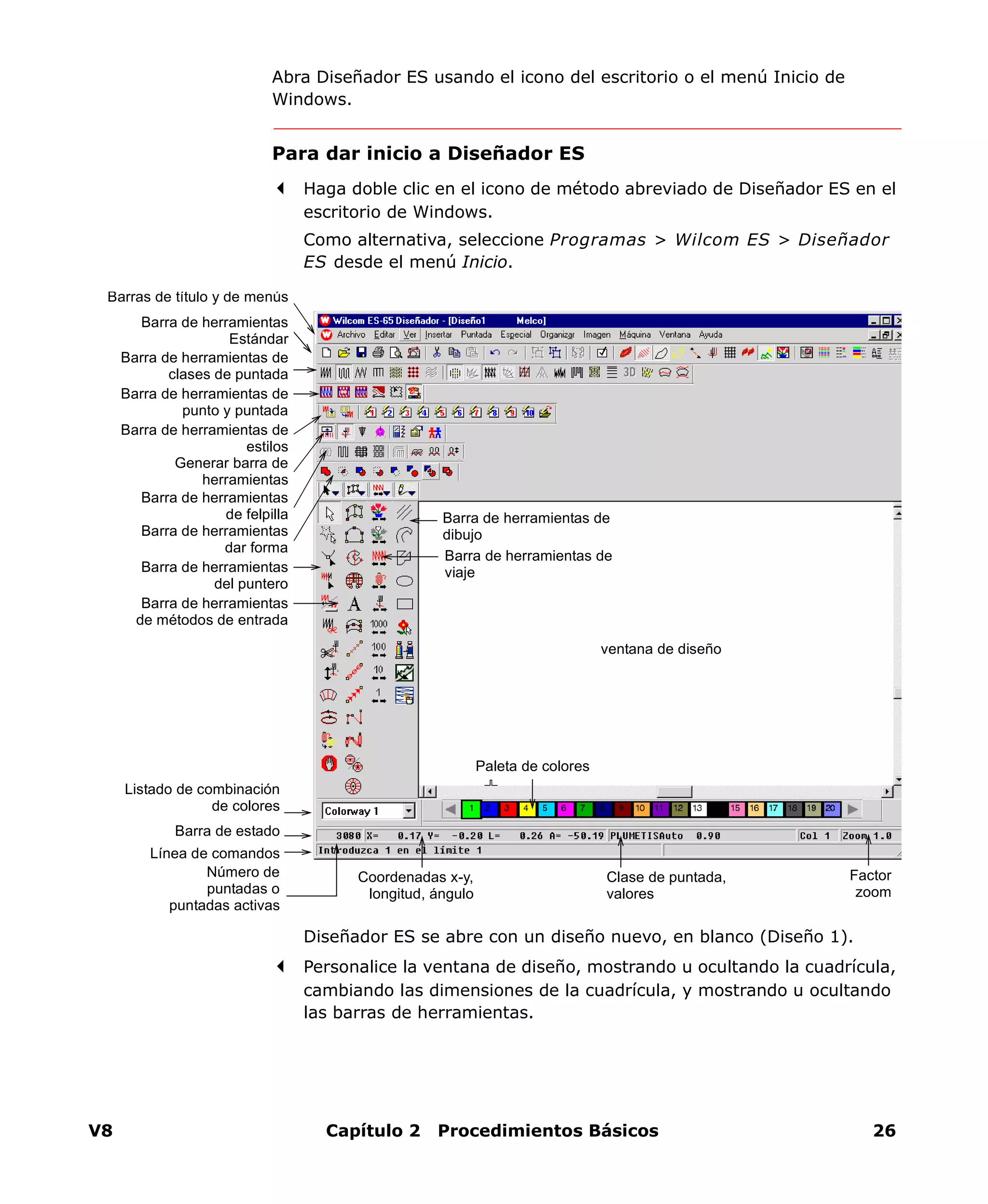
  • 556.
    V8 Wilcom ES— Manual en Línea 553 Cambiar la orientación de letras Puede definir el ángulo de rotación de letras en relación con la línea de base o el diseño mismo. Esto último le permite mantener las letras en orientación vertical independientemente del ángulo de línea de base para obtener un ‘efecto escalera’. Cómo cambiar la orientación de letras 1 Haga clic con el botón derecho en el icono Letras o haga doble clic en el objeto u objetos de letras seleccionados. Se abrirá el diálogo Propiedades del Objeto - Letras. 2 Haga clic en Trazado para abrir el diálogo Trazado. 3 Seleccione un valor de Orientación. Línea de base: orienta las letras en relación con la línea de base de las letras. Diseño: orienta las letras en relación con la horizontal. 4 Introduzca un ángulo de orientación. 5 Haga clic en Aceptar para regresar a – Propiedades del Objeto - Letras y haga clic en Aceptar otra vez. Ángulo de línea de base: 0º Orientación: 90º respecto al diseño Ángulo de línea de base: 0º Orientación: 90º respecto a la línea de base Establezca ángulo de orientación Seleccione orientación en relación con la línea de base o el diseño Ángulo de línea de base: 0º Orientación: 60º respecto al diseño Ángulo de línea de base: 0º Orientación: 10º respecto a la línea de base
  • 557.
    V8 Capítulo 24Ajustar la Disposición de las Letras 554
  • 558.
    V8 Wilcom ES— Manual en Línea 555 Capítulo 25 Ajustar los Valores de Puntada de Letras Al igual que todos los objetos de bordado, cada objeto de letras tiene sus propias propiedades. Antes de crear un objeto de letras, puede que usted desee ajustar los valores para la clase de puntada que va a usar. O también puede que quiera cambiar los valores de puntada y los efectos de los objetos de letras ya existentes. Diseñador ES le proporciona también un control preciso sobre los ángulos de puntada de letras individuales. También le permite especificar el método de unión y la secuencia de puntada que usted prefiera. Esta sección describe cómo cambiar las clases de puntada de letras en los objetos de letras, aplicando Esquinas Inteligentes a los objetos de letras, ajustando los ángulos de puntada de letras y la secuencia de puntada de letras. Para más información sobre cómo ajustar la longitud de corrido de desplazamiento en objetos de letras, véase Ajustar la longitud de puntada de corrido de viaje en la página 188. Para más información sobre cómo ajustar los valores de conectores de letras, véase Usar conectores automáticos en la página 177.
  • 559.
    V8 Capítulo 25Ajustar los Valores de Puntada de Letras 556 Aplicar diferentes clases de puntada a objetos de letras Por defecto, los objetos de letras se rellenan con puntada Plumetís. También puede aplicarles otras clases de puntada de relleno básicas, como Tatami o Zigzag, al igual que con otros objetos de bordado. Vea Seleccionar puntadas de relleno en la página 112 para más información. Nota Los valores de letras se guardan en el estilo <PRESET_LETTERING> en la plantilla Normal. Si se cambian, no se afecta para nada a los valores de otros objetos. No elimine ni cambie de nombre este estilo. Vea Aplicar y gestionar estilos en la página 135 para más información. Ajustar los valores de puntada Plumetís para objetos de letras Por defecto, los objetos de letras se rellenan con puntada Plumetís. Cuando una letra es estrecha, las puntadas quedan ceñidas, y por ello se precisan menos puntadas para cubrir el tejido. Cuando una columna es muy estrecha, las puntadas han de ser menos densas porque demasiadas penetraciones de aguja pueden dañar el tejido. Vea también Crear rellenos con puntada Plumetís en la página 113. Cómo ajustar los valores de puntada Plumetís para objetos de letras 1 Haga clic con el botón derecho en el icono Plumetís o haga doble clic en un objeto de letras seleccionado. Se abrirá el diálogo Propiedades del Objeto – Letras. 2 Seleccione el tabulador Puntada de Relleno. 3 Seleccione puntada Plumetís de la lista Clase de Puntada. Haga clic con el botón derecho en Plumetís (barra de herramientas Clases de Puntada) para ajustar los valores Plumetís para objetos de letras.
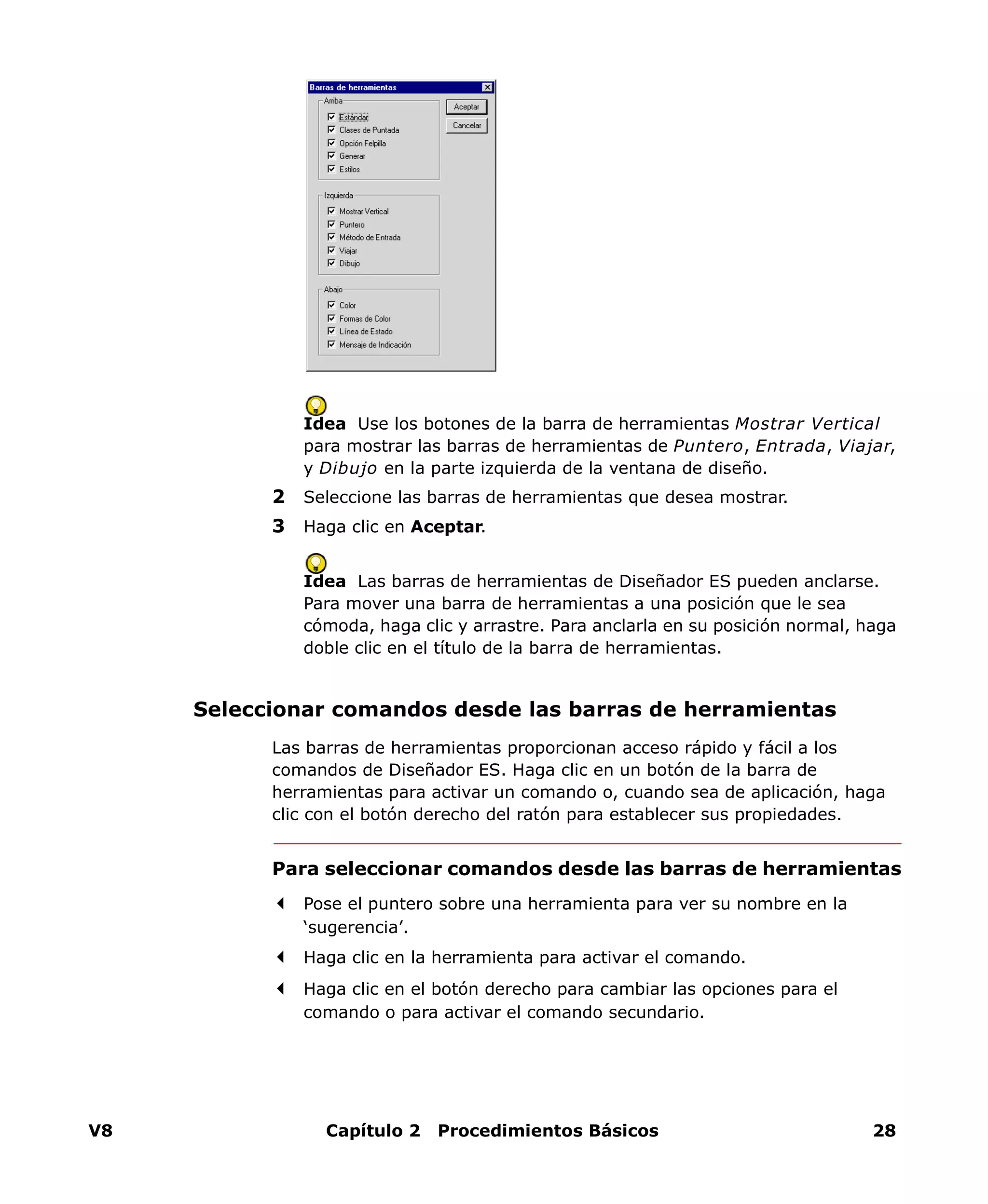
  • 560.
    V8 Wilcom ES— Manual en Línea 557 4 Seleccione la clase de espaciado de puntada que desea para las letras. Para Espaciado Fijo: despeje la casilla de verificación de Espacio Automático y seleccione un valor (en milímetros) en el campo Espacio de Puntada. Para incrementar la densidad para un cosido más abierto, introduzca un valor menor. Vea Ajustar el espaciado de puntada Plumetís en la página 113 para más información. Para Espacio Automático: seleccione la casilla de verificación de Espacio Automático y especifique la cantidad de ajuste que desea dar a los espaciados como un valor %. Vea Aplicar Espacio Automático a la puntada Plumetís en la página 115 para más información. 5 Si desea emplear División Automática, seleccione la casilla de verificación y especifique los valores de Longitud de División Automática y Puntada Mínima División Automática. Nota Las características División Automática y Salto Automático le ayudan a controlar puntadas largas de Plumetís. Para más información, véase Dividir puntadas largas con División Automática en la página 391 y Conservar puntadas largas con Salto Automático en la página 393. 6 Haga clic en Aceptar. Ajustar los valores de puntada Tatami para objetos de letras Puede rellenar formas de letras con puntadas Tatami. Es apropiado para rellenar formas grandes e irregulares. Vea también Crear rellenos con puntada Tatami en la página 119. Ajuste espaciado de puntada Seleccione Plumetís Espacio Automático DesactivadoEspacio Automático Activado
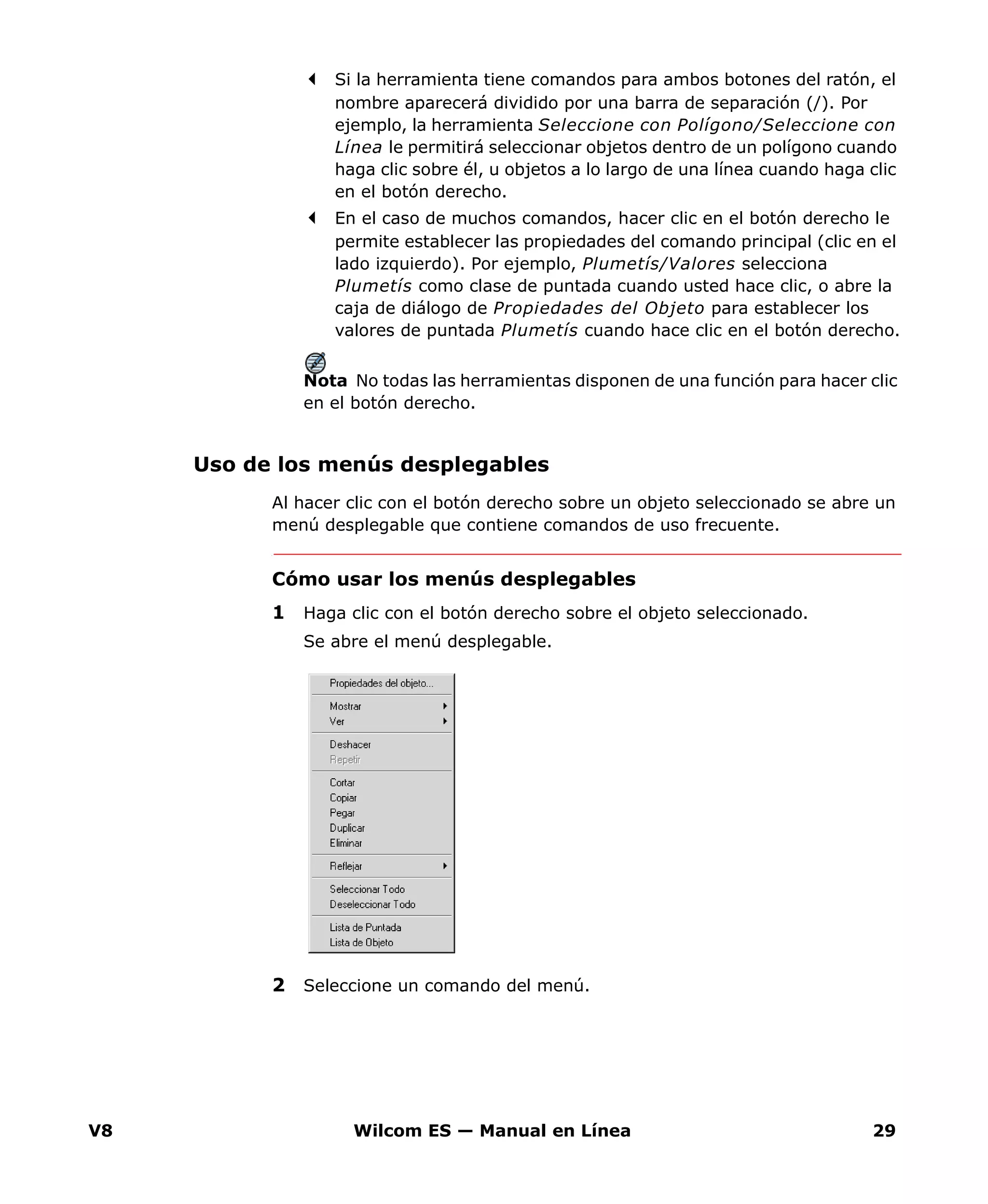
  • 561.
    V8 Capítulo 25Ajustar los Valores de Puntada de Letras 558 Cómo ajustar los valores de puntada Tatami para objetos de letras 1 Haga clic con el botón derecho del ratón en el icono Plumetís o haga doble clic en un objeto de letras seleccionado. Se abrirá el diálogo Propiedades del Objeto – Letras. 2 Seleccione el tabulador Puntada de Relleno. 3 Seleccione puntada Tatami de la lista Clase de Puntada. 4 Ajuste el espaciado de puntada para aumentar o disminuir la densidad. Vea Ajustar el espaciado de puntada Tatami en la página 120 para más información. 5 Ajuste la longitud de puntada para aumentar o disminuir las penetraciones de aguja. Vea Ajustar la longitud de puntada Tatami en la página 121 para más información. 6 Escoja una clase de pespunte: Estándar, Línea divisoria, o Diagonal. Vea Seleccionar un pespunte Tatami en la página 122 para más información. 7 Seleccione la opción Fracción de Compensación para especificar cómo se compensa cada fila con el fin de crear efectos especiales de bordado. Vea Establecer las fracciones de deplazamiento de Tatami en la página 448 para más información. Ajuste espaciado de puntada Seleccione Tatami Ajuste longitud de puntada Establezca las fracciones de compensación Establezca Líneas de Partición Seleccione una clase de pespunte Introduzca un factor azar
  • 562.
    V8 Wilcom ES— Manual en Línea 559 8 Seleccione la opción Líneas de Partición como método alternativo para compensar las penetraciones de aguja en rellenos Tatami. Vea Aplicar líneas de partición Tatami en la página 450 para más información. 9 Especifique un factor azar para eliminar los modelos de línea dividida que se forman con las penetraciones de aguja regulares. Vea Aplicar los factores de azar en la página 453 para más información. 10 Haga clic en Aceptar. Ajustar los valores de puntada Zigzag para objetos de letras La puntada Zigzag es similar a Plumetís, pero normalmente se usa cuando se precisan menos puntadas. La densidad viene determinada por el valor de espaciado de puntada. Vea también Crear rellenos con puntada Zigzag en la página 124. Cómo ajustar los valores de puntada Zigzag para objetos de letras 1 Haga clic con el botón derecho del ratón en el icono Plumetís o haga doble clic en un objeto de letras seleccionado. Se abrirá el diálogo Propiedades del Objeto – Letras. 2 Seleccione el tabulador Puntada de Relleno. 3 Seleccione puntada Zigzag de la lista Clase de Puntada. 4 Introduzca un valor de espaciado en el campo Espacio de Puntada. Ajuste espaciado de puntada Seleccione Zigzag
  • 563.
    V8 Capítulo 25Ajustar los Valores de Puntada de Letras 560 5 Haga clic en Aceptar. Aplicar Esquinas Inteligentes a objetos de letras Puede controlar cómo se cosen las esquinas en algunos objetos de letras — p. ej., el alfabeto Emblemas —usando la característica Esquinas Inteligentes. Hay dos clases — Esquina Mitras y Esquina de Coberturas. Especifique el ángulo de esquina en el que se pedirá de forma automática que active cualquiera de las dos. Vea también Controlar el cosido de esquinas en la página 386. Cómo aplicar Esquinas Inteligentes a objetos de letras 1 Haga clic con el botón derecho del ratón en el icono de Esquinas Inteligentes con o sin objetos seleccionados. Se abrirá el tabulador Efectos > Esquinas Inteligentes. espaciado de puntada: 1.5 mm espaciado de puntada: 2.5 mm Haga clic con el botón derecho del ratón en Esquinas Inteligentes (barra de herramientasClases de Puntada) para ajustar los valores de Esquinas Inteligentes. Esquina de Cobertura Esquina Mitra
  • 564.
    V8 Wilcom ES— Manual en Línea 561 2 Seleccione la casilla de verificación Coser con Esquinas Inteligentes. 3 Especifique si quiere una esquina Mitra o Cobertura y en qué ángulo de puntada se activarán estos efectos. Por ejemplo, usted quiere la esquina de menos de 75° en mitra; si es muy agudo — menos de 45° — querrá que sea cobertura. Vea Ajustar los valores de Esquinas Inteligentes en la página 387 para más información. 4 Haga clic en Aceptar. Ajustar ángulos de puntada de letras Las herramientas Ángulo de Puntada y Reformar Objeto le permiten ajustar los ángulos de puntada de las letras, así como eliminar ángulos de puntada específicos en objetos de letras. Ajuste los valores de Esquina Mitra Ajuste los valores de Esquina de Cobertura Seleccione Esquinas Inteligentes cobertura por debajo de ángulo: 45°mitra por debajo de ángulo: 75°
  • 565.
    V8 Capítulo 25Ajustar los Valores de Puntada de Letras 562 Ajustar ángulos de puntada de letras específicas Escoja diferentes ángulos de puntada dentro de letras con la herramienta Ángulos de Puntada. Cada segmento de la letra puede tener un ángulo de puntada diferente. Cómo ajustar los ángulos de puntada de letras específicas 1 Seleccione un objeto de letras. 2 Haga clic en el icono Ángulos de Puntada. Se le pedirá que introduzca el punto de ángulo 1. 3 Digitalice los ángulos de puntada para que crucen dos lados del objeto. Nota Asegúrese de que los ángulos de puntada no se cruzan. 4 Pulse Intro. Las puntadas se regeneran con sus nuevos ángulos. Eliminar ángulos de puntada de letras Elimine ángulos de puntada individuales en objetos de letras con la herramienta Reformar Objeto. Cómo eliminar los ángulos de puntada de letras 1 Seleccione un objeto de letras. 2 Haga clic en el icono Reformar Objeto. Use Ángulos de Puntada (barra de herramientas del Puntero) para establecer ángulos de puntada de letras seleccionadas. Digitalice los ángulos de puntada Use Reformar Objeto (barra de herramientas del Puntero) para eliminar ángulos de puntada individuales en objetos de letras.
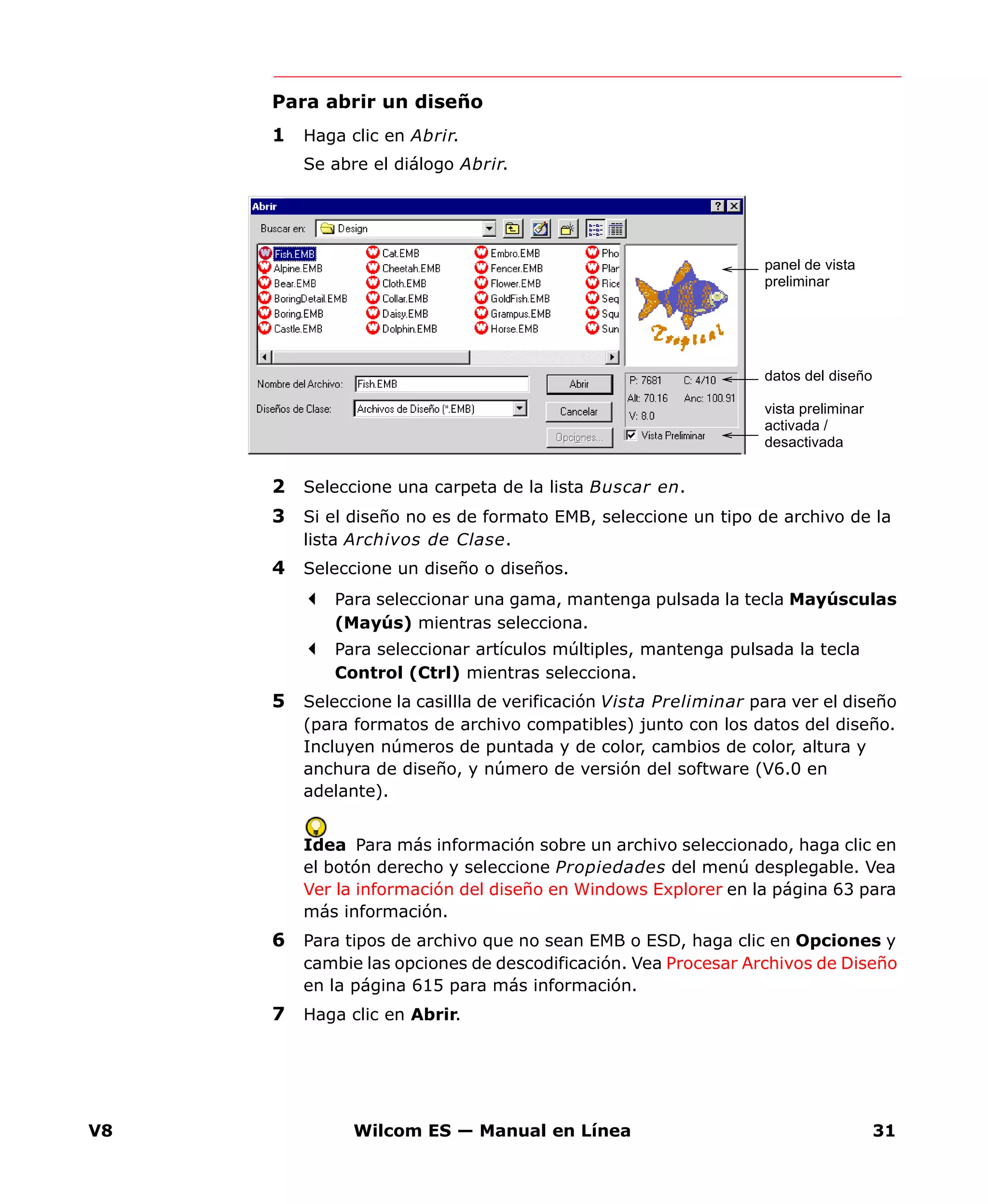
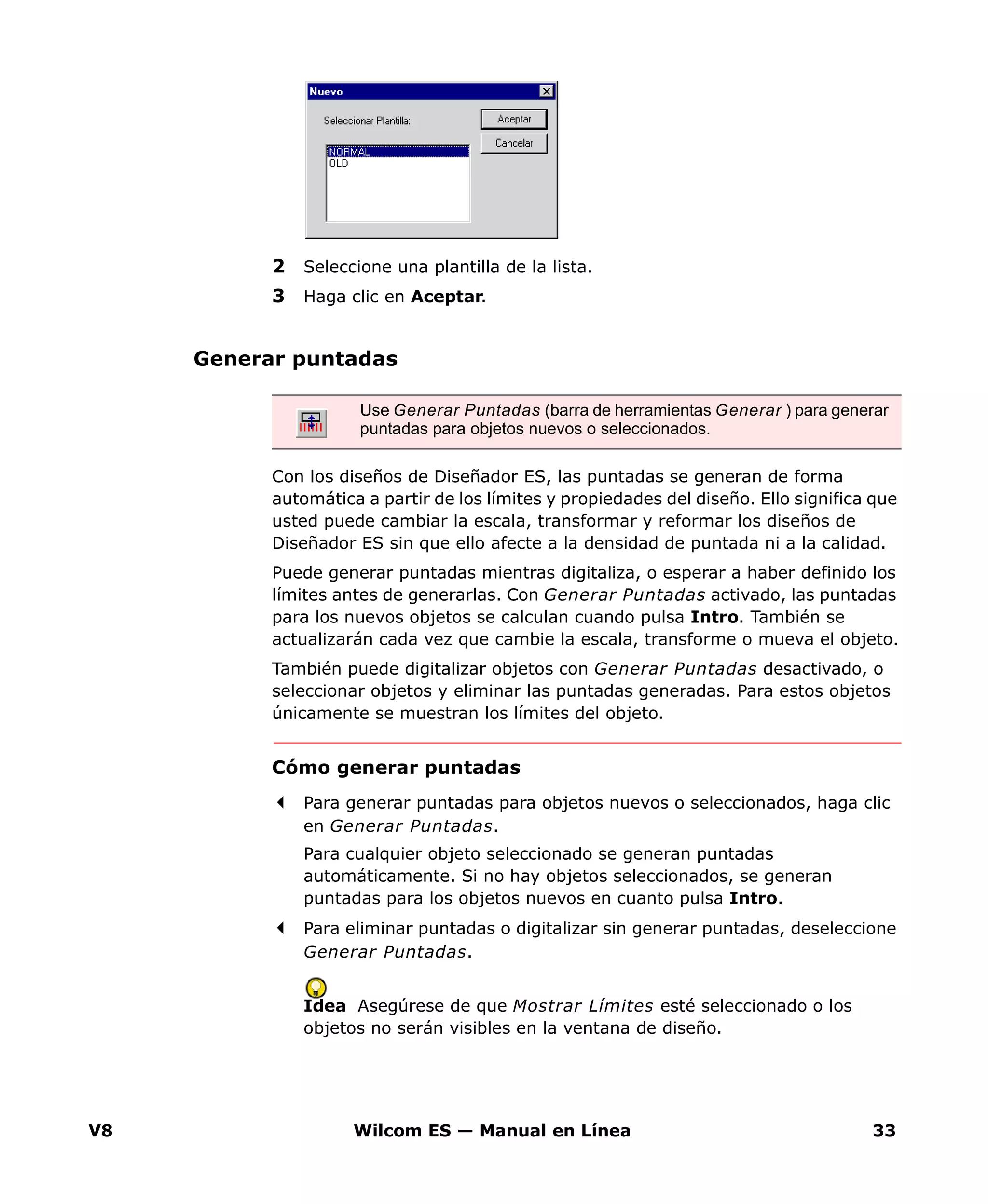
  • 566.
    V8 Wilcom ES— Manual en Línea 563 3 Haga clic en el punto de control en forma de rombo en el medio de la letra para seleccionarla, después haga clic en cualquier lugar en el límite. 4 Seleccione y elimine puntos de control tal como precise. Nota Los límites de la letra se conservan después de la eliminación de ángulos. Ajustar la secuencia de puntada de letras Puede especificar la secuencia en la que se coserán las letras a fin de reducir al mínimo los problemas de registro, como en el caso de gorras y tejidos difíciles. En ocasiones, puede que quiera regresar a los valores predeterminados o de fábrica. Ajustar la secuencia de letras Puede especificar la secuencia en la que se coserán las letras a fin de reducir al mínimo los problemas de registro, como en el caso de gorras y tejidos difíciles. Por ejemplo, la opción Centro Fuera es de especial utilidad a la hora de coser gorras. Existen también opciones para líneas múltiples de letras que son de utilidad en las máquinas sin ribeteadores. Cómo ajustar la secuencia de letras 1 Haga clic con el botón derecho del ratón en el icono Letras o haga doble clic en el objeto u objetos de letras seleccionados. Se abrirá el diálogo Propiedades del Objeto - Letras. 2 Haga clic en Secuencia. Use Letras (barra de herramientas de Entrada) para ajustar la secuencia de puntada de letras.
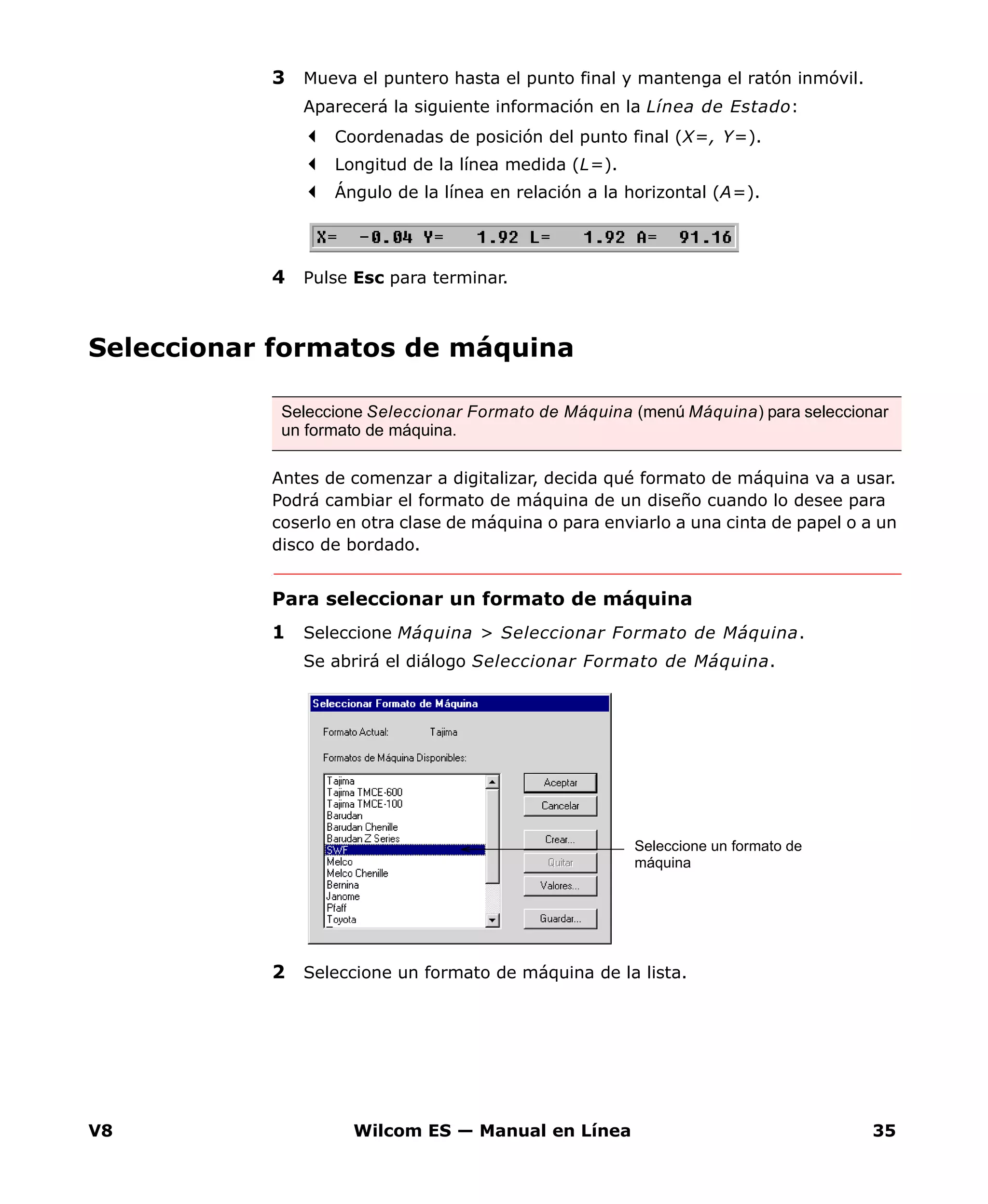
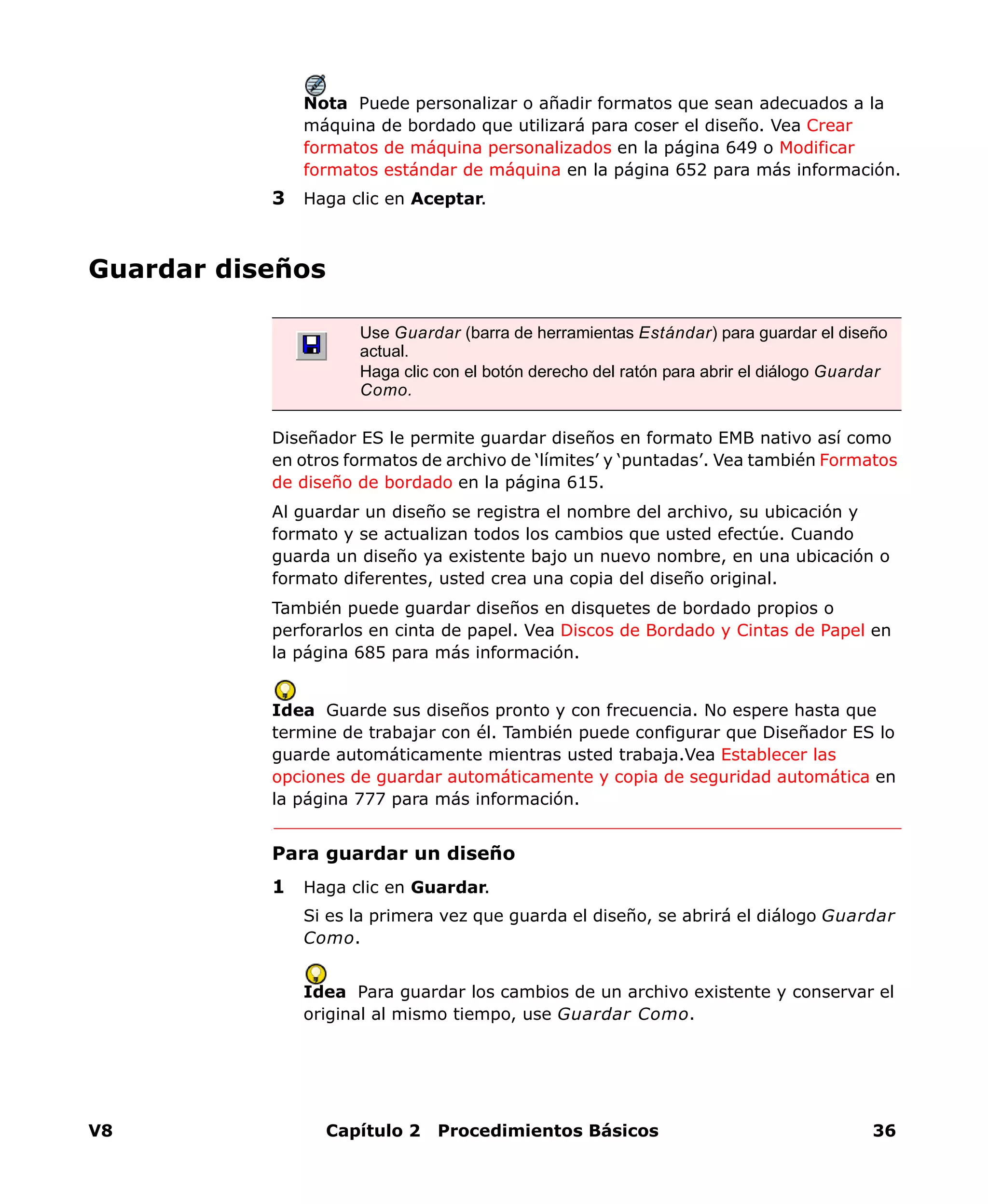
  • 567.
    V8 Capítulo 25Ajustar los Valores de Puntada de Letras 564 Se abrirá el diálogo Secuencia. 3 Seleccione una secuencia de puntada. Las opciones incluyen: En Línea: Seleccione si quiere que las letras se cosan de izquierda a derecha o de derecha a izquierda en cada línea. Centro Fuera: Seleccione esta casilla si desea que las letras se cosan desde el centro hacia fuera. Puede especificar que un lado del centro se cosa seguido del otro, o que cada letra se cosa en cada lado del centro alternativamente. Línea por Línea: Escoja si desea que múltiples líneas de letras se cosan de arriba a abajo o de abajo a arriba. También puede especificar que la primera línea se cosa de izquierda a derecha, y que la segunda se haga de derecha a izquierda. cosido de derecha a izquierdacosido de izquierda a derecha lado izquierdo cosido primerolado derecho cosido primero
  • 568.
    V8 Wilcom ES— Manual en Línea 565 Nota Incluso puede combinar ambas opciones de secuencia, En Línea y Línea por Línea. 4 Haga clic en Aceptar para regresar al tabulador Letras. 5 Haga clic en Aceptar para cerrar. Idea Viaje por el diseño para verificar la secuencia de puntada. Vea Desplazarse por puntadas en la página 55 para más información. Cambiar el método de unión de letras El método de puntada de letras está preestablecido para que dé resultados óptimos para cada alfabeto. En la mayoría de los casos, se recomienda usar Unión más Cercana para reducir al mínimo los recortes. Vea Alfabetos Estándar en la página 833 para más información. La configuración Como Digitalizado se emplea con alfabetos que incluyen colores múltiples o efectos especiales. Dichos alfabetos pueden incluir funciones de máquina, como para un alfabeto de dos colores, o puntadas de corrido como parte del cosido de cobertura. Normalmente los objetos de letras se componen de sólo una clase de puntada. Sin embargo, se puede usar el método de unión Como Digitalizado junto con la configuración de Valores Originales de Puntada con fuentes especiales que combinen varias clases de puntada — p.ej., Plumetís con Corrido, o Tatami, o Motivos. cosido de abajo a arriba cosido de arriba a abajo Use Letras (barra de herramientas de Entrada) para cambiar el método de puntada de unión de letras.
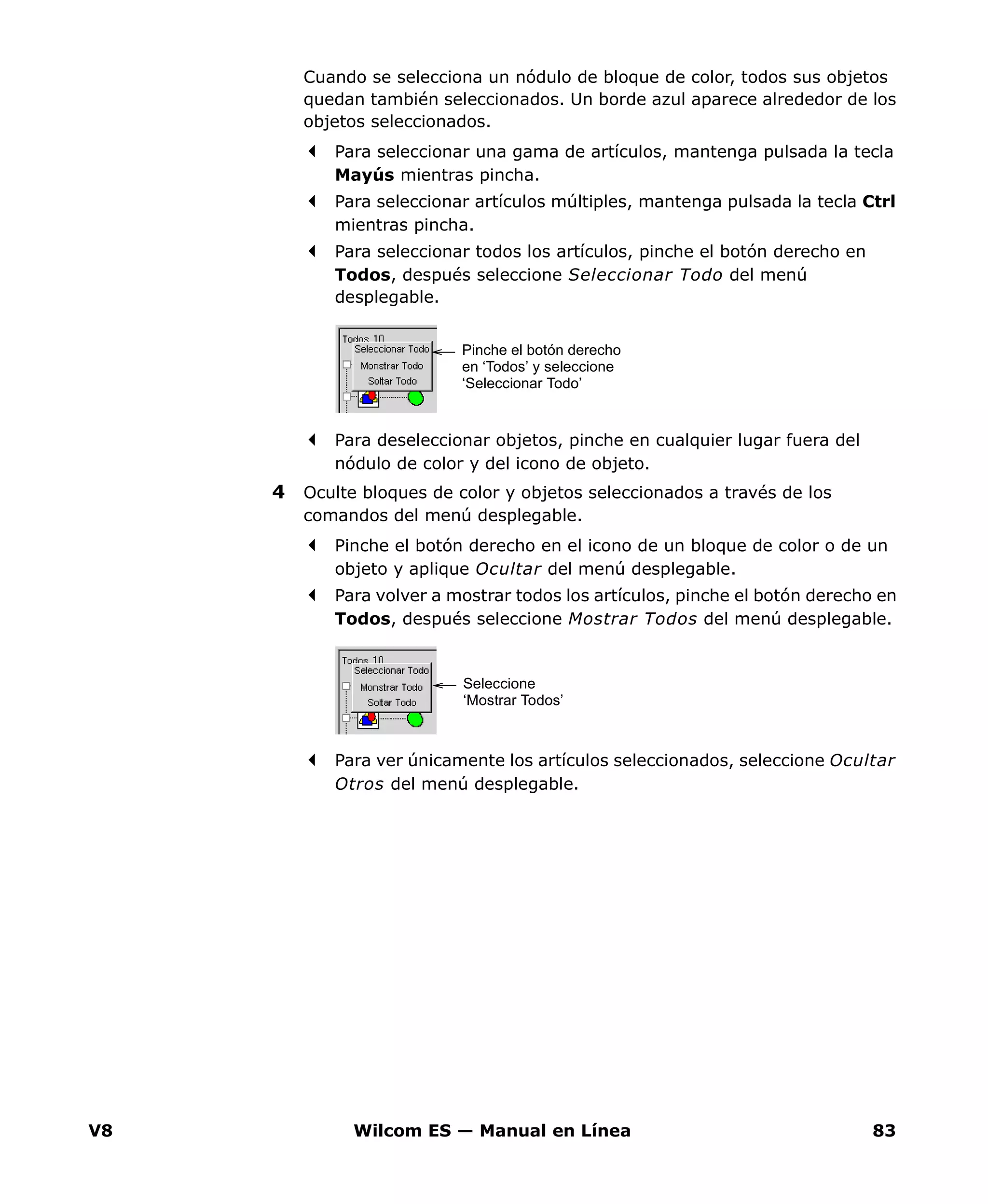
  • 569.
    V8 Capítulo 25Ajustar los Valores de Puntada de Letras 566 Cómo ajustar el método de unión de letras 1 Haga clic con el botón derecho del ratón en el icono Letras o haga doble clic en el objeto u objetos de letras seleccionados. Se abrirá el diálogo Propiedades del Objeto - Letras. 2 Haga clic en Secuencia. Se abrirá el diálogo Secuencia. 3 Seleccione un método de unión de la lista: Unión Inferior: Las letras se unen a lo largo de la línea de base. Empléelo si desea recortar los conectores manualmente. Unión más Cercana: Las letras se unen en el punto más cercano. Empléelo para reducir los recortes al mínimo. Como Digitalizado: Las letras se cosen del mismo modo en que fueron digitalizadas originalmente. Empléelo con alfabetos que combinen clases de puntada de relleno diferentes o efectos especiales. 4 Seleccione la casilla de verificación Valores Originales de Puntada tal como precise. Este valor sólo estará disponible si se selecciona el método de unión Como Digitalizado. Selecciónelo cuando haga uso de fuentes especiales que combinen varias clases de puntada. Si no está seleccionado, las letras se coserán con una única clase de puntada. Seleccione método de unión Seleccione Valores Originales de Puntada Unión más Cercana Como DigitalizadoUnión Inferior
  • 570.
    V8 Wilcom ES— Manual en Línea 567 Nota Para métodos de unión y de puntada recomendados, véase Alfabetos Estándar en la página 833. 5 Haga clic en Aceptar para regresar al tabulador Letras. 6 Haga clic en Aceptar para cerrar. Como Digitalizado y Valores Originales de Puntada seleccionados Como Digitalizado pero Valores Originales de Puntada no seleccionado Unión más Cercana seleccionado
  • 571.
    V8 Capítulo 25Ajustar los Valores de Puntada de Letras 568
  • 572.
    V8 Wilcom ES— Manual en Línea 569 Capítulo 26 Características Especiales de Letras Diseñador ES le permite añadir símbolos a las letras, además de distorsionar las formas de letras usando envolturas. La característica Nombres de Equipo le permite crear diseños con múltiples nombres. Por ejemplo, puede usar el mismo logotipo con diferentes nombres para equipos deportivos o en uniformes de empresa sin tener que crear múltiples copias de un mismo diseño. Esta sección le muestra cómo emplear las características que le permiten una mayor flexibilidad en sus diseños con letras. Añadir caracteres y símbolos especiales En Diseñador ES, usted puede añadir caracteres y símbolos especiales directamente a través del diálogo Seleccionar Símbolos o por medio del Mapa de Caracteres de Windows. Seleccionar símbolos Puede añadir rápidamente caracteres y símbolos especiales a sus diseños de letras. Use Letras (barra de herramientas de Entrada) para añadir caracteres y símbolos especiales. Pinche el botón derecho del ratón para seleccionar las opciones de letras.

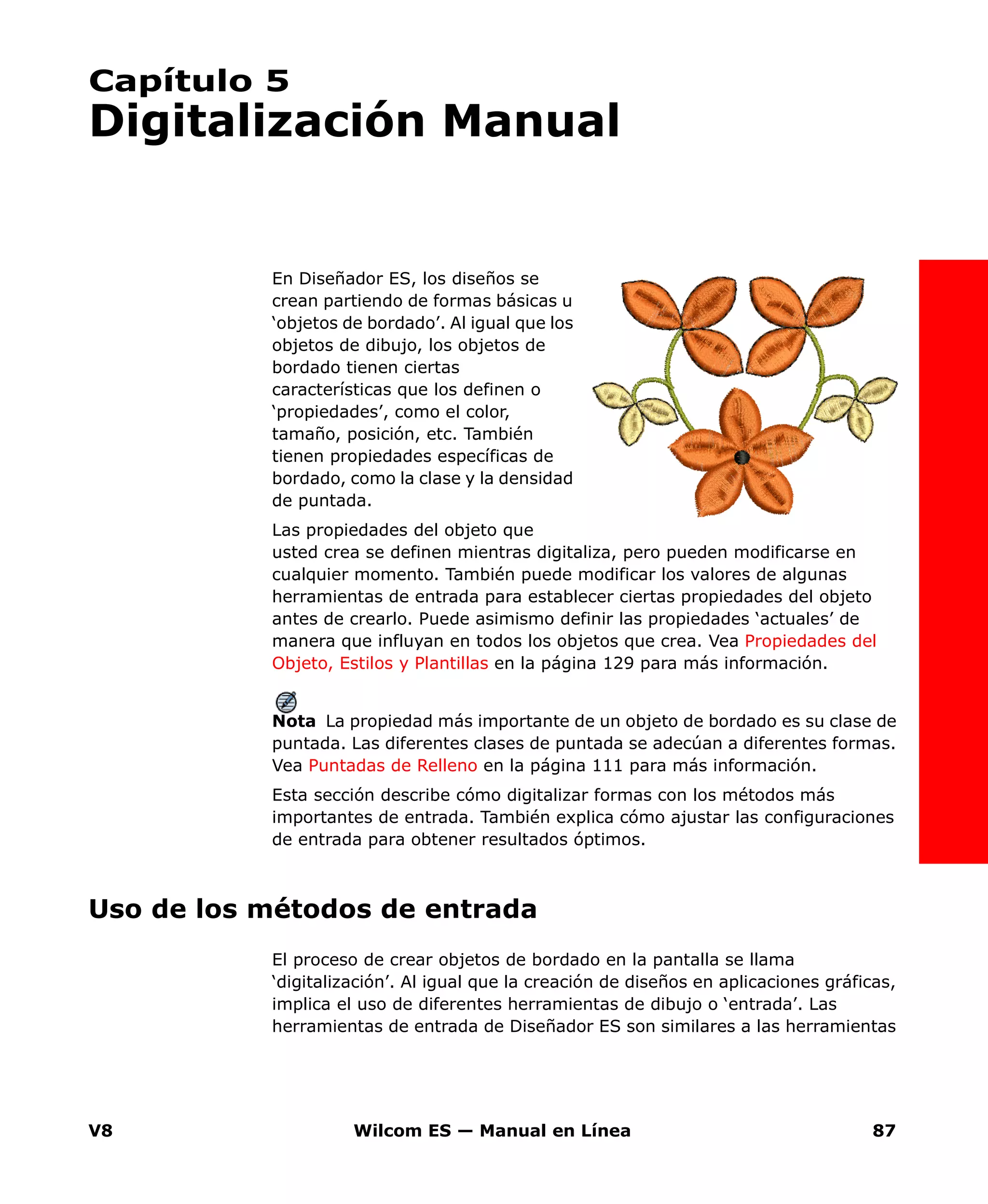
  • 573.
    V8 Capítulo 26Características Especiales de Letras 570 Idea Si conoce el método acelerado de un símbolo, añádalo introduciendo la combinación en pantalla o en el tabulador Letras. Cómo seleccionar símbolos 1 Pinche el botón derecho del ratón en el icono Letras. Se abrirá el diálogo Propiedades del Objeto - Letras. 2 Pinche en Insertar Símbolo. Se abrirá el diálogo Selección de Símbolo. 3 Seleccione un alfabeto o juego de símbolos de la lista Juego de Símbolos. 4 Seleccione los símbolos que desea emplear. Pinche en Insertar Símbolo Muestre imágenes y caracteres Seleccione alfabeto o juego de símbolos Seleccione símbolos Muestre imágenes Muestre caracteres
  • 574.
    V8 Wilcom ES— Manual en Línea 571 Idea Cuando pinche en un símbolo, se añade una letra o un número al campo Selección. Este indica la combinación de teclado necesaria para escribir ese símbolo directamente en pantalla. Por ejemplo, ‘m’ significa: pulse la tecla m mientras que ‘M’ significa pulse Mayús + M. 5 Pinche en Aceptar. Los símbolos seleccionados aparecen en el panel de entrada de texto del tabulador Letras. 6 Pinche en Aceptar en el diálogo Propiedades del Objeto - Letras. Regresará a la ventana de diseño. Continúe creando el objeto de letras en el modo habitual. Usar el Mapa de Caracteres Use el Mapa de Caracteres de Windows para tener acceso rápido a los símbolos y letras más comunes. El Mapa de Caracteres viene normalmente instalado como parte de la configuración de Windows. Para más información, consulte sus documentos de Windows. Cómo usar el Mapa de Caracteres 1 Abra el Mapa de Caracteres de Windows. Por defecto, lo encontrará en Inicio > Programas > Accesorios > Mapa de Caracteres. 2 Pinche dos veces en un carácter o selecciónelo y pulse Seleccionar. El carácter aparece en el cuadro Caracteres a copiar. 3 Pinche en Copiar para copiar el carácter en el portapapeles. 4 Péguelo en el panel de entrada de texto del tabulador Letras. Para ello, pulse Ctrl + V.
  • 575.
    V8 Capítulo 26Características Especiales de Letras 572 Idea También puede pegar caracteres y símbolos en un programa de gráficos externo y usarlo como base para crear sus propios caracteres personalizados. Vea Digitalizar caracteres personalizados en la página 593 para más información. Crear efectos especiales con envolturas Aplique efectos de Envoltura a los objetos de letras para hacerlos abombar o arquear, expandir o comprimir. Distorsionar objetos de letras Hay cuatro clases de efectos de Envoltura disponibles — Puente, Banderín, Perspectiva y Rombo. Idea Las envolturas se aplican normalmente a objetos de letras, si bien se pueden aplicar también a otras clases de obejtos de bordado. Cómo distorsionar objetos de letras 1 Seleccione el objeto de letras que desea distorsionar. Idea Para aplicar una envoltura a varios objetos, agrúpelos primero y después aplique la envoltura. Vea Agrupar objetos en la página 300 para más información. 2 Seleccione Editar > Envoltura. 3 Seleccione una clase de envoltura de entre las siguientes alternativas: Use Envoltura (menú Editar) para crear efectos especiales con envolturas. Puente Banderín Perspectiva Rombo
  • 576.
    V8 Wilcom ES— Manual en Línea 573 Se mostrarán diferentes manecillas alrededor del límite del objeto, dependiendo de la clase de envoltura. 4 Arrastre una o más manecillas hacia arriba o abajo para distorsionar el objeto. Para mover dos manecillas en direcciones contrarias, mantenga pulsada la tecla Mayús mientras arrastra una manecilla. Para mover las manecillas en la misma dirección, mantenga pulsada la tecla Ctrl mientras arrastra una manecilla. 5 Pulse Intro para completar la acción. Puente Banderín Perspectiva Rombo Manecillas de reforma con puente Arrastre Mayús + arrastre Ctrl + arrastre
  • 577.
    V8 Capítulo 26Características Especiales de Letras 574 Editar letras en envolturas Usted puede editar letras en envolturas en pantalla del mismo modo que las letras normales. Cuando pincha dentro de las letras, aparece un duplicado por debajo de la envoltura. Cómo editar letras en envolturas 1 Pinche en el icono Letras y después pinche dentro del objeto de letras. Aparecen letras duplicadas debajo de la forma seleccionada en su forma original. El puntero se transforma en un cursor-I y aparece después de la última letra. 2 Edite el texto tal como precise. 3 Pulse Intro para completar la acción. Las letras en la envoltura quedan actualizadas. Quitar envolturas Restituya un objeto a su forma original quitando la envoltura. Cómo quitar envolturas Seleccione el objeto de letras. Seleccione Editar > Envoltura > Eliminar. Se elimina la envoltura y las letras se restituyen a su forma original. Use Letras (barra de herramientas de Entrada) para editar letras en envolturas en pantalla. Añada letras en el cursor-I Use Envoltura > Eliminar (menú Editar) para hacer que un objeto vuelva a su forma original eliminando la envoltura.
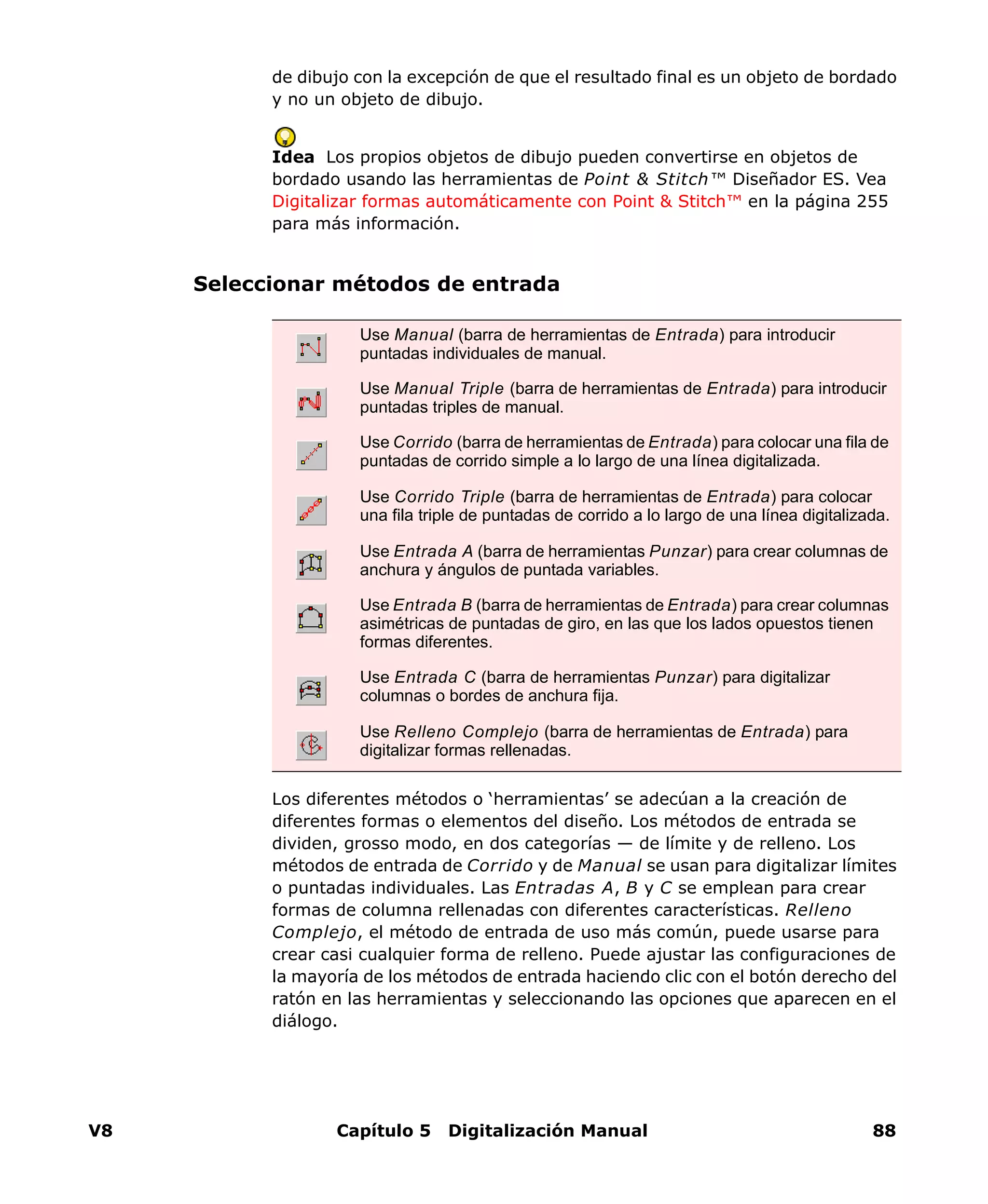
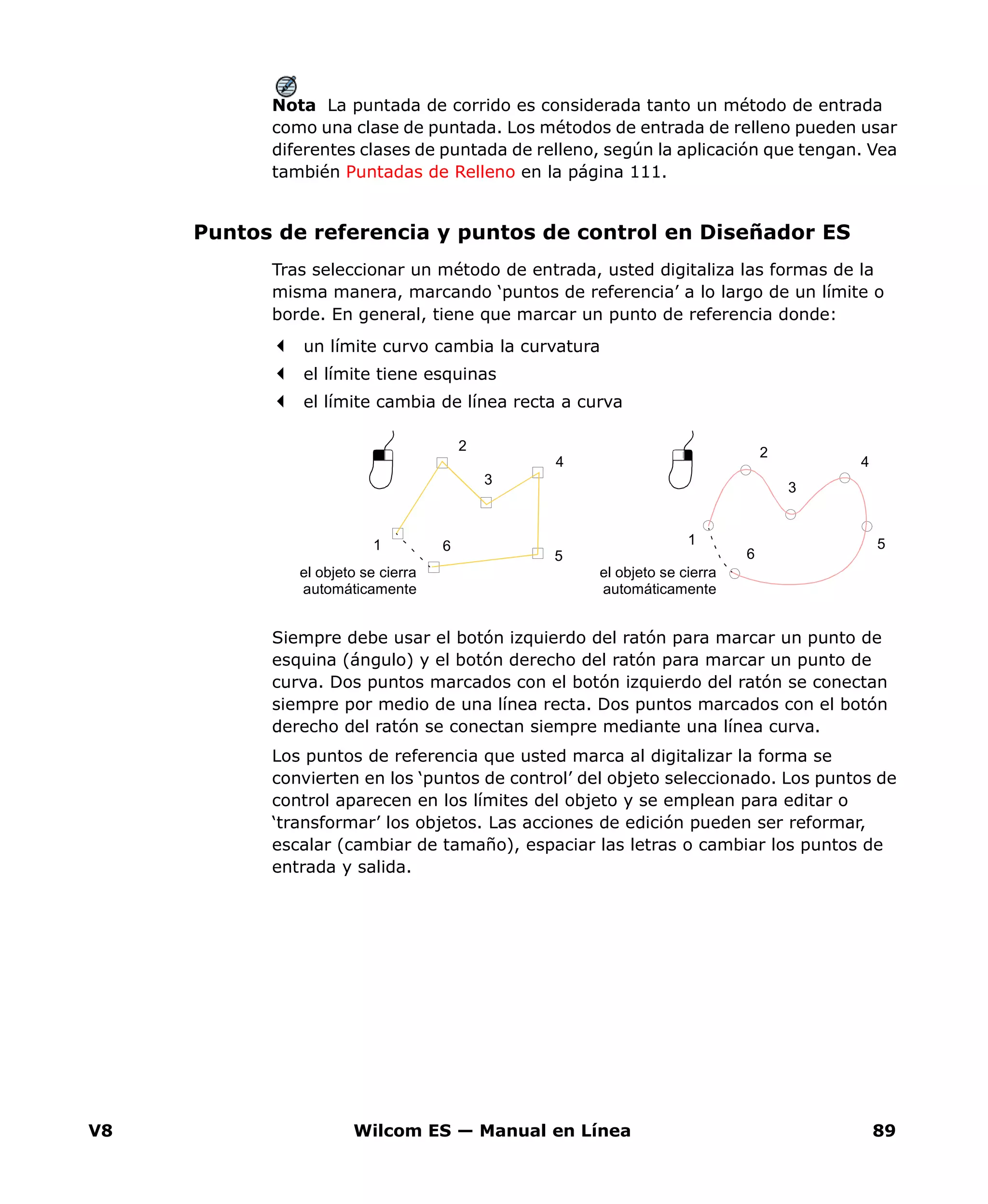
  • 578.
    V8 Wilcom ES— Manual en Línea 575 Crear bordes alrededor de las letras Puede crear bordes automáticos, como rectángulos, óvalos y escudos, para objetos de letras usando el juego de símbolos Emblemas. Cuando usted añade un borde, puede ajustar su tamaño y centrarlo para adecuarlo alrededor de los objetos de letras. Cómo crear bordes alrededor de letras 1 Pinche el botón derecho en el icono Letras. Se abrirá el diálogo Propiedades del Objeto - Letras. 2 Pinche en Insertar Símbolo. Se abrirá el diálogo Selección de Símbolo. 3 Seleccione Emblemas del Juego de Símbolos. 4 Seleccione un borde. envoltura eliminada Seleccione un borde Pinche para usar el borde seleccionado
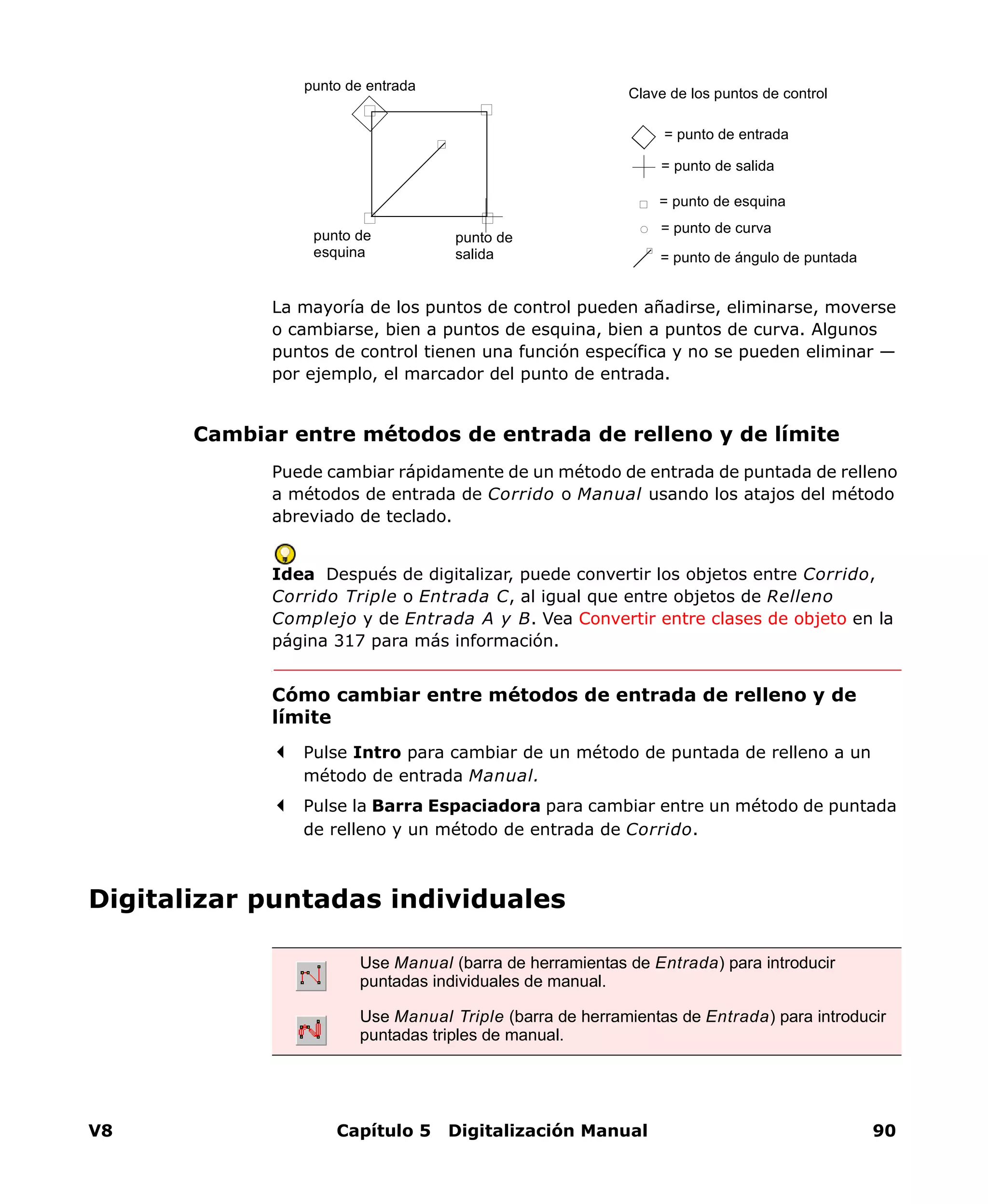
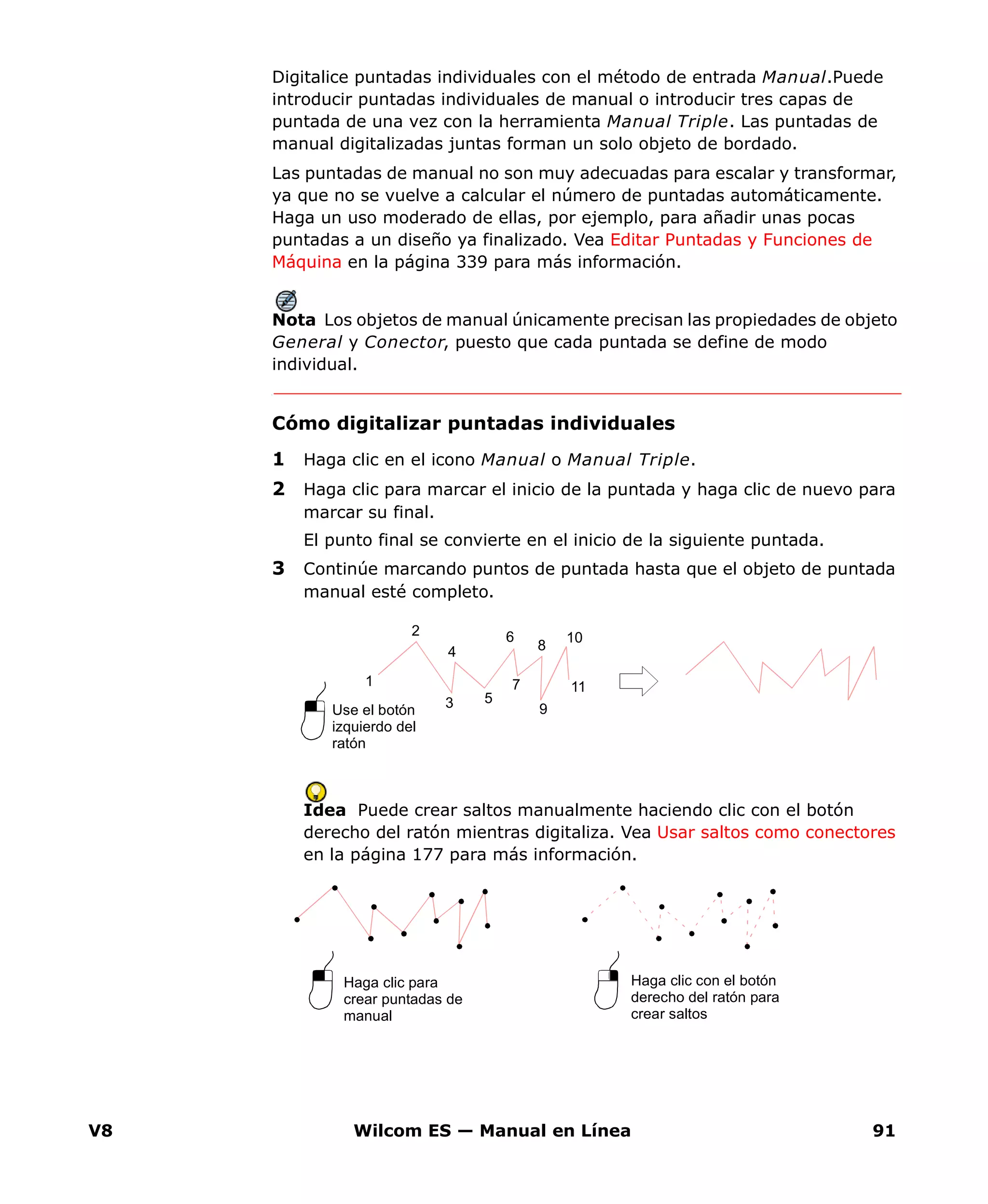
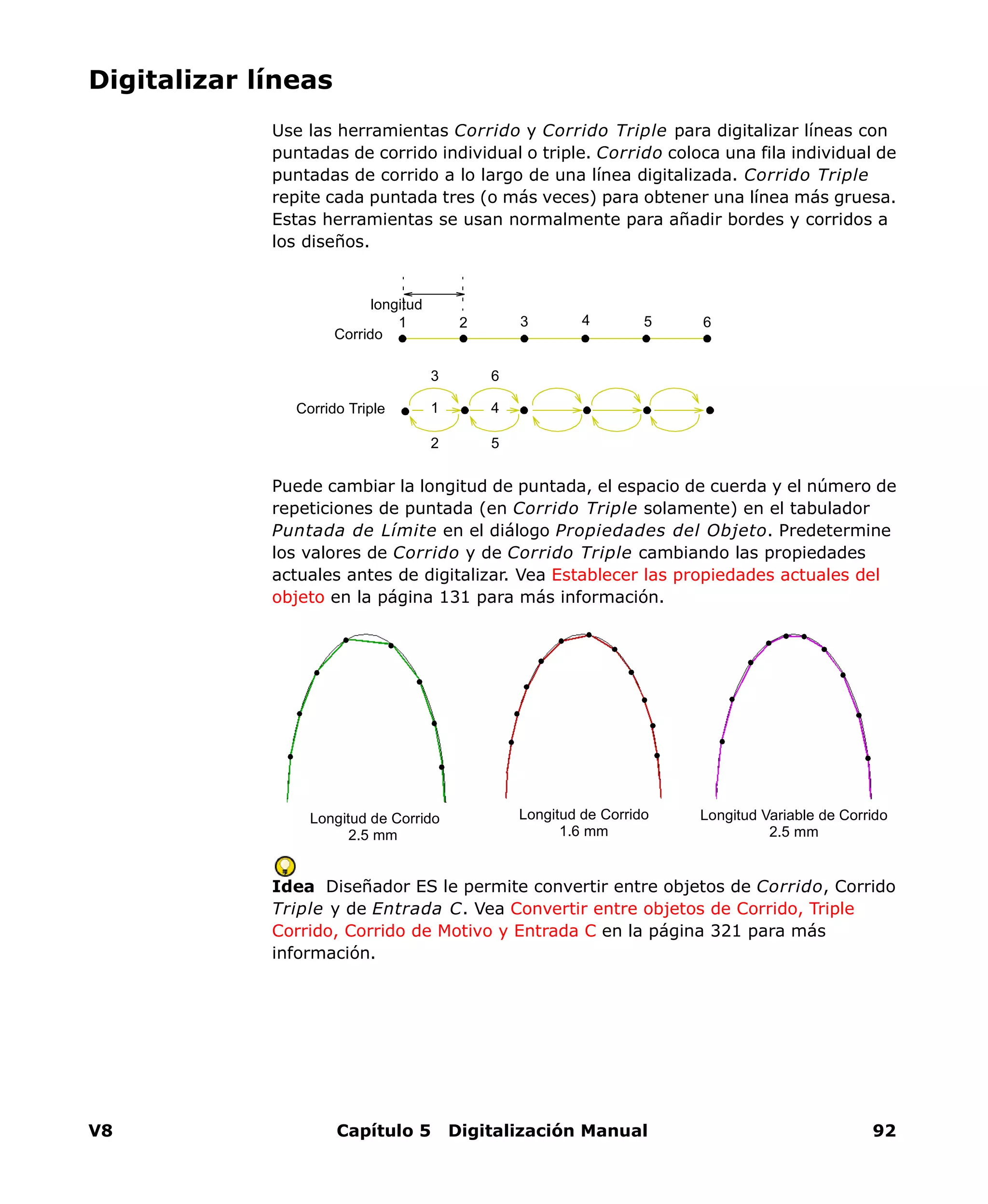
  • 579.
    V8 Capítulo 26Características Especiales de Letras 576 Idea Cuando pincha en un símbolo, aparece una letra en el campo Selección. Dicha letra indica la combinación de teclado necesaria para escribir ese borde directamente en pantalla. Por ejemplo, ‘m’ significa: pulse la tecla m mientras que ‘M’ significa pulse Mayús + M. 5 Pinche en Hacer Actual. El borde seleccionado aparece en el panel de entrada de texto del tabulador Letras. 6 Pinche en Aceptar y continúe creando el objeto de letras en el modo habitual. Ajuste el borde ajustando su tamaño o céntrelo alrededor del objeto de letras tal como precise. Vea Nombres de Equipo abajo para más información. Nombres de Equipo La característica Nombres de Equipo le permite crear diseños con múltiples nombres. Por ejemplo, puede usar el mismo logotipo con diferentes nombres para equipos deportivos o en uniformes de empresa sin tener que crear múltiples copias de un mismo diseño. Cuando usted usa Nombres de Equipo, crea un objeto de letras variable y puede asociar nombres a él. Los nombres se guardan en listados a los que puede accederse desde cualquier diseño. Usted puede añadir nombres a dichos listados o eliminarlos en cualquier momento.
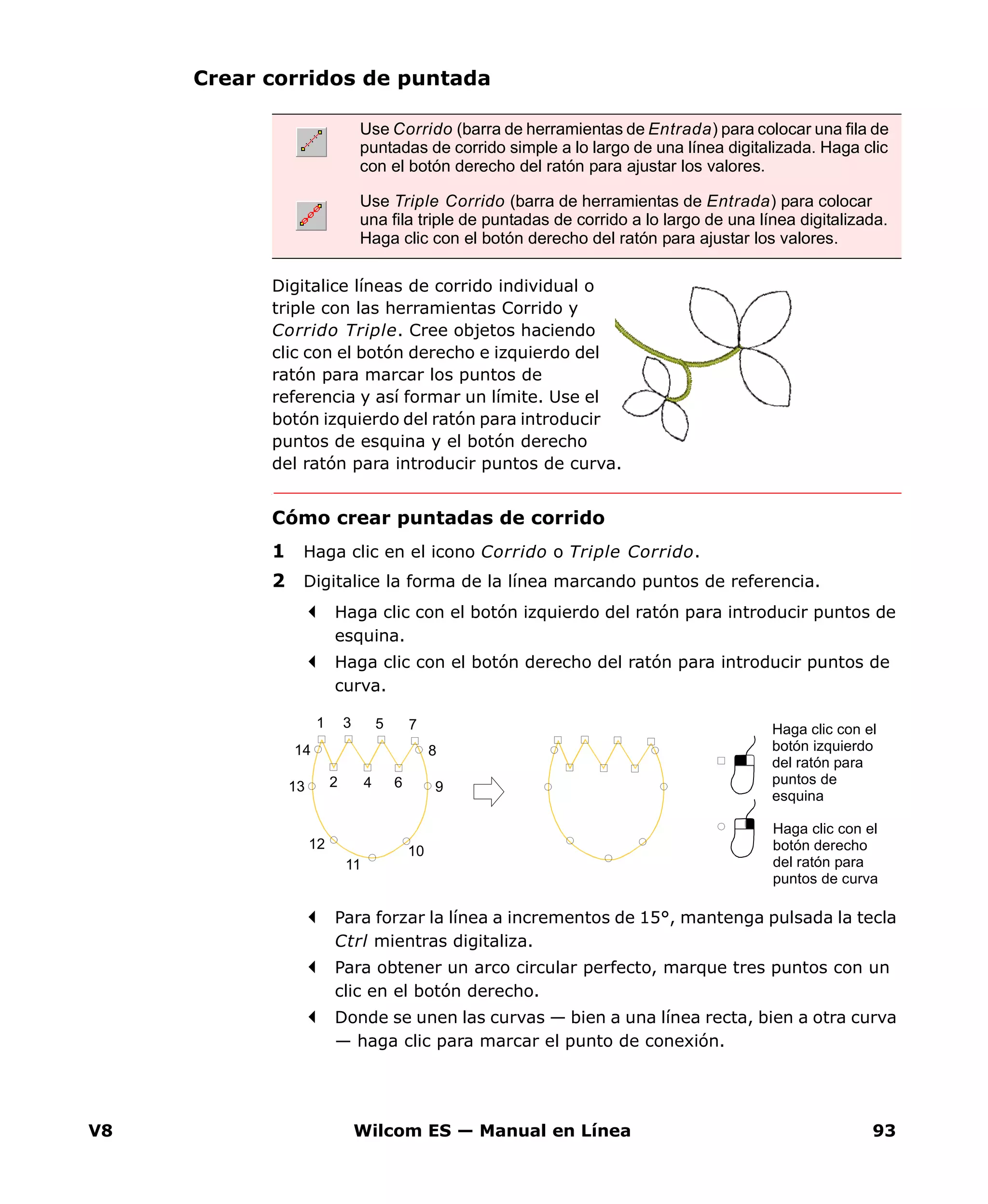
  • 580.
    V8 Wilcom ES— Manual en Línea 577 Según cómo desee usted coser, puede escoger guardar y coser los nombres y diseños por separado o juntos. Crear grupos de nombres Cree un nuevo grupo de nombres para asociarlo a un listado de nombres con objetos de Nombres de Equipo. Una vez lo haya creado, los nombres del grupo quedan disponibles para todos los diseños. Nota Los grupos de Nombres de Equipo se guardan en el archivo Namedrop.emn de la carpeta de su instalación ...res. Si el archivo sufriera daños, copie ESWinbinnamedrop.emn en ESWinresnamedrop.emn. De ese modo se restaurarán los grupos de Nombres de Equipo en los valores predeterminados de la instalación. Cómo crear un grupo de nombres 1 Pinche en el icono Nombres de Equipo. Se abrirá el diálogo Nombres de Equipo. 2 Pinche en Añadir en el panel Grupo. Se abrirá el diálogo Nombre de Grupo. 3 Introduzca un nombre para el grupo y pinche en Aceptar. El nombre del grupo nuevo aparece en la lista Grupo. El panel Miembros del Grupo seguirá vacío hasta que usted le añada nombres. Use Nombres de Equipo (barra de herramientas Generar) para crear grupos de nombres. Añada nuevo grupo Introduzca nombre del grupo grupo nuevo
  • 581.
    V8 Capítulo 26Características Especiales de Letras 578 4 Añada miembros al grupo tal como precise: Vea Añadir miembros individuales a grupos de nombres en la página 578 para más información. Vea Añadir miembros múltiples a los grupos de nombres en la página 579 para más información. 5 Pinche en Aceptar. Añadir miembros individuales a grupos de nombres Usted puede añadir miembros a un grupo, uno a uno o como un grupo completo. Vea también Añadir miembros múltiples a los grupos de nombres en la página 579. Cómo añadir miembros individuales a un grupo de nombres 1 Pinche en el icono Nombres de Equipo. Se abrirá el diálogo Nombres de Equipo. 2 Seleccione un grupo de la lista Grupo, o cree uno nuevo. Vea Crear grupos de nombres en la página 577 para más información. 3 Pinche en Añadir en el panel Miembros de Grupo. Se abrirá el diálogo Añadir Miembro de Grupo. Use Nombres de Equipo (barra de herramientas Generar) para añadir miembros individuales a un grupo. Seleccione grupo Añada nuevo miembro
  • 582.
    V8 Wilcom ES— Manual en Línea 579 4 Introduzca el primer nombre del miembro en el campo Nombre 1. 5 También puede introducir los apellidos si lo desea. 6 Pinche en Aceptar. El nombre queda añadido a la lista de Miembros de Grupo. Añadir miembros múltiples a los grupos de nombres Usted puede añadir miembros a un grupo, uno a uno o como un grupo completo. Vea también Añadir miembros individuales a grupos de nombres en la página 578. Cómo añadir miembros múltiples a un grupo de nombres 1 Pinche en el icono Nombres de Equipo. Se abrirá el diálogo Nombres de Equipo. Añada el primer nombre Añada el segundo nombre Añada el tercer nombre Use Nombres de Equipo (barra de herramientas Generar) para añadir múltiples miembros a un grupo. nombre añadido
  • 583.
    V8 Capítulo 26Características Especiales de Letras 580 2 Seleccione un grupo de la lista Grupo, o cree uno nuevo. Vea Crear grupos de nombres en la página 577 para más información. 3 Pinche en Nombres Rápidos. Se abrirá el diálogo Nombres Rápidos. 4 Introduzca los nombres según el formato Nombre 1,Nombre 2, Nombre 3. Puede escribir los nombres o pegarlos desde un archivo de texto. Cada nombre debe ir separado por una coma. Cada nombre completo debe aparecer en una línea distinta. 5 Pinche en Aceptar. Los nombres nuevos se añaden a la lista Miembros de Grupo. Seleccione grupo Seleccione Nombres Rápidos Introduzca los nombres
  • 584.
    V8 Wilcom ES— Manual en Línea 581 Idea Edite la lista usando Añadir, Eliminar y Editar. Crear diseños de nombres de equipos Para asociar varios nombres a un diseño, cree un objeto variable de Nombres de Equipo. Los nombres se guardan juntos por grupos. Usted puede seleccionar nombres de un grupo existente o crear uno nuevo. Cómo crear un diseño de un nombre de equipo 1 Abra el diseño que desee emplear. 2 Pinche en el icono Nombres de Equipo. Se abrirá el diálogo Nombres de Equipo. nombres añadidos Añada / edite / elimine nombres Use Nombres de Equipo (barra de herramientas Generar) para asociar nombres múltiples a un diseño.
  • 585.
    V8 Capítulo 26Características Especiales de Letras 582 3 Seleccione un grupo de la lista Grupo. Los nombres aparecen en la lista Miembros de Grupo. Vea también Crear grupos de nombres en la página 577 y Añadir miembros múltiples a los grupos de nombres en la página 579. 4 Seleccione los nombres a asociar con el diseño de la lista Miembros de Grupo. Para seleccionar varios nombres, mantenga pulsada la tecla Ctrl mientras los selecciona. Para seleccionar una gama de nombres, mantenga pulsada la tecla Mayús mientras selecciona. 5 Pinche en Añadir para añadirlos a la lista Miembros de Equipo. Del mismo modo, también puede asociar todos los nombres de un grupo pinchando en Añadir Todos. Los nombres seleccionados se copian en la lista de Miembros de Equipo. El Orden de Nombres estará prestablecido como Nombre 1, Nombre 2, Nombre 3. Idea Cuando usted pincha en Añadir, los nombres se añaden a la lista de Miembros de Equipo. Si pincha de manera repetida en Añadir, se añadirá cada vez una copia nueva de los nombres seleccionados o de los nombres. 6 En la lista Miembros de Equipo, edite los miembros tal como precise. Para ordenar a los miembros de un equipo por orden alfabético, pinche en el botón de la parte superior de la columna. Seleccione grupo Añada todos los nombres o los seleccionados
  • 586.
    V8 Wilcom ES— Manual en Línea 583 Para cambiar el orden de puntada, seleccione un nombre y pinche en Arriba o Abajo. Para eliminar un nombre de la lista, selecciónelo y pinche en Quitar. Para eliminar todos los nombres de la lista de Miembros Seleccionados, pinche en Eliminar Todos. 7 Establezca las opciones de Orden de Nombres tal como usted precise — p.ej., Para coser sólo el primer nombre y el tercero, seleccione Nombre 1 y Nombre 3 en las columnas una y dos. Para coser los nombres en orden inverso, seleccione Nombre 3, Nombre 2 y Nombre 1 en las columnas una, dos y tres. 8 Para ajustar los valores de formato de letras, pinche en Mostrar Propiedades. Se abrirá el diálogo Propiedades del Objeto - Letras. El panel de entrada de texto aparece en gris, lo que indica que usted está introduciendo las letras siguiendo un método diferente al habitual. Elimine todos o sólo los nombres seleccionados Establezca las opciones de orden de nombres Ordene los nombres por orden alfabético Ajuste el formato de letras panel de entrada de texto en gris
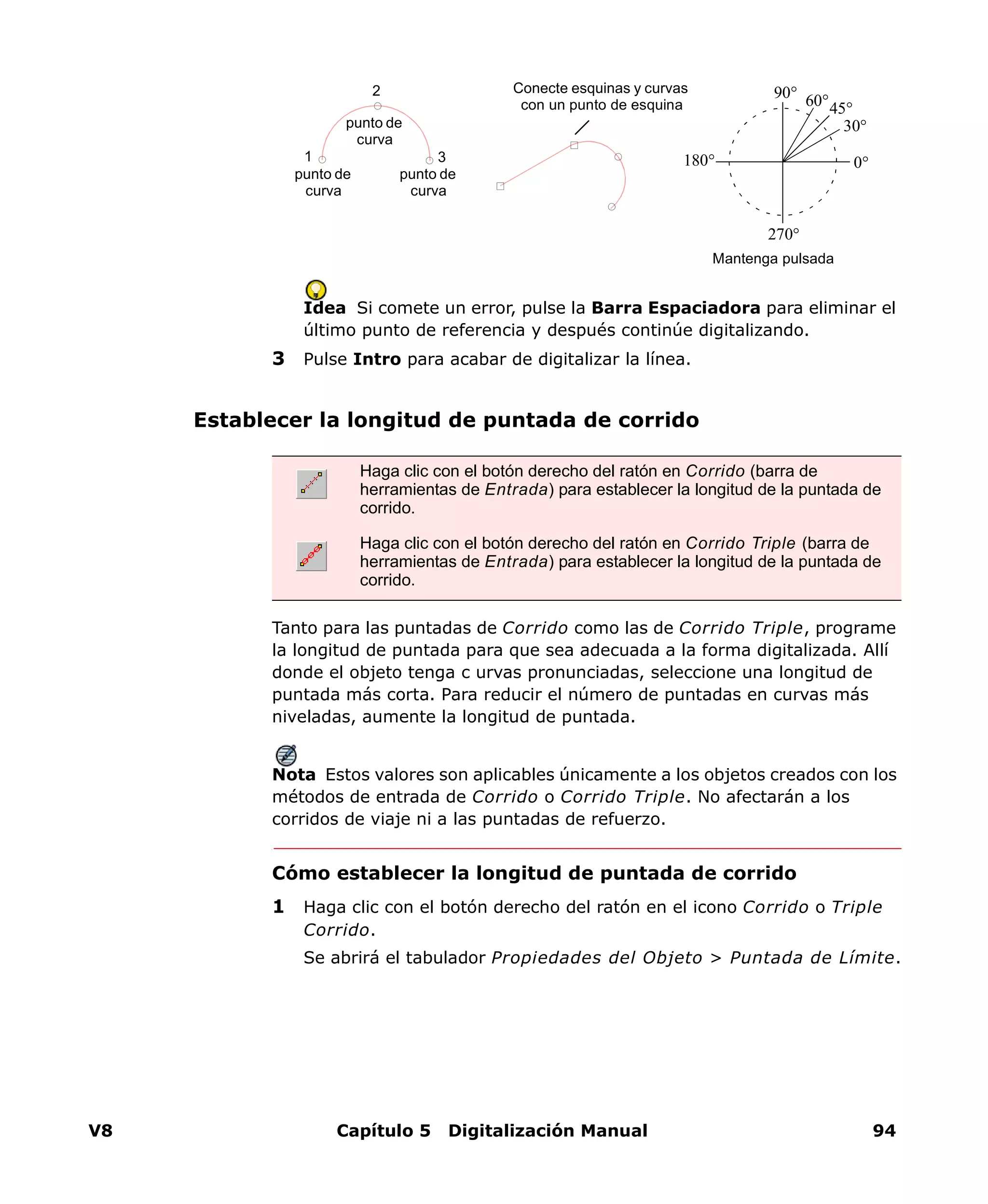
  • 587.
    V8 Capítulo 26Características Especiales de Letras 584 Idea Usted puede cambiar los valores de las letras después de que los nombres se hayan cosido, pero el proceso es más rápido si los establece en este momento. Si el diseño contiene ya objetos de Miembro de Equipo, Mostrar Propiedades estará desactivado. 9 Ajuste los valores de letras tal como precise. Vea Crear letras con el diálogo Letras en la página 510 para más información. 10 Pinche en Aceptar. Según cuál sea su selección de línea de base, puede que se le pida que introduzca puntos de referencia. Vea Aplicar líneas de base de letras en la página 537 para más información. Diseñador ES genera puntadas para todos los nombres de la lista de Miembros de Equipo. El diálogo asociado Lista de Equipos se abre automáticamente, se selecciona el primer nombre de Miembro de Equipo en la lista, y estará visible en la ventana de diseño. 11 Seleccione nombres uno a uno de Lista de Equipos para visualizarlos junto con el diseño. Ver y editar nombres de equipo Seleccione nombres para visualizarlos en pantalla Use Lista de Equipo (barra de herramientas Estándar) para ver y editar los nombres individuales de un equipo.
  • 588.
    V8 Wilcom ES— Manual en Línea 585 Usted puede tener una vista preliminar de los nombres individuales de un equipo en la ventana de diseño tal y como se coserán con el diseño. También puede establecer propiedades individuales para cada nombre o copiar las mismas propiedades para todos los miembros del equipo. Cómo ver y editar los nombres de un equipo 1 Abra el diseño de Nombres de Equipo que desee emplear. Vea también Crear diseños de nombres de equipos en la página 581. 2 Pinche en el icono Lista de Equipo. Se abrirá el diálogo Lista de Equipo. Por defecto, se seleccionan todos los nombres de los miembros del equipo. Idea Por defecto, se inserta un espacio entre el Nombre 1 y el Nombre 2. Para eliminar dicho espacio, ponga el valor de Espaciado de Letra en el diálogo Trazado a 0%. Vea Ajustar el espaciado de letras en la página 523 para más información. 3 Vea los nombres de equipo de alguna de las siguientes maneras: Seleccione un nombre de miembro de equipo. El nombre seleccionado aparece en pantalla con sus propiedades de letras actuales. Use las teclas de flechas para desplazarse arriba y abajo por la lista para visualizar cada uno de los nombres. Para ordenar los nombres de equipo por orden alfabético, pinche en el tabulador de la parte superior de la columna. Seleccione un nombre para verlo en pantalla Ordene los nombres por orden alfabético Vea las propiedades de los nombres seleccionados
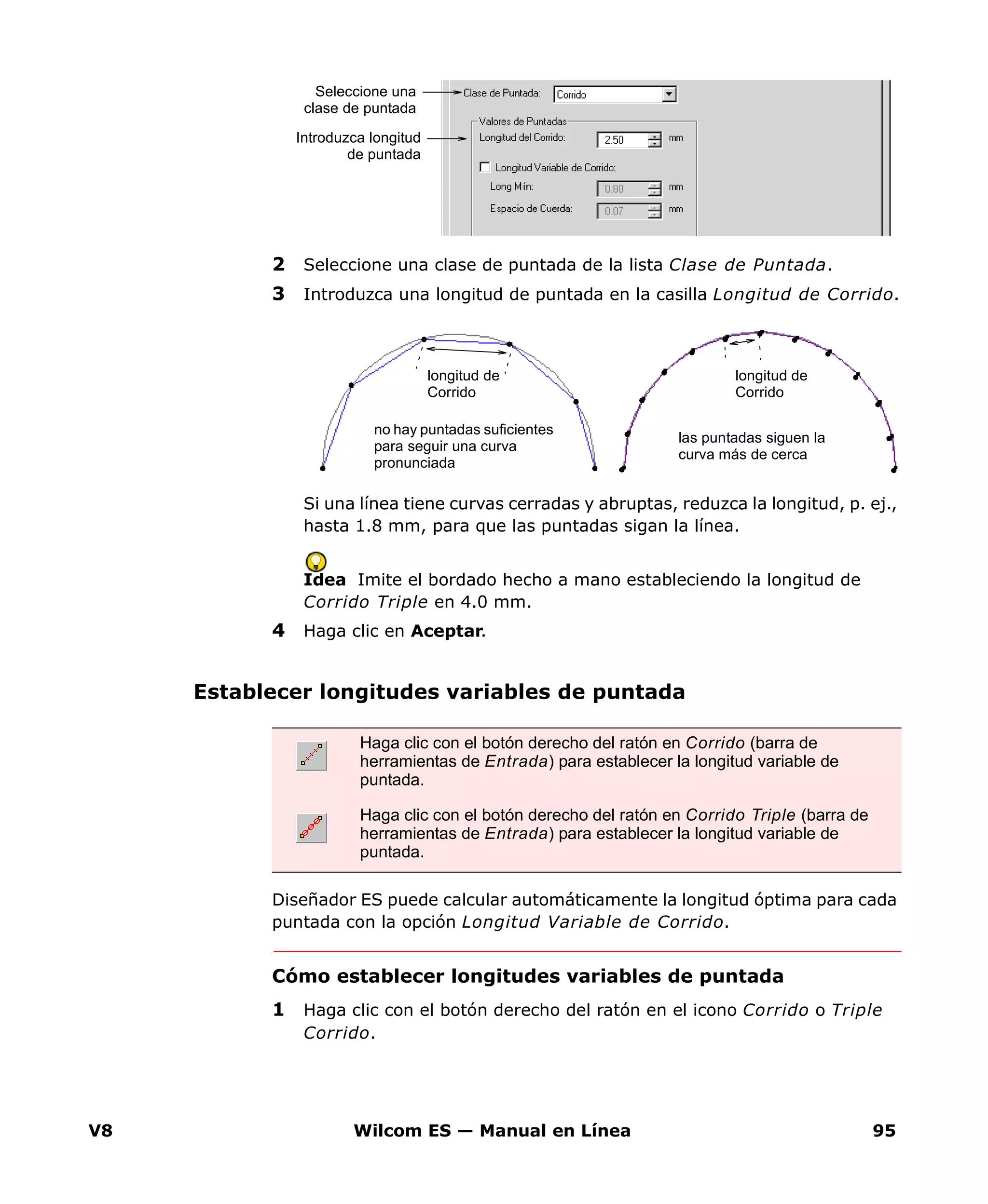
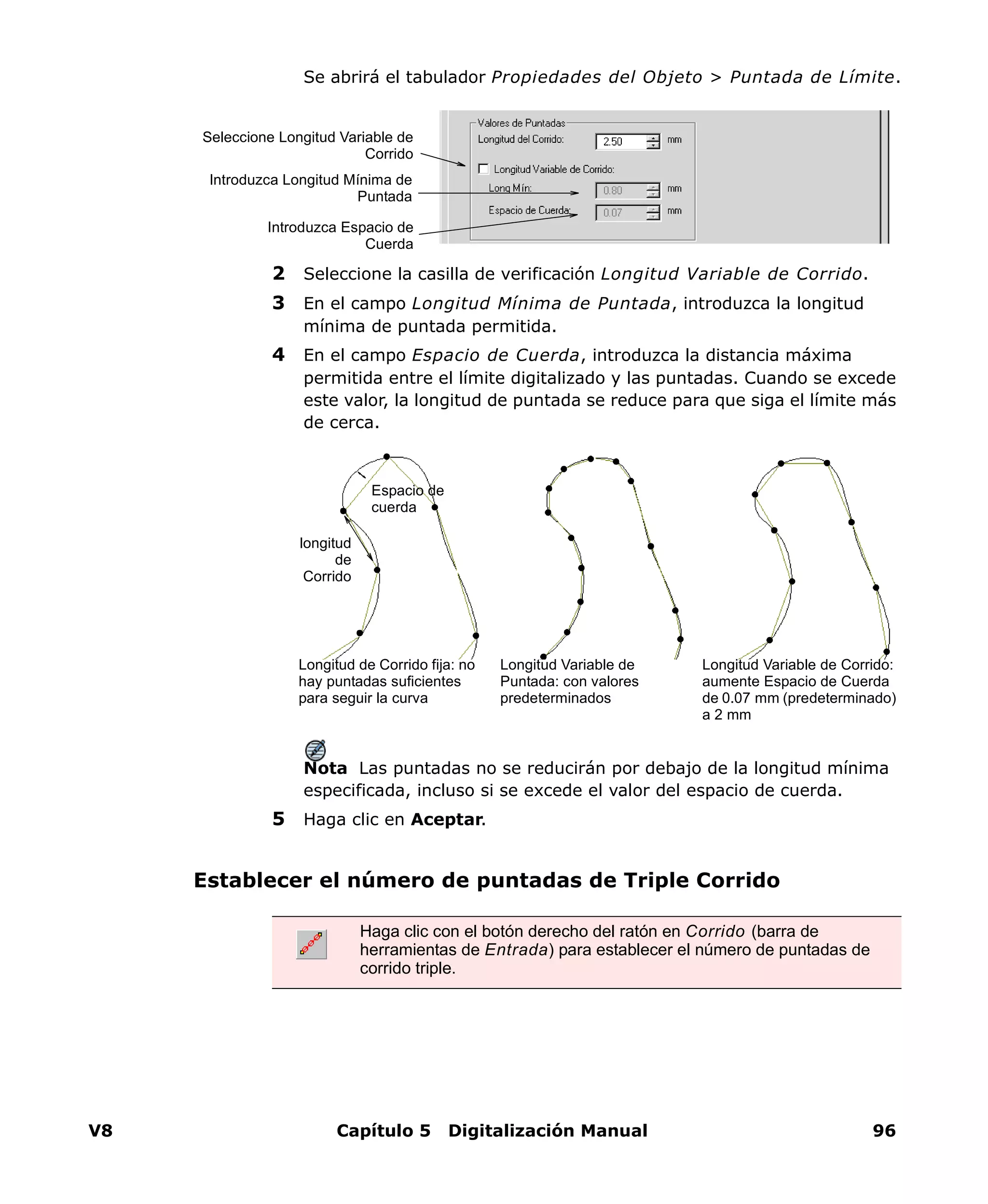
  • 589.
    V8 Capítulo 26Características Especiales de Letras 586 4 Para ver y/o editar las propiedades de objeto de un miembro de equipo seleccionado, pinche en Mostrar Propiedades. Se abrirá el diálogo Propiedades del Objeto - Letras. El panel de entrada de texto aparece en gris, lo que indica que usted está introduciendo las letras siguiendo un método diferente al habitual. Ajuste los valores de letras tal como precise. Vea Crear letras con el diálogo Letras en la página 510 para más información. 5 Edite un nombre seleccionado en pantalla tal como lo haría con cualquier otro objeto de letras. Nombres de Equipo le permite hacerlo sin tener que guardar el nombre como un diseño por separado. Lo más importante es la capacidad de ajustar el cran de las letras de forma manual. Vea Ajustar la Disposición de las Letras en la página 529 para más información. Advertencia Diseñador ES trata estos cambios como si fueran ‘ediciones manuales’; ello quiere decir que se pierden si se cambia el tamaño del objeto. 6 Para copiar las propiedades de objeto de un miembro de equipo seleccionado a todos los miembros de equipo, pinche en Aplicar a Todos. 7 Para añadir miembros a la lista, pinche en Añadir. Se abrirá el diálogo Nombres de Equipo. Puede añadir más nombres a la lista desde el grupo actual de Nombres de Equipo o cualquier otro grupo. Vea Crear diseños de nombres de equipos en la página 581 para más información. 8 Para eliminar miembros de la lista, pinche en Eliminar. 9 Pinche en X en la esquina superior del diálogo para cerrarlo. panel de entrada de texto en gris
  • 590.
    V8 Wilcom ES— Manual en Línea 587 Nota Cuando el diálogo Lista de Equipo está cerrado, todos los nombres de Miembro de Equipo se hacen visibles y quedan seleccionados en la ventana de diseño. Crear diseños individuales con nombres de equipo Usted puede crear diseños individuales de cada nombre en un diseño de Nombres de Equipo. El nombre seguirá incluido en el original. Cómo crear diseños individuales con nombres de equipo 1 Abra el diseño de Nombres de Equipo que desee emplear. Vea también Crear diseños de nombres de equipos en la página 581. 2 Pinche en el icono Lista de Equipo. Se abrirá el diálogo Lista de Equipo. Por defecto, se seleccionan todos los nombres de los miembros del equipo. todos los nombres de Miembro de Equipo visibles y seleccionados Use Lista de Equipo (barra de herramientas Estándar) para ver y editar los nombres individuales de un equipo.
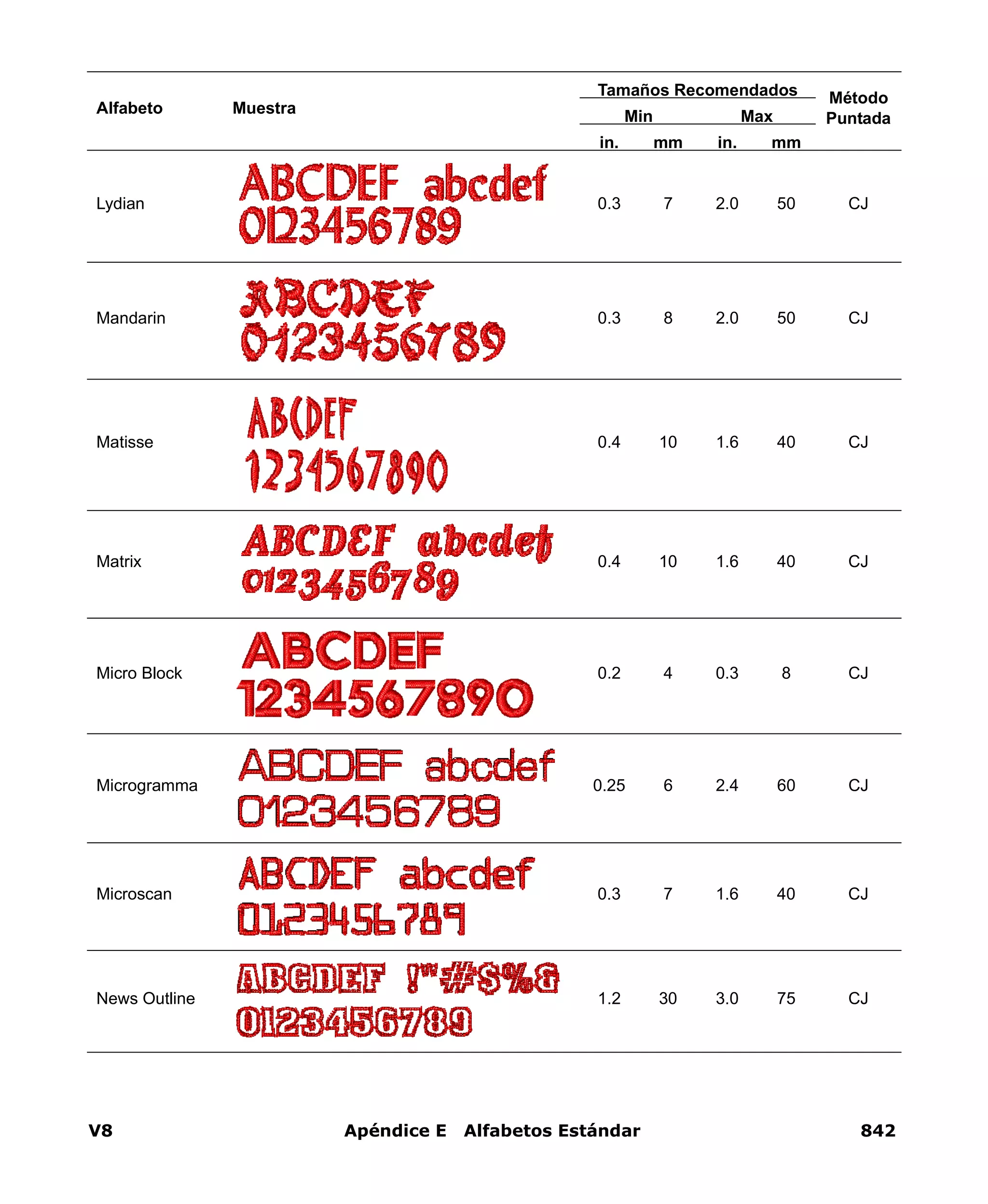
  • 591.
    V8 Capítulo 26Características Especiales de Letras 588 3 Seleccione los nombres que desea usar. Para seleccionar varios nombres, mantenga pulsada la tecla Ctrl mientras los selecciona. Para seleccionar una gama de nombres, mantenga pulsada la tecla Mayús mientras selecciona. Para seleccionar todos los nombres de la lista, pinche en Seleccionar Todos. 4 Para crear diseños individuales de bordado para cada uno de los miembros seleccionados de un equipo, pinche en Crear Diseño(s). Se creará un diseño nuevo para cada nombre seleccionado. El nombre es ahora un objeto de letras normal. 5 Pinche en el icono Guardar para abrir el diálogo Guardar Como. 6 Introduzca un nombre nuevo para el diseño y pinche en Guardar. Sacar diseños de nombre de equipo Cuando produzca un diseño de Nombres de Equipo, tendrá que definir cómo se va a generar como archivo de puntada. Puede generar archivos que incluyan: tanto el diseño como los nombres el diseño en un archivo y los nombres en otro, o el diseño y el nombre en archivos individuales. Usted establece estas opciones cada vez que guarda el archivo en formato de puntada o lo saca a máquina. Seleccione los nombres que desea usar Pinche para crear diseños individuales
  • 592.
    V8 Wilcom ES— Manual en Línea 589 Cómo sacar diseños de nombre de equipo 1 Cree un diseño de Nombres de Equipo. 2 Seleccione Archivo > Guardar Como y seleccione un formato de puntada de la lista Guardar Como Clase. 3 Pinche en Opciones. Se abrirá el diálogo Guardar Opciones > Nombres de Equipo. Nota Opciones está también disponible cuando saca los diseños. Vea también Coser diseños con el Administrador de Puntada en la página 683. 4 Seleccione una Opción de Guardar: Diseño y Nombres de Equipo, con paradas: crea un único archivo de puntada que incluye copia del diseño y todos los nombres. Las paradas se insertan después del diseño, y entre los nombres — es decir, Diseño Parada Miembro de Equipo1 Parada Miembro de Equipo2 Parada, etc. Diseño Repetido y Nombres de Equipo, con paradas: crea un único archivo de puntada con múltiples copias del diseño y todos los nombres. Las paradas se insertan después de cada combinación estática de diseño/nombre — p.ej., Diseño + Miembro de Equipo1 Parada Diseño + Miembro de Equipo2 Parada. Crear múltiples archivos de salida: crea archivos separados para cada nombre, cada uno de los cuales incluye una copia de la parte estática del diseño.
  • 593.
    V8 Capítulo 26Características Especiales de Letras 590 Cuando se cose en el Administrador de Máquina ES, cada archivo se pone en cola por separado. Parte del diseño solamente: crea un archivo que contiene únicamente la parte estática del diseño. Nombres de Equipo sólo con paradas: crea un único archivo que contiene sólo los nombres, separados por paradas. Ello significa que tras cada parada de máquina, puede cambiar los bastidores. Si usted ha seleccionado Nombres de Equipo sólo con paradas, dispone de otras dos opciones: Seleccione Seguir Menú Comienzo/Final Automático para establecer el punto de comienzo/final para cada nombre. Como con cualquier diseño, la aguja debería regresar a una posición conocida antes de un cambio de bastidor. Con ello se asegurará de que el siguiente nombre se cosa en la posición correcta. Vea Establecer automáticamente los puntos de inicio y final en la página 396 para más información. Seleccione Basado en justificación para establecer el punto de inicio/final para cada nombre según la justificación de sus letras, tal como sigue: 5 Pinche en Aceptar para regresar al diálogo Guardar Como. 6 Pinche en Guardar. Justificación Punto de Comienzo / Final Automático Alinear Izquierda Inferior Izquierda Centro Centro Inferior Alinear Derecha Inferior Derecha Justificar Inferior Izquierda
  • 594.
    V8 Wilcom ES— Manual en Línea 591 Capítulo 27 Alfabetos Personalizados En Diseñador ES usted puede crear alfabetos personalizados y emplearlos en objetos de letras. Los alfabetos personalizados se componen de letras, números o símbolos que usted digitaliza. También puede crear nuevos alfabetos convirtiendo fuentes de TrueType. Esta sección describe cómo crear y cambiar los alfabetos y letras personalizadas, crear nuevos alfabetos a partir de fuentes de TrueType, y asociar alfabetos. Crear alfabetos personalizados Las letras de un alfabeto personalizado se digitalizan como los demás objetos de bordado. Las letras personalizadas se pueden componer de múltiples objetos, y pueden ser letras, números, símbolos o imágenes. Puede emplear ilustraciones artísticas de fuentes tales como libros de caligrafía para crear caracteres de alfabeto. Nota También puede crear nuevos alfabetos convirtiendo fuentes de TrueType. Vea también Convertir fuentes de TrueType en fuentes de bordado en la página 604. Escoger ilustraciones para crear alfabetos personalizados Puede emplear ilustraciones artísticas para crear caracteres de alfabeto del mismo modo que puede hacerlo con otros objetos. Antes de digitalizar, sin
  • 595.
    V8 Capítulo 27Alfabetos Personalizados 592 embargo, decida si las formas de las letras son apropiadas para bordados, y establezca la altura de referencia y la línea de base para el alfabeto. Advertencia Debido a las leyes sobre propiedad intelectual, no le es posible seleccionar letras de un alfabeto de bordado ya existente y guardarlas directamente en otro alfabeto. Formas de letra Si quiere obtener resultados óptimos, las columnas de letra deben ser de anchura similar, sin curvas ajustadas ni esquinas pronunciadas ni ‘serifs’ (remates) muy finos, muy anchos o curvos. Altura de referencia y línea de base La altura de referencia es la máxima altura que pueden tener las letras mayúsculas. Aunque pueden existir diferencias sutiles entre las letras mayúsculas y minúsculas, constituye una guía útil para la digitalización. Vea también Guardar alfabetos personalizados en la página 597. Idea Coloque las letras a lo largo de una línea de base estándar para ayudarle a digitalizar a una altura estándar. Dibuje la línea de base si va a digitalizar a partir de una ilustración artística o use una línea de cuadrícula como guía. Los rasgos descendientes de algunas letras como la y o g generalmente quedan por debajo de la línea de base. Idea Use las letras E o H como referencia para decidir la altura y la línea de base del alfabeto. Estas letras funcionan bien porque reposan en la línea de base y no se extienden por encima de la altura estándar de las mayúsculas. esquinas demasiado diferencias en ancho de columna demasiado grandes ‘serifs’ (remates) demasiado altura de letra línea de base
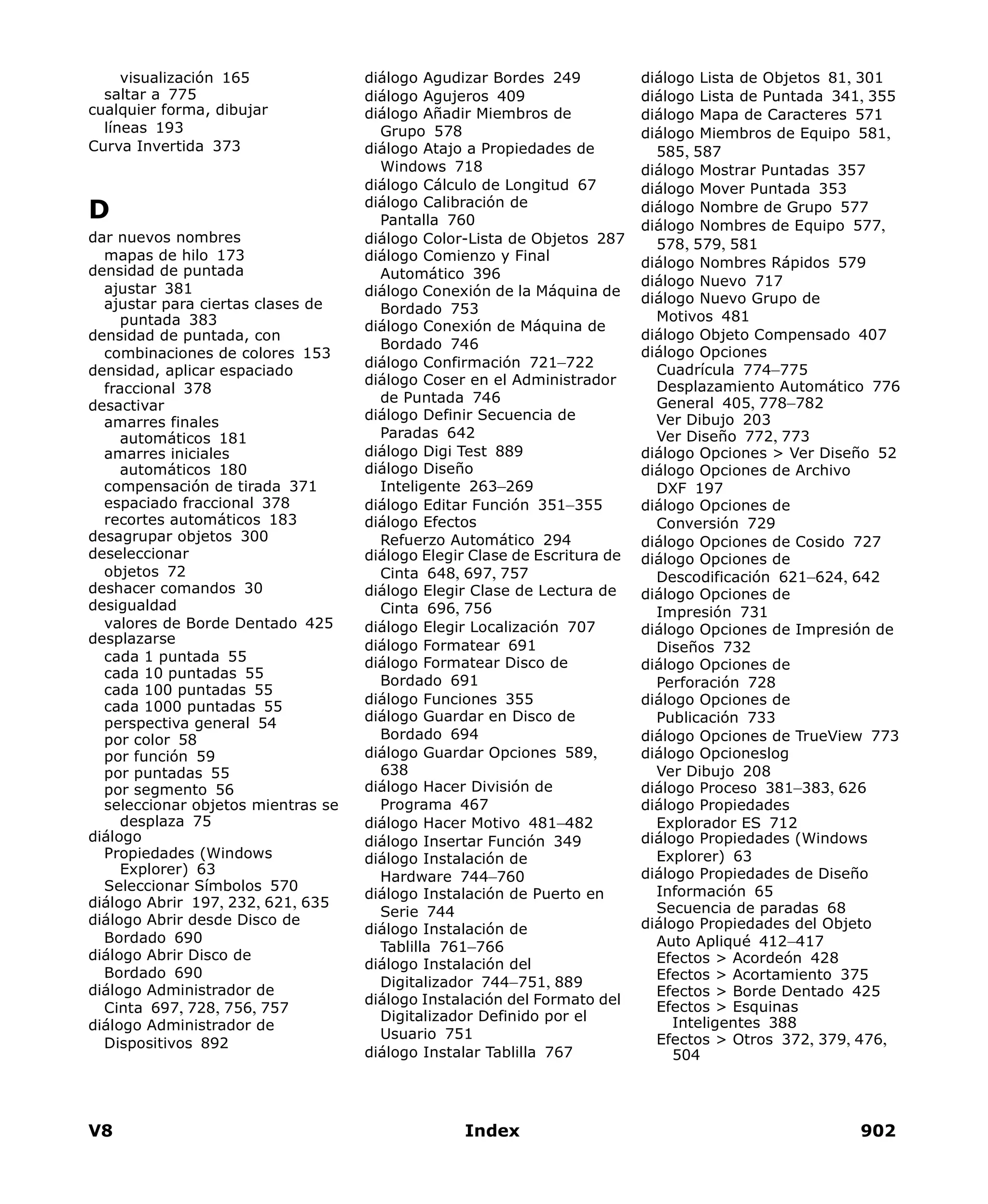
  • 596.
    V8 Wilcom ES— Manual en Línea 593 Espaciado y anchura de letras La anchura de letra varía según la forma de ésta y el espaciado. Cuando digitaliza letras, usted introduce dos puntos de referencia para marcar la anchura y un tercero para marcar la altura. El espaciado por defecto afecta al ‘cran’, es decir, el espaciado a lo ancho de todas las letras. Se puede añadir anchura adicional como espaciado alrededor de letras individuales. Idea Para estilos de cursiva, es posible que necesite algo de traslapo entre las extensiones de las letras. Digitalizar caracteres personalizados Usted puede digitalizar letras a partir de dibujos de fondo, convertir objetos de dibujo, o digitalizar a mano alzada usando cualquiera de las herramientas de método de entrada. También puede copiar caracteres y símbolos desde el Mapa de Caracteres de Windows a un programa externo de gráficos. Allí los podrá modificar a su antojo y guardarlos en un archivo de gráficos, que podrá usar como telón de fondo de un diseño. Vea también Usar el Mapa de Caracteres en la página 571. La secuencia de puntada de letras se basa en la clase de unión de alfabeto que usted selecciona al guardarlo. Si usted lo guarda usando los métodos de Unión más Cercana o Unión Inferior, Diseñador ES aplica Bifurcación automáticamente a las letras. En ese caso, no tiene que preocuparse por la dirección en la que se coserán los trazos de letras individuales. Cuando se aplica el ramificado, Diseñador ES determina dónde comienza y termina cada trazo, añadiendo corridos de viaje según sea necesario. Sin embargo, es conveniente digitalizar los trazos en la dirección en que sea más probable que se vayan a coser. También es importante especificar el orden del trazo, puesto que se mantendrá cuando se calcule la secuencia. Vea también Guardar alfabetos personalizados en la página 597. anchura de letra anchura de letra espaciado aumentado
  • 597.
    V8 Capítulo 27Alfabetos Personalizados 594 Si desea especificar la secuencia de puntada y los conectores usted mismo, digitalice la letra en secuencia y digitalice manualmente el cosido de conexión. Tiene entonces que seleccionar Como Digitalizado como método de unión de alfabeto. Vea también Cambiar el método de unión de letras en la página 565. Cómo digitalizar caracteres personalizados 1 Seleccione un método de entrada. Si digitaliza la secuencia y los conectores manualmente, use cualquier método de entrada. Si desea que la letra se vuelva a secuenciar automáticamente con Unión más Cercana o Unión Inferior, use objetos de Entrada A, Entrada B, Entrada C y Relleno Complejo. 2 Seleccione la clase de puntada. Idea La mayoría de las letras emplean Plumetís o Tatami. 3 Digitalice cada sección de la letra. Allí donde un trazo se empalma contra el lateral o el final de otro trazo, cree un ‘sublapo’ para unir los dos trazos. Los sublapos deben ser cerca de un tercio del ancho del trazo o menos, aunque pueden ser la mitad en el caso de trazos finos. Evite tener más de dos trazos uno encima del otro, puesto que ello causa acumulación de hilo y puede conducir a su rotura. A veces, con modificar la forma se puede mejorar la situación. En ocasiones puede ser útil angular los extremos de los sublapos de tal modo que unas cuantas puntadas queden ‘cogidas’ por el trazo traslapado. Con ello se impide que aparezca un hueco si las puntadas del trazo superior tiran hacia atrás. sublapos traslapo / sublapo
  • 598.
    V8 Wilcom ES— Manual en Línea 595 Allí donde un trazo se cruza con otro, como en el caso de la letra t, habitualmente uno de los trazos se rompe en dos partes. En el caso de objetos finos, usted puede digitalizar el trazo superior como un único fragmento, cruzándolo por encima o por debajo del otro. 4 Ajuste los límites usando la herramienta Reformar Objeto en caso necesario. Cuando la letra tenga la forma correcta, guárdela como carácter personalizado. Vea Guardar caracteres personalizados en la página 595 para más información. Guardar caracteres personalizados Cuando usted cree un nuevo carácter, tendrá que seleccionar un alfabeto para dicho carácter, darle un nombre, especificar su altura e indicar si quiere mantener las funciones de máquina. También tendrá que indicar sus valores de espaciado digitalizando los puntos de referencia en pantalla. Advertencia No haga uso del símbolo de virgulilla (~) a la hora de dar nombre a las letras. Se trata de un carácter especial para introducir letras con nombres de caracteres múltiples. Vea Seleccionar alfabetos personalizados en la página 599 para más información. Cómo guardar caracteres personalizados 1 Digitalice los objetos que componen la letra nueva y selecciónelos. Vea Digitalizar caracteres personalizados en la página 593 para más información. Use Alfabeto Hacer Letra (menú Especial) para crear un nuevo carácter.
  • 599.
    V8 Capítulo 27Alfabetos Personalizados 596 2 Seleccione Especial > Alfabeto > Hacer Letra. Se abrirá el diálogo Hacer Letra. 3 Seleccione un alfabeto de la lista Nombre del Alfabeto. Vea también Guardar alfabetos personalizados en la página 597. 4 Introduzca un nombre para el carácter o símbolo en el campo Letra. Por ejemplo, si usted ha digitalizado la letra H, escriba ‘H’ en el campo Letra. Idea Usted puede crear nombres de caracteres múltiples para identificar símbolos o letras acentuadas, por ejemplo Estrella para un símbolo de estrella, o e-acentuada para la é. Vea también Seleccionar alfabetos personalizados en la página 599. 5 Introduzca la altura de carácter en el campo Altura de Referencia. La letra se graba en esta altura, independientemente de su tamaño original. También puede establecer la altura en pantalla, seleccionando la casilla de verificación Digitalizar Altura de Referencia. Cuando regrese a la ventana de diseño, se le pedirá que digitalice la altura. Si usted selecciona Digitalizar Altura de Referencia, se ignorará el valor del campo Altura de Referencia. Idea Las letras tienen una altura generalmente entre 20 y 40 mm. Vea Alfabetos Estándar en la página 833 para más información. 6 Deseleccione Quitar Funciones sólo si desea deliberadamente mantener alguna función de máquina insertada en la letra. Seleccione el carácter entero Introduzca la altura de referencia Introduzca el nombre del carácter Seleccione el alfabeto Seleccione para establecer la altura en pantalla Deseleccione para incluir las funciones
  • 600.
    V8 Wilcom ES— Manual en Línea 597 La letra puede includir intencionalmente, por ejemplo, cambios de color u otras funciones de máquina. Deseleccione Quitar Funciones para alfabetos que usen Como Digitalizado como clase de unión. Vea también Cambiar el método de unión de letras en la página 565. 7 Haga clic en Aceptar. Siga las instrucciones de la Línea de Comandos. 8 Marque dos puntos de referencia para establecer el espaciado de letra. El espaciado estándar significa que la distancia entre los puntos de referencia es la anchura del carácter. Usted puede incrementarla como quiera. 9 Si ha seleccionado Digitalizar Altura de Referencia en el diálogo Hacer Letra, se le pedirá que digitalice un tercer punto de referencia para marcar la altura de letra. 10 Haga clic en Aceptar. Un mensaje le confirma que ha quedado creado el carácter. Guardar alfabetos personalizados Use los alfabetos personalizados para almacenar las letras que usted crea. Para hacer un nuevo alfabeto, déle un nombre y establezca el espaciado por defecto y la clase de unión para las letras adyacentes. Especifique también la clase de archivo. Cómo guardar alfabetos personalizados 1 Digitalice los objetos que componen la letra nueva y selecciónelos. Vea Digitalizar caracteres personalizados en la página 593 para más información. 2 Seleccione Especial > Alfabeto > Hacer Letra. Se abrirá el diálogo Hacer Letra. Seleccione el carácter entero
  • 601.
    V8 Capítulo 27Alfabetos Personalizados 598 3 Haga clic en Nuevo. Se abrirá el diálogo Alfabeto Nuevo. 4 Introduzca un nombre para el alfabeto en el campo Nombre de alfabeto. 5 Introduzca el espaciado por defecto en el campo Espaciado de letras por defecto. Idea Use 8-10% para alfabetos estándar, como es el caso de estilos de bloque y de remate y 0% para alfabetos de estilo caligrafía. 6 Seleccione un método predeterminado de unión de letras adyacentes de la lista de Clase de unión por defecto. Como Digitalizado: mantiene la secuencia de puntada original de cada letra tal y como fue digitalizada, así como las clases de puntada y las funciones de máquina empleadas en su creación. Unión más Cercana: vuelve a secuenciar los puntos de entrada y de salida en las letras adyacentes para unirlas en el punto más cercano. Unión Inferior: vuelve a secuenciar los puntos de entrada y de salida en las letras adyacentes para crear un conector a lo largo de la línea de base de las letras. Vea también Cambiar el método de unión de letras en la página 565. 7 Seleccione una clase de archivo de alfabeto de la lista Listar Alfabetos de Clase. Haga clic para crear un nuevo alfabeto Introduzca el nombre del alfabeto Introduzca el espaciado por defecto Seleccione método de unión Seleccione clase de archivo de alfabeto
  • 602.
    V8 Wilcom ES— Manual en Línea 599 Nota Los alfabetos de Diseñador ES se guardan como archivos ESA. Si crea el alfabeto para emplearlo con una aplicación de bordado diferente, seleccione la clase apropiada. 8 Haga clic en Aceptar. 9 Introduzca valores adicionales para la letra seleccionada en el diálogo Hacer Letra. Vea Guardar caracteres personalizados en la página 595 para más información. 10 Haga clic en Aceptar. Seleccionar alfabetos personalizados Para hacer uso de un alfabeto personalizado, selecciónelo como cualquier otro alfabeto. Si una letra tiene un nombre de caracteres múltiples, sólo puede acceder a ella desde el diálogo de Letras usando el símbolo especial Virgulilla (~). Cómo seleccionar alfabetos personalizados 1 Haga clic con el botón derecho del ratón en la herramienta Letras. Se abrirá el diálogo Propiedades del Objeto - Letras. 2 Seleccione un alfabeto personalizado de la lista Alfabeto. 3 Introduzca los nombres de las letras que desea usar en la caja de texto. Haga clic con el botón derecho del ratón en Letras (barra de herramientas de Entrada) para seleccionar un alfabeto personalizado. Seleccione un alfabeto personalizado
  • 603.
    V8 Capítulo 27Alfabetos Personalizados 600 Si el nombre es una letra individual — por ejemplo A — escriba dicha letra. Si el nombre es más de una letra — por ejemplo Estrella — escriba una virgulilla (~), escriba el nombre de letra y después escriba dos virgulillas más. Por ejemplo, ~Estrella~~. Idea Puede combinar caracteres que empleen letras sencillas o múltiples en el nombre, por ejemplo ~Estrella~~ABC~Estrella~~. 4 Establezca los valores de formateado tal como lo haría para otros objetos de letras. Vea Formatear las letras en la página 516 para más información. 5 Haga clic en Aceptar. 6 Añada las letras al diseño. Vea Añadir letras a los diseños de bordado en la página 509 para más información. Modificar alfabetos personalizados Usted puede modificar los alfabetos personalizados cambiando los nombres, los espaciados de letra por defecto y las clases de unión. Si ya no necesita un alfabeto, puede eliminarlo. También dar nuevos nombres, eliminar o reformar letras dentro de los alfabetos personalizados. Modificar alfabetos Modifique los alfabetos personalizados cambiando los nombres, los espaciados de letra por defecto y las clases de unión. Si ya no necesita un alfabeto, elimínelo. Cómo modificar alfabetos 1 Seleccione Especial > Alfabeto > Modificar Alfabeto. Se abrirá el diálogo Modificar Alfabeto. Use Modificar Alfabeto (menú Especial) para modificar los alfabetos personalizados.
  • 604.
    V8 Wilcom ES— Manual en Línea 601 2 Seleccione un alfabeto de la lista Alfabeto > Nombre. Para cambiar de nombre el alfabeto, haga clic en Cambiar de nombre. Introduzca un nuevo nombre en el diálogo Cambiar Nombre de Alfabeto y haga clic en Aceptar. Para eliminar un alfabeto, haga clic en Eliminar. Un mensaje le pedirá que confirme el comando. Para cambiar el espaciado de letra por defecto, introduzca un nuevo valor en el campo Espaciado de letra por defecto. Para cambiar la clase de unión predeterminada, seleccione una nueva de la lista Clase de unión por defecto. 3 Haga clic en Aceptar. Cambiar de nombre y eliminar letras personalizadas Cambie nombres, elimine o reforme las letras dentro de los alfabetos personalizados. Cómo cambiar el nombre o eliminar las letras personalizadas 1 Seleccione Especial > Alfabeto > Modificar Alfabeto. Se abrirá el diálogo Modificar Alfabeto. Use Modificar Alfabeto (menú Especial) para cambiar de nombre, eliminar o reformar letras dentro de los alfabetos personalizados.
  • 605.
    V8 Capítulo 27Alfabetos Personalizados 602 2 Seleccione un alfabeto de la lista Alfabeto > Nombre. 3 Seleccione una letra de la lista Letra > Nombre. Para eliminar una letra, haga clic en Eliminar. Un mensaje le pedirá que confirme el comando. Para cambiar el nombre de una letra, haga clic en Cambiar de nombre. Introduzca un nuevo nombre en el diálogo Cambiar Nombre de Letra y haga clic en Aceptar. Idea Puede usar nombres que tengan más de un carácter. 4 Haga clic en Aceptar. Reformar letras personalizadas Para cambiar la forma de letras en alfabetos personalizados, desagrúpelas y cambie sus límites y ángulos de puntada usando la herramienta Reformar Objeto. Seleccione un alfabeto Seleccione una letra Use Desagrupar (barra de herramientas Estándar) para desagrupar una letra en sus objetos componentes. Use Reformar Objeto (barra de herramientas del Puntero) para reformar letras personalizadas. Use Hacer Letra (menú Especial) para crear una nueva letra.
  • 606.
    V8 Wilcom ES— Manual en Línea 603 Advertencia Cuando usted la desagrupa, la letra se convierte de nuevo en objetos, y los detalles de letra, como por ejemplo alfabeto y línea de base, se pierden. Cuando haya terminado de reformar, tendrá que volver a introducir tales detalles. Cómo reformar letras personalizadas 1 Seleccione una letra. 2 Seleccione Organizar > Desagrupar. La letra queda desagrupada en sus objetos componentes. 3 Haga clic en la herramienta Reformar Objeto y reforme los objetos tal como precise. 4 Cuando haya terminado, seleccione los objetos. 5 Seleccione Especial > Alfabeto > Hacer Letra. Se abrirá el diálogo Hacer Letra. desagrupada en objetos componentes reformar objetos
  • 607.
    V8 Capítulo 27Alfabetos Personalizados 604 6 Seleccione el alfabeto al que pertenece la letra de la lista Nombre del Alfabeto. 7 Seleccione el nombre de letra de la lista Nombre. Nota Para guardar la letra bajo un nombre diferente, introduzca un nombre nuevo. 8 Haga clic en Aceptar. 9 Confirme que desea reemplazar el carácter antiguo con el nuevo. Convertir fuentes de TrueType en fuentes de bordado Con Convertir Fuentes de True Type puede convertir cualquier fuente de TrueType instalada en su sistema en un alfabeto de bordado. Lo puede hacer ‘sigilosamente’ o convertir fuentes completas para usarlas más adelante. Esta característica es muy importante para alfabetos asiáticos que pueden contener varios miles de caracteres. Es un proceso totalmente automático. Las formas de las letras se ‘cortan’ como objetos de bordado de Entrada A, o B. Se detectan los traslapos y el orden de trazo, y se definen los ángulos de puntada. El resultado es similar a los alfabetos digitalizados manualmente, aunque la calidad puede no ser tan alta. La calidad depende en gran medida de las formas originales; se consiguen mejores resultados con los alfabetos de tipo ‘serif’, que son más estrechos que los alfabetos de bloque. Seleccione el alfabeto Seleccione nombre de letra.
  • 608.
    V8 Wilcom ES— Manual en Línea 605 Convertir letras individuales de TrueType Puede convertir letras individuales de TrueType ‘directamente’ y añadirlas a un diseño a través del tabulador Letras del diálogo Propiedades del Objeto - Letras. Cómo convertir letras individuales de TrueType 1 Haga clic con el botón derecho del ratón en la herramienta Letras. Se abrirá el diálogo Propiedades del Objeto - Letras. 2 Seleccione una fuente de TrueType de la lista Alfabeto. 3 Introduzca el texto que desee bordar en el panel de entrada de texto. Alternativamente, escriba el texto directamente en pantalla una vez ajustados los valores de conversión. Nota Cuantas más letras introduzca, más tiempo necesitará para convertirlas. 4 Haga clic en Valores de Conversión. Se abrirá el diálogo Valores de Conversión. Use Letras (barra de herramientas de Entrada) para añadir letras de TrueType directamente en pantalla. Haga clic con el botón derecho del ratón para programar los valores de formato para los objetos de letras nuevos o seleccionados. Seleccione una fuente de TT Seleccione Valores Introduzca letras
  • 609.
    V8 Capítulo 27Alfabetos Personalizados 606 Idea Haga clic en Sugerir Valores si no está seguro de qué opciones seleccionar. Los valores se establecen automáticamente según el alfabeto seleccionado. 5 Seleccione el estilo de letra que desee crear de la lista Estilos — Regular, Negrita, Negrita Cursiva o Cursiva. 6 Si desea que las puntadas sigan los contornos de las letras, seleccione Trazos de Giro. Si no, seleccione Relleno Complejo. La opción Trazos de Giro tiene valores predeterminados ajustados para ese estilo de alfabeto en concreto. La opción Relleno Complejo le permite ajustar el ángulo de puntada. 7 Seleccione la casilla de verificación Hacer Coincidir Extremos para mantener los ángulos de puntada paralelos al fin del trazo. Seleccione estilo de letras Seleccione Relleno Complejo para un ángulo fijo de puntada Seleccione Trazos de Giro para un ángulo variable de puntada Relleno Complejo, ángulo de puntada 0º Trazos de Giro Relleno Complejo, ángulo de puntada 30º
  • 610.
    V8 Wilcom ES— Manual en Línea 607 Nota Esta opción prevalecerá sobre toda detección de esquina y fracción de esquina donde se apliquen puntadas paralelas. Idea Los ángulos de puntada en los trazos deberían ser normalmente perpendiculares al trazo, pero hay excepciones, como en las letras K, X, Y con trazos cortos e inclinados. En estos casos, es mejor mantener el ángulo de puntada paralelo al extremo del trazo. 8 Seleccione la casilla de verificación Romper Ángulo para aplicar una tapa a los ángulos agudos. Este efecto es parecido a Esquinas Inteligentes — si el trazo se curva pronunciadamente, como en la letra A, se partirá o se tapará. 9 Seleccione la casilla de verificación Crear Traslapos para impedir que se formen huecos entre los segmentos. Puede afinar los traslapos estableciendo los valores en los campos de las uniones ‘T’ y en las uniones ‘O’. 10 Seleccione la casilla de verificación Separar Serifs si está convirtiendo una fuente tipo ‘serif’. Hacer Coincidir Extremos Activado — puntadas paralelas a la línea de base Hacer Coincidir Extremos Desactivado Romper Ángulo 45º Romper Ángulo Desactivado — sin división Crear Traslapos Desactivado Crear Traslapos Activado
  • 611.
    V8 Capítulo 27Alfabetos Personalizados 608 Idea Ya que los ‘serifs’ están formados por trazos separados, es mejor emplear esta opción con letras grandes, en las que los ‘serifs’ o remates tienen más de 0.8 mm de anchura. 11 Afine el procesamiento de esquinas con estos valores: Ángulo de detección de esquina: especifica el ángulo que identificará una esquina en la letra. Esto es importante para conseguir letras pequeñas bien definidas. Tenga en cuenta, sin embargo, que Diseñador ES inserta automáticamente ángulos de puntada allí donde se necesitan, a fin de conseguir puntadas de giro suavizado. Estas se dan generalmente en lugares donde la forma cambia de dirección o de anchura de forma significativa. Fracción de esquina: especifica el Espaciado Fraccional en las esquinas. Se usa para crear transiciones suaves del ángulo de puntada en esquinas, extremos de formas, o donde una forma cambia de anchura o curvatura de forma significativa. 12 Haga clic en Aceptar para regresar al diálogo Propiedades del Objeto - Letras. 13 Haga clic en Aceptar para cerrar. 14 Haga clic en el punto de entrada del cursor. Si ya ha introducido el texto en el diálogo Letras, los límites de las letras se crearán directamente. Si no lo ha hecho, escriba las letras en pantalla y pulse Intro para crear los límites de las letras. 15 Seleccione Puntada > Generar Puntadas o pulse G. Separar Serifs Activado Separar Serifs Desactivado Ángulo de detección de esquina 150º Fracción de esquina 0.6 mm Ángulo de detección de esquina 30º Fracción de esquina 1.0 mm
  • 612.
    V8 Wilcom ES— Manual en Línea 609 Convertir alfabetos TrueType completos Con Convertir Fuentes de True Type puede convertir cualquier fuente adecuada de TrueType instalada en su sistema en alfabeto de bordado. Las letras convertidas pueden rellenarse con puntadas de giro o paralelas. Nota La conversión normalmente lleva sólo unos minutos, aunque las fuentes asiáticas pueden llevar más tiempo. Cómo convertir alfabetos de TrueType completos 1 Seleccione Especial > Alfabeto > Convertir Fuentes de True Type. Se abrirá el diálogo Convertir Fuente de TrueType. 2 Seleccione la fuente que desea convertir y el estilo de fuente. Use Alfabeto Convertir Fuente de TrueType (menú Especial) para convertir una fuente de TrueType e en alfabeto de bordado. Arial con estilo de fuente Regular Arial con estilo de fuente Negrita Arial con estilo de fuente Cursiva Seleccione fuente Seleccione estilo de fuente Establezca valores Introduzca nombre de fuente Elija juego de caracteres estándar o extendido
  • 613.
    V8 Capítulo 27Alfabetos Personalizados 610 3 Haga clic en Valores de Conversión. Se abrirá el diálogo Valores de Conversión. Vea Convertir letras individuales de TrueType en la página 605 para más información. Idea Haga clic en Sugerir Valores si no está seguro de qué opciones seleccionar. Los valores se establecen automáticamente según el alfabeto seleccionado. 4 Introduzca un Nombre de Fuente si desea sustituir el predeterminado. 5 Elija entre convertir grupos de caracteres estándar o extendidos. El grupo de caracteres estándar contiene sólo caracteres alfanuméricos. Excluye signos de puntuación y otros caracteres especiales. 6 Haga clic en Aceptar. Cuando se haya convertido la fuente, lo confirmará el diálogo Convertir Fuentes de True Type. 7 Haga clic en Aceptar. 8 Para comprobar que se ha creado el alfabeto, haga clic con el botón derecho del ratón en la herramienta Letras para abrir el diálogo Letras. La fuente recién convertida de TrueType será seleccionada por defecto. Ya puede usarla de la misma manera que los otros alfabetos de bordado. Convertir entre Relleno Complejo y Trazos de Giro Cuando convierte Fuentes de TrueType en letras de bordado, las letras pueden rellenarse con puntadas paralelas o de giro. Usted puede convertir de Relleno Complejo a Trazos de Giro y viceversa en cualquier momento. Arial con estilo de fuente Regular Arial con estilo de fuente Negrita Arial con estilo de fuente Cursiva Haga clic con el botón derecho del ratón en Letras (barra de herramientas de Entrada) para convertir de Relleno Complejo a Trazos de Giro y viceversa.
  • 614.
    V8 Wilcom ES— Manual en Línea 611 Para alternar entre Relleno Complejo y Trazos de Giro 1 Digitalice un objeto de letras usando Convertir Fuente de True Type. Vea Cómo convertir letras individuales de TrueType en la página 605 para más información. 2 Seleccione un objeto de letras. 3 Haga clic con el botón derecho del ratón en la herramienta Letras. Se abrirá el tabulador Propiedades del Objeto > Letras. 4 Haga clic en Valores de Conversión. Se abrirá el diálogo Valores de Conversión. 5 Especifique si las letras se convertirán como Trazos de Giro o Relleno Complejo. Relleno Complejo con ángulo de puntada de 0º Se muestra fuente de TrueType en la lista Alfabeto Seleccione Valores de Conversión Escoja entre el método de conversión Relleno Complejo y Trazos de Giro
  • 615.
    V8 Capítulo 27Alfabetos Personalizados 612 Si Trazos de Giro está seleccionado, seleccione las opciones necesarias. Si Relleno Complejo está seleccionado, introduzca el ángulo de puntada. Vea Cómo convertir letras individuales de TrueType en la página 605 para más información. 6 Haga clic en Aceptar para regresar al diálogo Propiedades del Objeto - Letras. 7 Haga clic en Aceptar para cerrar. El método de relleno del objeto de letras cambiará según sea necesario. Asociar alfabetos Usted puede asociar letras de dos o más alfabetos con la utilidad independiente de asociación de alfabetos. Los archivos a asociar deben estar colocados en la carpeta userletw de Diseñador ES de su instalación. Cómo asociar alfabetos 1 Seleccione Comienzo > Programas > Indicador del sistema MS-DOS. 2 Cuando aparezca el indicador de DOS, cambie al directorio bin de su instalación de Diseñador ES. Normalmente se tratará de C:/ESWin/bin. 3 Escoja si desea sobrescribir automáticamente o recibir el indicador. Para sobrescribir automáticamente las letras en el primer archivo con letras del mismo nombre desde el otro archivo o archivos, escriba: alphcat.exe archivo1.ESA archivo2.ESA archivo3.ESA. Para recibir un mensaje indicador antes de que se sobrescriba una letra, escriba: alphcat.exe archivo1.ESA archivo2.ESA archivo3.ESA /Y. Pulse Y o N para confirmar si desea sobrescribir. 4 Haga clic en Sí para asociarlas. letras convertidas en Trazos de Giro
  • 616.
    V8 Wilcom ES— Manual en Línea 613 PARTE VII ELABORACIÓN DE DISEÑOS Y CODIFICACIÓN
  • 617.
  • 618.
    V8 Wilcom ES— Manual en Línea 615 Capítulo 28 Procesar Archivos de Diseño Por defecto, Diseñador ES guarda todos los archivos en el formato de archivo nativo, EMB. Este formato contiene toda la información necesaria tanto para coser un diseño como para modificarlo más adelante. Cuando se abre un diseño creado o guardado en otro formato, Diseñador ES convierte el diseño internamente al formato EMB. Usted puede modificarlo después usando toda la gama de características que tiene Diseñador ES. Según cual sea la clase de archivo, puede que tenga que proporcionar información adicional para ayudar a Diseñador ES en el proceso de conversión. Esta sección describe cómo seleccionar opciones de conversión para abrir y guardar diferentes formatos de diseño de puntada y de límite. Formatos de diseño de bordado Los diseños de bordado se guardan en uno de dos formatos — formato de ‘límite’ o formato de ‘puntada’. Nota Para conocer en detalle los formatos específicos soportados por Diseñador ES, vea Formatos de archivo de bordado soportados en la página 817. Vea también Comparación de la información de formatos de puntada y de límite en la página 819. Archivos de límite Los archivos de límite, o ‘condensados’, son formatos de alto nivel que contienen los límites del objeto, las propiedades del objeto y los datos de puntadas. Cuando usted abre un archivo de límite en Diseñador ES, se aplican las clases de puntada, métodos de entrada y efectos correspondientes.
  • 619.
    V8 Capítulo 28Procesar Archivos de Diseño 616 Los archivos de límite pueden escalarse, transformarse y reformarse sin que ello afecte a la densidad o calidad de puntada. Después de las modificaciones, puede elegir guardar el diseño en formato nativo EMB o en otro formato totalmente diferente. Nota Algunos archivos de límites, como Wilcom INP, Gunold PCH, contienen información incompleta. Los diseños en el antiguo formato ESD están a mitad de camino entre un archivo de límite y uno de puntada. Contienen los datos de puntada, información sobre las clases de puntada seleccionadas, densidades y funciones de máquina. Sin embargo, no contienen información sobre formas y líneas. Los archivos ESD precisan el reconocimiento de objeto y/o límite si usted desea efectuar cambios de edición al objeto en Diseñador ES. Vea Abrir archivos de puntada en Diseñador ES en la página 619 para más información. Archivos de puntada Las diferentes máquinas de bordado hablan diferentes idiomas. Cada una tiene sus propios comandos de control para las diversas funciones de máquina. Antes de poder coser un diseño, éste debe estar en un formato que pueda interpretar la máquina. Los diseños de puntada, o ‘expandidos’, son formatos de bajo nivel para uso directo de las máquinas de bordado. Contienen sólo las coordenadas de puntada y las funciones de máquina. Se crean generalmente de manera apresurada cuando se envían diseños a la máquina. También pueden sacarse a disco de bordado o a cinta de papel. Vea también Discos de Bordado y Cintas de Papel en la página 685. Cuando son leídos en Diseñador ES, los archivos de puntada no contienen información del objeto, como los límites o clases de puntada, sino que presentan el diseño como una colección de bloques de puntadas llamados objetos de Manual. Los objetos de manual se crean donde quiera que se detectan funciones de máquina — p. ej., cambios de color o recortes — en objeto de Relleno Complejo
  • 620.
    V8 Wilcom ES— Manual en Línea 617 el diseño. Tienen únicamente propiedades Generales y de Conectores. Los objetos de manual, a su vez, se componen de puntadas individuales, llamadas puntadas de Manual. Los diseños de puntada por lo general no son adecuados para efectuar modificaciones, ya que no se vuelven a generar las puntadas. Sin embargo, la tecnología patentada del Procesador de Puntada de Diseñador ES sabe cómo interpretar los límites del objeto, las clases de puntada y el espaciado a partir de los datos de puntada bastante bien. De esta manera, usted puede reconstituir archivos de antiguo formato de cinta y otros diseños de formato de archivo de puntada para luego modificarlos en Diseñador ES. Estos diseños ‘reconocidos’ pueden escalarse al tiempo que se vuelven a calcular las puntadas para los nuevos límites. El procesamiento es eficaz para la mayoría de los diseños de puntada, pero no puede producir el mismo nivel de calidad que los límites originales, y es posible que no maneje algunas puntadas de fantasía. Por defecto, los archivos de puntada se convierten en límites y objetos al abrirlos, pero usted puede tammbién escoger abrirlos sin reconocimiento previo. Los diseños abiertos de esta manera pueden sacarse para cosido en otro formato. O puede editar las puntadas y añadir nuevos elementos. Para ello, usted no necesita recuperar la información sobre cómo se creó el diseño. Puede escalar los diseños de formato de puntada que se hayan abierto sin reconocimiento de objeto y/o límite. Sin embargo, puesto que el número de puntadas no cambia, la densidad aumenta o disminuye con el tamaño del diseño. Por lo tanto, no debería escalar los diseños de puntada en más del ±5%, de lo contrario algunas áreas pueden quedar cubiertas demasiado espesa o finamente. objeto de Manual
  • 621.
    V8 Capítulo 28Procesar Archivos de Diseño 618 También puede procesar el diseño entero o partes seleccionadas del mismo después de editar. Puede incluso dividir objetos más grandes de Manual en objetos más pequeños y procesarlos individualmente. Nota Con o sin reconocimiento de objeto y/o límite, los archivos de puntada pueden guardarse en formato EMB una vez abiertos en Diseñador ES. Fuentes de archivo Mientras que los archivos de bordado se clasifican grosso modo como de ‘límite’ (condensados) o de ‘puntada’ (expandidos), Diseñador ES categoriza internamente estos archivos como pertenecientes a uno de estas cuatro clases – Diseño Nativo, Límites Importados, Puntadas Procesadas, o Puntadas Importadas. diseño original de puntada diseño de puntada escalado abierto sin reconocimiento de objeto/límite Fuente de archivo Descripción Diseño Nativo Diseños creados en Diseñador ES (o equivalente). Límites Importados Diseños leídos desde archivo de límite que no es EMB – CND, PCH o INP – en los que las puntadas se han generado en Diseñador ES (o equivalente) a partir de límites originales y datos de cosido. Puntadas Procesadas Diseños leídos desde archivos de puntada en los que las puntadas se han vuelto a generar mediante procesamiento.
  • 622.
    V8 Wilcom ES— Manual en Línea 619 Para más información sobre la fuente de un archivo de diseño, consulte el diálogo Propiedades del Diseño. Vea Ver información del diseño en Diseñador ES en la página 65 para más información. Abrir archivos de puntada en Diseñador ES Si desea escalar un diseño, edite un límite o cambiar una clase de puntada, el diseño o los elementos seleccionados deben convertirse en objetos usando el Procesador de Puntada. Por defecto, los archivos de puntada se convierten en límites y objetos al abrirlos. Si no desea escalar el diseño en más del ±5% o sólo desea hacer ediciones de puntada de menor importancia o sacarlo en otro formato, puede elegir abrir el archivo de puntada sin reconocimiento de objeto y/o límite. El diseño se prsenta entonces como una colección de objetos de Manual. Si sólo desea convertir partes seleccionadas de un diseño, puede abrir el archivo sin reconocimiento de objeto y/o límite y procesar sólo los bloques de puntada necesarios. Idea Para asegurarse de que los límites del objeto, las clases de puntada, la densidad de puntada y los colores sean los correctos, es siempre una buena idea comprobar y editar los diseños después de la conversión. Para mejorar la calidad de un archivo de puntada, es mejor en ocasiones editar las puntadas antes de la conversión. Reconocimiento de objeto y/o límite Cuando convierte un archivo de puntada al formato de límite, Diseñador ES lee los datos puntada a puntada, según los puntos de penetración de la aguja. Reconoce las clases de puntada, los valores de espaciado y longitud, los efectos de puntada, y puede determinar los límites del objeto. Puntadas Importadas Diseños leídos desde archivos de puntada, en los que los límites pueden o no haber sido reconocidos, pero las puntadas no se han vuelto a generar mediante procesamiento de puntada. Tenga en cuenta, no obstante, que si cambia un diseño de puntada – por ejemplo, si añade un objeto de letras – su estatus cambia a Puntadas Procesadas, incluso aunque las puntadas importadas pueden no haber vuelto a generarse. Fuente de archivo Descripción
  • 623.
    V8 Capítulo 28Procesar Archivos de Diseño 620 Todas las áreas rellenas en un diseño se convierten en objetos de Entrada A o de Corrido con propiedades de puntada de relleno o de límite, además de propiedades generales y de conectores. Las clases de puntada se asignan como Plumetís, Tatami, o División de Programa según cual sea el modelo o patrón de las penetraciones de aguja. Con Tatami, Diseñador ES reconoce el espaciado de puntada y la longitud, y aplica también un factor azar. Si se convierte un diseño desde el formato, los objetos de Zigzag y Triple Corrido también son reconocidos. Si no se reconoce un objeto, se convierte (o sigue siendo) en objeto de Manual con únicamente las propiedades generales y de conectores. Como tal, no se escalará bien. Los límites de objeto reconocidos y los valores de puntada se almacenan como propiedades del objeto en Diseñador ES. Ello quiere decir que puede escalar y transformar diseños reconocidos de la manera habitual. También puede cambiar la densidad de puntada del diseño entero o partes seleccionadas del mismo y de algunas clases de puntada. Idea El Procesador de Puntada de Diseñador ES está pensado principalmente para hacer posible volver a usar diseños de formato de puntada, si bien ofrece asimismo un método muy adecuado para cambiar las propiedades del objeto de diseños EMB. Puede cambiar la densidad de puntada como un porcentaje sin tener que seleccionar los objetos individualmente. Vea Ajustar la densidad de puntada en la página 380 para más información. Limitaciones del reconocimiento Diseñador ES no puede reconocer la clase de pespunte para rellenos Tatami. Antes de escalar un diseño, seleccione el pespunte correcto en el diálogo Propiedades del Objeto. Si no se reconoce una clase de puntada con precisión, los valores en el diálogo Propiedades del Objeto no coincidirán con las puntadas. Las puntadas seguirán siendo las mismas que en el diseño original hasta que usted haga cambios y las vuelva a generar. Si cambia el diseño, las puntadas se vuelven a generar según las propiedades del objeto. Idea Los diseños convertidos desde archivos de formato de cinta y diseños expandidos que tengan clases de puntada no estándar pueden precisar edición en Diseñador ES para asegurarse de que los límites del objeto, las clases de puntada, la densidad de puntada y los colores sean los correctos.
  • 624.
    V8 Wilcom ES— Manual en Línea 621 Abrir archivos de puntada con reconocimiento de objeto y/o límite Cuando usted abre archivos de puntada con reconocimiento de objeto y/o límite, puede establecer las opciones de descodificación para decidir cómo convertir el diseño. Las opciones varían según la clase de archivo de puntada que seleccione. Nota Las opciones de descodificación deberían reflejar cómo se digitalizó el diseño originalmente, y no cómo usted lo quiere ahora. Experimente con los valores para obtener resultados óptimos. Cómo abrir archivos de puntada con reconocimiento de objeto y/o límite 1 Abra el archivo desde su disco duro o léalo desde cinta o disco de bordado. Se abrirá el diálogo Abrir. 2 Seleccione un formato de puntada de la lista Archivos de Clase y seleccione el archivo que desea abrir. 3 Haga clic en Opciones. Se abrirá el diálogo Opciones de Descodificación. Seleccione formato
  • 625.
    V8 Capítulo 28Procesar Archivos de Diseño 622 4 Seleccione la casilla de verificación Objetos/Límites. Nota Según la clase de archivo seleccionada, tendrá disponibles diferentes opciones. 5 Seleccione un formato de máquina diferente de la lista Clase de Máquina tal como precise. 6 Introduzca el número de saltos a reconocer como recortes. Cuando Diseñador ES se encuentre tantos saltos consecutivos, los convertirá en una función de recorte. Advertencia Si este valor es diferente al del diseño original, las funciones de recorte no se insertarán correctamente. 7 Use el panel Código de Parada como para seleccionar la clase de salida para los códigos de parada tal como precise. Cambio de Color: Los códigos de parada se interpretan como comandos de Color Siguiente. Se selecciona el color siguiente desde la paleta de color predeterminada. Paradas: Los códigos de parada se interpretan como Paradas Explícitas. La máquina deja de coser. Personalizar: Le permite correlacionar los colores de hilo con cada código de parada en el archivo. Ello quiere decir que codificar por color los diseños de archivo de puntada que no contienen información sobre la dirección de la aguja, antes de abrir el archivo. Vea Reasignar colores a archivos de puntada en la página 642 para más información. Seleccione Objetos/Límites
  • 626.
    V8 Wilcom ES— Manual en Línea 623 8 Compruebe el estatus de su máquina de bordado si fuera necesario, después seleccione el valor correcto — Velocidad1 o Velocidad2 — de la lista (si estuviera disponible). En algunas máquinas Barudan hay un interruptor de velocidad. Según su posición, la velocidad rápida se asigna como Velocidad1 o como Velocidad2. Por ejemplo, si selecciona Velocidad1, cada función de velocidad rápida se traducirá en un comando de Velocidad1. 9 Haga clic en Avanzadas para establecer las opciones avanzadas de reconocimiento. Vea Ajustar los valores de reconocimiento avanzados en la página 628 para más información. 10 Haga clic en Aceptar. 11 Haga clic en Abrir. El diseño seleccionado es procesado y convertido a objetos de Entrada A o de Corrido con propiedades de puntada de relleno o de límite, así como propiedades generales y de conectores. Si no se reconoce un objeto, se convierte en objeto de Manual con únicamente propiedades generales y de conectores. Nota El Procesador de Puntada añade la información que falta al archivo, pero no cambia las puntadas. Vea también Ajustar la densidad de puntada en la página 380. Abrir archivos de puntada sin reconocimiento de objeto y/o límite Al abrir un archivo de puntada sin reconocimiento de objeto y/o límite, puede sacar el diseño sin cambios, editar puntadas individuales y efectuar acciones de menor importancia de escalamiento y transformación sin perder objeto de Manual objeto de Entrada A
  • 627.
    V8 Capítulo 28Procesar Archivos de Diseño 624 la información original de puntada. También puede procesar el diseño entero o partes seleccionadas del mismo después de editar. Vea también Reconocer objeto y/o límites después de editar en la página 625. Cómo abrir archivos de puntada sin reconocimiento de objeto y/o límite 1 Abra el archivo desde el disco duro o léalo desde cinta o disco de bordado. Se abrirá el diálogo Abrir. 2 Seleccione un formato de puntada de la lista Archivos de Clase y seleccione el archivo que desea abrir. 3 Haga clic en Opciones. Se abrirá el diálogo Opciones de Descodificación. 4 Deseleccione la casilla de verificación Objetos/Límites. 5 Establezca otras opciones de descodificación tal como precise. Según la clase de archivo seleccionada, tendrá disponibles diferentes opciones. Vea Abrir archivos de puntada con reconocimiento de objeto y/o límite en la página 621 para más información. 6 Haga clic en Aceptar. 7 Haga clic en Abrir. El diseño se abre como una colección de objetos de Manual con únicamente propiedades generales y de conectores. Deseleccione Objetos/Límites
  • 628.
    V8 Wilcom ES— Manual en Línea 625 Idea En este momento usted puede editar las puntadas para que el Procesador de Puntada pueda reconocer las clases de puntada y los límites del objeto con más exactitud: Elimine los efectos de Acortamiento de Puntada y Borde Dentado para conseguir límites más suaves y precisos. Elimine las puntadas pequeñas del diseño. El punto de salida de una columna puede estar en el mismo lado que el punto de entrada. Puede que tenga que añadir una puntada adicional al final para que el Procesador de Puntada pueda reconocer el límite con exactitud. Vea Editar Puntadas y Funciones de Máquina en la página 339 para más información. Reconocer objeto y/o límites después de editar Puede procesar un archivo de puntada o partes seleccionadas del mismo para reconocer los objetos y los límites o para ajustar su tamaño y la densidad de puntada. El procesamiento de un archivo de puntada es similar a convertirlo en archivo de límite al abrirlo, con la excepción de que puede procesar sólo los objetos y puntadas seleccionados. También puede dividir objetos más grandes de Manual en objetos más pequeños y procesarlos individualmente. Vea también Dividir objetos en la página 282 y Convertir puntadas seleccionadas en objetos en la página 346. objeto de Manual Use Proceso (barra de herramientas Generar) para ajustar la densidad de puntada del diseño entero o de partes seleccionadas del mismo.
  • 629.
    V8 Capítulo 28Procesar Archivos de Diseño 626 Idea También puede usar la característica Proceso para cambiar el número de puntadas y la densidad de puntada para todo el diseño o para objetos de una clase de puntada específica. Vea Ajustar la densidad de puntada en la página 380 para más información. Cómo reconocer objeto y/o límites después de editar 1 Abra un archivo de puntada sin reconocimiento de objeto y/o límite. Vea Abrir archivos de puntada sin reconocimiento de objeto y/o límite en la página 623 para más información. 2 Edite las partes del diseño que desee. Vea Editar Puntadas y Funciones de Máquina en la página 339 para más información. 3 Seleccione la parte del diseño que desea procesar. Puede seleccionar el diseño entero u objetos individuales de Manual. 4 Haga clic en el icono Proceso. Se abrirá el diálogo Proceso. objeto de Manual
  • 630.
    V8 Wilcom ES— Manual en Línea 627 5 En el panel Valores de Puntada, introduzca el número de Objetivo de Puntadas como porcentaje o como valor absoluto (en milímetros). 6 Ajuste la densidad para cada clase de puntada tal como precise. Puede cambiar solamente la densidad para objetos seleccionados y/o las clases de puntadas específicas. Vea también Ajustar la densidad de puntada de ciertas clases de puntada en la página 383. Nota Si un diseño contiene objetos creados con otras clases de puntada, no se logrará el objetivo de número de puntadas, ya que estos objetos no cambian. 7 Haga clic en Reconocimiento para establecer las opciones avanzadas de reconocimiento tal como precise. Vea Ajustar los valores de reconocimiento avanzados en la página 628 para más información. 8 Haga clic en Aceptar. Se procesan los objetos seleccionados y se convierten en objetos de Entrada A o Corrido con propiedades de puntada de límite o de relleno, así como con las propiedades generales y de conectores. Si no se reconoce un objeto, sigue siendo un objeto de Manual con únicamente propiedades generales y de conectores. En este caso, puede que no se logre el objetivo de número de puntadas. Ajuste densidades de puntada Introduzca objetivo de número de puntadas Ajuste Compensación de Tire Ajuste valores de reconocimien to avanzados
  • 631.
    V8 Capítulo 28Procesar Archivos de Diseño 628 Nota El Procesador de Puntada añade la información que falta al archivo, pero no cambia las puntadas. Vea también Ajustar la densidad de puntada en la página 380. Ajustar los valores de reconocimiento avanzados Puede afinar cómo convierte Diseñador ES los archivos de puntada usando los valores de reconocimiento avanzados. Por defecto, Diseñador ES convierte puntadas como puntadas Tatami, Plumetís, o Corrido según los valores en el diálogo Reconocimiento - Opciones Avanzadas. Usted puede cambiar estos valores o escoger no convertir una clase particular de puntada. En general, los valores predeterminados producen resultados óptimos para los estilos de relleno de uso más frecuente — Tatami y Plumetís — sus propiedades — longitud de puntada y espaciado — y efectos de bordes, como el acortamiento. Los valores predeterminados, sin embargo, no siempre pueden garantizar los mejores resultados, puesto que la variedad de diseños de bordado es prácticamente ilimitada. objeto de manual convertido en objetos de Entrada A y Corrido, o dejado como Manual abierto con reconocimiento de puntada - divisiones de modelo reconocidas como Tatami diseño original abierto sin reconocimiento de puntada
  • 632.
    V8 Wilcom ES— Manual en Línea 629 Idea Cuando use las opciones avanzadas de reconocimiento de objeto y/o límite, seleccione sólo las opciones que desea que sean reconocidas. Con ello reducirá el tiempo que cuesta procesar el diseño y se asegurará que se conserven las puntadas. Cómo ajustar los valores avanzados de reconocimiento 1 Acceda al diálogo Opciones de Descodificación. Vea Abrir archivos de puntada con reconocimiento de objeto y/o límite en la página 621 para más información. 2 Haga clic en Avanzadas. Se abrirá el diálogo Reconocimiento - Opciones Avanzadas. 3 En el panel Tatami, establezca las opciones de conversión para Tatami. En los campos Espacio de puntada, introduzca la gama de espaciado de puntada aceptable para rellenos Tatami. Si el espaciado de fila se sale de esta gama, no se convertirá en Tatami. Para permitir penetraciones de aguja al azar, seleccione la casilla de verificación Factor Azar. Deseleccione la casilla de verificación Reconocer Divisiones para detectar con más precisión el Factor Azar. Si no desea convertir los rellenos en Tatami, deseleccione la casilla Reconocer Tatami. Seleccione para reconocer puntadas Tatami Seleccione para reconocer puntadas Plumetís Seleccione para reconocer puntadas de Corrido Seleccione para reconocer Bordes Dentados Seleccione para reconocer Divisiones Programe redondeo de espaciado y longitud de puntada Seleccione Resolución de Segmentos y Factores de Fusión Seleccione para reconocer penetraciones de aguja al azar
  • 633.
    V8 Capítulo 28Procesar Archivos de Diseño 630 4 En el panel Plumetís, establezca las opciones de conversión para Plumetís. En los campos Espacio de Puntada, introduzca la gama de espaciado que desea se reconozca. Si no desea que se reconozca Plumetís en el diseño, deseleccione la casilla Reconocer Plumetís. Los segmentos serán identificados como Manual. 5 En el panel Corrido, establezca las opciones de conversión para Corrido. En el campo Longitud Máx. de Puntada, introduzca la longitud máxima de puntada que desea reconocer. En el campo Variación de Longitud, introduzca el porcentaje en que la longitud de puntada puede variar en objetos de Corrido. Si no desea que se reconozca Corrido en el diseño, deseleccione la casilla Reconocer Corrido. Los segmentos serán identificados como Manual. gama de espaciado Tatami de 0.4mm a 1.5mm, Factor Azar no seleccionado gama de espaciado Tatami de 0.4mm a 1.5mm, Factor Azar seleccionado gama de espaciado Plumetís de 0.5mm a 5.0mm gama de espaciado Plumetís de 0.1mm a 2.0mm Longitud Máxima de Puntada de Corrido 4mm. Variación de Longitud 10% Longitud Máxima de Puntada de Corrido 4mm. Variación de Longitud 90%
  • 634.
    V8 Wilcom ES— Manual en Línea 631 6 En el panel Consistencia del Parámetro, establezca las opciones de reconocimiento de segmento de Relleno Complejo. Redondear Espacio: tiene el mismo efecto ‘mordisco’ que Redondear Longitud de Puntada y se aplica a los estilos de relleno de Tatami y Plumetís. Redondear Longitud de Puntada: establece la variación para las longitudes de puntada de Tatami. Por ejemplo, si la longitud mínima de puntada de Tatami es 4 mm, y Redondear Longitud de Puntada es 0.4 mm, las puntadas entre 3.80 y 4.20 mm son ‘forzadas’ a 4.0 mm y reconocidas como Tatami. 7 En el panel Efectos, indique si desea reconocer el efecto Borde Dentado. Puede especificar un valor mínimo en milímetros; cualquier valor superior a éste será reconocido como Borde Dentado. Deseleccione esta opción para garantizar que los límites no se corrompan debido al efecto establecido de Borde Dentado en el diseño regenerado. 8 En el panel Divisiones, seleccione Reconocer Divisiones para reconocer las divisiones en el diseño. Reconocer Divisiones: Si no está seleccionado, las divisiones en el diseño se interpretarán como Tatami. Si está seleccionado, quedan disponibles las siguientes opciones. gama de espaciado Tatami: 0.4mm a 1.5mm, Redondear Espaciado: 0.01mm, Redondear Longitud de Puntada: 0.2mm gama de espaciado Tatami: 0.4mm a 1.5mm, Redondear Espaciado: 0.05mm, Redondear Longitud de Puntada:0.5mm Dentado seleccionado, objeto de borde reconocido como borde dentado Dentado NO seleccionado, objeto de borde reconocido como Manual
  • 635.
    V8 Capítulo 28Procesar Archivos de Diseño 632 División de Programa como División Definida por el Usuario: seleccione esta opción para reconocer División de Programa como División Definida por el Usuario. Con ello se proporciona mayor fiabilidad en la conservación de los modelos de división en diseños complejos. Las divisiones definidas por el usuario, sin embargo, tienen una posibilidad de cambiar el tamaño limitada. Reconocer Divisiones Automáticas: seleccione esta opción para reconocer puntadas Plumetís con División Automática aplicada. De lo contrario, los modelos creados con División Automática se reconocerán como de Tatami. Nivel de Reconocimiento: aumente el valor del porcentaje para restringir el reconocimiento de División de Programa. Disminuya el valor para aumentar el reconocimiento. Un porcentaje bajo detectará más áreas como Plumetís con División Definida por el Usuario que Tatami. Nota Los modelos de división pueden ser complejos, por lo tanto el proceso de reconocimiento puede ser hasta cinco veces más largo con esta opción. No lo emplee a menos que el diseño contenga División de Programa, División Definida por el Usuario con Tatami o Plumetís, o Divisiones Automáticas. 9 En el panel Resolución de Segmentos/Factores de Fusión, introduzca valores para afinar el reconocimiento de segmentos y objetos. objeto de División de Programa reconocido objetos de División de Programa parcialmente reconocidos División Definida por el Usuario División Automática
  • 636.
    V8 Wilcom ES— Manual en Línea 633 Espaciado: este valor expresa la proporción entre espaciados de puntada en bloques adyacentes de puntadas — p. ej., espaciados adyacentes de 0.6 mm y de 1.0 mm dan una proporción de 1.67. Un valor de 2.0 en el campo Espaciado significa que estos bloques de puntadas se reconocerán como un segmento u objeto. Un valor de 1.5 quiere decir que no serán reconocidos. El valor predeterminado es 3.0. El cosido de Plumetís y Tatami Normales varía en espaciado desde 0.3 a 0.6 mm, de modo que la mayoría de las secciones continuas de cosido de una misma clase no quedarán divididas. Para mantener las variaciones de espaciado para diseños de colores mezclados y diseños más artísticos, puede que tenga que reducir el factor de espaciado. En diseños antiguos perforados a mano que incluyen cosido con espaciado irregular, las roturas de segmentos pueden reducirse incrementando el factor. Altura: expresa la proporción entre alturas de bloques de puntadas. Este valor es importante para reconocer formas de Relleno Complejo, especialmente con agujeros. Idea Generalmente, cuanto más pequeños sean estos valores, será probablemente mayor el número identificado de segmentos/objetos. Normalmente usted querrá obtener información sobre el diseño con un número mínimo de segmentos/objetos identificados. En la práctica siempre hay un compromiso entre la calidad de reconocimiento de un diseño y el número mínimo de segmentos y/u objetos identificados correctamente. 10 Haga clic en Aceptar. Idea Para revertir a los valores originales de conversión, haga clic en Restablecer. objetos reconocidos en diferentes colores Espaciado: 0.5mm, Altura: 2mm Espaciado: 3mm, Altura: 4mm
  • 637.
    V8 Capítulo 28Procesar Archivos de Diseño 634 Procesar archivos de límite de Melco CND Melco Condensado (CND) es el formato de archivo nativo del software de digitalización de bordados de Melco. Los archivos CND sólo almacenan límites digitalizados y valores de puntada. Cuando usted abre diseños CND en Diseñador ES, estos límites se escalan, y se vuelven a calcular las puntadas para conservar la densidad. Diseñador ES reconoce todas las funciones de máquina de Melco y sus clases de puntadas, incluidas las Líneas de Partición y Relleno Complejo, y los convierte automáticamente al formato EMB. Sin embargo, los archivos CND no contienen características de calidad como Compensación de Tire o Espacio Automático, ni incluyen las puntadas reales, los colores de hilo ni los iconos de diseño. Hay varias versiones de CND, y todas ellas pueden ser leídas por Diseñador ES. Mientras que estos diseños se escalan con total exactitud, el número y colocación de las puntadas puede diferir hasta cierto punto del diseño original. Puede distinguir alguna diferencia (±5%) en los números totales de puntadas entre los archivos originales y los convertidos. Esto es debido a las diferencias entre los métodos del software empleados para calcular las puntadas. Diseñador ES no puede interpretar ciertas características especiales de los objetos de diseño CND porque no hay una equivalencia directa. Sin embargo, los diseños en existencias no usan normalmente estas características y se convertirán generalmente sin problema alguno. Idea Antes de que se cosan los diseños CND, se crea un archivo de formato EXP. El archivo EXP almacena las puntadas reales y puede coserse directamente. Este archivo también puede abrirse en Diseñador ES. Vea Abrir archivos de puntada en Diseñador ES en la página 619 para más información. Abrir archivos de límite de Melco CND Cuando usted abre archivos CND de Melco, las clases de puntada de Melco usadas en el diseño se convierten en clases de puntada de Diseñador ES — Plumetís, Corrido, Tatami, etc. Usted puede cambiar los valores de conversión para ajustar el espaciado, la longitud de puntada, los efectos y valores predeterminados aplicados a las clases de puntada de Diseñador ES. También puede establecer los valores de escalar para abrir el diseño en un tamaño diferente del original.
  • 638.
    V8 Wilcom ES— Manual en Línea 635 Nota Para más información sobre cómo se convierte cada clase de puntada de CND, vea Conversión del formato CND de Melco a EMB de Wilcom en la página 820. Cómo abrir un archivo de límite de Melco CND 1 Abra el archivo desde el disco duro o léalo desde cinta o disco de bordado. Se abrirá el diálogo Abrir. 2 Seleccione Melco (CND) de la lista Archivos de Clase y seleccione el archivo que desea abrir. 3 Haga clic en Opciones. Se abrirá el diálogo Valores de Entrada de Archivo Condensado. 4 En el panel Factor de Escala, introduzca la escala en la que desea abrir el diseño. Seleccione formato CND
  • 639.
    V8 Capítulo 28Procesar Archivos de Diseño 636 Las nuevas dimensiones se expresan como proporción del tamaño del diseño original. Por ejemplo, para escalar al 120% del original, introduzca un factor de escala de 1.2 en cada campo. 5 En el panel Ajustar, introduzca los valores de espaciado a aplicar al diseño como porcentaje de los valores originales. Puede ajustar el espaciado Plumetís, la longitud de puntada de Corrido así como el espaciado y longitud de Tatami. 6 En el panel Fusión de Color Automática, elija si desea leer la información de color de hilo desde los archivos CND. Con ello se asegura que las puntadas se muestran en los colores correctos cuando se convierten en EMB. Vea Asociar archivos Melco CND por colores en la página 638 y Reasignar colores a archivos de puntada en la página 642 para más información. 7 En el panel Efectos, seleccione los efectos que desee aplicar al diseño. Para más información sobre estos efectos, vea las secciones pertinentes del manual: Espacio Automático: vea Aplicar Espacio Automático a la puntada Plumetís en la página 115. Puntadas Cortas: vea Reducir la aglomeración de puntadas con acortamiento de puntada en la página 373. Espaciado Fraccional: vea Reducir aglomeración de puntadas con espaciado fraccional en la página 378. 8 En el panel Valores Predeterminados, ajuste los valores por defecto para el Espaciado Plumetís, Longitud de Puntada y Longitud Máxima de Puntada tal como precise. Si el diseño CND se creó con valores diferentes de las configuraciones de fábrica, puede sobrescribirlos en estos campos. Factor Escala X: 1.00 Y: 1.00 Factor Escala X: 0.50 Y: 0.10
  • 640.
    V8 Wilcom ES— Manual en Línea 637 Para guardar los nuevos valores como predeterminados, haga clic en Guardar. Para revertir a las configuraciones de fábrica de Melco, haga clic en Restablecer. 9 Haga clic en Aceptar. 10 Haga clic en Abrir. Guardar diseños en formato Melco CND Puede guardar archivos en el formato CND de Melco desde Diseñador ES. Los archivos creados originalmente en Diseñador ES dan por lo general resultados óptimos. Otras clases de archivos tal vez no tengan toda la información necesaria para que se realice una conversión con éxito. Si tiene intención de guardar un archivo en formato CND, debería usar únicamente métodos de entrada, clases de puntada y efectos que sean compatibles con el software EDS-III de Melco. Algunas características de calidad de puntada, clases de puntadas y rellenos y efectos decorativos no se convierten bien al formato CND. Diseñador ES tiene dos opciones de salida para guardar como CND — Superstar Compatible y Sacar Tatami como Relleno Complejo. Las máquinas compatibles con Superstar no tienen recortadores. La opción Sacar Tatami como Relleno Complejo es para controlar rellenos de Tatami de Giro. Funciones de recorte Si desea coser un diseño en una máquina sin recortadores, establezca los valores de la máquina para no sacar códigos de Recorte. Después digitalice el diseño para recortarlo manualmente. Las versiones iniciales de CND no soportan los códigos de recorte de Melco. En este caso, establezca los valores de formato de máquina para sacar los recortes como saltos. Véase también Modificar formatos estándar de máquina en la página 652 y Añadir conectores manualmente en la página 184. Rellenos de Tatami de Giro Cuando usted guarda en formato CND, tiene que especificar cómo convertir las puntadas de giro de Tatami. Los objetos con puntadas curvas de Tatami — p.ej., objetos de Entrada A — no son soportados por versiones anteriores de formato CND. Para máquinas compatibles con Superstar, las puntadas de giro de Tatami se convierten simplemente en puntadas de Walk, el equivalente EDS de Manual. Para máquinas más antiguas, los rellenos de
  • 641.
    V8 Capítulo 28Procesar Archivos de Diseño 638 Tatami de Giro han de convertirse en Tatami normal — es decir, con un único ángulo de puntada — y luego en Relleno Normal, el equivalente EDS de Tatami normal. Cómo guardar diseños en formato Melco CND 1 Seleccione Archivo > Guardar Como. Se abrirá el diálogo Guardar Como. 2 Seleccione Melco (CND) de la lista Archivos de Clase. 3 En el campo Nombre de Archivo, introduzca un nombre para el diseño. 4 Haga clic en Opciones. Se abrirá el diálogo Guardar Opciones. 5 Seleccione la opción requerida para convertir rellenos de Tatami de Giro. Superstar Compatible: convierte Tatami de Giro en Walk (equivalente EDS de Manual). Tatami de Relleno Complejo se saca como Relleno Normal (el equivalente EDS de Tatami). Sacar Tatami como Relleno Complejo: convierte rellenos de Tatami de Giro en Tatami normal — es decir, con un único ángulo de puntada — luego en Relleno Normal de EDS. Nota Estas funciones también están disponibles cuando envía un diseño CND para coser. 6 Haga clic en Aceptar. 7 Haga clic en Guardar. Asociar archivos Melco CND por colores La característica Fusión de Color Automática lee la información de color de hilo para archivos CND desde un archivo TXT asociado para que las puntadas se muestren en los colores correctos cuando se convierten en EMB.
  • 642.
    V8 Wilcom ES— Manual en Línea 639 Idea Su archivos de EMB y otros archivos de diseño pueden convertirse en otros formatos de archivo y viceversa usando Design Explorer ES. Empléela para procesar en grupo múltiples diseños CND usando Fusión de Color Automática. Vea Convertir archivos de diseño en carpetas en la página 728 para más información. Instalar el archivo TXT de asociación de colores Fusión de Color Automática lee e interpreta un archivo TXT que contiene nombres de color desde un mapa de hilos. Puede crear este archivo de texto manualmente con un editor de textos como MS Notepad. El archivo de texto debe tener el mismo nombre de archivo que el archivo CND — por ejemplo, Pescado.TXT y Pescado.CND. Ambos archivos deben también ubicarse en la misma carpeta. Para que la Fusión de Color Automática funcione correctamente, la información en el archivo de texto debe introducirse en un cierto formato. Ejemplo de archivo de texto: Pescado Un archivo típico de texto podría parecerse a éste: Pescado Utiliza efectos de curva Archivo: Pescado 55.9mm Anc. X 74.5mm Alt. Pun.: 6,780 Colores: 8 1. Atardecer tropical 2. Azafrán 3. Azul pálido 4. Atardecer tropical 5. Azul pálido Efecto de curva 6. Blanco tropical 7. Atardecer tropical 8. Azul pálido Estructura del archivo de texto Todos los archivos de texto contienen todos o algunos de los siguientes elementos: Elemento del archivo de texto Obligatorio Descripción Ejemplo Nombre del diseño Este es el nombre del diseño tal como aparece en Archivo > Información > Resumen > Tema. Pescado
  • 643.
    V8 Capítulo 28Procesar Archivos de Diseño 640 Leer archivos Melco CND con Fusión de Color Automática Al abrir un archivo CND que tiene un archivo TXT asociado con él, usted debe especificar el mapa de hilos usado cuando se creó el diseño originalmente en EDS (o en otro software de diseño). Los colores de hilo nominados en el archivo de texto corresponderán al mapa de hilos seleccionado. También puede asignar colores manualmente a cada código Comentarios Las líneas insertadas aquí aparecen bajo Archivo > Información > Resumen > Comentarios. Utiliza efectos de curva Nombre del archivo Este es el nombre de archivo del archivo de diseño CND. La extensión del archivo no debería estar incluida. Archivo: Pescado Tamaño del diseño Introduzca el tamaño del diseño esperado para el diseño. El tamaño real del diseño se deriva del software. 55.9mm Anc. X 74.5mm Alt. Número de puntadas Introduzca el número de puntadas que espera que tenga el diseño. El número real de puntadas se deriva del software. Pun.: 6,780 Número de colores Indica el número total de colores en el diseño. Colores: 8 Nombre de hilo 1 Introduzca el primer nombre de hilo. El nombre de hilo se busca en el Mapa de Hilos. El nombre del hilo se muestra en el tabulador Archivo > Propiedades del Diseño > Secuencia de Paradas. 1. Atardecer tropical Nombre de hilo 2 Introduzca el segundo nombre de hilo. 2. Azafrán Nombre de hilo 3 Introduzca el tercer nombre de hilo. 3. Azul pálido Nombre de hilo 4 Introduzca el cuarto nombre de hilo. 4. Atardecer tropical Nombre de hilo 5 Añada cualquier hilo adicional a esta lista. 5. Azul pálido Comentarios de hilo Sitúe los comentarios debajo del número de hilo correspondiente Efecto de curva Nombre de hilo 6 6. Blanco tropical Nombre de hilo 7 7. Atardecer tropical Nombre de hilo 8 8. Azul pálido Elemento del archivo de texto Obligatorio Descripción Ejemplo
  • 644.
    V8 Wilcom ES— Manual en Línea 641 de Parada de Color en el archivo. Vea también Reasignar colores a archivos de puntada en la página 642. Cómo leer archivos Melco CND con Fusión de Color Automática 1 Seleccione Archivo > Abrir. Se abrirá el diálogo Abrir. 2 Seleccione un diseño CND. 3 Haga clic en Opciones. Se abrirá el diálogo Valores de Entrada de Archivo Condensado. 4 Seleccione una opción de fusión de color del panel Fusión de Color Automática. Si desea leer la información sobre el color de hilo para los archivos CND seleccionados desde un archivo TXT asociado, seleccione Desde Archivo y siga los pasos indicados abajo. Si desea asignar los colores manualmente a todos los códigos de Parada de Color en el archivo, seleccione Personalizar y haga clic en Definir Secuencia de Paradas. Vea Reasignar colores a archivos de puntada en la página 642 para más información. 5 Si va a usar Fusión de Color Automática desde un archivo de texto asociado, seleccione un mapa de hilos de la lista desplegable. Nota Los colores de hilo nominados en el archivo de texto se corresponderán al mapa de hilos seleccionado. Si el nombre del color no se correspondiese, irá por defecto al negro. 6 Haga clic en Aceptar. Seleccione mapa de hilos Asigne colores manualmente
  • 645.
    V8 Capítulo 28Procesar Archivos de Diseño 642 El diseño se abre, las puntadas aparecen con los colores de hilo correctos y la paleta muestra el mapa de hilos seleccionado. Reasignar colores a archivos de puntada Cuando abre un archivo de puntada o un archivo CND, un diseño que no tenga asignación de código de colores usará automáticamente la paleta de colores predeterminada. Usted puede, no obstante, correlacionar los colores de hilo con cada código de Parada de Color en el archivo. Ello significa que usted puede codificar por color los diseños de archivo de puntada que no contengan información de dirección de la aguja antes de abrir el archivo. Nota Para asignar los colores correctamente, tiene que consultar en una hoja de trabajo de producción la información necesaria de la secuencia de colores. Cómo reasignar colores a archivos de puntada 1 Examine la hoja de trabajo de producción para el archivo de puntada. no hay mapa seleccionado — asignados colores por defecto colores originales asignados correctamente desde archivo de texto un color no coincide correctamente — va por defecto al negro sin asignación de código de colores con asignación de código de colores
  • 646.
    V8 Wilcom ES— Manual en Línea 643 2 Seleccione Archivo > Abrir. Se abrirá el diálogo Abrir. 3 Seleccione un archivo de puntada o un diseño CND. 4 Haga clic en Opciones. Se abrirá el diálogo Opciones de Descodificación. 5 Seleccione Personalizar y haga clic en Definir Secuencia de Paradas. Se abrirá el diálogo Definir Secuencia de Paradas. Inicialmente la cuadrícula de Creando Secuencia de Paradas estará vacía. mapa de hilos para archivo seleccionado número de cambios de color en diseño (por ejemplo, 4) Seleccione Personalizar Seleccione Definir Seleccione mapa de hilos Seleccione color
  • 647.
    V8 Capítulo 28Procesar Archivos de Diseño 644 6 Seleccione un mapa de hilos y el primer color. 7 Haga clic en Asignar Color. El color y la descripción se introducen en la parada actual en la cuadrícula Creando Secuencia de Paradas. Nota La selección se mueve al siguiente color en el mapa de hilos. No se permiten dos colores idénticos consecutivos, y Asignar Color queda desactivado. 8 Haga clic en Asignar Parada para introducir un código de parada explícito. Se introduce Parada en el campo Descripción. Nota Si asigna una función de color redundante, causará el siguiente error. Pulse Eliminar para eliminar una entrada seleccionada en la secuencia de paradas. Haga clic en Restablecer para eliminar todas las entradas. 9 Use el panel Códigos de Parada Adicional como para seleccionar la clase de salida para códigos de parada adicional. Cambios de Color: Los códigos de Parada Adicional se interpretan como comandos de Color Siguiente. El color siguiente se selecciona desde la paleta de colores predeterminada. Paradas: Los códigos de Parada Adicional se interpretan como Paradas Explícitas. La máquina parará de coser. Repetir Secuencia: Si selecciona menos colores que los que necesita el diseño, los colores seleccionados se repiten. Por ejemplo, si su diseño precisa cuatro colores, y usted sólo ha seleccionado dos en la lista Creando Secuencia de Paradas, los colores 3 y 4 serán los mismos que los colores originales 1 y 2. Haga clic en Asignar Color Haga clic en Asignar Parada
  • 648.
    V8 Wilcom ES— Manual en Línea 645 10 Repita la operación cuantas veces sea se indique en la hoja de trabajo de producción. 11 Haga clic en Aceptar. El diseño tendrá los colores deseados y el número correcto de cambios de color. Nota Puede convertir los cambios de color en un código de parada explícito. Puede eliminar paradas de color asignando el mismo número de color a bloques de colores consecutivos. Seleccione cómo se han de interpretar las paradas adicionales
  • 649.
    V8 Capítulo 28Procesar Archivos de Diseño 646
  • 650.
    V8 Wilcom ES— Manual en Línea 647 Capítulo 29 Cambiar Formatos de Máquina Las diferentes máquinas de bordado hablan diferentes idiomas. Tienen sus propios comandos de control para las diferentes funciones de máquina. Antes de poder coser un diseño, éste debe estar en un formato que pueda ser entendido por la máquina de bordado. Cuando usted selecciona un formato de máquina, Diseñador ES traduce los comandos que se aplicaron durante la digitalización en funciones de máquina que pueden ser entendidas por una máquina en particular. Esta sección describe cómo seleccionar un formato de máquina para un diseño, sacarlo a otros formatos y personalizar los formatos de máquina para cumplir con los requerimientos de su máquina. Seleccionar formatos de máquina Cuando usted crea un diseño, tiene que seleccionar un formato de máquina de bordado para él. Puede cambiar el formato de máquina para un diseño cuando lo desee. Nota No necesita cambiar el formato de máquina de un diseño para poder sacarlo a una clase de máquina diferente. Vea Sacar a diferentes formatos de máquina en la página 648 para más información. Cómo seleccionar formatos de máquina 1 Seleccione Máquina > Seleccionar Formato de Máquina. Se abrirá el diálogo Seleccionar Formato de Máquina. Use Seleccionar Formato de Máquina (menú Máquina) para cambiar el formato de máquina.
  • 651.
    V8 Capítulo 29Cambiar Formatos de Máquina 648 2 De la lista Formatos de Máquina Disponibles, seleccione el formato de máquina que necesite. 3 Para comprobar los valores para el formato seleccionado, haga clic en Valores. Vea también Ajustar los valores de formato estándar de máquina en la página 654. 4 Haga clic en Aceptar. Nota Si un formato de máquina seleccionado no soporta una función particular en el diseño — insertada manual o automáticamente — ésta es sencillamente ignorada. Sacar a diferentes formatos de máquina Una vez que un diseño está finalizado, puede coserlo a cualquier máquina de bordado soportada sin cambiar el formato original del diseño. Si un formato de máquina seleccionado no soporta una función particular en el diseño — insertada manual o automáticamente — ésta es simplemente ignorada. Nota Para cambiar el formato original, véase Seleccionar formatos de máquina en la página 647. Cómo sacar a diferentes formatos de máquina Seleccione Archivo > Coser en el Administrador de Puntada, después seleccione un formato diferente de la lista Sacar como Formato de Máquina. Seleccione un formato de máquina
  • 652.
    V8 Wilcom ES— Manual en Línea 649 Seleccione Archivo > Disco de Bordado> Guardar Como, después seleccione un formato de máquina diferente de la lista desplegable. Seleccione Archivo > Cinta de Papel > Perforar, después seleccione un formato de máquina diferente de la lista desplegable. Crear formatos de máquina personalizados Diseñador ES facilita formatos estándar para la mayoría de las máquinas. Sin embargo, si su máquina es diferente, puede que tenga que personalizar los valores del formato de máquina. Por ejemplo, si tiene diferentes modelos de la misma clase de máquina de bordado, las diferentes funciones pueden requerir diferentes valores. Hay dos maneras de personalizar los formatos de máquina: Cree un nuevo formato basado en el original y hágalo disponible para todos los diseños. Vea Crear formatos de máquina personalizados abajo para más información. Modifique el formato para un diseño específico, creando un formato personalizado para usarlo sólo con ese diseño. Vea Personalizar formatos de máquina para diseños específicos en la página 651 para más información. Nota En caso necesario, puede actualizar el formato estándar de máquina. Sin embargo, sólo debería hacerlo si los valores originales ya no se usan. Vea Modificar formatos estándar de máquina en la página 652 para más información. Crear formatos de máquina personalizados Puede crear un nuevo formato de máquina basado en un formato de máquina estándar y hacerlo disponible para todos los diseños. SeleccionarFormato de Máquina
  • 653.
    V8 Capítulo 29Cambiar Formatos de Máquina 650 Cómo crear formatos de máquina personalizados 1 Desde el diálogo Seleccionar Formato de Máquina, seleccione un formato de máquina en el cual basar el nuevo formato. Vea Seleccionar formatos de máquina en la página 647 para más información. 2 Haga clic en Crear. Se abrirá el tabulador Valores de Formato de Máquina > Estándar. 3 En el campo Nombre de Formato, introduzca un nombre para el nuevo formato. El nombre del formato en el que lo basó y un número aparecen como predeterminados — por ejemplo, Melco - 1. 4 En el campo Comentario, introduzca cualquier información que le pueda ayudar a identificar el formato de máquina — por ejemplo, Sin Recorte. 5 Ajuste los valores de formato de máquina como sea necesario. Vea Ajustar los valores de formato estándar de máquina en la página 654 para más información. 6 Haga clic en el tabulador Avanzadas y ajuste los valores como sea necesario. Vea Ajustar las configuraciones avanzadas de formato de máquina en la página 660 para más información. 7 Haga clic en Guardar. Aparece el nuevo formato en la lista Formatos de Máquina Disponibles. 8 Haga clic en Aceptar. Introduzca nombre del formato Ajuste valores
  • 654.
    V8 Wilcom ES— Manual en Línea 651 Personalizar formatos de máquina para diseños específicos Puede crear un formato de máquina personalizado para usarlo con el diseño actual. Emplee esta característica si tiene que modificar los valores de formato de máquina para un diseño sin cambiar el formato original. El formato personalizado aparecerá en la lista de selección. Nota El formato personalizado está basado en el formato de máquina seleccionado para el diseño. Si usted desea basarlo en un formato de máquina diferente, selecciónelo desde el diálogo Seleccionar Formato de Máquina. Vea Seleccionar formatos de máquina en la página 647 para más información. Cómo personalizar formatos de máquina para diseños específicos 1 Seleccione Máquina > Valores de Formato de Máquina. Se abrirá el tabulador Valores de Formato de Máquina > Estándar. 2 Ajuste los valores de formato de máquina tal como precise. Vea Ajustar los valores de formato estándar de máquina en la página 654 para más información. 3 Haga clic en el tabulador Avanzadas y ajuste los valores que sean necesarios. Vea Ajustar las configuraciones avanzadas de formato de máquina en la página 660 para más información. Nota No puede cambiar los campos Nombre o Comentario. El formato personalizado de máquina recibe un nombre automáticamente, usando el formato de máquina original y el nombre del diseño — por ejemplo, Melco - Design1. Use Seleccionar Formato de Máquina (menú Máquina) para personalizar formatos de máquina para diseños específicos. Ajuste valores
  • 655.
    V8 Capítulo 29Cambiar Formatos de Máquina 652 4 Haga clic en Aceptar. Se crea un nuevo formato de máquina para el diseño. Aparece en el diálogo Seleccionar Formato de Máquina y se guardado con el diseño. Modificar formatos estándar de máquina Si los valores estándar de máquina son incorrectos para su máquina, puede cambiarlos modificando el formato de máquina. Nota Sólo debería modificar los formatos estándar si ya no necesita los valores originales. De lo contrario, vea Crear formatos de máquina personalizados en la página 649. Cómo modificar formatos estándar de máquina 1 Desde el diálogo Seleccionar Formato de Máquina, seleccione un formato de máquina que desee modificar. Vea Seleccionar formatos de máquina en la página 647 para más información. 2 Haga clic en Valores. Se abrirá el tabulador Valores de Formato de Máquina > Estándar. 3 Ajuste los valores de formato de máquina tal como precise. Vea Ajustar los valores de formato estándar de máquina en la página 654 para más información. 4 Haga clic en el tabulador Avanzadas y ajuste los valores tal como precise. Vea Ajustar las configuraciones avanzadas de formato de máquina en la página 660 para más información. Selecione un formato Haga clic en Valores
  • 656.
    V8 Wilcom ES— Manual en Línea 653 5 Haga clic en Guardar. 6 Haga clic en Aceptar. Verificar los comandos de control Si usted cambia el formato de máquina de un diseño que contiene funciones de máquina manuales, puede que tenga que verificar si las funciones son compatibles con el nuevo formato. Generalmente, las funciones que la nueva clase de máquina no puede efectuarse son ignoradas. Si una función ignorada se ha insertado en una Puntada Vacía o en un Salto Vacío, la puntada o salto se eliminan automáticamente. Algunas veces, sin embargo, puede que las funciones no se traduzcan correctamente. Por ejemplo, los comandos de recorte pueden ser malinterpretados, ya que algunas máquinas usan códigos de recorte y otras una secuencia de saltos. Nota Si una función no está disponible en el nuevo formato de máquina, la palabra Ignorado aparece entre paréntesis después del nombre de la función. Cómo verificar los comandos de control Viaje a la posición de la función de máquina. Vea Desplazarse por función de máquina en la página 59 para más información. Alternativamente, use la Lista de Puntada para identificar y seleccionar una función de máquina dada. Vea Editar puntadas y funciones con Lista de Puntada en la página 353 para más información. El nombre de la función de máquina aparecerá en la línea de comandos. Puede aparecer cierta información adicional entre paréntesis después del nombre de función — por ejemplo, el número de aguja. Eliminar formatos de máquina personalizados Puede eliminar los formatos de máquina personalizados de su sistema cuando ya no los necesite. Cómo eliminar los formatos de máquina personalizados 1 Desde el diálogo Seleccionar Formato de Máquina, seleccione un formato de máquina que desee eliminar.
  • 657.
    V8 Capítulo 29Cambiar Formatos de Máquina 654 Vea Seleccionar formatos de máquina en la página 647 para más información. Nota No puede eliminar los formatos de máquina que vienen con el software. Sólo puede eliminar un formato personalizado creado por usted. 2 Haga clic en Quitar. Aparecerá un mensaje de confirmación. 3 Haga clic en Sí para confirmar la eliminación, después haga clic en Aceptar. Ajustar los valores de formato estándar de máquina Según qué máquina tenga, se precisan diferentes formatos de máquina. Cuando selecciona un formato de máquina, sólo puede modificar los valores correspondientes a esa máquina. Los valores habituales que pueden cambiarse son la longitud de puntada y de salto, las funciones de recorte y las funciones de cambio de color. Nota Puesto que las diferentes máquinas requieren diferentes valores de configuración, no todos los valores descritos aquí están disponibles para todos los formatos de máquina. Use estas instrucciones para introducir los valores que sean aplicables al formato seleccionado. Consulte el manual de su máquina de bordado para obtener más información sobre los formatos de máquina. Establecer valores de longitud de puntada y de salto Para algunas máquinas puede establecer el movimiento máximo de bastidor, la longitud mínima de puntada a reconocer o la longitud automática de salto. Cómo establecer los valores de máquina de longitud de puntada y de salto 1 Acceda al diálogo Valores de Formato de Máquina. Vea Crear formatos de máquina personalizados en la página 649 para más información. Vea Modificar formatos estándar de máquina en la página 652 para más información.
  • 658.
    V8 Wilcom ES— Manual en Línea 655 Nota Aparecerán sólo los campos correspondientes al formato de máquina seleccionado. 2 En el tabulador Estándar, introduzca el valor Puntada Máxima. El valor que introduzca dependerá del código de cinta usado por su máquina: Sistema Binario: 12.7 mm Sistema Ternario: 12.1 mm. 3 En el campo Puntada Mínima, introduzca la puntada más pequeña que va a permitir cuando saque al formato de máquina seleccionado. Esto establece el valor por defecto de Puntadas Pequeñas. Vea Eliminar puntadas pequeñas de forma automática en la página 385 para más información. Idea Generalmente la longitud mínima de puntada se aumenta para materiales densos e hilos gruesos con el fin de impedir roturas de hilo. 4 En el campo Salto Máximo, introduzca la longitud máxima de los saltos. Esto establece el valor por defecto de Salto Automático. Vea Ajustar los valores de Salto Automático en la página 394 para más información. Idea Los valores de salto más corto mejoran por lo general la calidad de puntada y reducen el desgaste de la máquina, pero pueden aumentar el tiempo empleado en coser. 5 Haga clic en Guardar. 6 Haga clic en Aceptar. Establecer funciones de recorte Para algunos formatos de máquina puede especificar cómo formatear e interpretar comandos de recorte cambiando los valores de recorte. Algunas máquinas entienden códigos específicos de recorte. Otras máquinas interpretan saltos múltiples como un comando de recorte. Puede ser que las máquinas sin recortador automático no sepan cómo interpretar comandos de recorte e incluso puede que muevan el diseño cuando se encuentren con un código de recorte. Para estas máquinas tiene que deseleccionar la casilla de verificación Sacar Recortes de modo que se ignoren las funciones de recorte cuando se cosa el diseño. Introduzca longitud máxima de puntada Introduzca longitud mínima de puntada Introduzca longitud máxima de salto
  • 659.
    V8 Capítulo 29Cambiar Formatos de Máquina 656 Cómo establecer funciones de recorte 1 Acceda al diálogo Valores de Formato de Máquina. Vea Crear formatos de máquina personalizados en la página 649 para más información. Vea Modificar formatos estándar de máquina en la página 652 para más información. Nota Aparecerán sólo los campos correspondientes al formato de máquina seleccionado. 2 En el tabulador Estándar, seleccione la casilla de verificación Sacar Recortes para incluir funciones de recorte cuando saque al formato de máquina seleccionado. Nota Si deselecciona la casilla Sacar Recortes, las funciones de recorte no se eliminan del diseño, simplemente se ignoran para el formato de máquina seleccionado. 3 Especifique el formato de la función de recorte a usar: Saltos: para máquinas que interpretan múltiples saltos como recortes. También tiene que introducir el número requerido de saltos. Código: para máquinas que usan códigos específicos de recorte. 4 Haga clic en Guardar. 5 Haga clic en Aceptar. Establecer funciones de cambio de color Las máquinas interpretan la función de Cambio de Color de manera diferente — bien como un comando de Número de Aguja o como un comando de Parada. Comandos de número de aguja Los comandos de Número de Aguja le ordenan a su máquina que se mueva a la siguiente aguja cada vez que se encuentre con una función de Cambio Seleccione para sacar funciones de recorte
  • 660.
    V8 Wilcom ES— Manual en Línea 657 de Color. Cada color en el diseño se corresponde con un número de aguja en el orden listado en la lista Colores. Vea Cambiar colores de hilo en la página 150 para más información. Nota La máquina debe tener los colores de hilo correctos cargados para cada aguja para coser el diseño correctamente. Para las máquinas de dirección de aguja tiene que especificar cuántas agujas hay en la máquina. Esto le dice a la máquina con qué frecuencia debe parar para que el operario cambie los hilos. Por ejemplo, para que se cosa un diseño con 25 colores en una máquina con cinco agujas, debe parar después de cada cinco cambios de color para que el operario cambie los hilos. Los comandos Número de Aguja se combinan a veces con comandos de Salto para indicar cambios de color. Comandos de parada Los comandos de Parada le permiten al operario cambiar manualmente los hilos cada vez que se encuentre una función de Cambio de Color. Se usan generalmente con máquinas que sólo tienen una aguja o no soportan dirección de aguja. Los comandos de Parada se combinan a veces con comandos de Salto para indicar cambios de color. Cómo establecer funciones de cambio de color 1 Acceda al diálogo Valores de Formato de Máquina. Vea Crear formatos de máquina personalizados en la página 649 para más información. Vea Modificar formatos estándar de máquina en la página 652 para más información. Nota Aparecen sólo los campos correspondientes al formato de máquina seleccionado. 2 En el tabulador Estándar, seleccione el método a emplear para interpretar las funciones de cambio de color. Convierta funciones de cambio de color en comandos de número de aguja Introduzca número de agujas en la máquina Haga que la aguja regrese al comienzo del diseño
  • 661.
    V8 Capítulo 29Cambiar Formatos de Máquina 658 No. de Aguja: convierte funciones de cambio de color en comandos de número de aguja. Paradas: convierte funciones de Cambio de Color en comandos de Parada. Paradas y Saltos: convierte funciones de Cambio de Color en comandos de Parada y Salto. Números de Aguja y Saltos: convierte funciones de Cambio de Color en comandos de Número de Aguja y Saltos. 3 Para las máquinas de dirección de aguja, introduzca el número de agujas en el campo Número de Agujas. 4 Seleccione la casilla de verificación Usar Dirección de Grupo. Algunas máquinas pueden agrupar dos cabezales juntos para que pueda coser un diseño usando agujas desde ambos cabezales. Por ejemplo, si una máquina tiene dos cabezales y nueve agujas por cabezal, la máquina mueve el fleje desde el primer cabezal debajo del segundo cabezal, lo cual le permite coser 18 colores sin efectuar un cambio manual. Nota Si este es el caso, introduzca el número de agujas combinado en la máquina en el campo Número de Agujas. 5 Seleccione la casilla de verificación El Primer CC es Necesario si lo precisa. Algunas máquinas necesitan un código Primer CC para inicializar la máquina y traer el cabezal de vuelta a la posición de aguja del primer cambio de color. 6 Seleccione la casilla de verificación Regresar al Comienzo. Esto devuelve la aguja al comienzo del diseño, preparando la máquina para el siguiente recorrido del mismo diseño. 7 Haga clic en Guardar. 8 Haga clic en Aceptar. Establecer funciones de taladro Algunas máquinas de bordado están equipadas con un taladro. El taladro reemplaza a menudo a una de las agujas. Usted tiene que especificar la posición de aguja del taladro y su valor de compensación o desplazamiento. Los taladros son con frecuencia un anexo de ‘cuchillo’ en los que la posición de corte se desplaza 12 mm desde la aguja principal. Antes de que la máquina empiece, el bastidor se mueve para que el taladro esté en la posición correcta. Este movimeinto adicional del bastidor compensará el
  • 662.
    V8 Wilcom ES— Manual en Línea 659 desplazamineto del taladro. Algunas máquinas ajustan automáticamente este desplazamiento cuando se encuentran con una función de Taladro. Estas máquinas deberían tener un valor de desplazamiento 0. Del mismo modo, si usted va a usar una aguja de taladro (en vez de un cuchillo), no necesita un valor de desplazamiento o compensación. Consulte el manual de su máquina de bordado para más información. Cómo establecer funciones de taladro 1 Acceda al diálogo Valores de Formato de Máquina. Vea Crear formatos de máquina personalizados en la página 649 para más información. Vea Modificar formatos estándar de máquina en la página 652 para más información. Nota Aparecerán sólo los campos correspondientes al formato de máquina seleccionado. 2 En el tabulador Estándar, introduzca el desplazamiento requerido de taladro en el campo Desplazamiento. Si la máquina introduce automáticamente un desplazamiento cuando se encuentra con una función de Taladro Dentro, introduzca un desplazamiento de 0mm. Si la máquina necesita un valor de desplazamiento, introduzca un desplazamiento de 12.0mm. 3 En el campo Número de Aguja, introduzca el número de aguja al cual está unido el taladro. 4 Haga clic en Guardar. 5 Haga clic en Aceptar. Convierta funciones de cambio de color en comandos de número de aguja Introduzca número de agujas en la máquina Haga que la aguja regrese al comienzo del diseño
  • 663.
    V8 Capítulo 29Cambiar Formatos de Máquina 660 Ajustar las configuraciones avanzadas de formato de máquina El tabulador Avanzadas le permite establecer opciones adicionales de formato de máquina. Las configuraciones disponibles dependen del formato de máquina seleccionado. Puede configurar la secuencia de cambio de color, insertar códigos especiales para el comienzo y el final de un diseño e introducir configuraciones de velocidad. Hay también valores diversos que incluyen si desea cambiar la tensión del tejido mientras lo taladra y si desea rebobinar la cinta cuando haya acabado de coser. El tabulador Avanzadas sólo muestra comandos de control insertados manualmente. Ello quiere decir que no puede eliminar accidentalmente códigos fundamentales introducidos automáticamente. Advertencia Cambie las configuraciones Avanzadas sólo si está familiarizado con los códigos usados por su máquina de bordado. Establecer la secuencia de cambio de color Algunas máquinas no saben cómo interpretar comandos de Cambio de Color a menos que formen parte de una ‘secuencia de cambio de color’ compuesta de Saltos Vacíos y Puntadas Vacías antes y después de cada comando de Cambio de Color. Compruebe los requisitos de su máquina para decidir si necesita introducir valores de secuencia de cambio de color. En el tabulador Avanzadas, el panel Secuencia de Cambio de Color se lee de arriba a abajo, en el orden en que aparecen los códigos en la secuencia. Los dos primeros campos muestran el número de Puntada Vacías y Saltos Vacíos a insertar antes del comando de Cambio de Color. Los demás campos muestran los Saltos Vacíos y las Puntadas Vacías a insertar después del comando.
  • 664.
    V8 Wilcom ES— Manual en Línea 661 Cómo programar la secuencia de cambio de color 1 Acceda al diálogo Valores de Formato de Máquina. Vea Crear formatos de máquina personalizados en la página 649 para más información. Vea Modificar formatos estándar de máquina en la página 652 para más información. Nota Aparecerán sólo los campos correspondientes al formato de máquina seleccionado. 2 Haga clic en el tabulador Avanzadas e introduzca la secuencia de Cambio de Color. En el primer campo 0:0, introduzca el número de Puntadas Vacías a insertar antes del Cambio de Color. En el primer campo Salto 0:0, introduzca el número de Saltos Vacíos a insertar antes del Cambio de Color. En el segundo campo Salto 0:0, introduzca el número de Saltos Vacíos a insertar después del Cambio de Color. Secuencia de Cambio de Color en Lista de Puntada corresponde a la secuencia definida en tabulador Avanzadas - Valores de Formato de Máquina Introduzca número de puntadas y saltos vacíos a insertar antes del Cambio de Color Introduzca número de puntadas y saltos vacíos a insertar después del Cambio de Color
  • 665.
    V8 Capítulo 29Cambiar Formatos de Máquina 662 En el segundo campo 0:0, introduzca el número de Puntadas Vacías a insertar después del Cambio de Color. 3 Haga clic en Guardar. 4 Haga clic en Aceptar. Establecer la secuencia de Comienzo del diseño / Final del diseño sequence Algunas máquinas requieren puntadas vacías y saltos vacíos adicionales para reconocer el comienzo y el final del diseño. Otras máquinas requieren una función de Parada. Según la clase de máquina que tenga, es posible que precise comandos para inicializar la máquina o para accionar la salida del bastidor después de coser. Nota Recuerde que estos campos muestran el número de códigos adicionales que usted desea insertar además de los valores por defecto. Cómo programar la secuencia de Comienzo del diseño/Final del diseño 1 Acceda al diálogo Valores de Formato de Máquina. Vea Crear formatos de máquina personalizados en la página 649 para más información. Vea Modificar formatos estándar de máquina en la página 652 para más información. Nota Aparecerán sólo los campos correspondientes al formato de máquina seleccionado. 2 Haga clic en el tabulador Avanzadas e introduzca la secuencia de Comienzo del diseño. En el campo Salto 0:0, introduzca el número de Saltos Vacíos que desea insertar al comienzo del diseño. Introduzca el número de saltos y puntadas vacías que desea insertar al comienzo del diseño Introduzca el número de saltos y puntadas vacías que desea insertar al final del diseño
  • 666.
    V8 Wilcom ES— Manual en Línea 663 En el campo 0:0, introduzca el número de Puntadas Vacías que desea insertar al comienzo del diseño. 3 En el panel Final del Diseño, introduzca la secuencia de final del diseño. En el segundo campo Salto 0:0, introduzca el número de Saltos Vacíos que desea insertar al final del diseño. En el campo 0:0, introduzca el número de Puntadas Vacías que desea insertar al final del diseño. 4 Seleccione la casilla de verificación Programar Número de Aguja tal como precise. Esta opción inicializa la máquina y trae el cabezal de vuelta a la posición de aguja del primer cambio de color. 5 Seleccione la casilla de verificación Bastidor Fuera. Esta opción fuerza al bastidor a salir después de coser el diseño. 6 Haga clic en Guardar. 7 Haga clic en Aceptar. Establecer opciones de velocidad Algunas máquinas pueden coser a diferentes velocidades. Según qué máquina tenga, puede seleccionar diferentes velocidades a usar cuando empiece a coser o para cuando el taladro esté en uso. Debe en primer lugar asignar las velocidades como Velocidad 1 y Velocidad 2 en el diálogo Valores de Formato de Máquina. Cómo programar las opciones de velocidad 1 Acceda al diálogo Valores de Formato de Máquina. Vea Crear formatos de máquina personalizados en la página 649 para más información. Inicializa máquina y trae cabezal de vuelta a primera posición de aguja Haga que el bastidor salga después de coser
  • 667.
    V8 Capítulo 29Cambiar Formatos de Máquina 664 Vea Modificar formatos estándar de máquina en la página 652 para más información. Nota Aparecerán sólo los campos correspondientes al formato de máquina seleccionado. 2 Haga clic en el tabulador Avanzadas. 3 Seleccione la casilla de verificación Cambios a la Velocidad Automática del Taladro. Esta opción ralentiza la velocidad de la máquina automáticamente cada vez que el taladro está en uso. 4 De la lista Comienzo, seleccione la velocidad de comienzo preferida — Rápido o Lento. 5 De la lista Rápido, seleccione el valor más rápido en su máquina — Velocidad 1 o Velocidad 2. Consulte el manual de su máquina para más información. 6 Haga clic en Guardar. 7 Haga clic en Aceptar. Establecer opciones avanzadas diversas Según el formato de máquina seleccionado, puede asimismo seleccionar si desea reducir la tensión sobre el tejido mientras taladra e indicar si desea rebobinar la cinta cuando el cosido se haya completado. Cómo establecer opciones avanzadas diversas 1 Acceda al diálogo Valores de Formato de Máquina. Vea Crear formatos de máquina personalizados en la página 649 para más información. Vea Modificar formatos estándar de máquina en la página 652 para más información. Nota Aparecerán sólo los campos correspondientes al formato de máquina seleccionado. Seleccione opciones de velocidad
  • 668.
    V8 Wilcom ES— Manual en Línea 665 2 Haga clic en el tabulador Avanzadas. 3 Seleccione la casilla de verificación Control de tensión para Taladro. Esta opción reduce la tensión del tejido cuando el taladro está en uso. 4 Seleccione la casilla de verificación Parar antes de rebobinar al final si es preciso. Esta opción detiene la máquina al final del diseño y rebobina la cinta. 5 Seleccione la casilla de verificación Rebobinar con salto al final si es preciso. Esta opción inserta un salto al final del diseño y rebobina la cinta. 6 Haga clic en Guardar. 7 Haga clic en Aceptar. Establezca las diversas opciones
  • 669.
    V8 Capítulo 29Cambiar Formatos de Máquina 666
  • 670.
    V8 Wilcom ES— Manual en Línea 667 Capítulo 30 Cómo Sacar Diseños Usted puede sacar los diseños de bordado de varias maneras — guardándolos en un disco de bordado, punzando en cinta de papel, enviando las formas apliqué a una cortadora o directamente a máquina para coserlos. Nota Diseñador ES proporciona medios alternativos para enviar los diseños directamente a la máquina de bordado para coserlos. Según las opciones de software de que disponga, usted puede coser en máquina usando el Administrador de Puntada o el Administrador de Máquina ES. La descripción del Administrador de Puntada figura en esta sección. La del Administrador de Máquina ES va incluida por separado en el Suplemento del Administrador de Máquina ES. Desde el mismo archivo de diseño usted puede sacar una hoja de trabajo de producción para el operario de la máquina de bordado. Con frecuencia los diseñadores desean distribuir sus diseños para que puedan verse en colores reales, en TrueView™ o de otro modo. En Diseñador ES usted puede guardar tanto las imágenes de los diseños como las hojas de trabajo de producción en disco o enviarlos directamente por correo electrónico. Esta sección describe cómo verificar e imprimir la información del diseño y cómo generar diferentes salidas desde los diseños.
  • 671.
    V8 Capítulo 30Cómo Sacar Diseños 668 Nota Véase Discos de Bordado y Cintas de Papel en la página 685 para más información sobre cómo leer desde, y escribir en disco de bordado y cinta de papel. Crear hojas de trabajo de producción La hoja de trabajo de producción es el vínculo entre el diseñador y el operario de la máquina de bordado. Contiene una vista preliminar del diseño e información esencial sobre la producción, incluidos el tamaño del diseño, la secuencia de color y otras instrucciones especiales. Usted puede personalizar las hojas de trabajo de producción antes de imprimir. También puede imprimir formas múltiples de colores, iconos de bloques de colores y planos de fondo. Nota Si en su impresora no están disponibles ciertos colores de hilo, pueden correlacionarse con un color diferente, blanco incluido. Si un color se correlaciona con el blanco, será invisible en la hoja de trabajo. Imprima el diseño en color TrueView™ o en blanco y negro, o desactive la correlación de colores. Consulte el manual de su impresora para más información. Imprimir o trazar hojas de trabajo de producción Cree una copia impresa de la hoja de trabajo de producción usando una impresora o un trazador automático. Establezca las opciones de hoja de trabajo y de impresora antes de imprimir o use las opciones actuales. Idea Vea previamente la hoja de producción de trabajo antes de imprimir para verificar que sea correcta. Vea Vista preliminar de las hojas de trabajo de producción en la página 69 para más información. Cómo imprimir o trazar una hoja de trabajo de producción 1 Seleccione Archivo > Imprimir. Se abrirá el diálogo Imprimir. Use Imprimir (barra de herramientas Estándar) para imprimir una hoja de trabajo de producción del diseño actual usando las configuraciones actuales.
  • 672.
    V8 Wilcom ES— Manual en Línea 669 2 Seleccione la impresora o trazador automático que usted desee emplear e introduzca el número de copias de la hoja de trabajo que precise. Nota Para personalizar la hoja de trabajo, haga clic en Opciones y cambie las configuraciones tal como precise. Vea Establecer las opciones de impresión de la hoja de trabajo de producción en la página 669 para más información. 3 Si va a emplear un trazador, haga clic en Propiedades, y establezca los colores de pluma que se correspondan con los colores de hilo del diseño. Consulte el manual de su trazador para obtener información sobre cómo establecer los colores de pluma. 4 Haga clic en Aceptar. Establecer las opciones de impresión de la hoja de trabajo de producción Establezca las opciones de la hoja de trabajo de producción para mostrar la información que desee en el formato que precise. Puede especificar los datos a imprimir, qué gráficos incluir, el factor zoom y otras opciones generales como el nombre de empresa. Puede usar una impresora en color o un trazador para producir hojas de trabajo de producción. Si va a emplear una impresora en color, puede imprimir en TrueView™. Cómo establecer las opciones de impresión de la hoja de trabajo 1 Acceda al diálogo Imprimir. Haga una de estas dos cosas: Seleccione Archivo > Imprimir. Seleccione Archivo > Presentación Preliminar. 2 Haga clic en Opciones. Se abrirá el diálogo Opciones de Impresión.
  • 673.
    V8 Capítulo 30Cómo Sacar Diseños 670 3 En el panel Texto a Imprimir, seleccione el grupo de información que desea incluir. Información Completa: muestra los detalles especificados en el diálogo Personalizar hoja de trabajo. Vea Personalizar la información de la hoja de trabajo de producción en la página 672 para más información. Información Abreviada: muestra la información resumida sobre el diseño. Esta y la opción anterior incluyen la información proporcionada en el tabulador Resumen del diálogo Propiedades de Diseño. Vea Ver información del diseño en Diseñador ES en la página 65 para más información. Secuencia de paradas: es la lista de todas las paradas en el diseño junto con el número de puntada en la que tienen lugar, el número de colores y el nombre de color y la marca de hilo. Vea también Imprimir formas múltiples de colores en la página 674. Ninguna: muestra únicamente la vista preliminar del diseño. Forma Actual de Colores: imprime el diseño sólo en la forma de colores actual. Formas de Colores Seleccionadas: imprime formas múltiples de colores. Vea Imprimir formas múltiples de colores en la página 674 para más información. 4 En el panel Zoom, establezca el factor zoom para la vista preliminar del diseño. Con ello controla el tamaño de la vista preliminar en la hoja de trabajo. 1.0: muestra el diseño en su tamaño real.
  • 674.
    V8 Wilcom ES— Manual en Línea 671 Mostrar Todo: escala el diseño hasta llenar el espacio disponible en la hoja de trabajo. Personalizado: le permite establecer un factor zoom específico. 5 En el panel Gráficos, seleccione las características gráficas que han de mostrarse. Si selecciona TrueView™, la casilla de verificación Calidad de Borrador estará disponible. Seleccione esta casilla de verificación para imprimir rápidamente a resolución más baja. Idea Haga clic en Estándar para restablecer las opciones de impresión en sus valores originales. 6 Haga clic en Mostrar Repeticiones para establecer las opciones de visualización de las repeticiones Schiffli. Esta sólo está disponible con la Opción Schiffli. Véase el Suplemento Opción Schiffli para más información. 7 En el panel General, seleccione las demás opciones que precise. Imprimir en Inglés: si deselecciona esta casilla de verificación las hojas de trabajo se imprimen en el mismo idioma que el sistema operativo de Windows. Esta es una característica útil a la hora de imprimir en trazadores en los que el controlador de dispositivos no soporta el juego de caracteres que usted precisa. Caja de Magnitudes Alrededor de Diseño: coloca un límite alrededor del diseño. Nombre de Empresa: imprime el nombre de una empresa específica en la hoja de trabajo. Seleccione un nombre de empresa en la lista o introduzca uno nuevo. Película de Color: imprime los bloques de colores en el diseño tal como aparecen en la Lista de Colores. Los objetos consecutivos de un mismo color forman un solo ‘bloque de color’.Vea también Seleccionar y ver objetos con Lista Color-Objeto en la página 81.
  • 675.
    V8 Capítulo 30Cómo Sacar Diseños 672 8 Haga clic en Aceptar. Personalizar la información de la hoja de trabajo de producción Usted puede depurar la información de la hoja de trabajo de producción cuando la opción de texto seleccionada es Información Completa. Cómo personalizar la información de la hoja de trabajo de producción 1 Acceda al diálogo Imprimir. Haga una de estas dos cosas: Seleccione Archivo > Imprimir. Seleccione Archivo > Presentación Preliminar. 2 Haga clic en Opciones. Se abrirá el diálogo Opciones de Impresión. 3 En el panel Texto a Imprimir, seleccione la casilla de verificación Información Completa. 4 Haga clic en Personalizar. Se abrirá el diálogo Personalizar hoja de trabajo.
  • 676.
    V8 Wilcom ES— Manual en Línea 673 5 En el panel Bloques a Imprimir, seleccione las estadísticas del diseño que quiera incluir en la hoja de trabajo. Izquierda/Derecha/Arriba/Abajo: los márgenes entre los bordes del diseño y los bordes del área de diseño. Final X/Y: las coordenadas de la última puntada. Puntada Máx/Mín: las longitudes máxima y mínima de puntada en el diseño. Clase de Mapa de Hilos: el nombre de mapa de hilos empleado en el diseño. Uso de Hilo: estadísticas de uso de hilo por color. Total de Bobina: longitud total de hilo de bobina. 6 En el panel Columnas en secuencia de paradas, seleccione las estadísticas para cada bloque de color. Número de Puntadas: número de puntadas por color. Número de Aguja: el número de aguja que cose cada bloque de color. Marca: nombre del color (puede diferir del nombre del mapa de hilos). Nombre de Elemento: nombre definido por el usuario para identificar cada bloque de color. Vea Asignar nombres de elementos en la página 68 para más información. Mostrar Colores en Resumen: incluye las muestras de color real en la tabla o tablas de resumen de formas de colores. Vea también Imprimir formas múltiples de colores en la página 674. 7 Por defecto, el texto se imprime en el lado derecho de la página. Seleccione la casilla de verificación Usar Lado Izquierdo si desea imprimir en ese lado. 8 Haga clic en Aceptar.
  • 677.
    V8 Capítulo 30Cómo Sacar Diseños 674 Imprimir formas múltiples de colores Usted puede imprimir el diseño en la forma de colores actual o en múltiples formas. Vea también Usar combinaciones múltiples de colores en la página 152. Cómo imprimir formas múltiples de colores 1 Acceda al diálogo Imprimir. Haga una de estas dos cosas: Seleccione Archivo > Imprimir. Seleccione Archivo > Presentación Preliminar. 2 Haga clic en Opciones. Se abrirá el diálogo Opciones de Impresión. 3 Seleccione Formas Seleccionadas de Colores para imprimir formas múltiples de colores. Idea Seleccione Forma Actual de Colores para imprimir el diseño en la forma actual de colores únicamente. 4 Haga clic en Formas de Colores para abrir el diálogo Opciones de Formas de Colores. Use Imprimir (menú Archivo) para imprimir su diseño en formas múltiples de colores. Seleccione Forma Actual de Colores o Formas Seleccionadas de Colores Seleccione una o más formas de colores de la lista
  • 678.
    V8 Wilcom ES— Manual en Línea 675 5 Seleccione Formas Seleccionadas de Colores y luego seleccione una o más formas de colores de la lista. Para seleccionar varios artículos juntos, mantenga pulsada la tecla Mayús mientras selecciona. Para seleccionar múltiples opciones, mantenga pulsada la tecla Ctrl mientras selecciona. Alternativamente, seleccione Todas las Formas de Colores para imprimir todas las formas de colores del diseño. Cada forma de colores se imprime en una hoja aparte. 6 Haga clic en Aceptar para regresar al diálogo Opciones de Impresión. 7 En el panel Gráficos, seleccione Plano de Fondo si desea incluir el color o tejido de fondo con la forma de colores. Idea Seleccione Recortar al Diseño para recortar el espacio alrededor del diseño. 8 Haga clic en Aceptar. También se imprime una hoja resumen de la forma de colores. Para imprimir los colores en la tabla o tablas de resumen de formas de colores, asegúrese de que Mostrar Colores en Resumen esté Seleccione Plano de Fondo para incluirlo en la hoja de trabajo
  • 679.
    V8 Capítulo 30Cómo Sacar Diseños 676 seleccionado en el diálogo Personalizar hoja de trabajo. Vea Personalizar la información de la hoja de trabajo de producción en la página 672 para más información. Imprimir la película de color La opción Película de Color le permite imprimir bloques de colores en el diseño tal como aparecen en la Lista de Colores. Los objetos consecutivos de un mismo color forman un solo ‘bloque de color’. Vea también Seleccionar y ver objetos con Lista Color-Objeto en la página 81. Cómo imprimir la película de color 1 Acceda al diálogo Imprimir. Haga una de estas dos cosas: Seleccione Archivo > Imprimir. Seleccione Archivo > Presentación Preliminar. 2 Haga clic en Opciones. Se abrirá el diálogo Opciones de Impresión. 3 Seleccione la casilla de verificación Película de Color. 4 Haga clic en Aceptar para regresar al diálogo Opciones de Impresión. 5 Haga clic en Aceptar. Se imprime una película de color aparte para las formas de colores seleccionadas. Vea también Imprimir formas múltiples de colores en la página 674. Seleccione Película de Color
  • 680.
    V8 Wilcom ES— Manual en Línea 677 Enviar diseños como archivos adjuntos al correo electrónico Puede adjuntar diseños al correo electrónico desde la ventana de diseño o el diálogo Abrir. Cómo enviar diseños como archivos adjuntos al correo electrónico 1 Haga una de estas dos cosas: Con el diseño abierto en la ventana de diseño, seleccione Archivo > Enviar, o Use Enviar (menú Archivo) para enviar su diseño como archivo adjunto al correo electrónico.
  • 681.
    V8 Capítulo 30Cómo Sacar Diseños 678 Haga clic en el icono Abrir para mostrar el diálogo Abrir. Seleccione el archivo a enviar, luego haga clic en él con el botón derecho del ratón. Se abrirá el menú desplegable. Seleccione Enviar a > Destinatario. Se activará el programa de correo electrónico de su sistema y se creará un nuevo mensaje que llevará adjunto el archivo de diseño. 2 Introduzca los datos del envío y envíelo de la manera habitual. Sacar diseños en forma de dibujos e imágenes Una vez que un diseño queda digitalizado en Diseñador ES, puede sacar los límites del objeto como un archivo vectorial. Puede transferirlo a una cortadora láser a través de un programa como CorelDRAW®. Esto puede tener varias finalidades, como cortar apliqué, multimedia, imprimir en pantalla y algunas más. Con frecuencia los diseñadores desean distribuir sus diseños para que puedan verse en colores reales, en TrueView™ o de otro modo, con o sin los planos de fondo del tejido. El objetivo puede ser las ventas de diseños en existencias, conseguir la aprobación de los diseños digitalizados o presentarlos en internet o en catálogos. Diseñador ES le permite guardar tanto las imágenes de diseño como las hojas de trabajo de producción en disco o enviarlas directamente por correo electrónico. Sacar diseños como dibujos vectoriales Puede copiar los límites de un diseño directamente en el Portapapeles de Windows. Usando el Visualizador del Portapapeles de Microsoft, puede
  • 682.
    V8 Wilcom ES— Manual en Línea 679 guardarlos entonces en formato CLP. Ese archivo puede después abrirse en un programa como CorelDRAW®. Nota Puede que tenga que instalar el Visualizador del Portapapeles de Microsoft desde el CD de instalación del sistema operativo Windows. Cómo sacar diseños como dibujos vectoriales 1 Seleccione el objeto u objetos cuyos perfiles desee copiar. 2 Pulse Ctrl + C para copiarlos en el portapapeles. 3 Abra el Visualizador del Portapapeles de Microsoft. Los límites copiados aparecerán en la ventana del Visualizador del Portapapeles. 4 Guarde los límites en formato de archivo CLP. Este archivo puede abrirse ahora en un programa como CorelDRAW®.
  • 683.
    V8 Capítulo 30Cómo Sacar Diseños 680 Guardar diseños como imágenes de mapa de bits Puede guardar las imágenes de diseños en disco o enviarlas directamente por correo electrónico. El propósito puede ser la venta de diseños en existencias, conseguir la aprobación de los diseños digitalizados o presentarlos en internet o en catálogos. La imagen puede capturarse como un mapa de bits con o sin color y tejido de fondo. Puede capturarse en TrueView™ o de otro modo, e incluir conectores, límites y cualquier otra opción de visualización incluida en Diseñador ES. Cómo guardar diseños como imágenes de mapa de bits 1 Abra el diseño de bordado. 2 Seleccione Archivo > Capturar Mapa de Bits del Diseño. Se abrirá el diálogo Capturar Mapa de Bits del Diseño. 3 Seleccione una opción de Selección: Todo el Diseño (1:1): captura la imagen en pantalla en proporción 1:1. Ventana de Diseño Actual: captura la imagen en pantalla en el factor zoom seleccionado actualmente. Personalizar: le permite especificar un área de captura. Después de hacer clic en Aceptar, se le pedirá que introduzca un ‘origen de rectángulo’ y una ‘esquina de rectángulo’ para definirla. 4 Seleccione una opción de Salida: Guardar en Disco: le permite guardar la captura de pantalla en el disco duro. Después de hacer clic en Aceptar, se abrirá el diálogo Guardar Pantalla en Captura, que le permite seleccionar una ubicación, un nombre y un formato para la imagen del diseño. Use Capturar Mapa de Bits del Diseño (menú Archivo) para guardar un diseño como imagen de mapa de bits. Seleccione opción de Salida Seleccione formato de Salida Seleccione opción de selección de imagen Seleccione para incluir color o tejido de fondo
  • 684.
    V8 Wilcom ES— Manual en Línea 681 Enviar por Correo Electrónico: le permite enviar la captura de pantalla en forma de correo electrónico. Después de hacer clic en Aceptar, se abrirá un mensaje nuevo de correo electrónico con la imagen incluida como archivo adjunto. Enviar y Guardar a la vez: le permite guardarla en el disco duro y enviarla como archivo adjunto por correo electrónico. 5 Seleccione un formato de salida para la imagen de pantalla desde la lista desplegable — BMP, JPG, etc. 6 Seleccione Incluir Fondo/Tejido para incluir el color o tejido de fondo con la captura de pantalla. 7 Haga clic en Aceptar. Cortar formas apliqué Use la característica de salida Cortar Apliqué para enviar las formas apliqué desde un archivo de diseño a una cortadora láser. Diseñador ES extrae los límites o perfiles de dibujo desde el diseño y los envía a la cortadora. Se extraen únicamente los límites cerrados. Puede enviar también objetos de dibujo directamente a la cortadora usando esta característica. Idea Diseñador ES también le permite sacar límites de objeto como un archivo vectorial. Este puede transferirse a una cortadora láser a través de un programa como CorelDRAW®. Vea Cómo sacar diseños como dibujos vectoriales en la página 679 para más información. Nota Antes de enviar formas apliqué a la cortadora, asegúrese de que esté instalada en su sistema con el controlador correcto de (impresora) en Windows. Algunas cortadoras — p.ej., Ioline — emplean un controlador estándar para los trazadores HP-7475. Una vez el controlador está instalado en Windows, no hace falta una instalación de hardware por separado en Diseñador ES. imagen capturada como Todo el Diseño (1:1)
  • 685.
    V8 Capítulo 30Cómo Sacar Diseños 682 Cómo sacar formas apliqué 1 Cree el objeto apliqué y duplíquelo. Vea Crear objetos de apliqué en la página 410 para más información. 2 Seleccione el objeto duplicado y haga clic en el icono Relleno Complejo. 3 Introduzca los ángulos de puntada o pulse Intro para aceptar los valores predeterminados. Con ello se creará un objeto de Relleno Complejo. 4 Seleccione y desagrupe el objeto de Relleno Complejo. Con ello el objeto de bordado se convertirá en un objeto de dibujo. 5 Repita estos pasos para todos los objetos apliqué en el diseño. 6 Seleccione todos los objetos de dibujo, córtelos y páselos al portapapeles. 7 Empiece un nuevo diseño y péguelos en él. Idea Si necesita más de una copia de la forma apliqué, cree copias múltiples de la forma y organícelas para obtener un uso óptimo desde el tejido apliqué. 8 Seleccione Archivo > Cortar Apliqué. Se abrirá el diálogo Imprimir. 9 Seleccione la cortadora apliqué de la lista Nombre. 10 Haga clic en Aceptar. Idea Si su intención es volver a usar el diseño, guarde el archivo de formas apliqué bajo un nombre similar. objeto apliqué convertido en objeto de Relleno Complejo convertido en objeto de dibujo
  • 686.
    V8 Wilcom ES— Manual en Línea 683 Coser diseños con el Administrador de Puntada Puede enviar diseños directamente a máquinas de bordado conectadas para coserlos usando el Administrador de Puntada. Cuando usted envía varios diseños, éstos se ponen en la cola automáticamente y se cosen uno cada vez. Nota También puede emplear una característica aparte, el Administrador de Máquina ES, para enviar los diseños a las máquinas desde dentro de Diseñador ES, Design Explorer ES o Design Warehouse™. El Administrador de Máquina ES le permite ver y gestionar las colas de trabajos. Véase el Suplemento del Administrador de Máquina ES para más información. Cómo coser diseños con el Administrador de Puntada 1 Abra el diseño. 2 Haga clic en el icono Coser en Máquina. Se abrirá el diálogo Coser en Administrador de Puntada. 3 De la lista Identificación de Máquina , seleccione una máquina de bordado. En caso necesario, haga clic en Instalar para modificar los valores de la máquina. Vea Instalar máquinas de bordado para el Administrador de Puntada en la página 752 para más información. 4 De la lista Sacar como Formato de Máquina, seleccione el formato de máquina correcto. En caso necesario, haga clic en Valores para modificar las configuraciones del formato de la máquina. Vea Ajustar los valores de formato estándar de máquina en la página 654 para más información. Use Coser en Máquina (barra de herramientas Estándar) para enviar un diseño a la máquina para coserlo. Seleccione máquina de bordado Seleccione formato de máquina
  • 687.
    V8 Capítulo 30Cómo Sacar Diseños 684 Nota Este campo se actualiza automáticamente si el formato de la máquina destino es diferente del formato actual. 5 Seleccione la casilla de verificación Indicar Cambio de Formato de Máquina si desea recibir una indicación cuando el campo Sacar como Formato de Máquina se vaya a actualizar para que se corresponda con el formato de máquina seleccionado. 6 Si el diseño incluye un objeto de Nombres de Equipo, haga clic en Opciones y especifique sus detalles de cosido. Vea Sacar diseños de nombre de equipo en la página 588 para más información. 7 Haga clic en Aceptar. Se abrirá el diálogo de Inicializar Máquina. Si ha seleccionado valores de Nombres de Equipo, se le pedirá que los confirme. 8 Haga clic en Aceptar. 9 Se abrirá la ventana del Administrador de Puntada, con una lista de los archivos a coser. Idea Para eliminar un diseño de la cola, selecciónelo en la lista y haga clic en Cancelar.
  • 688.
    V8 Wilcom ES— Manual en Línea 685 Capítulo 31 Discos de Bordado y Cintas de Papel Los discos de bordado son disquetes flexibles de formateado especial que se usan para transferir diseños desde el ordenador a la máquina de bordado. Usted puede formatear disquetes de bordado y guardar en ellos diseños desde Diseñador ES. El formato que use dependerá de la máquina de bordado seleccionada. También puede abrir los diseños desde discos de bordado directamente a Diseñador ES. Esta sección describe cómo leer y escribir archivos de diseño de bordado en disquetes de bordado y en cintas de papel. Grabar diseños en discos de bordado Los discos de bordado son discos flexibles de formateado especial que se emplean para el almacenamiento de diseños. Se usan principalmente para transferir diseños desde el PC a la máquina de bordado. Los diseños se
  • 689.
    V8 Capítulo 31Discos de Bordado y Cintas de Papel 686 guardan generalmente en formato de datos de puntada, aunque Melco CND, por ejemplo, es un formato de archivo ‘comprimido’. Usted puede abrir diseños desde discos de bordado de varios formatos directamente a Diseñador ES. Una vez leído, puede sacarlo sin cambios, modificarlo y sacarlo en su formato original o guardarlo como un archivo EMB. Puede opcionalmente convertirlo en objetos. Después de la conversión, el diseño puede graduarse y cambiarse. Vea Abrir archivos de puntada en Diseñador ES en la página 619 para más información. Idea Puede guardar diseños en disco de bordado en cualquier formato de máquina sin cambiar el formato del diseño original. Disquetes de bordado La mayoría de las máquinas de bordado vienen equipadas con las mismas unidades de disquete que las empleadas en ordenadores personales. Para que pueda transferir los diseños, asegúrese de que la unidad de disquete de su PC puede leer, escribir y formatear los disquetes que usa su máquina de bordado. Por ejemplo, si su máquina precisa de discos de Doble Densidad (DD), tendrá que usar ese formato incluso si el ordenador cuenta con una unidad de disquetera de discos de alta densidad (HD). Clases de disquetes Los distintos disquetes almacenan cantidades diferentes de datos: Unidades de disco y disquetes Las unidades de disquetera pueden leer y escribir disquetes de diferentes capacidades: Capacidad Densidad Código 360 Kb Una cara, una densidad SS/SD 720 Kb Dos caras, doble densidad DS/DD 1.44 Mb Dos caras, alta densidad DS/HD 2.88 Mb También llamado Dos caras, alta densidad DS/HD Unidad de disquetera del PC 360 Kb 720 Kb 1.44 Mb 2.88 Mb Una densidad
  • 690.
    V8 Wilcom ES— Manual en Línea 687 La mayor parte de los modelos de ordenador actualmente cuentan con una unidad para discos de 3.5". La capacidad de una unidad de disquete depende de su controlador. La mayoría de los ordenadores tienen una unidad de Alta Densidad de 1.44 Mb que puede leer disquetes de Doble Densidad de 720 Kb y de Alta Densidad de 1.44 Mb. La mayoría de las máquinas de bordado usan disquetes de Doble Densidad o de Alata Densidad, de modo que normalmente no hay problemas a la hora de transferir diseños. Vea también Formatos de disco de bordado soportados en la página 830. Tarjetas controladoras para discos de bordado Melco Las antiguas unidades de disquete estaban diseñadas para formatear, leer y escribir discos de Dos Caras y Una Densidad de 3.5" (DS/SD) que podían almacenar 360 Kb de información. Este es el formato que usa Melco. Sólo unos cuantos controladores de disquete soportan disquetes de una densidad. Si usted quiere formatear y usar discos Melco de 3.5", tiene que desactivar el controlador de disquete incorporado a través del BIOS del PC e instalar una tarjeta de control de disquete que soporte el formato de una densidad IMB 3740 (FM). Las siguientes tarjetas de control de disquete han sido sometidas a pruebas y han demostrado ser adecuadas para los dicos de bordado Melco. Doble densidad † Alata densidad (1.44) † Alata densidad (2.88) † † Sólo puede formatearse con el controlador correcto instalado. Unidad de disquetera del PC 360 Kb 720 Kb 1.44 Mb 2.88 Mb Controlador de disquete Capacidad Western Digital WD37C65 una/doble densidad NEC Electronics Inc. µPD765A/7265 una/doble densidad Intel 8272A una/doble densidad POWER I/O 5000AT/5100AT (con chip clase SMC numerado FDC37C664QF) alta densidad 2.88 Mb (requiere DOS 6.0 o posterior)
  • 691.
    V8 Capítulo 31Discos de Bordado y Cintas de Papel 688 En la actualidad no hay tarjetas de control de disquete disponibles para ordenadores portátiles que sean adecuadas para formatear, leer y escribir discos de bordado Melco. Si usted desea coser diseños en una máquina Melco Star o Superstar, pero su unidad de disco no puede producir un disco de formato para Melco, puede usar la conexión directa de Diseñador ES a través de la unidad Wilcom DCi para enviar los diseños directamente a la máquina (únicamente Windows 9x). Probar discos de bordado Algunos hardware y sistemas operativos de los ordenadores más recientes no soportan algunos de los formatos más viejos de disquete de bordado. Compruebe que su PC puede leer, escribir y formatear formatos de máquina de bordado usando la utilidad Test Disk de Wilcom. Si la utilidad le muestra errores asociados a cualquier formato de bordado, su PC no soportará la lectura escritura ni formatedo de estos disquetes. Vea también Formatos de disco de bordado soportados en la página 830. Nota Test Disk de Wilcom no funciona actualmente en Win2000, NT o XP. Nota Los ordenadores más modernos no pueden normalmente manejar el formato Melco. Para hacer posible el formateado en Melco, se necesita una tarjeta de entrada/salida múltiple que pueda formatear discos de una densidad. Vea Tarjetas controladoras para discos de bordado Melco en la página 687 para más información. Cómo probar discos de bordado 1 En la barra de tareas de Windows, pinche en el botón Inicio y seleccione Programas > Wilcom ES > Test Disk. Se abrirá la ventana Test Disk. 2 Seleccione Test Disk > Todo. Se abrirá el diálogo Selección de Prueba de Formato de Disco.
  • 692.
    V8 Wilcom ES— Manual en Línea 689 3 En el panel Unidad de Disquete, seleccione una unidad de disquete de la lista. 4 En el panel Clase de Formato de Disco, seleccione los formatos de bordado que desea comprobar. 5 Inserte un disquete DS/DD en la unidad de disquete. Advertencia No use un disquete flexible que contenga datos que quiera conservar, puesto que la utilidad Test Disk borra todos los datos que contiene. 6 Pinche en Aceptar. Cuando la prueba termine, se mostrará el diálogo Resultados de la Prueba. Su PC no soportará la lectura, escritura ni formateado de los disquetes especificados. Idea La característica MelCheck en el menú Test Disk es idéntica a la característica Melco en el diálogo Selección de Prueba de Formato de Disco. Leer diseños desde discos de bordado Puede abrir diseños de otros formatos desde discos de bordado especialmente formateados. Vea también Formatos de disco de bordado soportados en la página 830. Seleccione la unidad de disco a probar Seleccione los formatos de bordado a examinar Use Disco de Bordado > Abrir (menú Archivo) para abrir un diseño desde un disco de bordado.
  • 693.
    V8 Capítulo 31Discos de Bordado y Cintas de Papel 690 Cómo leer diseños desde un disco de bordado 1 Inserte el disco de bordado en la unidad de disquete de su PC. 2 Seleccione Archivo > Disco de Bordado > Abrir. Se abrirá el diálogo Abrir Disco de Bordado. 3 De la lista Buscar en, seleccione la unidad de disquete. 4 Seleccione el formato del disquete. Haga una de las siguientes cosas: Seleccione el formato de la lista Formato de Disquete. O bien seleccione la casilla Detección Automática y deje que Diseñador ES determine automáticamente el formato. Esto, por lo general, lleva más tiempo. 5 Pinche en Aceptar. Se abrirá el diálogo Abrir desde Disco de Bordado. 6 De la lista Diseños de Clase, seleccione una clase de diseño. Todos los diseños guardados en el disquete aparecerán listados en el panel. Si no hay diseños listados, asegúrese de que ha seleccionado la unidad y el formato de disco correcto. Seleccione unidad Seleccione formato Seleccione clase de diseño
  • 694.
    V8 Wilcom ES— Manual en Línea 691 Nota Si el botón Opciones está disponible, puede establecer las opciones de reconocimiento para el diseño. Vea Procesar archivos de límite de Melco CND en la página 634, Abrir archivos de puntada con reconocimiento de objeto y/o límite en la página 621 y Abrir archivos de puntada sin reconocimiento de objeto y/o límite en la página 623 para más información. 7 Pinche en Abrir. Nota Si experimenta problemas con los discos de bordado, vea Probar discos de bordado para mayor información. Formatear discos de bordado Los discos de bordado deben estar formateados para que se adapten a la máquina de bordado que vaya a usar, de lo contrario la máquina no podrá leer el diseño. La mayoría de los ordenadores tienen una unidad de Alta Densidad de 1.44 Mb que puede leer discos de Doble Densidad de 720 Kb y de Alta Densidad de 1.44 Mb. La mayor parte de las máquinas de bordado emplean discos de Doble Densidad o Alta Densidad, de modo que no suele haber problemas para transferir diseños. Consulte el manual de su máquina de bordado para obtener más información sobre qué clase de disco es la más apropiada. Advertencia Use la clase de disco requerida por la máquina de bordado, no por el ordenador. Por ejemplo, si una máquina requiere discos de DD, deberá usar discos de DD aunque su PC tenga una unidad de HD (Alta densidad). Si la máquina puede leer sólo discos de Una Densidad (SD), tendrá que instalar en su PC una tarjeta controladora especial para disquetes. Vea también Formatos de disco de bordado soportados en la página 830. Cómo formatear discos de bordado 1 Inserte un disco de 3.5" de la densidad correcta en la unidad de disquete del PC. Use Formatear Disco de Bordado (menú Archivo) para formatear un disco de bordado.
  • 695.
    V8 Capítulo 31Discos de Bordado y Cintas de Papel 692 Nota Use la clase de disco requerida por la máquina de bordado, no por el ordenador. Por ejemplo, si una máquina requiere discos de DD, deberá usar discos de DD aunque su PC tenga una unidad de HD (Alta Densidad). Si la máquina puede leer sólo discos de Una Densidad (SD), tendrá que instalar en su PC una tarjeta controladora especial para disquetes. Vea Disquetes de bordado en la página 686 para más información. 2 Seleccione Archivo > Disco de Bordado > Formatear. Se abrirá el diálogo Formatear Disco de Bordado. 3 Desde la lista Unidad, seleccione la unidad de disquete. 4 De la lista Formato de Disquete, seleccione el formato requerido de disco. 5 Pinche en Aceptar. Aparecerá un mensaje de confirmación. 6 Pinche en Aceptar para confirmar. Se abrirá el diálogo Formatear. 7 De la lista Capacidad, seleccione la capacidad de almacenamiento del disco. 8 En el panel Clase de Formato, seleccione la opción de formato que desee. Seleccione la unidad de disquete Seleccione formato de disco Seleccione formato de disco Seleccione opción de formato Introduzca etiqueta de disco
  • 696.
    V8 Wilcom ES— Manual en Línea 693 Completo: formatea un disco en blanco o cambia el formato del disco. Rápido: borra todos los datos del disco pero no lo vuelve a formatear. Copiar sólo Archivos de Sistema: copia sólo los archivos del sistema sin formatear el disco. 9 En el panel Otras Opciones, seleccione las opciones que precise. Para darle una etiqueta al disquete, deseleccione Sin Etiqueta e introduzca el nombre de etiqueta. Seleccione la casilla Mostrar Resumen al terminar para ver un diálogo de resumen después de formatear. Seleccione la casilla Copiar archivos de sistema para copiar los archivos de sistema en el disco. Esto hace que el disco pueda ‘reiniciarse’ en DOS. Vea el manual de Windows para más información. 10 Pinche en Iniciar. Aparecerá una barra de progreso. Se le indicará que se ha completado el formato cuando se haya finalizado. 11 Pinche en Aceptar para formatear otro disco o en Cancelar para acabar. Nota Si experimenta problemas para formatear un disco de bordado Melco, compruebe si su unidad de disquete puede leer y escribir disquetes de una densidad. Vea Probar discos de bordado en la página 688 para más información. Guardar diseños en disco de bordado Guarde diseños en discos de bordado para coserlos en una máquina específica. Cuando los guarda en un nuevo formato, el diseño queda convertido para codificar las funciones de la máquina y los comandos soportados por dicha máquina. Nota Los discos de bordado deben estar formateados correctamente antes de que pueda guardar en ellos los diseños. Vea Formatear discos de bordado en la página 691 para más información. Use Disco de Bordado Guardar Como (menú Archivo) para guardar un diseño y coserlo en una máquina específica.
  • 697.
    V8 Capítulo 31Discos de Bordado y Cintas de Papel 694 Cómo guardar diseños en un disco de bordado 1 Inserte el disco de bordado en la unidad de disquete de su PC. 2 Seleccione Archivo > Disco de Bordado > Guardar como. Se abrirá el diálogo Guardar en Disco de Bordado. 3 De la lista Buscar en, seleccione la unidad de disquete. 4 Seleccione el formato del disquete. Haga una de las siguientes cosas: Seleccione el formato de la lista Formato de Disquete. O bien seleccione la casilla Detección Automática y deje que Diseñador ES determine automáticamente el formato. Cualquier diseño ya guardado aparecerá en la lista. Nota Si el disco no está formateado o el formato no es el correcto, pinche en Formatear. Vea Formatear discos de bordado en la página 691 para más información. 5 En el campo Nombre de Archivo, introduzca un nombre para el diseño. 6 Si el campo Número está activado, introduzca el número de archivo. No todos los formatos de máquina necesitan esta información. Esta opción aparece en gris si el mecanismo para dar nombre al archivo no es soportado por la clase de disco de bordado específica. Tajima emplea Seleccione unidad Seleccione formato Introduzca el número de archivo si es preciso
  • 698.
    V8 Wilcom ES— Manual en Línea 695 un nombre de archivo de forma libre, de modo que se sopotan tanto un sistema de numeración como un sistema de nombre de archivo de texto, tal como se ve en el diálogo. 7 Seleccione un formato de diseño de la lista Formato de Máquina. Algunas máquinas pueden leer formatos diferentes. Por ejemplo, algunas máquinas Tajima pueden leer los formatos Barudan al igual que Tajima. Idea Para ver o modificar las configuraciones de formato de máquina, pinche en Valores. Vea Ajustar los valores de formato estándar de máquina en la página 654 para más información. 8 De la lista Clase de Diseño, seleccione la clase de diseño a guardar en el disco de bordado. Normalmente sólo hay disponible una clase de archivo. 9 Si está disponible, seleccione la casilla Guardar Icono para incluir una imagen en miniatura del diseño junto con el archivo de diseño. Este icono aparece en el panel de control de la máquina durante el cosido. 10 Pinche en Guardar. Advertencia Para sacar el disco, espere hasta que deje de parpadear por completo la luz de la disquetera. Almacenar diseños en cinta de papel La cinta de papel es el medio tradicional de almacenamiento de diseños en formato de datos de puntada. Aunque ampliamente reemplazada por el disco flexible, las máquinas más antiguas todavía la siguen usando. Técnicamente, las cintas de papel de datos de puntada son cintas de papel de ocho canales que, de hecho, son la copia de datos binarios de 8 bits. Las cintas de papel son normalmente perforadas por el diseñador y leídas por la máquina de bordado más adelante. Puede leer diseños de cinta de papel de varios formatos en Diseñador ES. Una vez se haya leído un diseño, puede sacarlo sin cambios, modificarlo y sacarlo en su formato original o guardarlo como un archivo EMB. Puede opcionalmente convertir el diseño en objetos. Después de la conversión, el diseño puede graduarse y cambiarse. Vea Abrir archivos de puntada en Diseñador ES en la página 619 para más información. También puede perforar diseños en cinta de papel desde Diseñador ES. Puede seleccionar la clase de formato de salida e incluir etiquetas con el
  • 699.
    V8 Capítulo 31Discos de Bordado y Cintas de Papel 696 diseño. También puede elegir rebobinar la cinta después de perforarla o perforar en la secuencia de puntada inversa. Leer diseños desde cinta de papel Puede leer diseños de cinta de papel de varios formatos en Diseñador ES. Una vez haya leído un diseño, puede guardarlo como archivo de EMB. Vea también Formatos de cinta de papel soportados en la página 831. Idea Cree copias de seguridad de sus diseños de cinta de papel leyéndolos en Diseñador ES y guardándolos después en el disco duro o en un disco de bordado en el mismo formato de máquina. Ello no cambiará el diseño de ninguna manera. Cómo leer diseños desde cinta de papel 1 Asegúrese de que el lector de cinta está correctamente conectado y configurado y se ha cargado una cinta. Advertencia No lea la etiqueta opcional al comienzo de la cinta, ya que no forma parte de los datos de puntada. 2 Seleccione Archivo > Cinta de Papel > Leer. Se abrirá el diálogo Elegir Clase de Lectura de Cinta. 3 Seleccione un formato de cinta de la lista. Nota Asegúrese de haber seleccionado el formato correcto ya que Diseñador ES no podrá detectarlo automáticamente. 4 Pinche en Aceptar. Use Cinta de Papel > Leer (menú Archivo) para leer un diseño de cinta de papel. Seleccione formato de cinta
  • 700.
    V8 Wilcom ES— Manual en Línea 697 Perforar diseños en cintas de papel Puede perforar diseños en cinta de papel desde Diseñador ES. Puede seleccionar la clase de formato de salida e incluir etiquetas con el diseño. También puede elegir rebobinar la cinta después de perforarla o perforar en la secuencia de puntada inversa. Cómo perforar diseños en cinta de papel 1 Asegúrese de que el lector de cinta está correctamente conectado y configurado y se ha cargado una cinta. 2 Seleccione Archivo > Cinta de Papel > Perforar. Se abrirá el diálogo Elegir Clase de Escritura de Cinta. 3 Seleccione un formato de cinta de la lista. Nota Asegúrese de haber seleccionado el formato correcto, ya que Diseñador ES no podrá detectarlo automáticamente. 4 Pinche en Aceptar. Se abrirá el diálogo Administrador de Cinta. Use Perforar Cinta de Papel (menú Archivo) para leer un diseño en una cinta de papel. Seleccione formato de cinta
  • 701.
    V8 Capítulo 31Discos de Bordado y Cintas de Papel 698 5 Deseleccione la casilla Confirmar Instalación si no desea confirmar la instalación del punzón de cinta antes de perforar. 6 De la lista Nombre de Punzón, seleccione el punzón de cinta que necesite. Nota La lista contiene un número de entradas por defecto. Si el lector que desea no está disponible, puede añadir uno nuevo. Vea Instalar lectores de cinta de papel en la página 756 para más información. 7 Pinche en Instalar para modificar los valores del puerto en serie. Vea Valores de puertos en serie en la página 743 para más información. 8 Para dar un nombre a la etiqueta, seleccione Con Etiqueta e introduzca el nombre de etiqueta. Se incluyen el formato de máquina y la fecha. 9 Seleccione Auto Rebobinado al Comienzo para rebobinar automáticamente la cinta antes de coser. Nota Si el formato de máquina no soporta esta opción, esta casilla está desactivada. 10 Seleccione la casilla de verificación Dirección Inversa para perforar en dirección opuesta a la secuencia actual de puntada. Ello le permite perforar directamente desde cintas almacenadas en rollos de contracción sin tener que rebobinar. Seleccione punzón de cinta Seleccione para dar etiqueta a cinta Seleccione para rebobinar cinta automáticamente antes de coser Seleccione para perforar en dirección inversa
  • 702.
    V8 Wilcom ES— Manual en Línea 699 11 Pinche en Perforar. Si la casilla Confirmar Instalación está seleccionada, se abre el diálogo Perforar en Cinta, mostrando los datos técnicos de la conexión del punzón. Pinche en Aceptar para continuar.
  • 703.
    V8 Capítulo 31Discos de Bordado y Cintas de Papel 700
  • 704.
    V8 Wilcom ES— Manual en Línea 701 PARTE VIII ADMINISTRACIÓN DEL DISEÑO
  • 705.
  • 706.
    V8 Wilcom ES— Manual en Línea 703 Capítulo 32 Fundamentos del Design Explorer ES Design Explorer ES le facilita un modo eficaz de gestionar y ver sus diseños de bordado. Esta herramienta de administración puede acceder a archivos de diseño almacenados en el disco duro de su ordenador, en un CD-ROM o disquete. Reconoce todos los formatos de archivo de diseño usados por Diseñador ES. Vea también Formatos de Disco y de Archivo Soportados en la página 817. Nota Design Explorer ES le ayuda a gestionar diseños en carpetas. No se trata de una base de datos para usuarios múltiples para la gestión de diseños a nivel de empresa. Para requerimientos de tal clase, consulte el Manual del Usuario de Design Warehouse™. Esta sección describe cómo funciona Design Explorer ES, desde cómo se inicia, hasta la visualización, clasificación y conversión de diseños. También explica cómo usar Design Explorer ES para publicar catálogos de diseños. Abrir Design Explorer ES y establecer las configuraciones predeterminadas Design Explorer ES no precisa una instalación por separado. Funciona como parte integral de Wilcom ES y es fácil de instalar y poner en marcha. Abrir el Design Explorer ES Design Explorer ES puede iniciarse desde el escritorio o desde el botón Inicio de Windows. Pinche en Design Explorer ES (Escitorio de Windows) para iniciar el Design Explorer ES.
  • 707.
    V8 Capítulo 32Fundamentos del Design Explorer ES 704 Nota Si usted inicia Design Explorer ES desde el escritorio o desde el botón Inicio de Windows, también se abrirá. Si su PC es muy lento o usted tiene abiertas muchas aplicaciones, tal vez Design Explorer ES no se abra. Idea Cierre Design Explorer ES en el modo Ver por Detalles para que se abra más rápido la próxima vez. Cómo abrir el Design Explorer ES Haga doble clic en el icono Design Explorer ES en el escritorio de Windows. Se abrirán Design Explorer ES y Diseñador ES en ventanas separadas. Design Explorer ES abre por defecto la carpeta de Diseño y muestra todos sus diseños en EMB en miniatura. Nota Puede cambiar a Design Explorer ES si ya está en funcionamiento. Vea Abrir diseños en Diseñador ES en la página 716 para más información. Idea Si Diseñador ES oculta el Design Explorer ES, alterne entre ellos usando la función de Windows Alt + Tab. miniaturas más detalles detalles carpetas miniaturas de diseños barra de estado barra de menús barra de división barra de herramientas miniaturas
  • 708.
    V8 Wilcom ES— Manual en Línea 705 Cambiar carpetas Design Explorer ES le permite ver cualquier clase de archivo de diseño soportado que se halle en las carpetas de diseños. (Vea también Formatos de Disco y de Archivo Soportados en la página 817.) El acceso a las carpetas de diseños en su red interna está limitado únicamente por los derechos de acceso a la red determinados por su Administrador de Sistema. La navegación hasta las carpetas de diseños con Design Explorer ES es muy similar a los métodos usados con el Explorador de Windows. Idea El proceso de generación de imágenes en miniatura puede ser muy lento en ordenadores antiguos o en el caso de que haya muchos diseños en la carpeta seleccionada. Si mantiene pulsada la tecla Alt se abortará el proceso de volver a dibujar. La miniatura se dibujará usando un signo de exclamación predeterminado de color amarillo. Ello no significa que el diseño se haya perdido. Vea también Localizar archivos no encontrados en la página 719. Cómo cambiar carpetas 1 Abra Design Explorer ES. Vea Abrir el Design Explorer ES en la página 703 para más información. 2 Para encontrar un diseño que no está en la carpeta actual — p.ej., C:Designs — use el árbol de directorios para localizar la carpeta que precisa. Mi PC diseños en carpeta seleccionada lista de archivos árbol de directorios
  • 709.
    V8 Capítulo 32Fundamentos del Design Explorer ES 706 Idea Si no se muestran todas las unidades o carpetas, pinche el signo + a la izquierda de Mi PC para mostrar todas las unidades locales y de red disponibles en su PC. 3 Pinche en una carpeta del árbol de directorios para mostrar los contenidos en la ventana de visualización. Puede ver los listados de los contenidos de la carpeta de modos diferentes. Vea Ver diseños en carpetas en la página 708 para más información. Idea Arrastre la barra de división entre las carpetas y las miniaturas a izquierda o derecha para cambiar el tamaño de las secciones de la ventana. Ajustar las configuraciones de visualización de diseños Usted puede cambiar varias configuraciones predeterminadas en Design Explorer ES: el modo en que se resaltan diseños seleccionados qué ocurre cuando usted pincha dos veces en los diseños. Cómo ajustar las configuraciones de visualización de diseños 1 Abra Design Explorer ES. Vea Abrir el Design Explorer ES en la página 703 para más información. 2 Seleccione Ver > Preferencias del Usuario. Se abrirá el diálogo Preferencias del Usuario. 3 Seleccione Resaltar Completamente para resaltar completamente cada miniatura conforme queda seleccionada. Seleccione Preferencias del Usuario (menú Ver) para establecer las preferencias del usuario de visualización de diseños.
  • 710.
    V8 Wilcom ES— Manual en Línea 707 Despeje Resaltar Completamente si solo necesita que se resalten los bordes de las miniaturas seleccionadas. Idea Se puede cambiar el color y la intensidad del realce en el Panel de Control de Windows a gusto del usuario. Vea la Ayuda de Windows para obtener más detalles sobre las ‘Configuraciones de Visualización’. 4 Escoja una de estas dos opciones: Doble Pinchazo Abre Diseños si desea la acción normal en Windows, cuando se pincha dos veces (doble clic) en un nombre de diseño o una miniatura, o Doble Pinchazo Muestra Propiedades si desea abrir el diálogo Propiedades para los diseños en los que pinche dos veces. 5 Pinche en Aceptar para guardar las configuraciones. Idea Si necesita más espacio en la ventana de visualización para ver las miniaturas, pinche en el botón Ocultar/Mostrar Árbol de Directorios. Cambiar la localización Durante la instalación del software de Design Explorer ES, puede seleccionarse idiomas opcionales (localizaciones) para los diálogos y mensajes informativos — p.ej., Inglés, Francés, Alemán, etc. Puede alternar entre localizaciones en cualquier momento después de la instalación. Advertencia Si la localización predeterminada no es la misma que el idioma del Sistema Operativo, esta opción no funcionará de modo apropiado. Vea también ‘idiomas - teclado’ en la Ayuda de Windows Help para mayor información sobre cómo cambiar Windows para adecuarse a localizaciones diferentes. Cómo cambiar la localización 1 Abra Design Explorer ES. Vea Abrir el Design Explorer ES en la página 703 para más información. 2 Seleccione Ver > Cambiar Localización para abrir la localización que precise. Se abrirá el diálogo Elija Localización.
  • 711.
    V8 Capítulo 32Fundamentos del Design Explorer ES 708 Nota En la lista aparecerán únicamente las localizaciones seleccionadas cuando se instaló Design Explorer ES. 3 Seleccione la localización que precise y pinche en Aceptar para efectuar el cambio. Idea Vea también ‘idiomas - teclado’ en la Ayuda de Windows para más información sobre cómo cambiar teclados, fuentes, etc., que sean adecuados a las diferentes localizaciones. Ver diseños en carpetas Design Explorer ES muestra miniaturas e información limitada del diseño cada vez que se accede a una carpeta de diseños o a una base de datos. Usted puede filtrar los contenidos de la ventana de visualización para mostrar únicamente ciertas clases de archivo. También puede cambiar el nombre de carpetas, añadir sub-carpetas y eliminar carpetas sin tener que salir del Design Explorer ES. Buscar diseños Al ejecutar Design Explorer ES en modo pantalla completa, es de utilidad a veces buscar diseños empleando la opción Examinar Ubicación. Cómo buscar diseños 1 Ejecute Design Explorer ES con el árbol de directorios oculto. Pinche en Ocultar Árbol de Directorios para ocultar el árbol de directorios.
  • 712.
    V8 Wilcom ES— Manual en Línea 709 2 Seleccione Ver > Examinar Ubicación. 3 Busque en el árbol de directorios la carpeta o la base de datos que precise y pinche en Aceptar. El área de visualización se actualiza en consecuencia. Mostrar miniaturas de diseño e información en resumen Pinche para ejecutar en modalidad pantalla completa Pinche en Miniaturas para mostrar los diseños como miniaturas únicamente. Pinche en Miniaturas y Resumen para mostrar los diseños como miniaturas con los detalles de cosido.
  • 713.
    V8 Capítulo 32Fundamentos del Design Explorer ES 710 En Design Explorer ES los diseños pueden aparecer en listas como miniaturas únicamente (la opción predeterminada), miniaturas e información en resumen, o como información del diseño únicamente. Idea Los diseños pueden también ser mostrados en toda la pantalla usando Diseñador ES. Vea Abrir diseños en Diseñador ES en la página 716 para más información. Cómo mostrar las miniaturas de diseño y la información en resumen 1 Abra Design Explorer ES y seleccione una carpeta. Vea Ver diseños en carpetas en la página 708 para más información. 2 Use las opciones de visualización para ver los diseños en la base de datos en el formato de visualización que necesite: Para mostrar los diseños como miniaturas únicamente, pinche en el icono Miniaturas en la barra de herramientas. O bien, seleccione Ver > Miniaturas. Para mostrar los diseños como miniaturas con los detalles de cosido, pinche en el icono Miniaturas y Resumen en la barra de herramientas. O bien, seleccione Ver > Miniaturas y Resumen. Pinche en Detalles para ver la información sobre un diseño seleccionado. visualización de miniatura
  • 714.
    V8 Wilcom ES— Manual en Línea 711 Para mostrar los diseños en una lista detallada, pinche en el icono Detalles en la barra de herramientas. O bien, seleccione Ver > Detalles. Los diseños aparecen en una lista que muestra el nombre, fecha de última modificación, descripción, cliente, número de puntadas en el diseño y clase de trabajo. Tenga en cuenta que estos encabezamientos son diferentes de los mostrados al ver los diseños en carpetas. Nota El número de diseños seleccionados se muestra en la barra de estado en la parte inferior de la ventana del Design Explorer ES. Ver la información del diseño La información sobre los diseños en carpetas puede verse en el diálogo Propiedades. Los datos se extraen directamente de los archivos de diseño creados en Diseñador ES. No se puede añadir, borrar ni editar estos campos. visualización miniatura y resumen visualización de detalles Pinche en Propiedades de Diseño para ver la información sobre los diseños seleccionados.
  • 715.
    V8 Capítulo 32Fundamentos del Design Explorer ES 712 Cómo ver la información de un diseño 1 Abra Design Explorer ES y seleccione una carpeta de diseños. Vea Ver diseños en carpetas en la página 708 para más información. 2 Pinche el botón derecho en el diseño y seleccione Propiedades del menú desplegable. Se abrirá el diálogo Propiedades. Idea Si todo el texto no es visible en un campo, seleccione el campo y use las teclas Flechas, Inicio y Fin para desplazarse. También puede cambiar el diálogo de tamaño. 3 Pinche en Aceptar para cerrar. Ver diseños comprimidos en carpetas Design Explorer ES le permite archivar y ver archivos de diseño en carpetas que hayan sido comprimidos por medio de la conocida utilidad WinZip. WinZip es un programa de software que junta y comprime archivos en un único archivo comprimido con la extensión *.ZIP. Es de mucha utilidad para enviar o recibir múltiples archivos a través del correo electrónico. Vea también Comprimir y archivar archivos de diseño en la página 736.
  • 716.
    V8 Wilcom ES— Manual en Línea 713 Cómo ver diseños comprimidos en carpetas 1 Abra Design Explorer ES y busque en la carpeta que contiene los archivos de diseño comprimidos. Si la carpeta contiene diseños comprimidos individualmente, aparecerán directamente en la ventana de visualización. El nombre del archivo figurará en cursiva. Si la carpeta contiene archivos comprimidos que contienen múltiples diseños, éstos aparecerán en el árbol de directorios. 2 Seleccione el archivo comprimido para ver sus contenidos. El archivo de diseño comprimido aparece en el árbol de directorios diseño comprimido — nombre en cursiva Seleccione el archivo de diseño comprimido Los contenidos del archivo comprimido aparecen en la ventana de visualización
  • 717.
    V8 Capítulo 32Fundamentos del Design Explorer ES 714 Limitar las clases de archivo mostradas Con Design Explorer ES usted puede filtrar los contenidos de cualquier carpeta de diseños para mostrar únicamente ciertas clases de archivo — p.ej., únicamente archivos de EMB. Cómo limitar las clases de archivo mostradas 1 Abra Design Explorer ES y seleccione una carpeta de diseños. Vea Ver diseños en carpetas en la página 708 para más información. 2 Pinche en el menú de persiana Archivos en la barra de herramientas. 3 Seleccione: Todos los archivos para mostrar todas las clases de archivo en la carpeta. Archivo Artístico para mostrar únicamente archivos BMP y PNG. Cualquier otra opción para mostrar únicamente archivos de esa clase — p.ej., plantillas (EMT). Vea también Formatos de Disco y de Archivo Soportados en la página 817. Refrescar la visualización En ocasiones la pantalla no muestra los cambios que usted ha hecho hasta que usted refresca la visualización. Los cambios a las carpetas pueden no mostrarse tampoco hasta que usted refresca el árbol de directorios. Si los gráficos y las miniaturas siguen sin aparecer correctamente, o si usted ha actualizado el software de Wilcom ES, puede que tenga que ‘validar y refrescar’. Cómo refrescar la visualización Para refrescar la ventana de visualización, seleccione Ver > Refrescar, o pulse F5.
  • 718.
    V8 Wilcom ES— Manual en Línea 715 Para refrescar carpetas en el árbol de directorios, seleccione Ver > Refrescar Nódulo de Árbol. También puede seleccionar el nódulo que desea refrescar, pinchar el botón derecho y seleccionar Refrescar del menú desplegable. Para validar y refrescar carpetas, pinche en la carpeta que contiene los archivos y seleccione Ver > Validar y Refrescar. Idea A veces muestra signos de interrogación rojos, azules o verdes y una breve descripción en lugar de una miniatura gráfica. Vea Localizar archivos no encontrados abajo para más información. Acceder a diseños en carpetas Design Explorer ES le permite seleccionar diseños que se hallan en carpetas. Una vez seleccionados, usted puede manipularlos de varias maneras — p.ej., cortando, copiando, pegando, editando el registro, y convirtiendo los diseños a otros formatos. Usted también puede abrir diseños en Diseñador ES directamente desde Design Explorer ES para verlos o editarlos. Idea Con el archivo seleccionado, pinche el botón derecho para abrir un menú desplegable que incluye los comandos Abrir, Imprimir, Convertir, Perforar en Cinta, Coser en Máquina y Eliminar. Seleccionar diseños en carpetas Los diseños deben ser seleccionados antes de poder efectuar una acción — por ejemplo, ver, abrir o copiar un diseño. Puede seleccionarse un grupo de diseños, una gama o todos los diseños en una base de datos. Un grupo está formado por cualesquiera diseños seleccionados. Una gama es una serie de diseños consecutivos. Cómo seleccionar diseños en una carpeta 1 Abra Design Explorer ES y seleccione una carpeta de diseños. Vea Ver diseños en carpetas en la página 708 para más información. 2 Muestre los diseños como miniaturas o como una lista de detalles. Vea Mostrar miniaturas de diseño e información en resumen en la página 709 para más información.
  • 719.
    V8 Capítulo 32Fundamentos del Design Explorer ES 716 Idea El proceso de generación de una imagen de miniatura puede ser muy lento en ordenadores antiguos o si hay muchos diseños en la base de datos. Si mantiene pulsada la tecla Alt se abortará el proceso. La miniatura se dibujará usando un signo predeterminado de exclamación en color amarillo. 3 Clasifique los diseños según la categoría requerida — p.ej., clasifíquelos por cliente para poner en listado los diseños de cada cliente de modo consecutivo. Vea Ordenar archivos en la página 723 para más información. 4 Seleccione un diseño o diseños. Para seleccionar una gama de artículos, mantenga pulsada Mayús mientras selecciona. Para seleccionar artículos múltiples, mantenga pulsada Ctrl mientras selecciona. Para seleccionar todos los diseños en la carpeta actual, seleccione Editar > Seleccionar Todo. 5 Para cancelar todos los diseños seleccionados, seleccione Editar > Deseleccionar Todo, o pinche en cualquier diseño no seleccionado. Idea Para deseleccionar un diseño individual de entre un grupo de diseños seleccionados, pinche en él otra vez mientras mantiene pulsada la tecla Ctrl. Abrir diseños en Diseñador ES Cualquier diseño seleccionado en la ventana de visualización de Design Explorer ES puede abrirse en Diseñador ES para verlo o editarlo. Cómo abrir diseños en Diseñador ES 1 Abra y seleccione una carpeta de diseños. Vea Ver diseños en carpetas en la página 708 para más información. 2 Seleccione un diseño o diseños. Idea Si desea abrir varios diseños a la vez, seleccione la visualización de lista de detalles. Vea Mostrar miniaturas de diseño e información en resumen en la página 709 para más información. 3 Seleccione Archivo > Abrir. Se abren todos los archivos seleccionados.
  • 720.
    V8 Wilcom ES— Manual en Línea 717 4 Alternativamente, si muestra los diseños como miniaturas, pinche dos veces en una miniatura de diseño. Asegúrese de que Doble Pinchazo Abre Diseños está seleccionado en el diálogo Preferencias del Usuario. Vea Ajustar las configuraciones de visualización de diseños en la página 706 para más información. El diseño o diseños seleccionados se muestran en la ventana de Diseñador ES, listos para editar. Idea Para alternar entre Diseñador ES y Design Explorer ES: Mantenga pulsada la tecla Alt , luego pulse la tecla Tab hasta que el icono de Diseñador ES quede resaltado. Suelte la tecla Alt. Como alternativa, puede pinchar en el icono de Diseñador ES en la barra de tareas de Windows. Crear nuevos diseños con plantillas personalizadas Usted puede abrir una nueva plantilla de diseño en Diseñador ES desde dentro de Design Explorer ES. Cómo crear nuevos diseños con una plantilla personalizada 1 Seleccione Archivo > Nuevo. Diseñador ES se abre y aparece el diálogo Nuevo. Nota Si no hay otra plantilla diferente de la predeterminada, puede que el diálogo Nuevo no aparezca.
  • 721.
    V8 Capítulo 32Fundamentos del Design Explorer ES 718 2 Seleccione una plantilla de la lista. 3 Pinche en Aceptar. Volver a conectar Design Explorer ES con Diseñador ES En ocasiones Design Explorer ES se encontrará frente a un problema que debe solucionarse antes poder seguir trabajando. Hay un problema que impide que Design Explorer ES se pueda conectar con el programa Diseñador ES. Siga las instrucciones de abajo (en el mismo orden en que aparecen listadas) hasta que encuentre una solución. Cómo volver a conectar Design Explorer ES con Diseñador ES Compruebe que el dispositivo de seguridad (dongle) está conectado. Compruebe que Diseñador ES funciona correctamente por sí solo — cierre Design Explorer ES y después abra Diseñador ES pinchando en el icono correspondiente en el Escritorio de Windows. Abra Diseñador ES, abra después Design Explorer ES. Si ninguna de las soluciones descritas corrige el problema, vuelva a instalar Diseñador ES. Compruebe si la versión de Diseñador ES con la que está trabajando es la misma que la registrada en las Propiedades de Atajo de Design Explorer ES: Pinche el botón derecho del ratón en el icono Design Explorer ES en su Escritorio de Windows, seleccione después Propiedades. Pinche en el tabulador Atajo y lea el último texto en el campo Destino — p.ej., ...versión=8.0A método acelerado
  • 722.
    V8 Wilcom ES— Manual en Línea 719 Esta versión debería ser idéntica a la versión de Diseñador ES en funcionamiento. Si no lo es, cámbiela a la versión correcta y pinche en Aceptar. Por último, y esto es sólo para usuarios muy experimentados de ordenadores, ejecute Windows regedit.exe y elimine el sub-directorio bajo el nombre: SoftwareWilcomWilcom ES8.0DesignLib... Instale Diseñador ES de nuevo. Localizar archivos no encontrados Si los usuarios mueven incorrectamente algunos archivos, la miniatura normal del diseño es reemplazada habitualmente por una miniatura de ‘diseño no encontrado’ cuando se vuelve a abrir Design Explorer ES. Cada color indica la causa probable: Cambiar de nombre, añadir y eliminar carpetas Puede cambiar el nombre de carpetas, añadir subcarpetas y eliminar carpetas sin salir de Design Explorer ES. Icono Descripción Esto significa que Design Explorer ES no puede encontrar el archivo del diseño. Esto es muy normal al ver diseños en bases de datos, pero puede afectar también a diseños en carpetas. Reemplace los archivos no encontrados a partir de una copia de seguridad o desde otra fuente. Si esto no es posible, elimine el registro o refresque el directorio. Vea también Refrescar la visualización en la página 714. Esto significa que Design Explorer ES ha encontrado una miniatura actualizada, pero no reconoce el formato. Use Validar y Refrescar para actualizar la visualización. intentará hacer una sustitución la próxima vez que se abra o se refresque la carpeta. Vea también Refrescar la visualización en la página 714. Design Explorer ES reconoce una variedad de clases de archivo predeterminada, conforme a la lista desplegable de clase de archivo. Si ve un diseño que tiene el sufijo de extensión requerido — EMB, BMP, etc. — pero no puede leer el archivo, mostrará el signo verde de interrogación. Localice el archivo y elimínelo.
  • 723.
    V8 Capítulo 32Fundamentos del Design Explorer ES 720 Cómo cambiar el nombre de carpetas, añadirlas o eliminarlas 1 Abra Design Explorer ES. Vea Abrir el Design Explorer ES en la página 703 para más información. 2 Diríjase a las carpetas que desea cambiar de nombre, eliminar o añadirles subcarpetas. Vea Ver diseños en carpetas en la página 708 para más información. 3 Añada, cambie de nombre o elimine carpetas tal como precise: Para añadir una sub-carpeta a otra, selecciónela y pinche con el botón derecho del ratón. Seleccione Añadir Sub-Directorio y escriba el nombre en la nueva sub-carpeta cuando aparezca. Para cambiar el nombre de una carpeta, selecciónela y pinche con el botón derecho del ratón. Seleccione Cambiar de nombre del menú desplegable y escriba el nuevo nombre. Para eliminar una carpeta, selecciónela y pinche con el botón derecho del ratón. Seleccione Eliminar del menú desplegable. Se le pedirá que confirme la eliminación. Cortar, copiar, pegar y eliminar diseños Puede cortar o copiar y después pegar un diseño desde dentro de la misma carpeta o a otra carpeta, usando Design Explorer ES. También puede eliminar cualquier diseño de la carpeta. Copiar y pegar diseños Una vez se haya copiado un diseño seleccionado, puede pegarse en otra ubicación usando Pegar. Un diseño copiado puede pegarse tantas veces como quiera. Cómo copiar y pegar un diseño 1 Abra Design Explorer ES. Vea Abrir el Design Explorer ES en la página 703 para más información. 2 Seleccione el número de diseños que desee. Vea Seleccionar diseños en carpetas en la página 715 para más información. 3 Seleccione Editar > Copiar. 4 Cambie a otra carpeta usando el directorio si fuera preciso.
  • 724.
    V8 Wilcom ES— Manual en Línea 721 Puede pegarse un diseño en la misma carpeta que el diseño original. 5 Seleccione Editar > Pegar. Si el diseño seleccionado — p.ej., Bear.EMB — se pega en la carpeta actual y ésta contiene el diseño original o un archivo del mismo nombre, el nuevo diseño recibe automáticamente el nombre de Copia de Bear.EMB. Puede entonces cambiar el nombre del archivo nuevo pinchando el botón derecho del ratón en su nombre, seleccionando Cambiar de nombre y escribiendo el nuevo nombre. Pulse Intro para completar el cambio de nombre. Nota Si cambia de nombre un archivo, asegúrese de que no se cambie la extensión (de tres letras) — p.ej., EMB. Cortar y pegar diseños Cuando se corta un diseño seleccionado, el diseño se extrae de la carpeta actual. El diseño puede entonces pegarse en otra ubicación usando el comando Pegar. Cómo cortar y pegar diseños 1 Abra Design Explorer ES. Vea Abrir el Design Explorer ES en la página 703 para más información. 2 Seleccione el número de diseños que desee. Vea Seleccionar diseños en carpetas en la página 715 para más información. 3 Seleccione Editar > Cortar. Se abrirá un diálogo de confirmación. 4 Pinche en Sí para cortar el diseño. 5 Busque la carpeta donde desea pegar el archivo o archivos. 6 Seleccione Editar > Pegar para pegar el diseño seleccionado en la nueva carpeta. Si ya existe un diseño del mismo nombre, cada copia pegada cambia de nombre. Eliminar diseños Elimine diseños para sacarlos permanentemente del PC.
  • 725.
    V8 Capítulo 32Fundamentos del Design Explorer ES 722 Cómo eliminar diseños desde Design Explorer ES 1 Abra Design Explorer ES. Vea Abrir el Design Explorer ES en la página 703 para más información. 2 Seleccione el número de diseños que desee. Vea Seleccionar diseños en carpetas en la página 715 para más información. 3 Seleccione Editar > Eliminar. Se abrirá un diálogo de confirmación. 4 Pinche en Sí para eliminar el diseño. Advertencia El archivo queda eliminado permanentemente de la carpeta.
  • 726.
    V8 Wilcom ES— Manual en Línea 723 Capítulo 33 Design Explorer ES Funciones Avanzadas Los diseños en las carpetas de Design Explorer ES pueden ordenarse de tres modos principales: Es muy útil cuando usted quiere seleccionar diseños para coser, imprimir, archivar, etc. Una vez que un diseño esté seleccionado en una carpeta de Design Explorer ES , usted puede enviarlo directamente a una máquina de bordado o a una perforadora. También puede convertir su EMB y otros archivos de diseño a y desde otros formatos de archivo directamente desde Design Explorer ES. Los catálogos de diseños en una carpeta contienen miniaturas y/o la información en resumen. Pueden enviarse a una impresora y publicarse en varios formatos, según a quién vayan dirigidos — p.ej., operadores de máquina, personal, clientes. Design Explorer ES le permite comprimir y ver archivos de diseño en carpetas que se hayan comprimido por medio de la conocida utilidad WinZip. Puede ser muy útil a la hora de enviar o recibir múltiples archivos a través del correo electrónico. Esta sección describe las operaciones más avanzadas del Design Explorer ES, desde ordenar archivos a coser, punzar y convertir diseños. También explica cómo imprimir y publicar catálogos de diseños, y cómo comprimir y guardar diseños inactivos o sin uso actual. Ordenar archivos Los diseños en las carpetas de Design Explorer ES pueden ordenarse de tres maneras: Como categorías sencillas, usando Ver > Ordenar por (Nombre, Clase, Tamaño, o Fecha). Los diseños se organizan de acuerdo con la selección de clasificación. Los diseños pueden ordenarse tanto si se muestran como miniaturas o como lista de detalles.
  • 727.
    V8 Capítulo 33Design Explorer ES Funciones Avanzadas 724 Como categorías sencillas, usando los encabezados de la lista de detalles: por Nombre de Archivo, Tamaño, Clase de Archivo, Versión, Fecha, Puntadas, o Descripción. Los diseños se organizan de acuerdo con el encabezado seleccionado; si se repite la categoría se invierte el orden. Los diseños deben mostrarse como una lista de detalles. Como categorías complejas, en hasta dos niveles en orden ascendente o descendente: por Colores, Fecha del Diseño, Nombre del Diseño, Clase de Archivo, Altura, Puntadas, Versión, Anchura o Ninguno. Los diseños pueden mostrarse como miniaturas, miniaturas con detalles de cosido o listas de detalles. Realizar una clasificación sencilla usando el menú Ver Puede ordenar las miniaturas o las listas de detalles seleccionando cualquiera de las cuatro clases de clasificación desde el menú Ver. Cómo realizar una clasificación sencilla usando el menú Ver 1 Abra Design Explorer ES y seleccione una carpeta de diseños. Vea Abrir el Design Explorer ES en la página 703 para más información. 2 Ordene los diseños como miniaturas o como una lista de detalles. Vea Mostrar miniaturas de diseño e información en resumen en la página 709 para más información. 3 Seleccione Ver > Ordenar por Nombre, Ordenar por Clase, Ordenar por Tamaño o Ordenar por Fecha. Los diseños quedarán clasificados según la opción seleccionada. Realizar una clasificación sencilla usando listas de detalles Puede ordenar listas de detalles pinchando en el encabezamiento de una columna. Cómo realizar una clasificación sencilla usando listas de detalles 1 Abra Design Explorer ES y seleccione una carpeta de diseños. Vea Abrir el Design Explorer ES en la página 703 para más información. 2 Ordene los diseños como una lista de detalles. Vea Mostrar miniaturas de diseño e información en resumen en la página 709 para más información.
  • 728.
    V8 Wilcom ES— Manual en Línea 725 3 Pinche en el encabezamiento de una columna a ordenar — p.ej., Nombre. Los diseños se ordenarán en el orden de la selección. 4 Pinche en el encabezamiento de nuevo para invertir el orden. Realizar una clasificación compleja usando Ordenar Puede ordenar diseños según varios criterios, como Colores, Fecha del Diseño, Nombre del Diseño, Clase de Archivo, etc. Design Explorer ES le permite ordenarlos hasta en dos niveles, en orden ascendente o descendente. Cómo realizar una clasificación compleja usando Ordenar 1 Abra Design Explorer ES y seleccione una carpeta de diseños. Vea Abrir el Design Explorer ES en la página 703 para más información. 2 Ordene los diseños como una lista de detalles. Vea Mostrar miniaturas de diseño e información en resumen en la página 709 para más información. 3 Seleccione Ver > Ordenar. Se abrirá el diálogo Ordenar. Pinche en el encabezamiento de la columna para ordenarlos Use Ordenar para realizar una clasificación compleja usando el diálogo Ordenar.
  • 729.
    V8 Capítulo 33Design Explorer ES Funciones Avanzadas 726 4 Seleccione el primer criterio de clasificación: Seleccione la categoría principal que desee de la lista Ordenar por — p.ej., Fecha. Seleccione Ascendiendo para ordenar letras de la A a la Z y números del más bajo al más alto, o Descendiendo para ordenar en el orden inverso. 5 Seleccione el segundo criterio de clasificación de nivel: Seleccione una categoría diferente del menú de persiana Y después por — por ejemplo, Puntadas. Seleccione Ascendiendo o Descendiendo. 6 Pinche en Aceptar. En el ejemplo de arriba, la lista de detalles mostrará todos los diseños por fecha, junto con el número de puntadas empleadas. Coser y punzar diseños Una vez seleccionado un diseño en una carpeta, usted puede: enviarlo directamente a cualquier máquina de bordado conectada al sistema de Diseñador ES. enviarlo directamente a cualquier perforadora y perforar la cinta. Idea Cuando un archivo está seleccionado, pinche el botón derecho para abrir un menú desplegable que incluye los comandos Abrir, Imprimir, Convertir, Perforar en Cinta, Coser en Máquina y Eliminar. Seleccione criterio Nivel 1 Seleccione criterio Nivel 2
  • 730.
    V8 Wilcom ES— Manual en Línea 727 Coser directamente desde Design Explorer ES Seleccione uno o más diseños en una carpeta empleando Design Explorer ES. Usted puede después coserlos en cualquier máquina de bordado conectada a su sistema de Diseñador ES. Cómo coser directamente desde Design Explorer ES 1 Abra Design Explorer ES y seleccione una carpeta de diseños. Vea Abrir el Design Explorer ES en la página 703 para más información. 2 Seleccione y clasifique el diseño o diseños que va a coser, usando Ordenar o Buscar. Para más información, vea Ordenar archivos en la página 723 y Seleccionar diseños en carpetas en la página 715. 3 Pinche en el icono Coser Diseños Seleccionados. Se abrirá el diálogo Opciones de Cosido. 4 Seleccione una clase de máquina y un formato de las listas desplegables. Cómo definir o modificar las configuraciones de la máquina. Vea Instalar máquinas de bordado para el Administrador de Puntada en la página 752 para más información. 5 Pinche en Aceptar y espere. Se abrirá la ventana Administrador de Máquina ES. Vea el Suplemento del Administrador de Máquina ES para mayor información. Perforar directamente desde Design Explorer ES Seleccione uno o más diseños en una carpeta empleando Design Explorer ES. Puede entonces perforar en cualquier máquina perforadora de cinta de papel conectada al sistema de Diseñador ES. Use Coser Diseños Seleccionados para coser un diseño directamente en máquina. Seleccione clase de máquina y formato Use Perforar Diseños Seleccionados para perforar un diseño directamente a una perforadora.
  • 731.
    V8 Capítulo 33Design Explorer ES Funciones Avanzadas 728 Cómo perforar directamente desde Design Explorer ES 1 Abra Design Explorer ES y seleccione una carpeta de diseños. Vea Abrir el Design Explorer ES en la página 703 para más información. 2 Seleccione y clasifique el diseño o diseños a perforar usando Ordenar o Buscar. Vea Ordenar archivos en la página 723 y Seleccionar diseños en carpetas en la página 715 para más información. 3 Pinche en el icono Perforar Diseños Seleccionados. Se abrirá el diálogo Opciones de Perforación. 4 Seleccione una clase de máquina de la lista desplegable y pinche en Aceptar. Se abrirá el diálogo Administrador de Cinta. Vea Perforar diseños en cintas de papel en la página 697 para más información. Convertir archivos de diseño en carpetas Usted puede convertir su EMB y otros archivos de diseño a y desde otros formatos de archivo directamente desde Design Explorer ES. Seleccione clase de máquina Use Convertir para convertir de una clase de archivo de diseño a otra. Seleccione punzón de cinta Seleccione para dar etiqueta a cinta Seleccione para rebobinar cinta automáticamente antes de coser Seleccione para perforar en dirección inversa
  • 732.
    V8 Wilcom ES— Manual en Línea 729 Idea Puede emplear esta posibilidad conjuntamente con la característica Fusión de Color Automática. La característica Fusión de Color Automática lee la información de color de hilo para archivos CND desde un archivo TXT asociado, de modo que las puntadas se muestran en los colores correctos cuando se convierten a EMB. Vea Asociar archivos Melco CND por colores en la página 638 para más información. Cómo convertir archivos de diseño en carpetas 1 Abra Design Explorer ES y seleccione una carpeta de diseños. Vea Abrir el Design Explorer ES en la página 703 para más información. 2 Seleccione el archivo o archivos que desea convertir. Vea Seleccionar diseños en carpetas en la página 715 para más información. 3 Pinche en el icono Convertir. Se abrirá el diálogo Opciones de Conversión. 4 Seleccione las clases de archivo a las que desea convertir. 5 Desplácese examinando la carpeta donde desea almacenar los diseños convertidos, usando el botón ... y el diálogo Examinar Carpeta. Introduzca la ubicación para los diseños convertidos Seleccione las clases de archivo a las que quiere convertir
  • 733.
    V8 Capítulo 33Design Explorer ES Funciones Avanzadas 730 6 Pinche en Aceptar para iniciar la conversión. Los diseños convertidos se guardarán en la carpeta designada. Nota Los discos de bordado deben estar formateados para que se adapten a la máquina de bordado que vaya a usar, de lo contrario la máquina no podrá leer el diseño. Seleccione Archivo > Formatear Disquete de Bordado para formatear un disco en el formato requerido. Vea Formatear discos de bordado en la página 691 para más información. Imprimir y publicar diseños Los catálogos de diseños en una carpeta contienen miniaturas y/o la información en resumen. Pueden enviarse a una impresora, publicarse en su página de internet o intranet y exportarse en formatos adecuados para programas de hojas de cálculo y de bases de datos o para integrarlos con soluciones para terceros en comercio electrónico. Idea Antes de imprimir, publicar o exportar, clasifique los diseños en grupos que sean útiles. Por ejemplo, ordene por Clase o busque por Cliente. Vea Ordenar archivos en la página 723 para más información. Imprimir hojas de trabajo de producción Use Imprimir para imprimir las hojas de trabajo de producción de los diseños seleccionados.
  • 734.
    V8 Wilcom ES— Manual en Línea 731 Puede imprimir las hojas de trabajo de producción para grupos seleccionados de diseños en carpetas e incluir miniaturas de cada diseño en la hoja de trabajo. Nota A diferencia de Imprimir Diseños, esta opción puede proporcionar toda la información disponible sobre el diseño y el cosido, pero emplea mucho más papel para ello. Vea también Imprimir catálogos de diseños en la página 732. Cómo imprimir una hoja de trabajo de producción 1 Abra Design Explorer ES y seleccione una carpeta de diseños. Vea Abrir el Design Explorer ES en la página 703 para más información. 2 Seleccione y clasifique los diseños a imprimir usando Ordenar. Vea Ordenar archivos en la página 723 para más información. 3 Pinche en el icono Imprimir. Se abrirá el diálogo Imprimir. 4 Seleccione la impresora que desea emplear e introduzca el número de copias de la hoja de trabajo que precise. 5 Para personalizar la hoja de trabajo, pinche en Opciones. Se abrirá el diálogo Opciones de Impresión. 6 Establezca las opciones de la hoja de trabajo de producción para mostrar la información que desea en el formato que precise.
  • 735.
    V8 Capítulo 33Design Explorer ES Funciones Avanzadas 732 Vea Establecer las opciones de impresión de la hoja de trabajo de producción en la página 669 para más información. 7 Pinche en Aceptar cuando haya acabado y asegúrese de que la configuración de su impresora sea la correcta en el diálogo de Windows Configuración de Impresora. Nota El diálogo y la configuración disponible variarán de una impresora a otra. Consulte su manual de impresora para más información. 8 Pinche en Aceptar. Imprimir catálogos de diseños Los catálogos impresos de sus diseños son una herramienta muy práctica para ventas y marketing. Contienen miniaturas de los diseños, además de detalles limitados de texto. Puede preparar catálogos de todos sus diseños y de otros que sean adecuados a sus necesidades de mercado, a sus clases de diseño y a clientes individuales. Cómo imprimir un catálogo de diseños 1 Abra Design Explorer ES y seleccione una carpeta de diseños. Vea Abrir el Design Explorer ES en la página 703 para más información. 2 Seleccione y clasifique los diseños a imprimir en el catálogo usando Ordenar. Vea Ordenar archivos en la página 723 para más información. 3 Seleccione Archivo > Imprimir Diseños. Se abrirá el diálogo Opciones de Impresión de Diseños. 4 Cambie la cantidad de la Escala (%), si desea que las miniaturas sean más grandes o más pequeñas. 5 Seleccione Resumen si desea que se impriman los detalles del diseño. 6 Pinche en Vista Preliminar tal como precise.
  • 736.
    V8 Wilcom ES— Manual en Línea 733 7 Pinche en Impresora para seleccionar una impresora, tamaño del papel y otras opciones en el diálogo de Windows Imprimir para la impresora conectada a su PC. 8 Pinche en Aceptar para imprimir el catálogo. Idea Si el catálogo necesita más de una página, puede seleccionar qué página desea imprimir en el diálogo de Windows Imprimir. Publicar catálogos de diseños para visualizar en navegador Puede convertir los diseños a los formatos HTML y PNG, adecuados para verlos en un navegador de internet, como Microsoft Internet Explorer. Ello le permite publicar sus diseños en toda la empresa (por medio de intranet) o a nivel mundial por medio de internet. También puede enviar los catálogos como muestras de diseños por correo electrónico como archivos adjuntos. Cómo publicar un catálogo de diseños para visualizar en navegador 1 Abra Design Explorer ES y seleccione una carpeta de diseños. Vea Abrir el Design Explorer ES en la página 703 para más información. 2 Seleccione y clasifique los diseños a publicar en el catálogo usando Ordenar. Vea Ordenar archivos en la página 723 para más información. 3 Seleccione Archivo > Publicar Diseños. Se abrirá el diálogo Opciones de Publicación.
  • 737.
    V8 Capítulo 33Design Explorer ES Funciones Avanzadas 734 4 Cambie la cifra de la Escala (%) si desea que las miniaturas sean más grandes o más pequeñas. 5 Seleccione el número de filas y el número de columnas para la salida final, que aparecerá como una tabla. 6 Deseleccione Detallado si no desea que aparezcan los detalles del diseño. 7 Escriba un nombre de archivo y su ubicación en el campo Nombre del Catálogo — p.ej., C:DiseñosCatálogosEmblemas.htm — o acepte los valores predeterminados. Idea Cree una carpeta separada para cada catálogo — la conversión de catálogo generará un archivo PNG para la miniatura de cada diseño, otro archivo PNG para TrueView™ de cada diseño y un archivo HTML para cada página. 8 Pinche en Aceptar para empezar a convertir los diseños. Su navegador — por ejemplo, Windows Internet Explorer — se abrirá automáticamente en la primera página de diseños cuando se haya completado la conversión.
  • 738.
    V8 Wilcom ES— Manual en Línea 735 Si su navegador no se abre automáticamente: Abra su navegador — p.ej., Windows Internet Explorer — a través del botón Inicio de Windows. Pinche en el campo Dirección, diríjase hasta la carpeta seleccionada y pinche dos veces en el primer archivo HTM que contenga miniaturas — p.ej., Emblemas.htm. Habrá como mínimo dos archivos HTM con nombres similares — p.ej., Emblemas.htm, Emblemas1.htm, etc. El nombre de archivo sin número es el índice de todos los archivos HTM. Su navegador mostrará una o más miniaturas de diseños en la ventana. 9 Examine los contenidos de la página. Pinche en Página Siguiente para ver la siguiente pantalla de miniaturas. Idea Pinche dos veces en un thumbnail para ver su imagen en tamaño real de TrueView™. 10 Repita el procedimiento para ajustar el tamaño de la miniatura y el trazado de la tabla tal como precise. Exportar catálogos de diseños Los detalles de diseños pueden convertirse en formatos Tab y CSV (archivos de “Comma Separated Value”), listos para ser usados por la mayoría de las hojas de cálculo. Vea su programa de hojas de cálculo para más detalles.
  • 739.
    V8 Capítulo 33Design Explorer ES Funciones Avanzadas 736 Cómo exportar un catálogo de diseños 1 Abra Design Explorer ES y seleccione una carpeta de diseños. Vea Abrir el Design Explorer ES en la página 703 para más información. 2 Seleccione y clasifique los diseños a publicar en el catálogo usando Ordenar. Vea Ordenar archivos en la página 723 para más información. 3 Seleccione Archivo > Exportar Diseños. Se abrirá el diálogo Opciones de Exportar a Archivo. 4 Pinche en Tabs o Comas, según sea el formato recomendado de su programa de hoja de cálculo. Se abrirá el diálogo Guardar Como. 5 Seleccione una carpeta y un nombre de archivo para almacenar el archivo CSV o el archivo TXT. 6 Pinche en Guardar. Los diseños serán generados y guardados en el formato seleccionado. Comprimir y archivar archivos de diseño Design Explorer ES le permite comprimir y ver archivos de diseño en carpetas que hayan sido comprimidos y guardados por medio de la conocida utilidad WinZip. Se trata de un programa de software que junta archivos en
  • 740.
    V8 Wilcom ES— Manual en Línea 737 un solo archivo comprimido con la extensión *.ZIP. Es de gran utilidad para enviar o recibir múltiples archivos a través del correo electrónico. Guardar archivos de diseño en un solo archivo comprimido Design Explorer ES proporciona un atajo a la utilidad WinZip a través de la barra de herramientas. Cómo guardar archivos de diseño en un solo archivo comprimido 1 Abra Design Explorer ES. Vea Abrir el Design Explorer ES en la página 703 para más información. 2 Seleccione una carpeta y seleccione el diseño o diseños que desea comprimir. 3 Pinche en el icono de WinZip o pinche el botón derecho y seleccione Crear Archivo Zip del menú desplegable. Si ha seleccionado un archivo de diseño, el sistema creará un archivo ZIP que tomará el nombre del diseño como suyo propio. Si ha seleccionado más de un archivo de diseño, se abre el diálogo Crear Archivo Zip. 4 Elija si desea comprimir los archivos seleccionados individualmente o como un solo archivo. Si pincha en Individuales, el sistema crea un archivo ZIP para cada diseño que toma el nombre del diseño como suyo propio. Si pincha en Uno, se abre el diálogo Guardar Como. Use WinZip para comprimir diseños seleccionados en un solo archivo comprimido.
  • 741.
    V8 Capítulo 33Design Explorer ES Funciones Avanzadas 738 5 Introduzca un nombre de archivo para el archivo comprimido y pinche en Guardar. Los diseños seleccionados se copian en el archivo ZIP. Puede verlos en la carpeta especificada. Vea Ver diseños comprimidos en carpetas en la página 712 para más información. Extraer archivos de diseño desde un archivo comprimido Design Explorer ES le permite extraer archivos de diseño desde un archivo comprimido directamente a una base de datos. Esto es muy útil, por ejemplo, si usted recibe diseños comprimidos a través del correo electrónico. Cómo extraer archivos de diseño desde un archivo comprimido 1 Abra Design Explorer ES. Vea Abrir el Design Explorer ES en la página 703 para más información. 2 Seleccione la carpeta que contiene el diseño o diseños que desea extraer. Elija una ubicación Introduzca un nombre de archivo
  • 742.
    V8 Wilcom ES— Manual en Línea 739 3 Seleccione el diseño individual a extraer en la ventana de visualización o el archivo comprimido en el árbol de directorios. 4 Dentro del archivo comprimido, seleccione el diseño o diseños que desea. Para seleccionar artículos múltiples, mantenga pulsada Ctrl mientras selecciona. Para seleccionar una gama de artículos, mantenga pulsada Mayús mientras selecciona. 5 Seleccione Archivo > Extraer. Se abre el diálogo Guardar Como y le pide que especifique la ubicación del archivo extraído. El archivo comprimido de diseño aparece en el árbol de directorios diseño comprimido — nombre en cursiva Elija una ubicación
  • 743.
    V8 Capítulo 33Design Explorer ES Funciones Avanzadas 740 6 Elija una ubicación y pinche en Guardar. Los diseños se extraen a la ubicación escogida. Si los ha guardado en una ubicación referenciada por una base de datos, podrá verlos ahora. Vea Ver la información del diseño en la página 711 para más información.
  • 744.
    V8 Wilcom ES— Manual en Línea 741 PARTE IX CONFIGURACIÓN DEL SOFTWARE Y DEL HARDWARE
  • 745.
  • 746.
    V8 Wilcom ES— Manual en Línea 743 Capítulo 34 Instalar Hardware Los dispositivos periféricos deben conectarse para usarlos con Diseñador ES. Entre ellos figuran tablillas de digitalización, trazadores, impresoras, lectores y punzones de cinta de papel, cortadores apliqué, escáners y máquinas de bordado. Los diferentes dispositivos se instalan de formas diversas — algunos en Windows, a través del Panel de Control, otros desde dentro de Diseñador ES. Esta sección describe cómo instalar las tablillas de digitalización, las máquinas de bordado, los lectores y punzones de cinta de papel y los escáners. También describe cómo calibrar el monitor. Nota Para las instrucciones sobre cómo conectar dispositivos a su ordenador e instalarlos en Windows, consulte la documentación para el dispositivo y la documentación de Microsoft Windows. Valores de conexión de los dispositivos periféricos Los dispositivos periféricos pueden conectarse a su PC a través de puertos en serie, puertos paralelos, una tarjeta de red especializada o una red ethernet. Nota Las redes de área local (LANs) normamente emplean redes ethernet para la conexión de máquinas. Valores de puertos en serie Los puertos COM en serie de su PC son conectores machos y pueden tener 9 ó 25 pins. Se llaman COM1, COM2, COM3, etc. Cuando usted configura un digitalizador o una máquina que está conectada a través de un puerto en serie, tiene que introducir los valores del puerto en serie en Diseñador ES Use Instalación de Hardware (menú Especial) para introducir los valores de los puertos en serie.
  • 747.
    V8 Capítulo 34Instalar Hardware 744 como parte del procedimiento de instalación. Véase Instalar tablillas de digitalización en la página 748 o Instalar máquinas de bordado para el Administrador de Puntada en la página 752. El número de puertos disponibles limita el número de dispositivos que puede conectar. Si se precisan más puertos, es posible añadirlos. También pueden usarse tarjetas en serie multipuertos. Consulte con un técnico en informática sobre sus necesidades. La tabla que sigue proporciona los valores estándar para diversos dispositivos. Estos valores son sólo una guía. Los valores para un mismo dispositivo pueden variar según cuál sea el fabricante. Consulte la documentación que viene con el dispositivo antes de instalarlo. Nota Debe saber identificar los puertos de su ordenador. En caso de duda, consulte con un técnico en informática. Cómo introducir los valores del puerto en serie 1 Seleccione Especial > Instalación de Hardware. Se abrirá el diálogo Instalación de Hardware. Dispositivo Puerto Baudíos Teleproceso Bits útiles Bits de parada Paridad Digitalizador * COM1 9600 Ninguno 8 1 Ninguno Trazador COM2 9600 X Activado / X Desactivado 8 1 Ninguno Punzón de Cinta COM2 4800 X Activado / X Desactivado 8 1 Ninguno Lector de Cinta COM2 4800 X Activado / X Desactivado 8 1 Ninguno Máquina de Bordado COM2 9600 Hardware 8 1 Ninguno * El digitalizador sólo se aplica a 21D, 45, 65.
  • 748.
    V8 Wilcom ES— Manual en Línea 745 2 Seleccione un dispositivo de la lista Clase y haga clic en Valores. Se abrirá el diálogo Dispositivo > Instalar. 3 Seleccione un puerto en serie de la lista Puerto. 4 Haga clic en Instalar. Se abrirá el diálogo Instalación de Puerto en Serie. 5 Introduzca el porcentaje de los valores de velocidad de línea en Baudíos, Bits útiles, Bits de parada, Paridad y Teleproceso para el dispositivo. Nota Los valores del puerto deben coincidir con los de la máquina de bordado o los del dispositivo seleccionado. La clase de teleproceso debe coincidir con el tipo de cable que vaya a usar. Verifique la sección de instalación de comunicaciones de la documentación que acompaña al dispositivo. 6 Haga clic en Aceptar. Seleccione dispositivo Haga clic en Valores Haga clic en Instalar Seleccione puerto en serie Introduzca los valores del puerto para la máquina de bordado o para el dispositivo seleccionado
  • 749.
    V8 Capítulo 34Instalar Hardware 746 Valores de puerto paralelo Los puertos paralelos se usan para conectar algunas máquinas de bordado. Se les llama puertos LPT1, LPT2, etc. Cuando instale la máquina, seleccione el puerto paralelo y el protocolo necesario y complete el procedimiento de instalación de la máquina. Vea Instalar máquinas de bordado para el Administrador de Puntada en la página 752 para más información. Valores de red Si una conexión de máquina de bordado emplea una red StarLAN Melco con la tarjeta StarLAN de Melco, debe introducir los valores de red. Puede hacerlo como parte del procedimiento de instalación o para modificar las máquinas en Diseñador ES. Vea Instalar máquinas de bordado para el Administrador de Puntada en la página 752 para más información. Vea el documento Conectar Máquinas de Bordado Melco al software de bordado de Wilcom Diseñador ES para más información. Este documento está disponible en el website de Wilcom en http://www.wilcom.com.au. Valores de Ethernet Introduzca la siguiente información cuando instale máquinas de bordado conectadas usando una red ethernet. Vea también Instalar máquinas de bordado para el Administrador de Puntada en la página 752. Cómo introducir los valores de conexión ethernet 1 Seleccione Archivo > Coser en Administrador de Máquina. Se abrirá el diálogo Coser en Administrador de Máquina. 2 Seleccione una máquina de la lista Identificación de Máquina y haga clic en Instalar. Use Coser en el Administrador de Puntada (menú Archivo) para introducir los valores de conexión ethernet. Haga clic en InstalarSeleccione una máquina
  • 750.
    V8 Wilcom ES— Manual en Línea 747 3 Seleccione Ethernet de la lista Puerto. Aparecerá un campo adicional, Nombre de Periférico y dos casillas de verificación en el panel Conectado a. 4 De la lista Nombre de Periférico, seleccione la máquina de bordado que esté configurando. Si la máquina que necesita no está en la lista, haga clic en Encontrar. El sistema busca todas las máquinas conectadas en ethernet y las añade a la lista. 5 Seleccione Eliminar Automáticamente para eliminar los archivos automáticamente de la memoria de la máquina una vez que haya acabado de coser el diseño. 6 Seleccione Cola Automática para poner el diseño en cola y que sea el siguiente en coserse. Deselecciónelo para enviar el diseño al final de la cola existente. 7 Complete la instalación de la máquina como es normal. Vea Instalar máquinas de bordado para el Administrador de Puntada en la página 752 para más información. Instalar tablillas digitalizadoras Las tablillas digitalizadoras se conectan por lo general al puerto COM1, pero se pueden conectar a cualquier puerto COM en serie disponible. Deben instalarse en Diseñador ES para especificar el formato y el modo preferido de visualización del puntero. Diseñador ES sólo puede soportar una tablilla cada vez. Puede seleccionar de diferentes formatos estándar de digitalización o, si el formato que necesita no está disponible, puede definir uno nuevo. Vea Definir y modificar formatos de tablillas de digitalización en la página 750 para más información. Haga clic en Encontrar Seleccione Ethernet Seleccione máquina de bordado
  • 751.
    V8 Capítulo 34Instalar Hardware 748 Limitaciones de la tablilla digitalizadora Diseñador ES V6.0 y V6.1 no pueden hacer uso de los controladores compatibles con Windows de algunas tablillas — por ejemplo, tablillas GTCO y Calcomp. Las versiones anteriores de WinTab no liberan el puerto COM, incluso cuando no está en uso. Ello quiere decir que Diseñador ES no se puede comunicar con la tablilla digitalizadora. Consulte con el fabricante de la tablilla para obtener una versión del software de la tablilla que libere el puerto cuando no esté en uso. El software también puede desactivar o desinstalar WinTab o usar otro puerto COM cuando trabaja con Diseñador ES. Instalar tablillas de digitalización Puede instalar la tablilla digitalizadora en Diseñador ES para definir el formato necesario y el modo de visualización del puntero. El modo de visualización del puntero puede ser establecerse como Punto o Corriente. Si cambia esta configuración en la tablilla digitalizadora, deberá cambiarla también en Diseñador ES. Modo Punto En el modo Punto, el puntero en la pantalla no se mueve cuando usted mueve el puck digitalizador en la tablilla. La posición del puntero en el área de diseño de la ventana del diseño sólo se actualiza cuando hace clic en un botón en el puck digitalizador. Modo Corriente En el modo Corriente, la posición del puntero se actualiza continuamente. Cuando mueve el puck digitalizador en la tablilla, se mueve el puntero en la pantalla. Nota Si usa el modo Corriente, tiene que programar el digitalizador para transmitir en 20 paquetes de datos por segundo o menos. La velocidad de línea en baudíos para la tablilla digitalizadora y el puerto en serie deben estar configurados a 9600 baudíos. Vea Valores de puertos en serie en la página 743 para más información. Para evitar la pérdida de datos a gran velocidad, es muy importante configurar el digitalizador correctamente. Si sólo puede transmitir a más de Use Instalación de Hardware (menú Especial) para instalar las tablillas digitalizadoras.
  • 752.
    V8 Wilcom ES— Manual en Línea 749 20 paquetes de datos por segundo, reduzca la velocidad de línea en baudíos del digitalizador de 9600 a 2400 baudíos. Cómo instalar las tablillas de digitalización 1 Conecte la tablilla digitalizadora y el puck usando las instrucciones que se acompañan y ejecute Diseñador ES. 2 Seleccione Especial > Instalación de Hardware. Se abrirá el diálogo Instalación de Hardware. 3 De la lista Clase, seleccione Digitalizador. Para cambiar los valores de una tablilla existente, selecciónela y haga clic en Valores. Se abrirá el diálogo Instalación del Digitalizador. 4 En el campo Nombre, introduzca un nombre para la tablilla digitalizadora. 5 En el campo Comentario, introduzca el comentario que precise. Seleccione Digitalizador Haga clic en Valores Introduzca un nombre Seleccione un formato de digitalizador Seleccione modo de entrada Punto o Corriente Seleccione puerto COM Introduzca valores de puerto en serie
  • 753.
    V8 Capítulo 34Instalar Hardware 750 6 De la lista Lista de Formatos, seleccione el formato de digitalizador que necesite. Alternativamente, seleccione Detección Automática para hacer coincidir automáticamente el formato con el del digitalizador conectado. Nota No todos los digitalizadores pueden ser detectados automáticamente por Diseñador ES. Para tales tablillas, puede definir un formato nuevo o modificar los valores del formato existentes. Vea Definir y modificar formatos de tablillas de digitalización en la página 750 para más información. 7 De la lista Modo de Entrada, seleccione Punto o Corriente. Nota Este valor debe ser el mismo que el que especificó en la tablilla digitalizadora. 8 De la lista Puerto, seleccione el puerto COM al cual está conectado el digitalizador. 9 Haga clic en Instalar para introducir los valores del puerto en serie. Estos valores deben ser idénticos a los establecidos en la tablilla digitalizadora, de lo contrario Diseñador ES no podrá comunicarse con ella. Vea Valores de puertos en serie en la página 743 para más información. Nota Si ha seleccionado el modo Corriente, establezca el valor de Baudíos en 9600. 10 Haga clic en Aceptar para cerrar el diálogo Instalación del Digitalizador. 11 Haga clic en Cerrar. Definir y modificar formatos de tablillas de digitalización Si el formato de la tablilla digitalizadora que necesita no está configurado en Diseñador ES, puede crear un nuevo formato o modificar un formato existente para que coincida con la salida de su tablilla. Antes de empezar, revise la documentación facilitada con la tablilla digitalizadora y seleccione un formato soportado. Use los valores especificados para crear el nuevo formato en Diseñador ES.
  • 754.
    V8 Wilcom ES— Manual en Línea 751 Nota Se proporciona esta funcionalidad a usuarios expertos con conocimiento de protocolos de datos soportados por su tablilla digitalizadora. Haga uso de ella solamente si su tablilla digitalizadora no funciona con ninguno de los formatos existentes. Cómo definir o modificar formatos de tablilla de digitalización 1 Acceda al diálogo Instalación del Digitalizador. Vea Instalar tablillas de digitalización en la página 748 para más información. 2 En el panel Formato: Para modificar un formato existente, seleccione el formato y haga clic en Modificar. Para definir un nuevo formato, haga clic en Nuevo. Se abrirá el diálogo Instalación del Formato del Digitalizador Definido por el Usuario. Seleccione un formato de digitalizador Modifique un formato existente Cree un nuevo formato Introduzca un nombre de formato Introduzca una serie de formato para tablilla Introduzca la escala de digitalización
  • 755.
    V8 Capítulo 34Instalar Hardware 752 3 En el campo Nombre de Formato, introduzca un nombre para el formato nuevo o modificado. 4 En el campo Serie de Formato, introduzca la serie de formato a la que tiene salida la tablilla digitalizadora. Obtenga dicha información en la documentación de la tablilla digitalizadora. 5 En el campo Escala, introduzca la escala a la que va a digitalizar. Por ejemplo, una escala de 3.0 significa que el diseño en pantalla será un tercio más pequeño que el tamaño que digitaliza. 6 Haga clic en Aceptar. Nota Para configurar la tablilla digitalizadora con el formato nuevo o digitalizado, complete el procedimiento estándar de configuración. Vea Cómo instalar las tablillas de digitalización en la página 749 para más información. Instalar máquinas de bordado Antes de poder enviar diseños para coserlos, debe configurar la máquina en Diseñador ES. Puede añadir máquinas, cambiar los valores para máquinas ya instaladas o eliminar las máquinas que ya no necesite. Diseñador ES proporciona medios alternativos para enviar diseños directamente a la máquina de bordado para coserlos. Según sus opciones de software, puede coser en máquina usando el Administrador de Puntada o el Administrador de Máquina ES. Para más información sobre el Administrador de Puntada, vea Coser diseños con el Administrador de Puntada en la página 683. El Administrador de Máquina ESviene descrito en el Suplemento del Administrador de Máquina ES. Nota La máquina debe instalarse a través del Administrador de Puntada si va a enviar sus diseños al Administrador de Puntada, o al Administrador de Máquina ES si va a enviarlos al Administrador de Máquina ES. Instalar máquinas de bordado para el Administrador de Puntada Use Instalación de Hardware (menú Especial) para instalar máquinas de bordado para el Administrador de Puntada.
  • 756.
    V8 Wilcom ES— Manual en Línea 753 Para instalar una máquina tiene que definir un nombre, el puerto al que está conectado y el protocolo que usa. Puede seleccionar si desea transferir directamente a la máquina seleccionada o si desea recibir mensajes de confirmación cada vez. Para todas las máquinas, tiene que seleccionar los formatos de máquina que soportan. Puede seleccionar de entre varios formatos estándar o crear nuevos formatos si fuera necesario. Vea Cambiar Formatos de Máquina en la página 647 para más información. Idea Las máquinas que soportan retroalimentación en serie han de instalarse en el Administrador de Máquina ES. Vea el Suplemento del Administrador de Máquina ES para más información. Cómo instalar máquinas de bordado para el Administrador de Puntada 1 Conecte la máquina de bordado usando las instrucciones que la acompañan y ejecute Diseñador ES. Los valores idénticos de puerto deben ahora también introducirse en la Instalación de Hardware de Diseñador ES. 2 Seleccione Especial > Instalación de Hardware. Se abrirá el diálogo Instalación de Hardware. 3 De la lista Clase, seleccione Conexión Directa a Máquina. Para cambiar los valores de una máquina existente, selecciónela y haga clic en Valores. Para añadir una nueva máquina, haga clic en Nuevo. Si no hubiera máquinas instaladas, se le pedirá automáticamente que añada una nueva. Se abrirá el diálogo Conexión de Máquina de Bordado. Seleccione nexión Directa a Máquina Haga clic en Valores para cambiar los valores de una máquina existente Haga clic en Nuevo para añadir una máquina
  • 757.
    V8 Capítulo 34Instalar Hardware 754 4 En el campo Nombre, introduzca un nombre para la máquina. 5 En el campo Comentario, introduzca un comentario si lo desea. 6 De la lista Puerto, seleccione el puerto COM al que la máquina está conectada. Vea también Valores de Ethernet en la página 746. Idea Vea Conectar Máquinas de Bordado Melco al software de bordado Diseñador ES de Wilcom para más información. Este documento está disponible en el website de Wilcom, http://www.wilcom.com.au. 7 De la lista Protocolo, seleccione el protocolo para la conexión entre el ordenador y la máquina de bordado. El tipo de conexión en el ordenador será en serie estándar, paralelo, en serie a paralelo convertido (serie DCi), o una tarjeta interfaz, como Melco Starlan o tarjeta Ethernet. Consulte la documentación provista junto con la máquina de bordado para decidir la conexión apropriada. 8 Haga clic en Instalar para introducir los valores del puerto en serie. Estos valores deben ser los mismos que los establecidos en la máquina de bordado, de lo contrario Diseñador ES no podrá comunicarse con ella. Vea Valores de puertos en serie en la página 743 para más información. 9 En el panel Conectado a, seleccione Transferencia Automática para transferir directamente diseños a la máquina asignada. Deselecciónela para confirmar antes de enviar. 10 En el panel Clase de Máquina, seleccione los formatos de máquina compatibles. Introduzca nombre de máquina Seleccione puerto COM y protocolo de conexión Introduzca valores de puerto en serie
  • 758.
    V8 Wilcom ES— Manual en Línea 755 Para ello, seleccione clases de máquina compatibles en la lista Disponible y haga clic en > para moverlos a la lista Para esta máquina. Nota Se pueden cambiar o añadir los valores del formato de máquina en caso necesario. Vea Cambiar Formatos de Máquina en la página 647 para más información. 11 Haga clic en Aceptar para regresar al diálogo Instalación de Hardware. 12 Haga clic en Cerrar. Eliminar máquinas de bordado del Administrador de Puntada Elimine las máquinas de bordado de la instalación del sistema si ya no fueran necesarias. Cómo eliminar máquinas de bordado del Administrador de Puntada 1 Seleccione Instalar > Hardware. Se abrirá el diálogo Instalación de Hardware. clases de máquinas soportadas por su máquina Haga clic en la flecha > para colocar en la lista Para esta máquina Seleccione una clase de máquina Use Instalación de Hardware (menú Especial) para eliminar máquinas de bordado del Administrador de Puntada. Seleccione Conexión Directa a Máquina Haga clic en Eliminar para quitar la máquina Seleccione la máquina que desea eliminar
  • 759.
    V8 Capítulo 34Instalar Hardware 756 2 De la lista Clase, seleccione Conexión Directa a Máquina. 3 Seleccione una máquina y haga clic en Eliminar. 4 Haga clic en Aceptar. Idea Para eliminar del Administrador de Puntada, haga clic en el icono Eliminar unidad de máquina. Instalar lectores y punzones de cinta de papel Instale lectores y punzones de cinta de papel desde dentro de Diseñador ES. Los valores que introduzca aquí serán los valores predeterminados a la hora de leer y perforar cintas. Los formatos de cinta de papel soportados en Diseñador ES incluyen Tajima, Barudan, Zangs, ZSK y Pfaff. Instalar lectores de cinta de papel Para instalar un lector de cinta de papel, tiene que conectarlo, seleccionar un formato de máquina e introducir los valores de puerto en serie para él. Cómo instalar lectores de cinta de papel 1 Conecte el lector de cinta de papel usando las instrucciones que lo acompañan y ejecute Diseñador ES. 2 Seleccione Archivo > Cinta de Papel > Leer. Se abrirá el diálogo Elegir Clase de Lectura de Cinta. 3 De la lista Elegir máquina de entrada, seleccione el formato de máquina necesario. 4 Haga clic en Aceptar. Se abrirá el diálogo Administrador de Cinta. Use Leer Cinta de Papel (menú Archivo) para instalar lectores y punzones de cinta de papel. Seleccione el formato de máquina necesario para leer diseños
  • 760.
    V8 Wilcom ES— Manual en Línea 757 5 Seleccione la casilla de verificación Confirmar Instalación si desea confirmar la instalación del lector de cinta antes de leer. 6 En el panel Instalación de Lector, seleccione el lector necesario de la lista Nombre de Lector. 7 Haga clic en Instalar para introducir los valores del puerto en serie. Estos valores deben ser idénticos a los establecidos en el lector de cinta, de lo contrario Diseñador ES no podrá comunicarse con aquél. Vea Valores de puertos en serie en la página 743 para más información. 8 Haga clic en Salir. Instalar punzones de cinta de papel Configure los punzones de cinta de papel en Diseñador ES para seleccionar el formato de máquina y especificar opciones como incluir etiquetas, rebobinar y perforar en secuencia inversa. Cómo instalar punzones de cinta de papel 1 Conecte el punzón de cinta usando las instrucciones que lo acompañan y ejecute Diseñador ES. 2 Seleccione Archivo > Cinta de Papel > Perforar. Se abrirá el diálogo Elegir Clase de Escritura de Cinta. Introduzca valores de puerto en serie Seleccione el lector que precise Seleccione para confirmar instalación del lector de cinta antes de leer Use Punzón de Cinta de Papel (menú Archivo) para instalar punzones de cinta de papel.
  • 761.
    V8 Capítulo 34Instalar Hardware 758 3 De la lista Elegir máquina de salida, seleccione el formato de máquina necesario. 4 Haga clic en Aceptar. Se abrirá el diálogo Administrador de Cinta. 5 Seleccione la casilla de verificación Confirmar Instalación si desea confirmar la instalación del punzón de cinta antes de perforar. 6 De la lista Nombre de Punzón, seleccione el punzón de cinta que precise. 7 Haga clic en Instalar para introducir los valores del puerto en serie. Estos valores deben ser idénticos a los establecidos en el punzón de cinta, de lo contrario Diseñador ES no podrá comunicarse con él. Vea Valores de puertos en serie en la página 743 para más información. 8 Seleccione la casilla de verificación Con Etiqueta para incluir una etiqueta con el diseño. Escriba el texto de la etiqueta en el campo. El formato de máquina y la fecha también quedan incluidos. 9 Seleccione la casilla de verificación Autorebobinar al Comienzo, si está soportado por el formato de máquina, para rebobinar automáticamente la cinta antes de coser. Seleccione el formato de máquina requerido para perforar diseños Introduzca valores de puerto en serie Seleccione para incluir etiqueta con el diseño Seleccione el punzón de cinta que precise Seleccione para confirmar instalación del punzón antes de perforar
  • 762.
    V8 Wilcom ES— Manual en Línea 759 10 Haga clic en la casilla Invertir Dirección para perforar en dirección opuesta a la secuencia actual de cosido. Ello le permite perforar directamente desde cintas almacenadas en rollos de contracción sin tener que rebobinar. 11 Haga clic en Salir. Instalar escáners Diseñador ES soporta los escáners compatibles con TWAIN. Cómo instalar escáners 1 Conecte el escáner usando las instrucciones que lo acompañan. 2 Instálelo en Windows usando las instrucciones que lo acompañan y/o la documentación de Microsoft Windows. 3 Arranque Diseñador ES. 4 Seleccione Archivo > Instalación de Escáner. Se abre el diálogo Seleccionar Código, que muestra una lista de controladores de escáner cargada en su ordenador. 5 Seleccione el controlador de escáner que desea usar, después haga clic en Seleccionar. Nota Si tiene problemas con escanear después de volver a arrancar Diseñador ES, puede que haya un conflicto con los controladores de escáner instalados previamente. Vuelva a instalar Diseñador ES y pruebe el escáner. Si el controlador del escáner no funciona en Diseñador ES, seleccione otro controlador de escáner de la lista. Normalmente hay dos instalados para cada escáner. Use Instalación de Escáner (menú Archivo) para instalar escáners. Seleccione un controlador de escáner
  • 763.
    V8 Capítulo 34Instalar Hardware 760 Calibrar el monitor Debe calibrar el monitor para que los diseños en escala 1:1 aparezcan a tamaño real. Hágalo cuando instale Diseñador ES por primera vez o cuando cambie de monitor. Cómo calibrar el monitor 1 Seleccione Especial > Instalación de Hardware. Se abrirá el diálogo Instalación de Hardware. 2 De la lista Clase, seleccione Mostrar Monitor. 3 Haga clic en Valores. Se abrirá el diálogo Calibración de Pantalla. 4 Mida la altura y la anchura de la caja de diálogo. 5 Introduzca las medidas en los campos Anchura y Altura. 6 Haga clic en Aceptar para regresar al diálogo Instalación de Hardware. 7 Haga clic en Cerrar. Use Instalación de Hardware (menú Especial) para calibrar el monitor. Seleccione Monitor Directo Haga clic en Valores Mida la anchura Mida la altura
  • 764.
    V8 Wilcom ES— Manual en Línea 761 Capítulo 35 Usar Tablillas Digitalizadoras Puede usar una tablilla digitalizadora y un puck con Diseñador ES como alternativa a la digitalización directa en pantalla. Para usar una tablilla, debe colocar un dibjnuo de ampliación en el área activa y usar el puck para marcar puntos de referencia. También puede seleccionar comandos con el puck y el mapa del menú facilitado con el software. Esta sección describe cómo registrar tanto el mapa de menús como el dibujo de ampliación en la tablilla digitalizadora para que Diseñador ES pueda interpretar los comandos que usted seleccione al igual que los límites que digitalice. También explica cómo cambiar la escala de dibujo, cómo desplazar el dibujo de ampliación y cómo seleccionar los valores de espaciado prestablecidos usando el mapa de menús. Nota Antes de comenzar, necesita instalar la tablilla digitalizadora. Vea Instalar tablillas digitalizadoras en la página 747 para más información. Registrar el mapa de menús El mapa de menús incluido con el software le permite seleccionar comandos directamente en la tablilla digitalizadora. Antes de poder usarlo, tiene que registrarlo. Este manual facilita una copia del mapa de menús, junto con la clave de los iconos del mapa de menús. Vea Métodos acelerados de Diseñador ES en la página 801 para más información. Idea Si desea usar un mapa de menús más pequeño o más grande, escálelo — p. ej., en una fotocopiadora — y registre la versión escalada. Cómo registrar el mapa de menús 1 Seleccione Especial > Tablilla. Se abrirá el diálogo Instalación de Tablilla. Use Tablilla (menú Especial) para registrar el mapa de menús.
  • 765.
    V8 Capítulo 35Usar Tablillas Digitalizadoras 762 2 En el panel Mapa de Menús, seleccione la casilla de verificación Registrar Menú. 3 Deseleccione todas las demás casillas de verificación y haga clic en Aceptar. 4 Coloque el mapa de menús en la tablilla digitalizadora, dejando un espacio para el dibujo de ampliación. 5 Haga clic en los tres puntos de referencia del mapa de menús con el Botón 1 del puck digitalizador. Seleccione Registrar Menú
  • 766.
    V8 Wilcom ES— Manual en Línea 763 Nota A no ser que mueva el mapa de menús, no tendrá que registrarlo de nuevo. Preparar un dibujo de ampliación Cuando digitaliza con una tablilla, usted usa un dibujo de ampliación para calcar las formas y los límites del diseño de la misma manera que se usan telones de fondo en pantalla. Antes de empezar, debe preparar el dibujo de ampliación. Cómo preparar un dibujo de ampliación 1 Convierta una ilustración artística en un dibujo técnico. Generalmente el dibujo será tres veces más grande que el bordado final. Idea Si el dibujo está en copia impresa, escálelo usando un proyector de transparencias o una fotocopiadora. Si ha empleado una aplicación gráfica para crear la ilustración, escálela antes de imprimirla. 2 Modifique el dibujo hasta hacerlo adecuado para el bordado. Defina formas que puedan rellenarse fácilmente con puntadas. Mapa de Menús Punto de Ref. 2 del Mapa de Menús Punto de Ref. 3 del Mapa de Menús Punto de Ref. 1 del Mapa de Menús Botón 1 de Puck Digitalizador
  • 767.
    V8 Capítulo 35Usar Tablillas Digitalizadoras 764 Traslape y distorsione las formas para compensar el estiramiento y el empuje. Dibuje líneas de guía de digitalización — p. ej., líneas de ángulo de puntada. 3 Dibuje puntos de referencia de origen y de rotación. Estos puntos establecen la posición y la orientación del dibujo de ampliación en la tablilla digitalizadora. Idea Si el dibujo es más grande que la tablilla digitalizadora, introduzca puntos adicionales para ayudarle a mover el dibujo mientras digitaliza. Vea también Desplazar un dibujo de ampliación en la página 767. 4 Escriba el nombre y escale el dibujo de ampliación para referencia posterior. Registrar un dibujo de ampliación Cuando coloque un dibujo de ampliación en la tablilla digitalizadora, tiene que registrarlo para que Diseñador ES pueda interpretar el diseño. Para registrar un dibujo de ampliación, introduzca la escala y digitalice los puntos de origen y de rotación en la tablilla. Los puntos de origen y de rotación deberían estar marcados en el dibujo de ampliación. Si no lo están, tendrá que dibujarlos. Nota El mapa de menús y el dibujo de ampliación no deberían traslaparse. Si lo hiciesen, puede que tenga que desplazar el diseño mientras digitaliza o mover y volver a registrar el mapa de menús. Vea Desplazar un dibujo de ampliación en la página 767 y Registrar el mapa de menús en la página 761. Use Tablilla (menú Especial) para registrar un dibujo de ampliación. origen punto de referencia de rotación escala nombre flor 3:1
  • 768.
    V8 Wilcom ES— Manual en Línea 765 Cómo registrar un dibujo de ampliación 1 Seleccione Especial > Tablilla. Se abrirá el diálogo Instalación de Tablilla. 2 En el panel Escala de Dibujo, introduzca la escala del dibujo de ampliación. Idea Para calcular la escala, divida la altura del dibujo de ampliación por la altura necesaria del bordado final. Los dibujos de ampliación están por lo general preparados en una escala de 3.00. 3 Seleccione la casilla de verificación Registrar Dibujo. 4 Deseleccione la casilla de verificación Registrar Menú. 5 Seleccione la casilla de verificación Guardar como predeterminados. De este modo se guarda la información de registro para el dibujo, y usted no tiene que volver a registrar cada vez que reanude la digitalización. 6 Haga clic en Aceptar. 7 Coloque el dibujo de ampliación en la tablilla digitalizadora. 8 Haga clic en los puntos de origen y de rotación del dibujo con Botón 1 del puck digitalizador. Esto completará el registro. Introduzca escala de dibujo Deseleccione Registrar Mapa Seleccione Guardar como predeterminados Seleccione Registrar Dibujo
  • 769.
    V8 Capítulo 35Usar Tablillas Digitalizadoras 766 Cambiar la escala de dibujo Puede cambiar la escala de dibujo mientras digitaliza. Cuando cambia la escala, Diseñador ES cambia el tamaño de los límites del objeto automáticamente y vuelve a generar las puntadas. Cómo cambiar la escala de dibujo 1 Seleccione Especial > Tablilla. Se abrirá el diálogo Instalación de Tablilla. 2 En el panel Escala de Dibujo, introduzca la nueva escala de dibujo. Idea Para calcular la escala, divida la altura del dibujo de ampliación por la altura requerida para el bordado final. Los dibujos de ampliación están por lo general preparados en una escala de 3.00. 3 Seleccione la casilla de verificación Cambiar tamaño de diseño para coincidir con dibujo. 4 En el panel Posición de Dibujo, seleccione la casilla de verificación Registrar Dibujo. Use Tablilla (menú Especial) para cambiar la escala de dibujo. origen punto de referencia de rotación flor 3:1 Introduzca nueva escala de dibujo Seleccione Seleccione
  • 770.
    V8 Wilcom ES— Manual en Línea 767 5 Haga clic en Aceptar. 6 Digitalice los puntos de referencia de origen y rotación para volver a registrar en el nuevo tamaño. El diseño cambia de tamaño según la nueva escala. Desplazar un dibujo de ampliación Si el dibujo es más grande que la tablilla digitalizadora, puede moverlo por la tablilla y continuar digitalizando. Para desplazar un dibujo tiene que dibujar y digitalizar dos puntos de referencia adicionales. Los puntos deben estar sobre la parte activa de la tablilla digitalizadora, antes y después del desplazamiento. Nota Si el dibujo de ampliación traslapa el mapa de menús cuando lo desplace, mueva el mapa y vuelva a registrarlo de nuevo. Vea también Registrar el mapa de menús en la página 761. Cómo desplazar un dibujo de ampliación 1 Dibuje puntos de referencia adicionales en el dibujo de ampliación. Coloque los puntos de modo que estén en la parte activa de la tablilla digitalizadora antes y después del desplazamiento. Idea Si va a desplazar el dibujo hacia arriba o abajo, dibuje los puntos adicionales de referencia horizontalmente. Si va a desplazar el dibujo a la izquierda o derecha, dibuje los puntos de referencia verticalmente. 2 Seleccione Especial > Tablilla. Se abrirá el diálogo Instalar Tablilla. 3 En el panel Posición del Dibujo, seleccione la casilla de verificación Mover Imagen. Use Tablilla (menú Especial) para desplazar un dibujo de ampliación. Seleccione Deseleccione Deseleccione
  • 771.
    V8 Capítulo 35Usar Tablillas Digitalizadoras 768 4 Deseleccione las casillas de verificación Registrar Dibujo y Registrar Menú , y haga clic en Aceptar. 5 Introduzca los puntos de referencia adicionales haciendo clic con Botón 1 en el puck digitalizador. 6 Mueva el dibujo para que la parte que desee digitalizar a continuación esté sobre el área activa de la tablilla digitalizadora y haga clic de Nuevo en los puntos de referencia adicionales. El dibujo vuelve a registrarse en la nueva posición. Usar un puck digitalizador Con una tablilla digitalizadora se usa por lo general un puck en lugar de un ratón para marcar puntos de referencia y seleccionar comandos del mapa de menús.
  • 772.
    V8 Wilcom ES— Manual en Línea 769 Cómo usar el puck digitalizador Coloque el cursor en forma de cruz del puck sobre un punto en el dibujo de ampliación o en el cuadrado del menú, después pulse uno de los cuatro botones. Seleccionar valores de espaciado prestablecidos Use el mapa de menús para seleccionar los valores de espaciado prestablecido para las clases de puntada Plumetís y Zigzag, y las longitudes prestablecidas de puntada para objetos de Corrido y Corrido Triple. Cómo seleccionar valores prestablecidos de espaciado 1 Seleccione la clase de puntada que desea usar. Nota Para puntada Plumetís, desactive Espacio Automático. Botón Equivalencia en ratón o teclado Descripción 1 Introduce puntos de referencia de esquina al digitalizar límites. 2 Introduce puntos de referencia de curva al digitalizar límites. 3 M Indica el fin de entrada y omite la última puntada — es decir, el relleno se termina en el lado opuesto al último punto de entrada. Cambia entre la clase de puntada de relleno seleccionada y el método de entrada y la herramienta de entrada Corrido. 4 R Indica el fin de entrada con la última puntada incluida — es decir, el relleno se termina en el mismo lado que el último punto de entrada. Cambia entre la clase de puntada de relleno seleccionada y el método de entrada y la herramienta de entrada Manual.
  • 773.
    V8 Capítulo 35Usar Tablillas Digitalizadoras 770 2 Mueva el puck sobre el icono del mapa de menús de Espaciado 1/2/3/4 y haga clic en el botón que corresponde al valor prestablecido que precise. Cada botón del puck da acceso al siguiente estilo prestablecido con valores de espaciado diferentes. Por ejemplo, si la clase de puntada es Plumetís, al hacer clic en el Botón 1 se accede a <PRESET_SATIN_1>. Con el Botón 2 se accede a <PRESET_SATIN_2>, y así sucesivamente. Idea El valor de espaciado aparece en la Línea de Estado al lado de la clase de puntada.
  • 774.
    V8 Wilcom ES— Manual en Línea 771 Capítulo 36 Ajustar los Valores del Sistema Diseñador ES le permite ajustar diversos valores del sistema que controlan la apariencia de los diseños en pantalla, la visualización de la información del diseño, el comportamiento de la ventana de diseño y otros valores. Esta sección describe cómo cambiar la visualización de TrueView™, el espaciado y posición de la cuadrícula y las opciones de desplazamiento en la ventana de diseño. También describe cómo guardar automáticamente los diseños mientras trabaja. También contiene información sobre cómo ajustar la visualización de la posición del puntero, las opciones de la posición de pegado y otras opciones generales. Nota Con la implementación de Combinaciones de colores, ha cambiado el concepto de lo que llamamos ‘fondo’. Con combinaciones múltiples de colores, los colores y tejidos de plano de fondo se consideran ‘propiedades del diseño’ en lugar de valores de sistema. Además, los colores de visualización para taladro, no cosido, seleccionado, límite de objeto y cuadrícula forman también parte de la definición de la combinación de colores. Vea Usar combinaciones múltiples de colores en la página 152 para más información. Establecer las opciones de visulización de los elementos del diseño Puede establecer las opciones de mostrar u ocultar los elementos del diseño, como penetraciones de aguja, marcadores de conector y función. Por ejemplo, vea los puntos de aguja para seleccionar ciertas puntadas a editar, o funciones para verificar cambios de color o paradas, o conectores para ayudarle a colocar puntos de entrada y de salida de puntada. Nota Puede mostrar u ocultar las guías de diseño en cualquier combinación. No se muestra ninguna guía de diseño mientras esté en TrueView™.
  • 775.
    V8 Capítulo 36Ajustar los Valores del Sistema 772 Cómo establecer las opciones de visulización de elementos del diseño 1 Seleccione Especial > Opciones 2 Seleccione el tabulador Ver Diseño. Se abrirá el tabulador Opciones > Ver Diseño. 3 Selecciones las opciones que desea mostrar. TrueView™ muestra la apariencia del bordado. Vea también Ver diseños en TrueView™ en la página 49. Puntadas: se ven todas las puntadas en el diseño. Límites: se ven todos los límites en el diseño. Vea también Ver puntadas y límites en la página 48. Puntos de Aguja: se ven todos los puntos de aguja en el diseño. Conectores: se ven todos los conectores en el diseño. Símbolos de Función: se ven todos los símbolos de función en el diseño. Vea también Ver puntos de aguja, conectores y funciones en la página 50. Establecer las opciones TrueView™ Cambie los valores de TrueView™ para obtener diferentes efectos. Puede: cambiar el grosor del hilo trazado cambiar la dirección de la fuente de luz establecer el máximo número de colores a emplear. Seleccione los elementos del diseño que desea mostrar Haga clic con el botón derecho del ratón para establecer las opciones de TrueView™ (barra de herramientas General).
  • 776.
    V8 Wilcom ES— Manual en Línea 773 Cómo establecer las opciones TrueView™ 1 Haga clic con el botón derecho del ratón en el icono TrueView™. Se abrirá el tabulador Opciones > Ver Diseño. 2 Seleccione la casilla de verificación TrueView™ y haga clic en Opciones de TrueView™. Se abrirá el diálogo Opciones de TrueView™. 3 Seleccione un grosor de hilo de la lista Grosor del Hilo. Si muestra un diseño en un factor zoom más grande que el tamaño real, seleccione un hilo grueso para tener buena cobertura. Esto sólo afecta a la visualización de TrueView™, no a los valores reales del hilo. Para cambiar los valores de grosor de hilo, vea Añadir colores propios a los mapas de hilo en la página 169. 4 Seleccione la dirección de luz de la lista Fuente de Luz. Seleccione TrueView™ Haga clic en Opciones de TrueView™ Seleccione grosor de hilo Seleccione fuente de luz Seleccione número máximo de colores
  • 777.
    V8 Capítulo 36Ajustar los Valores del Sistema 774 5 Introduzca el número máximo de colores que desea mostrar en TrueView™ de la lista Número Máx. de Colores. En el modo 256 colores, puede mostrar hasta 36 colores antes de que la calidad de visualización empiece a deteriorarse. Si usa el modo Color Alto, todos los colores se mostrarán correctamente. 6 Haga clic en Aceptar. Establecer las opciones de cuadrícula Puede cambiar el espaciado de cuadrícula, seleccionar un punto de referencia y activar o desactivar Saltar a Cuadrícula en el diálogo Opciones. Establecer el punto de referencia y el espaciado de cuadrícula Alinee la cuadrícula con un punto de referencia en el diseño — por ejemplo, cuando desee que una línea de cuadrícula cruce el centro del diseño o se asiente debajo de un objeto en particular. Cómo establecer el punto de referencia y el espaciado de cuadrícula 1 Haga clic con el botón derecho del ratón en el icono Cuadrícula. Se abrirá el tabulador Opciones > Cuadrícula. TrueView™ — hilo grueso, luz por encima TrueView™ — hilo fino, luz de esquina Haga clic con el botón derecho del ratón en Mostrar Cuadrícula (barra de herramientas Estándar) para establecer el punto de referencia y espaciado de cuadrícula.
  • 778.
    V8 Wilcom ES— Manual en Línea 775 2 Seleccione la casilla de verificación Mostrar Cuadrícula para mostrar la cuadrícula. 3 Seleccione la casilla de verificación Programar Punto de Referencia para alinear la cuadrícula con un punto en el diseño. Cuando cierra el diálogo se le pide que introduzca un punto de referencia de la cuadrícula. 4 Introduzca los valores de Espaciado de Cuadrícula para líneas de cuadrícula verticales y horizontales. Idea Para usar estos valores como predeterminados para la plantilla actual, haga clic en Guardar. 5 Haga clic en Aceptar. Si ha seleccionado Programar Punto de Referencia, marque el punto de referencia en su diseño. La cuadrícula se alinea de tal modo que las líneas de cuadrícula horizontales y verticales se cruzan en este punto. Establecer Saltar a Cuadrícula Use Saltar a Cuadrícula para alinear los objetos en su diseño con las líneas de cuadrícula más cercanas. Puede alinear objetos con los ejes horizontal (X) o vertical (Y) o con ambos. Los nuevos puntos de referencia ‘saltarán’ a la línea de cuadrícula más cercana mientras digitaliza. Los objetos existentes saltarán a cuadrícula cuando los seleccione y los mueva. Cómo establecer Saltar a Cuadrícula 1 Haga clic con el botón derecho del ratón en el icono Cuadrícula. Seleccione para mostrar cuadrícula Seleccione para alinear cuadrícula con un punto Introduzca espaciado horizontal y vertical Haga clic con el botón derecho del ratón en Mostrar Cuadrícula (barra de herramientas Estándar) para establecer las opciones de Saltar a Cuadrícula.
  • 779.
    V8 Capítulo 36Ajustar los Valores del Sistema 776 Se abrirá el tabulador Opciones > Cuadrícula. 2 Seleccione la casilla de verificación Saltar a Cuadrícula. 3 Seleccione un valor de eje de la lista Método. Horizontal: hace saltar a los objetos a la línea de cuadrícula horizontal más cercana. Vertical: hace saltar a los objetos a la línea de cuadrícula vertical más cercana. Ambos: hace saltar a los objetos a la intersección más cercana de las líneas de cuadrícula horizontal y vertical. Idea Para usar estos valores como predeterminados para la plantilla actual, haga clic en Guardar. 4 Haga clic en Aceptar. Idea Para desactivar temporalmente Saltar a Cuadrícula mientras digitaliza, mantenga pulsada la tecla Alt. Establecer opciones de Desplazamiento Automático Use Desplazamiento Automático para desplazar el diseño mientras esté digitalizando. Si el Desplazamiento Automático no está seleccionado, tiene que usar las barras de desplazamiento. Cómo establecer las opciones de Desplazamiento Automático 1 Seleccione Especial > Opciones. 2 Seleccione el tabulador Opciones > Desplazamiento Automático. Seleccione saltar a cuadrícula Seleccione Opciones (menú Especial) para establecer las opciones de Desplazamiento Automático.
  • 780.
    V8 Wilcom ES— Manual en Línea 777 3 Seleccione la casilla de verificación de Desplazamiento Automático para aplicar Desplazamiento Automático. 4 Seleccione la casilla de verificación Mover Puntero después de Desplazamiento para mover la posición del puntero después de cada desplazamiento. 5 Ajuste el campo Respuesta de Desplazamiento Automático tal como precise. Introduzca valores más pequeños para aumentar la velocidad de desplazamiento. 6 Seleccione la posición del puntero después de desplazarse en la lista Mover punto de entrada a. Centro: centro de la ventana. Use este valor para movimientos más grandes. Medio Camino: a medio camino entre la posición original del puntero y el centro de la ventana. Use este valor para movimientos más pequeños — por ejemplo, cuando acerque el zoom a un área pequeña del diseño. Esquina: el borde de la pantalla. Use este valor para un desplazamiento lento. Idea Para usar estos valores como predeterminados para la plantilla actual, haga clic en Guardar. 7 Haga clic en Aceptar. Establecer las opciones de guardar automáticamente y copia de seguridad automática Seleccione Desplazamiento Automático Ajuste velocidad de desplazamiento autom. y posición del puntero Seleccione Opciones (menú Especial) para establecer las opciones de guardado automático y de copia de seguridad automática.
  • 781.
    V8 Capítulo 36Ajustar los Valores del Sistema 778 Guarde su trabajo a intervalos regulares usando Guardar Automáticamente para prevenir la pérdida del trabajo realizado en caso de que falle el software o el hardware. También puede crear archivos de copia de seguridad para usarlos en caso de emergencia. Idea Los archivos de copia de seguridad deben guardarse en una ubicación distinta de la de los archivos originales, preferiblemente fuera del ordenador con el que trabaja. Cómo establecer las opciones de guardar automáticamente y copia de seguridad automática 1 Seleccione Especial > Opciones. 2 Seleccione el tabulador Opciones > General. 3 Seleccione la casilla Guardar automáticamente cada. 4 Introduzca la frecuencia de guardado automático en el campo Minutos. 5 Para crear una copia de seguridad cada vez que guarda un diseño, seleccione la casilla de verificación Crear siempre Copia de Seguridad. El diseño se guardará en la carpeta BACKUP de su instalación de Wilcom ES. Tendrá el mismo nombre que el archivo original con la extensión BAK. Advertencia Los archivos de la copia de seguridad permanecen en la carpeta BACKUP hasta que usted los elimina. Para impedir que la carpeta ocupe demasiado espacio en el disco duro, elimine cada cierto tiempo los archivos que ya no necesite. 6 Haga clic en Aceptar. Establecer la visualización de la posición del puntero Cuando usted mueve el ratón o el puck digitalizador, la posición del puntero se muestra en la Barra de Estado en la parte inferior de la pantalla. Puede mostrar opcionalmente la posición del puntero con relación al último punto Seleccione para guardar diseños automáticamente Seleccione para hacer copia de seguridad automática
  • 782.
    V8 Wilcom ES— Manual en Línea 779 digitalizado o punto de puntada, o como un valor absoluto desde el primer punto de aguja del diseño. Interpretar los valores de posición del puntero Los valores X e Y muestran la distancia horizontal y vertical del puntero desde el punto absoluto o relativo. El valor L es la longitud de la línea que conecta el puntero con el punto anterior, mientras que A es el ángulo de esa línea, con relación a la horizontal. Un valor X negativo indica que el segundo punto fue colocado a la izquierda del primer punto, mientras que un valor Y negativo indica que el segundo punto está por debajo del primero. Los ángulos negativos indican ángulos de más de 180º — por ejemplo, un ángulo de -60º es igual a 300º. Idea Puede medir distancias en pantalla usando los valores en la Barra de Estado. Vea Medición de distancias en pantalla en la página 34 para más información. X: horizontal Y: vertical L: longitud A: ángulo X = 32.2 mm longitud = 37.2 mm Barra de Estado 1 2 Y = 18.6 mm X = -32.2 mm longitud = 37.2 mm 2 1 Y = -18.6 mm 90º 0º 135º 180º -135º 45º -45º -90º A = 30º 2 1
  • 783.
    V8 Capítulo 36Ajustar los Valores del Sistema 780 Establecer las opciones de visualización de la posición del puntero Puede mostrar opcionalmente la posición del puntero con relación al último punto digitalizado o último punto de puntada, o como un valor absoluto desde el primer punto de aguja del diseño. Cómo establecer las opciones de visualización de la posición del puntero 1 Seleccione Especial > Opciones. 2 Seleccione el tabulador Opciones > General. 3 Seleccione un valor Relativo o Absoluto para el puntero. Relativo: muestra la posición del puntero con relación al último punto digitalizado o último punto de puntada. Es muy útil mientras se digitaliza o se editan puntadas. Absoluto: muestra la posición del puntero como un valor absoluto desde el primer punto de aguja del diseño. Es muy útil para comprobar que el diseño encaja perfectamente en un área dada. 4 Haga clic en Aceptar. Idea Puede cambiar el aspecto del puntero de modo que se muestre como una cruz. Vea Establecer otras opciones generales en la página 782 para más información. Establecer las opciones de posición de pegado Puede controlar donde se coloca un objeto al pegarlo en un diseño. El valor por defecto es el de pegar los objetos en la posición establecida por las coordenadas en el diálogo Propiedades del Objeto. Si va a pegar dentro Seleccione Opciones (menú Especial) para establecer las opciones de visualización de la posición del puntero. Seleccione posición de puntero relativa o absoluta Seleccione Opciones (menú Especial) para establecer las opciones de posición de pegado.
  • 784.
    V8 Wilcom ES— Manual en Línea 781 de un mismo diseño, ésta es la misma posición desde la cual el objeto se ha copiado o cortado. También hay disponibles otras opciones de posición de pegado. Nota Las opciones de pegado controlan la posición física del objeto en el diseño, no su posición en la secuencia de puntada. Cómo establecer las opciones de posición de pegado 1 Seleccione Especial > Opciones. 2 Seleccione el tabulador General. 3 Seleccione un valor de posición de Pegado: Posición de Propiedad del Objeto: Los objetos se pegan según las coordenadas en el diálogo Propiedades del Objeto. Desplazar Objetos Pegados: Los objetos se pegan ligeramente desplazados de su posición original. Centrar en la Puntada Actual: Los objetos se centran en el marcador de posición actual de aguja. Empezar en Puntada Actual: Los objetos se colocan después del marcador de posición actual de aguja. 4 Haga clic en Aceptar. Seleccione los valores de posición de pegado objeto pegado desplazado del original
  • 785.
    V8 Capítulo 36Ajustar los Valores del Sistema 782 Establecer otras opciones generales Use el tabulador Opciones > General para: establecer que los números de puntadas se muestren como totales acumulativos activar y desactivar el filtro de puntadas pequeñas cambiar la clase de cursor comprobar la integridad del diseño. Cómo establecer otras opciones generales 1 Seleccione Especial > Opciones. 2 Seleccione el tabulador Opciones > General. 3 Seleccione una o más de estas opciones. Número acumulativo de puntadas: muestra el número de puntadas como un total acumulativo en el tabulador Secuencia de paradas del diálogo Información. Vea también Ver información del diseño en Diseñador ES en la página 65. Ejecutar filtro de puntadas pequeñas en Salida: elimina automáticamente las puntadas pequeñas cuando se saca el archivo a disco o máquina. Vea también Eliminar puntadas pequeñas de forma automática en la página 385. Cursor en forma de cruz: cambia el puntero del cursor por defecto a cursor en forma de cruz para obtener una posición más precisa. Es mejor usarla con la cuadrícula. Examinar siempre integridad del diseño: examina la integridad del diseño al abrir un diseño y durante la digitalización. Seleccione Opciones (menú Especial) para establecer la visualización del número de puntadas, el filtro de puntadas pequeñas, la clase de cursor y la integridad del diseño. Seleccione otras opciones generales
  • 786.
    V8 Wilcom ES— Manual en Línea 783 Mostrar fuente del diseño: presenta un diálogo de advertencia al abrir algún diseño que no se haya escalado correctamente — es decir, cuando se trata de un diseño de formato de puntada convertida o de límites que no es EMB. 4 Haga clic en Aceptar.
  • 787.
    V8 Capítulo 36Ajustar los Valores del Sistema 784
  • 788.
    V8 Wilcom ES— Manual en Línea 785 PARTE X APÉNDICES E INDICES
  • 789.
  • 790.
    V8 Wilcom ES— Manual en Línea 787 Apéndice A Diferenciación de Tabla del Producto
  • 791.
    V8 Tabla deDiferenciación de Productos Wilcom ES V8 788 TabladeDiferenciacióndeProductosWilcomESV8 CapacidadesDW21L21E21D4565Referencia FundamentosProcedimientosBásicos BarrasdeherramientassujetablesMostraruocultarbarrasdeherramientas MenúsdesplegablessensiblesalcontextoUsarmenúsdesplegables MúltiplescomandosdeshacerDeshaceryrepetircomandos Abrirdiseños(EMB)Abrirdiseños Crearnuevosdiseños(plantillasnormal, personalizada) Crearnuevosdiseños GenerarpuntadasGenerarpuntadas CuadrículadevisualizaciónMostrarlacuadrícula MuestradistanciaenpantallaMedirdistanciasenpantalla SeleccionarformatodemáquinaSeleccionarformatosdemáquina GuardardiseñosGuardardiseños MostrarayudaenlíneaymanualenlíneaVerinformaciónenlínea VínculoapáginawebVincularalwebsitedeWilcom VisualizacióndediseñoVisualizardiseños Zoomparaacercar/alejarZoomparaacercaryZoomparaalejar VertodoeldiseñoVisualizareldiseñocompleto PanorámicaaloanchodediseñoHacerpanorámicaaloanchodeldiseño MostrardiseñoenventanadePerspectiva General VerdiseñosenventanadePerspectiva General Restaurarvistaanterior/Volveradibujar diseños RestaurarvistaanterioryVolveradibujar diseños VerlímitesypuntadasdeldiseñoVerpuntadasylímites VerdiseñoenTrueView™VerdiseñoenTrueView™ Mostrarpuntosdeaguja,conectoresy funcionesdeldiseño Verpuntosdeaguja,conectoresyfunciones VerpartesseleccionadasdeundiseñoVerpartesseleccionadasdeundiseño IncluidoscomoestándarOpcióndecosteOpción/característicanueva/mejoradaLParaletrasúnicamenteLGParaletrasyobjetosagrupados únicamente
  • 792.
    V8 Wilcom ES— Manual en Línea 789 SeleccionarobjetosporcolorVerobjetosdeldiseñoporcolor Desplazarseatravésdeldiseñoporpuntadas, color,función Verlasecuenciadepuntada Mostrarsecuenciadepuntada(Redibujar Lento) Volveradibujarlasecuenciadepuntadalento MostrarcombinacionesmúltiplesdecoloresVercombinacionesdecolores Mostrarinformaciónsobreeldiseñoen WindowsExplorer VerinformaciónsobreeldiseñoenWindows Explorer MostrarpropiedadesdeldiseñoVerinformaciónsobreeldiseñoenWilcomES HacerunaestimacióndeusototaldehiloHacerunaestimacióndeusototaldehilo Vistapreliminardehojasdetrabajode producción Vistapreliminardelashojasdetrabajode producción SeleccióndeObjetoSeleccionarObjetosdeDiseño SeleccionartodoslosobjetosdeundiseñoSeleccionartodoslosobjetosdeundiseño SeleccionarobjetosindividualesSeleccionarobjetosconSeleccionarObjeto Seleccionarobjetosmientrassedesplazaa travésdeldiseño Seleccionarobjetosmientrassedesplazaa travésdeldiseño SeleccionargruposdeobjetosSeleccionarobjetosconSeleccionarcon Polígono/SeleccionarconLínea SeleccionarobjetosporcolorSeleccionarobjetosporcolor SeleccionarobjetosporclasedepuntadaSeleccionarobjetosporclasedepuntada SeleccionaryverobjetosconlaLista Color-Objeto SeleccionaryverobjetosconlaLista Color-Objeto MétodosdeentradaMétodosdeentrada Digitalizarpuntadasindividuales(Manual)Digitalizarpuntadasindividuales Digitalizarpuntadasindividuales(Manual Triple) Digitalizarpuntadasindividuales Digitalizarlíneas(Corridoy/oTripleCorrido)Digitalizarlíneas Digitalizarcolumnasybordes(EntradaC)Digitalizarcolumnasdeanchurafija Digitalizarcolumnasdeanchuravariable (EntradaA) Digitalizarcolumnasdeanchuravariable CapacidadesDW21L21E21D4565Referencia IncluidoscomoestándarOpcióndecosteOpción/característicanueva/mejoradaLParaletrasúnicamenteLGParaletrasyobjetosagrupados únicamente
  • 793.
    V8 Tabla deDiferenciación de Productos Wilcom ES V8 790 Digitalizarformasconpuntadasdegiro (EntradaB) Digitalizarcolumnasasimétricasdepuntadas degiro Digitalizarformascomplejas(Relleno Complejosinagujeros) Digitalizarformascomplejasconángulosfijos depuntada Digitalizarobjetosconagujeros(Relleno Complejoconagujeros) Añadirlímites ClasesdePuntadadeLímiteyRellenoPuntadasderelleno Puntadasencilla(Corrido)Digitalizarlíneas(métodosdeentrada) Puntadatriple(TripleCorrido)Digitalizarlíneas(métodosdeentrada) PuntadaPlumetísCrearrellenosconpuntadaPlumetís AutoespaciadoPlumetísAplicarAutoespaciadoapuntadaPlumetís PlumetísTripleAjustarelnúmerodepuntadasPlumetís PuntadaTatamiCrearrellenosconpuntadaTatami PespunteTatamiSeleccionarunpespunteTatami PuntadaZigzagCrearrellenosconpuntadaZigzag PuntadaECrearrellenosconpuntadaE PropiedadesdelObjeto,EstilosyPlantillasPropiedadesdelObjeto,EstilosyPlantillas EstablecerpropiedadesactualesdelobjetoEstablecerpropiedadesactualesdelobjeto AplicarpropiedadesactualesaobjetosAplicarpropiedadesactualesaobjetos existentes Cambiarpropiedadesdeobjetos seleccionados LGCambiarpropiedadesdeobjetos seleccionados HaceractualeslaspropiedadesdelobjetoHaceractualeslaspropiedadesdelobjeto CambiarlaspropiedadespredeterminadasCambiarpropiedadespredeterminadasde objeto DefinirestilosDefinirnuevosestilos AsignarestilosfavoritosAsignarestilosfavoritos AsociarestilosAsociarestilos CrearplantillasdediseñoCrearplantillasdediseño GuardarpropiedadesactualesenunaplantillaGuardarpropiedadesactualesenunaplantilla RevertiraplantillaNORMALRevertiralaplantillaNORMAL CapacidadesDW21L21E21D4565Referencia IncluidoscomoestándarOpcióndecosteOpción/característicanueva/mejoradaLParaletrasúnicamenteLGParaletrasyobjetosagrupados únicamente
  • 794.
    V8 Wilcom ES— Manual en Línea 791 CombinacionesdecoloresyMapasdehiloCombinacionesdecoloresyMapasdehilo CambiarcoloresdehiloCambiarcoloresdehilo CombinacionesMúltiplesdeColoresUsarcombinacionesmúltiplesdecolores BuscarclasesdehiloBuscarclasesdehilo Hacercorresponderhilosdesdemapas diferentes Hacercorresponderhilosdesdemapas diferentes Hacercorrespondercoloresdeimagencon hilos Hacercorrespondercoloresdeimagencon hilos CambiarplanodefondoCambiarcoloresytejidosdeplanodefondo CambiarcoloresdevisualizaciónCambiarcoloresdevisualización CrearmapasdehiloCrearmapasdehilopropios ConectarObjetosdeBordadoConectarObjetosdeBordado AplicarconectoresautomáticosUsarconectoresautomáticos Añadiramarresfinalesyrecortes manualmente Añadirconectoresmanualmente Añadirpuntadasvacíasysaltosvacíos manualmente Añadirpuntadasvacíasysaltosvacíos manualmente Añadirsaltosconpenetracionesdesactivadas manualmente Añadirsaltosconpenetracionesdesactivadas Ajustarlongituddepuntadadecorridode desplazamiento Ajustarlongituddepuntadadecorridode desplazamiento SoporteparadibujosvectorialesDigitalizarcondibujosvectoriales DibujarlíneasrectasDibujarlíneasrectas DibujarformasabiertasDibujarformasabiertas DibujarpolígonosDibujarpolígonos DibujarrectángulosycuadradosDibujarrectángulosycuadrados DibujarcírculosyelipsesDibujarcírculosyelipses Importar/exportardibujosvectorialesImportaryexportardibujosvectoriales Insertar/pegardibujosvectorialesDigitalizarcondibujosvectoriales SuavizarcurvasdedibujovectorialSuavizarcurvasdedibujovectorial CapacidadesDW21L21E21D4565Referencia IncluidoscomoestándarOpcióndecosteOpción/característicanueva/mejoradaLParaletrasúnicamenteLGParaletrasyobjetosagrupados únicamente
  • 795.
    V8 Tabla deDiferenciación de Productos Wilcom ES V8 792 ColorearobjetosdedibujoColorearobjetosdedibujo Ver/ocultardibujosvectorialesVeryocultardibujosvectoriales Combinarcurvasdedibujoenformas complejas(DarForma) Darformaaobjetosdedibujoyobjetosde bordado SoporteparaimágenesdemapadebitsDigitalizarconimágenesdemapadebits Escanearimágenesdemapadebits(usando Win95Twain) EscanearilustracionesartísticasenDiseñador ES RecortarimágenesRecortarimágenesparadigitalizarlas EditarimagenenpaquetegráficoEditarimágenesenpaquetegráfico Insertar/pegarimágenesdemapadebitsInsertarimágenesdemapadebits Guardarimágenesdemapadebitscomo archivosseparados Guardarimágenesdemapadebitscomo archivosseparados SuavizarimágenesdemapadebitsSuavizarimágenesdemapadebits Ver/ocultartelonesdefondo(mapasdebits/ vectores) Veryocultarimágenesdemapadebits AtenuarimágenesdemapadebitsAtenuartelonesdefondo Procesamientodeimágenes PrepararImágenesparaDigitalización Automática ReducirColoresPrepararimágenesnodelimitadas AgudizarLímitesPrepararimágenesdelimitadas DigitalizaciónAutomáticaDigitalizaciónAutomática Convertirunailustraciónartísticaendibujo vectorialconCalcoAutomático Convertirunailustraciónartísticaendibujo vectorialconCalcoAutomático Convertirilustracionesartísticasenobjetosde bordado(Point&Stitch™) DigitalizarformasautomáticamenteconPoint &Stitch™ Hacercorrespondercoloresdepaletaconuna imagen(HacerCoincidirconPaleta) Hacercoincidirloscoloresdepaletaconuna imagen Digitalizaciónautomática(DiseñoInteligente)DigitalizarformasconDiseñoInteligente Creardiseñosdebordadoapartirdeimágenes deescaladegrises(PhotoFlash) Creardiseñosdebordadoapartirdeimágenes deescaladegrises CapacidadesDW21L21E21D4565Referencia IncluidoscomoestándarOpcióndecosteOpción/característicanueva/mejoradaLParaletrasúnicamenteLGParaletrasyobjetosagrupados únicamente
  • 796.
    V8 Wilcom ES— Manual en Línea 793 CombinaryVolveraSecuenciarObjetosCombinaryVolveraSecuenciarObjetos Cortar,copiar,pegar,eliminaryduplicar objetos/diseños LGCombinarobjetosydiseños DividirobjetosDividirobjetos VolverasecuenciarobjetosseleccionadosVolverasecuenciarobjetosseleccionados VolverasecuenciarobjetosporcolorVolverasecuenciarobjetosporcolor VolverasecuenciarobjetosconLista Color-Objeto VolverasecuenciarobjetosconLista Color-Objeto VolverasecuenciarobjetospornúmeroVolverasecuenciarobjetospornúmero Secuenciarobjetosautomáticamente (Bifurcación) Ramificaciónautomática OrganizaryTransformarObjetosOrganizaryTransformarObjetos PosicionarobjetosLGPosicionarobjetos Sujetar/soltarobjetosLGSujetaryagruparobjetos Agrupar/desagruparobjetosSujetaryagruparobjetos AlinearydistribuirobjetosLGAlinearyespaciarobjetos GraduarobjetosLGLGGraduarobjetos HacerobjetosdelmismotamañoLGHacerobjetosdelmismotamaño GirarobjetosLGLGGirarobjetos SesgarobjetosLGLGSesgarobjetos ReflejarobjetosLGLGReflejarobjetos Convertir,ReformaryAjustarobjetosConvertir,ReformaryEditarobjetos Convertirentredibujosvectorialesyobjetosde bordado Convertirentreclasesdeobjeto AlternarentreobjetosdeCorrido,Triple CorridoyEntradaC AlternarentreobjetosdeCorrido,Triple CorridoyEntradaC ConvertirEntradaAoBenRellenoComplejoConvertirEntradaAoBenRellenoComplejo ConvertirRellenoComplejoenApliqué Automático ConvertirRellenoComplejoenApliqué Automático RediseñarobjetosusandopuntosdecontrolLRediseñarobjetosusandopuntosdecontrol CapacidadesDW21L21E21D4565Referencia IncluidoscomoestándarOpcióndecosteOpción/característicanueva/mejoradaLParaletrasúnicamenteLGParaletrasyobjetosagrupados únicamente
  • 797.
    V8 Tabla deDiferenciación de Productos Wilcom ES V8 794 Rediseñarobjetoscírculo,estrellayanilloRediseñarobjetoscírculo,estrellayanillo Ajustarángulosdepuntadadeobjetosde RellenoComplejo Ajustarlosángulosdepuntada Añadirángulosdepuntadaaobjetosde EntradaA,EntradaByobjetosdeRelleno Complejo Ajustarlosángulosdepuntada Cambiarpuntosdeentrada/salidaCambiarlospuntosdeentradaydesalida Mantener/omitirúltimapuntadaManteneruomitirlaúltimapuntada PuntadasyFuncionesdeMáquinaEditarPuntadasyFuncionesdeMáquina SeleccionarydeseleccionarpuntadasSeleccionarydeseleccionarpuntadas Insertar,moveroeliminarpuntadas individuales Editarpuntadas ConvertirpuntadasseleccionadasenobjetosConvertirpuntadasseleccionadasenobjetos Insertar/editar/despejarfuncionesdemáquinaEditarfuncionesdemáquina EditarpuntadasyfuncionesconListade Puntada EditarpuntadasyfuncionesconListade Puntada Filtrarpuntadasporfunción/longitudde puntada EditarpuntadasyfuncionesconListade Puntada CalidaddePuntadaMejorarlacalidaddepuntada AplicarrefuerzoautomáticoLReforzaryestabilizarconrefuerzos automáticos AplicarcompensacióndetiradaCompensarestiramientodetejido AjustaranchuradecolumnaLAjustaranchuradecolumna InvertirdireccióndepuntadaInvertirladireccióndelaspuntadas Reduciraglomeracióndepuntadas (acortamientodepuntada) Reduciraglomeracióndepuntadascon acortamientodepuntada Reduciraglomeracióndepuntadas(espaciado fraccional) Reduciraglomeracióndepuntadascon espaciadofraccional AjustarladensidaddepuntadaLGLGAjustarladensidaddepuntada QuitarpuntadaspequeñasautomáticamenteQuitarpuntadaspequeñasautomáticamente Controlarpuntadasdeesquina(Esquinas Inteligentes) Controlarpuntadasdeesquina CapacidadesDW21L21E21D4565Referencia IncluidoscomoestándarOpcióndecosteOpción/característicanueva/mejoradaLParaletrasúnicamenteLGParaletrasyobjetosagrupados únicamente
  • 798.
    V8 Wilcom ES— Manual en Línea 795 Dividirpuntadaslargas(DivisiónAutomática)DividirpuntadaslargasconDivisión Automática Mantenerpuntadaslargas(SaltoAutomático)MantenerpuntadaslargasconSalto Automático Programarpuntosautomáticosdeentradayde salida Establecerpuntosautomáticosdeinicioyfinal TécnicasEspecializadasdeDigitalizaciónTécnicasEspecializadasdeDigitalización Duplicarobjetos(VolverAtrás/Repetir)Reforzarlímites Crearcírculos,estrellasyanillosDigitalizarcírculos,estrellasyanillos CrearunionessuavesCrearunionessuaves Crearlímitescompensados(Desplazar Objeto) Crearlímitesconobjetoscompensados Crearagujerosrellenadosenobjetosde RellenoComplejo RellenaragujerosenobjetosdeRelleno Complejo CreardiseñosdeapliquéCrearobjetosdeapliqué CrearformasparcialesdeapliquéCrearobjetosapliquéconcoberturaparcial CreardiseñosdelentejuelaDigitalizarconlentejuelas CrearagujerosdetaladroDigitalizaragujerosdetaladro EfectosArtísticosdePuntadaEfectosArtísticosdePuntada CrearBordesDentadosCrearbordesdentados CrearEspaciadoAcordeónCrearefectosdeespaciadoacordeón CrearcosidoTrapuntoCrearefectosdecosidoTrapunto PuntadadeContornoyPuntadadeEspiralCrearefectosdepuntadadecontorno CrearrellenoscurvosconEfectoFlorentinoCrearrellenoscurvosconEfectoFlorentino CrearrellenoscurvosconEfectoLíquidoCrearrellenoscurvosconEfectoLíquido RellenosconTexturaRellenosconTextura CrearefectosdecompensaciónTatamiylínea departición CreartexturasconcompensacionesTatami CrearefectosdeDivisióndeProgramay DivisionesCombinadas (Plumetís-en-Tatami,etc.) CreartexturasconDivisióndePrograma CapacidadesDW21L21E21D4565Referencia IncluidoscomoestándarOpcióndecosteOpción/característicanueva/mejoradaLParaletrasúnicamenteLGParaletrasyobjetosagrupados únicamente
  • 799.
    V8 Tabla deDiferenciación de Productos Wilcom ES V8 796 CrearefectosdeDivisiónFlexiCreartexturasconDivisiónFlexi CrearefectosdeDivisiónDefinidaporel Usuario CreartexturasconDivisiónDefinidaporel Usuario CrearlíneasalternasdivididasDividirlíneasalternas MotivosyrellenosdecorridoMotivosyrellenosdecorrido InsertarmotivosSeleccionareinsertarmotivos Girar,reflejarygraduarmotivosGirar,reflejarygraduarmotivos CrearjuegosdemotivosCrearjuegosdemotivos CrearmotivosGuardarmotivos CrearcorridosdemotivoCrearcorridosdemotivo CrearrellenosdemotivoCrearrellenosdemotivo Crearefectos3DconrellenosdemotivoCrearefectos3Dconrellenosdemotivo LetrasdeBordadoLetrasdeBordado AñadirletrasadiseñosAñadirletrasadiseñosdebordado EditartextodeletrasEditarobjetosdeletras CajadeherramientasdeLetrasEditarconlacajadeherramientasdeLetras FormatearletrasFormatearletras GraduarletrasGraduarletras AjustarespaciadodeletrasAjustarespaciadodeletras SesgarygirarobjetosdeletrasTransformarobjetosdeletras Reposicionar,transformar,eformar,recolorear letrasindividuales Ajustarletrasindividuales Crearlíneasdebase(horizontal,vertical,arco, círculo,personalizada) Aplicarlíneasdebasedeletras AjustaryreformarlíneasdebaseAjustarlíneasdebase Aplicardiferentesclasesdepuntadaaobjetos deletras Aplicardiferentesclasesdepuntadaaobjetos deletras AplicarEsquinasInteligentesaobjetosde letras AplicarEsquinasInteligentesaobjetosde letras AjustarángulosdepuntadadeletrasAjustarángulosdepuntadadeletras CapacidadesDW21L21E21D4565Referencia IncluidoscomoestándarOpcióndecosteOpción/característicanueva/mejoradaLParaletrasúnicamenteLGParaletrasyobjetosagrupados únicamente
  • 800.
    V8 Wilcom ES— Manual en Línea 797 AjustarsecuenciadepuntadadeletrasAjustarsecuenciadepuntadadeletras CambiarmétododeunióndeletrasCambiarmétododeunióndeletras AñadircaracteresysímbolosespecialesAñadircaracteresysímbolosespeciales CrearletrasconenvolturasCrearefectosespecialesconenvolturas CrearbordesalrededordeletrasCrearbordesalrededordeletras Añadirmúltiplesnombresadiseños(Nombres deEquipo) Creardiseñosdenombresdeequipo VeryeditarnombresindividualesdeequipoVeryeditarnombresdeequipo Creardiseñosindividualesconnombresde equipo Creardiseñosindividualesconnombresde equipo AlfabetosPersonalizadosAlfabetosPersonalizados CrearalfabetospersonalizadosCrearalfabetospersonalizados ReformarletraspersonalizadasReformarletraspersonalizadas ConvertirfuentedeTrueTpyeenalfabetode bordado ConvertiralfabetoscompletosdeTrueType ConvertirletrasdeTrueTpyeenletrasde RellenoComplejo/PinceladadeGiro ConvertirletrasindividualesdeTrueType AsociaralfabetosAsociaralfabetos FormatosdeDiseñoProcesararchivosdediseño ConvertirarchivosdepuntadaalformatoEMBAbrirarchivosdepuntadaenDiseñadorES Abrir/guardardiseñosenformatoMelcoCNDProcesararchivosdelímitedeMelcoCND AsociarporcolorarchivosMelcoCNDAsociarcoloresenarchivosCNDdeMelco Reasignarcoloresaarchivosdepuntada/CNDReasignarcoloresaarchivosdepuntaday MelcoCND FormatosdeMáquinaCambiarFormatosdeMáquina SacarendiferentesformatosdemáquinaSacarendiferentesformatosdemáquina CrearformatosdemáquinapersonalizadosCrearformatosdemáquinapersonalizados ModificarformatosestándardemáquinaModificarformatosestándardemáquina Ajustarconfiguracionesestándardeformato demáquina(longituddepuntadaysalto, recorte,cambiodecolor,taladro) Ajustarconfiguracionesestándardeformato demáquina CapacidadesDW21L21E21D4565Referencia IncluidoscomoestándarOpcióndecosteOpción/característicanueva/mejoradaLParaletrasúnicamenteLGParaletrasyobjetosagrupados únicamente
  • 801.
    V8 Tabla deDiferenciación de Productos Wilcom ES V8 798 Ajustarconfiguracionesavanzadasdeformato demáquina(secuenciadecambiodecolor, inicioyfinaldeldiseño,velocidad) Ajustarconfiguracionesavanzadasdeformato demáquina SalidadeDiseñosSacarDiseños Imprimir/trazarhojasdetrabajodeproducciónImprimirotrazarhojasdetrabajode producción Personalizarinformacióndehojadetrabajode producción Personalizarinformacióndehojadetrabajode producción Imprimirplanosdefondoenhojasdetrabajo deproducción Personalizarinformacióndehojadetrabajode producción ImprimirmúltiplescombinacionesdecoloresImprimirmúltiplescombinacionesdecolores ImprimirbloquesdecoloresImprimirpelículadecolor Enviardiseñoscomoarchivosadjuntosde correoelectrónico Enviardiseñoscomoarchivosadjuntosde correoelectrónico GuardardiseñoscomodibujosvectorialesGuardardiseñoscomodibujosvectoriales Guardardiseñoscomoimágenesdemapade bits Guardardiseñoscomoimágenesdemapade bits CortarformasapliquéCortarformasapliqué CoserdiseñosenmáquinaconAdministrador dePuntada CoserdiseñosconAdministradordePuntada CoserdiseñosenmáquinaconAdministrador deMáquinaES(1-4máquinasúnicamente) SuplementodelAdministradordeMáquinaES DisquetesdeBordadoyCintasdePapelDisquetesdeBordadoyCintasdePapel LeerdiseñosdesdedisquetedebordadoLeerdiseñosdesdedisquetedebordado FormateardisquetesdebordadoFormateardisquetesdebordado GuardardiseñosendisquetedebordadoGuardardiseñosendisquetedebordado LeerdiseñosdesdecintadepapelLeerdiseñosdesdecintadepapel PunzardiseñosencintadepapelPunzardiseñosencintadepapel Administracióndediseños(Design ExplorerES) DesignExplorerES MostrardiseñosenminiaturaVerdiseñosenminiatura CapacidadesDW21L21E21D4565Referencia IncluidoscomoestándarOpcióndecosteOpción/característicanueva/mejoradaLParaletrasúnicamenteLGParaletrasyobjetosagrupados únicamente
  • 802.
    V8 Wilcom ES— Manual en Línea 799 MostrardiseñosenminiaturamásresumenVerdiseñosenminiaturamásresumen VerdiseñoscomolistasdedetallesVerdiseñoscomolistasdedetalles Cambiardenombre,añadiryeliminarcarpetasCambiardenombre,añadiryeliminarcarpetas SeleccionardiseñosSeleccionardiseños LimitarclasesdearchivovisualizadasLimitarclasesdearchivovisualizadas Ejecutarclasificaciónsencillausandoelmenú Ver Ejecutarunaclasificaciónsencillausandoel menúVer Ejecutarclasificaciónsencillausandolistasde detalles Ejecutarunaclasificaciónsencillausando listasdedetalles EjecutarclasificacióncomplejaEjecutarunaclasificacióncomplejausandoel diálogoClasificar ConvertirclasesdearchivodediseñoConvertirclasesdearchivodediseño AbrirdiseñosdesdeelDesignExplorerESAbrirdiseñosdesdeelDesignExplorerES Cortar,copiar,pegaryeliminardiseñosCortar,copiar,pegaryeliminardiseños ImprimirhojasdetrabajodeproducciónImprimirhojasdetrabajodeproducción ImprimircatálogosdediseñosImprimircatálogosdediseños Publicarcatálogosparavisualizaciónde buscador Publicarcatálogosparavisualizaciónde buscador SoportedeDispositivoPeriféricoInstalarHardware Soportedepuertosdeserie/paralelosConfiguracionesdeconexióndedispositivo periférico SoportederedConfiguracionesdeconexióndedispositivo periférico SoporteEthernetConfiguracionesdeconexióndedispositivo periférico SoportedetablilladigitalizadoraInstalartablillasdigitalizadoras SoportedemáquinadebordadoInstalarmáquinasdebordado SoportedelectordecintadepapelypunzónInstalarlectoresdecintadepapel SoportedeescánerInstalarescáners CalibrarmonitorCalibrarelmonitor TablillasdedigitalizaciónUsartablillasdedigitalización CapacidadesDW21L21E21D4565Referencia IncluidoscomoestándarOpcióndecosteOpción/característicanueva/mejoradaLParaletrasúnicamenteLGParaletrasyobjetosagrupados únicamente
  • 803.
    V8 Tabla deDiferenciación de Productos Wilcom ES V8 800 RegistrarmapasdemenúsRegistrarelmapademenús RegistrardibujosdeampliaciónRegistrarundibujodeampliación CambiarlasescalasdedibujoCambiarlaescaladedibujo ConfiguracionesdelsistemaAjustarlasconfiguracionesdelsistema EstableceropcionesdecuadrículaEstableceropcionesdecuadrícula EstableceropcionesdeDesplazamiento Automático EstableceropcionesdeDesplazamiento Automático Estableceropcionesdeguardadoautomáticoy copiadeseguridad Estableceropcionesdeguardadoautomáticoy copiadeseguridad Estableceropcionesdecursor(cursoren formadecruzactivado/desactivado) Estableceropcionesdevisualizacióndel puntero EstableceropcionesdepegadoLGEstableceropcionesdepegado EstableceropcionesgeneralesEstableceropcionesgenerales CapacidadesDW21L21E21D4565Referencia IncluidoscomoestándarOpcióndecosteOpción/característicanueva/mejoradaLParaletrasúnicamenteLGParaletrasyobjetosagrupados únicamente
  • 804.
    V8 Wilcom ES— Manual en Línea 801 Apéndice B Métodos acelerados de Diseñador ES
  • 805.
    V8 Apéndice BMétodos acelerados de Diseñador ES 802
  • 806.
    V8 Wilcom ES— Manual en Línea 803 Métodos acelerados de Diseñador ES Funciones Generales Para Pulse comenzar nuevo diseño C + N abrir diseño. C + O guardar diseño C + S imprimir diseño C + P mostrar/ocultar barra de herramientas Point & Stitch™ C + I mostrar/ocultar cuadrícula V + G mostrar ventana Perspect. General V + V mostrar Lista Color-Objeto V + L mostrar Lista de Puntada V + J abrir diálogo Letras A abrir instalación de tablilla de digitalización V + D medir distancia en pantalla M deshacer comando C + Z repetir comando C + Y cancelar comando E abrir ayuda en línea 1 salir de aplicación A + 4 Funciones de digitalización (no todos los modelos) Para Pulse terminar de digitalizar el objeto (mantener última puntada) R terminar de digitalizar objeto (omitir última puntada) s terminar de digitalizar límite de Relleno Complejo R borrar último punto de entrada B generar puntadas G aplicar puntada Plumetís V + I aplicar puntada Tatami V + M aplicar puntada de Corrido V + N cambiar entre puntada de relleno y Corrido s cambiar entre puntada de relleno y Manual R cambiar entre Entrada Continua A y Entrada A normal V + A activar/desactivar Refuerzo Automático u activar Calco Automático C + M activar Bifurcación I hacer objeto de dibujo de Forma Compleja V + H verificar la integridad del diseño ! Funciones Schiffli Para Pulse insertar función Stepp/Blatt ] [ insertar Fadenleiter Plus/Minus < > insertar Inicio/Fin de Tensión de Taladro / insertar RPM Plus/Minus : " cambiar profundidad de taladro Schiffli ; mostrar repeticiones Schiffli W Seleccionar objetos Para Pulse seleccionar todos los objetos C + A deseleccionar todos los objetos E o X activar herramienta Seleccionar Objeto o seleccionar objeto en posición actual de aguja V + O seleccionar múltiples objetos * C + [ seleccionar gama de objetos * V + [ seleccionar siguiente objeto * T seleccionar objeto anterior * V + T seleccionar objetos debajo * 2 + [ añadir siguiente objeto a selección * C + T añadir objeto anterior a selección * C + V + T activar herramienta Seleccionar Polígono C + L activar/desactivar Selección Activada/Desactivada Q agrupar objetos seleccionados * C + G desagrupar objetos seleccion * C + U sujetar objeto seleccionado K soltar objeto seleccionado V + K * Pinche primero en la herramienta Seleccionar Objeto. Funciones de digitalización (no todos los modelos) (Cont) Para Pulse
  • 807.
    V8 Métodos aceleradosde Diseñador ES 804 Visualizar Diseños Para Pulse o activar/desactivar TrueView™ T mostrar/ocultar puntadas S mostrar/ocultar límites L mostrar/ocultar puntos de aguja . mostrar/ocultar conectores V + C mostrar/ocultar Símbolos Función V + F mostrar todo el diseño * E, V + s encajar diseño en ventana 0 (cero) 2 encajar objetos seleccionados en ventana V + 0 (cero) mostrar objetos seleccionados únicamente * V + s mostrar/ocultar imagen D zoom in (aumentar) 2X Z 9 zoom out (disminuir) 2X V + Z 0 zoom en escala 1:1 (100%) 1 especificar factor Zoom F 3 caja de zoom B 8 caja de zoom en Ventana Perspect. General V + B activar panorámica P 7 desactivar Desplazamiento Automático V (mantenga pulsada la tecla) centrar puntada actual en ventana de diseño C 6 regresar a vista anterior V 5 volver a dibujar pantalla R 4 activar Redibujar Lento * V + R * Desactivar TrueView™ Desplazarse a través de diseños Para desplazarse Pulse o + al comienzo del diseño h 7 al final del diseño e 1 al siguiente color d 3 al color anterior u 9 * Pinche en la herramienta Editar Puntada + Teclado con Bloq Num Desactivado al siguiente segmento * C + r C + 6 al segmento anterior * C + l C + 4 al siguiente objeto C + T al objeto anterior V + T 100 puntadas hacia adelante + 100 puntadas hacia atrás - 10 puntadas hacia adelante b 2 10 puntadas hacia atrás t 8 1 puntada hacia adelante r 6 1 puntada hacia atrás l 4 mientras selecciona/deselecciona puntadas * T Cortar y pegar objetos Para Pulse o cortar objeto C + X V + D copiar objeto C + C C + Z pegar objeto C + V V + Z duplicar objeto C + D borrar objetos seleccionados o último objeto D Modificar objetos y puntadas Para Pulse o pinche en mover objeto seleccionado horizontalmente o verticalmente C + : (arrastre objeto) empujar objeto seleccionado t b l r mantener proporciones al cambiar tamaño V + : (arrastre manecillas) activar herramienta de Reformar H cambiar clase de punto de control de reformar [ + M (pinche en punto de control) activar herramienta Editar Puntada E Desplazarse a través de diseños Para desplazarse Pulse o + * Pinche en la herramienta Editar Puntada + Teclado con Bloq Num Desactivado
  • 808.
    V8 Wilcom ES— Manual en Línea 805 Apéndice C Mapa del Menú
  • 809.
    V8 Apéndice CMapa del Menú 806
  • 810.
    32 201 23 4 5 6 7 8 9 11 13 14 15 16 17 18 1910 12 WILCOM ES V8 P/N W1235 Rev 1 Sept 02 © Copyright 1990-2002 Wilcom Pty. Ltd. 1 1 ? + 1 10 100 – A 3D i 1 2 3 4 STOP not in all models; no en todos los modelos; nao em todos os modelos; non in tutti i modelli; pas dans tous les modèles; nicht verfügbar für alle Modelle X 1000 7 8 9 4 5 6 1 2 3 0 • –. -
  • 812.
    V8 Wilcom ES— Manual en Línea 809 Iconos del mapa del Menú El apretar un botón equivocado en su puck digitalizador, puede afectar a un comando en su Mapa del Menú de diferentes maneras: Generalmente, un comando sera, sin más, ejecutado — por ejemplo: los comandos Guardar archivo, Deshacer comando, Generar puntadas, etc. Algunos comandos hacen que se active o desactive una función — por ejemplo, Salto Automático Activado/Desactivado, TrueView™ Activado/Desactivado, etc. Los mismos botones u otros diferentes en el puck, pueden activar o desactivar un comando. Otros comandos afectan a la secuencia — por ejemplo: Viajar al Comienzo/Final del Diseño, Viajar a la Función Siguiente/Anterior. Otros botones controlan generalmente la dirección — por ejemplo, hacia adelante / hacia atrás. Algunos comandos le permiten seleccionar opciones o ajustar valores que afectan al comando — por ejemplo, opciones de visualización de División de Programa, los valores de Espacio Fraccional. La llave al final de la tabla explica la acción que se efectúa cuando se pulsa en un botón en particular en combinación con un icono de comando dado. Icono Función 1 2 3 4 Icono Función 1 2 3 4 Guardar Información Deshacer Repetir Seleccionar Todo Deseleccionar Todo Comienzo/Final Automático EliminarPuntadas Pequeñas Salida Mostrar Todo ⌧ cambia activado/desactivado activa desactiva cambia valores ver opciones hacia atrás hacia adelante i
  • 813.
    V8 Iconos delmapa del Menú 810 Vista Preliminar Panorama Centrar Puntada Actual Volver a Dibujar Pantalla Caja de Zoom Zoom 1:1 Factor Zoom Zoom Cerca 2X Zoom Lejos 2X TrueView™ Mostrar Puntadas Mostrar Límite Mostrar Penetraciones de Aguja Mostrar Conectores Mostrar Función de Símbolos Mostrar Cuadrícula Mostrar Repetir ⌧ Mostrar Dibujo Mostrar 1. Cadena/Musgo 2. Stepp/Blatt 3. Agujas Dentro/Fuera ⌧ ⌧ ⌧ Plumetís Tatami Icono Función 1 2 3 4 Icono Función 1 2 3 4 ⌧ cambia activado/desactivado activa desactiva cambia valores ver opciones hacia atrás hacia adelante 1 ? + –
  • 814.
    V8 Wilcom ES— Manual en Línea 811 Zigzag Puntada E División de Programa Motivo Relleno Contorno División Flexi Efecto Florentino Efecto Líquido Salto Automático Acortamiento de Puntada Compensaciónde Tire Espacio Fraccional Refuerzo Automático Borde Irregular Trapunto 1/4. División Definida por el Usuario 2/3. Alternar División Espacio Acordeón Pandeo 3 D Espiral Puntada Recta Icono Función 1 2 3 4 Icono Función 1 2 3 4 ⌧ cambia activado/desactivado activa desactiva cambia valores ver opciones hacia atrás hacia adelante 3D
  • 815.
    V8 Iconos delmapa del Menú 812 Relleno Perpendicular Isla Espiral Felpilla Compuesta Altura de Aguja ⌧ Cadena ⌧ Musgo ⌧ Seleccionar Objeto ⌧ Seleccionar Polígono ⌧ Reformar Objeto ⌧ Editar Puntada ⌧ 1. Guardar Ultima Puntada 2/4. Omitir Ultima Puntada Amarre Final ⌧ Recorte ⌧ 1. Puntada Vacía 2/4. Salto Vacío AñadirAngulosde Puntada ⌧ 1. Vuelta Atrás 2/4. Repetición Siguiente Color ⌧ Entrada A Entrada B Relleno Complejo Apliqué Automático Icono Función 1 2 3 4 Icono Función 1 2 3 4 ⌧ cambia activado/desactivado activa desactiva cambia valores ver opciones hacia atrás hacia adelante Â
  • 816.
    V8 Wilcom ES— Manual en Línea 813 Letras Entrada C Corrido Corrido Triple Recorrido Motivo Manual Manual Triple Viajar al Comienzo/Final Viajar por Objeto Viajar por Segmento Viajar por Color Viajar por Función Viajar por 1000 Puntadas Viajar por 100 Puntadas Viajar por 10 Puntadas Viajar por 1 Puntada Círculo Anillo Estrella Hacer Motivo Icono Función 1 2 3 4 Icono Función 1 2 3 4 ⌧ cambia activado/desactivado activa desactiva cambia valores ver opciones hacia atrás hacia adelante A 1000 100 10 1
  • 817.
    V8 Iconos delmapa del Menú 814 Selecccionar Motivo Usar Motivo Esquinas Inteligentes Espacio Predeterminado 1/2/3/4 Espacio Automático División Automática Cortar Copiar Opciones de Pegado † 1/2/3/4 Mover 1. Agujas Dentro 4. Agujas Fuera 1. Taladros Dentro 4. Taladros Fuera 1. Insertar Rápido 2/4.Añadir Rápid † 1. Insertar Lento 2/4.Añadir Lento ‡ 1. Insertar Stepp 2/4.Añadir Stepp ‡ 1. Insertar Blatt 2/4. Añadir Blatt ‡ 1. Insertar Marco Automático 2/4. Añadir Marco Automático ‡ Soltar Lentejuela 1. Insertar Parada 2/4. Añadir Parada ‡ 1. Insertar Función 2/4. Eliminar Función Icono Función 1 2 3 4 Icono Función 1 2 3 4 ⌧ cambia activado/desactivado activa desactiva cambia valores ver opciones hacia atrás hacia adelante 1 2 3 4 STOP
  • 818.
    V8 Wilcom ES— Manual en Línea 815 † Opciones de pegado: 1. Pegar - Posición Propiedad Objeto, 2. Pegar - Mover Objetos Pegados, 3. Pegar - Centrar en Puntada Actual, 4. Pegar - Empezar en Puntada Actual ‡ Añadir / Insertar funciones: Vea Clases de función de máquina en la página 347 para más información. Mover Dibujo Mover Menú Tab Eliminar Retroceso Cancelar No Sí Barra Espacio Intro Icono Función 1 2 3 4 Icono Función 1 2 3 4 ⌧ cambia activado/desactivado activa desactiva cambia valores ver opciones hacia atrás hacia adelante
  • 819.
    V8 Iconos delmapa del Menú 816
  • 820.
    V8 Wilcom ES— Manual en Línea 817 Apéndice D Formatos de Disco y de Archivo Soportados Esta sección detalla las clases de archivo y de disco soportados por Wilcom ES. Las tablas que siguen muestran cómo se convierten las diversas características cuando se cambia la clase de archivo. Use esta sección a la hora de convertir diseños a diferentes formatos o digitalizar un formato específico distinto del formato EMB. Nota Hay muchos formatos adicionales de archivos Schiffli que se adecúan a máquinas específicas Schiffli. Wilcom ES soporta los más importantes. Vea el Suplemento al Manual del Usuario de ES Schiffli para más información. Formatos de archivo de bordado soportados Hay dos clases de formatos de archivos de bordado: Archivos de límite: Los archivos de límite o ‘condensados’ normalmente contienen formas y líneas digitalizadas, clases de puntada seleccionadas y efectos y valores de puntada. Archivos de puntada: Los archivos de puntada contienen sólo puntadas y funciones de máquina y son adecuados para máquinas de bordado específicas. Vea Procesar Archivos de Diseño en la página 615 para más información. Formatos de archivos de límite soportados Wilcom ES soporta los siguientes formatos de archivos de límite (condensados): Extensión Formato Lectura Escritura CND Melco Condensado
  • 821.
    V8 Apéndice DFormatos de Disco y de Archivo Soportados 818 Formatos de archivos de puntada soportados Wilcom ES soporta los siguientes formatos de archivo de puntada (expandidos): EMB Archivo de Diseño (hasta V8.0) ESD formato Wilcom DOS INP Wilcom Condensado PCH Gunold APS Extensión Formato Lectura Escritura Extensión Formato Lectura Escritura 10O Toyota BRO Bits & Volts CSD POEM/Singer/Huskygram DSB † Barudan DST Tajima DSZ ZSK EMX º Punto de Cruz Wilcom EXP Melco KSM Pfaff PMU Proel PUM Proel DOS STC Gunold STX Datastitch T01 ¤ Tajima T03 ‡ Barudan † incluye datos de dirección de aguja ‡ equivalente de Wilcom al formato DSB ƒ equivalente de Wilcom al foramto KSM ¤ equivalente de Wilcom al formato DST § equivalente de Wilcom al formato DSZ º Sólo puede escribirse en el programa Punto de Cruz ES
  • 822.
    V8 Wilcom ES— Manual en Línea 819 Comparación de la información de formatos de puntada y de límite La tabla que sigue muestra una lista de la clase de información incluida en los archivos de límite (condensados) y de puntada (expandidos). Wilcom ES usa el formato de archivo de bordado EMB, que reúne las ventajas de los archivos de límite y de los archivos de puntada. T04 Zangs T05 § ZSK T09 ƒ Pfaff U?? Barudan XXX Compucon Zxx ZSK Extensión Formato Lectura Escritura † incluye datos de dirección de aguja ‡ equivalente de Wilcom al formato DSB ƒ equivalente de Wilcom al foramto KSM ¤ equivalente de Wilcom al formato DST § equivalente de Wilcom al formato DSZ º Sólo puede escribirse en el programa Punto de Cruz ES Incluido en archivo Archivos de puntada † Archivos de límite ‡ Archivos EMB Funciones del objeto No Sí Sí Propiedades del objeto No Sí Sí Límites del objeto No Sí Sí Funciones de máquina Sí Sí Sí Datos de puntada No Sí Sí Clases de puntada No Sí Sí Coordenadas de puntada Sí Sí Sí Colores de hilo No Sí Sí † p. ej., Tajima, DST, Melco EXP, Barudan ‡ p. ej., Melco CND
  • 823.
    V8 Apéndice DFormatos de Disco y de Archivo Soportados 820 Formato de Melco CND Melco Condensado (CND) es el formato de archivo nativo del software de digitalización de bordado Melco. Los archivos CND sólo almacenan límites digitalizados y valores de puntada. Vea también Procesar archivos de límite de Melco CND en la página 634. Conversión del formato CND de Melco a EMB de Wilcom Cuando abre diseños CND en Diseñador ES, los límites se gradúan y se vuelven a calcular las puntadas para conservar la densidad. Diseñador ES reconoce todas las funciones de máquina de Melco y las clases de puntada, incluidas Líneas de Partición y Relleno Complejo y las convierte Imagen de icono No No Sí Comentarios No No Sí Bloques de puntada (guardados como objetos de manual) Sí No Sí Configuraciones de compensación de tirada No No Sí Configuraciones de Espacio Automático No No Sí Puede transformarse / graduarse sin que afecte a la densidad de puntada No ±5% máx. Sí, pero con limitaciones Sí Puede transformarse / graduarse sin que afecte a la calidad de puntada No ±5% máx. Sí, pero con limitaciones Sí Se abre en Diseñador ES Los objetos de manual — pueden convertirse en archivo de límite. Sí Sí Incluido en archivo Archivos de puntada † Archivos de límite ‡ Archivos EMB † p. ej., Tajima, DST, Melco EXP, Barudan ‡ p. ej., Melco CND
  • 824.
    V8 Wilcom ES— Manual en Línea 821 automáticamente al formato EMB. Esta tabla detalla cómo se convierten las características de Melco. Melco CND EMB Notas Clases de Puntada Puntadas de Columna Entrada A, Puntada Plumetís Relleno Sencillo Relleno Complejo, Tatami El ángulo de puntada viene determinado por la línea de puntada más larga. Relleno Complejo Relleno Complejo Se reconoce Relleno Complejo de Melco EDS y se convierte en Relleno Complejo de Wilcom ES. Relleno de Columna Entrada A, Relleno Tatami Walk Corrido Puntada Alubia Corrido Triple Entrada de columna de línea individual, Línea Central Entrada C Entrada de Columna de línea individual, Línea Izquierda / Línea Derecha Entrada C Lado 1 / Lado 2 Líneas de Partición Líneas de partición Tatami Refuerzos Refuerzo Complejo Refuerzo Tatami en objeto de Relleno Complejo Edge Walk Corrido de Borde Puntadas de Columna solamenteCenter Walk Corrido Centrado Columna Estrecha Zigzag
  • 825.
    V8 Apéndice DFormatos de Disco y de Archivo Soportados 822 Conversión del formato EMB de Wilcom a Melco CND Puede guardar archivos en formato CND de Melco desde Diseñador ES. Los archivos creados originalmente en Diseñador ES dan por lo general resultados óptimos. Otras clases de archivos tal vez no tengan toda la información necesaria para una conversión con éxito. Esta tabla detalla cómo se convierten los efectos y puntadas de Wilcom ES al formato CND. Idea Cuando usted convierta a CND, muchos de los efectos de Wilcom ES se perderán. Si es importante conservar los efectos, guárdelos en el formato de puntada Melco EXP. También puede desactivar todos los efectos antes de guardar en formato CND. Vea también Los mejores métodos de entrada de Wilcom ES para sacar Melco CND en la página 826. Funciones de máquina Aguja Arriba Salto, Iniciar Salto Restablecer Puntada Terminar Salto Puntada Cerrada Manual Añadido en Amarre Final Puntada Cerrada Automática Amarre Inicial, Amarre Final Si la Puntada Cerrada automática está programada para cada cambio de color y al comienzo y al final del diseño, las puntadas de amarre inicial y final se insertan en el diseño EMB. Cadena Cadena Punto de Arroz Punto de Arroz Altura de Aguja Altura de Aguja Lento Lento Rápido Rápido Taladro Dentro / Fuera Taladro Dentro / Fuera Lentejuela Activada / Desactivada Lentejuela Activada / Desactivada Melco CND EMB Notas
  • 826.
    V8 Wilcom ES— Manual en Línea 823 EMB Melco CND Notas Clases de puntada Manual Walk Corrido Walk Corrido Triple Puntada Alubia Sólo si el diseño es un diseño original EMB de Wilcom. Corrido Triple (número de puntadas de corrido > 3) Puntada Alubia Revierte a Corrido Triple (número de puntadas de corrido = 3). Puntada Plumetís Relleno de Columna Tatami - estándar Puntada de Relleno Use Relleno Complejo para asegurarse de que las líneas de puntada son paralelas. Tatami - con factor azar aplicado Walk Tatami - con puntadas de giro pronunciadas Walk o Relleno Complejo Cambia a Walk si Superstar es compatible, de lo contrario a Relleno Complejo con ángulo fijo. Tatami - con puntadas de giro suaves Puntada de Relleno, varias secciones La forma se divide en varias secciones, rellenadas con puntada de Relleno paralelo. Puede haber pequeños huecos entre estas secciones. Zigzag Walk La densidad no se conserva cuando se gradúa el diseño. Puntada E (Entradas A, B y C) Puntadas de Columna Puntada E (Relleno Complejo) Walk Configuraciones de puntada Longitud de Corrido Longitud establecida La longitud de puntada Walk de CND es la misma que la de Corrido EMB.
  • 827.
    V8 Apéndice DFormatos de Disco y de Archivo Soportados 824 Longitud y espaciado Tatami Configuraciones de Relleno o Relleno Complejo La longitud y densidad de las Puntadas de Relleno serán las mismas que el espaciado y longitud de Tatami EMB. Refuerzos Corrido Centrado Walk Usa Refuerzo Automático CND. Corrido de Borde Zigzag Doble Zigzag Zigzag (sólo para objetos con cobertura Plumetís) Columna Estrecha Efectos Espaciado Acordeón No se conserva Se pierde el efecto. Relleno de Motivo No se conserva Se pierde el efecto. Puntada de Contorno No se conserva Se pierde el efecto. División Flexi No se conserva Se pierde el efecto. División Automática No se conserva Se pierde el efecto. Borde Dentado No se conserva Se pierde el efecto. Estilo Trapunto No se conserva Se pierde el efecto. División de Programa No se conserva Se pierde el efecto. División Definida por el Usuario No se conserva Se pierde el efecto. Photo Flash Walk La densidad no se conserva cuando se gradúa el diseño. Características de calidad Compensación de Tire No se conserva Se conserva la forma original. Se pierde el efecto. EMB Melco CND Notas
  • 828.
    V8 Wilcom ES— Manual en Línea 825 Espaciado Fraccional No se conserva En Diseñador ES, active Espaciado Fraccional y establézcalo en 0.5 mm. Se ignora Espaciado Fraccional, y el espaciado se mide en el centro de la columna. Acortamiento de Puntada No se conserva Los límites se reconocen con más exactitud si se desactiva Acortamiento de Puntada. Espacio Automático No se conserva Espacio Automático se convierte en espaciado fijo, en base al porcentaje del valor medio de espacio. Es mejor desactivar Espacio Automático al digitalizar un diseño para CND. Esquinas Inteligentes No se conserva Evite digitalizar extremos puntiagudos. Funciones de máquina Funciones de Cambio de Color/Parada Cambio de Color/Parada Vacío Walk Dos puntos MK1 se repiten en la posición actual. Salto Aguja Arriba Agujas Arriba Agujas Arriba Amarre Inicial (Letras) Walk Amarre Final Walk Terminar Salto Restablecer Puntada Iniciar Salto Aguja Arriba Altura de Aguja Altura de Aguja Punto de arroz Punto de arroz Cadena Cadena Recorte Recorte La posibilidad de sacar sin función de Recorte no se aplica a esta versión. EMB Melco CND Notas
  • 829.
    V8 Apéndice DFormatos de Disco y de Archivo Soportados 826 Los mejores métodos de entrada de Wilcom ES para sacar Melco CND Esta tabla detalla qué métodos de entrada dan resultados óptimos cuando digitaliza un diseño para salida de Melco EDS-III CND. Formato INP de Wilcom INP es un formato de archivo nativo del software de Diseño de Bordado por Ordenador de Wilcom. Los diseños INP de Wilcom pueden convertirse directamente en archivos EMB. Sin embargo, EMB interpreta algunas de las clases de puntadas de manera diferente a los diseños INP. Conversión del formato INP de Wilcom a EMB de Wilcom Esta tabla detalla cómo se convierten las características de Wilcom INP al formato EMB. Método de entrada Compatibilidad Notas Entrada A, B, C Bien Use sólo con Plumetís. Relleno Complejo Bien Úselo sólo con Relleno Tatami. No digitalice extremos puntiagudos, pues serán ‘nivelados’ durante la conversión. Corte los extremos puntiagudos con una línea recta paralela al ángulo de puntada para evitar problemas de conversión. Círculo Bien Anillo No recomendada El punto de salida estará en el lado incorrrecto de la forma. Estrella No recomendada Las puntadas se sacan como Walk. Final - Guardar Ultima Puntada Bien El punto de salida siempre debería estar en el lado opuesto al punto de entrada. Final - Omitir Última Puntada No la use Empiece a digitalizar la siguiente forma en el lado opuesto.
  • 830.
    V8 Wilcom ES— Manual en Línea 827 Wilcom INP EMB Notas Espacio Automático Espacio Automático Los valores son diferentes. Pueden cambiarse antes de coser. Vuelta Atrás/Repetición sección/marcado Se añaden objetos separados. Las funciones son soportadas correctamente. Cerrar Backup Amarre Final Plumetís Línea divisoria Tatami Línea divisoria Tatami Taladro Dentro/Fuera Taladro Dentro/Fuera Letras de Bloque CED Alfabeto Block2 Se puede cambiar la fuente después de la conversión. Bloque CED, Salto fuera Alfabeto Block2 Editar y recortar manualmente Círculo Círculo Punto de Cruz ES Rutas importadas como objetos de Corrido solamente Cambie la clase de puntada a Corrido de Motivo para generar punto de cruz. Eliminar Puntada Sólo Manual, ignorado para otras clases de puntadas. Puede editarse. Familia de División de Curvas Plumetís, curva única como línea dividida Bastante diferente de Plumetís. Puede copiar curva importada para conseguir múltiples curvas. Número alterno es ignorado. Geflecht Tatami estándar Puede editarse. Tatami coincidente Tatami no coincidente Relleno Complejo tendrá Tatami coincidente. Motivos Parches Objetos normales Aguja Dentro/Fuera Terminar/Iniciar Salto Otras Funciones de Máquina Multicabezal Parada (con etiqueta informativa) Por ejemplo, Insertar Apliqué se convierte en Parada. Puntada de Programa Puntada de Manual Anillo Anillo
  • 831.
    V8 Apéndice DFormatos de Disco y de Archivo Soportados 828 Formato Gunold PCH PCH ‘Perforar y Coser’ es el formato de archivo nativo del software de Diseño de Bordado Gunold. Los diseños Gunold PCH pueden convertirse directamente en archivos EMB. Sin embargo, EMB interpreta algunas de las clases de puntada de forma diferente a los diseños PCH. Conversión del formato Gunold PCH a Wilcom EMB Esta tabla detalla cómo se convierten las características de Gunold PCH al formato EMB. Tatami esparcido Tatami con factor azar aplicado Tendrá un aspecto algo diferente. Funciones Schiffli Stepp/Blatt sólo, los demás se ignoran. Lento/Rápido Lento/Rápido División Alternada Tatami Puntada de División Tatami estándar Aspecto diferente, pero puede editarse. Cierre de estilo Tajima Amarre final Tajima Bien la mayoría de las veces Tourenblat Puntada E Aspecto diferente, es fácil de localizar y de editar. Recorte/Amarre Inicial/Amarre Final Propiedades de conector Relleno de giro (espaciado medido a lo largo del límite de la forma) Relleno de giro de Wilcom ES (generalmente menos puntadas) Tendrá un aspecto diferente pero puede volverse a digitalizar en secciones más pequeñas. Refuerzos — inclinación Refuerzo Zigzag Puede añadirse manualmente. Refuerzos, 3 ó 4 capas Sólo dos refuerzos Puede editarse. Wilcom INP EMB Notas
  • 832.
    V8 Wilcom ES— Manual en Línea 829 Gunold PCH EMB Clases de límite Paralelo Entrada A En serie Entrada C Límite de Bloque Relleno Complejo Corrido Corrido Incline Corrido Manual Manual Clases de puntada Plumetís Plumetís Ceding Tatami Ceding Azar Tatami con factor azar aplicado Step Tatami Piping Contorno OBI Tatami Zigzag Zigzag Cruz no soportado Photo no soportado Refuerzos Plumetís ninguno ninguno Sencillo Corrido Centrado Borde Corrido de Borde Zigzag Zigzag Cruz Zigzag Zigzag de Borde Corrido de Borde + Zigzag Cruz de Borde Corrido de Borde + Zigzag Netting Doble Zigzag
  • 833.
    V8 Apéndice DFormatos de Disco y de Archivo Soportados 830 Formatos de disco de bordado soportados Puede escribir un diseño en un disco o disquete formateado para una máquina específica de bordado. El disco puede después leerse en el lector de disquetes de las máquinas. Los siguientes formatos de disco están soportados: Doble Zigzag Doble Zigzag Triple Zigzag Doble Zigzag Step /Niveles de relleno de bloque Relleno Complejo Agujeros en Relleno Complejo Relleno de Forma División Definida por el Usuario en Relleno Complejo Relleno Vectorial División Definida por el Usuario en Relleno Complejo Relleno de Bloque División de Programa en Relleno Complejo Misceláneos Ramas Objeto agrupado (usa algoritmo de secuencia de letras) Azar - lado 1 / lado 2 Efecto de Borde Dentado Pitch Espaciado de puntada Longitud Longitud de puntada Ángulo de puntada Ángulo de puntada de Relleno Complejo Giro U Vuelta Atrás Compensación Compensación de Tire Modo esquina Esquinas Inteligentes Corto / Largo Acortamiento de Puntada Pespunte cuadrado Plumetís Step Puntada recta Trapunto Estilos Motivos Modelos ninguno Gunold PCH EMB
  • 834.
    V8 Wilcom ES— Manual en Línea 831 Nota † Para formatear discos Melco, los PCs más nuevos necesitan una tarjeta de control de disco que soporte el Formato de Densidad Sencilla IMB 3740 (FM). Use la utilidad TestDisk para comprobar la capacidad de su PC. Vea Probar discos de bordado en la página 688 para más información. Formatos de cinta de papel soportados Wilcom ES soporta los siguientes formatos de cinta de papel: Formato Densidad Lectura Escritura Barudan 2HD DS/HD Barudan FDR DS/DD Barudan FMC DS/HD Barudan S-FMC DS/HD DOS DS/HD Happy DS/HD Melco † DS/SD Tajima DS/HD Toyota DS/HD ZSK DS/DD Formato Lectura Escritura Tajima Barudan Zangs ZSK Pfaff
  • 835.
    V8 Apéndice DFormatos de Disco y de Archivo Soportados 832 Formatos de dibujo y de imagen soportados Cualquier ilustración artística puede importarse a Diseñador ES tanto en formato vectorial como de mapa de bits. Vea Digitalizar con Imágenes de Mapa de Bits en la página 219 para más información. Formatos de dibujos vectoriales soportados Wilcom ES soporta los siguientes formatos de dibujo vectorial: Formatos de imágenes de mapa de bits soportados Wilcom ES soporta los siguientes formatos de imagen de mapa de bits: Extensión Formato Lectura Escritura DXF AutoCAD EMF Enhanced Metafile EPS Postscript Encapsulado PS Postscript WMF Windows Metafile Extensión Formato Lectura Escritura BMP Mapa de bits de Windows JPG JPEG File Interchange PNG Gráficos de Red Portátil PCX PC Paintbrush
  • 836.
    V8 Wilcom ES— Manual en Línea 833 Apéndice E Alfabetos Estándar Esta sección contiene muestras de los alfabetos disponibles en Diseñador ES. Use estas tablas para ver el aspecto de cada alfabeto o comprobar su tamaño recomendado y las especificaciones de trazado. La calidad del cosido no quedará garantizada si usted decide escalar las letras fuera de los tamaños recomendados. La altura máxima y mínima se refiere a las letras MAYUSCULAS. Algunas letras minúsculas — por ejemplo a y c — son aproximadamente el 70% de la altura de una letra mayúscula. Por tanto, necesitará hacer estas letras más grandes que el tamaño mínimo recomendado. La tabla que figura debajo contiene todos los alfabetos estándar en el software Diseñador ES. Para obtener resultados óptimos en el cosido, no sobrepase los tamaños máximo y mínimo recomendados. La altura máxima y mínima se refiere a las letras MAYÚSCULAS. Algunas letras minúsculas — por ejemplo a y c — son aproximadamente el 70% de la altura de una letra mayúscula. Por tanto, deberá hacer estas letras más grandes que el tamaño mínimo recomendado. Es posible que las letras pequeñas y estrechas no requieran refuerzo automático, según el tamaño y el tejido. Si se lo aplica, el refuerzo puede mostrarse fuera de las columnas cosidas. Vea también Aplicar refuerzos automáticos en la página 362. La tabla también indica el método de puntada recomendado para cada alfabeto. Este valor define cómo deben unirse las letras en una secuencia - por ejemplo, Unión Más Cercana (UC), Unión Inferior (UI), Como Digitalizado (CD). Es posible que algunos alfabetos Como Digitalizado deban aplicarse también con Valores Originales - p. ej., todos los alfabetos apliqué, en los que los valores son de suma importancia, y en otros como Kidnap, en el que se emplea cosido abierto. Vea Ajustar la longitud de puntada de corrido de viaje en la página 188 para más información. Usted puede crear caracteres especiales en cada alfabeto manteniendo pulsada la tecla Alt y escribiendo 0 (cero), su código, usando los números del teclado numérico. Por ejemplo, para escribir ê con el código 234, escriba Alt + 0234, La letra acentuada aparecerá cuando suelte la tecla Alt. Vea también Using the Character Map en la página 533.
  • 837.
    V8 Apéndice EAlfabetos Estándar 834 Nota No todos los caracteres están disponibles en todos los alfabetos. Consulte el folleto de las muestras de Alfabetos de Bordado para más información. Alfabeto Muestra Tamaños Recomendados Método PuntadaMin Max in. mm in. mm Agatha 0.3 8 2.0 50 CJ Algerian 0.3 8 1.2 30 CJ Anaconda 0.3 8 2.0 50 CJ Architect 0.4 10 2.0 50 CJ Arial Rounded 0.3 7 1.8 45 CJ Avant Garde 0.2 5 2.4 60 CJ Bauhaus 0.4 10 2.0 50 CJ
  • 838.
    V8 Wilcom ES— Manual en Línea 835 Blacklight 0.25 6 2.4 60 CJ Block1 0.25 6 2.4 60 CJ Block2 0.25 6 2.4 60 CJ Bodoni 0.3 7 2.0 50 CJ Border Block 2 0.5 13 1.6 40 AD Borders CJ Carla 0.4 10 2.0 50 CJ Castle 0.25 6 2.0 50 CJ Alfabeto Muestra Tamaños Recomendados Método PuntadaMin Max in. mm in. mm
  • 839.
    V8 Apéndice EAlfabetos Estándar 836 Cayman 0.4 10 2.0 50 CJ Centurion 0.5 13 2.4 60 CJ Chancery 0.3 8 2.4 60 CJ Cheltenham Tall 0.3 7 2.0 50 CJ Cheshire 0.4 10 2.0 50 CJ City Medium 0.25 6 3.0 75 CJ Civic 0.3 8 2.0 50 CJ Alfabeto Muestra Tamaños Recomendados Método PuntadaMin Max in. mm in. mm
  • 840.
    V8 Wilcom ES— Manual en Línea 837 College 0.25 6 1.4 35 CJ College Appliqué 1.0 25 3.2 80 AD Columbo 0.3 8 1.2 30 CJ Copperplate 0.25 6 1.6 40 CJ Crests 0.70 18 6.0 150 CJ Crests Applique 1.20 30 6.0 150 AD Croissant 0.25 6 2.0 50 CJ Dauphin 0.3 8 2.4 60 CJ Dextor Normal 0.4 9 2.0 50 CJ Alfabeto Muestra Tamaños Recomendados Método PuntadaMin Max in. mm in. mm
  • 841.
    V8 Apéndice EAlfabetos Estándar 838 Easy Script 0.3 7 2.4 60 CJ Enchantment 0.4 10 1.6 40 CJ Energy 0.3 8 2.4 60 CJ Enviro 0.5 13 3.0 75 CJ Flares 0.3 7 1.6 40 CJ Flash 0.25 6 2.4 60 CJ Folio Condensed 0.3 7 2.0 50 CJ Alfabeto Muestra Tamaños Recomendados Método PuntadaMin Max in. mm in. mm
  • 842.
    V8 Wilcom ES— Manual en Línea 839 Formal Script 0.3 7 1.4 35 CJ Futura 0.25 6 2.4 60 CJ Futura Border 2 Color 0.65 16 2.0 50 AD Futura Outline 0.6 16 2.0 50 CJ Gaelic 0.44 11 2.0 50 CJ Garamond 0.3 7 2.0 50 CJ Glory Appliqué 1.2 30 4.0 100 AD Goudy Sans 0.25 6 1.6 40 CJ Alfabeto Muestra Tamaños Recomendados Método PuntadaMin Max in. mm in. mm
  • 843.
    V8 Apéndice EAlfabetos Estándar 840 Greek 0.3 8 2.0 50 CJ Greek Script 0.48 12 4.0 100 CJ Greek Spionic 0.4 10 2.4 60 CJ Hana 0.5 13 2.0 50 CJ Handel Gothic 0.3 8 2.0 50 CJ Handicraft 0.3 8 2.5 65 CJ Hebrew Chaya 0.3 8 1.6 40 CJ Helvetica 0.25 6 2.4 60 CJ Alfabeto Muestra Tamaños Recomendados Método PuntadaMin Max in. mm in. mm
  • 844.
    V8 Wilcom ES— Manual en Línea 841 Helvetica Small 0.2 4 0.3 7 CJ Hobo 0.25 6 1.6 40 CJ Impress 0.3 7 1.6 40 CJ Informal 0.25 6 1.2 30 CJ Kabel 0.25 6 2.4 60 CJ Kids 0.5 12 1.2 30 CJ Krone 0.3 8 1.6 40 CJ Lariat 0.48 12 1.2 30 CJ Alfabeto Muestra Tamaños Recomendados Método PuntadaMin Max in. mm in. mm
  • 845.
    V8 Apéndice EAlfabetos Estándar 842 Lydian 0.3 7 2.0 50 CJ Mandarin 0.3 8 2.0 50 CJ Matisse 0.4 10 1.6 40 CJ Matrix 0.4 10 1.6 40 CJ Micro Block 0.2 4 0.3 8 CJ Microgramma 0.25 6 2.4 60 CJ Microscan 0.3 7 1.6 40 CJ News Outline 1.2 30 3.0 75 CJ Alfabeto Muestra Tamaños Recomendados Método PuntadaMin Max in. mm in. mm
  • 846.
    V8 Wilcom ES— Manual en Línea 843 Old English 0.4 10 2.0 50 CJ Olivia 0.3 7 1.6 40 CJ Outline Block 0.75 18 4.0 100 CJ Pixie 0.5 13 1.2 30 CJ Royale 0.5 13 2.4 60 CJ Schoolbook 0.3 8 2.0 50 CJ Script1 0.5 12 3.0 75 CJ Script2 0.3 8 2.0 50 CJ Alfabeto Muestra Tamaños Recomendados Método PuntadaMin Max in. mm in. mm
  • 847.
    V8 Apéndice EAlfabetos Estándar 844 Script3 0.5 12 4.0 100 CJ Seagull 0.3 7 1.8 45 CJ Serif1 0.25 6 1.2 30 CJ Serif2 0.3 8 1.2 30 CJ Serif3 0.25 6 2.4 60 CJ Small Block1 0.2 4 0.25 6 CJ Small Block2 0.2 4 0.25 6 CJ Souvenir 0.25 6 1.6 40 CJ Alfabeto Muestra Tamaños Recomendados Método PuntadaMin Max in. mm in. mm
  • 848.
    V8 Wilcom ES— Manual en Línea 845 Speedy 0.3 8 1.2 30 CJ Swiss 0.4 10 2.0 50 CJ Swiss Run Hollow 0.6 15 4.0 100 AD Swiss Run Satin 1.0 25 3.0 75 AD Tahoma 0.25 6 1.6 40 CJ Text Block 0.3 7 1.8 45 CJ Times Roman 0.25 6 1.6 40 CJ Times Small 0.2 4 0.25 6 CJ Alfabeto Muestra Tamaños Recomendados Método PuntadaMin Max in. mm in. mm
  • 849.
    V8 Apéndice EAlfabetos Estándar 846 Typewriter 0.5 13 2.0 50 CJ Urbane 0.25 6 1.6 40 CJ Verdana 0.25 6 2.4 60 CJ Victorian 0.3 7 1.0 25 CJ Viking 0.35 9 2.0 50 CJ Westminster 0.25 6 2.4 60 CJ Alfabeto Muestra Tamaños Recomendados Método PuntadaMin Max in. mm in. mm
  • 850.
    V8 Wilcom ES— Manual en Línea 847 Apéndice F Muestras de Motivos Los motivos disponibles en Wilcom ES pueden ser de una de dos clases — compuestos de una o de dos partes. Los motivos de una sola parte pueden usarse por sí solos en un Corrido de Motivo o Relleno de Motivo. Los motivos de dos partes se componen de dos motivos separados combinados para formar un solo modelo para Rellenos de Motivo. Esta sección contiene muestras de los motivos disponibles en Wilcom ES. Use las tablas para ver el aspecto de cada motivo. La tabla también incluye el tamaño original y especificaciones del trazado. Si éstas hubieran cambiado por cualquier razón, revierta a los valores originales usando los valores de estas tablas. Vea Crear corridos de motivo en la página 485 y Crear rellenos de motivo en la página 492 para obtener más información. Motivos de una parte La tabla que sigue muestra motivos de una parte disponibles en Wilcom ES junto con sus valores de tamaño. También muestra los valores de espaciado para Corridos de Motivo y los valores de columna, fila y compensación por defecto para los Rellenos de Motivo. Nombre del Motivo Motivo Tamaño en mm Espacio Motivo Corrido Motivo Relleno X Y Columna Fila Desplaz. Arrow01 3.9 3.1 3.9 3.9 3.1 0.0 Arrow02 4.4 3.3 4.4 4.4 3.3 0.0 Arrow03 4.0 3.0 4.0 4.0 3.0 0.0
  • 851.
    V8 Apéndice FMuestras de Motivos 848 Arrow04 4.0 3.0 4.0 4.0 3.0 0.0 Arrow05 4.0 2.5 4.0 4.0 3.5 0.0 Arrow06 10.1 10.0 10.6 10.1 10.0 0.0 Arrow07 5.0 4.0 5.2 5.0 4.0 0.0 Arrow08 5.0 4.0 5.0 5.0 4.0 0.0 Blocks01 3.0 5.0 2.0 2.0 5.0 1.0 Blocks02 3.2 5.0 2.3 2.3 6.0 0.0 Blocsk03 2.0 3.0 2.0 2.0 3.0 0.0 Blocks04 2.0 3.0 2.0 2.0 3.0 0.0 Blocks05 4.0 5.5 3.0 3.0 6.0 0.0 Blocks06 2.6 2.4 2.4 2.4 1.8 1.2 Nombre del Motivo Motivo Tamaño en mm Espacio Motivo Corrido Motivo Relleno X Y Columna Fila Desplaz.
  • 852.
    V8 Wilcom ES— Manual en Línea 849 Blocks07 6.0 4.0 6.0 6.0 4.0 0.0 Blocks08 6.0 4.0 6.0 6.0 4.0 0.0 Blocks09 6.0 6.0 6.0 6.0 6.0 0.0 Blocks10 6.0 6.0 6.0 6.0 6.0 0.0 Blocks11 8.0 8.0 8.0 8.0 8.0 0.0 Blocks12 8.0 8.0 8.0 8.0 8.0 0.0 Blocks13 5.6 5.6 5.6 5.6 5.6 5.6 Blocks14 8.0 8.0 8.0 8.0 8.0 0.0 Blocks15 3.8 5.0 3.8 3.8 5.0 0.0 Blocks16 3.0 4.0 3.0 3.0 4.0 0.0 Blocks17 10.1 10.0 10.2 10.1 10.0 0.0 Nombre del Motivo Motivo Tamaño en mm Espacio Motivo Corrido Motivo Relleno X Y Columna Fila Desplaz.
  • 853.
    V8 Apéndice FMuestras de Motivos 850 Blocks18 10.0 10.0 10.0 10.0 10.0 0.0 Blocks19 12.0 3.0 12.1 12.0 3.0 0.0 Blocks20 3.0 6.0 3.0 3.0 6.0 0.0 Blocks21 8.9 3.6 9.0 8.9 3.6 0.0 Blocks22 6.0 5.0 6.0 6.0 5.0 0.0 Blocks23 4.0 6.5 4.0 4.0 6.5 0.0 Blocks24 6.0 6.0 6.1 6.0 6.0 0.0 Blocks25 6.8 8.9 6.8 6.8 8.9 0.0 Bow01 10.0 3.1 10.0 10.0 3.1 0.0 Bow02 8.0 4.0 8.0 8.0 4.0 0.0 Circle01 4.2 4.0 5.0 5.0 4.0 2.5 Nombre del Motivo Motivo Tamaño en mm Espacio Motivo Corrido Motivo Relleno X Y Columna Fila Desplaz.
  • 854.
    V8 Wilcom ES— Manual en Línea 851 Circle02 9.6 13.1 9.1 9.6 13.1 0.0 Circle03 10.7 9.1 10.7 10.7 9.1 0.0 Cloud01 7.2 6.1 7.2 7.2 6.1 0.0 Cloud02 8.3 5.7 8.2 8.3 5.7 0.0 Cross01 4.0 4.0 4.0 4.0 4.0 0.0 Cross02 5.7 5.7 5.8 5.7 5.7 0.0 Cross03 4.0 4.0 4.0 5.0 5.0 0.0 Cross04 8.0 8.0 8.0 10.0 8.0.0 5.0 Cross05 6.0 8.0 6.0 6.0 8.0 0.0 Cross06 10.0 10.0 10.0 10.0 10.0 0.0 Nombre del Motivo Motivo Tamaño en mm Espacio Motivo Corrido Motivo Relleno X Y Columna Fila Desplaz.
  • 855.
    V8 Apéndice FMuestras de Motivos 852 Cross07 6.0 6.0 6.0 6.0 6.0 0.0 Cross08 8.0 8.0 8.1 8.0 8.0 0.0 Cross09 6.0 6.0 6.1 6.0 6.0 0.0 Cross10 6.7 6.7 6.7 6.7 6.7 0.0 Curve01 8.0 4.0 8.0 8.0 5.0 4.0 Curve02 15.0 6.9 15.0 15.0 6.8 0.0 Curve03 7.5 5.0 3.9 3.9 5.0 0.0 Curve04 7.5 3.8 7.5 7.5 4.1 2.5 Curve05 14.0 10.0 14.7 14.0 10.0 0.0 Curve06 19.1 20.5 19.4 19.1 20.5 0.0 Curve07 10.0 5.0 10mm 10.0 5.0 0.0 Nombre del Motivo Motivo Tamaño en mm Espacio Motivo Corrido Motivo Relleno X Y Columna Fila Desplaz.
  • 856.
    V8 Wilcom ES— Manual en Línea 853 Curve08 9.1 5.1 9.1 9.1 5.1 0.0 Curve09 3.4 6.6 2.9 3.4 6.6 0.0 Curve10 10.3 10.0 10.2 10.3 10.0 0.0 Curve11 10.0 5.6 9.9 10.0 5.6 0.0 Curve12 5.3 4.0 5.3 5.3 4.0 0.0 Curve13 8.2 5.9 7.8 8.2 5.9 0.0 Heart01 6.0 6.0 6.0 6.0 6.0 0.0 Kite01 4.0 4.0 4.0 4.0 4.0 0.0 Kite02 4.0 4.0 4.0 4.0 4.0 0.0 Kite03 4.0 4.0 4.0 4.0 4.0 0.0 Kite04 4.0 4.0 4.0 4.0 4.0 0.0 Nombre del Motivo Motivo Tamaño en mm Espacio Motivo Corrido Motivo Relleno X Y Columna Fila Desplaz.
  • 857.
    V8 Apéndice FMuestras de Motivos 854 Kite05 4.0 4.0 4.0 4.0 4.0 0.0 Kite06 4.0 4.0 4.0 4.0 4.0 0.0 Kite07 4.0 4.0 4.0 4.0 4.0 0.0 Kite08 4.0 4.0 4.0 4.0 4.0 0.0 Kite09 4.0 4.0 4.0 4.0 4.0 0.0 Kite10 4.0 4.0 4.0 4.0 4.0 2.0 Kite11 8.0 10.0 8.0 8.0 8.0 4.0 Kite12 10.0 10.0 10.1 10.0 10.0 0.0 Kite13 4.7 5.0 4.8 4.7 5.0 0.0 Leaf01 8.6 6.8 6.0 6.0 6.7 1.8 Nombre del Motivo Motivo Tamaño en mm Espacio Motivo Corrido Motivo Relleno X Y Columna Fila Desplaz.
  • 858.
    V8 Wilcom ES— Manual en Línea 855 Leaf02 8.7 7.2 6.2 6.2 7.3 0.0 Leaf03 6.5 3.0 6.6 6.5 3.0 0.0 Lines01 3.8 5.6 2.8 2.8 6.5 0.0 Lines02 2.2 3.6 1.3 1.2 3.6 0.0 Lines03 6.8 2.0 6.8 6.8 2.0 3.4 Lines04 6.0 5.0 6.0 6.0 5.0 0.0 Lines05 19.9 20.3 20.0 19.9 20.3 0.0 Lines06 20.3 20.5 21.0 20.3 20.5 0.0 Lines07 5.0 4.0 5.1 5.0 4.0 0.0 Lines08 10.0 8.0 9.9 10.0 8.0 0.0 Lines09 6.0 1.4 6.0 6.0 1.4 0.0 Lines10 8.6 7.7 8.6 8.6 7.7 0.0 Nombre del Motivo Motivo Tamaño en mm Espacio Motivo Corrido Motivo Relleno X Y Columna Fila Desplaz.
  • 859.
    V8 Apéndice FMuestras de Motivos 856 Music01 6.1 9.8 3.9 6.1 9.8 0.0 Scroll01 6.0 4.8 6.0 6.0 6.0 0.0 Scroll02 6.5 5.6 6.5 6.5 4.3 2.8 Scroll03 10.0 5.0 10.0 10.0 6.3 0.0 Scroll04 10.0 5.0 10.0 10.0 6.3 0.0 Square01 4.0 4.0 4.0 4.0 4.0 0.0 Square02 4.0 4.0 4.0 4.0 4.0 0.0 Square03 4.0 4.0 4.0 4.0 4.0 0.0 Square04 4.0 4.0 4.0 4.0 4.0 0.0 Square05 4.0 4.1 4.0 4.0 4.1 0.0 Nombre del Motivo Motivo Tamaño en mm Espacio Motivo Corrido Motivo Relleno X Y Columna Fila Desplaz.
  • 860.
    V8 Wilcom ES— Manual en Línea 857 Square06 4.0 4.0 8.0 8.0 4.0 4.0 Star01 4.0 4.0 4.0 4.0 4.0 0.0 Star02 4.0 4.0 4.0 4.0 4.0 0.0 Star03 6.0 4.0 7.0 7.0 4.0 3.5 Star04 6.0 6.0 6.0 6.0 6.0 0.0 Star05 6mm 8.0 6.0 6.0 8.0 3.0 Star06 6.0 8.0 6.0 6.0 6.0 0.0 Star07 5.0 4.4 5.3 5.0 4.4 0.0 Star08 10.0 10.0 10.1 10.0 10.0 0.0 Star09 20.1 20.6 20.6 20.1 20.6 0.0 Nombre del Motivo Motivo Tamaño en mm Espacio Motivo Corrido Motivo Relleno X Y Columna Fila Desplaz.
  • 861.
    V8 Apéndice FMuestras de Motivos 858 Star10 8.7 10.0 8.7 8.7 10.0 0.0 Star11 6.0 6.0 6.0 6.0 6.0 0.0 Wave01 10.0 7.0 8.0 8.7 7.0 0.0 Wave02 15.0 10.0 15.8 15.0 10.0 0.0 Wave03 10.9 7.8 10.9 10.9 7.8 0.0 Xmas01 7.3 8.8 7.4 7.3 8.8 0.0 ZigZag01 4.0 4.0 4.0 4.0 4.0 0.0 ZigZag02 8.0 4.0 8.0 8.0 5.0 0.0 ZigZag03 4.6 4 4.6 4.6 5.0 0.0 ZigZag04 7.0 4.0 7.0 7.6 3.0 0.0 ZigZag05 4.0 4.0 4.0 2.0 5.0 1.0 Nombre del Motivo Motivo Tamaño en mm Espacio Motivo Corrido Motivo Relleno X Y Columna Fila Desplaz.
  • 862.
    V8 Wilcom ES— Manual en Línea 859 ZigZag06 4.0 4.1 4.2 4.0 4.1 0.0 ZigZag07 10.0 10.0 10.2 10.0 10.0 0.0 ZigZag08 10.0 10.0 10.7 10.0 10.0 0.0 ZigZag09 12.0 12.0 12.3 12.0 12.0 0.0 ZigZag10 9.9 10.0 10.3 9.9 10.0 0.0 ZigZag11 18.5 19.1 19.2 18.5 19.1 0.0 ZigZag12 20.2 20.1 20.4 20.2 20.1 0.0 ZigZag13 19.5 8.1 19.8 19.5 8.1 0.0 ZigZag14 18.0 9.1 18.4 18.0 9.1 0.0 ZigZag15 12.1 11.1 12.4 12.1 11.1 0.0 Nombre del Motivo Motivo Tamaño en mm Espacio Motivo Corrido Motivo Relleno X Y Columna Fila Desplaz.
  • 863.
    V8 Apéndice FMuestras de Motivos 860 Motivos de Dos-Partes La tabla siguiente ofrece una lista de los motivos de dos partes que están disponibles en Wilcom ES, y de los modelos resultantes. También muestra el tamaño, la columna, la fila y los valores de desplazamiento para los Motivos Rellenos. Motivo A Motivo B Modelo de Relleno Tamaño en mm Motivo Relleno X Y Columna Fila Desplaz. Mtf101a Mtf101b a=7.0 b=7.0 a=5.0 b=3.0 7mm 3.5mm 0mm Mtf102a Mtf102b a=12.0 b=12.0 a=6.0 b=9.0 12mm 6mm 0mm Mtf103a Mtf103b a=12.0 b=12.0 a=6.0 b=9.2 12mm 6mm 0mm Mtf104a Mtf104b a=9.0 b=9.0 a=8.0 b=3.0 9mm 4.5mm 0mm Mtf105a Mtf105b a=6.4 b=6.4 a=4.8 b=3.2 6mm 3mm 0mm
  • 864.
    V8 Wilcom ES— Manual en Línea 861 Mtf106a Mtf106b a=4.4 b=4.4 a=2.2 b=2.4 4.4mm 2mm 1.09mm Mtf107a Mtf107b a=4.8 b=4.8 a=4.2 b=1.4 5mm 2.15mm 1.25mm Mtf108a Mtf108b a=11.6 b=11.6 a=4.4 b=4.4 11.2mm 2.9mm 0mm Mtf109a Mtf109b a=6.5 b=6.5 a=5.0 b=5.0 6.5mm 3.35mm 3.25mm Mtf110a Mtf110b a=8.0 b=8.0 a=4.0 b=4.0 8.0mm 4.0mm 0mm Mtf111a Mtf111b a=5.2 b=12.0 a=3.8 b=9.0 5.2mm 3.8mm 0mm Motivo A Motivo B Modelo de Relleno Tamaño en mm Motivo Relleno X Y Columna Fila Desplaz.
  • 865.
    V8 Apéndice FMuestras de Motivos 862 Mtf112a Mtf112b a=15.0 b=13.5 a=8.36 b=7.77 13.5mm 4mm 0mm Motivo A Motivo B Modelo de Relleno Tamaño en mm Motivo Relleno X Y Columna Fila Desplaz.
  • 866.
    V8 Wilcom ES— Manual en Línea 863 Apéndice G Muestras de División de Programa Esta sección contiene muestras de los modelos de División de Programa disponibles en Wilcom ES. Use la tabla para ver el aspecto de cada modelo. La tabla también incluye el tamaño original y los valores de columna, fila y compensación. Si éstos hubieran cambiado por cualquier razón, revierta a los valores originales usando los valores de estas tablas. Vea Ajustar los valores de puntada de División de Programa en la página 459 para más información. Nombre del Modelo Modelo Tamaño en mm Columna Fila X Y Espacio Desplaz. Espacio Desplaz. Arrowhd 6 6 4.5 0 6 0 Bars 8 8 8 0 8 0 Basket 9 7.5 9 0 4.5 4.5 Basket2 9 9 6 0 6 0 Bird 6 4.9 6 0 4.9 0 Blocks1 12 12 12 0 8 8 Blocks2 12 12 8 0 8 8
  • 867.
    V8 Apéndice GMuestras de División de Programa 864 Breaker 10 6 10 0 6 0 Brick 6 3 6 0 3 3 Brick2 6 6 4 0 4 4 Chain 10 6 6.75 0 7 3.38 Chevron 6 3 6 0 6 3 Chevron2 2.5 6 2.5 0 6 0 Chevron3 7 3 7 0 3 0 Circle 6 6 8 0 6 4 Crosstile 7 7 5.5 -5.5 5.5 5.5 Cube 6 6 6 1.58 6 1.48 Diadem 10 6.7 10 0 6.7 5 Diamnd2 4 8 4 4 8 0 Diamond 6 6 6 0 6 0 Driver 8 4 8 0 4 1.5 Nombre del Modelo Modelo Tamaño en mm Columna Fila X Y Espacio Desplaz. Espacio Desplaz.
  • 868.
    V8 Wilcom ES— Manual en Línea 865 Ellipse 4 6 4.6 0 6 2.3 Flame 6 3.7 6 0 3.6 3 Greekey 6 4 6 0 4 2 Heart 6 6.5 6 0 6.4 3 Herringbone 8 4 8 0 4 0 Hexagon 6 7 6 0 5.2 3 Hexagon2 7 6 7 0 6 0 Jem 10 10 10 0 9.5 5 Keyhole 4 2.7 5.34 0 2.7 2.7 Leaf 10 5 10 0 5 5 Melody 10 6 10 0 5 5 Metal 5 9.4 5 0 8.5 2.5 Passage 10 10 10 0 10 0 Nombre del Modelo Modelo Tamaño en mm Columna Fila X Y Espacio Desplaz. Espacio Desplaz.
  • 869.
    V8 Apéndice GMuestras de División de Programa 866 Piccolo 8 8 8 0 8 0 Roma 10 5.5 10 0 6 5 Rope 7.5 5 3.8 0 5.5 1.9 Scale 6.4 3.5 6.4 0 3.5 3.2 Scale2 3.5 6.4 3.5 3.2 6.4 0 Seville 6.7 5.6 6.7 0 4.5 4.5 Star5 6 5.7 6 0 5.7 3 Steps 8 8 6 -6 6 6 Suncros 10 10 4 -6 4 6 Suncross2 11 11 6.85 -1.35 6.85 1.35 Swing 6 8.2 4.45 0 8.2 0 Tick 6.8 7.9 6.4 0.10 6 6 Tile1 8 8 8 0 8 0 Nombre del Modelo Modelo Tamaño en mm Columna Fila X Y Espacio Desplaz. Espacio Desplaz.
  • 870.
    V8 Wilcom ES— Manual en Línea 867 Tile2 12 12 12 0 12 0 Tile3 10 10 10 0 10 0 Tile4 6 6 6 0 6 0 Triangl 6 5.2 6 0 5.2 3 Triangle3 7.5 6.5 7.5 0 6.5 0 Vine 8.5 2.8 8.5 0 3.5 2 Wave 6 1.3 6 0 4 3 Wave2 9.9 3.25 9.9 2.9 3.25 0 Wave3 10 4.5 10 0 4.5 0 Whirl 7.5 7.5 7.5 0 7.5 0 Wild 8.5 8 8.5 0 7.5 4.5 Xmastre 16 16 13.3 8 16 0 Ziggy 5 8 4 0 8 0 Nombre del Modelo Modelo Tamaño en mm Columna Fila X Y Espacio Desplaz. Espacio Desplaz.
  • 871.
    V8 Apéndice GMuestras de División de Programa 868
  • 872.
    V8 Wilcom ES— Manual en Línea 869 Apéndice H Problemas de Funcionamiento y Soluciones Este apéndice le facilita ayuda para resolver problemas en Diseñador ES. Si experimenta algún problema, consulte en primera instancia las siguientes referencias: Manual del Usuario de Wilcom ES — seleccione Ayuda > Manual En Línea (o la versión impresa) Ayuda en Línea de Wilcom ES — seleccione Ayuda > Temas de Ayuda Ayuda en Línea de Windows — seleccione Inicio > Ayuda Manual de Windows Documentación suministrada con el hardware, si el problema se relaciona con el hardware. Para obtener información sobre otros productos de Wilcom ES, compruebe el Suplemento correspondiente o la Ayuda En Línea. Para tener la información de apoyo técnico más actualizada sobbre Diseñador ES y otros productos Wilcom ES, visite el Centro de Apoyo de Wilcom en www.wilcom.com.au/support. Tiene que estar registrado para poder acceder a él. Nota Antes de solictar ayuda, verifique que su PC cumple con los requisitos de sistema. Vea Verificar los requisitos de sistema abajo para más información. Verificar los requisitos de sistema Debe asegurarse de que los siguientes prerequisitos de sistema se cumplan para ejecutar el paquete de programas de Wilcom ES.
  • 873.
    V8 Apéndice HProblemas de Funcionamiento y Soluciones 870 Sistemas operativos soportados Diseñador ES, Design Explorer ES y Administrador de Máquina ES funcionarán en plataformas Windows 98 o superior. Design Explorer ES requiere IE 6.0 o superior — IE 6.0 está disponible en el website de Microsoft. Especificaciones de PC Compruebe que su ordenador cumple con los requerimientos del sistema. Examine la CPU/RAM y el espacio libre en el disco duro. La tabla que sigue ilustra los requerimientos de sistema mínimos y recomendados. Elemento de Hardware Requerimientos mínimos Recomendados CPU Pentium III (500 MHz) o superior Pentium IV o superior Sistema Operativo Windows 98 Windows 2000 Conexión a Internet Para acceder al website de Wilcom para actualizar con regularidad y conocer la información sobre productos Hojeador IE 6.0 IE 6.x Memoria 128 Mb (más si trabaja con muchas aplicaciones) 256 Mb (para ejecutar aplicaciones múltiples) Tamaño de Disco Duro 8 Gb 20 Gb o más, en particular para usuarios de base de datos Espacio libre de disco duro † 1 Gb después de la instalación (que no sea de doble espacio) Más de 1.5 Gb tras la instalación si se trabaja con aplicaciones múltiples Tarjeta Gráfica Soporte para color de alta densidad (16 bits) y resolución alta — al menos 1024 x 768 Soporte para color de alta densidad (16 bits) y resolución alta — al menos 1024 x 768 Monitor 15" a resolución 1024 x 768 17" a 1024 x 768 o superior Escáner compatible con Windows compatible con Windows 2000 Impresora y/o Trazador (Plotter) compatible con Windows compatible con Windows 2000
  • 874.
    V8 Wilcom ES— Manual en Línea 871 Nota † Wilcom ES V8.0 ocupa aproximadamente 120 Mb de espacio del disco duro, según las opciones instaladas. Verificar especificaciones de CPU/RAM Examine las especificaciones de su CPU y de RAM, y la versión de Windows con la que trabaja para asegurarse de que cumple con los requisitos de Wilcom ES. Cómo verificar las especificaciones de la CPU/RAM 1 En el escritorio de Windows, pinche el botón derecho del ratón en el icono Mi PC y seleccione Propiedades. Se abrirá el tabulador Propiedades del Sistema > General. 2 Examine la versión de Windows, la CPU y la cantidad de RAM. Verificar el espacio de disco duro Compruebe si el disco duro tiene suficiente espacio para que Diseñador ES funcione debidamente. Puertos en Serie Puerto COM estándar si se conceta a una máquina de bordado a través de conexión directa en serie o Wilcom DCi Nota: para conectar máquinas múltiples, consulte con Apoyo Técnico de Wilcom Puertos Paralelos Puertos LPT necesarios para el dispositivo de seguridad de puerto paralelo (dongle) y para la impresora Puerto dedicado para dongle de puerto paralelo Puerto USB Puerto USB dedicado si usa dongle USB Puerto USB dedicado si usa dongle USB Ratón Ratón en serie o PS/2 Ratón PS/2 o USB CD-ROM y otras unidades Unidad de CD-ROM para instalar el software Unidad DOS de alta capacidad, como SuperDisk, ZIP, JAZ o cinta Travan para copia de seguridad, etc (no para formatos de Disquete de Bordado) Tarjetas de sonido No son necesarias Recomendadas para productos PET multimedia y adiestramiento eCampus Elemento de Hardware Requerimientos mínimos Recomendados
  • 875.
    V8 Apéndice HProblemas de Funcionamiento y Soluciones 872 Cómo verificar el espacio de disco duro 1 Pinche dos veces en el icono Mi PC en el escritorio Windows. Se abre la ventana Mi PC. 2 Pinche el botón derecho del ratón en el icono de la unidad de disco duro (normalmente C:) y seleccione Propiedades. Se abrirá el tabulador Propiedades > General. Este tabulador muestra la capacidad del disco duro, así como el espacio libre a su disposición. Deber tener más de 100 Mb o un 10% del espacio total de disco duro, la que sea más grande de las dos. Mensajes de dispositivo de seguridad Esta sección describe los mensajes relacionados con el dispositivo de seguridad. La mayoría de los mensajes del dispositivo de seguridad se deben a una conexión incorrecta, códigos de acceso, interferencia o conflicto con otros dispositivos del hardware. Para evitar errores del dispositivo de seguridad, introduzca todos los códigos de acceso en cuanto los reciba. Si se salta un código de acceso, puede que algunas características no estén disponibles, o incluso que Diseñador ES deje de funcionar por completo. Vea Introducir de códigos de seguridad en la página 37 para más información. Idea Si necesita proporcionar datos del dispositivo de seguridad a Apoyo Técnico de Wilcom o a su representante, envíe una captura de pantalla del diálogo Dispositivo de Seguridad. Con ello se ahorra transcribir los datos y se asegura que se envían los detalles exactos. Vea Identificación de su dispositivo de seguridad en la página 38 para más información. Código de Acceso no válido Mensaje Código de Acceso no válido Causa • Los códigos de acceso que intenta introducir son incorrectos para su dispositivo de seguridad. • Le falta un grupo de códigos.
  • 876.
    V8 Wilcom ES— Manual en Línea 873 No se encuentra el dispositivo de seguridad (-3) No se encuentra el dispositivo de seguridad (-100) Producto no válido Sugerencia Verifique el Código de Identificación proporcionado frente al Código de Identificación en el diálogo Dispositivo de Seguridad de Diseñador ES. Si no coinciden, anote el número de serie del dispositivo de seguridad y el Código de Identificación actual y contacte con el distribuidor. Vea Identificación de su dispositivo de seguridad en la página 38 para más información. Mensaje No se encuentra el dispositivo de seguridad (-3) Causa El software no puede detectar un dongle o hay un conflicto con otro dispositivo. Sugerencia Los dispositivos conectados a un mismo puerto paralelo causan conflictos con frecuencia. El método más fiable para resolverlos es instalar otro puerto. El dongle puede entonces conectarse a cualquier puerto paralelo que funcione — es decir LPT1, LPT2, LPT3, etc. Vea también Resolver conflictos de puertos paralelos en la página 886. Mensaje No se encuentra el Dispositivo de Seguridad (-100), Controlador de Dispositivo OR HASP no instalado (-100) Causa El controlador de dongle no está instalado, o se ha instalado un controlador incorrecto. Sugerencia Instale el controlador del dongle. Vea Instalar o reinstalar el controlador del dongle en la página 884 para más información. Mensaje Aparece el mensaje ’Producto no válido’ al iniciar Diseñador ES. Causa El dongle es defectuoso o se han introducido códigos de acceso incorrectos. Sugerencia Anote los números del dispositivo de seguridad — Número de Serie y Código de Identificación — y contacte con su distribuidor o representante. Vea Identificación de su dispositivo de seguridad en la página 38 para más información. Si se han introducido códigos incorrectamente, normalmente se pueden proporcionar códigos nuevos para reactivar el dongle. Si el dongle es defectuoso, tendrá que reemplazarlo.
  • 877.
    V8 Apéndice HProblemas de Funcionamiento y Soluciones 874 Advertencia de tiempo expirado (Timeout) Errores irrecuperables El sistema puede generar errores irrecuperables al abrir diseños o el mismo Diseñador ES. Error irrecuperable al abrir un diseño Error irrecuperable al abrir Diseñador ES Mensaje Su dispositivo de seguridad caducará en xx días. Causa Se necesitan nuevos códigos de acceso o no se han introducido los códigos enviados. Sugerencia Si no ha recibido los nuevos códigos de acceso dentro de los 5 días después de haber recibido el primer mensaje, anote los números de su dispositivo de seguridad — Número de Serie y Código de Identidad — y contacte con el distribuidor o vendedor. Vea Identificación de su dispositivo de seguridad en la página 38 para más información. Problema Al abrir un diseño, aparece el mensaje ‘error irrecuperable, cerrando sistema’. Causa El diseño está dañado. Solución Elimine todos los archivos en la carpeta C:ESWinRecover usando la utilidad Purge Recovery. También puede eliminarlos manualmente usando Windows Explorer. Vea Eliminar archivos con Purge Recovery abajo para más información. Problema Al iniciar Diseñador ES aparece el mensaje ‘error irrecuperable, cerrando sistema’. Causa Un diseño en la carpeta de recuperación está dañado. Solución Elimine todos los archivos en la carpeta C:ESWinRecover usando la utilidad Purge Recovery. También puede eliminarlos manualmente usando Windows Explorer. Vea Eliminar archivos con Purge Recovery abajo para más información.
  • 878.
    V8 Wilcom ES— Manual en Línea 875 Problemas de conexión de dispositivos Esta sección trata de los problemas de conexión de la máquina de bordado y la tablilla de digitalización que pueda experimentar en Diseñador ES. Problema conectando a máquina de bordado Melco La conexión de máquina/digitalizador deja de funcionar de repente La conexión de máquina/digitalizador deja de funcionar tras la reinstalación Problema Problema conectando a máquina de bordado Melco desde Diseñador ES Causa Varias Sugerencia Visite www.wilcom.com.au/support, vaya a la sección de la Biblioteca Wilcom para ver el documento de conexión de Máquina Melco de Diseñador ES. Problema La conexión de máquina de repente deja de funcionar. No ha cambiado nada en el PC ni en la máquina de bordado, y no se han cambiado las configuracioens de conexión de Diseñador ES. Causa Se ha roto la conexión física desde el PC a la máquina de bordado, o existe un conflicto con otro dispositivo. Sugerencia Compruebe que las conexiones de cables están todas en buen estado. Compruebe que el cable no está dañado. En el caso de tablillas de digitalización, realice la prueba de conexión. Vea Probar las conexiones de la tablilla de digitalización en la página 889 para más información. Si ha instalado recientemente hardware nuevo — p.ej., una tarjeta de sonido — desactive o quite el dispositivo. Si de ese modo se resuelve el problema, consulte con un técnico informático para decidir cómo asignar los recursos de Windows para que no entren en conflicto con la instalación de la conexión de máquina. Problema La conexión de máquina y/o digitalizador ha dejado de funcionar. Diseñador ES reinstalado recientemente.
  • 879.
    V8 Apéndice HProblemas de Funcionamiento y Soluciones 876 Faltan configuraciones de conexión La tablilla de digitalización no está en la lista Causa La reinstalación de Diseñador ES sobre una instalación existente empleando el método ‘Instalación Rápida’ sobrescribirá las configuraciones existentes de conexión de máquina y digitalizador con las configuraciones predeterminadas. Sugerencia Para asegurarse de que las configuraciones de la instalación existente se funden en la nueva instalación, seleccione la opción ‘Instalación Personalizada’. Se le pedirá que asocie las configuraciones existentes en la nueva instalación. Consejo: Conserve siempre una nota de las configuraciones personalizadas — conexión de máquina o digitalizador, configuraciones de división definida por el usuario, etc — para usarlas en caso de emergencia. Por ejemplo, el disco duro puede fallar y puede que tenga que instalar Diseñador ES en un ordenador nuevo. Problema No tiene copia de las configuraciones de conexión necesarias para instalar la máquina de bordado o la tablilla de digitalización. Sugerencia Vea Instalar Hardware en la página 743 para mayor información sobre cómo instalar el dispositivo. Visite el Centro de Apoyo Técnico de Wilcom en www.wilcom.com.au/support. Incluye una con la información sobre conexiones para los dispositivos más habituales. Si usted no es miembro del Centro de Apoyo de Wilcom, deberá registrarse como usuario autorizado de Diseñador ES. Problema La tablilla de digitalización no aparece en la lista de formatos en Diseñador ES, y ‘Detección automática’ no detecta la tablilla. Causa Si las configuraciones de conexión son las correctas, puede que tenga que instalar una ‘serie de formato’ personalizada. Se trata de una serie de letras o caracteres que le dicen al software cómo interpretar el formato de los datos procedentes de la tablilla de digitalización. Sugerencia Use la utilidad DigiTest para determinar la seriede formato de la tablilla de digitalización. Vea Probar las conexiones de la tablilla de digitalización en la página 889 para más información. Introduzca la serie en el diálogo Instalación del Formato del Digitalizador Definido por el Usuario. Vea Definir y modificar formatos de tablillas de digitalización en la página 750 para más información.
  • 880.
    V8 Wilcom ES— Manual en Línea 877 No se reconoce la tablilla de digitalización compatible con Windows Problemas Generales Esta sección trata de los problemas generales que puede experimentar en Diseñador ES. Unidades de medida en Diseñador ES Problema Se ha instalado una tablilla de digitalización compatible con Windows, pero Diseñador ES no la reconoce. Causa Diseñador ES todavía no puede utilizar controladores Windows para tablillas de digitalización. Sugerencia Necesita instalar la tablilla en Diseñador ES. Vea Instalar tablillas digitalizadoras en la página 747 para más información. Nota: Algunas tablillas compatibles con Windows instalan software que se ejecuta en el fondo, verificando constantemente los puertos en serie para la presencia de la tablilla. A veces este software ‘monopoliza’ el puerto, y hace que no esté disponible para otros programas como Diseñador ES que necesitan usarlo. Si usted tiene una tablilla compatible con Windows, verifique el software (normalmente ejecutado en la barra de tareas de Windows) para las configuraciones de ‘detección automática’. Puede que tenga que desactivar la detección automática al usar la tablilla dentro de Diseñador ES. Nota Especial: Algunos software de tablillas no cuentan con opción de desactivado y deben desinstalarse para liberar el puerto en serie. Problema Las unidades de medición en Diseñador ES no son las que usted quiere — p.ej., las medidas son en pulgadas en lugar de milímetros o viceversa. Causa Las unidades de medida se establecen en las opciones de Configuración Regional de Windows. Sugerencia Cambie las unidades de medida en Windows. Seleccione Inicio > Configuraciones > Panel de Control > Opciones Regionales. En el tabulador Número cambie el sistema de medición de US a Métrico, o viceversa, tal como precise.
  • 881.
    V8 Apéndice HProblemas de Funcionamiento y Soluciones 878 Formatear discos de bordado en Diseñador ES No puede leer, escribir ni formatear discos de bordado de formato Melco Problema Tras formatear un disco DOS DSDD de 720KB en Diseñador ES usando la opción de ‘formato completo’, cualquier intento de escribir un archivo o diseño en el disco puede causar la aparición de un mensaje de error de la ‘pantalla azul’ de Windows 9x. Causa Este problema afecta a discos formateados en Windows 98, Windows 98SE y Windows ME. En el caso de Windows ME, todos los archivos del disquete quedan dañados. Este problema no se da en las plataformas Windows NT y Windows 2000. Todos los discos de bordado que usan medios DOS sufrirán este problema, incluidos Tajima, Toyota, S32 (S-FMC), y Happy. El problema no tiene lugar con medios que no son DOS, como FMC o FDR. Sugerencia • Cuando el diálogo de Windows Formato indica que se ha completado el formateado, se le indica que pinche en Cerrar. Antes de hacerlo, saque el disquete de la disquetera, vuelva a reinsertarlo inmediatamente y entonces pinche en Cerrar. • Use la opción de formateado ‘formateado rápido’. Notas: • El formato Melco no es soportado por Diseñador ES en WinXP, 2000 o NT. • Para el formato Melco se requiere un controlador de disquete que pueda manejar Formato de Una Densidad. Para mayor información visite www.wilcom.com.au/support o consulte con un técnico informático. Problema Diseñador ES no puede leer, escribir ni formatear disquetes de bordado de formato Melco. Causa El formato del disquete requerido para las máquinas de bordado de formato Melco de las series Star, Starlet y Superstar es un formato de un único lado único o de densidad sencilla (SS/SD) que no es soportado por todos los controladores del disquete floppy. Si necesita este formato para sus máquinas de bordado o para suministrar este formato a sus clientes, los controladores del disquete floppy dentro del PC deben soportar SS/SD. Sugerencia Para ayudarle a determinar si su PC soporta el formato SS/SD, ejecute la utilidad Examinar Disquete. Vea Probar discos de bordado en la página 688 para más información. Instale un controlador de disquete que soporte Formato de Densidad Sencilla de IBM 3740 (FM).
  • 882.
    V8 Wilcom ES— Manual en Línea 879 Resultados de salida inconsistentes No se visualizan las puntadas TrueView™ siempre activado Faltan barras de herramientas Problema Hay problemas al leer y perforar cintas de papel o al enviar diseños a la máquina de bordado para coserlos. Causa Vienen causados por problemas de comunicaciones en serie. La lectura y escritura incoherentes pueden deberse a configuraciones erróneas del puerto en el sistema operativo. Sugerencia Cambie las configuraciones de puerto en Diseñador ES y/o el dispositivo. Vea Instalar lectores y punzones de cinta de papel en la página 756 para más información. Problema No se ven las puntadas de un diseño aunque aparece el número de puntadas en la barra de estado. Sólo se muestran los límites de la forma para todo el diseño o para algunos objetos. Causa La opción de visualización Mostrar Puntadas está desactivada, o no se generaron puntadas para el diseño o para algunos objetos durante la digitalización, o se eliminaron las puntadas de objetos seleccionados posteriormente. Sugerencia Seleccione la herramienta Mostrar Puntadas. Vea Establecer las opciones TrueView™ en la página 772 para más información. Si algunos objetos todavía no tienen puntadas, selecciónelos y vuelva a generar las puntadas empleando el método acelerado G. Problema TrueView™ está siempre activado o desactivado. Causa La configuración de visualización de TrueView™ se guarda al cerrar Diseñador ES en la modalidad que esté usando. Sugerencia Abra un diseño y pinche en el botón TrueView™ para activarlo o desactivarlo tal como precise y cierre el programa. Cuando reinicie Diseñador ES, todos los diseños se abrirán en la modalidad que haya escogido. Problema Faltan algunas barras de herramientas. Causa Las barras de herramientas se han cerrado o han quedado configuradas para no mostrarse.
  • 883.
    V8 Apéndice HProblemas de Funcionamiento y Soluciones 880 Faltan botones en las barras de herramientas No se encuentran los puntos de control Recortes no deseados Errores de integridad del diseño Sugerencia Seleccione Ver > Barras de herramientas y seleccione la barra de herramientas que desea mostrar. Problema Faltan botones en las barras de herramientas. Causa La resolución de pantalla está demasiado baja. Sugerencia Cambie la resolución de pantalla a 1024x768 o más alta. Problema No se encuentran los puntos de control en los objetos seleccionados. Causa Este problema se relaciona con el adaptador de visualización y ocurre con mayor frecuencia con los adaptadores de visualización más nuevos y los tridimensionales. Sugerencia Consulte en el website del fabricante del adaptador de visualización o en un website de bajada de controladores de software para obtener el controlador más reciente. Si hay un controlador más reciente a su disposición, bájeselo e instálelo. Normalmente son gratuitos. Si precisa un listado de los websites más populares de adaptadores de visualización, vea Localizar los adaptadores de visualización más recientes en la página 893. Problema A veces aparecen recortes no deseados en objetos de bordado. Causa Puede que esté empleando las configuraciones de ‘Conectores Fuera de Objeto’ y ‘Conectores Dentro de Objeto’ incorrectamente. Sugerencia Verifique las configuraciones de conectores. Vea Usar conectores automáticos en la página 177 para más información. Problema Algunos diseños generan errores de ‘Integridad del diseño’.
  • 884.
    V8 Wilcom ES— Manual en Línea 881 Violaciones de acceso de excepción Sonido persistente de pitido Causa En la mayoría de los casos el problema viene causado por un error de volver a secuenciar en el diseño, que tiene lugar cuando las puntadas se convierten en ‘fuera de secuencia’ de sus objetos. Normalmente esto sucede únicamente cuando se vuelven a secuenciar objetos agrupados. Sugerencia Evite volver a secuenciar objetos agrupados. Deje el verificador de Integridad del Diseño activado al digitalizar diseños. Cada vez que reciba un mensaje de error de integridad del diseño, pinche en Deshacer y evite el problema. Incluso si un diseño genera errores, Diseñador ES seguirá funcionando normalmente en la mayoría de los casos. Problema Aparece un mensaje de error de ‘Violación de acceso de excepción’ al hacer zoom, al usar letras, al abrir diseños, al imprimir o escanear, o al ver la Lista Color-Objeto. Causa Este problema generalmente se relaciona con el controlador del adaptador de visualización y/o el adaptador de visualización mismo. Sugerencia Pruebe cada una de las soluciones de esta lista en el orden facilitado. Vea Resolver errores de Violación de Acceso de Excepción en la página 891 para más información. Problema Diseñador ES genera un pitido al digitalizar. Causa Este es un comportamiento normal y es una característica de Diseñador ES. Sugerencia Sobrescriba los archivos c:eswinresbutton1.wav y c:eswinresbutton2.wav con archivos wav en blanco. Use la utilidad de Windows Grabadora de sonidos tal como sigue: • Seleccione Inicio > Programas > Accesorios > ....Grabadora de sonidos. • Pinche en Archivo > Nuevo. • Pinche en Archivo > Guardar Como. • Vaya a la carpeta c:eswinres y guarde el archivo como button1.wav. • Repita el proceso para button2.wav. Nota: eliminar o cambiar de nombre los archivos c:eswinresbutton*.wav no parará los pitidos.
  • 885.
    V8 Apéndice HProblemas de Funcionamiento y Soluciones 882 Problema recuperando archivos de diseño desde la carpeta de copias de seguridad Problemas de letras de bordado Esta sección hace referencia a los problemas con letras de bordado que pueda experimentar en Diseñador ES. Problema con letras de bordado Número incorrecto de conectores de letras Problema No puede ver el diseño en copia de seguridad — p.ej., NombredeDiseño.BAK — en la carpeta de copias de seguridad. Causa Si usted tiene la opción ‘Guardar Automáticamente’ Diseñador ES activada, las copias de seguridad de los archivos de diseño EMB se guardarán en la carpeta c:eswinbackup. Este es un modo básico de hacer copia de seguridad de sus archivos. Sugerencia Inicie Windows Explorer y examine la carpeta c:eswinbackup. Seleccione el archivo y seleccione Archivo > Cambiar de nombre. Cambie la extensión de archivo a EMB — p.ej., NombredeDiseño.EMB — y pulse Intro. Mueva el archivo EMB a la carpeta c:design. Ahora podrá abrir el archivo normalmente en Diseñador ES. Nota: Si no puede ver la extensión de archivo BAK, necesitará cambiar las configuraciones de visualización en Windows Explorer. Problema Algunas letras de bordado se ven o se cosen mal. Causa Puede que esté empleando un alfabeto en particular incorrectamente. Sugerencia Asegúrese de que está empleando el alfabeto dentro de los tamaños y configuraciones recomendados por Wilcom, y especificados en Alfabetos Estándar en la página 833. Problema Hay demasiados o muy pocos conectores en las letras. Causa Las configuraciones de conectores y/o el método de puntada están establecidos incorrectamente.
  • 886.
    V8 Wilcom ES— Manual en Línea 883 Alfabetos opcionales instalados no disponibles I Alfabetos opcionales instalados no disponibles II El disco de alfabetos opcionales no se instala Sugerencia Verifique que está usando ‘Conectores Dentro de Objeto’ para las propiedades del Conector del objeto de letras. Compruebe asimismo que está empleando el método de puntada recomendado para las letras. Vea Ajustar la secuencia de puntada de letras en la página 563 para más información. Problema Algunos alfabetos opcionales instalado no se muestran en la lista desplegable de alfabetos. Causa Esto sucede cuando hay más de una copia del alfabeto en una de las subcarpetas de la carpeta de instalación de Wilcom ES, c:eswin. Por ejemplo, hay una copia del alfabeto S324.esa tanto en c:eswinwletter como en c:eswinuserletw. Sugerencia • Busque en el disco duro copias múltiples del archivo de alfabeto en cuestión. • Busque archivos *.ESA en C: • Si hay más de una copia de un archivo, elimine la copia sobrante del disco duro. • Asegúrese de que la copia del archivo que queda está en la carpeta c:eswinwletter. • Reinicie Diseñador ES. Problema Un alfabeto opcional presente en c:eswinwletter o c:eswinmonogram no aparece en la lista desplegable de alfabetos. Causa Está empleando un dispositivo de seguridad incorrecto para los alfabetos instalados. Sugerencia Si ha cambiado de dispositivo de seguridad desde que recibió los alfabetos opcionales — p.ej., de Trysoft o dongle Azul a dongle Amarillo — deberán ser recreados para el nuevo dispositivo de seguridad. Póngase en contacto con su representante para pedir un disco de recambio de alfabetos. Problema El programa de instalación de disco de alfabetos opcionales no se instalar en sistemas que no son Win9x. Causa El programa de instalación de alfabetos opcionales no funciona en versiones de Windows que no sean Win95, 98 y 98SE.
  • 887.
    V8 Apéndice HProblemas de Funcionamiento y Soluciones 884 Problema al seleccionar carpeta de instalación de alfabetos Instalar o reinstalar el controlador del dongle Si el controlador del dongle no se instaló correctamente o si usted tiene una versión actualizada del controlador, puede que tenga que reinstalarlo. Instalar el controlador del dongle Siga el siguiente procedimiento para instalar o reinstalar su controlador de dongle HASP. Puede ser muy útil añadir parámetros adicionales a la línea de comandos. Vea también Parámetros adicionales en la página 885. Nota Para instalar el controlador del dongle en WinXP, 2000 o NT, tiene que acceder a Windows con privilegios de Administrador. De lo contrario, recibirá un mensaje de error que dice: ‘Usuario no tiene acceso al registro de base de datos’. Cómo instalar el controlador del dongle 1 Desde la barra de tareas de Windows, seleccione Inicio > Ejecutar. Se abre el diálogo Ejecutar. Sugerencia Contacte con Apoyo Técnico de Wilcom o con su representante local de Wilcom para organizar el envío por correo electrónico de archivos de alfabetos individuales directamente a usted. Problema El programa de instalación de alfabetos no le permite seleccionar una carpeta que no sea c:eswin. Causa El programa de instalación de alfabetos no puede instalar alfabetos en una carpeta distinta de c:eswin. Sugerencia Instale los alfabetos en la carpeta predeterminada, luego copie los archivos ESA en sus respectivas carpetas monogram o wletter dentro de la correcta carpeta de instalación — p.ej., c:eswinmonogram y c:eswinwletter. Mueva los archivos m*.esa a la carpeta c:eswinmonogram. Mueva los archivos s*.esa a la carpeta c:eswinwletter.
  • 888.
    V8 Wilcom ES— Manual en Línea 885 2 En el campo Abrir, introduzca: c:eswinbinhinstall.exe -i -portmode=auto Si ha instalado Diseñador ES en una carpeta diferente, realice el cambio apropriado en la línea de comandos mencionada arriba. Nota Se precisa un espacio antes de cada ‘-’ o la instalación no será exitosa. 3 Pinche en Aceptar. Si la instalación se lleva a cabo con éxito, aparecerá el mensaje ‘operación completada con éxito’. 4 Reinicie el PC. Parámetros adicionales A veces, al instalar o reinstalar el controlador del dongle, añadir un parámetro extra a la línea de comandos puede ayudar a resolver problemas concretos. Ordenadores NEC y IBM Si usted tiene un ordenador NEC o IBM, use: IBM: c:eswinbinhinstall -i -computertype=IBM -portmode=auto NEC: c:eswinbinhinstall -i -computertype=NEC -portmode=auto Parámetro port-delay Algunos ordenadores tienen un puerto paralelo lento que puede impedir a Diseñador ES recibir las respuestas correctas del dongle. A veces, añadir un parámetro extra -portdelay=3000 a la línea de comandos puede ser de ayuda: c:eswinbinhinstall.exe -i -portmode=auto -portdelay=3000 Si el dongle sigue sin funcion