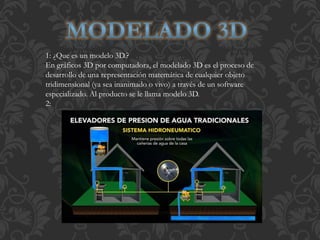
1: ¿Que es un modelo 3D.?
En gráficos 3D por computadora, el modelado 3D es el proceso de
desarrollo de una representación matemática de cualquier objeto
tridimensional (ya sea inanimado o vivo) a través de un software
especializado. Al producto se le llama modelo 3D.
2:
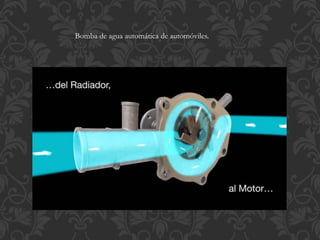
Bomba de agua automática de automóviles.
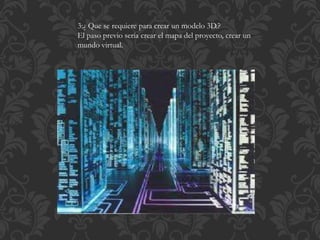
3:¿ Que se requiere para crear un modelo 3D.?
El paso previo sería crear el mapa del proyecto, crear un
mundo virtual.
4: ¿que herramientas de modelados 3d existen? Describa 3
características de cada una de estas.?
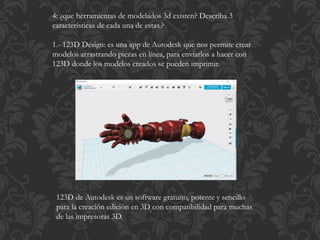
1.- 123D Design: es una app de Autodesk que nos permite crear
modelos arrastrando piezas en línea, para enviarlos a hacer con
123D donde los modelos creados se pueden imprimir.
123D de Autodesk es un software gratuito, potente y sencillo
para la creación edición en 3D con compatibilidad para muchas
de las impresoras 3D.
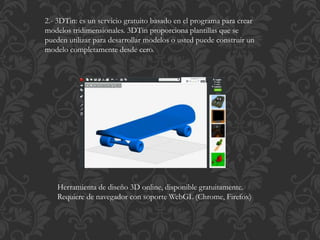
2.- 3DTin: es un servicio gratuito basado en el programa para crear
modelos tridimensionales. 3DTin proporciona plantillas que se
pueden utilizar para desarrollar modelos o usted puede construir un
modelo completamente desde cero.
Herramienta de diseño 3D online, disponible gratuitamente.
Requiere de navegador con soporte WebGL (Chrome, Firefox)
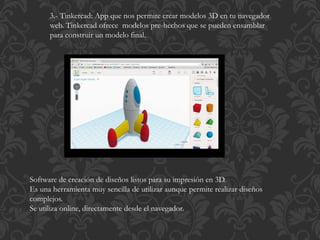
3.- Tinkercad: App que nos permite crear modelos 3D en tu navegador
web. Tinkercad ofrece modelos pre-hechos que se pueden ensamblar
para construir un modelo final.
Software de creación de diseños listos para su impresión en 3D.
Es una herramienta muy sencilla de utilizar aunque permite realizar diseños
complejos.
Se utiliza online, directamente desde el navegador.
Mover: Utiliza la herramienta “Mover” para desplazar, alargar y copiar
geometrías. Esta herramienta también se puede utilizar para efectuar
rotaciones de componentes o grupos.
CCV (Cuadro de Control de Valores): Distancia.
Combinaciones de teclas:
• Shift: Mantener el eje actual.
• Ctrl: Hacer una copia.
• Alt:
• Cursores: Mantener el movimiento en el eje elegido.
Rotar: La herramienta “Rotar” la utilizaremos para rotar, alargar o
distorsionar entidades siguiendo un recorrido circular.
CCV (Cuadro de Control de Valores): Escalar Tamaño.
Combinaciones de teclas:
• Ctrl:
• Cursores:
Texto:
La herramienta Texto se utiliza para insertar entidades de texto en el
modelo. Puede activar la herramienta Texto en la barra de herramientas
auxiliares o en el menú Dibujo.
Pintar: Utiliza la herramienta “Pintar” para asignar materiales y
colores a las entidades del modelo. Puedes utilizar esta herramienta
para pintar entidades independientes, rellenar varias caras conectadas
entre sí o sustituir un material en todo el modelo.
Combinaciones de teclas:
• Ctrl: Rellenar adyacentes.
• Shift: Reemplazar.
• Shift + Ctrl: Reemplazar adyacentes.
• Alt: Seleccionar material (de los utilizados en el modelo).
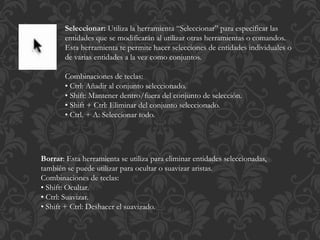
Seleccionar: Utiliza la herramienta “Seleccionar” para especificar las
entidades que se modificarán al utilizar otras herramientas o comandos.
Esta herramienta te permite hacer selecciones de entidades individuales o
de varias entidades a la vez como conjuntos.
Combinaciones de teclas:
• Ctrl: Añadir al conjunto seleccionado.
• Shift: Mantener dentro/fuera del conjunto de selección.
• Shift + Ctrl: Eliminar del conjunto seleccionado.
• Ctrl. + A: Seleccionar todo.
Borrar: Esta herramienta se utiliza para eliminar entidades seleccionadas,
también se puede utilizar para ocultar o suavizar aristas.
Combinaciones de teclas:
• Shift: Ocultar.
• Ctrl: Suavizar.
• Shift + Ctrl: Deshacer el suavizado.
Arco: Utiliza la herramienta “Arco” para definir arcos con un gran número
de segmentos que se pueden editar como un solo arco.
CCV (Cuadro de Control de Valores):
• Número = Abertura del arco.
• Número + S = Número de segmentos.
• Número + R = Radio.
Combinaciones de teclas:
• Shift: Mantiene el eje en el que se está dibujando la línea
• Cursores: Sirve para elegir el eje donde dibujar.
Rectángulo: Utiliza la herramienta “Rectángulo” para
dibujar entidades de cara (superficies) rectangulares que
se definen haciendo click en dos ángulos opuestos.
CCV (Cuadro de Control de Valores): Longitud ;
Anchura.
Empujar/Tirar: Esta herramienta se utiliza para empujar entidades de
cara (extruir) para crear volumen a partir de una superficie. Se puede
utilizar esta herramienta para dar volumen a cualquier tipo de cara tanto
rectangular como circular o abstracta. También podemos utilizarla para
crear vacíos dentro de entidades tridimensionales.
CCV (Cuadro de Control de Valores): Distancia.
Combinaciones de teclas:
• Ctrl: Dibujar un nuevo volumen a partir de una superficie.
• Doble-click: Repetir.
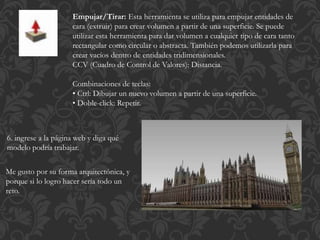
6. ingrese a la página web y diga qué
modelo podría trabajar.
Me gusto por su forma arquitectónica, y
porque si lo logro hacer sería todo un
reto.

modelado 3d

  • 1.
    1: ¿Que esun modelo 3D.? En gráficos 3D por computadora, el modelado 3D es el proceso de desarrollo de una representación matemática de cualquier objeto tridimensional (ya sea inanimado o vivo) a través de un software especializado. Al producto se le llama modelo 3D. 2:
  • 2.
    Bomba de aguaautomática de automóviles.
  • 3.
    3:¿ Que serequiere para crear un modelo 3D.? El paso previo sería crear el mapa del proyecto, crear un mundo virtual.
  • 4.
    4: ¿que herramientasde modelados 3d existen? Describa 3 características de cada una de estas.? 1.- 123D Design: es una app de Autodesk que nos permite crear modelos arrastrando piezas en línea, para enviarlos a hacer con 123D donde los modelos creados se pueden imprimir. 123D de Autodesk es un software gratuito, potente y sencillo para la creación edición en 3D con compatibilidad para muchas de las impresoras 3D.
  • 5.
    2.- 3DTin: esun servicio gratuito basado en el programa para crear modelos tridimensionales. 3DTin proporciona plantillas que se pueden utilizar para desarrollar modelos o usted puede construir un modelo completamente desde cero. Herramienta de diseño 3D online, disponible gratuitamente. Requiere de navegador con soporte WebGL (Chrome, Firefox)
  • 6.
    3.- Tinkercad: Appque nos permite crear modelos 3D en tu navegador web. Tinkercad ofrece modelos pre-hechos que se pueden ensamblar para construir un modelo final. Software de creación de diseños listos para su impresión en 3D. Es una herramienta muy sencilla de utilizar aunque permite realizar diseños complejos. Se utiliza online, directamente desde el navegador.
  • 7.
    Mover: Utiliza laherramienta “Mover” para desplazar, alargar y copiar geometrías. Esta herramienta también se puede utilizar para efectuar rotaciones de componentes o grupos. CCV (Cuadro de Control de Valores): Distancia. Combinaciones de teclas: • Shift: Mantener el eje actual. • Ctrl: Hacer una copia. • Alt: • Cursores: Mantener el movimiento en el eje elegido. Rotar: La herramienta “Rotar” la utilizaremos para rotar, alargar o distorsionar entidades siguiendo un recorrido circular. CCV (Cuadro de Control de Valores): Escalar Tamaño. Combinaciones de teclas: • Ctrl: • Cursores: Texto: La herramienta Texto se utiliza para insertar entidades de texto en el modelo. Puede activar la herramienta Texto en la barra de herramientas auxiliares o en el menú Dibujo.
  • 8.
    Pintar: Utiliza laherramienta “Pintar” para asignar materiales y colores a las entidades del modelo. Puedes utilizar esta herramienta para pintar entidades independientes, rellenar varias caras conectadas entre sí o sustituir un material en todo el modelo. Combinaciones de teclas: • Ctrl: Rellenar adyacentes. • Shift: Reemplazar. • Shift + Ctrl: Reemplazar adyacentes. • Alt: Seleccionar material (de los utilizados en el modelo).
  • 12.
    Seleccionar: Utiliza laherramienta “Seleccionar” para especificar las entidades que se modificarán al utilizar otras herramientas o comandos. Esta herramienta te permite hacer selecciones de entidades individuales o de varias entidades a la vez como conjuntos. Combinaciones de teclas: • Ctrl: Añadir al conjunto seleccionado. • Shift: Mantener dentro/fuera del conjunto de selección. • Shift + Ctrl: Eliminar del conjunto seleccionado. • Ctrl. + A: Seleccionar todo. Borrar: Esta herramienta se utiliza para eliminar entidades seleccionadas, también se puede utilizar para ocultar o suavizar aristas. Combinaciones de teclas: • Shift: Ocultar. • Ctrl: Suavizar. • Shift + Ctrl: Deshacer el suavizado.
  • 14.
    Arco: Utiliza laherramienta “Arco” para definir arcos con un gran número de segmentos que se pueden editar como un solo arco. CCV (Cuadro de Control de Valores): • Número = Abertura del arco. • Número + S = Número de segmentos. • Número + R = Radio. Combinaciones de teclas: • Shift: Mantiene el eje en el que se está dibujando la línea • Cursores: Sirve para elegir el eje donde dibujar. Rectángulo: Utiliza la herramienta “Rectángulo” para dibujar entidades de cara (superficies) rectangulares que se definen haciendo click en dos ángulos opuestos. CCV (Cuadro de Control de Valores): Longitud ; Anchura.
  • 15.
    Empujar/Tirar: Esta herramientase utiliza para empujar entidades de cara (extruir) para crear volumen a partir de una superficie. Se puede utilizar esta herramienta para dar volumen a cualquier tipo de cara tanto rectangular como circular o abstracta. También podemos utilizarla para crear vacíos dentro de entidades tridimensionales. CCV (Cuadro de Control de Valores): Distancia. Combinaciones de teclas: • Ctrl: Dibujar un nuevo volumen a partir de una superficie. • Doble-click: Repetir. 6. ingrese a la página web y diga qué modelo podría trabajar. Me gusto por su forma arquitectónica, y porque si lo logro hacer sería todo un reto.