1. Dar clic en el menú View.
2. Seleccionar la opción ViewPort Background.


                                     Alt + B
Nota que se abrirá una nueva ventana del ViewPort
   Bacground.
3. Dar clic en el Botón de Files, para seleccionar la imagen
   a modelar.
4. Seleccionar la imagen adecuada para modelar y da clic
   en Abrir.
5. Ir a la propiedad de Aspecto de radio y nota que debe de
    estar seleccionado la opción de:
   • Match Viewport
   • Display Background
   • Active Only
 Match Viewport: Iguala el tamaño de la imagen al
   Viewport.

 Match Bitmap: Permite visualizar el tamaño de la
   imagen real.

 Match Rendering Output: Usa el tamaño del
   proceso de Renderización.


 Display Background: Permite visualizar la
   imagen de fondo.
 Lock Zoom/Pan: Habilita y deshabilita el zoom.

 Anime Background: Habilita la animación de
   imágenes gif.

 Active Only: Activa el fondo de la imagen en el
   viewport solo una vez.

 All Views: Activa el fondo de la imagen en el
   viewport cada vez que se utilize.
1. Dar clic en el menú Create.
2. Seleccionar la opción Shapes.
3. Da clic en la opción de Line.
1. Dar clic en la línea a la cual se le va a dar curva.
2. Ir al icono de Modify
                         > Selection.
                               > Vertex.
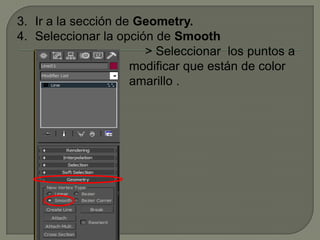
3. Ir a la sección de Geometry.
4. Seleccionar la opción de Smooth
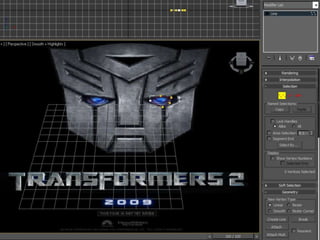
                       > Seleccionar los puntos a
                     modificar que están de color
                     amarillo .
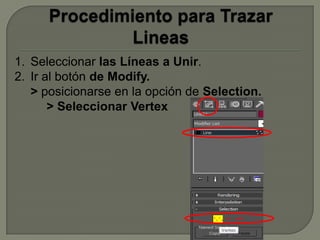
1. Seleccionar las Líneas a Unir.
2. Ir al botón de Modify.
   > posicionarse en la opción de Selection.
       > Seleccionar Vertex
3. Seleccionar la opción Geometry.
4. Posicionarse en la opción de Attach.
5. Seleccionar las líneas y dar clic izquierdo,
   arrastrarlo asta unir las líneas.
1. Seleccionar el Objeto a Clonar.
2. Apretar la Tecla de Shift y Arrastrarlo
   >Soltar el objeto.
Propiedades de la opción Clonar:
 Copy: copia un objeto seleccionado.

 Instance:     copia y crea una relación con el
  objeto, formando un grupo.


 Reference:      copia, crea referencia y diferencia
  las instancias del objeto, formando un grupo.
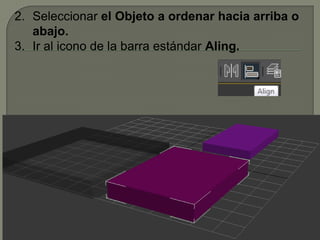
1. Seleccionar el Objeto a Alienar.
Oprimir las Teclas Alt + X
2. Seleccionar el Objeto a ordenar hacia arriba o
   abajo.
3. Ir al icono de la barra estándar Aling.
4. Dar clic izquierdo en el Objeto.

Notar:
5. Arrastrar el objeto 2, al objeto 1.
Nota que debe se estar seleccionado el
   objeto 2.
6. Ir al icono de Align , y dar clic en el objeto
   2.
7. Selecciona la opción de la Ventana
   Selection, la opción de:
     • Align Position Z Position.
     • Target Object Maximun.
8. Dar clic en el Botón Ok.
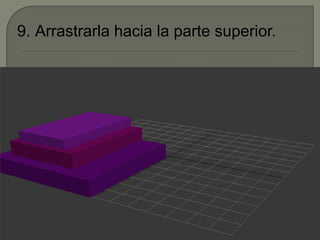
9. Arrastrarla hacia la parte superior.

Modelar imagen

  • 2.
    1. Dar clicen el menú View. 2. Seleccionar la opción ViewPort Background. Alt + B
  • 3.
    Nota que seabrirá una nueva ventana del ViewPort Bacground. 3. Dar clic en el Botón de Files, para seleccionar la imagen a modelar.
  • 4.
    4. Seleccionar laimagen adecuada para modelar y da clic en Abrir.
  • 5.
    5. Ir ala propiedad de Aspecto de radio y nota que debe de estar seleccionado la opción de: • Match Viewport • Display Background • Active Only
  • 6.
     Match Viewport:Iguala el tamaño de la imagen al Viewport.  Match Bitmap: Permite visualizar el tamaño de la imagen real.  Match Rendering Output: Usa el tamaño del proceso de Renderización.  Display Background: Permite visualizar la imagen de fondo.
  • 7.
     Lock Zoom/Pan:Habilita y deshabilita el zoom.  Anime Background: Habilita la animación de imágenes gif.  Active Only: Activa el fondo de la imagen en el viewport solo una vez.  All Views: Activa el fondo de la imagen en el viewport cada vez que se utilize.
  • 10.
    1. Dar clicen el menú Create. 2. Seleccionar la opción Shapes. 3. Da clic en la opción de Line.
  • 11.
    1. Dar clicen la línea a la cual se le va a dar curva. 2. Ir al icono de Modify > Selection. > Vertex.
  • 12.
    3. Ir ala sección de Geometry. 4. Seleccionar la opción de Smooth > Seleccionar los puntos a modificar que están de color amarillo .
  • 16.
    1. Seleccionar lasLíneas a Unir. 2. Ir al botón de Modify. > posicionarse en la opción de Selection. > Seleccionar Vertex
  • 17.
    3. Seleccionar laopción Geometry. 4. Posicionarse en la opción de Attach. 5. Seleccionar las líneas y dar clic izquierdo, arrastrarlo asta unir las líneas.
  • 20.
    1. Seleccionar elObjeto a Clonar. 2. Apretar la Tecla de Shift y Arrastrarlo >Soltar el objeto.
  • 22.
    Propiedades de laopción Clonar:  Copy: copia un objeto seleccionado.  Instance: copia y crea una relación con el objeto, formando un grupo.  Reference: copia, crea referencia y diferencia las instancias del objeto, formando un grupo.
  • 30.
    1. Seleccionar elObjeto a Alienar. Oprimir las Teclas Alt + X
  • 31.
    2. Seleccionar elObjeto a ordenar hacia arriba o abajo. 3. Ir al icono de la barra estándar Aling.
  • 32.
    4. Dar clicizquierdo en el Objeto. Notar:
  • 33.
    5. Arrastrar elobjeto 2, al objeto 1.
  • 34.
    Nota que debese estar seleccionado el objeto 2. 6. Ir al icono de Align , y dar clic en el objeto 2.
  • 35.
    7. Selecciona laopción de la Ventana Selection, la opción de: • Align Position Z Position. • Target Object Maximun. 8. Dar clic en el Botón Ok.
  • 36.
    9. Arrastrarla haciala parte superior.