En la carpeta documentos, crear dos carpetas: practicas_clase y piezas_ascensor 
PRÁCTICA 1: PRIMERAS CONSTRUCCIONES 
FIGURAS A PARTIR DE RECTÁNGULOS 
➔ Trazar un rectángulo de 400mm x 300 mm desde el eje de coordenadas: 
✔ Seleccionar la herramienta rectángulo: 
✔ Situar el cursor sobre el eje de coordenadas (el cursor mostrará un punto amarillo cuando se 
sitúa sobre el eje de coordenadas), pulsar botón izquierdo del ratón para situar una de las esquinas 
del rectángulo, desplazar el ratón haciendo la diagonal del rectángulo y volver a hacer clic, para 
situar la esquina opuesta del rectángulo. Así habremos trazado un rectángulo cualquiera. 
✔ Introducir las medidas del rectángulo separadas por punto y coma (sin unidades) en el y 
pulsar Enter. 
➔ Crear el volumen a partir de una superficie: 
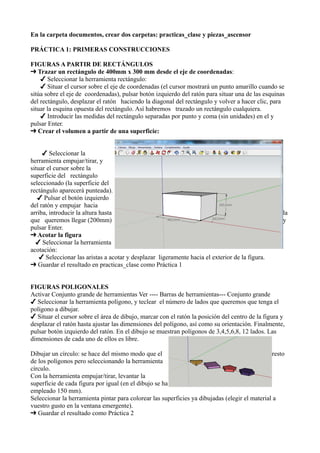
✔ Seleccionar la 
herramienta empujar/tirar, y 
situar el cursor sobre la 
superficie del rectángulo 
seleccionado (la superficie del 
rectángulo aparecerá punteada). 
✔ Pulsar el botón izquierdo 
del ratón y empujar hacia 
arriba, introducir la altura hasta la 
que queremos llegar (200mm) y 
pulsar Enter. 
➔ Acotar la figura 
✔ Seleccionar la herramienta 
acotación: 
✔ Seleccionar las aristas a acotar y desplazar ligeramente hacia el exterior de la figura. 
➔ Guardar el resultado en practicas_clase como Práctica 1 
FIGURAS POLIGONALES 
Activar Conjunto grande de herramientas Ver ---- Barras de herramientas--- Conjunto grande 
✔ Seleccionar la herramienta polígono, y teclear el número de lados que queremos que tenga el 
polígono a dibujar. 
✔ Situar el cursor sobre el área de dibujo, marcar con el ratón la posición del centro de la figura y 
desplazar el ratón hasta ajustar las dimensiones del polígono, así como su orientación. Finalmente, 
pulsar botón izquierdo del ratón. En el dibujo se muestran polígonos de 3,4,5,6,8, 12 lados. Las 
dimensiones de cada uno de ellos es libre. 
Dibujar un círculo: se hace del mismo modo que el resto 
de los polígonos pero seleccionando la herramienta 
círculo. 
Con la herramienta empujar/tirar, levantar la 
superficie de cada figura por igual (en el dibujo se ha 
empleado 150 mm). 
Seleccionar la herramienta pintar para colorear las superficies ya dibujadas (elegir el material a 
vuestro gusto en la ventana emergente). 
➔ Guardar el resultado como Práctica 2
EJERCICIOS DE APLICACIÓN 
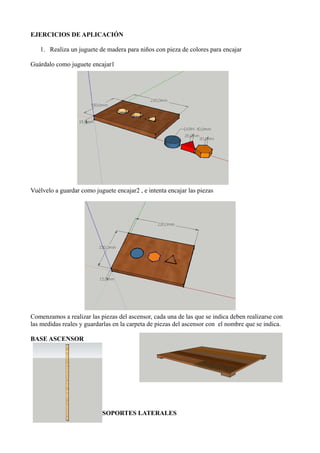
1. Realiza un juguete de madera para niños con pieza de colores para encajar 
Guárdalo como juguete encajar1 
Vuélvelo a guardar como juguete encajar2 , e intenta encajar las piezas 
Comenzamos a realizar las piezas del ascensor, cada una de las que se indica deben realizarse con 
las medidas reales y guardarlas en la carpeta de piezas del ascensor con el nombre que se indica. 
BASE ASCENSOR 
SOPORTES LATERALES

Practica sketchup1

  • 1.
    En la carpetadocumentos, crear dos carpetas: practicas_clase y piezas_ascensor PRÁCTICA 1: PRIMERAS CONSTRUCCIONES FIGURAS A PARTIR DE RECTÁNGULOS ➔ Trazar un rectángulo de 400mm x 300 mm desde el eje de coordenadas: ✔ Seleccionar la herramienta rectángulo: ✔ Situar el cursor sobre el eje de coordenadas (el cursor mostrará un punto amarillo cuando se sitúa sobre el eje de coordenadas), pulsar botón izquierdo del ratón para situar una de las esquinas del rectángulo, desplazar el ratón haciendo la diagonal del rectángulo y volver a hacer clic, para situar la esquina opuesta del rectángulo. Así habremos trazado un rectángulo cualquiera. ✔ Introducir las medidas del rectángulo separadas por punto y coma (sin unidades) en el y pulsar Enter. ➔ Crear el volumen a partir de una superficie: ✔ Seleccionar la herramienta empujar/tirar, y situar el cursor sobre la superficie del rectángulo seleccionado (la superficie del rectángulo aparecerá punteada). ✔ Pulsar el botón izquierdo del ratón y empujar hacia arriba, introducir la altura hasta la que queremos llegar (200mm) y pulsar Enter. ➔ Acotar la figura ✔ Seleccionar la herramienta acotación: ✔ Seleccionar las aristas a acotar y desplazar ligeramente hacia el exterior de la figura. ➔ Guardar el resultado en practicas_clase como Práctica 1 FIGURAS POLIGONALES Activar Conjunto grande de herramientas Ver ---- Barras de herramientas--- Conjunto grande ✔ Seleccionar la herramienta polígono, y teclear el número de lados que queremos que tenga el polígono a dibujar. ✔ Situar el cursor sobre el área de dibujo, marcar con el ratón la posición del centro de la figura y desplazar el ratón hasta ajustar las dimensiones del polígono, así como su orientación. Finalmente, pulsar botón izquierdo del ratón. En el dibujo se muestran polígonos de 3,4,5,6,8, 12 lados. Las dimensiones de cada uno de ellos es libre. Dibujar un círculo: se hace del mismo modo que el resto de los polígonos pero seleccionando la herramienta círculo. Con la herramienta empujar/tirar, levantar la superficie de cada figura por igual (en el dibujo se ha empleado 150 mm). Seleccionar la herramienta pintar para colorear las superficies ya dibujadas (elegir el material a vuestro gusto en la ventana emergente). ➔ Guardar el resultado como Práctica 2
  • 2.
    EJERCICIOS DE APLICACIÓN 1. Realiza un juguete de madera para niños con pieza de colores para encajar Guárdalo como juguete encajar1 Vuélvelo a guardar como juguete encajar2 , e intenta encajar las piezas Comenzamos a realizar las piezas del ascensor, cada una de las que se indica deben realizarse con las medidas reales y guardarlas en la carpeta de piezas del ascensor con el nombre que se indica. BASE ASCENSOR SOPORTES LATERALES