MASTERCAM v . X2
CONFIGURACIÓN Reorganización fichero configuración Colores barras de selección general y autocursor Máquinas por defecto Acotaciones y notas (submenu) Ficheros Autosalvado y backup (submenu) Al grabar incluir foto del dibujo Al grabar pedir descripción del fichero Pantalla Opciones de rejilla (submenu) Número máximo de entidades en mov. Dinámico Inversión rueda ratón “ MRU” Agrupado; valor 0 anula barra “MRU” Opciones de nivel agrupadas Memorizar botones en “Ribbon bar” Diálogo verificar (submenu) Inicio / Fin Iniciar con producto...
Asignar accesos directos por máquina, o por usuarios... CONFIGURACIÓN Fresa.config Torno.config Usuario.config Usuario.mtb Fagor 8055.MMD Fagor 8055.control Fagor 8055.pst
Cuadro abrir ficheros renovado Expandir Arrastrar ficheros a otra ventana Autocompletar Memoria de últimas rutas Grabar en versión X o X2 Previsualizacion y descriptor (Configurable en ficheros) CONFIGURACIÓN
Ficheros Backup Cada vez que grabemos  se genera una copia del archivo en el directorio de backup, con un nombre diferente. CONFIGURACIÓN
MASTERCAM v . X2
Trabajar con vistas memorizadas* Cada pestaña memoriza zoom, orientación y niveles visibles SELECCIÓN
Resaltar cara de sólidos al seleccionarlos SELECCIÓN
SELECCIÓN Finalizar selección con doble “click” evitando botón de final de selección Seleccionar por ventana: doble “click” en la segunda esquina Selección genérica y doble “click” en la última entidad
SELECCIÓN Método de selección momentaneo o fijo “ Click” con botón izquierdo establece el método de selección de manera no permanente “ Click” con botón derecho establece el método de selección de manera permanente
SELECCIÓN Barra de selección con máscara rápida Botón derecho    “Solo” Botón izquierdo    “Todo” Puntos Líneas Arcos Splines Superficies Sólidos Alámbrico Resultado Grupo Color Nivel Acotado Curvas Superficie
MASTERCAM v . X2
DISEÑO Nueva referéncia “a lo largo de una entidad” Permite dibujar una entidad iniciándose desde una distancia del extremo de otra entidad
DISEÑO Modo de edición “Estirar” Permite estirar una entidad cerrada
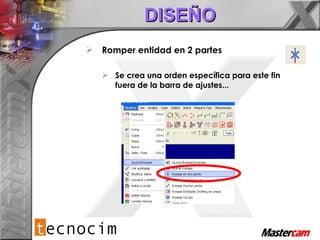
DISEÑO Romper entidad en 2 partes Se crea una orden específica para este fin fuera de la barra de ajustes...
DISEÑO Nueva línea tangente por punto* Crea, directamente, una linea tangente a un arco por un punto deseado de este Evitamos dibujar una línea desde el centro del arco hasta el punto y posteriormente una perpendicular a la primera linea…
DISEÑO Conversión de unidades directa Trabajando con configuración en pulgadas podremos entrar un valor en mm y mastercam calculará el valor en pulgadas. Trabajando con configuración en métrico podremos entrar un valor en pulgadas y mastercam calculará el valor en mm.
DISEÑO Nueva extension de superficies Permite realizar extensiones en superficies ajustadas Crea una superficie sin modificar la original Extiende sobre la superficie de base y si se sobrepasa realiza extensión tangente Permite realizar una extensión total o parcial de la superficie
DISEÑO Nuevo método para cambiar las direcciones normales de las superficies… Al posicionar el cursor sobre la superficie aparece la normal existente Hacemos “click” para cambiarla o… pasamos a la siguiente
MASTERCAM v .X2
Posibilidad de trabajar con 2 monitores Una pantalla para area gráfica Otra pantalla para cuadros e iconos GENERAL
GENERAL Reconocimiento de cambios Identifica cambios en cualquier fichero CAD sin limitación de geometria (alámbrico, superficies, sólidos) Mastercam indicará la geometria nueva o modificada Se indican las operaciones afectadas Una vez reconocida la geometria podremos reasignarla y regenerar los mecanizados si los hay
GENERAL Vigilar cambios Se determinan ficheros a vigilar Vigila de manera automáticamente posibles cambios en la geometria y lanza automáticamente el reconocimiento de cambios
GENERAL Utilidad “Zip 2 go”  Genera un fichero comprimido con extensión *.Z2G Dicho fichero guarda toda la información necesaria para el análisis del archivo *.CFG, *.PST, *.NC, *.TOOLS, *.MATERIALS *.MCX, REPORTS
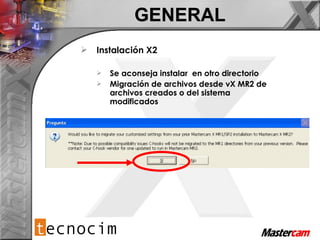
GENERAL Instalación X2  Se aconseja instalar  en otro directorio Migración de archivos desde vX MR2 de archivos creados o del sistema modificados
GENERAL Conversores Parasolid 18 Solid Edge v19 SolidWorks 2007 Solidworks  “assembly” Autodesk AutoCAD  2007 Inventor  * idw Ficheros  *dwf Pro/E “ Entidades datum ” Rhino v.4.0 “ Importación ”
MASTERCAM v .X2
MECANIZADO Se cambia el acceso a los ficheros de máquina y control Antes Maquina tipo... Ahora Modos
MECANIZADO El archivo “.MCX” recuerda y carga el “STL” con el que se verifica automáticamente
MECANIZADO Se añaden opciones de selección para la definición del taco en el “ Setup taco ” Todas las superficies Todos los sólidos Todas las entidades Deseleccionar todo
MECANIZADO Nueva estrategia de contorneado oscilante Minimiza el desgaste de herramienta Pensado para cortar materiales de poco grueso o materiales laminados
MECANIZADO Nuevas estrategias de mecanizado
MECANIZADO Desbaste general Pasadas de fuera hacia dentro en general Pasadas de dentro hacia fuera en cajeras interiores Minimiza entradas en rampa o necesidad de herramientas con corte total
MECANIZADO Acabado radial Pasadas axiales desde un punto central
MECANIZADO Acabado por copia Pasadas paralelas  espaciadas en XY Opción de fresado ascendente y descendente
MECANIZADO Acabado por contorneado Pasadas a “z” constante Opciones de entrada y salida Chequeo del cabezal
MECANIZADO Acabado zonas planas Transiciones Suavizado
MECANIZADO Acabado por espiral 3D Redondeo de trayectoria
MECANIZADO Acabado bitangencial Mecanizado por remecanizado
MECANIZADO Acabado por espiral progresiva Limitación angular en paredes
MASTERCAM v .X2

Novedades Mastercam X2

  • 1.
  • 2.
    CONFIGURACIÓN Reorganización ficheroconfiguración Colores barras de selección general y autocursor Máquinas por defecto Acotaciones y notas (submenu) Ficheros Autosalvado y backup (submenu) Al grabar incluir foto del dibujo Al grabar pedir descripción del fichero Pantalla Opciones de rejilla (submenu) Número máximo de entidades en mov. Dinámico Inversión rueda ratón “ MRU” Agrupado; valor 0 anula barra “MRU” Opciones de nivel agrupadas Memorizar botones en “Ribbon bar” Diálogo verificar (submenu) Inicio / Fin Iniciar con producto...
  • 3.
    Asignar accesos directospor máquina, o por usuarios... CONFIGURACIÓN Fresa.config Torno.config Usuario.config Usuario.mtb Fagor 8055.MMD Fagor 8055.control Fagor 8055.pst
  • 4.
    Cuadro abrir ficherosrenovado Expandir Arrastrar ficheros a otra ventana Autocompletar Memoria de últimas rutas Grabar en versión X o X2 Previsualizacion y descriptor (Configurable en ficheros) CONFIGURACIÓN
  • 5.
    Ficheros Backup Cadavez que grabemos se genera una copia del archivo en el directorio de backup, con un nombre diferente. CONFIGURACIÓN
  • 6.
  • 7.
    Trabajar con vistasmemorizadas* Cada pestaña memoriza zoom, orientación y niveles visibles SELECCIÓN
  • 8.
    Resaltar cara desólidos al seleccionarlos SELECCIÓN
  • 9.
    SELECCIÓN Finalizar seleccióncon doble “click” evitando botón de final de selección Seleccionar por ventana: doble “click” en la segunda esquina Selección genérica y doble “click” en la última entidad
  • 10.
    SELECCIÓN Método deselección momentaneo o fijo “ Click” con botón izquierdo establece el método de selección de manera no permanente “ Click” con botón derecho establece el método de selección de manera permanente
  • 11.
    SELECCIÓN Barra deselección con máscara rápida Botón derecho  “Solo” Botón izquierdo  “Todo” Puntos Líneas Arcos Splines Superficies Sólidos Alámbrico Resultado Grupo Color Nivel Acotado Curvas Superficie
  • 12.
  • 13.
    DISEÑO Nueva referéncia“a lo largo de una entidad” Permite dibujar una entidad iniciándose desde una distancia del extremo de otra entidad
  • 14.
    DISEÑO Modo deedición “Estirar” Permite estirar una entidad cerrada
  • 15.
    DISEÑO Romper entidaden 2 partes Se crea una orden específica para este fin fuera de la barra de ajustes...
  • 16.
    DISEÑO Nueva líneatangente por punto* Crea, directamente, una linea tangente a un arco por un punto deseado de este Evitamos dibujar una línea desde el centro del arco hasta el punto y posteriormente una perpendicular a la primera linea…
  • 17.
    DISEÑO Conversión deunidades directa Trabajando con configuración en pulgadas podremos entrar un valor en mm y mastercam calculará el valor en pulgadas. Trabajando con configuración en métrico podremos entrar un valor en pulgadas y mastercam calculará el valor en mm.
  • 18.
    DISEÑO Nueva extensionde superficies Permite realizar extensiones en superficies ajustadas Crea una superficie sin modificar la original Extiende sobre la superficie de base y si se sobrepasa realiza extensión tangente Permite realizar una extensión total o parcial de la superficie
  • 19.
    DISEÑO Nuevo métodopara cambiar las direcciones normales de las superficies… Al posicionar el cursor sobre la superficie aparece la normal existente Hacemos “click” para cambiarla o… pasamos a la siguiente
  • 20.
  • 21.
    Posibilidad de trabajarcon 2 monitores Una pantalla para area gráfica Otra pantalla para cuadros e iconos GENERAL
  • 22.
    GENERAL Reconocimiento decambios Identifica cambios en cualquier fichero CAD sin limitación de geometria (alámbrico, superficies, sólidos) Mastercam indicará la geometria nueva o modificada Se indican las operaciones afectadas Una vez reconocida la geometria podremos reasignarla y regenerar los mecanizados si los hay
  • 23.
    GENERAL Vigilar cambiosSe determinan ficheros a vigilar Vigila de manera automáticamente posibles cambios en la geometria y lanza automáticamente el reconocimiento de cambios
  • 24.
    GENERAL Utilidad “Zip2 go” Genera un fichero comprimido con extensión *.Z2G Dicho fichero guarda toda la información necesaria para el análisis del archivo *.CFG, *.PST, *.NC, *.TOOLS, *.MATERIALS *.MCX, REPORTS
  • 25.
    GENERAL Instalación X2 Se aconseja instalar en otro directorio Migración de archivos desde vX MR2 de archivos creados o del sistema modificados
  • 26.
    GENERAL Conversores Parasolid18 Solid Edge v19 SolidWorks 2007 Solidworks “assembly” Autodesk AutoCAD 2007 Inventor * idw Ficheros *dwf Pro/E “ Entidades datum ” Rhino v.4.0 “ Importación ”
  • 27.
  • 28.
    MECANIZADO Se cambiael acceso a los ficheros de máquina y control Antes Maquina tipo... Ahora Modos
  • 29.
    MECANIZADO El archivo“.MCX” recuerda y carga el “STL” con el que se verifica automáticamente
  • 30.
    MECANIZADO Se añadenopciones de selección para la definición del taco en el “ Setup taco ” Todas las superficies Todos los sólidos Todas las entidades Deseleccionar todo
  • 31.
    MECANIZADO Nueva estrategiade contorneado oscilante Minimiza el desgaste de herramienta Pensado para cortar materiales de poco grueso o materiales laminados
  • 32.
  • 33.
    MECANIZADO Desbaste generalPasadas de fuera hacia dentro en general Pasadas de dentro hacia fuera en cajeras interiores Minimiza entradas en rampa o necesidad de herramientas con corte total
  • 34.
    MECANIZADO Acabado radialPasadas axiales desde un punto central
  • 35.
    MECANIZADO Acabado porcopia Pasadas paralelas espaciadas en XY Opción de fresado ascendente y descendente
  • 36.
    MECANIZADO Acabado porcontorneado Pasadas a “z” constante Opciones de entrada y salida Chequeo del cabezal
  • 37.
    MECANIZADO Acabado zonasplanas Transiciones Suavizado
  • 38.
    MECANIZADO Acabado porespiral 3D Redondeo de trayectoria
  • 39.
    MECANIZADO Acabado bitangencialMecanizado por remecanizado
  • 40.
    MECANIZADO Acabado porespiral progresiva Limitación angular en paredes
  • 41.