Nxt programinng
Angarita Clavijo Carlos Andrés.
Alvares Vargas Wilmer Jair
903j.m
Colegio Nacional Nicolás Esguerra
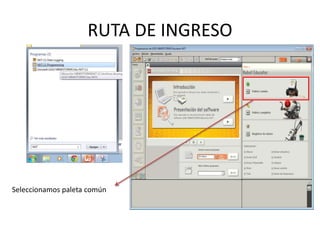
RUTA DE INGRESO
Seleccionamos paleta común
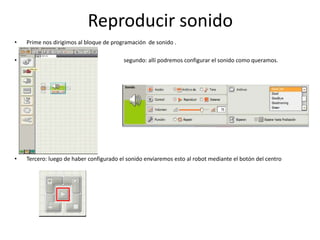
Reproducir sonido
• Prime nos dirigimos al bloque de programación de sonido .
• segundo: allí podremos configurar el sonido como queramos.
• Tercero: luego de haber configurado el sonido enviaremos esto al robot mediante el botón del centro
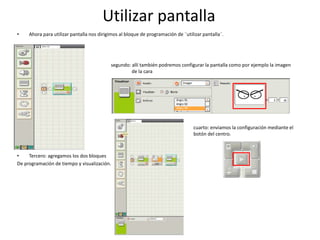
Utilizar pantalla
• Ahora para utilizar pantalla nos dirigimos al bloque de programación de ¨utilizar pantalla¨.
• segundo: allí también podremos configurar la pantalla como por ejemplo la imagen
e de la cara
botos
• Tercero: agregamos los dos bloques
De programación de tiempo y visualización.
cuarto: enviamos la configuración mediante el
botón del centro.
Avanzar
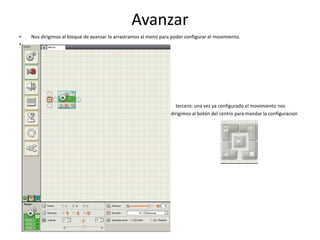
• Nos dirigimos al bloque de avanzar lo arrastramos al menú para poder configurar el movimiento.
•
tercero: una vez ya configurado el movimiento nos
dirigimos al botón del centro para mandar la configuracion
RETROCEDER
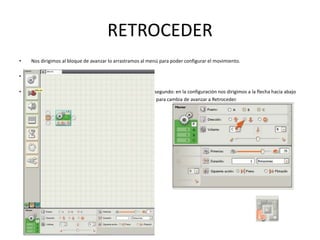
• Nos dirigimos al bloque de avanzar lo arrastramos al menú para poder configurar el movimiento.
•
• segundo: en la configuración nos dirigimos a la flecha hacia abajo
para cambia de avanzar a Retroceder.
Acelerar
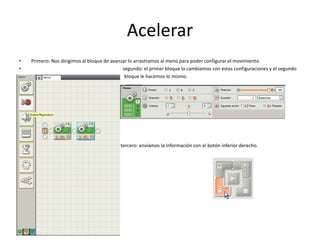
• Primero: Nos dirigimos al bloque de avanzar lo arrastramos al menú para poder configurar el movimiento.
• segundo: el primer bloque lo cambiamos con estas configuraciones y el segundo
• bloque le hacemos lo mismo.
•
tercero: enviamos la información con el botón inferior derecho.

Nxt programinng

  • 1.
    Nxt programinng Angarita ClavijoCarlos Andrés. Alvares Vargas Wilmer Jair 903j.m Colegio Nacional Nicolás Esguerra
  • 2.
  • 3.
    Reproducir sonido • Primenos dirigimos al bloque de programación de sonido . • segundo: allí podremos configurar el sonido como queramos. • Tercero: luego de haber configurado el sonido enviaremos esto al robot mediante el botón del centro
  • 4.
    Utilizar pantalla • Ahorapara utilizar pantalla nos dirigimos al bloque de programación de ¨utilizar pantalla¨. • segundo: allí también podremos configurar la pantalla como por ejemplo la imagen e de la cara botos • Tercero: agregamos los dos bloques De programación de tiempo y visualización. cuarto: enviamos la configuración mediante el botón del centro.
  • 5.
    Avanzar • Nos dirigimosal bloque de avanzar lo arrastramos al menú para poder configurar el movimiento. • tercero: una vez ya configurado el movimiento nos dirigimos al botón del centro para mandar la configuracion
  • 6.
    RETROCEDER • Nos dirigimosal bloque de avanzar lo arrastramos al menú para poder configurar el movimiento. • • segundo: en la configuración nos dirigimos a la flecha hacia abajo para cambia de avanzar a Retroceder.
  • 7.
    Acelerar • Primero: Nosdirigimos al bloque de avanzar lo arrastramos al menú para poder configurar el movimiento. • segundo: el primer bloque lo cambiamos con estas configuraciones y el segundo • bloque le hacemos lo mismo. • tercero: enviamos la información con el botón inferior derecho.