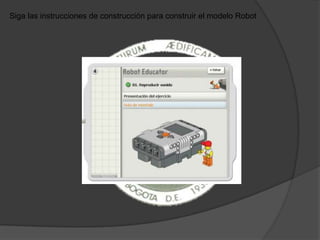
Este documento presenta una introducción al software de programación LEGO Mindstorms, incluyendo una descripción de la interfaz de usuario, los diferentes tipos de bloques de programación y cómo usarlos para programar un robot LEGO.
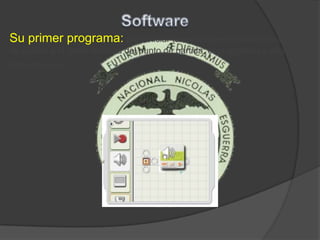
Su primer programa:para iniciar tenemos que arrastrar el icono
de sonido a la parte derecha del punto de partida; el programa ya esta
listo para usar.
3.
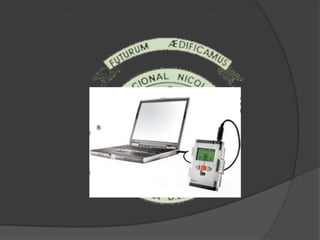
Tenemos que asegurarnosque el NXT este prendido; luego lo conectamos al
computador con el computador
4.
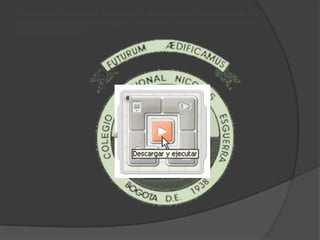
Tenemos que encontrarel control de la esquina inferior izquierda. Para continuar
presionamos el boton naranja en descargar y ejecutar. Acabamos de completar
un primer programa
5.
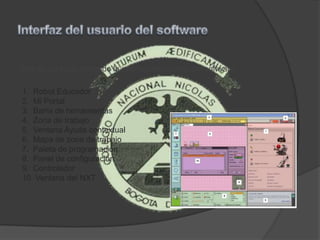
Este es uninicio breve de la interfaz del usuario del software
1. Robot Educador
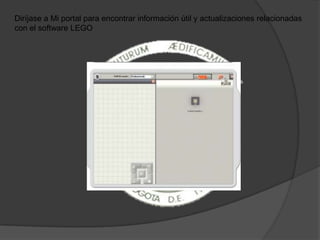
2. Mi Portal
3. Barra de herramientas
4. Zona de trabajo
5. Ventana Ayuda contextual
6. Mapa de zona de trabajo
7. Paleta de programación
8. Panel de configuración
9. Controlador
10. Ventana del NXT
6.
1. Robot educador:en esta interfaz encontramos instrucciones de construcción.
2. Mi portal: lego mindstorm tiene una pagina web en la cual podemos obtener
descargas, información y herramientas.
3. Barra de herramientas En la barra de herramientas encontramos los
comandos mas frecuentes
4. Zona de trabajo: es el espacio de la pantalla donde se hace la programación.
5. ventana ayuda contextual: es una parte en la cual podemos encontrar ayuda
si la necesitamos.
6. Mapa de zona de trabajo: Utilice la panorámica en la barra de
herramientas para moverse por la zona de trabajo.
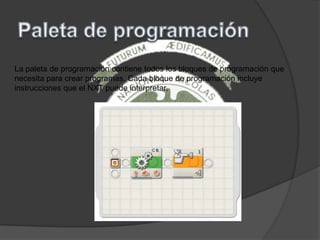
7. paleta de programación: La paleta de programación contiene todos los bloques
de programación que necesitará para crear sus programas.
8. Panel de programación: Cada bloque de programación dispone de un panel de
configuración que le permite personalizar el bloque para la
entrada y salida específica que usted desea.
7.
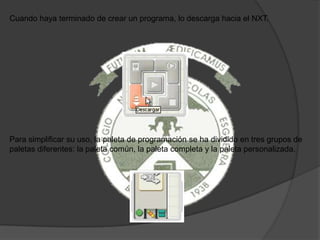
9. Controlador: Loscinco botones en el controlador le permiten descargar
programas desde el ordenador al NXT
10. Ventana del NXT : esta ventana proporciona información y configuracion de la
memoria del NXT
8.
trata de unaserie de tutoriales en el cual podemos programar un robot de 2
motores con las funciones principales de lego, tambien incluye tutoriales de
registro de datos.
9.
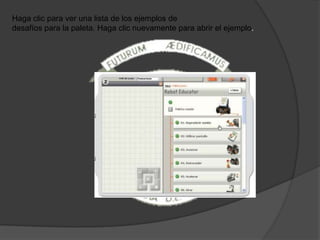
Haga clic paraver una lista de los ejemplos de
desafíos para la paleta. Haga clic nuevamente para abrir el ejemplo.
10.
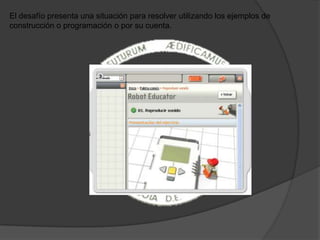
El desafío presentauna situación para resolver utilizando los ejemplos de
construcción o programación o por su cuenta.
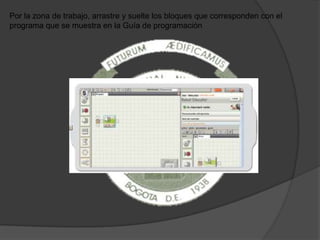
Por la zonade trabajo, arrastre y suelte los bloques que corresponden con el
programa que se muestra en la Guía de programación
13.
En la paletacomún hay ejemplos de programas que utilizan los siete bloques
comunes.
14.
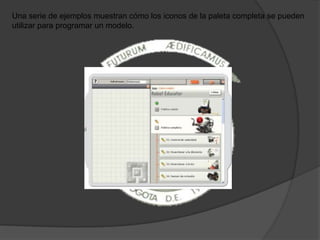
Una serie deejemplos muestran cómo los iconos de la paleta completa se pueden
utilizar para programar un modelo.
15.
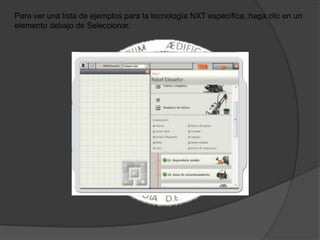
Para ver unalista de ejemplos para la tecnología NXT específica, haga clic en un
elemento debajo de Seleccionar.
16.
Diríjase a Miportal para encontrar información útil y actualizaciones relacionadas
con el software LEGO
17.
La paleta deprogramación contiene todos los bloques de programación que
necesita para crear programas. Cada bloque de programación incluye
instrucciones que el NXT puede interpretar.
18.
Cuando haya terminadode crear un programa, lo descarga hacia el NXT.
Para simplificar su uso, la paleta de programación se ha dividido en tres grupos de
paletas diferentes: la paleta común, la paleta completa y la paleta personalizada.
19.
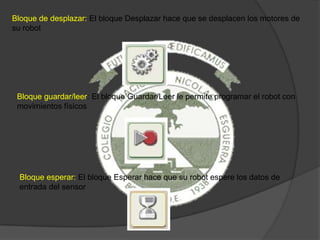
Bloque de desplazar:El bloque Desplazar hace que se desplacen los motores de
su robot
Bloque guardar/leer: El bloque Guardar/Leer le permite programar el robot con
movimientos físicos
Bloque esperar: El bloque Esperar hace que su robot espere los datos de
entrada del sensor
20.
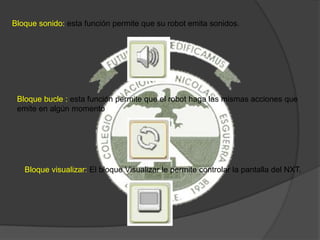
Bloque sonido: estafunción permite que su robot emita sonidos.
Bloque bucle : esta función permite que el robot haga las mismas acciones que
emite en algún momento
Bloque visualizar: El bloque Visualizar le permite controlar la pantalla del NXT.
21.
Bloque conmutación: Elbloque Conmutación permite que el robot
tome sus propias decisiones
22.
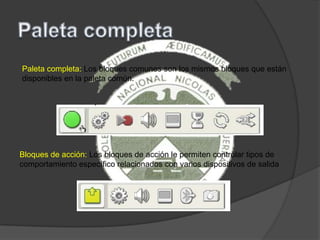
Paleta completa: Losbloques comunes son los mismos bloques que están
disponibles en la paleta común.
Bloques de acción: Los bloques de acción le permiten controlar tipos de
comportamiento específico relacionados con varios dispositivos de salida
23.
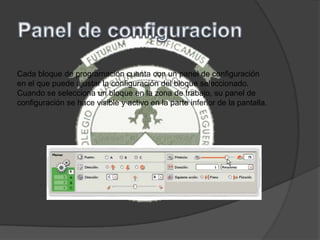
Cada bloque deprogramación cuenta con un panel de configuración
en el que puede ajustar la configuración del bloque seleccionado.
Cuando se selecciona un bloque en la zona de trabajo, su panel de
configuración se hace visible y activo en la parte inferior de la pantalla.